Схема учета товаров в НТТ и АТТ
Достаточно часто у пользователей программного продукта 1С:Бухгалтерия8, редакции 2.0 (теперь уже и редакции 3.0) возникает вопрос по учету товаров в НТТ (неавтоматизированных торговых точках) и АТТ (автоматизированных торговых точках). Чем они отличаются, почему в документах нельзя выбрать нужный склад, как рассчитывается торговая наценка. Сотрудники нашей компании подготовили схему учета товаров и выручки при работе с розничными складами и неавтоматизированными торговыми точками.
Надеемся, эта схема поможет Вам разобраться в типовых механизмах программы, выбрать нужный Вам вариант настройки учетной политики (использовать торговую наценку, т.е. 42 счет, или нет), и все же определить, каким складом является Ваш розничный магазин – АТТ (есть отчет в количественном выражении о продажах за каждый рабочий день) или НТТ (оперативно отражается только прием выручки, а количество проданного товара определяется неоперативно, по результатам инвентаризации) .
Атт по продажной стоимости что это
Использован релиз 3.0.91
Программа позволяет вести учет операций в розничной торговле одним из четырех способов:
- Учет в НТТ по стоимости приобретения товаров;
- Учет в НТТ по продажной стоимости товаров;
- Учет в АТТ по стоимости приобретения товаров;
- Учет в АТТ по продажной стоимости товаров.
- АТТ – автоматизированная торговая точка (в программе ведется ежедневный учет покупок и продаж товаров в розницу по каждой номенклатуре и количеству).
- НТТ – неавтоматизированная торговая точка (в программе учет покупок и продаж товаров в розницу может вестись обобщенно (без номенклатуры и количества) и не обязательно ежедневно, ежедневный учет покупок и продаж товаров по каждой номенклатуре и количеству может быть организован в другой программе.
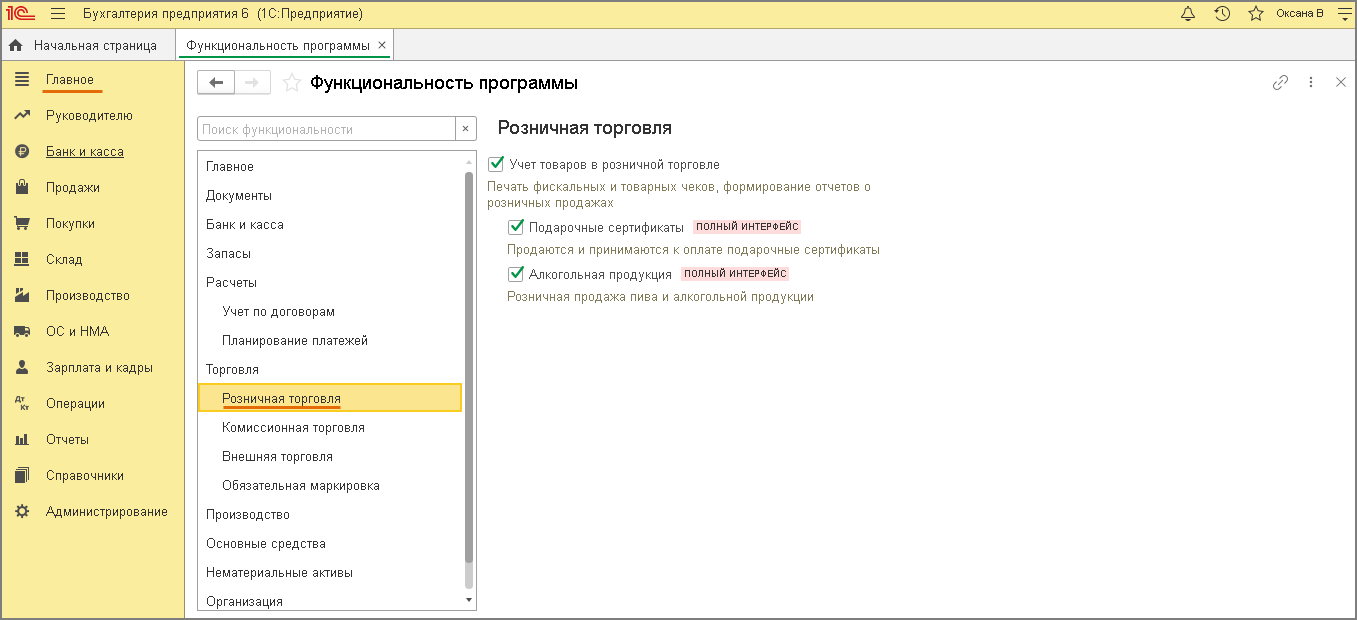
Перед настройкой способа учета товаров в рознице проверьте, что в настройках включен функционал по учету товаров в рознице. Для этого в разделе Главное – Функциональность выделите в списке слева блок функционала "Розничная торговля" и убедитесь, что в окне справа установлен флажок "Учет товаров в розничной торговле (рис. 1).
Каждая торговая точка в программе представляет собой отдельный элемент справочника "Склады":
- Раздел: Справочники – Склады.
- По кнопке "Создать" добавьте новую торговую точку (склад) или откройте существующий элемент "Основной склад" и измените его настройки.
- Введите наименование склада (поле "Наименование") – название торговой точки.
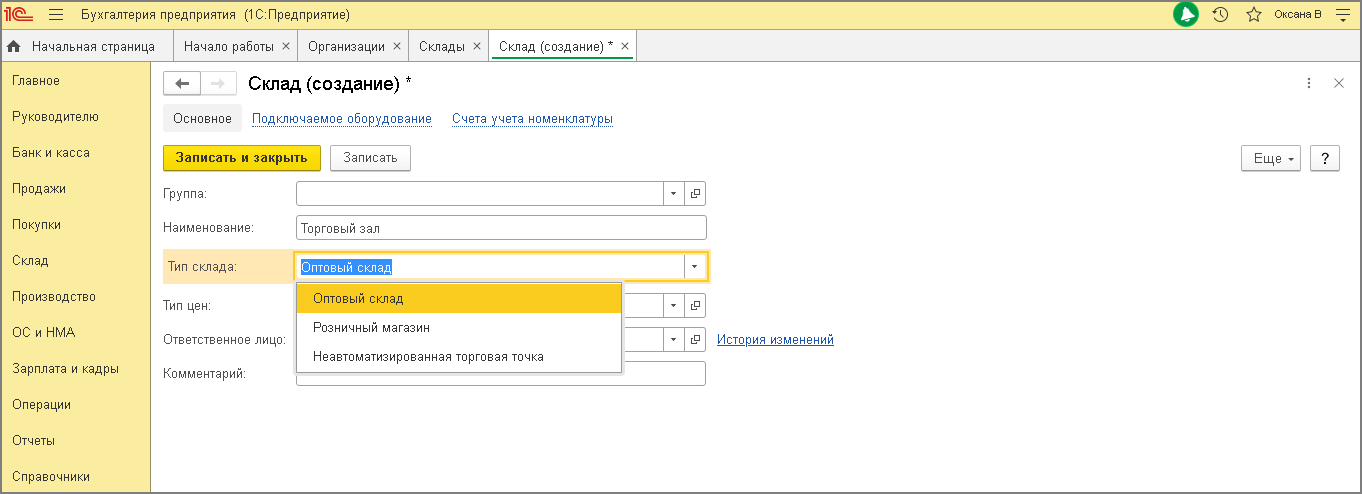
- В поле "Тип склада" – выберите из выпадающего списка:
- "Розничный магазин", если торговая точка автоматизированная (АТТ);
- "Неавтоматизированная торговая точка", если торговая точка неавтоматизированная (НТТ).
Способ оценки товаров в розничной торговле устанавливается в форме "Учетная политика":
- Раздел: Главное – Учетная политика.
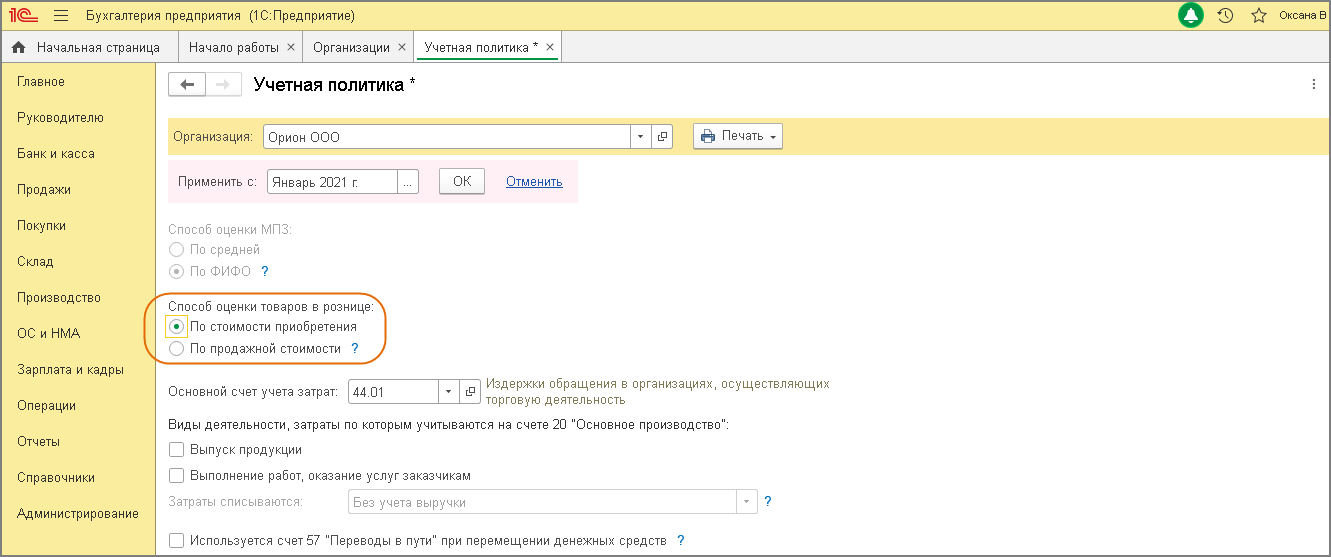
- Установите переключатель "Способ оценки товаров в рознице" в нужное положение (в зависимости от способа учета товаров) (рис. 3):
- "По стоимости приобретения" (учет ведется по покупной стоимости).
- "По продажной стоимости" (учет ведется по стоимости продажи, дополнительно учитывается торговая наценка на счете 42 "Торговая наценка" при таком способе ведется только суммовой учет товаров).
Смотрите также
Не пропускайте последние новости — подпишитесь
на бесплатную рассылку сайта:Как сформировать отчет о розничных продажах в 1С
Отчет о розничных продажах — это документ, в котором отражается подробная информация о стоимости и количестве реализованной продукции.
Что за отчет и для чего он нужен
В инструкциях 1С указано, зачем нужен отчет о розничных продажах — для сбора и анализа сведений о реализации продукции, ее ценах. В этой отчетности видны скидки и формы оплаты — наличная и безналичная, по бонусам или сертификату, частичная или кредит.
Сформированный отчет о розничных продажах в 1С:УТ — это один из этапов схемы оформления реализации. Продажные операции отражаются в учете на основании сведений из чеков контрольно-кассовых машин (ККМ) в разрезе касс или через рабочее место кассира. Интерфейс РМК требует дополнительной настойки.
Если пользователь предусмотрел специальные настройки, то отчетность формируется из чеков автоматически — ежедневно в момент закрытия смены. При регистрации отчета формируются проводки на списание себестоимости. В 1С доступна такая функция — создать отчетный регистр за выбранный период, день недели или по смене (часы работы магазина).
Какие существуют способы учета товаров
В конфигурации 1С есть три способа учета продукции:
- Учет в неавтоматизированной торговой точке (НТТ) по стоимости приобретения товара. При таком способе учет осуществляют по общей выручке. Ежедневная информация не формируется.
- Учет в автоматизированной торговой точке (АТТ) по стоимости приобретения продукции. Автоматизированная точка предусматривает настройки ежедневного анализа по количеству и стоимости реализации.
- Учет в автоматизированной торговой точке по продажной стоимости продукции.
Если пользователь работает в режиме неавтоматизированной торговой точки по продажной стоимости, то отчет о розничных продажах не проводится и для этого способа не используется.
Как сформировать отчетность
- По документу об инвентаризации на складе.
- Автоматически. Отчет формируется ежедневно. Для подготовки документа выберите действие «Закрыть смену». Информация подтягивается из операций «Розничные продажи», то есть из чеков.
- Вручную. Для ручного формирования откройте раздел «Продажи» и сформируйте отчетный документ. Для АТТ выбирайте магазин, а для НТТ — неавтоматизированная торговая точка.
По документу
Вот как заполнить отчет о розничных продажах по документу:
На начальной странице выбрать блок с отчетностью и сформировать новую форму.
Точку настройте через типовой справочник, в разделе «Склады» и блоке «Тип склада».
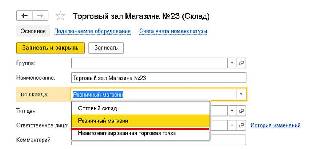
По автоматизированным торговым точкам
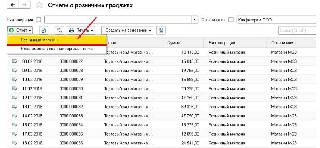
В инструкции пользователя прописано, где в 1С отчет о розничных продажах — в специальном блоке отчетности. Для АТТ выбираем тип «Магазин».
При создании отчетного документа в поле «Счет кассы» автоматически — 50.01. При необходимости измените на операционную (50.02) или другой счет.
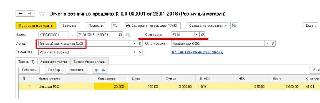
Реализованная продукция добавляется по каждой позиции кнопкой «Добавить» или через действие «Подбор». Количество проставьте в ручную. А вот цена, счет учета, НДС отразятся автоматически. В форме доступна функция учета оплаты банковской картой или через кредит — на вкладке «Безналичная оплата». Сумма вводится вручную.

А так отражается расчет по подарочному сертификату.
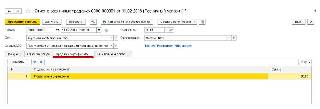
После заполнения регистра появляется печатная форма для отчета о розничных продажах — отчетная справка кассира-операциониста, форма КМ-6. Выручку фиксируют при проведении операции «Поступление наличных». Документ формируется для розничной выручки через регистр розничных продаж. Операция отразится в кассовой книге за отчетный период (рабочий день).
Если в торговой точке установлен кассовый аппарат, то отчетность формируется автоматически. Как только продавец закрывает смену, создается результирующий документ. Операции соответствуют проведенным чекам. Как только смену закрывают, в программе автоматически отражается поступление наличных.
По неавтоматизированным торговым точкам
В первую очередь выбираем тип торговой точки в типовом справочнике «Склад». Полученные деньги (розничную выручку) регистрируем операцией «Поступление наличных». Проводки формируются автоматически, а результат попадает в кассовую книгу.

Пользователь проводит инвентаризацию продукции, оформляя соответствующую операцию. Периодичность инвентаризации определяется самой организацией. На основании документа об инвентаризации формируется отчетный регистр о реализации продукции. В строке «Количество товара» отражается количество продукции, которой не хватает после проведения инвентаризации. Доступен и другой вариант (аналогичный АТТ) — создание отчетного документа вручную.
Если пользователю требуется выгрузка отчета о розничных продажах в бухгалтерию, необходимо настроить синхронизацию между двумя программами. Выберите периодичность, с которой сведения выгружаются из розницы в бухгалтерию, и настройте обмен. При настройке обмена документами и нормативно-справочной информации воспользуйтесь инструкцией 1С или технологическим сопровождением.
Как отразить в бухгалтерском учете
Бухгалтерские проводки формируются в зависимости от способа учета. Представили в таблице, как отразить отчет о розничных продажах в 1С:Бухгалтерия в разных ситуациях.
Проводки по отчету о розничных продажах
НТТ по стоимости приобретения товаров
АТТ по стоимости приобретения товаров
АТТ по продажной стоимости
Последовательный ввод документов
ДТ 50.01 КТ 90.01
Поступление безналичной оплаты:
ДТ 90.03 КТ 68.02
Операции с платежными картами:
ДТ 90.03 КТ 68.02
Поступление на расчетный счет: ДТ 51 КТ 57.03
Отчетность о продажах с наличной оплатой:
ДТ 50.01 КТ 90.01
ДТ 90.02 КТ 41.02
ДТ 90.03 КТ 68.02
Отчетность по безналичной оплате:
ДТ 90.03 КТ 68.02
При поступлении наличных проводки не формируются
Операции с расчетным счетом:
Формируем отчет о розничных продажах в 1С:Розница (нет безналичной оплаты):
Розничная торговля в 1С:Бухгалтерия

Программы линейки 1С:Предприятие 8 имеют возможность вести учет розничных операций. В зависимости от выбранной пользователем конфигурации настройка и отражение данных в системе имеют свои особенности. Разберем, как пользоваться функционалом для розничной торговли в 1С:Бухгалтерии 3 редакции.
Видео по настройке программы 1С:Бухгалтерия для учета розничных операций
Как отразить розничные продажи в 1С 8.3 Бухгалтерия 3.0. Настройка программы
В статье мы рассмотрим всю бизнес-цепочку, начиная от поступления товара и установки цен, до его реализации и поступления выручки.
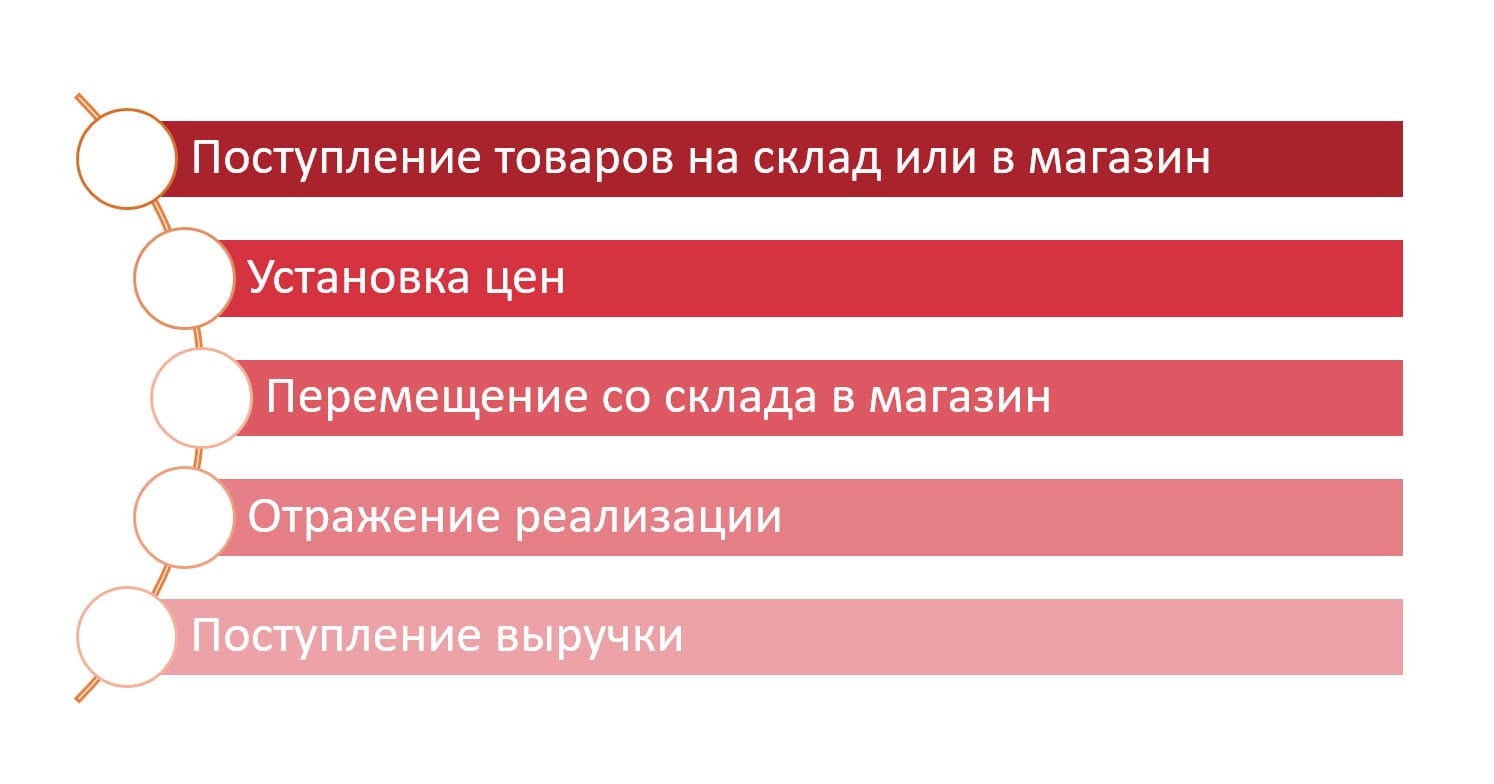 Схема операций – розница
Розничная 1С:Бухгалтерия имеет свои настройки. Если организация занимается розничной торговлей выполните пошаговую настройку.
Функциональность
Шаг 1. Включите функциональность программы в одноименном разделе, меню «Главное». В подразделе «Розничная торговля» установите галочку «Учет товаров в розничной торговле».
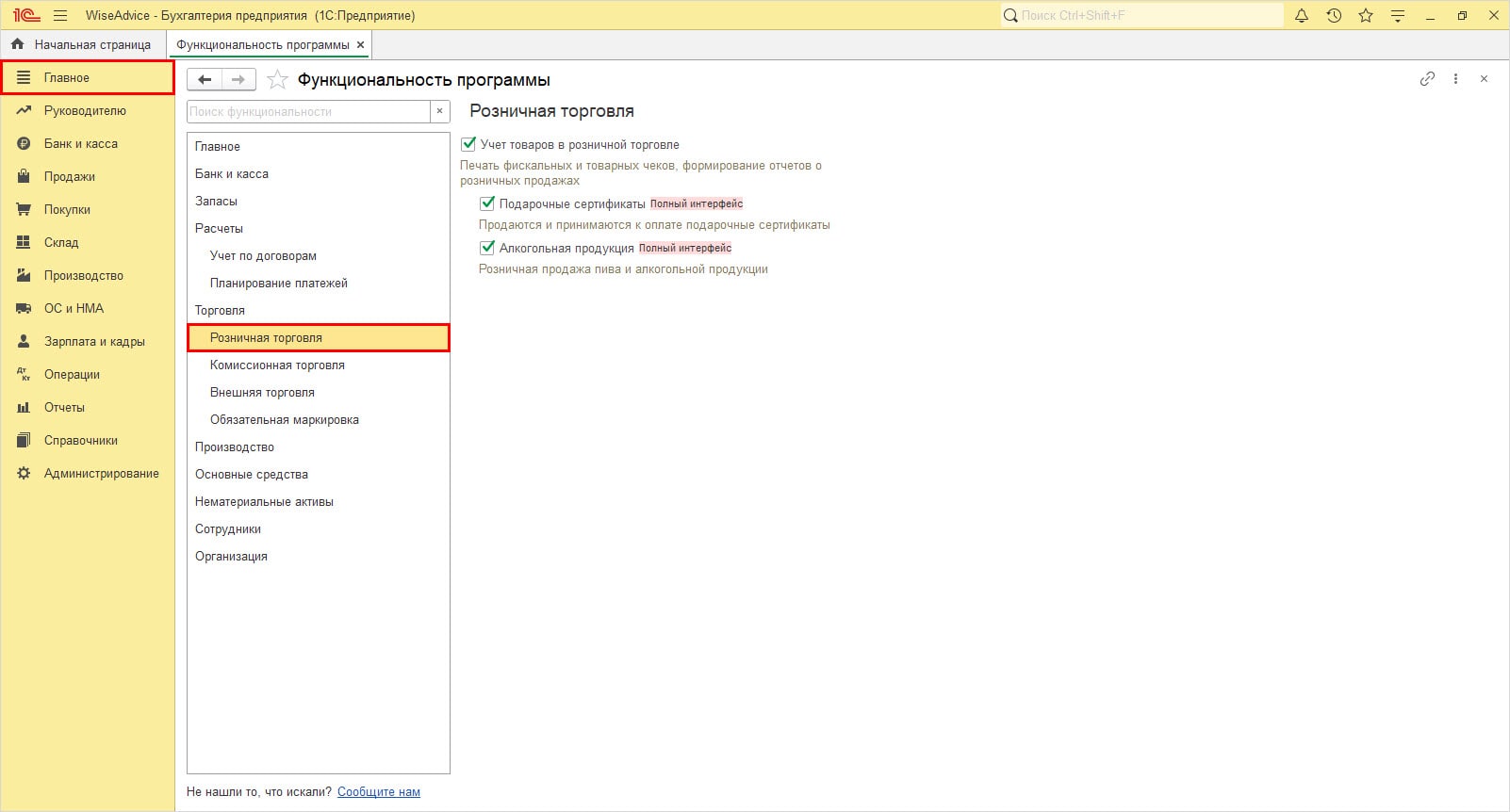 Настройка функциональности – розница
Склады
Торговые точки фирмы, будь то магазин, склад или просто ларек, представляют собой склады, которые необходимо внести в систему.
Шаг 2. Откройте раздел-меню «Справочники» – «Склады».
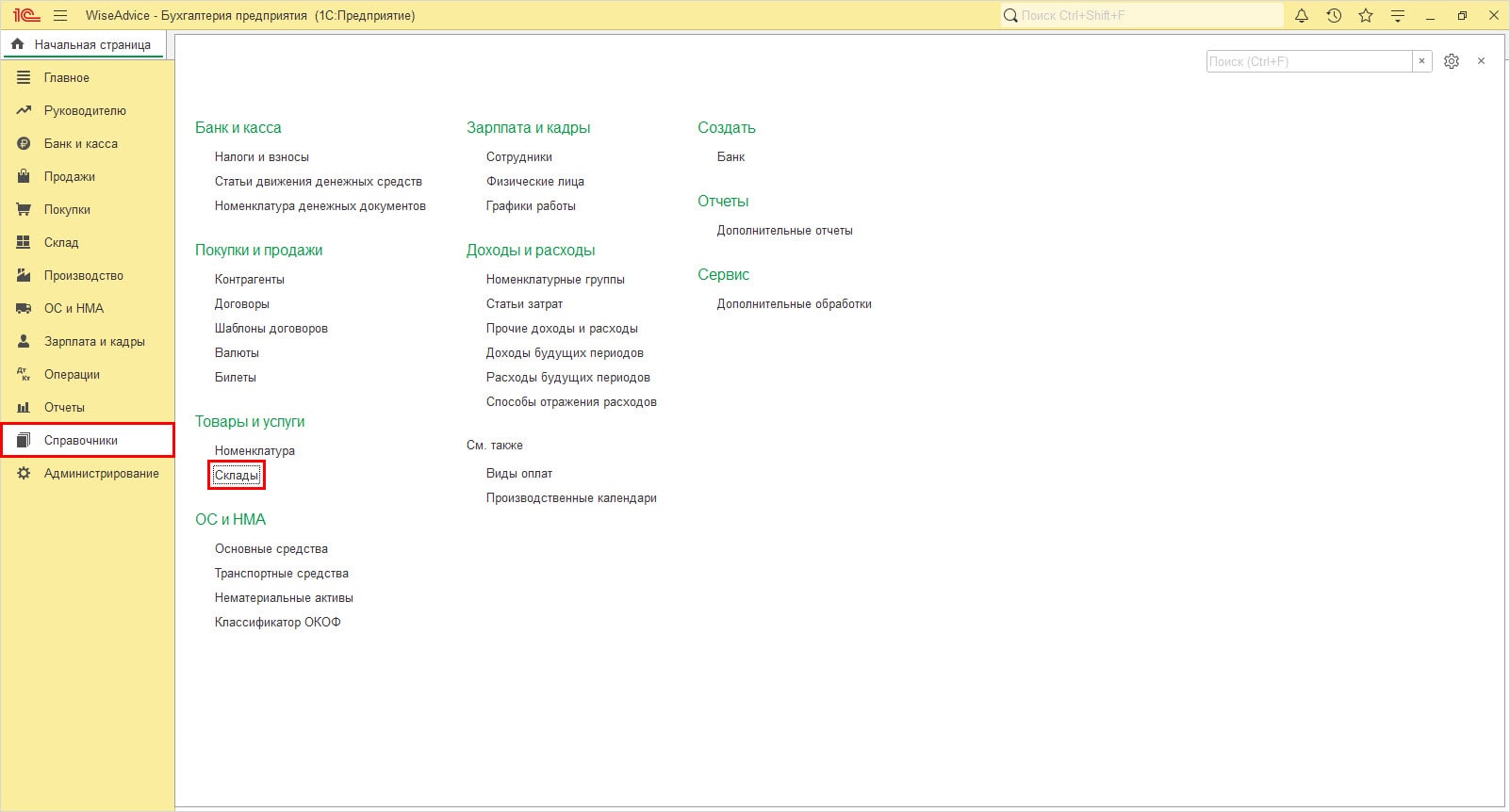 Раздел Справочники в 1С:Бухгалтерия предприятия
Шаг 3. Создав новый элемент, внесите данные о своих торговых точках. Укажите название (например, магазин «Клевое место») и задайте тип склада:
- розничный магазин (АТТ);
- неавтоматизированная торговая точка (НТТ).
alt=»Настройки склада-магазина в 1С:Бухгалтерия» /> Настройки склада-магазина в 1С:Бухгалтерия
В автоматизированной торговой точке учет товаров ведется в разрезе номенклатуры с ежедневным отражением движения. В неавтоматизированной торговой точке – данные отражаются обобщенно. Во втором случае детализированный учет может вестись во внешней программе.
 Виды торговых точек
Шаг 4. Для каждого склада установите тип цены номенклатуры, создав новый в одноименном справочнике.
Шаг 5. Создайте склад – НТТ. Например, магазин «Удачная рыбалка».
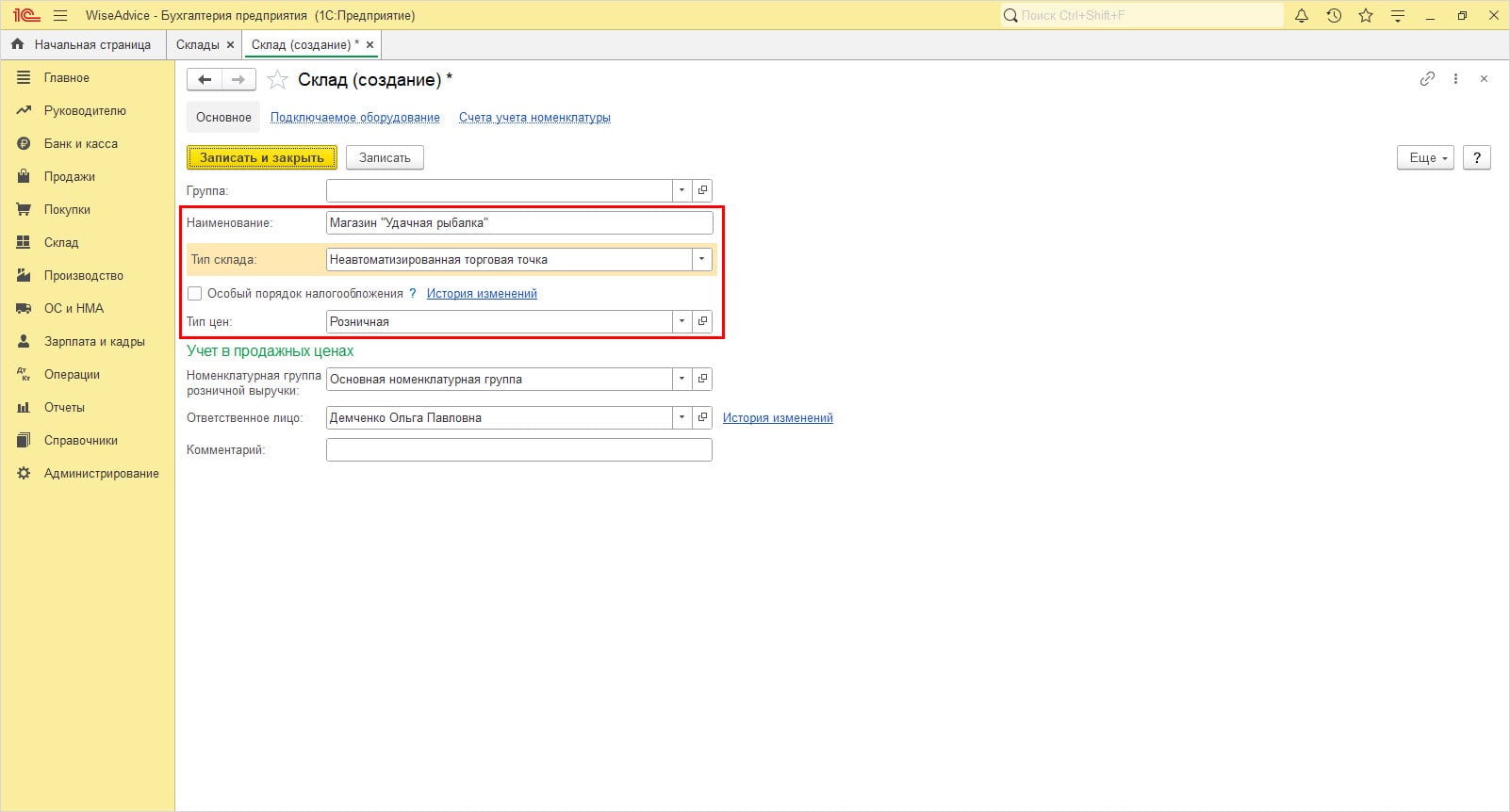 Карточка – розничный склад НТТ
Учетная политика
Шаг 6. Для установки способа оценки товаров в рознице перейдите «Главное» – «Учетная политика».
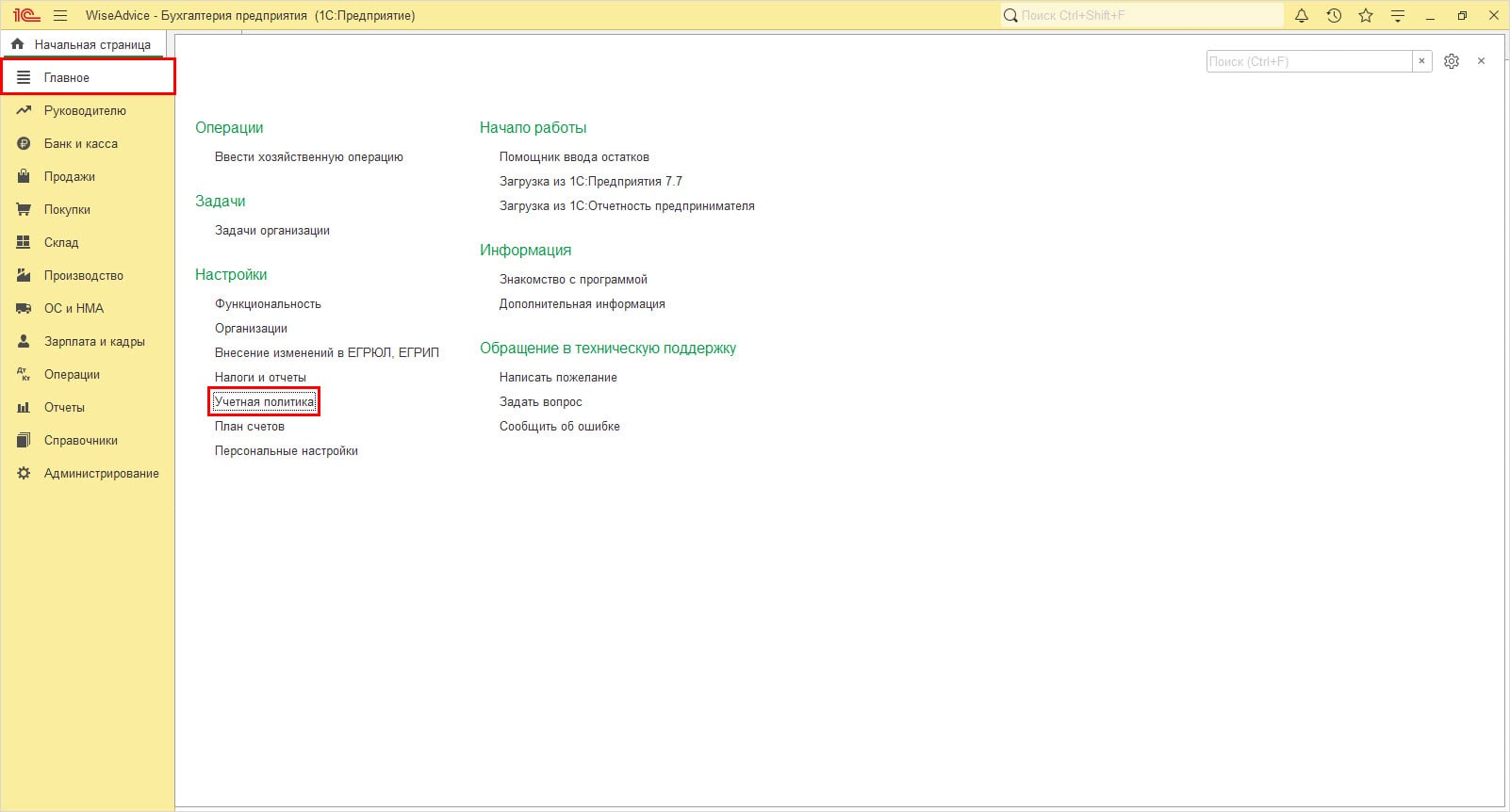 Раздел Главное в 1С:Бухгалтерия 3.0
Шаг 7. Задайте способ оценки товаров в рознице, установив переключатель в нужное положение:
- По стоимости приобретения;
- По продажной стоимости (учет торговой наценки на счете 42 «Торговая наценка»).
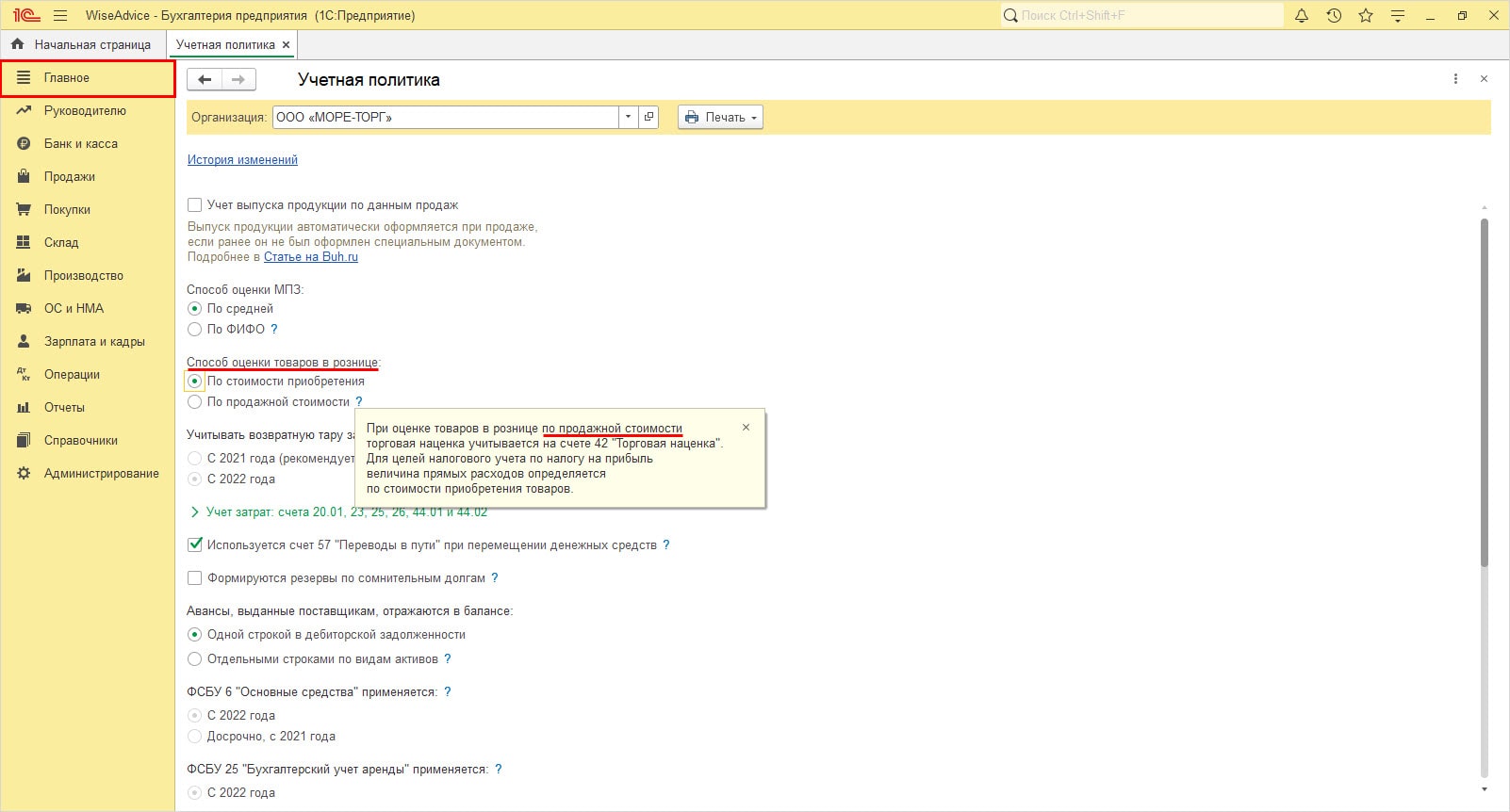 Учетная политика
Задав основные настройки программы и определив структуру фирмы, можно начинать отражать торговый процесс.
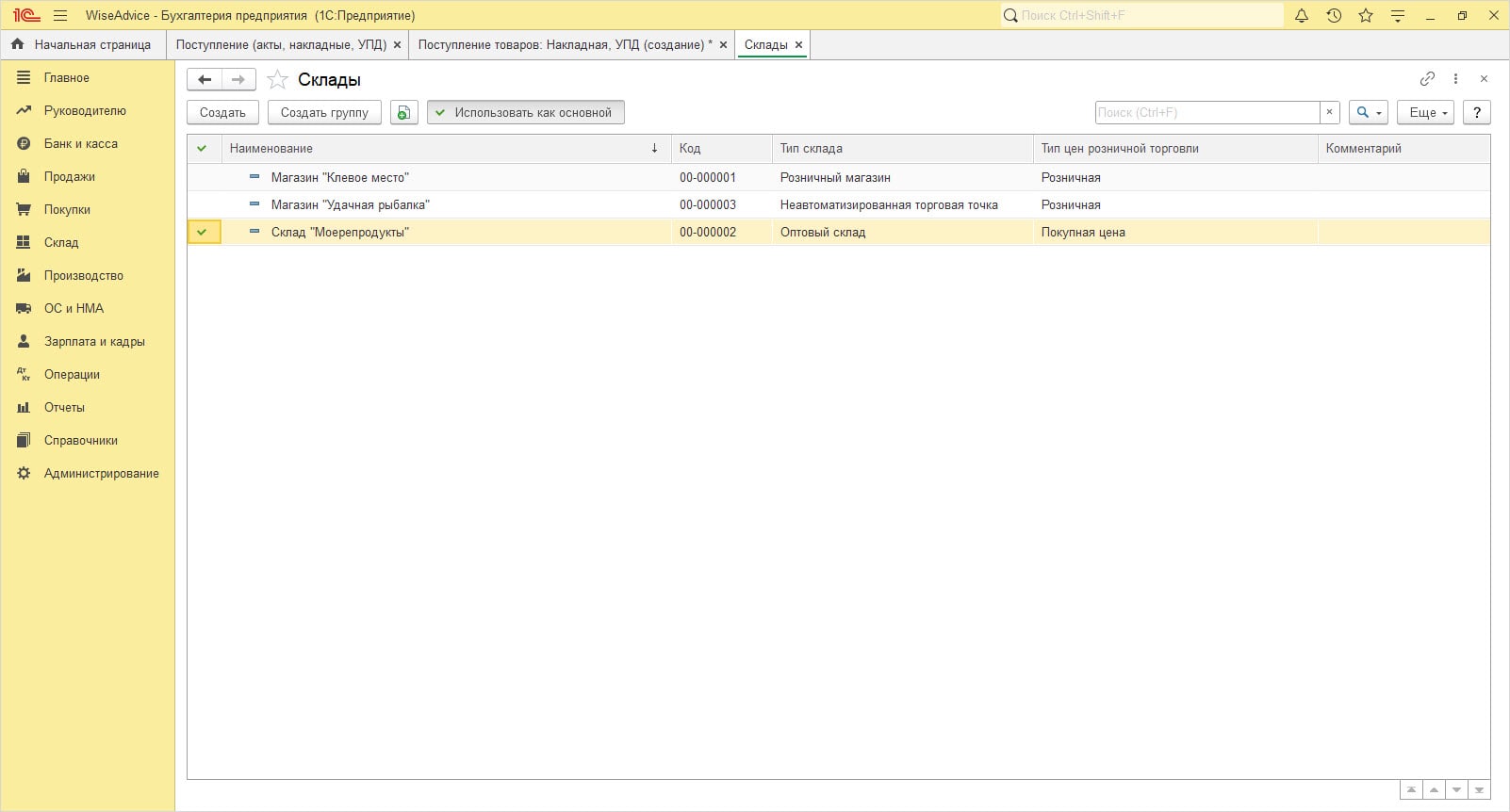 Справочник Склады
Поступление товаров
Шаг 1. В разделе «Покупки» – «Поступление (акты, накладные УПД)» введите документ поступления от поставщика товара.
От поставщика ООО «Лига» на склад «Морепродукты» (организация ООО «Море-Торг») поступил товар «Креветка (лангстин) в количестве 40 кг, на сумму 42.000 руб.
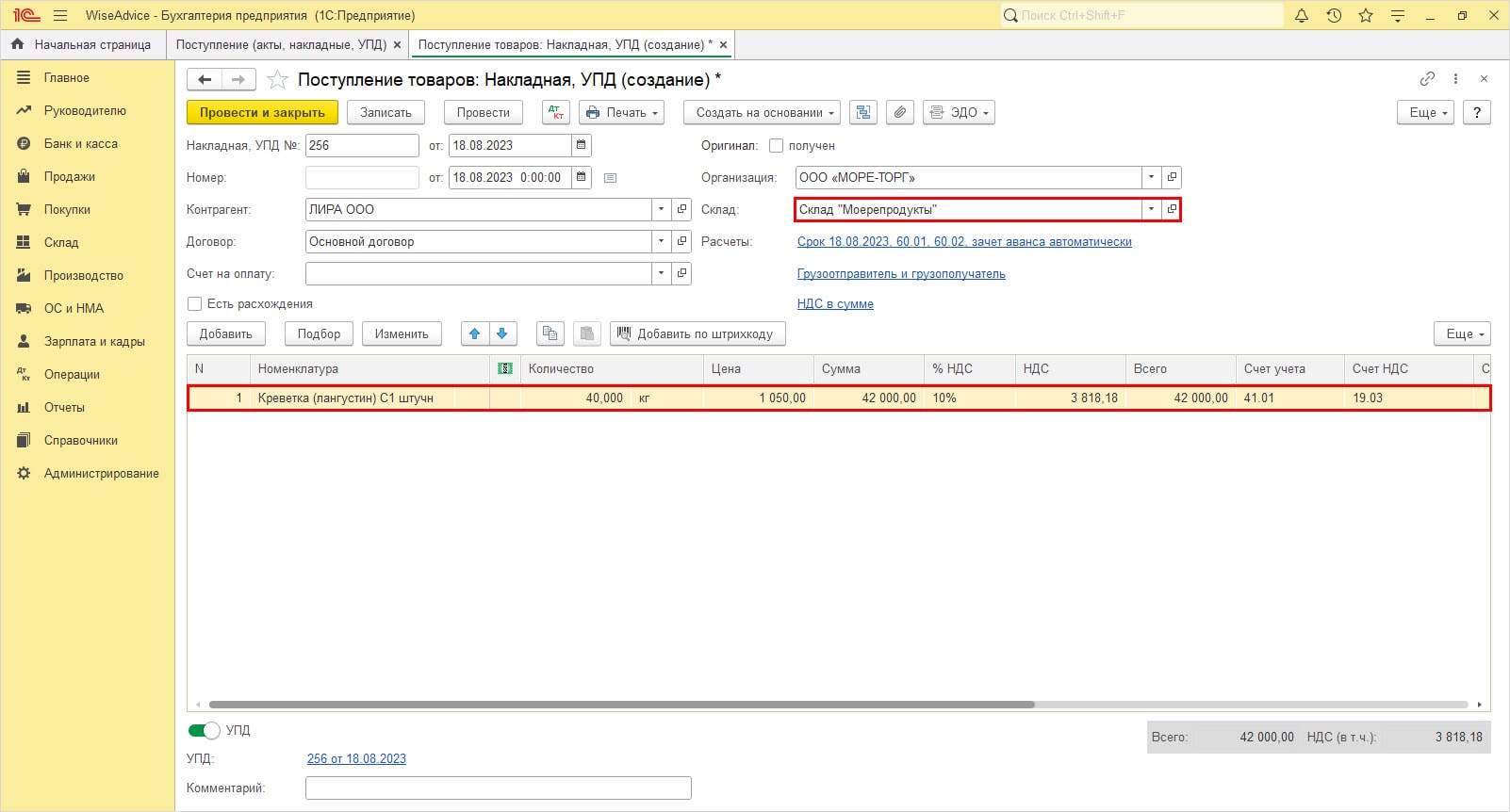 Поступление товара на склад Морепродукты
Шаг 2. Нажмите кнопку «ДтКт» – «Показать проводки и другие движения документа».
В результате проведения документа товары оприходованы на склад и учтены на счете 41.01 «Товары на складах».
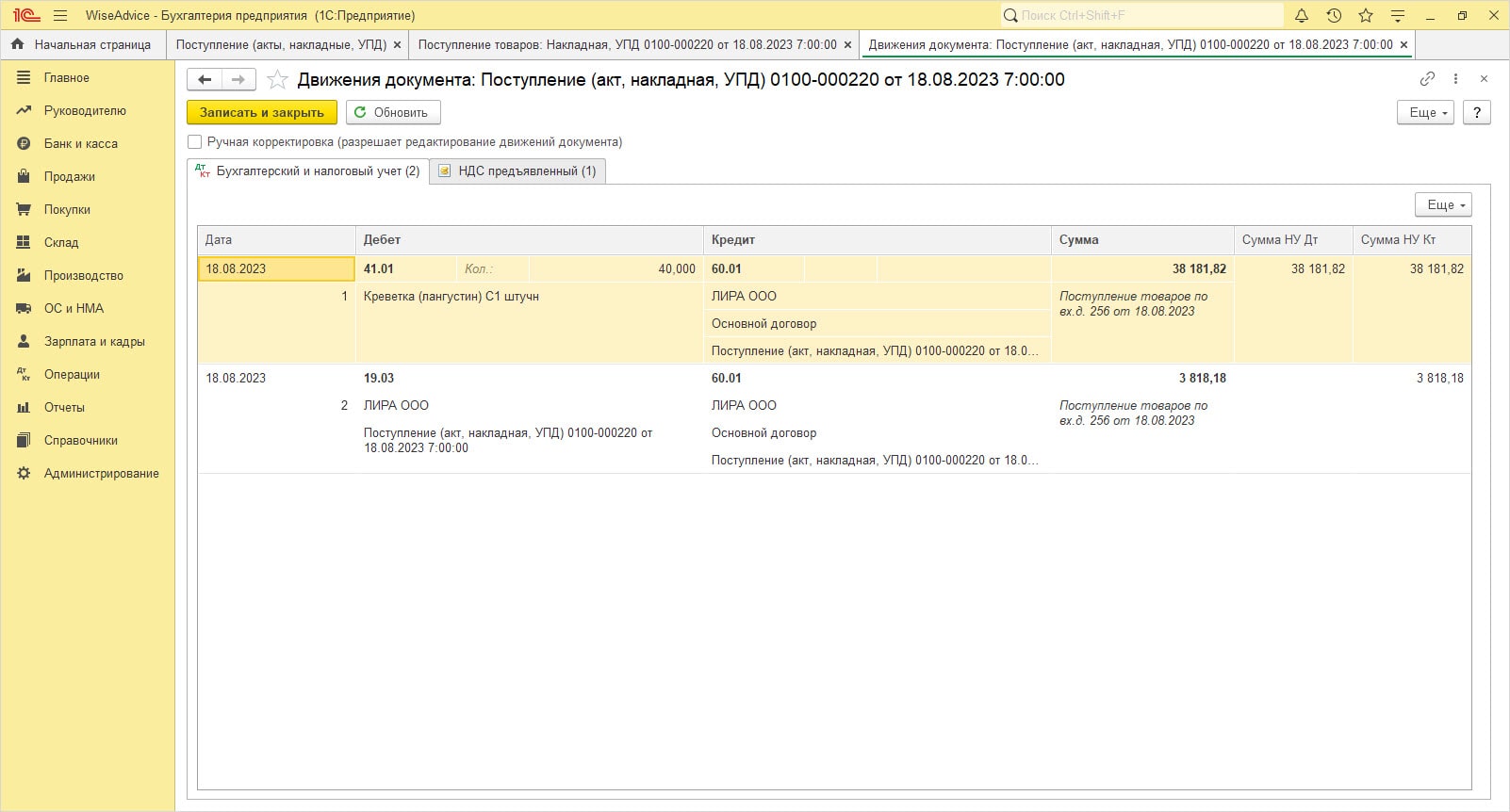 Отчет о движении документа: Поступление
Шаг 3. В разделе «Отчеты» сформируйте ОСВ по счету 41 «Товары». «Креветки» отражены в учете.
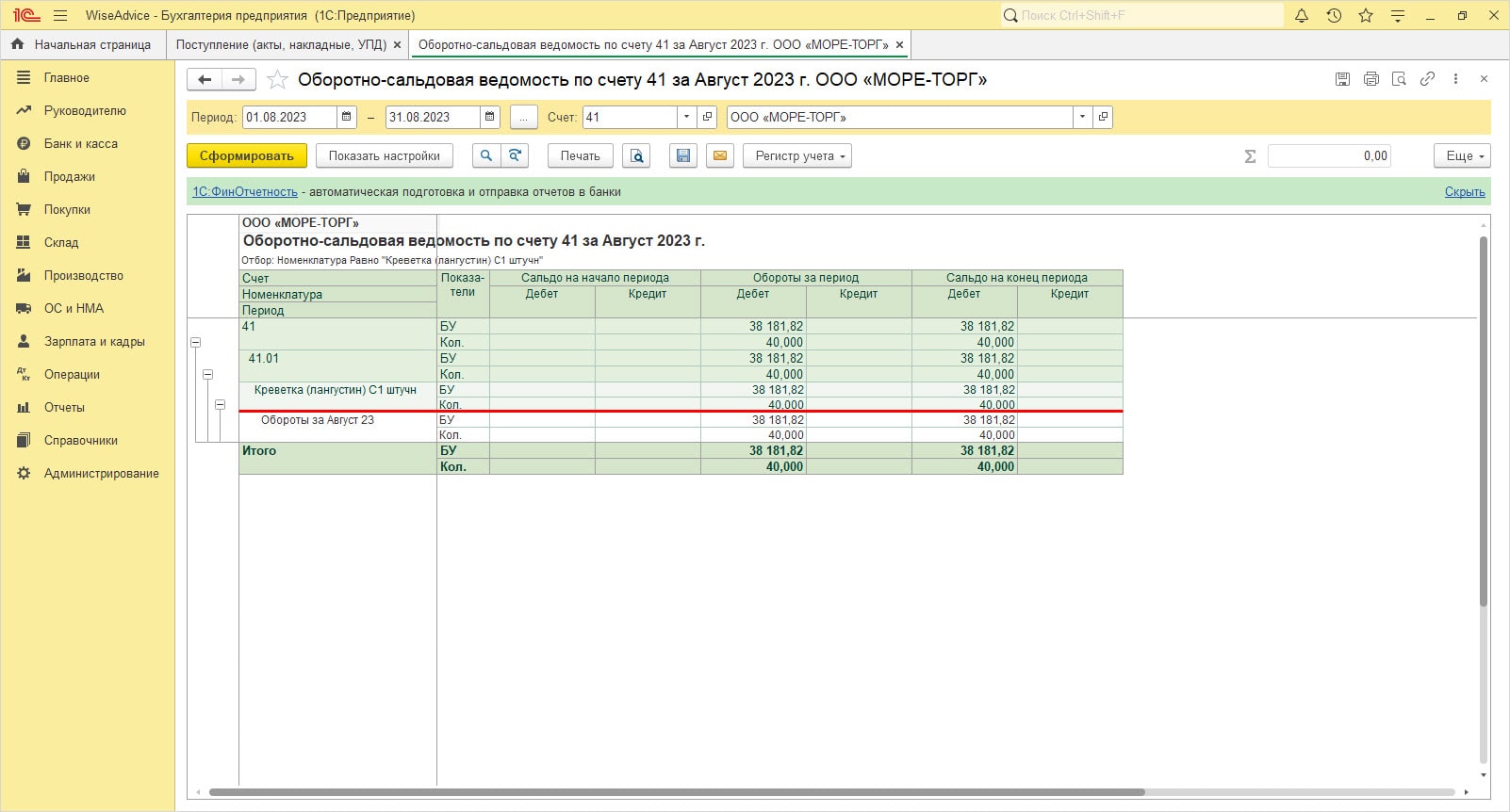 ОСВ по счету 41 в 1С:Бухгалтерия 3.0
Используя данный отчет, контролируете остатки товаров по торговым точкам. Программа 1С:Бухгалтерия предприятия 3.0 позволяет ввести документ поставщика путем загрузки – кнопка «Загрузить»:
- Из электронной почты;
- Из файла;
- Из скана (фото);
- Из ЕГАИС.
 Варианты загрузки документа поставщика
Установка цен
Цена товара может быть зафиксирована на весь оприходованный товар на основании введенного документа поставщика. Для переноса ее в карточку и расчета используется документ-обработка «Установка цен номенклатуры» – раздел «Склад». Ввести его можно, нажав кнопку «Создать на основании».
Шаг 1. Выделив документ поставки, создайте на его основании документ «Установка цен номенклатуры».
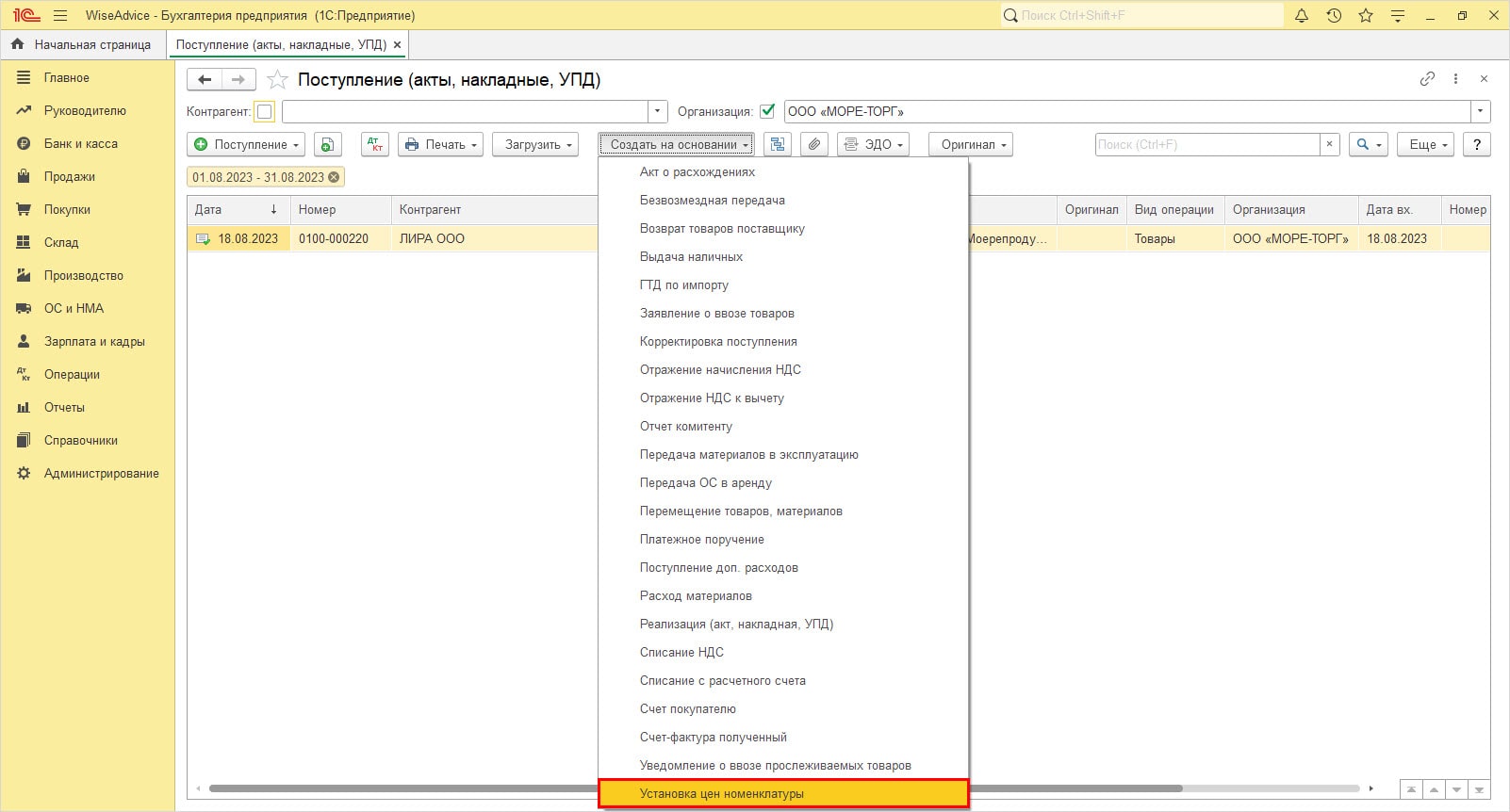 Ввод документа на основании
Шаг 2. Выберите тип устанавливаемой цены – в нашем примере «Покупная».
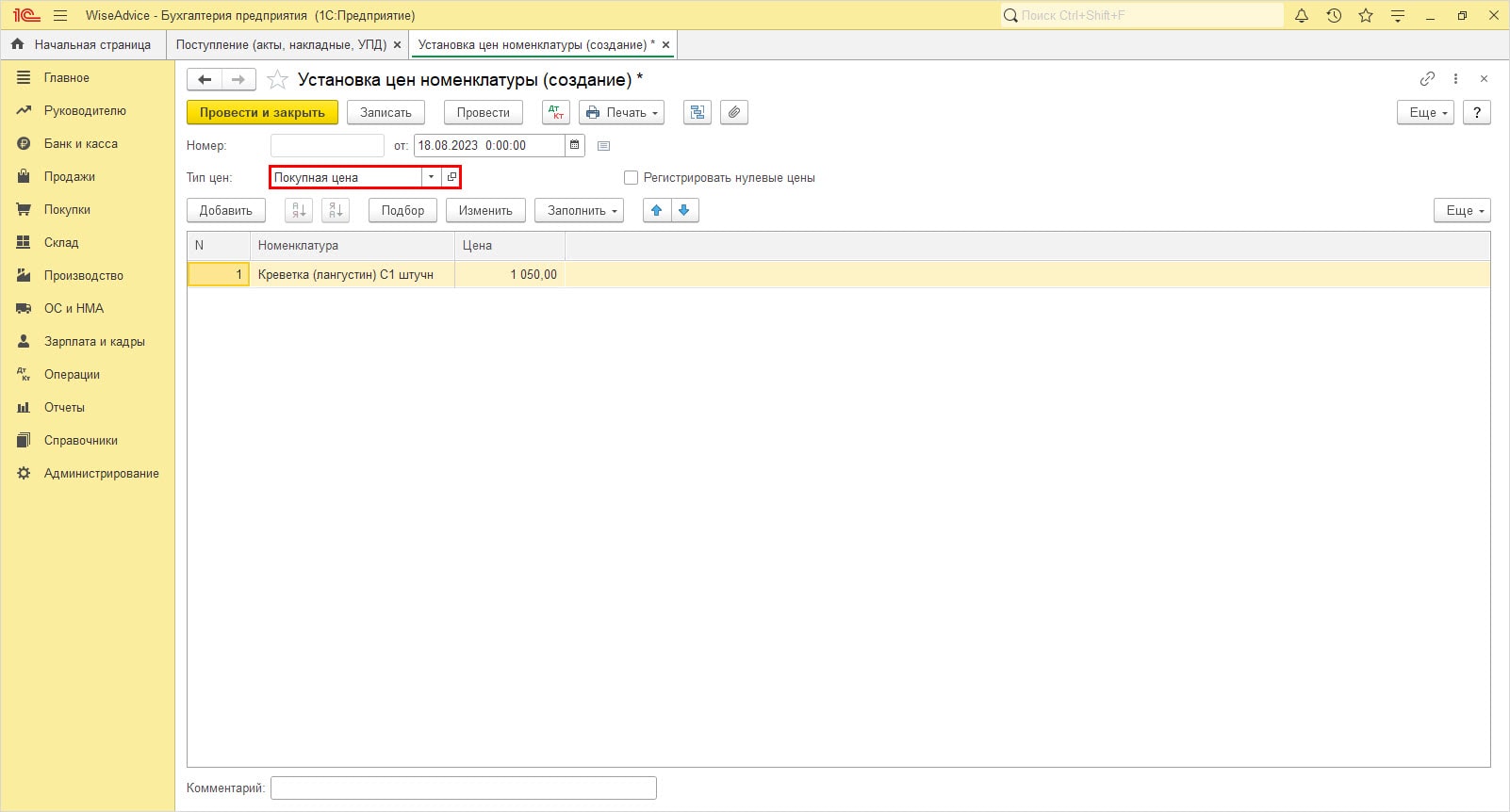 Документ Установка цен номенклатуры
Шаг 2. Создайте на основании еще один новый документ и укажите «Тип цен» — «Розничная». Нажмите кнопку «Изменить» и в открывшемся окне задайте параметры для обработки цены.
 Обработка цен номенклатуры
Шаг 3. Определите розничный тип цен как 50% от установленной в документе (покупной) и нажмите «Выполнить». Программа рассчитала цену по заданной настройке.
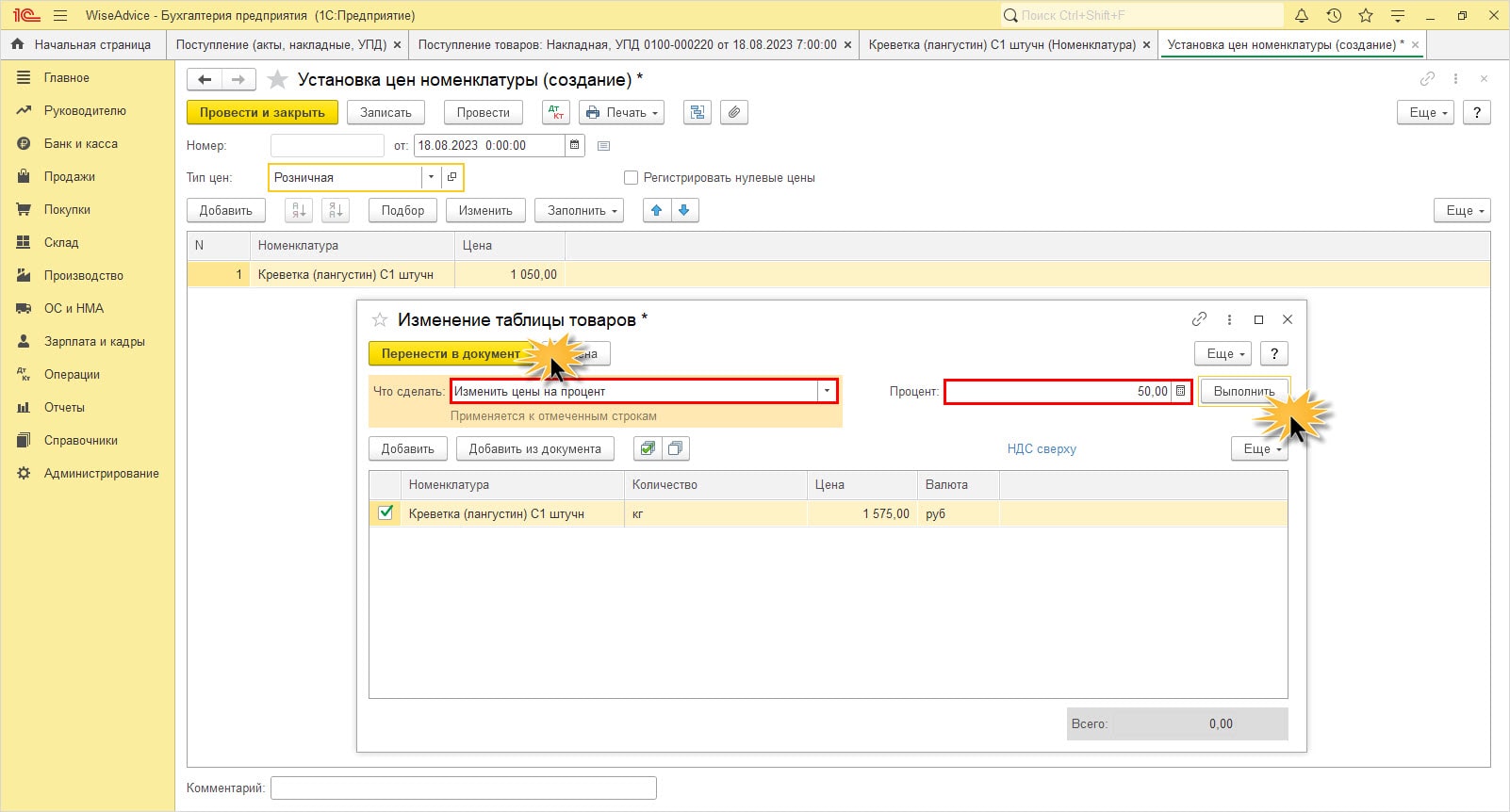 Расчет розничной цены в 1С:Бухгалтерия
Шаг 4. Откройте карточку номенклатуры. На вкладке «Цены» зафиксирована цена из документов «Установка цен номенклатуры».
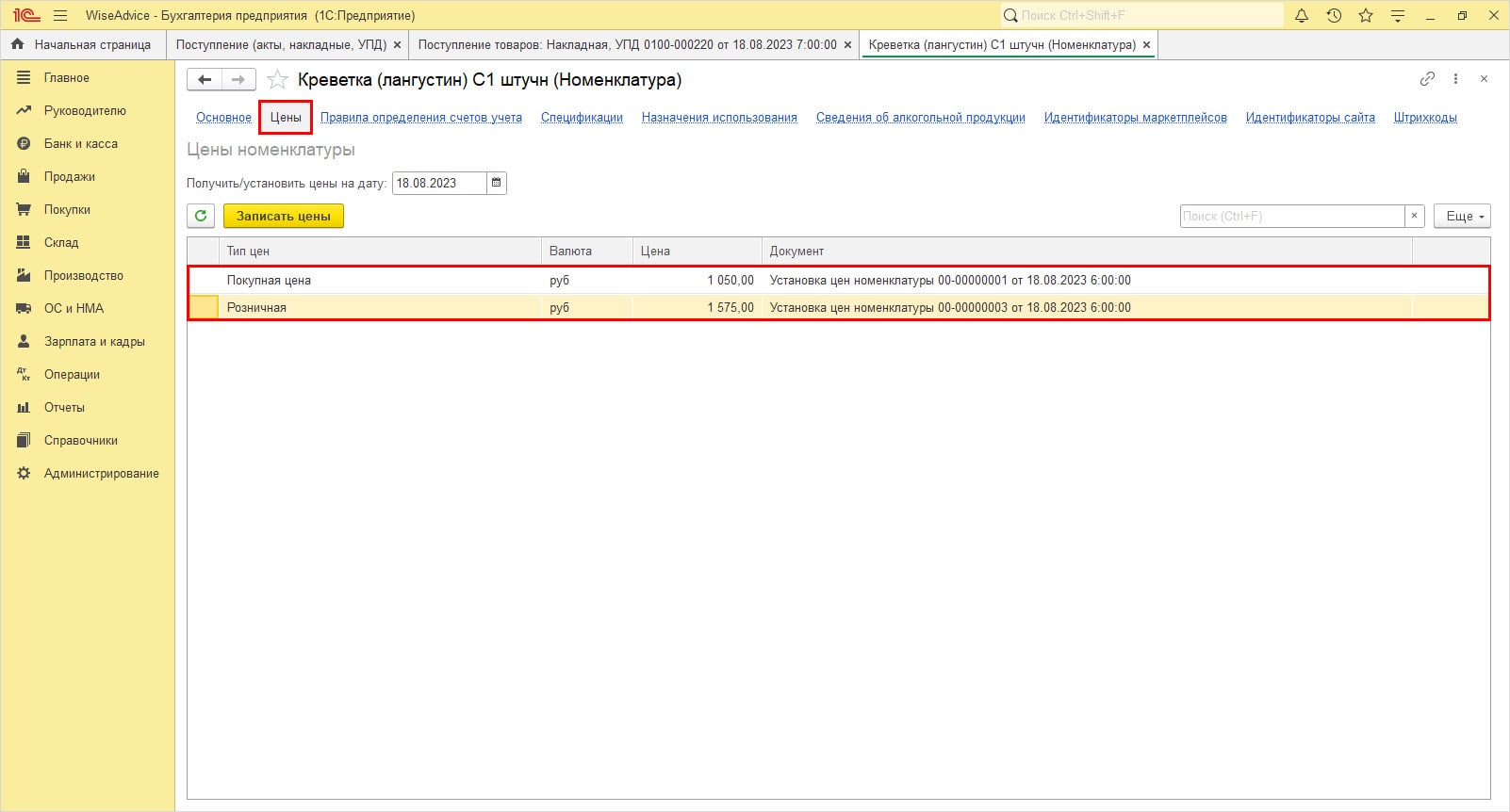 Задана цена номенклатуры
Перемещение товаров на розничный склад
Для перемещения товаров между складами/магазинами предназначен одноименный документ в разделе «Склад». Его можно ввести как вручную, так и заполнить на основании того же поступления от поставщика.
ООО «Море-торг» ведет продажу как со склада, так и из магазинов. Отразим перемещение поступившего на склад «Морепродукты» товара «Креветка (лангустин)» – 40 кг, в магазин «Клевое место».
Шаг 1. Выделив документ поставки, нажмите «Создать на основании» и выберите строку «Перемещение товаров, материалов».
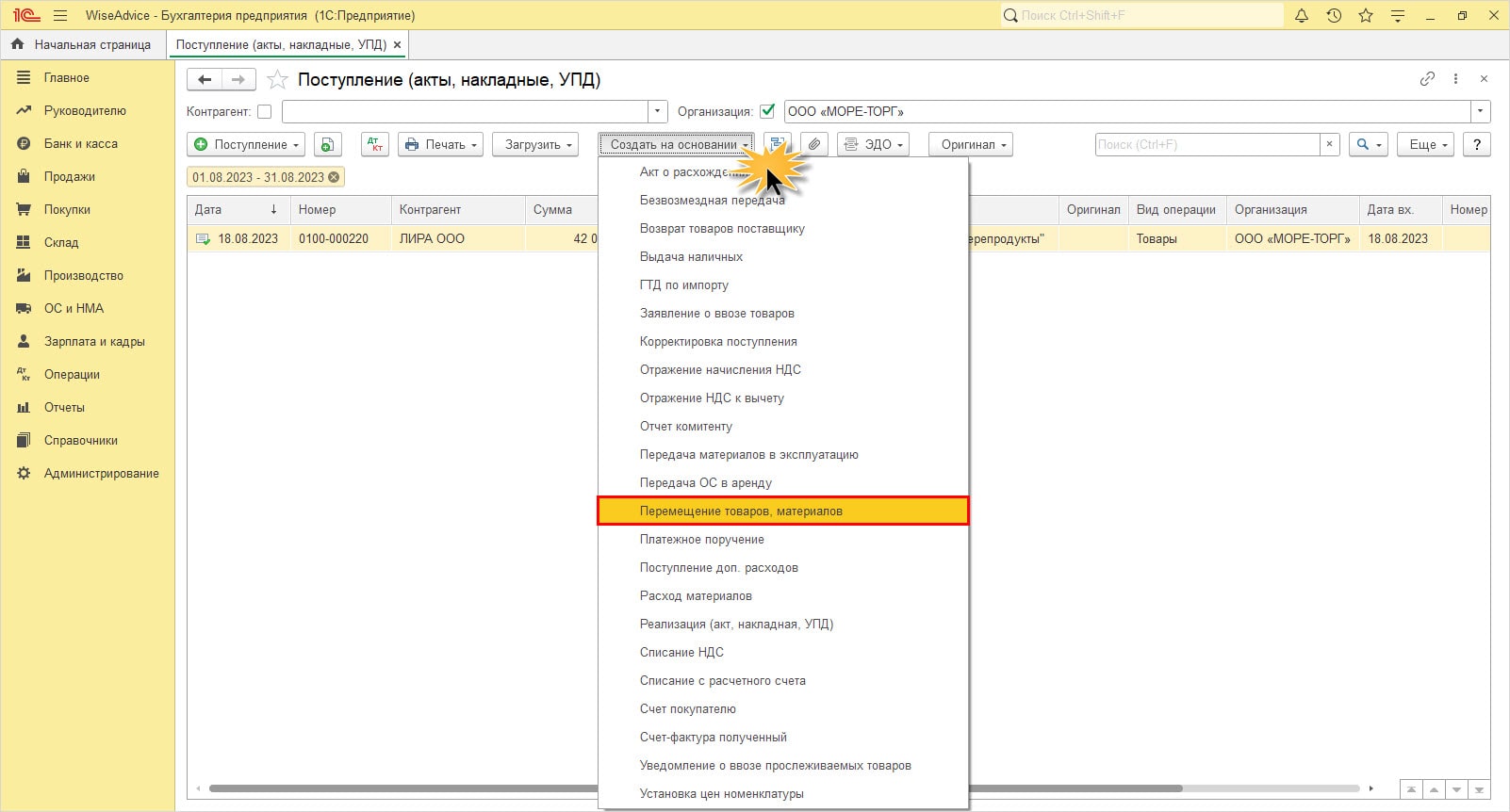 Создание на основании складского перемещения
Документ заполнится автоматически на основании исходного.
Шаг 2. Укажите склад получатель – магазин «Клевое место». Счет получателя 41 зависит от вида ТМЦ и вида торговой точки:
- 41.02 – товары в розничной торговле (по покупной стоимости);
- 41.11 – товары в розничной торговле (в АТТ по продажной стоимости);
- 41.12 – товары в розничной торговле (в НТТ по продажной стоимости).
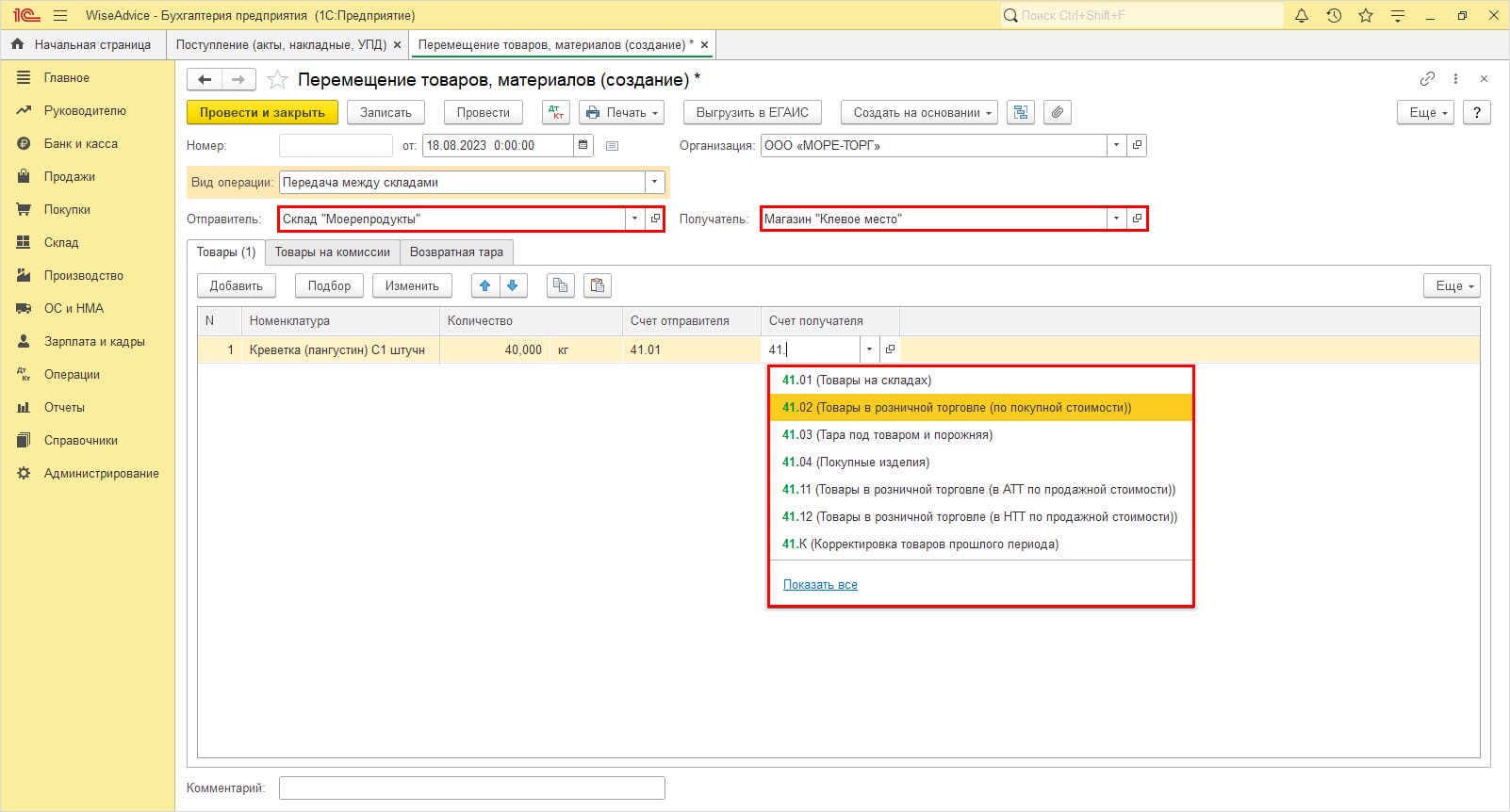 Перемещение товаров в магазин
Шаг 3. По кнопке «Печать» формируются две печатные формы документа.
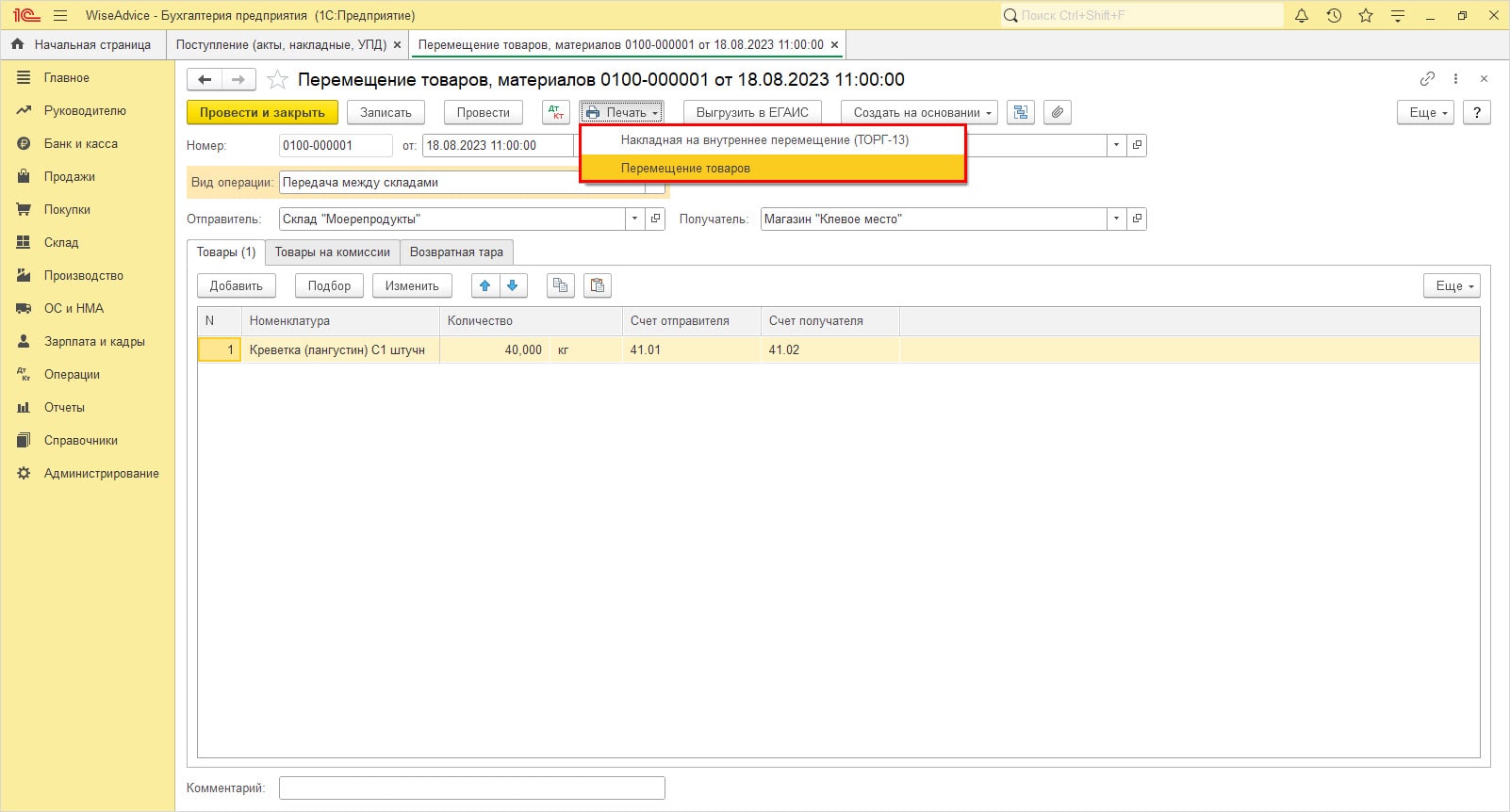 Печатные формы документа
В результате проведения документа сформирована проводка перемещения товаров между складами.
Дт. счета 41.02 (розница) – Кт. счета 41.01 (склад):
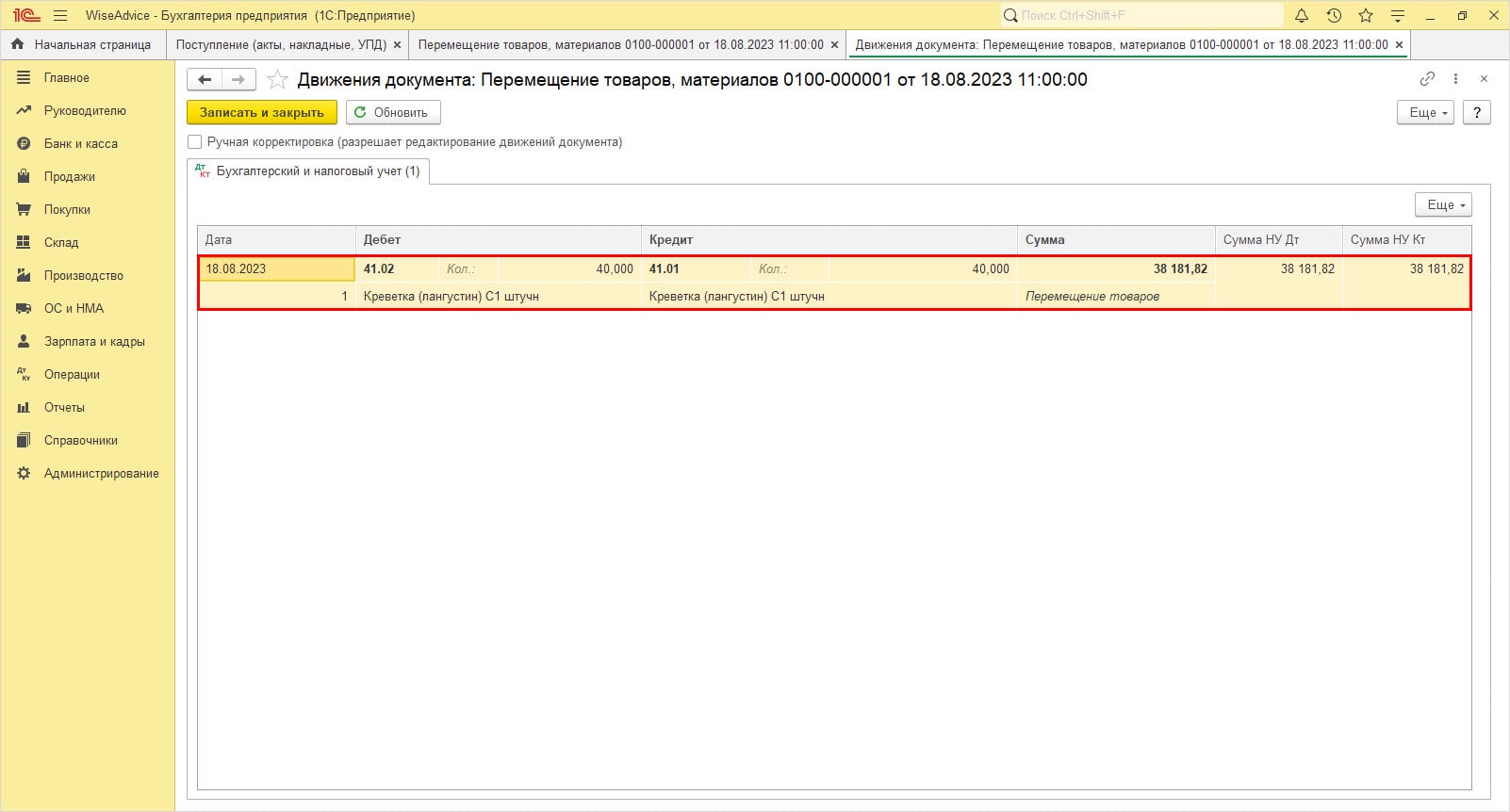 Бухгалтерские проводки перемещения товаров
Настройка отчета розничных продаж в 1С
Торговые точки (склады) розничных продаж в 1С
Работа в программе, напрямую зависит от того, каким оборудованием оснащена торговля, имеется ли сканер штрихкода, подключенная касса или продажа осуществляется с помощью эквайрингового терминала.
Оборудование торговых точек настраивается в разделе «Администрирование» – «Поддержка оборудования».
alt=»Раздел Администрирование» /> Раздел Администрирование
В разделе «Поддержка оборудования» пользователь регистрирует устройства и выполняет их настройку.
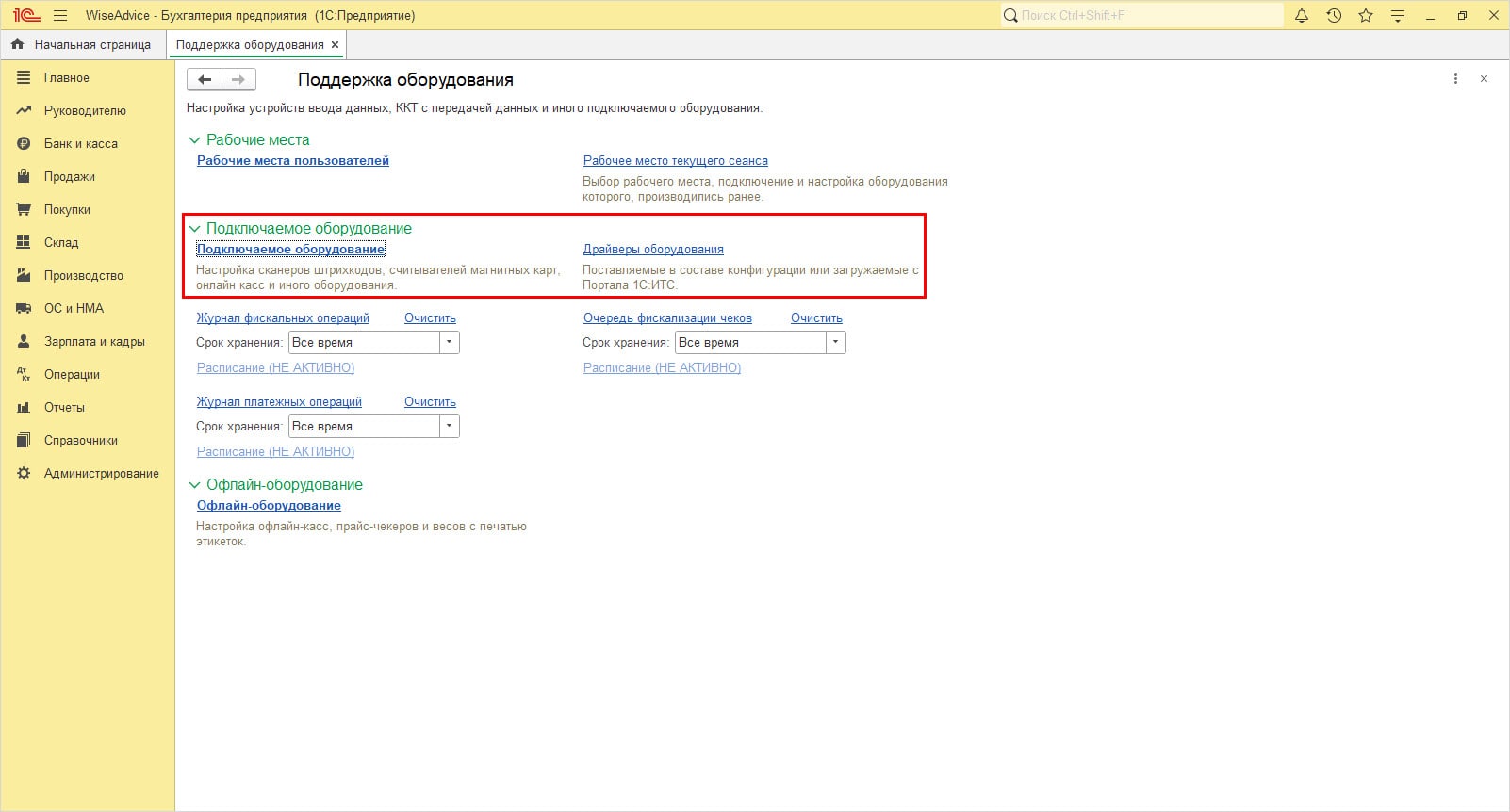 Поддержка оборудования
В 1С: Бухгалтерия предприятия 3 поддерживается подключение оборудование, представленное в списке.
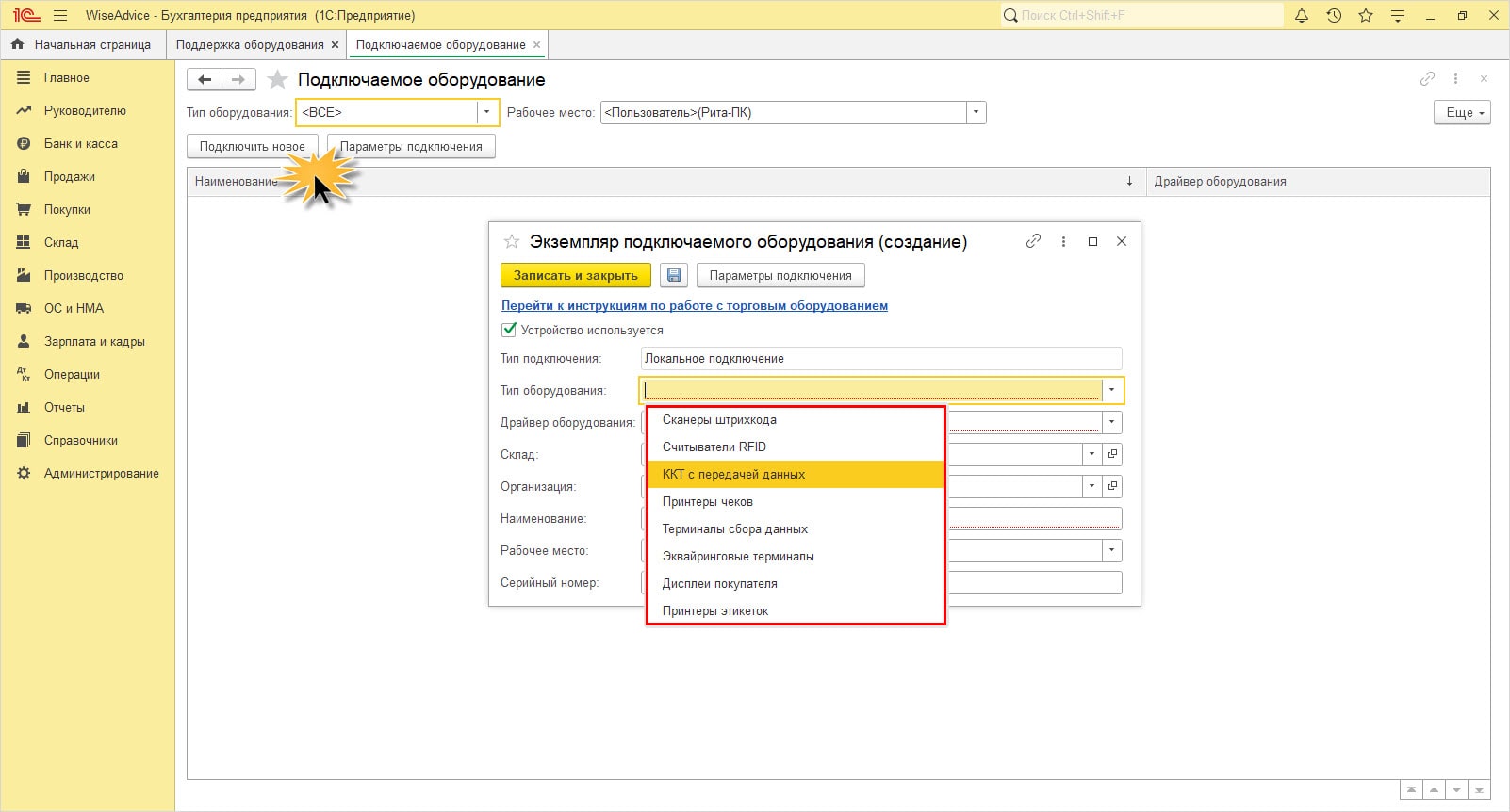 Подключаемое оборудование в 1С:Бухгалтерия 3.0
При настройке, указывается торговая точка – место его использования. В нашем примере – магазин «Клевое место».
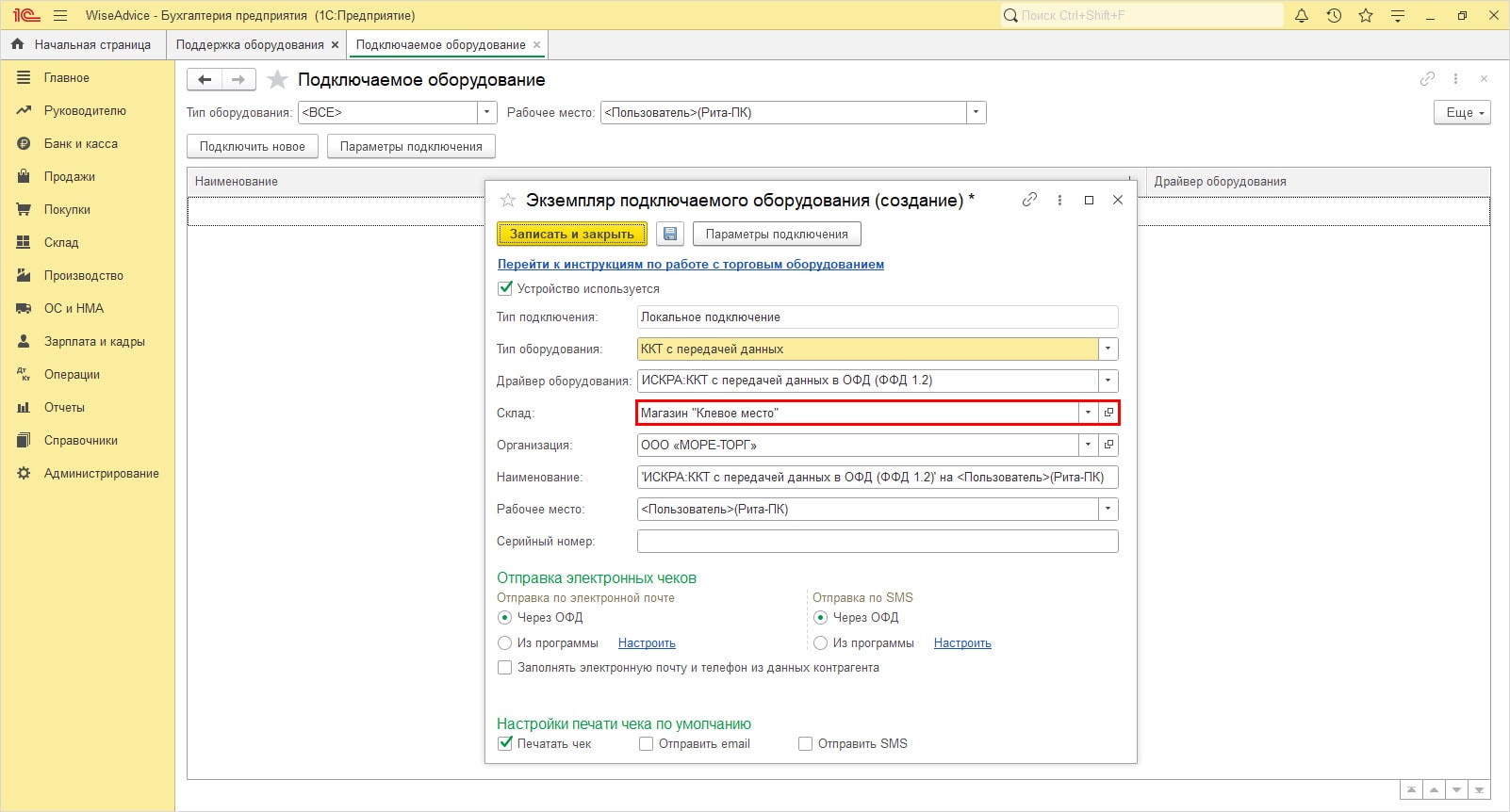 Настройка ККТ в 1С:Бухгалтерия предприятия
При настройке, открыв карточку оборудования, на вкладке «Фискальные данные» необходимо внести регистрационные сведения – «Регистрация» или «Изменения параметров регистрации».
 Вкладка Фискальные данные
Обратите внимание на раздел «Системы налогообложения», в котором необходимо внести отметку.
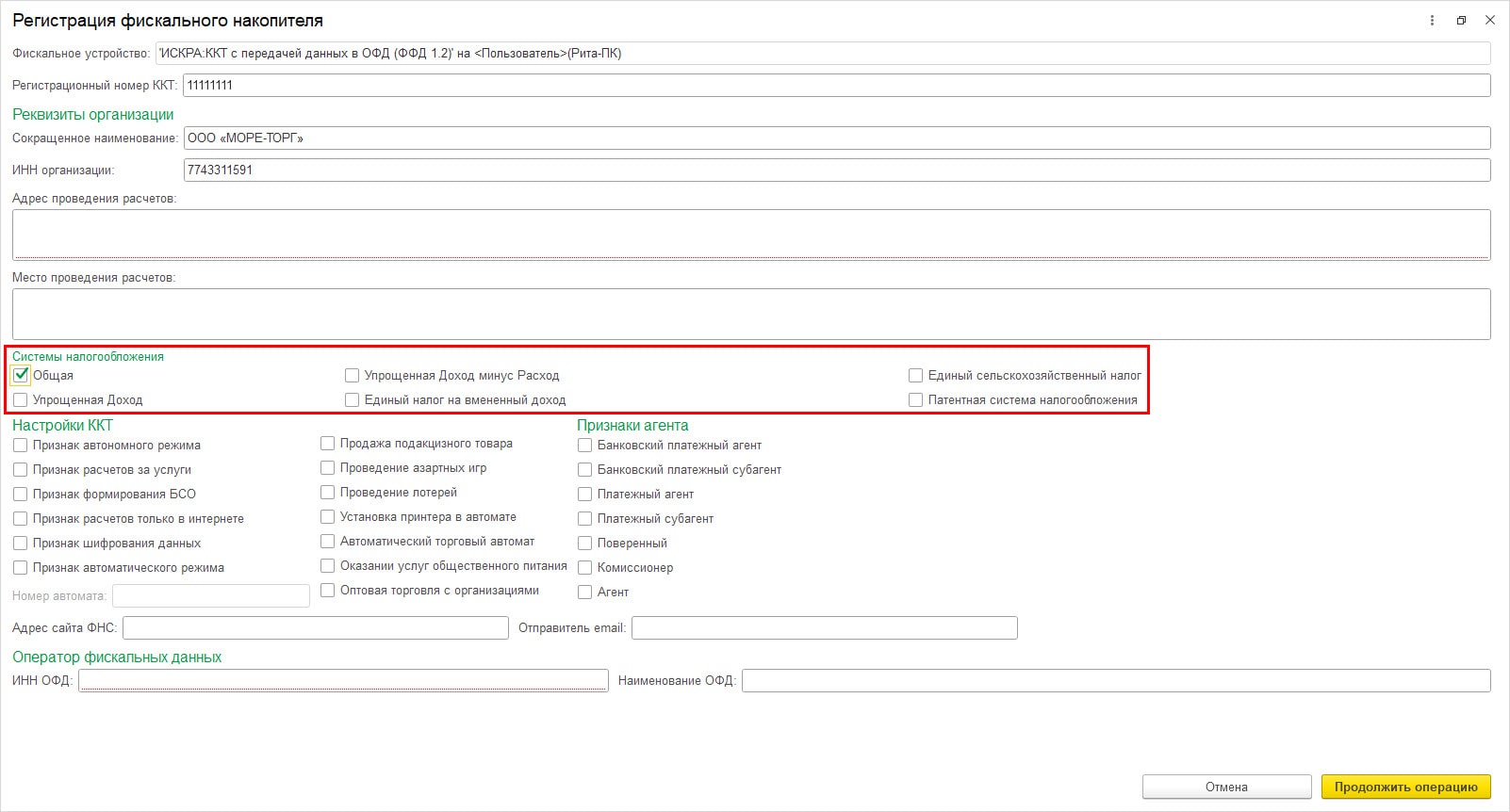 Регистрация фискального накопителя
В противном случае в документе «Чек» поле «Налогообложение чека» будет пустым и программа не даст провести документ, сообщив об ошибке: Поле «Система налогообложения» не заполнено.
Сообщение о пустом поле Система налогообложения
Подключить оборудование можно и непосредственно в карточке «Склад» на вкладке «Подключаемое оборудование».
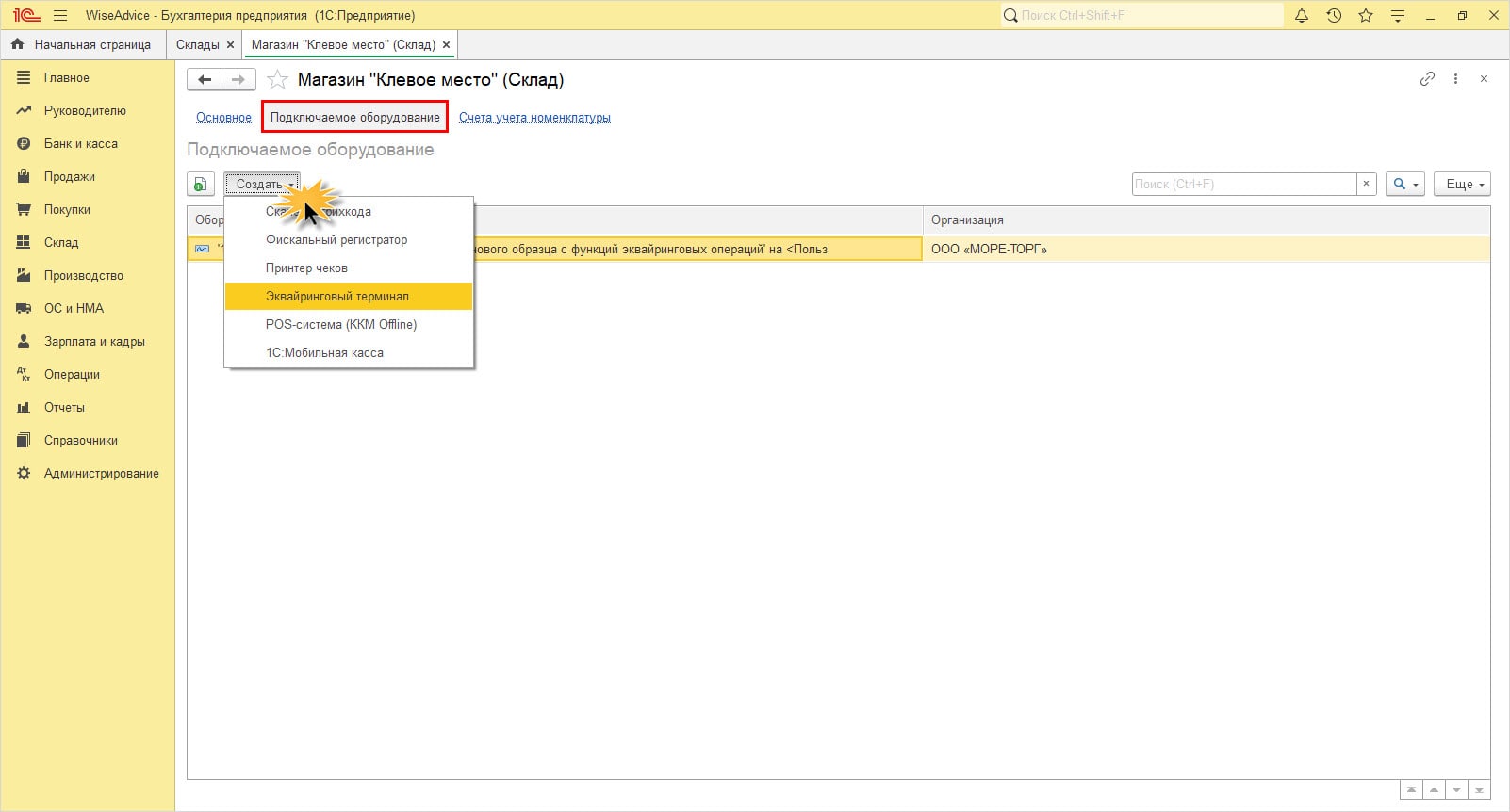 Подключение оборудования через карточку магазина
Реализация товаров отражается с помощью документа «Отчет о розничных продажах». При автоматизированном учете и подключении оборудования отчет формируется при закрытии кассовой смены из чеков автоматически, но возможно формировать его и вручную.
Отчет о розничных продажах в 1С 8.3
Если торговая точка автоматизирована, магазин начиная работу должен «Открыть смену» — раздел «Банк и касса» — «Управление фискальным устройством».
alt=»Раздел Банк и касса в 1С:Бухгалтерия» /> Раздел Банк и касса в 1С:Бухгалтерия
При открытии смены пользователем, выбирается подключенное фискальное устройство из списка.
alt=»Открытие смены» /> Открытие смены
При закрытии кассовой смены «Отчет о розничных продажах» формируется автоматически.
Создадим «Отчет о розничных продажах» вручную.
Шаг 1. В журнале «Отчеты о розничных продажах» нажмите кнопку «Отчет» и выберите «Розничный магазин».
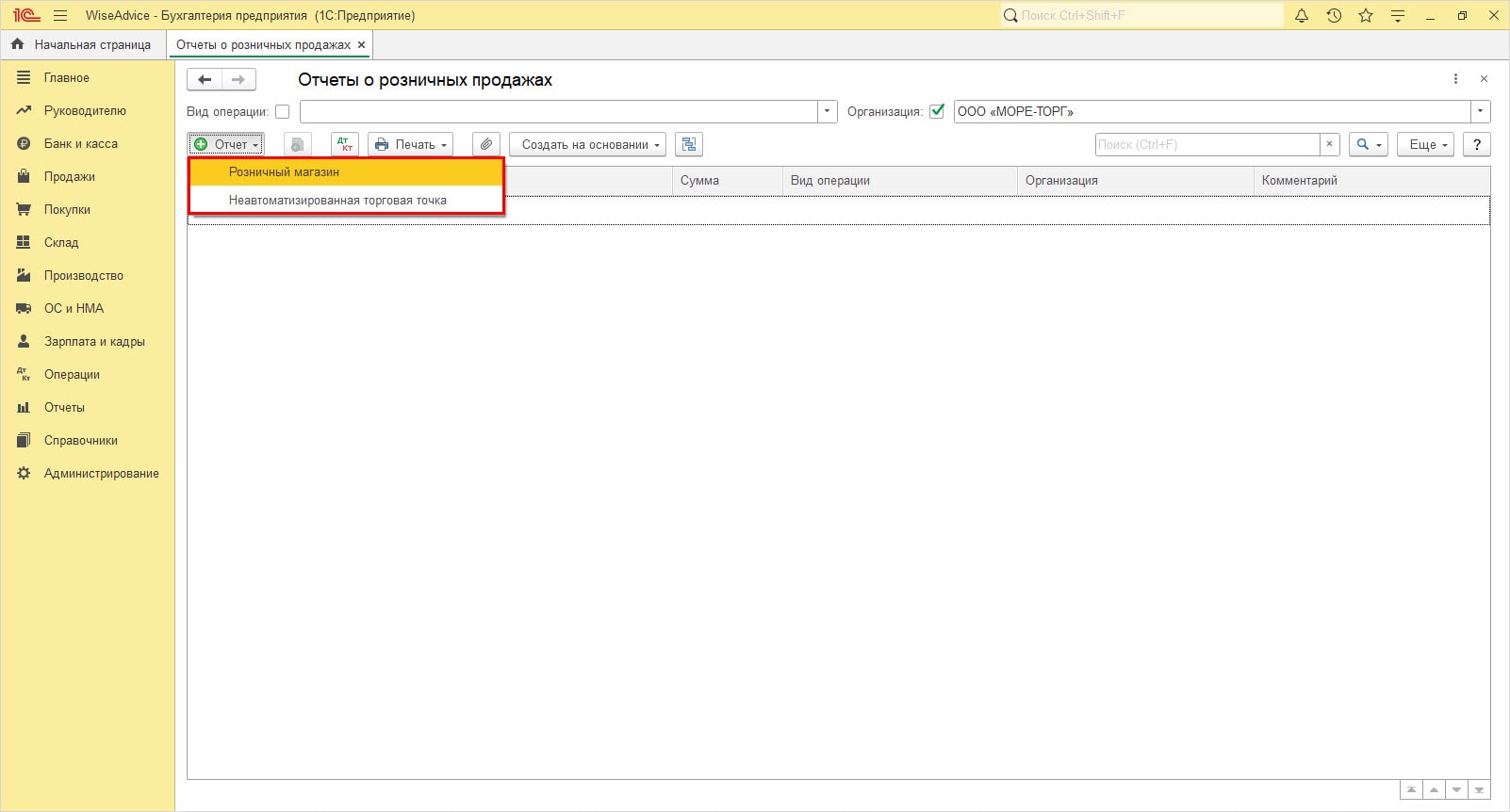 Создание отчета о розничных продажах в 1С:Бухгалтерия
Шаг 2. Укажите магазин и подберите позиции, по которым произведена продажа.
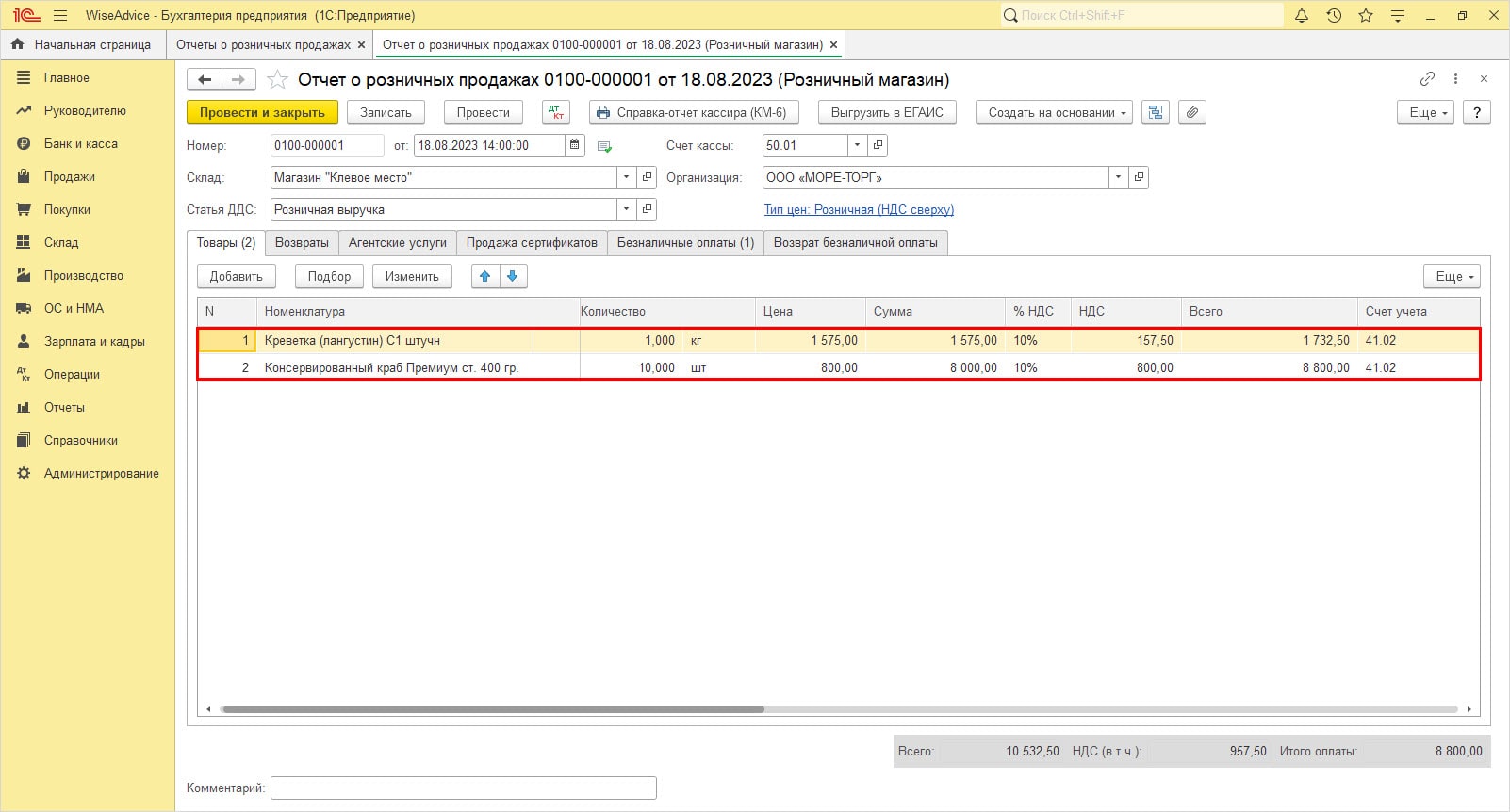 Оформление продаж
В нашем примере часть товара была оплачена наличкой, а часть картой через терминал.
Шаг 3. На вкладке «Безналичные оплаты» отразите деньги, прошедшие по «безналу».
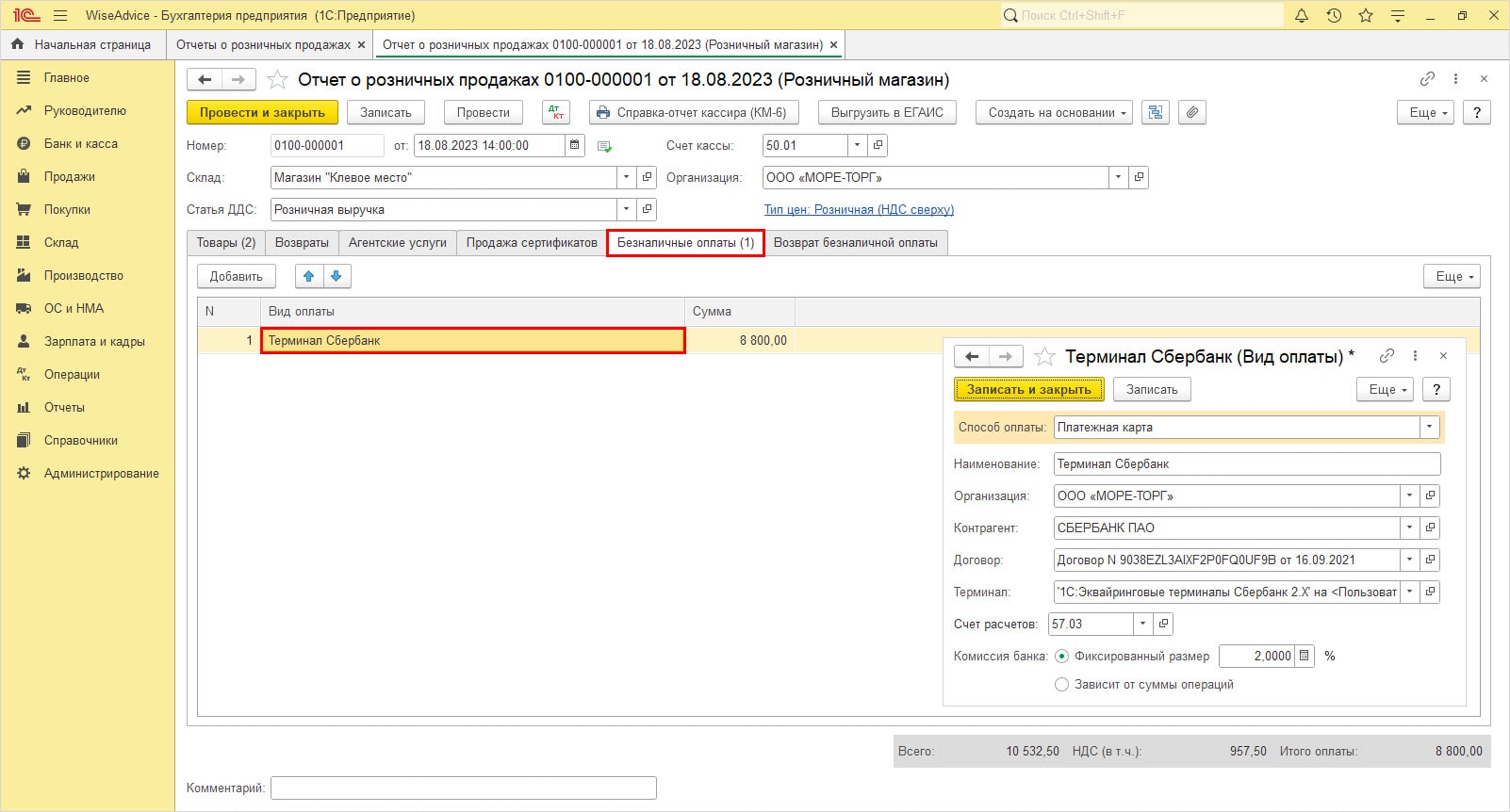 Отражение безналичных платежей
Шаг 4. Проведите документ.
Проводки
Шаг 5. Сформируйте проводки по документу – кнопка «Дт-Кт». В нем отражено:
- Списание реализованного товара Дт. счета 90.02.1 – Кт. счета 41.02.
- Выручка и задолженность розничного покупателя Дт. счета 62.Р – Кт. счета 90.01.1.
- Оплата покупателя: Дт. счета 57.03 – по карте, Дт. счета 50.01 – в кассу наличкой.
 Проводки по реализации
Оприходование розничной выручки в кассу
Шаг 6. Из сформированного документа (или журнала документов) по кнопке «Создать на основании» введите документ «Поступление наличных».
 Ввод на основании Поступление наличных
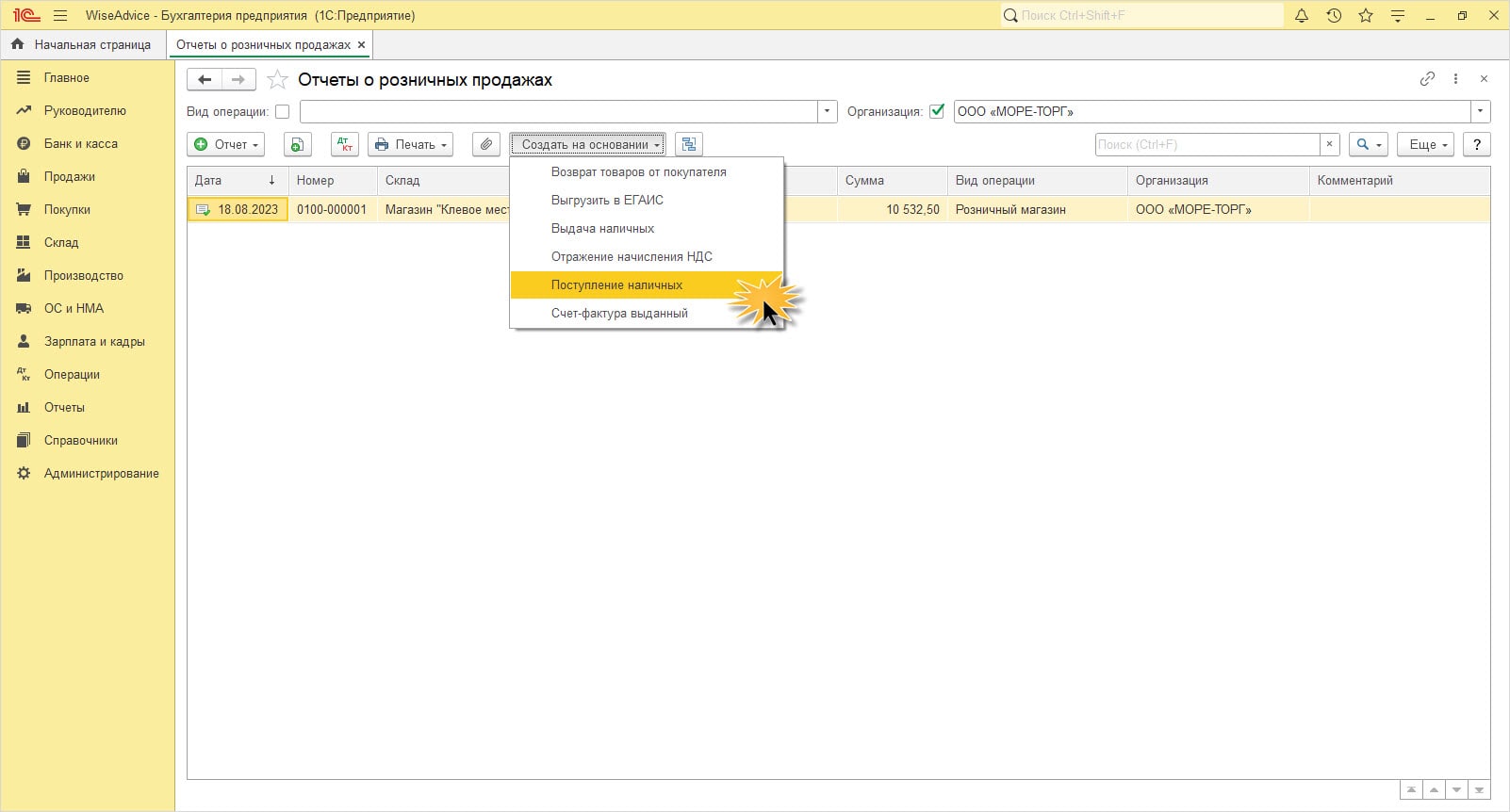 Ввод на основании Поступление наличных в 1С:БП
Автоматически сформируется кассовый документ с видом операции «Розничная выручка».
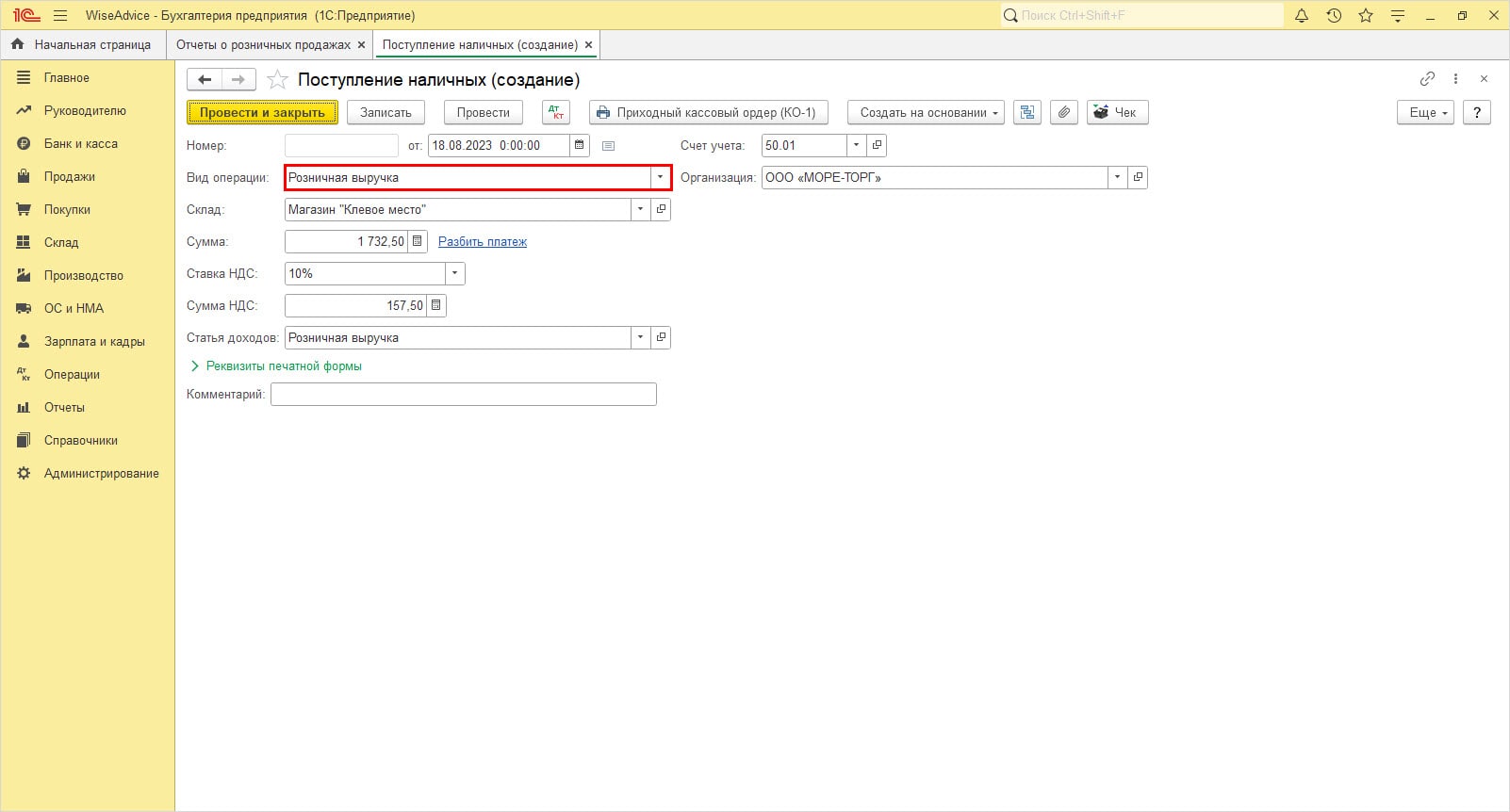 Кассовый документ
Обратите внимание, что при проведении данного документа, бухгалтерские проводки по кассе не формируются, т.к. они уже ранее отражены в документе «Отчет о розничных продажах».
alt=»Поступление наличных проводок не формирует» /> Поступление наличных проводок не формирует
По такой схеме отражается реализация, когда точно известно количество проданных наименований.
Продажи в неавтоматизированных торговых точках
В неавтоматизированных торговых точках, где невозможно отследить и зафиксировать ежедневные продажи, реализацию можно оформить по инвентаризации. При этом в течение периода розничная выручка сдается в кассу организации.
Поступление наличных
Шаг 1. Введите документы «Поступление наличных» в разделе «Банк и касса», с указанием вида операции «Розничная выручка». Укажите НТТ – магазин «Удачная рыбалка».
alt=»Поступление выручки из НТТ» /> Поступление выручки из НТТ
Отражение розничной продажи
Шаг 2. Проведя инвентаризацию товаров, отразите ее одноименным документом в разделе «Склад», указав в таблице фактическое количество по наименованиям. Отклонение – это есть проданный товар.
 Инвентаризация
Шаг 3. Из инвентаризации создайте на основании «Отчет о розничных продажах».
alt=»Реализация из инвентаризации» /> Реализация из инвентаризации
В документ перенеслись все товары с отклонением. В шапке отчета указан склад, по которому проводилась инвентаризация (магазин «Удачная рыбалка») и прикреплен документ-основание.
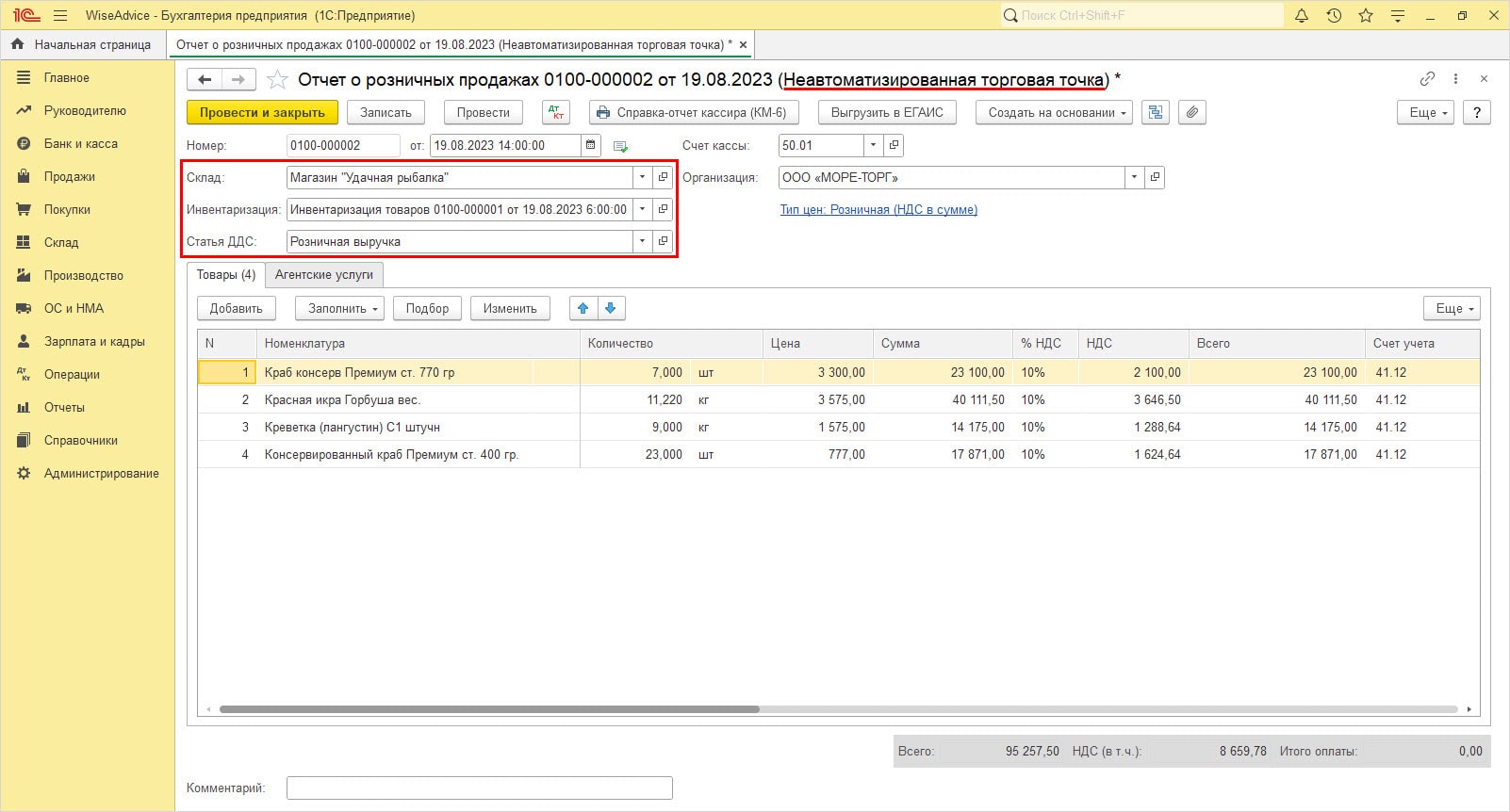 Отчет о розничных продажах – неавтоматизированная торговая точка
При оформлении документа отражается списание указанного товара, как реализованного. При этом выручка, принятая в кассу по данной НТТ, должна соответствовать сумме, отражаемой в реализации. Иначе система сообщит о невозможности проведения документа: «Доступной розничной выручки для продаж ХХХ, требуется ХХХ. Недостающая выручка должна быть оприходована документом Поступление наличных».
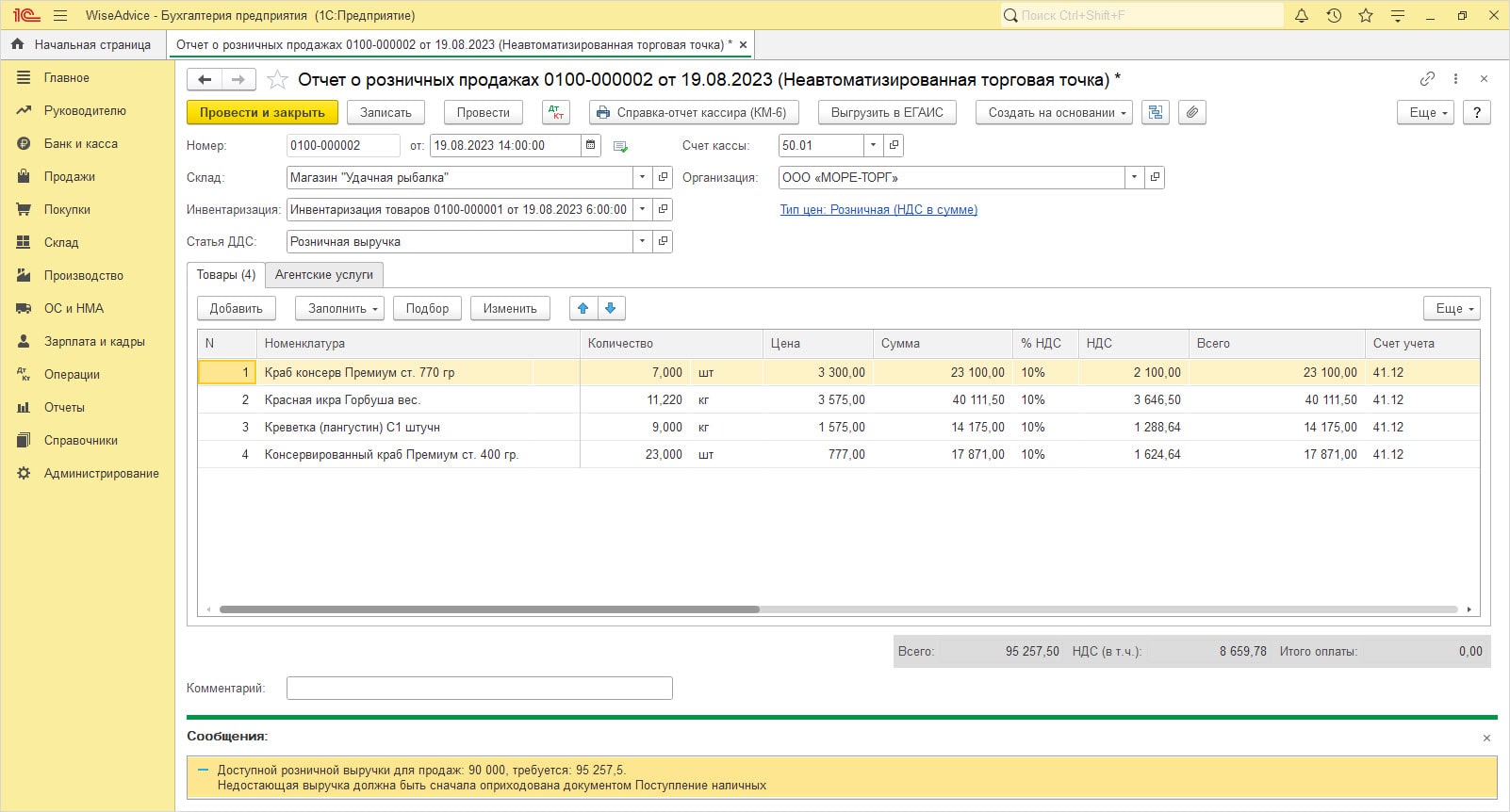 Несоответствие принятой выручки и проданного товара
Если у вас остались вопросы по учету розничной торговли в 1С:Бухгалтерия предприятия 3.0, оставьте заявку. Первая консультация бесплатная!