Как сделать график отпусков в Excel скачать бесплатно шаблон
За окнами жара, в разгаре сезон отпусков. Сегодняшняя статья будет актуальна, так как покажем вам, как проверить сколько сотрудников работает в данный день, и достаточно ли их. Ответ на этот вопрос хотел узнать один из читателей сайта.
Конечно, представленный здесь метод будет полезен для тех из вас, кто работает в отделе кадров или, например, в отделе продаж или в отделе обслуживания клиентов, а также для частных предпринимателей.
Как сделать шаблон графика отпусков в Excel
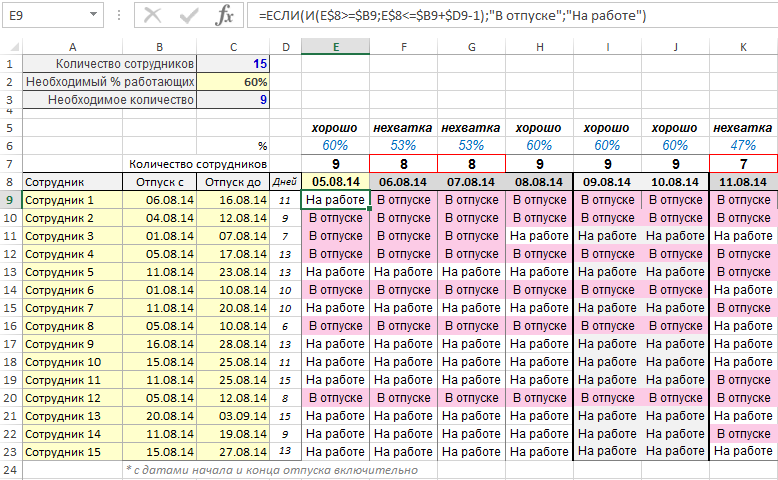
Предположим, что в отделе продаж работают 15 человек. Хотим, чтобы ежедневно работало минимум 60% от общего количества, то есть 9 человек. Если это условие не выполняется – шаблон графика отпусков в Excel должен об этом сообщить (напишет, что есть нехватка и закрасит линии границ ячейки красным цветом).
Готовый шаблон выглядит так (скачать в конце статьи):
Теперь покажем вам, как это сделать!
Исходный вид шаблона графика отпусков на начальном этапе разработки:
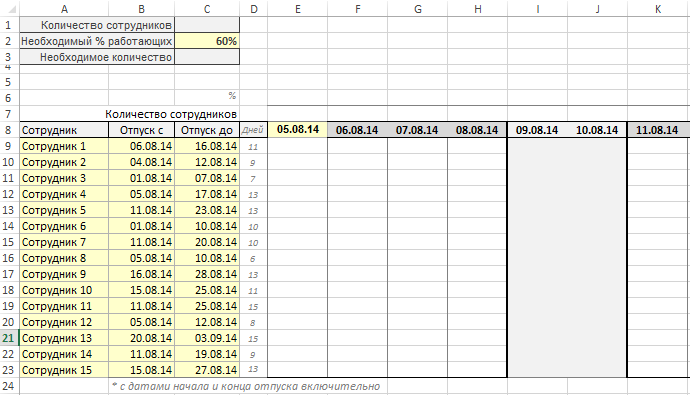
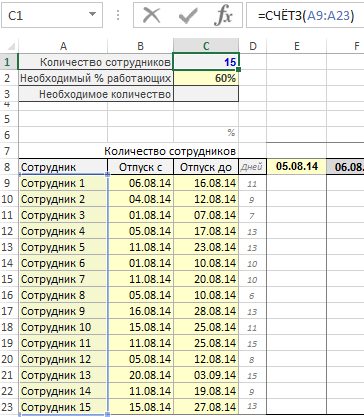
Во-первых, мы посчитаем в графике сколько людей числиться в нашем отделе. Введите следующую формулу в ячейку C1:
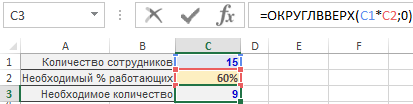
Теперь давайте посчитаем, сколько человек составляют 60% от количества сотрудников отдела (все кроме тех, кто ушел в отпуск). Введите следующую формулу в ячейку C3:
Хорошо. Следующим шагом будет написание формулы, которая будет определять работает ли данный сотрудник в данный день или находится в отпуске. Чтобы быстро вставить эту формулу автоматизированный в график отпусков для всех сотрудников и для всех дней, выполните следующие шаги:
- Выделите диапазон ячеек E9:R23.
- Нажмите клавишу F2 на клавиатуре и введите следующую формулу:
=ЕСЛИ(И(E$8>=$B9;E$8<=$B9+$D9-1);»В отпуске»;»На работе»)
Чтобы сделать шаблон графика отпусков более удобным для чтения и визуального анализа добавим правило условного форматирования:
- Снова выделите диапазон ячеек E9:R23.
- Выберите инструмент: «ГЛАВНАЯ»-«Стили»-«Условное форматирование»-«Правила выделения ячеек»-«Равно».
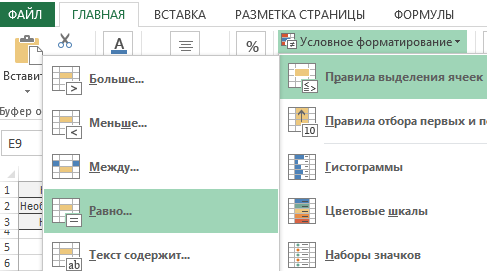
- В появлявшемся окне «Равно» введите значение и выберите параметр так как указано ниже на рисунке:
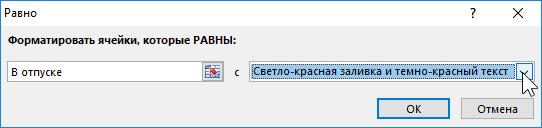
- 4 Нажмите ОК.
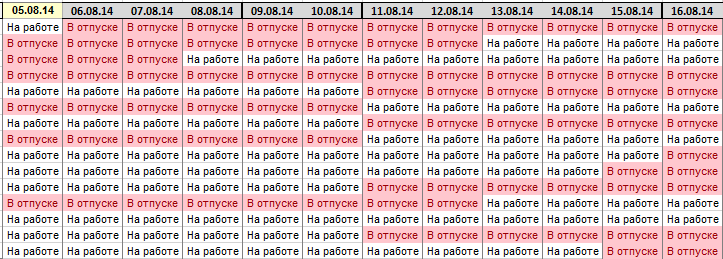
Затем мы посчитаем, сколько людей работает в этот день. Для этого заполните диапазон ячеек E7:R7 такой формулой:
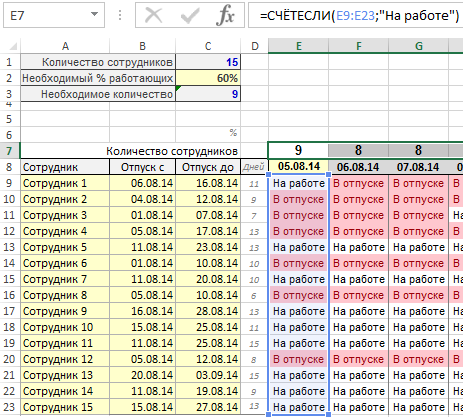
Этому же диапазону (E7:R7) присвоим свое правило условного форматирования. Надо сделать красные границы, которые видны на рисунках выше. Каждый раз, когда в данный день слишком мало сотрудников (менее 9 в нашем примере), Excel должен сделать красную границу вокруг ячейки с количеством сотрудников в определённый день. Чтобы это сделать нам необходимо:
- Выделите диапазон E7:R7 и выберите инструмент «ГЛАВНАЯ»-«Стили»-«Условное форматирование»-«Правила выделения ячеек»-«Меньше»:
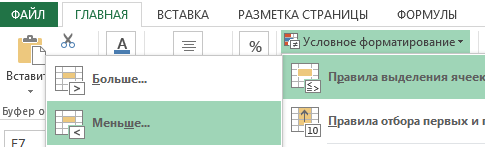
- В появившемся окне «Меньше» введите значение и выберите параметр так как указано ниже на рисунке:
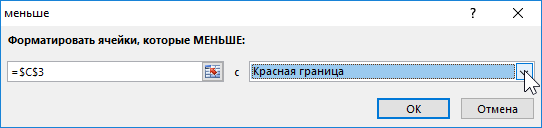
- Нажмите ОК. В результате мы получим:

Давайте теперь определим, какой это процент от всего коллектива. Используем для этого формулу, которую необходимо ввести в диапазон ячеек E6R6:
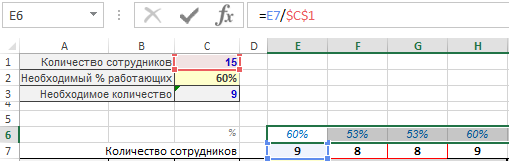
И, наконец: информация о том, есть ли нехватка сотрудников или всё хорошо? И формула для ячеек E5:R5:
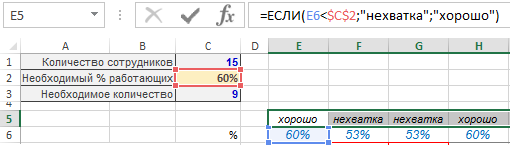
Наконец, мы имеем такой результат:
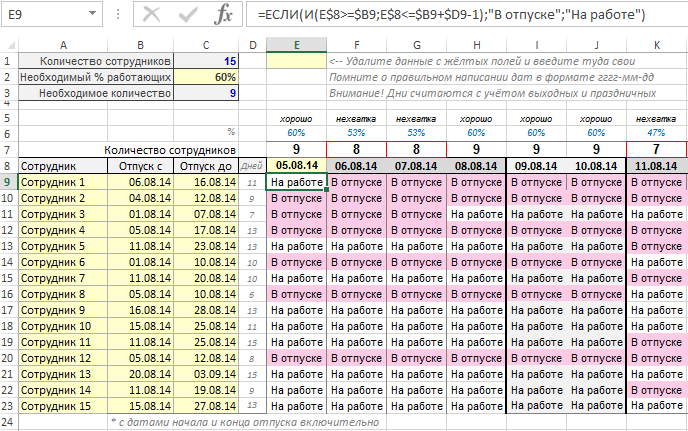
На рисунках показываем только часть данных. В прикреплённом к этой статье файле есть место для большего количества дней. Хотя мы убеждены, что вам понадобится ещё больше.
Знаете ли вы кого-то, кому пригодится представленная выше информация? Отправьте этому человеку электронное письмо со ссылкой на эту статью. Скорее всего, он с удовольствием ей воспользуется.
Как создать график отпусков в Excel
В мире современных технологий создание графика отпусков в Excel является одним из самых простых и эффективных способов планирования и визуализации отпусков сотрудников. Это инструмент, который позволяет упорядочить и детально отобразить информацию о дате начала и окончания отдыха каждого сотрудника.
Основная идея графика отпусков в Excel заключается в создании таблицы, где каждому сотруднику соответствует своя строка, а каждый месяц представлен в виде столбцов. Такая структура данных позволяет наглядно представить, когда каждый сотрудник будет находиться в отпуске, а также легко обнаружить перекрывающиеся даты или несогласованные отпуска.
Для создания графика отпусков в Excel необходимо определить общий период планирования, а затем внести информацию о каждом сотруднике и его отпуске в соответствующие ячейки таблицы. Можно использовать различные функции Excel, такие как условное форматирование или дополнительные столбцы для подсчета количества отпускных дней.
В итоге, создание графика отпусков в Excel позволит вам увидеть полную картину отдыха каждого сотрудника на протяжении всего года. Такой график будет удобен для планирования рабочих нагрузок, определения периодов минимальной численности персонала и предотвращения возможных конфликтов в отпускном графике.
Как создать график отпусков в Excel
Для создания графика отпусков в Excel следуйте этим простым шагам:
- Откройте новый документ Excel и создайте таблицу. В первой колонке укажите имена сотрудников, а во второй колонке укажите даты начала и окончания отпусков.
- Выделите область таблицы с данными о сотрудниках и их отпусках.
- Выберите вкладку «Вставка» в верхнем меню Excel.
- На вкладке «Вставка» выберите тип графика, который вам нравится. Например, вы можете выбрать график столбцов или график линий.
- После выбора типа графика нажмите «ОК», и Excel автоматически создаст график на основе выбранных данных.
- Для улучшения внешнего вида графика вы можете изменить его цвета, добавить легенду или оси.
- После завершения изменений сохраните документ и распечатайте график отпусков для использования в офисе или на собраниях.
Создание графика отпусков в Excel может быть полезным для лучшего планирования и визуализации отпусков сотрудников. Он поможет вам увидеть структуру отпусков и определить даты, когда некоторые сотрудники находятся в отпуске. Это может быть полезно для лучшего распределения работы и повышения эффективности бизнеса.
Простой способ создания графика отпусков в Excel
Начните с создания нового рабочего листа в Excel. Здесь вы будете строить свой график. Заголовок таблицы может быть «График отпусков» или любым другим удобным для вас названием.
В первом столбце таблицы укажите имена сотрудников, а в первой строке — месяцы года. Заполните ячейки таблицы, указывая, когда каждый сотрудник планирует брать свой отпуск.
Теперь вы можете начать строить график отпусков. Для этого выделите ячейки с данными таблицы, затем нажмите кнопку «Вставить» на панели инструментов Excel и выберите вид графика, который вам нужен. Например, вы можете выбрать график «Линейный», чтобы визуально отображать изменения сезонности в отпусках.
После создания графика вы можете настроить его внешний вид, добавить заголовок и подписи осей, выбрать цвета и шрифты. Используйте инструменты форматирования Excel, чтобы сделать ваш график более наглядным и информативным.
Помимо графика, вы можете использовать другие инструменты Excel для подсчета и анализа отпусков. Например, вы можете использовать функции Excel для вычисления процентного соотношения отпусков каждого сотрудника.
Важно помнить о том, что создание графика отпусков в Excel — это лишь инструмент для визуализации данных. Он поможет вам лучше организовать процесс планирования отпусков и учета рабочего времени сотрудников, но не заменит системы управления персоналом или специализированный софт.
В заключение, создание графика отпусков в Excel — это простой и эффективный способ визуализации данных и планирования отпусков в организации. С Excel вы можете построить график, настроить его внешний вид и использовать другие инструменты для анализа данных. Попробуйте использовать Excel для создания графиков отпусков и улучшите процесс учета и планирования отпусков в вашей компании.
Эффективный подход к созданию графика отпусков в Excel
Создание графика отпусков в Excel может показаться сложной задачей, но с эффективным подходом она становится гораздо проще. В данной статье мы рассмотрим шаги, которые помогут вам создать график отпусков в Excel.
- Включите в таблицу все необходимые данные. Начните с создания таблицы, где будут указаны имена сотрудников, даты начала и конца отпуска, а также длительность отпуска. Убедитесь, что все данные введены правильно и нет ошибок.
- Создайте график. Выберите диаграмму, которая будет отображать график отпусков. Определите оси и разместите данные на графике таким образом, чтобы они были четко видны и понятны. Вы можете выбрать различные стили и цвета, чтобы сделать график более привлекательным.
- Примените форматирование. Сделайте график более наглядным, применяя форматирование к его элементам. Используйте разные цвета для различных сотрудников или отпусков, чтобы было проще распознать их на графике. Вы также можете добавить заголовок и легенду, чтобы график выглядел более профессионально.
- Обновляйте график при необходимости. Если ваши данные меняются, например, если кто-то добавляет или отменяет отпуск, вам нужно обновить график, чтобы в нем отображались актуальные данные. Для этого удобно использовать динамические диапазоны и формулы в Excel.
Этот эффективный подход к созданию графика отпусков в Excel поможет вам легко визуализировать информацию о сотрудниках и их отпусках. Вы сможете быстро определить, когда каждый сотрудник находится в отпуске, и планировать увольнение сотрудников таким образом, чтобы это не создавало неудобств для работы вашей компании.
Шаблон графика отпусков (или графика обучения или иного графика) в MS Excel файле
Работаю небольшим руководителем и имею в обязанностях составление и поддержание в актуальном виде графика отпусков своего отдела. Данный график составляется в конце года на следующий год и предоставляется в отдел кадров организации. При этом отдел кадров требует предоставлять его в формате таблицы-списка, но самому мне для работы нужен формат наглядного графика. К тому же в связи с постоянными переносами отпусков сотрудников данный график необходимо поддерживать актуальным.
Не делать ненужную работу и все что можно автоматизировать для меня жизненный принцип. В данной статье хочу поделится опытом создания MS EXCEL файла графика. Возможно полученный шаблон или данный опыт окажется полезным и вам.
Для тех, кому данный нужен шаблон и кто не хочет особо заморачиваться тем как это устроено — сразу Ссылка для просмотра и скачивания.
Для интересующихся конструкцией нижеследующее описание.
Возникновение задачи
Итак. Требуемый кадровиками формат изображен на картинке ниже(все фамилии и должности вымышленные):
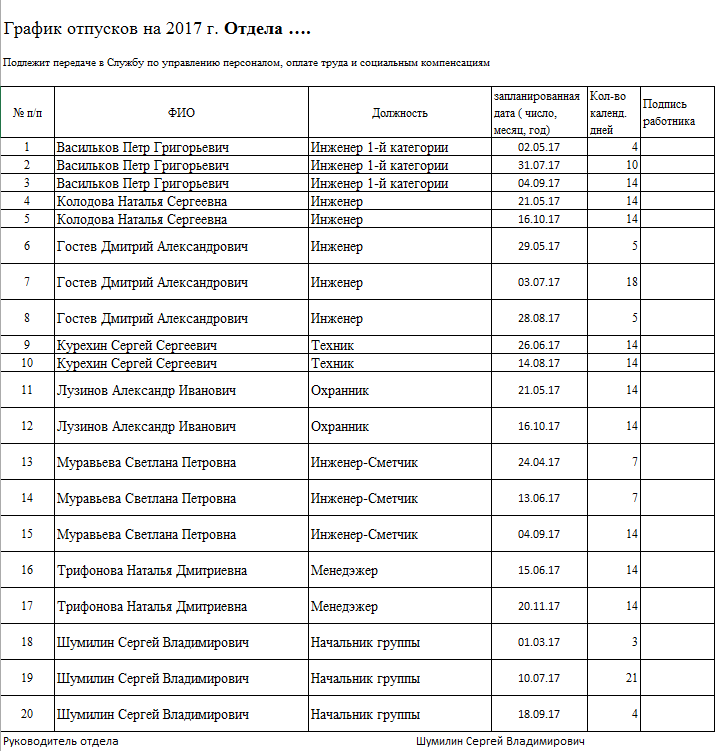
Особенности данного формата:
1. В таблицу отдельными строками включаются отдельные периоды отпусков
2. В таблице указываются даты начала отпуска и продолжительность
3. Список упорядочен по алфавиту фамилий сотрудников и по возрастанию дат начала
График — это график
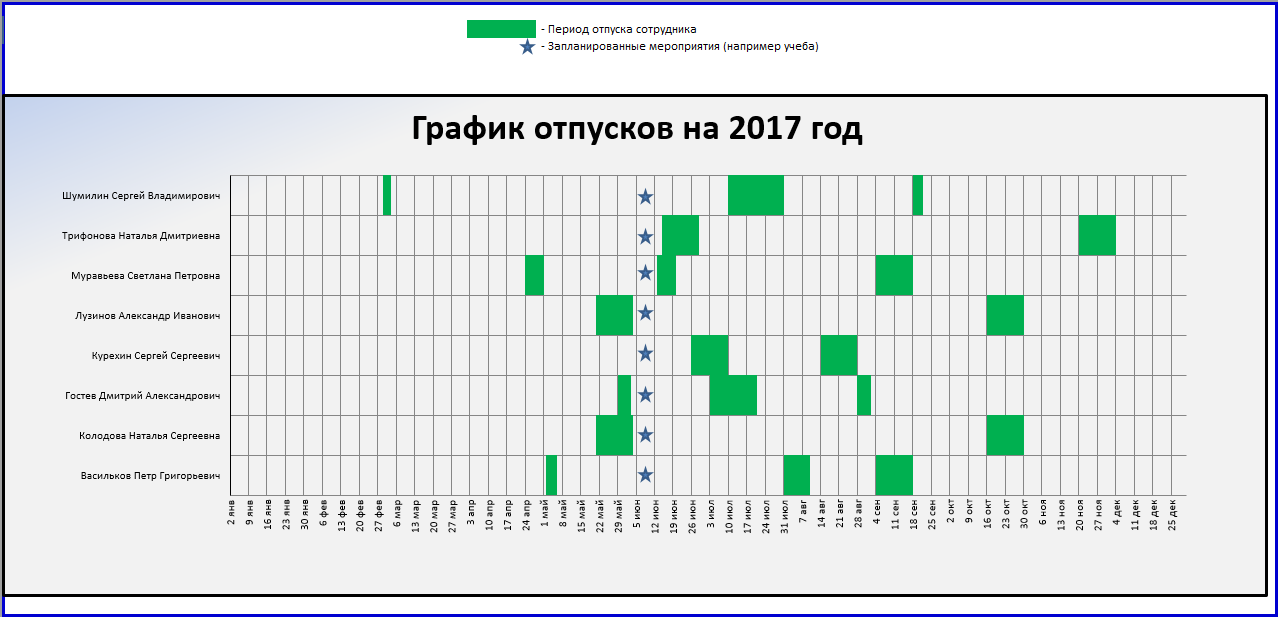
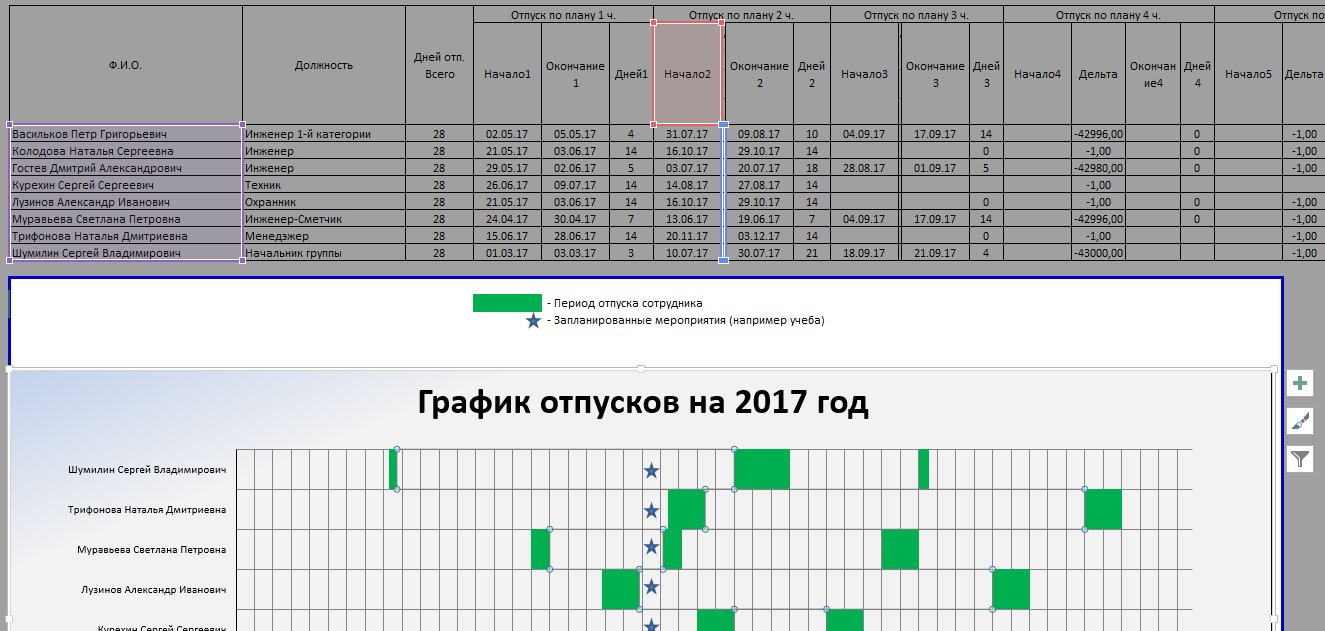
График отпусков моих сотрудников нужен и мне, но я бы хотел иметь его в виде наглядного календарного графика (диаграммы), где вдоль оси времени отражаются периоды отпусков сотрудников. И я его в итоге и сделал — вот таким:
Как это сделано
Для создания графика такой формы я использовал встроенный в MS EXCEL конструктор диаграмм и тип диаграммы «Линейчатая с накоплением».
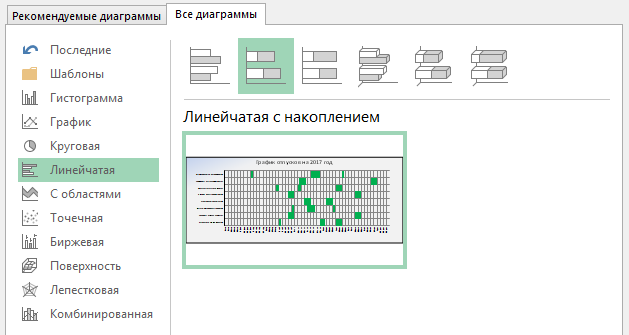
Для того чтобы горизонтальная ось диаграммы имела вид шкалы времени нужны следующие настройки:
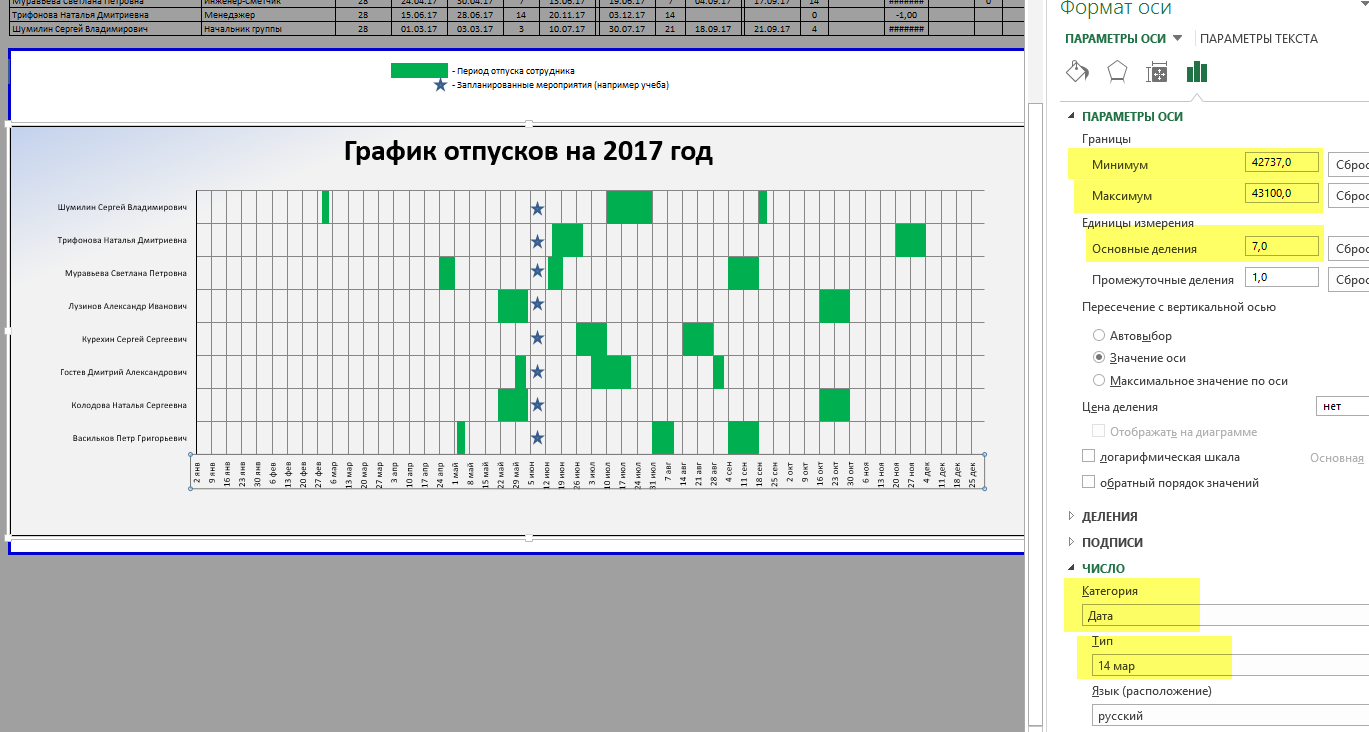
Максимум и минимум соответствуют числовым значениям дат начала и конца года. Чтобы семидневная сетка совпадала с реальными неделями за дату начала года лучше брать не 01.01, а ближайший к этой дате понедельник.
В качестве исходных данный формирования графика используется таблица, расположенная над графиком. Область печати страницы настроена так, чтобы она не выводилась.
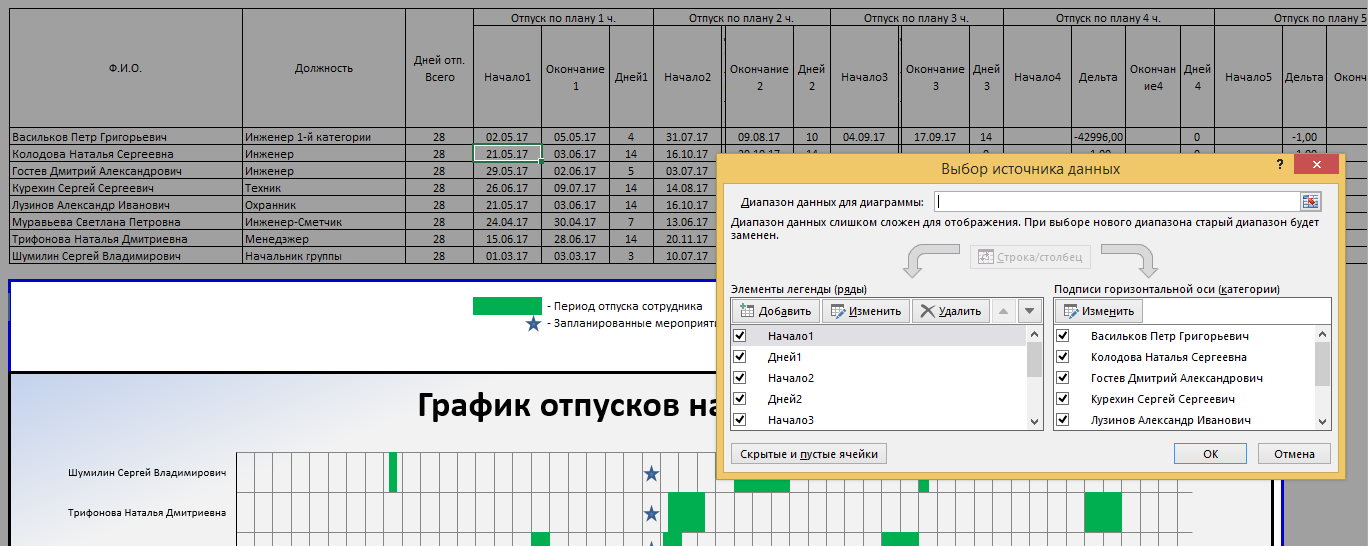
На самом деле диаграмма отражает не только периоды отпусков, но и разрывы между ними (настройками выполнено отображение отпусков зеленым цветом заливки, а разрывов — без заливки то есть прозрачными).
Первый ряд
Это отображаемый прозрачным период от начала времен до даты начала первого отпуска в году. Используется значение в столбце «Начало1».
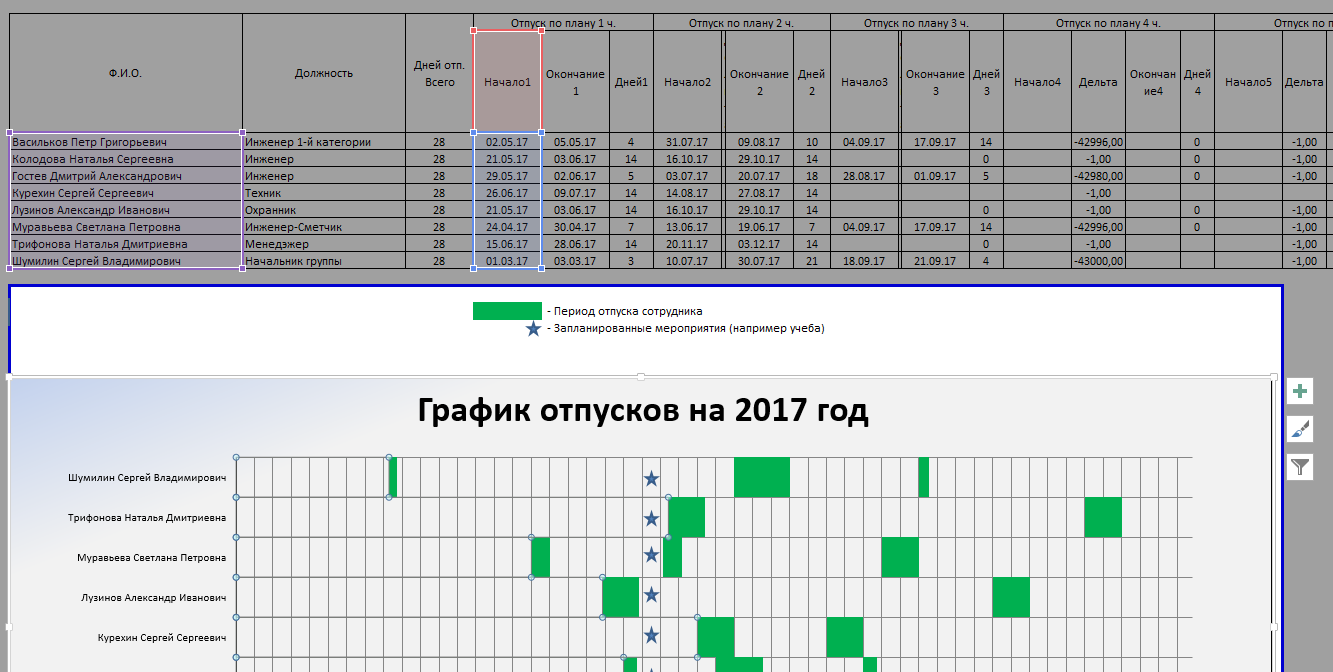
Второй ряд
Это отображаемый зеленым первый отпуск. Используется значение в столбце «Дней 1» — продолжительность первого периода отпуска:
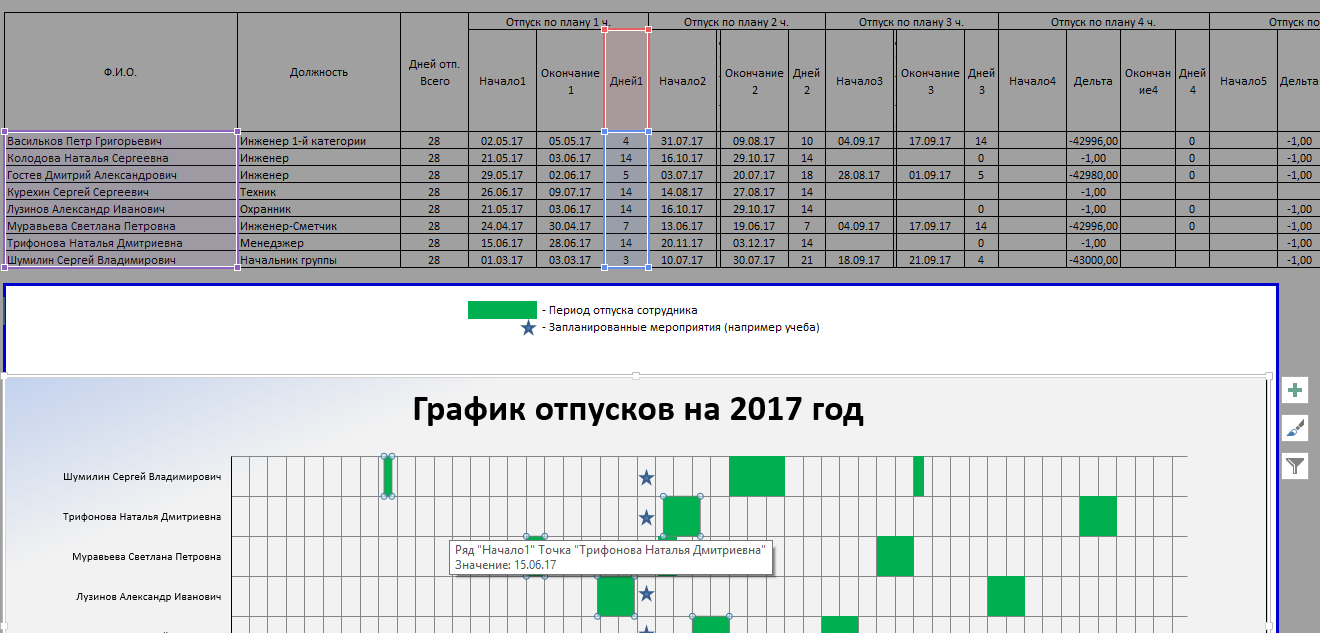
У меня столбец «Дней 1» рассчитывается по формуле:
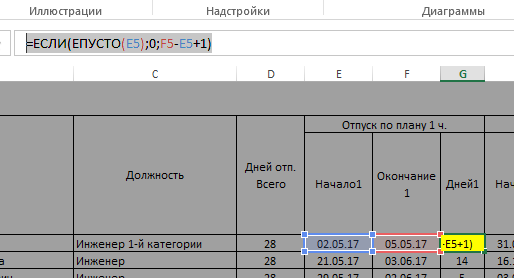
Плюс один день потому, что дата окончания отпуска — это последний его день, а не первый рабочий.
Третий ряд
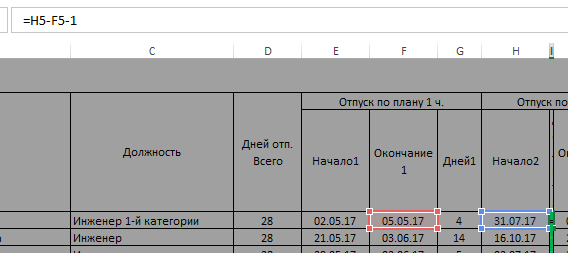
Это отображаемый прозрачным период от окончания первого отпуска до начала второго.
Также считается формулой, а так как данной значение не имеет пользовательской ценности — столбец в таблице максимально сужен.
Последующие ряды
Тут хочется просто сказать «ну и так далее. », в общем зеленые периоды отпусков строятся аналогично ряду 2, а прозрачные промежутки между ними — аналогично ряду 3. Для моей задачи хватило 5-ти периодов — это текущее ограничение шаблона, которое можно преодолеть, продолжая таблицу в ширину (насколько у вас хватит терпения).
А как быть с кадровиками?
Им же нужен просто список!?
Не держать одни и те же данные в 2-х местах, не создавать возможности их расхождения — для меня дело чести. Пусть и пришлось потратить время, но лучше один раз ввести формулы чем каждый раз править данные. Тут никаких сложностей нет — просто ссылки с листа, содержащего форму для кадровиков на ячейки все в той же исходной таблице.
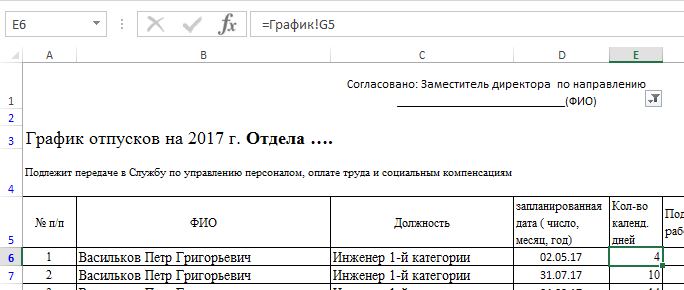
Такими ссылками заполнены в каждой строке ячейки с В по Е. Для каждой строки из исходной таблицы (каждого сотрудника) созданы соответственно числу возможных отпускных периодов — 5 строк в данной таблице. Например поле E «Кол-во календ. дней», для первого сотрудника заполнено:
Для следующего сотрудника ссылки будут на те же столбцы и на следующую строку (это довольно трудоемко было заполнять из за того, что форма транспонирована, а как копировать формулы с транспонированием я не разобрался).
Обратите внимание, что в столбце Е стоит фильтр. Он нужен для того, что бы выводить только заполненные периоды отпусков (настроено не выводить 0).
Еще осталось автоматизировать нумерацию строк (первый столбец). В первой строке руками проставлена цифра «1», для остальных использую формулу «=A6+ЕСЛИ(E7=0;0;1)» (на примере 2-й строки).
Как создать график отпусков в Excel
График отпусков является неотъемлемой частью организации рабочего процесса в большинстве компаний. Создание такого графика может быть крайне трудоемким заданием, особенно если в компании работает большое количество сотрудников. Однако, с использованием программы Excel можно значительно упростить и ускорить этот процесс.
Excel предоставляет широкие возможности для создания графиков отпусков с помощью предустановленных функций и инструментов. Вам потребуется всего лишь основное знание программы и немного времени, чтобы создать наглядный и понятный график отпусков для вашей компании.
Шаг 1: Создайте таблицу, в которой будут указаны ФИО сотрудников, их должности и даты начала и окончания отпуска. Разместите эти данные в соответствующих колонках и строках таблицы.
ФИО | Должность | Дата начала отпуска | Дата окончания отпуска
Иванов Иван Иванович | Менеджер | 01.07.2022 | 15.07.2022
Петров Петр Петрович | Бухгалтер | 10.08.2022 | 22.08.2022
Сидорова Елена Ивановна | Программист | 05.09.2022 | 20.09.2022
Шаг 2: Отформатируйте таблицу, добавив заголовки колонок и выделив основную информацию с помощью шрифтов, цветов и границ.
Шаг 3: Создайте диаграмму, выбрав вкладку «Вставка» в меню Excel и выбрав тип диаграммы, который наилучшим образом отображает вашу таблицу. Укажите данные и диапазон выделенной таблицы для создания диаграммы.
Следуя этим простым шагам, вы сможете создать график отпусков с помощью Excel и использовать его для управления и планирования отпусков в вашей компании.
Как создать график отпусков в Excel: подробное руководство
В Excel вы можете легко создать график отпусков для удобного отслеживания и планирования отпусков сотрудников. Этот график позволит вам визуально представить, когда кто-либо из сотрудников будет в отпуске, что поможет вам скоординировать рабочий процесс и избежать перекрытия отпусков.
Для создания графика отпусков в Excel необходимо выполнить следующие шаги:
Шаг 1: Создайте таблицу
В первую очередь, вам нужно создать таблицу, в которой будет содержаться информация о сотрудниках и датах их отпусков. Удобнее всего создать эту таблицу на новом листе Excel.
Организуйте столбцы таблицы следующим образом:
Столбец A: Фамилия и имя сотрудника
Столбец B: Дата начала отпуска
Столбец C: Дата окончания отпуска
Шаг 2: Выделите данные для графика
Выберите диапазон данных, которые хотите включить в график. В данном случае это будут столбцы A, B и C. Нажмите и удерживайте левую клавишу мыши и переместите курсор мыши по всем столбцам, включая заголовки, чтобы выделить все необходимые ячейки.
Шаг 3: Создайте график
На верхней панели Excel найдите вкладку «Вставка» и выберите тип графика, который вы хотите создать. Рекомендуется выбрать график столбцов или график гистограммы, так как они позволят легче визуализировать отпуска сотрудников.
После выбора типа графика, щелкните на кнопке «ОК» и график будет создан на вашем листе Excel с выбранными данными.
Шаг 4: Оформите график
Чтобы график был профессиональным и понятным, вы можете настроить его внешний вид и добавить дополнительные элементы. Например, вы можете изменить цвета столбцов, добавить легенду, изменить заголовок графика и многое другое.
Для этого выберите график и используйте инструменты форматирования на верхней панели Excel для изменения его внешнего вида. Также можете добавить дополнительные обозначения, например, дни недели или маркеры для отметки дат отпусков.
Шаг 5: Обновите график
Если в таблице отпусков произошли изменения, например, добавились новые сотрудники или изменились даты отпусков, вам потребуется обновить график. Для этого просто выберите график и щелкните правой кнопкой мыши, затем выберите «Обновить данные графика».
Excel обновит график, включая новые данные из таблицы отпусков.
Вот и все! Теперь у вас есть график отпусков в Excel, который поможет вам удобно планировать и отслеживать отпуска сотрудников. Удачи в вашей работе!
Подготовка к созданию графика отпусков
Прежде чем приступить к созданию графика отпусков в Excel, необходимо выполнить несколько подготовительных шагов.
Шаг 1: Определите количество сотрудников, для которых будет составлен график отпусков, а также период времени, в течение которого будет действовать этот график.
Шаг 2: Создайте таблицу с данными о сотрудниках. В этой таблице укажите их имена, фамилии и даты, когда они планируют взять отпуск. Дополнительные столбцы можно добавить для других сведений о сотрудниках, например, отдела или должности.
Шаг 3: Отформатируйте таблицу таким образом, чтобы было удобно читать данные. Вы можете использовать цвета, шрифты и различные символы для выделения определенных сотрудников или отпускных дней.
Шаг 4: Если вы хотите использовать формулы в графике отпусков, убедитесь, что ваши данные структурированы для их использования. Например, вы можете использовать формулу, чтобы автоматически подсчитать количество отпускных дней для каждого сотрудника.
Шаг 5: Разместите таблицу в листе Excel, где вы планируете создать график отпусков. Не забудьте добавить заголовки столбцов и наименования сотрудников.
После завершения этих подготовительных шагов вы будете готовы приступить к созданию графика отпусков в Excel.
Выбор подходящего шаблона графика отпусков
Создание графика отпусков в Excel может быть удобным способом для визуализации и управления графиком отпусков в организации. Однако, не всегда необходимо создавать новый график отпусков с нуля. Вместо этого, вы можете использовать готовые шаблоны графиков отпусков, которые доступны в Excel.
Выбор подходящего шаблона графика отпусков может значительно упростить процесс создания графика и помочь вам сэкономить время. В зависимости от ваших потребностей и предпочтений, в Excel доступно несколько типов шаблонов, которые можно использовать.
- Шаблон графика отпусков с годовым календарем: Этот тип шаблона предоставляет годовой календарь с отметками о дате начала и окончания отпусков сотрудников. Он обычно состоит из 12 месячных листов, на каждом из которых можно указать даты отпусков для каждого сотрудника. Этот тип шаблона особенно удобен для отслеживания отпусков в течение года.
- Шаблон графика отпусков с раскрывающимися списками: Этот тип шаблона предоставляет таблицу, в которой каждый сотрудник представлен в виде строки, а даты отпусков отображаются в виде раскрывающихся списков. Это позволяет легко добавлять и изменять даты отпусков для каждого сотрудника. Шаблон с раскрывающимися списками особенно удобен, если у вас есть большое число сотрудников.
- Шаблон графика отпусков с круговой диаграммой: Этот тип шаблона предоставляет круговую диаграмму, на которой представлены доли отпусков для каждого сотрудника. Данные вводятся в виде процентов или долей от общего количества отпусков. Шаблон с круговой диаграммой может быть полезен для визуального представления распределения отпусков между сотрудниками.
Стоит отметить, что выбор подходящего шаблона графика отпусков зависит от ваших индивидуальных потребностей и предпочтений. Поэтому рекомендуется ознакомиться со всеми доступными шаблонами и выбрать тот, который наилучшим образом соответствует вашим требованиям.
Заполнение данных для графика отпусков
Для создания графика отпусков в Excel необходимо правильно заполнить данные, чтобы получить информацию, которая будет отображаться на графике.
Перед началом заполнения данных рекомендуется создать таблицу, которая будет содержать все необходимые информации о сотрудниках и их отпусках. В таблицу следует включить следующие столбцы:
| Сотрудник | Дата начала отпуска | Дата окончания отпуска |
|---|---|---|
| Иванов Иван | 01.07.2023 | 15.07.2023 |
| Петров Петр | 06.08.2023 | 25.08.2023 |
| Сидоров Сидор | 15.09.2023 | 23.09.2023 |
В столбце «Сотрудник» необходимо указать имена или фамилии сотрудников, а в столбцах «Дата начала отпуска» и «Дата окончания отпуска» — соответствующие даты начала и окончания их отпусков.
После заполнения таблицы с данными, необходимо выбрать ее полностью и нажать на кнопку «Вставить» в разделе «Графики» на главной панели Excel. Далее выбрать тип графика и расположение, после чего подтвердить выбор. Excel автоматически построит график отпусков на основе указанных данных.
После создания графика можно настроить его внешний вид, добавить дополнительные элементы, такие как заголовок, легенду, сетку и другие. Это позволит сделать график более информативным и понятным для просмотра.
Теперь, когда вы знаете, как заполнить данные для графика отпусков в Excel, вы можете легко создать график для вашей компании или отдела и визуально оценить распределение отпусков сотрудников в определенный период времени.