Как установить российские сертификаты Минцифры на любое устройство
 В закладки
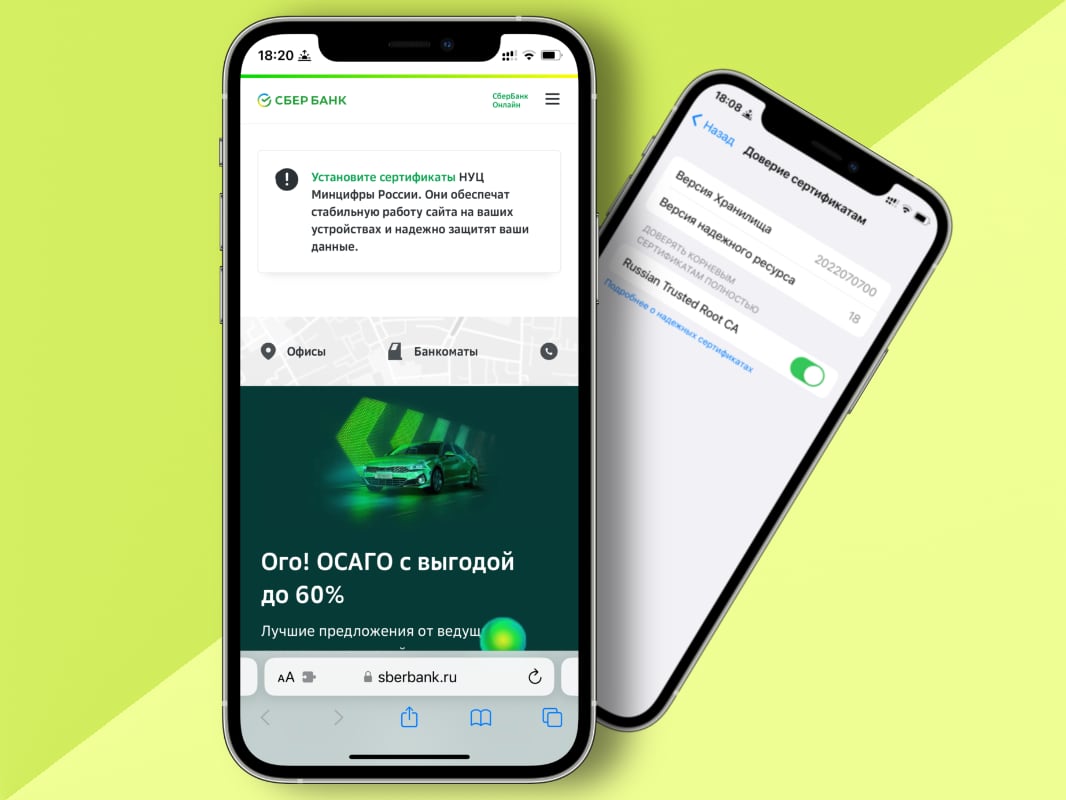
Сегодня Сбер перевел сайт sberbank.ru на сертификаты Минцифры, а в ближайшее время на них перейдут веб-версии Сбербанк Онлайн и СберБизнес.
Чтобы сайты Сбера продолжали работать без проблем и открываться в браузере, необходимо вручную установить сертификаты Минцифры.
Для этого необходимо перейти на сайт Госуслуг, на котором можно скачать сертификаты для iOS, macOS, Windows и Android. Сейчас расскажем, как установить сертификаты на iOS и macOS.
Как установить сертификаты Минцифры на iOS
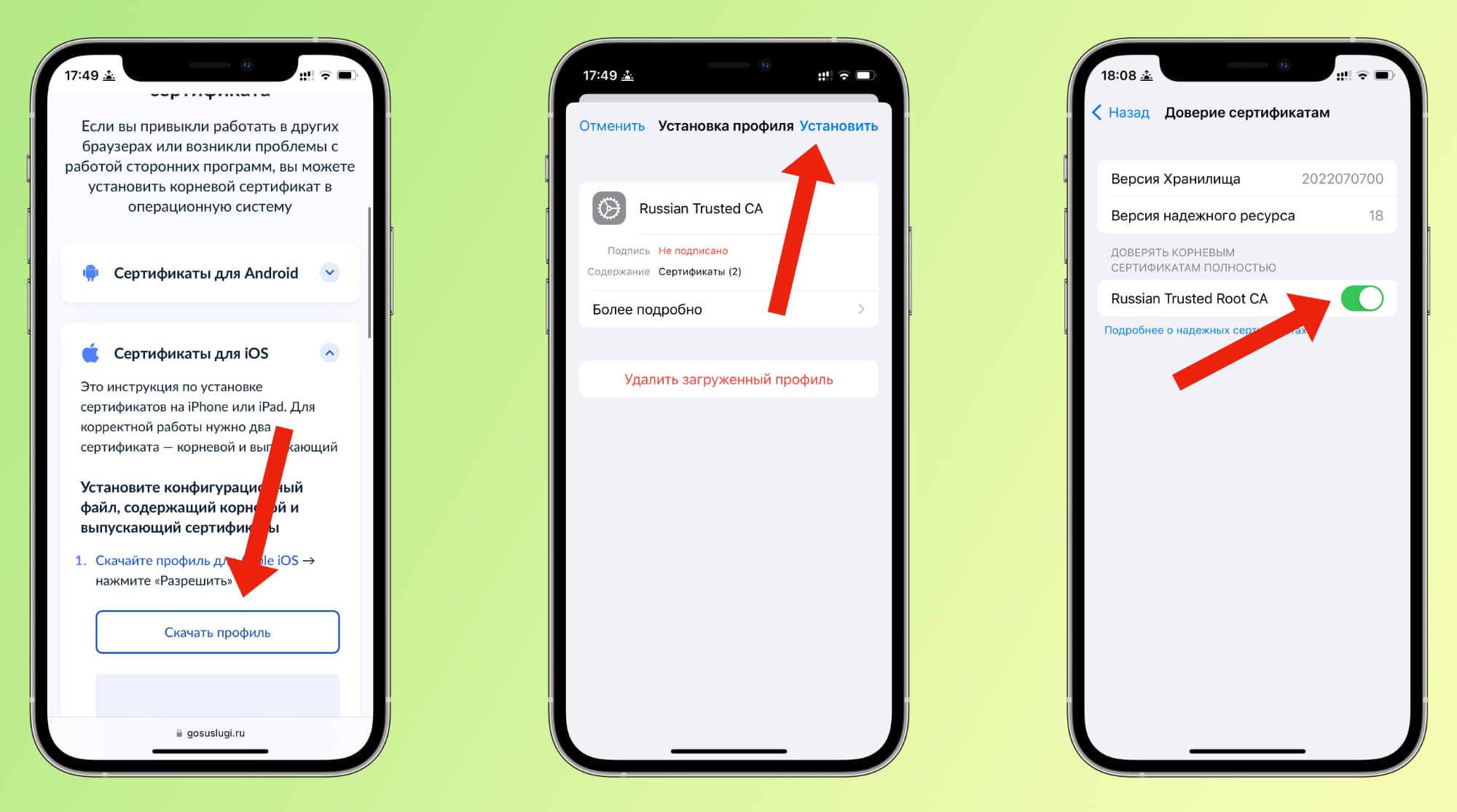
1. Перейдите на сайт Госуслуг и в разделе iOS скачайте профиль для установки на iOS, а затем нажмите кнопку Разрешить
2. Откройте Настройки → Профиль загружен → Установить
3. Введите пароль от айфона и еще раз нажмите Установить
4. Перейдите в Настройки → Основные → Об этом устройстве → Доверие сертификатам
5. Активируйте тумблер возле Russian Trusted Root CA
Как установить сертификаты Минцифры на macOS
1. Перейдите на сайт Госуслуг и в разделе macOS скачайте сертификаты для установки на macOS
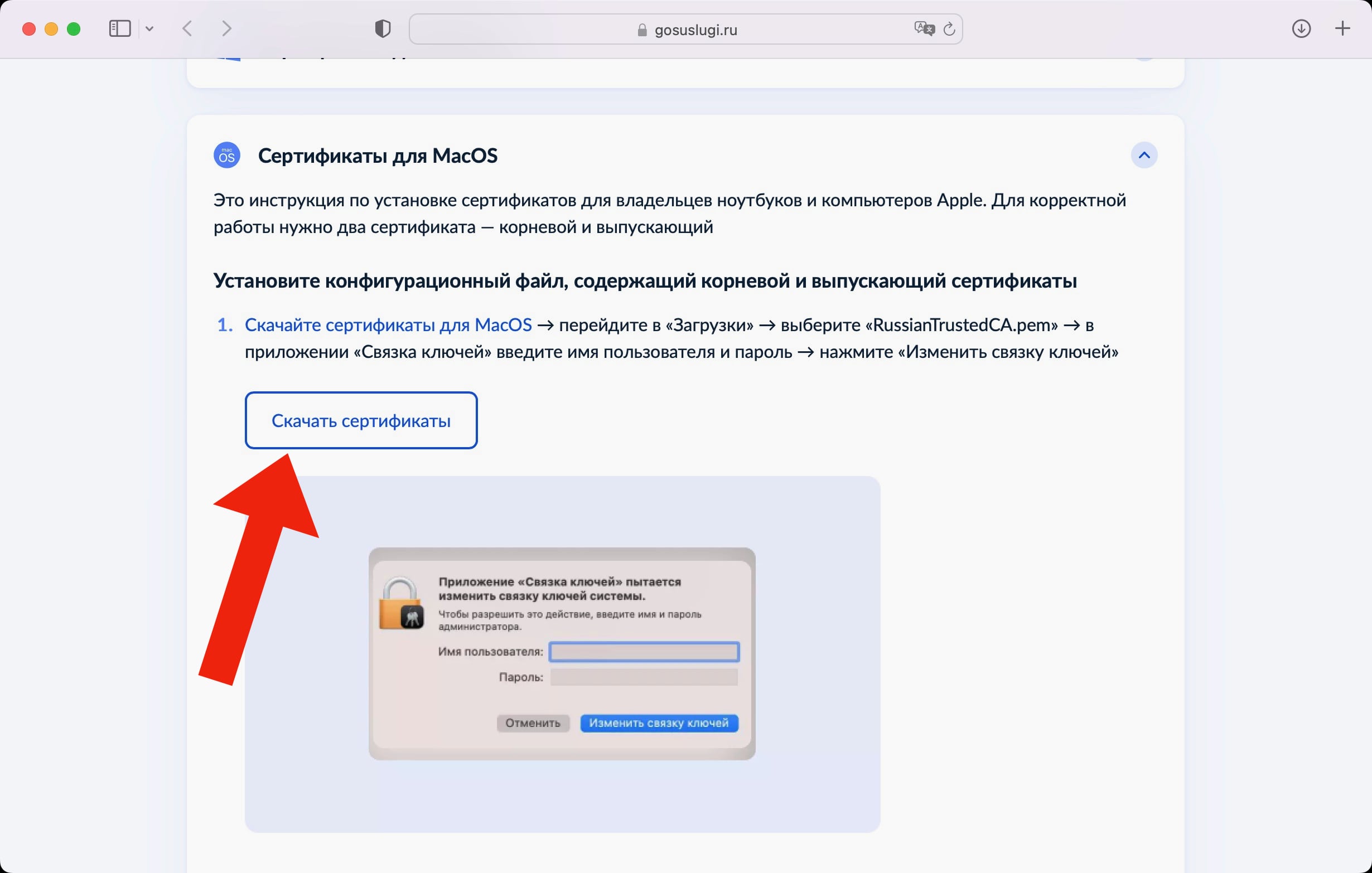
2. Перейдите в Загрузки и откройте скачанный файл russiantrustedca.pem
3. Откроется Связка ключей и в разделе Сертификаты будет два сертификата: Russian Trusted Root CA и Russian Trusted Sub CA
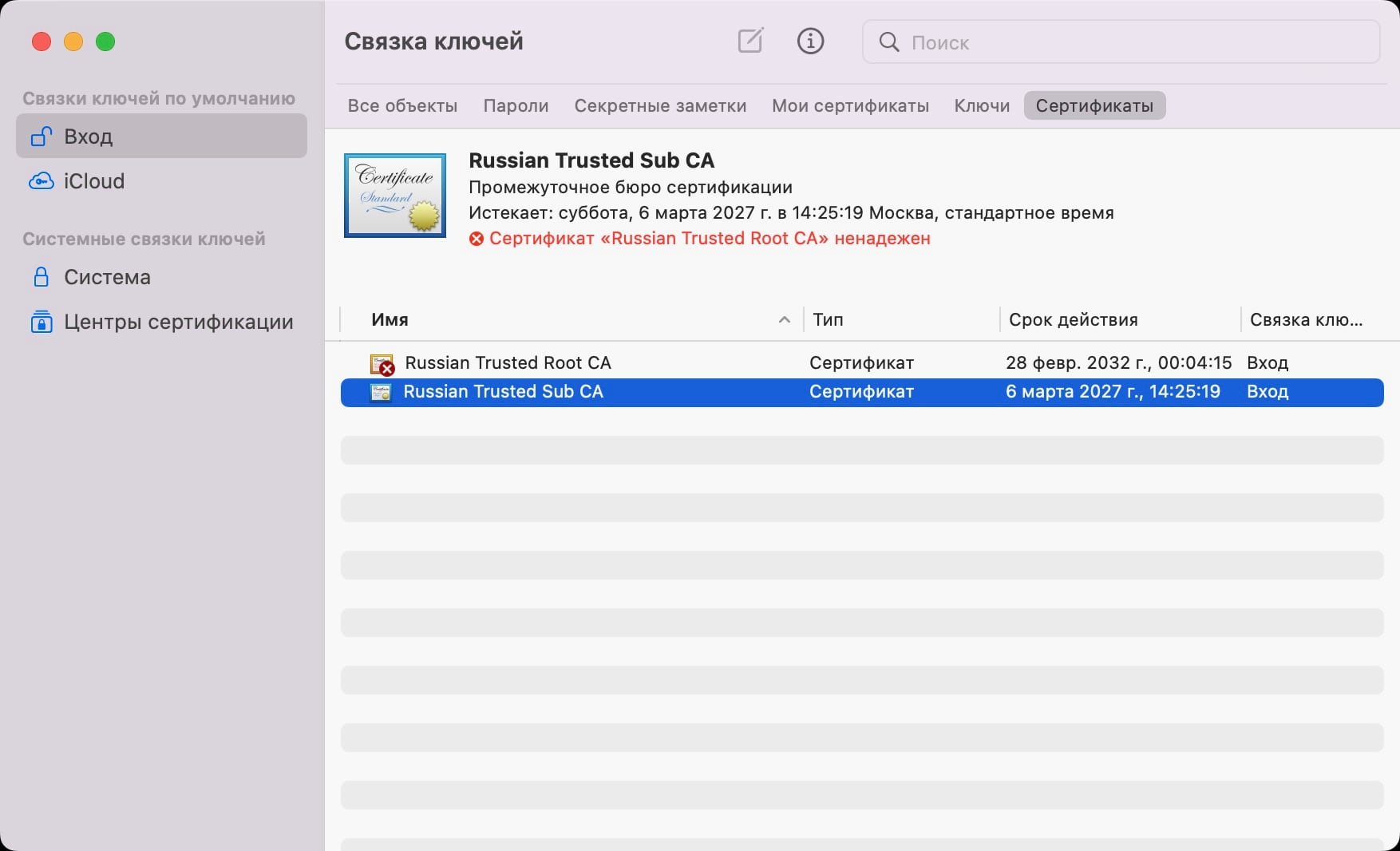
4. Дважды нажмите на Russian Trusted Root CA → раскройте в появившемся окне раздел Доверие
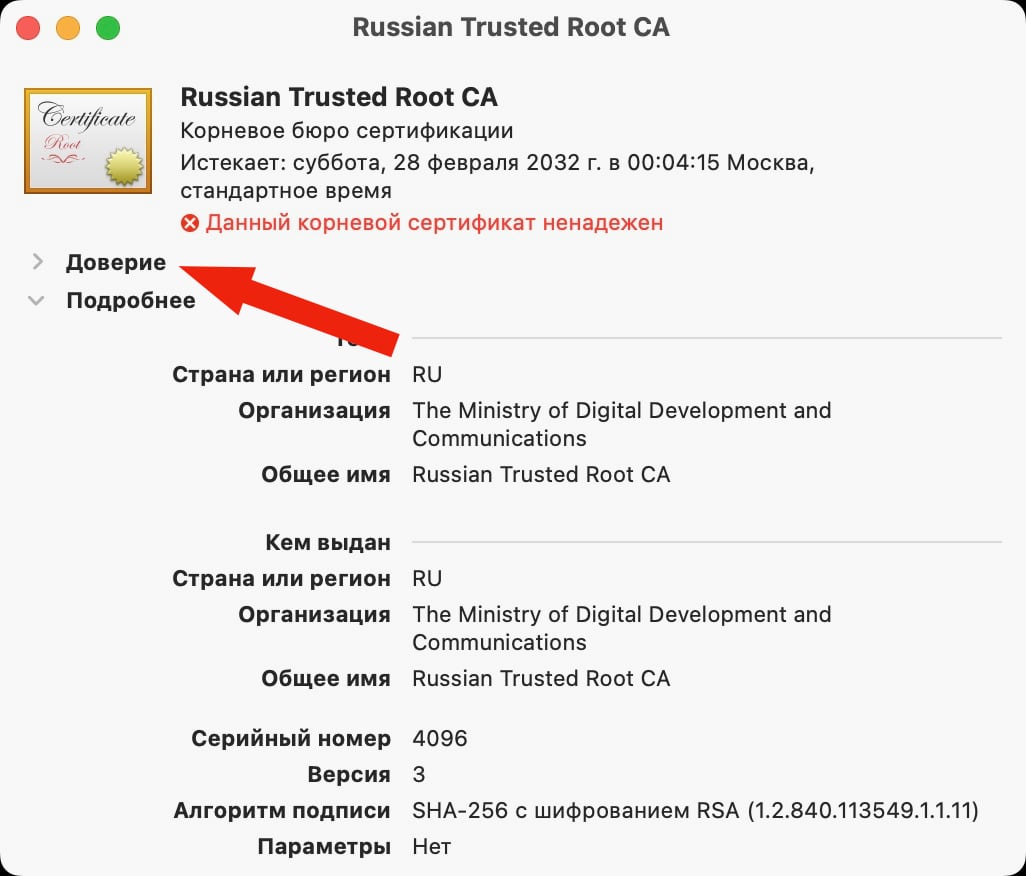
5. В пункте Параметры использования сертификата выберите Всегда доверять
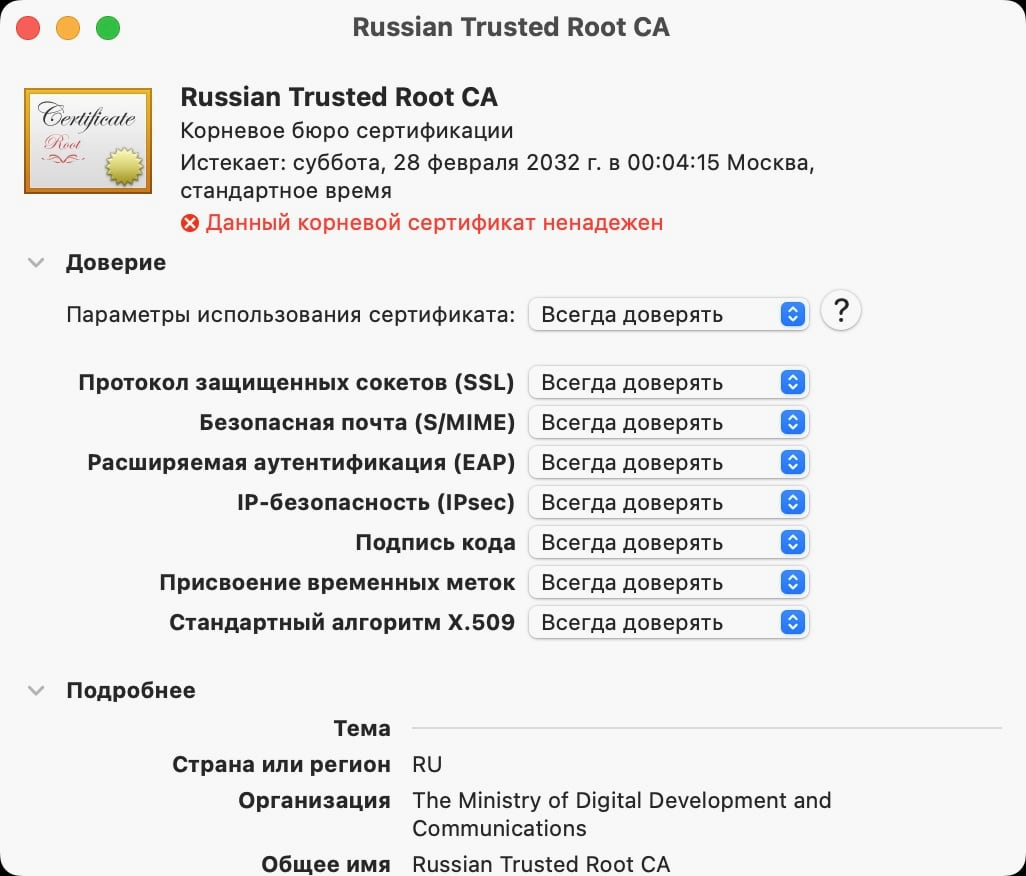
6. Закройте окно → введите пароль от учетной записи Mac и нажмите кнопку Обновить настройки
7. Повторите пункты 4, 5, 6 для Russian Trusted Sub CA
В закладки
Установка сертификата на iOS
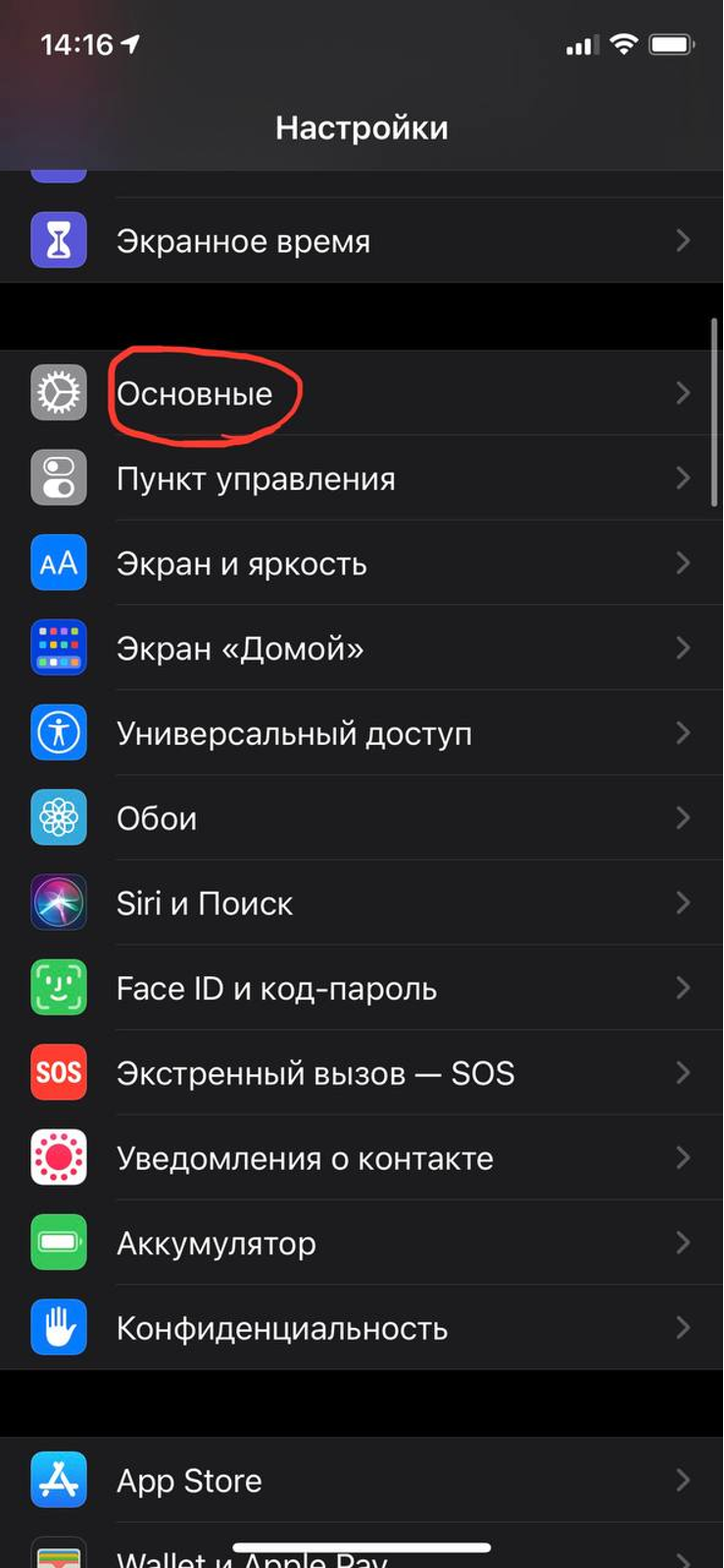
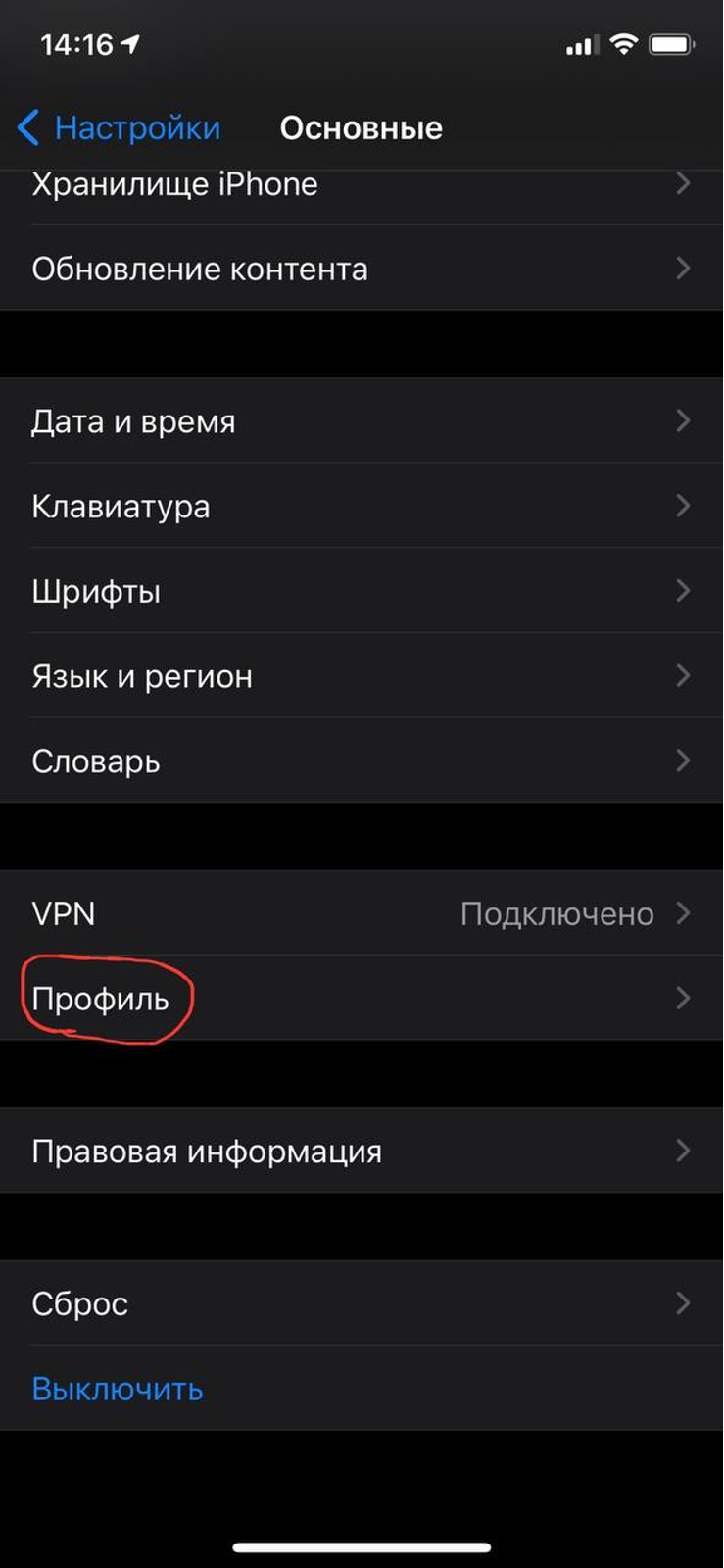
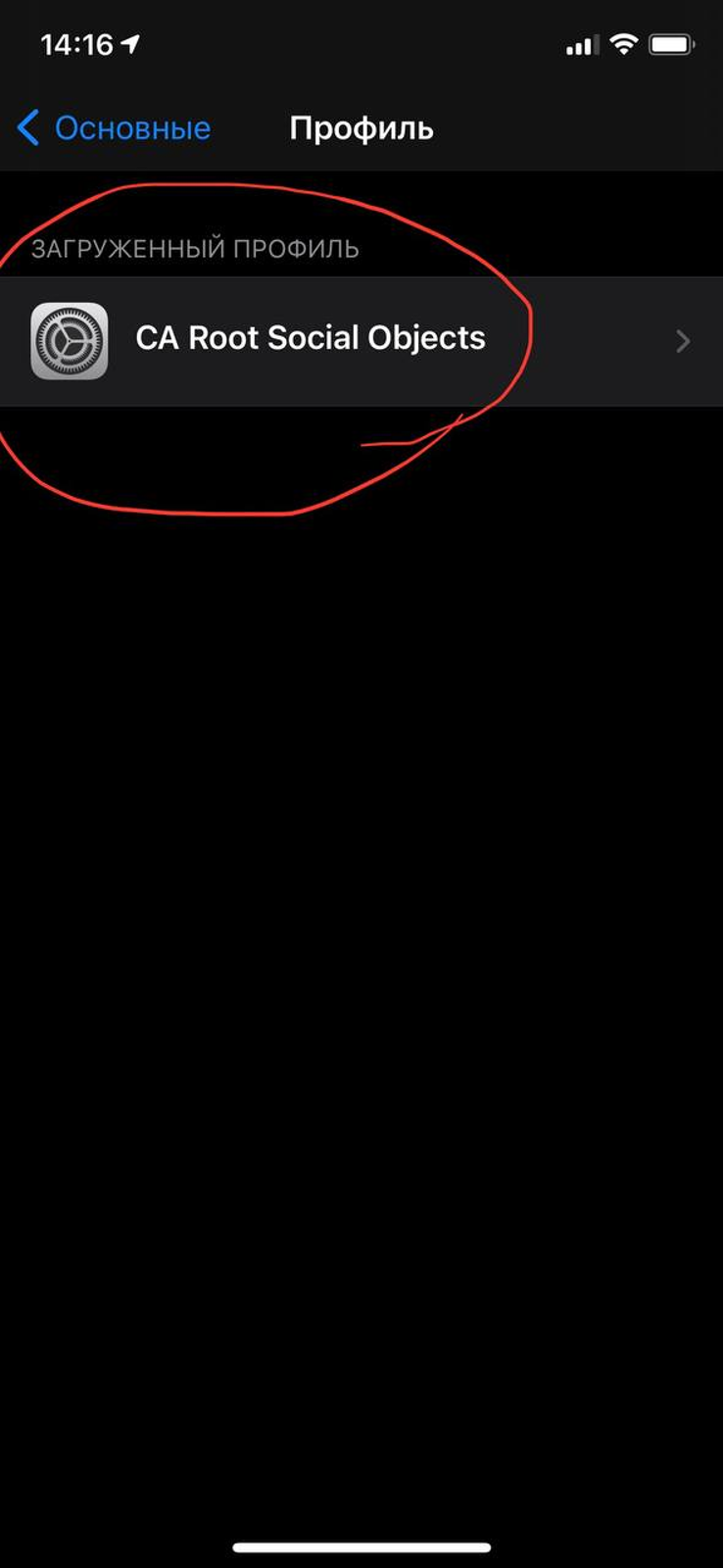
Примечание:
В iOS нет переключения между профилями, поэтому для доступа к сети интернет через сеть отличную от WiFI в СЗО требуется удалить загруженный профиль (см.п.4) , а для возобновления работы полностью повторить процедуру установки.
Техническая поддержка проекта ЕСПД «Цифровая экономика».
Государственные контракты № 0410/121 от 26.12.2022, № 071/23/8 от 27.02.2023, № 071/23/89 от 31.08.2023
Регламент технической поддержки
Как установить российские TLS-сертификаты на iPhone
Если вы хотите использовать на айфоне Сбербанк Онлайн и открывать сайты других отечественных банков, вам понадобится установить сертификаты безопасности от Минцифры. Как это сделать, рассказываем в статье.
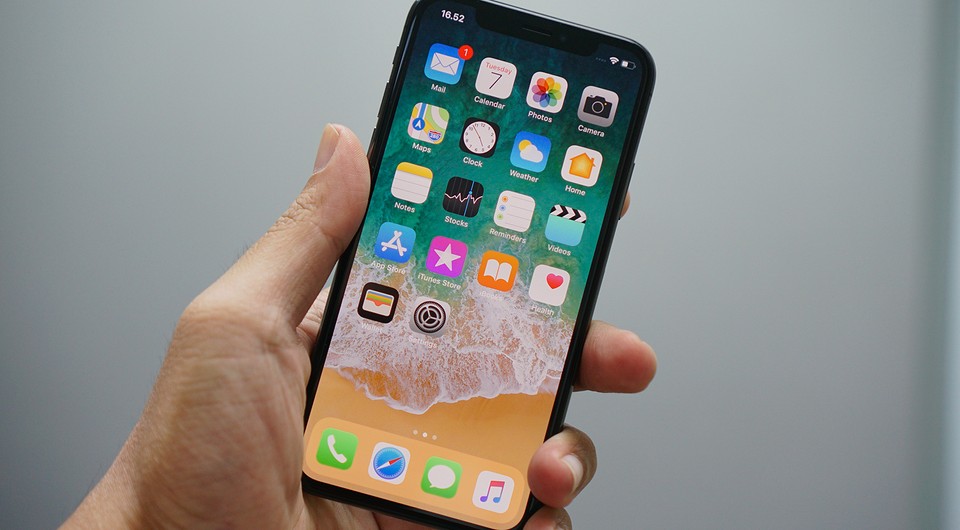
Зачем нужны отечественные TSL-сертификаты
В отдельной статье мы рассказывали, что такое сертификат TSL. Если кратко, TSL (Transport Layer Security) — это протокол для защиты данных при их передачи в Сети. Аналог TSL — SSL (Secure Sockets Layer).
Такие сертификаты работают во всех популярных браузерах для ПК и смартфонов, чтобы уберечь пользователей от фишинговых атак и кражи личной информации — в том числе платежных данных. Когда протокол шифрования используется в браузере, вы видите небольшой замок рядом с адресом страницы — он начинается с HTTPS.

Но зачем нужно отдельно устанавливать отечественные сертификаты безопасности? Дело в том, что из-за санкций у крупных российских банков отозвали право использовать международные SSL. Пользователи заметили это 28 февраля и 1 марта 2022 года, когда сайты ВТБ, ЦБ РФ и Промсвязьбанка перестали открываться по HTTPS.
Чтобы закрыть эту брешь в безопасности, Минцифры России разработало собственные TSL-сертификаты. Они по умолчанию используются в отечественных браузерах Яндекс и Атом. Однако если вы хотите открыть сайт санкционного банка через Google Chrome, Safari или другой иностранный браузер, то вам понадобится установить сертификаты безопасности вручную.
Это особенно актуально для iPhone: после удаления Сбербанка Онлайн из App Store многие перешли на веб-версию приложения, которая работает через Safari. Чтобы ваши данные были защищены, надо поставить на айфон российские TSL-сертификаты.
Как установить TLS-сертификаты на айфон
Скачать нужный файл можно на Госуслугах — загрузка и установка заняла у нас пару минут.
Как установить российские сертификаты на Android, Windows, iPhone и macOS
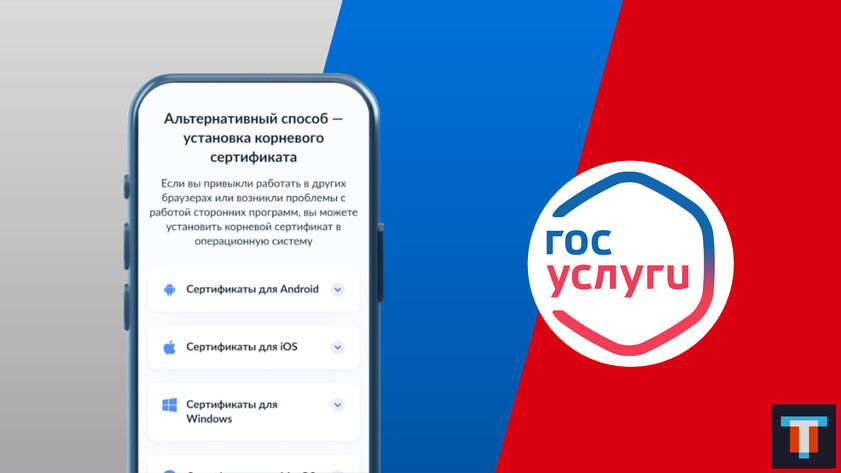
Современные интернет построен так, что у каждого сайта, работающего с данными пользователей, должен быть TLS-сертификат — цифровая подпись домена, подтверждающая его подлинность. Если этот сертификат отозван, ни один браузер не пустит пользователя на сайт — это сделано из соображений безопасности.
В конце сентября Сбер перевёл свой основной сайт на российский сертификат, выпущенный Национальным удостоверяющим центром Минцифры. В будущем на такие перейдут все сервисы Сбера — так же могут поступить и другие системообразующие организации, попавшие под зарубежные санкции (велика вероятность, что они не смогут продлить существующие сертификаты).
Чтобы они у вас открывались, необходимо установить российские сертификаты на свои устройства.
Содержание
Что нужно знать до установки
- Сертификат понадобится на всех устройствах, с которых вы планируете заходить на требующие его отечественные сайты. Их придётся установить на смартфон, компьютер и/или планшет отдельно.
- Для доступа к российским сервисам через приложение, а не сайт, сертификат не нужен — приложение «Госуслуг», мобильный клиент «СберБанк Онлайн» и другие программы продолжат работать.
- На официальном сайте «Госуслуг» есть список порталов, которым выдали отечественный сертификат — доступ без российской цифровой подписи будет ограничен только к ним.
Самый простой способ — использовать российский браузер
Сейчас необходимые сертификаты поддерживаются только российскими веб-обозревателями — Яндекс Браузером и Atom от VK (Mail.Ru). Подробности о работе приложения от «ВКонтакте» неизвестны, но Яндекс.Браузер раскрыл свои алгоритмы. Он применяет сертификаты не для всего рунета, а только для тех доменов, которым выданы эти цифровые подписи — если применять сертификаты сразу на всех сайтах, порталы без их наличия просто не открывались бы.
Однако если вы не хотите использовать отечественный браузер на всех своих устройствах, российские сертификаты можно встроить и в саму операционную систему. В таком случае получится использовать любой веб-обозреватель, будь то Chrome, Opera, Safari или любой другой.
Установка на Android (Xiaomi и другие)
- Откройте «Госуслуги» и зайдите на страницу «Поддержка работы сайтов с российскими сертификатами».
- Перейдите к разделу сертификатов для Android и скачайте корневой.
- После окончания загрузки перейдите в «Настройки» смартфона, а затем в окне поиска введите «Сертификат» (если этого поля для поиска нет, потяните пункты настроек вниз).
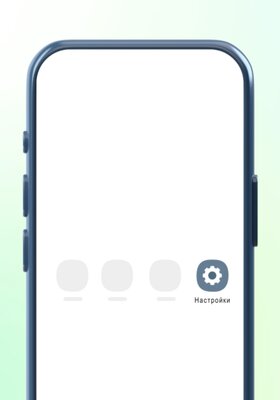
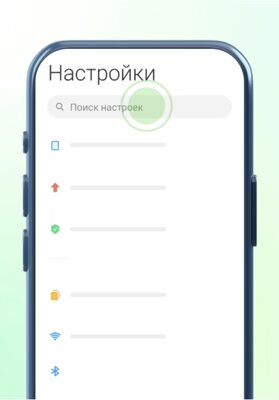
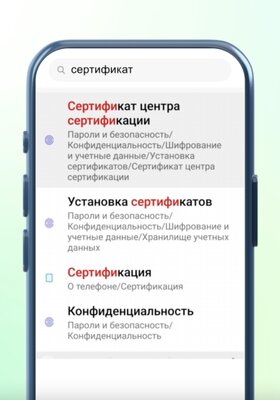
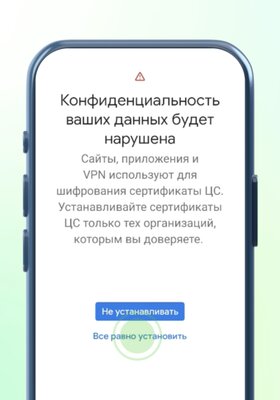
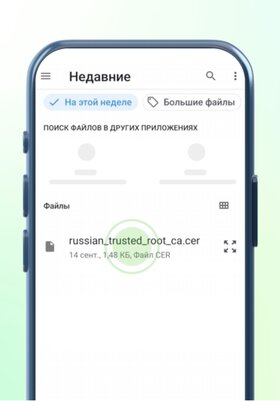
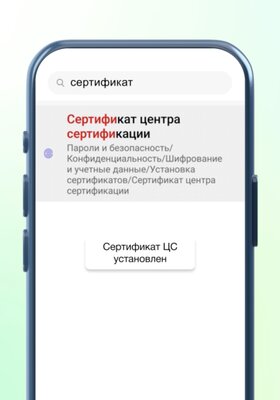
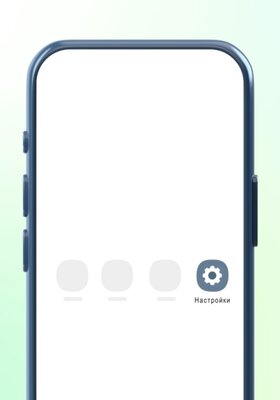
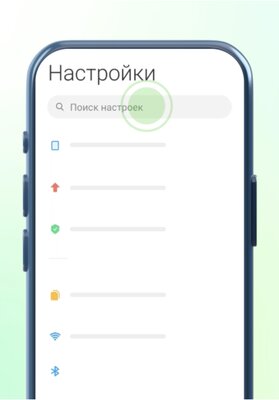
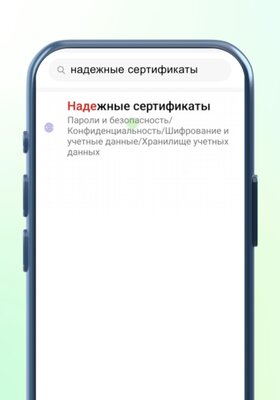
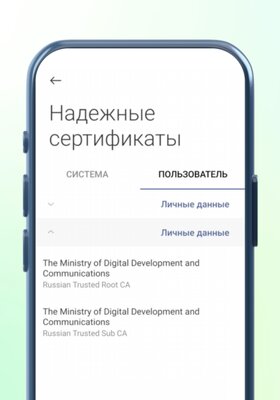
Чтобы проверить, успешно ли установились сертификаты, необходимо вернуться к «Настройкам» смартфона и в поле поиска ввести «Надежные сертификаты» (или «Надежные учетные данные») и открыть найденный пункт. В нём в категории «Пользователь» должны быть два сертификата: Russian Trusted Root CA и Russian Trusted Sub CA.
Установка на смартфонах и планшетах Samsung
В гаджетах Samsung используется фирменная прошивка, в которой порядок установки сертификатов немного отличается.
- Откройте «Госуслуги» и зайдите на страницу «Поддержка работы сайтов с российскими сертификатами».
- Перейдите к разделу сертификатов для Android и скачайте корневой.
Невозможно установить сертификаты CA
Этот сертификат от приложения null необходимо установить в меню «Настройки». Устанавливайте сертификаты только от ЦС надежных организаций.
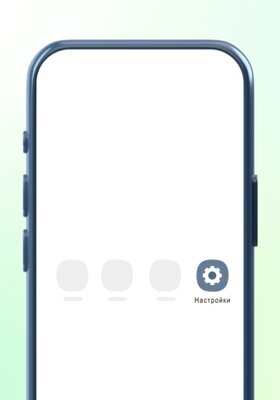
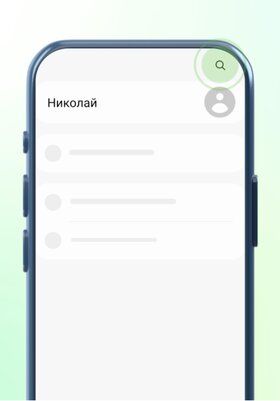
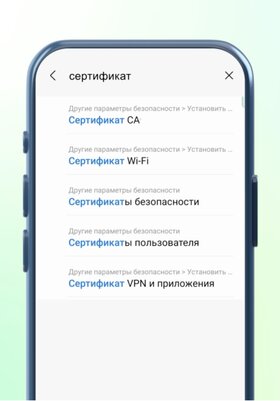
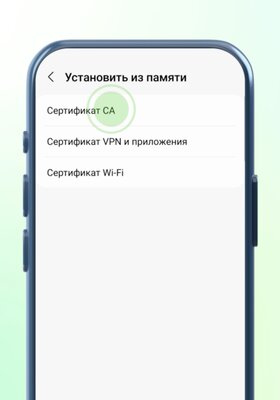
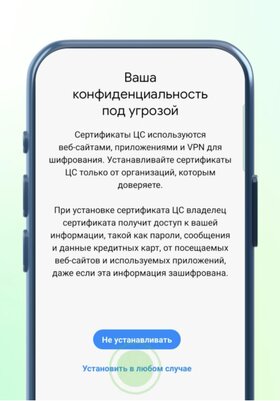
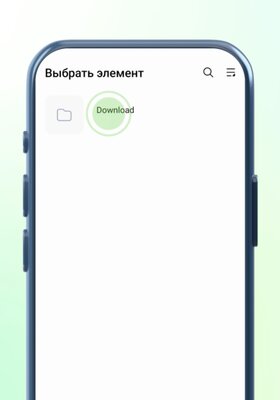
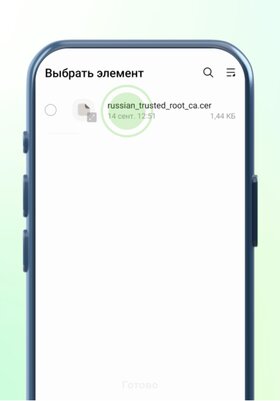
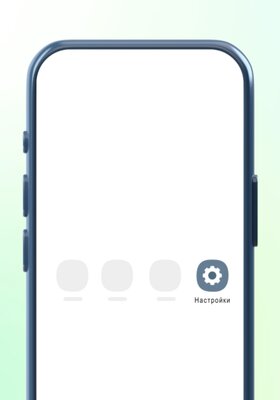
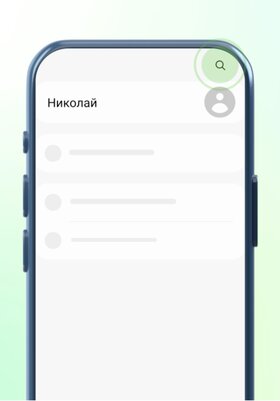
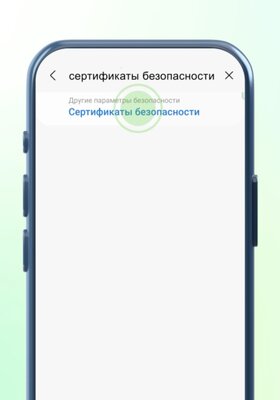
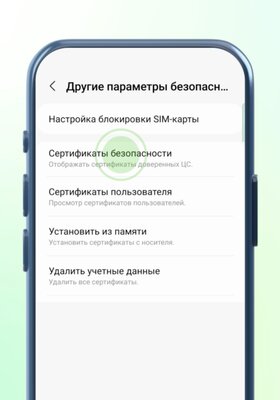
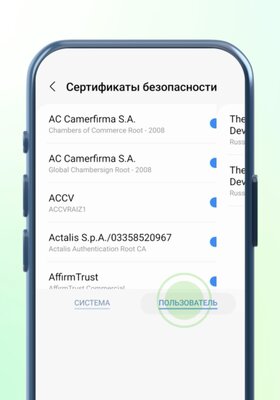
Чтобы проверить, успешно ли установились сертификаты, необходимо вернуться к «Настройкам» смартфона и в поле поиска ввести «Сертификаты безопасности» (либо «Надежные сертификаты» или «Надежные учетные данные») и открыть найденный пункт. В нём в категории «Сертификаты безопасности» во вкладке «Пользователь» должны быть два сертификата: Russian Trusted Root CA и Russian Trusted Sub CA.