Как xml с подписью загрузить в 1с
Я подписываю вот так
МенеджерКриптографии = Новый МенеджерКриптографии("", "", 80);
МенеджерКриптографии.Подписать(ФайлЗапроса, ФайлЗапроса + ".p7s", Сертификат);
получаю файл запрос.xml.p7s
как мне поместит эту подпись в начало файла запрос.xml, что бы получить запрос с подписью.
6. laperuz 45 24.08.22 11:48
(5) Тогда примерно так:
ОбработкаРезультата = Новый ОписаниеОповещения("ПослеПодписанияДанных", ЭтаФорма);
СтруктураПодписи = Новый Структура("Конверт,ПараметрыXMLDSig");
ПараметрыКонверта = ЭлектроннаяПодписьКлиент.ПараметрыКонвертаXML();
ПараметрыКонверта.СообщениеXML = "<test></test>";
СтруктураПодписи.Конверт = ЭлектроннаяПодписьКлиент.КонвертXML(ПараметрыКонверта);
СтруктураПодписи.ПараметрыXMLDSig = ЭлектроннаяПодписьКлиент.ПараметрыXMLDSig();
ОписаниеДанных = Новый Структура;
ОписаниеДанных.Вставить("Операция", "ПодписаниеДанных");
ОписаниеДанных.Вставить("ЗаголовокДанных", "Подписание хмл файла — " );
ОписаниеДанных.Вставить("Данные", СтруктураПодписи);
ЭлектроннаяПодписьКлиент.Подписать(ОписаниеДанных, Неопределено, ОбработкаРезультата);
В ПараметрыКонверта.СообщениеXML передаете свой XML. Конверт, содержащий дайджест и подпись, будет в Результат.СвойстваПодписи.Подпись
Как xml с подписью загрузить в 1с
Дата публикации 16.03.2018
Использован релиз БП 3.0.57.17
В ходе проведения налоговой проверки налоговый орган вправе истребовать документы для проверки у проверяемого лица. Для этого налогоплательщику направляется Требование о представлении документов (информации).
Если организация использует электронный документооборот с налоговым органом, то уведомления и требования о представлении документов поступают в организацию по телекоммуникационным каналам связи.
Требования, письма и другие документы, направляемые налоговым органом налогоплательщику отправляются инспекцией по последнему адресу, по которому произошло электронное взаимодействие. Чтобы избежать ситуации, когда требование может приходить в разные информационные базы рекомендуется направить налоговому органу Уведомление о получателе документов.
При представлении документов по требованию ИФНС следует обратить внимание на следующее:
- Если представляемый документ имеет утвержденный формат, он может быть направлен в налоговый орган в формате xml. Документы в формате xml могут подготовить и отправить в ИФНС только те организации, которые осуществляют электронный обмен документами со своими контрагентами (при условии, что эти документы имеют утвержденный ФНС формат).
- Если организация не осуществляет электронный документооборот со своими контрагентами или для истребуемых документов нет утвержденного формата, такие документы направляются в ИФНС в виде скан-образов.
В данной статье рассмотрено следующее:
Перечень документов, которые можно отправить в ответ на требование ИФНС
Поскольку перечень документов, имеющих утвержденный ФНС формат, ограничен, в виде xml-файла можно передавать только следующие документы:
- счет-фактура;
- корректировочный счет-фактура;
- товарная накладная (ТОРГ-12);
- акт приемки-сдачи работ (услуг);
- документ о передаче товара при торговых операциях;
- документ о передаче результатов работ (об оказании услуг);
- счет-фактура и документ об отгрузке товаров (выполнении работ), передаче имущественных прав (документ об оказании услуг), включающий в себя счет-фактуру;
- корректировочный счет-фактура и документ об изменении стоимости отгруженных товаров (выполненных работ, оказанных услуг), переданных имущественных прав, включающий в себя корректировочный счет-фактуру;
- книга покупок;
- книга продаж;
- дополнительный лист Книги покупок;
- дополнительный лист Книги продаж;
- журнал полученных и выставленных счетов-фактур.
В виде скан-образа, согласно формату, можно отправить любые документы, которые запрашивает у налогоплательщика налоговый орган.
Получение требования и подтверждение о приеме
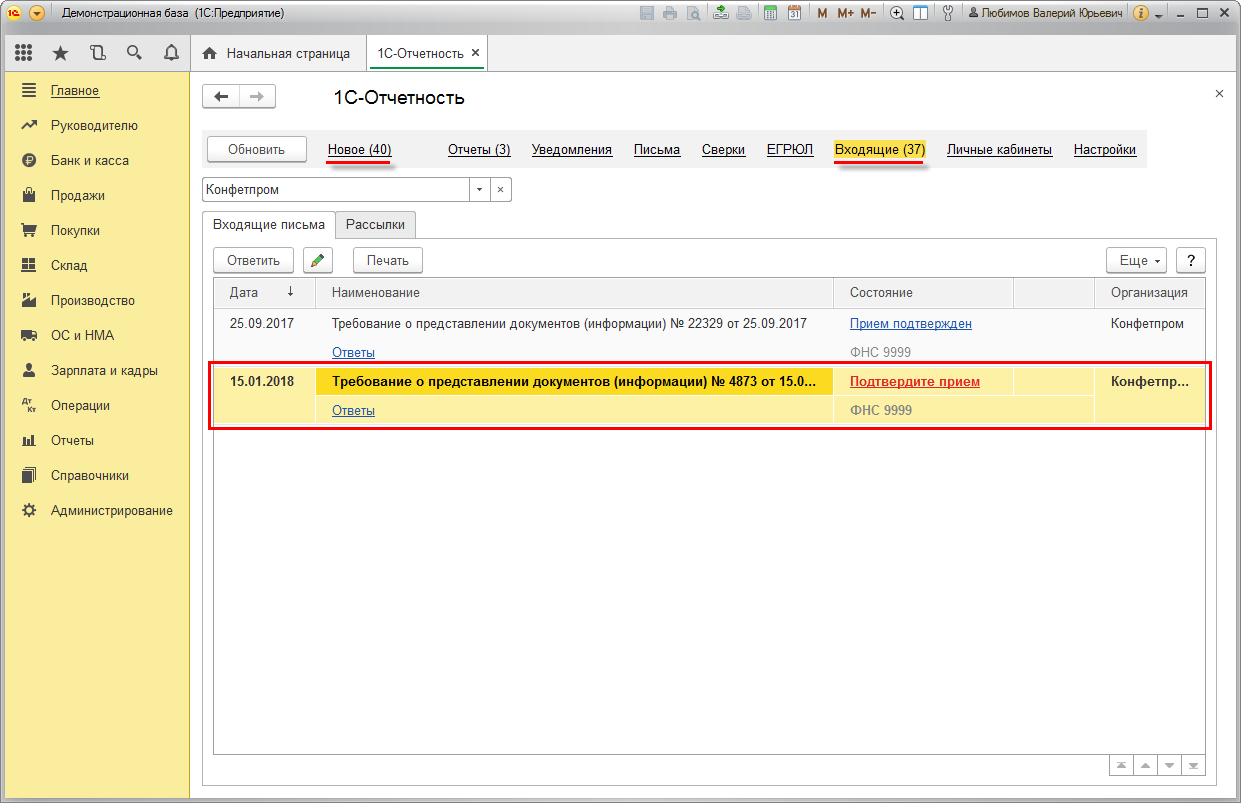
Полученные требования отображаются в форме "1С-Отчетность" в разделах «Входящие» и «Новое» (рис. 1).
В процессе электронного документооборота при направлении требования и представлении истребуемых документов в ответ на требование участвуют следующие технологические электронные документы:
- Подтверждение даты отправки.
- Квитанция о приеме.
- Уведомление об отказе в приеме.
- Извещение о получении электронного документа.
Требование считается принятым налогоплательщиком, если налоговому органу поступила квитанция о приеме, подписанная электронной подписью (ЭП) налогоплательщика.
Квитанцию о приеме нужно отправить в налоговый орган в течение одного рабочего дня с момента получения требования. Если прием требования не будет подтвержден в течение шести рабочих дней с момента отправки, то налоговый орган вправе заблокировать расчетный счет организации.
Для подтверждения приема требования нажмите ссылку "Подтвердите прием" (см. на рис. 1) или откройте форму требования и нажмите кнопку "Подтвердить прием" (рис. 2).
При наличии оснований для отказа в приеме требования налогоплательщик формирует уведомление об отказе в приеме, подписывает ЭП и направляет в налоговый орган. Для этого нажмите кнопку "Отказать в приеме" (рис. 2).
Уведомление об отказе формируется в следующих случаях:
- требование направлено налогоплательщику ошибочно (предназначалось другому адресату);
- требование не соответствует установленному формату;
- в требовании отсутствует (не соответствует) ЭП уполномоченного должностного лица налогового органа.
В форме требования указывается ФИО, телефон и e-mail подписанта — налогового инспектора (если налоговый орган прикрепляет такие сведения к требованию) (см. на рис. 2). В случае возникновения вопросов можно связаться с налоговым инспектором, подготовившим требование.

К электронному требованию приложен pdf-файл требования, который открывается по ссылке под надписью "Приложенные файлы" (рис. 3). В pdf-файле отражена суть требования и указаны сроки, в течение которых необходимо представить соответствующие документы (рис. 4).


Чтобы подготовить и отправить документы в ответ на требование необходимо нажать кнопку "Ответить" (рис. 5).

При этом открывается форма "Ответ на требование о представлении документов" (рис. 6).
Для вставки документов в ответ на требование используются кнопки "Загрузить с диска" и "Выбрать из базы", в зависимости от места хранения документов.
Максимальный размер всех файлов, добавляемых в ответ, составляет 72 Мб.
Если объем вложений превышает установленный размер, то в форме появится надпись, что допустимый размер превышен с гиперссылкой "Разбить ответ на несколько". Нажмите на гиперссылку, чтобы программа автоматически разбила ответ на части. Разбивка не выполняется только в том случае, если один файл вложения превышает размер 72 Мб, поэтому будьте внимательны.
При попытке отправить ответ, где вложения превышают допустимый размер, так же появится диалоговое окно, с предложением разбить ответ на части.

Подготовка истребуемых первичных документов и счетов-фактур в виде скан-документов
Истребуемые первичные документы и счета-фактуры отправляются в ответ на требование в виде скан-документов в случае, когда они были оформлены на бумажном носителе.
Наличие документов в информационной базе "1С:Бухгалтерии 8" (или другой программы "1С") не говорит о том, что эти документы являются такими электронными документами, которые можно отправить в виде xml-файлов. Юридически значимыми электронными документами считаются только документы, подписанные электронной подписью и имеющие xml-формат.
Если сканированные документы не были загружены в информационную базу ранее, то чтобы вставить в ответ на требование сканы истребуемых документов нажмите кнопку "Загрузить с диска" и выберите команду "Сканированный документ" (рис. 7).
Если сканированные документы были загружены в информационную базу ранее (например, отправлялись в ответ на другие требования из ИФНС), используйте кнопку "Выбрать из базы" — "Ранее загруженные сканированные документы". Подробно об этом см. ниже.
Выберите файл скан-документа и нажмите кнопку "Открыть".

При этом появляется форма "Подготовка документа к отправке" (рис. 8), в которой:
- можно добавить листы скан-документа (если документ многостраничный) — для этого используйте кнопку "Добавить". Чтобы ознакомиться с требованиями к загружаемым файлам нажмите на гиперссылку "Требования к файлам";
- заполните реквизиты документа в поле "Наименование, реквизиты или иные признаки документа-источника" вручную или выберите документ из информационной базы, используя кнопку подбора (три точки);
- если добавляемый документ имеет документ-основание (договор, заказ-наряд, счет на оплату, заявка покупателя или иной первичный документ, подтверждающий возникновение договорных отношений между участниками сделки), заполните поле "Наименование, реквизиты или иные признаки документа-основания (необязательно)";
- в поле "Подпись нотариуса" выбирается файл электронной подписи нотариуса, если электронный документ содержит такую подпись. Такими документами, например, могут быть: документы, связанные с регистрацией юридического лица (ИП), доверенность и другие.

После заполнения всех необходимых сведений о документе нажмите кнопку "Записать и закрыть" (рис. 9).

При этом появится форма "Пункт требования", где необходимо указать пункт исходного требования, в ответ на который отправляется сканированный документ (рис. 10).

Данные о документе будут сохранены в форме ответа на требование (рис. 11).
Для работы со строкой документа используйте кнопки формы ответа на требование (см. на рис. 11):
- кнопка "Изменить"
 — для редактирования строки документа;
 - кнопка "Удалить текущий элемент"
 — для удаления строки документа из ответа на требование или целиком пункта требования со всеми строками документов;
 - кнопка "Изменить пункт требования"
 — для изменения номера пункта требования;
 - кнопки "Переместить текущий элемент. "
 — для перемещения строки документа внутри пункта. Чтобы переместить документ в другой пункт — перетащите его, удерживая кнопку мыши.

Добавьте таким образом все необходимые скан-копии истребуемых документов (рис. 12).

Если сканированные документы были загружены в информационную базу ранее (например, отправлялись в ответ на другие требования из ИФНС), используйте кнопку "Выбрать из базы" — "Ранее загруженные сканированные документы" (рис. 13).

При этом открывается форма выбора сканированных документов (рис. 14). Добавьте необходимые документы из списка, используя кнопку "Выбрать".
При добавлении документа потребуется указывать пункт требования (см. описание к рис. 10). Таким образом выберите все необходимые скан-документы для вставки в ответ на требование.

Подготовка истребуемых первичных документов и счетов-фактур в виде xml-документов
Если представляемый документ имеет утвержденный формат, он может быть направлен в налоговый орган в формате xml. Документы в формате xml могут подготовить и отправить в ИФНС только те организации, которые осуществляют электронный обмен документами со своими контрагентами (при условии, что эти документы имеют утвержденный ФНС формат).
Рассмотрим стандартную ситуацию, когда документы в формате xml находятся в той же информационной базе, в которой подготавливается ответ на требование.
Описание для случая, когда истребуемые xml-документы находятся в другой информационной базе, см. ниже.
Для отправки истребуемого документа в формате xml в форме ответа на требования нажмите кнопку "Выбрать из базы" и выберите команду "Электронные документы 1С-ЭДО, 1С-Такском" (рис. 15).

При этом появляется форма списка документов, отправленных/принятых в электронном виде и имеющих утвержденный ФНС формат (рис. 16). Выделите документ и нажмите кнопку "Выбрать" для вставки документа в форму ответа на требование. При этом потребуется указать пункт требования, как показано на рис. 10.

Добавьте таким образом все необходимые документы (рис. 17). При необходимости отредактировать/удалить/переместить строки с документами используйте кнопки над табличной частью формы (описание их использования см. здесь).

Загрузка xml-документов из другой базы
Если xml-документы, которые необходимо отправить в ответ на требование, находятся в другой информационной базе, то их можно выгрузить из этой базы в специальный архивный файл, затем загрузить в информационную базу, в которой требуется подготовить ответ на требование. При этом загружаются не только сами xml-документы, но и файлы электронных подписей к ним. О том, как выгрузить xml-документы в файл обмена см. инструкцию "Формирование файла выгрузки электронных документов для передачи в ФНС". Формат файла обмена приведен здесь.
Для загрузки xml-документов из другой базы нажмите кнопку "Загрузить с диска" и выберите команду "Документы из другой базы" (рис. 18). При этом появляется форма выбора вариантов загрузки, в которой необходимо нажать кнопку "Загрузить" под пунктом "1. Загрузка xml-документов 1С-ЭДО или 1С-Такском из другой базы".

При этом появляется форма "Загрузка электронных документов из пакета обмена" и сразу открывается окно выбора файла (рис. 19). Выберите файл обмена и нажмите кнопку "Открыть".

В форме "Загрузка электронных документов из пакета обмена" отображается список xml-файлов из файла обмена, которые можно поместить в ответ на требование (рис. 20). При необходимости используйте отбор по виду документа, контрагенту и направлению обмена.
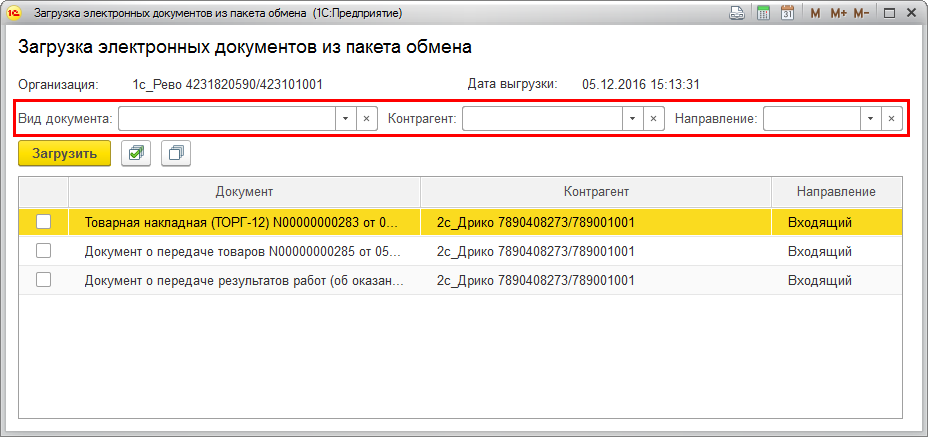
Выберите необходимые для вставки документы (проставьте флажки) и нажмите кнопку "Загрузить" (рис. 21).
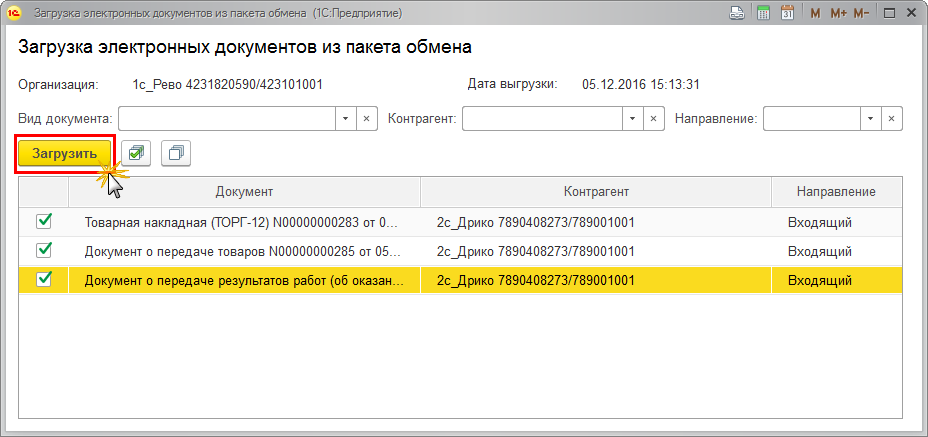
Укажите пункт требования, как показано на рис. 10.
Документы в xml-формате из файла обмена будут помещены в ответ на требование (рис. 22).

Загрузка сканированных документов из другой базы
Если сканированные документы находятся в другой информационной базе, то их можно выгрузить в специальный файл обмена, а затем загрузить в информационную базу, в которой требуется подготовить ответ на требование. О том, как выгрузить скан-документы в файл обмена см. инструкцию Обмен сканированными документами для отправки в ФНС.
Для загрузки скан-документов из файла обмена в форме ответа на требование нажмите кнопку "Загрузить с диска" и выберите команду "Документы из другой базы" (рис. 23). При этом появляется форма выбора вариантов загрузки, в которой необходимо нажать кнопку "Загрузить" под пунктом "2. Загрузка сканированных документов из другой базы".

Выберите файл обмена и нажмите кнопку "Открыть" (рис. 24).

В форме "Загрузка сканированных документов из внешнего источника" будет отображен список скан-документов из файла обмена, которые можно поместить в ответ на требование (рис. 25). При необходимости можно использовать отбор по виду документа.

Для просмотра реквизитов документа дважды щелкните на строке документа. При этом появляется форма "Загружаемый из внешнего источника документ", в которой содержатся реквизиты документа и его изображения (рис. 26). Если требуется их отредактировать, загрузите документы в форму ответа на требование, затем выполните редактирование (об этом см. ниже).

Чтобы загрузить истребуемые документы расставьте флажки в списке и нажмите кнопку "Загрузить" (рис. 27).

Выбранные документы будут помещены в ответ на требование (рис. 28).

Для редактирования реквизитов и иных признаков документа (а также документа-основания) дважды щелкните на строке документа (см. на рис. 28). При этом открывается форма редактирования документа (рис. 29), в которой можно выполнить необходимые корректировки. Подробнее о том, как работать в данной форме, см. выше.

Подготовка истребуемых Книг покупок/продаж, журналов счетов-фактур
При нажатии на кнопку "Выбрать из базы — Книги покупок/продаж, журналы счетов-фактур" (рис. 30) к ответу на требование можно приложить истребуемые документы в xml-формате:
- книга покупок;
- книга продаж;
- журнал полученных и выставленных счетов-фактур;
- дополнительный лист Книги покупок;
- дополнительный лист Книги продаж.

При этом открывается форма "Отчеты НДС в электронном виде" (рис. 31). Если документы за выбранный налоговый период отсутствуют нажмите кнопку "Сформировать за период".
Для перемещения документов в ответ на требование нажмите кнопку "Выбрать", затем укажите пункт требования, как показано на рис. 10.

Выбранные документы будут добавлены в ответ на требование (рис. 32).

Отправка ответа на требование
Истребуемый документ, составленный в электронном виде по установленным форматам и содержащий реквизиты требования, должен быть подписан ЭП налогоплательщика и направлен по ТКС в адрес налогового органа.
После подготовки всех необходимых истребуемых документов для отправки ответа на требование нажмите кнопку "Отправить" (рис. 33). Перед отправкой будет произведено подписание.

При получении от налогоплательщика истребуемого документа в электронном виде по ТКС и отсутствии оснований для отказа в приеме налоговый орган в течение одного рабочего дня с момента его получения формирует квитанцию о приеме, подписывает ее ЭП уполномоченного должностного лица налогового органа и направляет налогоплательщику (рис. 35). При наличии оснований для отказа в приеме истребуемого документа налоговый орган формирует уведомление об отказе в приеме и направляет его налогоплательщику (рис. 36).
Результат приема ответа на требование можно увидеть в колонке "Состояние" в разделе "Письма" (рис. 34).

При нажатии на ссылку со статусом состояния открывается форма "Этапы отправки", в которой можно увидеть все этапы отправки (рис. 35).
Истребуемый документ считается принятым налоговым органом, если налогоплательщику поступила квитанция о приеме, подписанная ЭП должностного лица налогового органа.
Квитанцию о приеме можно посмотреть в форме "Этапы отправки" (рис. 35).
Как xml с подписью загрузить в 1с
Учет в типовых конфигурациях 1С
# Выгрузка УПД из 1С в формате XML для загрузки в ЭДО СБИС, Контур, 1С и т.п.
на примере 1С:Управление нашей фирмой
- В 1С в расходной накладной ставим галочку рядом с УПД , нажимаем на кнопку "Ещё" -> Выгрузить документ в файл
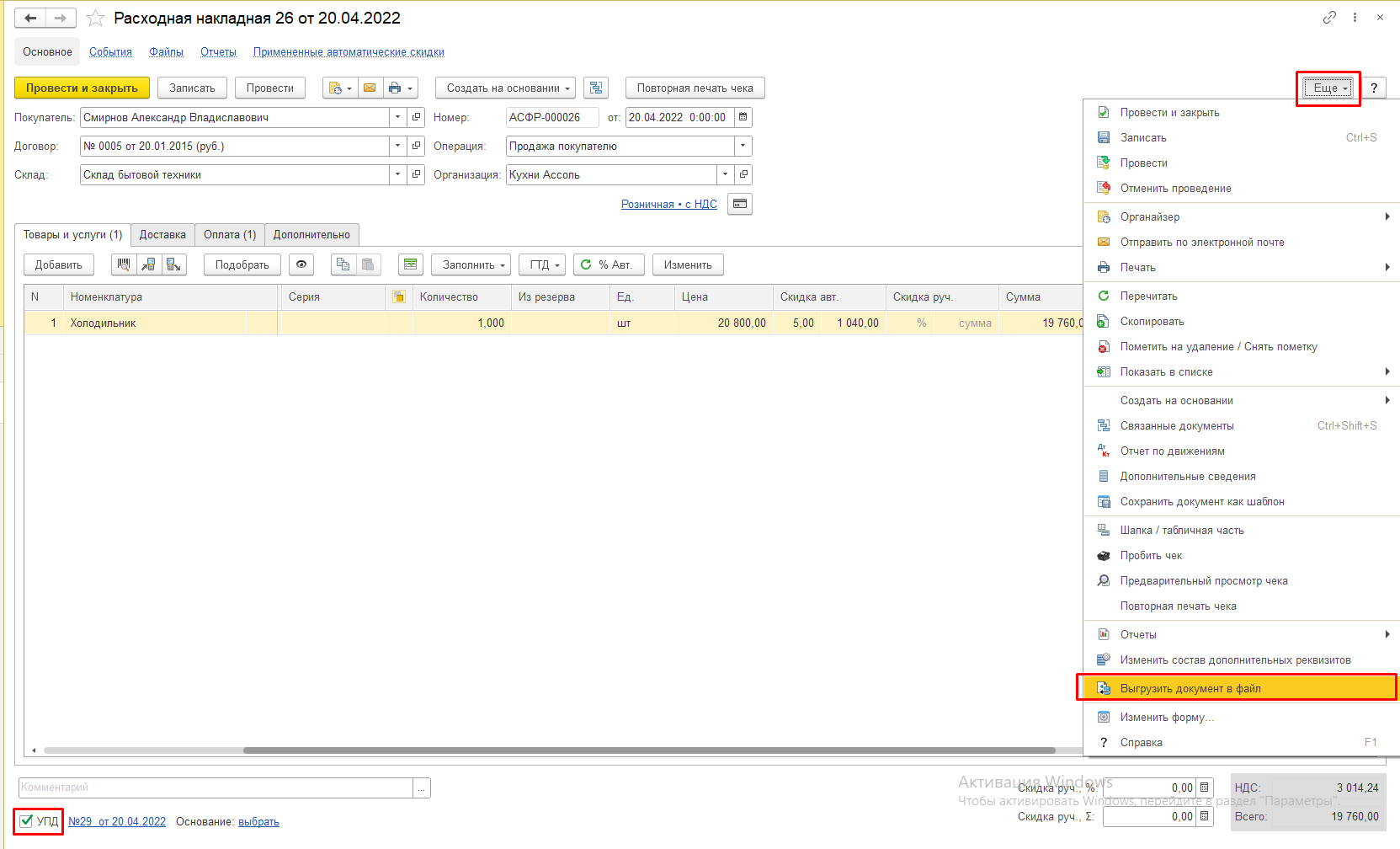
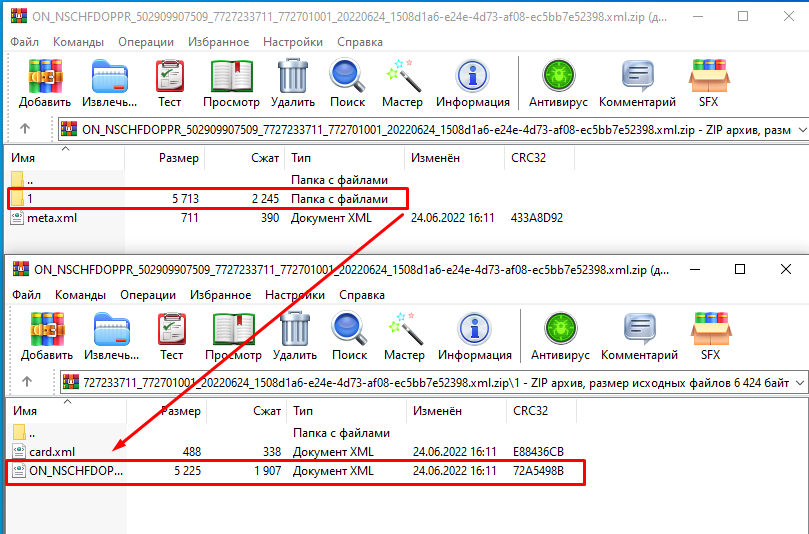
- Выгружаем архив документа на диск, указываем место. Наш УПД находится в архиве в папке 1
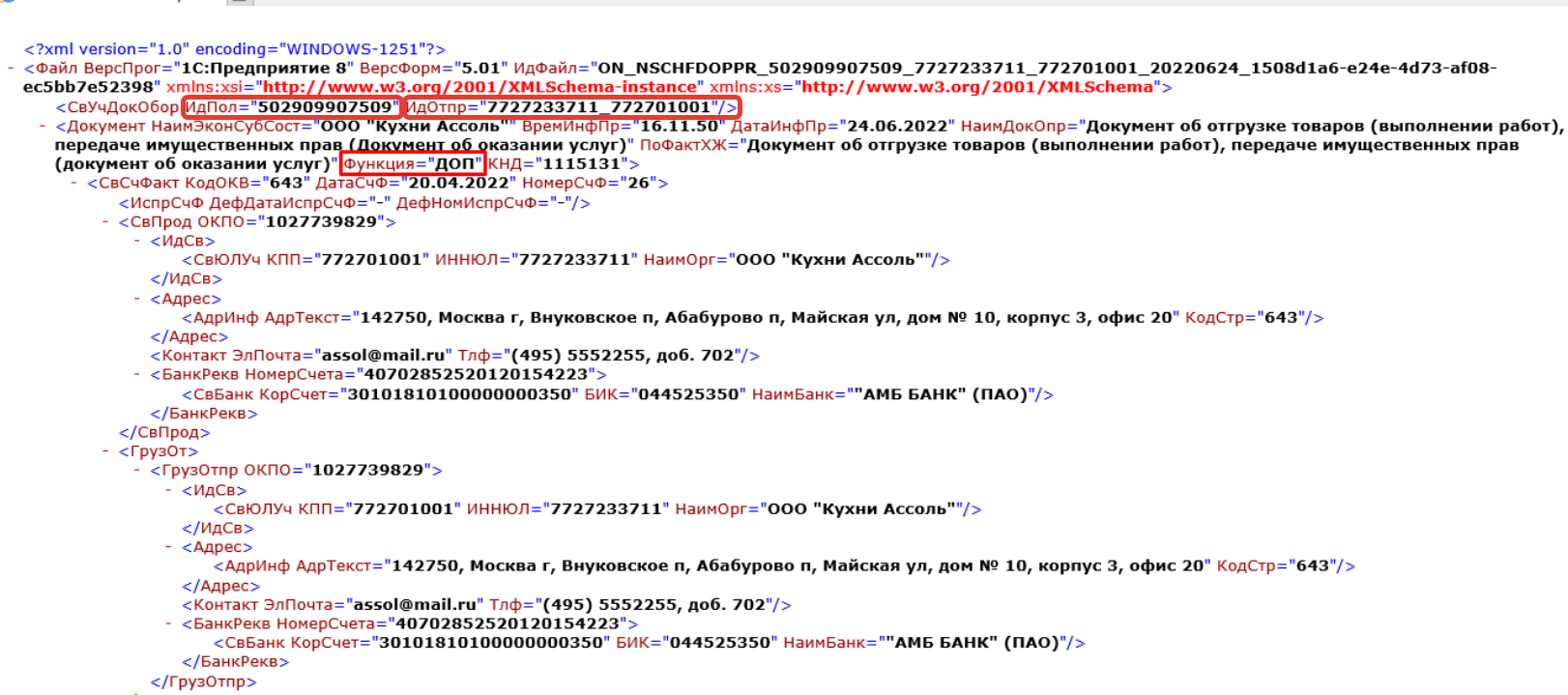
- Перед загрузкой в ЭДО иногда необходимо очистить поля ИдПол и ИдОтпр.
# Загрузка файла XML в 1С для просмотра или отправки по ЭДО
Существует возможность загрузки XML-докумта в 1С для отправки по ЭДО. Для этого в документе заказ покупателя нажимаем на кнопку "Ещё" -> ЭДО -> Загрузить документ из файла 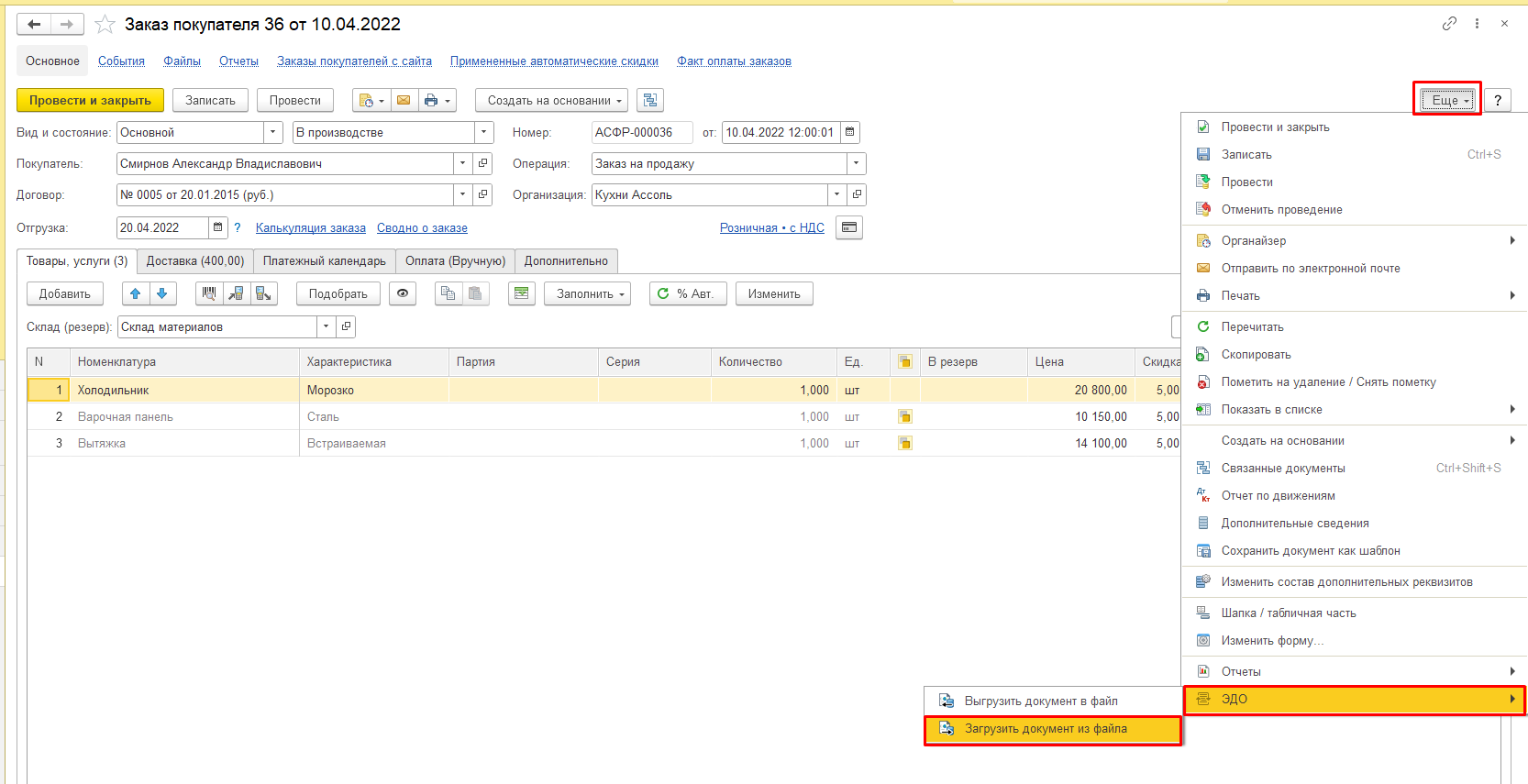
# Изменение типа документа
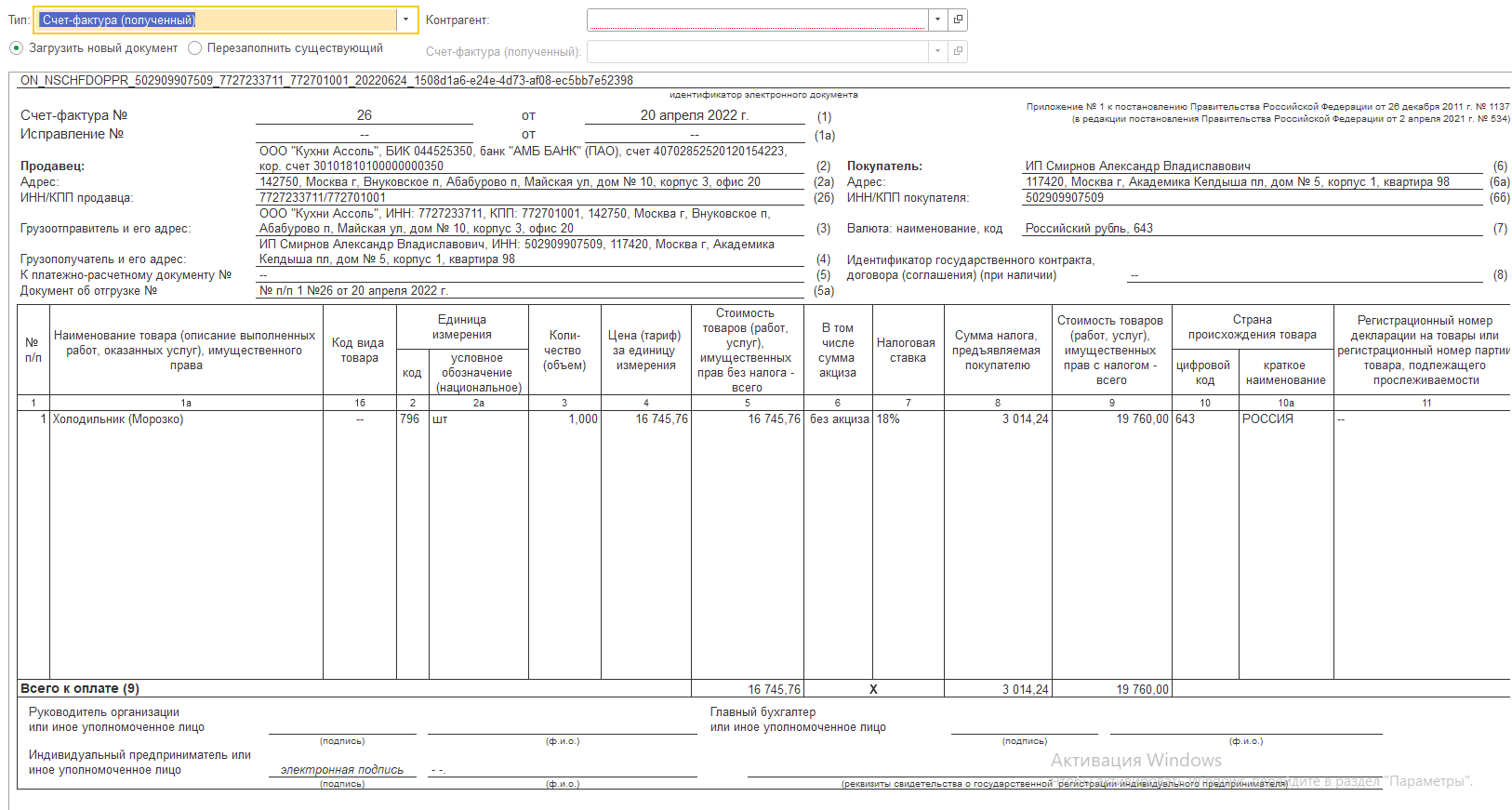
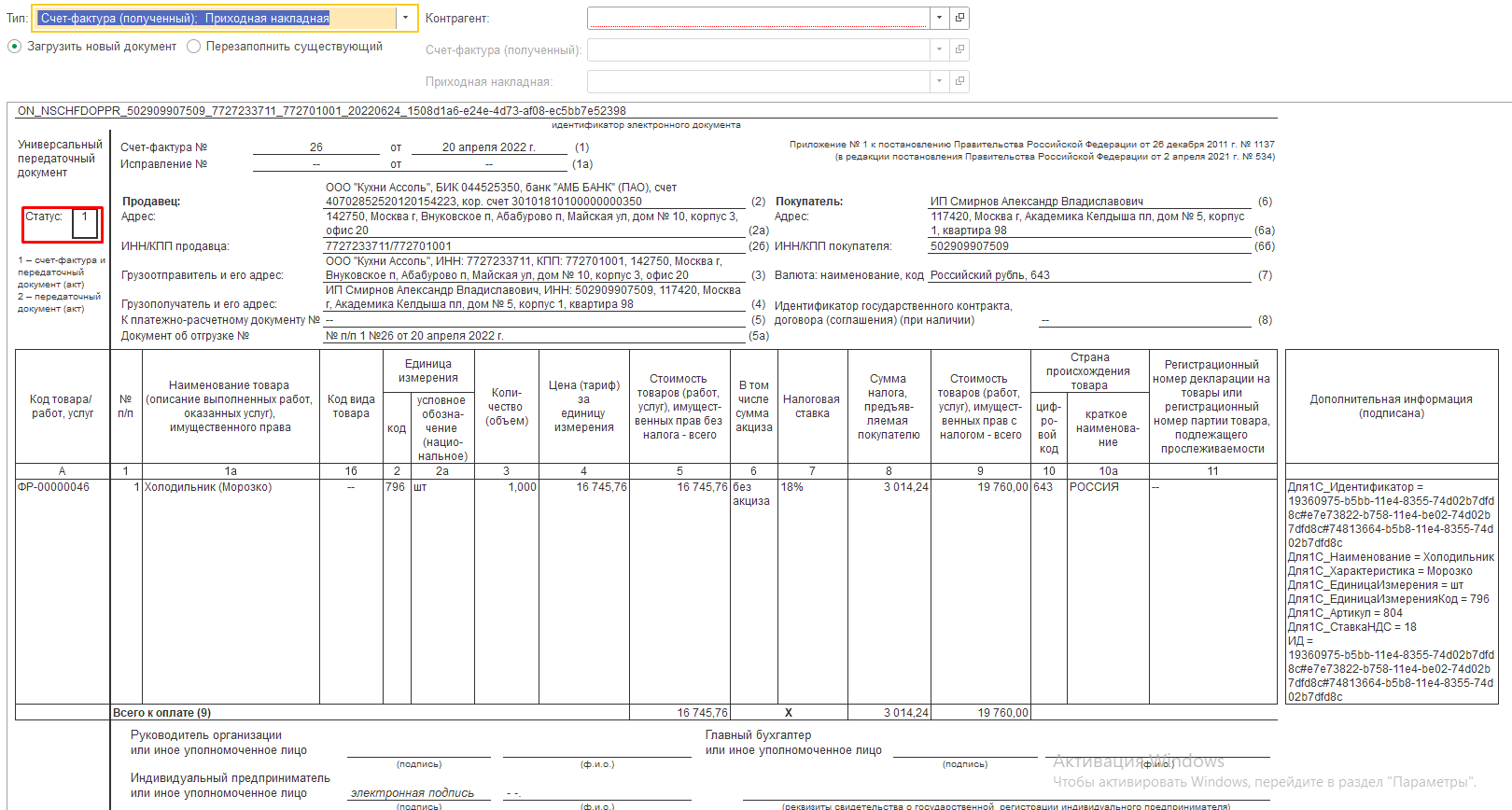
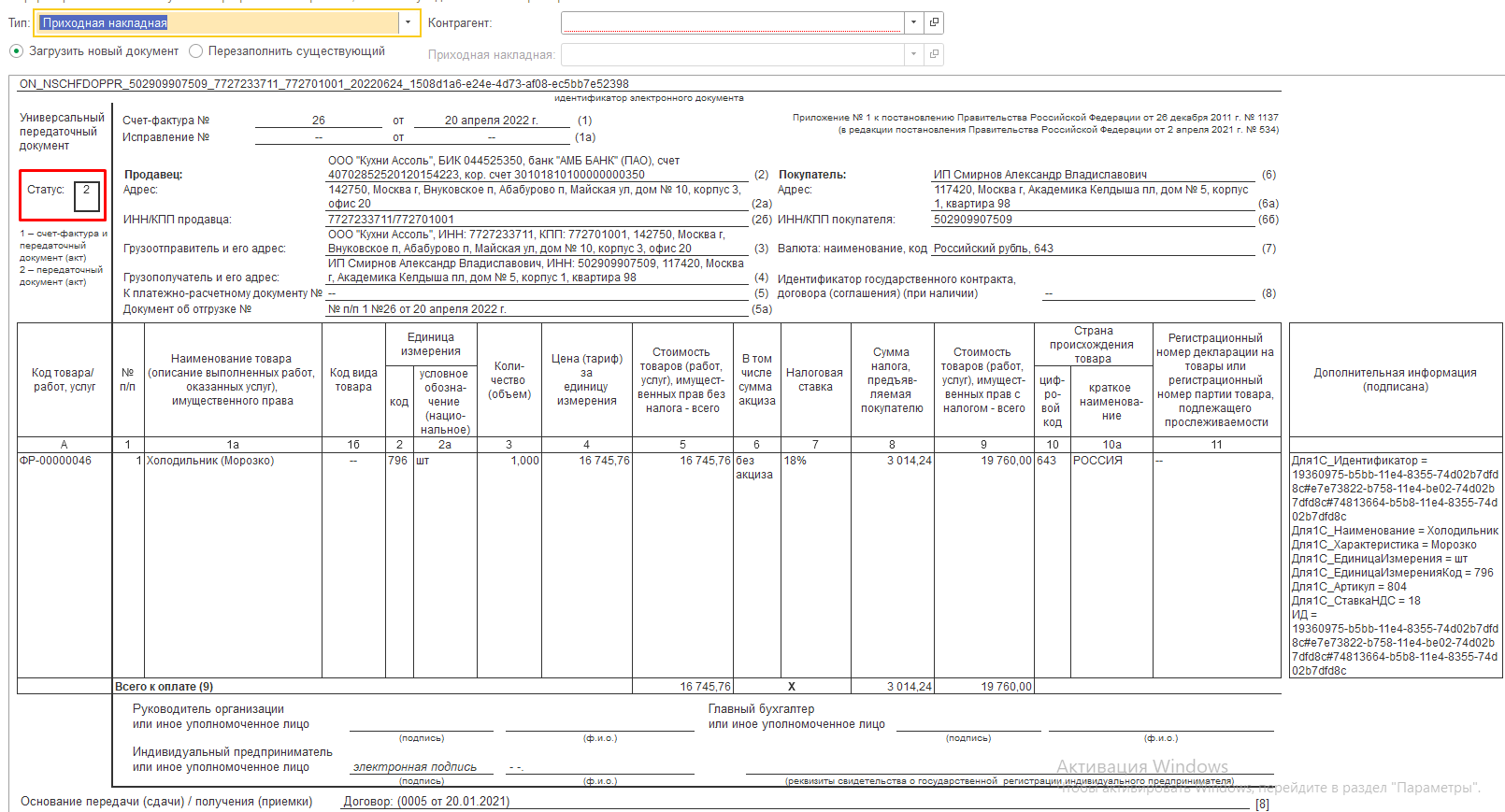
Для изменения типа документа необходимо в файле XML изменить атрибут "Функция" тега "Документ". 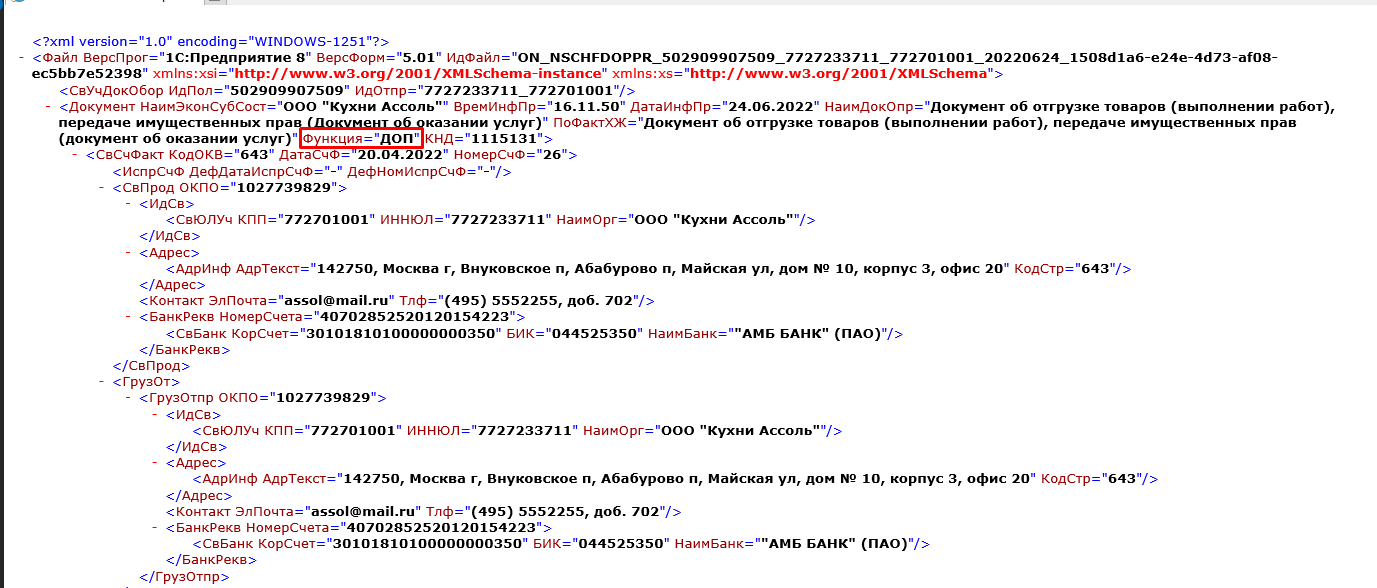
Функция в файле УПД может принимать значения:
- СЧФ = Счет-фактура
- СЧФДОП = Счет фактура + Передаточный документ (акт)
- ДОП = Передаточный документ (акт)
Как настроить электронный документооборот между СБИС и 1С: Бухгалтерией предприятия ред. 3.0
Электронный документооборот уже укоренился во многих компаниях, и все тенденции нового времени ведут к повсеместному переходу от бумажной «первички» к документам, полученным по ЭДО. В этой публикации наша коллега — аудитор группы компаний ООО «БизнесПроф» Людмила Протасова — не только подробно расскажет про основные отличия бумажных документов от электронных и нюансы предоставления электронных документов на проверку в контролирующие органы, но и раскроет все секреты настройки ЭДО между СБИС и 1С: Бухгалтерией предприятия ред. 3.0. А в Instagram-аккаунте ООО «БизнесПроф» вы сможете найти очень много полезной и исчерпывающей информации по ведению бухгалтерского учета и текущему законодательству.
Чем же отличается документ, полученный по ЭДО от бумажного?
Документы, полученные по ЭДО, заверяются квалифицированной электронной подписью руководителя и не имеют привычной нам собственноручной подписи уполномоченного лица и печати компании.
Они создаются и передаются между компаниями электронно и могут не распечатываться на бумажный носитель. При этом они равнозначны по своей силе бумажному документу. Они так же, как бумажные, имеют юридическую силу и являются подтверждением факта совершения хозяйственной операции.
В каком формате представлять электронные документы в налоговую?
Если вы используете ЭДО, и запрашиваемые ФНС документы к вам поступили в электронном виде, достаточно выгрузить их из учетной системы или из системы оператора электронного документооборота в XML-формате и отправить в ИФНС, заверив своей ЭЦП.
Однако проверить содержание этого документа без определенных программных продуктов не представляется возможным.
Что можно сделать в этом случае?
Как правило, достаточно сохранить XML-документ в формате PDF, однако в этом случае нельзя проверить электронную подпись. Следовательно, можно предоставить XML-файл с электронной подписью и непосредственно в PDF-формате. Это позволит проверить электронную подпись, соответствие документа форматам ФНС, наличие необходимых реквизитов и правильность подсчетов.
Если запрашиваемые ФНС документы у вас есть как на бумажных носителях, так и получены по ЭДО, то бумажные документы можно отсканировать, перевести в форматы TIF или JPG, прикрепить электронные документы и так же, как и в первом случае отправить в ФНС.
Весь пакет подписывается квалифицированной электронной подписью и отправляется в налоговую инспекцию через оператора, с помощью которого у вас происходит документооборот с ФНС.
Важно! Чтобы контролирующие органы не имели претензий по форме документов, необходимо в договоре с контрагентом прописать порядок документооборота (на бумажных носителях или по ЭДО).
В каком формате хранить документы, полученные по ЭДО?
Электронные документы можно хранить только в электронном виде. Для таких документов нужно создать электронный архив.
Распечатывать на бумаге, заверять и хранить в таком виде документы, полученные по ЭДО, не нужно (письмо Минфина России от 22.08.2012 №03-02-07/1-202). В законе отсутствуют положения, обязывающие хранить документы, составленные в электронном формате, на бумажных носителях.
Но есть единственное требование – такие документы должны быть заверены электронной подписью.
Как настроить ЭДО между СБИС и 1С: Бухгалтерией предприятия ред. 3.0?
От теории перейдем к практике.
Рассмотрим здесь несколько вариантов:
1) Выгрузка настраивается впервые;
2) Выгрузка уже настроена.
Если настраиваем выгрузку в первый раз, то алгоритм действий следующий:
Шаг 1. Заходим в СБИС-Онлайн во вкладку «Документы» — «Входящие»:
Шаг 2. Проваливаемся в документ двумя щелчками левой кнопки мыши:
Шаг 3. Заходим в три точки, расположенные справа:
Шаг 4. Нажимаем «Скачать» — «Настройка подключений к информационным системам»:
Шаг 5. Указываем путь к базе, которую хотим синхронизировать:
Шаг 6. Добавить – базу 1С, далее ставим флажок на версии 8.3:
Шаг 7. Прописываем путь к необходимой базе.
Шаг 8. Снова переходим по команде «Далее».
Произойдет синхронизация с указанной базой.
Если выгружаем документ в уже настроенный ранее обмен,
то алгоритм действий следующий:
Важный нюанс: в базе 1С обязательно должны быть заполнены карточки компаний, по которым пришли документы (ИНН, КПП, договор). Если в карточках нет этой информации, документы не загрузятся!
Шаг 1. Заходим в СБИС-Онлайн во вкладку «Документы» — «Входящие»:
Шаг 2. Проваливаемся в документ двумя щелчками левой кнопки мыши:
Шаг 3. Заходим в три точки, расположенные справа:
Шаг 4. Выбираем команду «Скачать» и указываем нашу базу 1С:
Шаг 5. Если в 1С при входе пользователь и пароль на вход ранее не задавались (при создании базы 1С по этому клиенту), то заполнять ничего не нужно, если присвоен пользователь и пароль, необходимо их заполнить:
При корректной выгрузке появится отчет о выгрузке:
Где в 1С: Бухгалтерии предприятия ред. 3.0 находятся загруженные по ЭДО документы?
Найти их в программе совсем не сложно!
Заходим в раздел «Покупки» — «Поступления (акты, накладные, УПД)».
Находим в списке необходимый документ. При желании можно воспользоваться отбором.
Заходим в документ, проверяем все данные и проводим его.
Проваливаемся в счет-фактуру и отражаем вычет НДС (при необходимости) в книге покупок.
Для удобства в комментариях документа, полученного по ЭДО, можно указать, что документ получен по ЭДО, чтобы в дальнейшем его не потерять.
Комментарии прописываются в подвале документа.
Надеемся, что данная статья, подготовленная сотрудниками ООО «БизнесПроф», была вам полезна!