Asus strix g512lw как улучшить систему охлаждения
Модернизация системы охлаждения ноутбука своими руками
В данной статье будет рассмотрен один из способов собственноручной модернизации охлаждения ноутбука и устранение лишних шумов, типа высокочастотных писков и свистов.
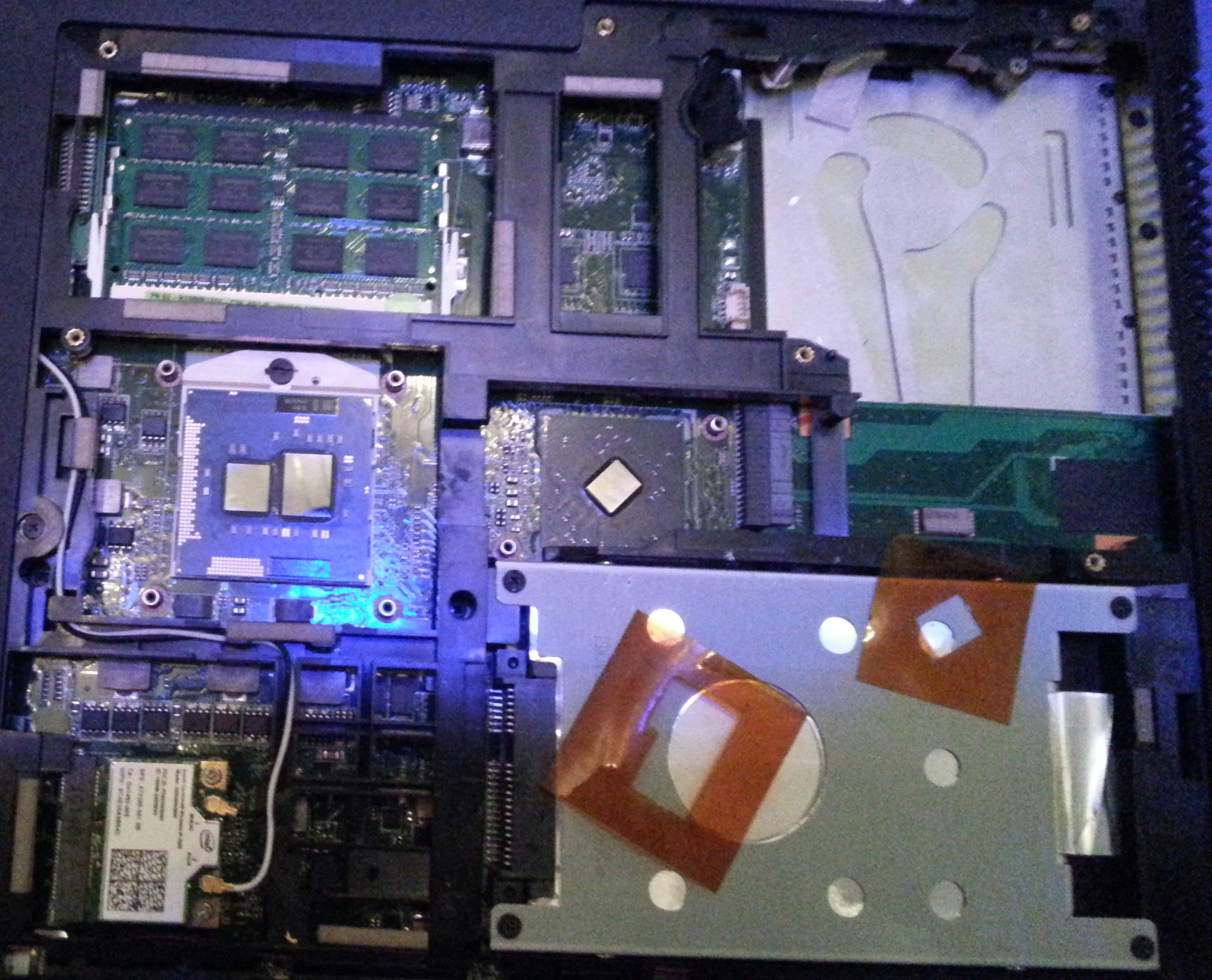
Подопытный экземпляр ноутбук ASUS K52j
Для тех кому лень читать всю статью и вообще читать лень, предлагаю сразу две картинки до
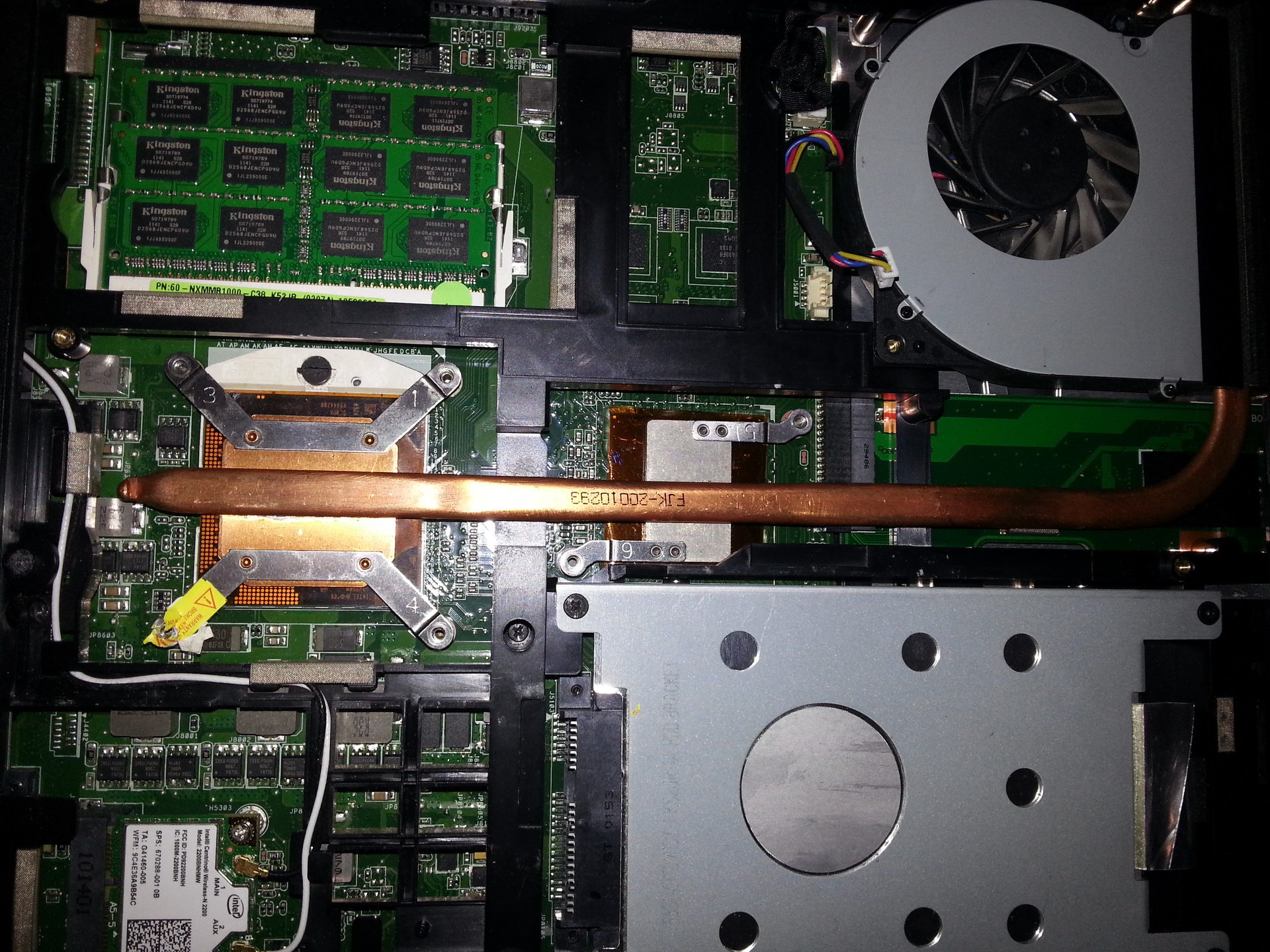
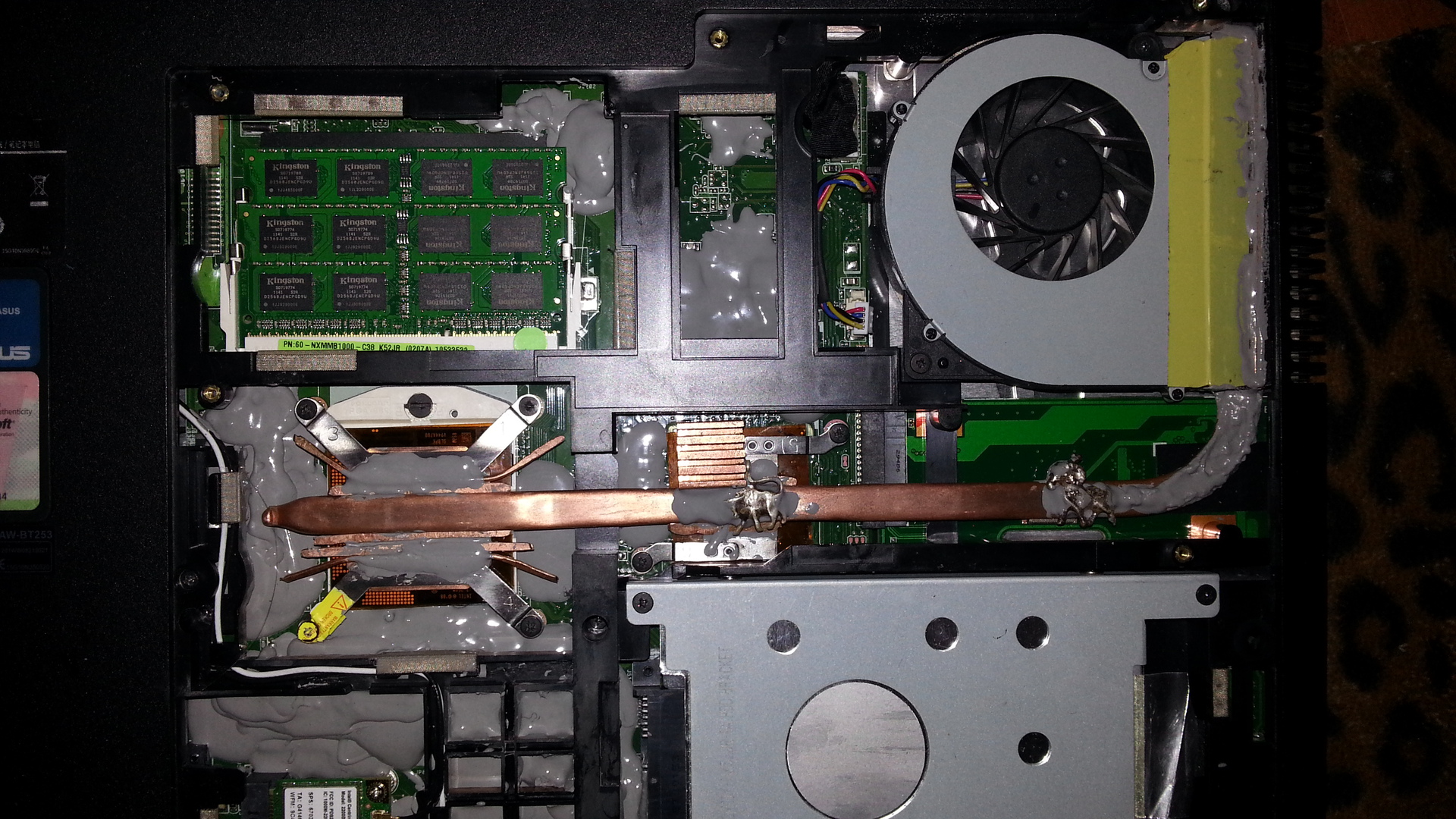
И так приступим
В современных настольных компьютерах проблема охлаждения процессора и всех его составляющих решается относительно просто, например с покупки более мощного радиатора, кулера или на худой конец метод для ленивых просто снять крышку системного блока. Для владельцев ноутбуков нет такого раздолья со сменными деталями и приходится довольствоваться первоначальными конструктивными решениями производителя.
Но порой бывает, что заводские решения не сосем оптимальны и ноутбук реагирует на любую нагрузку гулом вентилятора иногда даже чётко коррелирующую с нагрузкой процессора. Конечно если вы играете в компьютерные игры или используете ноутбук для «тяжелых» приложений, то постоянный гул ноутбучного вентилятора дело вполне житейское. Но если ноутбук используется для офисных приложений, где нагрузка на процессор и видеокарту не велика, то шум от ноутбука будет вызывать некоторое неудобство и раздражение.
Решение 1 банальное
Возможно ноутбук прослужил вам достаточно долгую и верную службу, а чистка от пыли не производилась ни разу. Решение здесь в духе капитана очевидности разобрать ноутбук и почистить от пыли.
Вполне хорошая статья и подробная инструкция уже есть на хабре: «Профилактика ноутбука в домашних условиях».
Решение 2 кардинальное
Как было сказано выше специальных радиаторов для ноутбука не продается и есть на это ряд причин: у каждого ноутбука своя конструкция и производитель надеется то его решение будет самым оптимальным.
Для тех, кто не согласен вооружаются газовыми горелками, шлифовщиками, небольшими радиаторами и медными проводами.

Чтобы медные провода имели большую площадь их необходимо расплющить молотком. В моем случае медные провода были достаточно твердыми, поэтому медь предварительно нагревалась на газовой горелке.
Меня не покидало чувство как будто я средневековый кузнец выковывающий стальные мечи.
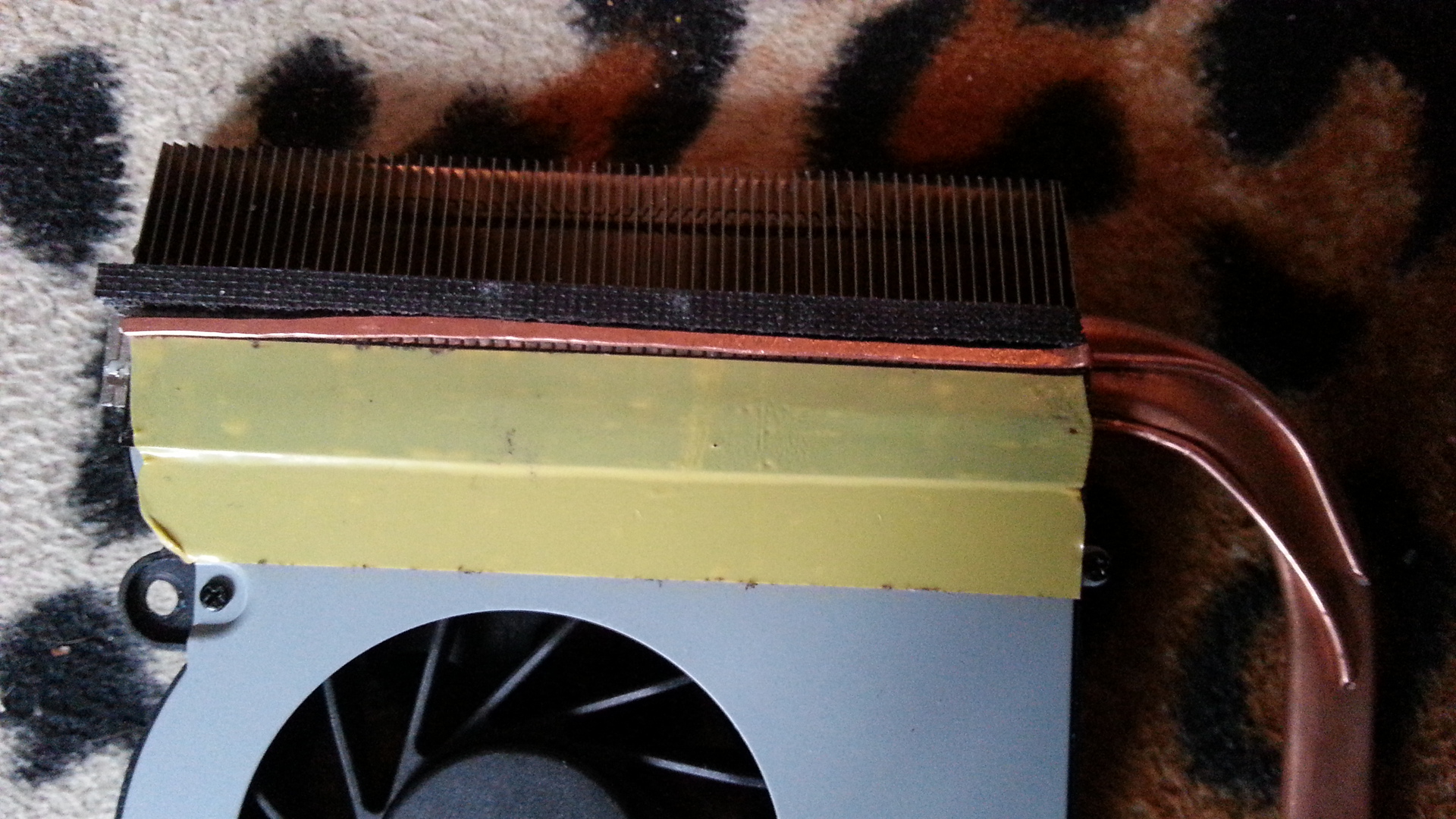
«Выковав» две полоски из меди они были приложены на радиатор, соприкасаясь с медной трубкой. Все щели между вентилятором и радиатором были заклеены обычной изоленты, прогретая газовой горелкой, что позволило убрать пузырьки и сделать шов достаточно крепким.
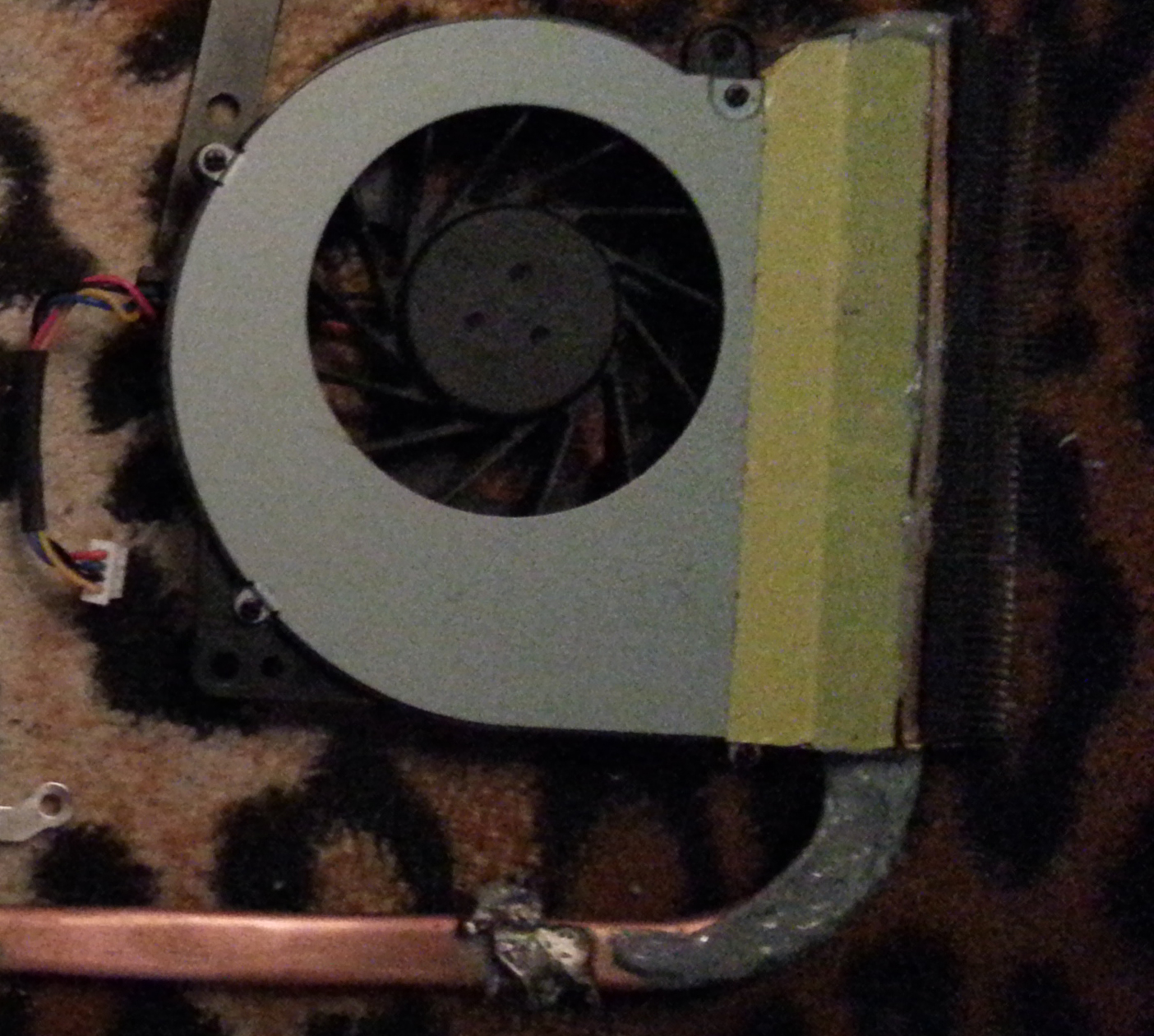
С помощью термоклея приклеиваем медные провода к основной теплоносящей трубке. На оставшееся место был приклеен серебренный кулон в виде Овна, наполненный медью изнутри (остатки от экспериментов с газовой горелкой). Данное изменение было чисто эстетическим, хотя может с служить в качестве термоконденсатора.
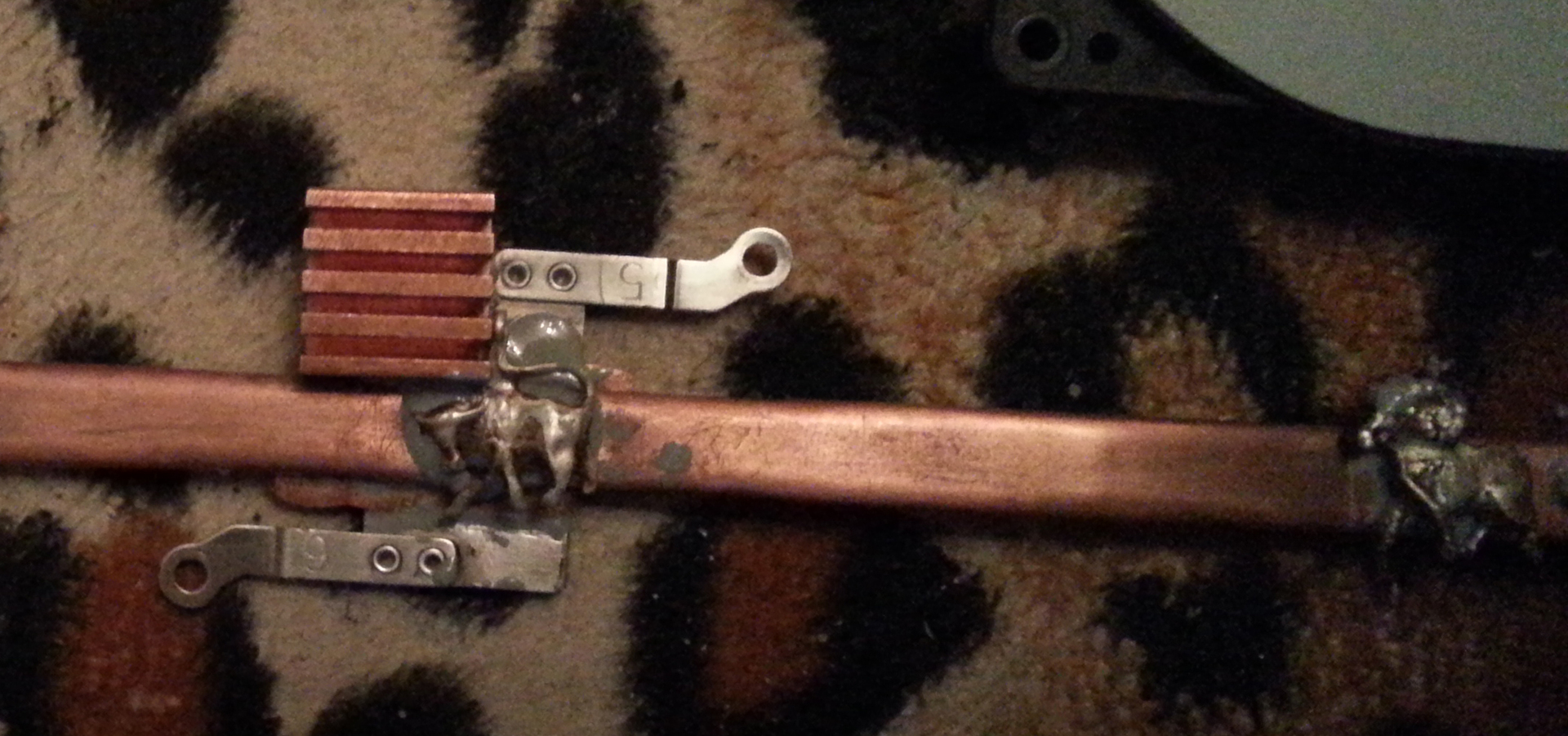
На теплоприемник видеопроцессора был наклеен небольшой медный радиатор, купленный в далеком прошлом для охлаждения чипов видеопамяти. Здесь так же был приклеен серебряный кулон, но уже бык.
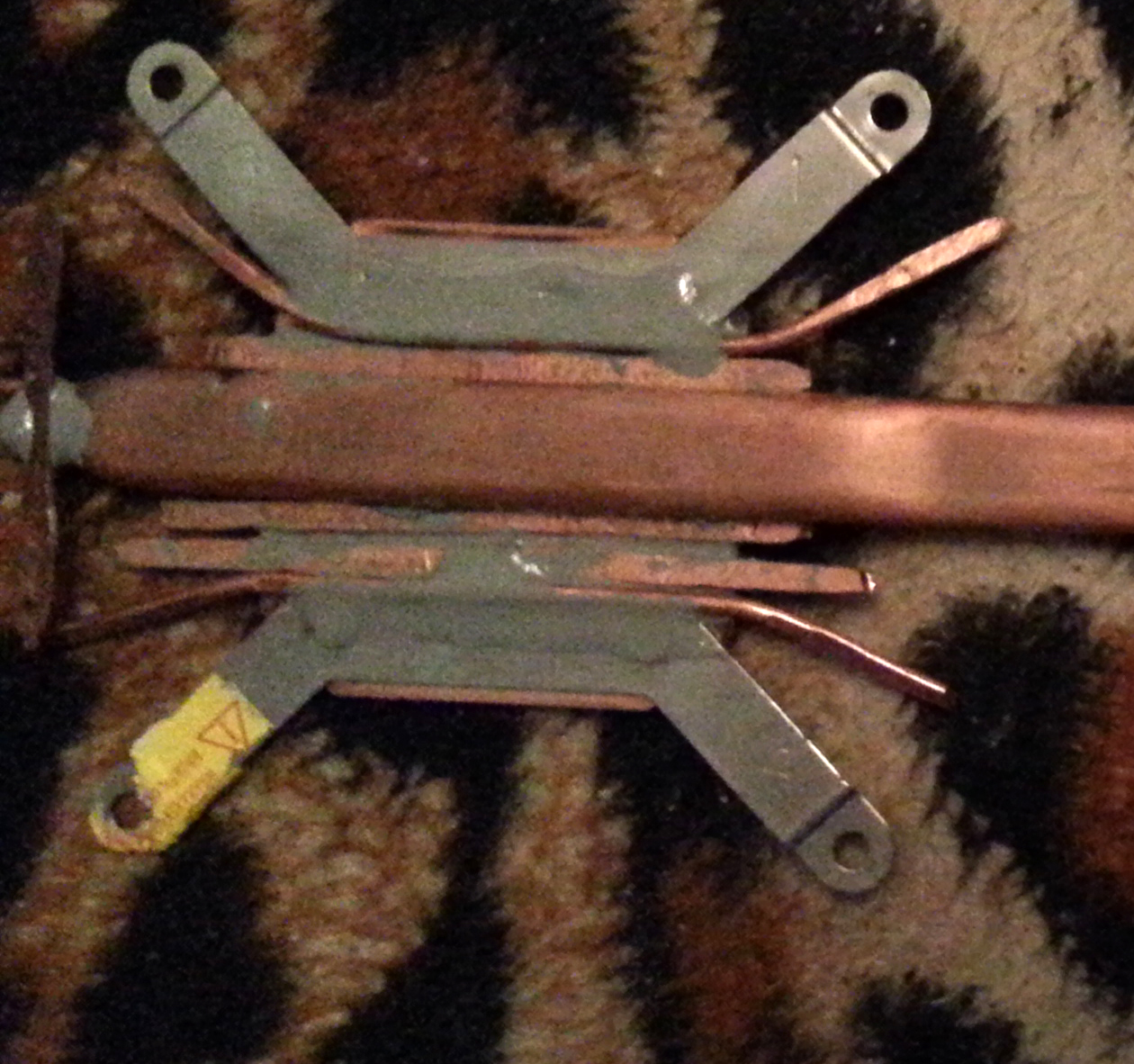
Переходим к процессору, здесь все просто наклеиваются предварительно расплющенные медные провода. Основание теплоприемника невооружённым взглядом было заметны характерные царапины, видно после нарезки медных пластин не были отшлифованы. С помощью гравера с войлочной насадкой этот недостаток легко устранился.
Высокочастотный свист, кто виноват и что делать?
Первоначально убрать свист питания процессора задача не стояла, но раз уж ноутбук был разобран, то надо использовать это на всю катушку.
Существует два пути решения этой проблемы:
1. Программный — отключение подачи инструкции HLT процессору и еще несколько более серьезных энергосберегающих функций. Минусом этого решения в том, что вы теряете время автономной работы.
2. Механический — звукоизоляция источников звука.
Первый вариант уже много раз рассматривался, достаточно набрать в гугле ключевое слово «C2D свист», и в данной статье он не будет рассматривается.
Поэтому сразу перейдем ко второй части.
Одно из решений залить дроссели диэлектрическим составом. Идея вполне неплохая тем более можно убить сразу двух зайцев. Если использовать теплопроводный диэлектрик, можно еще и решить задачу охлаждения.
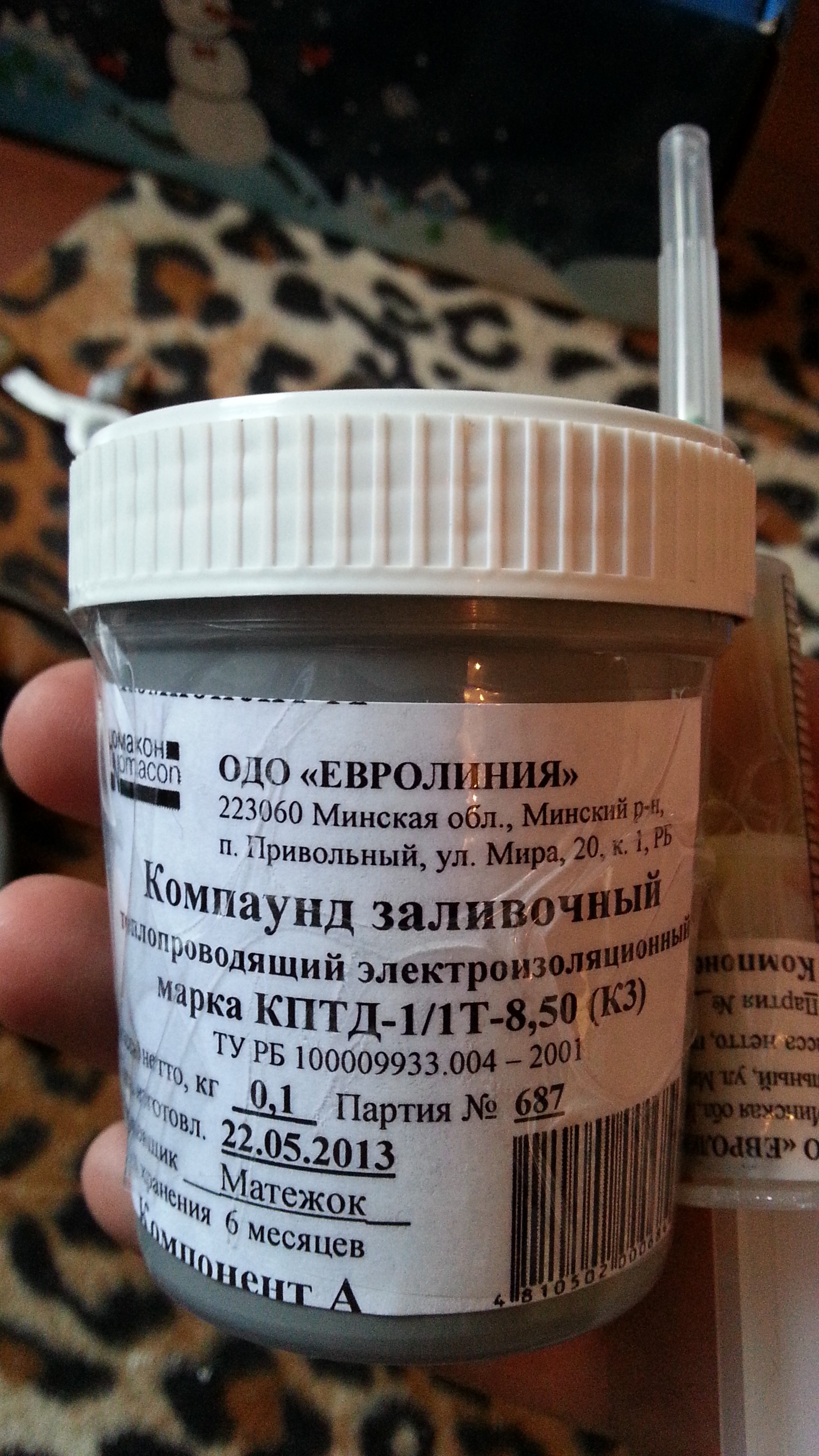
Для наших целей я приобрёл КПТД-1 в одном из радиотехнических магазинов, цена которого на момент написания статьи 580 руб. за 100г.

Компаунд был разведен с активатором и залит в шприц для удобства применения.
Результат можно увидеть на картинке выше. Были залиты источники питания процессора, чипы видеопамяти, а в последствии все детали которые можно повредить механическим воздействием.
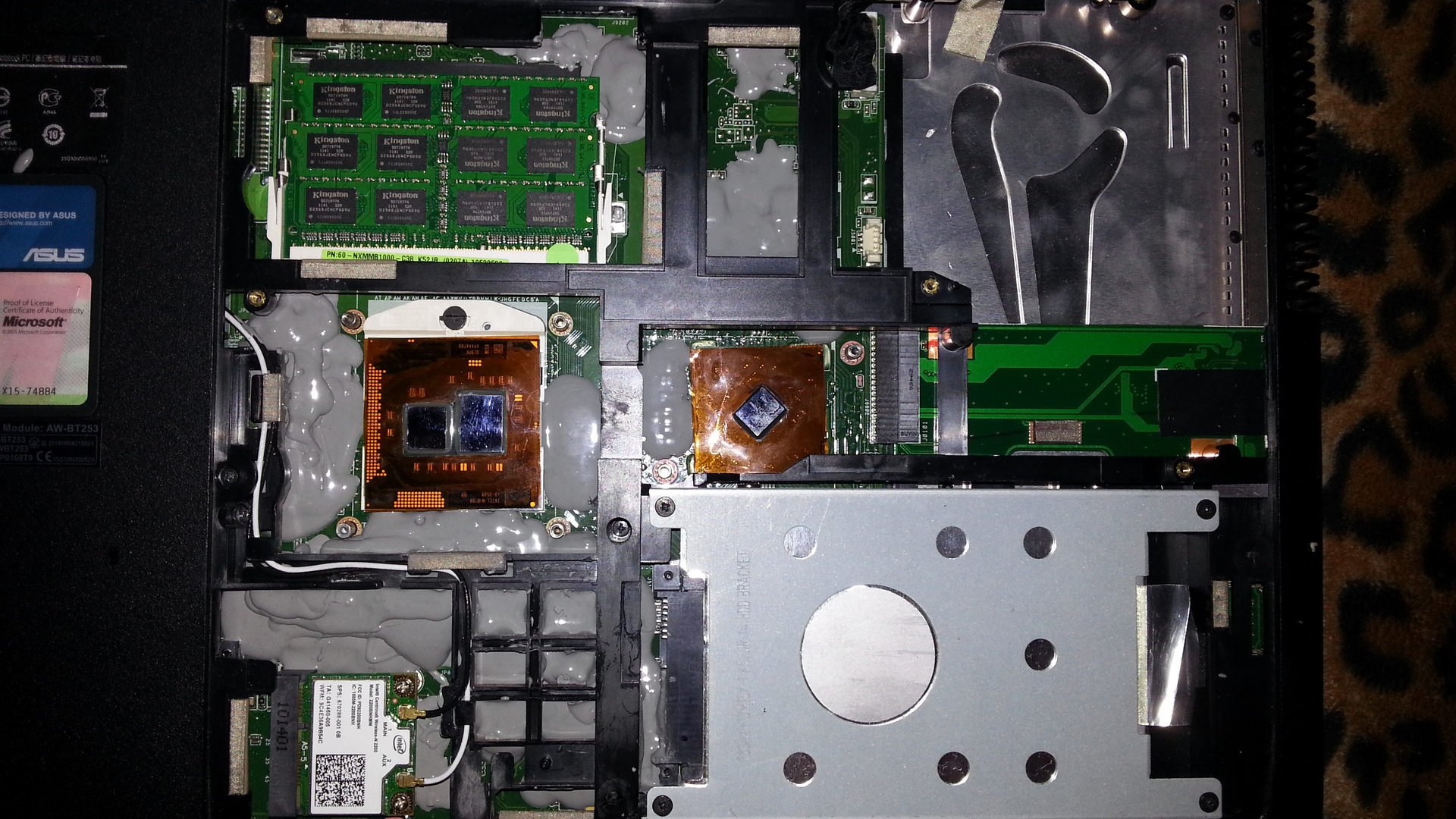
После затвердения материал похож на очень тугую резину.
Результатом проделанной работы является уменьшение температуры при простое в среднем на 4 градуса, на 13 градусов при полной нагрузке. Замеры производились с помощью программ LinX и RealTemp. Компьютер перестал «взлетать» при кратковременных нагрузках и быстрее остывал после нагрузок.
Высокочастотный писк к сожалению, не пропал, но стал заметно тише.
В целом даже обычная чистка и замена термопасты может дать весомые плоды.
Данная статья не является чем-то эталонным. Основная цель этой статьи практический обзор, одной из возможностей охлаждения и шумоподавления.
Asus strix g512lw как улучшить систему охлаждения
ASUS ROG STRIX G17 G712LW / G712LU / G712LV / G712LWS
notebook: Windows 10

Asus ROG Strix G
Воплощает упрощенный дизайн, предлагая потрясающие возможности для серьезных игр и многозадачности. Благодаря новейшему процессору Intel Core 10-го поколения и графике GeForce RTX, он обеспечивает впечатляющую игровую производительность для широкой аудитории. Интеллектуальное охлаждение раскрывает весь потенциал передового процессора.
Интеллектуальное охлаждение
Философия интеллектуального охлаждения ROG сочетает в себе правильные функции и настройки системы, чтобы обеспечить наилучшую работу в каждой ситуации. Strix G дополняет хорошо вентилируемую внешнюю поверхность самоочищающимся тепловым модулем, который выбрасывает пыль для увеличения срока службы.
Услышать зов битвы
Акустические колонки Strix G позволят вам полностью погрузиться в действие. Звук имеет меньше шумовых искажений, более высокий динамический диапазон, больше басов и значительно более высокий потенциальный выход. Увеличьте громкость и услышите каждое движение врага, перестрелку и звуковой сигнал в игре.


- G712LWS — NVIDIA GeForce RTX 2070 Super, 8 ГБ GDDR6 VRAM
- G712LW — NVIDIA GeForce RTX 2070, 8 ГБ GDDR6 VRAM
- G712LV — NVIDIA GeForce RTX 2060, 6 ГБ GDDR6 VRAM
- G712LU — NVIDIA GeForce GTX 1660 Ti, 6 ГБ GDDR6 VRAM
Экран:
— 17.3 дюйм., 16:9, 1920 x 1080 пикс. 127 точек/дюйм, IPS, 3ms, 144 Hz
— Матрица LG LP173WFG-SPB3
— Плотность пикселей 127.34 ppi
— Максимальная яркость 328 cd/m2
— Контрастность 1050:1
— Покрытие sRGB 95%
— Частота ШИМ: No PWM (Flicker-Free)
— Рейтинг по ШИМ: 10.0: (safe)
— Дельта Е 3.2 -> 0.9
Процессор:
— Intel Core i7-10750H
— Это высокопроизводительный шестиядерный процессор семейства Comet Lake. Рабочая частота лежит в пределах от 2.6 до 5.0 ГГц (при нагрузке на все ядра до 4.3 ГГц) и способен обрабатывать доя 12 потоков одновременно. Процессор по прежнему производится по устаревшему 14 нм++ техпроцессу.
— Архитектура Comet Lake аналогична Coffee Lake и обладает всеми присущими 14 нм++ поколению особенностями. Помимо повышенной частоты из нововведений отметить можно поддержку ОЗУ DDR4-2933.
— По производительности Core i7-10750H должен немного превосходить Core i7-9750H. Благодаря шести физическим ядрам даже самые требовательные приложения будут работать хорошо. Процессор поддерживает vPro, TXT и SIPP. Тем не менее, долговременная производительность будет сильно зависеть от эффективности системы охлаждения и конструкции корпуса ноутбука, в котором будет установлен чип.
— В чипе по-прежнему строена графика UHD Graphics 630, производительность которой никак не изменилась. Она способна запускать только простые нетребовательные игры.
— TDP процессора составляет 45 Вт, потому Core i7 подходит только для больших и мощных ноутбуков. Благодаря cTDP-down показатель может быть ограничен до 35 Вт, но производительность тогда также будет снижена.
Видеокарта:
— NVIDIA GeForce RTX 2070 Mobile 8 Gb
— Вторая по производительности мобильная видеокарта на начало 2019 года. Она базируется на настольной RTX 2070, и отличается от нее лишь уменьшенной частотой (на 11% макс. и на 14% базовая) и содержит 2304 шейдерных блока наряду с 8 ГБ видеопамяти GDDR6 с 256-битным интерфейсом.
— NVIDIA производит чип TU104 по 12-нм техпроцессу с FinFET и использует такие функции, как Deep Learning Super Sampling (DLSS) и Real-Time Ray Tracing (RTRT), которые комбинируют свойства для создания более реалистичных световых эффектов, чем старые графические карты на основе архитектуры Pascal. Мобильная видеокарта RTX 2070 также поддерживает DisplayPort 1.4, HDMI 2.0b, HDR, SMP и H.265 кодирование/декодирование (PlayReady 3.0).
— Мобильная видеокарта RTX 2070 работает медленнее настольной версии, выходя на уровень производительности ноутбучной GTX 1080. Следовательно, любые современные игры пойдут с максимальными настройками в 4К (без RTX).
Оперативная память:
— Объем: 32 Gb (2×16)
— Модель: Micron 16ATF2G64HZ-3G2J1
— Тип модулей: SO-DIMM
— Тип памяти DDR4 SDRAMM
— Скорость памяти: DDR4-3200 (1600 MHz)
— Вольтаж: 1.2V
— Тайминги: 22-22-22-52 (CL-RCD-RP-RAS) / 74-560-416-256-8-4-8-34 (RC-RFC1-RFC2-RFC4-RRDL-RRDS-CCDL-FAW)
Постоянная память:
— Модель: INTEL SSDPEKNW010T8
— Формфактор: M.2 2280
— Емкость: 1024 Mb
— Тип контроллера: Silicon Motion SM2263
— Тип флэш-памяти: Intel 64-layer 3D QLC NAND
— Макс.скорость последовательного чтения: 1800 MB/s
— Макс.скорость последовательной записи: 1800 MB/s
— Обьем буфера: 256 MB
— Интерфейс: PCI-E 3.0 x4
Батарея:
— Идентификатор: ASUSTeKASUS Battery
— Тип: Rechargeable Li-Ion
— Заявленная емкость: 66000 mWh
— Емкость полной зарядки: 63774 mWh
— Напряжение: 15.677 V
Сеть:
— Intel Wi-Fi 6 AX201 160MHz Wireless Network Adapter PCI
— Realtek RTL8168/8111 PCI-E Gigabit Ethernet Adapter (PHY: Realtek RTL8111)
Простая и эффективная доработка охлаждения GeForce RTX 3060 своими руками за пару минут
Два месяца назад я купил видеокарту Palit GeForce RTX 3060 DUAL, которая сочетала в себе два взаимоисключающих фактора — бюджетное исполнение и цену, сопоставимую с ценой, которую мы раньше отдавали за игровой компьютер целиком. Она обошлась мне в 70000 рублей, но в конце февраля 2022 казалось, что это выгодное приобретение, ведь через неделю видеокарты GeForce RTX 3060 уже перешагнули в цене за 120000 рублей. Сейчас, к счастью, вместе с укреплением рубля и затуханием майнинг бума, цены на видеокарты пошли вниз, а их доступность заметно расширяется.
реклама

Главные минусы видеокарты Palit GeForce RTX 3060 DUAL недавно разобрал на своем канале VIK-off, блогер, занимающийся ремонтом видеокарт, через руки которого прошли сотни, а скорее всего, уже тысячи видеокарт.
VIK-off поставил Palit GeForce RTX 3060 DUAL неудовлетворительную оценку: «два гигабайта из пяти», то есть, «двоечку». Слышать такое, отдав за эту видеокарту 70000 рублей, очень неприятно, но это было самое доступное решение в свое время, ведь отдавать 80000-90000 рублей за версии GeForce RTX 3060 с более качественной разводкой платы и производительной системой охлаждения было неприемлемо для любого человека, самостоятельно зарабатывающего себе на апгрейды. Все в нашем мире имеет свою цену и надо очень любить компьютерные игры, чтобы отдавать такие суммы за видеокарты.
реклама
Главных претензий к Palit GeForce RTX 3060 DUAL несколько. Во-первых, очень компактная плата, на которой компоненты расположены слишком близко друг к другу, а площадь текстолита, на который уходит большая часть тепла от системы питания, слишком мала.

На фото видно две фазы питания справа, расположенные впритык к трем модулям памяти и это может стать проблемным местом модели из-за перегрева.
Еще одна проблема — дешевые вентиляторы, на моем экземпляре они уже стали потрескивать при старте, а ведь прошло всего два месяца очень щадящей эксплуатации.
реклама

Я сразу сделал андервольт, про которой написал в блоге «Андервольтинг GeForce RTX 3060 — минус 50 ватт и 10 градусов за 5 минут«, благодаря которому видеокарта потребляет не больше 120 ватт, а температура не доходит даже до 60 градусов в играх. Вентиляторы при этом вращаются на вполне умеренных по шуму 1400 оборотах. Можно констатировать, что в таком режиме видеокарте будет работать заметно комфортнее, ведь обороты вентиляторов заметно ниже, чем обычно, а нагрузка на систему питания упала на целых 50 ватт. Но остается еще режим простоя и вот то, как работает видеокарта в этом режиме, мне совсем не понравилось.
Вентиляторы Palit GeForce RTX 3060 DUAL по умолчанию стартуют при достижении температуры чипа в 60 градусов, что я считаю довольно горячим режимом, ведь на модулях памяти при этом может быть еще более высокая температура. В MSI Afterburner я настроил кривую вентиляторов, при которой они стартуют при 40 градусах. В реальных условиях эксплуатации температура с такой настройкой скачет в диапазоне 39-42 градусов.

реклама
И, казалось бы, на этом можно было успокоится, но вот чтобы удержать такую температуру в режиме «Рабочего стола», с работающим браузером, нагружающим видеокарту, вентиляторам приходилось периодически включаться и отключаться, а слышимый при этом дребезжащий звук указывал на то, что долго «вертушки» на моем «дуале» не продержатся.

На мониторинге GPU-Z видны всплески нагрузки на видеокарту и соответствующие им включения вентиляторов, которые сразу набирают около 30% оборотов. И такие температуры на видеокарте сейчас, прохладной весной, когда в комнате всего 23 градуса. А летом, когда в комнате будет 30-31 градус, удержать низкие температуры в простое в пассивном режиме будет практически невозможно. И это подтолкнуло меня к тому, чтобы улучшить охлаждение Palit GeForce RTX 3060 DUAL таким способом, чтобы не потерять гарантию.
Я уже много раз дорабатывал охлаждение видеокарт и знаю, что пара дополнительных обдувающих вентиляторов способны творить чудеса. Их обычно размещают сверху видеокарты, где они способны снизить температуру текстолита на 10-20 градусов, а именно текстолит отводит большую часть тепла от системы питания видеокарт.

Как вы уже догадались, подобный способ совершенно не подходит для Palit GeForce RTX 3060 DUAL из-за наличия пластикового бэкплейта, который не участвует в охлаждении, а только затрудняет отвод тепла от верха видеокарты.

Оставался еще один метод, который показывал отличные результаты на моих GeForce GTX 660 и GeForce GTX 1060 — обдув торца видеокарты, когда холодный воздух задувает в щель под бэкплейт, остужая текстолит и обеспечивая отличное охлаждение элементов, которые плохо обдуваются, например, модулей памяти.


Но и этот метод невозможно применить на Palit GeForce RTX 3060 DUAL! Посмотрите, как устроен кожух видеокарты — он оставляет пару прорезей для выхода воздуха, закрывая щель над текстолитом и даже торец видеокарты.


Казалось бы, ситуация безвыходная и придется смириться с износом вентиляторов в простое, но мне пришла в голову одна идея. Дело в том, что на видеокартах 3000-й линейки Nvidia, да и на некоторых новых моделях AMD, все чаще стали использовать сквозной продув, который стал возможен из-за того, что плата видеокарты заметно короче ее системы охлаждения. На фото ниже видно, что у Palit GeForce RTX 3060 DUAL прорези в бэкплейте занимают более трети верхней поверхности видеокарты.

Подобных моделей на рынке сегодня множество, я поискал такие в Ситилинке и сразу нашел несколько, например, Palit GeForce RTX 3050 DUAL и Palit GeForce RTX 3060 Ti DUAL, имеющие дизайн, похожий как две капли воды на Palit GeForce RTX 3060 DUAL.


А у MSI GeForce RTX 3060 Ti VENTUS 3X OC есть вырез, просто идеально подходящий для той доработки, что я опишу ниже.


И даже бюджетная ASUS TUF Gaming Radeon RX 6500 XT OC Edition с короткой платой обзавелась подобным вырезом.

Думаю, некоторые читатели уже догадались, что я придумал сделать с помощью этого выреза. Да, я решил направить через него поток воздуха от дополнительного вентилятора. Вот так Palit GeForce RTX 3060 DUAL выглядит в моем ПК, который не назовешь просторным. Вырез в бэкплейте разместился прямо под процессорным кулером.


И на него идеально лег недорогой вентилятор размером 92 мм, перекрыв его полностью.

Обороты вентилятора я отрегулировал до бесшумных через маленький реобас от Zalman, а можно выставить их и через BIOS материнской платы. И загрузив ПК я был поражен, ведь температуры простоя упали на 10 градусов! Теперь они составляют 30-31 градусов при просмотре видео в браузере и вентиляторы видеокарты при этом не вращаются совсем. Упали на пару градусов и температуры в играх.

Я рассчитывал выиграть градусов на пять, но эффект превзошел все ожидания. Как говорится, все гениальное просто, и маленький вентилятор в нужном месте может дать потрясающий эффект. Но почему так происходит? Все дело в том, что кожух видеокарты позволяет воздуху в основном идти через радиатор с теплотрубками и то, что вентилятор не вдувает его, как штатные вентиляторы, а выдувает, ничего не меняет. Вентилятор начинает постоянно охлаждать самую массивную часть радиатора с тремя теплотрубками.

Итоги
Такой способ улучшения охлаждения подойдет ко всем видеокартам, что я привел в списке выше, и чем более крупный вырез есть у них в бэкплейте, тем лучше будет эффект, и на некоторых видеокартах можно применить вентилятор диаметром 12 см. Но стоит принять некоторые меры предосторожности при использовании этого лайфхака — закрепить вентилятор, чтобы он не «уехал» от вибрации, а на его углы приклеить кусочки изоленты, чтобы не поцарапать бэкплейт. Есть ли минусы у такого метода? Минус только один, видеокарта будет забиваться пылью быстрее, чем просто с пассивным охлаждением, но медленнее, чем с постоянно работающим, но это не такая уж большая проблема.
Пишите в комментарии, а вы пробовали улучшать охлаждение видеокарты? И если да, то как?
Asus strix g512lw как улучшить систему охлаждения
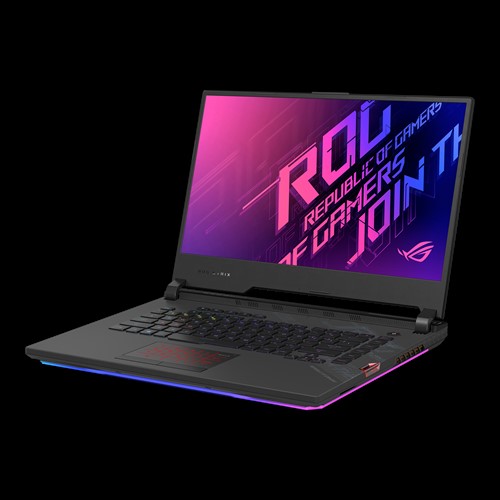
Приветствую всех.
Новая линейка устройств, отчасти уникальная, соответственно есть некоторые вопросы:
Кто-нибудь пробовал организовывать RAID0 из 2х m.2 SSD (можно попробовать на любом ноуте где есть 2 слота с поддержкой pci ssd) ?
В описании к устройствам эта возможность явно указана, но как сделать (не через «составной том» в ОС) не понятно, в биос пусто, в ПО от Асус не нашел такого. У меня сложилось предположение, что сделать RAID можно только из дисков ssd Intel 660/760 серии т.к. нашел в интернетах короткую заметку без привязки к ноутбукам, но нет подтверждения.
UPD: На данный вопрос получил информацию от Asus, но т.к. она была не совсем полная и несколько «общая», дополнил сам.
Создание RAID 0 приведет к стиранию данных на существующем SSD, сначала сделайте резервную копию.
Выключите ноутбук и установите SSD в слоты 1 и 2, обратите внимание на отключение внешнего источника питания и аккумулятора перед установкой SSD.
1. Включите устройство и войдите в систему, зажмите кнопку Shift, чтобы перезагрузить.
2. В интерфейсе выберите Диагностика неполадок-Дополнительные параметры-Настройки прошивки UEFI-Перезагрузка.
3. Войдите в интерфейс BIOS, нажмите F7, чтобы войти в расширенный режим, в интерфейсе Advenced войдите в опцию Sata и убедитесь, что выбран режим отличный от AHCI (это могут быть RAID или «Intel Premium. «). В случае необходимости замените режим, затем сохраните настройки и перезагрузите ноутбук.
4. Повторно зайдите в BIOS и меню Advanced нажав F7. Далее войдите в меню Intel® Rapid Storage Technology и выберите Create RAID Volume.
5. Отметьте диски для создания RAID 0, рекомендуется установить размер полосы на 128 КБ, выберите Creat Volume.
6. На странице «Сохранить и выйти» выберите «Сохранить изменения и выйти», выберите «ОК» во всплывающем интерфейсе, и устройство автоматически перезагрузится 1–2 раза.
7. На этом этапе RAID 0 установлен.
8. Если в пункте 3 была произведена смена режима Sata, то потребуется переустановка Windows.
По результатам тестирования дисков в данном RAID0 могу сказать, что используемые мной диски на 500Гб показали скорости записи/чтения примерно на 25% ниже, чем когда они использовались в настольном ПК через адаптеры PCI-E. Снижение скорости в полученном RAID0, позволяет сделать вывод о том, что в линейках Srtix/Scar 2020г. нет смысла использовать пару скоростных дисков > 2000Мб/с , достаточно пары «средних» (скорости ниже 2000 Мб/с) . А так же это могло бы объяснить почему штатно ставят диски Intel 660p со скоростью 1700 Мб/с.


Сообщение отредактировал Меркурио — 08.01.22, 17:47
Да пока только приобрел, изучаю так сказать
Сообщение отредактировал Captain47 — 24.09.20, 13:05
Меркурио, спасибо тебе за отзыв.
Я чуть ещё позадалбываю, потому что остро стоит в ближайшую неделю-полторы вопрос с приобретением ноутбука для работы (видео, моушен, графика) и игр в перспективе, чтобы взять и забыть про апгрейды/замену и прочее на несколько лет вперёд. Поэтому интересно мнение компетентного человека, у которого ноутбук уже на руках.
Уже упоролся абсолютно по обзорам, тестам и сравнениям, от чего стало только сложнее, потому что везде тонны конфигов и нюансов, и во всём этом просто с ума можно сойти разобраться.
Выбор после нескольких дней штудирования сейчас стоит в основном между этой моделью с 10875H и RTX 2070 Super и аналогичной конфигурацией у MSI GE66 Raider. Посматриваю так же на Lenovo Legion 7i с аналогичным конфигом, но он дороже прилично и жалуются на проблему с качеством сборки, и там установлена память на 2999 Мгц. И на MSI GE75 Raider, но там память ещё медленнее и там один слот под ssd + hdd, и подробно эту модель ещё не изучил.
Больше всего склоняюсь к Асусу после нескольких дней, т.к. относительно MSI GE66 лучше тачпад, эргономика клавиатуры и звук встроенных динамиков, а это, всё-таки, используется ежедневно в ноутбуке. По производительности они практически идентичны в тестах. У MSI, опять же, ниже частоты памяти. Но у Асус нет встроенной вебки (в 2020-ом этот вопрос не последний), но решается докупанием внешней. И нет кардридера, но это тоже решается подключением дополнительного под задачи. Удивляет, конечно, за такие деньги выбор между компромиссов, но, я так понимаю, рынок вот такой — если хочется меньше компромиссов или вообще без них, то, пожалуйста, +100к к ценнику.
Вот что больше волнует, что в тестах как раз встроенные ssd показывают не самые высокие результаты относительно MSI GE66. Подскажи, как я вижу в подписи, ты докупил SSD Samsung 970EVO 250Gb — насколько помогло по быстродействию в этом плане? Есть ли смысл докупать его и ставить в третий слот под систему? Или пропускная способность этой модель ограничена скоростью <2000? И можно ли использовать идущие 2 ssd в комплекте не в Raid0, а тупо отдельно?
Сколько плашек памяти стоит в ноуте со старта? 1*16 или 2*8? Не совсем понятно по поводу полной поддержки ОЗУ в БИОСе, о которой ты писал (я много лет назад ушёл от всех этих железных знаний подальше, а теперь болезненно погружаюсь обратно).
Ещё из таких моментов — можно ли сделать андерволтинг процессора?
В остальном, я так понимаю, общие впечатления от эргономики, качества сборки, производительности/нагрева положительные?
Обзор и тест ноутбука ASUS ROG Strix G15 G512LW

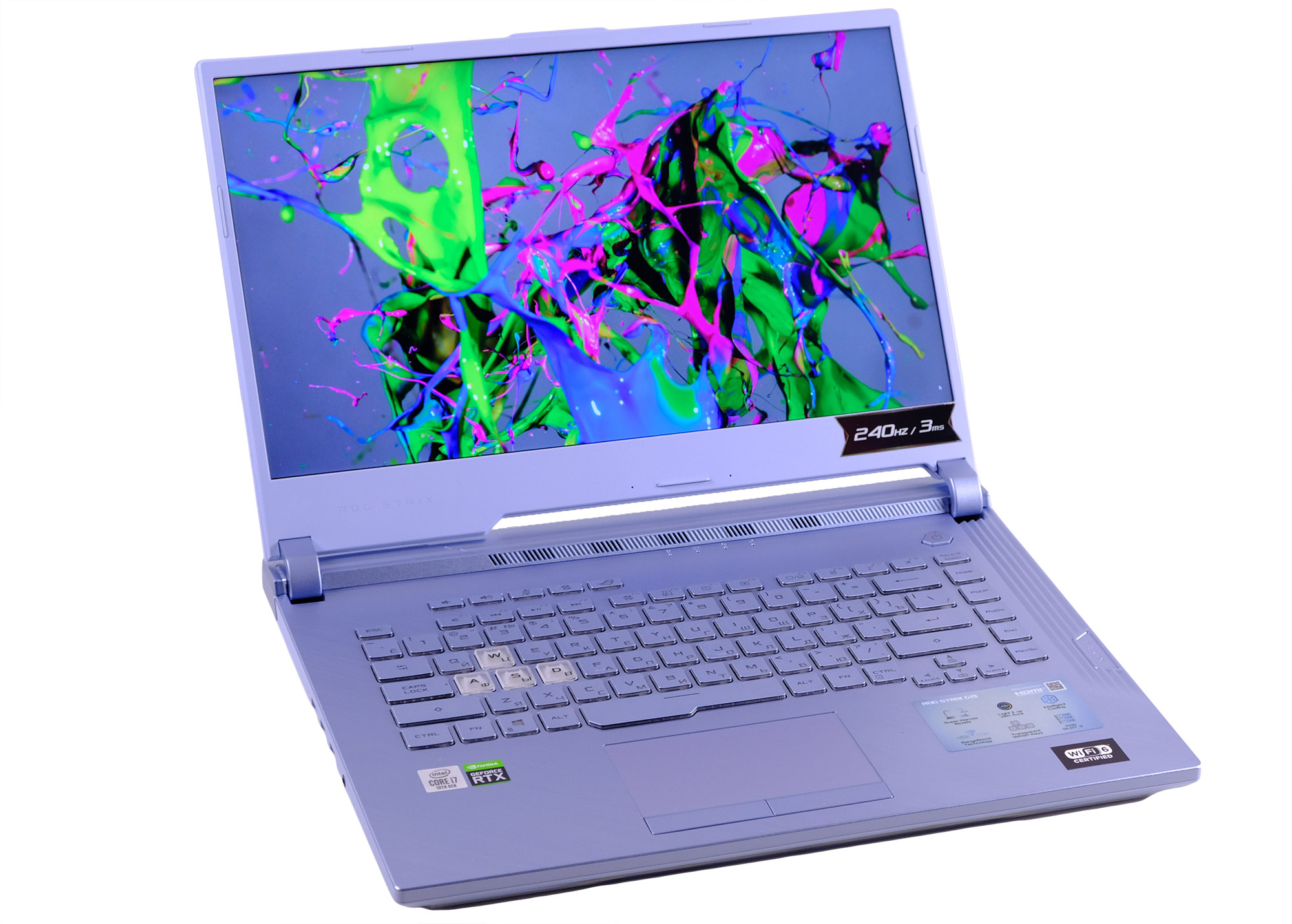
Серия игровых ноутбуков ROG от ASUS не так давно получила целый ряд обновлений, среди которых есть модель ROG Strix G15, получившая множество разнообразных конфигураций. Сегодня рассмотрим версию ASUS ROG Strix G15 G512LW — это игровой ноутбук с 240-Гц дисплеем 15”, оснащённый 6-ядерным процессором Intel® Core™ i7-10750H и мощной дискретной видеокартой GeForce RTX 2070. По сути, такая конфигурация подбирается к максимально возможным по производительности для геймерских ноутбуков. Проверим, насколько это справедливо на практике.
Технические характеристики
- Процессор: Intel® Core™ i7-10750H 6 x 2.6 — 5.1 ГГц, Comet Lake-H
- Оперативная память: 32 ГБ DDR4 2933 МГц
- Хранение информации: 1 ТБ (2х512 ГБ) NVMe PCIe 3.0 SSD
- Дисплей: 15.6″ 1920х1080 Full HD LED IPS, матовый, 240 Гц, 3 мс
- Видеокарта: Intel UHD Graphics 620, NVIDIA GeForce RTX 2070 8 ГБ GDDR6
- Беспроводная связь: Wi-Fi 6, Bluetooth 5.0
- Аудио: 2 стереодинамика
- Интерфейсы: 3 х USB 3.2, USB Type-C/DisplayPort, HDMI, RJ-45, комбинированный аудиоразъем
- Батарея: 4-секционная Li-Io 66 Втч
- Габариты, вес: 360 х 275 х 26 мм, 2.4 кг
Комплектация
ASUS ROG G512LW упакован в коробку-кейс с ручкой и яркой цветной полиграфией, что характерно для премиальных линеек ноутбуков ASUS.
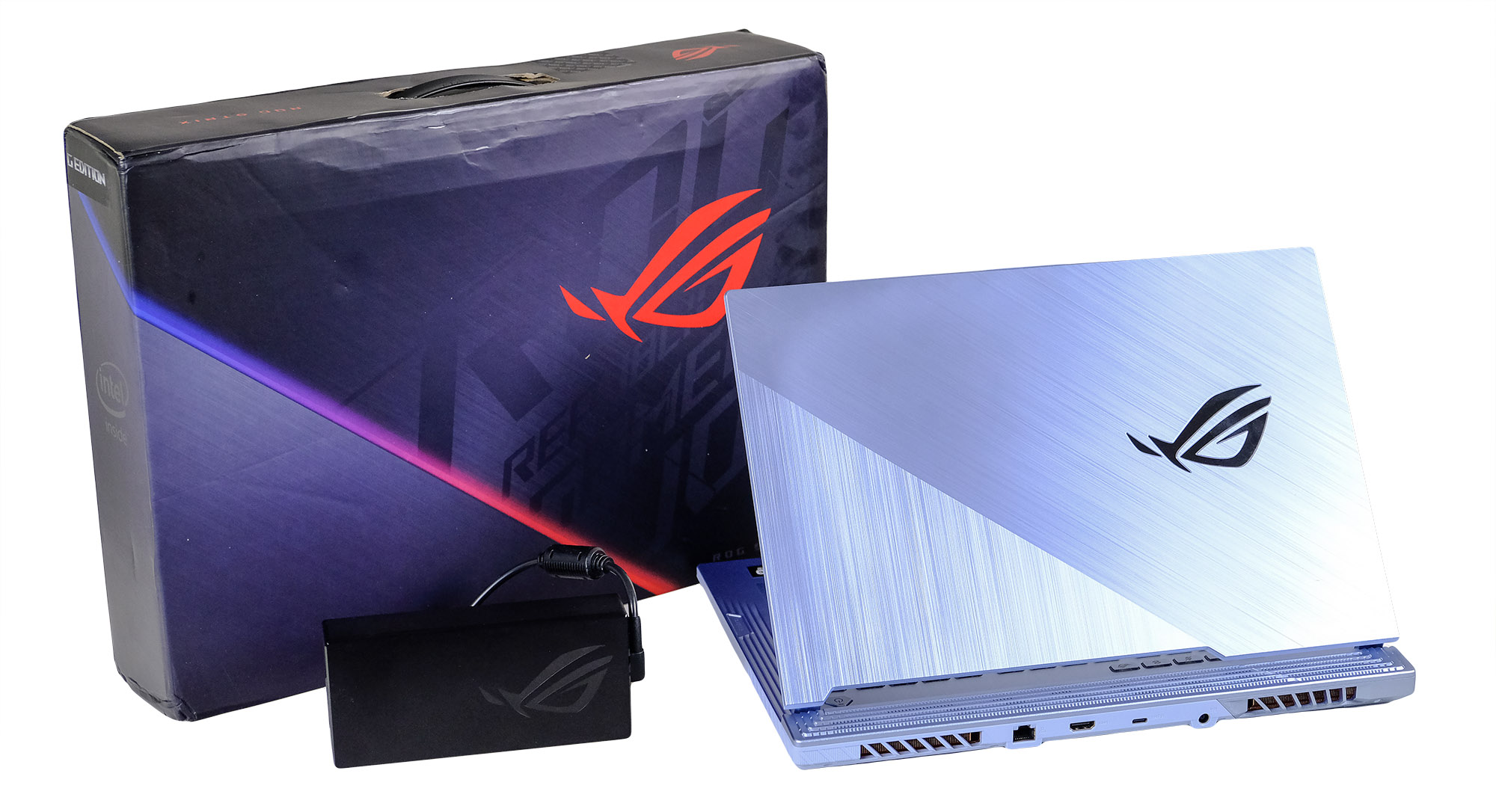
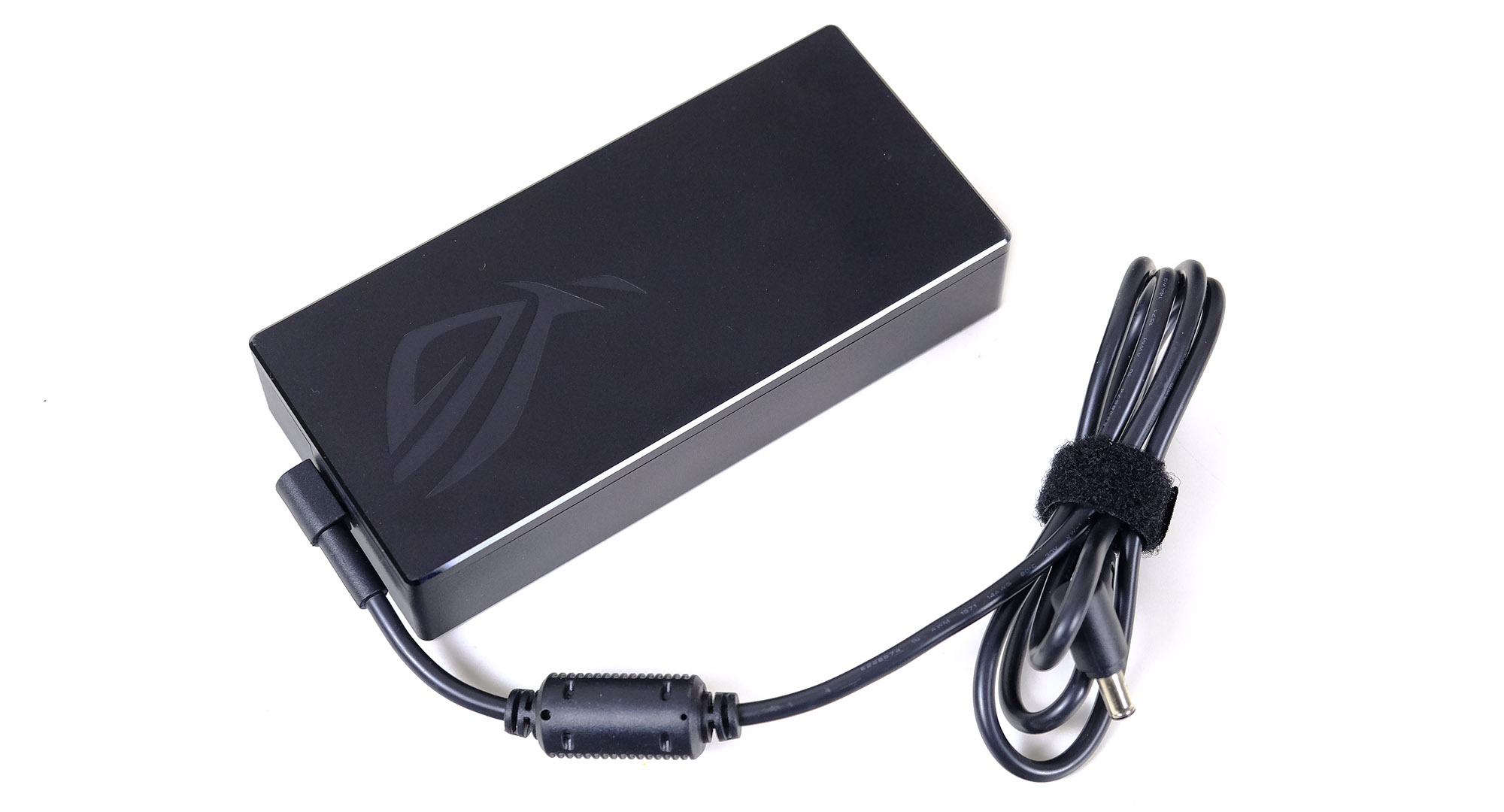
В комплекте с ноутбуком приложено только зарядное устройство и кабель питания. Правда, блок адаптера может выдавать целых 230 Вт на выходе, что обещает быструю зарядку аккумулятора.
Внешний вид и особенности
ASUS ROG G512LW достался нам в расцветке корпуса «серебристый лёд» — внешне материал очень напоминает металл, но это всё же специально текстурированный следами от фрезы пластик. Смотрится ноутбук достаточно стильно, и пока не берёшь его в руки, иллюзия металла не рассеивается. Дизайн в общем получился с уклоном в ретро с интересно обыгранными ребристыми решётками для забора воздуха и обилием текстур, как на крышке, так и на рабочей области. Такое исполнение достаточно практично – слабо будут видны загрязнения на поверхности, пыль или царапины.

На крышке расположен крупный логотип серии ROG и поверхность визуально разбита на части разнонаправленными «следами фрезы». В крышке внизу есть небольшая прорезь, сквозь которую можно видеть индикаторы состояний при закрытой крышке ноутбука.
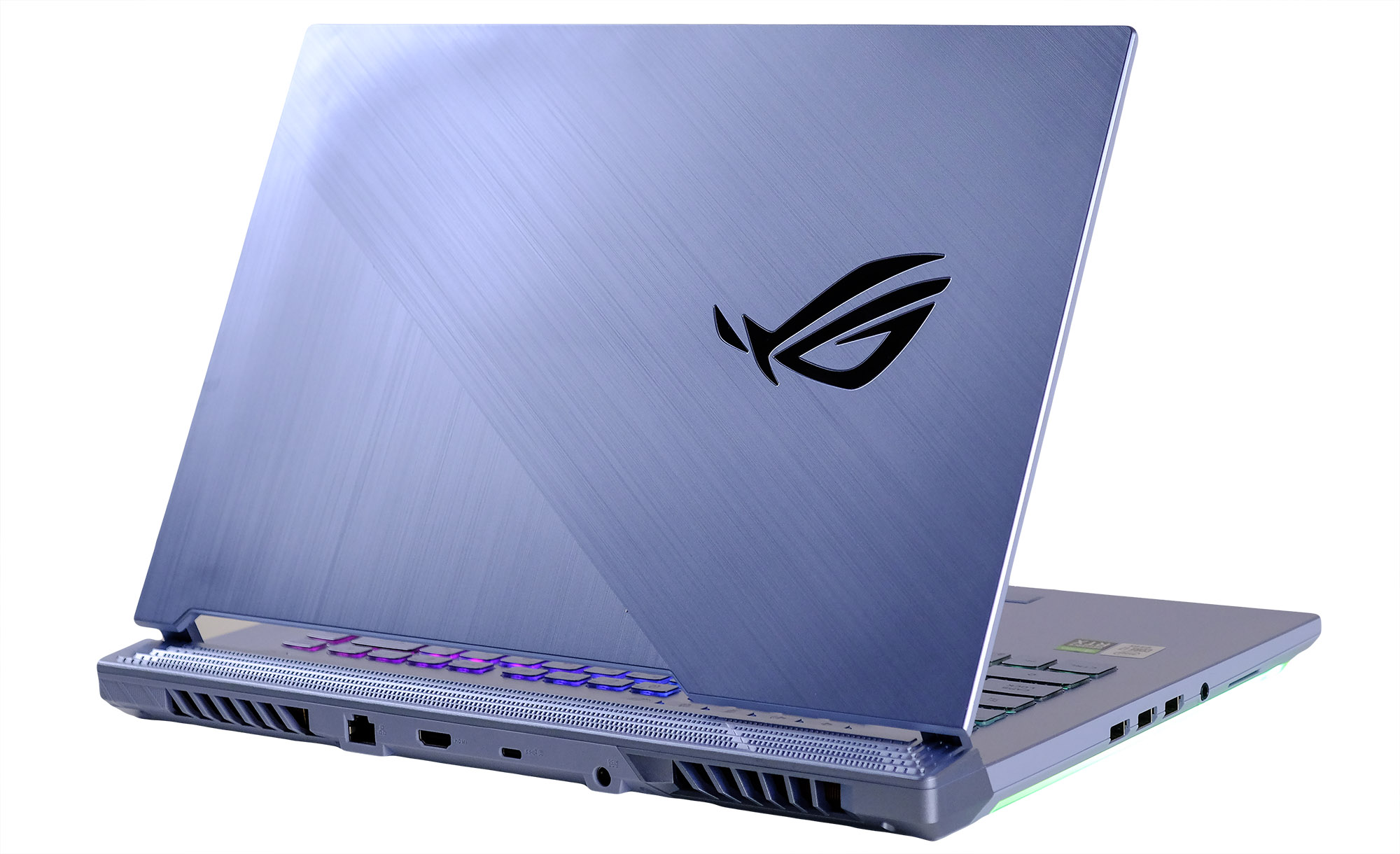
При взгляде на ASUS G512LW создаётся ощущение монолитности и жёсткости корпуса, но на деле это несколько обманчиво. Если нижняя часть корпуса ещё вполне надёжна при исполнении из пластика, то крышка с дисплеем уже очень подвержена изгибу при открывании, особенно если тянуть за один угол. Так что при эксплуатации придётся быть внимательным, чтобы ненароком не повредить матрицу.
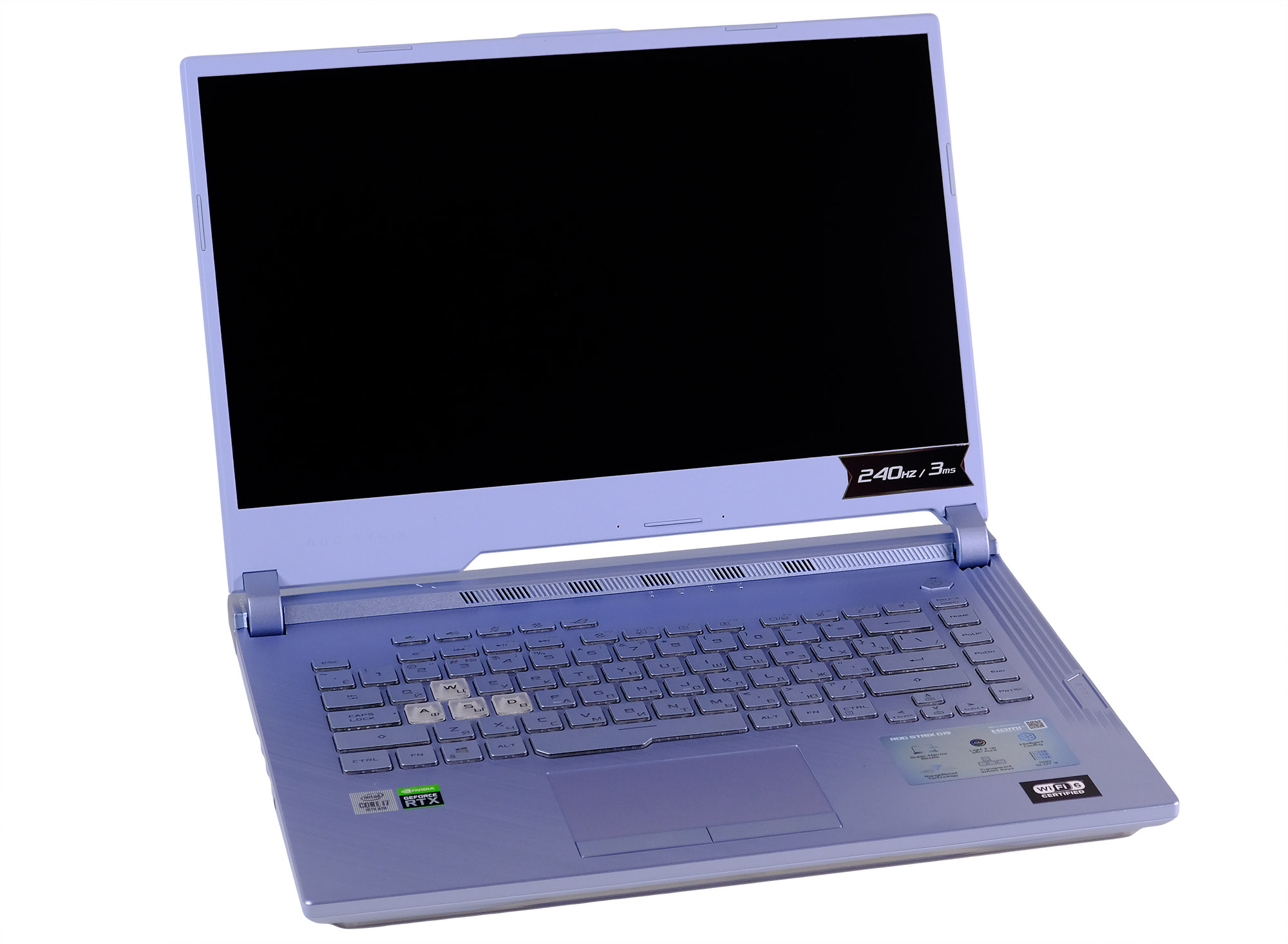
Впрочем, у крышки есть небольшой зацеп, с которым удобно её раскрывать одной рукой.
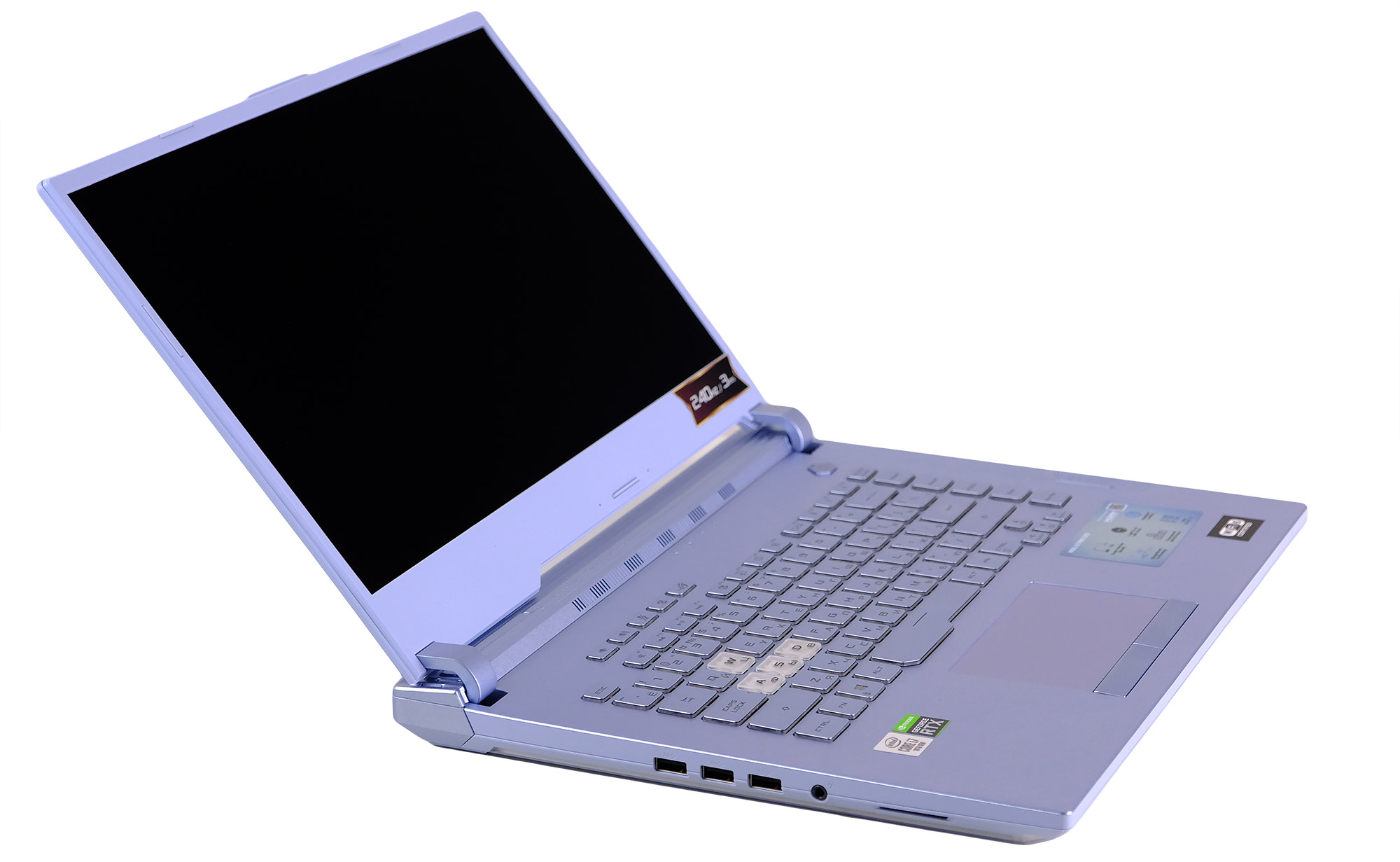
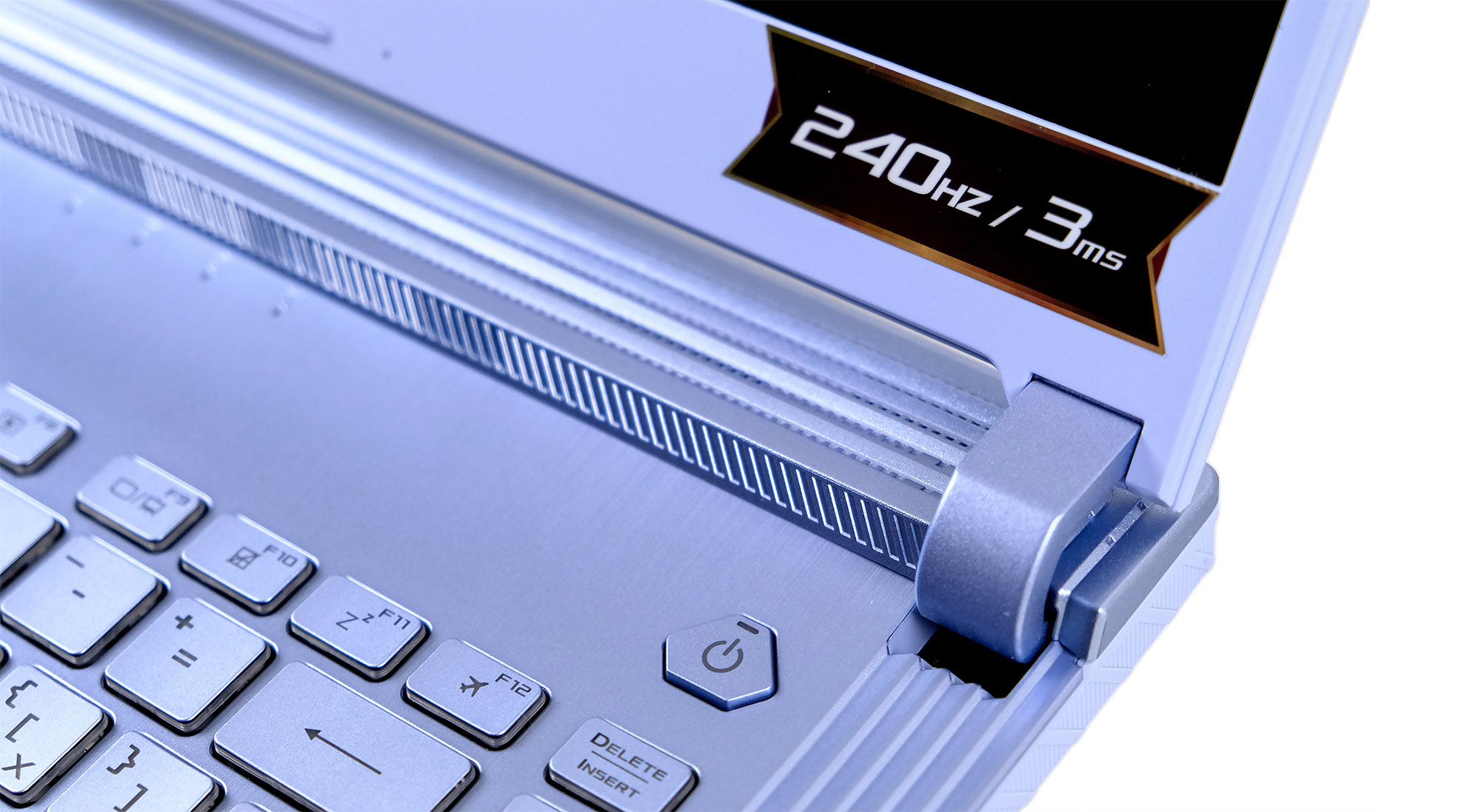
Максимальный угол раскрытия – порядка 120 градусов. Петли полностью из металлического сплава и по ощущениям очень надёжны.
На нижней плоскости корпуса большую площадь занимает перфорация для поступления воздуха к системе охлаждения. По углам расположены четыре крупные резиновые ножки. По периметру проложена подсветка, закрытая матовым рассеивателем.
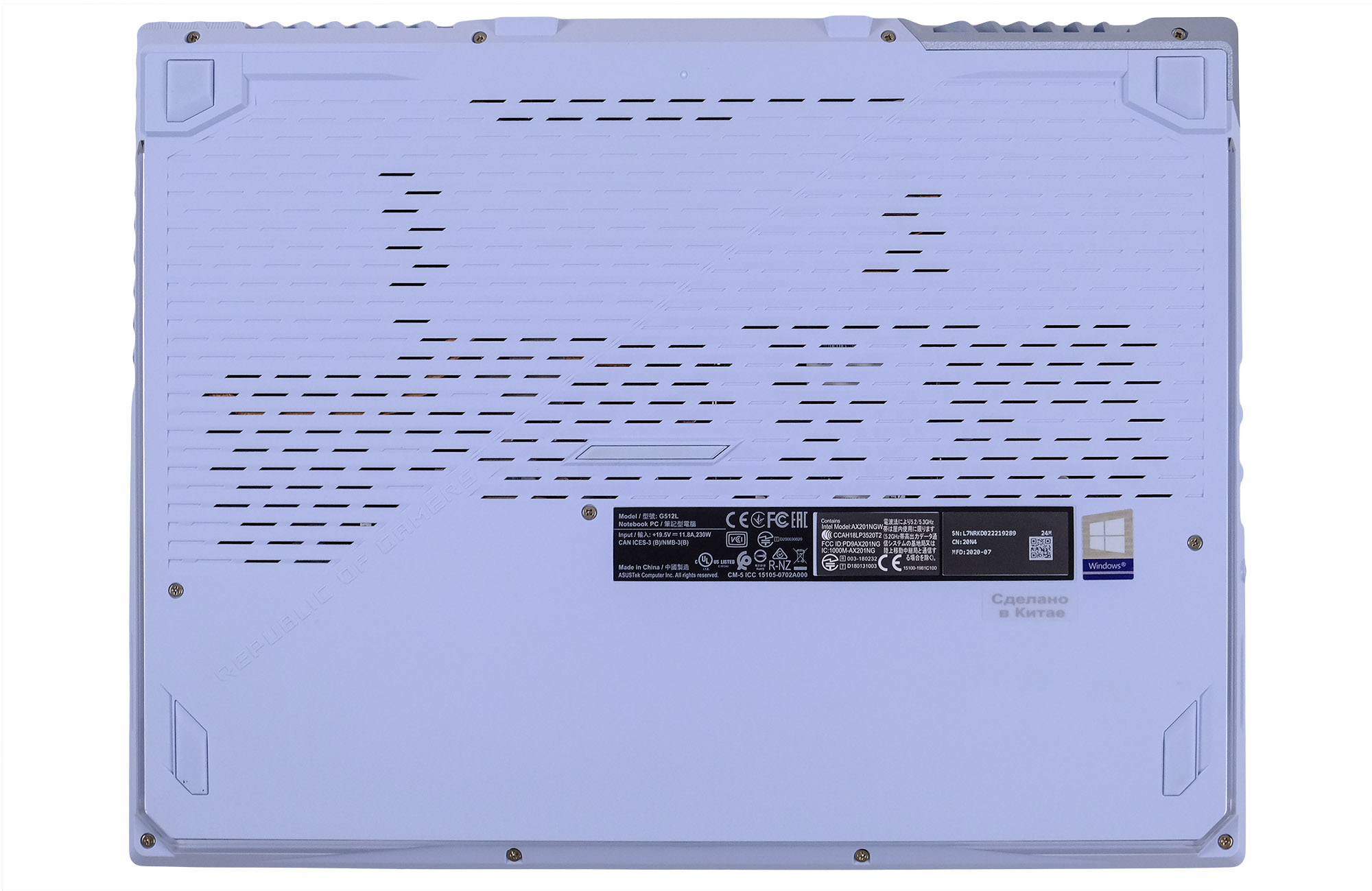
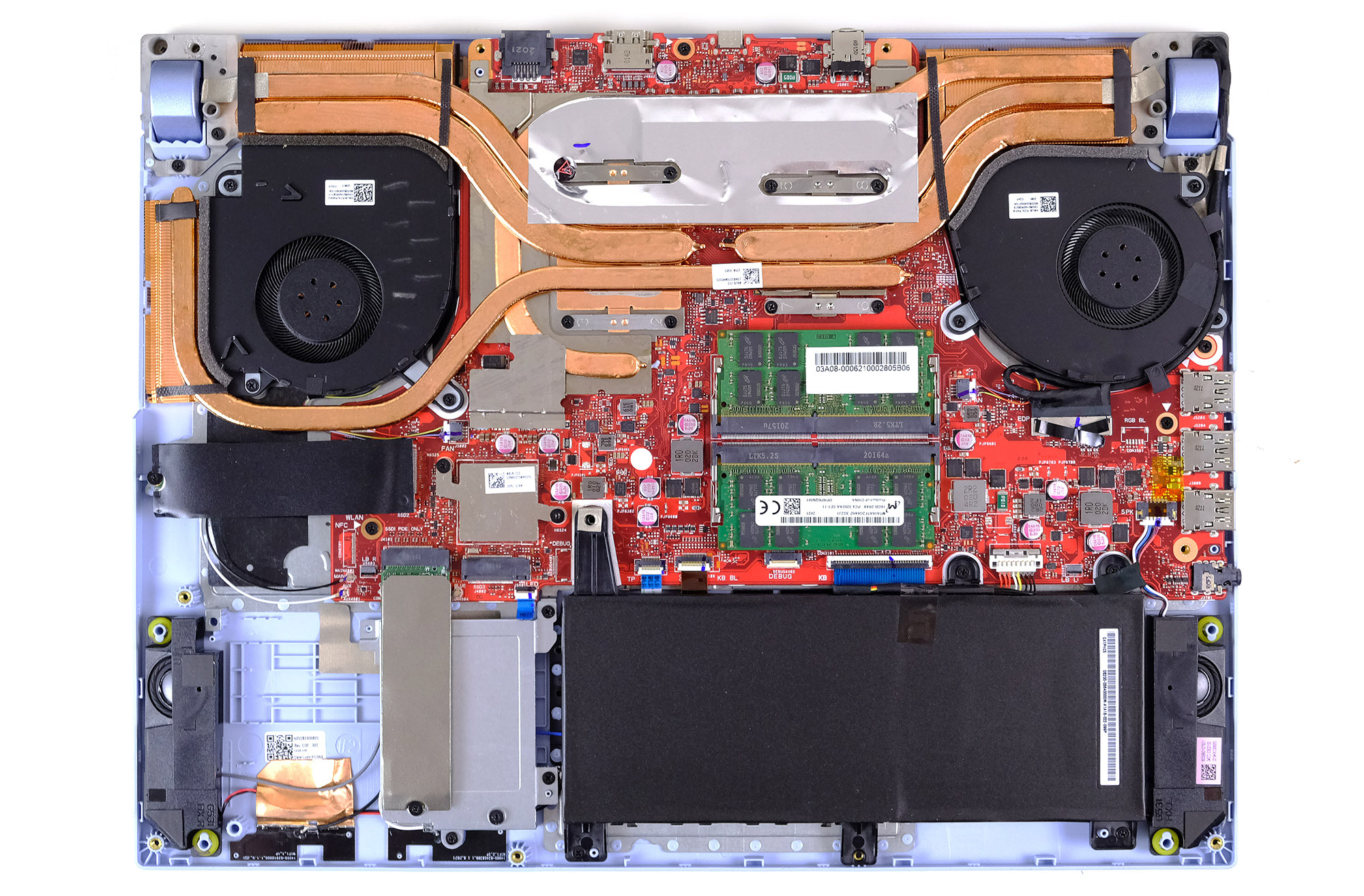
Фиксируется нижняя панель на 11-ти винтах, открутив которые, получаем доступ к плате. Надо только не забыть отсоединить шлейфы подсветки. Видим достаточно массивные тепловые трубки системы охлаждения и две турбины. Доступны два слота оперативной памяти DDR4 и целых 3 слота M.2, только два из которых заняты накопителями.
Вывод горячего воздуха из корпуса осуществляется в основном через решётки в тыльном торце ноутбука. Здесь же, сзади, расположена и часть разъёмов, что характерно для игровых устройств. Доступны HDMI, USB 3.2 Type-C, гигабитный порт LAN и разъём подключения кабеля питания.


С правого торца нет ничего, кроме решётки и окошка для динамика – у ASUS G512LW динамики расположены по бокам, с торцов.

С левой стороны найдём сразу 3 разъёма USB 3.2 Gen 2 и комбинированный аудиоразъём 3,5 мм для подключения наушников/микрофона.

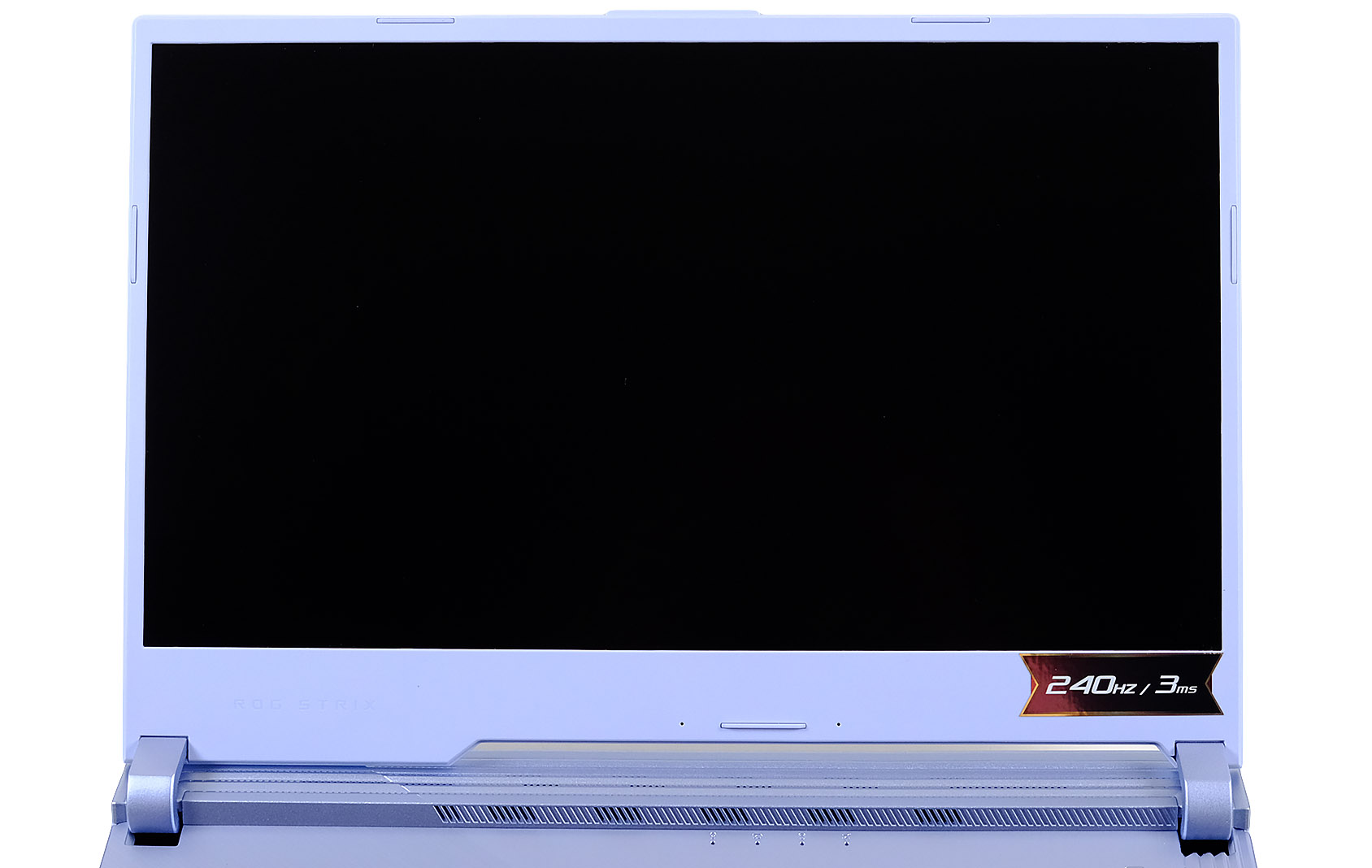
Встроенной веб-камеры у модели нет, рамка вокруг дисплея тонкая и представляет собой всё тот же матовый светлый пластик.
Рабочая область также имеет текстуру следов на металле и внешне похожа на него. Клавиатура занимает большую площадь поверхности – она не имеет цифрового блока и некоторые клавиши перемещены с классических мест. Delete находится в правом верхнем углу, прямо под вынесенной отдельно кнопкой выключения, а ниже неё в ряд вытянуты кнопки PgUp/Dn, Home, End и т.д. Стрелки хотя и уменьшенного размера, но хотя бы сохранили геометрию расположения и отделены от остального массива.
Тачпад расположен почти по центру рабочей области и имеет две кнопки, нажимающиеся беззвучно и без какого-либо люфта.

Клавиши WASD, как и положено для игрового ноутбука, выделены прозрачными кейкапами, через которые видно ножничный механизм нажатия. Пробел сделан более широким слева — под большой палец левой руки. Сверху также вынесен ряд быстрых кнопок, которые управляют звуком, режимами работы и вызывают фирменную утилиту Armoury Crate. Ход клавиш достаточно большой для ноутбука, нажатия беззвучные, срабатывание хорошо ощущается.

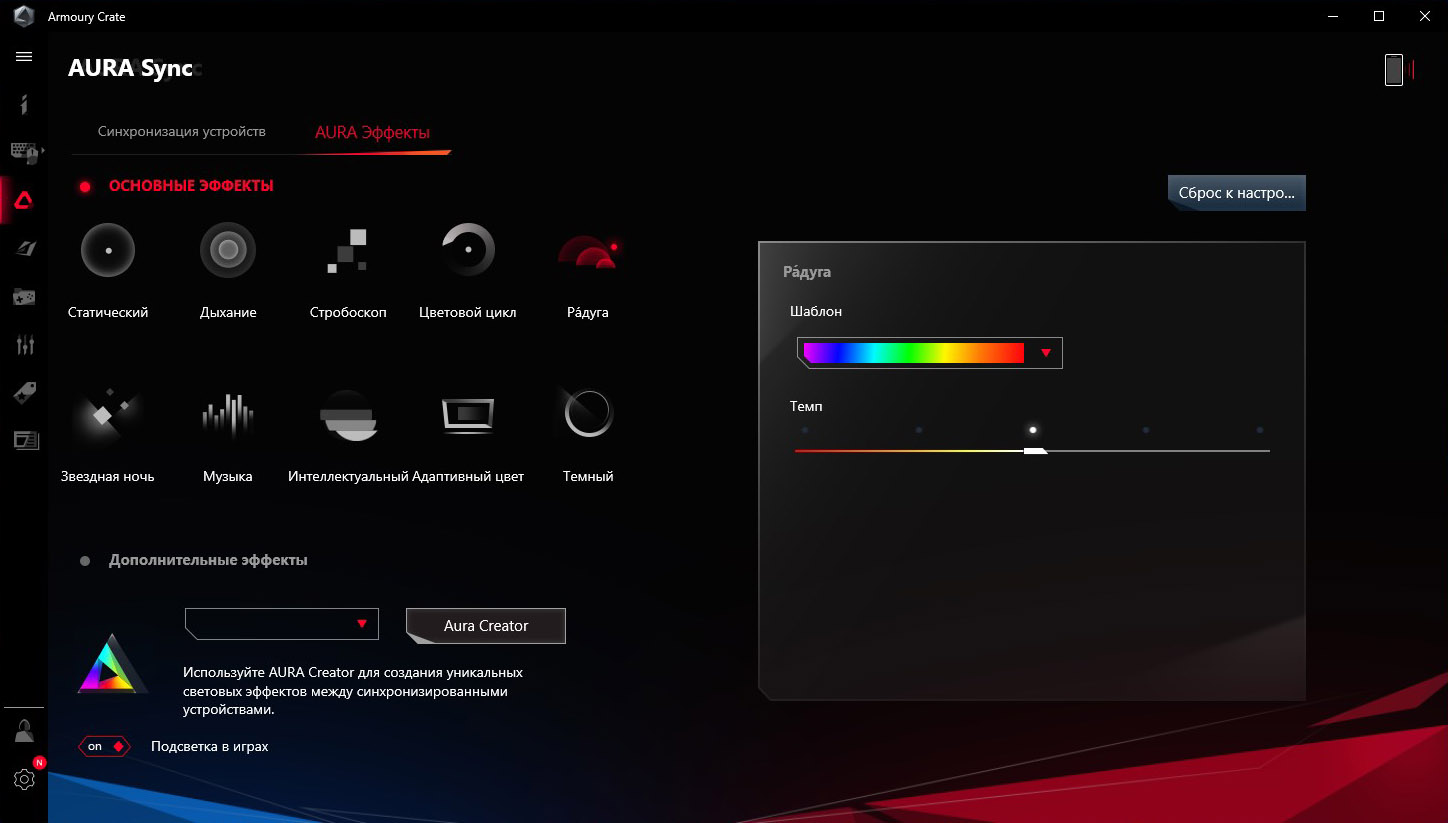
Подсветка имеет четыре уровня яркости и на максимальном хорошо заметна в освещённом помещении. Кроме подсветки самих клавиш, у ASUS G512LW есть таковая и на корпусе по периметру.

Смотрится она очень приятно, при этом может настраиваться по цветам и режимам в приложении Armoury Crate. Есть также синхронизация с периферией через ASUS Aura, так что возможности действительно богатые.
Дисплей
ASUS ROG G512LW может похвастаться 15” 240-Гц дисплеем с откликом всего в 3 мс, что не так часто встречается у игровых ноутбуков. Уже только одни эти параметры делают дисплей превосходным в игровом смысле. При этом разрешение IPS-матрицы – скромные, но практичные FHD 1920х1080p, а покрытие матовое.
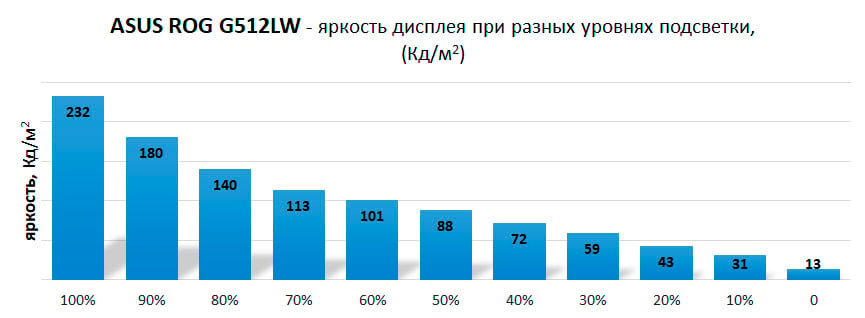
Показатели яркости у дисплея оказались всё же не выдающимися: максимально — около 232 Кд/м2. Это даже ниже среднего уровня, так что ноутбуку яркий свет однозначно будет противопоказан.
Углы обзора матрицы при этом широкие, но достаточно заметно снижается и без того невысокая яркость.

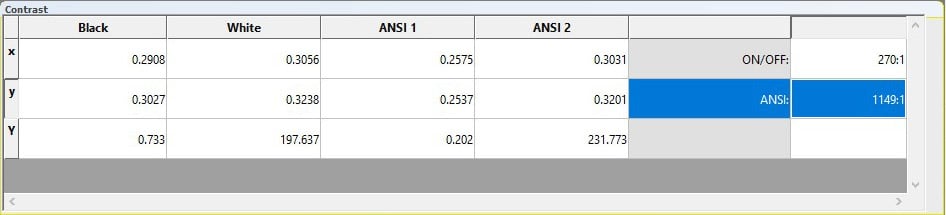
Контрастность находится около средних показателей – нам удалось получить уровень 1149:1 ANSI.
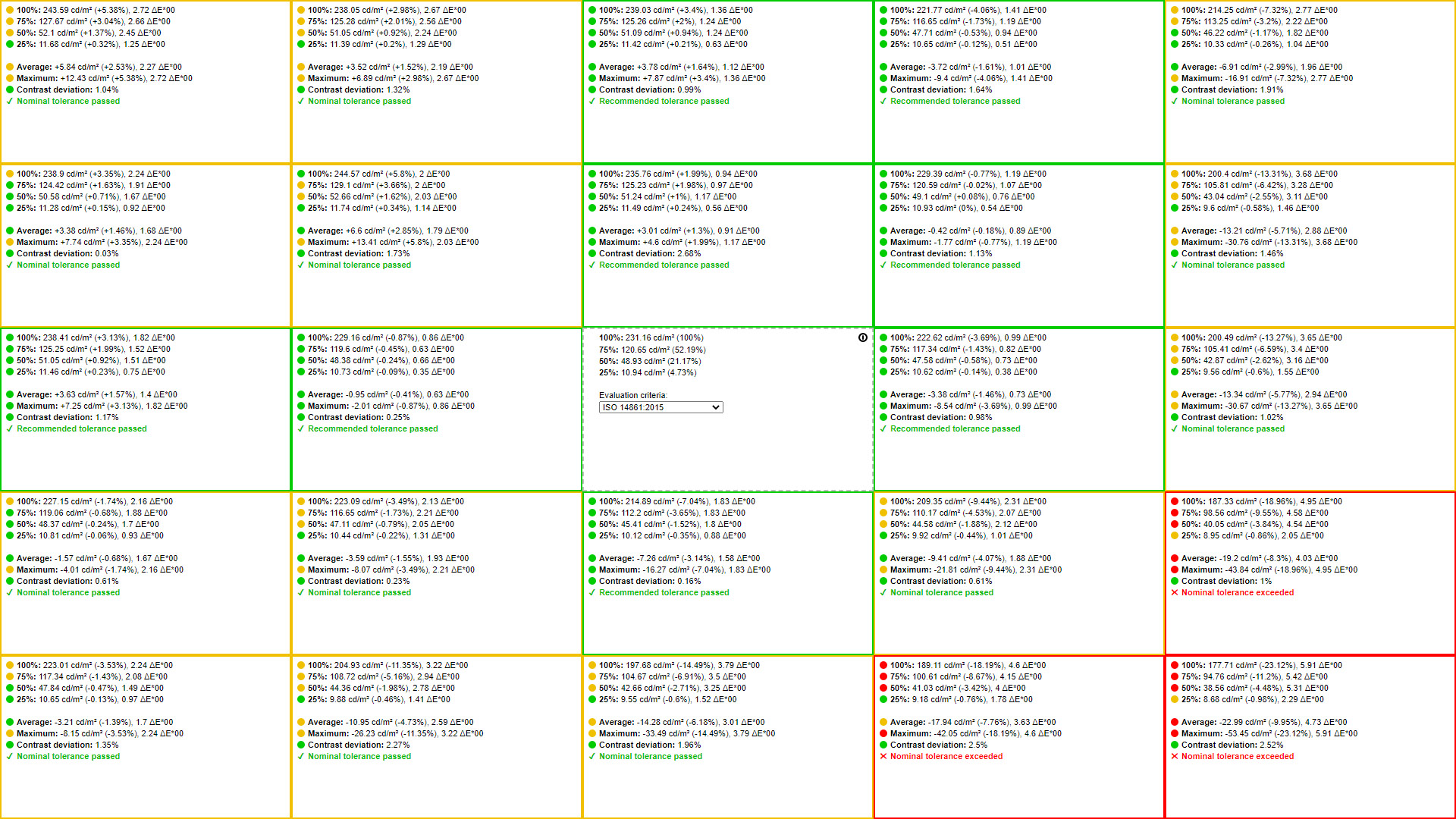
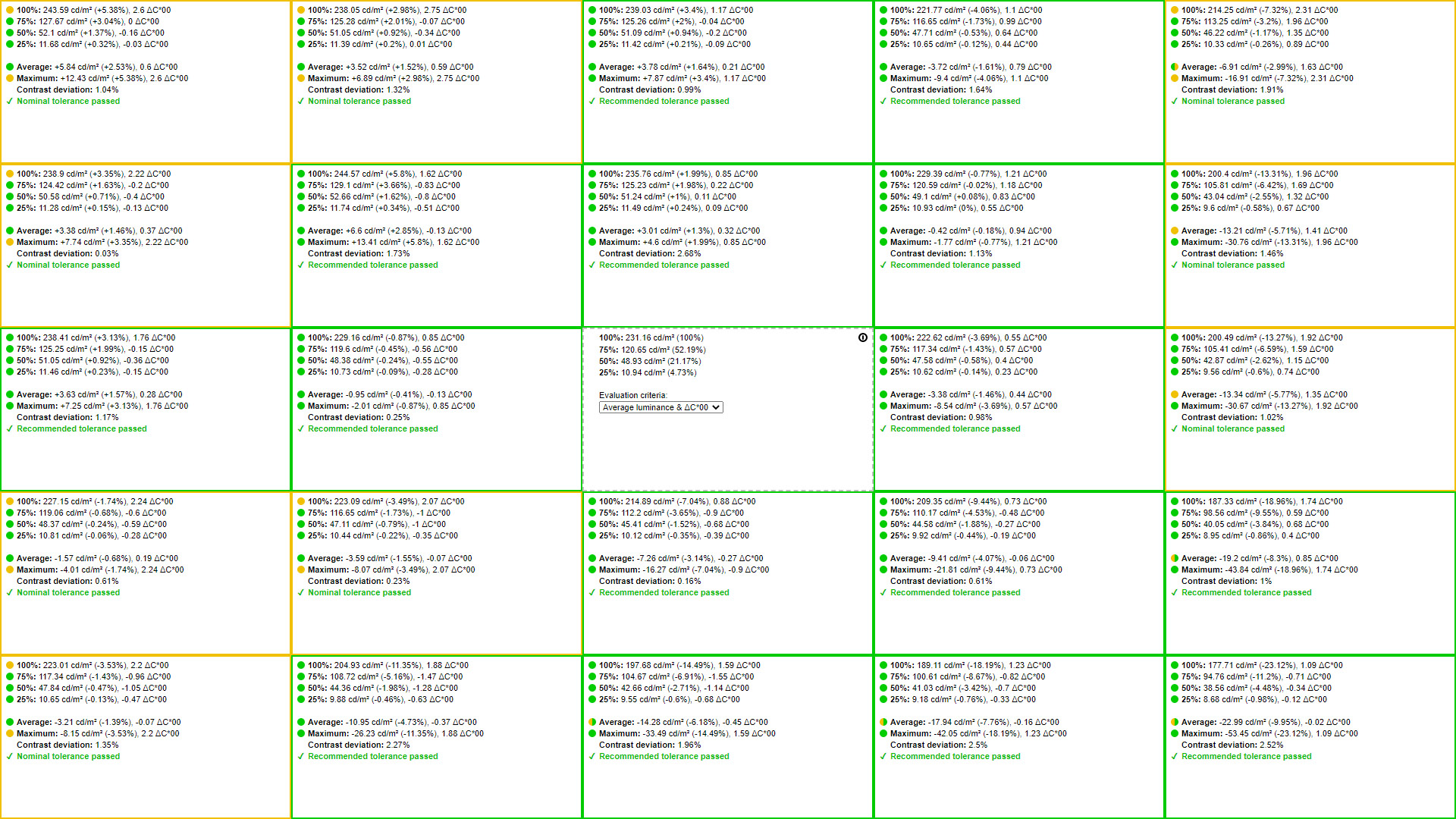
При этом однородность подсветки тоже не слишком хорошая: есть достаточно ощутимые отклонения — до 50 Кд/м2, особенно если учитывать максимальную яркость. Если в качестве критерия оценки использовать стандарт ISO 14861:2015, то провал яркости наблюдается в нижнем правом углу. Если оценивать замеры по ΔС*00, то однородность укладывается в оценку «удовлетворительно».
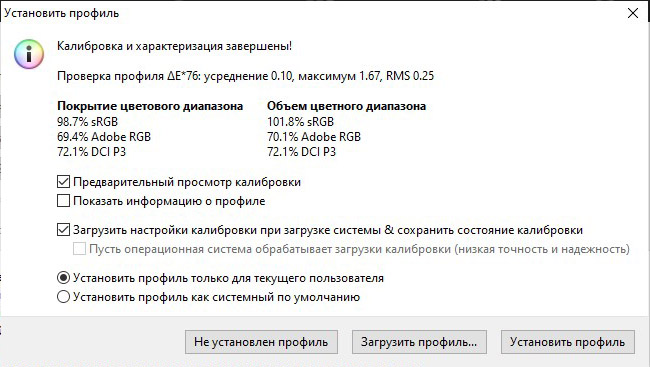
А вот цветовой охват у матрицы вполне себе отличный, практически 100% для sRGB. А значит, несмотря на невысокую яркость и некоторые проблемы с однородностью подсветки, саму матрицу дисплея вполне можно отнести к качественным и не самым дешёвым панелям.
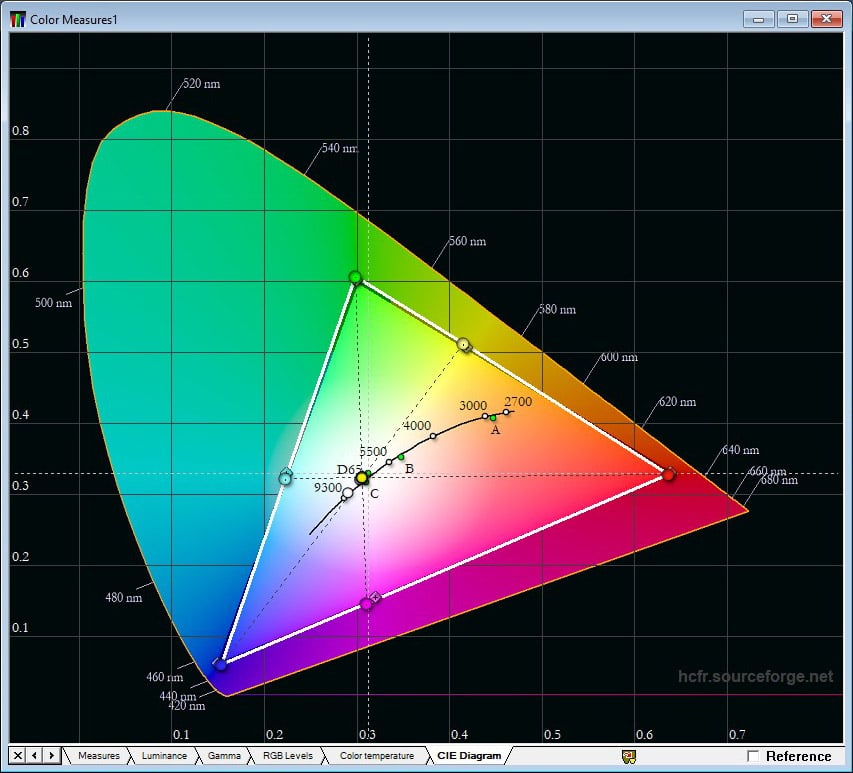
Полученный при помощи калибратора треугольник цветового охвата sRGB почти идеально накладывается на референсную площадь, совпадают даже вершины. Из этого можно сделать вывод, что дисплей подойдёт для работы с цветом.
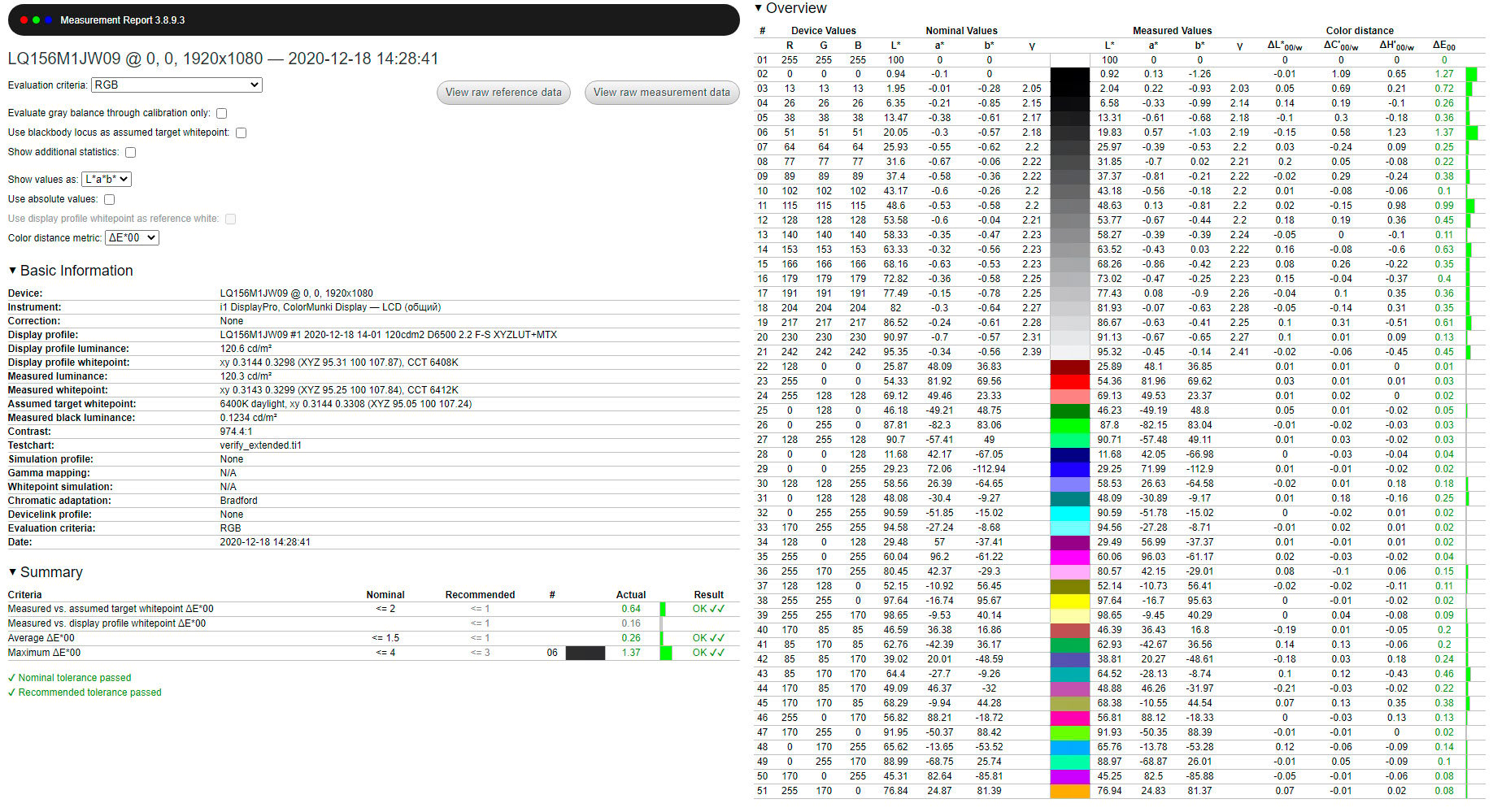
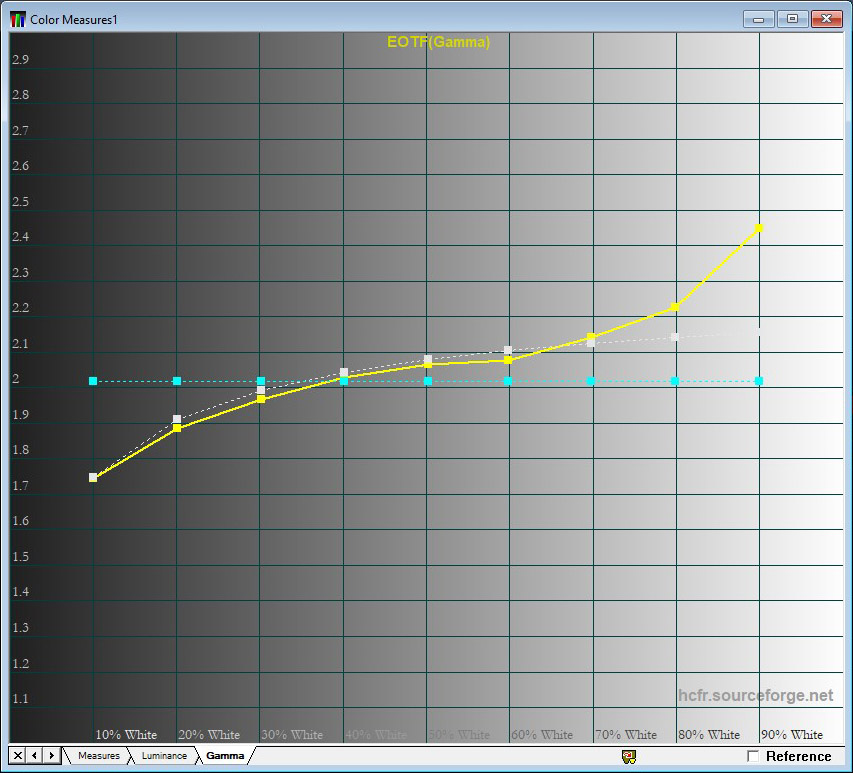
Хорошие показатели получены и в расширенном тесте отображения оттенков DisplayCal. Максимальное отклонение – всего 1,37 ΔE*00, так что можно работать без калибровки.
Полученные кривые для яркости и гаммы практически полностью совпадают с эталонными, средний уровень гаммы – чуть больше 2.
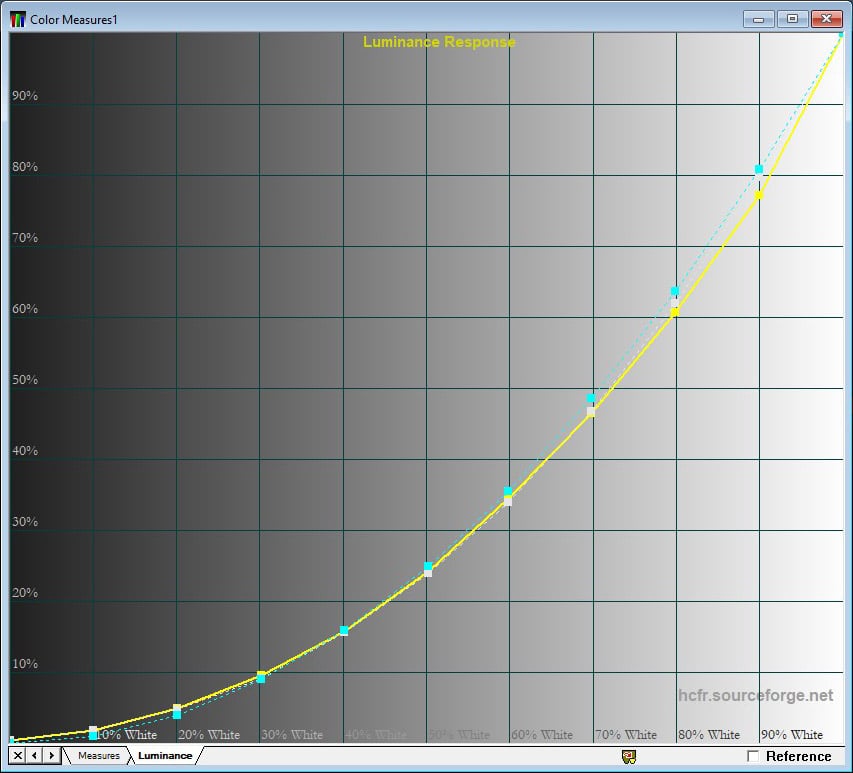
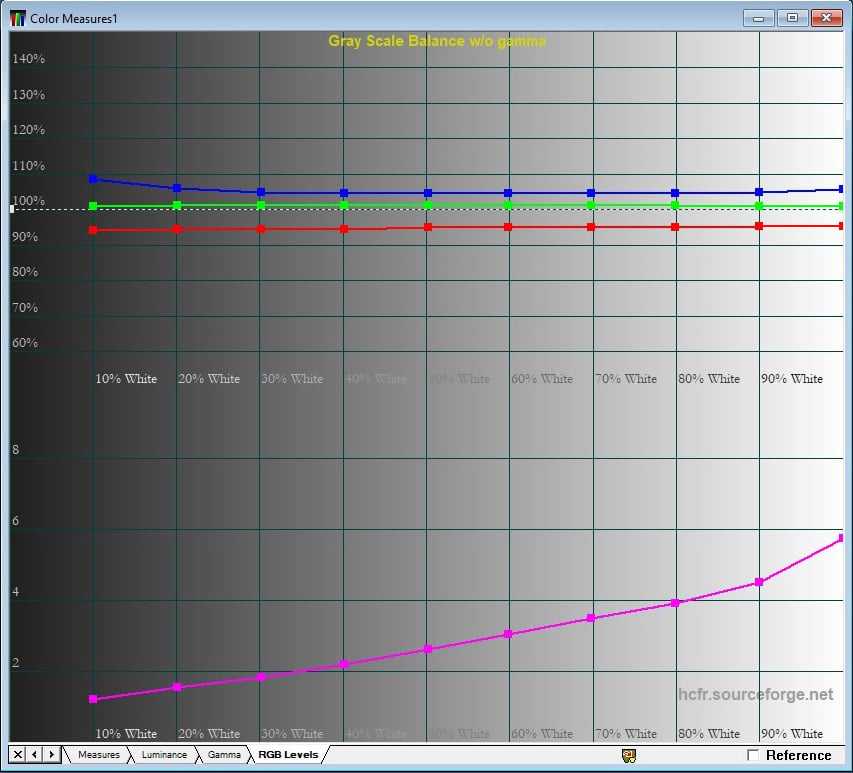
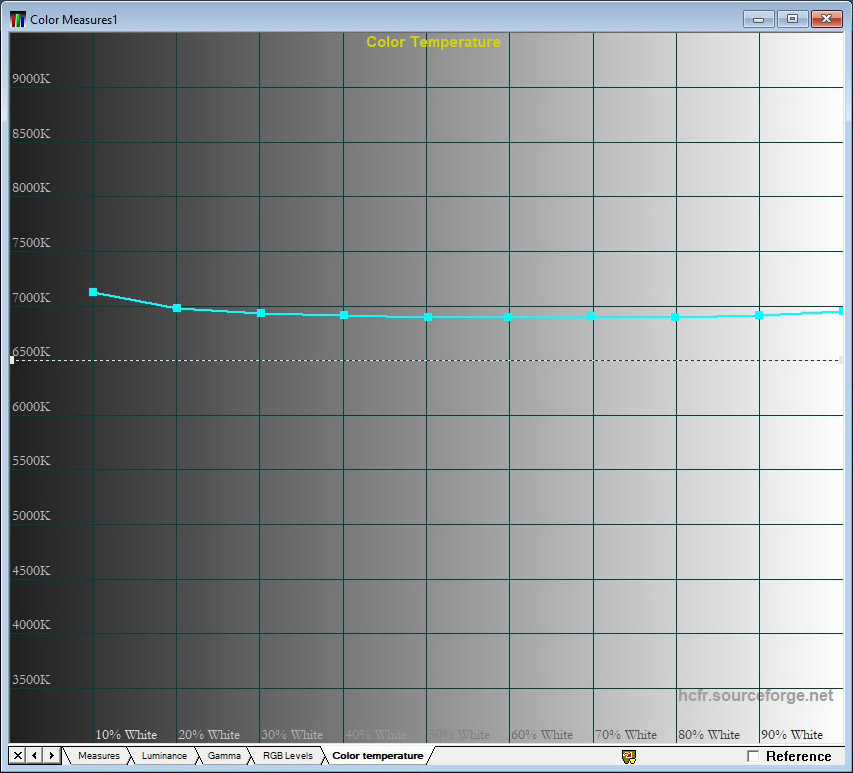
Баланс цветов RGB на дефолтном профиле дисплея близок к нормальному балансу, а цветовая температура чуть завышена – около 7000 К.
Система
В ASUS ROG G512LW установлен 6-ядерный процессор Intel Core i7-10750H, который способен обрабатывать 12 потоков и работает на частотах от 2.6 до 5.1 ГГц (при нагрузке на все ядра до 4.3 ГГц). Чип – нового 10-го поколения, хотя и построен по техпроцессу 14 нм и обладает TDP 45 Вт (может быть снижен до 35 Вт с падением частот). Это не самый топовый процессор для данной модели, но стремится к таким по показателям. Тем более, в G512LW ASUS применили технологию «жидкого металла» в термоинтерфейсе процессора, которая позволяет эффективнее отводить от него тепло и тем самым увеличить производительность. Так что троттлинг из-за перегрева должен исчезнуть или по крайней мере значительно уменьшиться.
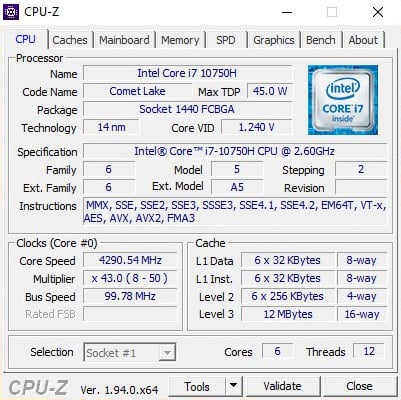
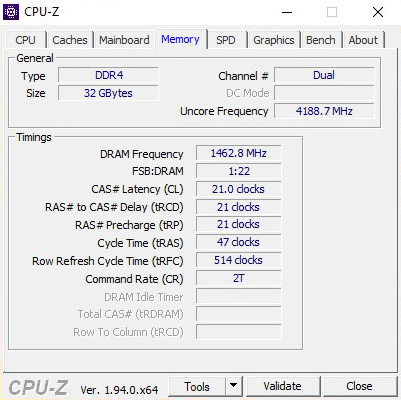
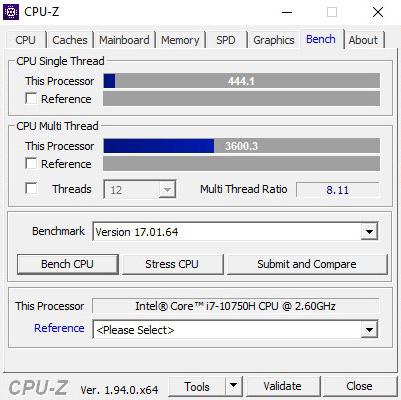
В нашей конфигурации в ноутбуке установлено два модуля оперативной памяти DDR4 общим объёмом 32 ГБ, которые работают на частоте 2933 МГц в двухканальном режиме. Память не самая быстрая, у неё средние показатели по пропускной способности, но зато модули не распаяны на плате и никаких проблем с апгрейдом при желании не возникнет.
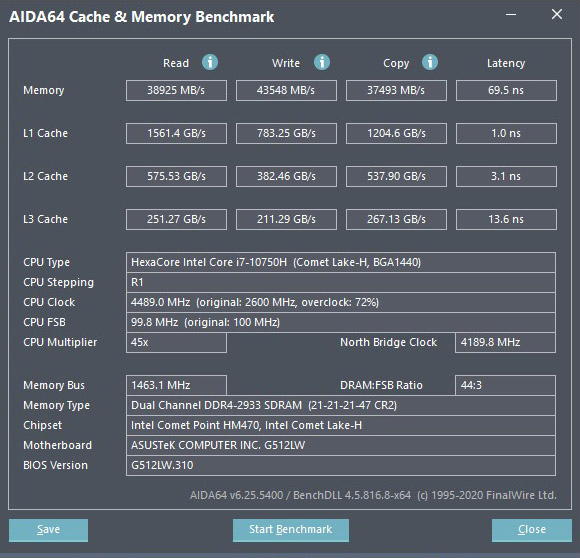
Помимо встроенного в процессор видеоядра Intel UHD Graphics, на борту имеется дискретная видеокарта GeForce RTX 2070, которая и делает данную модель игровой. По сути, это — почти самый «жирный» вариант для игровых ноутбуков на сегодня, производительнее будет только видеокарта RTX 2080, которая, конечно, сразу сильно задерёт и цену лэптопа.
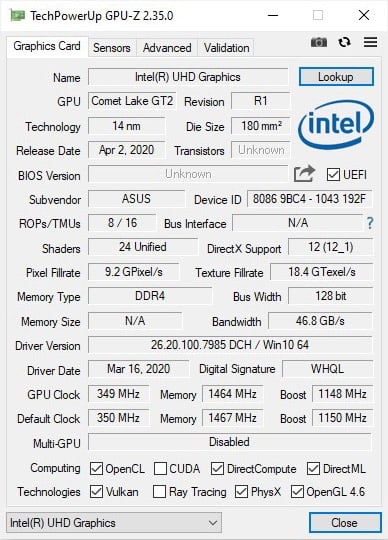

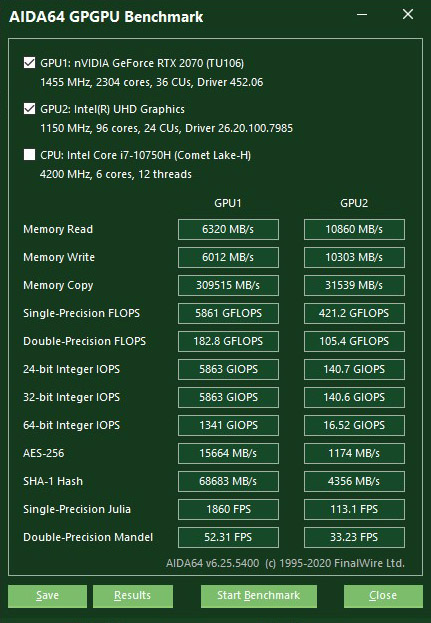
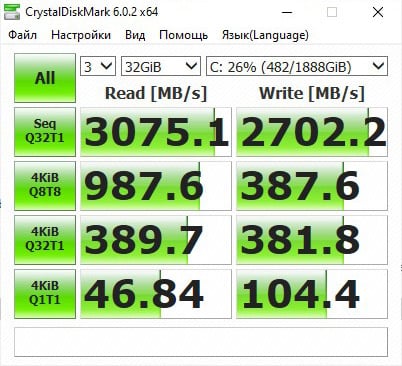
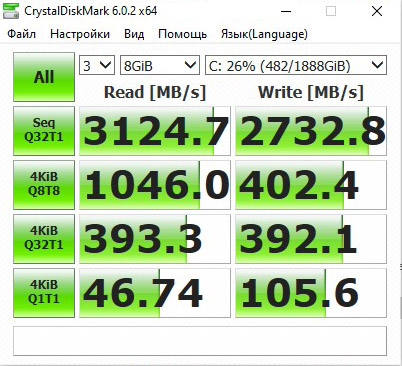
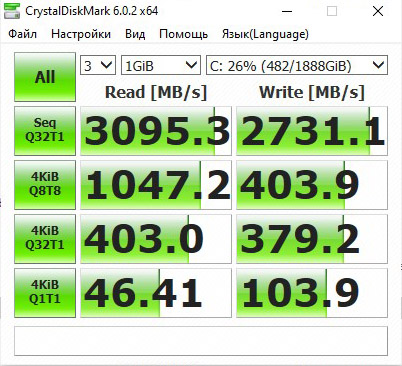
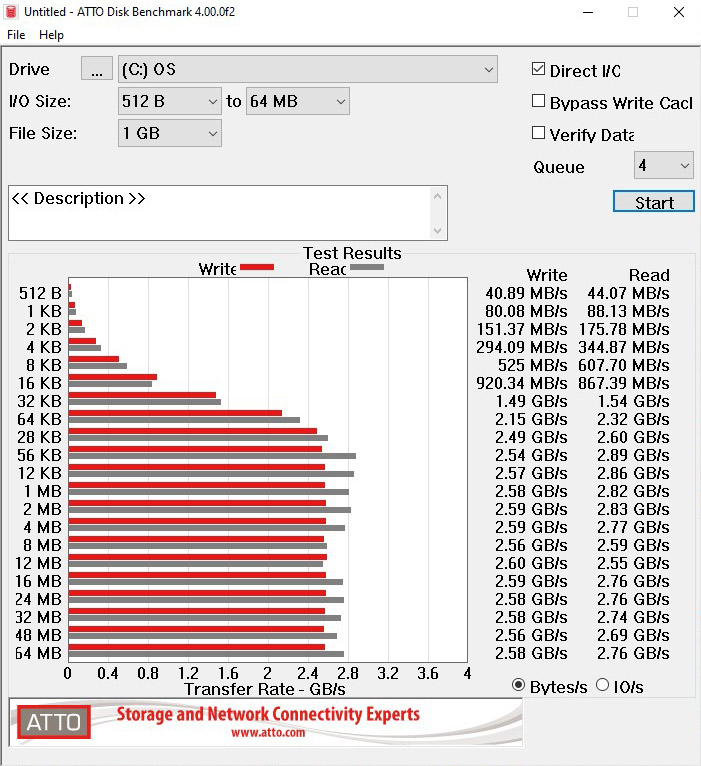
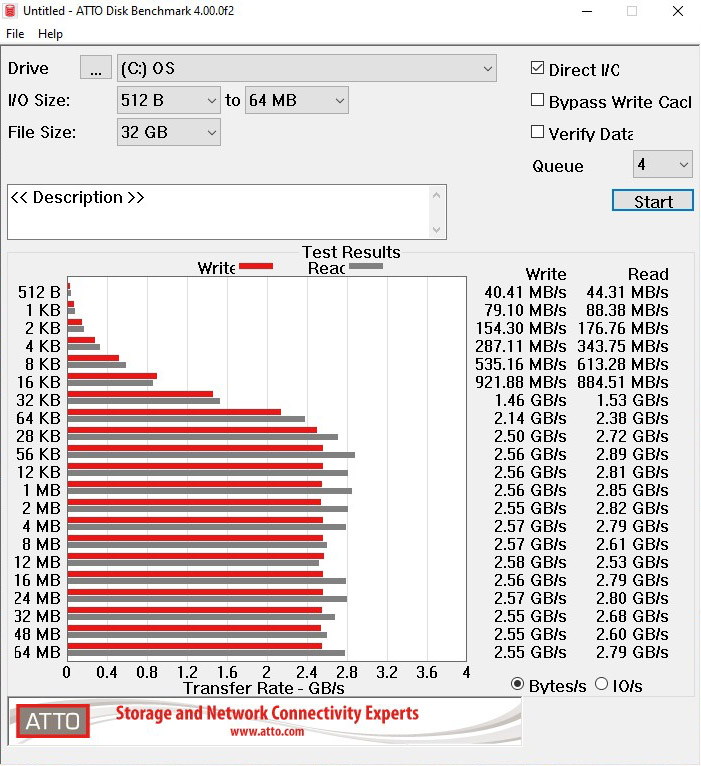
Дисковая система представлена двумя SSD-накопителями M.2 PCIe NVMe, объединёнными в массив raid 0, так что система видит их как один логический диск.
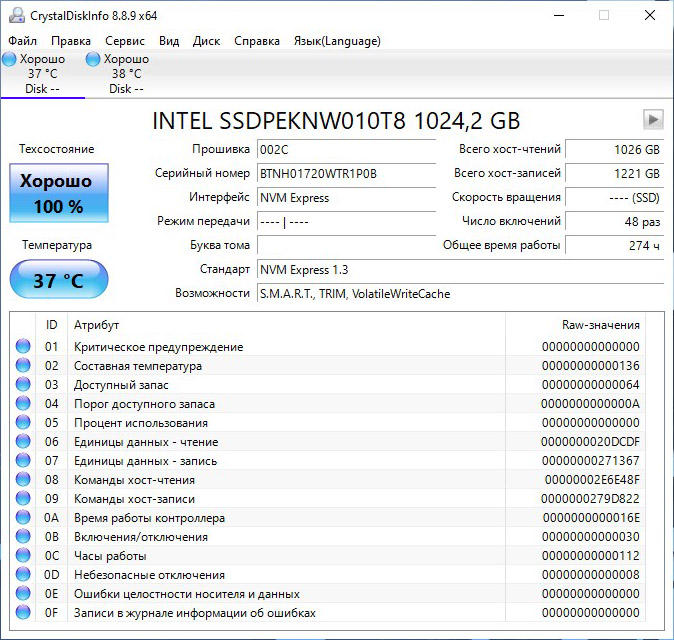
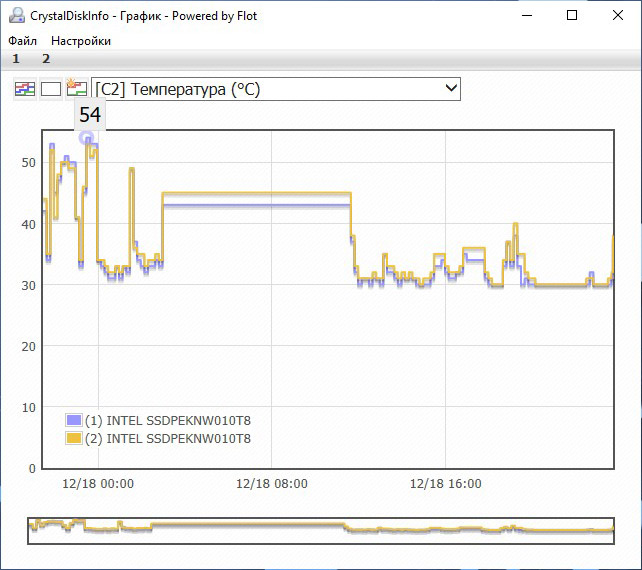
Естественно, накопители идентичные друг другу – это практически максимально быстрые SSD для M.2 от Intel. Бенчмарки показывают равномерную скорость операция чтения и записи вне зависимости от объёма тестовых файлов, без скачков и падений.
Тестирование
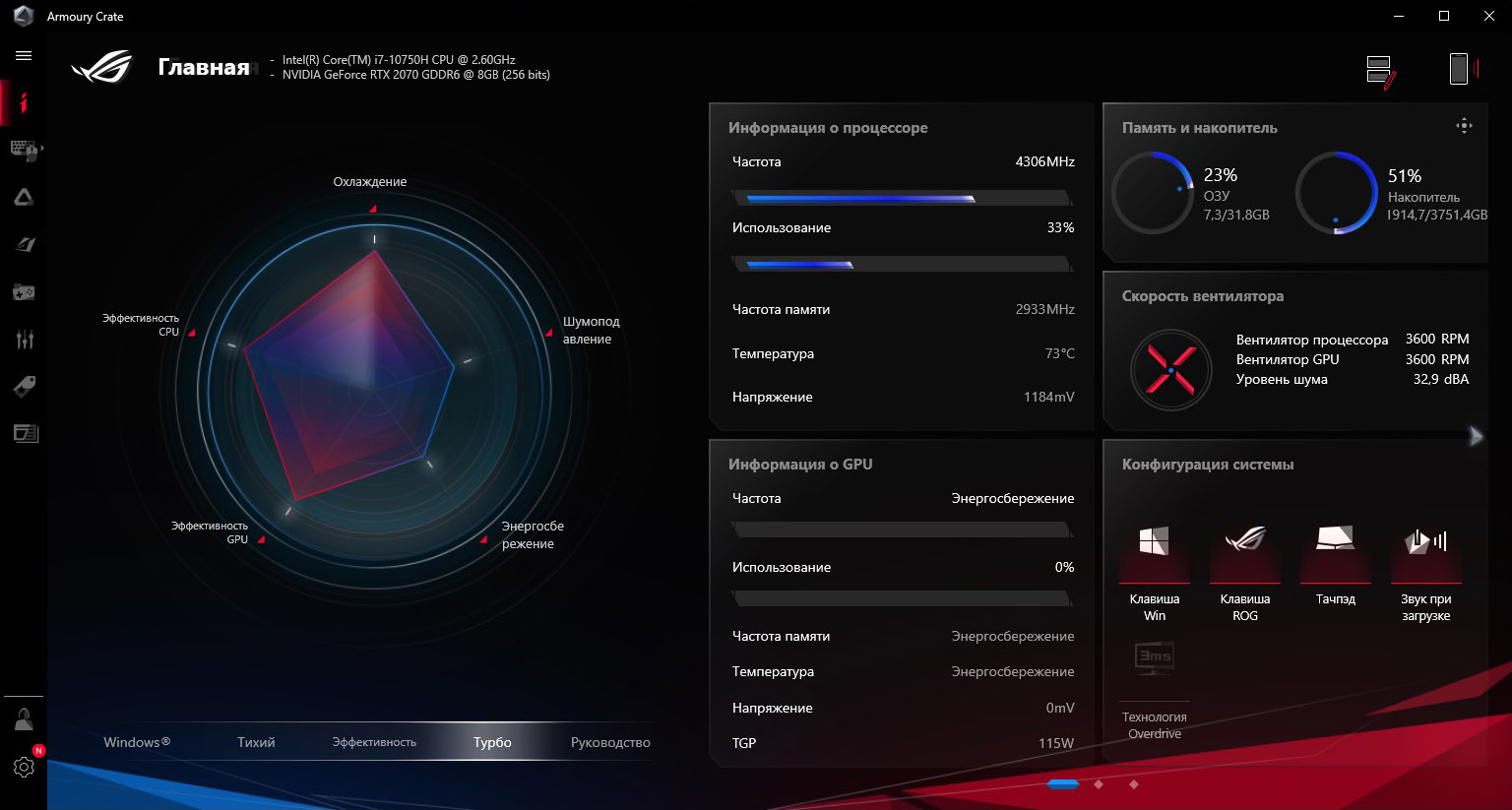
Традиционно для игровых ноутбуков ASUS ROG G512LW имеет разные рабочие профили. Для комплексного тестирования мы будем использовать профиль «турбо» с увеличенными частотами, чтобы максимально реализовать потенциал модели.
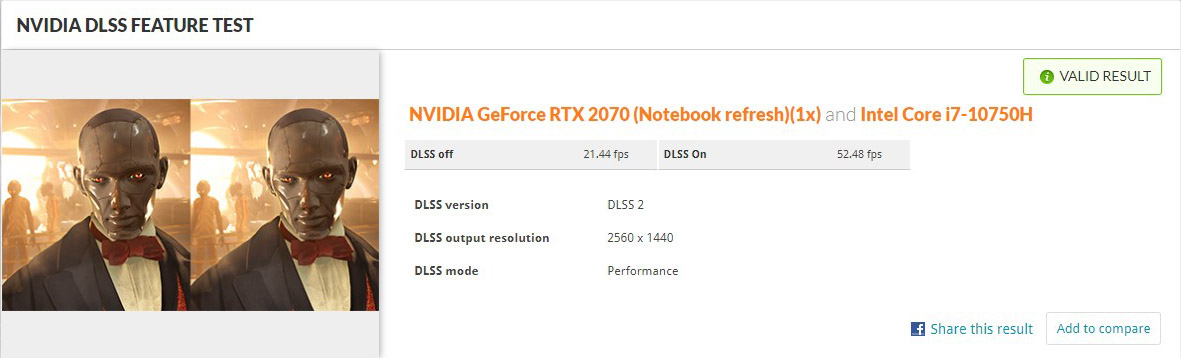
Для начала оценим производительность в графике при помощи набора тестов бенчмарка 3DMark.

Полученные баллы близки к моделям с RTX 2080, так что можно сказать что они достаточно высокие – особых проблем c FPS в любых требовательных играх возникнуть не должно. Включение технологии DLSS при этом теоретически может увеличить количество FPS более, чем в 2 раза.
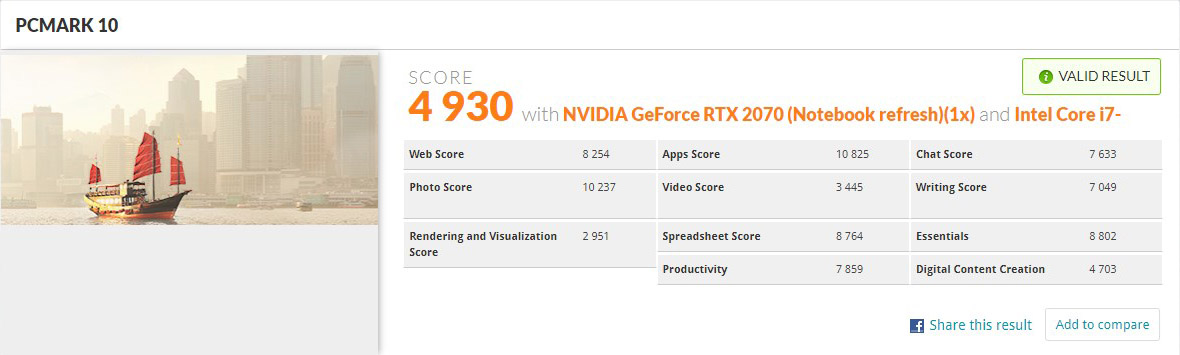
Для комплексного «офисного» теста PCMark показатели также весьма высокие: топовые 8-ядерники Intel Core показывают здесь балл чуть выше 5000, так что разница невелика – больше процессора здесь может сказываться скорость работы накопителей.
Хорошие баллы наш Intel Core i7-10750H набирает и в бенчмарках CINEBENCH R20/23. Особенно выделяется процессор по одноядерной производительности, обходя даже младший Threadripper 1950Х.

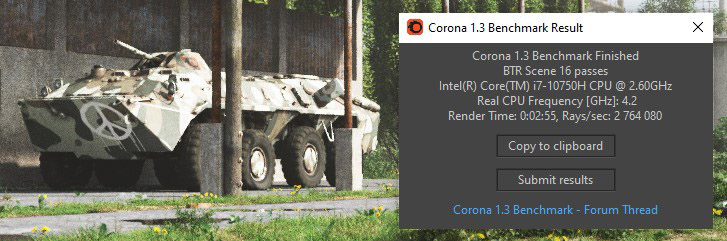
С рендер-тестом Corona 1.3 процессор справился за очень неплохие для мобильного чипа 2 минуты 55 секунд.

Перейдём к оценке игровой производительности. Профиль по-прежнему «турбо», разрешение – родное FHD 1920х1080p.
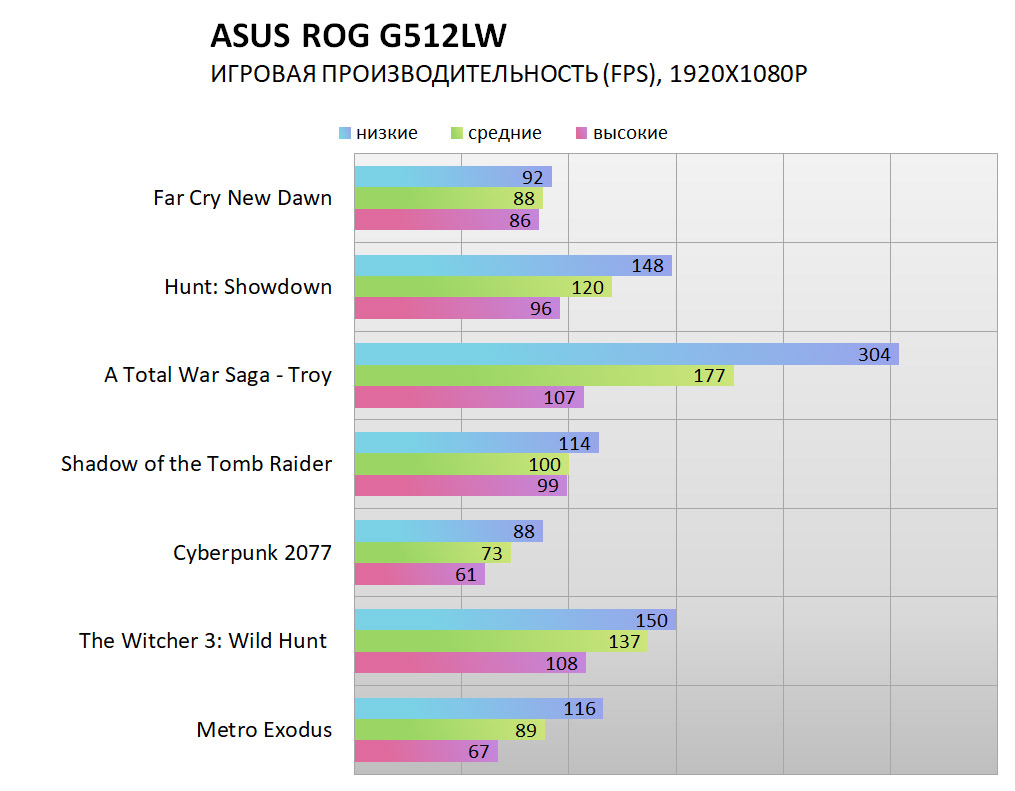
Как мы и предполагали ранее, замеры FPS не так сильно отличаются от полученных на топовых ноутбуках с видеокартой RTX 2080 значений. Для Witcher 3, Hunt и Shadow of the Tomb Raider в высоком пресете настроек достигается уровень около 100 FPS. Что касается наиболее требовательных игр, то в среднем мы получили около 60 FPS для новинки Cyberpunk 2077 на высоких настройках графики и ближе к 70 FPS – для Metro Exodus. Этого вполне достаточно для комфортной игры даже с учётом возможных просадок. В целом, связка процессор/видеокарта в данной модели получилась достаточно удачной для игрового ноутбука — Intel Core i7-10750H показывает хорошую производительность и высокую частоту на ядро, что важно для игр, а RTX 2070 хватает мощности с некоторым запасом обработать графику в FHD.
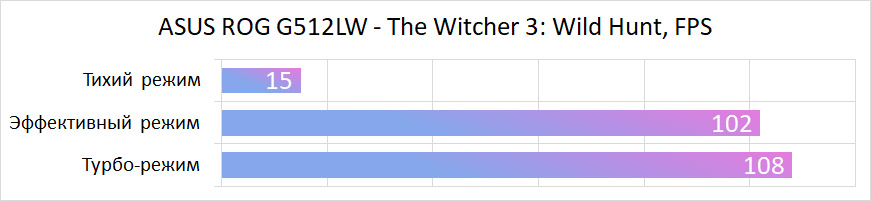
Если сравнивать игровую производительность ноутбука в разных режимах, то для «эффективного» и «турбо» FPS отличаются буквально на несколько процентов, а в «тихом» режиме сильно режутся частоты и FPS падает практически в нули, так что поиграть в нём вряд ли получится.
Температуры и уровень шума
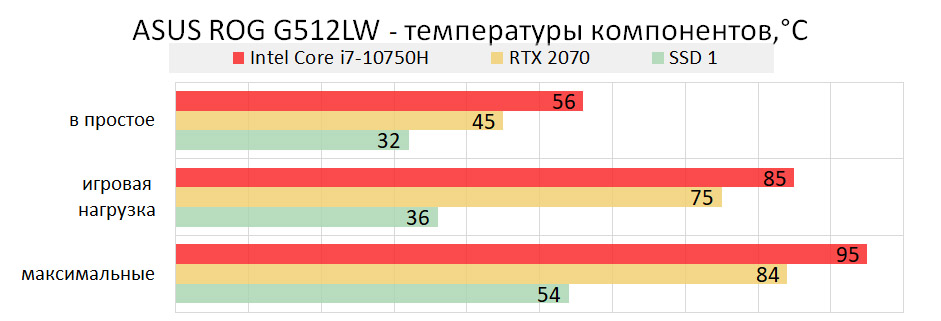
Поскольку корпус модели полностью из пластика, сильный нагрев внешних поверхностей у ASUS ROG G512LW ожидаемо не наблюдается. Максимум — 50° C в центральной зоне, где выводится горячий воздух.

Модель имеет всё же достаточно компактный корпус, обусловленный также форм-фактором 15”, а значит, производительные комплектующие будут неминуемо сильно греться. Процессор максимально прогревается до 95° C при длительной стрессовой нагрузке, но благодаря применению термоинтерфейса из жидкого металла в реальных задачах троттлинга почти не наблюдается и температура держится в пределах 80-85° C. Для чипа c TDP 45 Вт это — хороший результат, реально увеличивающий общую производительность ноутбука.
Видеочип в играх показал уровень около 75° C в среднем, что вполне приемлемо для мобильной версии RTX 2070 в узком корпусе. Нагрев SSD-накопителей в данном случае очень низок и никаких опасений точно не вызывает.
Хотя в плане охлаждения дела у ASUS ROG G512LW идут вполне неплохо, уровень шума всё-таки остаётся достаточно высоким, особенно в турбо-режиме – порядка 52 дБ под нагрузкой. Это значит, что без наушников сидеть за ноутбуком будет точно некомфортно. Немного снижается шум в режиме «эффективность» — до 49 дБ, что можно назвать средним показателем шума среди игровых моделей.
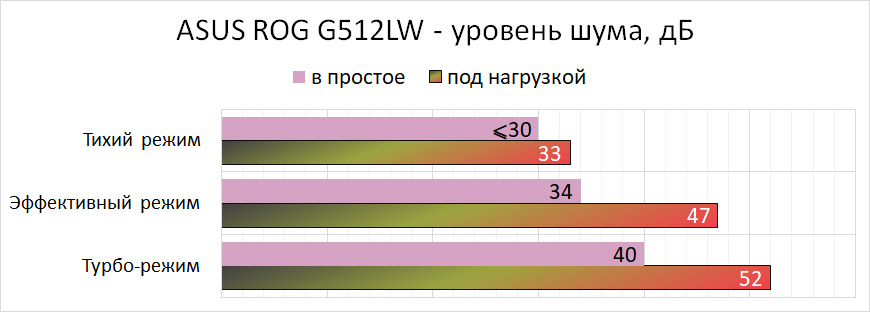
Стоит отметить, что «тихий» режим здесь реализован хорошо. Ноутбук действительно становится тихим и шумит не сильнее 33 дБ, хотя при этом и сильно снижается производительность.
Автономность
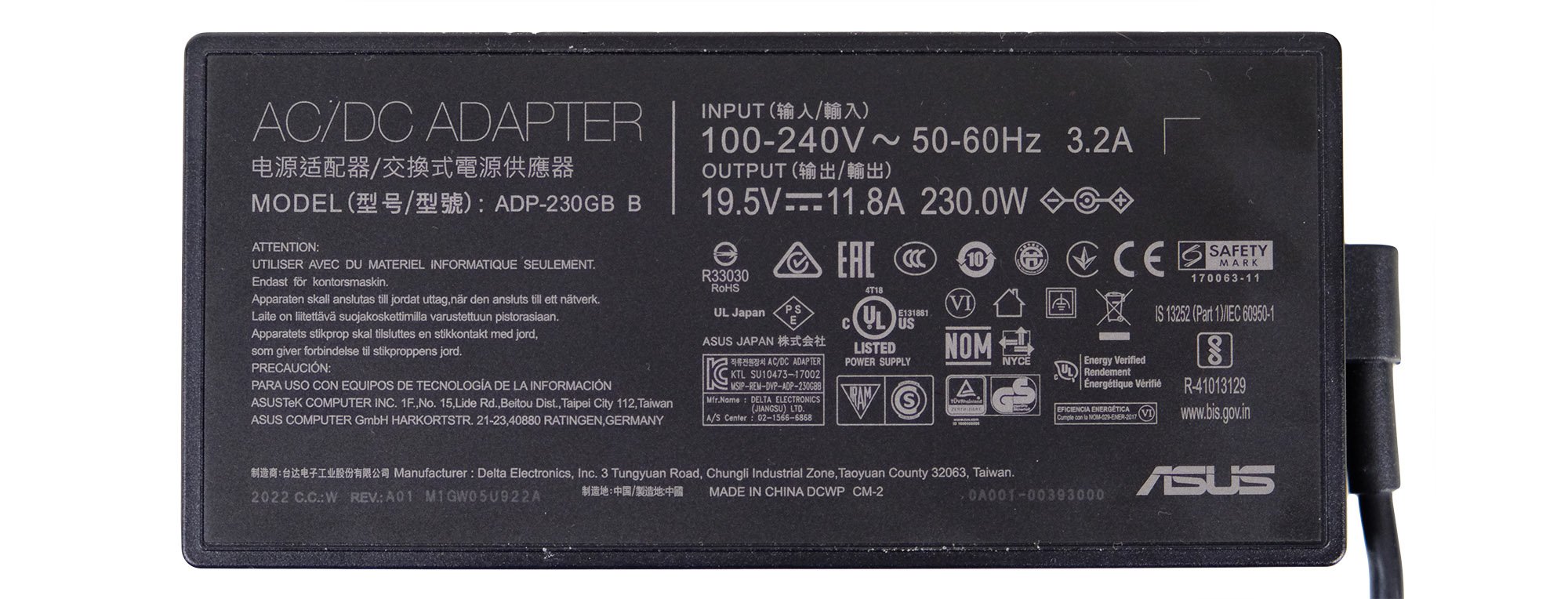
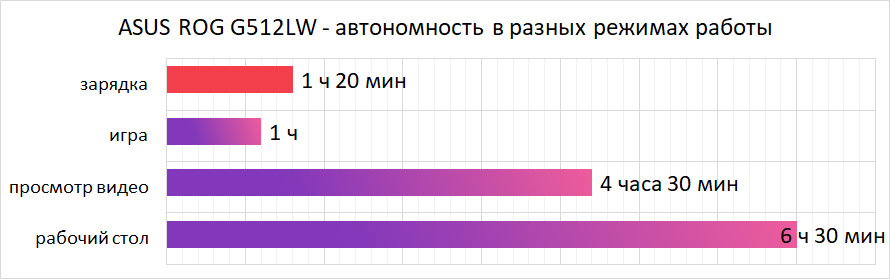
ASUS ROG G512LW оснащён батареей увеличенной ёмкости по сравнению с младшими версиями – 66 Вт*ч вместо 48 Вт*ч. В комплекте приложено зарядное устройство, способное зарядить батарею примерно за 1 час 20 минут. Мощность адаптера на выходе – 230 Вт при максимальном токе 11.8 А. Зарядка для игрового ноутбука отличная, хотя и весьма массивная – около 700 грамм.
Общее время работы при сценарии «рабочий стол» — текстовые редакторы, веб-серфинг составило около 6,5 часов, что можно назвать хорошим показателем для игрового ноутбука. Если смотреть фильмы, то батареи хватит на 4-5 часов, а в игровом режиме при максимальной нагрузке не стоит рассчитывать больше, чем на 1 час.
Заключение
Несомненное достоинство для игрового ноутбука – качественный дисплей. И здесь ASUS ROG G512LW показал себя в целом отлично – 240 Гц и 3 мс отклика вкупе со 100% охватом палитры sRGB затмевают малый запас яркости. Частота обновления и отклик в игровом ноутбуке несомненно играют наиболее важную роль, но благодаря качественной цветопередаче матрицы, дисплей можно будет использовать и для работы с цветом, и для монтажа.
Сочетание нового процессора Intel Core i7-10750H с видеокартой RTX 2070 получилось достаточно сбалансированным в плане игровой производительности — это хороший выбор по цене за FPS на текущий момент для FHD-гейминга. Показатели модели не так далеки от топовых игровых ноутбуков, а цена при этом заметно ниже, что приятно. При этом, благодаря термоинтерфейсу из жидкого металла, процессор показывает максимум производительности и не уходит из-за перегрева в троттлинг, что даёт стабильные показатели.
К тому же ASUS ROG G512LW имеет удобную игровую клавиатуру с увеличенным ходом клавиш, выделенные стрелки, качественный звук и целых три USB 3.2 и один USB 3.2 type-C. В целом, ноутбук отлично годится не только для игр, но и для работы и мультимедиа. Немаловажным при этом становится свобода в апгрейде ноутбука – доступна замена оперативной памяти и имеется целых три слота под накопители SSD M.2.
Как недостатки модели, можно выделить малый запас яркости дисплея, достаточно сильный шум в турбо-режиме, а также отсутствие разъёма Thunderbolt 3, веб-камеры и картридера. Эти недостатки не слишком существенны, но их стоит брать во внимание при выборе. Также хочется придраться к пластиковому корпусу: для совсем недешёвой линейки ROG хорошо бы видеть металл хотя бы в крышке – это и повысило бы жёсткость, и гораздо приятнее бы ощущалось.
Asus strix g512lw как улучшить систему охлаждения
Asus ROG Strix G
Воплощает упрощенный дизайн, предлагая потрясающие возможности для серьезных игр и многозадачности. Благодаря новейшему процессору Intel Core 10-го поколения и графике GeForce RTX, он обеспечивает впечатляющую игровую производительность для широкой аудитории. Интеллектуальное охлаждение раскрывает весь потенциал передового процессора.
Интеллектуальное охлаждение
Философия интеллектуального охлаждения ROG сочетает в себе правильные функции и настройки системы, чтобы обеспечить наилучшую работу в каждой ситуации. Strix G дополняет хорошо вентилируемую внешнюю поверхность самоочищающимся тепловым модулем, который выбрасывает пыль для увеличения срока службы.
Услышать зов битвы
Акустические колонки Strix G позволят вам полностью погрузиться в действие. Звук имеет меньше шумовых искажений, более высокий динамический диапазон, больше басов и значительно более высокий потенциальный выход. Увеличьте громкость и услышите каждое движение врага, перестрелку и звуковой сигнал в игре.
- G712LWS — NVIDIA GeForce RTX 2070 Super, 8 ГБ GDDR6 VRAM
- G712LW — NVIDIA GeForce RTX 2070, 8 ГБ GDDR6 VRAM
- G712LV — NVIDIA GeForce RTX 2060, 6 ГБ GDDR6 VRAM
- G712LU — NVIDIA GeForce GTX 1660 Ti, 6 ГБ GDDR6 VRAM
Экран:
— 17.3 дюйм., 16:9, 1920 x 1080 пикс. 127 точек/дюйм, IPS, 3ms, 144 Hz
— Матрица LG LP173WFG-SPB3
— Плотность пикселей 127.34 ppi
— Максимальная яркость 328 cd/m2
— Контрастность 1050:1
— Покрытие sRGB 95%
— Частота ШИМ: No PWM (Flicker-Free)
— Рейтинг по ШИМ: 10.0: (safe)
— Дельта Е 3.2 -> 0.9
Процессор:
— Intel Core i7-10750H
— Это высокопроизводительный шестиядерный процессор семейства Comet Lake. Рабочая частота лежит в пределах от 2.6 до 5.0 ГГц (при нагрузке на все ядра до 4.3 ГГц) и способен обрабатывать доя 12 потоков одновременно. Процессор по прежнему производится по устаревшему 14 нм++ техпроцессу.
— Архитектура Comet Lake аналогична Coffee Lake и обладает всеми присущими 14 нм++ поколению особенностями. Помимо повышенной частоты из нововведений отметить можно поддержку ОЗУ DDR4-2933.
— По производительности Core i7-10750H должен немного превосходить Core i7-9750H. Благодаря шести физическим ядрам даже самые требовательные приложения будут работать хорошо. Процессор поддерживает vPro, TXT и SIPP. Тем не менее, долговременная производительность будет сильно зависеть от эффективности системы охлаждения и конструкции корпуса ноутбука, в котором будет установлен чип.
— В чипе по-прежнему строена графика UHD Graphics 630, производительность которой никак не изменилась. Она способна запускать только простые нетребовательные игры.
— TDP процессора составляет 45 Вт, потому Core i7 подходит только для больших и мощных ноутбуков. Благодаря cTDP-down показатель может быть ограничен до 35 Вт, но производительность тогда также будет снижена.
Видеокарта:
— NVIDIA GeForce RTX 2070 Mobile 8 Gb
— Вторая по производительности мобильная видеокарта на начало 2019 года. Она базируется на настольной RTX 2070, и отличается от нее лишь уменьшенной частотой (на 11% макс. и на 14% базовая) и содержит 2304 шейдерных блока наряду с 8 ГБ видеопамяти GDDR6 с 256-битным интерфейсом.
— NVIDIA производит чип TU104 по 12-нм техпроцессу с FinFET и использует такие функции, как Deep Learning Super Sampling (DLSS) и Real-Time Ray Tracing (RTRT), которые комбинируют свойства для создания более реалистичных световых эффектов, чем старые графические карты на основе архитектуры Pascal. Мобильная видеокарта RTX 2070 также поддерживает DisplayPort 1.4, HDMI 2.0b, HDR, SMP и H.265 кодирование/декодирование (PlayReady 3.0).
— Мобильная видеокарта RTX 2070 работает медленнее настольной версии, выходя на уровень производительности ноутбучной GTX 1080. Следовательно, любые современные игры пойдут с максимальными настройками в 4К (без RTX).
Оперативная память:
— Объем: 32 Gb (2×16)
— Модель: Micron 16ATF2G64HZ-3G2J1
— Тип модулей: SO-DIMM
— Тип памяти DDR4 SDRAMM
— Скорость памяти: DDR4-3200 (1600 MHz)
— Вольтаж: 1.2V
— Тайминги: 22-22-22-52 (CL-RCD-RP-RAS) / 74-560-416-256-8-4-8-34 (RC-RFC1-RFC2-RFC4-RRDL-RRDS-CCDL-FAW)
Постоянная память:
— Модель: INTEL SSDPEKNW010T8
— Формфактор: M.2 2280
— Емкость: 1024 Mb
— Тип контроллера: Silicon Motion SM2263
— Тип флэш-памяти: Intel 64-layer 3D QLC NAND
— Макс.скорость последовательного чтения: 1800 MB/s
— Макс.скорость последовательной записи: 1800 MB/s
— Обьем буфера: 256 MB
— Интерфейс: PCI-E 3.0 x4
Батарея:
— Идентификатор: ASUSTeKASUS Battery
— Тип: Rechargeable Li-Ion
— Заявленная емкость: 66000 mWh
— Емкость полной зарядки: 63774 mWh
— Напряжение: 15.677 V
Сеть:
— Intel Wi-Fi 6 AX201 160MHz Wireless Network Adapter PCI
— Realtek RTL8168/8111 PCI-E Gigabit Ethernet Adapter (PHY: Realtek RTL8111)
[Ноутбук] Устранение неполадок — Проблема перегрева/ вентилятора ноутбука Asus
Отсканируйте QR-код, чтобы открыть эту страницу на вашем смартфоне.
Связанные темы
Вентиляторы в компьютере помогают циркулировать воздуху для поддержания стабильной и безопасной температуры внутренней системы. Скорость вентилятора будет изменяться в зависимости от температуры процессора/графического процессора. Температура процессора/графического процессора будет повышаться при запуске больших и интенсивных программ, таких как игры с большой нагрузкой, редактирование видео, перекодирование и работа с большими данными. Затем тепловой вентилятор ускорится и пропустит больше холодного воздуха через тепловой модуль для достижения цели охлаждения. В это время вы можете услышать громкое вращение теплового вентилятора, особенно в тихой обстановке.
Ваш компьютер может перегреться из-за недостаточного потока воздуха из-за того, что пыль, волосы или мусор блокируют вентиляционные отверстия. Если вы столкнулись с проблемами, связанными с тем, что вентилятор не работает, скорость вращения вентилятора всегда высокая или шум вентилятора слишком громкий, обратитесь к инструкциям по устранению неполадок в этой статье.
Примечание: Если внутренняя температура системы ниже критерия запуска вентилятора, вентилятор не будет работать.
Вы можете столкнуться со следующими проблемами во время перегрева ноутбука:
- Некоторые приложения занимают ресурсы процессора/ памяти
- Скопление пыли в вентиляторе
- Окружающая среда
- Вентиляторы быстро изнашиваются
Пожалуйста, перейдите к соответствующей инструкции, исходя из текущей операционной системы Windows на вашем компьютере:
- Windows 11
- Windows 10
Обновите BIOS / Windows / драйверы до последних актуальных версий
Обновление программного обеспечения обычно помогает оптимизировать систему для стабильной работы, поэтому мы рекомендуем периодически проверять и обновлять ПО до последних версий в ноутбуке. Ниже вы можете ознакомиться с инструкциями:
Для запуска Windows update и обновления драйверов вы можете воспользоваться инструкцией:
Выберите нужный вам режим вентилятора
Профиль вентилятора позволяет пользователям выбирать скорость вращения вентилятора для различных рабочих нагрузок, обеспечивая тихую рабочую среду за счет баланса между температурой и производительностью.
Примечание. Профиль вентилятора на игровых ноутбуках (серии ROG/TUF) см. во введении к Armoury Crate.
Примечание. Профиль поклонника в ProArt StudioBook см. во введении в ProArt Creator Hub.
1. Введите и найдите [MyASUS] в строке поиска Windows①, затем нажмите [Открыть]②.
Если поиск не дал результатов, это означает, что ваш компьютер не может установить его, и обратитесь к разделу Как установить MyASUS
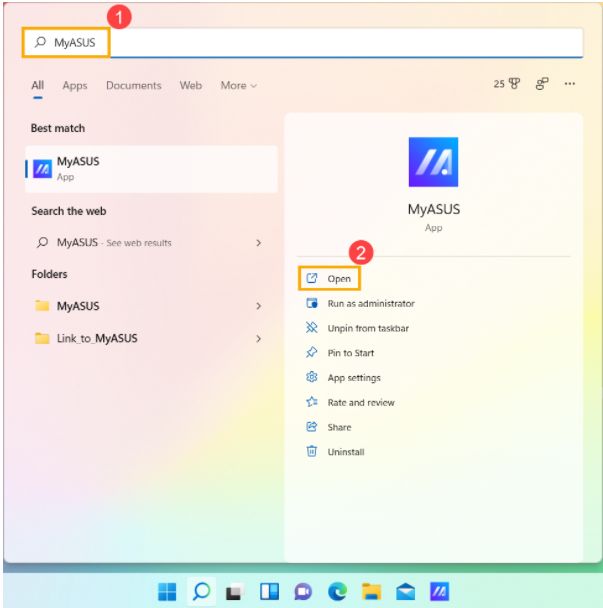
2. В MyASUS выберите [Персонализация]③.
Примечание. Если в MyASUS нет вкладки «Настройка», что означает, что ваш компьютер не поддерживает эту функцию, здесь вы можете узнать больше о том, почему я могу видеть только функцию «Поддержка клиентов» в приложении MyASUS.
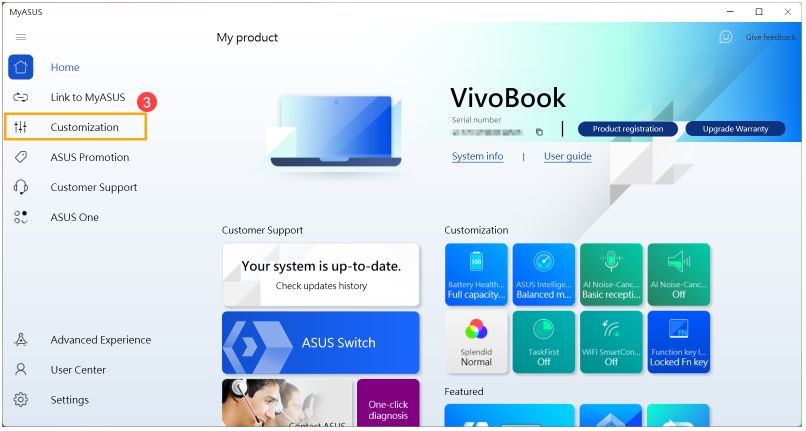
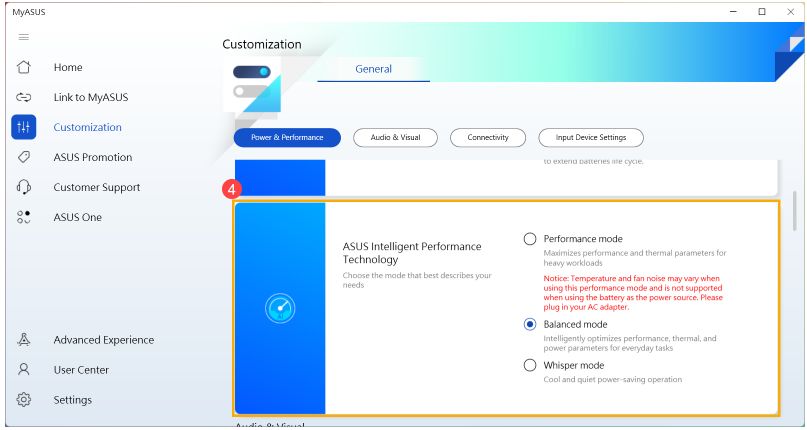
3. Найдите [ASUS Intelligent Performance Technology]④, вы можете выбрать режим в зависимости от системного сценария. Здесь вы можете узнать больше о введении MyASUS Customization.
Примечание. Некоторые модели могут отображать профиль вентилятора вместо ASUS Intelligent Performance Technology.
Примечание. Режимы могут различаться в зависимости от модели
Используйте Диспетчер задач, чтобы проверить, есть ли какие-то приложения, которые занимают ресурсы процессора и памяти
Температура CPU / GPU повышается, когда запущены энергозатратные программы, такие как тяжелые игры, редакторы видео, программы перекодировки, и операции с большим объемом данных. Диспетчер задач это инструмент управления приложениями и процессами в системе Microsoft Windows. Он позволяет вам проверить текущие процессы и получить соответствующую информацию о производительности системы.
Вы можете использовать Диспетчер задач для проверки, какие приложения занимают больше ресурсов CPU или памяти, чем ожидалось, больше узнать можно по ссылке: Как использовать Диспетчер задач для проверки производительности компьютера
Перегрев обычно результат того, что что-то застряло в вентиляторе или радиаторе, например, пыль или волосы.
Если вентиляторы заблокированы, горячий воздух не сможет нормально церкулировать, это не позволит ноутбуку работать должным образом.
Если проблема перегрева вызвана застрявшей пылью, мы рекомендуем связаться с сервисной службой Asus для диагностики.
Пожалуйста, не чистите внутреннюю часть, используя устройство с сильным воздухом, например, наддувный компрессор. У нас есть реальные случаи, когда вентилятор был поврежден сильным воздушным потоком.
Если вы хотите очистить ноутбук сжатым воздухом, не допускайте попадания брызг слишком близко к ноутбуку, так как это может повредить вентилятор.
**Совет: убедитесь, что ноутбук выключен и адаптер отключен, если вы хотите очистить вентиляционные отверстия самостоятельно.**
Вентиляционные отверстия обычно расположены с обеих сторон ноутбука
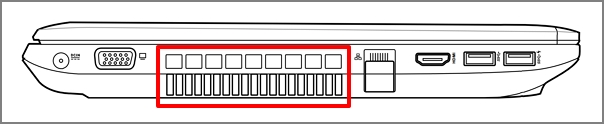
Дизайн вентиляционных отверстий для некоторых моделей ноутбуков является скрытым (например, серия UX). Вентиляционные отверстия находятся не с двух сторон ноутбука, а в его поворотной части (показано красным на изображении ниже).
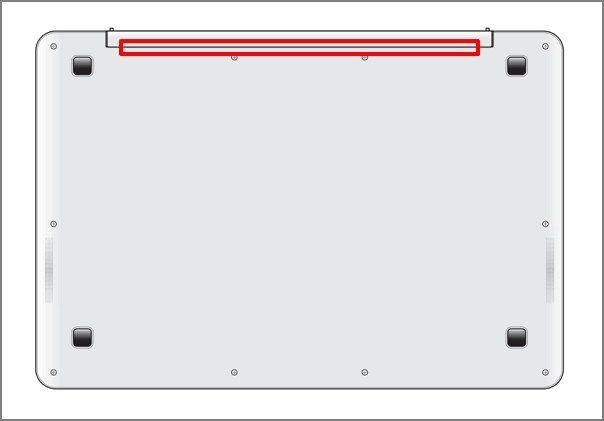
※ Примечание: Для некоторых второстепенных моделей (таких как серия T100) не рекомендуется чистить в соответствии с приведенными выше инструкциями, потому что их тепло исходит не от вентилятора и вентиляционного отверстия, оно исходит от корпуса.
Запустите аппаратную диагностику вентилятора через MyASUS.
Вы можете проверить исправность аппаратного устройства с помощью диагностики оборудования через MyASUS. Если после диагностики возникает какая-либо ошибка, мы рекомендуем вам посетить ремонтный центр ASUS для замены аппаратного устройства.
1. Введите и найдите [MyASUS] в строке поиска Windows①, затем нажмите [Открыть]②.
Если поиск не дал результатов, это означает, что ваш компьютер не может установить его, и обратитесь к разделу Как установить MyASUS
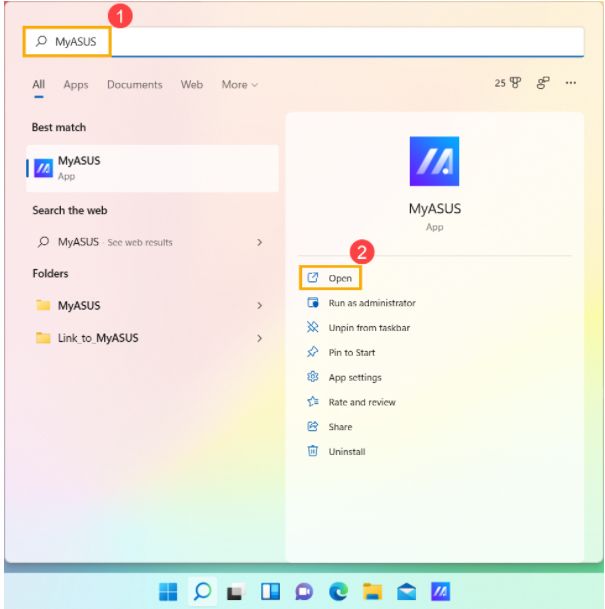
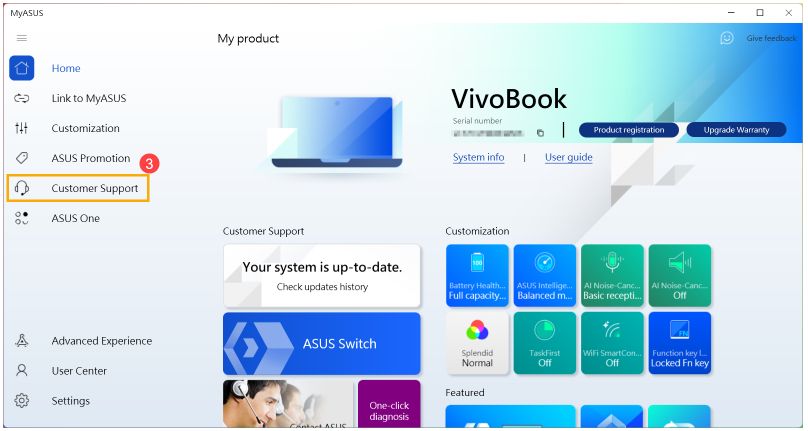
2. В MyASUS выберите [Поддержка клиентов]③
3. В [Диагностика системы] ④ выберите [Вентилятор] для проверки элементов диагностики оборудования ⑤, а затем нажмите [Проверка] ⑥. Здесь вы можете узнать больше о MyASUS System Diagnosis — Введение.
Примечание. Если в MyASUS нет вкладки «Диагностика системы», это означает, что ваш компьютер не поддерживает эту функцию, здесь вы можете узнать больше о том, почему я могу видеть только функцию «Поддержка клиентов» в приложении MyASUS.
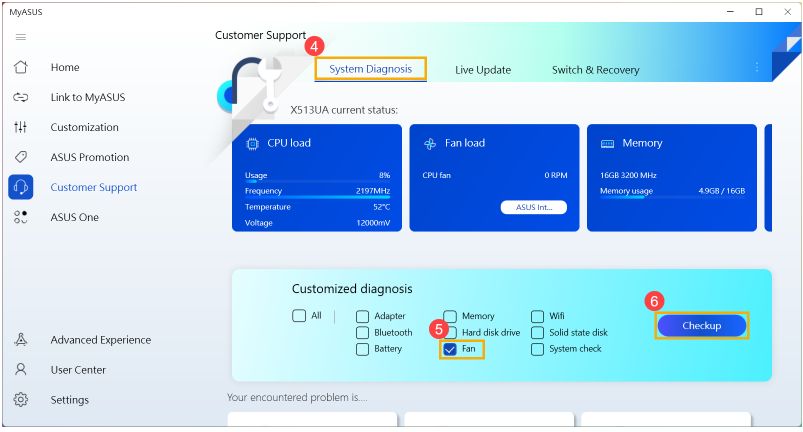
В случае возникновения какой-либо ошибки обратитесь в сервисный центр ASUS для диагностики и замены комплектующих. Здесь вы можете узнать больше о том, как использовать службу поддержки, чтобы связаться с ASUS для дальнейшего ремонта.
Если после проверки «Диагностика оборудования» проблем не обнаружено, это означает, что ваши аппаратные устройства в порядке.
- Убедитесь, что вентиляторам ничего не препятствует для нормальной работы.
- Используйте ноутбук в температурном диапазоне от 5°C до 35°C (41°F to 95°F). (ознакомьтесь с руководством пользователя относительно мер безопасности)
- Используйте ноутбук на твердой, устойчивой поверхности (например, на столе), а не на мягкой (например, диван, подушка, кровать, или на коленях).
- Предоставьте достаточно свободного чистого места вокруг вентиляционных отверстий.
- Избегайте использование ноутбука рядом с нагревательными устройствами.
Вопросы и ответы:
Q1: Почему вентилятор работает, даже если мой компьютер находится в спящем режиме?
A1: CPU/GPU все еще работает, даже если система находится в спящем режиме, тогда вентиляторы вращаются для достижения цели охлаждения, пока внутренняя температура системы превышает стандартную. Если вы хотите отключить вентиляторы, вы можете перевести компьютер в режим гибернации. CPU/GPU не активируется в режиме гибернации. Здесь вы можете узнать больше о трех способах выключения компьютера: выключить, перевести в спящий режим и перевести в режим гибернации.
Если вы используете сторонние приложения, которые измеряют температуру вашего ноутбука, важно понимать, что они не измеряют температуру внешнего корпуса. Температура корпуса значительно ниже. Никогда не используйте сторонние приложения для диагностики возможных проблем с оборудованием.
Обновите BIOS / Windows / драйверы до последних актуальных версий
Обновление программного обеспечения обычно помогает оптимизировать систему для стабильной работы, поэтому мы рекомендуем периодически проверять и обновлять ПО до последних версий в ноутбуке. Ниже вы можете ознакомиться с инструкциями:
Для запуска Windows update и обновления драйверов вы можете воспользоваться инструкцией:
Выберите нужный вам режим вентилятора
Профиль вентилятора позволяет пользователям выбирать скорость вращения вентилятора для различных рабочих нагрузок, обеспечивая тихую рабочую среду за счет баланса между температурой и производительностью.
Примечание. Профиль вентилятора на игровых ноутбуках (серии ROG/TUF) см. во введении к Armoury Crate .
Примечание. Профиль поклонника в ProArt StudioBook см. во введении в ProArt Creator Hub .
1. Введите и найдите [MyASUS] в строке поиска Windows①, затем нажмите [Открыть]②.
Если поиск не дал результатов, это означает, что ваш компьютер не может установить его, и обратитесь к разделу Как установить MyASUS
2. В MyASUS выберите [Персонализация]③.
Примечание. Если в MyASUS нет вкладки «Настройка», что означает, что ваш компьютер не поддерживает эту функцию, здесь вы можете узнать больше о том, почему я могу видеть только функцию «Поддержка клиентов» в приложении MyASUS.
3. Найдите [ASUS Intelligent Performance Technology]④, вы можете выбрать режим в зависимости от системного сценария. Здесь вы можете узнать больше о введении MyASUS Customization .
Примечание. Некоторые модели могут отображать профиль вентилятора вместо ASUS Intelligent Performance Technology.
Примечание. Режимы могут различаться в зависимости от модели
Используйте Диспетчер задач, чтобы проверить, есть ли какие-то приложения, которые занимают ресурсы процессора и памяти
Температура CPU / GPU повышается, когда запущены энергозатратные программы, такие как тяжелые игры, редакторы видео, программы перекодировки, и операции с большим объемом данных. Диспетчер задач это инструмент управления приложениями и процессами в системе Microsoft Windows. Он позволяет вам проверить текущие процессы и получить соответствующую информацию о производительности системы.
Вы можете использовать Диспетчер задач для проверки, какие приложения занимают больше ресурсов CPU или памяти, чем ожидалось, больше узнать можно по ссылке: Как использовать Диспетчер задач для проверки производительности компьютера
Перегрев обычно результат того, что что-то застряло в вентиляторе или радиаторе, например, пыль или волосы.
Если вентиляторы заблокированы, горячий воздух не сможет нормально церкулировать, это не позволит ноутбуку работать должным образом.
Если проблема перегрева вызвана застрявшей пылью, мы рекомендуем связаться с сервисной службой Asus для диагностики.
Пожалуйста, не чистите внутреннюю часть, используя устройство с сильным воздухом, например, наддувный компрессор. У нас есть реальные случаи, когда вентилятор был поврежден сильным воздушным потоком.
Если вы хотите очистить ноутбук сжатым воздухом, не допускайте попадания брызг слишком близко к ноутбуку, так как это может повредить вентилятор.
**Совет: убедитесь, что ноутбук выключен и адаптер отключен, если вы хотите очистить вентиляционные отверстия самостоятельно.**
Вентиляционные отверстия обычно расположены с обеих сторон ноутбука
Дизайн вентиляционных отверстий для некоторых моделей ноутбуков является скрытым (например, серия UX). Вентиляционные отверстия находятся не с двух сторон ноутбука, а в его поворотной части (показано красным на изображении ниже).
※ Примечание: Для некоторых второстепенных моделей (таких как серия T100) не рекомендуется чистить в соответствии с приведенными выше инструкциями, потому что их тепло исходит не от вентилятора и вентиляционного отверстия, оно исходит от корпуса.
Запустите аппаратную диагностику вентилятора через MyASUS.
Вы можете проверить исправность аппаратного устройства с помощью диагностики оборудования через MyASUS. Если после диагностики возникает какая-либо ошибка, мы рекомендуем вам посетить ремонтный центр ASUS для замены аппаратного устройства.
1. Введите и найдите [MyASUS] в строке поиска Windows①, затем нажмите [Открыть]②.
Если поиск не дал результатов, это означает, что ваш компьютер не может установить его, и обратитесь к разделу Как установить MyASUS
2. В MyASUS выберите [Поддержка клиентов]③
3. В [Диагностика системы] ④ выберите [Вентилятор] для проверки элементов диагностики оборудования ⑤, а затем нажмите [Проверка] ⑥. Здесь вы можете узнать больше о MyASUS System Diagnosis — Введение .
Примечание. Если в MyASUS нет вкладки «Диагностика системы», это означает, что ваш компьютер не поддерживает эту функцию, здесь вы можете узнать больше о том, почему я могу видеть только функцию «Поддержка клиентов» в приложении MyASUS.
В случае возникновения какой-либо ошибки обратитесь в сервисный центр ASUS для диагностики и замены комплектующих. Здесь вы можете узнать больше о том, как использовать службу поддержки, чтобы связаться с ASUS для дальнейшего ремонта.
Если после проверки «Диагностика оборудования» проблем не обнаружено, это означает, что ваши аппаратные устройства в порядке.
- Убедитесь, что вентиляторам ничего не препятствует для нормальной работы.
- Используйте ноутбук в температурном диапазоне от 5°C до 35°C (41°F to 95°F). (ознакомьтесь с руководством пользователя относительно мер безопасности)
- Используйте ноутбук на твердой, устойчивой поверхности (например, на столе), а не на мягкой (например, диван, подушка, кровать, или на коленях).
- Предоставьте достаточно свободного чистого места вокруг вентиляционных отверстий.
- Избегайте использование ноутбука рядом с нагревательными устройствами.
Вопросы и ответы:
Q1: Почему вентилятор работает, даже если мой компьютер находится в спящем режиме?
A1: CPU/GPU все еще работает, даже если система находится в спящем режиме, тогда вентиляторы вращаются для достижения цели охлаждения, пока внутренняя температура системы превышает стандартную. Если вы хотите отключить вентиляторы, вы можете перевести компьютер в режим гибернации. CPU/GPU не активируется в режиме гибернации. Здесь вы можете узнать больше о трех способах выключения компьютера: выключить, перевести в спящий режим и перевести в режим гибернации.
Если вы используете сторонние приложения, которые измеряют температуру вашего ноутбука, важно понимать, что они не измеряют температуру внешнего корпуса. Температура корпуса значительно ниже. Никогда не используйте сторонние приложения для диагностики возможных проблем с оборудованием.
Asus strix g512lw как улучшить систему охлаждения
Модернизация системы охлаждения ноутбука своими руками
В данной статье будет рассмотрен один из способов собственноручной модернизации охлаждения ноутбука и устранение лишних шумов, типа высокочастотных писков и свистов.
Подопытный экземпляр ноутбук ASUS K52j
Для тех кому лень читать всю статью и вообще читать лень, предлагаю сразу две картинки до
И так приступим
В современных настольных компьютерах проблема охлаждения процессора и всех его составляющих решается относительно просто, например с покупки более мощного радиатора, кулера или на худой конец метод для ленивых просто снять крышку системного блока. Для владельцев ноутбуков нет такого раздолья со сменными деталями и приходится довольствоваться первоначальными конструктивными решениями производителя.
Но порой бывает, что заводские решения не сосем оптимальны и ноутбук реагирует на любую нагрузку гулом вентилятора иногда даже чётко коррелирующую с нагрузкой процессора. Конечно если вы играете в компьютерные игры или используете ноутбук для «тяжелых» приложений, то постоянный гул ноутбучного вентилятора дело вполне житейское. Но если ноутбук используется для офисных приложений, где нагрузка на процессор и видеокарту не велика, то шум от ноутбука будет вызывать некоторое неудобство и раздражение.
Решение 1 банальное
Возможно ноутбук прослужил вам достаточно долгую и верную службу, а чистка от пыли не производилась ни разу. Решение здесь в духе капитана очевидности разобрать ноутбук и почистить от пыли.
Вполне хорошая статья и подробная инструкция уже есть на хабре: «Профилактика ноутбука в домашних условиях».
Решение 2 кардинальное
Как было сказано выше специальных радиаторов для ноутбука не продается и есть на это ряд причин: у каждого ноутбука своя конструкция и производитель надеется то его решение будет самым оптимальным.
Для тех, кто не согласен вооружаются газовыми горелками, шлифовщиками, небольшими радиаторами и медными проводами.
Чтобы медные провода имели большую площадь их необходимо расплющить молотком. В моем случае медные провода были достаточно твердыми, поэтому медь предварительно нагревалась на газовой горелке.
Меня не покидало чувство как будто я средневековый кузнец выковывающий стальные мечи.
«Выковав» две полоски из меди они были приложены на радиатор, соприкасаясь с медной трубкой. Все щели между вентилятором и радиатором были заклеены обычной изоленты, прогретая газовой горелкой, что позволило убрать пузырьки и сделать шов достаточно крепким.
С помощью термоклея приклеиваем медные провода к основной теплоносящей трубке. На оставшееся место был приклеен серебренный кулон в виде Овна, наполненный медью изнутри (остатки от экспериментов с газовой горелкой). Данное изменение было чисто эстетическим, хотя может с служить в качестве термоконденсатора.
На теплоприемник видеопроцессора был наклеен небольшой медный радиатор, купленный в далеком прошлом для охлаждения чипов видеопамяти. Здесь так же был приклеен серебряный кулон, но уже бык.
Переходим к процессору, здесь все просто наклеиваются предварительно расплющенные медные провода. Основание теплоприемника невооружённым взглядом было заметны характерные царапины, видно после нарезки медных пластин не были отшлифованы. С помощью гравера с войлочной насадкой этот недостаток легко устранился.
Высокочастотный свист, кто виноват и что делать?
Первоначально убрать свист питания процессора задача не стояла, но раз уж ноутбук был разобран, то надо использовать это на всю катушку.
Существует два пути решения этой проблемы:
1. Программный — отключение подачи инструкции HLT процессору и еще несколько более серьезных энергосберегающих функций. Минусом этого решения в том, что вы теряете время автономной работы.
2. Механический — звукоизоляция источников звука.
Первый вариант уже много раз рассматривался, достаточно набрать в гугле ключевое слово «C2D свист», и в данной статье он не будет рассматривается.
Поэтому сразу перейдем ко второй части.
Одно из решений залить дроссели диэлектрическим составом. Идея вполне неплохая тем более можно убить сразу двух зайцев. Если использовать теплопроводный диэлектрик, можно еще и решить задачу охлаждения.
Для наших целей я приобрёл КПТД-1 в одном из радиотехнических магазинов, цена которого на момент написания статьи 580 руб. за 100г.
Компаунд был разведен с активатором и залит в шприц для удобства применения.
Результат можно увидеть на картинке выше. Были залиты источники питания процессора, чипы видеопамяти, а в последствии все детали которые можно повредить механическим воздействием.
После затвердения материал похож на очень тугую резину.
Результатом проделанной работы является уменьшение температуры при простое в среднем на 4 градуса, на 13 градусов при полной нагрузке. Замеры производились с помощью программ LinX и RealTemp. Компьютер перестал «взлетать» при кратковременных нагрузках и быстрее остывал после нагрузок.
Высокочастотный писк к сожалению, не пропал, но стал заметно тише.
В целом даже обычная чистка и замена термопасты может дать весомые плоды.
Данная статья не является чем-то эталонным. Основная цель этой статьи практический обзор, одной из возможностей охлаждения и шумоподавления.
Asus strix g512lw как улучшить систему охлаждения
ASUS ROG STRIX G17 G712LW / G712LU / G712LV / G712LWS
notebook: Windows 10
Asus ROG Strix G
Воплощает упрощенный дизайн, предлагая потрясающие возможности для серьезных игр и многозадачности. Благодаря новейшему процессору Intel Core 10-го поколения и графике GeForce RTX, он обеспечивает впечатляющую игровую производительность для широкой аудитории. Интеллектуальное охлаждение раскрывает весь потенциал передового процессора.
Интеллектуальное охлаждение
Философия интеллектуального охлаждения ROG сочетает в себе правильные функции и настройки системы, чтобы обеспечить наилучшую работу в каждой ситуации. Strix G дополняет хорошо вентилируемую внешнюю поверхность самоочищающимся тепловым модулем, который выбрасывает пыль для увеличения срока службы.
Услышать зов битвы
Акустические колонки Strix G позволят вам полностью погрузиться в действие. Звук имеет меньше шумовых искажений, более высокий динамический диапазон, больше басов и значительно более высокий потенциальный выход. Увеличьте громкость и услышите каждое движение врага, перестрелку и звуковой сигнал в игре.
- G712LWS — NVIDIA GeForce RTX 2070 Super, 8 ГБ GDDR6 VRAM
- G712LW — NVIDIA GeForce RTX 2070, 8 ГБ GDDR6 VRAM
- G712LV — NVIDIA GeForce RTX 2060, 6 ГБ GDDR6 VRAM
- G712LU — NVIDIA GeForce GTX 1660 Ti, 6 ГБ GDDR6 VRAM
Экран:
— 17.3 дюйм., 16:9, 1920 x 1080 пикс. 127 точек/дюйм, IPS, 3ms, 144 Hz
— Матрица LG LP173WFG-SPB3
— Плотность пикселей 127.34 ppi
— Максимальная яркость 328 cd/m2
— Контрастность 1050:1
— Покрытие sRGB 95%
— Частота ШИМ: No PWM (Flicker-Free)
— Рейтинг по ШИМ: 10.0: (safe)
— Дельта Е 3.2 -> 0.9
Процессор:
— Intel Core i7-10750H
— Это высокопроизводительный шестиядерный процессор семейства Comet Lake. Рабочая частота лежит в пределах от 2.6 до 5.0 ГГц (при нагрузке на все ядра до 4.3 ГГц) и способен обрабатывать доя 12 потоков одновременно. Процессор по прежнему производится по устаревшему 14 нм++ техпроцессу.
— Архитектура Comet Lake аналогична Coffee Lake и обладает всеми присущими 14 нм++ поколению особенностями. Помимо повышенной частоты из нововведений отметить можно поддержку ОЗУ DDR4-2933.
— По производительности Core i7-10750H должен немного превосходить Core i7-9750H. Благодаря шести физическим ядрам даже самые требовательные приложения будут работать хорошо. Процессор поддерживает vPro, TXT и SIPP. Тем не менее, долговременная производительность будет сильно зависеть от эффективности системы охлаждения и конструкции корпуса ноутбука, в котором будет установлен чип.
— В чипе по-прежнему строена графика UHD Graphics 630, производительность которой никак не изменилась. Она способна запускать только простые нетребовательные игры.
— TDP процессора составляет 45 Вт, потому Core i7 подходит только для больших и мощных ноутбуков. Благодаря cTDP-down показатель может быть ограничен до 35 Вт, но производительность тогда также будет снижена.
Видеокарта:
— NVIDIA GeForce RTX 2070 Mobile 8 Gb
— Вторая по производительности мобильная видеокарта на начало 2019 года. Она базируется на настольной RTX 2070, и отличается от нее лишь уменьшенной частотой (на 11% макс. и на 14% базовая) и содержит 2304 шейдерных блока наряду с 8 ГБ видеопамяти GDDR6 с 256-битным интерфейсом.
— NVIDIA производит чип TU104 по 12-нм техпроцессу с FinFET и использует такие функции, как Deep Learning Super Sampling (DLSS) и Real-Time Ray Tracing (RTRT), которые комбинируют свойства для создания более реалистичных световых эффектов, чем старые графические карты на основе архитектуры Pascal. Мобильная видеокарта RTX 2070 также поддерживает DisplayPort 1.4, HDMI 2.0b, HDR, SMP и H.265 кодирование/декодирование (PlayReady 3.0).
— Мобильная видеокарта RTX 2070 работает медленнее настольной версии, выходя на уровень производительности ноутбучной GTX 1080. Следовательно, любые современные игры пойдут с максимальными настройками в 4К (без RTX).
Оперативная память:
— Объем: 32 Gb (2×16)
— Модель: Micron 16ATF2G64HZ-3G2J1
— Тип модулей: SO-DIMM
— Тип памяти DDR4 SDRAMM
— Скорость памяти: DDR4-3200 (1600 MHz)
— Вольтаж: 1.2V
— Тайминги: 22-22-22-52 (CL-RCD-RP-RAS) / 74-560-416-256-8-4-8-34 (RC-RFC1-RFC2-RFC4-RRDL-RRDS-CCDL-FAW)
Постоянная память:
— Модель: INTEL SSDPEKNW010T8
— Формфактор: M.2 2280
— Емкость: 1024 Mb
— Тип контроллера: Silicon Motion SM2263
— Тип флэш-памяти: Intel 64-layer 3D QLC NAND
— Макс.скорость последовательного чтения: 1800 MB/s
— Макс.скорость последовательной записи: 1800 MB/s
— Обьем буфера: 256 MB
— Интерфейс: PCI-E 3.0 x4
Батарея:
— Идентификатор: ASUSTeKASUS Battery
— Тип: Rechargeable Li-Ion
— Заявленная емкость: 66000 mWh
— Емкость полной зарядки: 63774 mWh
— Напряжение: 15.677 V
Сеть:
— Intel Wi-Fi 6 AX201 160MHz Wireless Network Adapter PCI
— Realtek RTL8168/8111 PCI-E Gigabit Ethernet Adapter (PHY: Realtek RTL8111)
Простая и эффективная доработка охлаждения GeForce RTX 3060 своими руками за пару минут
Два месяца назад я купил видеокарту Palit GeForce RTX 3060 DUAL, которая сочетала в себе два взаимоисключающих фактора — бюджетное исполнение и цену, сопоставимую с ценой, которую мы раньше отдавали за игровой компьютер целиком. Она обошлась мне в 70000 рублей, но в конце февраля 2022 казалось, что это выгодное приобретение, ведь через неделю видеокарты GeForce RTX 3060 уже перешагнули в цене за 120000 рублей. Сейчас, к счастью, вместе с укреплением рубля и затуханием майнинг бума, цены на видеокарты пошли вниз, а их доступность заметно расширяется.
реклама
Главные минусы видеокарты Palit GeForce RTX 3060 DUAL недавно разобрал на своем канале VIK-off, блогер, занимающийся ремонтом видеокарт, через руки которого прошли сотни, а скорее всего, уже тысячи видеокарт.
VIK-off поставил Palit GeForce RTX 3060 DUAL неудовлетворительную оценку: «два гигабайта из пяти», то есть, «двоечку». Слышать такое, отдав за эту видеокарту 70000 рублей, очень неприятно, но это было самое доступное решение в свое время, ведь отдавать 80000-90000 рублей за версии GeForce RTX 3060 с более качественной разводкой платы и производительной системой охлаждения было неприемлемо для любого человека, самостоятельно зарабатывающего себе на апгрейды. Все в нашем мире имеет свою цену и надо очень любить компьютерные игры, чтобы отдавать такие суммы за видеокарты.
реклама
Главных претензий к Palit GeForce RTX 3060 DUAL несколько. Во-первых, очень компактная плата, на которой компоненты расположены слишком близко друг к другу, а площадь текстолита, на который уходит большая часть тепла от системы питания, слишком мала.
На фото видно две фазы питания справа, расположенные впритык к трем модулям памяти и это может стать проблемным местом модели из-за перегрева.
Еще одна проблема — дешевые вентиляторы, на моем экземпляре они уже стали потрескивать при старте, а ведь прошло всего два месяца очень щадящей эксплуатации.
реклама
Я сразу сделал андервольт, про которой написал в блоге «Андервольтинг GeForce RTX 3060 — минус 50 ватт и 10 градусов за 5 минут«, благодаря которому видеокарта потребляет не больше 120 ватт, а температура не доходит даже до 60 градусов в играх. Вентиляторы при этом вращаются на вполне умеренных по шуму 1400 оборотах. Можно констатировать, что в таком режиме видеокарте будет работать заметно комфортнее, ведь обороты вентиляторов заметно ниже, чем обычно, а нагрузка на систему питания упала на целых 50 ватт. Но остается еще режим простоя и вот то, как работает видеокарта в этом режиме, мне совсем не понравилось.
Вентиляторы Palit GeForce RTX 3060 DUAL по умолчанию стартуют при достижении температуры чипа в 60 градусов, что я считаю довольно горячим режимом, ведь на модулях памяти при этом может быть еще более высокая температура. В MSI Afterburner я настроил кривую вентиляторов, при которой они стартуют при 40 градусах. В реальных условиях эксплуатации температура с такой настройкой скачет в диапазоне 39-42 градусов.
реклама
И, казалось бы, на этом можно было успокоится, но вот чтобы удержать такую температуру в режиме «Рабочего стола», с работающим браузером, нагружающим видеокарту, вентиляторам приходилось периодически включаться и отключаться, а слышимый при этом дребезжащий звук указывал на то, что долго «вертушки» на моем «дуале» не продержатся.
На мониторинге GPU-Z видны всплески нагрузки на видеокарту и соответствующие им включения вентиляторов, которые сразу набирают около 30% оборотов. И такие температуры на видеокарте сейчас, прохладной весной, когда в комнате всего 23 градуса. А летом, когда в комнате будет 30-31 градус, удержать низкие температуры в простое в пассивном режиме будет практически невозможно. И это подтолкнуло меня к тому, чтобы улучшить охлаждение Palit GeForce RTX 3060 DUAL таким способом, чтобы не потерять гарантию.
Я уже много раз дорабатывал охлаждение видеокарт и знаю, что пара дополнительных обдувающих вентиляторов способны творить чудеса. Их обычно размещают сверху видеокарты, где они способны снизить температуру текстолита на 10-20 градусов, а именно текстолит отводит большую часть тепла от системы питания видеокарт.
Как вы уже догадались, подобный способ совершенно не подходит для Palit GeForce RTX 3060 DUAL из-за наличия пластикового бэкплейта, который не участвует в охлаждении, а только затрудняет отвод тепла от верха видеокарты.
Оставался еще один метод, который показывал отличные результаты на моих GeForce GTX 660 и GeForce GTX 1060 — обдув торца видеокарты, когда холодный воздух задувает в щель под бэкплейт, остужая текстолит и обеспечивая отличное охлаждение элементов, которые плохо обдуваются, например, модулей памяти.
Но и этот метод невозможно применить на Palit GeForce RTX 3060 DUAL! Посмотрите, как устроен кожух видеокарты — он оставляет пару прорезей для выхода воздуха, закрывая щель над текстолитом и даже торец видеокарты.
Казалось бы, ситуация безвыходная и придется смириться с износом вентиляторов в простое, но мне пришла в голову одна идея. Дело в том, что на видеокартах 3000-й линейки Nvidia, да и на некоторых новых моделях AMD, все чаще стали использовать сквозной продув, который стал возможен из-за того, что плата видеокарты заметно короче ее системы охлаждения. На фото ниже видно, что у Palit GeForce RTX 3060 DUAL прорези в бэкплейте занимают более трети верхней поверхности видеокарты.
Подобных моделей на рынке сегодня множество, я поискал такие в Ситилинке и сразу нашел несколько, например, Palit GeForce RTX 3050 DUAL и Palit GeForce RTX 3060 Ti DUAL, имеющие дизайн, похожий как две капли воды на Palit GeForce RTX 3060 DUAL.
А у MSI GeForce RTX 3060 Ti VENTUS 3X OC есть вырез, просто идеально подходящий для той доработки, что я опишу ниже.
И даже бюджетная ASUS TUF Gaming Radeon RX 6500 XT OC Edition с короткой платой обзавелась подобным вырезом.
Думаю, некоторые читатели уже догадались, что я придумал сделать с помощью этого выреза. Да, я решил направить через него поток воздуха от дополнительного вентилятора. Вот так Palit GeForce RTX 3060 DUAL выглядит в моем ПК, который не назовешь просторным. Вырез в бэкплейте разместился прямо под процессорным кулером.
И на него идеально лег недорогой вентилятор размером 92 мм, перекрыв его полностью.
Обороты вентилятора я отрегулировал до бесшумных через маленький реобас от Zalman, а можно выставить их и через BIOS материнской платы. И загрузив ПК я был поражен, ведь температуры простоя упали на 10 градусов! Теперь они составляют 30-31 градусов при просмотре видео в браузере и вентиляторы видеокарты при этом не вращаются совсем. Упали на пару градусов и температуры в играх.
Я рассчитывал выиграть градусов на пять, но эффект превзошел все ожидания. Как говорится, все гениальное просто, и маленький вентилятор в нужном месте может дать потрясающий эффект. Но почему так происходит? Все дело в том, что кожух видеокарты позволяет воздуху в основном идти через радиатор с теплотрубками и то, что вентилятор не вдувает его, как штатные вентиляторы, а выдувает, ничего не меняет. Вентилятор начинает постоянно охлаждать самую массивную часть радиатора с тремя теплотрубками.
Итоги
Такой способ улучшения охлаждения подойдет ко всем видеокартам, что я привел в списке выше, и чем более крупный вырез есть у них в бэкплейте, тем лучше будет эффект, и на некоторых видеокартах можно применить вентилятор диаметром 12 см. Но стоит принять некоторые меры предосторожности при использовании этого лайфхака — закрепить вентилятор, чтобы он не «уехал» от вибрации, а на его углы приклеить кусочки изоленты, чтобы не поцарапать бэкплейт. Есть ли минусы у такого метода? Минус только один, видеокарта будет забиваться пылью быстрее, чем просто с пассивным охлаждением, но медленнее, чем с постоянно работающим, но это не такая уж большая проблема.
Пишите в комментарии, а вы пробовали улучшать охлаждение видеокарты? И если да, то как?
Asus strix g512lw как улучшить систему охлаждения
Asus ROG Strix G
Воплощает упрощенный дизайн, предлагая потрясающие возможности для серьезных игр и многозадачности. Благодаря новейшему процессору Intel Core 10-го поколения и графике GeForce RTX, он обеспечивает впечатляющую игровую производительность для широкой аудитории. Интеллектуальное охлаждение раскрывает весь потенциал передового процессора.
Интеллектуальное охлаждение
Философия интеллектуального охлаждения ROG сочетает в себе правильные функции и настройки системы, чтобы обеспечить наилучшую работу в каждой ситуации. Strix G дополняет хорошо вентилируемую внешнюю поверхность самоочищающимся тепловым модулем, который выбрасывает пыль для увеличения срока службы.
Услышать зов битвы
Акустические колонки Strix G позволят вам полностью погрузиться в действие. Звук имеет меньше шумовых искажений, более высокий динамический диапазон, больше басов и значительно более высокий потенциальный выход. Увеличьте громкость и услышите каждое движение врага, перестрелку и звуковой сигнал в игре.
- G712LWS — NVIDIA GeForce RTX 2070 Super, 8 ГБ GDDR6 VRAM
- G712LW — NVIDIA GeForce RTX 2070, 8 ГБ GDDR6 VRAM
- G712LV — NVIDIA GeForce RTX 2060, 6 ГБ GDDR6 VRAM
- G712LU — NVIDIA GeForce GTX 1660 Ti, 6 ГБ GDDR6 VRAM
Экран:
— 17.3 дюйм., 16:9, 1920 x 1080 пикс. 127 точек/дюйм, IPS, 3ms, 144 Hz
— Матрица LG LP173WFG-SPB3
— Плотность пикселей 127.34 ppi
— Максимальная яркость 328 cd/m2
— Контрастность 1050:1
— Покрытие sRGB 95%
— Частота ШИМ: No PWM (Flicker-Free)
— Рейтинг по ШИМ: 10.0: (safe)
— Дельта Е 3.2 -> 0.9
Процессор:
— Intel Core i7-10750H
— Это высокопроизводительный шестиядерный процессор семейства Comet Lake. Рабочая частота лежит в пределах от 2.6 до 5.0 ГГц (при нагрузке на все ядра до 4.3 ГГц) и способен обрабатывать доя 12 потоков одновременно. Процессор по прежнему производится по устаревшему 14 нм++ техпроцессу.
— Архитектура Comet Lake аналогична Coffee Lake и обладает всеми присущими 14 нм++ поколению особенностями. Помимо повышенной частоты из нововведений отметить можно поддержку ОЗУ DDR4-2933.
— По производительности Core i7-10750H должен немного превосходить Core i7-9750H. Благодаря шести физическим ядрам даже самые требовательные приложения будут работать хорошо. Процессор поддерживает vPro, TXT и SIPP. Тем не менее, долговременная производительность будет сильно зависеть от эффективности системы охлаждения и конструкции корпуса ноутбука, в котором будет установлен чип.
— В чипе по-прежнему строена графика UHD Graphics 630, производительность которой никак не изменилась. Она способна запускать только простые нетребовательные игры.
— TDP процессора составляет 45 Вт, потому Core i7 подходит только для больших и мощных ноутбуков. Благодаря cTDP-down показатель может быть ограничен до 35 Вт, но производительность тогда также будет снижена.
Видеокарта:
— NVIDIA GeForce RTX 2070 Mobile 8 Gb
— Вторая по производительности мобильная видеокарта на начало 2019 года. Она базируется на настольной RTX 2070, и отличается от нее лишь уменьшенной частотой (на 11% макс. и на 14% базовая) и содержит 2304 шейдерных блока наряду с 8 ГБ видеопамяти GDDR6 с 256-битным интерфейсом.
— NVIDIA производит чип TU104 по 12-нм техпроцессу с FinFET и использует такие функции, как Deep Learning Super Sampling (DLSS) и Real-Time Ray Tracing (RTRT), которые комбинируют свойства для создания более реалистичных световых эффектов, чем старые графические карты на основе архитектуры Pascal. Мобильная видеокарта RTX 2070 также поддерживает DisplayPort 1.4, HDMI 2.0b, HDR, SMP и H.265 кодирование/декодирование (PlayReady 3.0).
— Мобильная видеокарта RTX 2070 работает медленнее настольной версии, выходя на уровень производительности ноутбучной GTX 1080. Следовательно, любые современные игры пойдут с максимальными настройками в 4К (без RTX).
Оперативная память:
— Объем: 32 Gb (2×16)
— Модель: Micron 16ATF2G64HZ-3G2J1
— Тип модулей: SO-DIMM
— Тип памяти DDR4 SDRAMM
— Скорость памяти: DDR4-3200 (1600 MHz)
— Вольтаж: 1.2V
— Тайминги: 22-22-22-52 (CL-RCD-RP-RAS) / 74-560-416-256-8-4-8-34 (RC-RFC1-RFC2-RFC4-RRDL-RRDS-CCDL-FAW)
Постоянная память:
— Модель: INTEL SSDPEKNW010T8
— Формфактор: M.2 2280
— Емкость: 1024 Mb
— Тип контроллера: Silicon Motion SM2263
— Тип флэш-памяти: Intel 64-layer 3D QLC NAND
— Макс.скорость последовательного чтения: 1800 MB/s
— Макс.скорость последовательной записи: 1800 MB/s
— Обьем буфера: 256 MB
— Интерфейс: PCI-E 3.0 x4
Батарея:
— Идентификатор: ASUSTeKASUS Battery
— Тип: Rechargeable Li-Ion
— Заявленная емкость: 66000 mWh
— Емкость полной зарядки: 63774 mWh
— Напряжение: 15.677 V
Сеть:
— Intel Wi-Fi 6 AX201 160MHz Wireless Network Adapter PCI
— Realtek RTL8168/8111 PCI-E Gigabit Ethernet Adapter (PHY: Realtek RTL8111)
[Ноутбук] Устранение неполадок — Проблема перегрева/ вентилятора ноутбука Asus
Отсканируйте QR-код, чтобы открыть эту страницу на вашем смартфоне.
Связанные темы
Вентиляторы в компьютере помогают циркулировать воздуху для поддержания стабильной и безопасной температуры внутренней системы. Скорость вентилятора будет изменяться в зависимости от температуры процессора/графического процессора. Температура процессора/графического процессора будет повышаться при запуске больших и интенсивных программ, таких как игры с большой нагрузкой, редактирование видео, перекодирование и работа с большими данными. Затем тепловой вентилятор ускорится и пропустит больше холодного воздуха через тепловой модуль для достижения цели охлаждения. В это время вы можете услышать громкое вращение теплового вентилятора, особенно в тихой обстановке.
Ваш компьютер может перегреться из-за недостаточного потока воздуха из-за того, что пыль, волосы или мусор блокируют вентиляционные отверстия. Если вы столкнулись с проблемами, связанными с тем, что вентилятор не работает, скорость вращения вентилятора всегда высокая или шум вентилятора слишком громкий, обратитесь к инструкциям по устранению неполадок в этой статье.
Примечание: Если внутренняя температура системы ниже критерия запуска вентилятора, вентилятор не будет работать.
Вы можете столкнуться со следующими проблемами во время перегрева ноутбука:
- Некоторые приложения занимают ресурсы процессора/ памяти
- Скопление пыли в вентиляторе
- Окружающая среда
- Вентиляторы быстро изнашиваются
Пожалуйста, перейдите к соответствующей инструкции, исходя из текущей операционной системы Windows на вашем компьютере:
- Windows 11
- Windows 10
Обновите BIOS / Windows / драйверы до последних актуальных версий
Обновление программного обеспечения обычно помогает оптимизировать систему для стабильной работы, поэтому мы рекомендуем периодически проверять и обновлять ПО до последних версий в ноутбуке. Ниже вы можете ознакомиться с инструкциями:
Для запуска Windows update и обновления драйверов вы можете воспользоваться инструкцией:
Выберите нужный вам режим вентилятора
Профиль вентилятора позволяет пользователям выбирать скорость вращения вентилятора для различных рабочих нагрузок, обеспечивая тихую рабочую среду за счет баланса между температурой и производительностью.
Примечание. Профиль вентилятора на игровых ноутбуках (серии ROG/TUF) см. во введении к Armoury Crate.
Примечание. Профиль поклонника в ProArt StudioBook см. во введении в ProArt Creator Hub.
1. Введите и найдите [MyASUS] в строке поиска Windows①, затем нажмите [Открыть]②.
Если поиск не дал результатов, это означает, что ваш компьютер не может установить его, и обратитесь к разделу Как установить MyASUS
2. В MyASUS выберите [Персонализация]③.
Примечание. Если в MyASUS нет вкладки «Настройка», что означает, что ваш компьютер не поддерживает эту функцию, здесь вы можете узнать больше о том, почему я могу видеть только функцию «Поддержка клиентов» в приложении MyASUS.
3. Найдите [ASUS Intelligent Performance Technology]④, вы можете выбрать режим в зависимости от системного сценария. Здесь вы можете узнать больше о введении MyASUS Customization.
Примечание. Некоторые модели могут отображать профиль вентилятора вместо ASUS Intelligent Performance Technology.
Примечание. Режимы могут различаться в зависимости от модели
Используйте Диспетчер задач, чтобы проверить, есть ли какие-то приложения, которые занимают ресурсы процессора и памяти
Температура CPU / GPU повышается, когда запущены энергозатратные программы, такие как тяжелые игры, редакторы видео, программы перекодировки, и операции с большим объемом данных. Диспетчер задач это инструмент управления приложениями и процессами в системе Microsoft Windows. Он позволяет вам проверить текущие процессы и получить соответствующую информацию о производительности системы.
Вы можете использовать Диспетчер задач для проверки, какие приложения занимают больше ресурсов CPU или памяти, чем ожидалось, больше узнать можно по ссылке: Как использовать Диспетчер задач для проверки производительности компьютера
Перегрев обычно результат того, что что-то застряло в вентиляторе или радиаторе, например, пыль или волосы.
Если вентиляторы заблокированы, горячий воздух не сможет нормально церкулировать, это не позволит ноутбуку работать должным образом.
Если проблема перегрева вызвана застрявшей пылью, мы рекомендуем связаться с сервисной службой Asus для диагностики.
Пожалуйста, не чистите внутреннюю часть, используя устройство с сильным воздухом, например, наддувный компрессор. У нас есть реальные случаи, когда вентилятор был поврежден сильным воздушным потоком.
Если вы хотите очистить ноутбук сжатым воздухом, не допускайте попадания брызг слишком близко к ноутбуку, так как это может повредить вентилятор.
**Совет: убедитесь, что ноутбук выключен и адаптер отключен, если вы хотите очистить вентиляционные отверстия самостоятельно.**
Вентиляционные отверстия обычно расположены с обеих сторон ноутбука
Дизайн вентиляционных отверстий для некоторых моделей ноутбуков является скрытым (например, серия UX). Вентиляционные отверстия находятся не с двух сторон ноутбука, а в его поворотной части (показано красным на изображении ниже).
※ Примечание: Для некоторых второстепенных моделей (таких как серия T100) не рекомендуется чистить в соответствии с приведенными выше инструкциями, потому что их тепло исходит не от вентилятора и вентиляционного отверстия, оно исходит от корпуса.
Запустите аппаратную диагностику вентилятора через MyASUS.
Вы можете проверить исправность аппаратного устройства с помощью диагностики оборудования через MyASUS. Если после диагностики возникает какая-либо ошибка, мы рекомендуем вам посетить ремонтный центр ASUS для замены аппаратного устройства.
1. Введите и найдите [MyASUS] в строке поиска Windows①, затем нажмите [Открыть]②.
Если поиск не дал результатов, это означает, что ваш компьютер не может установить его, и обратитесь к разделу Как установить MyASUS
2. В MyASUS выберите [Поддержка клиентов]③
3. В [Диагностика системы] ④ выберите [Вентилятор] для проверки элементов диагностики оборудования ⑤, а затем нажмите [Проверка] ⑥. Здесь вы можете узнать больше о MyASUS System Diagnosis — Введение.
Примечание. Если в MyASUS нет вкладки «Диагностика системы», это означает, что ваш компьютер не поддерживает эту функцию, здесь вы можете узнать больше о том, почему я могу видеть только функцию «Поддержка клиентов» в приложении MyASUS.
В случае возникновения какой-либо ошибки обратитесь в сервисный центр ASUS для диагностики и замены комплектующих. Здесь вы можете узнать больше о том, как использовать службу поддержки, чтобы связаться с ASUS для дальнейшего ремонта.
Если после проверки «Диагностика оборудования» проблем не обнаружено, это означает, что ваши аппаратные устройства в порядке.
- Убедитесь, что вентиляторам ничего не препятствует для нормальной работы.
- Используйте ноутбук в температурном диапазоне от 5°C до 35°C (41°F to 95°F). (ознакомьтесь с руководством пользователя относительно мер безопасности)
- Используйте ноутбук на твердой, устойчивой поверхности (например, на столе), а не на мягкой (например, диван, подушка, кровать, или на коленях).
- Предоставьте достаточно свободного чистого места вокруг вентиляционных отверстий.
- Избегайте использование ноутбука рядом с нагревательными устройствами.
Вопросы и ответы:
Q1: Почему вентилятор работает, даже если мой компьютер находится в спящем режиме?
A1: CPU/GPU все еще работает, даже если система находится в спящем режиме, тогда вентиляторы вращаются для достижения цели охлаждения, пока внутренняя температура системы превышает стандартную. Если вы хотите отключить вентиляторы, вы можете перевести компьютер в режим гибернации. CPU/GPU не активируется в режиме гибернации. Здесь вы можете узнать больше о трех способах выключения компьютера: выключить, перевести в спящий режим и перевести в режим гибернации.
Если вы используете сторонние приложения, которые измеряют температуру вашего ноутбука, важно понимать, что они не измеряют температуру внешнего корпуса. Температура корпуса значительно ниже. Никогда не используйте сторонние приложения для диагностики возможных проблем с оборудованием.
Обновите BIOS / Windows / драйверы до последних актуальных версий
Обновление программного обеспечения обычно помогает оптимизировать систему для стабильной работы, поэтому мы рекомендуем периодически проверять и обновлять ПО до последних версий в ноутбуке. Ниже вы можете ознакомиться с инструкциями:
Для запуска Windows update и обновления драйверов вы можете воспользоваться инструкцией:
Выберите нужный вам режим вентилятора
Профиль вентилятора позволяет пользователям выбирать скорость вращения вентилятора для различных рабочих нагрузок, обеспечивая тихую рабочую среду за счет баланса между температурой и производительностью.
Примечание. Профиль вентилятора на игровых ноутбуках (серии ROG/TUF) см. во введении к Armoury Crate .
Примечание. Профиль поклонника в ProArt StudioBook см. во введении в ProArt Creator Hub .
1. Введите и найдите [MyASUS] в строке поиска Windows①, затем нажмите [Открыть]②.
Если поиск не дал результатов, это означает, что ваш компьютер не может установить его, и обратитесь к разделу Как установить MyASUS
2. В MyASUS выберите [Персонализация]③.
Примечание. Если в MyASUS нет вкладки «Настройка», что означает, что ваш компьютер не поддерживает эту функцию, здесь вы можете узнать больше о том, почему я могу видеть только функцию «Поддержка клиентов» в приложении MyASUS.
3. Найдите [ASUS Intelligent Performance Technology]④, вы можете выбрать режим в зависимости от системного сценария. Здесь вы можете узнать больше о введении MyASUS Customization .
Примечание. Некоторые модели могут отображать профиль вентилятора вместо ASUS Intelligent Performance Technology.
Примечание. Режимы могут различаться в зависимости от модели
Используйте Диспетчер задач, чтобы проверить, есть ли какие-то приложения, которые занимают ресурсы процессора и памяти
Температура CPU / GPU повышается, когда запущены энергозатратные программы, такие как тяжелые игры, редакторы видео, программы перекодировки, и операции с большим объемом данных. Диспетчер задач это инструмент управления приложениями и процессами в системе Microsoft Windows. Он позволяет вам проверить текущие процессы и получить соответствующую информацию о производительности системы.
Вы можете использовать Диспетчер задач для проверки, какие приложения занимают больше ресурсов CPU или памяти, чем ожидалось, больше узнать можно по ссылке: Как использовать Диспетчер задач для проверки производительности компьютера
Перегрев обычно результат того, что что-то застряло в вентиляторе или радиаторе, например, пыль или волосы.
Если вентиляторы заблокированы, горячий воздух не сможет нормально церкулировать, это не позволит ноутбуку работать должным образом.
Если проблема перегрева вызвана застрявшей пылью, мы рекомендуем связаться с сервисной службой Asus для диагностики.
Пожалуйста, не чистите внутреннюю часть, используя устройство с сильным воздухом, например, наддувный компрессор. У нас есть реальные случаи, когда вентилятор был поврежден сильным воздушным потоком.
Если вы хотите очистить ноутбук сжатым воздухом, не допускайте попадания брызг слишком близко к ноутбуку, так как это может повредить вентилятор.
**Совет: убедитесь, что ноутбук выключен и адаптер отключен, если вы хотите очистить вентиляционные отверстия самостоятельно.**
Вентиляционные отверстия обычно расположены с обеих сторон ноутбука
Дизайн вентиляционных отверстий для некоторых моделей ноутбуков является скрытым (например, серия UX). Вентиляционные отверстия находятся не с двух сторон ноутбука, а в его поворотной части (показано красным на изображении ниже).
※ Примечание: Для некоторых второстепенных моделей (таких как серия T100) не рекомендуется чистить в соответствии с приведенными выше инструкциями, потому что их тепло исходит не от вентилятора и вентиляционного отверстия, оно исходит от корпуса.
Запустите аппаратную диагностику вентилятора через MyASUS.
Вы можете проверить исправность аппаратного устройства с помощью диагностики оборудования через MyASUS. Если после диагностики возникает какая-либо ошибка, мы рекомендуем вам посетить ремонтный центр ASUS для замены аппаратного устройства.
1. Введите и найдите [MyASUS] в строке поиска Windows①, затем нажмите [Открыть]②.
Если поиск не дал результатов, это означает, что ваш компьютер не может установить его, и обратитесь к разделу Как установить MyASUS
2. В MyASUS выберите [Поддержка клиентов]③
3. В [Диагностика системы] ④ выберите [Вентилятор] для проверки элементов диагностики оборудования ⑤, а затем нажмите [Проверка] ⑥. Здесь вы можете узнать больше о MyASUS System Diagnosis — Введение .
Примечание. Если в MyASUS нет вкладки «Диагностика системы», это означает, что ваш компьютер не поддерживает эту функцию, здесь вы можете узнать больше о том, почему я могу видеть только функцию «Поддержка клиентов» в приложении MyASUS.
В случае возникновения какой-либо ошибки обратитесь в сервисный центр ASUS для диагностики и замены комплектующих. Здесь вы можете узнать больше о том, как использовать службу поддержки, чтобы связаться с ASUS для дальнейшего ремонта.
Если после проверки «Диагностика оборудования» проблем не обнаружено, это означает, что ваши аппаратные устройства в порядке.
- Убедитесь, что вентиляторам ничего не препятствует для нормальной работы.
- Используйте ноутбук в температурном диапазоне от 5°C до 35°C (41°F to 95°F). (ознакомьтесь с руководством пользователя относительно мер безопасности)
- Используйте ноутбук на твердой, устойчивой поверхности (например, на столе), а не на мягкой (например, диван, подушка, кровать, или на коленях).
- Предоставьте достаточно свободного чистого места вокруг вентиляционных отверстий.
- Избегайте использование ноутбука рядом с нагревательными устройствами.
Вопросы и ответы:
Q1: Почему вентилятор работает, даже если мой компьютер находится в спящем режиме?
A1: CPU/GPU все еще работает, даже если система находится в спящем режиме, тогда вентиляторы вращаются для достижения цели охлаждения, пока внутренняя температура системы превышает стандартную. Если вы хотите отключить вентиляторы, вы можете перевести компьютер в режим гибернации. CPU/GPU не активируется в режиме гибернации. Здесь вы можете узнать больше о трех способах выключения компьютера: выключить, перевести в спящий режим и перевести в режим гибернации.
Если вы используете сторонние приложения, которые измеряют температуру вашего ноутбука, важно понимать, что они не измеряют температуру внешнего корпуса. Температура корпуса значительно ниже. Никогда не используйте сторонние приложения для диагностики возможных проблем с оборудованием.
Обзор и тестирование ноутбука ASUS ROG Strix G15 G512LI на базе процессора Intel Core i5-10300H и видеокарты NVIDIA GeForce GTX 1650 Ti
Продукция ASUS в рамках игровой серии Republic of Gamers сочетает высокую производительность с качественным охлаждением и стильным внешним видом. Видеокарты ASUS ROG являются частыми гостями в наших обзорах, теперь настало время поговорить об игровых ноутбуках семейства ROG Strix.
Лэптопы ASUS ROG Strix делятся на три линейки, зависимости от диагонали устройства — G14, G15 и G17. Игровой статус им придают мощное «железо», быстрый дисплей с высокой частотой обновления и яркий дизайн с RGB-подсветкой. Производитель предлагает большую вариативность в выборе доступных конфигураций с разным сочетанием компонентов. В данном обзоре мы поговорим о доступной версии ASUS ROG Strix G15 без топовой конфигурации.
ASUS ROG Strix G15 G512LI-HN058
Рассматриваемый вариант базируется на системе с процессором Intel Core i5-10300H (4 ядра 8 потоков), который работает с 16 ГБ оперативной памяти DDR4-2933 и быстрым накопителем NVMe. За графику отвечает видеокарта NVIDIA GeForce GTX 1650 Ti. Ноутбук оснащен 15-дюймовым экраном с частотой 144 Гц. Все это упаковано в корпус габаритами 360 x 275 x 26 мм при массе устройства 2,39 кг.
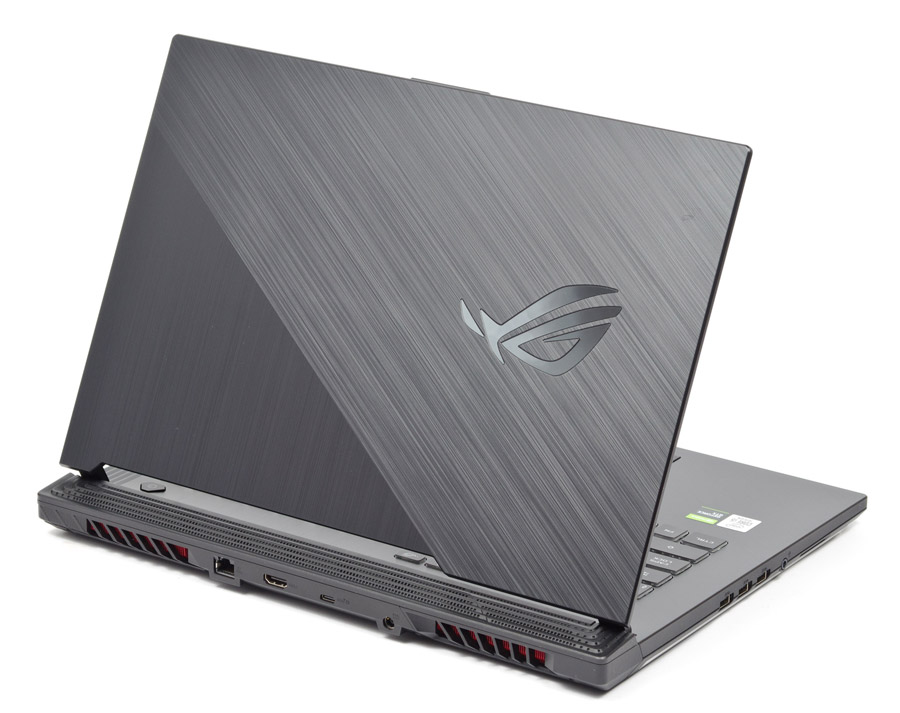
Полные характеристики в таблице.
| Модель | ASUS ROG Strix G15 G512LI-HN058 |
|---|---|
| Сайт производителя | ROG Strix G15 |
| Процессор | Intel Core i5-10300H 2,5 ГГц (до 4500 МГц в режиме Turbo Boost) |
| Оперативная память | 16 ГБ, DDR4-2933 |
| Дисплей | 15,6″, 1920×1080, IPS,144 Гц |
| Видеокарта | NVIDIA GeForce GTX 1650 Ti 4ГБ |
| Дисковая подсистема | SSD NVMe M.2 512 ГБ |
| Порты ввода/вывода | 3x USB 3.2 Gen.1 Type A, USB 3.2 Gen.2 Type C , HDMI, LAN RJ-45, комбинированный аудиоразъем 3,5 мм |
| Коммуникации | Wi-Fi 802.11ac, Gigabit Ethernet, Bluetooth 5.0 |
| Мультимедиа | Аудиосистема 2.0, микрофоны |
| Аккумулятор, мА•ч | 4050–4212 |
| Адаптер питания, Вт | 150 |
| Размеры, мм | 360 x 275 x 26 |
| Масса, кг | 2,39 |
| Цена | от 28999 грн |
Доступны варианты с другими процессорами — Intel Core i7-10875H или Core i7-10750H. Могут оснащаться более мощными видеокартами, вплоть до GeForce RTX 2070 Super. Топовая версия ASUS ROG Strix G15 оснащается матрицей на 240 Гц. Возможна комплектация накопителем до 1 ТБ или дополнительным SSD.
Комплект поставки
Ноутбук поставляется в простой черной коробке с фирменной символикой ASUS ROG.
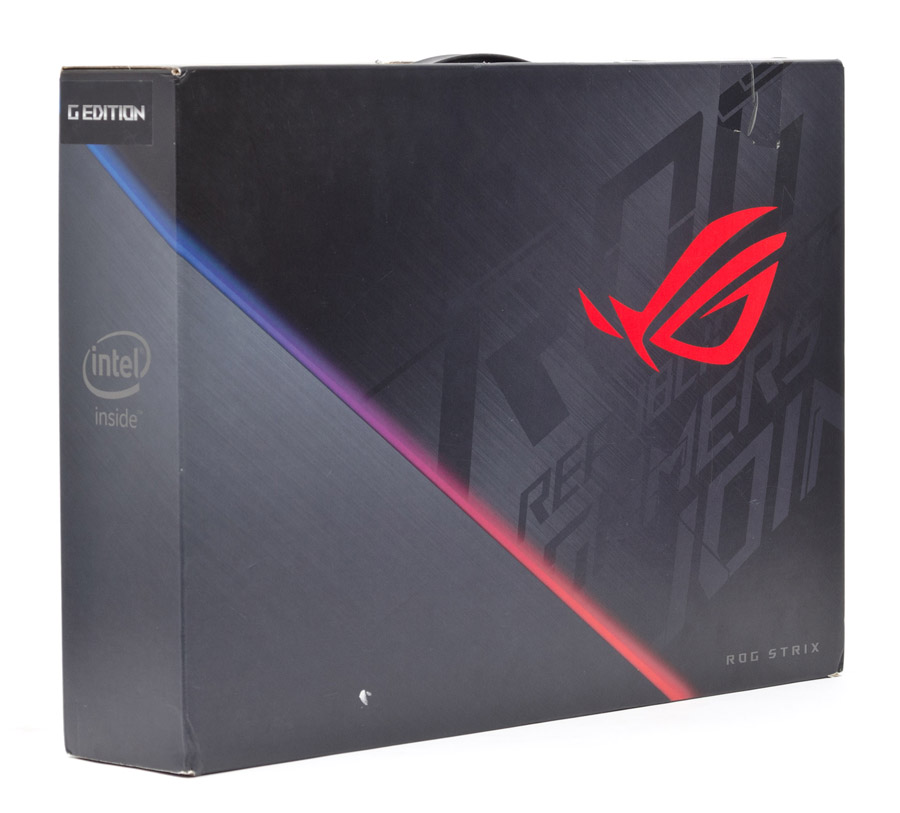
В комплекте присутствует зарядное устройство с кабелем.
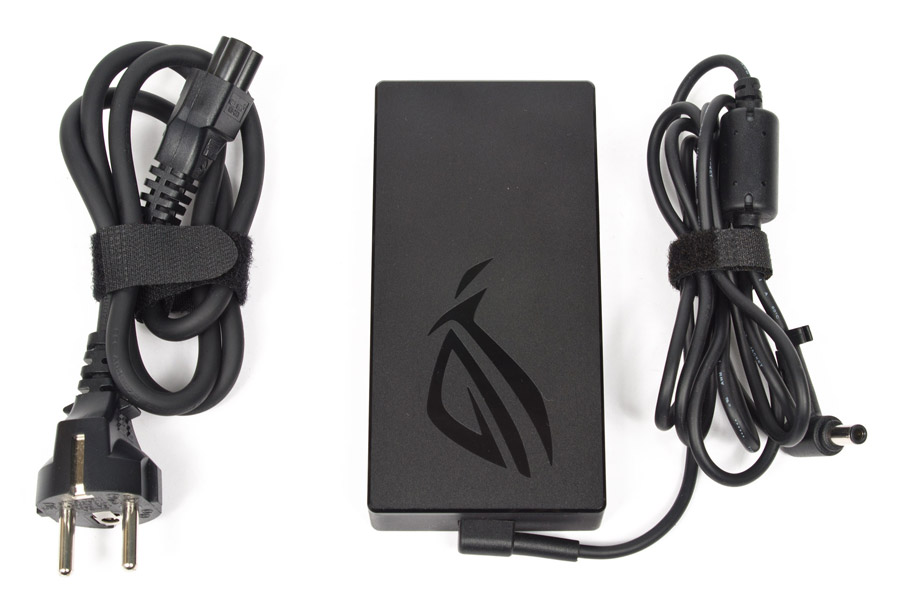
При подключении к электросети ноутбук питается от блока ADP-150CH мощностью 180 Вт.
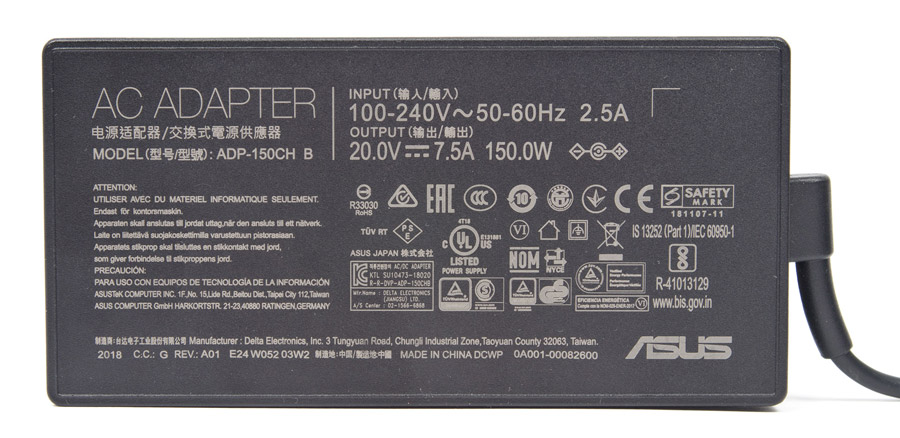
Внешний вид
ASUS ROG Strix G15 выполнен из пластика с фактурной поверхностью, имитирующей шлифованный металл. Эта отличительная черта ASUS ROG, и ноутбук в таком корпусе выглядит весьма стильно. На крышке есть логотип ROG без подсветки.
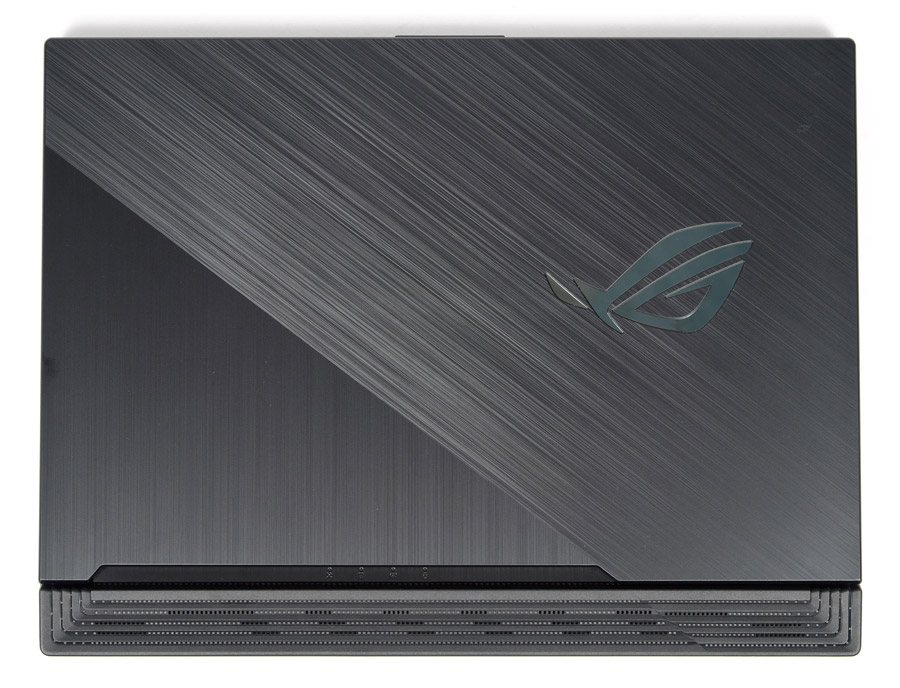
Перед нами не самый компактный ноутбук с Intel Core i5-10300H и GeForce GTX 1650 Ti. В частности, Lenovo IdeaPad Gaming 3i 15IMH05 81Y4 на пару сантиметров уже при той же ширине и толщине.
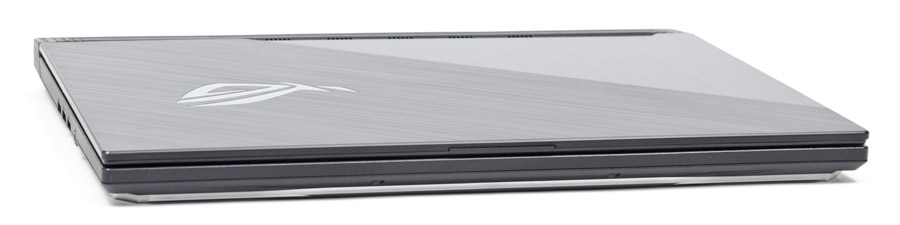
Надо учитывать, что устройство изначально рассчитано на более мощные комплектующие с серьезным подходом к внутреннему дизайну и конструкции системы охлаждения. Это хорошо видно по наличию двух охлаждающих «турбин» с большими отсеками для выдува воздуха в задней части корпуса.
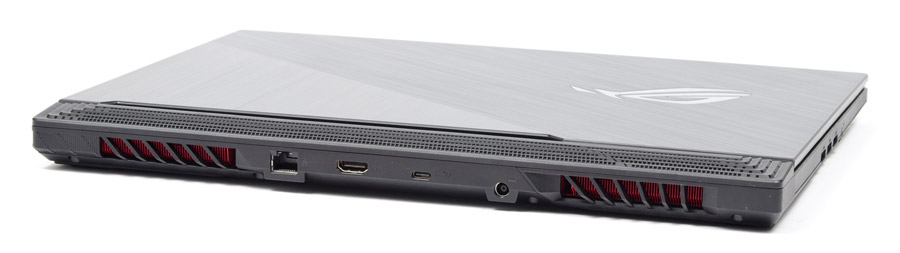
Дно ноутбука имеет рифленую поверхность с дизайном «жалюзи» и небольшими отверстиями для притока воздуха. По углам и в центре расположены резиновые ножки.
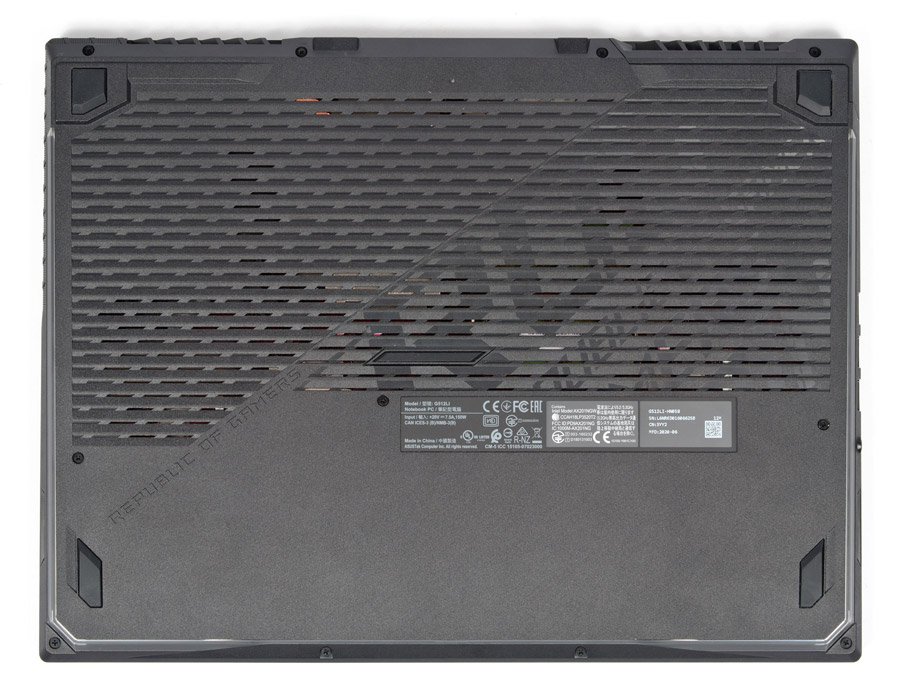
Питание подключается сзади, что избавляет от дополнительных кабелей по бокам корпуса. Также сзади расположен порт HDMI и USB Type C, совмещенный с DisplayPort. В эпоху, когда в ноутбуках отказываются от проводных интерфейсов, мы видим у ASUS G15 сетевой порт Gigabit Ethernet — весомый плюс для любителей сетевых игр, где важна скорость и низкие задержки.
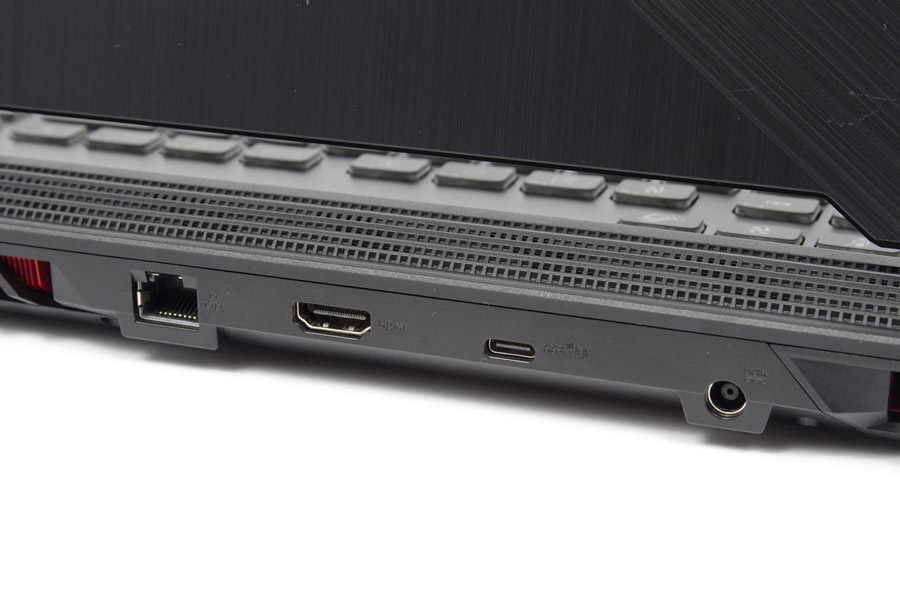
С левой стороны находятся три порта USB 3.2 и аудиоразъем для подключения гарнитуры. С правой стороны разъемов нет.
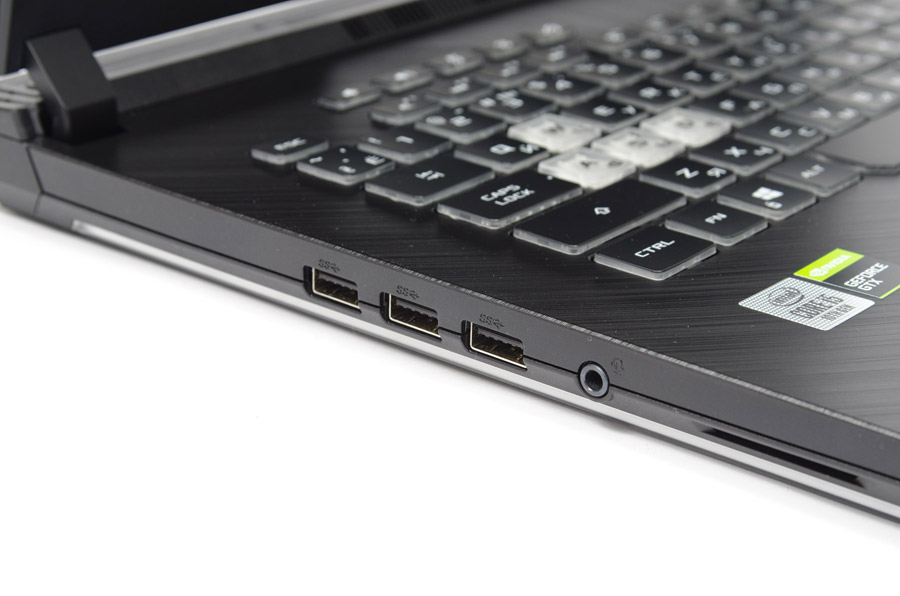
Экран крепится большими шарнирами. Откидывается на угол 130 градусов.
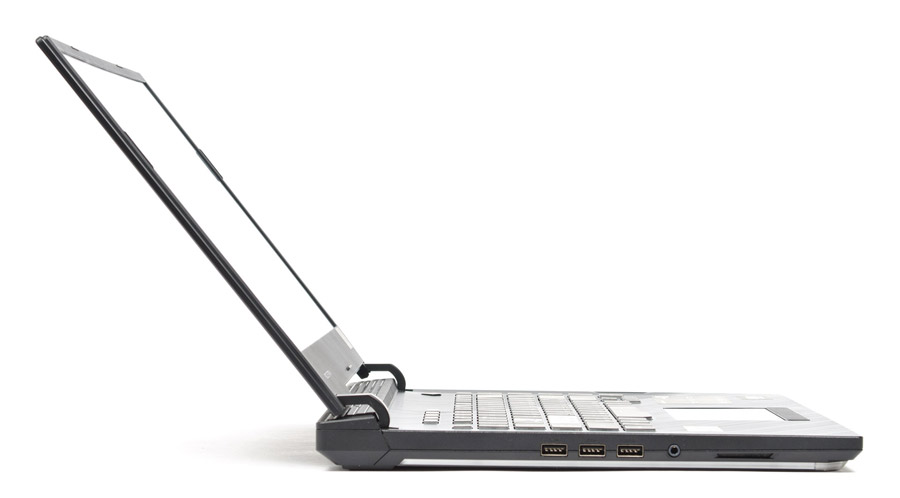
В рамке вокруг экрана нет камеры, микрофоны встроены в основной корпус.
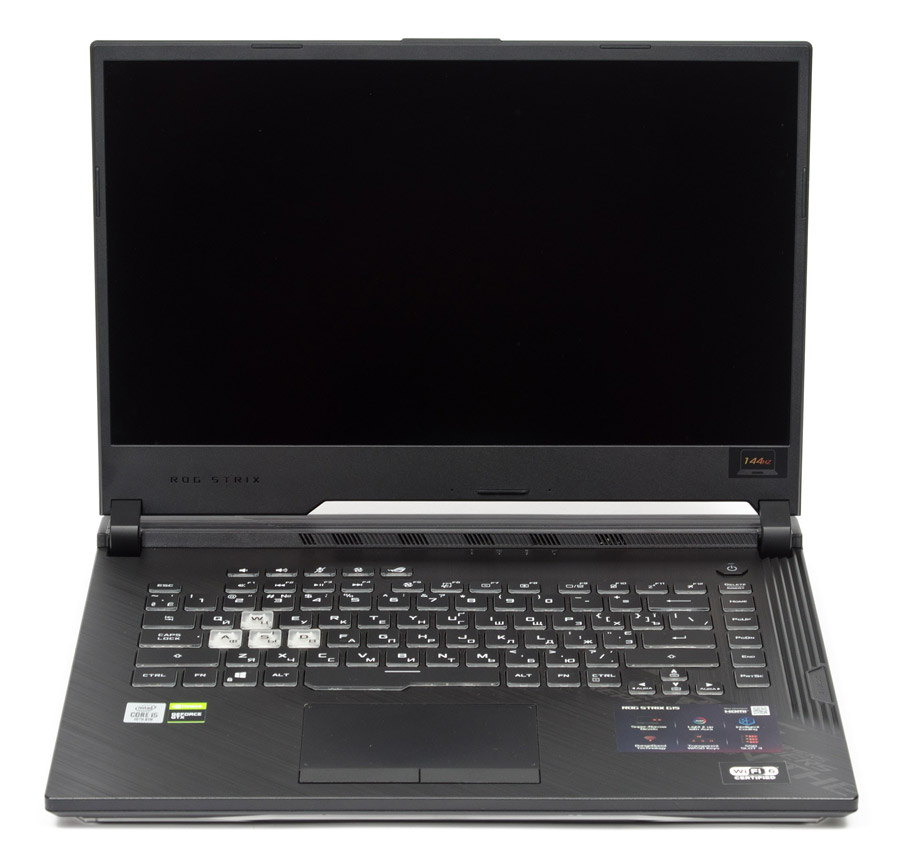
Рабочая поверхность выполнена в том же дизайне, что и внешний корпус.
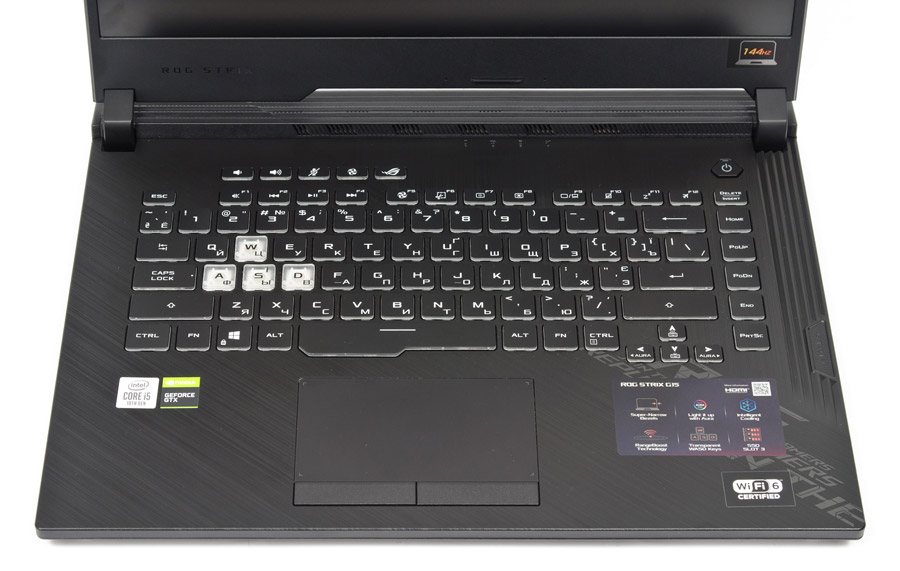
Клавиатура островного типа, клавиши с закругленными краями. Цифрового блока нет. Игровые кнопки WASD выполнены из полупрозрачного пластика, что помогает визуально выделить их и повышает удобство в использовании.
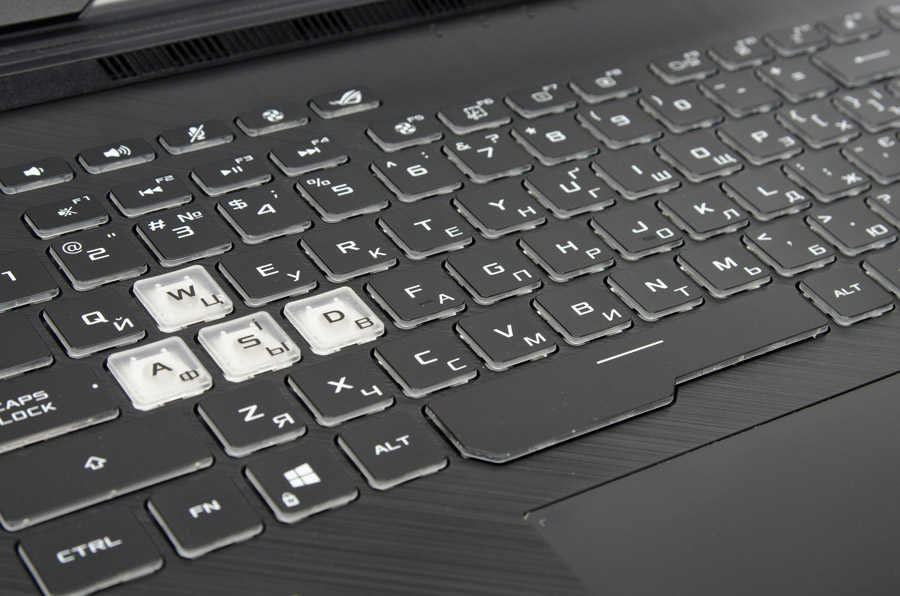
Кнопка включения находится отдельно от основного блока клавиш во избежание случайного нажатия.
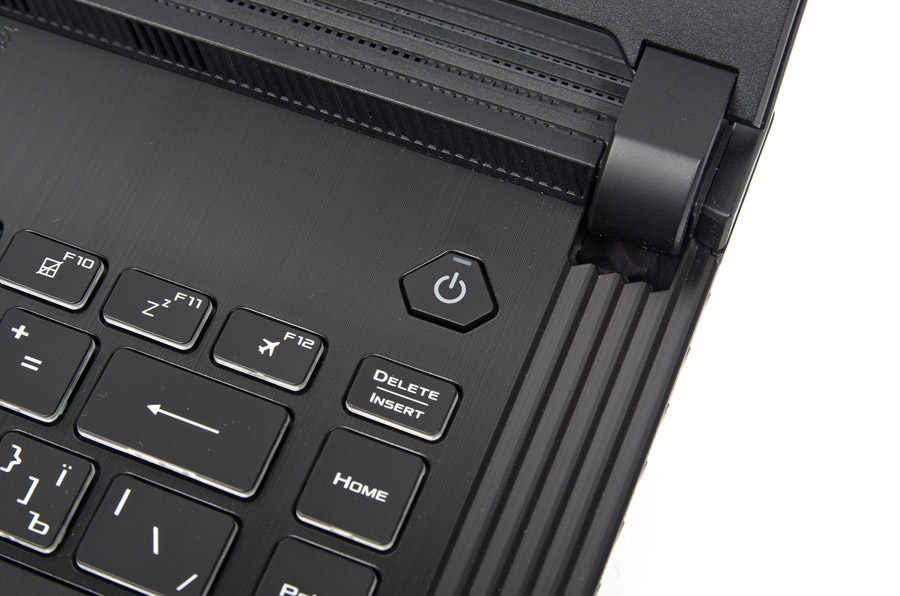
В левой части расположены отдельные мультимедийные кнопки для регулировки громкости, отключения микрофона, выбора режима максимального охлаждения и одного из профилей производительности ROG.
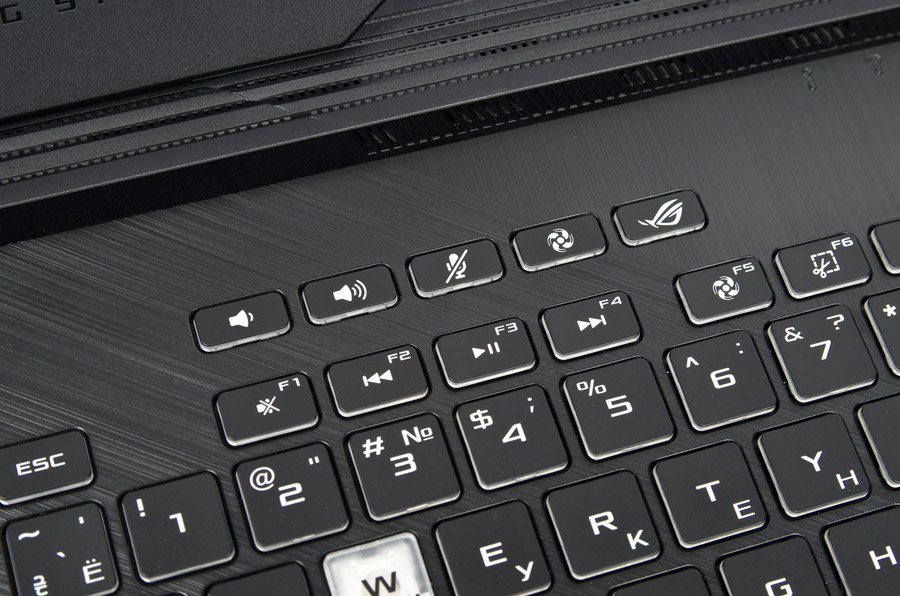
Тачпад с двумя раздельными кнопками расположен по центру.
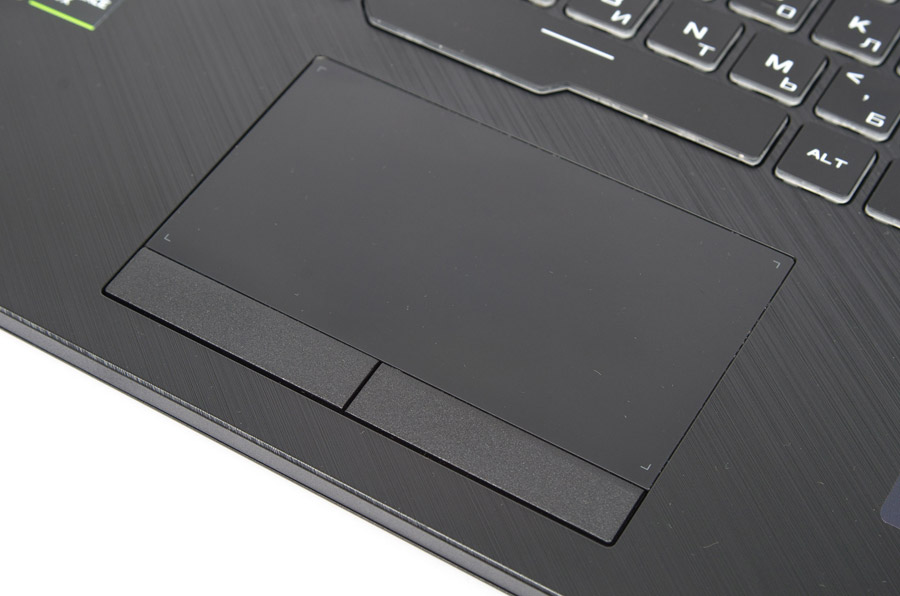
Присутствует подсветка всех клавиш. Символы на поверхности выгравированы, что обеспечивает четкую их видимость даже при низкой яркости подсветки.

Также у ASUS ROG Strix G15 есть подсветка по бокам корпуса. Режимы свечения и яркость можно менять на лету с помощью клавиш стрелок.
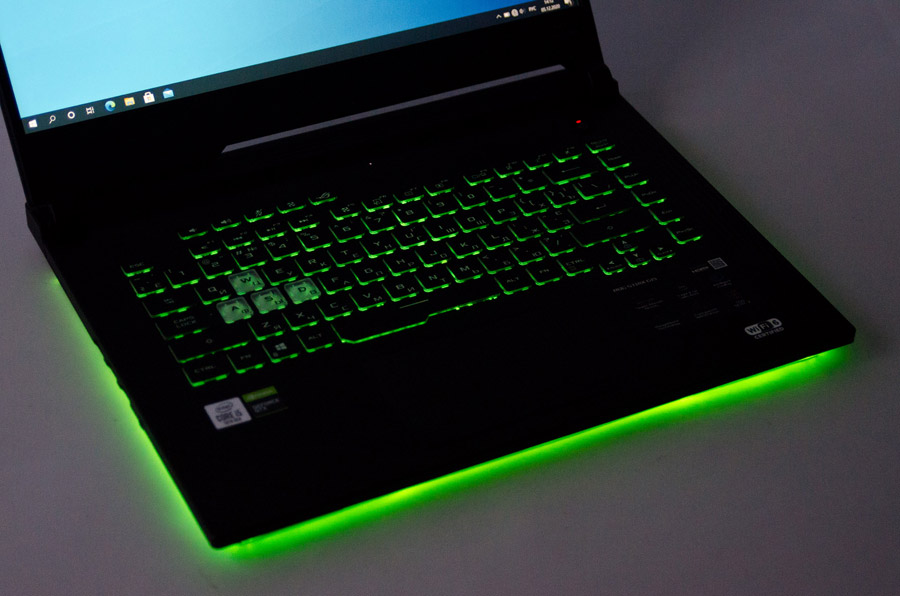
Экран
Экран диагональю 15,6 дюймов с матовой поверхностью и антибликовым покрытием. Используется IPS-матрица Panda LM156LF-2F01. Стандартное разрешение Full HD 1920×1080 при частоте обновления 140 Гц.

Охват цветового пространства sRGB 58%, Adobe RGB 41%. Цветовая температура около 7600К, поэтому общая гамма сдвинута в сторону холодных оттенков.
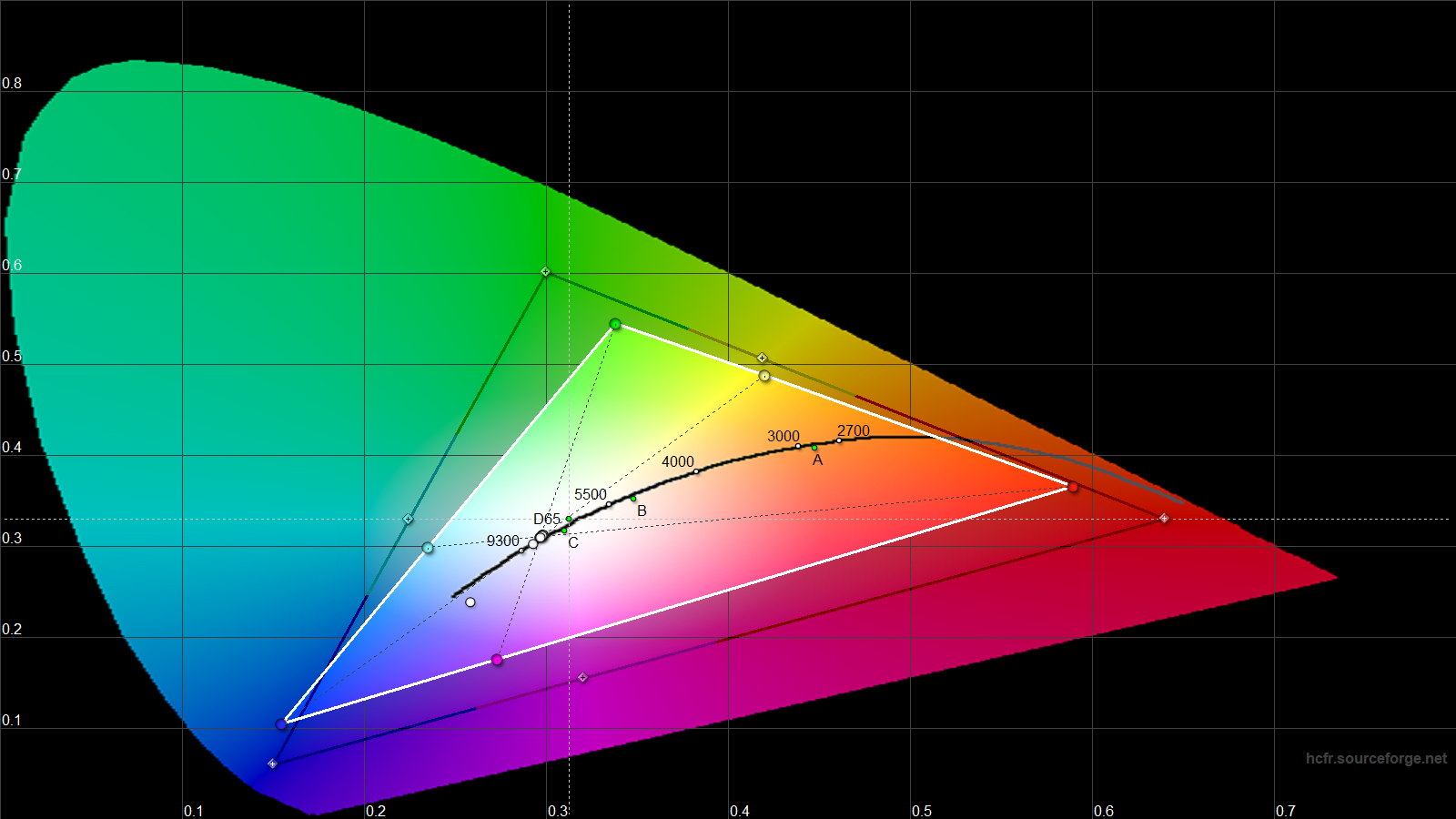
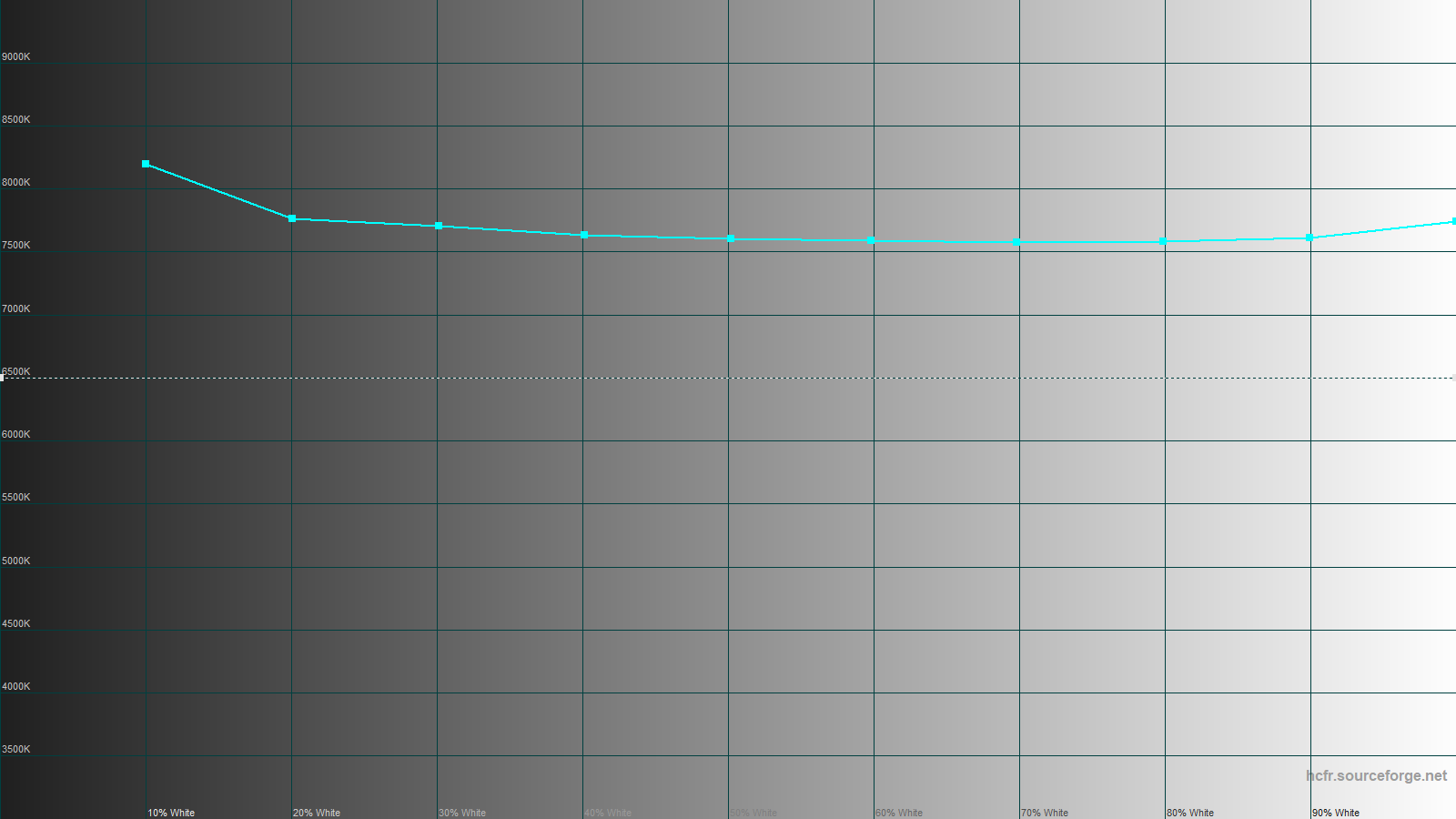
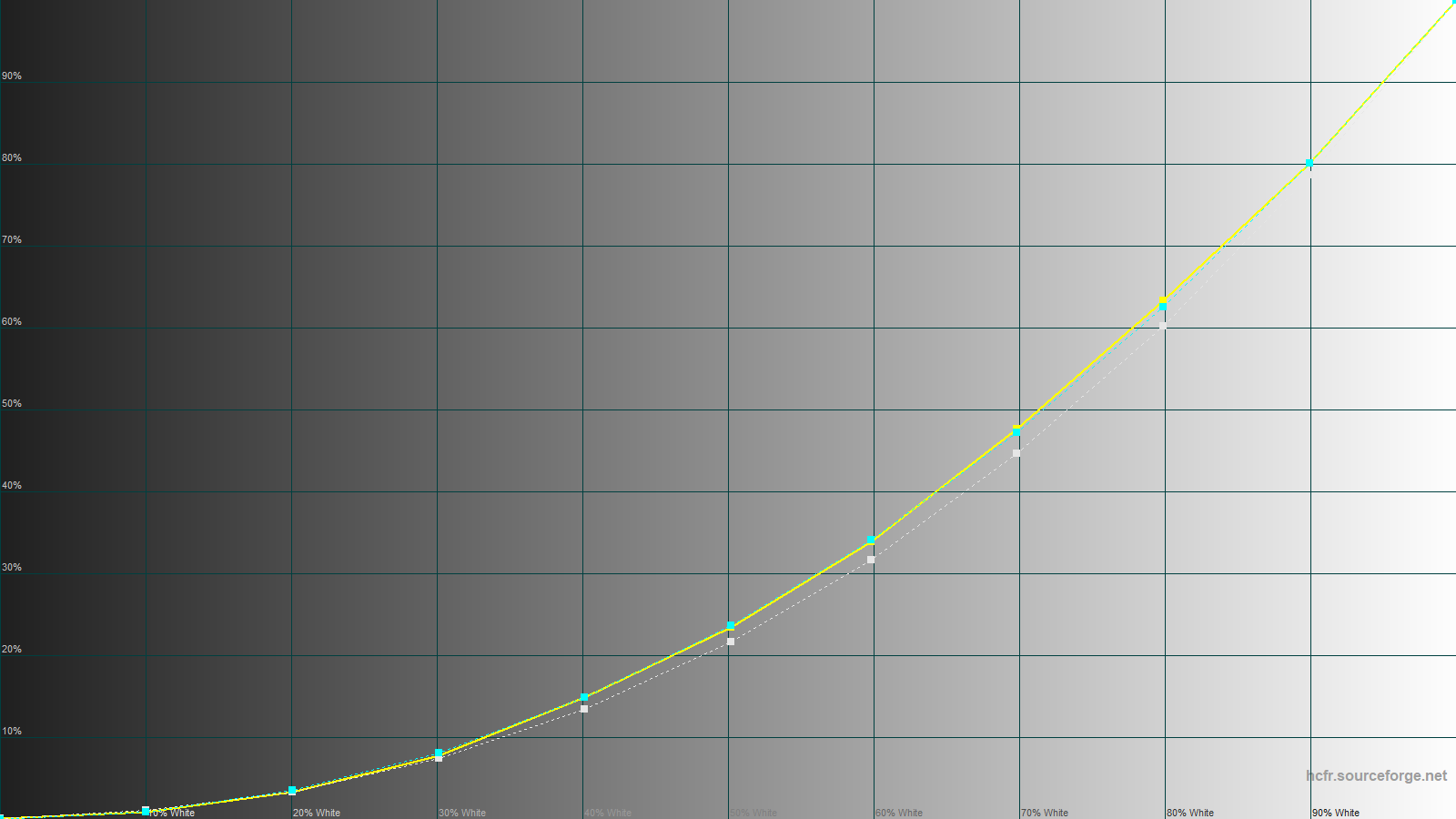

Яркость регулируется в диапазоне от 15 до 292 кд/м². Контраст стабилен на уровне 1230:1.
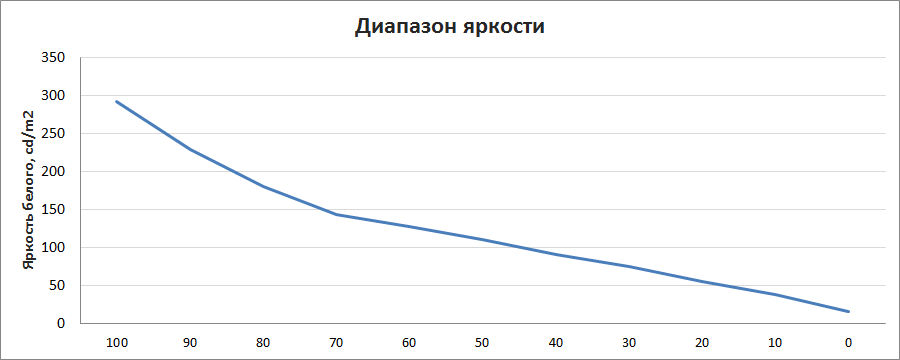
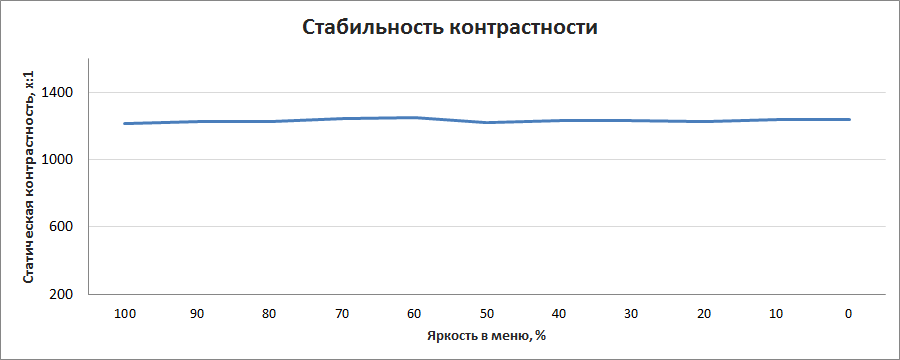
По итогам измерений утилита Argyll показывает высокое значение отклонения цветопередачи DeltaE около 19 единиц.
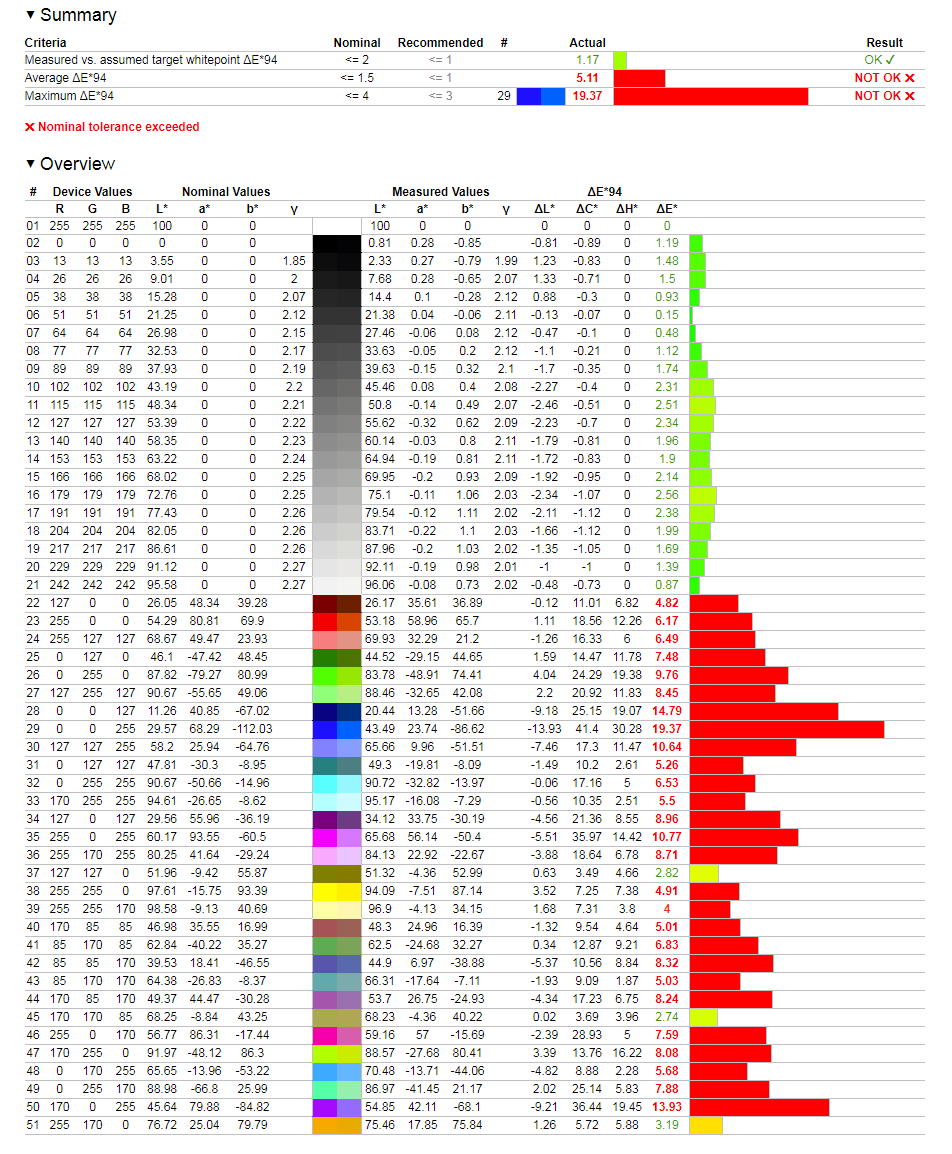
Нареканий на углы обзора нет. Мерцания не замечено. Экран демонстрирует неплохое качество для бюджетных IPS-матриц, что устроит большинство рядовых пользователей. Но ограниченная цветопередача и отсутствие качественной калибровки делают его слабым решением для тех, кто работает с графикой или видеоконтетом. Также стоит отметить малый запас по яркости, это создаст некоторые проблемы в ситуации, если вам пришлось работать при ярком солнечном свете.
Внутреннее устройство
Нижняя крышка ноутбука крепится винтами и небольшими защелками, демонтаж не вызывает трудностей, но требует аккуратного отключения шлейфов подсветки. После снятия крышки открывается доступ к слотам памяти для замены или апгрейда модулей DDR4, предусмотрена возможность установки до двух дополнительных SSD.
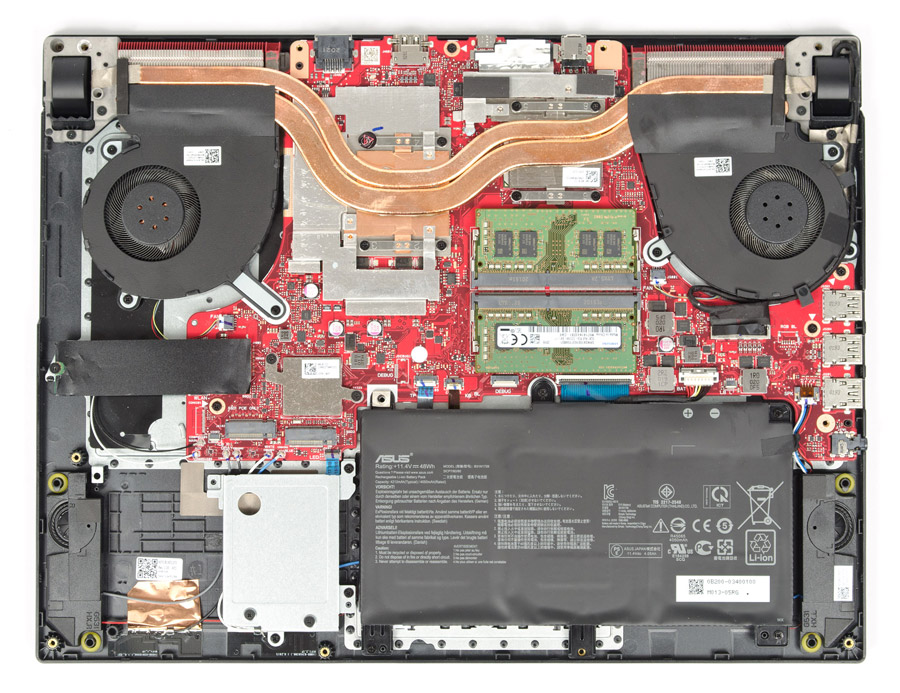
Установлен аккумулятор на 48 Вт·ч.
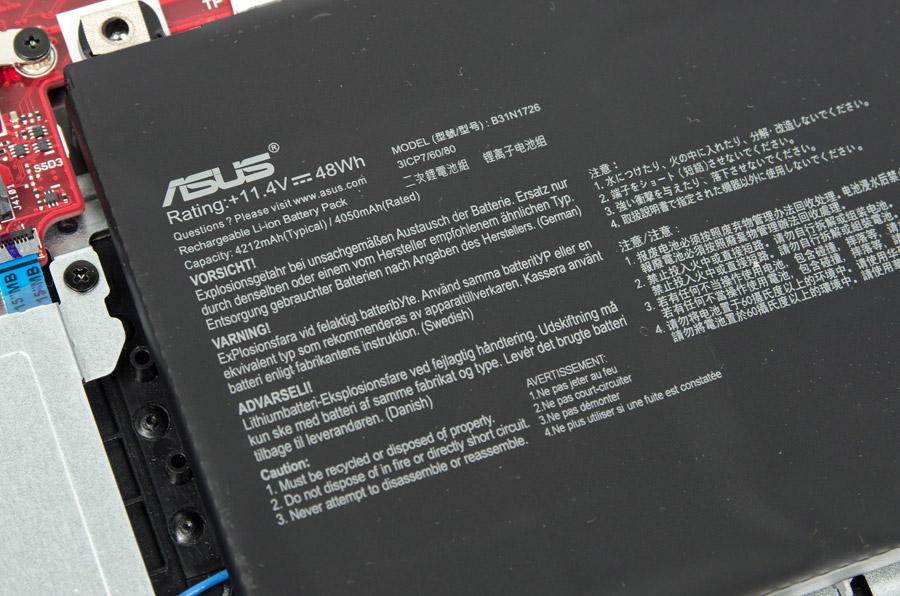
Система охлаждения состоит из двух массивных тепловых трубок и двух «турбин» по бокам. Вентиляторы прогоняют воздух через радиаторы и выдувают его через отверстия в задней части корпуса. VRM и графическая память накрыты радиаторным пластинами. Предусмотрен небольшой радиатор даже для чипа южного моста.
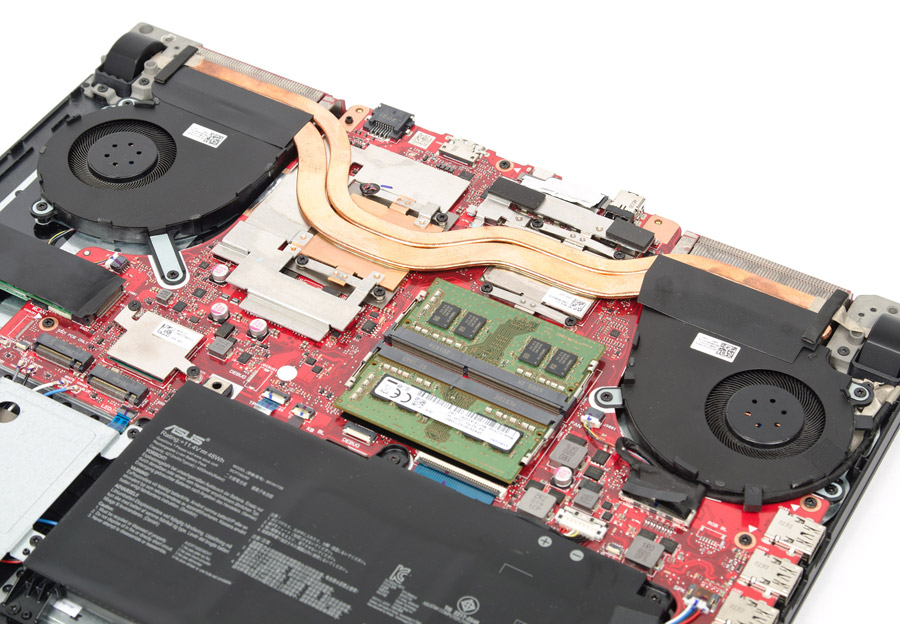
В ноутбуке предусмотрено два слота памяти. В нашем случае они заняты планками Samsung PC4-3200AA-SA1-11 M471A1K43DB1-CWE.
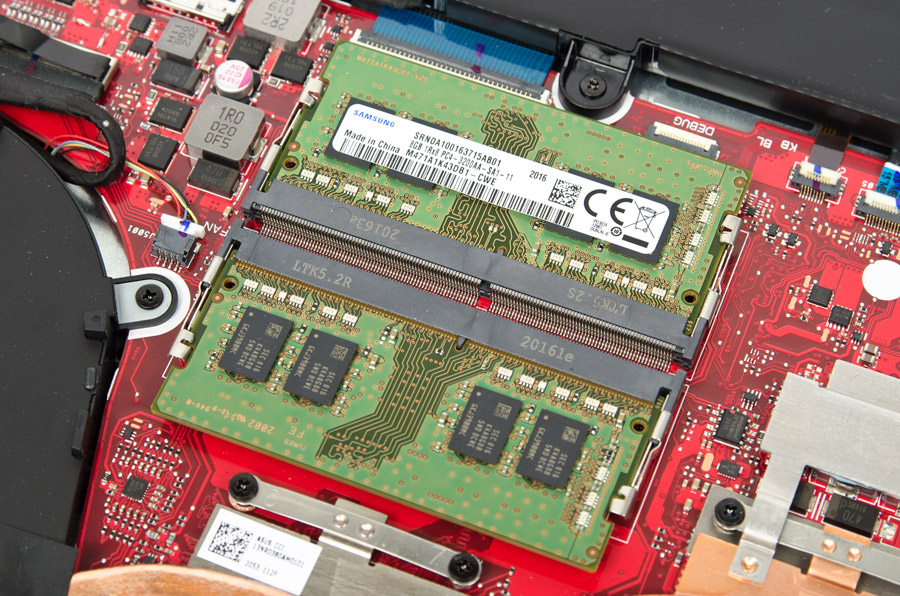
В качестве накопителя используется SSD NVMe M.2 Intel SSDPEKNW512GB объемом 512 ГБ. Это SSD серии Intel 660p на чипах памяти 3D NAND QLC.
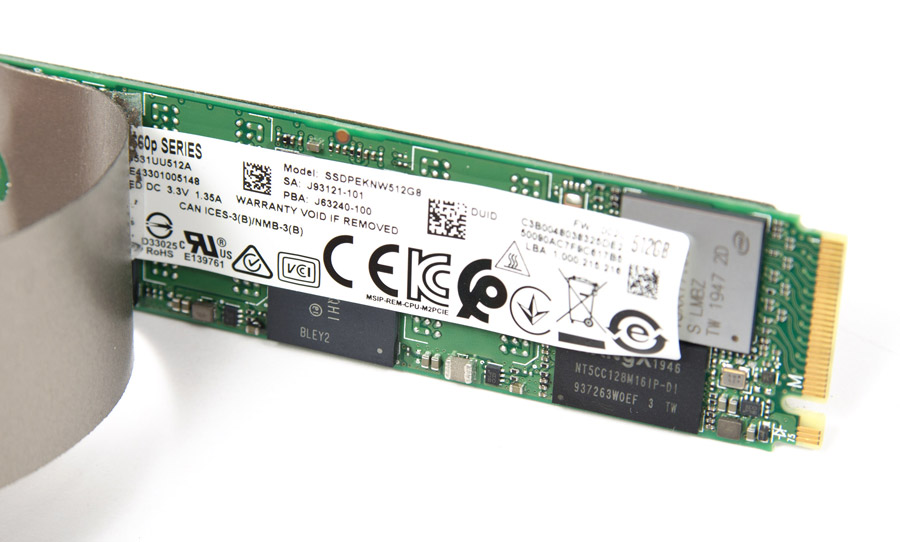
Также есть два посадочных места M.2 под дополнительные SSD. Возможна заводская комплектация ноутбука двумя накопителями по 512 Гб или по 1 ТБ в режиме RAID 0.
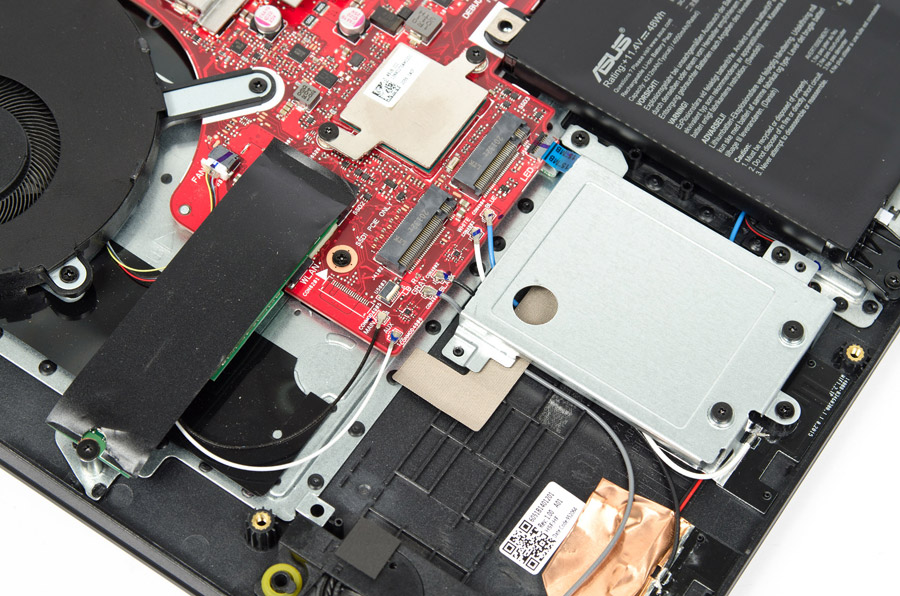
Используется беспроводной контроллер Intel AX201NGW с поддержкой WiFi 6 (802.11ax).
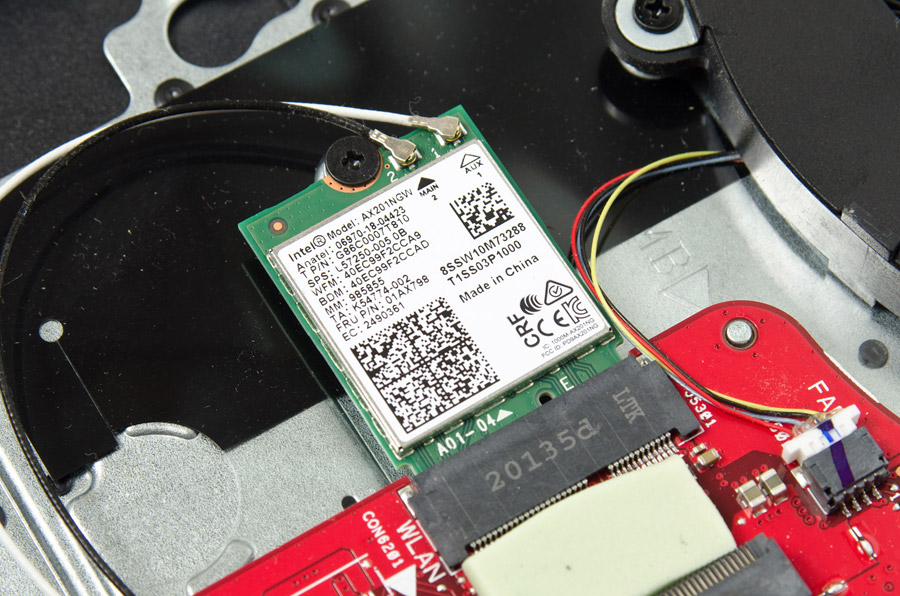
В нижних углах корпуса расположены стереодинамики по 1,5 Вт каждый.
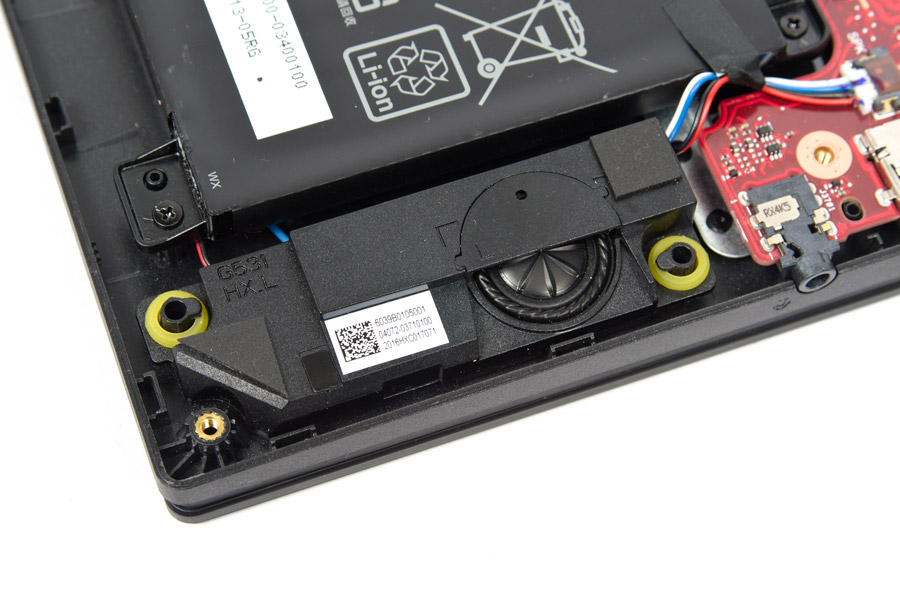
Полные характеристики ноутбука отражены на скриншоте утилиты HWiNFO.
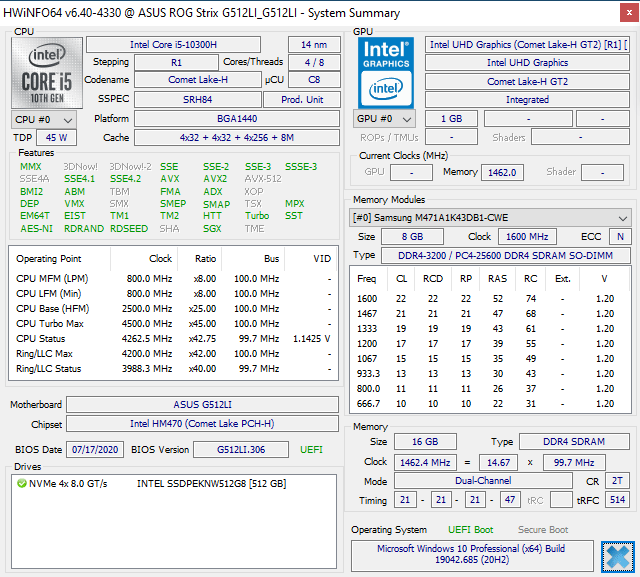
Intel Core i5-10300H является младшим в процессором в ряду мобильных Comet Lake-H. Базовая частота 2,5 ГГц при максимальном Turbo Boost до 4,5 ГГц и невысоком TDP в 45 Вт. У процессора четыре физических ядра с Hyper Treading, что позволяет обрабатывать восемь потоков. 8 мегабайт кэш-памяти L3. Процессор можно назвать современным мобильным аналогом Intel Core i7-7700, некогда топового игрового процессора.
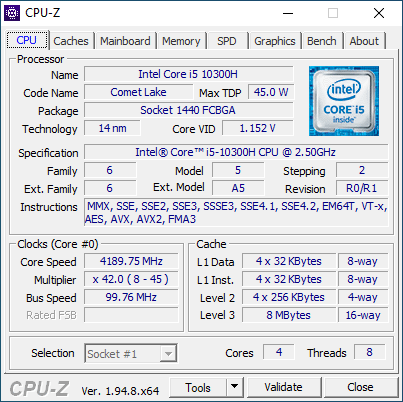
Оперативная память DDR4 работает при эффективной частоте 2933 МГц с задержками 21-21-21-47-2T.
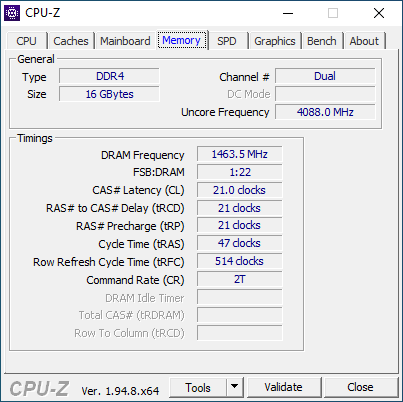
Обработкой графики занимается NVIDIA GeForce GTX 1650 Ti. Напомним, что это ускоренная версия GeForce GTX 1650 на базе процессора TU117 с полной конфигурацией вычислительных блоков (1024 потоковых ядра CUDA). Базовая частота 1350 МГц при среднем Boost Clock 1485 МГц, эффективная частота памяти 12000 МГц. В 2D задействуется встроенное в процессор графической ядро Intel UHD Graphics.
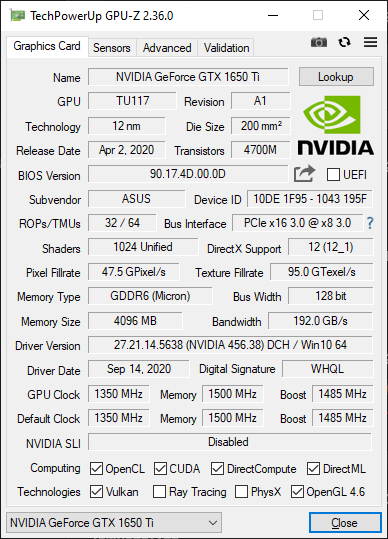
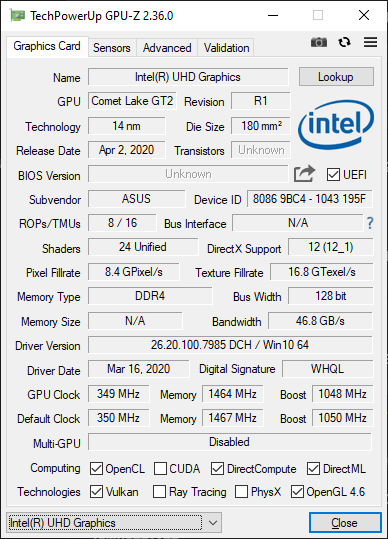
Поддержка Gigabit Ethernet обеспечивается контроллером Realtek RTL8168/8111
Программное обеспечение
Рассматриваемый ноутбук ASUS ROG Strix G15 G512LI-HN058 поставляется без операционной системы, но все дополнительное программное обеспечение доступно на официальном сайте ASUS. Начать установку можно с приложения My ASUS, которое выдает базовую информацию об устройстве и позволяет отслеживать наличие всех обновлений и дополнительных утилит для конкретной модели ноутбука.
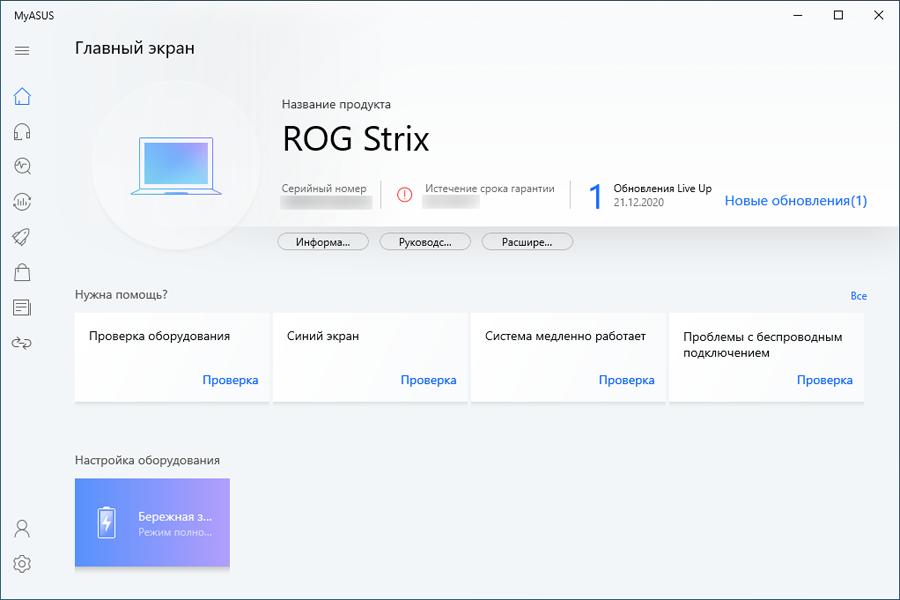
ASUS Armoury Crate является ключевым приложением для управления рабочими режимами и контроля параметров. Приложение предлагает три профиля режимов с разными настройками производительности и скорости вентиляторов. Кроме стандартного производительного режим предусмотрен Turbo с ускорением вентиляторов и небольшим разгоном видеокарты. Тихий режим переключает приоритет в сторону меньшей скорости вентиляторов. Все режимы можно менять и через кнопку ROG на клавиатуре (работает только после установки программы).
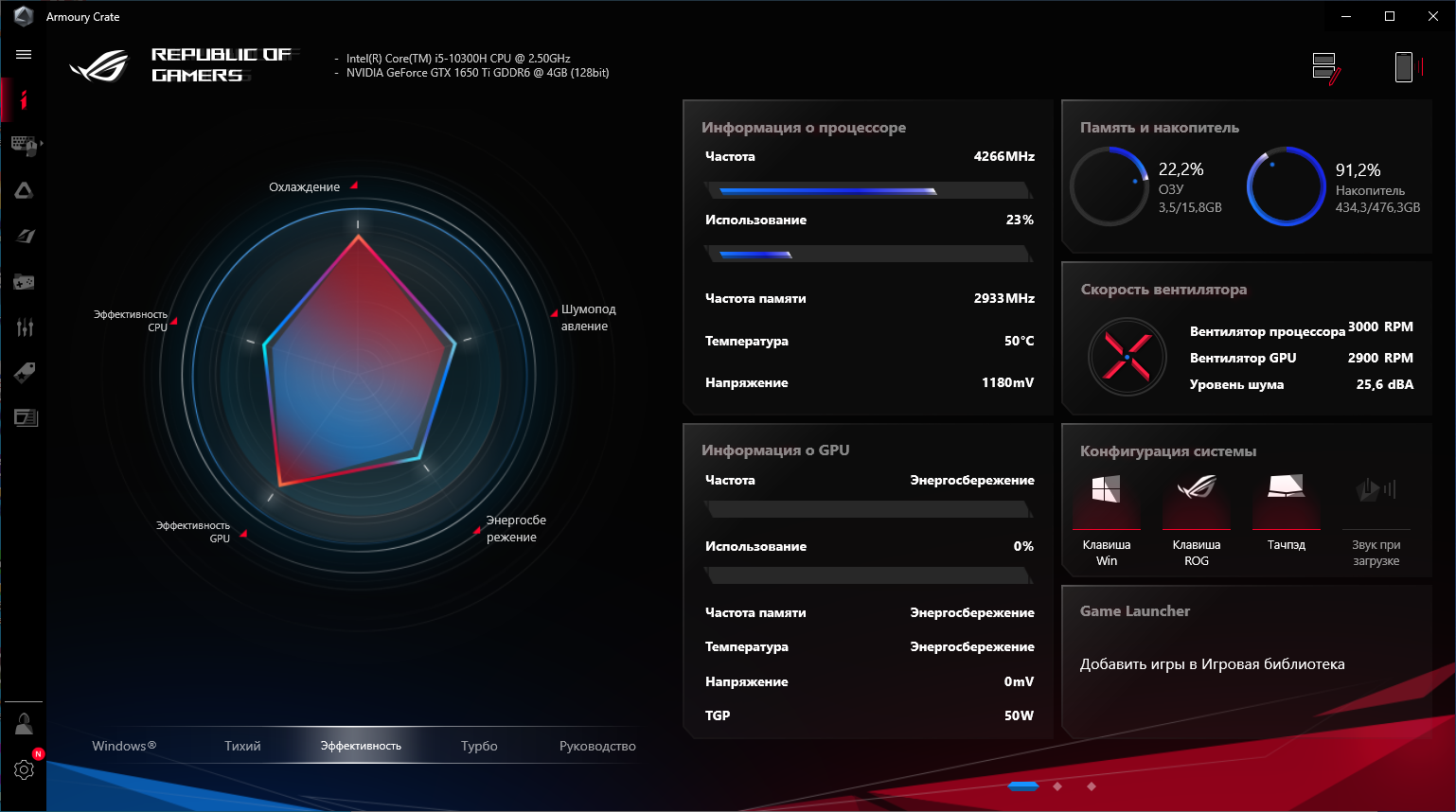
Также в ASUS Armoury Crate встроено много дополнительных функций, среди которых настройка подсветки Aura Sync с разными световыми эффектами и возможностью синхронизации разных компонентов ASUS.
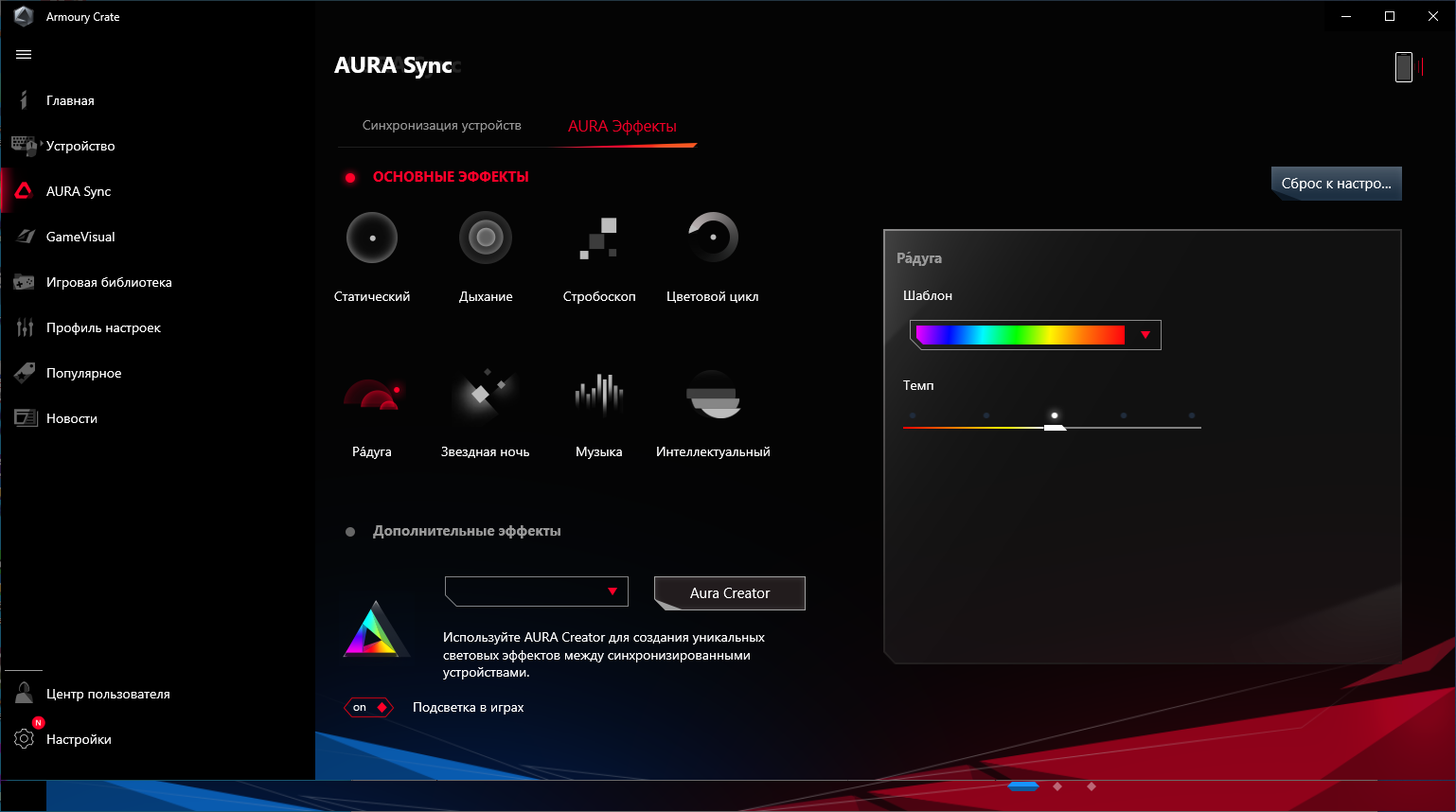
Нужно отметить интересный нюанс, что установка полного набора программного обеспечения для корректной работы ASUS Armoury Crate приводит к небольшому падению производительности в некоторых тестах и поднимает скорость вентиляторов при слабой нагрузке.
Эффективность системы охлаждения и уровень шума
Ноутбук тестировался в помещении с температурой 23 °С. Для создания максимальной нагрузки задействовался стресс-тест утилиты AIDA64, включался комбинированный режим загрузки CPU, кеша, памяти и GPU.
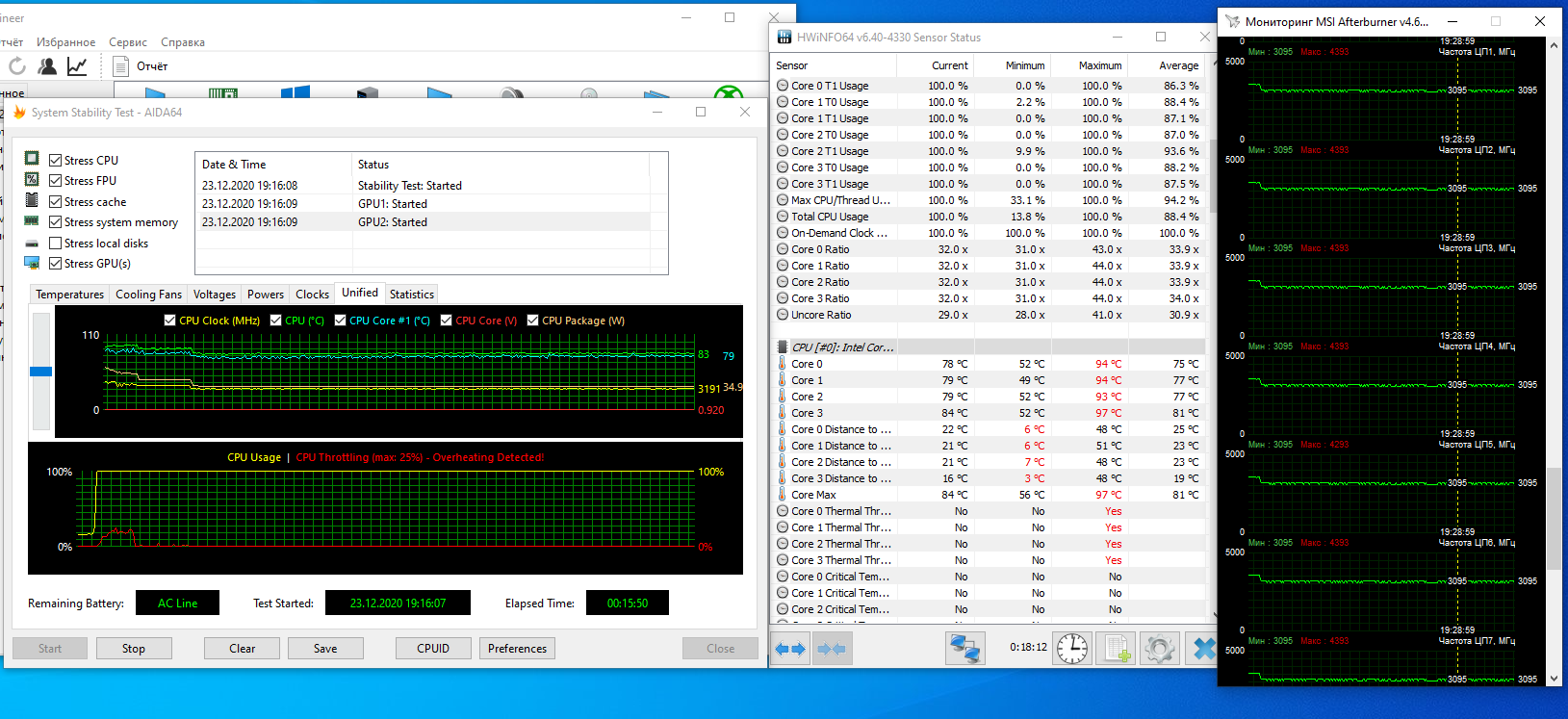
Такой стресс-тест прогревал процессор выше 90 °С, после чего начинался постепенный сброс частот. Но даже при долгой нагрузке ядра работали на 3,1-3,2 ГГц, и это хороший результат на фоне троттлинга, который показывают более горячие старшие Core в тяжелых стресс-тестах. Средняя температура ядер в таком режиме около 80 °С.
Интереснее, как проявит себя ноутбук при реальной игровой нагрузке. Для этого запускался долгий стресс-тест 3DMark Fire Strike.
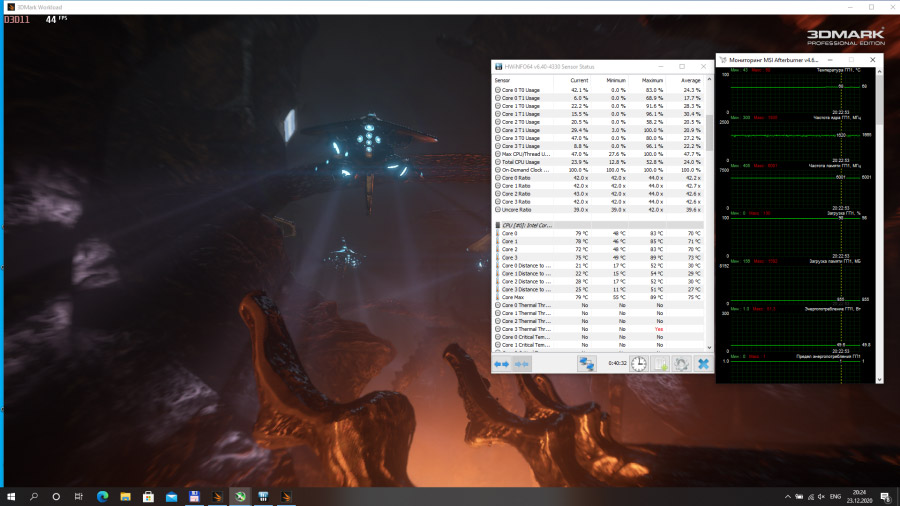
В таком режиме процессорные ядра работали на частоте 4,2 ГГц. Процессор видеокарты показывал Boost в диапазоне 1600–1700 МГц при температуре 68 °С. Мы привыкли видеть более высокие температуры в таких устройствах, но тут применяется простая игровая видеокарта, а охлаждение имеет запас по эффективности для более горячих GPU. При этом общий шум все равно высоковат, поскольку вентиляторы раскручиваются до 3000 об/мин и выше.
Оценить температуру корпуса при максимальной нагрузке в AIDA64 можно по нижней иллюстрации.
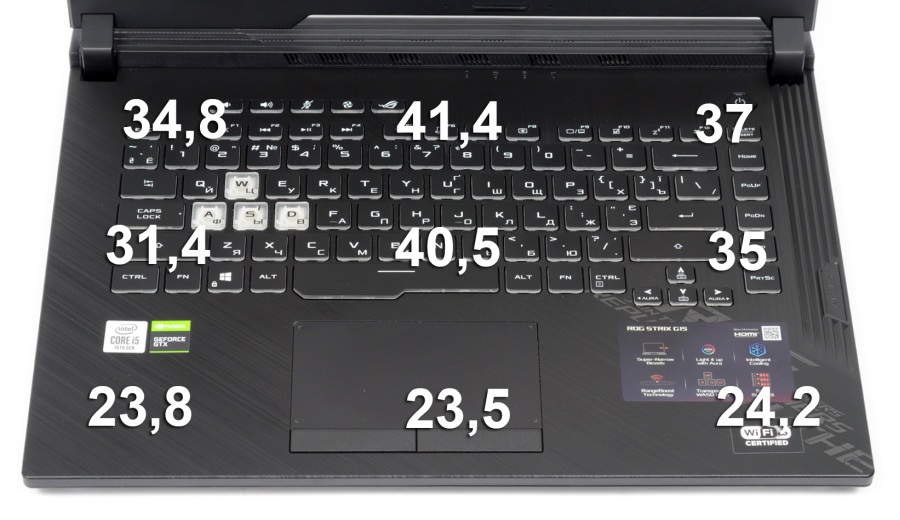
Корпус немного греется в верхней части, что не доставляет никакого дискомфорта.
Разгон GeForce GTX 1650 Ti
Стандартный Turbo-режим предусматривает разгон видеокарты с повышением частоты GPU на 100 МГц и ускорением памяти до 12240 МГц. При ручном подборе настроек мы остановились на разгоне ядра на 140 МГц (Boost Clock 1625 МГц) с ускорением памяти до 13000 МГц.
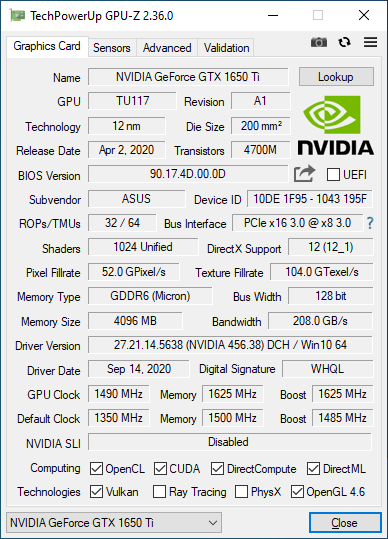
Реальный Boost поднялся примерно на 100 МГц без увеличения нагрева. Прыгнуть выше не удалось из-за падения стабильности на более высоких частотах.
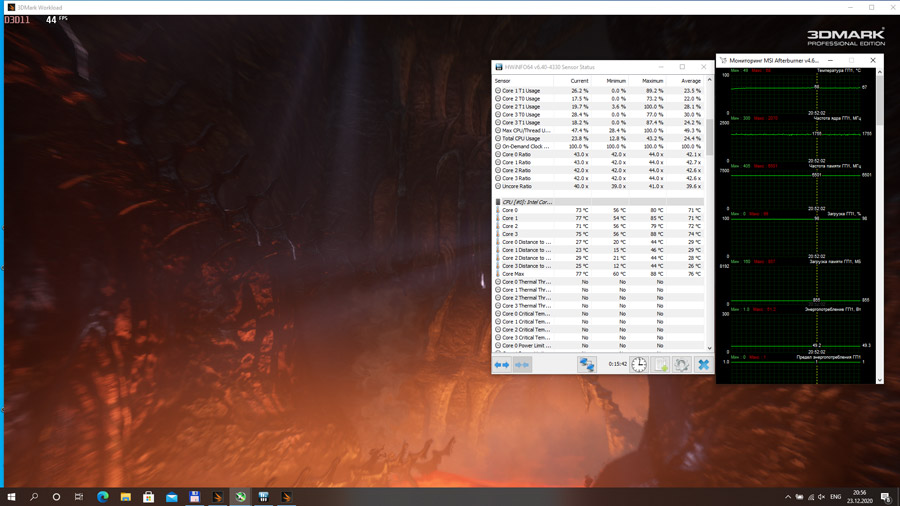
Оценить пользу от такого разгона можно будет по итогам тестирования.
Результаты тестирования
Общая производительность
PCMark 8

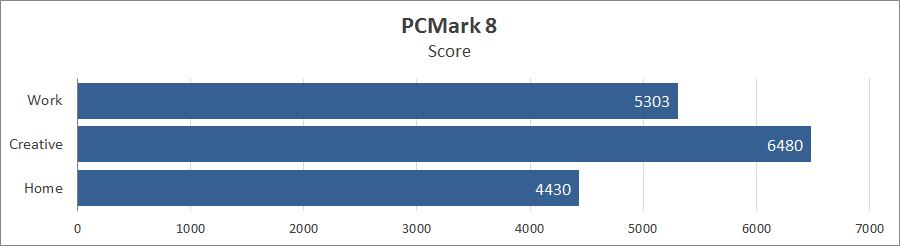
PCMark 10


Во всех тестах PCMark мы видим результаты на уровне других лэптопов, использующих процессор Intel Core i5-10300H.
CPU-Z Benchmark
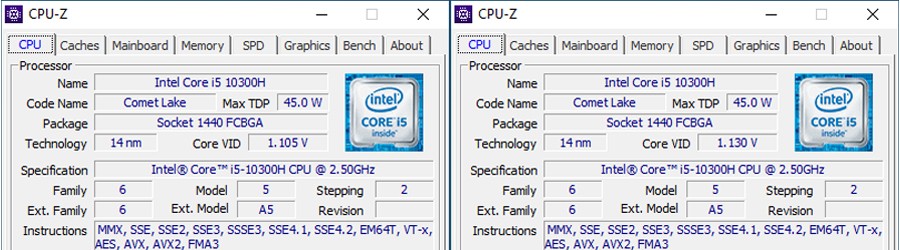
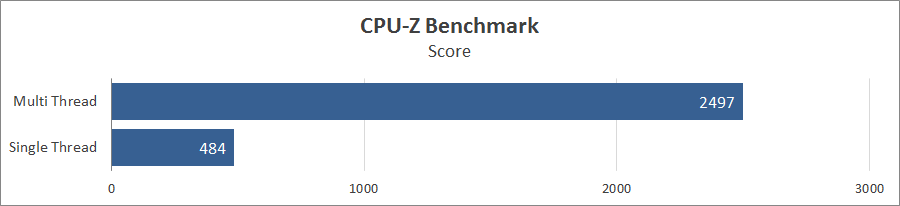
Cinebench


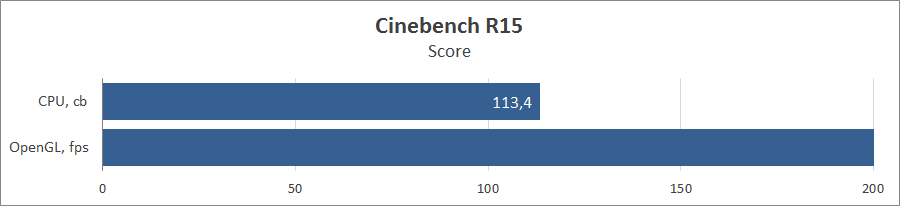
Стандартные для Intel Core i5-10300H результаты.
Geekbench 5

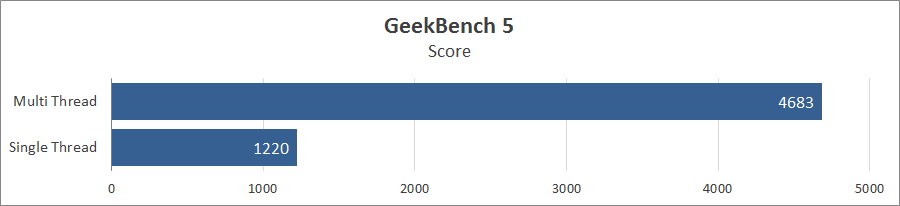
AIDA64 Cache & Memory Benchmark
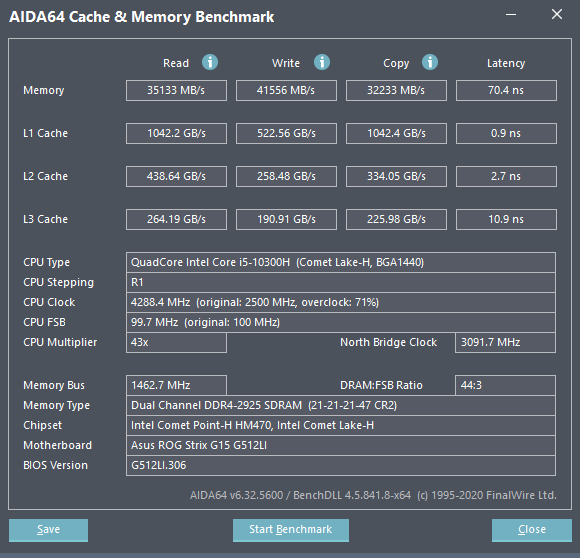
Результаты теста подсистемы памяти сопоставимы с другими ноутбуками на базе аналогичной конфигурации.
Дисковая подсистема
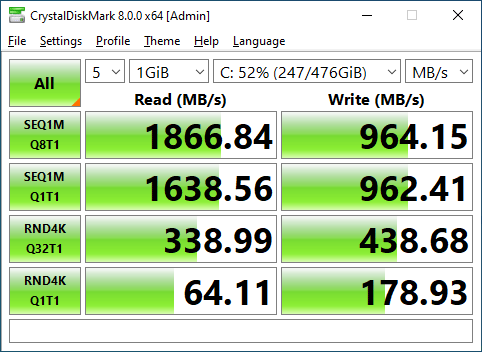
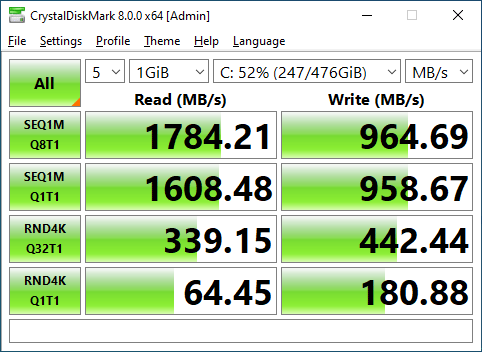
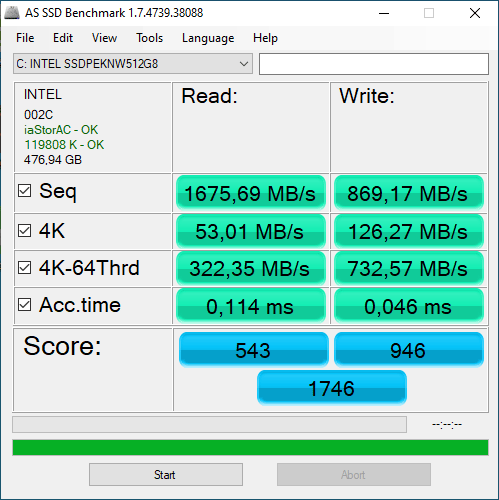
Скоростные показатели сопоставимы с NVMe накопителями в других ноутбуках этого уровня. Нам попадались устройства и с более быстрыми SSD.
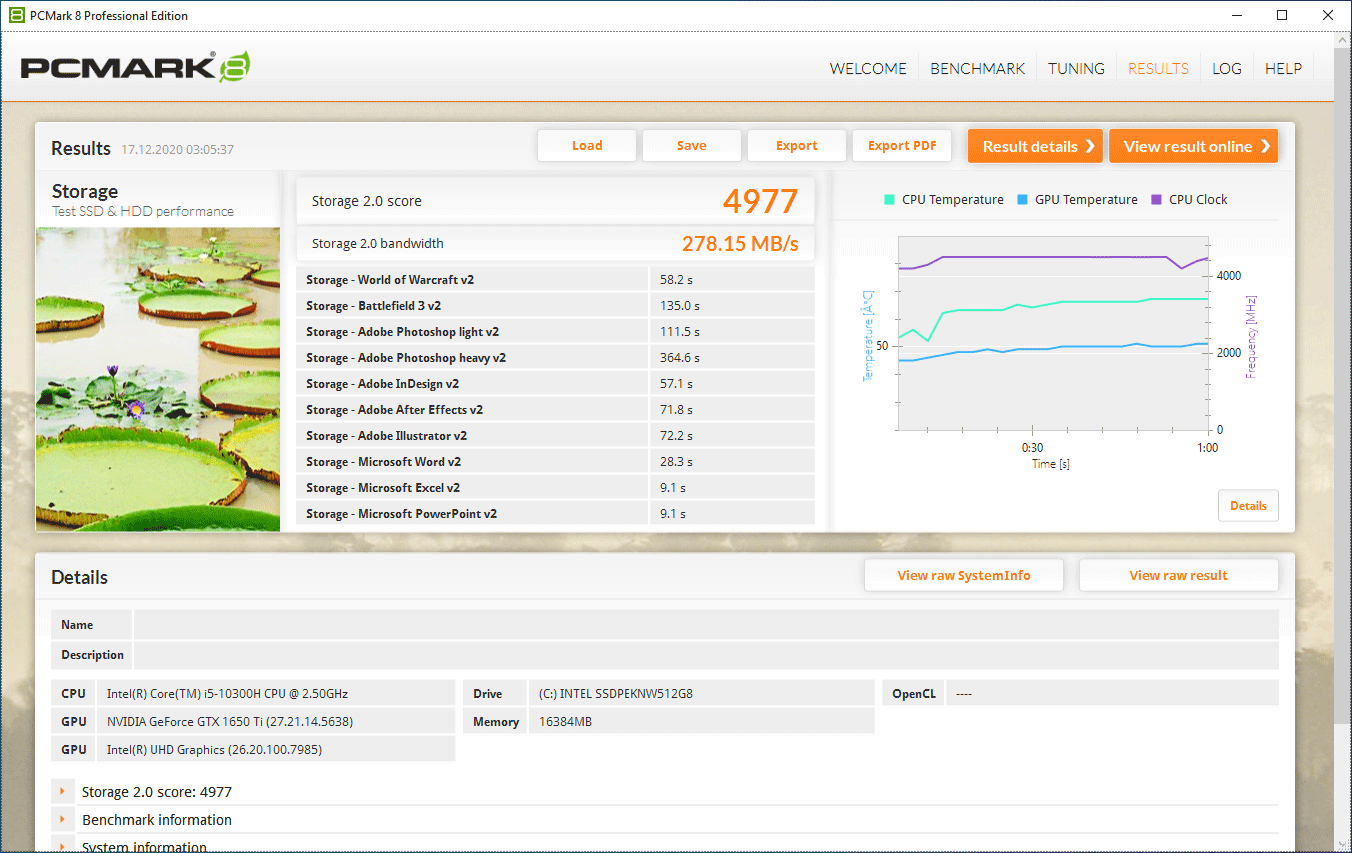
Тест накопителя PCMark 8 показывает среднюю скорость обмена данными 278 Мбайт/с.
Игровые приложения
Игровые тесты проведены в стандартном режиме производительности и при разгоне видеокарты.
3DMark

На первом графике результаты в обычном режиме, на втором — после разгона.
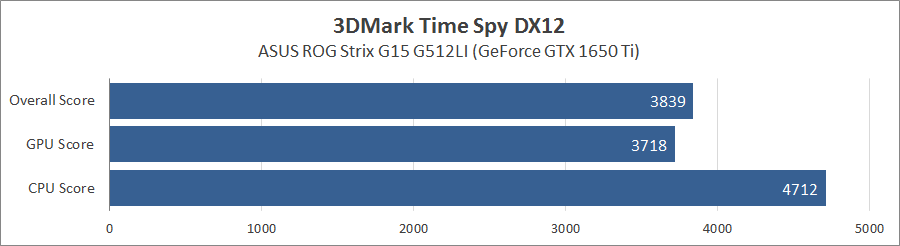
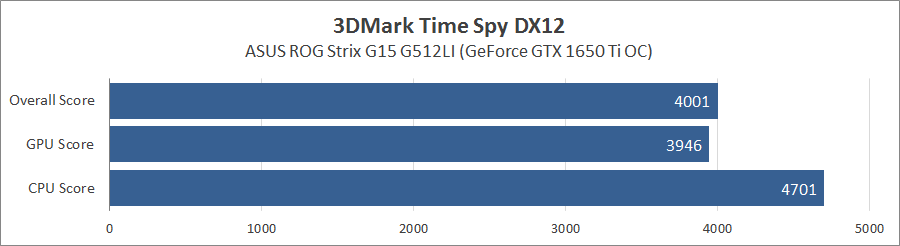
Ниже результаты в более старом тесте Fire Strike в режиме Extreme.
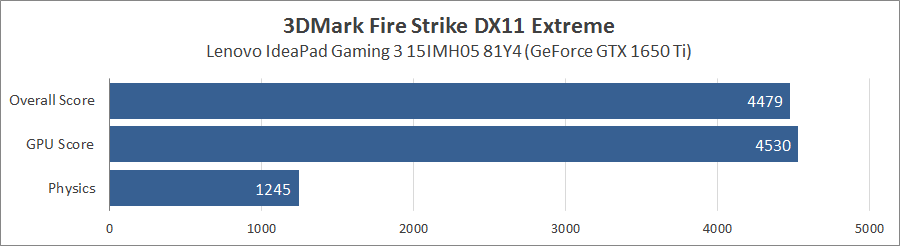
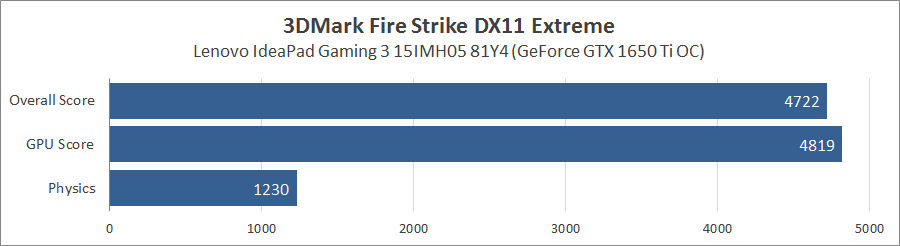
Все показатели сопоставимы с лэптопами на базе аналогичной конфигурации (Lenovo IdeaPad Gaming 3i). Разгон видеокарты обеспечивает ускорение в графических тестах до 6%
Battlefield V

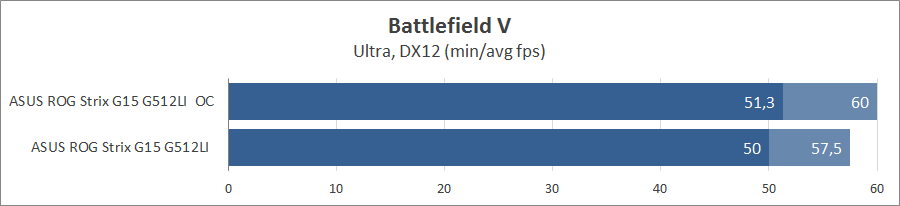
Около 60 кадров обеспечивает ноутбук в тяжелой тестовой сцене Battlefield V, что является отличным результатом.
Death Stranding

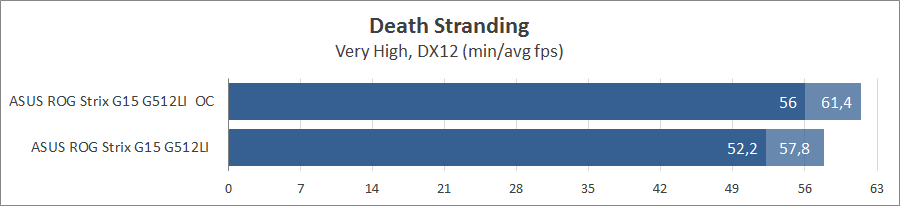
В этой недавней игре тоже можно играть при 60 кадрах с максимальными настройками графики. Повышение частот видеокарты позволяет выиграть до 7% производительности.
Doom Eternal

Игра ограничивает доступные настройки графики высоким уровнем при 4 ГБ видеопамяти.
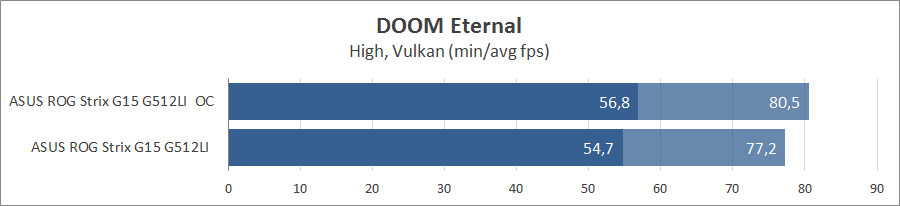
С такими настройками ноутбук легко выдает 70–80 fps.
Far Cry 5

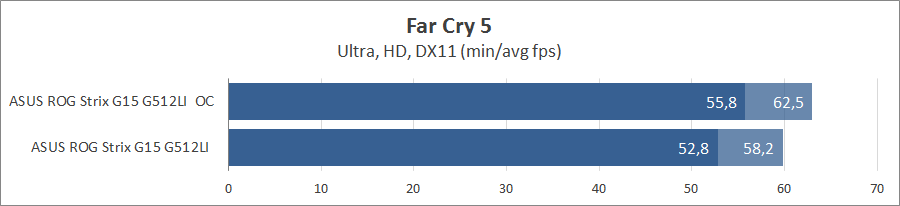
Без HD-текстур результаты на высоком уровне. В очередной раз мы наблюдаем около 60 кадров по среднему показателю. Ускорение от разгона до 7%.
Horizon Zero Dawn

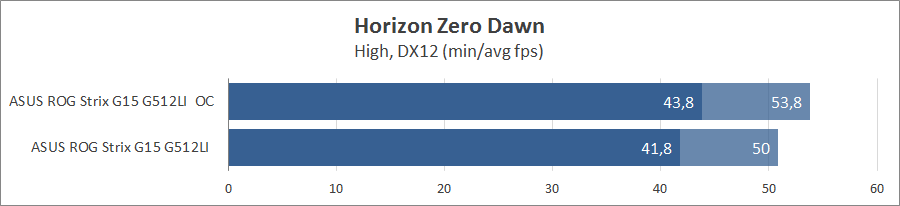
В этой требовательной игре придется ограничиться высоким качеством графики для производительности до 50 кадров. Разгон повысит показатели на 7%.
Red Dead Redemption 2

Ниже результаты в последней тестовой сцене встроенного бенчмарка. Ручные параметры качества: текстуры High, все остальные главные параметры в положении Medium.
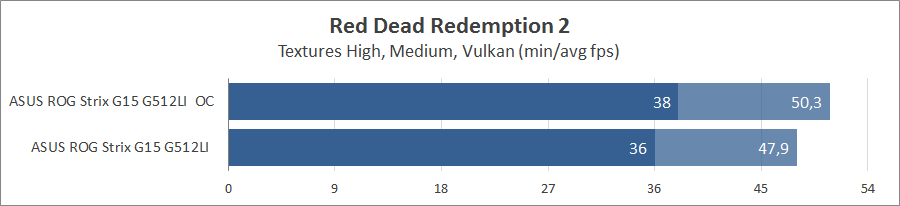
Средняя производительность без разгона ниже 50 кадров, возможны заметные просадки. Рассчитывать на качество выше среднего не стоит — видеокарта его не вытянет.
Resident Evil 3 Remake

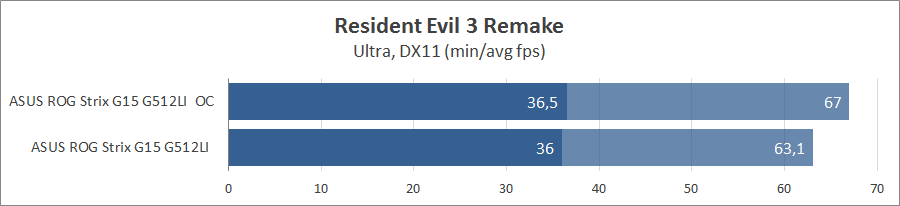
Ноутбук позволяет комфортно играть в Resident Evil 3. Просадки возможны в красивых постановочных сценах, что не связано с реальным игровым процессом.
The Outer Worlds

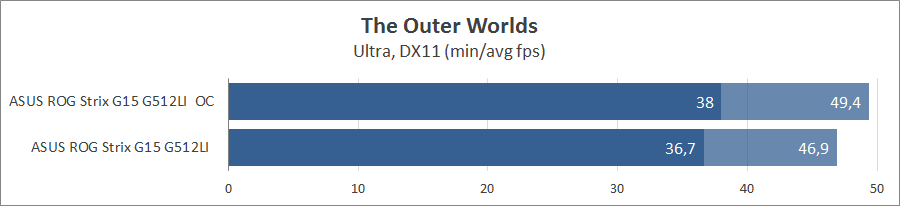
Ноутбук справится с игрой при Ultra-настройках и производительностью немного ниже 50 fps.
The Witcher 3: Wild Hunt

В «Ведьмаке 3» задействованы настройки «запредельного» качества, но в разделе постобработки активны только эффекты свечения и столбов света, затенение SSAO.
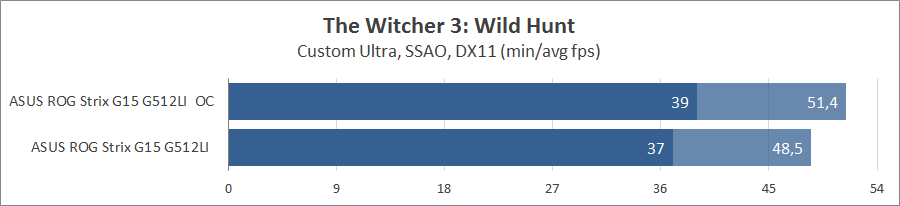
Достойный результат для отличной ролевой игры.
Watch Dogs: Legion

Для Watch Dogs выбран профиль высокого качества графики без HD-текстур.
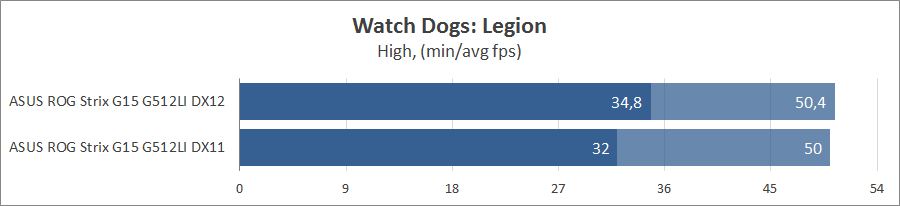
Вначале мы сравнили производительность в разных API, и DirectX 12 показал более стабильные и высокие результаты.
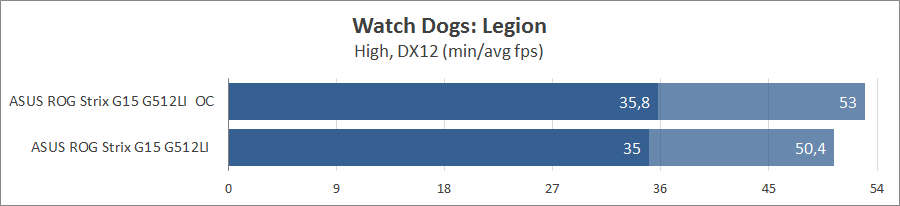
Ноутбук обеспечивает около 50 кадров с минимальными значениями до 35 кадров. Ускорение от разгона 5%.
War Thunder

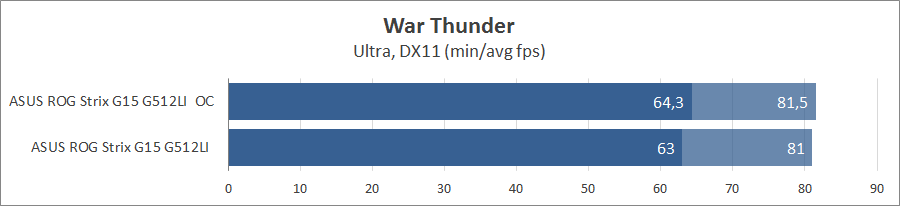
Высокие результаты в бенчмарке «Танковое сражение» при максимальных установках графики. Можно смело выкручивать ползунки качества на максимум. Но надо учитывать, что в реальных игровых режимах производительность окажется ниже.
Время автономной работы
Ранее мы рассматривали пару ноутбуков со схожей конфигурацией и аккумулятором сопоставимой емкости, которые выдерживали около 5 часов при симуляции офисной нагрузки (PCMark 10 Modern Office Battery Life). ASUS ROG Strix G15 G512LI-HN058 выдержал неполные два часа в таком же режиме при одинаковой яркости экрана с другими испытуемыми в 120 кд/м. Но мы бы остереглись записывать это в минус ASUS, поскольку тестовый экземпляр уже имел длительный рабочий период и аккумулятор частично выработал свой ресурс. И если отталкиваться от показателей схожих ноутбуков, ASUS ROG Strix G15 тоже должен выдержать 5 часов при легкой нагрузке.
Выводы
ASUS ROG Strix G15 — производительные игровые ноутбуки на базе платформы Intel и видеокарт NVIDIA GeForce. Быстрый экран с высокой частотой обновления обеспечивает плавную картинку. А стильный дизайн с RGB-подсветкой подчеркивает игровую направленность и высокий статус данных моделей. ASUS ROG Strix G15 G512LI-HN058 является младшим представителем серии, предлагая сбалансированное сочетание процессора Intel Core i5-10300H и видеокарты GeForce GTX 1650 Ti. Если не гнаться за трассировкой лучей, такая конфигурация способна обеспечит нормальную производительность при высоком качестве графики в большинстве игр. Для любых танковых MMO, Counter-Strike и прочих сетевых проектов ноутбука хватит с головой. При этом он обладает эффективным охлаждением, рассчитанным на более горячие компоненты, что даже позволяет прибегнуть к разгону видеокарту. Предусмотрена возможность установки до трех накопителей M.2. Экран поддерживает частоту 144 Гц, хотя в плане цветопередачи это не лучший вариант. Поддерживается весь набор дополнительных утилит ASUS, включая приложение Armoury Crate для переключения профилей производительности с настроенным Turbo-режимом. Есть регулируемая подсветка клавиш и корпуса, и все это можно синхронизировать с гарнитурой ASUS или другими аксессуарами. Перед нами полноценный игровой лэптоп со всем присущими «фишками», но без топовой конфигурации. Это вариант для тех, кто готов немного переплатить за все эти атрибуты и дизайн, но не готов платить слишком много за более мощные комплектующие.
Обзор и тест ноутбука ASUS ROG Strix G15 G512LW
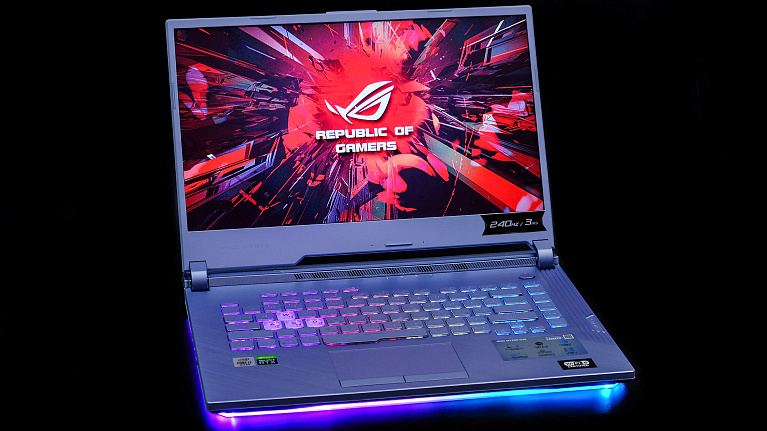
Серия игровых ноутбуков ROG от ASUS не так давно получила целый ряд обновлений, среди которых есть модель ROG Strix G15, получившая множество разнообразных конфигураций. Сегодня рассмотрим версию ASUS ROG Strix G15 G512LW — это игровой ноутбук с 240-Гц дисплеем 15”, оснащённый 6-ядерным процессором Intel® Core™ i7-10750H и мощной дискретной видеокартой GeForce RTX 2070. По сути, такая конфигурация подбирается к максимально возможным по производительности для геймерских ноутбуков. Проверим, насколько это справедливо на практике.
Технические характеристики
- Процессор: Intel® Core™ i7-10750H 6 x 2.6 — 5.1 ГГц, Comet Lake-H
- Оперативная память: 32 ГБ DDR4 2933 МГц
- Хранение информации: 1 ТБ (2х512 ГБ) NVMe PCIe 3.0 SSD
- Дисплей: 15.6″ 1920х1080 Full HD LED IPS, матовый, 240 Гц, 3 мс
- Видеокарта: Intel UHD Graphics 620, NVIDIA GeForce RTX 2070 8 ГБ GDDR6
- Беспроводная связь: Wi-Fi 6, Bluetooth 5.0
- Аудио: 2 стереодинамика
- Интерфейсы: 3 х USB 3.2, USB Type-C/DisplayPort, HDMI, RJ-45, комбинированный аудиоразъем
- Батарея: 4-секционная Li-Io 66 Втч
- Габариты, вес: 360 х 275 х 26 мм, 2.4 кг
Комплектация
ASUS ROG G512LW упакован в коробку-кейс с ручкой и яркой цветной полиграфией, что характерно для премиальных линеек ноутбуков ASUS.
В комплекте с ноутбуком приложено только зарядное устройство и кабель питания. Правда, блок адаптера может выдавать целых 230 Вт на выходе, что обещает быструю зарядку аккумулятора.
Внешний вид и особенности
ASUS ROG G512LW достался нам в расцветке корпуса «серебристый лёд» — внешне материал очень напоминает металл, но это всё же специально текстурированный следами от фрезы пластик. Смотрится ноутбук достаточно стильно, и пока не берёшь его в руки, иллюзия металла не рассеивается. Дизайн в общем получился с уклоном в ретро с интересно обыгранными ребристыми решётками для забора воздуха и обилием текстур, как на крышке, так и на рабочей области. Такое исполнение достаточно практично – слабо будут видны загрязнения на поверхности, пыль или царапины.
На крышке расположен крупный логотип серии ROG и поверхность визуально разбита на части разнонаправленными «следами фрезы». В крышке внизу есть небольшая прорезь, сквозь которую можно видеть индикаторы состояний при закрытой крышке ноутбука.
При взгляде на ASUS G512LW создаётся ощущение монолитности и жёсткости корпуса, но на деле это несколько обманчиво. Если нижняя часть корпуса ещё вполне надёжна при исполнении из пластика, то крышка с дисплеем уже очень подвержена изгибу при открывании, особенно если тянуть за один угол. Так что при эксплуатации придётся быть внимательным, чтобы ненароком не повредить матрицу.
Впрочем, у крышки есть небольшой зацеп, с которым удобно её раскрывать одной рукой.
Максимальный угол раскрытия – порядка 120 градусов. Петли полностью из металлического сплава и по ощущениям очень надёжны.
На нижней плоскости корпуса большую площадь занимает перфорация для поступления воздуха к системе охлаждения. По углам расположены четыре крупные резиновые ножки. По периметру проложена подсветка, закрытая матовым рассеивателем.
Фиксируется нижняя панель на 11-ти винтах, открутив которые, получаем доступ к плате. Надо только не забыть отсоединить шлейфы подсветки. Видим достаточно массивные тепловые трубки системы охлаждения и две турбины. Доступны два слота оперативной памяти DDR4 и целых 3 слота M.2, только два из которых заняты накопителями.
Вывод горячего воздуха из корпуса осуществляется в основном через решётки в тыльном торце ноутбука. Здесь же, сзади, расположена и часть разъёмов, что характерно для игровых устройств. Доступны HDMI, USB 3.2 Type-C, гигабитный порт LAN и разъём подключения кабеля питания.
С правого торца нет ничего, кроме решётки и окошка для динамика – у ASUS G512LW динамики расположены по бокам, с торцов.
С левой стороны найдём сразу 3 разъёма USB 3.2 Gen 2 и комбинированный аудиоразъём 3,5 мм для подключения наушников/микрофона.
Встроенной веб-камеры у модели нет, рамка вокруг дисплея тонкая и представляет собой всё тот же матовый светлый пластик.
Рабочая область также имеет текстуру следов на металле и внешне похожа на него. Клавиатура занимает большую площадь поверхности – она не имеет цифрового блока и некоторые клавиши перемещены с классических мест. Delete находится в правом верхнем углу, прямо под вынесенной отдельно кнопкой выключения, а ниже неё в ряд вытянуты кнопки PgUp/Dn, Home, End и т.д. Стрелки хотя и уменьшенного размера, но хотя бы сохранили геометрию расположения и отделены от остального массива.
Тачпад расположен почти по центру рабочей области и имеет две кнопки, нажимающиеся беззвучно и без какого-либо люфта.
Клавиши WASD, как и положено для игрового ноутбука, выделены прозрачными кейкапами, через которые видно ножничный механизм нажатия. Пробел сделан более широким слева — под большой палец левой руки. Сверху также вынесен ряд быстрых кнопок, которые управляют звуком, режимами работы и вызывают фирменную утилиту Armoury Crate. Ход клавиш достаточно большой для ноутбука, нажатия беззвучные, срабатывание хорошо ощущается.
Подсветка имеет четыре уровня яркости и на максимальном хорошо заметна в освещённом помещении. Кроме подсветки самих клавиш, у ASUS G512LW есть таковая и на корпусе по периметру.
Смотрится она очень приятно, при этом может настраиваться по цветам и режимам в приложении Armoury Crate. Есть также синхронизация с периферией через ASUS Aura, так что возможности действительно богатые.
Дисплей
ASUS ROG G512LW может похвастаться 15” 240-Гц дисплеем с откликом всего в 3 мс, что не так часто встречается у игровых ноутбуков. Уже только одни эти параметры делают дисплей превосходным в игровом смысле. При этом разрешение IPS-матрицы – скромные, но практичные FHD 1920х1080p, а покрытие матовое.
Показатели яркости у дисплея оказались всё же не выдающимися: максимально — около 232 Кд/м2. Это даже ниже среднего уровня, так что ноутбуку яркий свет однозначно будет противопоказан.
Углы обзора матрицы при этом широкие, но достаточно заметно снижается и без того невысокая яркость.
Контрастность находится около средних показателей – нам удалось получить уровень 1149:1 ANSI.
При этом однородность подсветки тоже не слишком хорошая: есть достаточно ощутимые отклонения — до 50 Кд/м2, особенно если учитывать максимальную яркость. Если в качестве критерия оценки использовать стандарт ISO 14861:2015, то провал яркости наблюдается в нижнем правом углу. Если оценивать замеры по ΔС*00, то однородность укладывается в оценку «удовлетворительно».
А вот цветовой охват у матрицы вполне себе отличный, практически 100% для sRGB. А значит, несмотря на невысокую яркость и некоторые проблемы с однородностью подсветки, саму матрицу дисплея вполне можно отнести к качественным и не самым дешёвым панелям.
Полученный при помощи калибратора треугольник цветового охвата sRGB почти идеально накладывается на референсную площадь, совпадают даже вершины. Из этого можно сделать вывод, что дисплей подойдёт для работы с цветом.
Хорошие показатели получены и в расширенном тесте отображения оттенков DisplayCal. Максимальное отклонение – всего 1,37 ΔE*00, так что можно работать без калибровки.
Полученные кривые для яркости и гаммы практически полностью совпадают с эталонными, средний уровень гаммы – чуть больше 2.
Баланс цветов RGB на дефолтном профиле дисплея близок к нормальному балансу, а цветовая температура чуть завышена – около 7000 К.
Система
В ASUS ROG G512LW установлен 6-ядерный процессор Intel Core i7-10750H, который способен обрабатывать 12 потоков и работает на частотах от 2.6 до 5.1 ГГц (при нагрузке на все ядра до 4.3 ГГц). Чип – нового 10-го поколения, хотя и построен по техпроцессу 14 нм и обладает TDP 45 Вт (может быть снижен до 35 Вт с падением частот). Это не самый топовый процессор для данной модели, но стремится к таким по показателям. Тем более, в G512LW ASUS применили технологию «жидкого металла» в термоинтерфейсе процессора, которая позволяет эффективнее отводить от него тепло и тем самым увеличить производительность. Так что троттлинг из-за перегрева должен исчезнуть или по крайней мере значительно уменьшиться.
В нашей конфигурации в ноутбуке установлено два модуля оперативной памяти DDR4 общим объёмом 32 ГБ, которые работают на частоте 2933 МГц в двухканальном режиме. Память не самая быстрая, у неё средние показатели по пропускной способности, но зато модули не распаяны на плате и никаких проблем с апгрейдом при желании не возникнет.
Помимо встроенного в процессор видеоядра Intel UHD Graphics, на борту имеется дискретная видеокарта GeForce RTX 2070, которая и делает данную модель игровой. По сути, это — почти самый «жирный» вариант для игровых ноутбуков на сегодня, производительнее будет только видеокарта RTX 2080, которая, конечно, сразу сильно задерёт и цену лэптопа.
Дисковая система представлена двумя SSD-накопителями M.2 PCIe NVMe, объединёнными в массив raid 0, так что система видит их как один логический диск.
Естественно, накопители идентичные друг другу – это практически максимально быстрые SSD для M.2 от Intel. Бенчмарки показывают равномерную скорость операция чтения и записи вне зависимости от объёма тестовых файлов, без скачков и падений.
Тестирование
Традиционно для игровых ноутбуков ASUS ROG G512LW имеет разные рабочие профили. Для комплексного тестирования мы будем использовать профиль «турбо» с увеличенными частотами, чтобы максимально реализовать потенциал модели.
Для начала оценим производительность в графике при помощи набора тестов бенчмарка 3DMark.
Полученные баллы близки к моделям с RTX 2080, так что можно сказать что они достаточно высокие – особых проблем c FPS в любых требовательных играх возникнуть не должно. Включение технологии DLSS при этом теоретически может увеличить количество FPS более, чем в 2 раза.
Для комплексного «офисного» теста PCMark показатели также весьма высокие: топовые 8-ядерники Intel Core показывают здесь балл чуть выше 5000, так что разница невелика – больше процессора здесь может сказываться скорость работы накопителей.
Хорошие баллы наш Intel Core i7-10750H набирает и в бенчмарках CINEBENCH R20/23. Особенно выделяется процессор по одноядерной производительности, обходя даже младший Threadripper 1950Х.
С рендер-тестом Corona 1.3 процессор справился за очень неплохие для мобильного чипа 2 минуты 55 секунд.
Перейдём к оценке игровой производительности. Профиль по-прежнему «турбо», разрешение – родное FHD 1920х1080p.
Как мы и предполагали ранее, замеры FPS не так сильно отличаются от полученных на топовых ноутбуках с видеокартой RTX 2080 значений. Для Witcher 3, Hunt и Shadow of the Tomb Raider в высоком пресете настроек достигается уровень около 100 FPS. Что касается наиболее требовательных игр, то в среднем мы получили около 60 FPS для новинки Cyberpunk 2077 на высоких настройках графики и ближе к 70 FPS – для Metro Exodus. Этого вполне достаточно для комфортной игры даже с учётом возможных просадок. В целом, связка процессор/видеокарта в данной модели получилась достаточно удачной для игрового ноутбука — Intel Core i7-10750H показывает хорошую производительность и высокую частоту на ядро, что важно для игр, а RTX 2070 хватает мощности с некоторым запасом обработать графику в FHD.
Если сравнивать игровую производительность ноутбука в разных режимах, то для «эффективного» и «турбо» FPS отличаются буквально на несколько процентов, а в «тихом» режиме сильно режутся частоты и FPS падает практически в нули, так что поиграть в нём вряд ли получится.
Температуры и уровень шума
Поскольку корпус модели полностью из пластика, сильный нагрев внешних поверхностей у ASUS ROG G512LW ожидаемо не наблюдается. Максимум — 50° C в центральной зоне, где выводится горячий воздух.
Модель имеет всё же достаточно компактный корпус, обусловленный также форм-фактором 15”, а значит, производительные комплектующие будут неминуемо сильно греться. Процессор максимально прогревается до 95° C при длительной стрессовой нагрузке, но благодаря применению термоинтерфейса из жидкого металла в реальных задачах троттлинга почти не наблюдается и температура держится в пределах 80-85° C. Для чипа c TDP 45 Вт это — хороший результат, реально увеличивающий общую производительность ноутбука.
Видеочип в играх показал уровень около 75° C в среднем, что вполне приемлемо для мобильной версии RTX 2070 в узком корпусе. Нагрев SSD-накопителей в данном случае очень низок и никаких опасений точно не вызывает.
Хотя в плане охлаждения дела у ASUS ROG G512LW идут вполне неплохо, уровень шума всё-таки остаётся достаточно высоким, особенно в турбо-режиме – порядка 52 дБ под нагрузкой. Это значит, что без наушников сидеть за ноутбуком будет точно некомфортно. Немного снижается шум в режиме «эффективность» — до 49 дБ, что можно назвать средним показателем шума среди игровых моделей.
Стоит отметить, что «тихий» режим здесь реализован хорошо. Ноутбук действительно становится тихим и шумит не сильнее 33 дБ, хотя при этом и сильно снижается производительность.
Автономность
ASUS ROG G512LW оснащён батареей увеличенной ёмкости по сравнению с младшими версиями – 66 Вт*ч вместо 48 Вт*ч. В комплекте приложено зарядное устройство, способное зарядить батарею примерно за 1 час 20 минут. Мощность адаптера на выходе – 230 Вт при максимальном токе 11.8 А. Зарядка для игрового ноутбука отличная, хотя и весьма массивная – около 700 грамм.
Общее время работы при сценарии «рабочий стол» — текстовые редакторы, веб-серфинг составило около 6,5 часов, что можно назвать хорошим показателем для игрового ноутбука. Если смотреть фильмы, то батареи хватит на 4-5 часов, а в игровом режиме при максимальной нагрузке не стоит рассчитывать больше, чем на 1 час.
Заключение
Несомненное достоинство для игрового ноутбука – качественный дисплей. И здесь ASUS ROG G512LW показал себя в целом отлично – 240 Гц и 3 мс отклика вкупе со 100% охватом палитры sRGB затмевают малый запас яркости. Частота обновления и отклик в игровом ноутбуке несомненно играют наиболее важную роль, но благодаря качественной цветопередаче матрицы, дисплей можно будет использовать и для работы с цветом, и для монтажа.
Сочетание нового процессора Intel Core i7-10750H с видеокартой RTX 2070 получилось достаточно сбалансированным в плане игровой производительности — это хороший выбор по цене за FPS на текущий момент для FHD-гейминга. Показатели модели не так далеки от топовых игровых ноутбуков, а цена при этом заметно ниже, что приятно. При этом, благодаря термоинтерфейсу из жидкого металла, процессор показывает максимум производительности и не уходит из-за перегрева в троттлинг, что даёт стабильные показатели.
К тому же ASUS ROG G512LW имеет удобную игровую клавиатуру с увеличенным ходом клавиш, выделенные стрелки, качественный звук и целых три USB 3.2 и один USB 3.2 type-C. В целом, ноутбук отлично годится не только для игр, но и для работы и мультимедиа. Немаловажным при этом становится свобода в апгрейде ноутбука – доступна замена оперативной памяти и имеется целых три слота под накопители SSD M.2.
Как недостатки модели, можно выделить малый запас яркости дисплея, достаточно сильный шум в турбо-режиме, а также отсутствие разъёма Thunderbolt 3, веб-камеры и картридера. Эти недостатки не слишком существенны, но их стоит брать во внимание при выборе. Также хочется придраться к пластиковому корпусу: для совсем недешёвой линейки ROG хорошо бы видеть металл хотя бы в крышке – это и повысило бы жёсткость, и гораздо приятнее бы ощущалось.
Asus ROG Strix G15 G512LW fixes the biggest problem we have with the ROG Strix G15 G512LI
The Asus ROG Strix G15 G512 series comes in several SKUs with different displays, CPUs, GPUs, RAM, and storage options to choose from. We recently had the chance to check out two SKUs: the $1000 G512LI and $1500 G512LW equipped with the GeForce GTX 1650 Ti and GeForce RTX 2070, respectively.
The G512LW is obviously the faster configuration to nobody’s surprise, but the G512LI isn’t a bad deal either given that it’s several hundred dollars cheaper. The main exception, however, is its terrible 144 Hz display when compared to the 240 Hz display on the G512LW. Users might look at the high 144 Hz refresh rate and automatically declare it to be a good display for gaming, but gaming monitors need both high refresh rates *and* response times. In this case, the black-white and gray-gray response times for the 144 Hz panel on the G512LI are about 16 ms and 18 ms, respectively, compared to under 3 ms or 5 ms on most other high refresh rate displays including for the G512LW. Ghosting is therefore much more noticeable on the G512LI especially when playing fast-paced games.
Additionally, the colors and contrast ratio on the G512LW are meager at approximately 60 percent of sRGB and 500:1, respectively. Meanwhile, the 240 Hz panel on the G512LW covers sRGB completely while offering two times the contrast ratio for deeper and more vibrant colors when gaming.
We understand the reasoning for pairing the G512LI with a budget display in order to keep costs low. However, we would’ve preferred a 60 Hz display with faster refresh rates and deeper colors over a 144 Hz display with slower refresh rates and weaker colors if that were the case. Competing laptops with similar display options like the MSI GP65 are able to offer both fast 144 Hz refresh rates and fast 5 ms response times to give it a leg up against the Asus G512LI.