Что такое раздел документа
Раздел документа — это структурная единица в документе, которая помогает организовать и разделить информацию по отдельным блокам. Разделы являются основными элементами оформления документа и позволяют создать четкую и логическую структуру. Они помогают читателю быстро находить нужную информацию и улучшают общую понятность текста.
Функции разделов документа:
- Создание логической структуры — разделы позволяют организовать информацию в документе по частям, каждая из которых имеет свою определенную тему или идею.
- Упрощение навигации — благодаря разделам, читателям легче ориентироваться в документе и быстро находить нужную информацию.
- Улучшение восприятия контента — разделы делают документ более структурированным, позволяя читателям сконцентрироваться на отдельных аспектах текста.
- Возможность добавления стилей — благодаря разделам, можно легко применять стили к отдельным частям документа, делая его более привлекательным и понятным.
Раздел документа: определение
Раздел документа представляет собой часть текста, выделенную в отдельный блок с определенным заголовком и содержимым. Это структурный элемент, который позволяет организовать информацию внутри документа.
Основные функции раздела документа:
- Создание логической структуры документа.
- Выделение важных частей текста.
- Упорядочение и систематизация информации.
- Улучшение читабельности и навигации по документу.
В разделе документа можно использовать различные структурные элементы, такие как списки ( <ul> , <ol> , <li> ) и таблицы ( <table> ). Их применение позволяет улучшить представление информации и сделать ее более понятной для читателя.
Пример раздела документа:
Заголовок раздела
- Первый пункт списка
- Второй пункт списка
- Третий пункт списка
Таким образом, раздел документа является важным элементом структурирования информации и повышения ее доступности и понятности для читателя.
Определение раздела документа и его применение
Раздел документа — это структурный элемент документа, который представляет собой логическую группировку содержимого внутри документа. Разделы позволяют разбить документ на более мелкие части, что упрощает навигацию и организацию информации.
Разделы в документе выполняют различные функции:
- Иерархическая структура: Разделы позволяют организовать информацию в иерархическую структуру. Большой документ может быть разбит на главы, разделы, подразделы и так далее, что помогает читателю быстро и легко находить нужную информацию.
- Навигация: Разделы обеспечивают удобную навигацию в документе. Благодаря наличию разделов, читатель может быстро перемещаться по длинному документу и переходить к интересующей его части без необходимости прокручивать весь документ.
- Отображение оглавления: С помощью разделов можно автоматически создать оглавление для документа. Это особенно полезно при создании длинных документов, которые состоят из множества разделов.
- Структурирование информации: Разделы позволяют логически структурировать информацию в документе. В каждом разделе можно описывать определенный аспект темы, делая документ понятным и легко читаемым.
Примером применения разделов может служить научная статья, которая обычно состоит из таких разделов, как введение, цель и задачи, методика исследования, результаты и выводы и т. д. Каждый из этих разделов выполняет свою функцию и вместе создает полное представление о теме статьи.
Раздел документа: функции
Раздел документа — это структурное подразделение документа, обозначающее определенный блок информации с определенной функцией. В зависимости от типа документа и его цели, разделы могут отличаться по названию, количеству и порядку подразделов.
Основные функции разделов документа включают:
- Иерархическая структура: разделы позволяют организовать информацию в иерархическую структуру, что облегчает ее понимание и навигацию.
- Обзор и навигация: разделы делают документ более удобным для ознакомления и поиска нужной информации. Чтение длинного документа становится гораздо проще, если он разбит на логические разделы.
- Группировка и классификация: разделы помогают группировать связанные по теме или содержанию части документа, что облегчает его классификацию и поиск.
- Структурирование информации: разделы помогают организовать информацию в логическую последовательность и обеспечить ее последовательное чтение и понимание.
- Управление содержимым: разделы облегчают управление содержимым документа, позволяя быстро находить, редактировать и обновлять определенные разделы, не затрагивая остальную информацию.
Примером использования разделов в документе может быть руководство пользователя, где каждый раздел соответствует определенному функциональному блоку программы или устройства. Также разделы часто используются в научных статьях, отчетах и бизнес-планах для структурирования и организации информации.
Роль и задачи раздела документа
Раздел документа – это логически выделенная часть документа, предназначенная для организации и структурирования информации. Каждый раздел имеет свою роль и задачи, которые выполняются в рамках данного раздела.
Роль раздела документа заключается в том, чтобы объединить связанные по тематике или характеристикам части информации, чтобы сделать документ понятным и удобным для пользователя. Разделы помогают упорядочить информацию и облегчить навигацию по документу.
Вот некоторые из основных задач раздела документа:
- Организация информации: разделы помогают структурировать и группировать информацию по темам, делая ее более логичной и понятной.
- Упорядочение информации: разделы обеспечивают логический порядок расположения информации, что облегчает чтение и понимание документа.
- Удобство навигации: наличие разделов позволяет пользователям быстро находить нужную информацию в документе. Разделы могут быть выделены в оглавлении и использоваться внутренними ссылками.
- Поддержка структуры документа: каждый раздел может иметь свою внутреннюю структуру, такую как вложенные списки или таблицы, для более подробного представления информации.
Примером разделов в документе может служить структура научной статьи, которая обычно включает в себя разделы «Введение», «Методология», «Результаты», «Обсуждение» и «Заключение». Каждый из этих разделов выполняет свою роль и имеет свои задачи в рамках статьи, что делает ее легче читаемой и понятной для научного сообщества.
Раздел документа: структура
Раздел документа является одним из ключевых элементов структуры документа. Он позволяет организовать информацию внутри документа и логически разделить его на части.
Раздел документа может содержать различные типы контента, такие как текст, изображения, таблицы и другие элементы. Каждый раздел должен иметь название или заголовок, которое четко отражает его содержание.
Название раздела обычно указывается с помощью тега <h3>. Однако, нумерация заголовков может быть использована для создания иерархической структуры разделов. Например, можно использовать теги <h3> для первого уровня разделов, а затем <h4> для подразделов.
Организация содержимого внутри раздела может производиться с использованием различных тегов. Например, можно использовать теги <p> для отдельных абзацев текста, <ul> и <ol> для создания маркированных и нумерованных списков, а также <table> для создания таблиц.
Кроме того, в каждом разделе может быть использована разная структура. Например, в разделе можно использовать таблицу для отображения данных, а затем использовать список для перечисления ключевых пунктов.
Важно помнить, что структура раздела должна быть логически связной и удобочитаемой для читателя. Отсутствие ясной структуры может затруднить понимание и организацию информации внутри документа.
Организация серии разделов документа
В документе можно организовать серию разделов, каждый из которых выполняет определенную функцию и содержит свою информацию.
Один из способов организации разделов — использование маркированных и нумерованных списков.
Например, для создания маркированного списка, следует использовать тег <ul>, а для каждого пункта списка — тег <li>. Такой список может использоваться для перечисления основных пунктов или элементов документа.
- Пункт 1
- Пункт 2
- Пункт 3
Другим способом организации разделов — использование нумерованного списка. Для этого нужно использовать тег <ol>. Пункты списка также обозначаются с помощью тега <li>.
- Первый пункт
- Второй пункт
- Третий пункт
Также можно использовать теги <strong> и <em> для выделения текста. Тег <strong> используется для выделения особо важных слов или фраз, а тег <em> для акцентирования внимания на определенных словах или участках текста.
Дополнительно, в разделах документа можно использовать тег <table> для создания таблиц с информацией. Тег <table> используется для создания самой таблицы, а теги <tr> и <td> — для создания строк и ячеек таблицы соответственно.
| Ячейка 1 | Ячейка 2 |
| Ячейка 3 | Ячейка 4 |
Раздел документа: примеры
Ниже приведены несколько примеров разделов, которые могут быть использованы в документе:
Введение
В этом разделе обычно дают общую информацию о теме документа. Он помогает читателю понять, о чем будет идти речь дальше.
Методология
Этот раздел описывает методы и подходы, которые использовались в исследовании или проекте. Здесь могут быть представлены исследовательские методы, участники и техники сбора данных.
Результаты
В данном разделе представляются полученные в ходе исследования или эксперимента результаты. Они обычно представлены в виде графиков, таблиц или текстовых описаний.
Обсуждение
В этом разделе авторы документа анализируют и интерпретируют полученные результаты. Они могут указывать на любые тенденции или особенности, а также проводить сравнительный анализ с предыдущими исследованиями.
Заключение
Раздел заключения подводит итоги всего документа и может содержать рекомендации или предложения для дальнейших исследований или действий.
Практические примеры разделов в различных видах документов
Разделы являются важным элементом любого документа, так как они позволяют организовать информацию по определенным тематическим блокам и облегчают навигацию и поиск нужной информации. Разделы имеют свои функции и могут быть представлены в различных форматах документов.
1. Разделы в научной статье:
- Введение — содержит общую информацию о проблеме, цели и задачи исследования;
- Методология — описывает методы исследования, использованные для получения данных;
- Результаты — представляет собой полученные в ходе исследования данные, их анализ и интерпретацию;
- Обсуждение — содержит обсуждение результатов исследования, сравнение с другими исследованиями, интерпретацию результатов;
- Заключение — содержит основные выводы и рекомендации по исследованию;
- Список литературы — перечень использованной литературы.
2. Разделы в бизнес-плане:
- Введение — содержит краткое описание бизнес-идеи и ее цели;
- Обзор рынка — анализ рыночной ситуации, конкурентов, потенциальной аудитории;
- Описание продукта/услуги — подробное описание предлагаемого продукта или услуги;
- Маркетинговая стратегия — описание целевой аудитории, позиционирование на рынке, маркетинговые активности;
- Организационная структура и управление — описание структуры компании, ее руководителей и функциональных подразделений;
- Финансовый план — прогнозирование доходов, расходов, прибыли, составление бюджета;
- Риски и возможности — описание возможных рисков и способы их управления;
- Заключение — обобщение основных результатов и рекомендации.
3. Разделы в отчете о проекте:
- Введение — краткое описание проекта и его целей;
- Обзор проекта — описание текущего состояния проекта, его этапов и прогресса;
- Результаты — представление полученных результатов, выполненных работ;
- Проблемы и решения — описание возникших проблем и способов их решения;
- Заключение — обобщение основных результатов проекта и рекомендации по его дальнейшему развитию;
- Список использованной литературы — перечень использованных источников и литературы.
4. Разделы в пользовательском руководстве:
- Введение — обзор продукта и его функциональности;
- Начало работы — пошаговая инструкция по установке и настройке продукта;
- Основные функции — подробное описание основного функционала продукта;
- Дополнительные функции — описание дополнительных возможностей продукта;
- Руководство пользователя — пошаговая инструкция по использованию продукта;
- Отладка и устранение неполадок — описание возможных проблем и их решений;
- Список часто задаваемых вопросов — ответы на самые распространенные вопросы пользователей.
Примеры разделов в различных видах документов помогают более структурированно организовать информацию и сделать ее легкодоступной для пользователя. Важно помнить, что каждый тип документа может иметь свои специфические разделы в зависимости от его целей и требований.
Раздел документа: важность
Разделы в документе играют важную роль в структурировании и организации информации. Они помогают читателю легко найти нужную информацию, а также делают документ более читабельным и понятным.
С помощью разделов вы можете:
- Логически разделить контент документа на основе его темы или структуры.
- Создать навигацию по документу, используя ссылки на разделы.
- Улучшить поиск по документу, пометив разделы ключевыми словами.
Разделы могут использоваться в различных типах документов: от научных статей и отчетов до веб-страниц и резюме. Они помогают организовать информацию и упростить чтение и понимание текста.
При создании разделов важно следовать определенной структуре, чтобы они были последовательны и легко обозримы. Часто используемая структура включает в себя главы, разделы, подразделы и пункты.
В зависимости от типа документа и его цели, вы можете выбрать наиболее подходящую структуру и форматирование разделов. Например, для научной статьи может быть полезно использовать нумерованные или маркированные списки, таблицы и диаграммы.
Важным преимуществом использования разделов является возможность быстрого просмотра и поиска нужной информации. Пользователь может легко пролистывать документ, пропуская ненужные разделы или переходя к интересующим его разделам.
В целом, разделы являются неотъемлемой частью организации информации и делают документ структурированным и понятным для читателя.
Таблицы и структура документа
Раздел — часть документа, для которой можно устанавливать независимые от других частей параметры форматирования страницы, нумерацию различных элементов и колонтитулы.
В каждом разделе документа можно отдельно от других разделов установить следующие параметры: поля страницы; размер и ориентация бумаги; источник бумаги для принтера; границы страницы; вертикальное выравнивание; колонтитулы; колонки; нумерация страниц; нумерация строк; сноски.
Отдельные разделы создают, как правило, для отдельных глав документа, для размещения таблиц и больших рисунков на странице с горизонтальной ориентацией листа. Иногда разделы создаются автоматически независимо от желания пользователя, например при оформлении многоколоночного текста.
Для разделения документа на разделы используют разрывы разделов.
Разрыв раздела представляет собой непечатаемый знак и имеет вид двойной пунктирной линии со словами «Разрыв раздела», который вставляется в документ для обозначения конца раздела ( рис. 2.148).
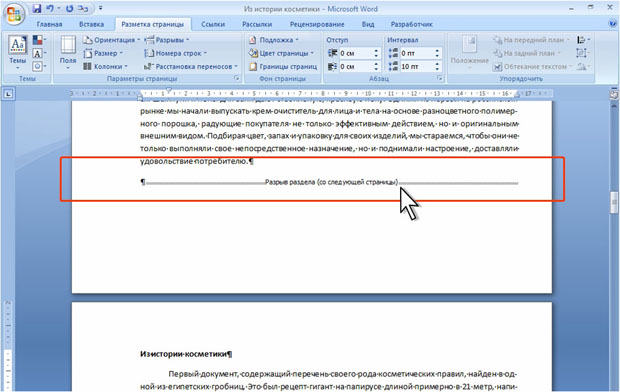
Разрыв раздела хранит сведения о таких элементах форматирования раздела, как поля, ориентация страницы, колонтитулы и последовательность номеров страниц. При удалении разрыва раздела предшествующий текст становится частью следующего раздела и принимает соответствующее форматирование. Последний знак абзаца в документе определяет форматирование последнего раздела в документе (или всего документа, если документ не разбит на несколько разделов).
В режиме просмотра Черновик и Структура знак разрыва раздела отображается всегда. В режимах просмотра Разметка страницы — только когда включен режим отображения непечатаемых знаков.
Для того чтобы узнать в каком разделе документа находится курсор, достаточно посмотреть в строку состояния. Там на второй позиции, после указания номера страницы, указан номер раздела.
Вставка разрыва раздела
- Установите курсор в место, куда следует вставить разрыв раздела
- Во вкладке Вставка в группе Параметры страницы нажмите кнопку Разрывы и в появившемся меню ( рис. 2.149) выберите, откуда следует начать новый раздел.
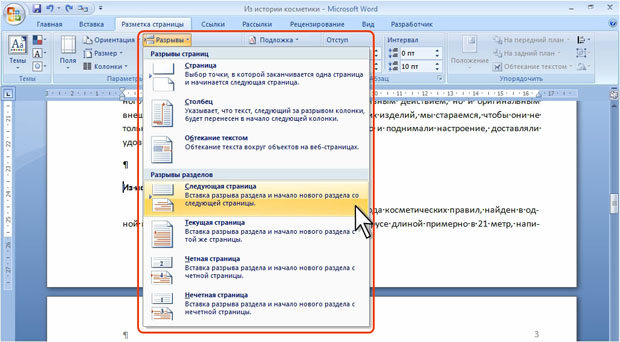
Чаще всего новый раздел начинают со следующей страницы (команда Со следующей страницы ).
В тех случаях, когда текст нового раздела документа обязательно должен начаться с четной или нечетной страницы используют соответствующие переключатели (команды С четной страницы или С нечетной страницы ). Если новый раздел начинается с четной страницы, и данный разрыв раздела находится на четной странице, то следующая нечетная страница останется пустой. Аналогично, если новый раздел начинается с нечетной страницы, и данный разрыв раздела находится на нечетной странице, то следующая четная страница останется пустой. Эта пустая страница не отображается ни в одном из режимов просмотра документа, имеющихся в меню Вид. Но ее можно увидеть в режиме предварительного просмотра.
Создание нового раздела на текущей странице (команда На текущей странице ) чаще всего используется при использовании многоколоночного текста.
Удаление разрыва раздела
- Выделите разрыв раздела, который следует удалить. Если в режиме разметки или режиме структуры разрыв раздела не виден, включите режим отображения непечатаемых знаков.
- Нажмите клавишу DELETE.
При удалении разрыва раздела также удаляется форматирование текста расположенного над ним раздела. Этот текст становится частью следующего раздела и принимает соответствующее форматирование.
Можно удалить сразу все разрывы разделов в документе.
- В группе Редактирование вкладки Главная нажмите кнопку Заменить.
- Если во вкладке Заменить окна Найти и заменить не видна кнопка Специальный, нажмите кнопку Больше.
- Нажмите кнопку Специальный, а затем выберите команду Разрыв раздела.
- Поле Заменить на не заполняйте.
- Нажмите кнопку Заменить все.
Изменение типа разрыва раздела
Можно изменить тип разрыва раздела.
- Установите курсор в любое место раздела, для которого надо изменить тип разрыва раздела.
- Любым способом отобразите диалоговое окно Параметры страницы и перейдите во вкладку Источник бумаги ( рис. 2.150).
- В раскрывающемся списке Начать раздел выберите параметр, указывающий, откуда следует начать текущий раздел. В раскрывающемся списке Применить должно быть выбрано к текущему документу.
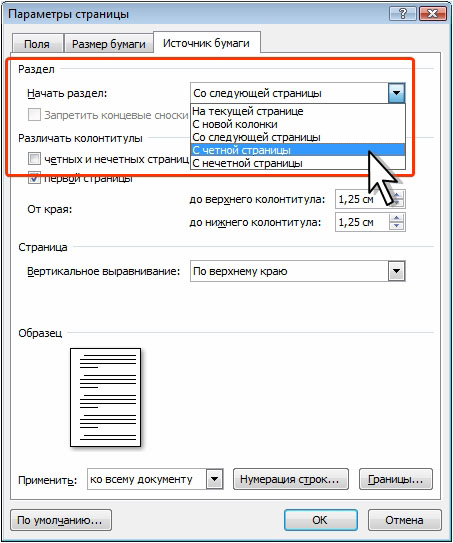
Можно изменить типы разрывов разделов сразу в нескольких разделах или во всем документе. Для этого в раскрывающемся списке Применить (см. рис. 2.150) выберите до конца документа или ко всему документу.
Особенности работы с документом, разделенным на разделы
Установка параметров страниц
По умолчанию параметры страниц устанавливаются для текущего раздела документа. При необходимости в окне Параметры страницы ( рис. 2.151) в раскрывающемся списке Применить можно выбрать, к какой части документа будут применены установленные параметры.
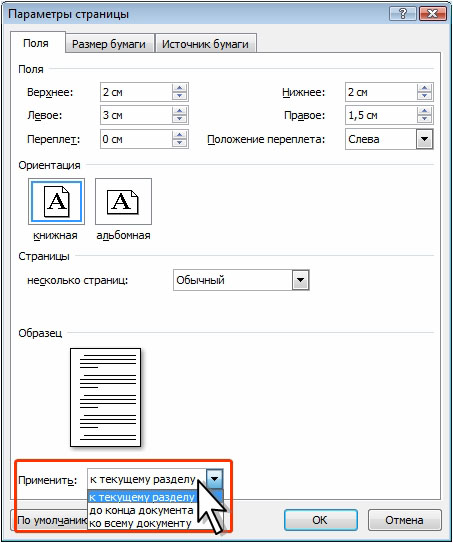
Параметры страниц можно установить только для текущего раздела (к текущему разделу), для текущего и всех последующих разделов (до конца документа) или для всего документа (ко всему документу),
Установка границ страниц
По умолчанию границы страниц устанавливаются для всего документа. При необходимости во вкладке Страница окна Границы и заливки ( рис. 2.152) в раскрывающемся списке Применить к можно выбрать, к какой части документа будут применены установленные параметры.

Границы страниц можно установить для всего документа ( всему документу ) или для текущего раздела ( этому разделу ). При установке границ страниц для текущего раздела можно также выбрать особенности границ первой страницы раздела.
Колонтитулы
По умолчанию колонтитул каждого раздела документа повторяет колонтитул предыдущего раздела ( рис. 2.153). При этом кнопка Как в предыдущем разделе группы Переходы контекстной вкладки Конструктор нажата.
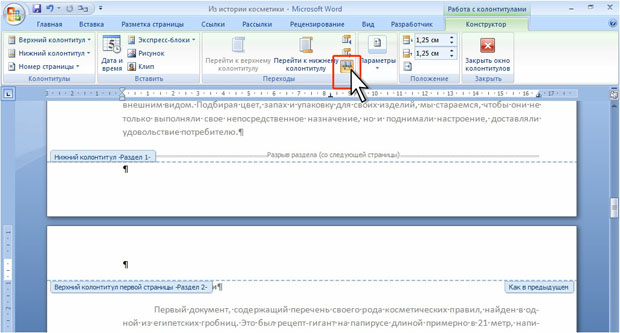
Для создания независимого колонтитула отожмите кнопку Как в предыдущем разделе и введите другой текст. Эту процедуру надо повторить для каждого колонтитула каждого раздела.
Для быстрого перемещения по колонтитулам разделов можно использовать кнопки Предыдущий раздел и Следующий раздел группы Переходы контекстной вкладки Конструктор.
Нумерация страниц
По умолчанию в документе создается сплошная нумерация страниц. Однако если колонтитулы разделов различаются, то нумерация страниц автоматически проставляется только в текущем разделе или выделенных разделах. Для простановки нумерации во всем документе эту процедуру надо повторить для каждого раздела.
Что такое «Раздел» в MS Word?
Если однажды вы решите по-разному отформатировать различные части документа (например, изменить ориентацию отдельной страницы или изменить выравнивание в нескольких страницах) , то вам не обойтись без деления документа на разделы. Таким образом, вам придется форматировать страницы в одном разделе независимо от форматирования таковых в другом разделе. Например, чтобы создать титульную страницу с особыми установками форматирования, ее необходимо выделить в раздел. Можно выделить в раздел также таблицы.
Говоря о разделах, имеем в виду элементы форматирования, а не части научной работы. Такие разделы характеризуются одной отличительной особенностью: просматривая готовый распечатанный документ, никто не догадается, что он был разбит на разделы. Единственное, что заметят все, — это аккуратность и профессионализм вашей работы. Прочитав следующие разделы этой главы, вы узнаете, как создать раздел в документе.
Раздел — это часть документа, форматирование которой никак не связано с форматированием остального документа.
Форматирование абзаца и текста, а также создаваемые вами стили не позволяют разбивать документы на разделы.
Разделы применяются при создании оригинальных и забавных типов документов, речь о которых пойдет в части IV этой книги.
Вообще, деление на разделы — это более высокий уровень мастерства. Многие пользователи практически никогда этим не занимаются. Лично мне пришлось сталкиваться с разбивкой документа на разделы лишь несколько раз за все время работы с текстовыми процессорами. К чему я веду? К тому, что вы можете спокойно пропустить эту главу!
Что представляет собой раздел в текстовом документе
Для решения этой задачи в ворде предусмотрен специальный инструмент — Раздел. Под разделом понимается часть документа, для которого возможно индивидуально настроить оформление.
Что представляет собой раздел в текстовом документе?
Раздел — это часть текстового документа, для которой установлены свои значения параметров страницы. Новый документ по умолчанию имеет один раздел.
Как создать раздел в документе Word?
Вставка разрыва разделаВыберите место начала нового раздела.Перейдите на страницу Разрывы > разметки.Разрыв раздела, который вы хотите добавить: Чтобы начать новый раздел на следующей странице, выберите пункт Следующая страница. Чтобы начать новый раздел на текущей странице, выберите пункт Текущая страница.
Как разделить колонтитулы на разделы?
Чтобы создать разные колонтитулы в разных частях документа, необходимо разбить текст на разделы. Для этого в меню «Макет» («Разметка страницы» в прежних версиях Word) жмем на кнопку «Разрывы», предварительно установив курсор в начало новой главы, и пункт «Следующая страница». Разделы созданы.
Как убрать раздел?
Удаление разрыва разделаПерейдите на главнаяи выберите Показать все непечатаемые символы.Разрывы разделов выглядят примерно так:Вы выберите разрыв раздела и нажмите кнопку УДАЛИТЬ.
Лаб_работы / Лабораторная_работа_2 / Зачем нужны разделы
У всех возможностей форматирования в Word есть ограничения. Так, гарнитура, размер и все остальные атрибуты применяются только к шрифту. Затем следует форматирование абзаца — определенные команды, служащие для выравнивания по центру или по ширине, создания отступа и т. д. Далее идет форматирование страницы, которое включает установку полей страницы, колонтитулов и другие параметры.
Что же стоит над форматированием страницы? Есть ли следующая ступень? Конечно! Это создание разделов, с помощью которых можно менять параметры форматирования страниц документа. Так, если в данном месте документа должна быть страница с выравниванием по центру или страница с альбомной ориентацией, без нового раздела не обойтись. Раздел — это самый большой фрагмент документа, который можно форматировать.
На рис. 1 показан документ, имеющий несколько разделов. Изображение довольно мелкое, но, тем не менее, видно, что у каждого из них — свои параметры форматирования страницы. В каждом разделе форматирование независимое. Зная это, вы можете использовать данную функциональную возможность в своих документах.

Рис. 1. Документ с несколькими разделами
Как создать новый раздел?
Для создания разделов используется диалоговое окно Разрыв. Такое название может показаться странным. Казалось бы, идея состоит в том, чтобы ничего не ломать, но не тут-то было. Может быть, имеется в виду разбиение текста на фрагменты?
В  ыбрав в строке меню, Вставка > Разрыв, вы увидите диалоговое окно (рис. 2) с возможными вариантами разрывов страницы или начала разделов.
Рис. 2. Разделы создаются здесь
Одна только опция на текущей странице не создает принудительного разрыва страницы. При выборе разрыва с четной страницы или с нечетной страницы в документе создаются пустые дополнительные страницы, чтобы новый раздел начинался с четной или нечетной страницы соответственно. (Этот вариант лучше использовать при работе с документом, имеющим разные параметры форматирования четных и нечетных страниц.)
Как выровнять титульный лист по центру по высоте?
«Идеальный» титульный лист представляет собой отдельный раздел документа. В этом случае можно использовать команду форматирования страницы для выравнивания текста на этой странице по центру по высоте так, чтобы это не влияло на форматирование других страниц в документе. Таким образом, титульный лист — это действительно специальная страница.
Распространенный, но неправильный способ его создания состоит в том, чтобы сначала ввести содержимое, затем вставить принудительный разрыв страницы, а затем набрать остальную часть документа. К сожалению, многие пользователи Word пытаются делать это вручную, нажимая клавишу Enter, пока заголовок не окажется более или менее выровненным по центру. Но, работая в текстовом процессоре, так делать, не стоит.
О тделить титульный лист от остального документа можно посредством разрыва раздела. Это так похоже на то, что пытается делать большинство пользователей, что разница почти незначительна, но преимущества при этом огромные.
Ввести титульный лист.
Просто введите текст.
Если вы уже ввели содержимое титульной страницы, удалите его (а также принудительный разрыв страницы, если он есть). Начните заново.
2. Введя заголовок, выберите Вставка > Разрыв.
3. Выберите со следующей страницы, чтобы создать разрыв страницы и новый раздел.
Пока разрыв раздела (начало нового раздела) — это то-же самое, что разрыв страницы. Только после применения к титульному листу других параметров он действительно станет вспомогательным средством для форматирования.
1. Щелкните мышью по титульной странице. Вы собираетесь изменить параметры форматирования страницы для титульного листа.
Выберите Файл > Параметры страницы.
Зайдите на вкладку Источник бумаги.
В разделе Страница | Вертикальное выравнивание выберите в раскрывающемся списке По центру Скорее всего, первоначально в нем будет установлено По верхнему краю — выравнивание текста, используемое в Word по умолчанию.
5. Нажмите кнопку ОК. Теперь титульный лист выровнен по центру. Чтобы убедиться в этом, воспользуйтесь опцией Предварительный просмотр.
Поскольку титульная страница представляет собой отдельный раздел, ее форматирование (выравнивание по центру) не будет перенесено в следующий раздел, в котором находится большая часть текста документа.
Как сделать разделы в Ворде
Если Вы работаете с большим документом в текстовом редакторе MS Word, тогда удобнее разделить его на несколько частей, чтобы была возможность форматировать каждую не зависимо от других. И в этой статье мы с Вами рассмотрим, как можно вставить разрывы разделов в Ворде в нужную часть документа. Показывать буду в Ворд 2010, если у Вас установлен 2007 Word, тогда все скриншоты подойдут, а вот для 2013 и 2016 Ворда один скриншот будет отличаться.
Они вставляются для того, чтобы разделить документ на несколько независящих друг от друга частей. После этого к каждому отделенному фрагменту можно будет применить нужное форматирование в Ворде.
Для раздела можно изменить ориентацию страниц, добавить колонтитулы, пронумеровать строки или листы, добавить колонки или изменить границы документа. При этом изменения будут применены только к выбранной части и никак не затронут все остальное в документе.
Если Вам нужно сделать страницу альбомной в Ворд или сделать нумерацию страниц в Ворде, тогда можете прочесть статьи, перейдя по ссылкам.
Перед тем, как начать, включите отображение непечатаемых символов. Благодаря им, можно увидеть, где именно в документе стоит разрыв. На вкладке «Главная» в группе «Абзац» нажмите на кнопку «Отобразить все знаки» .
После этого, в документе отобразятся все расставленные пробелы, отступы, знаки окончания строки и прочее. Если Вам непривычно работать с непечатаемыми символами, то после того, как поделите документ на части, их можно отключить, снова нажав по кнопке «Отобразить все знаки» .

Дальше поставьте курсор в конце того абзаца, где нужно разорвать текст, перейдите на вкладку «Разрыв страницы» и в группе «Параметры страницы» нажмите на кнопку «Разрывы» . Откроется выпадающий список. В нем выберите подходящий пункт из части «Разрывы разделов» .
В данном списке также есть разрывы страниц в Ворд. Перейдите по ссылке, чтобы подробнее прочесть, что это такое.

Если у Вас установлен Ворд 2013 или 2016, тогда открывайте вкладку «Макет» , а дальше кликайте по тем же пунктам, которые указаны выше.

После этого, текст будет разделен. На предыдущем шаге я выбрала пункт «Следующая страница» , поэтому у меня текст второго абзаца был перенесен на новый лист. Если поставить курсор в конце текста первого абзаца и нажать «Enter» , то в новой строке можно увидеть, что в данном месте текст поделен.

Если выбрать пункт «Текущая страница» , тогда текст поделится на части соответствующим образом.
Например, разделим таким способом два абзаца в примере. Ставлю курсор после первого абзаца и выбираю «Разрывы» – «Текущая страница» .

Текст будет поделен на этом же листе. Чтобы убрать лишнюю строку во втором абзаце, поставьте на эту строку курсор и нажмите «Delete» .
Такой вид используется чаще всего в том случае, если нужно разбить часть текста в документе на колонки. Поставьте его сверху и снизу нужного абзаца, а потом сделайте колонки в Ворд. Подробно про это, можно прочесть в статье по ссылке.
В списке есть еще два вида: «Четная страница» и «Нечетная» . В первом случае, он будет начинаться на следующей четной странице, во втором – на нечетной.

Кроме колонок, для разделов можно по отдельности выбрать нужные отступы справа и слева – то есть, настроить поля. При этом отступы в других разделах затронуты не будут.
В примере, я изменила поля для второго абзаца, а поля в первом абзаце, который разбит на колонки, так и остались нетронутыми.

С разделенным на разделы текстом в документе Ворд работать намного проще. Вы можете сделать другой вид для колонтитулов, добавить колонки, применить отдельный стиль форматирования и прочее к любому фрагменту текста.
Что представляет собой раздел в текстовом документе
Для разделения и форматирования документов используются разрывы раздела. Например, вы можете разбить разделы на главы и добавить к каждой из них форматирование, например столбцы, колонок и границ страниц.
Добавление разрыва раздела
Выберите место начала нового раздела.
Перейдите в >макета.
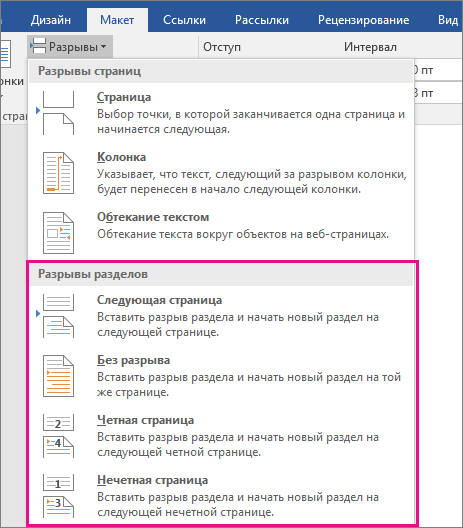
Выберите нужный тип разрыва раздела:
Следующая страница Разрыв раздела начинает новый раздел на следующей странице.

Текущая страница Разрыв раздела начинает новый раздел на той же странице. Такой тип разрыва раздела часто используется для изменения количества столбцов, не начиная новую страницу.

Четная страница Разрыв раздела начинает новый раздел на следующей емкой странице.

Нечетная страница Разрыв раздела начинает новый раздел на следующей нечетной странице.

Важно: Office 2010 больше не поддерживается. Перейдите на Microsoft 365, чтобы работать удаленно с любого устройства и продолжать получать поддержку.
Вставка разрыва раздела
Выберите место начала нового раздела.
Перейдите на страницу Разрывы > разметки.
Разрыв раздела, который вы хотите добавить:
Чтобы начать новый раздел на следующей странице, выберите пункт Следующая страница.
Чтобы начать новый раздел на текущей странице, выберите пункт Текущая страница.
Совет: С помощью непрерывных разрывов разделов можно создавать страницы с разным количеством столбцов.
Чтобы начать новый раздел на следующей четной или нечетной странице, выберите пункт Четная страница или Нечетная страница.
Вставка разрыва раздела
Выберите место начала нового раздела.
Перейдите в > разметкии выберите нужный тип разрыва раздела.
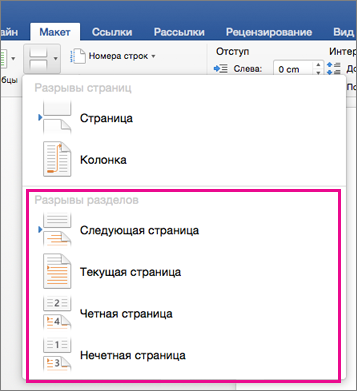
Следующая страница Начало нового раздела на следующей странице.
Текущая страница Начало нового раздела на текущей странице. Этот разрыв раздела удобно использовать в документах со столбцами. С помощью него можно изменить количество столбцов, не начиная новую страницу.
Четная страница Начало нового раздела на следующей четной странице. Например, если вставить разрыв «Четная страница» в конце страницы 3, следующий раздел начнется со страницы 4.
Нечетная страница Начало нового раздела на следующей нечетной странице. Например, если вставить разрыв «Нечетная страница» в конце страницы 3, следующий раздел начнется со страницы 5.
Вы можете добавлять разрывы страниц, но Word в Интернете пока не можете добавлять разрывы разделов.
Если у вас есть классическое приложение Word, воспользуйтесь командой Открыть в Word, чтобы открыть документ, и добавьте разрывы разделов. Когда вы закончите работу и сохраните документ, он будет обновлен там, откуда вы открыли его в Word в Интернете.