Особенности установки жидкого металла на кристалл процессора в ноутбуке
Рискну немного описать процедуру, чтобы в будущем возникало меньше проблем.
При описании буду пользоваться разными материалами из интернета.
Первое — это то, что важно. Перед нанесением ЖМ следует самым тщательным образом очистить поверхность кристалла процессора и соответствующую ему поверхность радиатора от остатков предыдущих интерфейсов. И даже протереть спиртовыми салфетками. Но воздержаться от применения бензиносодержащих чистящих средств.
Второе — это то, что чаще всего жидкий металл не советуют ставить на алюминиевые радиаторы. Ну, это если будет соблазн поставить такое на десктоп. Лучше не нужно.
Сообщение от Teodor
Второе — нужно заменить на "категорически нельзя". То, что мы называем "жидкий металл" — на самом деле "жидкометаллический термоинтерфейс" и это эвтектический сплав, например галлий-индий, иногда плюс олово и/или цинк. Галлий и индий воздействуют на алюминий так, же как и ртуть (а это даже в учебниках описано) — амальгамирование и разрушение защитной оксидной пленки. В результате алюминий "ржавеет" с огромной скоростью и рассыпается в пыль.
Кроме того, на медь тоже нельзя, хоть и без "категорически". В медь такой термоинтерфейс просто "впитается", образовав интерметаллиды и через некоторое время его нужно наносить снова, а потом снова и снова. А учитывая, что медный пятак к трубке припаян, то возможно прохождение термоинтерфейса сквозь медь, вступление в реакцию с припоем, после чего есть риск того, что пайка станет более легкоплавкой и разрушится. Пока подтверждены только случаи "высыхания" жидкометаллических термоинтерфейсов на меди, но это, скорее, "заслуга" недолговечности самих устройств, в которых такой термоинтерфейс применяли. "Игровые" буки такие игровые, да. Проживи они подольше (как морально, так и изически), возможно, были бы зафиксированы случаи и диффузии с последующим разрушением пайки.
И, ещё раз акцентирую — это все про самодеятельность, когда юзер мажет ЖМИ вместо пасты и, очевидно, что СО для этого не подготовлена. Независимо от того, медная она или алюминиевая.
Подготовленная СО обязательно _никелирована_.
Третье — то, что жидкий металл бывает либо в виде фольги, либо в шприце
Фольгу наносить проще всего: просто вырезать по размеру кристалла, но ни в коем случае не больше, даже на миллиметр, и положить на кристалл.
Из шприца же — требуется выдавить на кристалл каплю средства:
С таким расчетом, чтобы покрыть всю поверхность кристалла слоем, толщиной с лист газеты, не толще. Металл будет очень плохо приставать к кристаллу. Поэтому при помощи пластиковой лопатки — нам нужно размазать его. Легко и бережно втираем, пока он не прилипнет.
Потом наносим металл на поверхность радиатора, совсем тонким слоем, прозрачным, лишь бы обеспечить прилипание металла к поверхности
Четвертое — нам придется обеспечить безопасность.
Иногда в комплекте с металлом идёт специальный ультрафиолетовый лак. Предлагается им покрывать СМД-компоненты на поверхности процессора от попадания в них жидкого металла, и сушить под ультрафиолетовым фонариком. А потом — наносить герметик.
А можно — просто сразу воспользоваться силиконовым высокотемпературным герметиком. Такое используется вроде бы в автомобилях. Продаётся — тоже в шприцах, белая вязкая субстанция.
Наносится — на все СМД-компоненты, высотой как кристалл процессора, желательно, ясное дело, не ниже, но и не выше. Между ним и самим кристаллом — желательно оставить пространство, но покрыть все СМД-компоненты.
Это делается потому, что жидкий металл — токопроводящий, к сожалению. И нужно сделать так, чтобы он не попал никуда на плату или под процессор, потому что если такое случится — то капец вашему ноутбуку.
Кстати, именно поэтому нельзя ставить вместо герметика термопрокладки. Их для этого точно не хватит. По любому протечет.
Пятое — одеваем светху СО. закручиваем акктуратно по цифрам, равномерно, по нескольку оборотов каждый винтик, не всё сразу. И оставляем в таком виде часа на два, пока герметик не затвердеет.
Проверяем.
Кстати, если вы использовали фольгу — то есть еще одна фигня. Она становится жидкой при температуре в 60 градусов, поэтому сначала наверное нужно будет прогреть проц до такой температуры.
Ну и еще одно. Насчет прижима. Если вы меняли термопрокладки — то предлагаю перед нанесением жидкого металла — сначала намазать термопасту и проверить прижим. Он должен быть нормальным. Если он будет неравномерным, либо если будет видно что кристалл почти не касался радиатора — то жидкий металл вам скорее всего не поможет, и нужно корректировать термопрокладки.
Вот, как-то так. если что не так — пишите, будем править.
Но надеюсь, что это спасёт кого-то от попадания на большие бабки, в случае некачественного проведения данных работ.
Немного жидкого металла для вашего процессора: термоинтерфейс Coollaboratory Liquid Pro
Термоинтерфейс был предоставлен нам на тесты в обычном полиэтиленовом пакете с небольшим бумажным ярлычком, не несущим другой информации кроме названия термопасты и соответствующего штрих-кода:

Термопаста находится в маленьком и тонком шприце:

Согласно официальной информации производителя, масса термоинтерфейса в шприце равна 1 грамму. Несмотря на то, что в нашем пакете кроме шприца больше ничего не было, с серийными (если так можно выразиться) образцами поставляется подробная инструкция, что немаловажно при использовании Coollaboratory Liquid Pro. Почему? Ответ вы найдете ниже.
реклама
Компания-производитель по вполне понятным причинам не распространяется о компонентах своего нового термоинтерфейса, поэтому далее я предлагаю называть его «жидким металлом» – это первое, что приходит на мысль при виде капельки Coollaboratory Liquid Pro. Сразу же всплывают в памяти кадры из фильма «Терминатор 2 – Судный День», в котором неугомонный Т-1000 (Роберт Патрик) собирался по этим самым капелькам после того, как терпел очередное фиаско от Т-800 (А.Шварценеггер) 😉.
В свою очередь, свойства своей термопасты CoolLaboratory скрывать не собирается: похожий на капельки ртути или расплавленного припоя термоинтерфейс обладает в несколько раз большей теплопроводностью, чем все известные до сего времени термопасты. Он не высыхает и не разлагается. Производитель особо обращает наше с вами внимание, что данный термоинтерфейс не предназначен для использования с алюминиевыми кулерами, так как оказывает деструктивное влияние на поверхность их основания. А вот системы охлаждения с медным, никелированным или даже серебряным основанием – пожалуйста, можно использовать без ограничений и опасений.
Пусть вас не смущает небольшое количество термоинтерфейса в шприце. Достаточно выдавить капельку Coollaboratory Liquid Pro на теплораспределитель процессора.

Мало? Отнюдь. Распределив эту каплю Coollaboratory Liquid Pro по крышке процессора, получим очень тонкий и почти равномерный слой:

Казалось бы, все просто: выдавливай из шприца жидкий металл и равномерно распределяй. Однако сделать это удалось с большим трудом. В инструкции на официальном сайте приведена подробная процедура нанесения термопасты на процессор, а затем и удаления с него. Но, увы, у меня ничего похожего не получилось. Капельку термоинтерфейса, как и положено, выдавил на теплораспределитель процессора, который был предварительно обезжирен спиртом. Затем из косметички сестры бесследно исчезла небольшая кисточка, которая мне ничуть не помогла. Шарик жидкого металла кисточкой удалось лишь разбить на более мелкие, которые ни в какую не хотели размазываться по теплораспределителю, перекатываясь, спадая на края подложки процессора и околосокетное пространство. Здесь необходимо отметить, что, как и любой другой металл, Coollaboratory Liquid Pro обладает хорошей электропроводностью, поэтому любое попадание такого шарика на микроэлементы материнской платы может привести к замыканию и фатальным последствиям. Будьте бдительны!
Так каким же образом удалось равномерно распределить термоинтерфейс? Все оказалось намного проще, чем можно было бы предположить. Обычным кусочком ватки я начал как бы втирать эти шарики в крышку процессора. Ватка впитала в себя эти шарики, которые затем превращались в плёнку серебристого цвета, равномерно покрывающую тонким слоем весь теплораспределитель процессора. В соответствующей ветке конференции есть ещё несколько способов нанесения Coollaboratory Liquid Pro, но, возможно, именно такой вариант вам окажется полезен.
реклама
Излишки термопасты можно втянуть обратно все тем же шприцем. Удаление термопасты с процессора я выполнял с помощью нескольких комплектов ваток, смоченных спиртом. Надо сказать, достаточно долгая и трудоемкая процедура закончилась успешно – после почти трех недель тестов данного термоинтерфейса на процессоре не осталось и следа от него. Между тем, существует информация, что не всем удалось отчистить процессор полностью, и что на теплораспределителе остаются неудаляемые черные следы. В свою очередь, производитель рекомендует для удаления Coollaboratory Liquid Pro использовать специальный автомобильный очиститель металла:

Тестирование Coollaboratory Liquid Pro проводилось в сравнении с широко известной и уже не раз тестировавшейся нами КПТ-8 и одной из лучших термопаст Arctic Silver 5. Посмотрим на их технические характеристики в таблице:
| Характеристики | КПТ-8 | Arctic Silver 5 | Coollaboratory Liquid Pro |
| Теплопроводность, Вт/м*К | 0.7-0.8 | >8.7 | 82 |
| Удельное объемное электрическое сопротивление, не менее, Ом*см | 10 14 | — | — |
| Электрическая прочность, кВ/мм | 2-5 | — | — |
| Рабочие температуры, °С | -60 . +180 | -50 . +130 | — |
| Состав (основные наполнители) | оксид цинка | серебро, нитрид бора, оксиды цинка и алюминия, сложный эфир | — |
| Цвет пасты | Белый | Серый | Серебристый |
| Тип упаковки | Банка/тюбик | Шприц | Шприц |
| Масса, гр. | 12 | 3.5 | 1 |
| Розничная стоимость, долларов США | 1 | 5 | 10 |
Как вы можете видеть, стоимость Coollaboratory Liquid Pro в десять раз превышает цену КПТ-8 и она вдвое дороже Arctic Silver 5. Проверим, оправдана ли столь высокая стоимость нового термоинтерфейса.
Тестирование термопаст было проведено на открытом стенде, включающем материнскую плату ABIT AN8 SLI , BIOS v.2.0, процессор AMD Athlon 64 3200+, 1.40 V, Cool&Quiet Disable, (Venice, E6) и кулер Thermaltake Big Typhoon Hands Edition». Все тесты были выполнены в операционной системе Windows XP Professional Edition Service Pack 2. Драйверы чипсета материнской платы — NVIDIA nForce версии 6.82.
Для того, чтобы создать более серьезную нагрузку, процессор AMD Athlon 64 3200+ (2000 MHz) при увеличении напряжения до 1.65 V был разогнан до частоты в 2784 MHz (максимум данного экземпляра CPU под S&M):

Разогрев процессора и мониторинг температурных показателей (посредством SpeedFan версии 4.28), а также скорости вращения вентиляторов осуществлялся с помощью программы S&M версии 1.8.0 (alpha) в 15-минутном режиме прогрева FPU-тестом при 100% загрузке:

Учитывая, что S&M производит на процессор очень высокую нагрузку, тесты прогрева процессора были выполнены и с помощью бенчмарка Super PI при расчете числа «Пи» до 32 М знаков, который на указанной конфигурации в среднем занимает немногим менее 27 минут. Этого, на мой взгляд, вполне достаточно чтобы оценить эффективность работы термопаст. Показания температуры фиксировались по встроенному в процессор датчику мониторинга температуры (CPU Sensor).
Комнатная температура во время тестирования находилась у отметки в 23-24 градуса Цельсия и принята за начальную точку отсчета на диаграммах. Особо обращаю ваше внимание, что каждый из термоинтерфейсов тестировался не менее чем в течение недели по 3-4 цикла прогрева в день (при общем времени работы компьютера в сутки равном 10-12 часам). Таким образом, каждая из термопаст прошла период стабилизации, который согласно официальной информации для Coollaboratory Liquid Pro составляет двое суток (72 часа для Arctic Silver 5, а для КПТ-8 и вовсе не указывается).
Ну что же, пора переходить к изучению результатов тестирования, которые представлены на сводной диаграмме.

Как вы можете видеть, разница между термоинтерфейсами очень незначительна. Особо отмечу, что совсем уж минимальная разница между Arctic Silver 5 и КПТ-8, тогда как в предыдущем их сравнении на Intel Pentium 4 Arctic Silver 5 обошел КПТ-8 на 3 градуса Цельсия (что лишний раз подтверждает недопустимость сравнения результатов разных тестирований). Между тем, новинка от CoolLaboratory показывает лучшую из тестируемых термоинтерфейсов теплопроводность, обеспечив преимущество над Arctic Silver в 2 градуса Цельсия. Стоит ли вдвое переплачивать за столь незначительное преимущество – решать как всегда вам.
реклама
А я предлагаю посмотреть, как поведет себя новый термоинтерфейс на графическом процессоре R480 видеокарты Sapphire Radeon X850 XT PE, полученной путем модификации и разгона Sapphire Radeon X800 GTO2. Площадь чипа не самой горячей по сегодняшним меркам видеокарты превышает площадь чипов всех современных видеокарт, уступая лишь Radeon X1900 XTX/XT, что и будет полезно нам с вами сегодня для тестирования термоинтерфейсов.
Капельки жидкого металла (меньшего размера, чем на CPU) вполне хватило, чтобы заполнить всю поверхность графического процессора:


В данном случае следует быть особенно аккуратным и внимательным, так как находящиеся на подложке процессора микроэлементы легко замкнуть излишками Coollaboratory Liquid Pro.
Итак, разогрев графического процессора видеокарты осуществлялся путём восьмикратного прогона теста Firefly Forest из бенчмарка 3DMark 2006 с активированной анизотропной фильтрацией уровня 16x. Полноэкранное сглаживание было выключено. Мониторинг частот видеокарты и температурных показателей производился с помощью утилиты ATI Tray Tools версии 1.0.5.824. Добавлю, что видеокарта охлаждалась полностью медным кулером Zalman VF700-Cu на максимальных оборотах вращения его вентилятора (
2750 RPM). Длительность тестирования и период стабилизации термоинтерфейсов на GPU был равен оному на центральном процессоре. Посмотрим на полученные результаты на сводной диаграмме:

Нетрудно заметить, что разница в эффективности между КПТ-8 и Arctic Silver 5 практически исчезла. В то же время новый термоинтерфейс от CoolLaboratory опережает конкурентов примерно на 1.5 градуса Цельсия в пике нагрузки. Отмечу, что без нагрузки в 2D-режиме при использовании Coollaboratory Liquid Pro температура графического процессора была на 1 градус выше, чем у КПТ-8 и Arctic Silver 5. Данный факт позволяет предположить, что жидкий металл «любит» более высокую температуру и в полной мере раскрывает свои способности при её увеличении. Вполне возможно, что на более горячих видеокартах уровня Radeon X1900 XTX/XT (и процессорах с ядром Prescott с частотами от 4 GHz) эффективность Coollaboratory Liquid Pro в сравнении с другими термоинтерфейсами будет ещё выше.
Не так страшен жидкий металл

Наверное многие знают или хотя бы раз слышали о существовании такой «термопасты» как жидкий металл. Если коротко — это термоинтерфейс, теплопроводность которого на порядок выше даже самой лучшей обычной термопасты. Именно так — не в 2, не в 3, а в целых 10 раз выше.
Но почему же его не используют все и везде? У многих жидкий металл ассоциируется со страшной процедурой delidding (скальпирование, снятие верхней крышки процессора). Страх повредить драгоценный процесор, плюс страх перед сложностью нанесения (по сравнению с обычной термопастой). И главное — боязнь, что жидкий металл случайно попадет куда-то не туда и что-нибудь замкнет.
Да, все эти страхи обоснованы. Однако если Вы уверены, что руки растут из правильного места, то глупо хотя бы раз не попробовать воспользоваться магией под названием liquid metal. Ни один кулер никогда не даст вам такого прироста производительности системы охлаждения.
А в некоторых случаях даже в скальпировании нет необходимости. О чем и пойдет речь далее.
Предисловие
Сколько себя помню, меня всегда раздражали «тормоза» компьютеров. Всегда искал способы повысить отзывчивость. Еще на далекой Windows 98 правил реестр для минимальных задержек меню (MenuShowDelay=1 > HKEY_CURRENT_USER\Control Panel\Desktop), один из первых использовал только появившийся Gigabyte I-Ram (4 планки памяти с li-ion аккумулятором) под операционку, а уж про опыт с самыми разными SSD так вообще отдельную статью можно писать.
Ну и конечно же разгон процессора — это само собой разумеется. Нет, без экстрима и даже без водяных установок, но с температурой приходилось бороться. Корпус с огромным 40см вентилятором, различные дополнительные радиаторы, лучшие термопасты (Noctua NT-H1, Gelid GC-Extreme), много чего перепробовано.


Жидкий металл конечно тоже давно не давал покоя. Но сперва решил потренироваться «на кошках».
Подопытный
Суть в том, что эксперименты со скальпированием можно отложить на потом, а опробовать супер-термоинтерфейс уже сейчас. Правда ли жидкий металл так хорош как говорят или привирают. Ведь процессоры ноутбуков в большинстве своем уже «голые». Просто добавь воды жидкого металла.
Есть у меня Lenovo T450s. Уже относительно старенький, но на вполне бодром (по меркам ноутбуков) i7-5600u. Надо ли уточнять что базовая производительность меня совершенно не устраивала. Конечно же были отключены все энергосбережения, только max performance, только хардкор. Пусть и в ущерб времени работы от увеличенной (72Wh) батареи, но процессор почти всегда работает на 3+ Ггц. Ну не люблю я когда медленно, это уже зависимость.
В итоге конечно же за этим ноутом руки всегда в тепле. Нет, до фена ему далеко, но небольшой перегрев чувствуется даже при не на 100% занятом процессоре.
Вот как это выглядит графически:
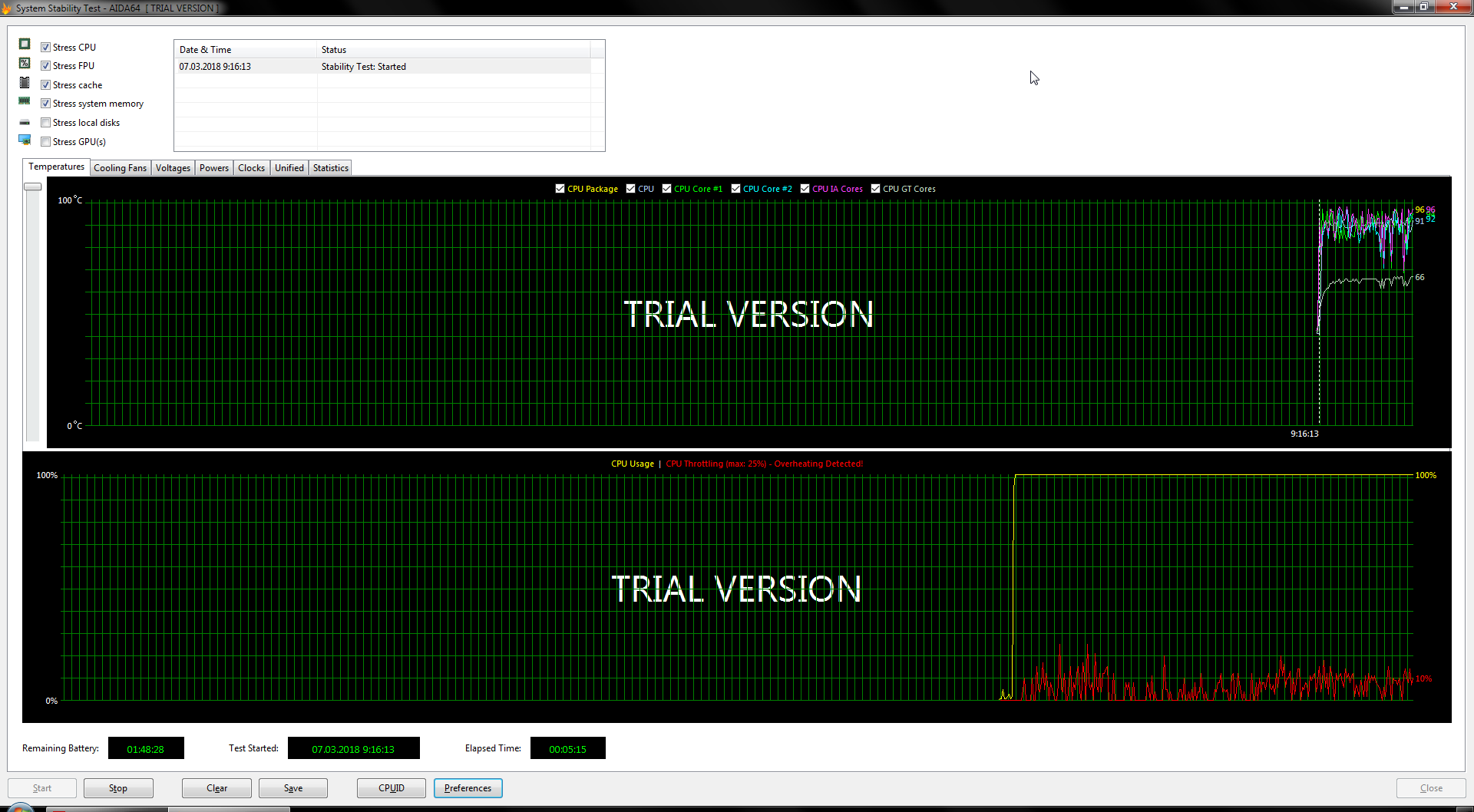
При 100% нагрузке имеем температуру 95+ градусов и постоянный троттлинг процессора.
Conductonaut
Жидкий металл можно купить от нескольких производителей. Возможно какие-то лучше/хуже или выгодней по цене за грамм. Но задачи не стояло выяснить кто лучший. Было решено попробовать вариант от Thermal Grizzly.
Обычно за подобными эксклюзивными вещами иду всегда закупаться на ebay, amazon и т.п. Но каково же было удивление когда обнаружил то что нужно, да еще и по более низкой цене, в местном сетевом магазине. Хоть и под заказ конечно, но ожидание заняло всего лишь дня 3.
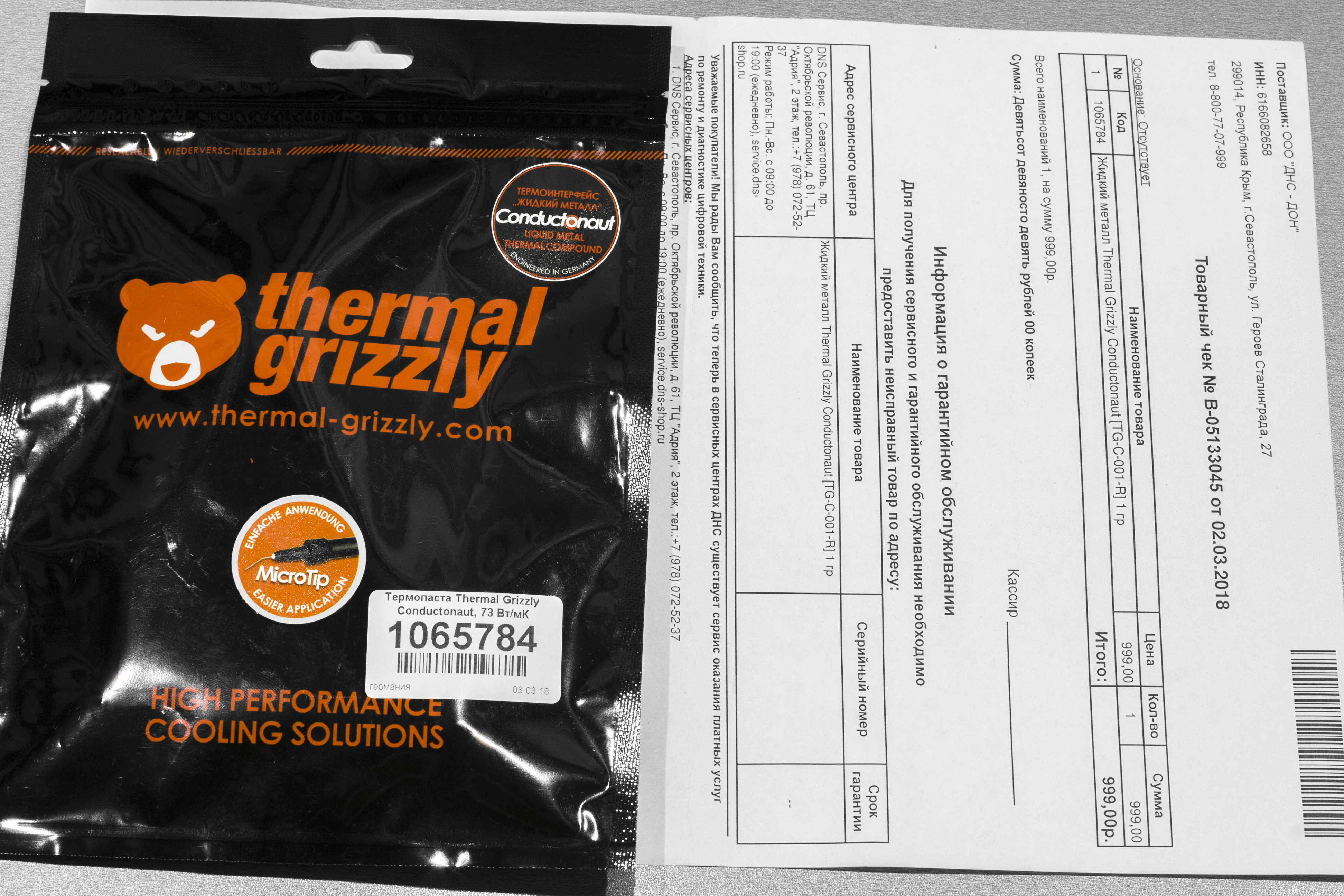
Все полностью локализировано.


В комплекте, помимо самого шприца с волшебным веществом, получаем: металлическую насадку-иглу и подобную пластиковую (даже не знаю зачем она), алкогольные тампоны для протирки, две ватные палочки, инструкция и большое красное предупреждение — «Не использовать с алюминиевыми радиаторами». Хотя слабо представляю кого-то, кто на столько заморочится термоинтерфейсом, но при этом будет использовать менее термопроводные алюминиевые радиаторы.
Назад дороги нет
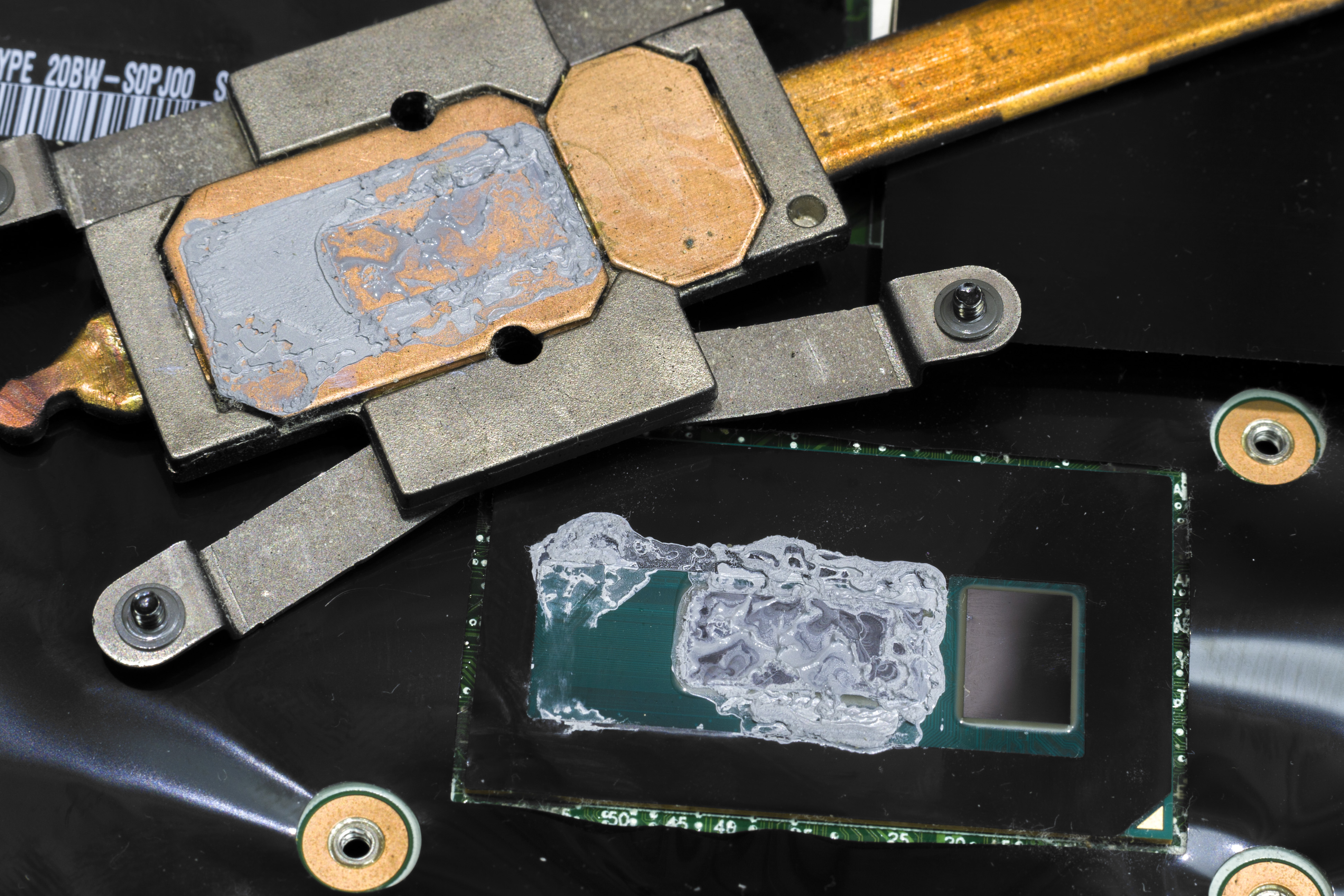
Добравшись до процессора, очень удивился когда увидел один из кристаллов совершенно без термопасты. Еще более удивила медная пластина радиатора над ним, сделанная более утопленной на примерно 1мм. Таким образом слой термоинтерфейса там должен быть очень уж толстый.
Но погуглив, узнал что на самом деле так и должно быть. Второй кристалл — это PCH (южный + частично серверный мост). И он так понимаю не особо греется и уж тем более не должен дополнительно подогреваться теплом процессора. Поэтому оставил его как есть.
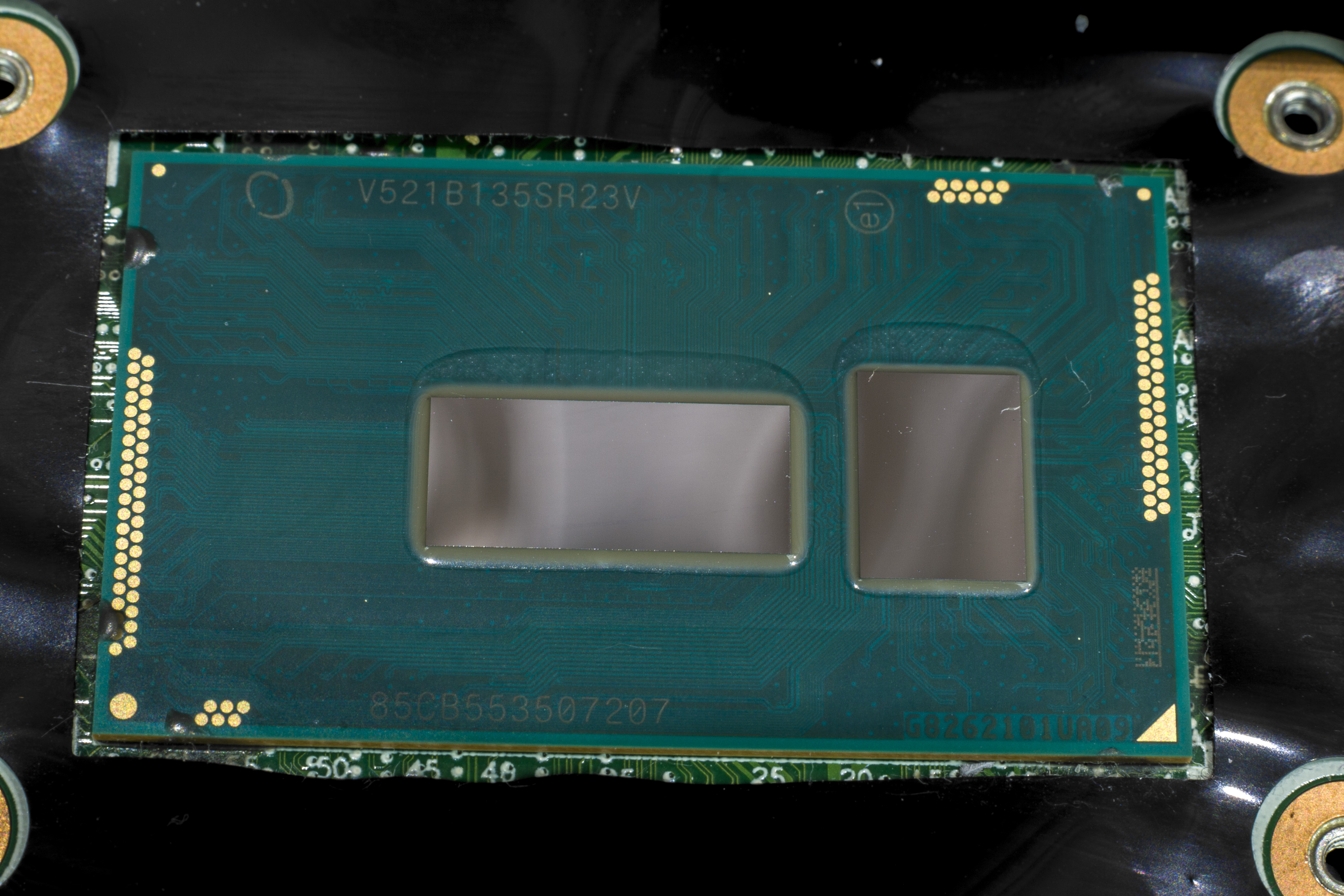
Снял черную защитную наклейку и очистил старую термопасту с процессора и радиатора.
Следующий шаг — защита от короткого замыкания. Не думаю конечно, что жидкий металл будет как вода плескаться по всему окружению. Но минимальную защиту сделать необходимо.
В строительном магазине приобрел балончик жидкой резины.

И с помощью ватной палочки (обычной, не из комплекта Thermal Grizzly) аккуратно закрасил все контакты процессора. Вместо жидкой резины можно много чего другого использовать, но решил испробовать именно ее.

Далее, вернул обратно черную защитную пленку и сверху еще раз прошелся жидкой резиной вокруг самого кристалла процессора.

И наконец самое интересное. Крайне аккуратно выдавил из шприца капельку похожую на ртуть.
Сперва на медную пластину радиатора. Начал растирать ее тампоном, но ничего не получалось вначале. По ощущениям это похоже на лужение меди. По началу припой никак не хочет прилипать, но потом схватывается и очень хорошо и равномерно держится. Повторюсь, не надо сразу много жидкого металла, нужно выдавить крохотную каплю и «залудить» необходимую поверхность. Примерно на глаз прикидывая в каком месте радиатор будет как раз над кристаллом процессора. А дальше при необходимости можно чуть добавить в центр. Но не нужно наносить толстый слой, иначе жидкий металл просто выдавится каплями наружу. И хорошо если попадет на нашу жидкую резину, а не куда-то дальше.
И точно также размазал поверхность CPU. Соединил смазанные части бутерброда и собрал все обратно как было.
Уже хорошо. Но нет, самое интересное оказалось дальше.
Я конечно ожидал улучшения, но без особых иллюзий. Ну максимум на 10-15 градусов улучшения расчитывал. Однако, как говорится, фото заменит тысячу слов:
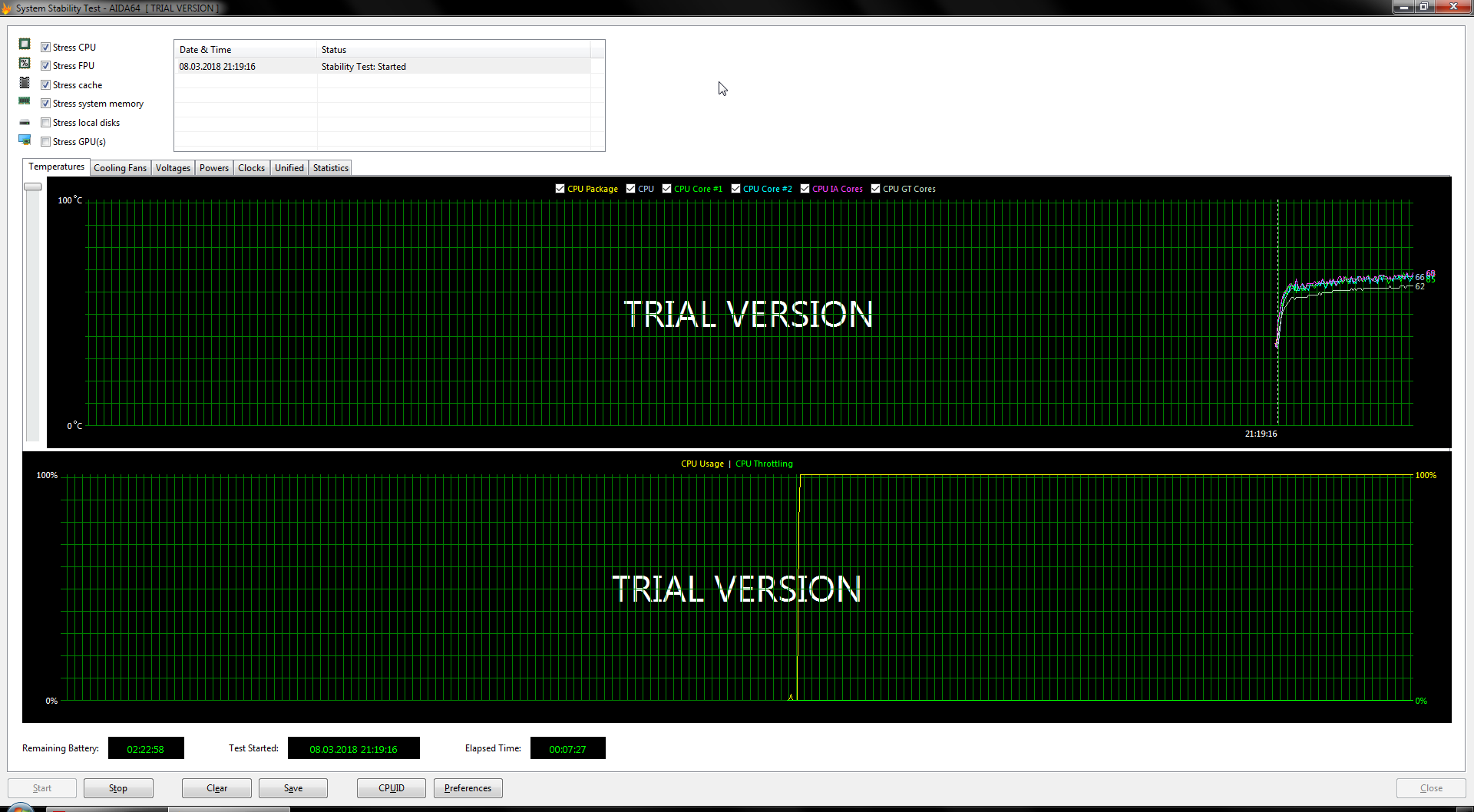
Средняя температура под полной нагрузкой снизилась с
65 градусов. Это целых 30 градусов разницы. И абсолютно никакого троттлинга.
Спустя несколько дней использования, могу сказать что процессор конечно выделять тепла меньше не стал. Он как жарил так и жарит, но тепло его теперь гораздо быстрей отводится и больше нет и намека на перегрев.
Выводы
Действительно ли есть толк от жидкого металла — есть, еще и какой.
Действительно ли так сложно и страшно его наносить — как по мне так слишком преувеличивают.
В общем, однозначно рекомендую всем.
Буду позже еще экспериментировать с разными другими процессорами и возможно на видеокарте испробую.
Как правильно наносить жидкий металл на процессор компьютера
Приветствую вас на HowFixit, в этой статье, я покажу как правильно наносить жидкий металл на процессор ПК.
В отдельных статьях я покажу как применить жидкий металл на ноутбук, видеокарту или игровую консоль.
Жидкий металл эффективней передает тепло от процессора к радиатору, в этом я убедился проведя тест лучших термопаст в сравнении с жидким металлом. Я много рендерю видео и использую ресурсоемкие задачи на своем компьютере и для меня важен наиболее эффективный тепло проводник. Если вы также решили использовать жидкий металл, далее я покажу, как правильно его применить.
Видео руководство по нанесению жидкого металла
Что важно знать перед использованием жидкого металла
Жидкий металл нельзя использовать с алюминиевым радиатором. Это связано с тем, что алюминий хорошо растворяется в галлии и образует вокруг себя оксидный слой, который защищает алюминий от воздействия других элементов. Применяя жидкий металл с алюминием, происходит коррозия.

Жидкий металл можно использовать с медным или никелированным радиатором. Предварительно проверьте свой радиатор компьютера.

Следующая важная вещь которую нужно знать — жидкий металл является электро-проводником. Если он попадет на SMD компонент процессора, может произойти короткое замыкание, что приведет к необратимому повреждению.

Если на поверхности вашего процессора находятся SMD-компоненты, вам необходимо их изолировать от случайного контакта с жидким металлом. В процессе применения, покажу как это сделать.
Способы нанесения жидкого металла на процессор ПК
Как вы знаете, кремниевый чип процессора ПК, находится под никелированной крышкой называемой — IHS (Integrated Heat Spreader в переводе с английского «Встроенный распределитель тепла»).

У вас есть два пути применить жидкий металл: только на поверхность крышки процессора или применить ЖМ между кремниевым чипом и крышкой. Для лучшего теплопроводного эффекта, рекомендуется снять металлическую крышку и нанести жидкий металл непосредственно на кремниевый чип.

Снятие никелированной крышки называется «скальпирование процессора». Скальпирование процессора требует наличие специального инструмента и крайней осторожности, чтобы не повредить SMD компоненты на поверхности процессора.

Согласно некоторым тестам, применение жидкого металла между IHS и кремниевым чипом, снижает рабочую температуру от 15 до 25 °C в зависимости от рабочей нагрузки.
Дополнительно вы можете заменить стоковую никелированную крышку на медную, это еще снизит температуру, примерно на 10 °C.

Процесс скальпирования процессора довольно рискованный, а также аннулирует гарантию на процессор, но результат оправдывает риски, если вы занимаетесь оверклокингом (разгоном процессора).
Я составил карту способов применения жидкого металла для процессора ПК:
- Кремниевый чип > жидкий металл > никелированная крышка > жидкий металл > радиатор.
- Кремниевый чип > жидкий металл > никелированная крышка > термопаста > радиатор.
- Кремниевый чип > жидкий металл > медная крышка > жидкий металл > радиатор.
- Кремниевый чип > жидкий металл > медная крышка > термопаста > радиатор.
- Процессор > жидкий металл > радиатор.

Способ №2 и №4 применения отлично подойдет для алюминиевого радиатора или, если вы не хотите применять жидкий металл на ваш медный радиатор.
Способ №2 самый популярный среди пользователей.
Способ №1 и №3 наиболее эффективен, если вы разгоняете процессор.
Способ №3 самый эффективный и подойдет вам, если каждый градус температуры имеет значение.
Способ №5 — применение жидкого металла только на поверхность никелированной крышки, также даст хороший результат теплопроводности в сравнении с термопастой.
Как вы видите, есть пять разных способов применения жидкого металла, но для четырех из них, необходимо произвести скальпирование процессора. Как отделить процессор от крышки, покажу в отдельной статье.
Как нанести жидкий металл на процессор компьютера
Шаг 1. Я буду использовать Thermal Grizzly Conductonaut просто потому что, это самый распространенный на рынке жидкий металл. Первым делом необходимо подготовить поверхность процессора к нанесению жидкого металла. Салфетки пропитанные спиртом поставляются в комплекте с жидким металлом для удаления термопасты. Либо, используйте обычный ватный диск и 70% изопропиловый спирт для обезжиривания поверхности процессора и радиатора. Поверхность должна быть чистой и свободной от любых остатков.
Шаг 2. Установите микронасадку на шприц с жидким металлом и аккуратно выдавите небольшую каплю жидкого металла на поверхность процессора.

Шаг 3. Распределите жидкий металл с помощью прилагаемой ватной палочки. Повышенное контактное давление ватного тампона может облегчить распределение жидкого металла.

Шаг 4. После того, как процессор будет готов, сделайте то же самое с радиатором. Выдавите небольшую каплю жидкого металла на радиатор в том месте где прилегает процессор.

Распределите жидкий металл в том месте где прилегает процессор. Если на медной площадке остался след от процессора, распределяйте жидкий металл в этих границах. У вас должно получиться пятно соответствующее размеру чипа процессора. Можно сделать пятно немного больше, если вы сомневаетесь в том, что не угадаете с размерами.

Шаг 5. Установите радиатор на процессор.
Как часто нужно менять жидкий металл
В видео руководстве по нанесению жидкого металла я показал, как выглядит жидкий металл через четыре года использования — ЖМ был сухой и как металлический порошок. Чтобы этого избежать и долгое время жидкий металл оставался жидким, вам необходимо дать немного времени для миграции ионов в медь.
Примерно через месяц после первого применения жидкого металла, снова разберите свой компьютер для повторного нанесения жидкого металла. За это время, галлий в достаточной мере объединится с медью, образуя стабильную поверхность медно-галлиевого сплава. Новый слой жидкого металла уже не будет проникать в медь, что позволит ему остаться в жидком состоянии. Используя этот метод нанесения, вам не нужно будет часто менять жидкий металл; он останется жидким даже через два года работы.
Безопасен ли жидкий металл для процессора
Самый популярный и наболевший вопрос — безопасен ли жидкий металл для процессора и медного радиатора?
Чтобы ответить на этот вопрос, мне понадобилось 4 года.
Прежде чем создать видео «руководство по нанесению жидкого металла», я решил проверить легенду, которая многих пугает, что жидкий металл уничтожает медную структуру радиатора, и даже процессор.
Я использовал жидкий металл на своем ноутбуке на протяжении четырех лет и ни разу не снимал радиатор. Система охлаждения моего ноутбука позволяет чистить вентилятор и радиаторную решетку не снимая теплопроводящие трубки, поэтому, я смог провести тест длинною в 4 года. Судя по многим комментариям, за 4 года, жидкий металл должен был уничтожить всю медь на системе охлаждения моего ноутбука. Но, хочу вас успокоить, ничего разрушающего не произошло.
За четыре года, жидкий металл превратился в некий порошок, состоящий из мелкой металлической стружки; конечно, это произошло в результате химической реакции меди и галлия. Еще это потому, что я наносил всего один раз и один слой жидкого металла.

Но, хочу отметить, что даже в этом состоянии, жидкий металл проработал 4 года, и температура не поднималась выше 82 градусов по Цельсию. Даже при длительных нагрузках, мой ноутбук не перегревался.
Протирая поверхность, можно заметить что медь поглотила жидкий метал, после чего остался оцинкованный след на поверхности радиатора. Произошел сплав металлов (диффузия — процесс взаимного проникновения молекул одного вещества между молекулами другого); это нормальная химическая реакция, которую многие так боятся и называют «разрушение меди».

Жидкий металл — представляет собой смесь галлия, индия и олова. Галлий имеет отрицательный потенциал, а медь – положительный, поэтому галлий начинает мигрировать в медь, делая пятно на поверхности медного радиатора. Что касается тепловых характеристик, то медь сохраняет все свои первоначальные свойства, и пятно на медной пластине не следует путать с коррозией.

Я повторяю еще раз; это не коррозия, а сплав двух металлов, в результате чего на самом верхнем слое медной площадки появилось пятно. Можно сделать вывод, что миграция ионов в медь происходит только в начале осаждения жидкого металла, но реакция незначительна и останавливается на верхнем слое меди.
Если вам нужно удалить пятно от жидкого металла с поверхности радиатора, я покажу как это сделать легко и быстро в отдельном видео или статье.