Как установить расписание на роутере TP-Link Wi-Fi 6
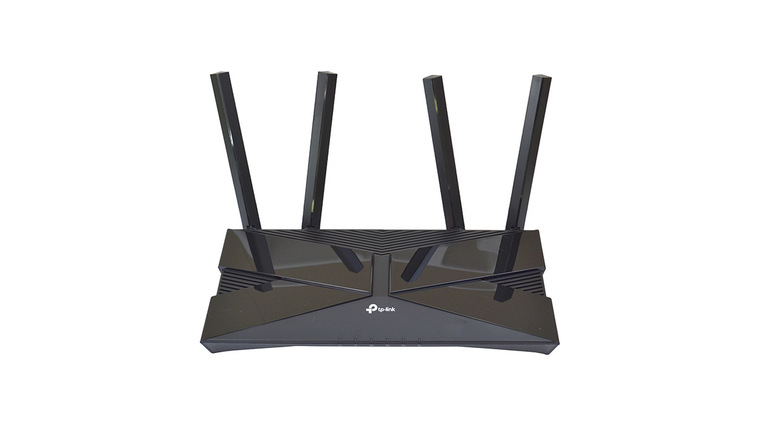
Вы хотите поставить свой Wi-Fi по расписанию, чтобы он был доступен только тогда, когда вы дома? Например, вы хотите, чтобы Wi-Fi был доступен только вечером, в выходные или только в рабочие дни? Если у вас есть роутер TP-Link Wi-Fi 6, настроить расписание беспроводной сети несложно. Вот как настроить его так, как вы хотите, и выключить, когда он вам больше не нужен.
ПРИМЕЧАНИЕ. Это руководство было создано для TP-Link Archer AX10 , и оно должно работать одинаково на всех маршрутизаторах TP-Link Wi-Fi 6.
Как запланировать выключение Wi-Fi на роутере TP-Link Wi-Fi 6
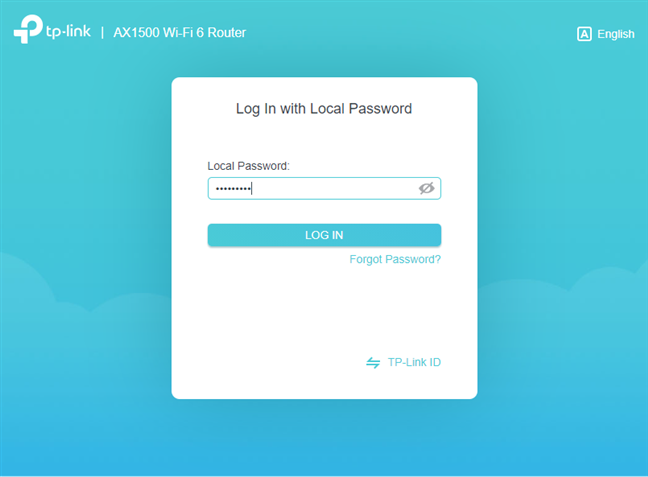
Настроить расписание отключения Wi-Fi можно только из прошивки вашего роутера TP-Link, а не из приложения Tether. Чтобы настроить его, сначала откройте свой любимый веб-браузер и перейдите по адресу tplinkwifi.net или 192.168.0.1. Введите пароль администратора для вашего роутера TP-Link и нажмите ВХОД .
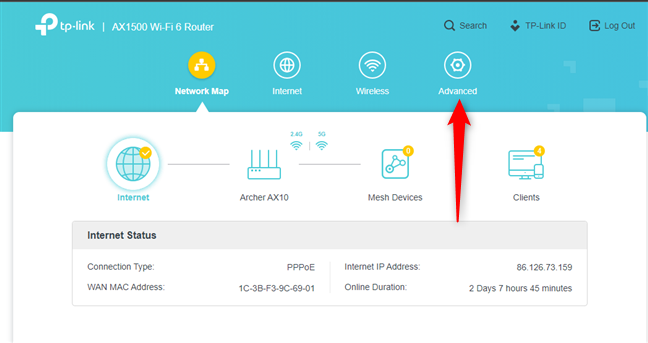
В прошивке TP-Link нажмите или коснитесь «Дополнительно», чтобы просмотреть список всех доступных настроек.
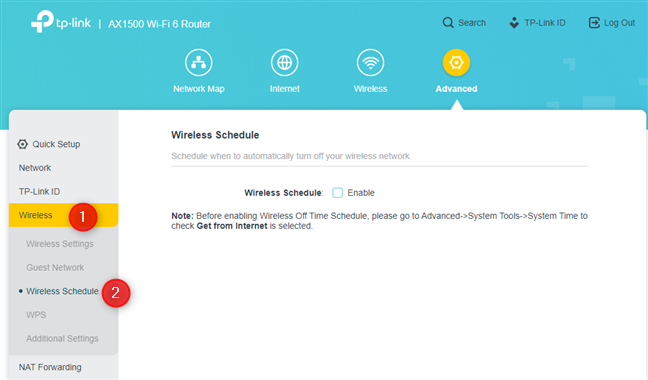
В левом столбце перейдите в «Беспроводное соединение», а затем в «Расписание беспроводного подключения». Это место, где вы настраиваете, когда Wi-Fi отключен на вашем маршрутизаторе TP-Link Wi-Fi 6.
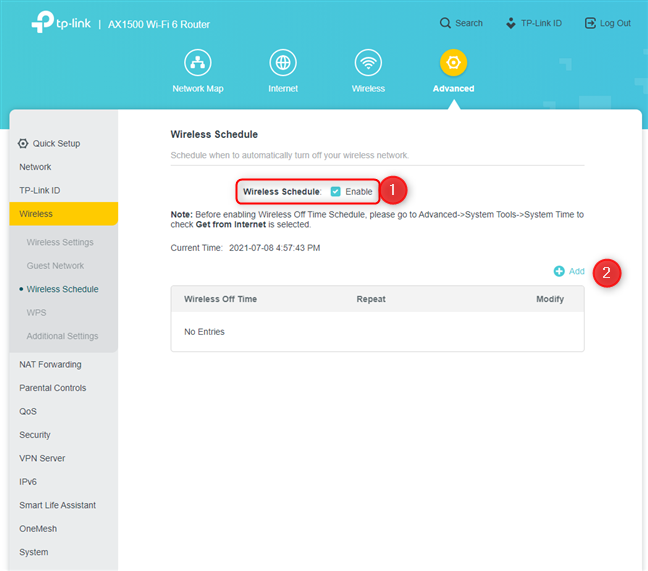
Установите флажок Включить в беспроводной Schedule, а затем нажмите кнопку Добавить.
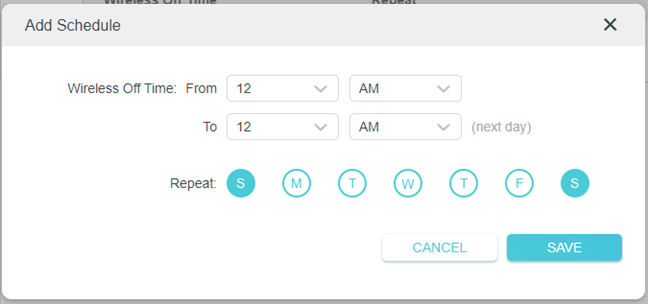
Вы увидите всплывающее окно, в котором вы можете выбрать дни (и часы), когда Wi-Fi отключен. Например, ниже мы решили отключить Wi-Fi в выходные дни: субботу и воскресенье. Установите вещи так, как вам удобнее, и нажмите «Сохранить».
После этого вы сможете увидеть свои новые настройки в расписании беспроводного подключения. Повторите процесс, если вы хотите добавить больше дней в расписание Wi-Fi.
Чтобы ваш роутер TP-Link Wi-Fi 6 использовал нужные вам ограничения, нажмите «Сохранить» еще раз.
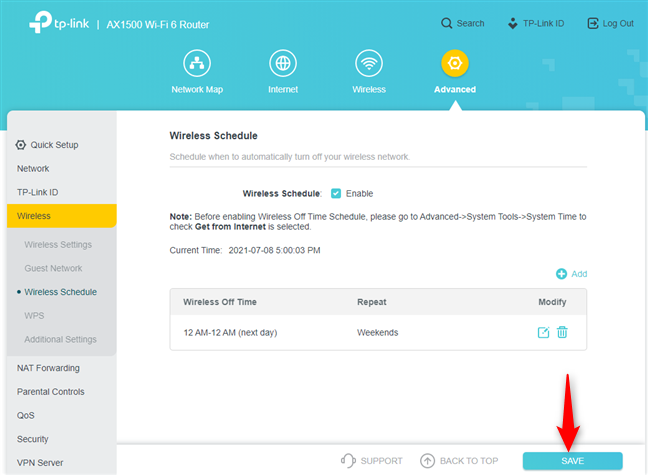
График Wi-Fi теперь включен и используется вашим маршрутизатором.
Как изменить или отключить расписание Wi-Fi на роутере TP-Link Wi-Fi 6
Если вам нужно изменить расписание Wi-Fi, вернитесь в Advanced -> Wireless -> Wireless Schedule и нажмите кнопку Edit рядом с расписанием, которое вы хотите перенастроить.
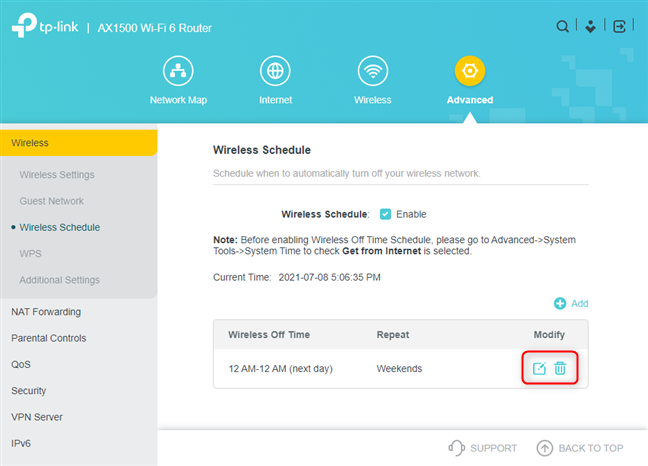
Чтобы отключить расписание, нажмите значок «Удалить» рядом с ним. Когда вы закончите, не забудьте нажать Сохранить, чтобы применить изменения.
Довольны ли вы графиком работы Wi-Fi?
Как вы можете видеть в этом руководстве, настроить расписание Wi-Fi на маршрутизаторе TP-Link очень просто. Перед тем как уйти, сообщите нам, все ли у вас сработало, и есть ли у вас какие-либо вопросы о функции расписания беспроводного соединения на маршрутизаторах TP-Link Wi-Fi 6. Прокомментируйте ниже, и давайте обсудим.
Расписание работы Wi-Fi на роутере Asus. Автоматическое выключение Wi-Fi на ночь
На роутерах компании Asus, есть возможность настроить работу Wi-Fi сети по расписанию. Очень полезная функция, которой я сам пользуюсь. Эта функция позволяет задать время, когда Wi-Fi модуль будет работать, а когда нет. Мы можем настроить работу Wi-Fi по дням, и по часам. Самое распространенное применение, этот отключение Wi-Fi на ночь. Этой функцией я и пользуюсь. У меня настроено автоматическое выключение Wi-Fi в 12 часов ночи, и автоматическое включение раздачи Wi-Fi в 6 часов утра. Такие настройки стоят на все дни недели.
Не на всех роутерах есть такая возможность. Например, в Tp-link я такой возможности не видел. Не знаю правда как там сейчас в новых версиях, скорее всего уже сделали. А вот в Asus, функция отключения Wi-Fi по расписанию сделана очень классно и понято. Я покажу настройку на устройствах с новой прошивкой (темной) .
Часто спрашивают, нужно ли отключать Wi-Fi на ночь. В плане влияния на здоровья. Я считаю так: если есть желание, и роутер поддерживает выключение/включение радиомодуля по расписанию, то почему бы не настроить. Тем более, если у вас ночью никто не пользуется интернетом по беспроводной сети. А если специально перед сном отключать беспроводной модуль, или сам роутер, то считаю что это лишнее. Хотя, решать вам.
Из минусов такого отключения, это если вам вдруг ночью (когда сеть будет отключена роутером) понадобится Wi-Fi, то придется подключаться к роутеру по кабелю, заходить в настройки, и менять расписание. У меня раз был случай, когда пришлось подключить ночью новое устройство, а Wi-Fi сети просто не было. Посмотрел, роутер включен. Перезагрузил, Wi-Fi на минуту появился и пропал. Что я уже только не делал, пока не вспомнил, что у меня он по расписанию после 12 ночи отключается.
Автоматическое выключение и включение Wi-Fi на роутере Asus (по времени)
В роутерах Asus, эта функция называется «Беспроводной планировщик». Вот его мы и будем настраивать.
Подключитесь к своему роутеру, и зайдите в настройки по адресу 192.168.1.1. Вот подробная инструкция по входу в панель управления. В настройках нам сначала нужно задать правильный часовой пояс. Для этого, перейдите на вкладку Администрирование — Система. В поле Часовой пояс выберите свой, и нажмите на кнопку Применить.

Кстати, на этой вкладке, мы можем назначить для кнопки WPS на роутере Asus другую функцию – выключение и включение Wi-Fi сети. Достаточно установить переключатель возле Вкл./Выкл. Wi-Fi и применить настройки. После этого, вы сами сможете отключать и включать беспроводную сеть кнопкой на роутере. Если вы не пользуетесь функцией WPS.

Для настройки беспроводного планировщика перейдите на вкладку Беспроводная сеть — Профессионально, и установите переключатель возле Да, напротив пункта Включить беспроводный планировщик. Появится ссылка Time Setting. Нажмите на нее.

Здесь все очень просто. Есть таблица с временем и днями. И мы прямо на этой таблице выделяем время, когда Wi-Fi сеть будет отключена. Можно выделять ячейки и снимать выделение. Сверху есть разъяснение: Allow – Wi-Fi включен. Deny – беспроводная сеть отключена. Выделяем нужные ячейки, и нажимаем кнопку Ok. Настройка отключения беспроводного модуля с 12 ночи до 6 утра, на все дни будет выглядеть так:

Нажимаем на кнопку Применить, и все готово. Настройка закончена.

После этих настроек, роутер сам, в заданное время полностью отключит беспроводную сеть. И включит ее в заданное в настройках время. Думаю, вы найдете полезное для себя применение этой функции. Если остались какие-то вопросы, то спрашивайте в комментариях.
Оказывается, домашний роутер можно настроить на автоотключение ночью или когда вас нет дома
Мало кто знает, что роутер может работать по заданному пользователем расписанию. Это может пригодиться, если нужно на ночь отключить интернет или уехать в гости. Настройка довольно простая и по силам любому пользователю. Рассмотрим, как самостоятельно настроить автоматическое отключение Wi-Fi роутера на ночь.
Для чего это нужно
- Отключение роутера на ночь может быть полезно родителям, которые хотят, чтобы их дети спали, а не сидели в интернете.
- Кроме того, есть такие люди, которые переживают по поводу отрицательного воздействия радиоволн на организм. Действительно, широко распространено мнение, что работа маршрутизатора может навредить человеку.
- Но дело может быть и в банальной экономии.
Однако не совсем удобно каждый вечер подходить к роутеру и выключать его. Намного проще задать расписание, чтобы устройство самостоятельно выключался и включался в заданное время. На большинстве современных моделей есть такая функция.
Настройка автоматического отключения
Автоматическое отключение устройства настраивается через его интерфейс, который можно просмотреть через компьютер.
Рассмотрим всё на примере роутера TP-Link, однако алгоритм действий будет практически одинаковым для любой современной модели.
- Для начала нужно подключиться к прибору с компьютера или смартфона.
- Далее открываем браузер. Здесь в поисковую строку вводим комбинацию 192.168.1.1, или 192.168.0.1. Адрес меняется в зависимости от модели роутера. Можно попробовать ввести обе комбинации цифр.
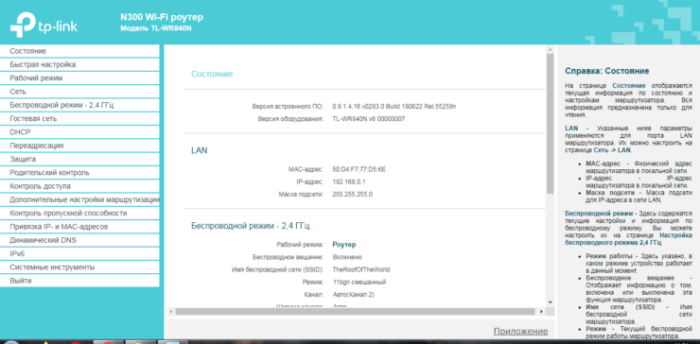
- Дальше система попросит указать данные для авторизации. Эта информация указана на наклейке самого роутера. Но в большинстве случаев логином и паролем выступает слово admin, если оно не подходит, то нужно внимательно изучить нижнюю крышку устройства, здесь указана вся нужная информация.
- После авторизации в системе вам станет доступен графический интерфейс настройки роутера.
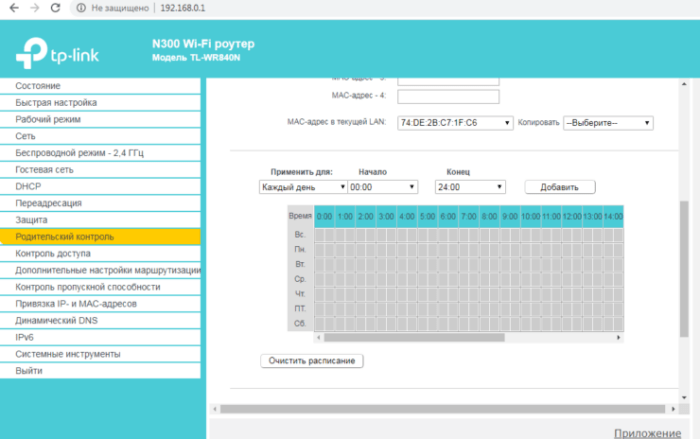
- Остаётся перейти в раздел под названием Родительский контроль и пролистать страничку вниз.
- Здесь расположена удобная табличка, где можно задать расписание включения и выключения роутера.
- Помимо этого именно здесь можно заблокировать доступ к определённым интернет-ресурсам.
Как отключить таймер на роутере
В этой статье поговорим о том, как отключить WiFi сеть на роутере TP Link, Asus, Zyxel Keenetic и Tenda. Полностью или автоматически по расписанию. Когда меня спрашивают по этой теме, то я сразу задаю наводящий вопрос — какая цель у данного действия? Если мы хотим отключить WiFi из-за мнимой «вредности излучения», то это одно. Если же мы не хотим, чтобы кто-то пользовался беспроводным сигналом, то это немного другое.
Как отключить WiFi на маршрутизаторе?
Полностью отключить сеть WiFi на маршрутизаторе можно двумя способами:
- Физически кнопкой на корпусе, если таковая имеется на модели роутера
- Дистанционно из админки — также полностью, либо по расписанию.
С первым вариантом все понятно — нажимаем кнопку на корпусе и WiFi отключается. Нажимаем еще раз — включается. Вот как выглядит эта кнопка на роутере Tenda AC6

Также во многих моделях есть отдельная настройка для отключения беспроводного сигнала вайфай. Она выполняет ту же самую функцию, но для экономии производитель не привязал к ней физическую кнопку.
Отключение WiFi в маршрутизаторе дистанционно по расписанию на ночь
Возможность отключения wifi сигнала дистанционно по расписанию предусмотрена во многих роутерах. Например, на то время, пока вы им не пользуетесь, или на ночь.
Я уже писал о безопасности wifi для здоровья, однако многие пользователи до сих пор думают, что от него исходит какой-то вред.
Но выключать wifi постоянно вручную кнопкой на роутере или дистанционно из панели управления не очень практично. А вот настроить отключение wifi автоматически и даже задать расписание на его работу очень удобно. Например, отключить роутер на ночь.
Как отключить по расписанию WiFi на роутере TP-Link?
На роутере TP-Link в новой версии панели отключение wifi происходит в разделе «Дополнительные настройки — Беспроводной режим — Настройки беспроводного режима». Здесь просто надо снять галочку с пункта «Включить беспроводное вещание» в каждом из диапазонов — 2.4 и 5 ГГц.

Для дистанционной активации работы по времени переходим в этой же рубрике в подраздел «Расписание беспроводного вещания» и активируем его тумблером-переключателем. Далее нажимаем на ссылку «Редактировать расписание»
и на наглядном календаре отмечаем, в какие дни и часы ретрансляция wifi не будет работать
После этого нажимаем на кнопку «Сохранить» и еще раз на такую же на основной странице расписания.
В старой админке для выключения сигнала нужно зайти в меню «Выбор рабочей частоты» и так же снять пометки
Для отключения wifi по расписанию заходим в меню «Контроль доступа — Расписание» и жмем на «Добавить»
Придумываем название для расписания и назначаем время — либо выставив промежуток времени и дни через выпадающие списки, либо вручную на календарике
Как отключить Wi-Fi на роутере Asus по расписанию?
Выключить wifi модуль на роутере Asus можно из раздела «Беспроводная сеть» на вкладке «Профессионально». Здесь есть функция как полного отключения радиомодуля, так и создания расписания для работы сети — отдельно для рабочих дней (week days) и для выходных (weekend).
Как отключить WiFi на роутере Tenda?
Для того, чтобы назначить расписание, когда включать, а когда отключать WiFi на роутере Tenda, заходим в раздел «Настройки WiFi — Расписание WiFi»
Активируем режим работы по расписанию и назначаем дни и время выключения WiFi.
Сохраняем настройки и ждем, пока роутер перезагрузится, после чего расписание вступит в силу.
Те же самые настройки можно выполнить и через мобильное приложение Tenda WiFi
Отключаем сеть WiFi по расписанию на роутере Zyxel Keenetic
У Zyxel Keenetic полностью отключить вайфай совсем просто — заходим в настройки «Сеть Wi-Fi» и снимаем флажок с «Включить точку доступа»
Если же требуется выключить WiFi только в определенное время, то на помощь придет раздел «Расписание» — тоже довольно гибкие настройки по времени и дням недели, а также можно назначить несколько расписания для отдельных устройств.
В свежей версии ПО Keenetic эта настройка находится непосредственно в конфигураторе «Домашней сети»
Вот и все — теперь вы знаете, как автоматически отключить wifi по расписанию или полностью раздачу сигнала на роутере. По мере появления у меня других моделей я буду добавлять сюда инструкции по их настройке, так что следите за обновлениями!
Видео инструкция по отключению вайфай
Актуальные предложения:
- 10 лет занимается подключением и настройкой беспроводных систем
Не все об этом знают, но роутер Wi-Fi может работать по расписанию, заданному пользователем. Это бывает полезно, например, чтобы интернета не было ночью. Причем настройка довольно простая, с ней справится любой пользователь. Мы расскажем вам, как самостоятельно настроить автоматическое отключение Wi-Fi роутера на ночь.
Зачем это нужно?
Как правило, Wi-Fi на ночь отключают родители для того, чтобы их дети крепко спали, а не сидели до поздней ночи в интернете. Также многие пользователи просто хотят уберечь себя от лишнего воздействия волн, излучаемых роутером. Бытует мнение, что работа устройства может навредить организму человека. В конце концов, дело может быть в банальной экономии.
Но не очень удобно каждый раз перед сном подходить к роутеру и отключать его. Значительно проще задать ему расписание, чтобы прибор самостоятельно выключался и включался в нужное вам время. К счастью, на большинстве современных роутеров есть такая функция.
Как настроить автоматическое отключение?
Автоматическое отключение роутера настраивается через его интерфейс, который легко можно открыть на компьютере. Мы покажем на примере TP-Link, но алгоритм действий примерно одинаковый будет на практически любой современной модели.
Итак, первым делом, нужно подключиться к Wi-Fi с компьютера или смартфона и открыть браузер. В поисковую строку вводим 192.168.1.1, или 192.168.0.1. Адрес меняется в зависимости от того, к какой модели роутера вы подключены. Можете просто попробовать оба по очереди.
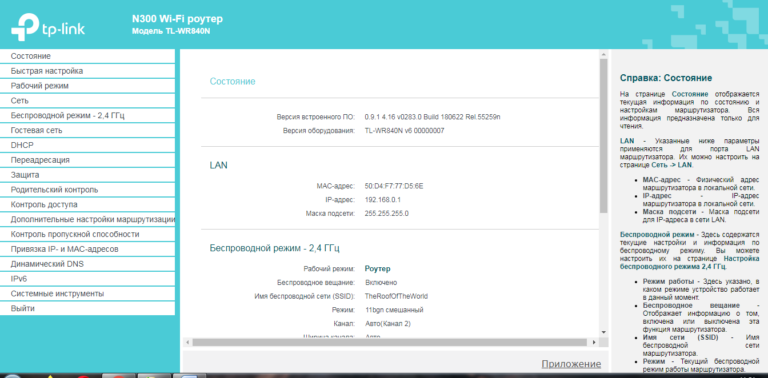
Вас попросят указать данные для авторизации. Они, как правило, указаны на наклейке на самом роутере. В большинстве случаев, и логином и паролем будет слово admin, но если оно не подходит, просто посмотрите на нижнюю крышку устройства и найдете всю необходимую информацию. После авторизации вы увидите графический интерфейс для настройки роутера.
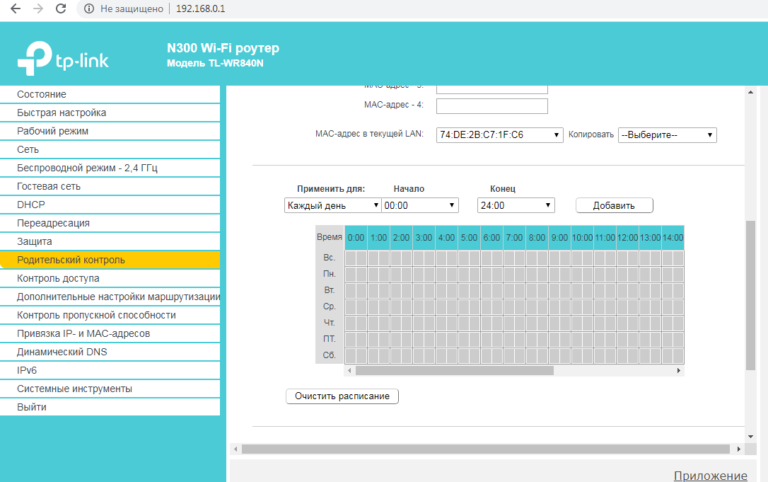
Прейдите в раздел под названием Родительский контроль, пролистайте страницу вниз и вы увидите удобную табличку, в которой можно настроить расписание включения и отключения Wi-Fi. Также в этом разделе можно заблокировать доступ к определенным сайтам.
На роутерах компании Asus, есть возможность настроить работу Wi-Fi сети по расписанию. Очень полезная функция, которой я сам пользуюсь. Эта функция позволяет задать время, когда Wi-Fi модуль будет работать, а когда нет. Мы можем настроить работу Wi-Fi по дням, и по часам. Самое распространенное применение, этот отключение Wi-Fi на ночь. Этой функцией я и пользуюсь. У меня настроено автоматическое выключение Wi-Fi в 12 часов ночи, и автоматическое включение раздачи Wi-Fi в 6 часов утра. Такие настройки стоят на все дни недели.
Не на всех роутерах есть такая возможность. Например, в Tp-link я такой возможности не видел. Не знаю правда как там сейчас в новых версиях, скорее всего уже сделали. А вот в Asus, функция отключения Wi-Fi по расписанию сделана очень классно и понято. Я покажу настройку на устройствах с новой прошивкой (темной) .
Часто спрашивают, нужно ли отключать Wi-Fi на ночь. В плане влияния на здоровья. Я считаю так: если есть желание, и роутер поддерживает выключение/включение радиомодуля по расписанию, то почему бы не настроить. Тем более, если у вас ночью никто не пользуется интернетом по беспроводной сети. А если специально перед сном отключать беспроводной модуль, или сам роутер, то считаю что это лишнее. Хотя, решать вам.
Из минусов такого отключения, это если вам вдруг ночью (когда сеть будет отключена роутером) понадобится Wi-Fi, то придется подключаться к роутеру по кабелю, заходить в настройки, и менять расписание. У меня раз был случай, когда пришлось подключить ночью новое устройство, а Wi-Fi сети просто не было. Посмотрел, роутер включен. Перезагрузил, Wi-Fi на минуту появился и пропал. Что я уже только не делал, пока не вспомнил, что у меня он по расписанию после 12 ночи отключается.
Автоматическое выключение и включение Wi-Fi на роутере Asus (по времени)
В роутерах Asus, эта функция называется «Беспроводной планировщик». Вот его мы и будем настраивать.
Подключитесь к своему роутеру, и зайдите в настройки по адресу 192.168.1.1. Вот подробная инструкция по входу в панель управления. В настройках нам сначала нужно задать правильный часовой пояс. Для этого, перейдите на вкладку Администрирование — Система. В поле Часовой пояс выберите свой, и нажмите на кнопку Применить.
Кстати, на этой вкладке, мы можем назначить для кнопки WPS на роутере Asus другую функцию – выключение и включение Wi-Fi сети. Достаточно установить переключатель возле Вкл./Выкл. Wi-Fi и применить настройки. После этого, вы сами сможете отключать и включать беспроводную сеть кнопкой на роутере. Если вы не пользуетесь функцией WPS.
Для настройки беспроводного планировщика перейдите на вкладку Беспроводная сеть — Профессионально, и установите переключатель возле Да, напротив пункта Включить беспроводный планировщик. Появится ссылка Time Setting. Нажмите на нее.
Здесь все очень просто. Есть таблица с временем и днями. И мы прямо на этой таблице выделяем время, когда Wi-Fi сеть будет отключена. Можно выделять ячейки и снимать выделение. Сверху есть разъяснение: Allow – Wi-Fi включен. Deny – беспроводная сеть отключена. Выделяем нужные ячейки, и нажимаем кнопку Ok. Настройка отключения беспроводного модуля с 12 ночи до 6 утра, на все дни будет выглядеть так:
Нажимаем на кнопку Применить, и все готово. Настройка закончена.
После этих настроек, роутер сам, в заданное время полностью отключит беспроводную сеть. И включит ее в заданное в настройках время. Думаю, вы найдете полезное для себя применение этой функции. Если остались какие-то вопросы, то спрашивайте в комментариях.
Как настроить отключение интернета в определенное время
Современные технологии и доступность интернета сделали его неотъемлемой частью нашей жизни. Но есть моменты, когда необходимо ограничить время использования интернета, в частности, чтобы сократить время, проводимое детьми в интернете или сэкономить трафик на мобильном устройстве. В этой статье мы рассмотрим несколько способов, как ограничить или отключить доступ к Интернету.
- Как настроить отключение интернета в определенное время
- Как сделать чтобы мобильный интернет отключался сам
- Как ограничить доступ в интернет на устройстве Android ребенка
- Как ограничить доступ в интернет на ПК
- Советы и выводы
Как настроить отключение интернета в определенное время
Отключение интернета в определенное время может быть полезным, например, если вы хотите пойти спать и не хотите, чтобы интернет отвлекал вас. Чтобы настроить отключение интернета в определенное время на роутере Wi-Fi, выполните следующие действия:
- Войдите в веб-утилиту управления Wi-Fi роутера.
- Перейдите в меню Дополнительные настройки > Системные инструменты > Настройка времени, в пункте Часовой пояс, выберите свой часовой пояс и нажмите Сохранить.
Как сделать чтобы мобильный интернет отключался сам
Если вы хотите ограничить использование мобильного интернета, вы можете отключить опцию «Мобильная передача всегда активна» на вашем устройстве. Чтобы это сделать:
- Отыщите пункт «Номер версии» или «Информация о программном обеспечении» и тапните на нем около десятка раз.
- В меню настроек появится дополнительный раздел — опции разработчика.
- В нем найдите пункт «Мобильная передача всегда активна» и выключите его.
Как ограничить доступ в интернет на устройстве Android ребенка
Если вы хотите ограничить время, проводимое ребенком в интернете на устройстве Android, вы можете использовать Google Родительский контроль. Чтобы ограничить доступ в интернет на телефоне ребенка:
- Откройте приложение «Настройки» на устройстве ребенка.
- Нажмите Google Родительский контроль.
- Нажмите Начать.
- Выберите Ребенок или подросток.
- Нажмите Далее.
- Выберите аккаунт ребенка или создайте новый.
- Нажмите Далее и войдите в свой (родительский) аккаунт.
Как ограничить доступ в интернет на ПК
Для ограничения времени использования интернета на ПК вы можете использовать приложение Microsoft Family Safety. Чтобы ограничить время использования интернета на ПК:
- Зайдите в приложение Microsoft Family Safety.
- Выберите устройство, для которого вы устанавливаете ограничения.
- Включите переключатель Ограничения по времени.
- Выберите день, для которого нужно создать расписание времени использования устройства.
Советы и выводы
- Ограничение использования интернета может быть полезным для сохранения трафика и увеличения продуктивности.
- Существует множество способов ограничения времени использования интернета на устройствах, таких как роутеры Wi-Fi, смартфоны и ПК.
- Обязательно ограничивайте время, проводимое детьми в интернете, чтобы сохранить их безопасность и здоровье.
- Используйте специальные приложения и функции, такие как Google Родительский контроль и Microsoft Family Safety, для более удобного и точного контроля времени использования интернета.
Как сделать чтобы мобильный интернет отключался сам
Чтобы сделать так, чтобы мобильный интернет отключался автоматически, нужно выполнить следующие шаги. Сначала необходимо открыть меню настроек на своем устройстве. Далее нужно найти пункт «Номер версии» или «Информация о программном обеспечении». После того как нашли указанный пункт, следует тапнуть на нем около десяти раз. В результате этого в меню настроек появится дополнительный раздел — опции разработчика. Далее необходимо найти в этом разделе пункт «Мобильная передача всегда активна» и выключить его. После выполненных действий мобильный интернет будет отключаться автоматически. Это может быть полезно, если вы хотите сэкономить трафик или использовать интернет только при необходимости. Помните, что на разных устройствах и версиях операционной системы могут быть некоторые отличия в названиях пунктов меню, поэтому рекомендуется проконсультироваться с инструкцией для своего конкретного устройства.
Можно ли на время отключить интернет Ростелеком
Дополнительная плата за услугу блокировки не взимается. Однако стоит учесть, что временная блокировка доступна только на срок от 30 до 180 дней. После окончания блокировки соединение с интернетом автоматически будет восстановлено. Это удобно для тех, кто хочет сэкономить на платежах за интернет во время отсутствия.
Если вы собираетесь находиться за пределами зоны покрытия Ростелекома, то возможно временно отключить интернет. Но стоит помнить, что блокировка интернета связана только с провайдером Ростелеком и не затрагивает других операторов.
Временная блокировка интернета — это удобная и простая процедура, которая может помочь вам сэкономить. В таком случае не нужно отказываться от услуги интернета полностью и заключать новый договор после возвращения. Воспользуйтесь возможностью временной блокировки и насладитесь комфортом во время отсутствия.
Как временно заблокировать услуги Ростелеком
Для временной блокировки услуги у провайдера Ростелеком существует несколько способов. Первый — воспользоваться личным кабинетом. Чтобы это сделать, необходимо войти в свой личный кабинет на официальном сайте Ростелекома, далее перейти в раздел «Услуги» или «Управление услугами» и выбрать пункт «Добровольная блокировка». Затем следует выбрать услуги, которые нужно временно заблокировать, и нажать на кнопку «Блокировать» или «Отключить». Второй способ — позвонить по бесплатному номеру 8-800-707-12-12 и попросить оператора произвести блокировку выбранных услуг. Оператор будет задавать вопросы для идентификации абонента, поэтому лучше иметь при себе паспорт или другой документ, удостоверяющий личность. После этого услуги будут временно заблокированы, и абонент будет освобожден от их оплаты в течение блокировки.
Как ограничить доступ в Интернет Ростелеком
Если у вас есть необходимость ограничить доступ в Интернет для себя или для своих детей от провайдера Ростелеком, вам потребуется выполнить несколько шагов. Во-первых, зайдите в личный кабинет на официальном сайте Ростелекома и выполните авторизацию. Если у вас еще нет учетной записи, зарегистрируйтесь. После авторизации вам нужно выбрать опцию «Родительский контроль» в главном меню раздела «Безопасность в интернете». Эта услуга реализована с помощью антивирусного программного обеспечения «Kaspersky Safe Kids» (Касперский Сейв Кидс). С помощью данной программы вы сможете установить ограничения доступа к определенным сайтам или категориям контента для каждого устройства в сети. Ограничения могут быть сняты с помощью пароля, который только вы будете знать.
Мало кто знает, что роутер может работать по заданному пользователем расписанию. Это может пригодиться, если нужно на ночь отключить интернет или уехать в гости. Настройка довольно простая и по силам любому пользователю. Рассмотрим, как самостоятельно настроить автоматическое отключение Wi-Fi роутера на ночь.
Для чего это нужно
- Отключение роутера на ночь может быть полезно родителям, которые хотят, чтобы их дети спали, а не сидели в интернете.
- Кроме того, есть такие люди, которые переживают по поводу отрицательного воздействия радиоволн на организм. Действительно, широко распространено мнение, что работа маршрутизатора может навредить человеку.
- Но дело может быть и в банальной экономии.
Однако не совсем удобно каждый вечер подходить к роутеру и выключать его. Намного проще задать расписание, чтобы устройство самостоятельно выключался и включался в заданное время. На большинстве современных моделей есть такая функция.
Настройка автоматического отключения
Автоматическое отключение устройства настраивается через его интерфейс, который можно просмотреть через компьютер.
Рассмотрим всё на примере роутера TP-Link, однако алгоритм действий будет практически одинаковым для любой современной модели.
Слежу за новостями на рынке мобильных услуг. Всегда в курсе последних событий