Использование кошелька Metamask на телефоне – разбор и инструкция
Уже много писал про кошелек Metamask, что такое Метамаск читайте здесь, как установить и настроить здесь, как добавить альтернативную сеть на примере BSC здесь, список всех сетей для Метамаска здесь.
Во всех предыдущих постах, я рассматривал Метамаск как расширение для браузеров семейства Chrome, а так как все большее количество людей пользуются только смартфонами, в этом посте я разберу приложение Метамаск для телефона.
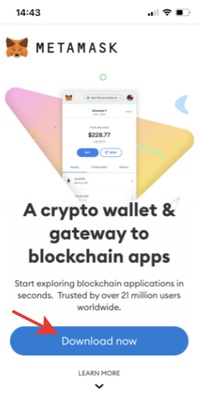
У Метамаска помимо расширения для браузера есть еще и удобные приложения для смартфонов, причем есть как версия для Айфонов работающих под управление IOS, так и для телефонах с операционной системой Андроид (Android). Найти ссылки на скачивание можно на официальном сайте – metamask.io в разделе «Download».
Никогда не скачивайте установочный файл кошелька из других источников. Очень много мошеннических сайтов и вы можете потерять все средства!
Вот актуальные на день написания поста ссылки:
- Ссылка для скачивания Метамаска для Андроид в официальном магазине «Google Play»
- Ссылка для скачивания Metamask на айфон под IOS в официальном магазине «App Store»
Приложение устанавливается как и любое другое, не буду останавливаться на этом.
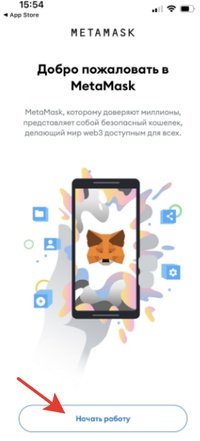
После установки запускаем приложение, видим приветственный экран и нажимаем «Начать работу»
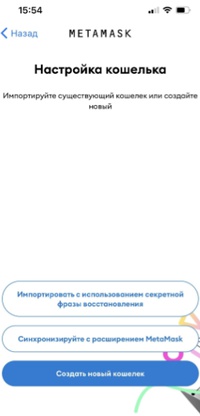
После этого выбираем как нужно настроить кошелек, есть три опции:
- настроить при помощи сид-фразы (если уже есть кошелек на компьютере или смартфоне);
- синхронизировать с кошельком на компьютере;
- настроить как новый кошелек.
В примере буду настраивать новый кошелек – нажимаю «Создать новый кошелек».
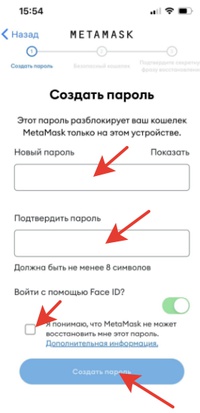
Первое, что нужно сделать – создать пароль, состоящий минимум из 8ми символов. На этом этапе можно будет добавить дополнительные опции входа, например «Face ID».
После этого приложение генерирует кошелек и сид-фразу.
На следующем шаге приложение напомнит, что очень важно надежно хранить вашу сид-фразу и предложит рекомендации по хранению. Отнеситесь к этому шагу очень серьезно, при помощи сид-фразы вы всегда сможете восстановить свой кошелек при потере телефона, но при этом при её дискредитации злоумышленники смогут получить доступ ко всем вашим средствам.
Далее кошелек покажет секретную сид-фразу, сохраните ее в надежном месте.
После того как сид-фраза надежно сохранена, приложение попросит пройти проверку – расставить слова из вашей сид-фразы в нужном порядке.
После того, как слова будут выстроены в правильном порядке, появиться зеленая надпись «Готово» и можно закончить настройку кошелька нажав «Полное резервное копирование».
Поздравляю! Вы настроили свой кошелек Метамаск, о чем красочно уведомит приложение.
Далее вы попадете на главную страницу кошелька, на которой будет отображено:
- кнопка меню, сканирования QR кодов и текущая сеть (Ethereum Main Network);
- уникальное изображение адреса вашего кошелька;
- название аккаунта;
- текущий баланс;
- уникальный адрес кошелька;
- кнопки действий;
- балансы токенов в текущей сети.
Существует несколько способов пополнить МетаМаск, перечислю все:
- купить на бирже и перевести на кошелек (самое простое);
- купить в обменнике выбрав его в агрегаторе;
- купить Ethereum у встроенного в кошелек сервиса;
- перевести с другого кошелька.
В покупке на бирже много плюсов, помимо простоты и безопасности, можно сразу купить те монеты которые нужно и перевести их на кошелек. Покупка эфира в самом кошельке тоже не плохой вариант, но он самый дорогостоящий т.к. транзакции проходят через внешние сервисы-партнеры Метамаска.
У обменников обычно самая низкая цена, но и риски самые высокие, помимо возможности нарваться на мошенников, еще есть вероятность купить «грязную» криптовалюту ранее замешанную в преступной деятельности. Для минимизации этих рисков можно использовать надежные агрегаторы, например bestchange.ru
Большое количество пользователей используют Метамаск для доступа к площадкам децентрализованных финансов т.к этот кошелек, вероятно, самый удобный на сегодня инструмент для работы с DApps.
Для доступа к таким сервисам в приложении есть специальный браузер. Рассмотрим подключение Метамаска к DEX сервису на примере UniSwap.
При клике на меню, три полоски в левом верхнем углу, выбираем вкладку «Браузер».
После открытия стартовой страницы, в строке вводим адрес сайта https://app.uniswap.org/
Внимание! Существует множество поддельных сайтов которые маскируются под известные децентрализованные биржи. Берите адреса бирж на сайтах https://www.coingecko.com и https://coinmarketcap.com, а после добавляйте адреса к себе в закладки.
После загрузки страницы, нажимаем кнопку «launch App».
После этого кошелек предложит подключиться к этому сайту.
Сразу же после подключения кошелька будет возможность использовать весь функционал биржи.
Для использования некоторых площадок, например Pancakeswap.finance, потребуется добавление сети, в данном случае BSC, в которой работает эта биржа. О добавлении сети BSC в Метамаск на телефоне и напишу отдельный пост.
Полезный пост? Отблагодарить автора можно здесь.
Понравился обзор – подписывайтесь на мой блог. Я разбираю интересные проекты, такие как Polkadot и Cosmos, рассматриваю кошельки для криптовалют, например Метамаск, ну и просто пишу как лучше купить биткоин и другую криптовалюту.
Егор, поясните, если установлено расширение в браузере, как обеспечивается безопасность доступа? Ведь например в приложении на смартфоне при неактивном режиме приложение запрашивает пароль для входа. Здесь же в расширении неограниченный доступ.
В расширении тоже есть пароль, он запрашивается после выхода из кошелька (кнопка «заблокировать» при нажатии на изображение аккаунта) или закрытия браузера.
Я могу с телефона экспортировать дополнительный счет на компьютер? Если вдруг придётся менять телефон. Мне этот счет нужен.
Все я разобрался)))
Как связать метамаск телефона с метамаском ноута ?
Самый простой вариант – использовать сид-фразу.
Егор, привет! подскажи пожалуйста, возможно ли на метамаске перевести самому себе несколько монет ONE из сети smart chain в сеть harmony?
Нет, для этой задачи придется использовать биржу, встроенных межсетевых переводов в метамаске нет. Но если всего несколько монет – в этом нет смысла т.к. комиссии за обмен и вывод съедят всё.
Можно еще попробовать поискать мост, но они тоже платные все.
с бинанса выводы приостановлены, а монеты нужны для оплаты газа
подскажи пожалуйста мост
не знаю таких, пользуюсь https://hop.exchange/ и https://cbridge.celer.network/ , но у первого вообще нет сети Harmony, а у второго нет ONE (только USDC и ETH).
Добрый день! Подскажите пожалуйста, зарегала метамаск, фразу записала. Получила свои IX на кошелёк. Через время смотрю IX исчезли из кошелька. Сегодня сделала выход из кошелька, хотела заново зайти, ввела пароль для входа, пишет неправильный пароль. Как быть? Хотела удалить и заново закачать кошелёк, а там пишет, что я если удалю кошелёк, то мои активы и счета будут потеряны навсегда, так как моя секретная фраза не была сохранена.
По первому вопросу, связанному с появлением и исчезновение токенов, важно понимать, что метамаск это просто «хранилище» приватных ключей и интерфейс для подключения к приложениям – вся информация о транзакциях и балансах адресов храниться в блокчейне.
Если у вас есть сид-фраза вы можете восстановить доступ к своему кошельку, для этого необязательно удалять текущий кошелек, можете попробовать восстановить кошелек на втором устройстве используя сид-фразу, если все получится – восстановить на первом.
Ввёл сид фразу при регистрации, нажимаю полное рез. Копирование и ничего не происходит
Если кнопка активна и ничего не происходит – это глюк, можно попробовать переустановить кошелек. Если кнопка не активна – значит сид-фраза введена с ошибками.
Use MetaMask Mobile
With MetaMask Mobile, you can onboard your users in seconds, whether they're new or existing MetaMask users. Your users can sign with their MetaMask wallet, whether they use your dapp on MetaMask browser, other primary browsers, mobile, or desktop.
To use MetaMask Mobile:
- Ensure your dapp is compatible with the MetaMask Ethereum provider API.
- Include MetaMask Mobile as a listed wallet in your dapp, and link to open the MetaMask Mobile app (if installed) or to go to the app store (if not yet installed). We recommend adding a Connect with MetaMask button and using deeplinks.
- Direct your users to either the relevant app store listing or to the MetaMask homepage to download MetaMask Mobile.
We recommend using MetaMask SDK to enable a reliable, secure, and seamless connection from your dapp to both the MetaMask extension and MetaMask Mobile.
Detect the provider
The provider API is the same for MetaMask Mobile and the desktop extension. However, the providers become available (injected into the page) at different points in the page lifecycle.
If you use the @metamask/detect-provider module, it reliably detects both the mobile and extension provider. If you don't use @metamask/detect-provider , you must detect the mobile provider manually. For example, you can manually detect the mobile and extension provider with the following code:
The extension provider is always available when your code executes. Because of platform limitations, the mobile provider may not be injected until later in the page lifecycle, so the MetaMask provider dispatches the event ethereum#initialized on window when it's fully initialized.
Use WalletConnect
With WalletConnect, your users can use MetaMask Mobile as a signer while using other web, desktop, or mobile apps. Read the WalletConnect mobile linking documentation for more information.
Use deeplinks
Deeplinks enable instant invocation of the user's preferred wallet app with correctly parameterized transactions. Only the user can confirm the transaction, and the wallet can be a web, desktop, or mobile app.
URLs embedded in QR codes, and hyperlinks in web pages, emails, or chat messages enable robust signaling between otherwise loosely coupled apps.
With deeplinks, you can enable your users to:
- Open your dapp directly in MetaMask Mobile to interact with your dapp with their Ethereum account.
- Make payments to another account in one click (with pre-filled parameters such as recipient address, amount, and network).
- Make gasless and instant transactions with Connext payment channel requests. This requires that the user opt in for the InstaPay experimental feature.
Use the MetaMask deeplink generator to create deeplinks.
Test your dapp
To test your dapp's integration with MetaMask Mobile:
- Configure your development server to run on your host machine's local IP address 192.168.x.x , or 0.0.0.0 .
- Ensure your testing device uses the same WiFi connection as the machine hosting the server.
- In the MetaMask Mobile web browser, navigate to your website at http://YOUR_LOCAL_IP:PORT .
If you use an Android device, you must use sslip in your URL. For example, http://192.168.x.x.sslip.io:8000 .
Debug your dapp
For security purposes, web browser debugging on both iOS and Android doesn't work if you downloaded MetaMask Mobile through the Apple App Store or Google Play Store. You must build MetaMask Mobile locally from the GitHub repository and run it on a simulator or physical device.
To debug your dapp on iOS:
- Open Safari Preferences > Advanced and check Show Develop menu in the menu bar.
- Open MetaMask Mobile in an iOS simulator or iOS device.
- In the Safari menu bar, select Develop > [device name] > [dapp name] > [url — title].
When debugging on a physical device, you must enable Web Inspector in your device's settings by selecting Settings > Safari > Advanced > Web Inspector.
Android
To debug your dapp on Android:
- Open MetaMask Mobile in an Android emulator or Android device.
- Open Google Chrome's DevTools > menu ( . ) > More tools > Remote devices. You can also navigate to chrome://inspect from Chrome to display the list of available devices for debugging.
- Select your device on the left and select Inspect on the browser contents you'd like to inspect.
When debugging on a physical device you must enable USB debugging in your device's settings by selecting Settings > System > About Phone > Developer options > Enable USB debugging.
Setting up MetaMask Mobile application on Android device

It’s great that you’re here, because in this tutorial I’m gonna discuss about how we can set up the MetaMask mobile application in an Android device, just enough for you to get started with the application.
Introduction to MetaMask Mobile
The interaction with blockchain-based applications is now eased with MetaMask Mobile app, without compromising the security or ease of use that makes MetaMask the most trusted Ethereum wallet. The users will now be able to perform all the transactions directly from their mobile.
This mobile application also allows people to explore the Web3 as easily as any mobile web browser, as it introduces its security capability to web browsing.
How can I download it on my mobile?
Step 1: Go to the Android Play Store, and search MetaMask in the search bar.
Step 2: Install the mobile application.
Yay!! You have successfully installed the MetaMask on your mobile.
The application provides you three choices to get started with —
- Import using seed phrase
- Sync with MetaMask extension
- Create a new wallet
Let’s discuss all three methods one by one.
Importing using seed phrase
To import your wallet account using this method follow the following steps:
Step 1: Enter your seed phrase in the given field.
Step 2: Enter New Password of your choice and confirm by entering it again in the later field.
MetaMask mobile allows you to sign in into the account with Fingerprint scanner instead of entering your password every time you access your account.
This method is used mostly to recover your wallet if you get locked out of the app or get a new device.
Sync with MetaMask extension
You can opt for this method, if you are already logged in to your account on your desktop via desktop extension. Follow the following steps to sync your account on your mobile with MetaMask extension of your desktop.
Step 1: Open the extension on desktop.
Step 2: Go to Settings.
Step 3: Click on Sync with mobile option under advanced Settings.
Step 4: Enter the password of your account and click next.
Step 5: Scan the QR code displayed on your desktop screen using your mobile.
Your account is now successfully synced on your mobile and your entire transaction history will also sync within seconds.
Create a new wallet
If you are using MetaMask for the first time then this option is for you. Follow the following steps to create your new wallet.
Step 1: Create Password. Enter a strong password and confirm it by entering it again in the respective field. Read the instruction written which states that MetaMask cannot recover this password, so you need to remember this password. Check the box and proceed to next step by clicking on ‘Create password’ button.
Step 2: In this step you have to secure your wallet, by storing a unique seed phrase. A seed phrase is unique to every account and it provides the only way to recover your wallet by importing your account using the seed phrase.
Step 3: To proceed click on ‘Start’ button on the bottom of your screen. The next screen explains the importance of seed phrase and how you can safely store it.
NOTE: NEVER SHARE YOUR SEED PHARSE WITH ANYONE.
To proceed again click on ‘Start’ button on the bottom of your screen after reading the instructions.
Step 4: Now confirm your password and then click on View. Make sure nobody else is around you observing your screen. The screen would now display ordered 12 words which forms a seed phrase. Remember the seed phrase in the given order or write it down at a safe place and click ‘Continue’.
Step 5: Now enter the seed phrase words in the order as it was displayed before. After you complete it hit the ‘Complete Backup’ button.
Your account has now been successfully created.
You are now ready to rock and explore the MetaMask mobile application!!��
Как установить метамаск на андроид
Содержание:
- Как работает Metamask?
- Как подключить Metamask — пошаговая инструкция
- Как добавить токены в Metamask?
- Сети для кошелька Metamask?
- Как вывести деньги с Metamask?
- Как получать криптовалюту?
- Как переводить с Binance на Metamask?
- Как пополнить USDT Metamask?
- Мобильное приложение
- Комиссии
Metamask предназначен для токенов в сети Ethereum, а для расчетов использует ETH и поддерживает все виды токенов ERC-20. Кроме ETH, кошелек работает и с другими сетями, например, Binance Smart Chain и стандартом BEP-20.
Некоторые аппаратные кошельки, такие как Ledger, оснащены обратной интеграцией с Metamask, что позволяет удобно распоряжаться криптовалютой без ущерба безопасному хранению.
Как работает Metamask?
Работает кошелек очень просто — для начала нужно перевести на него ETH либо любой другой токен стандарта ERC-20 (это может быть BAT, USDT, LINK) и начать работу с ним. В это время все ваши основные активы продолжают и дальше храниться на вашем основном кошельке.
Особенность Metamask — возможность создания отдельных адресов под различные цели, как если бы вы имели несколько платежных карт:
- одну для семейных покупок;
- вторую — для оплаты личных счетов;
- третью — для хранения на ней сбережений.
Интерфейс кошелька легкий и интуитивно понятный для владельца, он быстро встраивается в браузер и позволяет сразу начать оплачивать с него счета.
Как подключить Metamask — пошаговая инструкция
Metamask является по сути плагином или расширением для таких браузеров:
- Google Chrome,
- FireFox,
- Opera
- Brave.
Он обеспечивает хранение токенов разных сетей. Кошелек может выступать в качестве простого криптовалютного бумажника, но все-таки его отличительная особенность — безукоризненное взаимодействие со смарт-контрактами и децентрализованными приложениями.
Получайте свежие новости о мире Web3 в рассылке . Регулярно.
Без рекламы.
Чтобы начать полноценно пользоваться Metamask, нужно:
- скачать его;
- установить расширение;
- создать пароль;
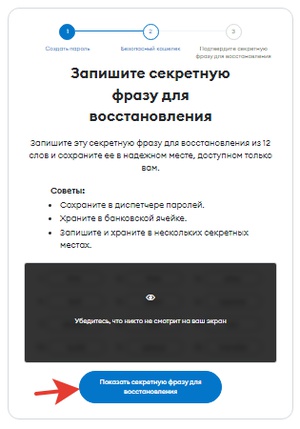
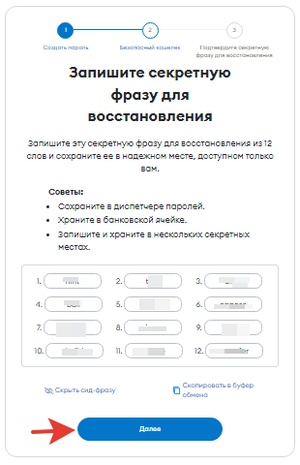
- сохранить секретную фразу;
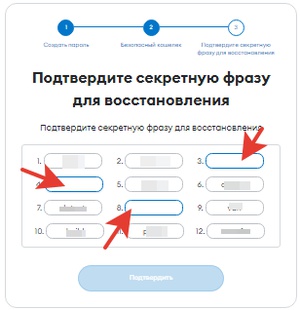
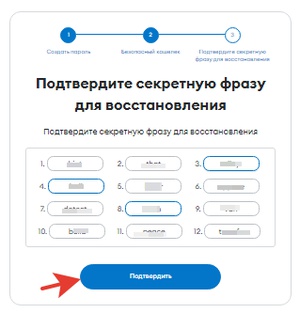
- подтвердить сохранность фразы.
Помимо установки в качестве расширения браузера, кошелек доступен для скачивания в магазинах мобильных приложений iOS и Android. В качестве примера возьмем установку расширения в Google Chrome.
Скачиваем Metamask
Внимательно проверьте адрес сайта, он один, и должен иметь вид metamask.io. Зайдя на него, нужно выбрать один из предложенных браузеров, а после нажать «установить» в верхнем правом углу.
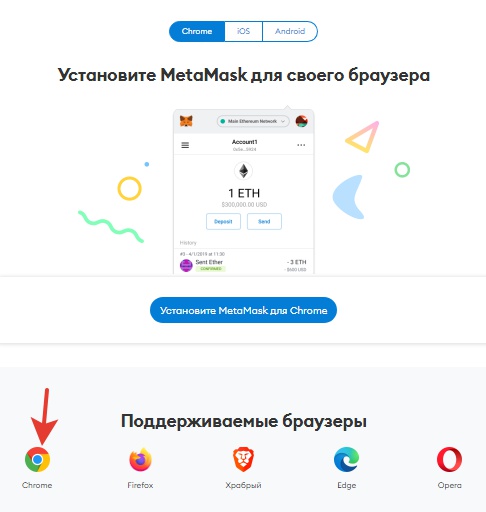
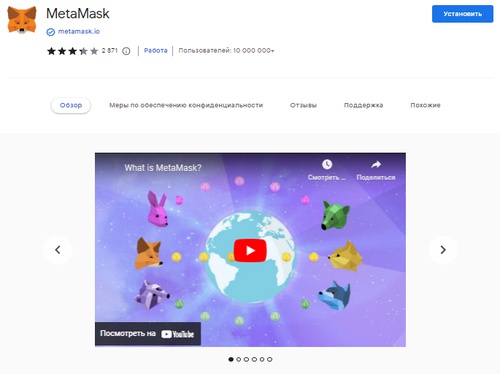
Устанавливаем расширение
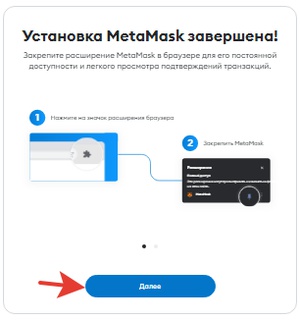
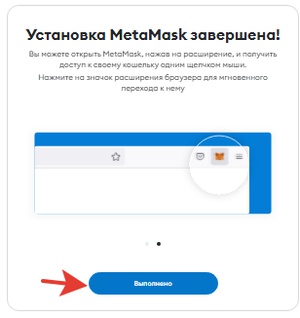
После нажатия кнопки «установить» появится окно с предложением установить расширение и соответствующей кнопкой, на которую нужно кликнуть. При успешной установке плагина всплывет уведомление о завершении процесса.
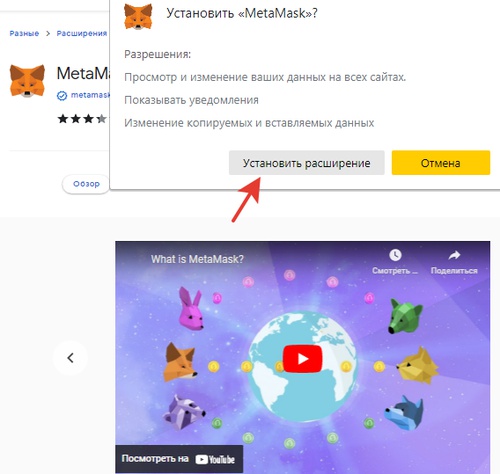
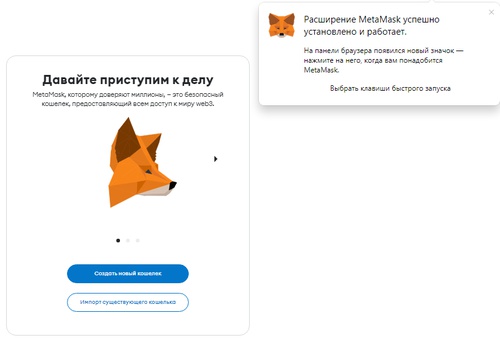
Создаем кошелек
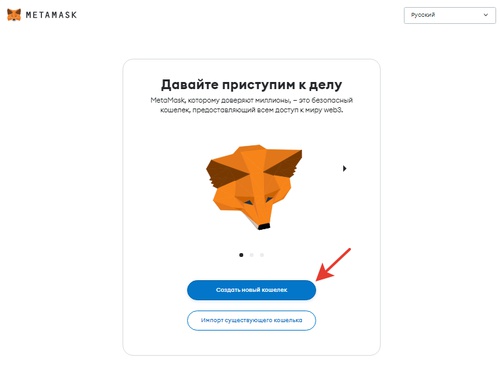
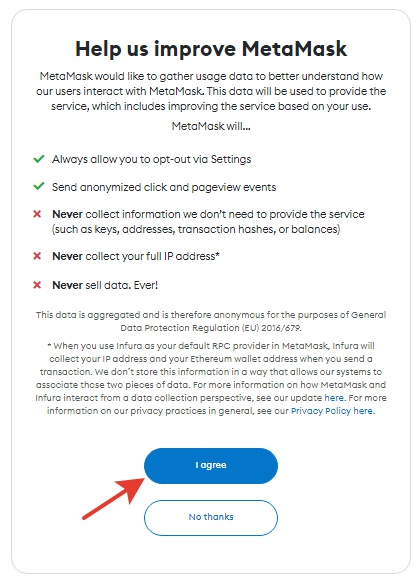
Далее выбираем, создаем ли мы новый кошелек или выбираем уже существующий. В нашем случае жмем «Создать новый кошелек». Затем принимаем политику предоставления услуг, нажав «Я согласен».
Создаем пароль
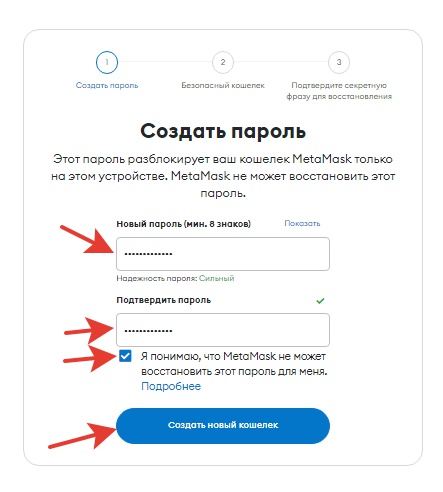
Лучше использовать сложный пароль, состоящий из:
- цифр,
- заглавных и строчных латинских букв,
- специальных символов.
Подтвердив пароль и поставив галочку напротив напоминания о невозможности восстановления доступа к кошельку в случае утраты кода, нажимаем «Создать новый кошелек».
Сохраняем секретную фразу
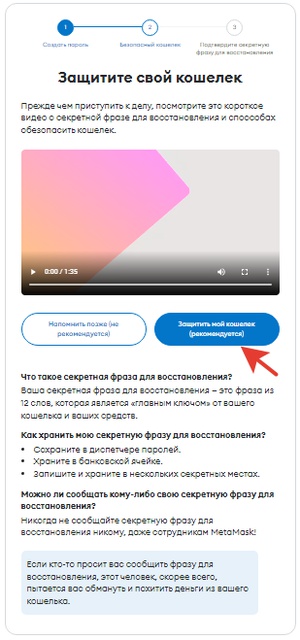
На следующем шаге нам предложат ознакомиться с роликом о защите персональных данных. Это необязательный пункт, но знание основ безопасности при работе с блокчейн-технологиями еще никому не повредило.
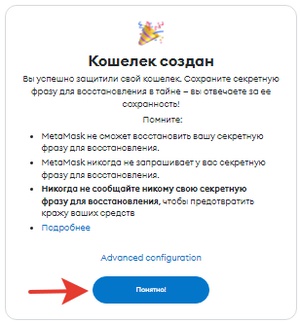
Далее выбираем пункт «Защитить мой кошелек» и нажимаем на него. Система предложит нам секретную фразу, состоящую из 12 кодовых слов. Записав ее на отдельном листе бумаги, нажимаем «далее».
Подтверждаем сохранность фразы
В появившихся пустых ячейках необходимо вписать пропущенные секретные слова, нажать «далее» еще несколько раз, следуя подсказкам всплывающих окон.
Как добавить токены в Metamask?
Пользоваться только Ethereum не всегда рационально. Довольно часто возникает необходимость проводить транзакции, используя другие альткоины.
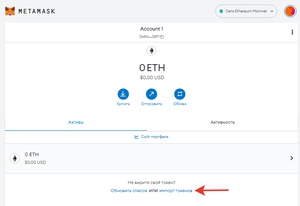
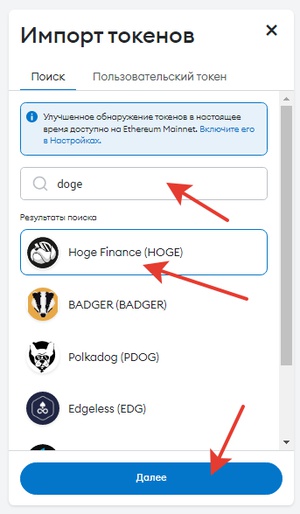
Чтобы увидеть все свои криптоактивы в Metamask, нужно зайти во вкладку «Активы».
Если там еще ничего нет, следует добавить требуемые токены вручную.
- Нажмите «Импортировать токен» снизу справа.
- Попав в панель списка, введите название токена.
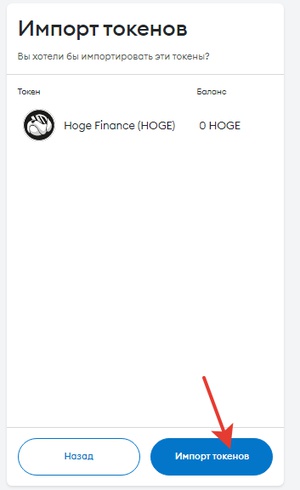
- Выбрав интересующий токен, нажмите кнопку «Далее».
- Нажмите «Добавить токен».
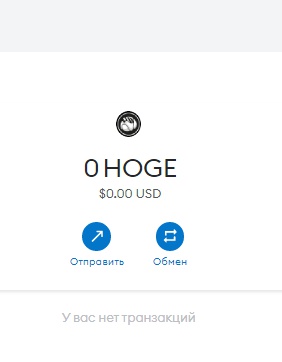
Вас перенаправит на страницу учетной записи, где будут отображены только что добавленные токены.
Сети для кошелька Metamask?
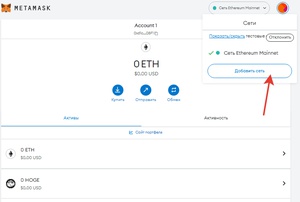
С момента создания Metamask работал только с Ethereum, но на сегодняшний день к нему добавлены все совместимые с Ethereum Virtual Machine (EVM) сети.
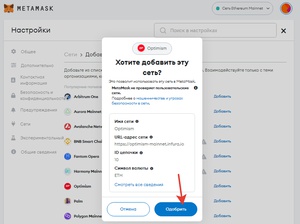
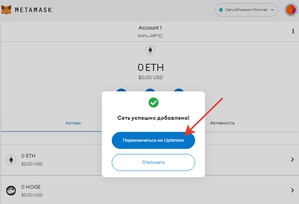
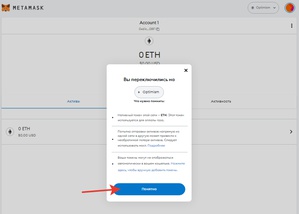
Чтобы подключить их:
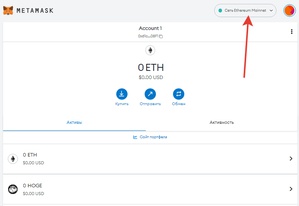
- Жмем на «Сеть Ethereum Mainnet» вверху справа.
- Кликаем на «Добавить сеть».
- Выбираем нужную сеть и нажимаем «Добавить».
- Во всплывающем окне выбираем «Одобрить».
- Переключаемся на выбранную сеть и нажимаем «Понятно».
Теперь мы можем пользоваться всем доступным функционалом в новой сети.
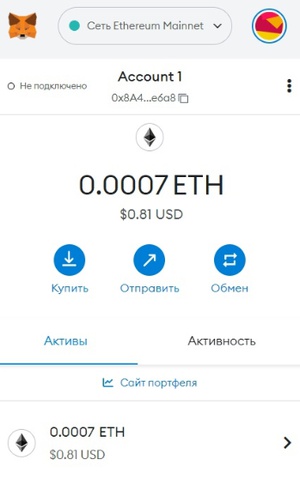
Как вывести деньги с Metamask?
Обычно с помощью кошелька оплачивают покупки и счета. Рассмотрим подробнее, как вывести деньги из Metamask.
- На главной странице кошелька выбираем «Отправить».
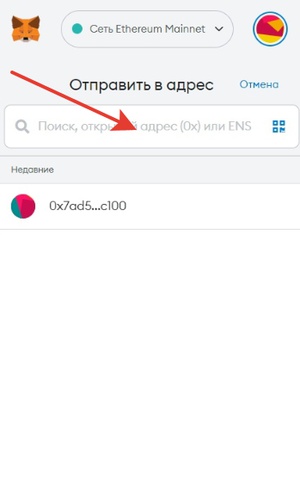
- В открывшейся графе пишем адрес криптокошелька получателя.
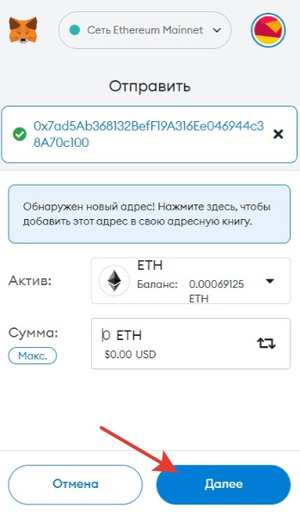
- Выбираем актив, вписываем сумму и оплачиваем.
Точно так же средства с Metamask можно перевести на биржу и вывести их на карту.
Как получать криптовалюту?
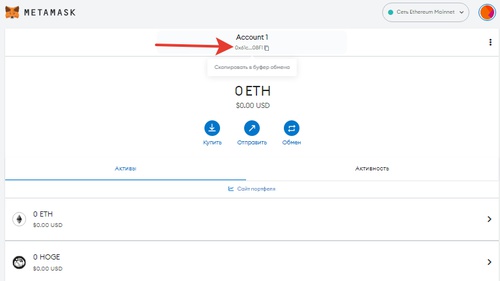
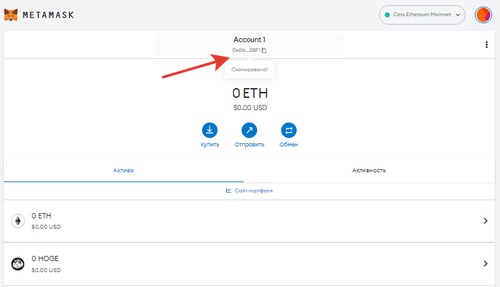
Чтобы получать криптовалюту на свой кошелек Metamask, нужно сообщить отправителю свой адрес бумажника.
- Для этого нажмите кнопкой мыши на адрес вашего криптокошелька.
- Скопированный адрес отправьте тому, кто собирается пополнить ваш Metamask.
Все, остальное система сделает сама — вам останется только дождаться транзакции на свой счет.
Как переводить с Binance на Metamask?
Чтобы пользоваться кошельком, на нем должны быть какие-то средства. Разберемся, как переводить деньги с Binance на MetaMask.
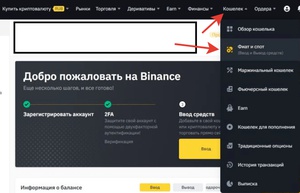
- На бирже Binance выбираем «Кошелек», а затем «Фиат и спот».
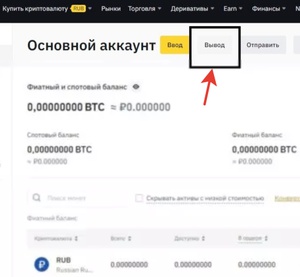
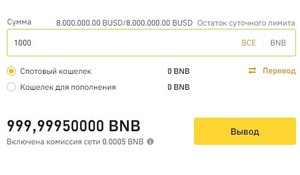
- В открывшемся окне нажимаем «Вывод».
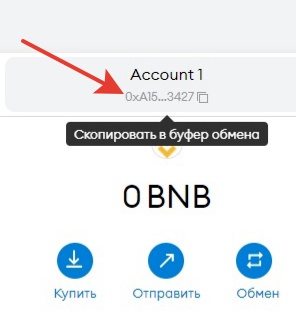
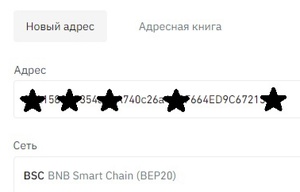
- Выбираем валюту для вывода и копируем адрес Metamask.
- Вставляем адрес кошелька в соответствующее поле. В поле «Сеть» автоматически появится стандарт BEP-20.
- Вписываем нужную сумму и жмем на «Вывод».
Таким несложным способом мы смогли быстро пополнить кошелек Metamask с биржи Binance.
Как пополнить USDT Metamask?
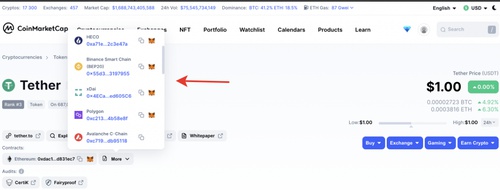
Чтобы пополнить Metamask стейблкоинами USDT, нужно выбрать необходимый смарт-контракт из списка доступных.
Так как USDT может выступать в качестве токена в различных сетях, то и добавлять его необходимо отдельно для каждой сети.
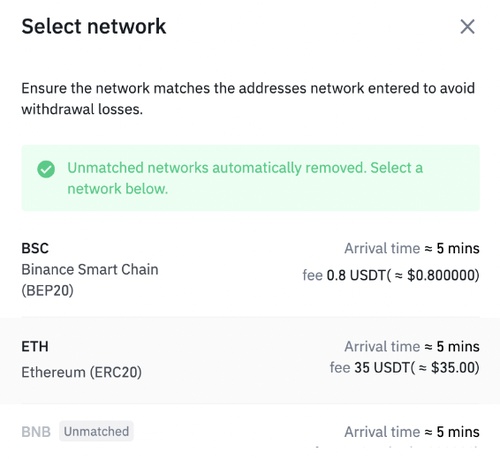
С Binance, например, USDT на Metamask можно вывести как в сеть Ethereum, так и в BSC. Отличаться при этом будет только стандарт токенов — ERC20 или BEP20. За редкими исключениями стоимость всех токенов одинакова вне зависимости от сети, в которой они находятся.
Мобильное приложение
Помимо расширения для браузера, Metamask может быть полноценным мобильным приложением как для iOS, так и Android.
Воспользоваться мобильной версией кошелька можно, выполнив определенные шаги:
- Скачать приложение с официального сайта https://metamask.io.
- Затем нужно импортировать уже существующий Metamask либо создать новый.
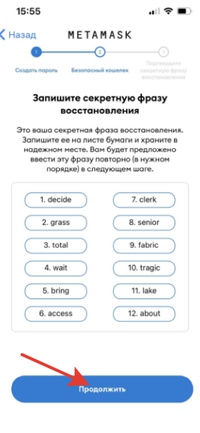
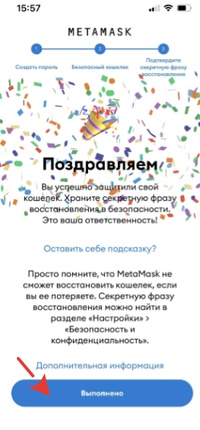
- При создании нового аккаунта нужно заново придумать пароль и запомнить секретную фразу.
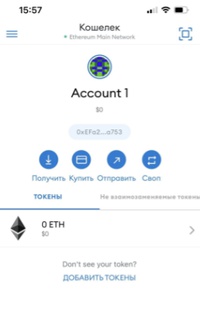
В остальном интерфейс мобильного приложения сопоставим с расширением браузера и имеет аналогичный функционал для владельца.
Комиссии
Прежде чем пополнять Metamask токенами, нужно убедиться в наличии нативных монет для оплаты транзакционных комиссий. Для каждой сети применимы свои монеты — Ethereum Mainnet использует ETH, а Binance Smart Chain — BNB.
Главное помнить — для перевода токена нужны нативные токены именно той блокчейн-сети, в которой и производится перевод.
Пока они не будут переведены в ваш Metamask — другие альткоины и токены на адресе будут лежать без дела.
Иллюстрации предоставлены автором
Фото на обложке сгенерировано с помощью нейросети Midjourney
Подписывайтесь на наш Telegram-канал, чтобы быть в курсе последних новостей и событий!