Большой пинг Radmin VPN
Radmin VPN является одним из самых популярных программных решений для создания виртуальных частных сетей (VPN). Несмотря на его популярность, некоторые пользователи сталкиваются с проблемой большого пинга при использовании Radmin VPN. В этой статье мы рассмотрим возможные причины и предложим решения данной проблемы.
Почему возникает большой пинг?
Пинг представляет собой время, за которое проходит сигнал от вашего компьютера до удаленного узла и обратно. Большой пинг означает, что время отклика сетевого соединения становится значительным. В случае Radmin VPN у пользователей может наблюдаться высокий пинг по следующим причинам:
- Медленное интернет-соединение: Если ваш интернет-канал очень медленный, то пинг будет большим, так как требуется больше времени для передачи данных между компьютерами.
- Большое количество пользователей: Если сеть Radmin VPN используется множеством пользователей одновременно, это может привести к перегрузке сервера и увеличению задержки сетевого соединения.
- Отдаленное местоположение сервера: Если сервер Radmin VPN находится в отдаленной географической зоне от вашего компьютера, задержка сетевого соединения может быть значительной из-за большого расстояния между узлами.
Как уменьшить пинг?
Хотя мы не можем полностью устранить проблемы с большим пингом, мы можем предложить несколько способов снизить задержку:
- Улучшите свое интернет-соединение: Обеспечьте стабильное и быстрое интернет-соединение. Убедитесь, что ваш провайдер не ограничивает скорость или не применяет какие-либо ограничения, которые могут повлиять на качество сетевого соединения.
- Выберите сервер с наименьшим пингом: Radmin VPN предлагает несколько серверов, размещенных в разных географических зонах. Выберите сервер с наименьшим пингом, чтобы снизить задержку.
- Ограничьте использование сети: Если сеть Radmin VPN перегружена, попробуйте ограничить количество пользователей или узлов, подключенных к сети, чтобы уменьшить нагрузку на сервер.
Заключение
Большой пинг в Radmin VPN может быть вызван различными факторами, начиная от медленного интернет-соединения до перегрузки сети. Однако, с помощью определенных методов, таких как улучшение интернет-соединения и выбор сервера с наименьшей задержкой, можно снизить пинг и повысить качество сетевого соединения. Надеемся, что этот обзор позволил вам лучше понять проблему большого пинга в Radmin VPN и предложил полезные решения.
Что делать, если в Radmin VPN возникает огромный пинг: проблемы и их решения
Radmin VPN — это бесплатное программное обеспечение, предназначенное для создания защищенных VPN-соединений между удаленными компьютерами. Однако, иногда пользователи могут столкнуться с проблемой огромного пинга при использовании Radmin VPN. В этой статье мы рассмотрим несколько причин, почему возникает высокий пинг, и предложим возможные решения для данной проблемы.
Причины высокого пинга в Radmin VPN:
Недостаточная пропускная способность интернет-соединения: Если у вас медленное интернет-соединение, это может привести к увеличению пинга при использовании Radmin VPN. Маленькая полоса пропускания может вызывать задержки в передаче данных и увеличение времени отклика.
Загруженность компьютера или сети: Если ваш компьютер или сеть перегружены другими процессами, это может влиять на пинг в Radmin VPN. Компьютер может тратить ресурсы на другие задачи, что приводит к задержкам в передаче данных через VPN.
Удаленное серверное расположение: Если вы подключены к удаленному серверу, который находится на большом расстоянии от вашего местоположения, это может вызывать задержки в передаче данных и, следовательно, высокий пинг.
Процессы, использующие интернет: Если на вашем компьютере запущены другие процессы, требующие значительной пропускной способности интернета (например, загрузка или потоковое воспроизведение видео), это может вызывать высокий пинг в Radmin VPN.
Решения проблемы огромного пинга:
Проверьте пропускную способность вашего интернет-соединения: Убедитесь, что ваше интернет-соединение имеет достаточно широкую полосу пропускания для обеспечения стабильной работы Radmin VPN. Обратитесь к своему интернет-провайдеру, чтобы проверить вашу скорость загрузки и скорость загрузки.
Закройте ненужные процессы на компьютере: Закройте все приложения и процессы на вашем компьютере, которые потребляют интернет-ресурсы. Это поможет освободить пропускную способность для Radmin VPN и уменьшить пинг.
Подключитесь к серверу с более близким географическим расположением: Если ваш пинг слишком высокий из-за удаленного сервера, попробуйте подключиться к серверу, находящемуся ближе к вашему местоположению. Это снизит задержку в передаче данных и уменьшит пинг.
Запустите Radmin VPN на компьютере с большими ресурсами: Если ваш компьютер не справляется с использованием Radmin VPN, попробуйте запустить его на компьютере с более мощным аппаратным обеспечением. Это может снизить пинг и улучшить производительность соединения.
Изолируйте Radmin VPN на чистую сеть: Если ваша сеть перегружена другими устройствами, попробуйте создать отдельную сеть или включить режим «режим самолета» на других устройствах, чтобы изолировать Radmin VPN на отдельной чистой сети. Это может повысить скорость передачи данных и снизить пинг.
В заключение, проблема огромного пинга в Radmin VPN может возникать по нескольким причинам, связанным с пропускной способностью интернет-соединения, загруженностью компьютера или сети, удаленным серверным расположением и другими факторами. Следуя рекомендованным решениям, вы можете улучшить соединение и снизить пинг в Radmin VPN, что позволит более эффективно использовать программу для ваших нужд.
Как убрать пинг в Minecraft через радмин: подробная инструкция
Майнкрафт является одной из самых популярных игр, но иногда игроки сталкиваются с проблемой высокого пинга, что может негативно сказываться на качестве игрового опыта. Одним из способов решения данной проблемы является использование радмина — специального мода, который позволяет управлять сервером Minecraft через интерфейс веб-браузера.
Преимущества радмина в том, что он позволяет управлять сервером на удаленной машине, что может привести к улучшению производительности и снижению пинга. В этой статье мы предоставим пошаговую инструкцию о том, как установить и настроить радмин для сервера Minecraft.
Первым шагом будет установка радмина на сервер. Для этого нужно скачать программу с официального сайта и следовать инструкциям по установке. После успешной установки вы можете открыть интерфейс радмина веб-браузере, введя адрес сервера и порт, указанные при установке.
После подключения к радмину вы сможете управлять сервером Minecraft, изменять настройки и контролировать игровые процессы. Одной из главных функций радмина является возможность улучшить пинг, изменяя настройки сервера или управляя нагрузкой на процессор и интернет-соединение.
В заключение, использование радмина для управления сервером Minecraft может значительно улучшить качество игрового опыта за счет снижения пинга. Следуя нашей пошаговой инструкции, вы сможете успешно установить и настроить радмин, чтобы избавиться от проблем с пингом и насладиться игрой в полной мере.
Устранение пинга в Minecraft: пошаговая инструкция
Пинг — это показатель задержки между вашим компьютером и сервером Minecraft. Высокий пинг может вызывать лаги и проблемы с соединением. В этой пошаговой инструкции мы рассмотрим способы устранения пинга в Minecraft.
Шаг 1: Проверьте свое интернет-соединение
Убедитесь, что ваше интернет-соединение стабильно. Проведите тест скорости, чтобы узнать, какова ваша скорость загрузки и отдачи данных. Если скорость низкая, возможно, вам следует обратиться к своему провайдеру интернета или изменить тарифный план.
Шаг 2: Выберите ближайший сервер
Выберите сервер Minecraft, который находится ближе к вашему местоположению. Чем ближе сервер, тем меньше будет пинг. Игра на удаленных серверах может привести к высоким пингам.
Шаг 3: Закройте другие программы и приложения
Закройте все другие программы и приложения на своем компьютере, которые могут использовать интернет. Это может быть потоковое видео, загрузка файлов или другие игры. После закрытия этих программ вы можете заметить улучшение пинга в Minecraft.
Шаг 4: Оптимизируйте настройки Minecraft
В настройках Minecraft есть несколько опций, которые можно настроить, чтобы улучшить пинг:
- Установите более низкую графику. Высокая графика может вызывать задержку.
- Отключите вертикальную синхронизацию (VSync). Это позволяет предотвратить разрывы кадров, но может вызывать задержку.
- Уменьшите рендерное расстояние. Уменьшение расстояния, на которое видны объекты, может помочь улучшить пинг.
Шаг 5: Используйте определенные модификации для снижения пинга
Существуют определенные модификации (моды), которые могут помочь снизить пинг в Minecraft:
- Инсталлируйте мод OptiFine, который оптимизирует графику и улучшает производительность игры.
- Используйте мод NoCheatPlus, который предотвращает использование взломов и может улучшить производительность сервера.
- Установите мод FastCraft, который оптимизирует обработку игровых событий и может улучшить пинг.
Шаг 6: Обновите Java и Minecraft
Убедитесь, что у вас установлена последняя версия Java и Minecraft. Устаревшие версии программного обеспечения могут вызывать проблемы с пингом и производительностью.
Шаг 7: Проверьте наличие вирусов
Проверьте компьютер на наличие вирусов, так как вредоносное программное обеспечение может влиять на производительность интернет-соединения и пинг в Minecraft. Используйте антивирусное программное обеспечение для сканирования системы и удаления обнаруженных угроз.
Следуя этой пошаговой инструкции, вы сможете устранить пинг в Minecraft и наслаждаться игрой без задержек. Удачной игры!
Понимание причин пинга в Minecraft
Пинг в Minecraft — это время, требующееся для передачи информации между вашим компьютером и сервером игры. Игровой пинг измеряется в миллисекундах (мс) и является важным показателем качества подключения к серверу. Чем ниже пинг, тем лучше.
Существует несколько причин пинга в Minecraft:
- Расстояние до сервера: Чем дальше вы находитесь от сервера, тем выше будет пинг. Это связано с физическими ограничениями передачи данных через интернет.
- Скорость интернет-соединения: Если ваше интернет-соединение медленное или непостоянное, это может вызывать высокий пинг в Minecraft. Чтобы исправить это, убедитесь, что вы подключены к стабильной и быстрой сети.
- Нагрузка на сервер: Если сервер Minecraft перегружен или имеет низкую производительность, это может привести к повышенному пингу. Популярные серверы часто сталкиваются с этой проблемой.
- Местная нагрузка на компьютер: Если у вас открыто множество приложений или процессов на компьютере, это может отразиться на производительности и вызвать повышенный пинг.
Чтобы улучшить пинг в Minecraft, вам можно попробовать следующие рекомендации:
- Выберите ближайший к вам сервер. Обычно, локальные серверы имеют более низкий пинг.
- Убедитесь, что у вас стабильное и быстрое интернет-соединение. Если у вас есть другие устройства, использующие интернет, попробуйте отключить их или ограничить их использование.
- Закройте все ненужные приложения и процессы на компьютере, чтобы освободить ресурсы.
- Проверьте нагрузку сервера. Если сервер перегружен, попробуйте найти другой сервер или подождите, пока нагрузка уменьшится.
Помните, что пинг может варьироваться в зависимости от множества факторов, и не всегда возможно полностью устранить его. Важно создать оптимальные условия для улучшения пинга и наслаждаться игрой в Minecraft без задержек и лагов.
Выбор радмина для устранения пинга
Для устранения пинга в Minecraft через радмин необходимо правильно выбрать радмина, так как от этого зависит эффективность устранения проблемы. Вот несколько ключевых факторов, на которые следует обратить внимание при выборе радмина:
- Опыт и профессионализм: Важно выбирать радмина, который обладает достаточным опытом и знаниями в области настройки серверов Minecraft. Опытный специалист сможет более эффективно решить проблему с пингом.
- Рейтинг и отзывы: Перед выбором радмина полезно ознакомиться с его рейтингом и отзывами от других пользователей. Это поможет сделать представление о его профессионализме и эффективности работы.
- Доступность и поддержка: Радмин должен быть доступен для общения и поддержки в случае возникновения проблем или вопросов. Проверьте, предоставляет ли радмин своим клиентам круглосуточную службу поддержки.
- Цена и условия: Стоимость услуги радмина может быть важным фактором при выборе. Сравните цены и условия различных радминов и выберите оптимальное соотношение качества и стоимости.
Анализируйте предложения радминов, обсуждайте свои потребности и ожидания, а также запрашивайте рекомендации от других пользователей, чтобы сделать оптимальный выбор радмина для устранения пинга в Minecraft.
Проверка совместимости радмина с вашей версией Minecraft
Прежде чем приступить к установке и использованию радмина для устранения пинга в Minecraft, необходимо убедиться, что ваша версия Minecraft совместима с радмином. Это позволит избежать возможных проблем и конфликтов при использовании.
Для проверки совместимости вам понадобится знать версию вашего клиента Minecraft. Обычно это отображается в лаунчере игры или в настройках.
- Откройте лаунчер Minecraft.
- Войдите в свою учетную запись, если требуется.
- Найдите версию вашего клиента.
Вы увидите, что запущено несколько версий Minecraft, включая те, которые были установлены. Убедитесь, что у вас есть версия, с которой вы хотите работать, или которую вы хотите обновить.
После того, как вы узнали версию вашего клиента Minecraft, вы можете проверить совместимость с выбранной версией радмина. Для этого:
- Откройте веб-браузер и найдите официальный сайт радмина.
- Перейдите на страницу загрузки радмина.
- Проверьте список поддерживаемых версий Minecraft.
На странице загрузки вы найдете список поддерживаемых версий Minecraft, с которыми радмин совместим. Убедитесь, что ваша версия Minecraft перечислена там.
Если ваша версия Minecraft совместима с радмином, вы можете продолжить с установкой и настройкой. Если же вашей версии нет в списке, возможно, вам придется обновить клиент Minecraft или подобрать другую версию радмина, совместимую с вашей версией.
Установка и настройка радмина для избавления от пинга
Для решения проблемы с пингом в Minecraft можно использовать программу радмин. Радмин позволяет управлять удаленным сервером, устанавливать на него различные плагины и конфигурировать настройки для оптимизации игрового процесса.
- Скачайте и установите радмин на компьютер. Вы можете найти радмин на официальном сайте Minecraft или на других ресурсах, предлагающих загрузку программного обеспечения.
- Запустите радмин и войдите в ваш аккаунт сервера Minecraft. Для этого вам может потребоваться ввести имя пользователя и пароль.
- Подключитесь к вашему серверу Minecraft, введя IP-адрес сервера и порт в соответствующие поля. Если у вас отсутствует IP-адрес, обратитесь к администратору сервера.
- Настройте радмин с помощью различных опций для оптимизации пинга. Например, вы можете установить определенные плагины, которые улучшат производительность сервера, или изменить некоторые параметры, чтобы управлять нагрузкой на сервер.
- Сохраните настройки и перезапустите сервер Minecraft, чтобы изменения вступили в силу.
После установки и настройки радмина вы должны заметить улучшение пинга и устранение задержек в игре Minecraft. Если проблемы с пингом не исчезли полностью, попробуйте изменить некоторые настройки или обратитесь к профессиональному администратору сервера для получения дополнительной помощи.
Тестирование результатов устранения пинга в Minecraft
После того, как вы выполнили все необходимые шаги для устранения пинга в Minecraft через радмин, рекомендуется провести тестирование, чтобы убедиться в работоспособности полученных результатов.
Для тестирования результатов устранения пинга в Minecraft можно использовать следующие методы:
Подключение к серверу Minecraft
Попробуйте подключиться к серверу Minecraft, на котором ранее испытывали проблемы с пингом. Запустите клиент Minecraft, выберите нужный сервер и попытайтесь подключиться. Обратите внимание на время, которое требуется для подключения и наличие лагов в игре.
Игра на сервере Minecraft
После успешного подключения к серверу Minecraft, попробуйте сыграть на нем какое-нибудь время. Обратите внимание на производительность игры: отсутствие лагов, плавность движения и взаимодействия с окружением в игре.
Проверка пинга
Для более точной проверки пинга после устранения проблемы, можно воспользоваться специальными внешними сервисами для измерения пинга. Введите IP-адрес или доменное имя сервера Minecraft в соответствующем поле и нажмите кнопку «Проверить». После выполнения теста, оцените полученный пинг сервера.
После проведения тестирования результатов устранения пинга в Minecraft можно сделать вывод о эффективности предпринятых мер. Если подключение к серверу стало более быстрым и стабильным, а производительность игры улучшилась, то можно считать, что проблема с пингом успешно была устранена.
Дополнительные советы и рекомендации для улучшения игрового опыта
Кроме использования радмина для избавления от пинга в Minecraft, существуют и другие способы улучшить свой игровой опыт. Вот несколько дополнительных советов и рекомендаций:
- Подключитесь к наиболее близкому серверу: Выбор сервера, находящегося географически ближе к вашему местоположению, может существенно снизить пинг и улучшить качество подключения. Используйте специальные сервисы, такие как Pingtest или Speedtest, чтобы определить наиболее подходящий сервер для вас.
- Избегайте одновременного использования сети: Если в вашей сети запущено множество других приложений или устройств, это может привести к снижению скорости интернета и повышению пинга. Попробуйте отключить или приостановить загрузку файлов или потоковое видео, чтобы освободить пропускную способность для игры.
- Обновите драйверы вашей сетевой карты: Неактуальные драйверы могут вызывать проблемы с подключением и увеличение пинга. Проверьте официальный сайт производителя вашей сетевой карты и загрузите последнюю версию драйвера.
- Проверьте наличие вирусов и вредоносных программ: Вирусы и другие вредоносные программы могут замедлить интернет-соединение и повысить пинг в игре. Регулярно сканируйте свой компьютер антивирусной программой, чтобы предотвратить такие проблемы.
- Используйте проводное подключение: Wi-Fi сети могут быть менее стабильными, чем проводные сети. Рекомендуется подключаться к Интернету посредством Ethernet-кабеля, чтобы минимизировать пинг и улучшить скорость.
Следуя этим дополнительным советам и рекомендациям, вы сможете улучшить свой игровой опыт в Minecraft и получить более плавное и стабильное подключение без лишнего пинга.
Вопрос-ответ
Что такое пинг в Minecraft?
Пинг в Minecraft — это время, которое требуется для передачи данных между вашим компьютером и сервером игры. Он измеряется в миллисекундах и является показателем задержки, которую вы испытываете при игре в режиме онлайн. Чем выше пинг, тем больше задержка и труднее играть.
Почему у меня высокий пинг в Minecraft?
Высокий пинг в Minecraft может быть вызван несколькими факторами, включая ваше интернет-подключение, удаленность сервера от вашего местоположения, проблемы с вашим компьютером или сетевыми настройками. Если ваш пинг выше нормы, это может значительно повлиять на вашу игровую производительность и комфорт.
Как можно избавиться от высокого пинга в Minecraft?
Есть несколько способов избавиться от высокого пинга в Minecraft. 1) Улучшите ваше интернет-подключение, увеличьте скорость загрузки/выгрузки данных. 2) Выберите сервер, ближайший к вашему географическому местоположению. 3) Закройте все ненужные программы, которые используют интернет, чтобы освободить пропускную способность. 4) Попробуйте использовать VPN-сервис для улучшения качества сетевого соединения.
Что такое радмин в Minecraft?
Радмин — это популярный мод для Minecraft, который позволяет игрокам создавать и управлять сервером игры. С его помощью вы можете настроить различные параметры сервера, включая задержку пинга, чтобы улучшить производительность и качество игры.
Как использовать радмин для улучшения пинга в Minecraft?
Для использования радмина для улучшения пинга в Minecraft следуйте следующим инструкциям: 1) Установите радмин на ваш сервер Minecraft. 2) Откройте радмин-панель управления и найдите опцию «Ping Delay». 3) Установите желаемое значение пинга для вашего сервера. 4) Сохраните изменения и перезапустите сервер.
Как уменьшить пинг в радмин впн
Radmin VPN является одним из самых популярных программных решений для создания виртуальных частных сетей (VPN). Несмотря на его популярность, некоторые пользователи сталкиваются с проблемой большого пинга при использовании Radmin VPN. В этой статье мы рассмотрим возможные причины и предложим решения данной проблемы.
Почему возникает большой пинг?
Пинг представляет собой время, за которое проходит сигнал от вашего компьютера до удаленного узла и обратно. Большой пинг означает, что время отклика сетевого соединения становится значительным. В случае Radmin VPN у пользователей может наблюдаться высокий пинг по следующим причинам:
- Медленное интернет-соединение: Если ваш интернет-канал очень медленный, то пинг будет большим, так как требуется больше времени для передачи данных между компьютерами.
- Большое количество пользователей: Если сеть Radmin VPN используется множеством пользователей одновременно, это может привести к перегрузке сервера и увеличению задержки сетевого соединения.
- Отдаленное местоположение сервера: Если сервер Radmin VPN находится в отдаленной географической зоне от вашего компьютера, задержка сетевого соединения может быть значительной из-за большого расстояния между узлами.
Как уменьшить пинг?
Хотя мы не можем полностью устранить проблемы с большим пингом, мы можем предложить несколько способов снизить задержку:
- Улучшите свое интернет-соединение: Обеспечьте стабильное и быстрое интернет-соединение. Убедитесь, что ваш провайдер не ограничивает скорость или не применяет какие-либо ограничения, которые могут повлиять на качество сетевого соединения.
- Выберите сервер с наименьшим пингом: Radmin VPN предлагает несколько серверов, размещенных в разных географических зонах. Выберите сервер с наименьшим пингом, чтобы снизить задержку.
- Ограничьте использование сети: Если сеть Radmin VPN перегружена, попробуйте ограничить количество пользователей или узлов, подключенных к сети, чтобы уменьшить нагрузку на сервер.
Заключение
Большой пинг в Radmin VPN может быть вызван различными факторами, начиная от медленного интернет-соединения до перегрузки сети. Однако, с помощью определенных методов, таких как улучшение интернет-соединения и выбор сервера с наименьшей задержкой, можно снизить пинг и повысить качество сетевого соединения. Надеемся, что этот обзор позволил вам лучше понять проблему большого пинга в Radmin VPN и предложил полезные решения.
Как уменьшить пинг в radmin vpn
Кто знает причину большого пинга в любых локальных программах?(хамачи,радмин впн) Раньше было все замечательно,но теперь пинг скачет с 150-200(раньше было 21 мс стабильно) кто знает как решать этот пинг? С другом в майнкрафт нормально поиграть не можем. В хамачи пишет туннель через ретранслятор,в радмине пишет что пинг 200+. Буду свыше благодарен тем,кто поможет.
Голосование за лучший ответ
https://otvet.mail.ru/question/215879633
Может поможет
Что за локальные программы? Они называют VPN туннелями.
У них всегда будет высокий пинг, ведь ты подключаешься через другую сеть
Высокий пинг в vpn канале, снаружи нормальный
Есть openvpn сервер на mikrotik. К нему цепляются другие микротики. Так вот пинг до первого клиентского микротика по внешнему айпи адресу 1-2 мс, по внутреннему 2-3 мс. Пинг до второго клиентского микротика по внешнему айпи адресу 39-41 мс, по внутреннему 112-144 мс (хотя бывает падает до 70 мс, но редко и кратковременно)
Майнкрафт игра с другом по Интернету. Настройка RADMIN VPN.
С чего такая разница может быть у второго клиента во внутренней сети??
- Вопрос задан более трёх лет назад
- 12992 просмотра
Комментировать
Решения вопроса 0
Ответы на вопрос 4

Троллей не кормить!
Шифрование батенька это вам не чупачупс у ребенка забрать. =) Добавьте сюдыть маршрутизацию и ваш проц будет благим матом вас крыть. И я так понимаю у вас там стоит не CCR 1036, а к примеру RB 2011. Может гуру меня поправят если я не прав.
Ответ написан более трёх лет назад
мимо �� к сожалению загрузка процессора в этот момент составляет 20%. да и микротик на первом клиентском канале послабее стоит.
Моя логика подсказывает что либо на втором Микротике в конфиге гдето косяк, но все перепроверял ни один раз. Либо что-то в сети провайдера до второго микротика, потому что здесь два разных провайдера. А первый клиентский находится в той же сети провайдера что и сервер openvpn.
А при чем тут мимо? �� Вы вообще знаете что такое очередь пакетов? Что такое мс?) Вот дали вы мне пинг. а трейс не дали. А трейс бы показал нам где времечко то профукивается. Идем дальше. Количество правил играет огромную роль.
При поступлении каждого пакета идет анализ куда его дальше отправить. Тоже время. =) Так в чем мимо то?)
1. мимо, по поводу того что процессор не успевает «в реальном» времени справляться с пакета, или вы не это имели ввиду? хотя я может еще что упускаю?
2. дада, про очереди в магазинах слышал, когда все набиваются и жалуются что они тоже пол часа тут отстояли, вы про это? (надеюсь смысл тот же? �� )
Как поиграть с другом по сети в майнкрафте, через Radmin Vpn
3. я дал пинг и предположение что затык в впн канале, что собственно и подтверждается трейсроутом:
1 2 83 ms 132 ms 39 ms 192.168.7.2
3 41 ms 42 ms 43 ms 192.168.1.2
Мне показалось это короче, чем давать трейс и описывать узлы (видимо ошибся).
4. правила файрволла пробовал все отключать
з.ы. спасибо за размышления.
Для начала нужно название железки и какие порты на ней задействованы.
название роутера указывает на его производительность.
уже ни один раз написал, что загрузка процессора не поднимается выше 20-25%, пинг скачет даже в пустом канале..ну что повторяться, все же написано. спасибо.
эмм. видимо я говорю не на русском. что не ясно в вопросе про название железки?
Opensource geek
Компрессия и шифрование включены?
Если их отключатьуменьшать, что-то меняется?
Ответ написан более трёх лет назад
но опять же, загрузка проца выше 20% (или это не показатель??) не поднимается, поэтому в эту сторону не копал.
Других вариантов пока не видно, поэтому проверяйте этот.
отключил — не помогло. даже в пустом канале пинг скачет.
загрузил канал на 80% — изменений никаких (ни вверх, ни вниз).

Троллей не кормить!
пиз.ц. детский сад рябинушка. человека уговорили сообщить что у него за оборудование по прошествии месяца. глядя на это «серверное оборудование» и слушая что там еще и включено шифрование .. хочется его обнять и плакать. нет стоп. рыдать! ща еще потратим месяц на то чтоб узнать сколько у него открытых соединений через все это идет. короче к концу года закроем тему.
RB/411AH Mikrotik — был разработан с мыслью о цене и размере. RB/411AH действительно небольшое по своим размерам устройство, способное обеспечить функционирование сети SOHO сегмента. Позиционируется эта серия, как оборудование CPE (Customer Premises Equipment) класса, то есть клиентское оборудование.
Большой пинг в майнкрафте через radmin vpn
Для отключения данного рекламного блока вам необходимо зарегистрироваться или войти с учетной записью социальной сети.
Сообщения: 100
Благодарности: 1
| как с пингом между сервером и клиентом без VPN? » |
Без ВПН с сервером пинг 30 мс.. Когда начинаю закачивать файлы на сервер то тоже стоит на том 30мс..
С ВПН, пинг до сервера тоже 30мс. Когда начинаю закачивать файлы, то уже 150-200мс с потерями..
Похоже это ВПН делает какую то проблему.
Сообщения: 6631
Благодарности: 1285
| Конфигурация компьютера | |
| Процессор: Intel Core i5-6500 3.20ГГц | |
| Материнская плата: GIGABYTE «GA-H170M-D3H» | |
| Память: 2×8ГБ DDR4 Kingston HyperX FURY Black Series HX421C14FBK2/16 | |
| HDD: SSD диск 256ГБ 2.5″ Plextor «M5S» + WD Red IntelliPower 1Tb [WD10EFRX] | |
| Видеокарта: GTX 1660 SUPER 6Гб | |
| ОС: Windows 10 Pro x64 |
да, видимо какая-то из железок не справляется
Сообщения: 100
Благодарности: 1
| да, видимо какая-то из железок не справляется » |
Хороший ответ.. есть способы проверит который из них делает проблему?
Сообщения: 6631
Благодарности: 1285
| Конфигурация компьютера | |
| Процессор: Intel Core i5-6500 3.20ГГц | |
| Материнская плата: GIGABYTE «GA-H170M-D3H» | |
| Память: 2×8ГБ DDR4 Kingston HyperX FURY Black Series HX421C14FBK2/16 | |
| HDD: SSD диск 256ГБ 2.5″ Plextor «M5S» + WD Red IntelliPower 1Tb [WD10EFRX] | |
| Видеокарта: GTX 1660 SUPER 6Гб | |
| ОС: Windows 10 Pro x64 |
| Хороший ответ.. есть способы проверит который из них делает проблему? » |
у клиента без посредника, напрямую, поднять vpn-соединение
т.к. ни кто больше не отвечает, рад помочь «интеллектуальными сообщениями»
Сообщения: 1003
Благодарности: 77
| но пинг очень высокий когда я с клиента что то отправляю серверу » |
А вы ничего не хотите сказать о скорости канала?
и по какой технологии он поднят, на модеме или что?
Сообщения: 2632
Благодарности: 344
GodSaveMe,
Цитата GodSaveMe:
| Хороший ответ.. есть способы проверит который из них делает проблему? » |
У SonicWall должны быть 2 встроенных лицензии на SSL VPN (для удаленного администрирования). Подключайтесь — пробуйте.
Но, честно говоря, сравнивая устройства за $5000 и $150, понятно на кого падут первые подозрения.
——-
Мы овладеваем более высоким стилем спора. Спор без фактов. Спор на темпераменте. Спор, переходящий от голословного утверждения на личность партнера. (c)Жванецкий
Сообщения: 100
Благодарности: 1
| А вы ничего не хотите сказать о скорости канала? и по какой технологии он поднят, на модеме или что? » |
Сеть поднята на технологии АДСЛ. Давнстрим 8мб, Апстрим 1мб. Пинг без ВПН, до сервера, достигает 30мс.. даже при загрузке канала, пинг стоит на своем 30мс.. Если подключить ВПН, то при загрузке канала пинг достигает 150мс-200мс..
Что я сделал. Подключился к серверам на прямую, через Эзернет(скорость 1Гбит). Без ВПН когда загружаю канал, то пинг стоит на своем 1мс, когда подключаю ВПН то пинг уже 5-7 мс. Т.е. пинг увеличивается при подключенном ВПН-е в 5-7 раз.. Соответственно если у меня через АДСЛ пинг 30мс, то при ВПН увеличивается в 5-7 раз и получаем мои 150мс-200мс(30мс*5).
Я прошелся по всем пунктам шифровки ВПН(Пропозалс), все равно пинг стоит на своем. Поменял клиентскую часть оборудования т.е DLink DSR-250N на Zyxell Zywall 20, все равно когда канал загружен пинг достигает 150мс-200мс. А когда никто не работает, то пинг нормалный 30мс..
И последнее, что меня удивляет очень сильно.. Когда я с сервера что нибудь скачиваю при включенном ВПН-е, а не загружаю туда, неважно АДСЛ или Эзернет, то пинг не увеличивается, т.е увеличивается но он очень мизерный. Так почему же в одну сторону пинг увеличивается( от клиента до сервера), а с другой стороны (от сервера до клиента), пинг не изменяется?
Сообщения: 2632
Благодарности: 344
| Когда я с сервера что нибудь скачиваю при включенном ВПН-е, а не загружаю туда, неважно АДСЛ или Эзернет, то пинг не увеличивается, т.е увеличивается но он очень мизерный. Так почему же в одну сторону пинг увеличивается( от клиента до сервера), а с другой стороны (от сервера до клиента), пинг не изменяется? » |
Патамучта. (Простите, вырвалось).
Потому что, при направлении движения трафика «Сервер->Клиент» шифрует железяка за $5000.
При направлении же «Клиент->Сервер» шифрует D-Link.
Операция дешифрации обычно гораздо менее затратна и вносит меньшие задержки.
2) Из практических рекомендаций.
Попробуйте включить AES-128.
Там нелинейная зависимость зависящая от разрядности криптопроцессора.
Может сильно полегчать.
В целях эксперимента можно переключится на DES.
В устройствах Cisco часто крипто-тунель отлаживают с нулевым шифрованием (есть там такая опция).
——-
Мы овладеваем более высоким стилем спора. Спор без фактов. Спор на темпераменте. Спор, переходящий от голословного утверждения на личность партнера. (c)Жванецкий
Как уменьшить пинг в radmin vpn

РадминВПН в подключениях, в запущенных службах (Диспетчером задач правильно пользоватсья умеете? а отдельно Управление компьюетером — Службы?).
Отключение этого всего сделает нерабочим радминВПН. Надо будет не забывать вручную запускать службу обратно перед запуском радминВПН. Сам РадминВПН тем более должен быть закрытым когда не нужен.
И нет, он не стоял всегда. Это Вы его поставили. Когда не нужны — не забывайте поставленные Вами проги отключать обратно. Не стоит вопрос стоит ли у Вас Вам закрывать. Берешь и закрываешь все ненужное запущенное перед тем как играть. Запускаешь толкьо когда нужны. Соот-но тебую тонкой настрйоки автозапуск и автозапуск служб. Что на Вин8+ делать стало затруднительней без стороннего ПО.
Tcp out radmin vpn как исправить
Урок будет полезен любителям посерфить в интернете или поиграть в онлайн игры. Мы рассмотрим способы, как понизить высокий пинг, что позволит ускорить соединение и снизить торможение и зависание сети. Мы научимся работать с командной строкой, использовать встроенный функционал системы для проверки сети, очищать компьютер от вирусов, останавливать нежелательные подключения.
Немного теории
Пинг показывает время, которое проходит между запросом вашего компьютера и ответа подключаемого сервера. Измеряется он в миллисекундах, в играх обозначается как: Latency или Ping. Если пинг слишком высокий, вы не сможете нормально вести стримы, просматривать тяжелые странички или играть в онлайн игры.
Представим ситуацию: во время сражения в онлайн игре всё стало сильно тормозить. Произойти это может в нескольких случаях, но чаще всего потому, что вашего интернет соединения не хватает на загрузку тяжелых текстур с игрового сервера. То есть при низкой загруженности канала вы можете не заметить высокий пинг, но при большой нагрузке на сеть, вы сразу это ощутите.
Подводя итог, можно сделать вывод, что высокий пинг – показатель нестабильного или низкого интернет соединения с сервером или проблем с компьютером.
Определяем пинг до сервера
Сначала нужно проверить пинг до сервера подключения и понять, проблема на нашей стороне или на стороне сервера.
1 . В меню Пуск введите cmd , и запустите командную строку.

2 . Напечатайте команду ping google.com –t
Где «google.com» — адрес сервера, до которого мы посылаем пакеты. А «-t» — это непрерывная отправка пакетов.
Нажмите клавишу Enter для выполнения.

3 . В ответ сервер покажет время отклика в мс. Средним показателем является значение 90, хорошим – все, что ниже 40.
На скриншоте показан пример, хорошего низкого пинга без прерываний, что является показателем качественного интернет соединения.

4 . Дополнительно пропингуйте другие сайты. Если высокое значение появляется только на стороне одного сервера, попробуйте поискать ему альтернативу.
Снимаем ограничение на использование сетевого канала
Данная функция доступна только для версий Windows Pro. Суть заключается в снятии ограничений в 20% по умолчанию, которые Windows использует под свои нужды.
1 . В меню Пуск введите gpedit.msc , и запустите приложение от имени администратора.

2 . Разверните вкладку: Конфигурация компьютера – Административные шаблоны – Сеть. Прокрутите список немного вниз и откройте раздел «Планировщик QoS».

3 . В правом окне дважды кликните на параметр «Ограничить резервируемую пропускную способность».

4 . Установите переключатель в положение «Включено», в поле «Ограничение пропускной способности» назначьте значение = 99%, и нажмите кнопку «Применить».

Используем специальный скрипт для уменьшения пинга
Скрипт Leatrix Latency Fix позволяет уменьшить пинг, внося специальные настройки в системный реестр. Действия можно выполнить вручную, без использования скрипта, но для неопытного пользователя это будет сложно и опасно (можно повредить системные настройки).
К сожалению, данный скрипт не всегда помогает, но в большинстве случаев после его применения пинг заметно снижается.
1 . Перейдите на официальный сайт автора leatrix.com/leatrix-latency-fix , и загрузите скрипт.
2 . Распакуйте архив, и запустите файл «Leatrix_Latency_Fix_3.03.exe».

3 . Нажмите кнопку «Install» для установки.
Если при первом запуске вместо «Install» будет кнопка «Remove», скорее всего, настройки уже были внесены другой программой. Тогда можно пропустить установку и закрыть окно.

4 . Перезагрузите компьютер. Для удаления внесенных настроек повторно запустите скрипт и нажмите кнопку «Remove».

Задаем приоритет онлайн программе/игре
Выполнив данное действие, система установит более высокий приоритет для выполняемой задачи. Следовательно, ей будет отведено больше потребления ресурсов.
- Нажмите одновременно сочетание клавиш Ctrl Alt Delete для запуска Диспетчера задач.
- Переместитесь на вкладку «Подробности», кликните правой кнопкой мыши по процессу, в пункте задать приоритет выберите «Высокий» или «Реального времени».

Проверяем нагрузку на трафик
Очень важно знать, что происходит с компьютером в невидимом для вас режиме. Вполне возможно, что причиной высокого пинга является большая нагрузка на сеть.
Например, вы ведете стрим, а параллельно система загружает крупные обновления. Или открыт торрент клиент, который раздает с вашего ПК трафик в сеть. Но самое страшное: наличие невидимых вирусов майнеров или ботнетов, которые добывают кому-то крипто валюту или совершают атаку.
Как проверить нагрузку на сеть:
- Откройте «Диспетчер задач».
- В столбце «Сеть» будет показана нагрузка определенных процессов на вашу сеть.

У меня на скриншоте все ОК — нагрузка по нулям. Если у вас неизвестные процессы грузят сеть, выполните следующие шаги.
Шаг 1: остановка загрузки обновлений
1 . Щелкните правой кнопкой мыши по Пуск, в контекстном меню откройте «Управление компьютером».

2 . Раскройте ветку «Службы и приложения» и перейдите в «Службы». Прокрутите список в самый низ и дважды щелкните по «Центр обновления Windows».

3 . Нажмите на кнопку «Остановить».
Во время загрузки обновлений остановить процесс с первого раза может не получиться. Попробуйте перезагрузить компьютер, и выполнить остановку повторно. Можно отключить их насовсем: об этом читайте в уроке Как отключить обновления Windows.

На заметку . Помимо обновлений Windows, дополнения могут загружать и другие программы. Проверить это можно также в диспетчере задач. Для завершения процесса кликните по нему правой кнопкой мыши и выберите «Снять задачу».
Шаг 2: отключение параметров конфиденциальности
1 . В меню Пуск откройте «Параметры».

2 . Перейдите в раздел «Конфиденциальность».

3 . На вкладке «Общие» убедитесь, что все переключатели установлены в положение «Откл».

4 . Перейдите на вкладку «Расположение» и убедитесь, что «Служба определения местоположения» отключена.

Шаг 3: проверка на скрытые угрозы
Обязательно проверьте обновления вашего антивируса! Вредоносное ПО старается остановить их загрузку и попасть в доверенные зоны. Если у вас возникли подозрения, выполните следующие действия.
Загрузите утилиту Dr.Web CureIt!
- В главном окне приложения нажмите на «Выбрать объекты для проверки».
- Отметьте галочками все чекбоксы, щелкните по кнопке «Запустить проверку».
- Дождитесь окончания проверки.

Загрузите утилиту Malwarebytes
- В главном окне нажмите на кнопку «Настроить проверку».
- Отметьте галочками все пункты и кликните по «Проверка».
- Дождитесь окончания сканирования.

После завершения полной проверки и очистки утилиты можно удалить. В случае обнаружения большого количества угроз желательно обновить или переустановить антивирусную программу.
Шаг 4: отключение VPN
Используя VPN соединение при подключении, вы проводите весь трафик через сторонние серверы. Это повышает анонимность, но занижает скорость. Убедитесь, чтобы в браузере или системном трее не было активным VPN соединение и попробуйте проверить пинг.
Включаем игровой режим
Современные антивирусы оснащены функцией включения специального режима, в котором активность антивируса заметно снижается. Это может увеличить производительность в игре и снизить пинг.
Как правило, данную настройку можно найти в главном окне антивируса. Например, в «Avast Free Antivirus» она включается на вкладке «Быстродействие».

В защитнике Windows функцию игрового режима можно запустить, нажав клавиши Win + G и кликнув по «Включить режим игры».
На заметку . Если данной функции в вашем антивирусе нет, можно попробовать на время отключить его защиту. И/или выполнить выход, чтобы он ничего не загружал.
Обновляем драйвер сетевой карты
В редких случаях могут быть проблемы с драйвером сетевой карты, из-за чего происходит обрыв соединения и потеря пакетов. Поможет решить проблему обновление драйверов: подробнее читайте в этом уроке.
Как уменьшить пинг 4G модема
Не везде есть возможность подключить проводной скоростной интернет. В отдаленных местностях спасает только удаленное подключение через 4G роутер или модем. Как правило, в дали от сотовой вышки связь слабая, соответственно, и пинг слишком высокий или не стабильный.
В домашних условиях улучшить интернет можно, если направить модем в сторону вышки и определить место, где сигнал самый высокий. Определить уровень сигнала можно в меню управления роутером или программы для модема (в настройках сети).

Если используется модем, сигнал можно улучшить через USB удлинитель.
Альтернативные способы
Пробуем подключиться по проводу
Наиболее частой проблемой у пользователей беспроводного Wi-Fi является нестабильное и слабое подключение к интернету. Это может быть связано с дальностью установки роутера или слабого функционала устройства, что приводит к заметному занижению реального траффика и нестабильности пинга.
Для проводного подключения потребуется сетевой кабель RJ45. Один конец подключите в свободное гнездо роутера с меткой «Lan», второй — к материнской плате с задней стороны системного блока.

Затем измерьте пинг и стабильность соединения. Если все ОК, попробуйте провести отдельный сетевой кабель для ПК или замените роутер на более функциональный.
При нестабильном соединении, частых перебоях с интернетом и высоким пингом советую провести визуальный осмотр кабеля, который заходит в квартиру от щитовой панели. Возможно, где-то есть сильный перегиб или повреждение. В данном случае можно обратиться к провайдеру с просьбой заменить поврежденный кабель.
Проверяем скорость интернета
При высоком пинге обязательно измерьте скорость общего интернет соединения. У нас есть отдельная статья на эту тему: Как узнать скорость интернета.
Если скорость слишком занижена, обратитесь к провайдеру или задумайтесь о переходе к его конкуренту.
Меняем DNS сервер
Как вариант, можно изменить локальный DNS на сторонний. Например, от Google, который славится быстрой скоростью.
1 . В настройке сетевых подключений дважды щелкните по активному адаптеру.

2 . В свойствах перейдите в настройку «Internet Protocol Version (TCP/IPv4)».

3 . В полях «Использовать следующие адреса DNS-серверов:» установите данные Google DNS:
- В качестве предпочитаемого: 8.8.8.8
- В качестве альтернативного: 8.8.4.4

Ищем более близкий сервер
Способ актуален для любителей онлайн игр. Как правило, для каждой игры существует несколько серверов. Найдите максимально близкий к вашему региону. Если сервер не будет перегружен, пинг существенно понизится.
Центр поддержки Radmin
Для увеличения скорости работы Вы можете отключить обои на удаленном компьютере.
Другой вариант решения проблемы скорости — изменение качества цветопередачи.
Проверьте, что был выбран режим передачи на 256 цветов или менее (выбирается выбором ‘Настройки’ через меню удаленного экрана). При этом можно ожидать 5-10 обновлений экрана в секунду. Проверьте значение скорости обновления в поле «Максимальная скорость обновлений в минуту» в пункте настроек «Экран удаленного компьютера».
Radmin VPN – бесплатная альтернатива Hamachi, Evolve и Tunngle

Radmin VPN – новая программа для создания локальной сети (LAN) через интернет, для сетевой игры без ограничений по числу игроков. Программа работает быстро, похожа на Hamachi, но бесплатна и без ограничений.
- Нет необходимости регистрироваться на сайте, в отличие от Evolve или Hamachi;
- До 150 участников в 1 частной комнате;
- Хорошая скорость и пинг.
Скачиваем и устанавливаем Radmin VPN:
После запуска программы нажимаем кнопку «Создать сеть» —> Задаем любые имя и пароль —> «Создать». Теперь ваша сеть должна появиться на главном окне —> Зовем друзей, передаем им данные для подключения —> Можно смело запускать LAN игры.
После запуска программы жмем «Присоединиться к сети» —> В открывшем окошке вводим полученные от создателя имя сети и пароль. —> «Присоединиться» —> В окне программы должна появиться сеть и ее участники —> Подключаемся к хосту в LAN игре.
При попытке организовать виртуальную локальную сеть с использованием приложения Radmin VPN мы можем столкнуться с ошибкой, когда происходит бесконечное подключение к сети. Цель данной статьи – помочь пользователю исправить такую ситуацию одним из озвученных способов.
Причины ошибки
Рассмотрим основные причины, которые могут провоцировать ошибку бесконечного подключения к сети при работе с приложением Radmin VPN:
- нестабильное или отсутствующее подключение к сети;
- повреждение операционной системы;
- деятельность вредоносного ПО;
- устаревшая или не оригинальная программа;
- неправильный запуск или установка;
- блокировка со стороны провайдера.
Способы решения
Давайте в порядке актуальности рассматривать способы, позволяющие исправить нашу ошибку.
Правильная установка и запуск
Чаще всего встречается ситуация, когда Radmin VPN попросту не хватает полномочий. Это связано с тем, что приложение запускается с обычного пользовательского аккаунта и не может внести изменения в конфигурацию операционной системы. Исправляется ситуацию следующим образом:
- Удалите приложения через панель управления и заново скачайте оригинальный файл в самом конце этой странички.
- Делаем правый клик мышью на исполняемом файле и из контекстного меню выбираем пункт запуска от имени администратора.
- Появится маленькое окошко, в котором нам необходимо утвердительно ответить на запрос доступа к полномочиям администратора.
- Дальше заканчиваем установку программы.
Когда инсталляция будет завершена, мы должны запустить приложение. Делать это тоже нужно от имени администратора. Производим правый клик мышью на иконке, появившейся на рабочем столе Windows, после чего выбираем соответствующий пункт из контекстного меню.
Использование прокси-сервера
В последнее время в сети существует огромное количество различных блокировок. Не исключено, что кто-то из удалённых компьютеров, входящих в виртуальную сеть, испытывает проблемы с доступом. Ситуация исправляется таким образом:
- В общественном доступе находим любой подходящий прокси-сервер. В меню выбираем пункт «Дополнительно».
- Прописываем IP-адрес прокси-сервера, а также указываем порт. Если соединение нуждается в авторизации, также добавляем имя пользователя и пароль.
- Сохраняем внесённые изменения при помощи кнопки, расположенной в нижнем правом углу.
Попробуйте подключиться к сети, теперь проблема должна уйти.
Обновление клиента
Если ни один из изученных выше вариантов не оказалось полезным, скорее всего, проблема в самой программе. Скачайте новейшую версию Radmin VPN по прямой ссылке с официального сайта на соответствующей страничке. Дальше запустите установку от имени администратора (процесс описан выше) и переходите к работе с утилитой.
☑️ 3 способа исправить Radmin VPN при отсутствии подключения
– Обзоры Новости
- Radmin VPN позволяет пользователям безопасно связывать компьютеры, изолированные брандмауэрами.
- Однако, если у вас есть проблемы с подключением, вам нужно будет переустановить его на свой компьютер.
- Radmin VPN отслеживает действия, пока вы подключены, включая информацию о домене, IP-адресе и операционной системе.
Пользователи сообщают, что Radmin VPN не подключается к выбранной сети. Вы пришли в нужное место, так как мы будем решать эту проблему сегодня.
Программа виртуальной частной сети (VPN), известная как Radmin VPN, доступна бесплатно и проста в использовании. Пользователи приложения могут безопасно связывать компьютеры, изолированные брандмауэрами.
Однако, как и любое другое программное обеспечение, оно может время от времени давать сбои. Следуйте инструкциям, пока мы покажем вам, как решить проблему с постоянным подключением Radmin VPN, а также другие связанные проблемы с подключением. Продолжай читать!
Как пользоваться Радмином?
- Перейдите на официальный сайт Radmin VPN и нажмите кнопку Бесплатная загрузка кнопка.
- Дважды щелкните исполняемый файл, загруженный на ваш компьютер, и следуйте инструкциям на экране, чтобы установить VPN.
- Затем нажмите на создать сеть кнопка.
- Введите имя сети и пароль и коснитесь Создавать.
- Теперь вы можете загрузить Radmin VPN на другие устройства, а затем выбрать присоединиться к сети.
- Введите имя сети и пароль. Созданная ранее сеть и ее узлы отобразятся в главном окне Radmin VPN.
Компьютерам удалось сформировать связь друг с другом. Вы можете проверить состояние соединения, выбрав свисток из контекстного меню удаленного компьютера.
Безопасно ли использовать Radmin VPN?
256-битное шифрование Advanced Encryption Standard (AES), которое Radmin VPN использует сквозное, является отраслевым стандартом.
Можно с уверенностью сказать, что 256-битный расширенный стандарт шифрования (AES), используемый правительством США для защиты конфиденциальных данных, является одним из самых безопасных методов защиты данных, используемых сегодня.
Чтобы запретить доступ к популярным службам Windows, таким как обмен файлами, во время использования игровой сети, игровые сети Radmin VPN поставляются со встроенным брандмауэром, который постоянно включен. Эта функция доступна для пользователей.
��️Быстрый совет:
Совет эксперта: Некоторые проблемы с ПК трудно исправить, особенно когда речь идет о поврежденных репозиториях или отсутствующих файлах Windows. Если у вас возникли трудности с исправлением ошибки, возможно, ваша система частично повреждена. Мы рекомендуем вам установить Restoro, инструмент, который проанализирует вашу машину и определит, что не так.
Нажмите здесь, чтобы скачать и начать ремонт.
Рассмотрите возможность использования VPN-сервиса, который включает в себя интернет-выключатель для приложений. Переключатель экстренного отключения от Интернета отключает весь интернет-трафик до тех пор, пока ваше соединение не будет восстановлено, предотвращая перегрузку сервера.
Вы можете защитить свое географическое местоположение, личную личность и интернет-трафик, используя альтернативу Radmin, такую как Private Internet Access VPN, чтобы избежать разрывов соединения. Из их обширной сети серверов вы можете выбрать IP-адрес практически из любой точки мира и оставаться в сети без проблем.
⇒ Получить частный доступ в Интернет
1. Отключите антивирус и переустановите Radmin VPN.
- Щелкните правой кнопкой мыши на своем значок антивируса на панели задач и выберите Отключить на 10 минут.
- Затем перейдите в Настройки нажмите окна и меня и перейдите к Приложения с последующим Приложения и функции.
- запись Administrateurзатем нажмите на трехточечное меню рядом с ним и выберите désinstaller.
- Перейдите на сайт Radmin VPN и нажмите кнопку Бесплатная загрузка кнопка. Теперь ошибка Radmin VPN не может подключиться к серверу.
Удаление — это процесс удаления программного обеспечения и всех связанных файлов с жесткого диска компьютера.
Функция удаления отличается от функции удаления, поскольку функция удаления может безопасно и эффективно удалить все связанные файлы. В то время как функция удаления может удалить только часть выбранной программы или файла.
2. Проверьте подключение к Интернету.
Проблемы с подключением к Интернету неизбежны для тех, кто использует его в наши дни. Если определенный веб-сайт не загружается, попробуйте использовать другой веб-сайт.
Если ни один из них не загружается эффективно, попробуйте переключить сетевое соединение на другой источник. Если у вас его нет, выйдите из системы и снова войдите в текущую. VPN Radmin, зависший из-за проблемы с подключением, теперь должен исчезнуть.
3. Используйте редактор реестра
- Нажмите Windows и S и введите регистрация. Нажмите на первый результат, чтобы открыть редактор реестра.
- Вставьте следующее местоположение в строку поиска и нажмите Enter: КомпьютерHKEY_LOCAL_MACHINESOFTWAREWOW6432NodeFamatechRadminVPN1.0(forx64)
- Щелкните правой кнопкой мыши IPv4, IPv6 да ИЗБАВИТЬСЯ клавиши и выберите вычеркивать.
- Изменить кличка чтобы отразить желаемое имя машины (не может превышать 32 символа). Также перезапустите службу. Обе стороны должны предпринять одинаковые действия. В результате будет проведена очистка сети и решена проблема с невозможностью подключения Radmin VPN к серверу AOL.
Является ли Radmin VPN настоящим VPN?
Radmin VPN — это простое и бесплатное программное приложение для создания виртуальных локальных сетей. Приложение позволяет пользователям безопасно подключаться к компьютерам, защищенным брандмауэрами.
Это программное обеспечение, используемое для удаленного администрирования, которое позволяет пользователям удаленно управлять другой машиной.
Скрывает ли Radmin VPN ваш IP?
В соответствии со своей политикой конфиденциальности Radmin VPN отслеживает действия, пока вы подключены, включая информацию о домене, IP-адресе и операционной системе. Однако они подчеркивают, что эта информация не включает личную информацию.
Какой порт использует Radmin VPN?
Вам нужно будет настроить маршрутизатор для переадресации соединений с порта на маршрутизаторе на определенный IP-адрес и порт (порт по умолчанию для сервера Radmin — 4899). Который будет расположен на машине, которая будет служить целью в вашей внутренней сети.
Каждый из компьютеров, к которым вам нужен доступ, требует, чтобы вы выбрали определенный порт на маршрутизаторе. Ознакомьтесь с разделом «Как использовать Radmin VPN для размещения сетевого сервера Minecraft», чтобы узнать больше о том, как это работает.
Было ли это руководство полезным? Дайте нам знать, оставив комментарий в разделе ниже и поделившись с нами своими мыслями. Спасибо за чтение!
Все еще есть проблемы? Исправьте их с помощью этого инструмента:
- Загрузите этот инструмент для восстановления ПК рейтинг «Отлично» на TrustPilot.com (загрузка начинается на этой странице).
- Щелчок начать анализ чтобы найти проблемы Windows, которые могут вызывать проблемы на ПК.
- Щелчок исправить все решать проблемы с запатентованными технологиями (эксклюзивная скидка для наших читателей).
В этом месяце Restoro скачали 0 читателей.
ИСТОЧНИК: Отзывы Новости
Не забудьте поделиться нашей статьей в социальных сетях, чтобы дать нам солидный импульс. ❤️
Как уменьшить пинг в radmin vpn
Скачайте и установите Radmin VPN на локальном компьютере.
Нажмите кнопку «Создать сеть».
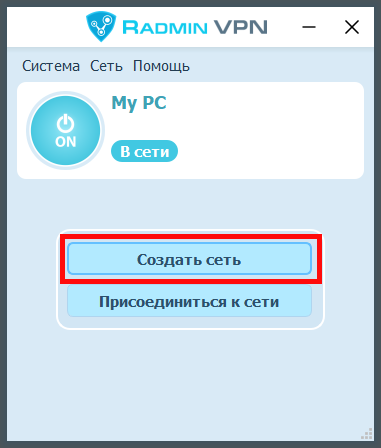
Укажите желаемое имя сети и задайте пароль.
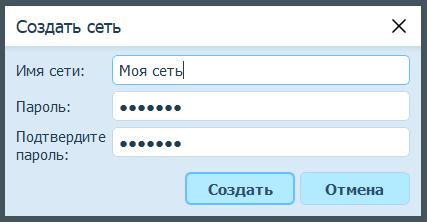
Нажмите кнопку «Создать».
Новая сеть отобразится в главном окне Radmin VPN.
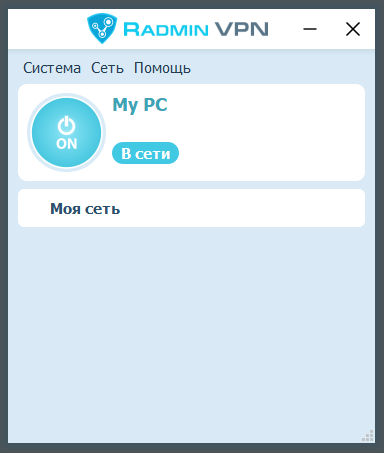
Скачайте и установите Radmin VPN на удаленном компьютере.
Запустите программу и нажмите кнопку «Присоединиться к сети».
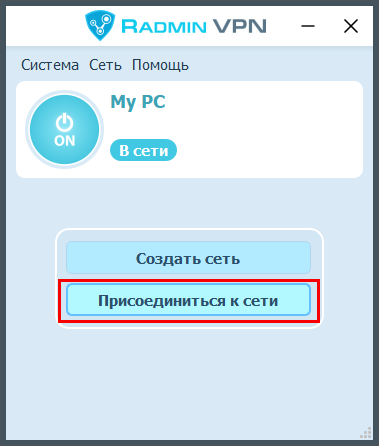
Введите имя сети и пароль в открывшемся окне.
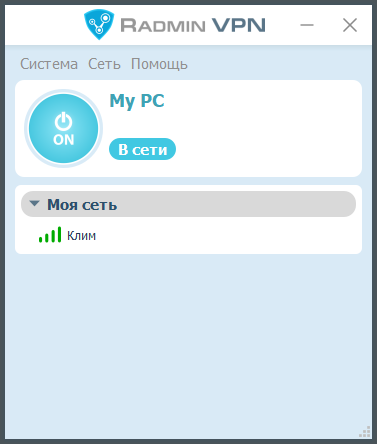
Нажмите кнопку «Присоединиться».
В рабочем окне Radmin VPN отобразится созданная ранее сеть и ее участники.
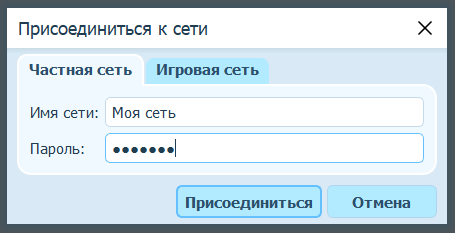
Соединение между компьютерами установлено. Вы можете проверить связь, вызвав команду ping из контекстного меню удаленного компьютера.
Запустите на удалённом компьютере Radmin VPN, зайдите в меню «Помощь — Установить Radmin Server..»
В настройках Radmin Server создайте пользователя и установите права доступа.
Соедините локальный и удаленный компьютеры с помощью Radmin VPN.
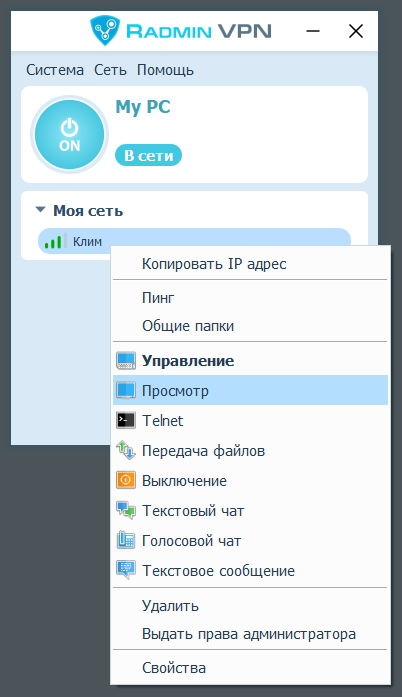
Выберите: «Radmin— > Управление» в контекстном меню удаленного компьютера.
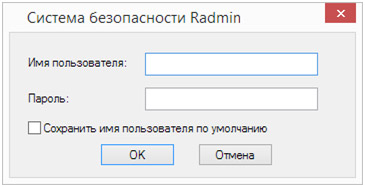
Введите имя пользователя и пароль, заданные в настройках Radmin Server.
Устранение неполадок
Если игры нет в списке, попробуйте инструкции для Hamachi, они часто работают.
Чтобы играть с друзьями проверьте, что:
вы в одной сети Radmin VPN,
у вас одна и та же версия игры,
игрок, который хостит игру добавил ее в исключения брандмауэра (или выключил брандмауэр).
Возможно в данный момент вы единственный кто играет в данную игру. Попробуйте подключиться позже или пригласите друга присоединиться к вам.
Вам необходимо проверить настройки брандмаэура и антивируса на локальном и удаленном ПК. Radmin VPN и сама игра не должны быть заблокированы антивирусом и брандмаэуром (как вариант можно их отключить).
Соединение типа Relay/TCP устанавливается тогда, когда не удается установить прямое соединение. Попробуйте зайти в одну из игровых сетей. Если большинство соединений с участниками игровой сети имеет тип Relay/TCP, то причина этого, скорее всего, на стороне вашего интернет провайдера. Вам может помочь получение у него публичного IP адреса или же подключение через другого интернет провайдера.
В этом случае деинсталируйте Radmin VPN, перезагрузите ПК, отключите антивирус, установите Radmin VPN. Если не помогло, то создайте, пожалуйста, тикет.
Нажмите круглую кнопку в Radmin VPN, чтобы запустить сервис.
В этом случае деинсталируйте Radmin VPN, перезагрузите ПК, отключите антивирус, установите Radmin VPN. Если не помогло, то создайте, пожалуйста, тикет.
Если возникают проблемы с удалением Radmin VPN, то необходимо воспользоваться утилитой от Microsoft.
-
и запустите её.
- Нажмите Next и выберите Uninstalling.
- Выберите программу Radmin VPN и нажмите Next.
- Дождитесь завершения работы утилиты и перезагрузите ПК.
Настройка брандмауэра
Открыть главное окно Avast, кликнув по иконке в трее или ярлыку из меню «Пуск».
В окне Avast выбрать меню Защита.
Нажать кнопку Брандмауэр.
В списке Текущая сеть развернуть меню и найти Описание адаптера: Famatech Radmin VPN Ethernet Adapter.
В столбце Профиль брандмауэра поменять на Частная сеть.
Если не помогло, Вы можете полностью отключить Брандмауэр. Данное действие не безопасно и может нанести вред вашему компьютеру.
Для отключения нажать на зелёный ползунок и выберите временной интервал в окне Брандмауэра.
Открыть окно Мой Dr.Web, кликнув по иконке в трее или ярлыку из меню «Пуск».
В окне Мой Dr.Web выбрать Центр безопасности.
В окне Центр безопасности выбрать Файлы и сеть.
Для активации настроек нажать на значок — Закрытый замок.
Кликнуть на пункт Брандмауэр -> Дополнительные настройки.
В появившемся пункте Сеть нажать Изменить.
В окне Брандмауэр Сеть выбрать Сетевой интерфейс Radmin VPN.
В выподающем списке Набор правил выбрать Allow All.
Открыть главное окно ESET, кликнув по иконке в трее или ярлыку из меню «Пуск».
В окне ESET выбрать меню Настройка.
В меню Настройка нажать на Защита сети.
Нажать Подключенные сети.
В окне Подключённые сети нажать на шестерёнку напротив Виртуальная сеть.
В открывшемся окне Изменение настроек сети в пункте Тип защиты выбрать пункт Домашняя или офисная сеть нажать ОК.
Если не помогло, Вы можете полностью отключить Брандмауэр. Данное действие не безопасно и может нанести вред вашему компьютеру.
В окне ESET выбрать меню Настройка.
В меню Настройка нажать на Защита сети.
Для отключения нужно нажать на зелёный ползунок на против Файервол и выбрать временной интервал в окне.
Открыть главное окно Kaspersky, кликнув по иконке в трее или ярлыку из меню «Пуск».
В главном окне Kaspersky нажать на значок шестерёнки.
Перейти в раздел Защита и выбрать Сетевой экран.
В самом низу нажать Доступные сети.
Выбрать сеть Famatech Radmin VPN Ethernet Adapter.
Нажать Изменить.
Выбрать пункт Автоматически помещать новые сети в группу.
Выбрать из списка Доверенная сеть и нажать Сохранить.
В окне Вы действительно хотите изменить настройки? нажать Да.
Также в столбце Тип сети установить Доверенная сеть, в строчке 26.0.0.0/8.
Открыть главное окно McAfee Total Protection, кликнув по иконке в трее или ярлыку из меню «Пуск».
В главном окне McAfee Total Protection нажать Параметры.
В появившемся списке нажать на строку Брандмауэр.
В окне Брандмауэр нажать Выключить.
В появившемся окне Выключить брандмауэр выбрать время отключения и нажать Выключить.
Открыть главное окно Мой Norton, кликнув по иконке в трее или ярлыку из меню «Пуск».
В окне Мой Norton нажать на кнопку Открыть напротив надписи Защита устройства.
В открывшемся окне Norton Security нажать на значок шестерёнки с надписью Параметры.
В окне Параметры нажать на надпись Брандмауэр.
В окне Брандмауэр внизу найти строчку Надёжность сети и нажать Настроить.
В столбце Уровень надёжности выбрать Полная надёжность для Famatech Radmin VPN Ethernet Adapter и нажать OK.
Если не помогло, Вы можете полностью отключить Интеллектуальный Брандмауэр. Данное действие не безопасно и может нанести вред вашему компьютеру.
Для отключения нажать на зелёный ползунок напротив надписи Интеллектуальный брандмауэр нажать Применить.
Как уменьшить пинг в радмин впн
Как понизить высокий пинг — 10 способов. От чего зависит пинг и как его узнать.
Вопрос от пользователя
Здравствуйте.
Подскажите, как можно понизить высокий пинг в игре World of Warcraft? Когда просто бегаешь и убиваешь мобов — то все нормально, но, когда начинаешь биться с другими людьми — игра долго отвечает на мои нажатия. Пинг колеблется от 200 до 300 мс.
Пробовал чистить Windows, оптимизировать, но всё равно не помогло. Можно ли еще что-то сделать?
Всем всего доброго!
В общем-то, это всего лишь один вопрос из десятков. Все пользователи, кто играет в онлайн-игры: танки, WOW, Counter-Strike, и др., думаю, что не раз и не два сталкивались с лагами и задержками (то бишь пинг стал очень высоким) в процессе игры.
В этой статье приведу основные моменты, от чего зависит пинг, как его узнать, и как можно его понизить. Думаю, заметка будет интересна всем любителям сетевых игр.
📌 В помощь!
Если вы хотите узнать свою реальную скорость интернета — см. эту заметку.


Как узнать свой пинг
Что это такое: важные моменты
Для начала, чтобы правильно все всё поняли, дам свое определение пингу (простое и лаконичное 👀).
Пинг — это время, затраченное на отправление «куска» данных с вашего компьютера на другой, и получение от него ответа.
Если совсем утрировать: если вы зададите какой-то вопрос человеку и получите у него ответ — то время от начала вопроса и до конца ответа на него — это и будет пинг.
Измеряется пинг, обычно, в мили-секундах (мс или ms). В играх часто пишут на английском: Latency или Ping.
📌 Ремарка!
Разумеется, что чем выше пинг — тем хуже для вас: ваша реакция в игре будет оставлять лучшего, пока вы нажмете кнопку и она сработает — пройдет значительное время, а значит за него вас просто-напросто могут выиграть. Особенно, это заметно в активных играх, где нужна хорошая реакция.
Как определить пинг до сервера
Пинг — величина изменчивая в реальном времени, и к тому же к разным серверам она будет разная. Т.е. к одному серверу пинг может быть 100 мс, а к другому 500 мс.
Чаще всего, пинг требуется узнать к какому-то одному, двум серверам. Вряд ли вас интересует эта величина ко всем серверам без исключения.
Чтобы узнать пинг — вам потребуется 📌 IP-адрес сервера (либо его доменное имя, например, ocomp.info ).
Затем нужно открыть 📌 командную строку: нажмите сочетание кнопок Win+R , введите CMD и нажмите Enter.
Далее в командной строке напишите следующее:
- ping ocomp.info — будет послано 4 пакета, по которым определено среднее время ответа в мс (см. на скрине ниже);
- ping 176.114.4.148 — аналогично предыдущей команде, только адрес задан в виде IP-адреса.
- ping ya.ru -t— буковка «-t» на конце дает задание, чтобы проверка пинга шла до того момента, пока вы ее не остановите (полезно, чтобы посмотреть нет ли скачков пинга).
CMD — определение пинга
В играх
👉 Что касается непосредственно игр — то в подавляющем большинстве онлайн-хитов эта величина показывается автоматически!
Например, в WOW, чтобы узнать свой пинг — достаточно навести мышку на значок с компьютером 👇 (кстати, цвет у него может быть разным: зеленый — все в порядке, желтый — имеется задержка, красный — играть будет тяжело или невозможно). На скрине ниже, задержка составляет 132 мс (если у вас английская версия — то см. Latency).
Если речь идет о «Контре» (Counter-Strike) — то пинг вообще показывается и при подключении к серверу, и непосредственно в самой игре. В общем-то, здесь не вижу никаких сложностей с его определением.
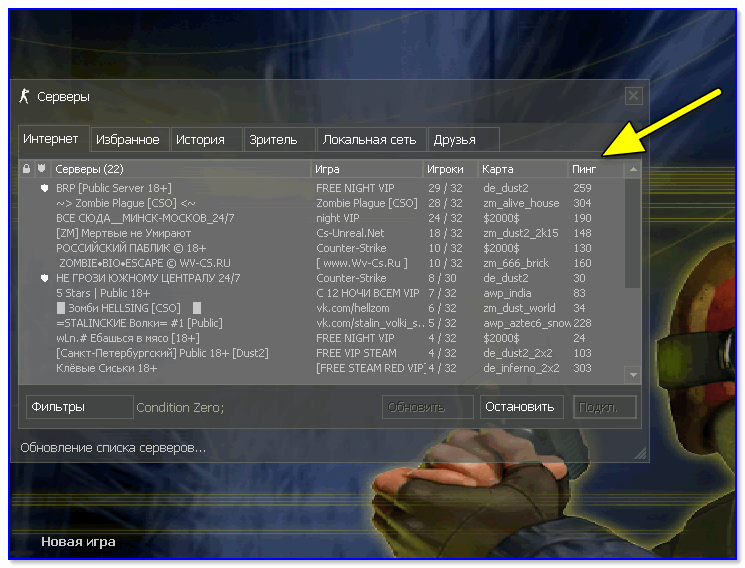
Counter Strike — пинг к серверам
Как уменьшить пинг: на что обратить внимание!
1) Интернет-провайдер
Огромное значение на качество интернет-подключения (в том числе и на пинг) — играет ваш Интернет-провайдер.
Бывает так, что у вашего соседа пинг в десятки раз ниже на том же сервере, на каком играете и вы — а разница лишь в провайдере услуг.
Поэтому, первый совет — попробуйте поинтересоваться у ваших знакомых, друзей, соседей — нет ли у них подобной проблемы, может быть даже попробовать на их ПК запустить нужную игру и сравнить величины задержек. Далее принять решение о смене провайдера ( примечание : удобно искать с помощью каталога https://inetme.ru/. Можно быстро проверить, какие провайдеры доступны по вашему адресу).
👉 Кстати, лично знаю, что пара знакомых ребят «сидят» на более дорогих тарифах у не самых популярных Интернет-провайдеров только ради хорошей связи с несколькими игровыми серверами.
2) Вид подключения
Также большое значение может иметь вид подключения: скажем 3G-модем проиграет в пинге обычному проводному (оптоволокно) подключения к интернету (которое на сегодняшний день, на мой скромный взгляд, обеспечивает лучшие показатели, что касается пинга).
Кстати, если у вас установлен роутер — то имейте ввиду, что некоторые недорогие модели, могут не справляться с вашей загрузкой сети и притормаживать (это так же отразиться на задержках и лагах в играх).
В этом случае можно порекомендовать отключить роутер и подключить сетевой кабель напрямую к сетевой карте ПК и проверить, как будет идти игра.
👉 Для примера
При подключению к своему роутеру по Wi-Fi — пинг в CS 1.6 у меня примерно 40-50 мс.
При подкл. к этому же роутеру с помощью сетевого кабеля — пинг снижается до 20-30 мс (т.е. на 10-20 мс).
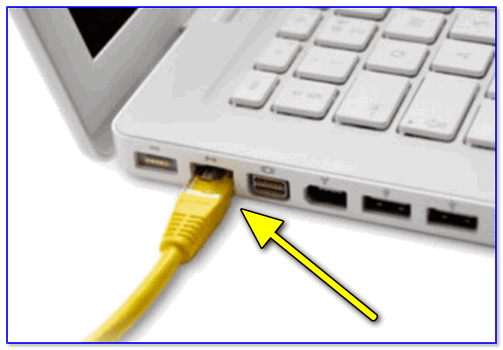
Сетевой кабель напрямую к порту ноутбука
Кстати, есть у Wi-Fi еще одна «болезнь: периодически могут наблюдаться скачки пинга (см. пример ниже 👇). Если у вас что-то похожее — ознакомьтесь 📌 с этой инструкцией.
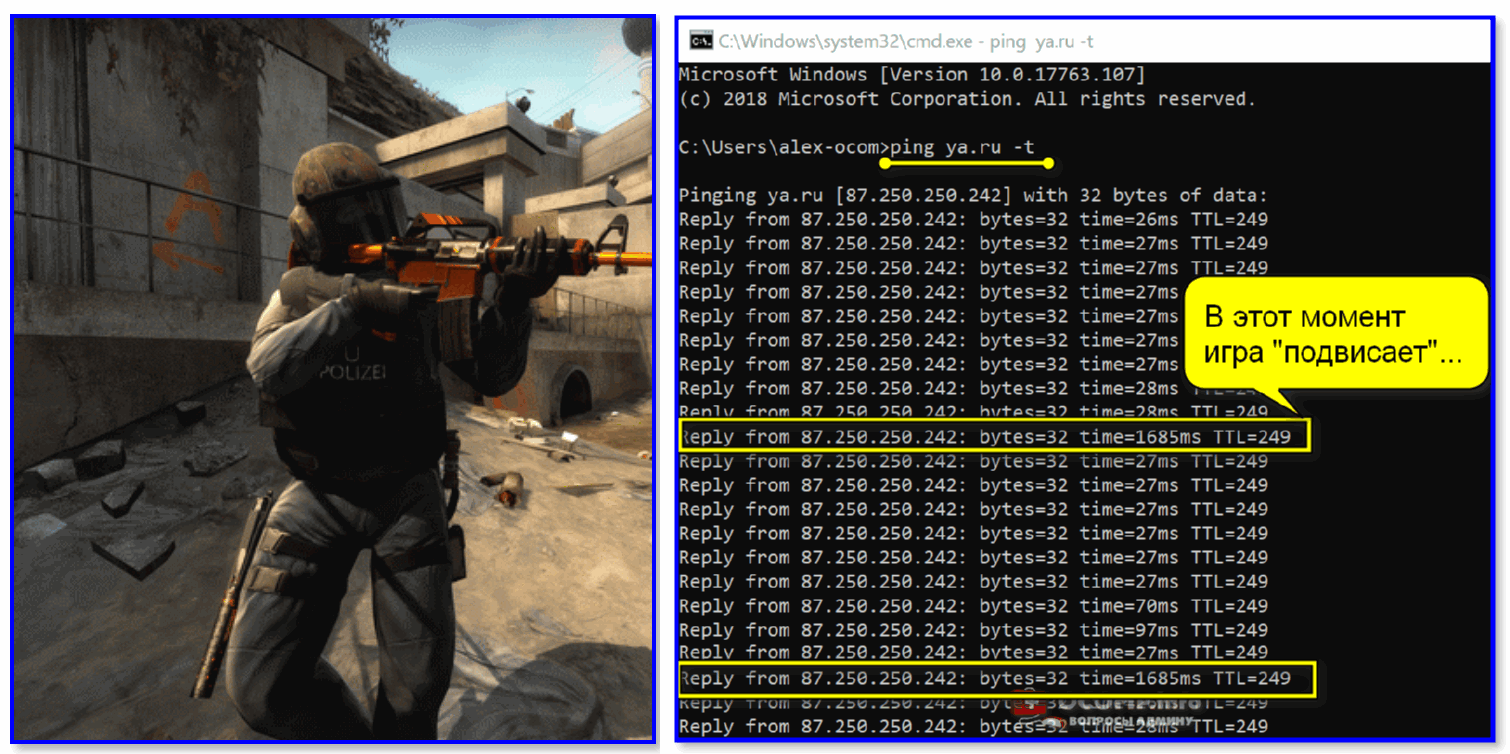
3) Удаленность сервера с игрой
Второй и также очень важный момент — где находится сервер с игрой: в вашей локальной сети, в вашем городе, в вашей стране, или вообще за рубежом?
Как правило, чем дальше сервер — тем выше будет пинг (но это правило, работает не всегда).
Я, конечно, понимаю, что игровой сервер не всегда есть желание менять (особенно, когда появились друзья, завязалось общение) , но всё же — иногда сменив сервер, пинг можно уменьшить в разы! Можно перейти играть на другой сервер сразу целым кланом (особенно, если вы все из одного города. ).
4) Скорость подключения, тариф
Есть такой миф, что, чем выше скорость подключения — тем ниже пинг! На самом деле это не совсем так.
Если скорости интернет-подключения будет недостаточно для передачи данных между тобой и игровым сервером — тогда так же появятся тормоза в игре, задержки и пр. Но они не связаны непосредственно с пингом — отсюда и идет путаница.
Вообще, скорость — это параметр, который определяет за какое время ты сможешь получить запрошенные данные (измеряется в МБ\с) . Пинг же — это время, затрачиваемое на ответ сервера, т.е. чем ниже пинг — тем быстрее начнется скачивание, а вот время скачивания — будет зависеть от скорости.
В общем-то, посыл этой части статьи — узнать какая должна быть скорость для комфортной игры, а затем проверить свою скорость подключения (реальную, а не ту, которая у вас указана в договоре с Интернет-провайдером) .
📌 В помощь!
Как узнать свою реальную скорость интернет-подключения .
5) Загруженность интернет-канала
Если параллельно с игрой вы что-то скачиваете — то пинг может заметно упасть.
Многие, кстати, даже не догадываются, что их система Windows может скачивать обновления, uTorrent — раздает файлы, и иногда их также скачивают от вас другие пользователи, также посмотрите на другие ПК/ноутбуки (если у вас подключено к интернету несколько машин) и пр.
📌 В помощь!
Как отключить обновления в Windows — см. заметку.
Чтобы проверить, какие приложения загружают сеть — откройте 📌 диспетчер задач (сочетание кнопок Ctrl+Shift+Esc) и посмотрите колонку «сеть» (отсортируйте по ней нагрузку).
Диспетчер задач — нагрузка на сеть
📌 Важно!
Возможно, что конкретно у вас в квартире на сеть никакой посторонней нагрузки и не будет — но интернет-канал вашего провайдера будет нагружен другими пользователями (в доме-то и районе не одни Вы живете 👀) .
Особенно, это бывает заметно в вечерние часы, когда все дома и нагрузка на сеть возрастает. Здесь уместны рекомендации, касающиеся Интернет-провайдера (см. п.1 выше).
6) Проблема с драйвером на сетевую карту
Большое значение на работу сетевого адаптера могут оказывать драйвера (в принципе, как и на любое другое оборудование).
Например, на моем рабочем ноутбуке, после того как я снес драйвера, установленные Windows по умолчанию, и установил с сайта производителя устройства — скорость Wi-Fi подключения выросла в 1,5 раза!
Вообще, тема с драйверами достаточно обширна, ниже приведу пару ссылок на статьи, из которых вы узнаете, как правильно найти драйвера, и как их обновить.
7) Не загружен ли компьютер на 100% посторонними задачами?
Возможно, у вас тормозит онлайн-игра не из-за пинга, а из-за того, что, например, высокая нагрузка на процессор и он просто не успевает, зависает.
Подобное может наблюдаться и при высокой нагрузке на жесткий диск, ОЗУ. Всё это подробно я разобрал в статье про тормоза компьютера, и рекомендую с ней ознакомиться для диагностики и оптимизации работы вашей ОС Windows.
8) Настройка планировщика пакетов (тонкая настройка Windows 1)
Планировщик пакетов QoS (или диспетчер пакетов QoS) по молчанию резервирует определенную долю интернет-канала для обновлений операционной системы, отправки статистики, электронной почты и т.д., и т.п.
Порой эта резервация доходит до 10-20% от пропускной способности канала, что согласитесь, не мало?! Поэтому, логично, что ее необходимо отключить.
Как это сделать:
- зайти в редактор локальной групповой политики — для этого нужно нажать Win+R, ввести в строку «Открыть»gpedit.msc и нажать Enter;
- далее перейти в раздел: Конфигурация компьютера/Административные шаблоны/Сеть/Планировщик пакетов QoS (или диспетчер пакетов QoS);
- затем передвинуть ползунок в положение «Включено» и поставить значение в «0». Сохранить настройки и перезагрузить ПК.
Резервируемая пропускная способность
Примечание : не на каждой версии Windows можно открыть настройки редактора групповой политики (в начальных и домашних версиях — эта опция отключена. Однако, выход есть!) .
8.1) Установка скрипта Leatrix Latency Fix (тонкая настройка Windows 2)
Сайт разработчика скрипта: http://www.leatrix.com/leatrix-latency-fix
Загрузить скрипт можно тут: https://soft.mydiv.net/
*
Это скрипт (кстати, его написал фан игры World of Warcraft) призван убрать задержку ответа системы на обработку пакетов (в Windows по умолчанию это работает не так!). В итоге подтверждение отсылается сразу, чем несколько уменьшается задержка.
Кстати, подобное можно сделать и без специальных скриптов — но придется долго рыться в реестре (что сможет не каждый) . А подобная программа работает в авто-режиме, пользоваться легко, устанавливать не требуется. Что еще нужно? 👌
После того, как загрузите скрипт, извлеките архив и запустите исполняемый файл (потребуются права администратора).
Далее посмотрите, что у вас будет написано в окне:
- предложение установить (Install) — устанавливайте и перезагружайте компьютер;
- предложение удалить (Remove) — если так, лучше не трогайте, значит изменения уже внесены в реестр (нажав же на Remove — вы вернете настройки в исходное состояние) .
9) Брандмауэр и антивирусы
Еще один момент на котором бы хотелось заострить внимание — это работа антивируса и брандмауэра (часто они объединены в одну защитную программу, называемую антивирусом).
По умолчанию, брандмауэр недоверчиво относится к незнакомым его программам и, по умолчанию, спрашивает вас, давать ли доступ к сети той или иной программе.

Отключение антивируса Avast на 1 час
Все эти проверки часто сказываются на работе игр. Рекомендую: либо внести игру в список доверенных приложений, либо на время игры отключать брандмауэр (да и антивирус). Благо, что на многих современных антивирусах уже есть игровой режим.
📌 В помощь!
Как запретить любой программе доступ к интернету, настройка брандмауэра .
10) Установка спец. утилит, повышающих приоритет игр
Ну и последнее, сейчас есть достаточно много утилит, которые могут задать 📌 максимальный приоритет для игры (во время ее запуска) , освободить ОЗУ, закрыть ненужные процессы — таким образом, все ресурсы ПК будут задействованы на игру (а не на посторонние задачи) .
Благодаря этому, удается не только снизить несколько пинг, но и ускорить работу самой игры. О таких утилитах я рассказывал в одной из своих прошлых статей, ссылка ниже 👇.
Как уменьшить пинг в радмин впн
РадминВПН в подключениях, в запущенных службах (Диспетчером задач правильно пользоватсья умеете? а отдельно Управление компьюетером — Службы?).
Отключение этого всего сделает нерабочим радминВПН. Надо будет не забывать вручную запускать службу обратно перед запуском радминВПН. Сам РадминВПН тем более должен быть закрытым когда не нужен.
И нет, он не стоял всегда. Это Вы его поставили. Когда не нужны — не забывайте поставленные Вами проги отключать обратно. Не стоит вопрос стоит ли у Вас Вам закрывать. Берешь и закрываешь все ненужное запущенное перед тем как играть. Запускаешь толкьо когда нужны. Соот-но тебую тонкой настрйоки автозапуск и автозапуск служб. Что на Вин8+ делать стало затруднительней без стороннего ПО.
Как уменьшить пинг в радмин впн
Скачайте и установите Radmin VPN на локальном компьютере.
Нажмите кнопку «Создать сеть».
Укажите желаемое имя сети и задайте пароль.
Нажмите кнопку «Создать».
Новая сеть отобразится в главном окне Radmin VPN.
Скачайте и установите Radmin VPN на удаленном компьютере.
Запустите программу и нажмите кнопку «Присоединиться к сети».
Введите имя сети и пароль в открывшемся окне.
Нажмите кнопку «Присоединиться».
В рабочем окне Radmin VPN отобразится созданная ранее сеть и ее участники.
Соединение между компьютерами установлено. Вы можете проверить связь, вызвав команду ping из контекстного меню удаленного компьютера.
Запустите на удалённом компьютере Radmin VPN, зайдите в меню «Помощь — Установить Radmin Server..»
В настройках Radmin Server создайте пользователя и установите права доступа.
Соедините локальный и удаленный компьютеры с помощью Radmin VPN.
Выберите: «Radmin— > Управление» в контекстном меню удаленного компьютера.
Введите имя пользователя и пароль, заданные в настройках Radmin Server.
Устранение неполадок
Если игры нет в списке, попробуйте инструкции для Hamachi, они часто работают.
Чтобы играть с друзьями проверьте, что:
вы в одной сети Radmin VPN,
у вас одна и та же версия игры,
игрок, который хостит игру добавил ее в исключения брандмауэра (или выключил брандмауэр).
Возможно в данный момент вы единственный кто играет в данную игру. Попробуйте подключиться позже или пригласите друга присоединиться к вам.
Вам необходимо проверить настройки брандмаэура и антивируса на локальном и удаленном ПК. Radmin VPN и сама игра не должны быть заблокированы антивирусом и брандмаэуром (как вариант можно их отключить).
Соединение типа Relay/TCP устанавливается тогда, когда не удается установить прямое соединение. Попробуйте зайти в одну из игровых сетей. Если большинство соединений с участниками игровой сети имеет тип Relay/TCP, то причина этого, скорее всего, на стороне вашего интернет провайдера. Вам может помочь получение у него публичного IP адреса или же подключение через другого интернет провайдера.
В этом случае деинсталируйте Radmin VPN, перезагрузите ПК, отключите антивирус, установите Radmin VPN. Если не помогло, то создайте, пожалуйста, тикет.
Нажмите круглую кнопку в Radmin VPN, чтобы запустить сервис.
В этом случае деинсталируйте Radmin VPN, перезагрузите ПК, отключите антивирус, установите Radmin VPN. Если не помогло, то создайте, пожалуйста, тикет.
Если возникают проблемы с удалением Radmin VPN, то необходимо воспользоваться утилитой от Microsoft.
-
и запустите её.
- Нажмите Next и выберите Uninstalling.
- Выберите программу Radmin VPN и нажмите Next.
- Дождитесь завершения работы утилиты и перезагрузите ПК.
Настройка брандмауэра
Открыть главное окно Avast, кликнув по иконке в трее или ярлыку из меню «Пуск».
В окне Avast выбрать меню Защита.
Нажать кнопку Брандмауэр.
В списке Текущая сеть развернуть меню и найти Описание адаптера: Famatech Radmin VPN Ethernet Adapter.
В столбце Профиль брандмауэра поменять на Частная сеть.
Если не помогло, Вы можете полностью отключить Брандмауэр. Данное действие не безопасно и может нанести вред вашему компьютеру.
Для отключения нажать на зелёный ползунок и выберите временной интервал в окне Брандмауэра.
Открыть окно Мой Dr.Web, кликнув по иконке в трее или ярлыку из меню «Пуск».
В окне Мой Dr.Web выбрать Центр безопасности.
В окне Центр безопасности выбрать Файлы и сеть.
Для активации настроек нажать на значок — Закрытый замок.
Кликнуть на пункт Брандмауэр -> Дополнительные настройки.
В появившемся пункте Сеть нажать Изменить.
В окне Брандмауэр Сеть выбрать Сетевой интерфейс Radmin VPN.
В выподающем списке Набор правил выбрать Allow All.
Открыть главное окно ESET, кликнув по иконке в трее или ярлыку из меню «Пуск».
В окне ESET выбрать меню Настройка.
В меню Настройка нажать на Защита сети.
Нажать Подключенные сети.
В окне Подключённые сети нажать на шестерёнку напротив Виртуальная сеть.
В открывшемся окне Изменение настроек сети в пункте Тип защиты выбрать пункт Домашняя или офисная сеть нажать ОК.
Если не помогло, Вы можете полностью отключить Брандмауэр. Данное действие не безопасно и может нанести вред вашему компьютеру.
В окне ESET выбрать меню Настройка.
В меню Настройка нажать на Защита сети.
Для отключения нужно нажать на зелёный ползунок на против Файервол и выбрать временной интервал в окне.
Открыть главное окно Kaspersky, кликнув по иконке в трее или ярлыку из меню «Пуск».
В главном окне Kaspersky нажать на значок шестерёнки.
Перейти в раздел Защита и выбрать Сетевой экран.
В самом низу нажать Доступные сети.
Выбрать сеть Famatech Radmin VPN Ethernet Adapter.
Нажать Изменить.
Выбрать пункт Автоматически помещать новые сети в группу.
Выбрать из списка Доверенная сеть и нажать Сохранить.
В окне Вы действительно хотите изменить настройки? нажать Да.
Также в столбце Тип сети установить Доверенная сеть, в строчке 26.0.0.0/8.
Открыть главное окно McAfee Total Protection, кликнув по иконке в трее или ярлыку из меню «Пуск».
В главном окне McAfee Total Protection нажать Параметры.
В появившемся списке нажать на строку Брандмауэр.
В окне Брандмауэр нажать Выключить.
В появившемся окне Выключить брандмауэр выбрать время отключения и нажать Выключить.
Открыть главное окно Мой Norton, кликнув по иконке в трее или ярлыку из меню «Пуск».
В окне Мой Norton нажать на кнопку Открыть напротив надписи Защита устройства.
В открывшемся окне Norton Security нажать на значок шестерёнки с надписью Параметры.
В окне Параметры нажать на надпись Брандмауэр.
В окне Брандмауэр внизу найти строчку Надёжность сети и нажать Настроить.
В столбце Уровень надёжности выбрать Полная надёжность для Famatech Radmin VPN Ethernet Adapter и нажать OK.
Если не помогло, Вы можете полностью отключить Интеллектуальный Брандмауэр. Данное действие не безопасно и может нанести вред вашему компьютеру.
Для отключения нажать на зелёный ползунок напротив надписи Интеллектуальный брандмауэр нажать Применить.
Как уменьшить пинг в радмин впн
Как понизить высокий пинг — 10 способов. От чего зависит пинг и как его узнать.
Вопрос от пользователя
Здравствуйте.
Подскажите, как можно понизить высокий пинг в игре World of Warcraft? Когда просто бегаешь и убиваешь мобов — то все нормально, но, когда начинаешь биться с другими людьми — игра долго отвечает на мои нажатия. Пинг колеблется от 200 до 300 мс.
Пробовал чистить Windows, оптимизировать, но всё равно не помогло. Можно ли еще что-то сделать?
Всем всего доброго!
В общем-то, это всего лишь один вопрос из десятков. Все пользователи, кто играет в онлайн-игры: танки, WOW, Counter-Strike, и др., думаю, что не раз и не два сталкивались с лагами и задержками (то бишь пинг стал очень высоким) в процессе игры.
В этой статье приведу основные моменты, от чего зависит пинг, как его узнать, и как можно его понизить. Думаю, заметка будет интересна всем любителям сетевых игр.
📌 В помощь!
Если вы хотите узнать свою реальную скорость интернета — см. эту заметку.
Как узнать свой пинг
Что это такое: важные моменты
Для начала, чтобы правильно все всё поняли, дам свое определение пингу (простое и лаконичное 👀).
Пинг — это время, затраченное на отправление «куска» данных с вашего компьютера на другой, и получение от него ответа.
Если совсем утрировать: если вы зададите какой-то вопрос человеку и получите у него ответ — то время от начала вопроса и до конца ответа на него — это и будет пинг.
Измеряется пинг, обычно, в мили-секундах (мс или ms). В играх часто пишут на английском: Latency или Ping.
📌 Ремарка!
Разумеется, что чем выше пинг — тем хуже для вас: ваша реакция в игре будет оставлять лучшего, пока вы нажмете кнопку и она сработает — пройдет значительное время, а значит за него вас просто-напросто могут выиграть. Особенно, это заметно в активных играх, где нужна хорошая реакция.
Как определить пинг до сервера
Пинг — величина изменчивая в реальном времени, и к тому же к разным серверам она будет разная. Т.е. к одному серверу пинг может быть 100 мс, а к другому 500 мс.
Чаще всего, пинг требуется узнать к какому-то одному, двум серверам. Вряд ли вас интересует эта величина ко всем серверам без исключения.
Чтобы узнать пинг — вам потребуется 📌 IP-адрес сервера (либо его доменное имя, например, ocomp.info ).
Затем нужно открыть 📌 командную строку: нажмите сочетание кнопок Win+R , введите CMD и нажмите Enter.
Далее в командной строке напишите следующее:
- ping ocomp.info — будет послано 4 пакета, по которым определено среднее время ответа в мс (см. на скрине ниже);
- ping 176.114.4.148 — аналогично предыдущей команде, только адрес задан в виде IP-адреса.
- ping ya.ru -t— буковка «-t» на конце дает задание, чтобы проверка пинга шла до того момента, пока вы ее не остановите (полезно, чтобы посмотреть нет ли скачков пинга).
CMD — определение пинга
В играх
👉 Что касается непосредственно игр — то в подавляющем большинстве онлайн-хитов эта величина показывается автоматически!
Например, в WOW, чтобы узнать свой пинг — достаточно навести мышку на значок с компьютером 👇 (кстати, цвет у него может быть разным: зеленый — все в порядке, желтый — имеется задержка, красный — играть будет тяжело или невозможно). На скрине ниже, задержка составляет 132 мс (если у вас английская версия — то см. Latency).
Если речь идет о «Контре» (Counter-Strike) — то пинг вообще показывается и при подключении к серверу, и непосредственно в самой игре. В общем-то, здесь не вижу никаких сложностей с его определением.
Counter Strike — пинг к серверам
Как уменьшить пинг: на что обратить внимание!
1) Интернет-провайдер
Огромное значение на качество интернет-подключения (в том числе и на пинг) — играет ваш Интернет-провайдер.
Бывает так, что у вашего соседа пинг в десятки раз ниже на том же сервере, на каком играете и вы — а разница лишь в провайдере услуг.
Поэтому, первый совет — попробуйте поинтересоваться у ваших знакомых, друзей, соседей — нет ли у них подобной проблемы, может быть даже попробовать на их ПК запустить нужную игру и сравнить величины задержек. Далее принять решение о смене провайдера ( примечание : удобно искать с помощью каталога https://inetme.ru/. Можно быстро проверить, какие провайдеры доступны по вашему адресу).
👉 Кстати, лично знаю, что пара знакомых ребят «сидят» на более дорогих тарифах у не самых популярных Интернет-провайдеров только ради хорошей связи с несколькими игровыми серверами.
2) Вид подключения
Также большое значение может иметь вид подключения: скажем 3G-модем проиграет в пинге обычному проводному (оптоволокно) подключения к интернету (которое на сегодняшний день, на мой скромный взгляд, обеспечивает лучшие показатели, что касается пинга).
Кстати, если у вас установлен роутер — то имейте ввиду, что некоторые недорогие модели, могут не справляться с вашей загрузкой сети и притормаживать (это так же отразиться на задержках и лагах в играх).
В этом случае можно порекомендовать отключить роутер и подключить сетевой кабель напрямую к сетевой карте ПК и проверить, как будет идти игра.
👉 Для примера
При подключению к своему роутеру по Wi-Fi — пинг в CS 1.6 у меня примерно 40-50 мс.
При подкл. к этому же роутеру с помощью сетевого кабеля — пинг снижается до 20-30 мс (т.е. на 10-20 мс).
Сетевой кабель напрямую к порту ноутбука
Кстати, есть у Wi-Fi еще одна «болезнь: периодически могут наблюдаться скачки пинга (см. пример ниже 👇). Если у вас что-то похожее — ознакомьтесь 📌 с этой инструкцией.
3) Удаленность сервера с игрой
Второй и также очень важный момент — где находится сервер с игрой: в вашей локальной сети, в вашем городе, в вашей стране, или вообще за рубежом?
Как правило, чем дальше сервер — тем выше будет пинг (но это правило, работает не всегда).
Я, конечно, понимаю, что игровой сервер не всегда есть желание менять (особенно, когда появились друзья, завязалось общение) , но всё же — иногда сменив сервер, пинг можно уменьшить в разы! Можно перейти играть на другой сервер сразу целым кланом (особенно, если вы все из одного города. ).
4) Скорость подключения, тариф
Есть такой миф, что, чем выше скорость подключения — тем ниже пинг! На самом деле это не совсем так.
Если скорости интернет-подключения будет недостаточно для передачи данных между тобой и игровым сервером — тогда так же появятся тормоза в игре, задержки и пр. Но они не связаны непосредственно с пингом — отсюда и идет путаница.
Вообще, скорость — это параметр, который определяет за какое время ты сможешь получить запрошенные данные (измеряется в МБ\с) . Пинг же — это время, затрачиваемое на ответ сервера, т.е. чем ниже пинг — тем быстрее начнется скачивание, а вот время скачивания — будет зависеть от скорости.
В общем-то, посыл этой части статьи — узнать какая должна быть скорость для комфортной игры, а затем проверить свою скорость подключения (реальную, а не ту, которая у вас указана в договоре с Интернет-провайдером) .
📌 В помощь!
Как узнать свою реальную скорость интернет-подключения .
5) Загруженность интернет-канала
Если параллельно с игрой вы что-то скачиваете — то пинг может заметно упасть.
Многие, кстати, даже не догадываются, что их система Windows может скачивать обновления, uTorrent — раздает файлы, и иногда их также скачивают от вас другие пользователи, также посмотрите на другие ПК/ноутбуки (если у вас подключено к интернету несколько машин) и пр.
📌 В помощь!
Как отключить обновления в Windows — см. заметку.
Чтобы проверить, какие приложения загружают сеть — откройте 📌 диспетчер задач (сочетание кнопок Ctrl+Shift+Esc) и посмотрите колонку «сеть» (отсортируйте по ней нагрузку).
Диспетчер задач — нагрузка на сеть
📌 Важно!
Возможно, что конкретно у вас в квартире на сеть никакой посторонней нагрузки и не будет — но интернет-канал вашего провайдера будет нагружен другими пользователями (в доме-то и районе не одни Вы живете 👀) .
Особенно, это бывает заметно в вечерние часы, когда все дома и нагрузка на сеть возрастает. Здесь уместны рекомендации, касающиеся Интернет-провайдера (см. п.1 выше).
6) Проблема с драйвером на сетевую карту
Большое значение на работу сетевого адаптера могут оказывать драйвера (в принципе, как и на любое другое оборудование).
Например, на моем рабочем ноутбуке, после того как я снес драйвера, установленные Windows по умолчанию, и установил с сайта производителя устройства — скорость Wi-Fi подключения выросла в 1,5 раза!
Вообще, тема с драйверами достаточно обширна, ниже приведу пару ссылок на статьи, из которых вы узнаете, как правильно найти драйвера, и как их обновить.
7) Не загружен ли компьютер на 100% посторонними задачами?
Возможно, у вас тормозит онлайн-игра не из-за пинга, а из-за того, что, например, высокая нагрузка на процессор и он просто не успевает, зависает.
Подобное может наблюдаться и при высокой нагрузке на жесткий диск, ОЗУ. Всё это подробно я разобрал в статье про тормоза компьютера, и рекомендую с ней ознакомиться для диагностики и оптимизации работы вашей ОС Windows.
8) Настройка планировщика пакетов (тонкая настройка Windows 1)
Планировщик пакетов QoS (или диспетчер пакетов QoS) по молчанию резервирует определенную долю интернет-канала для обновлений операционной системы, отправки статистики, электронной почты и т.д., и т.п.
Порой эта резервация доходит до 10-20% от пропускной способности канала, что согласитесь, не мало?! Поэтому, логично, что ее необходимо отключить.
Как это сделать:
- зайти в редактор локальной групповой политики — для этого нужно нажать Win+R, ввести в строку «Открыть»gpedit.msc и нажать Enter;
- далее перейти в раздел: Конфигурация компьютера/Административные шаблоны/Сеть/Планировщик пакетов QoS (или диспетчер пакетов QoS);
- затем передвинуть ползунок в положение «Включено» и поставить значение в «0». Сохранить настройки и перезагрузить ПК.
Резервируемая пропускная способность
Примечание : не на каждой версии Windows можно открыть настройки редактора групповой политики (в начальных и домашних версиях — эта опция отключена. Однако, выход есть!) .
8.1) Установка скрипта Leatrix Latency Fix (тонкая настройка Windows 2)
Сайт разработчика скрипта: http://www.leatrix.com/leatrix-latency-fix
Загрузить скрипт можно тут: https://soft.mydiv.net/
*
Это скрипт (кстати, его написал фан игры World of Warcraft) призван убрать задержку ответа системы на обработку пакетов (в Windows по умолчанию это работает не так!). В итоге подтверждение отсылается сразу, чем несколько уменьшается задержка.
Кстати, подобное можно сделать и без специальных скриптов — но придется долго рыться в реестре (что сможет не каждый) . А подобная программа работает в авто-режиме, пользоваться легко, устанавливать не требуется. Что еще нужно? 👌
После того, как загрузите скрипт, извлеките архив и запустите исполняемый файл (потребуются права администратора).
Далее посмотрите, что у вас будет написано в окне:
- предложение установить (Install) — устанавливайте и перезагружайте компьютер;
- предложение удалить (Remove) — если так, лучше не трогайте, значит изменения уже внесены в реестр (нажав же на Remove — вы вернете настройки в исходное состояние) .
9) Брандмауэр и антивирусы
Еще один момент на котором бы хотелось заострить внимание — это работа антивируса и брандмауэра (часто они объединены в одну защитную программу, называемую антивирусом).
По умолчанию, брандмауэр недоверчиво относится к незнакомым его программам и, по умолчанию, спрашивает вас, давать ли доступ к сети той или иной программе.
Отключение антивируса Avast на 1 час
Все эти проверки часто сказываются на работе игр. Рекомендую: либо внести игру в список доверенных приложений, либо на время игры отключать брандмауэр (да и антивирус). Благо, что на многих современных антивирусах уже есть игровой режим.
📌 В помощь!
Как запретить любой программе доступ к интернету, настройка брандмауэра .
10) Установка спец. утилит, повышающих приоритет игр
Ну и последнее, сейчас есть достаточно много утилит, которые могут задать 📌 максимальный приоритет для игры (во время ее запуска) , освободить ОЗУ, закрыть ненужные процессы — таким образом, все ресурсы ПК будут задействованы на игру (а не на посторонние задачи) .
Благодаря этому, удается не только снизить несколько пинг, но и ускорить работу самой игры. О таких утилитах я рассказывал в одной из своих прошлых статей, ссылка ниже 👇.
Еще один способ, как понизить пинг. Часть 4
Еще один действенный способ снизить пинг, это использовать proxy или vpn.
Их принципиальное отличие состоит в том, что Proxy использует соединение на уровне приложений. Т.е. вам в каждой игре или приложении, необходимо будет вбить адрес прокси вручную.
Для vpn этого не требуется, так как создается новое сетевое подключение и при этом трафик от клиента к vpn-серверу шифруется.
Что лучше использовать для игр — Proxy или VPN? Что из них больше снизит пинг? И какой удобнее? Ответы на эти вопросы найдете под катом.
Схематично взаимодействие с vpn и proxy выглядит так:
Кто же больше снизит пинг?
То, что выделено на схеме красным, теоретически требует дополнительного времени на обработку как на клиенте так и на промежуточном впн-сервере. И если в игре трафик интенсивный и vpn-сервер нагружен, это будет добавлять драгоценных миллисекунд при доставке пакета до игрового сервера. Не берусь утверждать, что шифрование вредит пингу, но это точно требует дополнительных ресурсов, которые в определенные моменты могут быть дефицитом.
Сейчас модно, надежно и удобно использовать vpn и чувствовать себя защищенным, за счет того что весь трафик шифруется. Но нужно ли шифровать трафик для игр?
Наверно да, если вы играете на работе и из корпоративной сетки (чтобы админы не сказали вам ай-яй-яй), но для домашнего обычного использования вполне можно обойтись без этого.
Прокси же сервер выступает посредником как и vpn-сервер, с определенным набором правил и когда пакет приходит к нему, он его транслирует дальше, не утруждая себя шифрованием всего потока. Вот как раз за счет того, что он не занимается шифрованием, при прочих равных, пинг с прокси в теории будет меньше. Но это в теории. На практике пинг не будет сильно отличаться между двумя серверами. Поэтому если пинг вас не устраивает, просто меняйте сервер. Ну и единственным минусом использования прокси видится в том, что придется возиться с настройками для каждого приложения или игры.
Что удобнее и лучше из этого, определять вам, но если вы надумаете выбирать провайдера с этими технологиями, чтобы снизить пинг в игре, то обратите еще внимание на то:
Как уменьшить пинг в радмин впн
РадминВПН в подключениях, в запущенных службах (Диспетчером задач правильно пользоватсья умеете? а отдельно Управление компьюетером — Службы?).
Отключение этого всего сделает нерабочим радминВПН. Надо будет не забывать вручную запускать службу обратно перед запуском радминВПН. Сам РадминВПН тем более должен быть закрытым когда не нужен.
И нет, он не стоял всегда. Это Вы его поставили. Когда не нужны — не забывайте поставленные Вами проги отключать обратно. Не стоит вопрос стоит ли у Вас Вам закрывать. Берешь и закрываешь все ненужное запущенное перед тем как играть. Запускаешь толкьо когда нужны. Соот-но тебую тонкой настрйоки автозапуск и автозапуск служб. Что на Вин8+ делать стало затруднительней без стороннего ПО.
Промежуточный узел radmin vpn как исправить
После регистрации вы можете задавать вопросы и отвечать на них, зарабатывая деньги. Ознакомьтесь с правилами, будем рады видеть вас в числе наших экспертов!
- Заработок на Vamber
- Интересные факты
- 10% от рефералов
- ТОП авторов
- Работа без опыта
 Пиши ответы и зарабатывай! Вамбер платит до 2.5 руб. за каждый ответ. Всё что нужно — это пройти регистрацию и писать хорошие ответы. Платим каждую неделю на сотовый телефон или yoomoney (Яндекс Деньги). Правила здесь.
Скачай Leatrix Latency Fix, просто прога которая сама прописывает настройки для интернета, по итогу соединение становится нормальным. Рекомендую сначала одному из вас поставить фикс и проверить соединение.
- Спасибо
- Не нравится
Ставьте Одинаковые версии Хамачи. В настройках : СистемаПараметрыПараметры Выключаешь сжатие и Шифрование. Обычно — Прямой туннель, и никаких проблем. Если версии Хамачи будут разные, Может быть Прямой туннель, но при проверке связи пакеты не будут идти.
- Спасибо
- Не нравится
- Кредитные карты
- Быстрые займы











8 800 700 09 08
VPN — программа для изменения ip адреса или фактического адреса проживания. С помощью данной программы можно изменить своё местоположение, подключившись к другой стране. Нужен для того, чтобы получить доступ к контенту или сайтам, недоступных в Вашей стране, но доступных в стране к которой вы … Читать далее
Нет. Без VPN вы зайти в Инстаграм не сможете, так как эта социальная сеть заблокирована в России. Более того, могу сказать что загрузка VPN это испытание для вашего компьютера, не на каждую технику его установишь. Поэтому в данном случае остаётся только дожидаться, когда ресурс будет разблокирован … Читать далее
Значит, в вашей стране заблокировали этот сайт, вот и приходится менять геолокацию, чтобы «Ютуб» заработал.
Я захожу на «Ютуб» каждый день — в России он всегда работает без ВПН.
Проверить работоспособность ВПН можно двумя способами. Первый — введите в поисковую строку запрос «мой ip-адрес», и если ВПН исправно работает, то вы увидите не правдивые данные, а название той страны, которая стоит у вас в ВПН. Второй: также можно попробовать зайти на сайт, на который вы не могли … Читать далее
Сейчас блокируют VPN-сервисы, поскольку они считаются противозаконными, ведь при их помщи человек может зайти на запрещенные сайты. Уже давно убрали большинство известных мне VPN, но те были самыми известными. А теперь потихоньку блокируют и менее популярные.
Хотя новостей именно о том, что … Читать далее
Я пока не слышал о каком-то юридическом наказании за использование этой опции. Единственный факт, так это то, что пользователь сам выбирает для себя. каким вариантом пользоваться, платным или бесплатным.
Наверно есть и такие «VPN», которые запрещаются использовать в некоторых … Читать далее
VPN-это специальная программа, чтобы «обходить» запрещенные сайты.
Это необязательно может быть на Андроиде. Для всех платформ это уже есть. Да более того, уже и все интернет-провайдеры подключили себе впн.
Так что, если нужно зайти на сайт который заблокирован на территории вашей … Читать далее
Сейчас многие начали использовать VPN для того, чтобы зайти в различные социальные сети. Однако используя эту технологию не стоит забывать о безопасности. Дело в том, что при использовании VPN данные, которые использовал человек, могут утечь в сеть.
Поэтому при включенном VPN ни в коем случае не … Читать далее
- Разработка
- Маркетинг
- Аналитика
- Дизайн
- Менеджмент
Как уменьшить пинг
Урок будет полезен любителям посерфить в интернете или поиграть в онлайн игры. Мы рассмотрим способы, как понизить высокий пинг, что позволит ускорить соединение и снизить торможение и зависание сети. Мы научимся работать с командной строкой, использовать встроенный функционал системы для проверки сети, очищать компьютер от вирусов, останавливать нежелательные подключения.
Немного теории
Пинг показывает время, которое проходит между запросом вашего компьютера и ответа подключаемого сервера. Измеряется он в миллисекундах, в играх обозначается как: Latency или Ping. Если пинг слишком высокий, вы не сможете нормально вести стримы, просматривать тяжелые странички или играть в онлайн игры.
Представим ситуацию: во время сражения в онлайн игре всё стало сильно тормозить. Произойти это может в нескольких случаях, но чаще всего потому, что вашего интернет соединения не хватает на загрузку тяжелых текстур с игрового сервера. То есть при низкой загруженности канала вы можете не заметить высокий пинг, но при большой нагрузке на сеть, вы сразу это ощутите.
Подводя итог, можно сделать вывод, что высокий пинг – показатель нестабильного или низкого интернет соединения с сервером или проблем с компьютером.
Определяем пинг до сервера
Сначала нужно проверить пинг до сервера подключения и понять, проблема на нашей стороне или на стороне сервера.
1 . В меню Пуск введите cmd , и запустите командную строку.
2 . Напечатайте команду ping google.com –t
Где «google.com» — адрес сервера, до которого мы посылаем пакеты. А «-t» — это непрерывная отправка пакетов.
Нажмите клавишу Enter для выполнения.
3 . В ответ сервер покажет время отклика в мс. Средним показателем является значение 90, хорошим – все, что ниже 40.
На скриншоте показан пример, хорошего низкого пинга без прерываний, что является показателем качественного интернет соединения.
4 . Дополнительно пропингуйте другие сайты. Если высокое значение появляется только на стороне одного сервера, попробуйте поискать ему альтернативу.
Снимаем ограничение на использование сетевого канала
Данная функция доступна только для версий Windows Pro. Суть заключается в снятии ограничений в 20% по умолчанию, которые Windows использует под свои нужды.
1 . В меню Пуск введите gpedit.msc , и запустите приложение от имени администратора.
2 . Разверните вкладку: Конфигурация компьютера – Административные шаблоны – Сеть. Прокрутите список немного вниз и откройте раздел «Планировщик QoS».
3 . В правом окне дважды кликните на параметр «Ограничить резервируемую пропускную способность».
4 . Установите переключатель в положение «Включено», в поле «Ограничение пропускной способности» назначьте значение = 99%, и нажмите кнопку «Применить».
Используем специальный скрипт для уменьшения пинга
Скрипт Leatrix Latency Fix позволяет уменьшить пинг, внося специальные настройки в системный реестр. Действия можно выполнить вручную, без использования скрипта, но для неопытного пользователя это будет сложно и опасно (можно повредить системные настройки).
К сожалению, данный скрипт не всегда помогает, но в большинстве случаев после его применения пинг заметно снижается.
1 . Перейдите на официальный сайт автора leatrix.com/leatrix-latency-fix , и загрузите скрипт.
2 . Распакуйте архив, и запустите файл «Leatrix_Latency_Fix_3.03.exe».
3 . Нажмите кнопку «Install» для установки.
Если при первом запуске вместо «Install» будет кнопка «Remove», скорее всего, настройки уже были внесены другой программой. Тогда можно пропустить установку и закрыть окно.
4 . Перезагрузите компьютер. Для удаления внесенных настроек повторно запустите скрипт и нажмите кнопку «Remove».
Задаем приоритет онлайн программе/игре
Выполнив данное действие, система установит более высокий приоритет для выполняемой задачи. Следовательно, ей будет отведено больше потребления ресурсов.
- Нажмите одновременно сочетание клавиш Ctrl Alt Delete для запуска Диспетчера задач.
- Переместитесь на вкладку «Подробности», кликните правой кнопкой мыши по процессу, в пункте задать приоритет выберите «Высокий» или «Реального времени».
Проверяем нагрузку на трафик
Очень важно знать, что происходит с компьютером в невидимом для вас режиме. Вполне возможно, что причиной высокого пинга является большая нагрузка на сеть.
Например, вы ведете стрим, а параллельно система загружает крупные обновления. Или открыт торрент клиент, который раздает с вашего ПК трафик в сеть. Но самое страшное: наличие невидимых вирусов майнеров или ботнетов, которые добывают кому-то крипто валюту или совершают атаку.
Как проверить нагрузку на сеть:
- Откройте «Диспетчер задач».
- В столбце «Сеть» будет показана нагрузка определенных процессов на вашу сеть.
У меня на скриншоте все ОК — нагрузка по нулям. Если у вас неизвестные процессы грузят сеть, выполните следующие шаги.
Шаг 1: остановка загрузки обновлений
1 . Щелкните правой кнопкой мыши по Пуск, в контекстном меню откройте «Управление компьютером».
2 . Раскройте ветку «Службы и приложения» и перейдите в «Службы». Прокрутите список в самый низ и дважды щелкните по «Центр обновления Windows».
3 . Нажмите на кнопку «Остановить».
Во время загрузки обновлений остановить процесс с первого раза может не получиться. Попробуйте перезагрузить компьютер, и выполнить остановку повторно. Можно отключить их насовсем: об этом читайте в уроке Как отключить обновления Windows.
На заметку . Помимо обновлений Windows, дополнения могут загружать и другие программы. Проверить это можно также в диспетчере задач. Для завершения процесса кликните по нему правой кнопкой мыши и выберите «Снять задачу».
Шаг 2: отключение параметров конфиденциальности
1 . В меню Пуск откройте «Параметры».
2 . Перейдите в раздел «Конфиденциальность».
3 . На вкладке «Общие» убедитесь, что все переключатели установлены в положение «Откл».
4 . Перейдите на вкладку «Расположение» и убедитесь, что «Служба определения местоположения» отключена.
Шаг 3: проверка на скрытые угрозы
Обязательно проверьте обновления вашего антивируса! Вредоносное ПО старается остановить их загрузку и попасть в доверенные зоны. Если у вас возникли подозрения, выполните следующие действия.
Загрузите утилиту Dr.Web CureIt!
- В главном окне приложения нажмите на «Выбрать объекты для проверки».
- Отметьте галочками все чекбоксы, щелкните по кнопке «Запустить проверку».
- Дождитесь окончания проверки.
Загрузите утилиту Malwarebytes
- В главном окне нажмите на кнопку «Настроить проверку».
- Отметьте галочками все пункты и кликните по «Проверка».
- Дождитесь окончания сканирования.
После завершения полной проверки и очистки утилиты можно удалить. В случае обнаружения большого количества угроз желательно обновить или переустановить антивирусную программу.
Шаг 4: отключение VPN
Используя VPN соединение при подключении, вы проводите весь трафик через сторонние серверы. Это повышает анонимность, но занижает скорость. Убедитесь, чтобы в браузере или системном трее не было активным VPN соединение и попробуйте проверить пинг.
Включаем игровой режим
Современные антивирусы оснащены функцией включения специального режима, в котором активность антивируса заметно снижается. Это может увеличить производительность в игре и снизить пинг.
Как правило, данную настройку можно найти в главном окне антивируса. Например, в «Avast Free Antivirus» она включается на вкладке «Быстродействие».
В защитнике Windows функцию игрового режима можно запустить, нажав клавиши Win + G и кликнув по «Включить режим игры».
На заметку . Если данной функции в вашем антивирусе нет, можно попробовать на время отключить его защиту. И/или выполнить выход, чтобы он ничего не загружал.
Обновляем драйвер сетевой карты
В редких случаях могут быть проблемы с драйвером сетевой карты, из-за чего происходит обрыв соединения и потеря пакетов. Поможет решить проблему обновление драйверов: подробнее читайте в этом уроке.
Как уменьшить пинг 4G модема
Не везде есть возможность подключить проводной скоростной интернет. В отдаленных местностях спасает только удаленное подключение через 4G роутер или модем. Как правило, в дали от сотовой вышки связь слабая, соответственно, и пинг слишком высокий или не стабильный.
В домашних условиях улучшить интернет можно, если направить модем в сторону вышки и определить место, где сигнал самый высокий. Определить уровень сигнала можно в меню управления роутером или программы для модема (в настройках сети).
Если используется модем, сигнал можно улучшить через USB удлинитель.
Альтернативные способы
Пробуем подключиться по проводу
Наиболее частой проблемой у пользователей беспроводного Wi-Fi является нестабильное и слабое подключение к интернету. Это может быть связано с дальностью установки роутера или слабого функционала устройства, что приводит к заметному занижению реального траффика и нестабильности пинга.
Для проводного подключения потребуется сетевой кабель RJ45. Один конец подключите в свободное гнездо роутера с меткой «Lan», второй — к материнской плате с задней стороны системного блока.
Затем измерьте пинг и стабильность соединения. Если все ОК, попробуйте провести отдельный сетевой кабель для ПК или замените роутер на более функциональный.
При нестабильном соединении, частых перебоях с интернетом и высоким пингом советую провести визуальный осмотр кабеля, который заходит в квартиру от щитовой панели. Возможно, где-то есть сильный перегиб или повреждение. В данном случае можно обратиться к провайдеру с просьбой заменить поврежденный кабель.
Проверяем скорость интернета
При высоком пинге обязательно измерьте скорость общего интернет соединения. У нас есть отдельная статья на эту тему: Как узнать скорость интернета.
Если скорость слишком занижена, обратитесь к провайдеру или задумайтесь о переходе к его конкуренту.
Меняем DNS сервер
Как вариант, можно изменить локальный DNS на сторонний. Например, от Google, который славится быстрой скоростью.
1 . В настройке сетевых подключений дважды щелкните по активному адаптеру.
2 . В свойствах перейдите в настройку «Internet Protocol Version (TCP/IPv4)».
3 . В полях «Использовать следующие адреса DNS-серверов:» установите данные Google DNS:
- В качестве предпочитаемого: 8.8.8.8
- В качестве альтернативного: 8.8.4.4
Ищем более близкий сервер
Способ актуален для любителей онлайн игр. Как правило, для каждой игры существует несколько серверов. Найдите максимально близкий к вашему региону. Если сервер не будет перегружен, пинг существенно понизится.
Центр поддержки Radmin
Для увеличения скорости работы Вы можете отключить обои на удаленном компьютере.
Другой вариант решения проблемы скорости — изменение качества цветопередачи.
Проверьте, что был выбран режим передачи на 256 цветов или менее (выбирается выбором ‘Настройки’ через меню удаленного экрана). При этом можно ожидать 5-10 обновлений экрана в секунду. Проверьте значение скорости обновления в поле «Максимальная скорость обновлений в минуту» в пункте настроек «Экран удаленного компьютера».
Radmin VPN – бесплатная альтернатива Hamachi, Evolve и Tunngle
Radmin VPN – новая программа для создания локальной сети (LAN) через интернет, для сетевой игры без ограничений по числу игроков. Программа работает быстро, похожа на Hamachi, но бесплатна и без ограничений.
- Нет необходимости регистрироваться на сайте, в отличие от Evolve или Hamachi;
- До 150 участников в 1 частной комнате;
- Хорошая скорость и пинг.
Скачиваем и устанавливаем Radmin VPN:
После запуска программы нажимаем кнопку «Создать сеть» —> Задаем любые имя и пароль —> «Создать». Теперь ваша сеть должна появиться на главном окне —> Зовем друзей, передаем им данные для подключения —> Можно смело запускать LAN игры.
После запуска программы жмем «Присоединиться к сети» —> В открывшем окошке вводим полученные от создателя имя сети и пароль. —> «Присоединиться» —> В окне программы должна появиться сеть и ее участники —> Подключаемся к хосту в LAN игре.
Radmin VPN – бесплатная и простая в использовании программа для создания виртуальных частных сетей (VPN). Программа позволяет пользователям устанавливать безопасное и надежное соединение между компьютерами через Интернет, как если бы они были соединены через локальную сеть.
Изменяем настройки TCP/IPv4
Зайдите в «Сетевые подключения». Можно нажать правой кнопкой мыши на значок подключения (на панели уведомлений) и выбрать «Центр управления сетями и общим доступом». Затем, в новом окне слева выбрать «Изменение параметров адаптера».
Дальше, нажмите правой кнопкой мыши на тот адаптер, через который вы подключаетесь к интернету, и выберите «Свойства». Если по Wi-Fi, то это «Беспроводная сеть». Если по кабелю, то скорее всего это «Ethernet» (подключение по локальной сети) .

В окне «Свойства» выделите пункт IP версии 4 (TCP/IPv4), и нажмите на кнопку «Свойства». В большинстве случаев, компьютер получает настройки автоматически от роутера, или провайдера. Поэтому, получение IP-адреса оставьте автоматически ( если провайдер, или администратор вашей сети не требует статических настроек) , а DNS пропишите вручную и нажмите Ok. Укажите такие адреса: 8.8.8.8 / 8.8.4.4. Как на скриншоте ниже.

Компьютер желательно перезагрузить.
Если это не помогло, и у вас подключение через маршрутизатор, то можно попробовать вручную задать настройки IP.
Задаем статические адреса для IPv4
Вам нужно узнать IP-адрес своего роутера. Скорее всего, это 192.168.1.1, или 192.168.0.1. Он должен быть указан на самом маршрутизаторе.
В поле IP-адрес прописываем адрес роутера и меняем последнюю цифру. Например: 192.168.1.10. Маска подсети – будет выставлена автоматически. Основной шлюз – IP-ёадрес роутера. DNS можете оставить «получать автоматически», или прописать свои. Вот так:

Как это сделать в Windows 7, я подробно описывал в этой статье. Если ничего не получится, верните все на автоматическое получение параметров.
Заключение
Если мои рекомендации не помогли, и вы выяснили, что проблем на стороне интернет-провайдера нет, или интернет работает на других устройства от этого же маршрутизатора, то можно попробовать сделать сброс настроек сети.
В том случае, если проблема в маршрутизаторе, то можно проверить его настройки, или сбросить их к заводским, и выполнить поворотную настройку. Инструкции для некоторых моделей вы найдете здесь.
Отсутствие доступа к интернету, или сети для IPv4, это практически та же проблема, что без доступа к интернету в Windows 7, и Ограничено в Windows 10.

Сергей
Решение проблем и ошибок
Не знаю, что там с настройками в самом ARCHICAD и BIM Server. Никогда их не настраивал. Странно, что раньше через роутер все работало, а сейчас не работает. Я, первым делом обратился бы в поддержку провайдера. Так как проблемы начались после технических проблем на их стороне. Может они меняли какие-то параметры у себя.
Для начала можно попробовать просто удалить сетевую карту в диспетчере устройств. Адаптер будет переустановлен после перезагрузки компьютера. На всякий случай можно скачать драйвер на сетевую карту.
Так же можно сделать сброс сетевых настроек Windows.
Не уверен, что проброс портов решит проблему. К тому же, нужно знать, какой порт пробрасывать. Это нужно смотреть в настройках программы, наверное.
Игорь . как ленивый работник (не тот кому лень а тому кому не нужно лезь туда где все работает)скажу проблема решена. все работает и без роутера.
итого имеем заявку на рац предложение. типа похвала от начальства. если же нужен wi-fi то тупо ищем мануал на свой роутер и настраиваем wi-fi. проблем не вижу .
Вай-фай, и так работает.
Кабель который подключается от роутера к компютеру, выдает не статический IP, который нужен для работы
Игорь, а при чем здесь Wi-Fi?
Я вас не понял.
Здравствуйте, у меня такая проблема, при подключении модема к стационарному компьютеру справа в трее крестик, просит подключить кабель Ethernet,но у меня usb модем 4g, но над ним в устройствах тоже показывается красный крестик, и в лаунчере модема пишет соединение разорвано, помогите пожалуйста, раньше на ноутбуке вс5 работало
Здравствуйте. Возможно, нужно просто установить программное обеспечение (драйвер) на модем. Настроить подключение к интернету.
Оператор может блокировать раздачу интернета этим способом.
Если интернет перестал работает на всех устройствах, то проблема точно не на самих устройствах. Либо что-то у провайдера сломалось (проверить бы подключение напрямую), либо с роутером что-то случилось. Нужно разбираться.
Здравствуйте. Какой у вас роутер? Как все подключено (в том числе интернет)?
Прикрепите скриншот ошибки.
Роутер Тенда модель 4G630 и выдает такую надпить: WAN и LAN находятся в одном сетевом сегменте, вы не можете получить доступ к Интернету!
Пожалуйста, дайте ответ на мои вопросы.
хм , сегодня увидел новый для себя значек в трее. Не до конца ясно почему винда думает , что интернета нету , так как все работает. Мб я заблокировал адрес на который она стучится , что бы проверить наличие доступа к сети.
Добрый день. У вас IPv4 без доступа к интернету, или сети? Нужно было скриншот прикрепить.
Откуда кабель подключаете? От роутера, или напрямую от провайдера? Если от провайдера, то уточните, не делает ли он привязку по MAC-адресу и какой тип подключения использует.

Дальше в настройках роутера, в параметрах WAN (подключение к интернету) выбираем L2TP и вводим имя пользователя, пароль и адрес сервера, которые выдал провайдер. После этого роутер подключиться к интернету и интернет заработает на всех устройствах.
Еще такой вопрос: прошивка не встает на мой роутер TP Link TL-WR841N, причем мастер ставил 2 прошивки, более новую и старую. Он говорит, что надо идти в магаз и по гарантии сдавать. Типо модуль вай фай не рабочий.
В вэб интерфейсе роутера для настройки вай фая по проводу надо заходить в «Гостевое подключение» или «беспроводное»?
Я не понимаю о чем вы пишете. Способ подключения к роутеру никак не влияет на настройку роутера.
Еще такой вопрос: прошивка не встает на мой роутер TP Link TL-WR841N
Прошивку загружаете для своей аппаратной версии? Какая конкретно проблема/ошибка в процессе обновления? Возможно, роутер действительно неисправный. Чтобы дать более конкретный ответ, нужно как минимум посмотреть сам роутер.
Ребят, я тут за помощью, может шарит кто
Проблема такая:
Мой ноут не подключается к вайфаю(точнее подключается, но к какой сети бы он не подключался, везде пишет что доступ ограничен, что в свою очередь исключает неполадки со стороны провайдера или с роутером).
Уточняю что другие устройства без проблем подключаются к этой сети;
Я пробовал выполнять следующие действия:
Вбивал вручную
Ip и dns сервера в ipv4
(Перепробовал кучу различных комбинаций)
(Ip моей модели роутера 192.168.100.1)
Пробовал включить совместимость с федеральным стандартом обработки инфы
Пробовал сбрасывать сетевые настройки до заводских
Пробовал обновлять сетевые дрова(через диспетчер устройств)
Пробовал отключать и включать сетевой адаптер
Перепробовал кучу комбинаций всего вышеперечисленного и все бестолку
Надеждеюсь на вашу помощь
UPD: в один прекрасный день после включения ноутбука я заметил значек «жёлтая многоконечная звездочка» на значке своего вайфая,
там было следующее послание:
«Доступ ограничен» хотя его никто не ограничивал.
Я полностью уверен что сетевая карта в рабочем состоянии и аргументирую это тем что
к другой сети после звонка в тех.прддержку оператор сообщил мне данные ip, основного шлюза, dns и.т.п и все стало работать исправно, но надпись «Доступ ограничен» никуда не исчезла. Все было хорошо до того момента как я подключился к другой сети с другим провайдером, тут я звонил 3м разным операторам и все как один говорили лишь данные dns серверов и после моих неудачных попыток зайти в интернет ссылались на поломку оборудования.
Эта проблема появилась внезапно и перед этим я не делал ничего что бы могло привести к поломке, даже не сидел в браузере(лишь играл в онлайн игры)
Также мой ноут не имеет возможности отключать сетевую карту комбинацией клавиш
Что исключает ещё один пункт возможных проблем.
Если подключение по Wi-Fi (и другие устройства от этого роутера работают, подключались к разным сетям), то проблема исключительно на стороне компьютера. Но при чем здесь провайдер? Я имею ввиду это:
Я полностью уверен что сетевая карта в рабочем состоянии и аргументирую это тем что к другой сети после звонка в тех.прддержку оператор сообщил мне данные ip, основного шлюза, dns и.т.п и все стало работать исправно, но надпись «Доступ ограничен» никуда не исчезла.
Какая Windows установлена? Какой антивирус установлен? Может есть какие-то программы, типа VPN, которые могут менять сетевые настройки? Как вы делали сброс сети?
Также мой ноут не имеет возможности отключать сетевую карту комбинацией клавиш
Что исключает ещё один пункт возможных проблем.
Прикрепите к комментарию несколько скриншотов, чтобы мне было проще понять проблему.
Так роутер тоже выдает автоматически IP-адреса. Проверьте на компьютере в свойствах сетевого подключения. Там установлены автоматические настройки IP?
Обратитесь в поддержку провайдера, может с их стороны идет блокировка. И уточните, не делают ли они привязку по MAC-адресу.
Если IPv6 без доступа к сети через роутер
Так и должно быть. Это не ошибка. Выше я уже писал, что при подключении к интернету по Wi-Fi, или по кабелю через маршрутизатор, используется протокол IPv4. Смотрите какой у него статус. А если интернет не работает, то нужно искать причину в другом: настройки компьютера, настройки маршрутизатора, интернет-провайдер. Скорее всего вам пригодятся эти статьи:
В этих статьях вы должны найти решение своей проблемы. Если ничего не получается, описывайте свою проблему в комментариях к этой статье. Постараюсь дать совет.
Настройка IPv6 (если провайдер поддерживает этот протокол)
В том случае, если ваш провайдер использует протокол IPv6, то может понадобится задать параметры вручную. Хотя, в большинстве случаев адреса присваиваются автоматически. У провайдера работает DHCP-сервер, который раздает уникальные адреса абонентам. И если данный протокол без доступа к сети, или интернету, то скорее всего у провайдера возникли какие-то технические проблемы.
Вы можете перезагрузить компьютер. Если это не поможет, то нужно звонить в поддержку провайдера и объяснять возникшую проблему. Напомню, что все это вы можете делать только в том случае, когда интернет напрямую подключен к вашему компьютеру. Без маршрутизатора.
Давайте еще покажу, где можно прописать статические IP и DNS-адреса для TCP/IPv6.
Нажмите сочетание клавиш Win + R, введите команду ncpa.cpl и нажмите Ok.

Дальше откройте свойства подключения «Ethernet», или «Подключение по локальной сети».

Дальше можно прописать статические адреса IP и DNS. По умолчанию стоит автоматическое получение адресов. Скорее всего, так и должно быть.

Если нужно указать статические данные, то уточните их у своего провайдера.
Как прописать DNS от Google для протокола IPv6?
Замена DNS адресов на статические Google Public DNS (или другие) очень часто позволяет избавится от ошибки Не удается найти DNS-адрес сервера, и других проблем, когда не открываются все, или некоторые сайты в браузере.
Для протокола IPv6, эти адреса будут иметь немного другой вид.
Откройте свойства 6-ого протокола (как я показывал выше) , поставьте переключатель возле «Использовать следующие адреса DNS-серверов» и пропишите (скопируйте) такие адреса:
Должно получится вот так:

С DNS разобрались.
Подведем итоги: если вы видите надпись «IPv6 без доступа к сети», и интернет у вас подключен через маршрутизатор, то не работает он не из-за этой ошибки. Ищите другую проблему. Ссылки я давал выше.
Точно так же при прямом подключении к интернету. Если провайдер не использует протокол IPv6, то статус «без доступа к сети» – это не ошибка, так и должно быть. Если провайдер использует этот протокол, то скорее всего проблема на стороне оборудования интернет-провайдера.
На самом деле, проблема очень популярная. И статус «без доступа к интернету, или сети» возле протокола TCP/IPv4 может появится из-за множества разных причин. В том числе проблемы с Wi-Fi роутером (если у вас подключение через роутер) , какие-то ошибки в Windows, или даже проблемы у вашего интернет-провайдера. Сейчас мы постараемся найти причину и устранить ее. Главная проблема – не работает интернет на компьютере. И нам нужно сделать так, чтобы он заработал.
С этой проблемой вы можете столкнутся при подключении как по Wi-Fi сети, так и по сетевому кабелю через маршрутизатор, или напрямую к интернет-провайдеру. Так же отсутствие интернета для IPv4 можно наблюдать как в новой Windows 10, так и в Windows 8 и Windows 7. Решения будут универсальными для всех ОС, компьютеров, ноутбуков. Открыв «Состояние» своего подключения к интернету (беспроводное соединение, или Ethernet) , мы скорее всего увидим статус без доступа к интернету, или сети.

А должно быть: «IPv4-подключение: Интернет».
Не обращайте внимание на то, что IPv6 так же без доступа к сети. Скорее всего, так и должно быть. Даже когда интернет работает, там такой же статус для IPv6.
Ну что, проблема понятна, можно переходить к решениям. Я буду показывать на примере Windows 10.
Что делать, если IPv4 без доступа к интернету или без доступа к сети?
Для начала я советую выполнить несколько несложный рекомендаций, и попытаться определить причину:
- Перезагрузите свой компьютер, или ноутбук. Именно перезагрузка, а не выключение.
- Если у вас подключение через роутер, то перезагрузите роутер, полностью отключив питание на минуту.
- Вспомните, что вы делал перед тем, как интернет перестал работать, а возле IPv4 появился статус без доступа к интернету. Это очень важно. Может вы меняли какие-то настройки, или что-то установили.
- Если у вас интернет подключен напрямую к компьютеру (без маршрутизатора и модема) , то при возможности подключите его к другому компьютеру. Не исключено, что проблема у интернет-провайдера. Позвоните в поддержку своего провайдера и спросите.
- Если у вас установлен роутер, и интернет не работает ни на одном устройстве, которое подключено через него, то причина в самом роутере, или провайдере. Звоним в поддержку и проверяем настройки роутера (после его перезагрузки) . Если же интернет не работает только на одном компьютере, значит ищем причину на нем. Об этом ниже в статье.
- Временно отключите антивирус.
Давайте рассмотрим несколько более серьезных решений.
Запускаем диагностику неполадок
Прямо в окне «Состояние» нажмите на кнопку «Диагностика».

Начнется «Диагностика неполадок», затем появится результат. Чаще всего удается найти вот такие ошибки:

В зависимости от найденной проблемы, можно применить решения из следующих статей (если Windows не исправит ее автоматически) :
-
, или «Параметры компьютера настроены правильно, но устройство или ресурс (DNS-сервер) не отвечает».
Если ошибка не была обнаружена, или советы из статьей по ссылкам выше вам не помогли, можно еще проверить настройки протокола TCP/IPv4.
На Android
После перезагрузки телефона, или даже сразу интернет должен заработать.
На iPhone
На айфонах так же нужно удалить VPN профиль. И/или сделать сброс настроек сети.
Буду следить за этой проблемой и обновлять статью. Если у вас есть какие-то решения, или вопросы – оставляйте их в комментариях!
Скачайте и установите Radmin VPN на локальном компьютере.

Укажите желаемое имя сети и задайте пароль.

Новая сеть отобразится в главном окне Radmin VPN.

Скачайте и установите Radmin VPN на удаленном компьютере.
Запустите программу и нажмите кнопку «Присоединиться к сети».

Введите имя сети и пароль в открывшемся окне.

В рабочем окне Radmin VPN отобразится созданная ранее сеть и ее участники.

Соединение между компьютерами установлено. Вы можете проверить связь, вызвав команду ping из контекстного меню удаленного компьютера.
Как управлять удалённым компьютером через интернет
Запустите на удалённом компьютере Radmin VPN, зайдите в меню «Помощь — Установить Radmin Server..»
В настройках Radmin Server создайте пользователя и установите права доступа.
Соедините локальный и удаленный компьютеры с помощью Radmin VPN.
Выберите: «Radmin— > Управление» в контекстном меню удаленного компьютера.

Введите имя пользователя и пароль, заданные в настройках Radmin Server.
Устранение неполадок
Если игры нет в списке, попробуйте инструкции для Hamachi, они часто работают.
Чтобы играть с друзьями проверьте, что:
вы в одной сети Radmin VPN,
у вас одна и та же версия игры,
игрок, который хостит игру добавил ее в исключения брандмауэра (или выключил брандмауэр).
Возможно в данный момент вы единственный кто играет в данную игру. Попробуйте подключиться позже или пригласите друга присоединиться к вам.
Вам необходимо проверить настройки брандмаэура и антивируса на локальном и удаленном ПК. Radmin VPN и сама игра не должны быть заблокированы антивирусом и брандмаэуром (как вариант можно их отключить).
Соединение типа Relay/TCP устанавливается тогда, когда не удается установить прямое соединение. Попробуйте зайти в одну из игровых сетей. Если большинство соединений с участниками игровой сети имеет тип Relay/TCP, то причина этого, скорее всего, на стороне вашего интернет провайдера. Вам может помочь получение у него публичного IP адреса или же подключение через другого интернет провайдера.
Я получаю ошибку 1603 при установке или установка прерывается, зависает
В этом случае деинсталируйте Radmin VPN, перезагрузите ПК, отключите антивирус, установите Radmin VPN. Если не помогло, то создайте, пожалуйста, тикет.
Нажмите круглую кнопку в Radmin VPN, чтобы запустить сервис.
Radmin VPN показывает статус «Ожидание ответа от сетевого адаптера»
В этом случае деинсталируйте Radmin VPN, перезагрузите ПК, отключите антивирус, установите Radmin VPN. Если не помогло, то создайте, пожалуйста, тикет.
Если возникают проблемы с удалением Radmin VPN, то необходимо воспользоваться утилитой от Microsoft.
Настройка файрвола
В окне Avast выбрать меню Защита.
Нажать на кнопку Брандмауэр.
В списке Текущая сеть развернуть меню и найти Описание адаптера: Famatech Radmin VPN Ethernet Adapter.
В столбце Профиль брандмауэра поменять на Частная сеть.
Если не помогло рекомендуем полностью отключить Брандмауэр.
Для отключения нажмите на зелёный ползунок и выберите временной интервал в окне Брандмауэра.


Вызвать окно Мой Dr.Web в области уведомлений нажать на значок .
В окне Мой Dr.Web выбрать Центр безопасности.
Выбрать Файлы и сеть в окне Центр безопасности.

Нажмите на закрытый замок чтобы настройки были активными .
Кликнуть на пункт Брандмауэр -> Дополнительные настройки.
В появившемся пункте Сеть нажать Изменить.
В окне Брандмауэр Сеть выбрать Сетевой интерфейс Radmin VPN.
В выподающем списке Набор правил выбрать Allow All.
В окне ESET выбрать меню Настройка.
В меню Настройка нажать на Защита сети.
Нажать Подключенные сети.
В окне Подключённые сети нажать на шестерёнку на против Виртуальная сеть.
В открывшемся окне Изменение настроек сети в пункте Тип защиты выбрать пункт Домашняя или офисная сеть нажать ОК.
Если не помогло рекомендуем полностью отключить Брандмауэр.
В окне ESET выбрать меню Настройка.
В меню Настройка нажать на Защита сети.
Для отключения нажмите на зелёный ползунок на против Файервол и выбрать временной интервал в окне.
На домашней странице McAfee Total Protection нажмите на Параметры.
В появившемся списке нажмите на строку Брандмауэр.
В окне Брандмауэр нажмите Выключить.
В появившемся окне Выключить брандмауэр выбрать время отключения и нажмите Выключить.
В окне Мой Norton нажмите на кнопку Открыть на против надписи Защита устройства.
В открывшемся окне Norton Security нажмите на шестерёнку с надписью Параметры.
В окне Параметры нажмите на надпись Брандмауэр.
В окне Брандмауэр внизу найдите строчку Надёжность сети нажмите Настроить.
В столбце Уровень надёжности выбрать Полная надёжность для Famatech Radmin VPN Ethernet Adapter нажать OK.
Если не помогло рекомендуем полностью отключить Интеллектуальный Брандмауэр.
Для отключения нажмите на зелёный ползунок на против надписи Интеллектуальный брандмауэр нажмите Применить.
Выберите интервал продолжительности и нажмите ОК.

В главном окне Kaspersky нажмите шестерёнку .
Перейти в раздел Зашита и выберите Сетевой экран.
В самом низу нажмите Доступные сети.
Выберите сеть Famatech Radmin VPN Ethernet Adapter.
Выберите пункт Автоматически помещать новые сети в группу.
Выберите из списка Доверенная сеть и нажмите Сохранить.
В окне Вы действительно хотите изменить настройки? нажмите Да.
Также в столбце Тип сети установите Доверенная сеть, в строчке 26.10.17.56/8 цифры будут другими.
Заметил, что в комментариях посетители не редко задают вопросы по ошибке «IPv6-подключение без доступа к сети», или «IPv6-подключение без доступа к интернету». Эту надпись можно увидеть в окне «Состояние» своего подключения к интернету. И эти вопросы чаще всего оставляют в статьях с решениями каких-то проблем с подключением к интернету. Сейчас я постараюсь пояснить, что означает эта ошибка с IPv6 в Windows 10, Windows 8 и Windows 7, и что можно сделать.
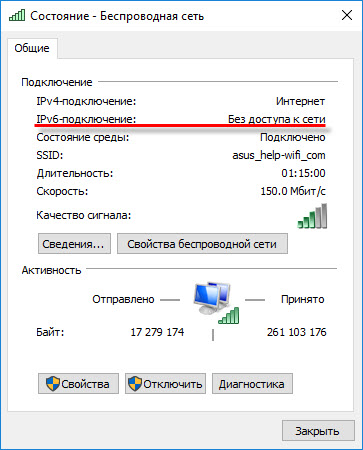
Я практически уверен, что с этой проблемой вы столкнулись из-за того, что у вас на компьютере, или ноутбуке перестал работать интернет. Или вы его пытаетесь настроить, а он не работает. И где-то в настройках вы увидели «IPv6 без доступа к сети (интернету)». Конечно же эта надпись настораживает. Раз «без доступа к интернету», значит интернет работать не может.
Давайте по порядку. Что такое IPv6? Это новый протокол IP, который поддерживается начиная с Windows 7. Он хоть и используется сейчас провайдерами, но пока-что не очень активно. И в большинстве случаев, сейчас используется протокол IPv4. И уже можно сделать некоторые выводы и прийти к решениям ошибки.
Важно! При подключении к интернету через роутер, всегда используется протокол IPv4! Так же, большинство провайдеров используют этот старый протокол. А это значит, что надпись «IPv6 без доступа к сети» – это нормально. Интернет должен работать. Как у меня на скриншоте выше. Если интернет не работает, значит проблема в чем-то другом.
Давайте разберемся подробнее.
Применение
Объедините распределенные команды в одну сеть, создайте одну общую сеть независимо от того, как далеко вы находитесь друг от друга. С помощью Radmin VPN Вы можете соединиться с удаленными компьютерами, которые находятся за файерволами и не имеют публичных IP адресов.
Благодаря интеграции Radmin VPN с программой удаленного доступа Radmin, Вы можете получить безопасный доступ и работать за удаленным компьютером откуда угодно, будь то из дома, гостиницы или аэропорта. Все ваши файлы, приложения и почта – на расстоянии клика от Вас, куда бы Вы ни отправились.
Играйте в сетевые игры через Интернет
Играйте в Ваши любимые сетевые игры с друзьями через Интернет. В бесплатном Radmin VPN отсутствуют ограничения по числу игроков, а благодаря высокой скорости Radmin VPN, Вы не заметите разницы по сравнению с игрой в локальной сети.
На ноутбуках и ПК
Если вы на своем компьютере установили VPN, или настроили подключение вручную и после этого пропал доступ к интернету, то я рекомендую сначала проверить настройки прокси-сервера и если это не поможет – выполнить сброс кэш DNS. Я об этом уже писал, ниже оставлю ссылки на подробные инструкции и коротко покажу как это все сделать.
- Если у вас Windows 7, то через поиск в меню пуск или в панели управления находим «Свойства образователя». Если Windows 10, этот раздел будет называться «Свойства браузера». Самый быстрый способ его открыть – написать в поиске «Свойства браузера» (открываем пуск и начинаем писать) и выбрать соответствующий пункт.
Дальше переходим на вкладку «Подключения» и нажимаем на кнопку «Настройка сети». Там должна стоять галочка только возле одного пункта «Автоматическое определение параметров». В качестве эксперимента можно попробовать и эту галочку убрать. Подробнее в статье как отключить прокси-сервер в Windows.
Перезагружаем Windows и проверяем, есть ли доступ к интернету. - Если первое решение не помогло, то запустите командную строку от имени администратора и выполните в ней команду ipconfig/flushdns.
После этой процедуры необходимо перезагрузить компьютер. - Можно еще выполнить полный сброс сетевых настроек. Я не буду на этом подробно останавливаться, так как у нас уже есть подробная инструкция для Windows 10 и Windows 7.
Преимущества
Безопасность
Создает для вас безопасный туннель для передачи трафика. Надежное cквозное шифрование (AES-256) обеспечивает безопасность подключения.
100% бесплатно
Radmin VPN — это полностью бесплатное ПО, без рекламы и каких-либо платных фич. Мы зарабатываем деньги на другом коммерческом продукте
Политика отсутствия логов
Мы не отслеживаем, не собираем и не продаем ваши личные данные.
Высочайшая скорость
Скорость соединения достигает 100 Мбит/c
Стабильная работа
Radmin VPN не дает сбоев после нескольких месяцев постоянного использования.
Простота использования
Прост в использовании и установке как для ИТ-профессионалов, так и для обычных пользователей.
VPN штука полезная, а иногда даже необходимая. Но вот большинство VPN сервисов (особенно бесплатных) , которые мы чаще всего устанавливаем на свои компьютеры и телефоны в виде отдельных приложений работают не всегда стабильно. В процессе поиска нормального VPN, или когда, например, вы не хотите использовать это соединение, после отключения или удаления программы перестает работать интернет. Это происходит как на телефонах, так и на компьютерах. Отключили VPN, или удалили его – нет доступа к интернету. Чаще всего интернет начинает работать только после активации защищенного соединения, или после повторной установки данной программы. В некоторых случаях нужно выполнить перезагрузку компьютера.
В этой статье я расскажу о нескольких решениях, которые помогут решить проблему с отсутствием интернет-подключения к интернету после удаления или отключения VPN. Обычно статус подключения к интернету не меняется, все вроде подключено и должно работать, но в браузере ошибка и ничего не открывается. Так же перестают работать некоторые приложения. Статью я разделю на три части. Сначала покажу, что можно сделать на компьютерах (с установленной Windows 10, 8, 7) , на телефонах с Android и на Айфонах.
Читайте также:
- Сколько лет героям доты
- Как сделать кнопку ютуба в майнкрафте без модов
- Мы с тобою как подружки обе любим одного
- Как посмотреть количество рампаг в доте
- Что снимать в тик ток про майнкрафт
Radmin VPN – бесплатная и простая в использовании программа для создания виртуальных частных сетей (VPN). Программа позволяет пользователям устанавливать безопасное и надежное соединение между компьютерами через Интернет, как если бы они были соединены через локальную сеть.
Изменяем настройки TCP/IPv4
Зайдите в «Сетевые подключения». Можно нажать правой кнопкой мыши на значок подключения (на панели уведомлений) и выбрать «Центр управления сетями и общим доступом». Затем, в новом окне слева выбрать «Изменение параметров адаптера».
Дальше, нажмите правой кнопкой мыши на тот адаптер, через который вы подключаетесь к интернету, и выберите «Свойства». Если по Wi-Fi, то это «Беспроводная сеть». Если по кабелю, то скорее всего это «Ethernet» (подключение по локальной сети) .
В окне «Свойства» выделите пункт IP версии 4 (TCP/IPv4), и нажмите на кнопку «Свойства». В большинстве случаев, компьютер получает настройки автоматически от роутера, или провайдера. Поэтому, получение IP-адреса оставьте автоматически ( если провайдер, или администратор вашей сети не требует статических настроек) , а DNS пропишите вручную и нажмите Ok. Укажите такие адреса: 8.8.8.8 / 8.8.4.4. Как на скриншоте ниже.
Компьютер желательно перезагрузить.
Если это не помогло, и у вас подключение через маршрутизатор, то можно попробовать вручную задать настройки IP.
Задаем статические адреса для IPv4
Вам нужно узнать IP-адрес своего роутера. Скорее всего, это 192.168.1.1, или 192.168.0.1. Он должен быть указан на самом маршрутизаторе.
В поле IP-адрес прописываем адрес роутера и меняем последнюю цифру. Например: 192.168.1.10. Маска подсети – будет выставлена автоматически. Основной шлюз – IP-ёадрес роутера. DNS можете оставить «получать автоматически», или прописать свои. Вот так:
Как это сделать в Windows 7, я подробно описывал в этой статье. Если ничего не получится, верните все на автоматическое получение параметров.
Заключение
Если мои рекомендации не помогли, и вы выяснили, что проблем на стороне интернет-провайдера нет, или интернет работает на других устройства от этого же маршрутизатора, то можно попробовать сделать сброс настроек сети.
В том случае, если проблема в маршрутизаторе, то можно проверить его настройки, или сбросить их к заводским, и выполнить поворотную настройку. Инструкции для некоторых моделей вы найдете здесь.
Отсутствие доступа к интернету, или сети для IPv4, это практически та же проблема, что без доступа к интернету в Windows 7, и Ограничено в Windows 10.
Сергей
Решение проблем и ошибок
Не знаю, что там с настройками в самом ARCHICAD и BIM Server. Никогда их не настраивал. Странно, что раньше через роутер все работало, а сейчас не работает. Я, первым делом обратился бы в поддержку провайдера. Так как проблемы начались после технических проблем на их стороне. Может они меняли какие-то параметры у себя.
Для начала можно попробовать просто удалить сетевую карту в диспетчере устройств. Адаптер будет переустановлен после перезагрузки компьютера. На всякий случай можно скачать драйвер на сетевую карту.
Так же можно сделать сброс сетевых настроек Windows.
Не уверен, что проброс портов решит проблему. К тому же, нужно знать, какой порт пробрасывать. Это нужно смотреть в настройках программы, наверное.
Игорь . как ленивый работник (не тот кому лень а тому кому не нужно лезь туда где все работает)скажу проблема решена. все работает и без роутера.
итого имеем заявку на рац предложение. типа похвала от начальства. если же нужен wi-fi то тупо ищем мануал на свой роутер и настраиваем wi-fi. проблем не вижу .
Вай-фай, и так работает.
Кабель который подключается от роутера к компютеру, выдает не статический IP, который нужен для работы
Игорь, а при чем здесь Wi-Fi?
Я вас не понял.
Здравствуйте, у меня такая проблема, при подключении модема к стационарному компьютеру справа в трее крестик, просит подключить кабель Ethernet,но у меня usb модем 4g, но над ним в устройствах тоже показывается красный крестик, и в лаунчере модема пишет соединение разорвано, помогите пожалуйста, раньше на ноутбуке вс5 работало
Здравствуйте. Возможно, нужно просто установить программное обеспечение (драйвер) на модем. Настроить подключение к интернету.
Оператор может блокировать раздачу интернета этим способом.
Если интернет перестал работает на всех устройствах, то проблема точно не на самих устройствах. Либо что-то у провайдера сломалось (проверить бы подключение напрямую), либо с роутером что-то случилось. Нужно разбираться.
Здравствуйте. Какой у вас роутер? Как все подключено (в том числе интернет)?
Прикрепите скриншот ошибки.
Роутер Тенда модель 4G630 и выдает такую надпить: WAN и LAN находятся в одном сетевом сегменте, вы не можете получить доступ к Интернету!
Пожалуйста, дайте ответ на мои вопросы.
хм , сегодня увидел новый для себя значек в трее. Не до конца ясно почему винда думает , что интернета нету , так как все работает. Мб я заблокировал адрес на который она стучится , что бы проверить наличие доступа к сети.
Добрый день. У вас IPv4 без доступа к интернету, или сети? Нужно было скриншот прикрепить.
Откуда кабель подключаете? От роутера, или напрямую от провайдера? Если от провайдера, то уточните, не делает ли он привязку по MAC-адресу и какой тип подключения использует.
Дальше в настройках роутера, в параметрах WAN (подключение к интернету) выбираем L2TP и вводим имя пользователя, пароль и адрес сервера, которые выдал провайдер. После этого роутер подключиться к интернету и интернет заработает на всех устройствах.
Еще такой вопрос: прошивка не встает на мой роутер TP Link TL-WR841N, причем мастер ставил 2 прошивки, более новую и старую. Он говорит, что надо идти в магаз и по гарантии сдавать. Типо модуль вай фай не рабочий.
В вэб интерфейсе роутера для настройки вай фая по проводу надо заходить в «Гостевое подключение» или «беспроводное»?
Я не понимаю о чем вы пишете. Способ подключения к роутеру никак не влияет на настройку роутера.
Еще такой вопрос: прошивка не встает на мой роутер TP Link TL-WR841N
Прошивку загружаете для своей аппаратной версии? Какая конкретно проблема/ошибка в процессе обновления? Возможно, роутер действительно неисправный. Чтобы дать более конкретный ответ, нужно как минимум посмотреть сам роутер.
Ребят, я тут за помощью, может шарит кто
Проблема такая:
Мой ноут не подключается к вайфаю(точнее подключается, но к какой сети бы он не подключался, везде пишет что доступ ограничен, что в свою очередь исключает неполадки со стороны провайдера или с роутером).
Уточняю что другие устройства без проблем подключаются к этой сети;
Я пробовал выполнять следующие действия:
Вбивал вручную
Ip и dns сервера в ipv4
(Перепробовал кучу различных комбинаций)
(Ip моей модели роутера 192.168.100.1)
Пробовал включить совместимость с федеральным стандартом обработки инфы
Пробовал сбрасывать сетевые настройки до заводских
Пробовал обновлять сетевые дрова(через диспетчер устройств)
Пробовал отключать и включать сетевой адаптер
Перепробовал кучу комбинаций всего вышеперечисленного и все бестолку
Надеждеюсь на вашу помощь
UPD: в один прекрасный день после включения ноутбука я заметил значек «жёлтая многоконечная звездочка» на значке своего вайфая,
там было следующее послание:
«Доступ ограничен» хотя его никто не ограничивал.
Я полностью уверен что сетевая карта в рабочем состоянии и аргументирую это тем что
к другой сети после звонка в тех.прддержку оператор сообщил мне данные ip, основного шлюза, dns и.т.п и все стало работать исправно, но надпись «Доступ ограничен» никуда не исчезла. Все было хорошо до того момента как я подключился к другой сети с другим провайдером, тут я звонил 3м разным операторам и все как один говорили лишь данные dns серверов и после моих неудачных попыток зайти в интернет ссылались на поломку оборудования.
Эта проблема появилась внезапно и перед этим я не делал ничего что бы могло привести к поломке, даже не сидел в браузере(лишь играл в онлайн игры)
Также мой ноут не имеет возможности отключать сетевую карту комбинацией клавиш
Что исключает ещё один пункт возможных проблем.
Если подключение по Wi-Fi (и другие устройства от этого роутера работают, подключались к разным сетям), то проблема исключительно на стороне компьютера. Но при чем здесь провайдер? Я имею ввиду это:
Я полностью уверен что сетевая карта в рабочем состоянии и аргументирую это тем что к другой сети после звонка в тех.прддержку оператор сообщил мне данные ip, основного шлюза, dns и.т.п и все стало работать исправно, но надпись «Доступ ограничен» никуда не исчезла.
Какая Windows установлена? Какой антивирус установлен? Может есть какие-то программы, типа VPN, которые могут менять сетевые настройки? Как вы делали сброс сети?
Также мой ноут не имеет возможности отключать сетевую карту комбинацией клавиш
Что исключает ещё один пункт возможных проблем.
Прикрепите к комментарию несколько скриншотов, чтобы мне было проще понять проблему.
Так роутер тоже выдает автоматически IP-адреса. Проверьте на компьютере в свойствах сетевого подключения. Там установлены автоматические настройки IP?
Обратитесь в поддержку провайдера, может с их стороны идет блокировка. И уточните, не делают ли они привязку по MAC-адресу.
Если IPv6 без доступа к сети через роутер
Так и должно быть. Это не ошибка. Выше я уже писал, что при подключении к интернету по Wi-Fi, или по кабелю через маршрутизатор, используется протокол IPv4. Смотрите какой у него статус. А если интернет не работает, то нужно искать причину в другом: настройки компьютера, настройки маршрутизатора, интернет-провайдер. Скорее всего вам пригодятся эти статьи:
В этих статьях вы должны найти решение своей проблемы. Если ничего не получается, описывайте свою проблему в комментариях к этой статье. Постараюсь дать совет.
Настройка IPv6 (если провайдер поддерживает этот протокол)
В том случае, если ваш провайдер использует протокол IPv6, то может понадобится задать параметры вручную. Хотя, в большинстве случаев адреса присваиваются автоматически. У провайдера работает DHCP-сервер, который раздает уникальные адреса абонентам. И если данный протокол без доступа к сети, или интернету, то скорее всего у провайдера возникли какие-то технические проблемы.
Вы можете перезагрузить компьютер. Если это не поможет, то нужно звонить в поддержку провайдера и объяснять возникшую проблему. Напомню, что все это вы можете делать только в том случае, когда интернет напрямую подключен к вашему компьютеру. Без маршрутизатора.
Давайте еще покажу, где можно прописать статические IP и DNS-адреса для TCP/IPv6.
Нажмите сочетание клавиш Win + R, введите команду ncpa.cpl и нажмите Ok.
Дальше откройте свойства подключения «Ethernet», или «Подключение по локальной сети».
Дальше можно прописать статические адреса IP и DNS. По умолчанию стоит автоматическое получение адресов. Скорее всего, так и должно быть.
Если нужно указать статические данные, то уточните их у своего провайдера.
Как прописать DNS от Google для протокола IPv6?
Замена DNS адресов на статические Google Public DNS (или другие) очень часто позволяет избавится от ошибки Не удается найти DNS-адрес сервера, и других проблем, когда не открываются все, или некоторые сайты в браузере.
Для протокола IPv6, эти адреса будут иметь немного другой вид.
Откройте свойства 6-ого протокола (как я показывал выше) , поставьте переключатель возле «Использовать следующие адреса DNS-серверов» и пропишите (скопируйте) такие адреса:
Должно получится вот так:
С DNS разобрались.
Подведем итоги: если вы видите надпись «IPv6 без доступа к сети», и интернет у вас подключен через маршрутизатор, то не работает он не из-за этой ошибки. Ищите другую проблему. Ссылки я давал выше.
Точно так же при прямом подключении к интернету. Если провайдер не использует протокол IPv6, то статус «без доступа к сети» – это не ошибка, так и должно быть. Если провайдер использует этот протокол, то скорее всего проблема на стороне оборудования интернет-провайдера.
На самом деле, проблема очень популярная. И статус «без доступа к интернету, или сети» возле протокола TCP/IPv4 может появится из-за множества разных причин. В том числе проблемы с Wi-Fi роутером (если у вас подключение через роутер) , какие-то ошибки в Windows, или даже проблемы у вашего интернет-провайдера. Сейчас мы постараемся найти причину и устранить ее. Главная проблема – не работает интернет на компьютере. И нам нужно сделать так, чтобы он заработал.
С этой проблемой вы можете столкнутся при подключении как по Wi-Fi сети, так и по сетевому кабелю через маршрутизатор, или напрямую к интернет-провайдеру. Так же отсутствие интернета для IPv4 можно наблюдать как в новой Windows 10, так и в Windows 8 и Windows 7. Решения будут универсальными для всех ОС, компьютеров, ноутбуков. Открыв «Состояние» своего подключения к интернету (беспроводное соединение, или Ethernet) , мы скорее всего увидим статус без доступа к интернету, или сети.
А должно быть: «IPv4-подключение: Интернет».
Не обращайте внимание на то, что IPv6 так же без доступа к сети. Скорее всего, так и должно быть. Даже когда интернет работает, там такой же статус для IPv6.
Ну что, проблема понятна, можно переходить к решениям. Я буду показывать на примере Windows 10.
Что делать, если IPv4 без доступа к интернету или без доступа к сети?
Для начала я советую выполнить несколько несложный рекомендаций, и попытаться определить причину:
- Перезагрузите свой компьютер, или ноутбук. Именно перезагрузка, а не выключение.
- Если у вас подключение через роутер, то перезагрузите роутер, полностью отключив питание на минуту.
- Вспомните, что вы делал перед тем, как интернет перестал работать, а возле IPv4 появился статус без доступа к интернету. Это очень важно. Может вы меняли какие-то настройки, или что-то установили.
- Если у вас интернет подключен напрямую к компьютеру (без маршрутизатора и модема) , то при возможности подключите его к другому компьютеру. Не исключено, что проблема у интернет-провайдера. Позвоните в поддержку своего провайдера и спросите.
- Если у вас установлен роутер, и интернет не работает ни на одном устройстве, которое подключено через него, то причина в самом роутере, или провайдере. Звоним в поддержку и проверяем настройки роутера (после его перезагрузки) . Если же интернет не работает только на одном компьютере, значит ищем причину на нем. Об этом ниже в статье.
- Временно отключите антивирус.
Давайте рассмотрим несколько более серьезных решений.
Запускаем диагностику неполадок
Прямо в окне «Состояние» нажмите на кнопку «Диагностика».
Начнется «Диагностика неполадок», затем появится результат. Чаще всего удается найти вот такие ошибки:
В зависимости от найденной проблемы, можно применить решения из следующих статей (если Windows не исправит ее автоматически) :
-
, или «Параметры компьютера настроены правильно, но устройство или ресурс (DNS-сервер) не отвечает».
Если ошибка не была обнаружена, или советы из статьей по ссылкам выше вам не помогли, можно еще проверить настройки протокола TCP/IPv4.
На Android
После перезагрузки телефона, или даже сразу интернет должен заработать.
На iPhone
На айфонах так же нужно удалить VPN профиль. И/или сделать сброс настроек сети.
Буду следить за этой проблемой и обновлять статью. Если у вас есть какие-то решения, или вопросы – оставляйте их в комментариях!
Скачайте и установите Radmin VPN на локальном компьютере.
Укажите желаемое имя сети и задайте пароль.
Новая сеть отобразится в главном окне Radmin VPN.
Скачайте и установите Radmin VPN на удаленном компьютере.
Запустите программу и нажмите кнопку «Присоединиться к сети».
Введите имя сети и пароль в открывшемся окне.
В рабочем окне Radmin VPN отобразится созданная ранее сеть и ее участники.
Соединение между компьютерами установлено. Вы можете проверить связь, вызвав команду ping из контекстного меню удаленного компьютера.
Как управлять удалённым компьютером через интернет
Запустите на удалённом компьютере Radmin VPN, зайдите в меню «Помощь — Установить Radmin Server..»
В настройках Radmin Server создайте пользователя и установите права доступа.
Соедините локальный и удаленный компьютеры с помощью Radmin VPN.
Выберите: «Radmin— > Управление» в контекстном меню удаленного компьютера.
Введите имя пользователя и пароль, заданные в настройках Radmin Server.
Устранение неполадок
Если игры нет в списке, попробуйте инструкции для Hamachi, они часто работают.
Чтобы играть с друзьями проверьте, что:
вы в одной сети Radmin VPN,
у вас одна и та же версия игры,
игрок, который хостит игру добавил ее в исключения брандмауэра (или выключил брандмауэр).
Возможно в данный момент вы единственный кто играет в данную игру. Попробуйте подключиться позже или пригласите друга присоединиться к вам.
Вам необходимо проверить настройки брандмаэура и антивируса на локальном и удаленном ПК. Radmin VPN и сама игра не должны быть заблокированы антивирусом и брандмаэуром (как вариант можно их отключить).
Соединение типа Relay/TCP устанавливается тогда, когда не удается установить прямое соединение. Попробуйте зайти в одну из игровых сетей. Если большинство соединений с участниками игровой сети имеет тип Relay/TCP, то причина этого, скорее всего, на стороне вашего интернет провайдера. Вам может помочь получение у него публичного IP адреса или же подключение через другого интернет провайдера.
Я получаю ошибку 1603 при установке или установка прерывается, зависает
В этом случае деинсталируйте Radmin VPN, перезагрузите ПК, отключите антивирус, установите Radmin VPN. Если не помогло, то создайте, пожалуйста, тикет.
Нажмите круглую кнопку в Radmin VPN, чтобы запустить сервис.
Radmin VPN показывает статус «Ожидание ответа от сетевого адаптера»
В этом случае деинсталируйте Radmin VPN, перезагрузите ПК, отключите антивирус, установите Radmin VPN. Если не помогло, то создайте, пожалуйста, тикет.
Если возникают проблемы с удалением Radmin VPN, то необходимо воспользоваться утилитой от Microsoft.
Настройка файрвола
В окне Avast выбрать меню Защита.
Нажать на кнопку Брандмауэр.
В списке Текущая сеть развернуть меню и найти Описание адаптера: Famatech Radmin VPN Ethernet Adapter.
В столбце Профиль брандмауэра поменять на Частная сеть.
Если не помогло рекомендуем полностью отключить Брандмауэр.
Для отключения нажмите на зелёный ползунок и выберите временной интервал в окне Брандмауэра.
Вызвать окно Мой Dr.Web в области уведомлений нажать на значок .
В окне Мой Dr.Web выбрать Центр безопасности.
Выбрать Файлы и сеть в окне Центр безопасности.
Нажмите на закрытый замок чтобы настройки были активными .
Кликнуть на пункт Брандмауэр -> Дополнительные настройки.
В появившемся пункте Сеть нажать Изменить.
В окне Брандмауэр Сеть выбрать Сетевой интерфейс Radmin VPN.
В выподающем списке Набор правил выбрать Allow All.
В окне ESET выбрать меню Настройка.
В меню Настройка нажать на Защита сети.
Нажать Подключенные сети.
В окне Подключённые сети нажать на шестерёнку на против Виртуальная сеть.
В открывшемся окне Изменение настроек сети в пункте Тип защиты выбрать пункт Домашняя или офисная сеть нажать ОК.
Если не помогло рекомендуем полностью отключить Брандмауэр.
В окне ESET выбрать меню Настройка.
В меню Настройка нажать на Защита сети.
Для отключения нажмите на зелёный ползунок на против Файервол и выбрать временной интервал в окне.
На домашней странице McAfee Total Protection нажмите на Параметры.
В появившемся списке нажмите на строку Брандмауэр.
В окне Брандмауэр нажмите Выключить.
В появившемся окне Выключить брандмауэр выбрать время отключения и нажмите Выключить.
В окне Мой Norton нажмите на кнопку Открыть на против надписи Защита устройства.
В открывшемся окне Norton Security нажмите на шестерёнку с надписью Параметры.
В окне Параметры нажмите на надпись Брандмауэр.
В окне Брандмауэр внизу найдите строчку Надёжность сети нажмите Настроить.
В столбце Уровень надёжности выбрать Полная надёжность для Famatech Radmin VPN Ethernet Adapter нажать OK.
Если не помогло рекомендуем полностью отключить Интеллектуальный Брандмауэр.
Для отключения нажмите на зелёный ползунок на против надписи Интеллектуальный брандмауэр нажмите Применить.
Выберите интервал продолжительности и нажмите ОК.
В главном окне Kaspersky нажмите шестерёнку .
Перейти в раздел Зашита и выберите Сетевой экран.
В самом низу нажмите Доступные сети.
Выберите сеть Famatech Radmin VPN Ethernet Adapter.
Выберите пункт Автоматически помещать новые сети в группу.
Выберите из списка Доверенная сеть и нажмите Сохранить.
В окне Вы действительно хотите изменить настройки? нажмите Да.
Также в столбце Тип сети установите Доверенная сеть, в строчке 26.10.17.56/8 цифры будут другими.
Заметил, что в комментариях посетители не редко задают вопросы по ошибке «IPv6-подключение без доступа к сети», или «IPv6-подключение без доступа к интернету». Эту надпись можно увидеть в окне «Состояние» своего подключения к интернету. И эти вопросы чаще всего оставляют в статьях с решениями каких-то проблем с подключением к интернету. Сейчас я постараюсь пояснить, что означает эта ошибка с IPv6 в Windows 10, Windows 8 и Windows 7, и что можно сделать.
Я практически уверен, что с этой проблемой вы столкнулись из-за того, что у вас на компьютере, или ноутбуке перестал работать интернет. Или вы его пытаетесь настроить, а он не работает. И где-то в настройках вы увидели «IPv6 без доступа к сети (интернету)». Конечно же эта надпись настораживает. Раз «без доступа к интернету», значит интернет работать не может.
Давайте по порядку. Что такое IPv6? Это новый протокол IP, который поддерживается начиная с Windows 7. Он хоть и используется сейчас провайдерами, но пока-что не очень активно. И в большинстве случаев, сейчас используется протокол IPv4. И уже можно сделать некоторые выводы и прийти к решениям ошибки.
Важно! При подключении к интернету через роутер, всегда используется протокол IPv4! Так же, большинство провайдеров используют этот старый протокол. А это значит, что надпись «IPv6 без доступа к сети» – это нормально. Интернет должен работать. Как у меня на скриншоте выше. Если интернет не работает, значит проблема в чем-то другом.
Давайте разберемся подробнее.
Применение
Объедините распределенные команды в одну сеть, создайте одну общую сеть независимо от того, как далеко вы находитесь друг от друга. С помощью Radmin VPN Вы можете соединиться с удаленными компьютерами, которые находятся за файерволами и не имеют публичных IP адресов.
Благодаря интеграции Radmin VPN с программой удаленного доступа Radmin, Вы можете получить безопасный доступ и работать за удаленным компьютером откуда угодно, будь то из дома, гостиницы или аэропорта. Все ваши файлы, приложения и почта – на расстоянии клика от Вас, куда бы Вы ни отправились.
Играйте в сетевые игры через Интернет
Играйте в Ваши любимые сетевые игры с друзьями через Интернет. В бесплатном Radmin VPN отсутствуют ограничения по числу игроков, а благодаря высокой скорости Radmin VPN, Вы не заметите разницы по сравнению с игрой в локальной сети.
На ноутбуках и ПК
Если вы на своем компьютере установили VPN, или настроили подключение вручную и после этого пропал доступ к интернету, то я рекомендую сначала проверить настройки прокси-сервера и если это не поможет – выполнить сброс кэш DNS. Я об этом уже писал, ниже оставлю ссылки на подробные инструкции и коротко покажу как это все сделать.
- Если у вас Windows 7, то через поиск в меню пуск или в панели управления находим «Свойства образователя». Если Windows 10, этот раздел будет называться «Свойства браузера». Самый быстрый способ его открыть – написать в поиске «Свойства браузера» (открываем пуск и начинаем писать) и выбрать соответствующий пункт.
Дальше переходим на вкладку «Подключения» и нажимаем на кнопку «Настройка сети». Там должна стоять галочка только возле одного пункта «Автоматическое определение параметров». В качестве эксперимента можно попробовать и эту галочку убрать. Подробнее в статье как отключить прокси-сервер в Windows.
Перезагружаем Windows и проверяем, есть ли доступ к интернету. - Если первое решение не помогло, то запустите командную строку от имени администратора и выполните в ней команду ipconfig/flushdns.
После этой процедуры необходимо перезагрузить компьютер. - Можно еще выполнить полный сброс сетевых настроек. Я не буду на этом подробно останавливаться, так как у нас уже есть подробная инструкция для Windows 10 и Windows 7.
Преимущества
Безопасность
Создает для вас безопасный туннель для передачи трафика. Надежное cквозное шифрование (AES-256) обеспечивает безопасность подключения.
100% бесплатно
Radmin VPN — это полностью бесплатное ПО, без рекламы и каких-либо платных фич. Мы зарабатываем деньги на другом коммерческом продукте
Политика отсутствия логов
Мы не отслеживаем, не собираем и не продаем ваши личные данные.
Высочайшая скорость
Скорость соединения достигает 100 Мбит/c
Стабильная работа
Radmin VPN не дает сбоев после нескольких месяцев постоянного использования.
Простота использования
Прост в использовании и установке как для ИТ-профессионалов, так и для обычных пользователей.
После отключения или удаления VPN не работает интернет. Что делать?
VPN штука полезная, а иногда даже необходимая. Но вот большинство VPN сервисов (особенно бесплатных) , которые мы чаще всего устанавливаем на свои компьютеры и телефоны в виде отдельных приложений работают не всегда стабильно. В процессе поиска нормального VPN, или когда, например, вы не хотите использовать это соединение, после отключения или удаления программы перестает работать интернет. Это происходит как на телефонах, так и на компьютерах. Отключили VPN, или удалили его – нет доступа к интернету. Чаще всего интернет начинает работать только после активации защищенного соединения, или после повторной установки данной программы. В некоторых случаях нужно выполнить перезагрузку компьютера.
В этой статье я расскажу о нескольких решениях, которые помогут решить проблему с отсутствием интернет-подключения к интернету после удаления или отключения VPN. Обычно статус подключения к интернету не меняется, все вроде подключено и должно работать, но в браузере ошибка и ничего не открывается. Так же перестают работать некоторые приложения. Статью я разделю на три части. Сначала покажу, что можно сделать на компьютерах (с установленной Windows 10, 8, 7) , на телефонах с Android и на Айфонах.