Скрин поступления денег на карту
Электронные платежи не просто стали частью нашей повседневной жизни — они активно вытесняют неудобный и устаревший способ оплаты через банковские офисы и терминалы. Платежи онлайн позволяют не только быстро переводить и получать средства, но и занимать деньги или оплачивать займы. Ведь для оплаты онлайн не нужно покидать дом, занимать очереди, выискивать время в плотном графике на то, чтобы потратить его в офисе банка. Что если платёж был проведён онлайн через Сбербанк? Как сделать скриншот чека в Сбербанке Онлайн? Как его сохранить? Об этом и расскажем в данной статье.

Сохранение чека при онлайн-платежах в Сбербанке
Сбербанк Онлайн позволяет сохранить чек как сразу же после проведения операции, так и спустя некоторое время после неё. Зачем и что это — вполне ясно: для подтверждения платежа иногда требуется предъявить платёжку в бумажном или электронном виде.
Порядок сохранения чека
После подтверждения платежа на экране монитора появляется стилизованная под печать надпись «Исполнено», а под ней есть небольшая кнопочка «Печать чека». После нажатия появляется окно для настроек печати, даже если произведено подключение принтера. Возле названия принтера есть кнопка «Изменить» на тот случай, если понадобится подключить другое устройство.
Затем для корректного сохранения файла нужно выбрать один из трех форматов: PDF, FAX или же Microsoft XPS Document writer. Выбрав тот, который удобен для Вас, сохраните документ с помощью кнопки вверху экрана. Теперь укажите нужную папку для сохранения и всё — ваш чек сохранен.
Сохранение в PDF
PDF квитанции пригодится тем пользователям, которые не имеют принтера, но хотят сохранить чек в электронном виде. В этом случае после того как документ получен, нужно нажать клавишу «Изменить», а затем в настройках выбрать «Сохранение в PDF». Теперь останется только придумать файлу имя и выбрать место для его хранения, после чего можно сбросить его на флешку и распечатать при первой же возможности.
Как сохранить спустя какое-то время после оплаты?
Преимуществом оплаты онлайн является возможность распечатать чек, даже если он понадобился спустя дни после оплаты, и не хранить при этом кучу ненужных чеков.
Программа Сбербанк Онлайн позволяет сохранить платёжные документы на длительное время и распечатать их, когда это понадобится.
Перед тем как вывести на печать документ недельной давности, зайдите в «Историю операций» и найдите там искомое. Откройте её и действуйте, как показано на скриншотах ниже.
Порядок сохранения чека в памяти мобильного гаджета
Если нужно сохранить чек при платеже с мобильного устройства (смартфона или планшета), то алгоритм такой:
- после оплаты внизу экрана возникает кнопка «Сохранить чек»;
- при сохранении документа в галерее гаджета автоматически появится папка «Сбербанк», и впоследствии все чеки окажутся там;
- чтобы сохранить старую платёжку, ищете её в общем списке и выполняете тот же порядок действий.
Файл, полученный таким образом, можно не только отправить по e-mail, но и выслать адресату сообщением в любом мессенджере или через СМС.
Скриним чек
Чтобы скопировать чек из числа полученных в Сбербанк Онлайн, нужно определиться, с какого устройства Вы будете это делать. Инструкции по тому, как сохранить скрин чека оплаты на ПК и смартфоне, будут различаться, поэтому рассмотрим оба варианта.
На стационарном ПК
Как скопировать скриншот на ПК и скачать его, с тем чтобы затем распечатать?
Для начала открываем «Историю платежей» в личном кабинете Сбербанк Онлайн, затем:
- выбираем чек;
- открываем его;
- ищем на клавиатуре клавишу PrtSc (она находится в верхнем ряду кнопок, по соседству с F12);

- открываем любую программу для редактирования фото (например, Paint);
- на пустом листе редактора делаем нажатие правой кнопкой и жмём «Вставить»;
Если копию платёжки нужно предоставить официальным лицам или организации, то скриншот вряд ли подойдёт — придётся распечатывать чек.
Скриншот на разных смартфонах или планшетах
Есть устройства, в которых скриншот можно снять быстро, нажав лишь несколько специальных кнопок. Если такой функции Ваш гаджет не имеет, то придётся ставить дополнительные программы.
Список команд для снятия скриншота в зависимости от устройства:
- iPad или iPhone — после удержания единовременно верхней и нижней клавиш скриншот будет снят и сохранён в альбоме «Фотоплёнка»;
- Andro >Как распечатать чек с помощью банкомата?
Как можно сделать платёжку с помощью банкомата?
Фото 1. Чек платежа.

Если нет возможности напечатать чек дома, то можно сделать это прямо у банкомата, достаточно знать порядок действий:
- вставить карту Сбербанка в слот банкомата этой же финансовой организации;
- ввести пароль;
- перейти в раздел «Платежи», затем «Истории операций»;
- найти необходимый платёж, открыть меню «Операции» и выбрать внизу «Печать чека».
Заключение
Теперь Вы сможете подтвердить любой онлайн-платёж, неважно, был ли он сделан со смартфона или с компьютера, вчера или неделю назад.
Многие платежи уже давно перешли в электронный вид. Так гораздо удобнее и быстрее оплачивать квитанции, давать в займы или возвращать долги. Не нужно стоять в очередях, а произвести оплату можно в любом месте и в любое время. Часто, чтобы подтвердить перевод нужно показать платежку. Иногда в бумажном виде, иногда отправить по смс или электронной почте. О том, как сохранить чек в сбербанк онлайн и пойдет речь ниже.
Как сохранить чек в Сбербанк онлайн на ПК
Сохранить платежку можно как сразу после оплаты, так и через некоторое время. Инструкции похожи, но приведем оба варианта.
Сразу после оплаты
На экране появляется платежка с пометкой «Исполнено». Ниже есть кнопка «Печать чека», нажимаем на нее. Даже если принтер подключен, сначала появится окно настроек печати. Рядом с названием принтера отображается кнопка «Изменить».
После нажатия на нее предлагается сохранить файл в одном из трех форматов:
- PDF;
- FAX;
- Microsoft XPS Document writer.
Выбрав удобный вам, нажимаете кнопку «Сохранить», расположенную в верхней части экрана. Выбираете нужную папку и готово.
Через какое-то время
Если чек об оплате потребовался вам через несколько дней, сохранить его не составит труда. Один из плюсов онлайн-расчетов в том, что программа сохраняет все платежки на довольно долгий срок.
Чтобы сохранить/распечатать чек, скажем, недельной давности, вам нужно зайти в «Историю платежей» и отыскать там нужную операцию. Открываем платежку и далее все по инструкции, описанной выше.


Как сохранить чек на мобильном устройстве
Если приложение «Сбербанк-онлайн» установлено у вас на смартфоне или планшете сохранение чека делается так:
- Сразу после оплаты в нижней части экрана появляется несколько кнопок. Среди них есть и «Сохранить чек».
- Просто нажимаете на нее и в галереи устройства автоматически создается папка «Сбербанк», куда и будут сохраняться все нужные чеки в дальнейшем.
Чтобы сохранить платежку из истории, делаете то же самое, предварительно отыскав ее в списке.
Такой файл можно отправить по смс, электронной почте и другим современным месенджерам.
Делаем скрин чека
Как скопировать чек из Сбербанк онлайн? Тут тоже есть два варианта — на компьютере или мобильном устройстве. Они различны, поэтому приведем оба.
Скриншот на ПК
Если для подтверждения оплаты вам подойдет скриншот, делаем следующее:
- входим в историю платежей «Сбербанк-онлайн»;
- выбираем и открываем чек;
- жмем на клавиатуре кнопку PrtScr. Она находится в верхнем ряду клавиш, над стрелочками;
открываем любой фото-редактор (например, Paint через меню «Пуск»); - правой кнопкой мыши жмем на пустой лист редактора и выбираем «Вставить»;
- в программе появляется картинка того, что было на экране в момент нажатия PrtScr. Используя инструменты обрезаем все лишнее (можно и не обрезать) и выбираем в меню «Файл» — «Сохранить как»;
- удобнее всего формат *.jpg. Выбираем папку и готово.
Учтите, что для предоставления в организации такая картинка скорее всего не подойдет и придется распечатывать платежку.

Скрин на планшете или телефоне
На некоторых устройствах функция предусмотрена нажатием определенных кнопок, а для других нужны дополнительные программы. Чтобы долго не ломать голову как сделать чек сбербанка онлайн бесплатно на вашем устройстве, приведем список возможных команд:
- Iphone и/или iPad. Удержать одновременно верхнюю и нижнюю клавиши. Скрин сохранится в папке «Фотопленка».
- Android до 4.0 — придется скачать программу для скриншотов, подойдет любая.
- Android 4.0, Huawei и Sony Ericsson Xperia — одновременное нажатие кнопок «-» и «Питание».
- Samsung Galaxy — зажать кнопки «Назад» и «Домой».
- Samsung Galaxy S II — одновременное нажатие «Назад» и «Блок». Картинка окажется в ScreenCapture.
- HTC Desire S — зажать «Питание» и «Домой». Картинка отправится в галерею.
- Samsung — зажать «Назад» и «Питание». Картинка появится в папке ScreenCapture.
Итак, теперь вы знаете как сделать скрин чека или сохранить платежку на любом устройстве. Это позволит вам легко и быстро подтвердить любые платежи.

Денис HyipHunter Опубликовано: 20.02.2017 Обновлено: 24.04.2019 Просмотров: 21.033
В сфере интернет инвестиций принято показывать скриншот, чтобы подтвердить свои вклады и выплаты, поделиться успехами в привлечении рефералов или результатами по собственным депозитам. Также админы в ряде проектов показывают отчёты в виде скриншотов.
Но знаете ли вы, что любой скриншот можно подделать, потратив при этом от 20 секунд? Если нет, то усаживайтесь поудобнее, сейчас я расскажу как это делается. И да, я не призываю подделывать скриншоты, а лишь показываю, насколько легко можно обмануть в интернете ��
Как мне пришла идея статьи
Последнее время часто стал натыкаться на скриншоты от всяких млмщиков и лоховодов, где они светят тысячидолларовыми выплатами и сотнями активных рефералов в первой линии, дабы привлечь к себе в структуру новых партнеров.
Смотришь на этих горе-зазывал и видишь, что сайта у них либо нет вообще, либо он уже покрылся паутиной – так давно на ресурс никто не заходил. Их личная страница в соцсети не популярна, на youtube их видео не набирают и сотни просмотров, а единственная группа вконтакте полу-пустая. А если находишь его вклады или выплаты из прошлого проекта, где почему-то вместо тысяч долларов всего 2 транзакции по 10 баксов, всё сразу становится понятно – наш пациент научился подделывать скриншоты ��

Каким образом?
Дело в том, что у любого современного браузера есть функция «Просмотр кода страницы». В каждом браузере функция может иметь чуть другое название, в моей версии Google Chrome называется «Просмотреть код». Благодаря нехитрой манипуляции с этим кодом, можно на время изменить всю страницу сайта по своему усмотрению. Без всяких знаний в области программирования! Разумеется, страница поменяется только в вашем браузере и все изменения “слетят” когда вы обновите страницу. Но разве это важно, если скриншот уже сделан ��
Особенность скриншотов из браузера в том, что в них не остается никаких следов подделки и любой школьник со словами “Ришил влажиться, мой дипозит $20000”, может подсунуть липовый скрин.
А если серьезно, то таким способом можно подделать что угодно: суммы на кошельке, переписки (в том же вконтакте, например), количество выигранных ставок в букмереских конторах или успешных сделок на форексе – любую информацию. Будьте внимательны и относитесь к любым скринам скептически.
Как подделать скриншот
Возьмем для примера мой аккаунт в платежной системе Advcash и пошаманим с ним. Напомню, что все скриншоты из статьи можно увеличить, кликнув по ним.
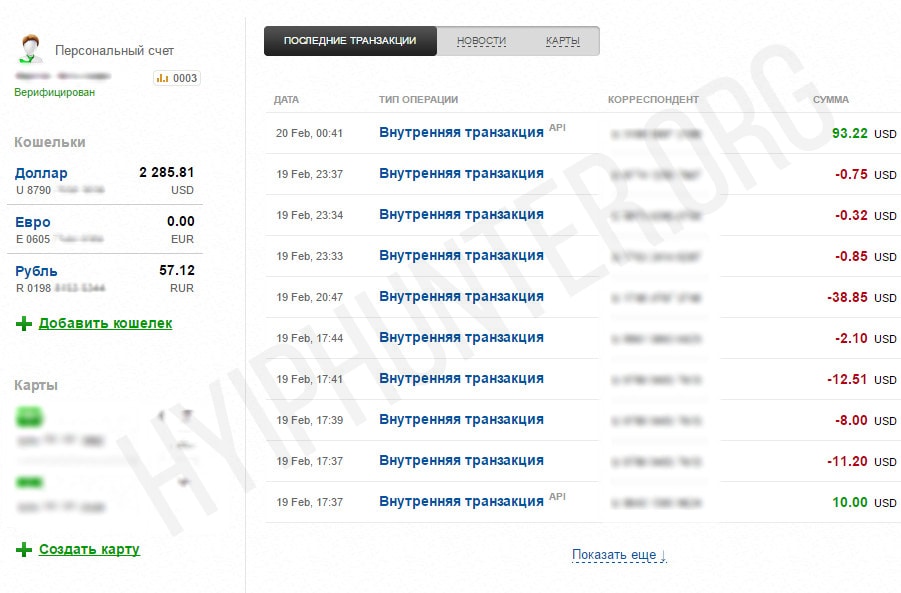
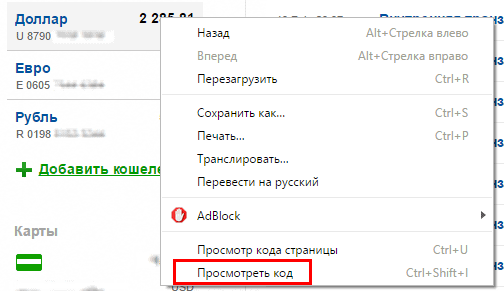
Теперь нужно кликнуть правой кнопкой мыши по элементу, которой вы хотите изменить, и нажать “Просмотреть код”. В нашем случае это цифры на долларовом кошельке.
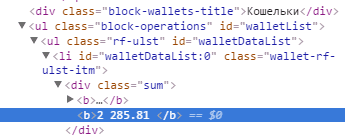
Появится код страницы с уже выделенным местом. Дважды кликнув на это место левой кнопкой мыши, заменяем реальные цифры на выдуманные и нажимаем Enter. Коварный план сработал.
Вы узнали как подделать скриншот. Остается закрыть исходный код, заскринить крупную сумму на кошельке и идти хвастаться. Шучу, не стоит так делать вообще ��
Ещё можно проделать тоже самое действие с каждым элементом на странице и вот что может получиться в итоге:
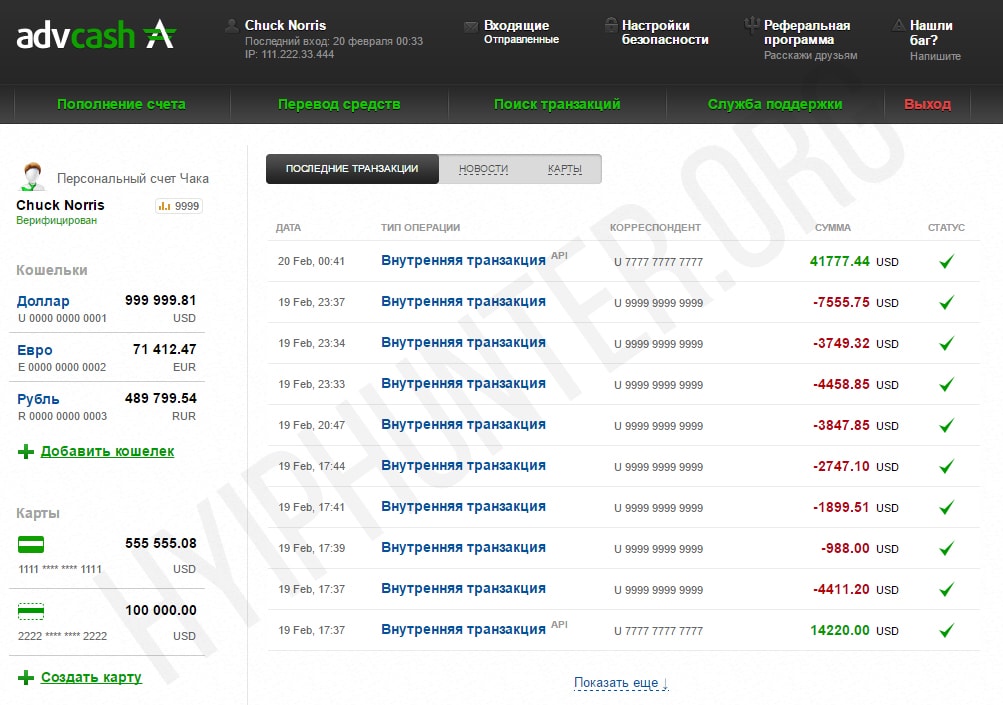
К слову, нечто подобное вам могут скинуть мошенники-менялы, показывая, что якобы у них на кошельке достаточно денег для обмена, а после перевода с вашей стороны – благополучно испариться.
Или другой пример. Я зарегистрировался в случайном проекте, слева совершенно чистый аккаунт, а справа подделанный. И вот спустя минуту никому неизвестный участник стал топовым рефоводом, строящим тысячные структуры. Это именно то, про что я говорил в начале статьи.
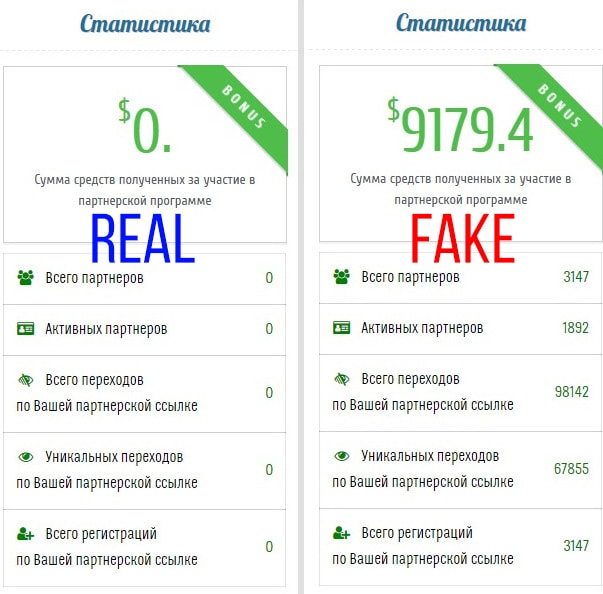
Подведем итог
Как видите, не нужно верить красивым картинкам у неизвестных вам людей, как бы реалистично эти скрины не выглядели. Но как узнать, настоящий ли скриншот или нет? Достаточно попросить человека записать видео, в котором ему потребуется обновить нужную вам страницу браузера. Этот способ хоть и действенный, но даже он не дает стопроцентной гарантии подлинности скриншота.
Во всяком случае, теперь мошенникам будет труднее вас обмануть. И надеюсь, сами вы не будете баловаться подделкой скринов ��
Спасибо за внимание, буду рад вашим комментариям по статье.
Создатель блога. Частный инвестор. Зарабатываю в высокодоходных инвестиционных проектах с 2014 года.
❗️ В Telegram появился бот, который генерирует скриншоты денежных переводов в Сбербанк Онлайн
 В закладки
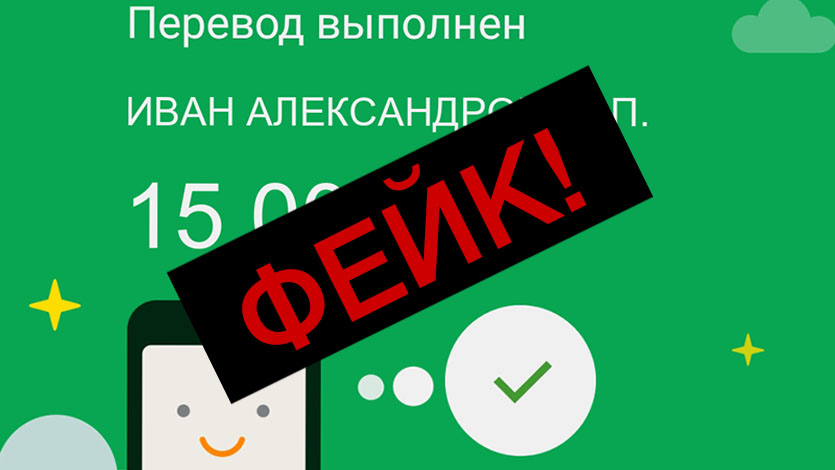
Телеграм, конечно, прекрасный инструмент общения, но иногда попадаются такие каналы и боты, от которых просто приходишь в ужас.
Об одном таком боте вам сейчас и расскажу, а вы уж дальше поделитесь этой инфой, чтобы никто из ваших знакомых и родных не попались на эту разводку.
Ссылку на этого бота давать не буду, скажу только что он прекрасно ищется стандартным поиском прямо в «Телеге».
Бот, который генерирует поддельные скриншоты онлайн-переводов в Сбербанк Онлайн
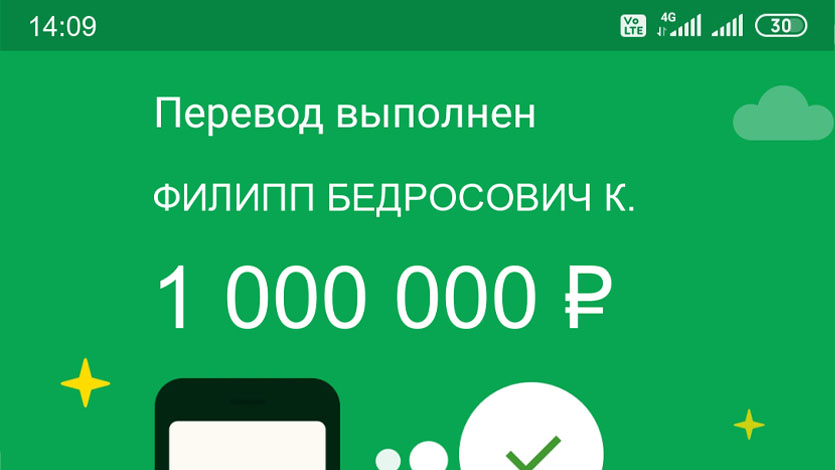
Пока писал этот текст, закинул любимому певцу денег на карманные расходы.
Представьте, что вы решили продать что-то на Авито, например. Договариваетесь о встрече с покупателем, показываете товар, и тут покупатель говорит: слушай, мне все нравится, беру. Только налички нет, пандемия, сам понимаешь. Давай на карту тебе денег переведу, через Сбербанк Онлайн?
Нормальная ситуация, ничего особенного. Говоришь – давай, по номеру телефона, без проблем. Диктуешь свой номер телефона, и вот тут может произойти интересный развод.
Шаг первый:
Мошенник отправляет смс на номер 900 с текстом: «Перевод 9ХХХХХХХХХ 111», где «9ХХХХХХХХХ» – это ваш номер телефона, который вы только что продиктовали, а «111» – необходимая сумма, которую вам нужно якобы перевести за товар.
Думаете, в этом и есть развод? Ха, ничего подобного – это просто активация настоящего денежного перевода между двумя пользователями Сбербанк Онлайна посредством смс. Так что, мошеннику в ответ придет смс от Сбербанка такого типа: «Для перевода ИВАН АЛЕКСАНДРОВИЧ П. на MAES4038 c карты ECMC9004 отправьте код 39435 на 900. Комиссия не взымается».
Шаг второй:
Таким образом, псевдо-покупатель узнает ваше имя, отчество и первую букву фамилии. А дальше он просто копирует эту смс от Сбербанка в телеграм-бот, который моментально сгенерирует поддельный скриншот успешного перевода денег, который мошенник покажет вам, мол, всё, перевёл.
Вот так это будет выглядеть:
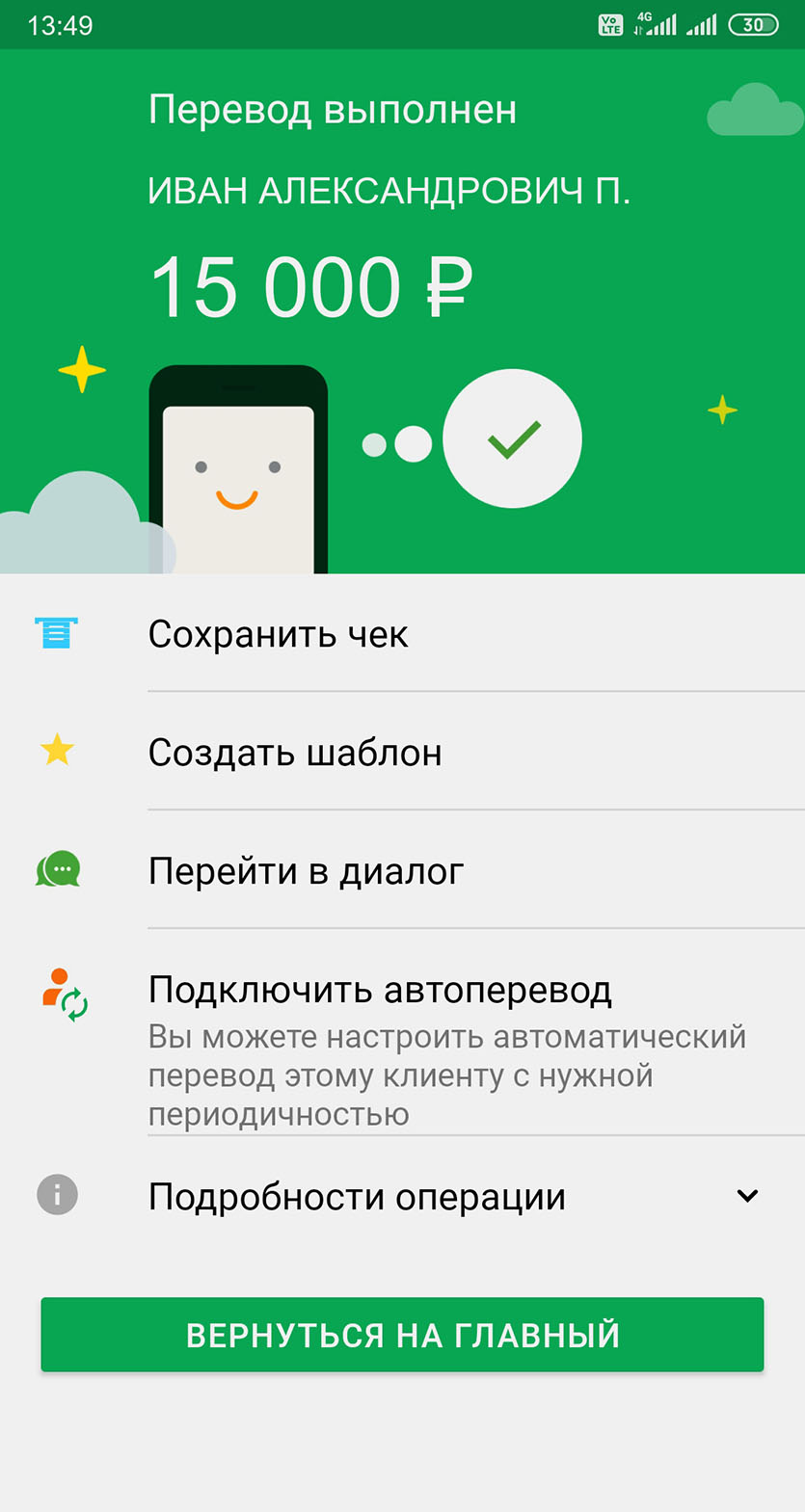
Этот скриншот абсолютно поддельный. Имя можно подставить любое, сумму – тоже.
Интересный факт: опытным путём выяснил, что при генерации скриншота используется АКТУАЛЬНОЕ ВРЕМЯ, то есть со стороны всё выглядит максимально правдоподобно.
Представляете, сколько сценариев развода может быть с этим ботом?
Понятно, что большинство из вас скажут: да меня на такое дешёвое разводилово не поймаешь! Но не забывайте, что у вас есть мамы, папы, бабушки и дедушки, которых обвести вокруг пальца подобным образом может быть гораздо легче.
Да и вы можете попасть впросак, если сделка после работы, вы замучены работой, мысленно уже дома, покупатель выглядит нормальным человеком, перевод выполнен, а то, что вам смс о зачислении денег не приходит – так это Сбер тупит, вы же в метро встретились, бывает такое. Скрин же есть, вот вы его только что видели, всё хорошо.
Отдаёте товар, покупатель растворяется в вагоне метро. Вы остаётесь без вещи и без денег, в ожидании поступления средств на свою карту, которые, разумеется, не придут.
Будьте бдительны, не попадайтесь на такой дешёвый, но гениальный трюк. Требуйте живые деньги, или обязательно ждите, когда перевод упадёт на вашу карту. Я предупредил.
В закладки
Скрин перевода денег на карту сбербанк
Электронные платежи в последнее время стали не просто частью повседневной жизни многих жителей России, они активно вытесняют неудобные и устаревшие варианты оплаты с помощью платежных терминалов и классических банковских офисов.
Если происходит оплата в Сбербанке Онлайн, сохранить квитанцию настоятельно рекомендуется, чтобы избежать недоразумений.
Для чего нужно сохранять квитанцию или скриншот оплаты через интернет-банк
Сервис Сбербанк Онлайн предоставляет возможность сохранить чек об оплате как сразу после проведения транзакции, так и через некоторое время. Для чего это делается, вполне понятно, – с целью подтверждения платежа нередко требуется предъявить квитанцию в бумажной либо электронной форме.
Как сохранить чек об оплате через Сбербанк Онлайн на компьютере
Сохранить квитанцию об оплате в Сбербанк Онлайн не составляет труда, с этим может справиться даже неопытный пользователь интернет-банкинга.
Инструкция заключается в следующем:
- Изначально пользователь переходит в личный кабинет Сбербанка: для этого нужно знать свой логин и пароль.
- После этого выбирается платежка, заполняются все поля и необходимые реквизиты.
- Далее нужно выбрать банковскую карту, с которой требуется списать средства в установленном размере.
После получения СМС-сообщения на указанный при регистрации учетной записи номер мобильного телефона отправляется код с подтверждением транзакции.
Дальнейшая очередность действий:
- Во вновь открывшемся окне появляется сообщение с предложением о распечатке квитанции.
- Пользователю нужно нажать на кнопку «Печать чека».
- После этого выбирается одна из опций: «Сохранить« либо «Распечатать».
- Для возможности сохранить чек необходимо выбрать дополнительную функцию – «Изменить».
- Пользователь выбирает наиболее подходящий для него формат.
- В завершение нужно нажать на «Сохранить».
- На компьютере выбирается папка, в которой будет храниться квитанция об оплате товара либо услуги.
Удобство хранения чека на ПК заключается в возможности быстрой распечатки при первой необходимости либо отправки через электронную почту.
Как сделать скриншот оплаты через мобильное приложение
Помимо процедуры сохранения, предусматривается возможность сделать скриншот оплаты. В данном случае установлено несколько вариантов действий.
Первый метод заключается в следующем:
- В личном кабинете пользователь открывает интересующий его платеж.
- Далее следует нажать на клавишу клавиатуры «PrtSc».
- Открыть встроенную программу на компьютере Paint либо установленную самостоятельно PhotoShop.
- После этого необходимо только вставить скрин с помощью одновременного нажатия клавиш «Ctrl+V».
- В завершение остается только отредактировать при необходимости картинку и сохранить квитанцию в удобном для себя формате.
Второй метод заключается в использовании одной из установленных программ на компьютере, с помощью которой можно с легкостью обрезать изображение при необходимости, сделать соответствующие пометки, отправлять через многочисленные мессенджеры и социальные сети.
Можно использовать, к примеру, Lightshot.
В таком случае алгоритм действий заключается в следующем:
- Пользователь нажимает в Сбербанке Онлайн на интересующую квитанцию и делает скрин с помощью клавиши на клавиатуре «PrtSc».
- После этого можно сразу отправить изображение адресату либо нажать на «Сохранить» в Сбербанке Онлайн.
- Далее выбирается место на компьютере с целью сохранения квитанции либо отправляется в электронном формате на электронную почту адресата либо в мессенджер.
Такой вариант считается наиболее оптимальным, поскольку он дает возможность управлять квитанцией без принтера, а скрин достаточно показать по первому требованию, даже с экрана мобильного телефона.
Другие способы подтверждения оплаты
Квитанцию об оплате товаров либо услуг можно запросить и с помощью банкомата Сбербанка. Такой вариант подходит в случае отсутствия принтера для распечатки либо возможности сохранить документ.
Алгоритм действий заключается в следующем:
- Клиент должен вставить в считывающее устройство банкомата карточку и ввести персональный ПИН-код.
- Далее из меню услуг нужно выбрать подраздел «Платежи и переводы», после этого – «Шаблоны и автоплатежи».
- После этого пользователь переходит в категорию «История операций».
- На следующем этапе с помощью кнопок «Вверх» и «Вниз» необходимо отыскать интересующую платежку, после чего нажимается «Операции» и «Напечатать чек».
- На завершающей стадии остается только дождаться распечатки квитанции и вынуть карточку из считывающего устройства.
Важно! Единственным недостатком рассматриваемого способа принято считать наличие ограничений по доступу к совершенным операциям. Можно распечатать квитанцию только по последним 15 совершенным транзакциям, не больше.
Если посмотреть с другой стороны, то рассматриваемый экземпляр из терминала имеет в наличии банковскую печать с необходимыми реквизитами, благодаря чему у него есть юридическая сила.
При необходимости сохранить квитанцию, в случае совершения платежа через мобильный телефон, в таком случае алгоритм действий через Сбербанк Онлайн заключается в следующем:
- После проведения платежа в нижней части экрана появляется кнопка «Сохранить».
- В момент сохранения чека в галерее своего мобильного телефона, планшета либо иного гаджета автоматически создается папка с названием «Сбербанк», в которую и помещаются документы.
- Для возможности сохранить старые чеки их требуется отыскать в общем перечне.
Все файлы, которые были получены с помощью такого метода, могут быть не только отправлены адресату по электронной почте, но и высылаться сообщениями в популярных мессенджерах или классическим СМС.
В случае необходимости, клиенты Сбербанка оставляют за собой право оформить выписку через классическую банковскую карточку. Это дает возможность подтвердить данные о том, что оплата успела пройти за конкретный товар или услугу. При желании выписка оформляется одновременно на 15 последних платежей, в случае превышения, нужно заказывать в банке отчетность по карточке.
В таком случае документ оформляется в течение суток и отправляется на электронную почту клиента Сбербанка. Максимальный период, за который готовится отчет, – последние 5 лет.
В завершение стоит отметить, что каждый из вариантов предоставляет возможность сохранить квитанцию об оплате в Сбербанке в любом удобном для себя формате. В зависимости от своих предпочтений, выбирается один из методов.
Как сделать скриншот экрана перевода в Сбербанк Онлайн?
Многие платежи уже давно перешли в электронный вид. Так гораздо удобнее и быстрее оплачивать квитанции, давать в займы или возвращать долги. Не нужно стоять в очередях, а произвести оплату можно в любом месте и в любое время.
Часто, чтобы подтвердить перевод нужно показать платежку. Иногда в бумажном виде, иногда отправить по смс или электронной почте. О том, как сохранить чек в сбербанк онлайн и пойдет речь ниже.
Сохранить платежку можно как сразу после оплаты, так и через некоторое время. Инструкции похожи, но приведем оба варианта.
Сразу после оплаты
На экране появляется платежка с пометкой «Исполнено». Ниже есть кнопка «Печать чека», нажимаем на нее. Даже если принтер подключен, сначала появится окно настроек печати. Рядом с названием принтера отображается кнопка «Изменить».
После нажатия на нее предлагается сохранить файл в одном из трех форматов:
- PDF;
- FAX;
- Microsoft XPS Document writer.
Выбрав удобный вам, нажимаете кнопку «Сохранить», расположенную в верхней части экрана. Выбираете нужную папку и готово.
Через какое-то время
Если чек об оплате потребовался вам через несколько дней, сохранить его не составит труда. Один из плюсов онлайн-расчетов в том, что программа сохраняет все платежки на довольно долгий срок.
Чтобы сохранить/распечатать чек, скажем, недельной давности, вам нужно зайти в «Историю платежей» и отыскать там нужную операцию. Открываем платежку и далее все по инструкции, описанной выше.
Как сохранить чек на мобильном устройстве
Если приложение Сбербанк-онлайн установлено у вас на смартфоне или планшете, сохранение чека делается так:
- Сразу после оплаты в нижней части экрана появляется несколько кнопок. Среди них есть и «Сохранить чек».
- Просто нажимаете на нее и в галереи устройства автоматически создается папка «Сбербанк», куда и будут сохраняться все нужные чеки в дальнейшем.
- Чтобы сохранить платежку из истории, делаете то же самое, предварительно отыскав ее в списке.
Такой файл можно отправить по SMS, электронной почте и другим современным месенджерам.
Делаем скрин чека
Как скопировать чек из Сбербанк онлайн? Тут тоже есть два варианта — на компьютере или мобильном устройстве. Они различны, поэтому приведем оба.
Что за приложение на скрине?
Вот на скрине видно какой то банк,на карте там где перевод нарисован Сбербанк.Но интерфейс не как у него.Может кто знает как оно называется?

Судя по безграмотной надписи, это просто картинка — фэйк. Вас пытаются обмануть, показывая ложную информацию. По личному опыту, любой перевод денег в пределах небольших сумм приходит практически мгновенно и не важно какой банк или приложение (SMS-банкинг, сайт банка, терминал) используется отправителем. Задержка может возникнуть при плохом качестве связи, но она не превышает 10-15 минут, поскольку по истечении этого времени неотправленная сумма возвращается отправителю.