Как исправить ошибку Windows 0x80096005 Ошибка 0x80096005
Это средство исправления может устранить такие распространенные компьютерные ошибки, как BSODs, замораживание системы и сбои. Он может заменить отсутствующие файлы операционной системы и библиотеки DLL, удалить вредоносное ПО и устранить вызванные им повреждения, а также оптимизировать ваш компьютер для максимальной производительности.
Об ошибке Windows
Операционная система Windows сегодня используется миллионами пользователей персональных компьютеров и ноутбуков. И вполне вероятно, что большинство из них в свое время сталкивались с тем или иным типом ошибки Windows. Отчеты об ошибках были представлены компанией Microsoft для обеспечения средств сбора и отправки отладочной информации после ошибки или для применения шагов по устранению неполадок в зависимости от того, получил ли пользователь синтаксическую, логическую ошибку или ошибку времени выполнения.
Если пользователь получает код остановки, то вместе с сообщением об ошибке предоставляется краткая информация по устранению неполадок. Затем пользователь может найти конкретное сообщение об ошибке и применить исправление, предоставленное на сайтах поддержки Microsoft, а также в других доступных в Интернете статьях и журналах по данной теме.
В других случаях пользователь получает только уведомление о сбое компьютера, после чего ему предлагается отправить отчет о сбое в Microsoft. Это делается для сбора данных для анализа, чтобы компания Microsoft могла отправить пользователю решение проблемы.
Каким бы ни был случай, вот некоторые общие сведения об устранении неполадок, которые можно использовать для устранения ошибок Windows.
Симптомы 0x80096005 — Ошибка 0x80096005
Ошибки Windows можно классифицировать как синтаксические ошибки, логические ошибки или ошибки времени выполнения.
Когда пользователь получает синтаксическую ошибку, компьютер просто внезапно выдает сообщение об ошибке, что в фоновом режиме произошел сбой. Программы, к которым обращается пользователь, могут застопориться или полностью завершиться. Пользователь может продолжать использовать другие приложения, но время от времени появляется непонятное сообщение о том, что запущенная программа не может запуститься, потому что какой-то процесс не работает.
Ошибки времени выполнения происходят во время работы приложения. Поэтому, когда ошибка возникает, она просто происходит без предупреждения, и компьютер выдает уведомление о том, что произошла ошибка.
Логические ошибки связаны с программированием. Ошибка вызывает непреднамеренный вывод или поведение. Если говорить о компьютерных системах, которые прошли все испытания и поступили в продажу, то логические ошибки случаются только тогда, когда произошли значительные изменения в физическом состоянии логической платы. Возможно, часть шин расплавилась или возникла подобная ситуация. Это может привести к тому, что компьютер внезапно издаст громкий звуковой сигнал или скрежещущий звук, и даже может перейти к внезапной нестабильной работе, замерзнуть или резко изменить температуру перед фактическим сбоем.
alt=»Fix Ошибка 0x80096005 (Error 0x80096005)» width=»70%» />
(Только для примера)
Причины ошибок Ошибка 0x80096005 — 0x80096005
Ошибки Windows могут быть вызваны неисправностью аппаратных компонентов или повреждением ОС. Некоторые из них могут быть даже связаны с проблемами программирования, которые не были решены, поскольку ошибки не были устранены на этапе проектирования. Иногда ошибки Windows могут возникать из-за изменений, внесенных в компьютер.
Методы исправления
Для разных категорий ошибок Windows существуют разные шаги по устранению неполадок. Однако существуют общие шаги, которые можно применить, столкнувшись с этими ошибками. Вот они.
Если метод ремонта вам подошел, пожалуйста, нажмите кнопку upvote слева от ответа, это позволит другим пользователям узнать, какой метод ремонта на данный момент работает лучше всего.
Обратите внимание: ни ErrorVault.com, ни его авторы не несут ответственности за результаты действий, предпринятых при использовании любого из методов ремонта, перечисленных на этой странице — вы выполняете эти шаги на свой страх и риск.
Метод 2 — Исправить неправильную системную дату и время
- Нажмите «Пуск», затем «Панель управления».
- Нажмите «Дата и время».
- В окне «Дата и время» нажмите «Изменить часовой пояс», чтобы выбрать правильный часовой пояс.
- Нажмите «Применить» и «ОК».
- Откройте «Настройки», переместив указатель мыши вправо, при открытии вкладки щелкните значок шестеренки.
- Откроется новая всплывающая вкладка «Настройки», нажмите «Панель управления».
- На панели управления нажмите «Часы, язык и регион». Затем нажмите «Установить время и дату» в разделе «Дата и время».
- Когда откроется окно «Дата и время», нажмите «Изменить дату и время» и перейдите к нужной дате и времени в следующем окне. Чтобы подать заявку, просто нажмите «ОК».
- Просто щелкните правой кнопкой мыши дату и время на панели задач, расположенной в правой нижней части экрана.
- Нажмите «Настроить дату и время». Откроются настройки даты и времени.
- Вы можете выбрать часовой пояс, а затем закрыть окно. Это автоматически обновит время и дату на панели задач.
Метод 3 — Проверьте отсутствие или повреждение файлов
- Запустить проверку системных файлов
- Чтобы запустить команду, откройте командную строку с повышенными привилегиями, набрав ее в окне поиска, затем щелкните правой кнопкой мыши командную строку и выберите «Запуск от имени администратора».
- Введите в командной строке sfc / scannow и дождитесь успешного завершения процесса проверки.
- Откройте командную строку, введя ее в поле поиска, а затем, когда вы увидите результат в верхней части списка, щелкните его правой кнопкой мыши и выберите «Запуск от имени администратора».
- Ваша система может сказать, что вы не можете запустить ее в данный момент, потому что вы все еще обрабатываете данные, и спросит вас, хотите ли вы запустить ее перед следующим запуском, просто нажмите y для подтверждения, а затем выйдите с экрана и перезагрузите компьютер.
- После перезагрузки компьютера вы увидите, что checkdisk работает вне Windows, просто дайте ему закончить, пока он не даст вам отчет о том, что было найдено, исправлено или отмечено.
- Закройте окно и дайте компьютеру нормально перезагрузиться.
Метод 1 — Восстановить базу данных Центра обновления Windows
- Нажмите Пуск и введите Восстановление системы в поле поиска, затем нажмите клавишу ввода.
- Когда появится окно восстановления системы, нажимайте Далее , пока не дойдете до окна, в котором вы можете выбрать точку восстановления. Вы увидите список дат восстановления с описанием.
- Затем снова нажмите Далее и подтвердите процесс восстановления. Подождите, пока он прекратит обработку, и появится окно, в котором вы можете нажать кнопку Готово . Закройте окно и дайте компьютеру перезагрузиться.
- Для этого загрузитесь с компакт-диска с ОС или с носителя для восстановления.
- Следуйте инструкциям, пока не дойдете до экрана, на котором будет предложена опция Восстановить мой компьютер , нажмите и выберите Восстановление системы из списка инструментов восстановления.
- Вы можете выбрать любую точку восстановления в окне «Восстановление системы», но убедитесь, что вы восстановили дату, при которой ваш компьютер работает нормально.
- Дождитесь завершения процесса и позвольте вашему компьютеру перезагрузиться на рабочий стол.
- Загрузите компьютер и нажмите F8. Выберите Безопасный режим с командной строкой , нажимая стрелки на клавиатуре, чтобы переместить выделение вниз к этому элементу.
- В безопасном режиме введите rstrui.exe и нажмите Enter в командной строке. Следуйте указаниям мастера восстановления и перезагрузите компьютер в обычном режиме.
- В Windows 8 щелкните значок поиска и введите Восстановление системы.
- Продолжайте нажимать кнопку «Далее», пока не дойдете до окна, в котором можно выбрать дату восстановления.
- Подтвердите восстановление, выполнив оставшиеся шаги. После этого перезагрузите компьютер в обычном режиме.
- Перезагрузите компьютер и нажмите F11, чтобы начать восстановление системы.
- Вы увидите экран «Дополнительные параметры», на котором вы найдете пункт «Восстановление системы».
- Вам будет предложено выбрать учетную запись администратора, просто выберите и войдите в свою учетную запись администратора.
- Нажимайте кнопку «Далее», пока не дойдете до экрана, на котором можно выбрать даты восстановления.
- Нажимайте кнопку «Далее», пока не дойдете до конца процесса восстановления и не увидите кнопку «Готово».
- Перезагрузите компьютер в обычном режиме.
- Запустите восстановление системы, введя его в поле поиска. Щелкните элемент, который появится в результатах поиска.
- Когда откроется окно «Восстановление системы», нажимайте «Далее», пока не получите список для выбора даты восстановления, выберите ту, которая, как вы знаете, лучше всего подходит для вас.
- Подтвердите процесс, нажав «Далее», затем «Да» и, наконец, «Готово». После закрытия окна перезагрузите компьютер.
- Если вы не можете загрузиться в Windows, вам лучше загрузить файл Media Creator из Microsoft. Создайте загрузочный диск с помощью DVD или флэш-диска.
- После этого перезагрузите компьютер и войдите в BIOS, чтобы изменить загрузочное устройство на DVD или флэш-диск.
- Когда вы перейдете к экрану установки, выберите «Устранение неполадок»> «Дополнительные параметры»> «Восстановление системы» и выполните процесс таким же образом.
Другие языки:
 Об авторе: Фил Харт является участником сообщества Microsoft с 2010 года. С текущим количеством баллов более 100 000 он внес более 3000 ответов на форумах Microsoft Support и создал почти 200 новых справочных статей в Technet Wiki.
Следуйте за нами:


Рекомендуемый инструмент для ремонта:

ШАГ 1:
Нажмите здесь, чтобы скачать и установите средство восстановления Windows.
ШАГ 2:
Нажмите на Start Scan и позвольте ему проанализировать ваше устройство.
ШАГ 3:
Нажмите на Repair All, чтобы устранить все обнаруженные проблемы.
Совместимость
Помогите кому-нибудь еще с этой ошибкой и Поделиться этой страницей:


Совет по увеличению скорости #29
Увеличение скорости вашего интернета:
Если у вас более медленная скорость интернета, чем то, что вам нравилось раньше, пришло время увеличить и увеличить эту скорость, не обновляя свой тарифный план. Низкая скорость интернета может быть объяснена рядом факторов, касающихся операционной системы вашего компьютера, сетевых инструментов и устройств.
Ошибки в алфавитном порядке: # A B C D E F G H I J K L M N O P Q R S T U V W X Y Z
Verify sig error 0x80096005 что это значит
Ошибка проверки подписи 0x80096005 — это сообщение об ошибке, которое может возникнуть при попытке проверить или установить цифровую подпись на файле или программе. Такая ошибка может быть вызвана различными причинами и может означать наличие повреждений в файле с подписью, проблемы с сертификатами или неправильную настройку системы.
Когда компьютер сталкивается с ошибкой проверки подписи 0x80096005, это может привести к невозможности использовать определенные программы или файлы, так как система может рассматривать их как потенциально опасные или ненадежные. Кроме того, ошибка проверки подписи может стать причиной замедления работы компьютера или неправильной работы операционной системы.
Для решения проблемы с ошибкой проверки подписи 0x80096005 существует несколько методов. Во-первых, можно попробовать повторно установить или обновить цифровую подпись файлов или программ, которые вызывают ошибку. Во-вторых, следует проверить наличие или целостность сертификатов, связанных с этими файлами или программами. Если сертификаты отсутствуют или повреждены, их нужно обновить или переустановить. В-третьих, стоит проверить настройки безопасности операционной системы и антивирусного программного обеспечения, так как они могут блокировать или вызывать ошибку проверки подписи.
Что такое ошибка проверки подписи 0x80096005
Ошибка проверки подписи 0x80096005 является ошибкой, возникающей при попытке установить или обновить программное обеспечение или драйвер на компьютере под управлением операционной системы Windows. Она указывает на то, что система не может проверить подпись цифрового сертификата файла, что может привести к заблокированному или неверно установленному программному обеспечению.
Причины возникновения ошибки 0x80096005 могут быть различными. Одной из причин может быть неправильно установлен или поврежденный цифровой сертификат, используемый для проверки подписи файла. В таком случае, необходимо проверить валидность сертификата и, при необходимости, повторно установить его.
Другой возможной причиной ошибки является наличие вредоносного или некорректного программного обеспечения на компьютере, которое может повредить или блокировать процесс проверки подписи файлов. В этом случае, рекомендуется просканировать компьютер на наличие вирусов и вредоносных программ, а затем выполнить очистку и восстановление системных файлов.
Также, ошибка 0x80096005 может возникать из-за некорректных настроек системы или отсутствия необходимых обновлений операционной системы. В этом случае, следует проверить настройки безопасности компьютера, установить все доступные обновления Windows и выполнить перезагрузку системы.
В целом, ошибка проверки подписи 0x80096005 указывает на проблемы с проверкой цифровых сертификатов файлов, которые могут быть вызваны различными факторами. Решение проблемы требует анализа конкретной ситуации и применения соответствующих действий для устранения ошибки.
Причины возникновения ошибки проверки подписи 0x80096005
Ошибка 0x80096005 является одной из самых распространенных проблем, связанных с проверкой цифровой подписи. Она может возникнуть по нескольким причинам, которые следует учитывать при решении данного вопроса.
1. Нарушенные или поврежденные файлы. Если в системе найдены поврежденные или измененные файлы, проверка подписи может завершиться с ошибкой 0x80096005. В таком случае, необходимо проверить целостность системных файлов и обновить их при необходимости.
2. Неправильно установленные или устаревшие сертификаты. Если используется устаревший сертификат или была ошибка при установке нового, это может привести к ошибке проверки подписи. Рекомендуется перепроверить внесенные изменения в сертификаты и установить актуальные версии, если это необходимо.
3. Недостаточные права доступа. Если у пользователя нет прав на выполнение проверки подписи или доступ к необходимым файлам, это может привести к возникновению ошибки 0x80096005. Для решения этой проблемы следует проверить права доступа пользователя и, при необходимости, изменить их.
4. Проблемы с антивирусным программным обеспечением. Некоторые антивирусные программы могут блокировать процесс проверки цифровой подписи, что может привести к ошибке 0x80096005. В этом случае, рекомендуется временно отключить антивирусное ПО и повторить проверку подписи. Если проблема исчезает, необходимо настроить антивирусное ПО таким образом, чтобы оно не блокировало процессы проверки подписи.
5. Проблемы с операционной системой. В некоторых случаях, ошибка проверки подписи 0x80096005 может быть связана с неправильно настроенной операционной системой. Рекомендуется выполнить обновление операционной системы и применить последние обновления, чтобы устранить возможные проблемы.
В целом, ошибка проверки подписи 0x80096005 может возникать по разным причинам. При ее возникновении, рекомендуется выполнить ряд действий для выяснения и устранения конкретной проблемы. Если эти действия не помогают, следует обратиться за помощью к специалисту или на официальный форум поддержки операционной системы.
Возможные способы исправления ошибки проверки подписи 0x80096005
Ошибка проверки подписи 0x80096005 может возникать при установке или обновлении программного обеспечения. Ее можно исправить следующими способами:
Убедитесь, что у вас установлена последняя версия операционной системы Windows. Для этого откройте меню «Пуск», перейдите в раздел «Настройки» и выберите «Обновление и безопасность». Затем нажмите на кнопку «Проверить наличие обновлений» и дождитесь завершения процесса установки.
Проверьте наличие вирусов на компьютере. Вредоносные программы могут повлиять на работу системных файлов и вызвать ошибку проверки подписи. Для этого запустите антивирусное ПО и выполните полное сканирование компьютера. Если обнаружены угрозы, удалите их.
Проверьте настройки безопасности на компьютере. Возможно, у вас установлено программное обеспечение, блокирующее установку неподписанных файлов. Откройте центр управления безопасностью Windows и проверьте параметры «Установка неподписанных файлов». Если они заблокированы, разрешите установку.
Попробуйте загрузить и установить файлы подписи вручную. Иногда ошибка проверки подписи может быть связана с неправильной или отсутствующей подписью. Перейдите на официальный сайт разработчика программного обеспечения и скачайте файлы подписи. Откройте командную строку от имени администратора и выполните команду «sigverif». Затем выберите пункт «Проверка подписи системных файлов» и указывайте путь к файлам подписи, которые вы загрузили.
Обратитесь за помощью к специалистам службы поддержки. Если проблему не удалось решить самостоятельно, свяжитесь с разработчиком программного обеспечения или операционной системы Windows для получения дополнительной помощи и инструкций по исправлению ошибки проверки подписи 0x80096005.
Как предотвратить ошибку проверки подписи 0x80096005
Ошибка проверки подписи 0x80096005 встречается при попытке установить или обновить программу, когда подпись файла не может быть проверена. Это может быть вызвано разными причинами, такими как проблемы с сертификатами, повреждение системных файлов и другие.
Чтобы предотвратить ошибку проверки подписи 0x80096005, в первую очередь необходимо обновить сертификаты на компьютере. Это можно сделать путем установки обновлений системы, которые включают исправления для сертификатов.
Также рекомендуется проверить целостность системных файлов, которые могут быть связаны с ошибкой. Для этого можно воспользоваться утилитой «Контроль целостности системных файлов», которая проверит и восстановит поврежденные файлы.
Если после этих действий ошибка все еще возникает, можно попробовать временно отключить антивирусное программное обеспечение или файрвол, так как они могут блокировать проверку подписи файлов. Если это помогает, возможно, нужно перенастроить настройки безопасности антивирусного программного обеспечения или файрвола.
В некоторых случаях ошибка может быть вызвана несоответствием файлов с базой данных сертификатов. В этом случае можно попытаться очистить базу данных сертификатов и заново ее создать.
Наконец, если ничто из вышеперечисленного не помогло решить проблему, рекомендуется обратиться к специалистам технической поддержки для получения более подробной консультации и помощи.
Вопрос-ответ
Что означает ошибка проверки подписи 0x80096005?
Ошибка проверки подписи 0x80096005 означает, что произошла проблема при проверке подписи цифрового сертификата. Эта ошибка может возникнуть, если сертификат не действителен, истек срок его действия или был подделан. Также возможна ошибка из-за проблем с целостностью файла или неправильного формата сертификата. Для решения этой ошибки следует проверить свои цифровые сертификаты, убедиться в их корректной установке и в случае необходимости обновить или переустановить сертификаты.
Почему возникает ошибка проверки подписи 0x80096005?
Ошибка проверки подписи 0x80096005 может возникать по нескольким причинам. Во-первых, это может быть связано с проблемами, связанными с самим цифровым сертификатом, например, его недействительностью или истечением срока действия. Во-вторых, ошибка может быть связана с проблемами целостности файла, который был подписан данным сертификатом. В-третьих, возможна ошибка из-за неправильного формата цифрового сертификата. Чтобы устранить эту ошибку, рекомендуется проверить правильность установки цифровых сертификатов, обновить или переустановить их при необходимости, а также проверить целостность файлов, подписанных сертификатом.
Как исправить ошибку проверки подписи 0x80096005?
Для исправления ошибки проверки подписи 0x80096005 рекомендуется выполнить несколько действий. В первую очередь, стоит проверить свои цифровые сертификаты на предмет их действительности и срока действия. Если сертификат устарел или не действителен, следует обновить или переустановить его. Также стоит проверить целостность файлов, подписанных данным сертификатом. Если файлы повреждены или изменены после подписания, может возникать ошибка проверки подписи. Возможно также, что проблема связана с неправильным форматом цифрового сертификата, в этом случае рекомендуется обратиться к поставщику сертификата или службе поддержки для уточнения подробностей и получения помощи в решении проблемы.
Какие еще ошибки могут возникнуть при проверке подписи цифрового сертификата?
Помимо ошибки проверки подписи 0x80096005, при проверке подписи цифрового сертификата могут возникать и другие ошибки. Некоторые из них могут быть связаны с проблемами сертификата, например, недействительностью, истечением срока или неправильным форматом. Другие ошибки могут быть связаны с проблемами целостности файла, который был подписан сертификатом. Также возможны ошибки связанные с самим процессом проверки подписи. В случае возникновения любых ошибок при проверке подписи, рекомендуется обратиться к специалисту по информационной безопасности или службе поддержки для получения дополнительной помощи в решении проблемы.
Как исправить ошибку verify sig error 0x80096005
Ошибка «Verify sig error 0x80096005» является одной из наиболее распространенных проблем отказа в подписи цифрового сертификата на компьютере под управлением операционной системы Windows. Эта ошибка обычно возникает в результате нарушения целостности или неправильной установки сертификатов, что в свою очередь приводит к невозможности проверки цифровой подписи программы или файла.
Причины возникновения ошибки «Verify sig error 0x80096005» могут быть различными. Одной из причин может быть неправильное обновление операционной системы или отсутствие необходимых обновлений, которые могут содержать исправления для проблемы с подписью. Другой возможной причиной является нарушение целостности файлов цифровых сертификатов, вызванное сбоями в работе жесткого диска или проблемами с кэшированием данных.
Для исправления ошибки «Verify sig error 0x80096005» рекомендуется выполнить несколько действий. Во-первых, проверьте, установлены ли на вашем компьютере все доступные обновления операционной системы Windows. Если есть доступные обновления, установите их и перезагрузите компьютер. Во-вторых, проверьте целостность файлов цифровых сертификатов с помощью встроенных инструментов Windows или стороннего программного обеспечения.
Примечание: Перед использованием сторонних инструментов рекомендуется создать резервную копию системы или выполнить точку восстановления.
Если проблема не устраняется после выполнения указанных действий, возможно потребуется обратиться за помощью к специалистам технической поддержки Windows или разработчикам программы, которая вызывает ошибку «Verify sig error 0x80096005». Они смогут предоставить более детальную информацию о причинах ошибки и помочь ее исправить.
- Ошибки верификации подписи 0x80096005: причины и решение
- Возможные причины появления ошибки 0x80096005
- Неправильная настройка цифровой подписи
- Ошибки в системных файлах
- Проблемы в работе антивирусного ПО
- Использование недоверенных сертификатов
- Как исправить ошибку 0x80096005
- Вопрос-ответ
- Какие причины могут вызвать ошибку «Verify sig error 0x80096005»?
- Как исправить ошибку «Verify sig error 0x80096005»?
- Что делать, если ошибка «Verify sig error 0x80096005» не исчезает после выполнения всех возможных действий?
Ошибки верификации подписи 0x80096005: причины и решение
Ошибка верификации подписи 0x80096005 является распространенной проблемой, которая может возникнуть при попытке установки или обновлении программного обеспечения на компьютере. Эта ошибка связана с невозможностью проверить подпись цифрового сертификата, используемого для проверки подлинности программного обеспечения.
Существует несколько причин, по которым может возникать ошибка верификации подписи 0x80096005:
- Несовместимость цифрового сертификата с операционной системой.
- Неправильная установка или повреждение цифрового сертификата.
- Неправильные настройки безопасности операционной системы.
- Проблемы с доступом к серверам проверки подлинности подписей.
Для исправления ошибки верификации подписи 0x80096005 можно предпринять следующие шаги:
- Убедитесь, что цифровой сертификат совместим с вашей операционной системой. Если сертификат не совместим, попробуйте найти обновленную версию или обратитесь к разработчику программного обеспечения за поддержкой.
- Проверьте, что цифровой сертификат был правильно установлен на вашем компьютере. Если вы установили сертификат неправильно или он был поврежден, удалите его и повторно установите с правильными настройками.
- Проверьте настройки безопасности вашей операционной системы. Убедитесь, что нет блокировки доступа к серверам проверки подлинности подписей. Если есть блокировка, разрешите доступ к соответствующим серверам или настройте исключения для программного обеспечения, которое вызывает ошибку.
- Обновите вашу операционную систему и установите все доступные обновления безопасности. Некоторые ошибки верификации подписи могут быть исправлены с помощью обновлений, которые исправляют известные уязвимости и проблемы безопасности.
Если после выполнения всех вышеуказанных шагов проблема сохраняется, рекомендуется обратиться за помощью к специалистам технической поддержки или разработчикам программного обеспечения, которое вызывает ошибку. Они смогут провести детальное исследование проблемы и предложить индивидуальное решение для вашего конкретного случая.
Возможные причины появления ошибки 0x80096005
Ошибка 0x80096005 может возникать в различных ситуациях и имеет несколько возможных причин. Вот некоторые из них:
- Неправильно установленные или поврежденные сертификаты. Ошибка может возникнуть, если установленный сертификат является недействительным, испорченным или несоответствующим текущей операционной системе.
- Неправильно настроенные или устаревшие настройки цепочки доверия. Цепочка доверия используется для проверки действительности сертификатов и установления доверия между участниками сообщения. Если цепочка доверия настроена неправильно или содержит устаревшие сертификаты, может возникнуть ошибка.
- Наличие вредоносного ПО или вредоносных действий. Вредоносное ПО может повредить или изменить установленные сертификаты, что приводит к ошибке при их проверке.
- Проблемы с настройками системы. Ошибка может возникать из-за неправильных настроек операционной системы или из-за конфликтующих программ, которые мешают правильной проверке сертификатов.
В целом, ошибка 0x80096005 может быть вызвана различными причинами и требует дальнейшего исследования и диагностики для определения конкретного источника проблемы. Если вы сталкиваетесь с этой ошибкой, рекомендуется обратиться к специалисту или воспользоваться рекомендациями по устранению ошибки, предоставленными разработчиками программного обеспечения или операционной системы.
Неправильная настройка цифровой подписи
Ошибка «Verify sig error 0x80096005» может возникать из-за неправильной настройки цифровой подписи. Цифровая подпись используется для проверки подлинности и целостности файлов, и если она настроена неправильно, это может вызвать проблемы при проверке подписи.
Вот некоторые возможные причины и способы исправления неправильной настройки цифровой подписи:
Неправильно установленные сертификаты. Проверьте, что у вас установлен корректный сертификат для проверки подписи. Убедитесь, что сертификат не истек, и что он действителен для данного файла или программы.
Ошибка в цепочке сертификатов. Если у вас есть цепочка сертификатов, проверьте, что она настроена правильно. Проверьте, что сертификаты в цепочке действительны и корректно связаны друг с другом.
Неподдерживаемый алгоритм подписи. Проверьте, что используемый алгоритм подписи поддерживается вашей системой. Если используется неподдерживаемый алгоритм, может потребоваться обновление системы или программы.
Поврежденная или измененная цифровая подпись. Если цифровая подпись была повреждена или изменена, это может вызвать ошибку при проверке подписи. Попробуйте получить новый файл или обратитесь к автору программы для получения актуальной версии.
Если не можете решить проблему с неправильной настройкой цифровой подписи, рекомендуется обратиться к разработчикам программы или сервиса, с которыми у вас возникла ошибка. Они смогут предоставить более подробную информацию о возможных причинах и способах исправления данной ошибки.
Ошибки в системных файлах
Ошибки в системных файлах являются одной из наиболее распространенных проблем, с которыми могут столкнуться пользователи компьютеров на операционных системах Windows. Эти ошибки могут возникать по разным причинам и могут приводить к различным проблемам, таким как нестабильная работа системы, ошибки при установке программ или некорректное отображение содержимого файлов.
Ошибки в системных файлах могут быть вызваны множеством факторов, включая повреждение или удаление файлов системы, неправильно установленные или обновленные программы, а также вредоносные программы или вирусы. Кроме того, ошибки могут возникать из-за неправильных настроек, конфликтов между программами или ошибок операционной системы.
Для исправления ошибок в системных файлах существуют различные методы. В некоторых случаях достаточно выполнить повторную установку программы или обновление системы. Также можно воспользоваться встроенными инструментами операционной системы, такими как «Проверка целостности системных файлов» или «Восстановление системы». Эти инструменты позволяют автоматически исправить поврежденные или отсутствующие файлы системы.
Если встроенные инструменты не помогли исправить ошибки, можно попробовать воспользоваться сторонними программами. Некоторые из таких программ специализируются на исправлении ошибок в системных файлах и предлагают более расширенные возможности по сравнению с встроенными инструментами операционной системы.
В любом случае, при обнаружении ошибок в системных файлах рекомендуется действовать незамедлительно, так как эти ошибки могут привести к серьезным проблемам, включая потерю данных или неработоспособность системы. Важно также регулярно производить резервное копирование данных, чтобы в случае возникновения ошибок иметь возможность восстановления системы до рабочего состояния.
Проблемы в работе антивирусного ПО
Антивирусное программное обеспечение является неотъемлемой частью компьютерной системы, предназначенной для защиты от вредоносных программ и других угроз безопасности. Однако, иногда возникают проблемы, связанные с работой антивирусного ПО, которые могут затруднить или нарушить его функционирование.
Ниже приведены некоторые из наиболее распространенных проблем, с которыми пользователи могут столкнуться при использовании антивирусного ПО:
- **Ложные срабатывания** — иногда антивирусное ПО может ошибочно определять нормальные файлы или действия как вредоносные. Это может привести к блокировке или удалению безопасных файлов, что может причинить серьезные проблемы пользователю.
- **Низкая скорость сканирования** — некоторые антивирусные программы могут быть медленными в процессе сканирования файлов и системы. Это может затруднить работу пользователя и снизить производительность компьютера.
- **Неудачные обновления** — регулярные обновления являются важной частью работы антивирусного ПО. Однако, иногда обновления могут неудачно устанавливаться или скачиваться и могут привести к ошибкам или неполной защите системы.
- **Конфликты с другими программами** — антивирусное ПО может иногда конфликтовать с другими программами, такими как файрволлы или программы для удаления вредоносного ПО. Это может привести к неправильной работе обоих программ и неполной защите системы.
- **Отключение антивирусного ПО** — иногда пользователи могут неосознанно или целенаправленно отключить антивирусное ПО, что снижает уровень защиты системы и увеличивает риск заражения вредоносными программами.
Если у вас возникли проблемы с работой антивирусного ПО, рекомендуется связаться с технической поддержкой разработчика программы или выполнить некоторые основные действия для устранения проблемы, такие как перезагрузка компьютера, проверка обновлений или переустановка программы. Тащже можно воспользоваться советами и рекомендациями, представленными на официальных форумах сообществ пользователей антивирусного ПО.
Использование недоверенных сертификатов
Недоверенные сертификаты являются одной из причин возникновения ошибки «Verify sig error 0x80096005». Эта ошибка сообщает о том, что цифровая подпись файла или программы не может быть проверена, так как используется сертификат, который не распознается как доверенный.
При использовании сертификатов в криптографии, происходит проверка идентификатора сертификата, а также проверка его целостности и подлинности. Если сертификат не является доверенным, то возникает ошибка «Verify sig error 0x80096005».
Часто недоверенные сертификаты встречаются в случае, когда программа или файл были подписаны с использованием самоподписанного сертификата. Самоподписанные сертификаты не прошли проверку со стороны доверенного центра сертификации и поэтому не считаются доверенными.
Также недоверенные сертификаты могут быть использованы злоумышленниками для создания фальшивых программ или файлов, которые могут содержать вредоносное ПО. Поэтому операционные системы и браузеры часто предупреждают пользователей о том, что сертификат недоверенный.
Для исправления ошибки «Verify sig error 0x80096005», связанной с использованием недоверенных сертификатов, важно:
- Убедиться в том, что использованный сертификат является действительным и был подписан доверенным центром сертификации.
- Пересоздать сертификат с использованием доверенного центра сертификации или приобрести действующий сертификат у официального провайдера.
- Обновить операционную систему и браузер до последней версии, чтобы получить список доверенных сертификатов и избежать использования недоверенных сертификатов.
- Проверить наличие антивирусного программного обеспечения и фаервола, чтобы предотвратить установку или использование недоверенных сертификатов.
Использование доверенных сертификатов является важным шагом для обеспечения безопасности и защиты пользователей при работе с файлами и программами. Поэтому следует всегда проверять идентификационные данные сертификатов и убедиться в их доверенности перед использованием.
Как исправить ошибку 0x80096005
Ошибка 0x80096005, также известная как «Verify sig error 0x80096005», может возникнуть при установке или обновлении программного обеспечения на компьютере под управлением операционной системы Windows.
Вот несколько шагов, которые могут помочь исправить эту ошибку:
- Проверьте наличие актуальных обновлений операционной системы. Для этого откройте «Параметры» и выберите «Обновление и безопасность». Затем нажмите «Проверить наличие обновлений» и установите все доступные обновления на вашем компьютере.
- Выполните очистку системного кэша. Для этого откройте командную строку с правами администратора и введите следующую команду: net stop wuauserv . Затем выполните команду net stop cryptSvc и net stop bits . После этого введите команду ren C:\Windows\SoftwareDistribution SoftwareDistribution.old и команду ren C:\Windows\System32\catroot2 catroot2.old . Наконец, выполните команды net start wuauserv , net start cryptSvc и net start bits .
- Проверьте систему на наличие вредоносных программ. Для этого запустите антивирусное программное обеспечение и выполните полное сканирование вашего компьютера.
- Переустановите или обновите программу, вызывающую ошибку. Если ошибка возникает при установке конкретной программы, попробуйте загрузить последнюю версию программы с официального веб-сайта и повторите установку.
- Попробуйте выполнить проверку целостности системных файлов. Для этого откройте командную строку с правами администратора и выполните следующую команду: sfc /scannow . Подождите, пока процесс завершится, и перезагрузите компьютер.
Если ни один из этих шагов не помог исправить ошибку 0x80096005, рекомендуется обратиться в службу поддержки операционной системы Windows или поставщика программного обеспечения, вызывающего ошибку, для дальнейшей помощи.
Вопрос-ответ
Какие причины могут вызвать ошибку «Verify sig error 0x80096005»?
Ошибку «Verify sig error 0x80096005» можно вызвать несколькими причинами. Одна из них может быть повреждение системного файла в результате вирусной атаки или некорректной работы программы. Другой причиной может быть неправильное настройка системы или ошибочная установка обновлений.
Как исправить ошибку «Verify sig error 0x80096005»?
Для исправления ошибки «Verify sig error 0x80096005» существует несколько методов. Первым шагом можно попытаться выполнить сканирование системы антивирусной программой для обнаружения и удаления вредоносного программного обеспечения. Также можно попробовать переустановить программу или обновление, вызывающее ошибку. Если это не помогает, то можно попробовать восстановить поврежденные системные файлы с помощью инструмента проверки целостности файлов.
Что делать, если ошибка «Verify sig error 0x80096005» не исчезает после выполнения всех возможных действий?
Если ошибка «Verify sig error 0x80096005» не исчезает после выполнения всех возможных действий, то, возможно, проблема заключается в несовместимости программы или обновления с вашей операционной системой. В такой ситуации, рекомендуется обратиться к разработчику программы или операционной системы для получения дополнительной информации и решения проблемы.
Операционная система Windows 7 продолжает пользоваться популярностью среди пользователей, несмотря на выпуск новых версий операционной системы Microsoft. Однако, как и любая другая операционная система, у Windows 7 может возникнуть ряд проблем и ошибок.
Одной из таких ошибок является ошибка 0х80096005. Эта ошибка обычно возникает при установке обновлений операционной системы или при попытке запустить Windows Update. Ошибка 0х80096005 может быть вызвана разными причинами, включая поврежденные системные файлы, ошибки в реестре или проблемы с сертификатами системы.
В этой статье мы рассмотрим несколько практических методов для исправления ошибки 0х80096005 в Windows 7. Мы подробно рассмотрим каждый метод и предоставим пошаговые инструкции, которые помогут вам решить эту проблему. Следуйте инструкциям внимательно и внимательно выполняйте все шаги, чтобы избежать возможных проблем и повреждений системы.
Обратите внимание, что некоторые из этих методов требуют прав администратора и могут потребовать перезагрузки системы. Если вы не уверены в своих навыках работы с компьютером, рекомендуется обратиться к специалисту или воспользоваться подробными инструкциями от Microsoft.
- Решение ошибки 0х80096005 в Windows 7: пошаговое руководство
- Проверка системных файлов
- Перезагрузка служб и компьютера
- Вопрос-ответ
- Как исправить ошибку 0х80096005 в Windows 7?
- Что делать, если при попытке обновления Windows 7 возникает ошибка 0х80096005?
- Можете подсказать, как можно устранить ошибку 0х80096005 при обновлении Windows 7?
Решение ошибки 0х80096005 в Windows 7: пошаговое руководство
Ошибка 0х80096005 в Windows 7 может возникать при установке или обновлении программного обеспечения. Она указывает на проблемы с установкой цифровых сертификатов, которые используются для проверки подлинности и целостности файлов.
Чтобы исправить эту ошибку, следуйте этому пошаговому руководству:
- Проверьте системные файлы:
- Откройте командную строку, нажав клавишу Win + R и введя «cmd».
- Запустите команду «sfc /scannow» без кавычек и нажмите Enter.
- Дождитесь завершения процесса сканирования и восстановления системных файлов.
- Перезагрузите компьютер:
- Нажмите кнопку «Пуск» и выберите пункт «Выключить компьютер».
- Выберите опцию «Перезагрузить» и нажмите «OK».
- Дождитесь, пока компьютер полностью перезагрузится.
- Удалите старый сертификат:
- Откройте панель управления и выберите пункт «Сертификаты».
- Перейдите в раздел «Доверенные корневые центры сертификации».
- Найдите старый сертификат, который вызывает ошибку, и удалите его.
- Установите обновление сертификатов:
- Откройте браузер и перейдите на официальный сайт Microsoft.
- Найдите раздел «Центр обновлений» и загрузите последнее обновление сертификатов.
- Установите обновление и перезагрузите компьютер.
- Проверьте наличие вредоносного ПО:
- Запустите антивирусную программу и выполните полное сканирование системы.
- Удалите любое обнаруженное вредоносное ПО.
После выполнения всех вышеперечисленных шагов ошибка 0х80096005 должна быть исправлена. Если проблема по-прежнему возникает, рекомендуется обратиться за помощью к специалисту или в службу поддержки Microsoft.
Проверка системных файлов
Когда вы сталкиваетесь с ошибкой 0x80096005 в Windows 7, одним из первых шагов для ее устранения может быть проверка системных файлов. Это важный процесс, который поможет восстановить поврежденные или испорченные системные файлы, которые могут быть причиной возникновения ошибки.
Чтобы проверить системные файлы, следуйте этим инструкциям:
- Откройте командную строку как администратор. Для этого правой кнопкой мыши щелкните по значку «Командная строка» в меню «Пуск» и выберите опцию «Запуск от имени администратора».
- Введите команду «sfc /scannow» и нажмите клавишу «Enter». Эта команда запустит процесс проверки системных файлов.
- Дождитесь завершения проверки. Процесс может занять некоторое время, поэтому имейте терпение и не прерывайте его.
- После завершения проверки, система сообщит вам о ее результате. Если будут найдены поврежденные или испорченные файлы, система попытается восстановить их автоматически.
- Перезагрузите компьютер, чтобы завершить процесс восстановления системных файлов.
Проверка системных файлов может помочь устранить ошибку 0x80096005 в Windows 7, если проблема действительно связана с поврежденными файлами. Если ошибка остается, вам могут потребоваться дополнительные действия для ее устранения.
В любом случае, проверка системных файлов является полезным инструментом для поддержания стабильности и работоспособности операционной системы Windows 7.
Перезагрузка служб и компьютера
Одним из способов исправить ошибку 0х80096005 в Windows 7 является перезагрузка служб и компьютера. Этот метод помогает сбросить состояние операционной системы и устранить возможные ошибки, которые могут приводить к появлению данного кода ошибки.
Для начала, рекомендуется перезапустить службу Windows Update, так как именно она отвечает за обновление операционной системы. Для этого выполните следующие шаги:
- Откройте меню «Пуск» и введите в строке поиска «services.msc», затем нажмите клавишу «Enter».
- В открывшемся окне «Службы» найдите «Windows Update» в списке служб и щелкните правой кнопкой мыши на ней.
- Выберите пункт «Перезапустить» из контекстного меню.
После перезапуска службы Windows Update рекомендуется перезагрузить компьютер. Это позволит применить все изменения и сбросить временные файлы, которые могут вызывать ошибку 0х80096005.
Чтобы перезагрузить компьютер, выполните следующие действия:
- Нажмите на кнопку «Пуск».
- Выберите пункт «Выключение компьютера».
- Нажмите на кнопку «Перезагрузить».
После перезагрузки компьютера убедитесь, что ошибка 0х80096005 больше не появляется при обновлении операционной системы. Если проблема сохраняется, рекомендуется обратиться к специалисту для дальнейшей диагностики и решения проблемы.
Вопрос-ответ
Как исправить ошибку 0х80096005 в Windows 7?
Чтобы исправить ошибку 0х80096005 в Windows 7, вам следует выполнить несколько шагов. Во-первых, убедитесь, что ваш компьютер имеет активное интернет-соединение. Затем откройте командную строку с правами администратора и выполните команду «net stop wuauserv» для остановки службы Windows Update. После этого удалите содержимое папки SoftwareDistribution, которая находится по пути C:\Windows\SoftwareDistribution. После удаления содержимого папки запустите службу Windows Update снова, используя команду «net start wuauserv». Эти действия должны помочь исправить ошибку 0х80096005 в Windows 7.
Что делать, если при попытке обновления Windows 7 возникает ошибка 0х80096005?
Если при попытке обновления Windows 7 возникает ошибка 0х80096005, рекомендуется выполнить следующие действия. Во-первых, проверьте ваше интернет-соединение, убедитесь, что оно активно и стабильно. Затем откройте командную строку с правами администратора и выполните команду «net stop wuauserv», чтобы остановить службу Windows Update. После этого удалите содержимое папки SoftwareDistribution, расположенной по пути C:\Windows\SoftwareDistribution. Запустите службу Windows Update снова, введя команду «net start wuauserv». Если все сделано правильно, ошибка 0х80096005 должна быть исправлена.
Можете подсказать, как можно устранить ошибку 0х80096005 при обновлении Windows 7?
Если вы столкнулись с ошибкой 0х80096005 при обновлении Windows 7, есть несколько способов ее устранения. Возможно, проблема связана с прерыванием интернет-соединения, поэтому проверьте его стабильность. Также может помочь остановка службы Windows Update с помощью команды «net stop wuauserv» и удаление содержимого папки SoftwareDistribution по пути C:\Windows\SoftwareDistribution. После этого запустите службу Windows Update снова, введя команду «net start wuauserv». Если все эти действия выполнены правильно, ошибка 0х80096005 должна быть исправлена.
Для скачивания ресурсов Форума пользователь должен написать не менее 5 полезных сообщений и получить 5 симпатий .
Если Вы не хотите выполнять условия, Вы должны купить переход в группу «Работяга» и сможете скачивать ресурсы, перевод происходит по email, который указывается при оплате.При загрузки Windows 7 стала появляться ошибка:
1\AppData\Local\Temp\uttF605.tmp не выполнена. (Verify Sig Error: 0x80096005.)
В нашем случае было выполнение команды:
Далее мы выполнили:
и сняли с автозагрузки торрент клиента и вау после перезагрузки наша ошибка пропала. Возможно этого действия было бы одного достаточно, но команда sfc /scannow в нашем случае выявила поврежденные файлы, которые Windows смогла сама восстановить, так что я бы все таки выполнил полный алгоритм.
На данном сайте используются cookie-файлы, чтобы персонализировать контент и сохранить Ваш вход в систему, если Вы зарегистрируетесь.
Продолжая использовать этот сайт, Вы соглашаетесь на использование наших cookie-файлов.В этой статье рассматривается ошибка 0x80096005, также известная как Ошибка 0x80096005 и означающая
Об ошибке Windows
Операционная система Windows сегодня используется миллионами пользователей персональных компьютеров и ноутбуков. И вполне вероятно, что большинство из них в свое время сталкивались с тем или иным типом ошибки Windows. Отчеты об ошибках были представлены компанией Microsoft для обеспечения средств сбора и отправки отладочной информации после ошибки или для применения шагов по устранению неполадок в зависимости от того, получил ли пользователь синтаксическую, логическую ошибку или ошибку времени выполнения.
Если пользователь получает код остановки, то вместе с сообщением об ошибке предоставляется краткая информация по устранению неполадок. Затем пользователь может найти конкретное сообщение об ошибке и применить исправление, предоставленное на сайтах поддержки Microsoft, а также в других доступных в Интернете статьях и журналах по данной теме.
В других случаях пользователь получает только уведомление о сбое компьютера, после чего ему предлагается отправить отчет о сбое в Microsoft. Это делается для сбора данных для анализа, чтобы компания Microsoft могла отправить пользователю решение проблемы.
Каким бы ни был случай, вот некоторые общие сведения об устранении неполадок, которые можно использовать для устранения ошибок Windows.
Симптомы 0x80096005 — Ошибка 0x80096005
Ошибки Windows можно классифицировать как синтаксические ошибки, логические ошибки или ошибки времени выполнения.
Когда пользователь получает синтаксическую ошибку, компьютер просто внезапно выдает сообщение об ошибке, что в фоновом режиме произошел сбой. Программы, к которым обращается пользователь, могут застопориться или полностью завершиться. Пользователь может продолжать использовать другие приложения, но время от времени появляется непонятное сообщение о том, что запущенная программа не может запуститься, потому что какой-то процесс не работает.
Ошибки времени выполнения происходят во время работы приложения. Поэтому, когда ошибка возникает, она просто происходит без предупреждения, и компьютер выдает уведомление о том, что произошла ошибка.
Логические ошибки связаны с программированием. Ошибка вызывает непреднамеренный вывод или поведение. Если говорить о компьютерных системах, которые прошли все испытания и поступили в продажу, то логические ошибки случаются только тогда, когда произошли значительные изменения в физическом состоянии логической платы. Возможно, часть шин расплавилась или возникла подобная ситуация. Это может привести к тому, что компьютер внезапно издаст громкий звуковой сигнал или скрежещущий звук, и даже может перейти к внезапной нестабильной работе, замерзнуть или резко изменить температуру перед фактическим сбоем.
alt=»Fix Ошибка 0x80096005 (Error 0x80096005)» width=»70%» />
(Только для примера)Причины ошибок Ошибка 0x80096005 — 0x80096005
Ошибки Windows могут быть вызваны неисправностью аппаратных компонентов или повреждением ОС. Некоторые из них могут быть даже связаны с проблемами программирования, которые не были решены, поскольку ошибки не были устранены на этапе проектирования. Иногда ошибки Windows могут возникать из-за изменений, внесенных в компьютер.
Методы исправления
Для разных категорий ошибок Windows существуют разные шаги по устранению неполадок. Однако существуют общие шаги, которые можно применить, столкнувшись с этими ошибками. Вот они.
Если метод ремонта вам подошел, пожалуйста, нажмите кнопку upvote слева от ответа, это позволит другим пользователям узнать, какой метод ремонта на данный момент работает лучше всего.
Обратите внимание: ни ErrorVault.com, ни его авторы не несут ответственности за результаты действий, предпринятых при использовании любого из методов ремонта, перечисленных на этой странице — вы выполняете эти шаги на свой страх и риск.
Метод 2 — Исправить неправильную системную дату и время
Иногда Windows может работать неправильно из-за неправильной настройки времени. Чтобы установить время и дату:
В Windows 7- Нажмите «Пуск», затем «Панель управления».
- Нажмите «Дата и время».
- В окне «Дата и время» нажмите «Изменить часовой пояс», чтобы выбрать правильный часовой пояс.
- Нажмите «Применить» и «ОК».
В Windows 8
- Откройте «Настройки», переместив указатель мыши вправо, при открытии вкладки щелкните значок шестеренки.
- Откроется новая всплывающая вкладка «Настройки», нажмите «Панель управления».
- На панели управления нажмите «Часы, язык и регион». Затем нажмите «Установить время и дату» в разделе «Дата и время».
- Когда откроется окно «Дата и время», нажмите «Изменить дату и время» и перейдите к нужной дате и времени в следующем окне. Чтобы подать заявку, просто нажмите «ОК».
В Windows 10
- Просто щелкните правой кнопкой мыши дату и время на панели задач, расположенной в правой нижней части экрана.
- Нажмите «Настроить дату и время». Откроются настройки даты и времени.
- Вы можете выбрать часовой пояс, а затем закрыть окно. Это автоматически обновит время и дату на панели задач.
Метод 3 — Проверьте отсутствие или повреждение файлов
- Запустить проверку системных файлов
- Чтобы запустить команду, откройте командную строку с повышенными привилегиями, набрав ее в окне поиска, затем щелкните правой кнопкой мыши командную строку и выберите «Запуск от имени администратора».
- Введите в командной строке sfc / scannow и дождитесь успешного завершения процесса проверки.
- Откройте командную строку, введя ее в поле поиска, а затем, когда вы увидите результат в верхней части списка, щелкните его правой кнопкой мыши и выберите «Запуск от имени администратора».
- Ваша система может сказать, что вы не можете запустить ее в данный момент, потому что вы все еще обрабатываете данные, и спросит вас, хотите ли вы запустить ее перед следующим запуском, просто нажмите y для подтверждения, а затем выйдите с экрана и перезагрузите компьютер.
- После перезагрузки компьютера вы увидите, что checkdisk работает вне Windows, просто дайте ему закончить, пока он не даст вам отчет о том, что было найдено, исправлено или отмечено.
- Закройте окно и дайте компьютеру нормально перезагрузиться.
Метод 1 — Восстановить базу данных Центра обновления Windows
Когда хороший компьютер внезапно начинает работать странным образом, причиной могут быть обновления Windows. Чтобы исправить это, пользователи могут запустить Восстановление системы, если есть дата восстановления, сохраненная до ошибки. Вот как это делается.
Восстановление в Windows 7:- Нажмите Пуск и введите Восстановление системы в поле поиска, затем нажмите клавишу ввода.
- Когда появится окно восстановления системы, нажимайте Далее , пока не дойдете до окна, в котором вы можете выбрать точку восстановления. Вы увидите список дат восстановления с описанием.
- Затем снова нажмите Далее и подтвердите процесс восстановления. Подождите, пока он прекратит обработку, и появится окно, в котором вы можете нажать кнопку Готово . Закройте окно и дайте компьютеру перезагрузиться.
Вы также можете восстановить свой компьютер с помощью установочного диска ОС .
- Для этого загрузитесь с компакт-диска с ОС или с носителя для восстановления.
- Следуйте инструкциям, пока не дойдете до экрана, на котором будет предложена опция Восстановить мой компьютер , нажмите и выберите Восстановление системы из списка инструментов восстановления.
- Вы можете выбрать любую точку восстановления в окне «Восстановление системы», но убедитесь, что вы восстановили дату, при которой ваш компьютер работает нормально.
- Дождитесь завершения процесса и позвольте вашему компьютеру перезагрузиться на рабочий стол.
Вы также можете загрузиться в безопасном режиме .
- Загрузите компьютер и нажмите F8. Выберите Безопасный режим с командной строкой , нажимая стрелки на клавиатуре, чтобы переместить выделение вниз к этому элементу.
- В безопасном режиме введите rstrui.exe и нажмите Enter в командной строке. Следуйте указаниям мастера восстановления и перезагрузите компьютер в обычном режиме.
Восстановление в Windows 8:
Восстановление в среде Windows- В Windows 8 щелкните значок поиска и введите Восстановление системы.
- Продолжайте нажимать кнопку «Далее», пока не дойдете до окна, в котором можно выбрать дату восстановления.
- Подтвердите восстановление, выполнив оставшиеся шаги. После этого перезагрузите компьютер в обычном режиме.
Восстановить при загрузке
- Перезагрузите компьютер и нажмите F11, чтобы начать восстановление системы.
- Вы увидите экран «Дополнительные параметры», на котором вы найдете пункт «Восстановление системы».
- Вам будет предложено выбрать учетную запись администратора, просто выберите и войдите в свою учетную запись администратора.
- Нажимайте кнопку «Далее», пока не дойдете до экрана, на котором можно выбрать даты восстановления.
- Нажимайте кнопку «Далее», пока не дойдете до конца процесса восстановления и не увидите кнопку «Готово».
- Перезагрузите компьютер в обычном режиме.
Восстановление в Windows 10:
Внутри окна- Запустите восстановление системы, введя его в поле поиска. Щелкните элемент, который появится в результатах поиска.
- Когда откроется окно «Восстановление системы», нажимайте «Далее», пока не получите список для выбора даты восстановления, выберите ту, которая, как вы знаете, лучше всего подходит для вас.
- Подтвердите процесс, нажав «Далее», затем «Да» и, наконец, «Готово». После закрытия окна перезагрузите компьютер.
Использование установочного носителя
- Если вы не можете загрузиться в Windows, вам лучше загрузить файл Media Creator из Microsoft. Создайте загрузочный диск с помощью DVD или флэш-диска.
- После этого перезагрузите компьютер и войдите в BIOS, чтобы изменить загрузочное устройство на DVD или флэш-диск.
- Когда вы перейдете к экрану установки, выберите «Устранение неполадок»> «Дополнительные параметры»> «Восстановление системы» и выполните процесс таким же образом.
Другие языки:
How to fix 0x80096005 (Error 0x80096005) —
Wie beheben 0x80096005 (Fehler 0x80096005) —
Come fissare 0x80096005 (Errore 0x80096005) —
Hoe maak je 0x80096005 (Fout 0x80096005) —
Comment réparer 0x80096005 (Erreur 0x80096005) —
어떻게 고치는 지 0x80096005 (오류 0x80096005) —
Como corrigir o 0x80096005 (Erro 0x80096005) —
Hur man åtgärdar 0x80096005 (Fel 0x80096005) —
Jak naprawić 0x80096005 (Błąd 0x80096005) —
Cómo arreglar 0x80096005 (Error 0x80096005) —Об авторе: Фил Харт является участником сообщества Microsoft с 2010 года. С текущим количеством баллов более 100 000 он внес более 3000 ответов на форумах Microsoft Support и создал почти 200 новых справочных статей в Technet Wiki.Следуйте за нами:
Последнее обновление:
29/09/23 12:59 : Пользователь Windows 10 проголосовал за то, что метод восстановления 2 работает для него.
Этот инструмент восстановления может устранить такие распространенные проблемы компьютера, как синие экраны, сбои и замораживание, отсутствующие DLL-файлы, а также устранить повреждения от вредоносных программ/вирусов и многое другое путем замены поврежденных и отсутствующих системных файлов.
ШАГ 1:
Нажмите здесь, чтобы скачать и установите средство восстановления Windows.
ШАГ 2:
Нажмите на Start Scan и позвольте ему проанализировать ваше устройство.
ШАГ 3:
Нажмите на Repair All, чтобы устранить все обнаруженные проблемы.
Совместимость
1 Ghz CPU, 512 MB RAM, 40 GB HDD
Эта загрузка предлагает неограниченное бесплатное сканирование ПК с Windows. Полное восстановление системы начинается от $19,95.ID статьи: ACX014295RU
Применяется к: Windows 10, Windows 8.1, Windows 7, Windows Vista, Windows XP, Windows 2000
Совет по увеличению скорости #29
Увеличение скорости вашего интернета:
Если у вас более медленная скорость интернета, чем то, что вам нравилось раньше, пришло время увеличить и увеличить эту скорость, не обновляя свой тарифный план. Низкая скорость интернета может быть объяснена рядом факторов, касающихся операционной системы вашего компьютера, сетевых инструментов и устройств.
Нажмите здесь, чтобы узнать о другом способе ускорения работы ПК под управлением Windows
В этой статье рассматривается ошибка 0x80096005, также известная как Ошибка 0x80096005 и означающая
Об ошибке Windows
Операционная система Windows сегодня используется миллионами пользователей персональных компьютеров и ноутбуков. И вполне вероятно, что большинство из них в свое время сталкивались с тем или иным типом ошибки Windows. Отчеты об ошибках были представлены компанией Microsoft для обеспечения средств сбора и отправки отладочной информации после ошибки или для применения шагов по устранению неполадок в зависимости от того, получил ли пользователь синтаксическую, логическую ошибку или ошибку времени выполнения.
Если пользователь получает код остановки, то вместе с сообщением об ошибке предоставляется краткая информация по устранению неполадок. Затем пользователь может найти конкретное сообщение об ошибке и применить исправление, предоставленное на сайтах поддержки Microsoft, а также в других доступных в Интернете статьях и журналах по данной теме.
В других случаях пользователь получает только уведомление о сбое компьютера, после чего ему предлагается отправить отчет о сбое в Microsoft. Это делается для сбора данных для анализа, чтобы компания Microsoft могла отправить пользователю решение проблемы.
Каким бы ни был случай, вот некоторые общие сведения об устранении неполадок, которые можно использовать для устранения ошибок Windows.
Симптомы 0x80096005 — Ошибка 0x80096005
Ошибки Windows можно классифицировать как синтаксические ошибки, логические ошибки или ошибки времени выполнения.
Когда пользователь получает синтаксическую ошибку, компьютер просто внезапно выдает сообщение об ошибке, что в фоновом режиме произошел сбой. Программы, к которым обращается пользователь, могут застопориться или полностью завершиться. Пользователь может продолжать использовать другие приложения, но время от времени появляется непонятное сообщение о том, что запущенная программа не может запуститься, потому что какой-то процесс не работает.
Ошибки времени выполнения происходят во время работы приложения. Поэтому, когда ошибка возникает, она просто происходит без предупреждения, и компьютер выдает уведомление о том, что произошла ошибка.
Логические ошибки связаны с программированием. Ошибка вызывает непреднамеренный вывод или поведение. Если говорить о компьютерных системах, которые прошли все испытания и поступили в продажу, то логические ошибки случаются только тогда, когда произошли значительные изменения в физическом состоянии логической платы. Возможно, часть шин расплавилась или возникла подобная ситуация. Это может привести к тому, что компьютер внезапно издаст громкий звуковой сигнал или скрежещущий звук, и даже может перейти к внезапной нестабильной работе, замерзнуть или резко изменить температуру перед фактическим сбоем.
alt=»Fix Ошибка 0x80096005 (Error 0x80096005)» width=»70%» />
(Только для примера)Причины ошибок Ошибка 0x80096005 — 0x80096005
Ошибки Windows могут быть вызваны неисправностью аппаратных компонентов или повреждением ОС. Некоторые из них могут быть даже связаны с проблемами программирования, которые не были решены, поскольку ошибки не были устранены на этапе проектирования. Иногда ошибки Windows могут возникать из-за изменений, внесенных в компьютер.
Методы исправления
Для разных категорий ошибок Windows существуют разные шаги по устранению неполадок. Однако существуют общие шаги, которые можно применить, столкнувшись с этими ошибками. Вот они.
Если метод ремонта вам подошел, пожалуйста, нажмите кнопку upvote слева от ответа, это позволит другим пользователям узнать, какой метод ремонта на данный момент работает лучше всего.
Обратите внимание: ни ErrorVault.com, ни его авторы не несут ответственности за результаты действий, предпринятых при использовании любого из методов ремонта, перечисленных на этой странице — вы выполняете эти шаги на свой страх и риск.
Метод 2 — Исправить неправильную системную дату и время
Иногда Windows может работать неправильно из-за неправильной настройки времени. Чтобы установить время и дату:
В Windows 7- Нажмите «Пуск», затем «Панель управления».
- Нажмите «Дата и время».
- В окне «Дата и время» нажмите «Изменить часовой пояс», чтобы выбрать правильный часовой пояс.
- Нажмите «Применить» и «ОК».
В Windows 8
- Откройте «Настройки», переместив указатель мыши вправо, при открытии вкладки щелкните значок шестеренки.
- Откроется новая всплывающая вкладка «Настройки», нажмите «Панель управления».
- На панели управления нажмите «Часы, язык и регион». Затем нажмите «Установить время и дату» в разделе «Дата и время».
- Когда откроется окно «Дата и время», нажмите «Изменить дату и время» и перейдите к нужной дате и времени в следующем окне. Чтобы подать заявку, просто нажмите «ОК».
В Windows 10
- Просто щелкните правой кнопкой мыши дату и время на панели задач, расположенной в правой нижней части экрана.
- Нажмите «Настроить дату и время». Откроются настройки даты и времени.
- Вы можете выбрать часовой пояс, а затем закрыть окно. Это автоматически обновит время и дату на панели задач.
Метод 1 — Восстановить базу данных Центра обновления Windows
Когда хороший компьютер внезапно начинает работать странным образом, причиной могут быть обновления Windows. Чтобы исправить это, пользователи могут запустить Восстановление системы, если есть дата восстановления, сохраненная до ошибки. Вот как это делается.
Восстановление в Windows 7:- Нажмите Пуск и введите Восстановление системы в поле поиска, затем нажмите клавишу ввода.
- Когда появится окно восстановления системы, нажимайте Далее , пока не дойдете до окна, в котором вы можете выбрать точку восстановления. Вы увидите список дат восстановления с описанием.
- Затем снова нажмите Далее и подтвердите процесс восстановления. Подождите, пока он прекратит обработку, и появится окно, в котором вы можете нажать кнопку Готово . Закройте окно и дайте компьютеру перезагрузиться.
Вы также можете восстановить свой компьютер с помощью установочного диска ОС .
- Для этого загрузитесь с компакт-диска с ОС или с носителя для восстановления.
- Следуйте инструкциям, пока не дойдете до экрана, на котором будет предложена опция Восстановить мой компьютер , нажмите и выберите Восстановление системы из списка инструментов восстановления.
- Вы можете выбрать любую точку восстановления в окне «Восстановление системы», но убедитесь, что вы восстановили дату, при которой ваш компьютер работает нормально.
- Дождитесь завершения процесса и позвольте вашему компьютеру перезагрузиться на рабочий стол.
Вы также можете загрузиться в безопасном режиме .
- Загрузите компьютер и нажмите F8. Выберите Безопасный режим с командной строкой , нажимая стрелки на клавиатуре, чтобы переместить выделение вниз к этому элементу.
- В безопасном режиме введите rstrui.exe и нажмите Enter в командной строке. Следуйте указаниям мастера восстановления и перезагрузите компьютер в обычном режиме.
Восстановление в Windows 8:
Восстановление в среде Windows- В Windows 8 щелкните значок поиска и введите Восстановление системы.
- Продолжайте нажимать кнопку «Далее», пока не дойдете до окна, в котором можно выбрать дату восстановления.
- Подтвердите восстановление, выполнив оставшиеся шаги. После этого перезагрузите компьютер в обычном режиме.
Восстановить при загрузке
- Перезагрузите компьютер и нажмите F11, чтобы начать восстановление системы.
- Вы увидите экран «Дополнительные параметры», на котором вы найдете пункт «Восстановление системы».
- Вам будет предложено выбрать учетную запись администратора, просто выберите и войдите в свою учетную запись администратора.
- Нажимайте кнопку «Далее», пока не дойдете до экрана, на котором можно выбрать даты восстановления.
- Нажимайте кнопку «Далее», пока не дойдете до конца процесса восстановления и не увидите кнопку «Готово».
- Перезагрузите компьютер в обычном режиме.
Восстановление в Windows 10:
Внутри окна- Запустите восстановление системы, введя его в поле поиска. Щелкните элемент, который появится в результатах поиска.
- Когда откроется окно «Восстановление системы», нажимайте «Далее», пока не получите список для выбора даты восстановления, выберите ту, которая, как вы знаете, лучше всего подходит для вас.
- Подтвердите процесс, нажав «Далее», затем «Да» и, наконец, «Готово». После закрытия окна перезагрузите компьютер.
Использование установочного носителя
- Если вы не можете загрузиться в Windows, вам лучше загрузить файл Media Creator из Microsoft. Создайте загрузочный диск с помощью DVD или флэш-диска.
- После этого перезагрузите компьютер и войдите в BIOS, чтобы изменить загрузочное устройство на DVD или флэш-диск.
- Когда вы перейдете к экрану установки, выберите «Устранение неполадок»> «Дополнительные параметры»> «Восстановление системы» и выполните процесс таким же образом.
Метод 3 — Проверьте отсутствие или повреждение файлов
- Запустить проверку системных файлов
- Чтобы запустить команду, откройте командную строку с повышенными привилегиями, набрав ее в окне поиска, затем щелкните правой кнопкой мыши командную строку и выберите «Запуск от имени администратора».
- Введите в командной строке sfc / scannow и дождитесь успешного завершения процесса проверки.
- Откройте командную строку, введя ее в поле поиска, а затем, когда вы увидите результат в верхней части списка, щелкните его правой кнопкой мыши и выберите «Запуск от имени администратора».
- Ваша система может сказать, что вы не можете запустить ее в данный момент, потому что вы все еще обрабатываете данные, и спросит вас, хотите ли вы запустить ее перед следующим запуском, просто нажмите y для подтверждения, а затем выйдите с экрана и перезагрузите компьютер.
- После перезагрузки компьютера вы увидите, что checkdisk работает вне Windows, просто дайте ему закончить, пока он не даст вам отчет о том, что было найдено, исправлено или отмечено.
- Закройте окно и дайте компьютеру нормально перезагрузиться.
Другие языки:
How to fix 0x80096005 (Error 0x80096005) —
Wie beheben 0x80096005 (Fehler 0x80096005) —
Come fissare 0x80096005 (Errore 0x80096005) —
Hoe maak je 0x80096005 (Fout 0x80096005) —
Comment réparer 0x80096005 (Erreur 0x80096005) —
어떻게 고치는 지 0x80096005 (오류 0x80096005) —
Como corrigir o 0x80096005 (Erro 0x80096005) —
Hur man åtgärdar 0x80096005 (Fel 0x80096005) —
Jak naprawić 0x80096005 (Błąd 0x80096005) —
Cómo arreglar 0x80096005 (Error 0x80096005) —Об авторе: Фил Харт является участником сообщества Microsoft с 2010 года. С текущим количеством баллов более 100 000 он внес более 3000 ответов на форумах Microsoft Support и создал почти 200 новых справочных статей в Technet Wiki.Следуйте за нами:
Последнее обновление:
12/01/23 04:28 : Пользователь iPhone проголосовал за то, что метод восстановления 2 работает для него.
Рекомендуемый инструмент для ремонта:
Этот инструмент восстановления может устранить такие распространенные проблемы компьютера, как синие экраны, сбои и замораживание, отсутствующие DLL-файлы, а также устранить повреждения от вредоносных программ/вирусов и многое другое путем замены поврежденных и отсутствующих системных файлов.
ШАГ 1:
Нажмите здесь, чтобы скачать и установите средство восстановления Windows.
ШАГ 2:
Нажмите на Start Scan и позвольте ему проанализировать ваше устройство.
ШАГ 3:
Нажмите на Repair All, чтобы устранить все обнаруженные проблемы.
Совместимость
1 Ghz CPU, 512 MB RAM, 40 GB HDD
Эта загрузка предлагает неограниченное бесплатное сканирование ПК с Windows. Полное восстановление системы начинается от $19,95.ID статьи: ACX014295RU
Применяется к: Windows 10, Windows 8.1, Windows 7, Windows Vista, Windows XP, Windows 2000
Совет по увеличению скорости #29
Увеличение скорости вашего интернета:
Если у вас более медленная скорость интернета, чем то, что вам нравилось раньше, пришло время увеличить и увеличить эту скорость, не обновляя свой тарифный план. Низкая скорость интернета может быть объяснена рядом факторов, касающихся операционной системы вашего компьютера, сетевых инструментов и устройств.
Нажмите здесь, чтобы узнать о другом способе ускорения работы ПК под управлением Windows
Этот форум закрыт. Спасибо за участие!
Лучший отвечающий
Вопрос
Ответы
Avis de non-responsabilité:
Mon opinion ne peut pas coïncider avec la position officielle de Microsoft.Также по схожей ошибке на англиской ветке форума, рекомедуют убедиться, что ваш компьютер кэшировал список аннулирования сертификатов (CRL) для отметки метки времени. Однако это решение не проверено мной, так что если вы решитесь его использовать только на свой страх и риск. В любом случае рекомендуется сделать резервную копию состояния системы (System State Backup), чтобы можно было откатить изменения.
0x80096005 (TRUST_E_TIME_STAMP)
———————————————-
Make sure your machine has cached the certificate revocation list (CRL) for the timestamp countersignature. You can force this to happen by running the following commands:As a generic workaround to all of the failures I have mentioned you can use the signtool.exe tool in the Windows SDK. Running ‘signtool.exe verify /pa
‘ will verify the signature patch and automatically pull down CRLs and missing root certs.
———————————————-Avis de non-responsabilité:
Mon opinion ne peut pas coïncider avec la position officielle de Microsoft.Ошибка 0х80096005 как исправить windows 7
При попытке проверить наличие обновлений для браузера в окне «О Google Chrome» может появиться сообщение об ошибке. Запишите сообщение об ошибке (или отсутствии таковой).
Сервер обновлений недоступен (ошибка 1)
Ошибка 1 означает, что Google Chrome невозможно обновить в его текущем каталоге.
Сначала в окне О Google Chrome проверьте номер версии Google Chrome, которой вы пользуетесь.
Chromium можно получить, если загрузить исходный код и создать собственную версию браузера или скопировать версию сборки от кого-то, кто создал её из исходного кода.
Сервер обновлений недоступен (ошибка 3)
Ошибка 3 указывает на ошибку соединения с сервером обновления Google.
Сервер обновлений недоступен (ошибка 4)
Если Ошибка 4 возникает постоянно, подробно опишите проблему на справочном форуме.
Сервер обновлений недоступен (ошибка 7)
Ошибка 7 означает, что обновление загружено, но не установлено должным образом.
Попробуйте перезапустить свой компьютер. Откройте Диспетчер задач Windows и проверьте, отображается файл GoogleUpdate.exe или GoogleUpdateOnDemand.exe в списке процессов. Если да, попробуйте снова установить обновления с веб-браузера.
Проверка обновлений не завершается
Если постоянно появляется сообщение «Проверка обновлений» и значок вращается, это означает, что серверу обновлений Google не удалось подключиться к веб-браузеру Google Chrome. Убедитесь, что на компьютере установлена последняя версию Google Chrome.
Сообщение или статус обновления не отображаются
Если в нижней части окна О Google Chrome не отображается сообщение о статусе (как «Обновления»), это означает, что обновление по запросу отключено.
Ошибка вылезает постоянно а в папке темп создаются файлы
1AppDataLocalTemputt729B.tmp не выполнена. (Verify Sig Error: 0x80096005.)
Друзья говорят систему переустановить стоит. Но очень не хочется, все чудно работает и из-за одной ошибки все по новой совсем не хочется обустраивать.
В сведениях о системе вот такой венигрет :
UPD: Я тут подумала если там Pnp driver import error и он указывает на папку
Узнала, что все те файлы в папке х64 от Epson, а я его вроде как удалила недавно. Может из-за этого все?
Создала точку восстановления и удалила всю папку, жду результатов
Сообщение о нарушении
Ответы (1)
1AppDataLocalTemputt729B.tmp не выполнена. (Verify Sig Error: 0x80096005.)
Друзья говорят систему переустановить стоит. Но очень не хочется, все чудно работает и из-за одной ошибки все по новой совсем не хочется обустраивать.
В сведениях о системе вот такой венигрет :
UPD: Я тут подумала если там Pnp driver import error и он указывает на папку
Узнала, что все те файлы в папке х64 от Epson, а я его вроде как удалила недавно. Может из-за этого все?
Создала точку восстановления и удалила всю папку, жду результатов
Пожалуйста попробуйте выполнить проверку системных компонентов Вашей копии Windows: https://support.microsoft.com/ru-ru/kb/929833
Запустив командную строку от имени Администратора выполните команду:
Пожалуйста, не закрывайте окно командной строки, пока проверка не завершится на 100 %. Результаты проверки будут показаны после завершения данного процесса.
How to fix the Windows Error 0x80096005 Error 0x80096005
This article discusses Error 0x80096005, also known as Error 0x80096005 and it means
Error Information
Error name: Error 0x80096005
Error number: 0x80096005
Applies to: Windows 10, 8, 7, Vista, XP
Description:This repair tool can fix common computer errors like BSODs, system freezes and crashes. It can replace missing operating system files and DLLs, remove malware and fix the damage caused by it, as well as optimize your PC for maximum performance.
About Windows Error
The Windows operating system is used by millions of PC and laptop users today. And it’s likely that most of them have at one time experienced some type of Windows error. Crash reports were presented by Microsoft to provide means for collecting and sending post-error debug information or for applying troubleshooting steps depending on whether the user received a syntax, logic or run-time error.
If the user receives a stop code, then brief troubleshooting information are given with the error message. User can then search for that particular error message and apply the fix provided in Microsoft support sites as well as other available online articles and journals for the topic.
At other times, the user only receives a notification that the computer crashed and then proceeds to give them an option to send a crash report back to Microsoft. This is to collect data for analysis so that Microsoft can send back a solution to the user.
Whatever the case may be, here are some general troubleshooting information you can use to resolve Windows Errors.
Windows Errors can be categorized as syntax error, logic error or run-time error.
When a user receives a Syntax Error, the computer just suddenly pop up an error message that something crashed in the background. Programs accessed by the user may stall or completely crash. The user can still use the other applications, but somehow, a confusing message comes up once in a while to say that the accessed program cannot launch because a process is not working.
Run-time errors happen during the time that an application is running. So, when the error occurs, it simply happens without a warning, and the computer gives a notification that there was an error.
Logic errors are programming related. A bug causes unintended output or behavior. Speaking of computer systems which have passed all testing and commercialized, logic error happen only when there had been significant changes in the physical state of the logic board. Perhaps a portion of the actual buses melted together or a similar situation. This can cause the computer to suddenly give off a loud beep or a grinding noise, and may even go to a sudden unstable operation, freezing up or a sudden change in temperature prior to actual crash.
alt=»Как исправить ошибку verify sig error 0x80096005″ />
(For illustrative purposes only)Windows errors may be caused by hardware component malfunction or OS corruption. Some may be even attributed to programming issues that were not resolved because errors were not addressed during design stage. Sometimes, Windows errors can occur due to changes made to the computer.
Repair Methods
Different Windows Error categories have different troubleshooting steps. However, there are generic steps that can be applied when faced with these errors. Here they are.
If a repair method works for you, please click the upvote button to the left of the answer, this will let other users know which repair method is currently working the best.
Все коды ошибок Центра обновления Windows
При обновлении системы или установке пакетов через Центр обновлений Windows могут появляться ошибки. На этой странице собраны все распространенные коды ошибок, которые можно увидеть при попытке обновить Windows 7, 8 или 10.
Большинство кодов ошибок универсальны и позволяют исправить проблему вне зависимости от версии Windows. Нажатие на любой код откроет страницу с инструкцией, где подробно расписаны методы решения.
Универсальная инструкция по исправлению ошибок Центра обновления:
Если простой способ не помог, следует найти свою ошибку в списке и попробовать решить её при помощи подробной инструкции.
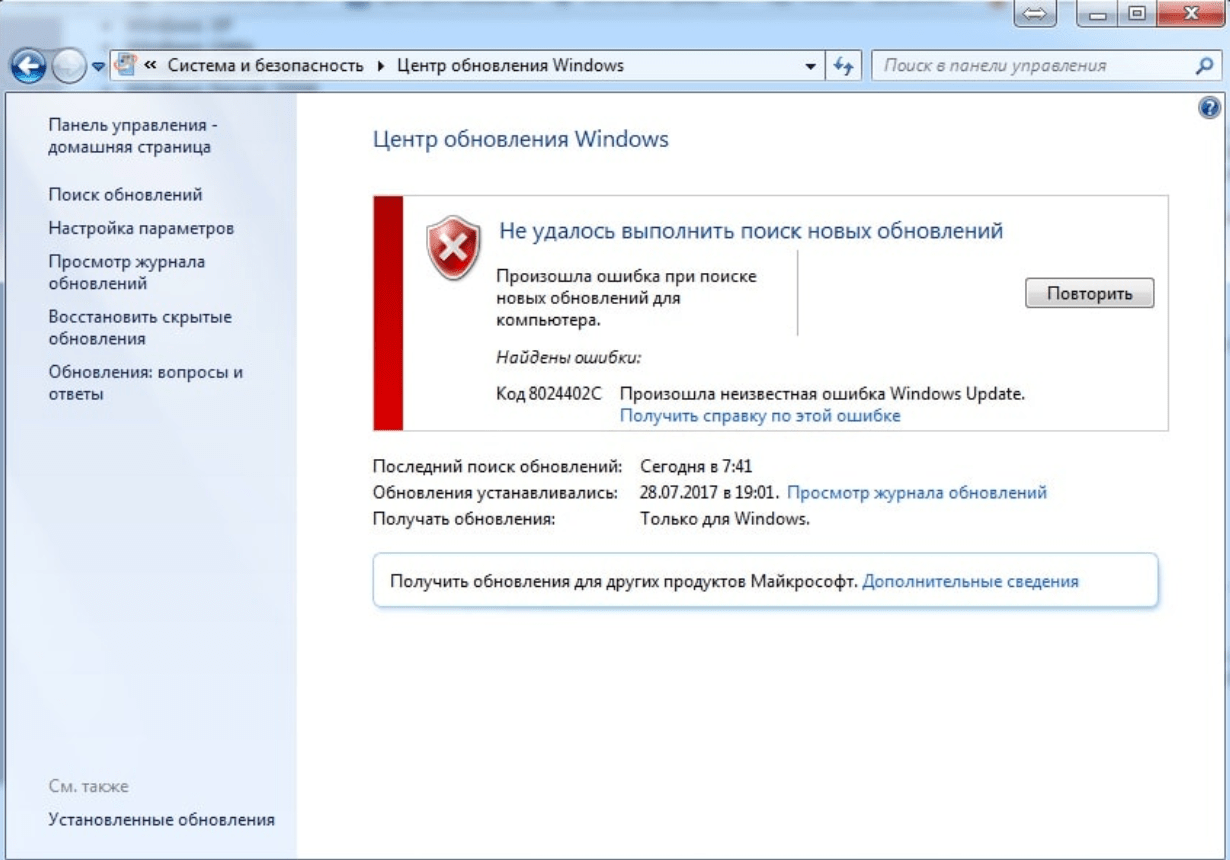
Коды ошибок Центра обновления Windows
0x80070002 ERROR_FILE_NOT_FOUND — Не удается найти указанный файл.
Центру обновлений не удается найти файлы, нужные для установки. Решение: сканирование системы, восстановление системных файлов, в случае неудачи — установка нужного обновления вручную из каталога Microsoft.0x8007000D ERROR_INVALID_DATA — Недопустимые данные.
Ошибка появляется при установке Windows (файлы повреждены, может потребоваться новый установочный архив), при восстановлении системы (повреждена точка восстановления), при активации (ошибка в разделе реестра CurrentControlSetEnumRoot), а также при обновлении Windows через Центр обновлений.Решение: использовать Microsoft Easy Fix или установить обновление вручную. Программа Fix It более не поддерживается Microsoft, поэтому придется искать её в неофициальных источниках. Также можно использовать Media Creation Tool или ISO-образ системы (для Windows 10).
Для исправления ошибки нужно проверить, правильно ли указан путь, есть ли нужные файлы/обновления по адресу и есть ли у пользователя доступ на чтение этих файлов. При обновлении Windows может помочь ручная установка и утилита DISM.exe.
0x80073712 ERROR_SXS_COMPONENT_STORE_CORRUPT — Хранилище компонентов находится в несогласованном состоянии.
Причиной ошибки является поврежденный компонент манифеста CBS. Это чисто системная ошибка, из-за которой система не может установить обновление. До Windows 10 ошибку можно исправить при помощи утилиты CheckSUR.В Windows 10 нужно загрузить с сайта Microsoft программу MediaCreationTool.exe, нажать «Обновить этот компьютер сейчас» и следовать инструкции на экране. Использование загрузочного образа Win 10 (формат ISO) позволит устранить системные ошибки, при этом личные документы и файлы на компьютере останутся без изменений.
Решение: использовать команду Dism /online /enable-feature /featurename:NetFx3 /All в командной строке от имени администратора для установки фреймфорка. Альтернативный вариант — загрузить ISO-образ нужной версии Windows и использовать команду dism.exe /online /enable-feature /featurename:NetFX3 /Source:d:sourcesico, где d:sourcesico — диск и расположение образа системы. Без установленного NET Framework 3.5 Центр обновления Windows работать не будет, поэтому придется использовать командную строку.
0x800705B9 ERROR_XML_PARSE_ERROR — Не удалось обработать запрошенные XML-данные.
Сравнительно редкая системная ошибка при обновлении. Если код 0x800705B9 появился на Windows 7, Vista или 8/8.1, для исправления ситуации нужно:В Windows 10 для восстановления системных файлов также используется Media Creation Tool и ISO-образ системы. Также можно ввести в командную строку ряд команд, которые очистят все системные файлы и сбросят настройки.
0x80070246 ERROR_ILLEGAL_CHARACTER — Обнаружен недопустимый символ.
Нестандартная ошибка, которая может быть связана как с системным сбоем, так и с ошибками со стороны пользователя. Решение ошибка 0x80070246 «Обнаружен недопустимый символ» осложняется тем, что при ней нельзя запустить утилиту swf /scannow (и ряд других системных служб).Для исправления этого кода ошибки Центра обновлений нужно:
Если это не помогло, придется восстановить исходное состояние Центра обновления Windows. Вручную это может занять до часа времени и более — желательно иметь хотя бы общее понимание своих действий, а также резервные копии важных данных и реестра Windows.
0x8007370D ERROR_SXS_IDENTITY_PARSE_ERROR — Строка удостоверения повреждена.
На сайте Microsoft ошибка с кодом 0x8007370D описана как ошибка повреждения, возникающая при повреждении системных файлов. Это стандартная ошибка, решить которую может центр исправления неполадок. Встроенная утилита восстановит целостность системных файлов, после чего перестанут появляться ошибки при скачивании и установке обновлений.В Windows Vista или XP нужно запустить средство устранения неполадок Центра управления Windows. Найти его можно через поиск в меню Пуск или в Панели управления.
В Windows 7, 8/8.1 и 10 все также просто, но для полноценной работы средства устранения неполадок требуется подключение к интернету. В противном случае шанс на успешное решение проблемы уменьшается, поскольку система не сможет загрузить недостающие файлы.
Microsoft советует использовать этот метод для следующих кодов ошибок (для Windows 7, Vista, XP):
В Windows 10 для восстановления системы после ошибок также может использоваться ISO-образ системы (доступен на сайте Microsoft) и встроенная утилита DISM.exe.
0x8007370B ERROR_SXS_INVALID_IDENTITY_ATTRIBUTE_NAME — Имя атрибута в удостоверении находится вне допустимого диапазона.
Ошибка обновления Windows с кодом 0x8007370B обозначает, что хранилище компонентов Windows повреждено. Вне зависимости от причины, нужен доступ в интернет, сканирование системы и дозагрузка поврежденных или недостающих файлов. Как и в других случаях, ошибка исправляется при помощи DISM.exe или средства проверки готовности системы к обновлению.0x8007370A ERROR_SXS_INVALID_IDENTITY_ATTRIBUTE_VALUE — Значение атрибута в удостоверении находится вне допустимого диапазона.
В большинстве случаев ошибка возникает на Windows 10. На сайте поддержки Microsoft советуется решать проблему при помощи одной из двух команд, которые требуется ввести в Командную строку от имени администратора: DISM /Online /Enable-Feature /FeatureName:NetFx3 /All /LimitAccess /Source:d:sourcessxs или DISM /online /cleanup-image /RestoreHealth /source:d:sources /LimitAccess, если первая команда не помогла.Вместо d: должен быть указан диск, на который установлена Windows 10 (или располагается виртуальный образ). Если проблема связана с Net Framework 3.5, может потребоваться полная переустановка этого фреймворка. Если ничего не помогает, остается запустить процесс установки Windows и выбрать пункт «обновление с сохранением данных». Предварительно можно сохранить на внешнем носителе все нужные файлы во избежание потери важной информации (хотя риск при восстановлении минимален).
0x80070057 ERROR_INVALID_PARAMETER — Неправильный параметр.
При появлении ошибки с кодом 0x80070057 в Центре обновления стоит попробовать установить его вручную, загрузив файлы из каталога Microsoft или центра обновлений.Если ошибка при обновлении остается, стоит сделать резервную копию редактора реестра и удалить следующий ключ: KEY_LOCAL_MACHINE SYSTEM CurrentControlSet services eventlog Microsoft-Windows-PrintService /Operational. Ключ также может находиться в разделе HKEY_LOCAL_MACHINE SYSTEM CurrentControlSet services eventlog. После удаления ключа нужно перезагрузить компьютер и запустить установку обновления заново.
0x800B0100 TRUST_E_NOSIGNATURE — В этом объекте нет подписи.
При появлении ошибки 0x800B0100 следует убедиться, что все файлы типа .mum и .cat находятся в каталоге %windir%TempCheckSURservicing, а все файлы типа .manifest должны быть в каталоге %windir%TempCheckSURmanifests.При помощи DISM.exe, команды sfc /scannow, средства проверки готовности системы к обновлению и загрузочного образа Windows также можно исправить следующие проблемы:
Надпись ERROR_NOT_FOUND может говорить о временных ошибках с сетью или проблемах с интернет-соединением. Если проблема не пропадает, нужно попробовать установить обновление вручную.
Статья находится в состоянии редактирования, поскольку кодов ошибок у Центра обновлений достаточно. По мере появления новой информации, информация на странице будет обновляться.
- Ошибка 0х80096005 как исправить windows 7
- Сервер обновлений недоступен (ошибка 1)
- Сервер обновлений недоступен (ошибка 3)
- Сервер обновлений недоступен (ошибка 4)
- Сервер обновлений недоступен (ошибка 7)
- Проверка обновлений не завершается
- Сообщение или статус обновления не отображаются
- Ошибка 0x80096005 виндовс 7 как исправить
- Лучший отвечающий
- Вопрос
- Ответы
- Ошибки при установке программ и отсутствие сертификатов
- Решение
- Решение
- How to fix the Windows Error 0x80096005 Error 0x80096005
- How to fix the issue reported by error code «0x80096005»
- Contents
- Meaning of error code «0x80096005»
- Causes of error code «0x80096005»
- Ways to repair error code «0x80096005»
Ошибка 0х80096005 как исправить windows 7
При попытке проверить наличие обновлений для браузера в окне «О Google Chrome» может появиться сообщение об ошибке. Запишите сообщение об ошибке (или отсутствии таковой).
Сервер обновлений недоступен (ошибка 1)
Ошибка 1 означает, что Google Chrome невозможно обновить в его текущем каталоге.
Сначала в окне О Google Chrome проверьте номер версии Google Chrome, которой вы пользуетесь.
Chromium можно получить, если загрузить исходный код и создать собственную версию браузера или скопировать версию сборки от кого-то, кто создал её из исходного кода.
Сервер обновлений недоступен (ошибка 3)
Ошибка 3 указывает на ошибку соединения с сервером обновления Google.
Сервер обновлений недоступен (ошибка 4)
Если Ошибка 4 возникает постоянно, подробно опишите проблему на справочном форуме.
Сервер обновлений недоступен (ошибка 7)
Ошибка 7 означает, что обновление загружено, но не установлено должным образом.
Попробуйте перезапустить свой компьютер. Откройте Диспетчер задач Windows и проверьте, отображается файл GoogleUpdate.exe или GoogleUpdateOnDemand.exe в списке процессов. Если да, попробуйте снова установить обновления с веб-браузера.
Проверка обновлений не завершается
Если постоянно появляется сообщение «Проверка обновлений» и значок вращается, это означает, что серверу обновлений Google не удалось подключиться к веб-браузеру Google Chrome. Убедитесь, что на компьютере установлена последняя версию Google Chrome.
Сообщение или статус обновления не отображаются
Если в нижней части окна О Google Chrome не отображается сообщение о статусе (как «Обновления»), это означает, что обновление по запросу отключено.
Этот форум закрыт. Спасибо за участие!
Лучший отвечающий
Вопрос
Ответы
Avis de non-responsabilité:
Mon opinion ne peut pas coïncider avec la position officielle de Microsoft.Также по схожей ошибке на англиской ветке форума, рекомедуют убедиться, что ваш компьютер кэшировал список аннулирования сертификатов (CRL) для отметки метки времени. Однако это решение не проверено мной, так что если вы решитесь его использовать только на свой страх и риск. В любом случае рекомендуется сделать резервную копию состояния системы (System State Backup), чтобы можно было откатить изменения.
0x80096005 (TRUST_E_TIME_STAMP)
———————————————-
Make sure your machine has cached the certificate revocation list (CRL) for the timestamp countersignature. You can force this to happen by running the following commands:As a generic workaround to all of the failures I have mentioned you can use the signtool.exe tool in the Windows SDK. Running ‘signtool.exe verify /pa
‘ will verify the signature patch and automatically pull down CRLs and missing root certs.
———————————————-Avis de non-responsabilité:
Mon opinion ne peut pas coïncider avec la position officielle de Microsoft.Ошибки при установке программ и отсутствие сертификатов
Помощь в написании контрольных, курсовых и дипломных работ здесь.
Ошибка при установке программ
Ставлю например игру, запускаю setup, в ответ получаю сообщение «Runtime Error (at39:750): Cannot.Отказано в доступе при установке программ
Всем привет. Недавно начали возникать ошибки при установке некоторых программ. Выдает ошибку.Ошибка при установке программ!отчаился
когда то давно играл в игру кроссфайр и использовал чит ХЛБОТ потом стала вылазить ошибка при.Ошибка 1406 при установке программ
Ошибка 1406 не удается записать значение в раздел SOFTWARE в реестре смотрела разрешения.Logfile.rar (1.44 Мб, 3 просмотров) Выполните следующие инструкции:
1. Резервное копирование реестра:
Скачайте Autobackup registry by D.Kuznetsov.
Запустите файл abr.exe
Копия будет сохранена в папку C:WindowsABRОтчёт cert_perm.log с рабочего стола прикрепите к вашему сообщению.
________________________Проверьте наличие проблемы, снова открыв оснастку certmgr.msc.
Проверьте остальные проблемы.Logfile.rar (4.26 Мб, 3 просмотров) Только лог сохраните в формате CSV,а не PML.
Добавлено через 22 секунды
И того с вас 2 CSV-лога в архиве.Logfile2.rar (562.1 Кб, 4 просмотров) Решение
Отметьте галочку Recursively.
Нажмите Go.
Отчёт прикрепите к Вашему сообщению.Проверьте наличие проблем.
Ура, что-то сдвинулось. Сертификаты на месте и разблокировалось хранилище.
Решение
Может быть.
Описания для этой ошибки нету.Давайте для начала переустановим вспомогательные программы и выполним чистую установку iTunes.
How to fix the Windows Error 0x80096005 Error 0x80096005
This article discusses Error 0x80096005, also known as Error 0x80096005 and it means
Error Information
Error name: Error 0x80096005
Error number: 0x80096005
Applies to: Windows 10, 8, 7, Vista, XP
Description:This repair tool can fix common computer errors like BSODs, system freezes and crashes. It can replace missing operating system files and DLLs, remove malware and fix the damage caused by it, as well as optimize your PC for maximum performance.
About Windows Error
The Windows operating system is used by millions of PC and laptop users today. And it’s likely that most of them have at one time experienced some type of Windows error. Crash reports were presented by Microsoft to provide means for collecting and sending post-error debug information or for applying troubleshooting steps depending on whether the user received a syntax, logic or run-time error.
If the user receives a stop code, then brief troubleshooting information are given with the error message. User can then search for that particular error message and apply the fix provided in Microsoft support sites as well as other available online articles and journals for the topic.
At other times, the user only receives a notification that the computer crashed and then proceeds to give them an option to send a crash report back to Microsoft. This is to collect data for analysis so that Microsoft can send back a solution to the user.
Whatever the case may be, here are some general troubleshooting information you can use to resolve Windows Errors.
Windows Errors can be categorized as syntax error, logic error or run-time error.
When a user receives a Syntax Error, the computer just suddenly pop up an error message that something crashed in the background. Programs accessed by the user may stall or completely crash. The user can still use the other applications, but somehow, a confusing message comes up once in a while to say that the accessed program cannot launch because a process is not working.
Run-time errors happen during the time that an application is running. So, when the error occurs, it simply happens without a warning, and the computer gives a notification that there was an error.
Logic errors are programming related. A bug causes unintended output or behavior. Speaking of computer systems which have passed all testing and commercialized, logic error happen only when there had been significant changes in the physical state of the logic board. Perhaps a portion of the actual buses melted together or a similar situation. This can cause the computer to suddenly give off a loud beep or a grinding noise, and may even go to a sudden unstable operation, freezing up or a sudden change in temperature prior to actual crash.
alt=»windows errors 0x80096005 error» />
(For illustrative purposes only)Windows errors may be caused by hardware component malfunction or OS corruption. Some may be even attributed to programming issues that were not resolved because errors were not addressed during design stage. Sometimes, Windows errors can occur due to changes made to the computer.
Repair Methods
Different Windows Error categories have different troubleshooting steps. However, there are generic steps that can be applied when faced with these errors. Here they are.
If a repair method works for you, please click the upvote button to the left of the answer, this will let other users know which repair method is currently working the best.
How to fix the issue reported by error code «0x80096005»
The following steps should fix the 0x80096005 issue:
Limitations: trial version offers an unlimited number of scans, backups and restores of your Windows system elements for free. Registration for the full version starts from USD 29.95.
Installation: When you install software, it gives our advertisers a chance to speak to you. ALL OFFERS ARE OPTIONAL. There is no obligation to accept. Simply choose to decline the offer if you are not interested. If you are interested and choose to accept, you’ll help us to offer more software in the future. Again, there is no obligation to accept any offers. You have the option to decline all advertisements and still install and use the software for free.
Web Companion is your first line of defence. With hundreds of thousands of new virus strands created every day, Ad-Aware Web Companion is the perfect complement to your antivirus and web browser security.

Outbyte PC Repair (version 1.1.12.641) is certified by AppEsteem – a trusted cybersecurity organization – with ongoing monitoring.
Being able to meet all of AppEsteem’s strict requirements means that Outbyte PC Repair can be considered clean, safe, and transparent; and that it is compliant with the ethical and legal norms of distribution.
AppEsteem is one of the world’s most prominent cybersecurity organizations that contributes to the safety of more than 2 billion users. The company was founded by a team of experienced Microsoft cybersecurity specialists. Its mission is to create a safe space for computer and internet users where they are protected against cyber threats and deceptive or unethical practices.
A malfunction reported by error code «0x80096005» may happen due to a number of different factors. Common causes include incorrectly configured system settings or irregular entries in the system elements, to name a few. Such issues may be resolved with special software that repairs system elements and tunes system settings to restore stability.
The article provides details on what the issue means, potential causes, and ways to resolve the issue.
Contents
Meaning of error code «0x80096005»
Error code «0x80096005» is an issue name that contains details of the malfunction, including why it occurred, which system component or application malfunctioned, along with some other information. The numerical code in the issue name usually contains data that can be deciphered by the manufacturer of the component or application that malfunctioned. The issue with this code may occur in different locations within the system, so even though it carries some details in its name, it is still difficult for a user to pinpoint and fix the issue cause without specific technical knowledge or appropriate software.
Causes of error code «0x80096005»
If you have received this warning on your PC, it means that there was a malfunction in your system operation. Error code «0x80096005» is one of the issues that users may get as a result of incorrect or failed installation or uninstallation of software that may have left invalid entries in system elements. Other potential causes may include improper system shutdown, such as due to a power failure, someone with little technical knowledge accidentally deleting a necessary system file or system element entry, as well as a number of other factors.
Ways to repair error code «0x80096005»
Advanced PC users may be able to repair the issue with this code by manually editing system elements, while other users may want to hire a technician to do it for them. However, since any manipulations with Windows system elements carry a risk of rendering the operating system unbootable, whenever a user is in any doubt of their technical skills or knowledge, they should use a special type of software that is meant to repair Windows system elements without requiring any special skills from the user.
The following steps should help fix the issue:
The same application can be used to run preventative measures to reduce the chance of this or other system issues appearing in the future.
Copyright © 2022 wikifixes.com. All rights reserved.
Trademarks: All third-party names and logos are registered trademarks of their respective owners. Disclaimer: Company is not affiliated with the mentioned brands, nor claims direct affiliation.
- Verify sig error 0x80096005 utorrent как исправить
- Причины появления ошибки 0X80080005
- Перезагрузка ПК
- Выключение или удаление антивирусных компонентов и программ
- Проверка и исправление повреждений файловой системы
- Сброс компонентов и настроек «Центра обновлений»
- Ручная загрузка обновления
- Подведение итогов
- Решение
- Решение
- Решение ошибки 0x80096004 в Windows 10
- Метод №1 Замена файла crypt32.dll
- Метод №2 Сброс компонентов Центра обновления
- Метод №3 Использование средства устранения неполадок
- Метод №4 Отключение брандмауэра и антивируса
- Метод №5 Загрузка обновления вручную
- Метод №6 Задействование утилиты System File Checker
- Коды ошибок Центра обновления Windows
Verify sig error 0x80096005 utorrent как исправить
Иногда процесс обновления программного обеспечения на ПК не сопровождается сложностями, но в некоторых ситуациях вы можете увидеть на мониторе компьютера ошибку с кодом 0X80080005. Это препятствует возможности поиска или установки обновлений. В этой статье расскажем, почему система не может автоматически обновиться, показывая ошибку 0X80080005, и как бороться с этой проблемой.
Причины появления ошибки 0X80080005
Ошибка с кодом 0X80080005, как и любая другая ошибка, ограничивает возможности эксплуатации компьютерного устройства. Это говорит о невозможности обновить определённую системную программу или целый комплекс инструментов. На фоне невозможности обновить систему, компьютер становится уязвимым перед вирусами разного рода, не получает важных обновлений, что доставляет массу проблем и неудобств. Работать на ПК в таком режиме можно, но непонятно, во что выльется подобное, последствия игнорирования проблемы могут иметь разный по сложности характер. Поэтому проблему нужно решать. Наиболее частыми причинами возникновения сбоя выступают:
- Активные вирусы на ПК, ограничивающие работоспособность центра обновления.
- Некорректные настройки ключевых параметров обновления Windows.
- Предшествующая сбою загрузка и установка приложений, влияющих на корректное функционирование службы путём блокирования её полномочий.
- Дефекты файлов, загруженных на ПК в процессе обновления.
Сбой такого рода может возникнуть на любом компьютере под управлением программного обеспечения от Microsoft: и на популярной Windows 7, и на Windpws 10. Методы устранения ошибки не имеет кардинальных отличий в зависимости от версии ОС: вектор борьбы с неполадкой определяется исключительно первопричинами появления сбоя.

Работа над устранением неполадки не отличается особой сложностью, если изначально отыскать точный первоисточник. Так как причин возникновения неполадки может быть несколько, от «глюков», до дефектов загрузочных файлов системы, а теоретически определить природу и категорию сбоя невозможно, то придётся путём проб и ошибок исправлять ситуацию, задействовав поочерёдно методы ликвидации неисправности. Рассмотрим каждый из методов «лечения» ПК.
Перезагрузка ПК
Первый и самый простой по характеру выполнения метод решения ошибки 0X80080005 предполагает банальную перезагрузку компьютера, с расчётом на то, что невозможность загрузки обновления была спровоцирована ситуативным, разовым сбоем в системе. Если прецедент был запущен на фоне несерьёзного «глюка», то простой перезапуск ПК позволит ликвидировать неисправность. Если проблема не самоустранилась, придётся задействовать следующие способы борьбы с ней.
Выключение или удаление антивирусных компонентов и программ
Следующий метод исправления ошибки с кодом 0X80080005 предполагает исключение варианта, когда Центр обновления Windows 10, 8 или 7 блокируется ресурсами антивирусного обеспечения, установленного на ПК. С этой целью пользователю сначала потребуется зайти в «Параметры» антивирусного софта, где необходимо будет выбрать пункт, отвечающий за базовую или активную защиту от несанкционированного вмешательства в систему и временно деактивировать функционирование противовирусной утилиты. Дальше стоит проверить результат: если ошибка не устранена, стоит попытаться полностью удалить антивирусный софт из системы, после чего отключить активный режим «Защитника Windows», который включается по умолчанию при отсутствии стороннего защитного программного обеспечения, и повторить попытку обновления системы.
Проверка и исправление повреждений файловой системы
Если вышеописанные манипуляции оказались безрезультатными, значит, проблема кроется глубже и может заключаться в наличии дефектов в системных файлах, имеющих прямое влияние на процесс обновления Windows. Для исправления ошибки в системных файлах нужно задействовать ресурсы командной строки. Регламент проверки, с параллельным исправлением дефектных файлов системы, имеет такую последовательность:
- Через меню «Пуск» в «семёрке» или же команду Win и R в «десятке», зайти в «Командную строку», посредством введения в поисковом окне команду cmd.
- В диалоговом «чёрном» окне потребуется ввести установку sfc/scannow, и подтвердить её клавишей Enter.
- Дождаться окончания запущенного процесса, который может занять продолжительный период времени, и оценить результат проверки.
Процесс запрограммирован таким образом, чтобы система не только отыскала «проблемные» файлы, но и устранила имеющиеся неполадки, если это выполнимо на программном уровне. Зачастую исправление дефектов файловой системы даёт положительный результат, ошибка 0X80080005 не возникает больше при попытке обновления Windows.

Сброс компонентов и настроек «Центра обновлений»
Следующий метод, предполагает кардинальный сброс агентов «Центра обновлений», применяется в случаях, когда устранить ошибку 0X80080005 предыдущими способами не удалось. Для его реализации необходимо загрузить с официального ресурса Microsoft архив с bat файлом под названием Reset_Reregister_Windows_Update_Components в ZIP формате, предназначенный для Windows 10, 8 или 7, в зависимости от версии ОС, установленной на ПК. Дальше потребуется разархивировать загруженный архив, запустить файл с расширением bat от имени администратора, посредством выбора позиции «Запуск от имени администратора» из выпадающего списка после клика на объекте правой кнопкой мыши. Для запуска процесса потребуется подтвердить нажатием кнопки «Да».
После подтверждения разрешения на старт процесса активизируется выполнение директив, содержащихся в загруженном файле, что будет отображено в командном окне в такой последовательности:
- Произойдёт последовательная блокировка службы BITS, «Центра обновления» и компонентов шифрования.
- Выполнится удаление служебных файлов.
- Реализуется перезапись файлов и конфигураций, с параллельным пересозданием компонентов системы обновления и удалением «старых» данных.
- В автоматическом режиме снимутся привилегированные права служб BITS и Update, после чего выполнится перерегистрация библиотек системных компонентов.
- Активизируется блокирование параметров ресурса Winsock и системных полномочий.
- Запустится восстановление работы всех остановленных служб в откорректированном формате.
После завершения процесса пользователю потребуется перезагрузить ПК и проверить результат выполненных работ. В большинстве случаев этот метод даёт гарантированно позитивный результат, «Центр обновлений» заработает в стандартном режиме.
Ручная загрузка обновления
Естественно, этот метод эффективен при разовом решении проблемы, но всё же в дальнейшем придётся решить проблему с ошибкой, так как ручной поиск обновлений – это далеко не самый удачный вариант борьбы с неполадкой, требующий значительных регулярных временных затрат.

Подведение итогов
Ошибка 0X80080005 не является критичной для ПК, но доставляет массу неудобств для пользователя, так как ограничивает возможность эксплуатации компьютера в актуальном программном обеспечении. Как правило, ошибки такого рода не требуют приложения особых усилий с целью устранения проблемы, зачастую решаются элементарными исправительными процессами при знании регламента их выполнения. Представленные в статье методы, описанные в порядке от простых по процедуре осуществления до более трудоёмких, позволят устранить проблему и вернуть возможность обновления системы в автоматическом режиме.
Это средство исправления может устранить такие распространенные компьютерные ошибки, как BSODs, замораживание системы и сбои. Он может заменить отсутствующие файлы операционной системы и библиотеки DLL, удалить вредоносное ПО и устранить вызванные им повреждения, а также оптимизировать ваш компьютер для максимальной производительности.
Об ошибке Windows
Операционная система Windows сегодня используется миллионами пользователей персональных компьютеров и ноутбуков. И вполне вероятно, что большинство из них в свое время сталкивались с тем или иным типом ошибки Windows. Отчеты об ошибках были представлены компанией Microsoft для обеспечения средств сбора и отправки отладочной информации после ошибки или для применения шагов по устранению неполадок в зависимости от того, получил ли пользователь синтаксическую, логическую ошибку или ошибку времени выполнения.
Каким бы ни был случай, вот некоторые общие сведения об устранении неполадок, которые можно использовать для устранения ошибок Windows.
Симптомы 0x80096005 — Ошибка 0x80096005
Ошибки Windows можно классифицировать как синтаксические ошибки, логические ошибки или ошибки времени выполнения.
Ошибки времени выполнения происходят во время работы приложения. Поэтому, когда ошибка возникает, она просто происходит без предупреждения, и компьютер выдает уведомление о том, что произошла ошибка.
Логические ошибки связаны с программированием. Ошибка вызывает непреднамеренный вывод или поведение. Если говорить о компьютерных системах, которые прошли все испытания и поступили в продажу, то логические ошибки случаются только тогда, когда произошли значительные изменения в физическом состоянии логической платы. Возможно, часть шин расплавилась или возникла подобная ситуация. Это может привести к тому, что компьютер внезапно издаст громкий звуковой сигнал или скрежещущий звук, и даже может перейти к внезапной нестабильной работе, замерзнуть или резко изменить температуру перед фактическим сбоем.
(Только для примера)
Причины ошибок Ошибка 0x80096005 — 0x80096005
Ошибки Windows могут быть вызваны неисправностью аппаратных компонентов или повреждением ОС. Некоторые из них могут быть даже связаны с проблемами программирования, которые не были решены, поскольку ошибки не были устранены на этапе проектирования. Иногда ошибки Windows могут возникать из-за изменений, внесенных в компьютер.
Методы исправления
Для разных категорий ошибок Windows существуют разные шаги по устранению неполадок. Однако существуют общие шаги, которые можно применить, столкнувшись с этими ошибками. Вот они.
Если метод ремонта вам подошел, пожалуйста, нажмите кнопку upvote слева от ответа, это позволит другим пользователям узнать, какой метод ремонта на данный момент работает лучше всего.
Отказано в доступе при установке программ
Всем привет. Недавно начали возникать ошибки при установке некоторых программ. Выдает ошибку.Ошибка при установке программ!отчаился
когда то давно играл в игру кроссфайр и использовал чит ХЛБОТ потом стала вылазить ошибка при.Ошибка 1406 при установке программ
Ошибка 1406 не удается записать значение в раздел SOFTWARE в реестре смотрела разрешения.Вроде бы правильно сделал.
Только когда пишет Root, когда Trust. 1. Перестал определять телефон iTunes с ошибкой 8000690006,Выполните следующие инструкции:
1. Резервное копирование реестра:
Скачайте Autobackup registry by D.Kuznetsov.
Запустите файл abr.exe
Копия будет сохранена в папку C:WindowsABR- Запустите утилиту
- Скопируйте и вставьте следующий текст в поле ввода:
- Запустите MiniRegTool ещё раз.
- Скопируйте и вставьте следующий текст в поле ввода:
Проверьте наличие проблемы, снова открыв оснастку certmgr.msc.
Проверьте остальные проблемы.Спасибо ещё раз за помощь!
Нет, код от iTunes написал не правильно. Я его удалил, а установить заново не даёт.
Но по памяти ошибка начиналась на 8 и кончалась всё-таки на 3. Типа 0xE8000003 Проверьте наличие проблемы, снова открыв оснастку certmgr.msc. и заодно систему обновлений.
2. Повторите лог Process Monitor, только на этот раз запустите установщик iTunes, доберитесь до ошибки, что у Вас на скрине, и больше ничего не нажимайте в установщике. Обновления не идут всё равно. Ну и сертификаты не пускают пока тоже. AnVodoley, Повторите описанные выше действия снова.Только лог сохраните в формате CSV,а не PML.
Добавлено через 5 минут
Дополнительно:
1. Запустите Process Monitor;
2. Зайдите в меню Filter -> Filter -> установите такую последовательность: Result — is — ACCESS DENIED — Include. — > нажмите Add -> Apply -> OK.
4.ещё раз Win + R, certmgr.msc и доберитесь до момента с появлением окна «Отказано в доступе».
5. Нажмите на меню File -> Save -> CSV-формат и пришлите лог в архиве.
Добавлено через 22 секунды
И того с вас 2 CSV-лога в архиве.Всё сделал. Только там нет в меню ACCESS DENIED, есть только Unknown и SUCCES.
Решение
Проверьте наличие проблем.
Ура, что-то сдвинулось. Сертификаты на месте и разблокировалось хранилище.
Logfile of Registry Key Unlocker (HJT v.2.7.0.16)
Platform: x64 Windows 7 (Ultimate), 6.1.7601.23934, Service Pack: 1
Language: OS: Russian (0x419). Display: Russian (0x419). Non-Unicode: Russian (0x419)
Elevated: Yes
Ran by: DELSI (group: Administrator) on AQUARIUS-NEW
Logging started at: 18.11.2017 — 17:09
[OK] — HKLMSOFTWAREPoliciesMicrosoft (recursively)
Logging finished at: 18.11.2017 — 17:09
Logging started at: 18.11.2017 — 17:09
[OK] — HKLMSOFTWAREPoliciesMicrosoft (recursively)
Logging finished at: 18.11.2017 — 17:09Всем доброго дня.
После всего прошёлся утилитой MicrosoftProgram_Install_and_Uninstall
и удалил нет фреймворки и всё от эпл. Сейчас прошли обновления все.
Всё установилось! iTUnes тоже встал и запускается, но ошибка так и осталась.
И телефон постоянно спрашивает, доверять ли этому компьютеру.
Читал, что это видимо от того, что где-то нет доступа к папкам в которых прописывается «доверие» в винде.Решение
Может быть.
Описания для этой ошибки нету.Давайте для начала переустановим вспомогательные программы и выполним чистую установку iTunes.
Во время обновления Windows 10 можно наткнуться на ошибку 0x80096004. Данный код возникает во время процесса загрузки файлов обновления и их проверки.
Причина — система не может убедиться в подлинности загружаемого обновления. Такая ситуация может возникать из-за поврежденного хранилища сертификатов или поврежденных файлов ОС Windows 10.
В сегодняшней статье мы посмотрим с вами, как можно избавиться от ошибки 0x80096004 в кратчайшие сроки. В этой статье будут рассмотрены такие методы:
- замена файла crypt32.dll;
- сброс компонентов Центра обновления Windows;
- использование средства устранения неполадок;
- отключение брандмауэра и антивируса;
- загрузка обновления вручную;
- задействование утилиты System File Checker.
Решение ошибки 0x80096004 в Windows 10
Метод №1 Замена файла crypt32.dll
crypt32.dll — это модуль, который занимается реализацией сертификатов в Windows и который тяжело задействован в интерфейсе программирования приложений CryptoAPI.
Данный файл можно найти в следующих директориях:
Раздобудьте файл crypt32.dll такой же версии, как и у вас с какого-то другого компьютера. После перейдите в безопасный режим и копируйте добытый файл в указанные выше директории.
Далее откройте Командную строку (ПКМ+Пуск) и выполните в ней следующую команду:
Этой командой вы повторно зарегистрируете файл crypt32.dll в своей операционной системе. После регистрации перезагрузите компьютер и войдите в систему в обычном режиме. Пробуем обновить Windows 10 и смотрим, исчезла ли ошибка 0x80096004.
Метод №2 Сброс компонентов Центра обновления
Возможно, некоторые компоненты Центра обновления Windows были повреждены. Если это действительно так, то вам нужно попробовать восстановить их, а затем снова провести обновление системы. Для сброса компонентов Центра обновления вам нужно сделать следующее:
Попытайтесь снова обновить свою Windows 10 и проверьте, исчезла ли ошибка 0x80096004 или нет.
Метод №3 Использование средства устранения неполадок
Мы советуем вам воспользоваться системным средством устранения неполадок. Данное средство помогает в довольно редких случаях, тем не менее оно может быть полезно. Для его запуска вам нужно сделать следующее:
- откройте параметры системы;
- пройдите в раздел «Обновление и безопасность»;
- перейдите во вкладку «Устранение неполадок»;
- найдите пункт «Центр обновления Windows» и нажмите на него ЛКМ;
- теперь кликните на кнопку «Запустить средство устранения неполадок»;
- далее вам нужно подождать окончания сканирования системы и нажать на кнопку «Применить это исправление»;
- перезагрузите компьютер.
После применения предложенного исправления попробуйте зайти в Центр обновления и запустить апдейт системы. Ошибка 0x80096004 могла исчезнуть.
Метод №4 Отключение брандмауэра и антивируса
Есть вероятность, что вы не можете нормально обновить свою Windows 10 из-за «деятельности» системного брандмауэра или антивируса. Проверить это довольно легко, отключив эти компоненты системы.
Чтобы отключить Брандмауэр Windows, сделайте следующее:
- нажмите Windows+R;
- пропишите в строку «control.exe» и нажмите Enter;
- откройте раздел «Система и безопасность»;
- перейдите в подраздел «Брандмауэр Защитника Windows»;
- кликните на строчку «Включение и отключение брандмауэра Защитника Windows»;
- поставьте галочки после пунктов отключения и сохраните изменения.
Для отключение Защитника Windows вам нужно сделать следующее:
- нажмите Windows+I;
- откройте раздел «Обновление и безопасность»;
- перейдите во вкладку «Безопасность Windows»;
- нажмите на кнопку «Открыть Центр безопасности Защитника Windows»;
- пройдите во вкладку «Защита от вирусов и угроз»;
- кликните на пункт «Параметры защиты от вирусов и других угроз»;
- выставьте переключатель «Защита в режиме реального времени» в положение «Откл.».
Попробуйте теперь обновить Windows 10 и проверьте, появится ли ошибка 0x80096004.
Метод №5 Загрузка обновления вручную
Все безуспешно? Почему бы тогда не попробовать загрузить нужное вам обновление вручную? Вы можете запросто загрузить установщик того или иного обновления с каталога обновлений Майкрософт и провести установку самостоятельно.
Но как понять, какое обновление нужно скачать? Для этого вам нужно воспользоваться этими шагами:
- откройте параметры своей системы;
- пройдите в раздел «Обновление и безопасность»;
- перейдите во вкладку «Центр обновления Windows»;
- нажмите на кнопку «Просмотр журнала обновлений».
В этом месте вы увидите нужный вам номер обновления, ведь рядом с ним будет указан код ошибки 0x80096004.
Метод №6 Задействование утилиты System File Checker
Некоторые системные файлы Windows 10 могли повредиться, вследствие чего вы и наталкиваетесь на рассматриваемую сегодня ошибку. Вы можете попробовать восстановить поврежденные файлы, задействовав утилиту System File Checker.
- нажмите ПКМ на Пуск и выберите «Командная строка (администратор)»;
- пропишите «sfc /scannow» и нажмите Enter;
- перезагрузите свой компьютер после окончания работы утилиты SFC.
Ошибка 0x80096004 должна исчезнуть, если какие-то системные файлы были повреждены и восстановлены через System File Checker.
При обновлении системы или установке пакетов через Центр обновлений Windows могут появляться ошибки. На этой странице собраны все распространенные коды ошибок, которые можно увидеть при попытке обновить Windows 7, 8 или 10.
Универсальная инструкция по исправлению ошибок Центра обновления:
Если простой способ не помог, следует найти свою ошибку в списке и попробовать решить её при помощи подробной инструкции.

Коды ошибок Центра обновления Windows
0x8007000D ERROR_INVALID_DATA — Недопустимые данные.
Ошибка появляется при установке Windows (файлы повреждены, может потребоваться новый установочный архив), при восстановлении системы (повреждена точка восстановления), при активации (ошибка в разделе реестра CurrentControlSetEnumRoot), а также при обновлении Windows через Центр обновлений.Решение: использовать Microsoft Easy Fix или установить обновление вручную. Программа Fix It более не поддерживается Microsoft, поэтому придется искать её в неофициальных источниках. Также можно использовать Media Creation Tool или ISO-образ системы (для Windows 10).
- По адресу находятся не все нужные компоненты для установки.
- Пользователь не имеет прав доступа к файлам.
- В указанном расположении нет файлов, нужных для установки или обновления.
Для исправления ошибки нужно проверить, правильно ли указан путь, есть ли нужные файлы/обновления по адресу и есть ли у пользователя доступ на чтение этих файлов. При обновлении Windows может помочь ручная установка и утилита DISM.exe.
0x800705B9 ERROR_XML_PARSE_ERROR — Не удалось обработать запрошенные XML-данные.
Сравнительно редкая системная ошибка при обновлении. Если код 0x800705B9 появился на Windows 7, Vista или 8/8.1, для исправления ситуации нужно:В Windows 10 для восстановления системных файлов также используется Media Creation Tool и ISO-образ системы. Также можно ввести в командную строку ряд команд, которые очистят все системные файлы и сбросят настройки.
Для исправления этого кода ошибки Центра обновлений нужно:
0x8007370D ERROR_SXS_IDENTITY_PARSE_ERROR — Строка удостоверения повреждена.
На сайте Microsoft ошибка с кодом 0x8007370D описана как ошибка повреждения, возникающая при повреждении системных файлов. Это стандартная ошибка, решить которую может центр исправления неполадок. Встроенная утилита восстановит целостность системных файлов, после чего перестанут появляться ошибки при скачивании и установке обновлений.В Windows Vista или XP нужно запустить средство устранения неполадок Центра управления Windows. Найти его можно через поиск в меню Пуск или в Панели управления.
В Windows 7, 8/8.1 и 10 все также просто, но для полноценной работы средства устранения неполадок требуется подключение к интернету. В противном случае шанс на успешное решение проблемы уменьшается, поскольку система не сможет загрузить недостающие файлы.
Microsoft советует использовать этот метод для следующих кодов ошибок (для Windows 7, Vista, XP):
В Windows 10 для восстановления системы после ошибок также может использоваться ISO-образ системы (доступен на сайте Microsoft) и встроенная утилита DISM.exe.
0x8007370B ERROR_SXS_INVALID_IDENTITY_ATTRIBUTE_NAME — Имя атрибута в удостоверении находится вне допустимого диапазона.
Ошибка обновления Windows с кодом 0x8007370B обозначает, что хранилище компонентов Windows повреждено. Вне зависимости от причины, нужен доступ в интернет, сканирование системы и дозагрузка поврежденных или недостающих файлов. Как и в других случаях, ошибка исправляется при помощи DISM.exe или средства проверки готовности системы к обновлению.0x8007370A ERROR_SXS_INVALID_IDENTITY_ATTRIBUTE_VALUE — Значение атрибута в удостоверении находится вне допустимого диапазона.
В большинстве случаев ошибка возникает на Windows 10. На сайте поддержки Microsoft советуется решать проблему при помощи одной из двух команд, которые требуется ввести в Командную строку от имени администратора: DISM /Online /Enable-Feature /FeatureName:NetFx3 /All /LimitAccess /Source:d:sourcessxs или DISM /online /cleanup-image /RestoreHealth /source:d:sources /LimitAccess, если первая команда не помогла.0x80070057 ERROR_INVALID_PARAMETER — Неправильный параметр.
При появлении ошибки с кодом 0x80070057 в Центре обновления стоит попробовать установить его вручную, загрузив файлы из каталога Microsoft или центра обновлений.Если ошибка при обновлении остается, стоит сделать резервную копию редактора реестра и удалить следующий ключ: KEY_LOCAL_MACHINE SYSTEM CurrentControlSet services eventlog Microsoft-Windows-PrintService /Operational. Ключ также может находиться в разделе HKEY_LOCAL_MACHINE SYSTEM CurrentControlSet services eventlog. После удаления ключа нужно перезагрузить компьютер и запустить установку обновления заново.
0x800B0100 TRUST_E_NOSIGNATURE — В этом объекте нет подписи.
При появлении ошибки 0x800B0100 следует убедиться, что все файлы типа .mum и .cat находятся в каталоге %windir%TempCheckSURservicing, а все файлы типа .manifest должны быть в каталоге %windir%TempCheckSURmanifests.- 0x80092003 CRYPT_E_FILE_ERROR — При попытке чтения или записи файла Центром обновления Windows произошла ошибка.
- 0x800B0101 CERT_E_EXPIRED — Истек или не наступил срок действия требуемого сертификата при проверке по системным часам или отметке времени в подписанном файле.
- 0x8007371B ERROR_SXS_TRANSACTION_CLOSURE_INCOMPLETE — Отсутствуют один или несколько обязательных членов транзакции.
- 0x80070490 ERROR_NOT_FOUND — Не удалось выполнить поиск новых обновлений.
Надпись ERROR_NOT_FOUND может говорить о временных ошибках с сетью или проблемах с интернет-соединением. Если проблема не пропадает, нужно попробовать установить обновление вручную.
Статья находится в состоянии редактирования, поскольку кодов ошибок у Центра обновлений достаточно. По мере появления новой информации, информация на странице будет обновляться.
Как исправить ошибку verify sig error 0x80096005
Операционная система Windows сегодня используется миллионами пользователей персональных компьютеров и ноутбуков. И вполне вероятно, что большинство из них в свое время сталкивались с тем или иным типом ошибки Windows. Отчеты об ошибках были представлены компанией Microsoft для обеспечения средств сбора и отправки отладочной информации после ошибки или для применения шагов по устранению неполадок в зависимости от того, получил ли пользователь синтаксическую, логическую ошибку или ошибку времени выполнения.
Если пользователь получает код остановки, то вместе с сообщением об ошибке предоставляется краткая информация по устранению неполадок. Затем пользователь может найти конкретное сообщение об ошибке и применить исправление, предоставленное на сайтах поддержки Microsoft, а также в других доступных в Интернете статьях и журналах по данной теме.
В других случаях пользователь получает только уведомление о сбое компьютера, после чего ему предлагается отправить отчет о сбое в Microsoft. Это делается для сбора данных для анализа, чтобы компания Microsoft могла отправить пользователю решение проблемы.
Каким бы ни был случай, вот некоторые общие сведения об устранении неполадок, которые можно использовать для устранения ошибок Windows.
Симптомы 0x80096005 — Ошибка 0x80096005
Ошибки Windows можно классифицировать как синтаксические ошибки, логические ошибки или ошибки времени выполнения.
Когда пользователь получает синтаксическую ошибку, компьютер просто внезапно выдает сообщение об ошибке, что в фоновом режиме произошел сбой. Программы, к которым обращается пользователь, могут застопориться или полностью завершиться. Пользователь может продолжать использовать другие приложения, но время от времени появляется непонятное сообщение о том, что запущенная программа не может запуститься, потому что какой-то процесс не работает.
Ошибки времени выполнения происходят во время работы приложения. Поэтому, когда ошибка возникает, она просто происходит без предупреждения, и компьютер выдает уведомление о том, что произошла ошибка.
Логические ошибки связаны с программированием. Ошибка вызывает непреднамеренный вывод или поведение. Если говорить о компьютерных системах, которые прошли все испытания и поступили в продажу, то логические ошибки случаются только тогда, когда произошли значительные изменения в физическом состоянии логической платы. Возможно, часть шин расплавилась или возникла подобная ситуация. Это может привести к тому, что компьютер внезапно издаст громкий звуковой сигнал или скрежещущий звук, и даже может перейти к внезапной нестабильной работе, замерзнуть или резко изменить температуру перед фактическим сбоем.
alt=»Fix Ошибка 0x80096005 (Error 0x80096005)» width=»70%» />
(Только для примера)Причины ошибок Ошибка 0x80096005 — 0x80096005
Ошибки Windows могут быть вызваны неисправностью аппаратных компонентов или повреждением ОС. Некоторые из них могут быть даже связаны с проблемами программирования, которые не были решены, поскольку ошибки не были устранены на этапе проектирования. Иногда ошибки Windows могут возникать из-за изменений, внесенных в компьютер.
Методы исправления
Для разных категорий ошибок Windows существуют разные шаги по устранению неполадок. Однако существуют общие шаги, которые можно применить, столкнувшись с этими ошибками. Вот они.
Если метод ремонта вам подошел, пожалуйста, нажмите кнопку upvote слева от ответа, это позволит другим пользователям узнать, какой метод ремонта на данный момент работает лучше всего.
Обратите внимание: ни ErrorVault.com, ни его авторы не несут ответственности за результаты действий, предпринятых при использовании любого из методов ремонта, перечисленных на этой странице — вы выполняете эти шаги на свой страх и риск.
Метод 2 — Исправить неправильную системную дату и время
Иногда Windows может работать неправильно из-за неправильной настройки времени. Чтобы установить время и дату:
В Windows 7- Нажмите «Пуск», затем «Панель управления».
- Нажмите «Дата и время».
- В окне «Дата и время» нажмите «Изменить часовой пояс», чтобы выбрать правильный часовой пояс.
- Нажмите «Применить» и «ОК».
В Windows 8
- Откройте «Настройки», переместив указатель мыши вправо, при открытии вкладки щелкните значок шестеренки.
- Откроется новая всплывающая вкладка «Настройки», нажмите «Панель управления».
- На панели управления нажмите «Часы, язык и регион». Затем нажмите «Установить время и дату» в разделе «Дата и время».
- Когда откроется окно «Дата и время», нажмите «Изменить дату и время» и перейдите к нужной дате и времени в следующем окне. Чтобы подать заявку, просто нажмите «ОК».
В Windows 10
- Просто щелкните правой кнопкой мыши дату и время на панели задач, расположенной в правой нижней части экрана.
- Нажмите «Настроить дату и время». Откроются настройки даты и времени.
- Вы можете выбрать часовой пояс, а затем закрыть окно. Это автоматически обновит время и дату на панели задач.
Метод 1 — Восстановить базу данных Центра обновления Windows
Когда хороший компьютер внезапно начинает работать странным образом, причиной могут быть обновления Windows. Чтобы исправить это, пользователи могут запустить Восстановление системы, если есть дата восстановления, сохраненная до ошибки. Вот как это делается.
Восстановление в Windows 7:- Нажмите Пуск и введите Восстановление системы в поле поиска, затем нажмите клавишу ввода.
- Когда появится окно восстановления системы, нажимайте Далее , пока не дойдете до окна, в котором вы можете выбрать точку восстановления. Вы увидите список дат восстановления с описанием.
- Затем снова нажмите Далее и подтвердите процесс восстановления. Подождите, пока он прекратит обработку, и появится окно, в котором вы можете нажать кнопку Готово . Закройте окно и дайте компьютеру перезагрузиться.
Вы также можете восстановить свой компьютер с помощью установочного диска ОС .
- Для этого загрузитесь с компакт-диска с ОС или с носителя для восстановления.
- Следуйте инструкциям, пока не дойдете до экрана, на котором будет предложена опция Восстановить мой компьютер , нажмите и выберите Восстановление системы из списка инструментов восстановления.
- Вы можете выбрать любую точку восстановления в окне «Восстановление системы», но убедитесь, что вы восстановили дату, при которой ваш компьютер работает нормально.
- Дождитесь завершения процесса и позвольте вашему компьютеру перезагрузиться на рабочий стол.
Вы также можете загрузиться в безопасном режиме .
- Загрузите компьютер и нажмите F8. Выберите Безопасный режим с командной строкой , нажимая стрелки на клавиатуре, чтобы переместить выделение вниз к этому элементу.
- В безопасном режиме введите rstrui.exe и нажмите Enter в командной строке. Следуйте указаниям мастера восстановления и перезагрузите компьютер в обычном режиме.
Восстановление в Windows 8:
Восстановление в среде Windows- В Windows 8 щелкните значок поиска и введите Восстановление системы.
- Продолжайте нажимать кнопку «Далее», пока не дойдете до окна, в котором можно выбрать дату восстановления.
- Подтвердите восстановление, выполнив оставшиеся шаги. После этого перезагрузите компьютер в обычном режиме.
Восстановить при загрузке
- Перезагрузите компьютер и нажмите F11, чтобы начать восстановление системы.
- Вы увидите экран «Дополнительные параметры», на котором вы найдете пункт «Восстановление системы».
- Вам будет предложено выбрать учетную запись администратора, просто выберите и войдите в свою учетную запись администратора.
- Нажимайте кнопку «Далее», пока не дойдете до экрана, на котором можно выбрать даты восстановления.
- Нажимайте кнопку «Далее», пока не дойдете до конца процесса восстановления и не увидите кнопку «Готово».
- Перезагрузите компьютер в обычном режиме.
Восстановление в Windows 10:
Внутри окна- Запустите восстановление системы, введя его в поле поиска. Щелкните элемент, который появится в результатах поиска.
- Когда откроется окно «Восстановление системы», нажимайте «Далее», пока не получите список для выбора даты восстановления, выберите ту, которая, как вы знаете, лучше всего подходит для вас.
- Подтвердите процесс, нажав «Далее», затем «Да» и, наконец, «Готово». После закрытия окна перезагрузите компьютер.
Использование установочного носителя
- Если вы не можете загрузиться в Windows, вам лучше загрузить файл Media Creator из Microsoft. Создайте загрузочный диск с помощью DVD или флэш-диска.
- После этого перезагрузите компьютер и войдите в BIOS, чтобы изменить загрузочное устройство на DVD или флэш-диск.
- Когда вы перейдете к экрану установки, выберите «Устранение неполадок»> «Дополнительные параметры»> «Восстановление системы» и выполните процесс таким же образом.
Метод 3 — Проверьте отсутствие или повреждение файлов
- Запустить проверку системных файлов
- Чтобы запустить команду, откройте командную строку с повышенными привилегиями, набрав ее в окне поиска, затем щелкните правой кнопкой мыши командную строку и выберите «Запуск от имени администратора».
- Введите в командной строке sfc / scannow и дождитесь успешного завершения процесса проверки.
- Откройте командную строку, введя ее в поле поиска, а затем, когда вы увидите результат в верхней части списка, щелкните его правой кнопкой мыши и выберите «Запуск от имени администратора».
- Ваша система может сказать, что вы не можете запустить ее в данный момент, потому что вы все еще обрабатываете данные, и спросит вас, хотите ли вы запустить ее перед следующим запуском, просто нажмите y для подтверждения, а затем выйдите с экрана и перезагрузите компьютер.
- После перезагрузки компьютера вы увидите, что checkdisk работает вне Windows, просто дайте ему закончить, пока он не даст вам отчет о том, что было найдено, исправлено или отмечено.
- Закройте окно и дайте компьютеру нормально перезагрузиться.
Другие языки:
How to fix 0x80096005 (Error 0x80096005) —
Wie beheben 0x80096005 (Fehler 0x80096005) —
Come fissare 0x80096005 (Errore 0x80096005) —
Hoe maak je 0x80096005 (Fout 0x80096005) —
Comment réparer 0x80096005 (Erreur 0x80096005) —
어떻게 고치는 지 0x80096005 (오류 0x80096005) —
Como corrigir o 0x80096005 (Erro 0x80096005) —
Hur man åtgärdar 0x80096005 (Fel 0x80096005) —
Jak naprawić 0x80096005 (Błąd 0x80096005) —
Cómo arreglar 0x80096005 (Error 0x80096005) —Об авторе: Фил Харт является участником сообщества Microsoft с 2010 года. С текущим количеством баллов более 100 000 он внес более 3000 ответов на форумах Microsoft Support и создал почти 200 новых справочных статей в Technet Wiki.Следуйте за нами:
Последнее обновление:
12/01/23 04:28 : Пользователь iPhone проголосовал за то, что метод восстановления 2 работает для него.
Этот инструмент восстановления может устранить такие распространенные проблемы компьютера, как синие экраны, сбои и замораживание, отсутствующие DLL-файлы, а также устранить повреждения от вредоносных программ/вирусов и многое другое путем замены поврежденных и отсутствующих системных файлов.
ШАГ 1:
Нажмите здесь, чтобы скачать и установите средство восстановления Windows.
ШАГ 2:
Нажмите на Start Scan и позвольте ему проанализировать ваше устройство.
ШАГ 3:
Нажмите на Repair All, чтобы устранить все обнаруженные проблемы.
Совместимость
1 Ghz CPU, 512 MB RAM, 40 GB HDD
Эта загрузка предлагает неограниченное бесплатное сканирование ПК с Windows. Полное восстановление системы начинается от $19,95.ID статьи: ACX014295RU
Применяется к: Windows 10, Windows 8.1, Windows 7, Windows Vista, Windows XP, Windows 2000
Совет по увеличению скорости #29
Увеличение скорости вашего интернета:
Если у вас более медленная скорость интернета, чем то, что вам нравилось раньше, пришло время увеличить и увеличить эту скорость, не обновляя свой тарифный план. Низкая скорость интернета может быть объяснена рядом факторов, касающихся операционной системы вашего компьютера, сетевых инструментов и устройств.
Нажмите здесь, чтобы узнать о другом способе ускорения работы ПК под управлением Windows
Для скачивания ресурсов Форума пользователь должен написать не менее 5 полезных сообщений и получить 5 симпатий .
Если Вы не хотите выполнять условия, Вы должны купить переход в группу «Работяга» и сможете скачивать ресурсы, перевод происходит по email, который указывается при оплате.При загрузки Windows 7 стала появляться ошибка:
1AppDataLocalTemputtF605.tmp не выполнена. (Verify Sig Error: 0x80096005.)
В нашем случае было выполнение команды:
Далее мы выполнили:
и сняли с автозагрузки торрент клиента и вау после перезагрузки наша ошибка пропала. Возможно этого действия было бы одного достаточно, но команда sfc /scannow в нашем случае выявила поврежденные файлы, которые Windows смогла сама восстановить, так что я бы все таки выполнил полный алгоритм.
На данном сайте используются cookie-файлы, чтобы персонализировать контент и сохранить Ваш вход в систему, если Вы зарегистрируетесь.
Продолжая использовать этот сайт, Вы соглашаетесь на использование наших cookie-файлов.Информация о системе:
На вашем ПК работает: …
0x80096005 часто может появляться из-за неправильно настроенных параметров системы или из-за нарушений в реестре Windows. Эту ошибку относительно быстро и легко исправить, если использовать PC Repair, настроенную на решение всех распространенных проблем с реестром.
- Название ошибки: 0x80096005
- Совместимо с: Windows 10, 11, 8, 7, Vista, XP
- 0x80096005 появляется и начинает нарушать окно активной программы;
- 0x80096005 появляется на экране;
- Появляется сообщение ‘Обнаружена проблема, и Windows была выключена, чтобы предотвратить повреждение компьютера. Похоже, что проблема вызвана следующим файлом…’;
- Компьютер пользователя перестает работать, выдавая ошибку 0x80096005 при запуске программы;
- Windows работает плохо, медленно реагируя на команды;
- Компьютер пользователя часто зависает
0x80096005 сообщения об ошибке могут появляться из-за засорения реестра Windows и ошибочных записей несуществующих программ, поскольку пользователь обычно неправильно удаляет программное обеспечение. Другими распространенными причинами являются неправильный ввод данных, отсутствие файлов, которые были случайно удалены из реестра, что вызывает проблемы в работе системы.
- 1. Скачать PC Repair.
- 2. Установить и запустить программу.
- 3. Нажмите Scan Now для обнаружения ошибок и различных отклонений от оптимального уровня.
- 4. Нажмите Repair All для устранения каждой проблемы.
Эта страница доступна на других языках:
English |
Deutsch |
Español |
Italiano |
Français |
Indonesia |
Nederlands |
Nynorsk |
Português |
Українська |
Türkçe |
Malay |
Dansk |
Polski |
Română |
Suomi |
Svenska |
Tiếng việt |
Čeština |
العربية |
ไทย |
日本語 |
简体中文 |
한국어
Этот форум закрыт. Спасибо за участие!
Лучший отвечающий
Вопрос
Ответы
Avis de non-responsabilité:
Mon opinion ne peut pas coïncider avec la position officielle de Microsoft.Также по схожей ошибке на англиской ветке форума, рекомедуют убедиться, что ваш компьютер кэшировал список аннулирования сертификатов (CRL) для отметки метки времени. Однако это решение не проверено мной, так что если вы решитесь его использовать только на свой страх и риск. В любом случае рекомендуется сделать резервную копию состояния системы (System State Backup), чтобы можно было откатить изменения.
0x80096005 (TRUST_E_TIME_STAMP)
———————————————-
Make sure your machine has cached the certificate revocation list (CRL) for the timestamp countersignature. You can force this to happen by running the following commands:As a generic workaround to all of the failures I have mentioned you can use the signtool.exe tool in the Windows SDK. Running ‘signtool.exe verify /pa
‘ will verify the signature patch and automatically pull down CRLs and missing root certs.
———————————————-Avis de non-responsabilité:
Mon opinion ne peut pas coïncider avec la position officielle de Microsoft.Ошибка 0х80096005 как исправить windows 7
При попытке проверить наличие обновлений для браузера в окне «О Google Chrome» может появиться сообщение об ошибке. Запишите сообщение об ошибке (или отсутствии таковой).
Сервер обновлений недоступен (ошибка 1)
Ошибка 1 означает, что Google Chrome невозможно обновить в его текущем каталоге.
Сначала в окне О Google Chrome проверьте номер версии Google Chrome, которой вы пользуетесь.
Chromium можно получить, если загрузить исходный код и создать собственную версию браузера или скопировать версию сборки от кого-то, кто создал её из исходного кода.
Сервер обновлений недоступен (ошибка 3)
Ошибка 3 указывает на ошибку соединения с сервером обновления Google.
Сервер обновлений недоступен (ошибка 4)
Если Ошибка 4 возникает постоянно, подробно опишите проблему на справочном форуме.
Сервер обновлений недоступен (ошибка 7)
Ошибка 7 означает, что обновление загружено, но не установлено должным образом.
Попробуйте перезапустить свой компьютер. Откройте Диспетчер задач Windows и проверьте, отображается файл GoogleUpdate.exe или GoogleUpdateOnDemand.exe в списке процессов. Если да, попробуйте снова установить обновления с веб-браузера.
Проверка обновлений не завершается
Если постоянно появляется сообщение «Проверка обновлений» и значок вращается, это означает, что серверу обновлений Google не удалось подключиться к веб-браузеру Google Chrome. Убедитесь, что на компьютере установлена последняя версию Google Chrome.
Сообщение или статус обновления не отображаются
Если в нижней части окна О Google Chrome не отображается сообщение о статусе (как «Обновления»), это означает, что обновление по запросу отключено.
Ошибка вылезает постоянно а в папке темп создаются файлы
1AppDataLocalTemputt729B.tmp не выполнена. (Verify Sig Error: 0x80096005.)
Друзья говорят систему переустановить стоит. Но очень не хочется, все чудно работает и из-за одной ошибки все по новой совсем не хочется обустраивать.
В сведениях о системе вот такой венигрет :
UPD: Я тут подумала если там Pnp driver import error и он указывает на папку
Узнала, что все те файлы в папке х64 от Epson, а я его вроде как удалила недавно. Может из-за этого все?
Создала точку восстановления и удалила всю папку, жду результатов
Сообщение о нарушении
Ответы (1)
1AppDataLocalTemputt729B.tmp не выполнена. (Verify Sig Error: 0x80096005.)
Друзья говорят систему переустановить стоит. Но очень не хочется, все чудно работает и из-за одной ошибки все по новой совсем не хочется обустраивать.
В сведениях о системе вот такой венигрет :
UPD: Я тут подумала если там Pnp driver import error и он указывает на папку
Узнала, что все те файлы в папке х64 от Epson, а я его вроде как удалила недавно. Может из-за этого все?
Создала точку восстановления и удалила всю папку, жду результатов
Пожалуйста попробуйте выполнить проверку системных компонентов Вашей копии Windows: https://support.microsoft.com/ru-ru/kb/929833
Запустив командную строку от имени Администратора выполните команду:
Пожалуйста, не закрывайте окно командной строки, пока проверка не завершится на 100 %. Результаты проверки будут показаны после завершения данного процесса.
How to fix the Windows Error 0x80096005 Error 0x80096005
This article discusses Error 0x80096005, also known as Error 0x80096005 and it means
Error Information
Error name: Error 0x80096005
Error number: 0x80096005
Applies to: Windows 10, 8, 7, Vista, XP
Description:This repair tool can fix common computer errors like BSODs, system freezes and crashes. It can replace missing operating system files and DLLs, remove malware and fix the damage caused by it, as well as optimize your PC for maximum performance.
About Windows Error
The Windows operating system is used by millions of PC and laptop users today. And it’s likely that most of them have at one time experienced some type of Windows error. Crash reports were presented by Microsoft to provide means for collecting and sending post-error debug information or for applying troubleshooting steps depending on whether the user received a syntax, logic or run-time error.
If the user receives a stop code, then brief troubleshooting information are given with the error message. User can then search for that particular error message and apply the fix provided in Microsoft support sites as well as other available online articles and journals for the topic.
At other times, the user only receives a notification that the computer crashed and then proceeds to give them an option to send a crash report back to Microsoft. This is to collect data for analysis so that Microsoft can send back a solution to the user.
Whatever the case may be, here are some general troubleshooting information you can use to resolve Windows Errors.
Windows Errors can be categorized as syntax error, logic error or run-time error.
When a user receives a Syntax Error, the computer just suddenly pop up an error message that something crashed in the background. Programs accessed by the user may stall or completely crash. The user can still use the other applications, but somehow, a confusing message comes up once in a while to say that the accessed program cannot launch because a process is not working.
Run-time errors happen during the time that an application is running. So, when the error occurs, it simply happens without a warning, and the computer gives a notification that there was an error.
Logic errors are programming related. A bug causes unintended output or behavior. Speaking of computer systems which have passed all testing and commercialized, logic error happen only when there had been significant changes in the physical state of the logic board. Perhaps a portion of the actual buses melted together or a similar situation. This can cause the computer to suddenly give off a loud beep or a grinding noise, and may even go to a sudden unstable operation, freezing up or a sudden change in temperature prior to actual crash.
alt=»Как исправить ошибку verify sig error 0x80096005″ />
(For illustrative purposes only)Windows errors may be caused by hardware component malfunction or OS corruption. Some may be even attributed to programming issues that were not resolved because errors were not addressed during design stage. Sometimes, Windows errors can occur due to changes made to the computer.
Repair Methods
Different Windows Error categories have different troubleshooting steps. However, there are generic steps that can be applied when faced with these errors. Here they are.
If a repair method works for you, please click the upvote button to the left of the answer, this will let other users know which repair method is currently working the best.
Все коды ошибок Центра обновления Windows
При обновлении системы или установке пакетов через Центр обновлений Windows могут появляться ошибки. На этой странице собраны все распространенные коды ошибок, которые можно увидеть при попытке обновить Windows 7, 8 или 10.
Большинство кодов ошибок универсальны и позволяют исправить проблему вне зависимости от версии Windows. Нажатие на любой код откроет страницу с инструкцией, где подробно расписаны методы решения.
Универсальная инструкция по исправлению ошибок Центра обновления:
Если простой способ не помог, следует найти свою ошибку в списке и попробовать решить её при помощи подробной инструкции.
Коды ошибок Центра обновления Windows
0x80070002 ERROR_FILE_NOT_FOUND — Не удается найти указанный файл.
Центру обновлений не удается найти файлы, нужные для установки. Решение: сканирование системы, восстановление системных файлов, в случае неудачи — установка нужного обновления вручную из каталога Microsoft.0x8007000D ERROR_INVALID_DATA — Недопустимые данные.
Ошибка появляется при установке Windows (файлы повреждены, может потребоваться новый установочный архив), при восстановлении системы (повреждена точка восстановления), при активации (ошибка в разделе реестра CurrentControlSetEnumRoot), а также при обновлении Windows через Центр обновлений.Решение: использовать Microsoft Easy Fix или установить обновление вручную. Программа Fix It более не поддерживается Microsoft, поэтому придется искать её в неофициальных источниках. Также можно использовать Media Creation Tool или ISO-образ системы (для Windows 10).
Для исправления ошибки нужно проверить, правильно ли указан путь, есть ли нужные файлы/обновления по адресу и есть ли у пользователя доступ на чтение этих файлов. При обновлении Windows может помочь ручная установка и утилита DISM.exe.
0x80073712 ERROR_SXS_COMPONENT_STORE_CORRUPT — Хранилище компонентов находится в несогласованном состоянии.
Причиной ошибки является поврежденный компонент манифеста CBS. Это чисто системная ошибка, из-за которой система не может установить обновление. До Windows 10 ошибку можно исправить при помощи утилиты CheckSUR.В Windows 10 нужно загрузить с сайта Microsoft программу MediaCreationTool.exe, нажать «Обновить этот компьютер сейчас» и следовать инструкции на экране. Использование загрузочного образа Win 10 (формат ISO) позволит устранить системные ошибки, при этом личные документы и файлы на компьютере останутся без изменений.
Решение: использовать команду Dism /online /enable-feature /featurename:NetFx3 /All в командной строке от имени администратора для установки фреймфорка. Альтернативный вариант — загрузить ISO-образ нужной версии Windows и использовать команду dism.exe /online /enable-feature /featurename:NetFX3 /Source:d:sourcesico, где d:sourcesico — диск и расположение образа системы. Без установленного NET Framework 3.5 Центр обновления Windows работать не будет, поэтому придется использовать командную строку.
0x800705B9 ERROR_XML_PARSE_ERROR — Не удалось обработать запрошенные XML-данные.
Сравнительно редкая системная ошибка при обновлении. Если код 0x800705B9 появился на Windows 7, Vista или 8/8.1, для исправления ситуации нужно:В Windows 10 для восстановления системных файлов также используется Media Creation Tool и ISO-образ системы. Также можно ввести в командную строку ряд команд, которые очистят все системные файлы и сбросят настройки.
0x80070246 ERROR_ILLEGAL_CHARACTER — Обнаружен недопустимый символ.
Нестандартная ошибка, которая может быть связана как с системным сбоем, так и с ошибками со стороны пользователя. Решение ошибка 0x80070246 «Обнаружен недопустимый символ» осложняется тем, что при ней нельзя запустить утилиту swf /scannow (и ряд других системных служб).Для исправления этого кода ошибки Центра обновлений нужно:
Если это не помогло, придется восстановить исходное состояние Центра обновления Windows. Вручную это может занять до часа времени и более — желательно иметь хотя бы общее понимание своих действий, а также резервные копии важных данных и реестра Windows.
0x8007370D ERROR_SXS_IDENTITY_PARSE_ERROR — Строка удостоверения повреждена.
На сайте Microsoft ошибка с кодом 0x8007370D описана как ошибка повреждения, возникающая при повреждении системных файлов. Это стандартная ошибка, решить которую может центр исправления неполадок. Встроенная утилита восстановит целостность системных файлов, после чего перестанут появляться ошибки при скачивании и установке обновлений.В Windows Vista или XP нужно запустить средство устранения неполадок Центра управления Windows. Найти его можно через поиск в меню Пуск или в Панели управления.
В Windows 7, 8/8.1 и 10 все также просто, но для полноценной работы средства устранения неполадок требуется подключение к интернету. В противном случае шанс на успешное решение проблемы уменьшается, поскольку система не сможет загрузить недостающие файлы.
Microsoft советует использовать этот метод для следующих кодов ошибок (для Windows 7, Vista, XP):
В Windows 10 для восстановления системы после ошибок также может использоваться ISO-образ системы (доступен на сайте Microsoft) и встроенная утилита DISM.exe.
0x8007370B ERROR_SXS_INVALID_IDENTITY_ATTRIBUTE_NAME — Имя атрибута в удостоверении находится вне допустимого диапазона.
Ошибка обновления Windows с кодом 0x8007370B обозначает, что хранилище компонентов Windows повреждено. Вне зависимости от причины, нужен доступ в интернет, сканирование системы и дозагрузка поврежденных или недостающих файлов. Как и в других случаях, ошибка исправляется при помощи DISM.exe или средства проверки готовности системы к обновлению.0x8007370A ERROR_SXS_INVALID_IDENTITY_ATTRIBUTE_VALUE — Значение атрибута в удостоверении находится вне допустимого диапазона.
В большинстве случаев ошибка возникает на Windows 10. На сайте поддержки Microsoft советуется решать проблему при помощи одной из двух команд, которые требуется ввести в Командную строку от имени администратора: DISM /Online /Enable-Feature /FeatureName:NetFx3 /All /LimitAccess /Source:d:sourcessxs или DISM /online /cleanup-image /RestoreHealth /source:d:sources /LimitAccess, если первая команда не помогла.Вместо d: должен быть указан диск, на который установлена Windows 10 (или располагается виртуальный образ). Если проблема связана с Net Framework 3.5, может потребоваться полная переустановка этого фреймворка. Если ничего не помогает, остается запустить процесс установки Windows и выбрать пункт «обновление с сохранением данных». Предварительно можно сохранить на внешнем носителе все нужные файлы во избежание потери важной информации (хотя риск при восстановлении минимален).
0x80070057 ERROR_INVALID_PARAMETER — Неправильный параметр.
При появлении ошибки с кодом 0x80070057 в Центре обновления стоит попробовать установить его вручную, загрузив файлы из каталога Microsoft или центра обновлений.Если ошибка при обновлении остается, стоит сделать резервную копию редактора реестра и удалить следующий ключ: KEY_LOCAL_MACHINE SYSTEM CurrentControlSet services eventlog Microsoft-Windows-PrintService /Operational. Ключ также может находиться в разделе HKEY_LOCAL_MACHINE SYSTEM CurrentControlSet services eventlog. После удаления ключа нужно перезагрузить компьютер и запустить установку обновления заново.
0x800B0100 TRUST_E_NOSIGNATURE — В этом объекте нет подписи.
При появлении ошибки 0x800B0100 следует убедиться, что все файлы типа .mum и .cat находятся в каталоге %windir%TempCheckSURservicing, а все файлы типа .manifest должны быть в каталоге %windir%TempCheckSURmanifests.При помощи DISM.exe, команды sfc /scannow, средства проверки готовности системы к обновлению и загрузочного образа Windows также можно исправить следующие проблемы:
Надпись ERROR_NOT_FOUND может говорить о временных ошибках с сетью или проблемах с интернет-соединением. Если проблема не пропадает, нужно попробовать установить обновление вручную.
Статья находится в состоянии редактирования, поскольку кодов ошибок у Центра обновлений достаточно. По мере появления новой информации, информация на странице будет обновляться.
Информация о системе:
На вашем ПК работает: …
Размер файла: 0.6MB Время загрузки: 10 секунд
Размер файла: 0.6MB
Время загрузки: 10 секунд
0x80096005 часто вызвана плохо настроенными системными настройками или нарушениями в реестре Windows. Эта ошибка может быть легко исправлена с помощью специальной утилиты, созданной чтобы решать проблемы реестра системы.
- Название ошибки: 0x80096005
- Совместимо с: Windows 10, 11, 8, 7, Vista, XP
- — Появляется сообщение «0x80096005», и активное окно программы выходит из строя;
- — «0x80096005» отображается на экране;
- — Была обнаружена проблема, и Windows была отключена, чтобы предотвратить повреждение компьютера. Проблема, по-видимому, вызвана следующим файлом…;
- — Ваш ПК часто выходит из строя и демонстрирует ошибку 0x80096005 при запуске одной и той же программы;
- — Windows работает вяло и медленно реагирует на сигналы мыши или клавиатуры;
- — Ваш компьютер периодически зависает на несколько секунд;
Сообщения об ошибках 0x80096005 часто появляются в результате забитого реестра Windows или ошибочных записей от несуществующих программ, которые обычно остаются от неправильного удаления программного обеспечения. Другие распространенные причины могут включать неверный ввод данных пользователем, отсутствующие файлы, которые были случайно удалены из реестра и вызывают сбои в работе системы. Отслеживание того, когда и где произошла ваша ошибка, является важной информацией для устранения неполадок.
- 1. Нажмите, чтобы загрузить приложение
- 2. Установите и запустите приложение
- 3. Нажмите кнопку Сканировать, чтобы обнаружить ошибки и отклонения
- 4. Нажмите Исправить все, чтобы устранить все проблемы
- Ошибка 0х80096005 как исправить windows 7
- Сервер обновлений недоступен (ошибка 1)
- Сервер обновлений недоступен (ошибка 3)
- Сервер обновлений недоступен (ошибка 4)
- Сервер обновлений недоступен (ошибка 7)
- Проверка обновлений не завершается
- Сообщение или статус обновления не отображаются
- Ошибка 0x80096005 виндовс 7 как исправить
- Лучший отвечающий
- Вопрос
- Ответы
- Ошибки при установке программ и отсутствие сертификатов
- Решение
- Решение
- How to fix the Windows Error 0x80096005 Error 0x80096005
- How to fix the issue reported by error code «0x80096005»
- Contents
- Meaning of error code «0x80096005»
- Causes of error code «0x80096005»
- Ways to repair error code «0x80096005»
Ошибка 0х80096005 как исправить windows 7
При попытке проверить наличие обновлений для браузера в окне «О Google Chrome» может появиться сообщение об ошибке. Запишите сообщение об ошибке (или отсутствии таковой).
Сервер обновлений недоступен (ошибка 1)
Ошибка 1 означает, что Google Chrome невозможно обновить в его текущем каталоге.
Сначала в окне О Google Chrome проверьте номер версии Google Chrome, которой вы пользуетесь.
Chromium можно получить, если загрузить исходный код и создать собственную версию браузера или скопировать версию сборки от кого-то, кто создал её из исходного кода.
Сервер обновлений недоступен (ошибка 3)
Ошибка 3 указывает на ошибку соединения с сервером обновления Google.
Сервер обновлений недоступен (ошибка 4)
Если Ошибка 4 возникает постоянно, подробно опишите проблему на справочном форуме.
Сервер обновлений недоступен (ошибка 7)
Ошибка 7 означает, что обновление загружено, но не установлено должным образом.
Попробуйте перезапустить свой компьютер. Откройте Диспетчер задач Windows и проверьте, отображается файл GoogleUpdate.exe или GoogleUpdateOnDemand.exe в списке процессов. Если да, попробуйте снова установить обновления с веб-браузера.
Проверка обновлений не завершается
Если постоянно появляется сообщение «Проверка обновлений» и значок вращается, это означает, что серверу обновлений Google не удалось подключиться к веб-браузеру Google Chrome. Убедитесь, что на компьютере установлена последняя версию Google Chrome.
Сообщение или статус обновления не отображаются
Если в нижней части окна О Google Chrome не отображается сообщение о статусе (как «Обновления»), это означает, что обновление по запросу отключено.
Ошибка 0x80096005 виндовс 7 как исправить
Этот форум закрыт. Спасибо за участие!
Лучший отвечающий
Вопрос
Ответы
Avis de non-responsabilité:
Mon opinion ne peut pas coïncider avec la position officielle de Microsoft.Также по схожей ошибке на англиской ветке форума, рекомедуют убедиться, что ваш компьютер кэшировал список аннулирования сертификатов (CRL) для отметки метки времени. Однако это решение не проверено мной, так что если вы решитесь его использовать только на свой страх и риск. В любом случае рекомендуется сделать резервную копию состояния системы (System State Backup), чтобы можно было откатить изменения.
0x80096005 (TRUST_E_TIME_STAMP)
———————————————-
Make sure your machine has cached the certificate revocation list (CRL) for the timestamp countersignature. You can force this to happen by running the following commands:As a generic workaround to all of the failures I have mentioned you can use the signtool.exe tool in the Windows SDK. Running ‘signtool.exe verify /pa
‘ will verify the signature patch and automatically pull down CRLs and missing root certs.
———————————————-Avis de non-responsabilité:
Mon opinion ne peut pas coïncider avec la position officielle de Microsoft.Ошибки при установке программ и отсутствие сертификатов
Помощь в написании контрольных, курсовых и дипломных работ здесь.
Ошибка при установке программ
Ставлю например игру, запускаю setup, в ответ получаю сообщение «Runtime Error (at39:750): Cannot.Отказано в доступе при установке программ
Всем привет. Недавно начали возникать ошибки при установке некоторых программ. Выдает ошибку.Ошибка при установке программ!отчаился
когда то давно играл в игру кроссфайр и использовал чит ХЛБОТ потом стала вылазить ошибка при.Ошибка 1406 при установке программ
Ошибка 1406 не удается записать значение в раздел SOFTWARE в реестре смотрела разрешения.Logfile.rar (1.44 Мб, 3 просмотров) Выполните следующие инструкции:
1. Резервное копирование реестра:
Скачайте Autobackup registry by D.Kuznetsov.
Запустите файл abr.exe
Копия будет сохранена в папку C:WindowsABRОтчёт cert_perm.log с рабочего стола прикрепите к вашему сообщению.
________________________Проверьте наличие проблемы, снова открыв оснастку certmgr.msc.
Проверьте остальные проблемы.Logfile.rar (4.26 Мб, 3 просмотров) Только лог сохраните в формате CSV,а не PML.
Добавлено через 22 секунды
И того с вас 2 CSV-лога в архиве.Logfile2.rar (562.1 Кб, 4 просмотров) Решение
Отметьте галочку Recursively.
Нажмите Go.
Отчёт прикрепите к Вашему сообщению.Проверьте наличие проблем.
Ура, что-то сдвинулось. Сертификаты на месте и разблокировалось хранилище.
Решение
Может быть.
Описания для этой ошибки нету.Давайте для начала переустановим вспомогательные программы и выполним чистую установку iTunes.
How to fix the Windows Error 0x80096005 Error 0x80096005
This article discusses Error 0x80096005, also known as Error 0x80096005 and it means
Error Information
Error name: Error 0x80096005
Error number: 0x80096005
Applies to: Windows 10, 8, 7, Vista, XP
Description:This repair tool can fix common computer errors like BSODs, system freezes and crashes. It can replace missing operating system files and DLLs, remove malware and fix the damage caused by it, as well as optimize your PC for maximum performance.
About Windows Error
The Windows operating system is used by millions of PC and laptop users today. And it’s likely that most of them have at one time experienced some type of Windows error. Crash reports were presented by Microsoft to provide means for collecting and sending post-error debug information or for applying troubleshooting steps depending on whether the user received a syntax, logic or run-time error.
If the user receives a stop code, then brief troubleshooting information are given with the error message. User can then search for that particular error message and apply the fix provided in Microsoft support sites as well as other available online articles and journals for the topic.
At other times, the user only receives a notification that the computer crashed and then proceeds to give them an option to send a crash report back to Microsoft. This is to collect data for analysis so that Microsoft can send back a solution to the user.
Whatever the case may be, here are some general troubleshooting information you can use to resolve Windows Errors.
Windows Errors can be categorized as syntax error, logic error or run-time error.
When a user receives a Syntax Error, the computer just suddenly pop up an error message that something crashed in the background. Programs accessed by the user may stall or completely crash. The user can still use the other applications, but somehow, a confusing message comes up once in a while to say that the accessed program cannot launch because a process is not working.
Run-time errors happen during the time that an application is running. So, when the error occurs, it simply happens without a warning, and the computer gives a notification that there was an error.
Logic errors are programming related. A bug causes unintended output or behavior. Speaking of computer systems which have passed all testing and commercialized, logic error happen only when there had been significant changes in the physical state of the logic board. Perhaps a portion of the actual buses melted together or a similar situation. This can cause the computer to suddenly give off a loud beep or a grinding noise, and may even go to a sudden unstable operation, freezing up or a sudden change in temperature prior to actual crash.
alt=»windows errors 0x80096005 error» />
(For illustrative purposes only)Windows errors may be caused by hardware component malfunction or OS corruption. Some may be even attributed to programming issues that were not resolved because errors were not addressed during design stage. Sometimes, Windows errors can occur due to changes made to the computer.
Repair Methods
Different Windows Error categories have different troubleshooting steps. However, there are generic steps that can be applied when faced with these errors. Here they are.
If a repair method works for you, please click the upvote button to the left of the answer, this will let other users know which repair method is currently working the best.
How to fix the issue reported by error code «0x80096005»
The following steps should fix the 0x80096005 issue:
Limitations: trial version offers an unlimited number of scans, backups and restores of your Windows system elements for free. Registration for the full version starts from USD 29.95.
Installation: When you install software, it gives our advertisers a chance to speak to you. ALL OFFERS ARE OPTIONAL. There is no obligation to accept. Simply choose to decline the offer if you are not interested. If you are interested and choose to accept, you’ll help us to offer more software in the future. Again, there is no obligation to accept any offers. You have the option to decline all advertisements and still install and use the software for free.
Web Companion is your first line of defence. With hundreds of thousands of new virus strands created every day, Ad-Aware Web Companion is the perfect complement to your antivirus and web browser security.
Outbyte PC Repair (version 1.1.12.641) is certified by AppEsteem – a trusted cybersecurity organization – with ongoing monitoring.
Being able to meet all of AppEsteem’s strict requirements means that Outbyte PC Repair can be considered clean, safe, and transparent; and that it is compliant with the ethical and legal norms of distribution.
AppEsteem is one of the world’s most prominent cybersecurity organizations that contributes to the safety of more than 2 billion users. The company was founded by a team of experienced Microsoft cybersecurity specialists. Its mission is to create a safe space for computer and internet users where they are protected against cyber threats and deceptive or unethical practices.
A malfunction reported by error code «0x80096005» may happen due to a number of different factors. Common causes include incorrectly configured system settings or irregular entries in the system elements, to name a few. Such issues may be resolved with special software that repairs system elements and tunes system settings to restore stability.
The article provides details on what the issue means, potential causes, and ways to resolve the issue.
Contents
Meaning of error code «0x80096005»
Error code «0x80096005» is an issue name that contains details of the malfunction, including why it occurred, which system component or application malfunctioned, along with some other information. The numerical code in the issue name usually contains data that can be deciphered by the manufacturer of the component or application that malfunctioned. The issue with this code may occur in different locations within the system, so even though it carries some details in its name, it is still difficult for a user to pinpoint and fix the issue cause without specific technical knowledge or appropriate software.
Causes of error code «0x80096005»
If you have received this warning on your PC, it means that there was a malfunction in your system operation. Error code «0x80096005» is one of the issues that users may get as a result of incorrect or failed installation or uninstallation of software that may have left invalid entries in system elements. Other potential causes may include improper system shutdown, such as due to a power failure, someone with little technical knowledge accidentally deleting a necessary system file or system element entry, as well as a number of other factors.
Ways to repair error code «0x80096005»
Advanced PC users may be able to repair the issue with this code by manually editing system elements, while other users may want to hire a technician to do it for them. However, since any manipulations with Windows system elements carry a risk of rendering the operating system unbootable, whenever a user is in any doubt of their technical skills or knowledge, they should use a special type of software that is meant to repair Windows system elements without requiring any special skills from the user.
The following steps should help fix the issue:
The same application can be used to run preventative measures to reduce the chance of this or other system issues appearing in the future.
Copyright © 2022 wikifixes.com. All rights reserved.
Trademarks: All third-party names and logos are registered trademarks of their respective owners. Disclaimer: Company is not affiliated with the mentioned brands, nor claims direct affiliation.
- Verify sig error 0x80096005 utorrent как исправить
- Причины появления ошибки 0X80080005
- Перезагрузка ПК
- Выключение или удаление антивирусных компонентов и программ
- Проверка и исправление повреждений файловой системы
- Сброс компонентов и настроек «Центра обновлений»
- Ручная загрузка обновления
- Подведение итогов
- Решение
- Решение
- Решение ошибки 0x80096004 в Windows 10
- Метод №1 Замена файла crypt32.dll
- Метод №2 Сброс компонентов Центра обновления
- Метод №3 Использование средства устранения неполадок
- Метод №4 Отключение брандмауэра и антивируса
- Метод №5 Загрузка обновления вручную
- Метод №6 Задействование утилиты System File Checker
- Коды ошибок Центра обновления Windows
Verify sig error 0x80096005 utorrent как исправить
Иногда процесс обновления программного обеспечения на ПК не сопровождается сложностями, но в некоторых ситуациях вы можете увидеть на мониторе компьютера ошибку с кодом 0X80080005. Это препятствует возможности поиска или установки обновлений. В этой статье расскажем, почему система не может автоматически обновиться, показывая ошибку 0X80080005, и как бороться с этой проблемой.
Причины появления ошибки 0X80080005
Ошибка с кодом 0X80080005, как и любая другая ошибка, ограничивает возможности эксплуатации компьютерного устройства. Это говорит о невозможности обновить определённую системную программу или целый комплекс инструментов. На фоне невозможности обновить систему, компьютер становится уязвимым перед вирусами разного рода, не получает важных обновлений, что доставляет массу проблем и неудобств. Работать на ПК в таком режиме можно, но непонятно, во что выльется подобное, последствия игнорирования проблемы могут иметь разный по сложности характер. Поэтому проблему нужно решать. Наиболее частыми причинами возникновения сбоя выступают:
- Активные вирусы на ПК, ограничивающие работоспособность центра обновления.
- Некорректные настройки ключевых параметров обновления Windows.
- Предшествующая сбою загрузка и установка приложений, влияющих на корректное функционирование службы путём блокирования её полномочий.
- Дефекты файлов, загруженных на ПК в процессе обновления.
Сбой такого рода может возникнуть на любом компьютере под управлением программного обеспечения от Microsoft: и на популярной Windows 7, и на Windpws 10. Методы устранения ошибки не имеет кардинальных отличий в зависимости от версии ОС: вектор борьбы с неполадкой определяется исключительно первопричинами появления сбоя.
Работа над устранением неполадки не отличается особой сложностью, если изначально отыскать точный первоисточник. Так как причин возникновения неполадки может быть несколько, от «глюков», до дефектов загрузочных файлов системы, а теоретически определить природу и категорию сбоя невозможно, то придётся путём проб и ошибок исправлять ситуацию, задействовав поочерёдно методы ликвидации неисправности. Рассмотрим каждый из методов «лечения» ПК.
Перезагрузка ПК
Первый и самый простой по характеру выполнения метод решения ошибки 0X80080005 предполагает банальную перезагрузку компьютера, с расчётом на то, что невозможность загрузки обновления была спровоцирована ситуативным, разовым сбоем в системе. Если прецедент был запущен на фоне несерьёзного «глюка», то простой перезапуск ПК позволит ликвидировать неисправность. Если проблема не самоустранилась, придётся задействовать следующие способы борьбы с ней.
Выключение или удаление антивирусных компонентов и программ
Следующий метод исправления ошибки с кодом 0X80080005 предполагает исключение варианта, когда Центр обновления Windows 10, 8 или 7 блокируется ресурсами антивирусного обеспечения, установленного на ПК. С этой целью пользователю сначала потребуется зайти в «Параметры» антивирусного софта, где необходимо будет выбрать пункт, отвечающий за базовую или активную защиту от несанкционированного вмешательства в систему и временно деактивировать функционирование противовирусной утилиты. Дальше стоит проверить результат: если ошибка не устранена, стоит попытаться полностью удалить антивирусный софт из системы, после чего отключить активный режим «Защитника Windows», который включается по умолчанию при отсутствии стороннего защитного программного обеспечения, и повторить попытку обновления системы.
Проверка и исправление повреждений файловой системы
Если вышеописанные манипуляции оказались безрезультатными, значит, проблема кроется глубже и может заключаться в наличии дефектов в системных файлах, имеющих прямое влияние на процесс обновления Windows. Для исправления ошибки в системных файлах нужно задействовать ресурсы командной строки. Регламент проверки, с параллельным исправлением дефектных файлов системы, имеет такую последовательность:
- Через меню «Пуск» в «семёрке» или же команду Win и R в «десятке», зайти в «Командную строку», посредством введения в поисковом окне команду cmd.
- В диалоговом «чёрном» окне потребуется ввести установку sfc/scannow, и подтвердить её клавишей Enter.
- Дождаться окончания запущенного процесса, который может занять продолжительный период времени, и оценить результат проверки.
Процесс запрограммирован таким образом, чтобы система не только отыскала «проблемные» файлы, но и устранила имеющиеся неполадки, если это выполнимо на программном уровне. Зачастую исправление дефектов файловой системы даёт положительный результат, ошибка 0X80080005 не возникает больше при попытке обновления Windows.
Сброс компонентов и настроек «Центра обновлений»
Следующий метод, предполагает кардинальный сброс агентов «Центра обновлений», применяется в случаях, когда устранить ошибку 0X80080005 предыдущими способами не удалось. Для его реализации необходимо загрузить с официального ресурса Microsoft архив с bat файлом под названием Reset_Reregister_Windows_Update_Components в ZIP формате, предназначенный для Windows 10, 8 или 7, в зависимости от версии ОС, установленной на ПК. Дальше потребуется разархивировать загруженный архив, запустить файл с расширением bat от имени администратора, посредством выбора позиции «Запуск от имени администратора» из выпадающего списка после клика на объекте правой кнопкой мыши. Для запуска процесса потребуется подтвердить нажатием кнопки «Да».
После подтверждения разрешения на старт процесса активизируется выполнение директив, содержащихся в загруженном файле, что будет отображено в командном окне в такой последовательности:
- Произойдёт последовательная блокировка службы BITS, «Центра обновления» и компонентов шифрования.
- Выполнится удаление служебных файлов.
- Реализуется перезапись файлов и конфигураций, с параллельным пересозданием компонентов системы обновления и удалением «старых» данных.
- В автоматическом режиме снимутся привилегированные права служб BITS и Update, после чего выполнится перерегистрация библиотек системных компонентов.
- Активизируется блокирование параметров ресурса Winsock и системных полномочий.
- Запустится восстановление работы всех остановленных служб в откорректированном формате.
После завершения процесса пользователю потребуется перезагрузить ПК и проверить результат выполненных работ. В большинстве случаев этот метод даёт гарантированно позитивный результат, «Центр обновлений» заработает в стандартном режиме.
Ручная загрузка обновления
Естественно, этот метод эффективен при разовом решении проблемы, но всё же в дальнейшем придётся решить проблему с ошибкой, так как ручной поиск обновлений – это далеко не самый удачный вариант борьбы с неполадкой, требующий значительных регулярных временных затрат.
Подведение итогов
Ошибка 0X80080005 не является критичной для ПК, но доставляет массу неудобств для пользователя, так как ограничивает возможность эксплуатации компьютера в актуальном программном обеспечении. Как правило, ошибки такого рода не требуют приложения особых усилий с целью устранения проблемы, зачастую решаются элементарными исправительными процессами при знании регламента их выполнения. Представленные в статье методы, описанные в порядке от простых по процедуре осуществления до более трудоёмких, позволят устранить проблему и вернуть возможность обновления системы в автоматическом режиме.
Это средство исправления может устранить такие распространенные компьютерные ошибки, как BSODs, замораживание системы и сбои. Он может заменить отсутствующие файлы операционной системы и библиотеки DLL, удалить вредоносное ПО и устранить вызванные им повреждения, а также оптимизировать ваш компьютер для максимальной производительности.
Об ошибке Windows
Операционная система Windows сегодня используется миллионами пользователей персональных компьютеров и ноутбуков. И вполне вероятно, что большинство из них в свое время сталкивались с тем или иным типом ошибки Windows. Отчеты об ошибках были представлены компанией Microsoft для обеспечения средств сбора и отправки отладочной информации после ошибки или для применения шагов по устранению неполадок в зависимости от того, получил ли пользователь синтаксическую, логическую ошибку или ошибку времени выполнения.
Каким бы ни был случай, вот некоторые общие сведения об устранении неполадок, которые можно использовать для устранения ошибок Windows.
Симптомы 0x80096005 — Ошибка 0x80096005
Ошибки Windows можно классифицировать как синтаксические ошибки, логические ошибки или ошибки времени выполнения.
Ошибки времени выполнения происходят во время работы приложения. Поэтому, когда ошибка возникает, она просто происходит без предупреждения, и компьютер выдает уведомление о том, что произошла ошибка.
Логические ошибки связаны с программированием. Ошибка вызывает непреднамеренный вывод или поведение. Если говорить о компьютерных системах, которые прошли все испытания и поступили в продажу, то логические ошибки случаются только тогда, когда произошли значительные изменения в физическом состоянии логической платы. Возможно, часть шин расплавилась или возникла подобная ситуация. Это может привести к тому, что компьютер внезапно издаст громкий звуковой сигнал или скрежещущий звук, и даже может перейти к внезапной нестабильной работе, замерзнуть или резко изменить температуру перед фактическим сбоем.
(Только для примера)
Причины ошибок Ошибка 0x80096005 — 0x80096005
Ошибки Windows могут быть вызваны неисправностью аппаратных компонентов или повреждением ОС. Некоторые из них могут быть даже связаны с проблемами программирования, которые не были решены, поскольку ошибки не были устранены на этапе проектирования. Иногда ошибки Windows могут возникать из-за изменений, внесенных в компьютер.
Методы исправления
Для разных категорий ошибок Windows существуют разные шаги по устранению неполадок. Однако существуют общие шаги, которые можно применить, столкнувшись с этими ошибками. Вот они.
Если метод ремонта вам подошел, пожалуйста, нажмите кнопку upvote слева от ответа, это позволит другим пользователям узнать, какой метод ремонта на данный момент работает лучше всего.
Отказано в доступе при установке программ
Всем привет. Недавно начали возникать ошибки при установке некоторых программ. Выдает ошибку.Ошибка при установке программ!отчаился
когда то давно играл в игру кроссфайр и использовал чит ХЛБОТ потом стала вылазить ошибка при.Ошибка 1406 при установке программ
Ошибка 1406 не удается записать значение в раздел SOFTWARE в реестре смотрела разрешения.Вроде бы правильно сделал.
Только когда пишет Root, когда Trust. 1. Перестал определять телефон iTunes с ошибкой 8000690006,Выполните следующие инструкции:
1. Резервное копирование реестра:
Скачайте Autobackup registry by D.Kuznetsov.
Запустите файл abr.exe
Копия будет сохранена в папку C:WindowsABR- Запустите утилиту
- Скопируйте и вставьте следующий текст в поле ввода:
- Запустите MiniRegTool ещё раз.
- Скопируйте и вставьте следующий текст в поле ввода:
Проверьте наличие проблемы, снова открыв оснастку certmgr.msc.
Проверьте остальные проблемы.Спасибо ещё раз за помощь!
Нет, код от iTunes написал не правильно. Я его удалил, а установить заново не даёт.
Но по памяти ошибка начиналась на 8 и кончалась всё-таки на 3. Типа 0xE8000003 Проверьте наличие проблемы, снова открыв оснастку certmgr.msc. и заодно систему обновлений.
2. Повторите лог Process Monitor, только на этот раз запустите установщик iTunes, доберитесь до ошибки, что у Вас на скрине, и больше ничего не нажимайте в установщике. Обновления не идут всё равно. Ну и сертификаты не пускают пока тоже. AnVodoley, Повторите описанные выше действия снова.Только лог сохраните в формате CSV,а не PML.
Добавлено через 5 минут
Дополнительно:
1. Запустите Process Monitor;
2. Зайдите в меню Filter -> Filter -> установите такую последовательность: Result — is — ACCESS DENIED — Include. — > нажмите Add -> Apply -> OK.
4.ещё раз Win + R, certmgr.msc и доберитесь до момента с появлением окна «Отказано в доступе».
5. Нажмите на меню File -> Save -> CSV-формат и пришлите лог в архиве.
Добавлено через 22 секунды
И того с вас 2 CSV-лога в архиве.Всё сделал. Только там нет в меню ACCESS DENIED, есть только Unknown и SUCCES.
Решение
Проверьте наличие проблем.
Ура, что-то сдвинулось. Сертификаты на месте и разблокировалось хранилище.
Logfile of Registry Key Unlocker (HJT v.2.7.0.16)
Platform: x64 Windows 7 (Ultimate), 6.1.7601.23934, Service Pack: 1
Language: OS: Russian (0x419). Display: Russian (0x419). Non-Unicode: Russian (0x419)
Elevated: Yes
Ran by: DELSI (group: Administrator) on AQUARIUS-NEW
Logging started at: 18.11.2017 — 17:09
[OK] — HKLMSOFTWAREPoliciesMicrosoft (recursively)
Logging finished at: 18.11.2017 — 17:09
Logging started at: 18.11.2017 — 17:09
[OK] — HKLMSOFTWAREPoliciesMicrosoft (recursively)
Logging finished at: 18.11.2017 — 17:09Всем доброго дня.
После всего прошёлся утилитой MicrosoftProgram_Install_and_Uninstall
и удалил нет фреймворки и всё от эпл. Сейчас прошли обновления все.
Всё установилось! iTUnes тоже встал и запускается, но ошибка так и осталась.
И телефон постоянно спрашивает, доверять ли этому компьютеру.
Читал, что это видимо от того, что где-то нет доступа к папкам в которых прописывается «доверие» в винде.Решение
Может быть.
Описания для этой ошибки нету.Давайте для начала переустановим вспомогательные программы и выполним чистую установку iTunes.
Во время обновления Windows 10 можно наткнуться на ошибку 0x80096004. Данный код возникает во время процесса загрузки файлов обновления и их проверки.
Причина — система не может убедиться в подлинности загружаемого обновления. Такая ситуация может возникать из-за поврежденного хранилища сертификатов или поврежденных файлов ОС Windows 10.
В сегодняшней статье мы посмотрим с вами, как можно избавиться от ошибки 0x80096004 в кратчайшие сроки. В этой статье будут рассмотрены такие методы:
- замена файла crypt32.dll;
- сброс компонентов Центра обновления Windows;
- использование средства устранения неполадок;
- отключение брандмауэра и антивируса;
- загрузка обновления вручную;
- задействование утилиты System File Checker.
Решение ошибки 0x80096004 в Windows 10
Метод №1 Замена файла crypt32.dll
crypt32.dll — это модуль, который занимается реализацией сертификатов в Windows и который тяжело задействован в интерфейсе программирования приложений CryptoAPI.
Данный файл можно найти в следующих директориях:
Раздобудьте файл crypt32.dll такой же версии, как и у вас с какого-то другого компьютера. После перейдите в безопасный режим и копируйте добытый файл в указанные выше директории.
Далее откройте Командную строку (ПКМ+Пуск) и выполните в ней следующую команду:
Этой командой вы повторно зарегистрируете файл crypt32.dll в своей операционной системе. После регистрации перезагрузите компьютер и войдите в систему в обычном режиме. Пробуем обновить Windows 10 и смотрим, исчезла ли ошибка 0x80096004.
Метод №2 Сброс компонентов Центра обновления
Возможно, некоторые компоненты Центра обновления Windows были повреждены. Если это действительно так, то вам нужно попробовать восстановить их, а затем снова провести обновление системы. Для сброса компонентов Центра обновления вам нужно сделать следующее:
Попытайтесь снова обновить свою Windows 10 и проверьте, исчезла ли ошибка 0x80096004 или нет.
Метод №3 Использование средства устранения неполадок
Мы советуем вам воспользоваться системным средством устранения неполадок. Данное средство помогает в довольно редких случаях, тем не менее оно может быть полезно. Для его запуска вам нужно сделать следующее:
- откройте параметры системы;
- пройдите в раздел «Обновление и безопасность»;
- перейдите во вкладку «Устранение неполадок»;
- найдите пункт «Центр обновления Windows» и нажмите на него ЛКМ;
- теперь кликните на кнопку «Запустить средство устранения неполадок»;
- далее вам нужно подождать окончания сканирования системы и нажать на кнопку «Применить это исправление»;
- перезагрузите компьютер.
После применения предложенного исправления попробуйте зайти в Центр обновления и запустить апдейт системы. Ошибка 0x80096004 могла исчезнуть.
Метод №4 Отключение брандмауэра и антивируса
Есть вероятность, что вы не можете нормально обновить свою Windows 10 из-за «деятельности» системного брандмауэра или антивируса. Проверить это довольно легко, отключив эти компоненты системы.
Чтобы отключить Брандмауэр Windows, сделайте следующее:
- нажмите Windows+R;
- пропишите в строку «control.exe» и нажмите Enter;
- откройте раздел «Система и безопасность»;
- перейдите в подраздел «Брандмауэр Защитника Windows»;
- кликните на строчку «Включение и отключение брандмауэра Защитника Windows»;
- поставьте галочки после пунктов отключения и сохраните изменения.
Для отключение Защитника Windows вам нужно сделать следующее:
- нажмите Windows+I;
- откройте раздел «Обновление и безопасность»;
- перейдите во вкладку «Безопасность Windows»;
- нажмите на кнопку «Открыть Центр безопасности Защитника Windows»;
- пройдите во вкладку «Защита от вирусов и угроз»;
- кликните на пункт «Параметры защиты от вирусов и других угроз»;
- выставьте переключатель «Защита в режиме реального времени» в положение «Откл.».
Попробуйте теперь обновить Windows 10 и проверьте, появится ли ошибка 0x80096004.
Метод №5 Загрузка обновления вручную
Все безуспешно? Почему бы тогда не попробовать загрузить нужное вам обновление вручную? Вы можете запросто загрузить установщик того или иного обновления с каталога обновлений Майкрософт и провести установку самостоятельно.
Но как понять, какое обновление нужно скачать? Для этого вам нужно воспользоваться этими шагами:
- откройте параметры своей системы;
- пройдите в раздел «Обновление и безопасность»;
- перейдите во вкладку «Центр обновления Windows»;
- нажмите на кнопку «Просмотр журнала обновлений».
В этом месте вы увидите нужный вам номер обновления, ведь рядом с ним будет указан код ошибки 0x80096004.
Метод №6 Задействование утилиты System File Checker
Некоторые системные файлы Windows 10 могли повредиться, вследствие чего вы и наталкиваетесь на рассматриваемую сегодня ошибку. Вы можете попробовать восстановить поврежденные файлы, задействовав утилиту System File Checker.
- нажмите ПКМ на Пуск и выберите «Командная строка (администратор)»;
- пропишите «sfc /scannow» и нажмите Enter;
- перезагрузите свой компьютер после окончания работы утилиты SFC.
Ошибка 0x80096004 должна исчезнуть, если какие-то системные файлы были повреждены и восстановлены через System File Checker.
При обновлении системы или установке пакетов через Центр обновлений Windows могут появляться ошибки. На этой странице собраны все распространенные коды ошибок, которые можно увидеть при попытке обновить Windows 7, 8 или 10.
Универсальная инструкция по исправлению ошибок Центра обновления:
Если простой способ не помог, следует найти свою ошибку в списке и попробовать решить её при помощи подробной инструкции.
Коды ошибок Центра обновления Windows
0x8007000D ERROR_INVALID_DATA — Недопустимые данные.
Ошибка появляется при установке Windows (файлы повреждены, может потребоваться новый установочный архив), при восстановлении системы (повреждена точка восстановления), при активации (ошибка в разделе реестра CurrentControlSetEnumRoot), а также при обновлении Windows через Центр обновлений.Решение: использовать Microsoft Easy Fix или установить обновление вручную. Программа Fix It более не поддерживается Microsoft, поэтому придется искать её в неофициальных источниках. Также можно использовать Media Creation Tool или ISO-образ системы (для Windows 10).
- По адресу находятся не все нужные компоненты для установки.
- Пользователь не имеет прав доступа к файлам.
- В указанном расположении нет файлов, нужных для установки или обновления.
Для исправления ошибки нужно проверить, правильно ли указан путь, есть ли нужные файлы/обновления по адресу и есть ли у пользователя доступ на чтение этих файлов. При обновлении Windows может помочь ручная установка и утилита DISM.exe.
0x800705B9 ERROR_XML_PARSE_ERROR — Не удалось обработать запрошенные XML-данные.
Сравнительно редкая системная ошибка при обновлении. Если код 0x800705B9 появился на Windows 7, Vista или 8/8.1, для исправления ситуации нужно:В Windows 10 для восстановления системных файлов также используется Media Creation Tool и ISO-образ системы. Также можно ввести в командную строку ряд команд, которые очистят все системные файлы и сбросят настройки.
Для исправления этого кода ошибки Центра обновлений нужно:
0x8007370D ERROR_SXS_IDENTITY_PARSE_ERROR — Строка удостоверения повреждена.
На сайте Microsoft ошибка с кодом 0x8007370D описана как ошибка повреждения, возникающая при повреждении системных файлов. Это стандартная ошибка, решить которую может центр исправления неполадок. Встроенная утилита восстановит целостность системных файлов, после чего перестанут появляться ошибки при скачивании и установке обновлений.В Windows Vista или XP нужно запустить средство устранения неполадок Центра управления Windows. Найти его можно через поиск в меню Пуск или в Панели управления.
В Windows 7, 8/8.1 и 10 все также просто, но для полноценной работы средства устранения неполадок требуется подключение к интернету. В противном случае шанс на успешное решение проблемы уменьшается, поскольку система не сможет загрузить недостающие файлы.
Microsoft советует использовать этот метод для следующих кодов ошибок (для Windows 7, Vista, XP):
В Windows 10 для восстановления системы после ошибок также может использоваться ISO-образ системы (доступен на сайте Microsoft) и встроенная утилита DISM.exe.
0x8007370B ERROR_SXS_INVALID_IDENTITY_ATTRIBUTE_NAME — Имя атрибута в удостоверении находится вне допустимого диапазона.
Ошибка обновления Windows с кодом 0x8007370B обозначает, что хранилище компонентов Windows повреждено. Вне зависимости от причины, нужен доступ в интернет, сканирование системы и дозагрузка поврежденных или недостающих файлов. Как и в других случаях, ошибка исправляется при помощи DISM.exe или средства проверки готовности системы к обновлению.0x8007370A ERROR_SXS_INVALID_IDENTITY_ATTRIBUTE_VALUE — Значение атрибута в удостоверении находится вне допустимого диапазона.
В большинстве случаев ошибка возникает на Windows 10. На сайте поддержки Microsoft советуется решать проблему при помощи одной из двух команд, которые требуется ввести в Командную строку от имени администратора: DISM /Online /Enable-Feature /FeatureName:NetFx3 /All /LimitAccess /Source:d:sourcessxs или DISM /online /cleanup-image /RestoreHealth /source:d:sources /LimitAccess, если первая команда не помогла.0x80070057 ERROR_INVALID_PARAMETER — Неправильный параметр.
При появлении ошибки с кодом 0x80070057 в Центре обновления стоит попробовать установить его вручную, загрузив файлы из каталога Microsoft или центра обновлений.Если ошибка при обновлении остается, стоит сделать резервную копию редактора реестра и удалить следующий ключ: KEY_LOCAL_MACHINE SYSTEM CurrentControlSet services eventlog Microsoft-Windows-PrintService /Operational. Ключ также может находиться в разделе HKEY_LOCAL_MACHINE SYSTEM CurrentControlSet services eventlog. После удаления ключа нужно перезагрузить компьютер и запустить установку обновления заново.
0x800B0100 TRUST_E_NOSIGNATURE — В этом объекте нет подписи.
При появлении ошибки 0x800B0100 следует убедиться, что все файлы типа .mum и .cat находятся в каталоге %windir%TempCheckSURservicing, а все файлы типа .manifest должны быть в каталоге %windir%TempCheckSURmanifests.- 0x80092003 CRYPT_E_FILE_ERROR — При попытке чтения или записи файла Центром обновления Windows произошла ошибка.
- 0x800B0101 CERT_E_EXPIRED — Истек или не наступил срок действия требуемого сертификата при проверке по системным часам или отметке времени в подписанном файле.
- 0x8007371B ERROR_SXS_TRANSACTION_CLOSURE_INCOMPLETE — Отсутствуют один или несколько обязательных членов транзакции.
- 0x80070490 ERROR_NOT_FOUND — Не удалось выполнить поиск новых обновлений.
Надпись ERROR_NOT_FOUND может говорить о временных ошибках с сетью или проблемах с интернет-соединением. Если проблема не пропадает, нужно попробовать установить обновление вручную.
Статья находится в состоянии редактирования, поскольку кодов ошибок у Центра обновлений достаточно. По мере появления новой информации, информация на странице будет обновляться.