10 лучших способов скачать видео с любого сайта

 4.4 Оценок: 137 (Ваша: )
Иногда случается, что видео на YouTube или ВК, которое вы хотели посмотреть позже, внезапно пропадает. К сожалению, видеоролики в интернете часто удаляются, и, если вы планируете отложить просмотр фильма, возможно, через неделю вы не обнаружите его в своей коллекции. Лучшее решение в этом случае – сохранить видеофайл на компьютер. В этой статье мы рассмотрим, как скачать видео с любого сайта через специальные ПО или онлайн по ссылке.
Выгружаем видео с помощью записи экрана
Экранная Студия
Единственным решением, которое гарантирует скачивание абсолютно всех роликов из сети, будет снятие экрана ПК. Для сохранения платных и защищенных потоковых клипов воспользуйтесь рекордером Экранная Студия. Он позволит скачать фильм с сайта, получить видеоуроки с Геткурс, извлечь посты с YouTube и т.д.
Приложение позволит записать весь монитор или только указанный фрагмент, одновременно захватить аудио с микрофона и динамиков компьютера. Во встроенном редакторе будет возможность вырезать лишние моменты, настроить громкость звука, обрезать водяные знаки. Полученный ролик вы сможете экспортировать в Full HD-качестве в MP4, MKV, MOV и других форматах.
Преимущества Экранной Студии:
- можно соединить фильмы и видеоклипы с файлами с ПК, видеозаписью с веб-камеры, аудиотреками с жесткого диска;
- позволяет разделить видеоряд на несколько частей и вырезать рекламные вставки, зависания, моменты со всплывающими уведомлениями;
- предлагает готовые профили для адаптации видеофайла к требованиям YouTube, ВКонтакте и других площадок;
- дает регулировать соотношение сторон картинки, видеокодек, кадровую частоту.
Как вытащить нескачиваемый видеоролик с помощью Экранной Студии:
- Настройте параметры снятия. Откройте софт и щелкните по «Записать видео с экрана». Установите полноэкранный режим съемки. Поставьте галочку рядом с «Записать звук с компьютера».
- Запустите видеозапись. Примените функцию «Начать запись». Выведите видеоклип на весь монитор. Для паузы зажмите клавишу F8. Для остановки процесса коснитесь кнопки F10.
- Экспортируйте видеофайл. Воспользуйтесь опцией «Сохранить видео». Выберите предустановку «Сохранить HD-видео». Укажите кодек и другие свойства.
Загрузите Экранную Студию бесплатно для Windows 11 и ниже. Рекордер предлагает простое управление на русском и подходит новичкам.
Скачиваем видео с сайта без программ
Catchvideo.net
Англоязычный инструмент, позволяющий сохранять видеоролики с большинства популярных сайтов, кроме русских видео-хостингов. Отличается предельно минималистичным оформлением, поэтому даже отсутствие русского языка не должно ввести вас в затруднение.
Сервис распознает все варианты скачивания и выдает список форматов и разрешений, если видеоклип был загружен на оригинальный хостинг в различных вариациях. А вот скачать ролики с авторским правами здесь не удастся – сайт относится к нарушению закона очень строго.
- В поле для скачивания введите ссылку нужного видеоклипа и нажмите кнопку «Catch».
- Если видео не защищено авторскими правами, то сервис выдаст вам список вариантов загрузки.
- Чтобы увидеть все варианты, кликните «Show more».
- Выберите подходящее разрешение и нажмите правой кнопкой мыши по кнопке «Download».
- Выберите «Сохранить ссылку как» и укажите папку и название, затем кликните «сохранить».
Помимо обычного метода, CatchVideo предлагает десктопный загрузчик и браузерное расширение. Также на сайте можно найти информацию по скачивании видеороликов с YouTube на телефон с Android.
VideoGrabber
VideoGrabber включает в свой список сотни сайтов с потоковым видео. Среди них – YouTube, DailyMotion, Twitch, Lynda и множество других. Скачивание совершается в один клик, после чего вы можете выбрать все доступные форматы или при желании сразу преобразовать файл во встроенном конвертере. Сервис поддерживает загрузку HD-видео и умеет вытягивать ссылку на прямой эфир. Сайт не требует регистрации и не имеет скрытых премиум-опций или ограничений. Сохранить видеофайлы можно через онлайн-загрузчик либо установить на компьютер приложение.
- Вставьте URL-адрес нужного клипа в строку скачивания.
- Нажмите «Скачать» или «Download».
- Дождитесь, когда сервис проанализирует ссылку.
- Выберите вариант загрузки: формат и разрешение.
- Указываете папку, в которой сохранится ролик, и ждите завершения.
Savevideo.me
Данная площадка поможет скачать клипы по URL с более чем 25 сайтов, в том числе Вимео, Coub, Тик Ток и множества других. А вот ссылки с YouTube сервис не распознает, как и русские сервисы наподобие Рутуб, ВК и Одноклассников. В отличие от предыдущих вариантов, здесь вы не сможете выбрать качество или переформатировать файл – сервис выдает одну ссылку, обычно в формате MP4. Функционал сайта полностью бесплатный и не требует регистрации.
- Сохраните в буфер обмена ссылку на видеоролик.
- Перейдите на сайт и в строку поиска вставьте скопированный URL.
- Кликните по кнопке «Скачать». Появится миниатюра клипа с короткой информацией.
- Правой кнопкой мыши щелкните по строчке «Скачать видео файл» и выберите опцию «сохранить ссылку как».
- В окне экспорта укажите папку и при необходимости переименуйте файл.
- Нажмите «Сохранить».
SaveVideo полностью переведен на русский язык, а еще он позволяет загрузить видеоклипы при помощи браузерной закладки. Для этого нужно кликнуть по строчке «Быстрый способ скачивания файлов» и перетащить кнопку Save Video Me на панель закладок. После этого вы сможете быстро открыть загрузчик, находясь на любом сайте.
SaveFrom.net
SaveFrom – русский сервис-загрузчик, позволяющий сохранить на ПК видеоролики с YouTube, ВКонтакте, Vimeo без программ. Пользователи могут выбирать качество и формат скачиваемого файла, а также при желании сохранить только музыкальную дорожку. Сайт прост и удобен в управлении и предлагает пользователям сразу несколько вариантов сохранения. Нужный клип можно скачать через веб-интерфейс на сайте, напрямую с YouTube или другого ресурса, добавив к адресу специальную команду. Также сервис предлагает пользователям скачать расширение для всех популярных браузеров.
- Откройте для просмотра нужный клип. Кликните по адресной строке браузера и нажмите Ctrl + C, чтобы копировать ссылку.
- Вернитесь на сервис и вставьте в специальную строку скопированный URL.
- Нажмите иконку в виде стрелочки.
- Разверните список вариантов рядом с миниатюрой клипа и выберите подходящее расширение и качество.
- Нажмите «Скачать». Ролик в выбранном формате сохранится в папку «Загрузки».
Сайт не требует оплаты за свои услуги, но запрещает скачивать клипы высоком разрешении со звуком. Для этого требуется установить на ПК специальную программу.
Как скачать видео с YouTube, Twitter, Vimeo, Facebook и т.д.

5 лучших веб-сервисов для скачивания видео с YouTube, Twitter, Vimeo, Facebook и тому подобных сайтов. Это может быть полезно для сохранения на компьютерах лекций и видеоуроков для просмотра в оффлайн-режиме.
Для загрузки видео с гаджетов под управлением Android рекомендую приложение Peggo.
1. VideoGrabber
VideoGrabber — один из наиболее часто используемых инструментов онлайн загрузки видео. С помощью этого сервиса вы также можете конвертировать видео и записывать экрана вашего компьютера.
2. SaveFrom.Net
SaveFrom.Net — один из самых быстрых способов загрузки видео. У сервиса так же есть расширения для браузеров.
3. VideoGrabby
Минималистичный дизайн сервиса VideoGrabby предлагает очень простой подход для загрузки видео в различных форматах. Вы также можете скачать MP 3-файл, но для этого есть и специализированные сервисы.
4. KeepVid
Особенность KeepVid в том, что он позволяет скачивать плейлисты с YouTube. Вы также можете конвертировать видео файлы в несколько аудиоформатов. KeepVid поддерживает загрузку в 1080p и 4K.
5. YooDownload
YooDownload — еще один сайт с простым подходом для скачивания видео. Нужно просто вставить URL видео с любого сайта, который поддерживается и нажать кнопку Download. На основе качества видео вы получите ссылки на видео в разных форматах и с разным размером. Сервис также позволяет конвертировать любое видео в MP3 файл.
Как скачать видео с любого сайта
На многих сервисах с видеоконтентом авторы закрывают возможность скачивания. Но даже защищённые видео с сайта можно скачать при помощи специальных сервисов и программ. Причём многие из них даже не требуют установки на смартфон – на Android или iOS, ПК или планшет, а работают в режиме онлайн.
Записи видео с экрана монитора
Скачивание клипов и фильмов напрямую с экрана во время воспроизведения возможно при помощи встроенных в Windows инструментов и специальных утилит. Они позволяют загрузить видео полностью или только отдельный эпизод.
GeForce Experience
Программа выпущена NVIDIA 20 лет назад. Утилита позволяет сохранять лучшие моменты в компьютерных играх, фильмах, сериалах и других видео. Другие её функции – уведомление о наличии новых драйверов и оптимизация графических настроек в зависимости от параметров ПК.
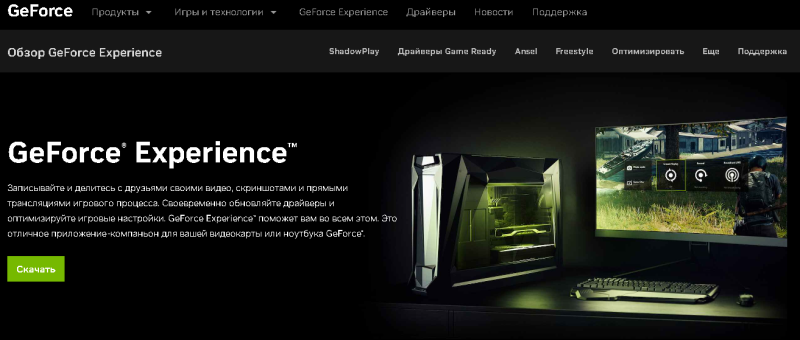
Программа для скачивания видео с любого сайта также работает со скриншотами и прямыми трансляциями. Специальная технология делает фото высокого качества и позволяет делиться ими в соцсетях. Если эту технологию поддерживает компьютерная игра, можно делать снимки с высоким разрешением и обзором 360°.
Утилита позволяет не только скачать видео в высоком качестве, но и использовать фильтры для улучшения его качества. Причём постобработка происходит в режиме реального времени – например, прямо во время игры можно придать цветам насыщенность или увеличить резкость.
AMD Radeon Software
Софт от компании AMD можно использовать на Microsoft Windows, Linux, 32- и 64-битных процессорах x86. Используется для настройки графики как в целом на устройстве, так и персонально для программ и игр. С его помощью можно скачать фильм с сайта и опубликовать в соцсетях. Записывает с рабочего стола или из приложения, позволяет пользователю захватить область экрана, исключая поля. Кроме того, можно заранее выставить настройки – например, выбрать менее высокое качество видео для снижения веса файла.

Кроме того, здесь можно записывать звук с микрофона, который будет накладывать вашу речь на видео, выбрать скорость потока аудио и видео, управлять громкостью микрофона и звука, кодировать видео в разных форматах – AVC и HEVC. Онлайн-загрузчик видео позволяет сразу делиться результатами записи на видеохостингах, в том числе YouTube.
Плюсы и минусы скачивания видео с экрана компьютера
Перед тем как скачать видео с браузера, будь то фильм или игровой процесс, важно оценить достоинства и недостатки такого способа.
- не требуют специальных навыков для загрузки и установки на устройство;
- работают бесплатно;
- предлагают разнообразные настройки при закачке видео.
- поддерживаются на компьютере только в случае, если на нём установлена соответствующая видеокарта – AMD или GeForce;
- не могут работать совместно с другими программами – на время записи трансляции к ним не будет доступа;
- не работают без инсталляции загрузочного файла на ПК.
Ещё один плюс использования этих программ – они позволяют как скачать с сайта видео на компьютер и поделиться им в соцсетях, так и имеют дополнительные функции, например, уведомляют о выходе обновлений и оптимизируют настройки графики.
Сервисы и программы для скачивания видео
Онлайн-сервисы в большинстве своём не требуют от пользователей регистрации и работают бесплатно. Кроме них существуют расширения, которые «подключаются» к браузеру. Они позволяют нажатием на одну кнопку начать копирование видео на своё устройство.
CatchVideo
Программа с интерфейсом на английском и французском языках, с её помощью можно сохранять видео, но доступа на русские хостинги нет. Чтобы начать скачивание, необходимо в строку поиска ввести ссылку на видео, после этого программа предложит разные форматы для его сохранения, например, MP4, MP3 и др.
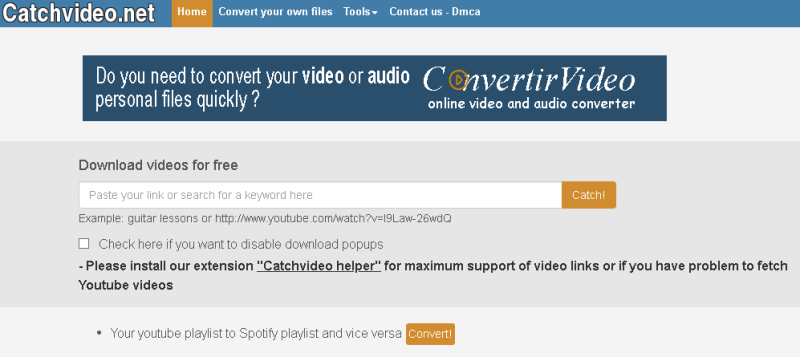
Пользователи не всегда получают желаемый результат, так как скачать с сайта видео, защищённое авторскими правами, не получится. Кроме стандартной загрузки онлайн есть ещё расширение для браузера и десктопный загрузчик.
Video Grabber
Программа с русскоязычным интерфейсом, работает онлайн и в десктопной версии. Принцип тот же – в строку поиска вставляете ссылку, жмете кнопку «Скачать» или выбираете опцию «Загрузка онлайн-видео». Работает с большинством популярных сайтов, включаю YouTube, ВК, Twitch и др.
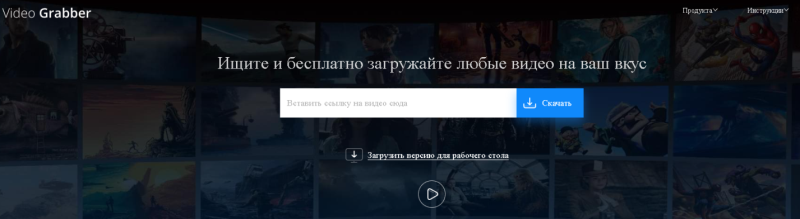
Есть дополнительные опции, например, конвертация аудио и видеофайлов для адаптации их, например, для iPhone и PSP. Дополнительно встроены инструменты для монтажа видео при записи с экрана – настройки аудио, видео. Программу можно использовать даже для записи защищённых потоковых видео.
SAVEVIDEO.ME
Программа с мультиязычным интерфейсом, работает в том числе на русском языке. Для скачивания нужно знать URL-адрес страницы, где размещено видео. Работает с более чем 25 сайтами, но не распознаёт ролики с YouTube и русских сервисов, например, «Одноклассники» и ВК. Также нет возможности форматирования файла и сохранения его в разных форматах.
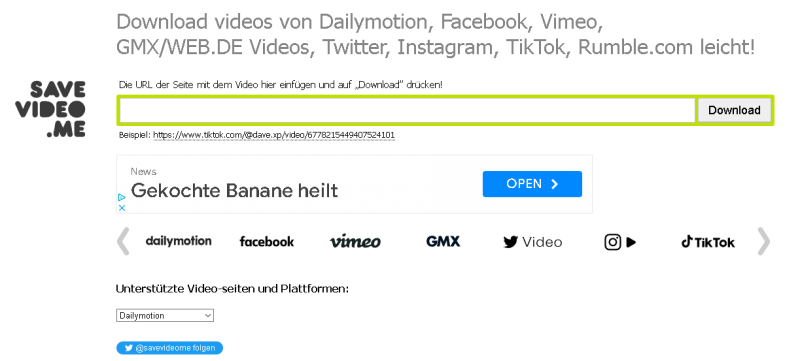
Основные сайты для скачивания видео – ТikТok, Twitter, Vimeo и др. Результатами можно поделиться в соцсетях. Есть опция быстрого скачивания файлов.
YooDownload
Сервис с минимальным функционалом, который поддерживает небольшое количество сайтов для скачивания, в том числе YouTube и Twitter. Нужно ввести ссылку на видео и нажать на кнопку скачивания, конвертация происходит онлайн только в одном формате – MP3.
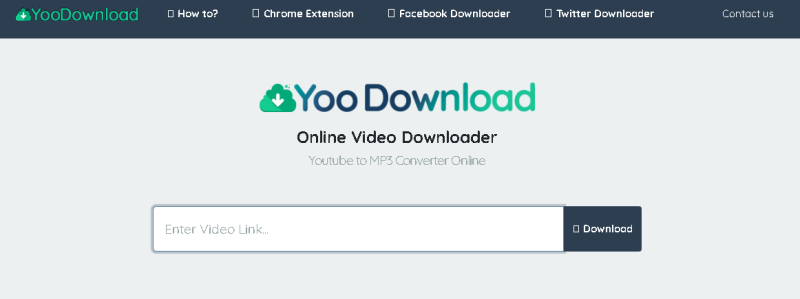
Онлайн-сервис англоязычный, но интерфейс интуитивно понятный благодаря лаконичному дизайну. Видеоклипы скачиваются в качестве не выше 720p.
TubeOffline
Сервис работает с большим количеством сайтов, в том числе самых популярных. Все они собраны в алфавитном порядке в списке на главной странице, поэтому выбрать нужный источник для загрузки видео можно за несколько секунд. Есть мультизагрузчик, который позволяет одновременно скачивать большое количество видеофайлов.
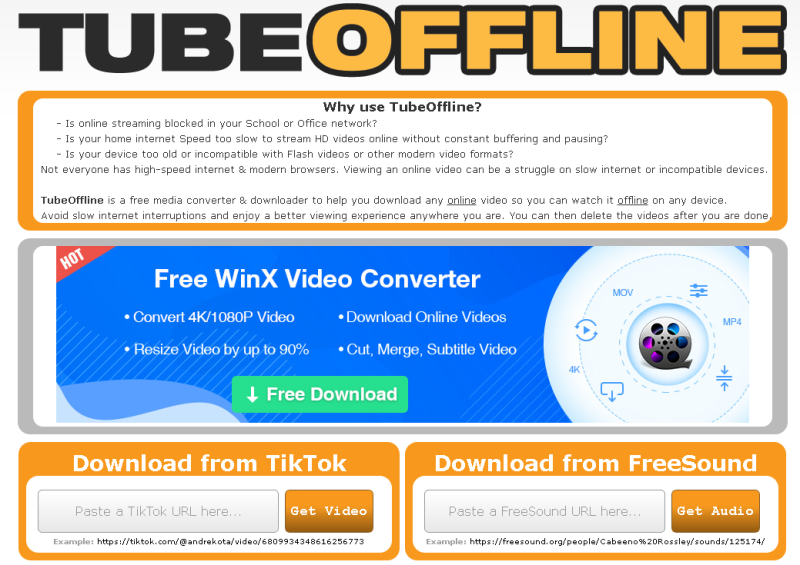
Перед тем как скачать видео на компьютер с интернета, нужно вставить в строку поиска ссылку, причём отдельное поле предназначено для скачивания контента из «Тик Тока», для всех остальных действует форма FreeSound. После этого выбираете расширение, разрешение и ждёте, пока завершится конвертирование. Затем нужно выбрать место, куда будет сохранен файл. Здесь можно скачать видео 1080 р и более низкого качества – 360 p, 480 p и 720 p.
9xbuddy
В этом сервисе для поиска можно использовать не только точную ссылку на видео, но и отыскать его по поисковым запросам. Имеет русскоязычный интерфейс, работает с множеством сайтов, но не позволяет, например, выполнить настройки – изменить четкость, скорость видео или аудио и др.
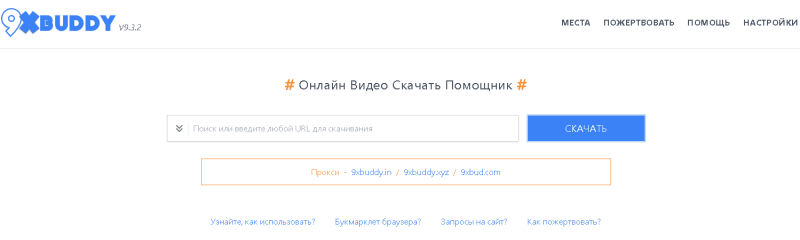
Перед тем как скачать видео из интернета, можно выполнить два действия на выбор:
- найти видео на сайте, скопировать URL и вставить в строку поиска, после чего нажать кнопку «Скачать»;
- щёлкнуть на стрелку вниз, выбрать поисковый движок, а в строке поиска ввести запрос – система предложит результаты, нужно выбрать подходящий и скачать на своё устройство.
Максимально доступное разрешение – 1080p. Загруженные файлы сохранятся в истории.
GetVideo
Сервис работает с ограниченным числом сайтов – YouTube, Vimeo и ВКонтакте. Действует по схожему с остальными программами принципу – в строку для поиска нужно ввести поисковый запрос или скопировать и вставить ссылку, после чего нажать кнопку «Скачать».
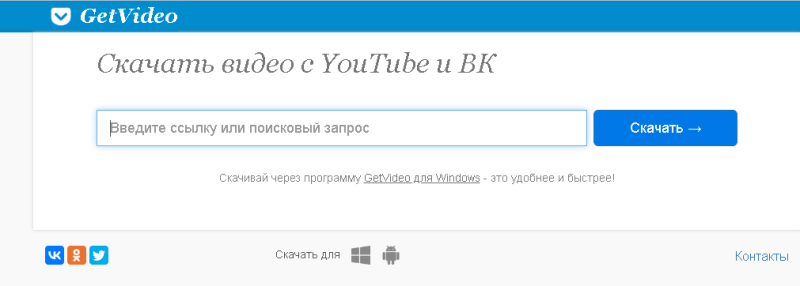
Скачивать видеоролики можно в разных форматах – mp4, webm, audio, 3gpp, x-flv. Доступны несколько вариантов качества – 480p, HD, FullHD, UltraHD (4K). Чтобы сохранить оригинальное разрешение видео, нужно устанавливать десктопную версию программы на ПК – со смартфона сделать это не получится.
KeepVid
Загрузчик работает более чем с 1000 сервисов (Twitter, YouTube, ВК и др.), в нём нет ограничений по качеству и размеру исходников. Имеет англоязычный интерфейс, позволяет сохранять видеофайлы в 480p, 720p и 1080p.
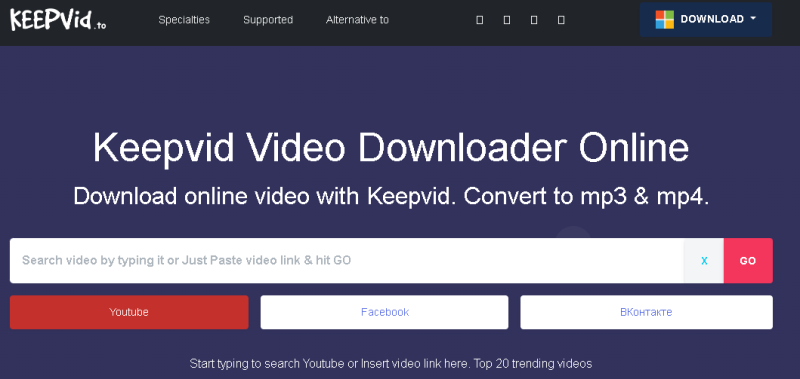
Для поиска также можно вставить ссылку или задать поисковый запрос. Если знаете, с какого хостинга хотите скачать файл, выберите его в строке внизу. В программу встроен конвертер в формат MP3, есть опция быстрой загрузки.
Plometei
Бесплатный загрузчик, работает с 45 сайтами. Поиск можно выполнить только по ссылке, поисковые запросы использовать не получится. Поддерживает несколько форматов, в том числе MP4, M4A и 3GP. Встроена опция, которая позволяет скачивать отдельно аудиодорожки из видео. Имеет русскоязычный интерфейс.
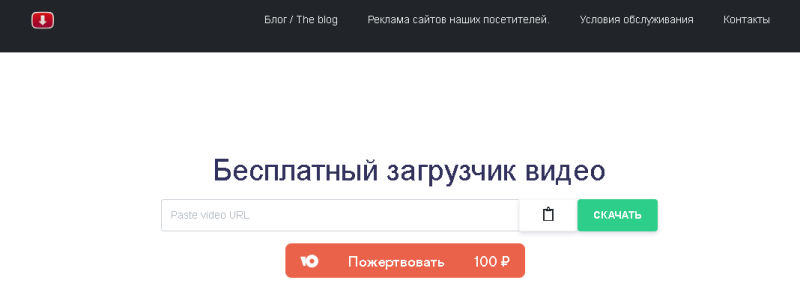
Сервис работает только в режиме онлайн, десктопной версии нет. Внутри много рекламы от партнёров.
Video Download Bot
Telegram-бот с англоязычным интерфейсом, который обладает теми же функциями, что и онлайн-сервисы. Поддерживает большинство популярных площадок, работает только со ссылками – их нужно вставлять в строку сообщений, поиск начнется автоматически. Результаты не сохраняются в истории, их нужно скачивать на свое устройство вручную.
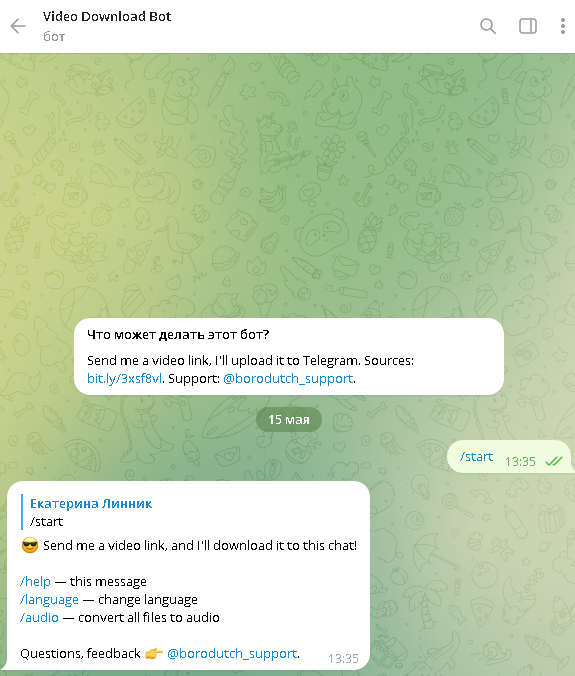
В мессенджере поиск осуществляет бот, он присылает пользователю результат для скачивания. Формат и качество выбрать нельзя, но есть конвертер в MP3. Можно работать и с ПК, и со смартфона.
Easy Video Downloader
Расширение для скачивания видео с любого сайта, подходит для браузеров Chrome, Firefox и Opera. При его использовании не нужно скачивать программы и устанавливать их на своё устройство, а если используете онлайн-версию – добавлять загрузчик в закладки. После установки расширения в браузере появляется специальная кнопка для скачивания видео.
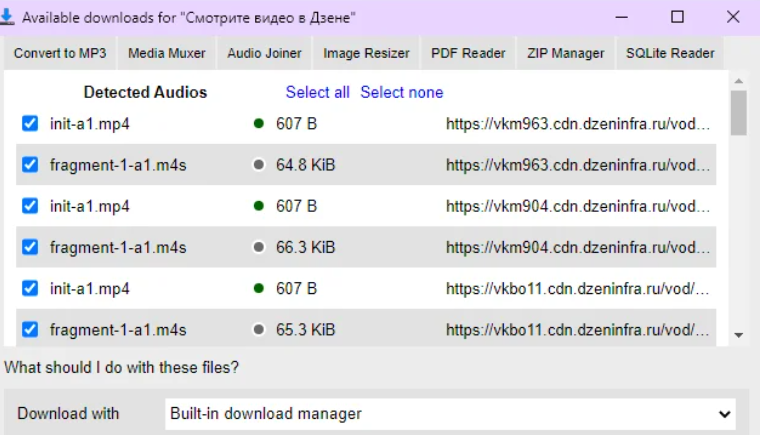
Расширение позволяет скачивать видео и аудиофайлы с большинства популярных площадок, в том числе русскоязычных, но не работает с YouTube. Результаты выдаются списком, в котором будут все найденные совпадения. Те, которые хотите скачать, нужно отметить галочкой слева и нажать на знак загрузки. После этого видео автоматически скачается на ваше устройство.
Turbo Downloader Manager
Ещё одно расширение, которое представляет собой многопоточный загрузчик, работающий с популярными сайтами, в том числе VK, Twitter. Работает только в двух браузерах – Chrome и Firefox. Также создаёт списки, отслеживая и формируя перечень всех источников, где может находиться искомое пользователем видео. Многопоточное скачивание позволяет загружать файлы при невысокой скорости интернета.
Плагин выполняет автоматический поиск видео, а когда находит его, вверху справа на панели начинает светиться кнопка записи. Достаточно нажать на неё, чтобы началось скачивание. Формат выбрать нельзя.
Video Downloader Plus
Загрузчик работает практически со всеми площадками, не имеет лимитов на количество скачиваемых файлов, сохраняет результаты в любом формате, в том числе 3gp, .mp4, .wmv, .flv, .swf, .mp3. Контент можно сохранить в оригинальном качестве или поменять формат, выставив его в настройках. Когда заданный пользователем ролик находится, кнопка на панели начинает светиться. После этого можно скачать его или просмотреть онлайн.
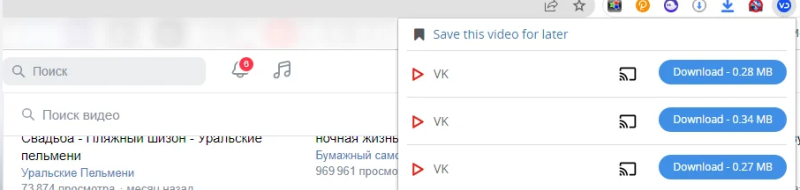
Особенность плагина – встроенный плеер, с помощью которого можно просматривать видео на ПК, смартфонах или Smart TV с поддержкой Chrome Cast. Из минусов – расширение не поддерживает поиск в YouTube.
Free Online Video Downloader
Онлайн-загрузчик с максимально простым интерфейсом, с помощью которого можно скачать видео, вставив ссылку в строку поиска. Работает с популярными и малоизвестными площадками – всего их более 45 штук. Результаты поиска можно сохранять в нескольких форматах и конвертировать аудио в MP3 или MP4.
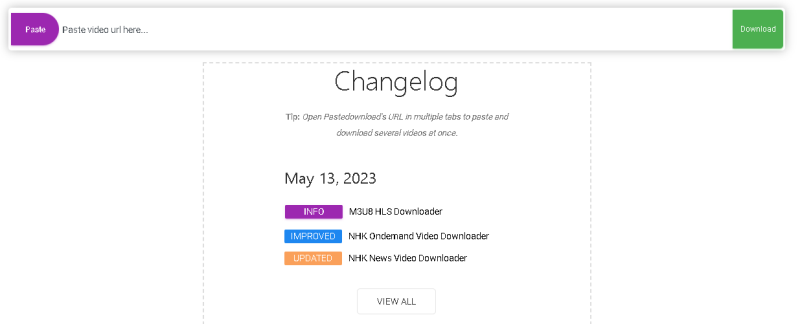
Во время загрузки можно выбрать качество, рядом будет показан размер файла. Англоязычный интерфейс, но поиск интуитивно понятный, поэтому можно обойтись без русского языка. Не работает с поисковыми запросами – для начала работы нужно найти видео и скопировать ссылку на него, чтобы затем вставить в поисковую строку.
DistillVideo
Сервис позволяет скачивать потоковое видео, в том числе с субтитрами. Работает с большинством известных площадок – Rutube, Twitter, TikTok, VK, YouTube, Pinterest и др. Для работы есть два отдельных раздела – один предназначен для скачивания видео, второй извлекает субтитры. Работает по тому же принципу, что и остальные программы – для поиска нужно ставить в строку ссылку на аудио или видеофайл. После этого можно скачать результаты, выбрав качество – 360p или 720p.

Самостоятельно выбирать форматы видео в этом сервисе нельзя, а в 720p оно скачивается не всегда. Есть встроенный MP3-конвертер, кнопка на который находится прямо под строкой для вставки ссылки.
Converto
Онлайн-сервис способен выполнить поиск видео только на одном сайте – YouTube. Принцип тот же – в строку нужно вставить ссылку, а система автоматически определит, где встречается видео, и предложит конвертировать его в формат MP3 или MP4.
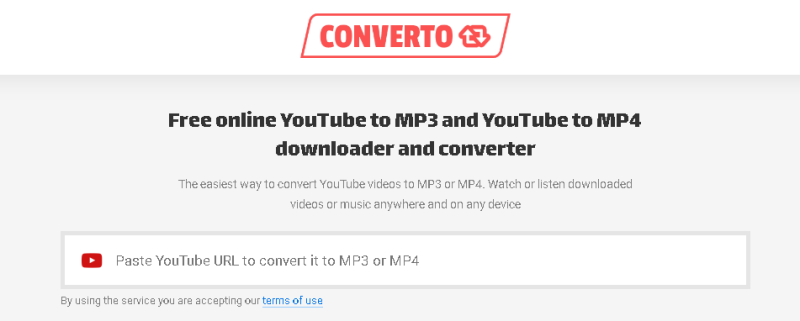
Максимально возможное качество сохраняемых файлов – 1080p. Ограничений на количество загруженных исходников нет. Можно скачать отдельно звуковую дорожку, отдельно – видео, выбрав соответствующий тип файла перед загрузкой.
Как скачать видео с YouTube

В марте 2022-го YouTube приостановил действие подписки Premium в России [1]. С ее помощью пользователи сохраняли видеоролики внутри приложения и смотрели их позже в хорошем качестве без интернета. РБК Life выяснил, какие сервисы помогут скачать видео на любое устройство.
Какие видео можно скачивать с YouTube
Строго говоря, видеоролики на YouTube запрещено копировать, скачивать, транслировать без письменного согласия представителей сервиса или правообладателей [2].
Без разрешения можно использовать материалы по лицензии Creative Commons. Такие видео помечены знаками лицензий CC0 (Public Domain) и CC BY (Attribution). Пользователи могут сохранять такие ролики и редактировать, при этом автор все равно остается правообладателем видео [3].
Хотя мы старались подобрать наиболее популярные решения, будьте аккуратны, переходя по ссылкам в этой статье.
Скачать видео с YouTube в браузере
Одно из самых популярных расширений — Addoncrop YouTube Video Downloader, его поддерживают Google Chrome, Mozilla Firefox, Opera, Safari, Edge. Для корректной работы приложения необходимо расширение для браузера Foxified. С его помощью можно скачать видео с YouTube без водяного знака в качестве до 4K.