Как повторно распечатать чек в терминале
Квитанция — важный документ, подтверждающий совершение покупки. Но что делать, если вы потеряли ее или вам нужна еще одна копия? Намного проще, чем кажется! Ниже мы рассмотрим, как повторно распечатать чек, каким образом можно это сделать из терминала или банкомата, а также разъясним, что нужно знать о правовой силе повторного чека.
Как повторно распечатать чек с помощью терминала
Современные терминалы внедряют все больше функций. Так, если вам необходимо распечатать копию чека, то выполняйте следующие действия:
- Зайдите на Эвоторе в раздел «Настройки» → «Обслуживание кассы» → «Дополнительные операции» → «Печать документа по номеру». На экране появится окно для ввода номера:
- Введите номер фискального документа, который хотите восстановить.
- Готово!
Для терминалов Verifone процесс немного отличается. Для печати копии квитанции нажмите фиолетовую клавишу «COP». При нажатии клавиши F2 терминал распечатает копию последней сделки. При нажатии клавиши F3 терминал автоматически показывает номер последней напечатанной квитанции. В случае необходимости, введите требуемый номер квитанции.
Как распечатать повторный чек на банкомате
Если у вас нет домашнего принтера или вы не хотите платить за распечатку документа в банке, то вы можете легко распечатать его на банкомате. Для этого нужно:
- Вставить карту в банкомат и ввести PIN-код.
- Выберите пункт «Печать документов» или «Печать квитанций» в меню банкомата.
- Найдите нужную транзакцию в списке и нажмите на нее.
- Ожидайте, пока банкомат напечатает чек.
- Заберите распечатанный документ из банкомата.
Правовая сила повторного чека
Покупатель может как распечатать повторный чек, так и предоставить его электронную версию по месту требования, так как оба варианта чеков имеют одинаковую силу. При этом следует помнить, что повторное распечатывание квитанции возможно только в течение 5 лет с момента ее оформления.
Полезные советы
- Если вы часто нуждаетесь в повторных чеках, то лучше запомнить номер своей транзакции или сохранить его в разделе «История операций» на сайте банка.
- Если вы не уверены, что сумели распечатать повторный чек правильно, не стесняйтесь обратиться к продавцу или службе поддержки.
- Если вам необходимо сохранить копию квитанции на более длительный срок, вы можете сделать это, отсканировав документ или сделав фотографию.
Выводы
Как видите, повторное распечатывание чека — процесс довольно простой и быстрый. Чтобы не тратить время и деньги на поиски и распечатку заново, вы всегда можете использовать банкоматы, терминалы или услугу электронной почты. Главное, не забывайте, что сохранять копии чеков можно только на протяжении 5 лет. И если у вас возникли какие-то проблемы, не стесняйтесь обращаться за помощью.
Как правильно распечатать QR-код
Для того чтобы правильно распечатать QR-код, необходимо открыть приложение «Фото» и выбрать изображение своего QR-кода. Затем нужно обрезать изображение таким образом, чтобы на нем был виден только QR-код. После этого следует выбрать печать QR-кода WhatsApp и запустить печать. Важно убедиться, что принтер настроен на правильный формат бумаги и разрешение печати, чтобы QR-код был действительно читаемым. В случае, если QR-код содержит дополнительную информацию, например, ссылку на сайт, нужно проверить ее на наличие ошибок, чтобы не перенаправить пользователя на неправильную страницу. В целом, распечатка QR-кода не сложная процедура, но требует аккуратности и соответствующей подготовки.
Можно ли получить копию чека на почте
Если Вы нуждаетесь в копии чека, который был отправлен Вам по почте, Вы можете обратиться в почтовый узел связи. Вам необходимо предоставить руководству почтового узла связи заявление и документ, подтверждающий Вашу личность. Однако, следует учитывать, что на ответ по Вашему запросу может потребоваться определенное время, так как в почтовом узле связи могут действовать определенные режимы работы, а также предусмотрен порядок хранения кассовых документов. Если Вы получили чек в электронном виде, то его копию можно получить с помощью электронных сервисов банка, который выпустил этот чек. В любом случае, для получения копии чека надо предъявлять документ, удостоверяющий личность.
Как распечатать чек Сбербанк Онлайн на одном листе
Если вы использовали Сбербанк Онлайн для совершения платежей и хотите распечатать чек на одном листе, вам необходимо зайти в раздел «Платежи, шаблоны и автоплатежи» и найти нужный платеж в истории операций. Далее, нажмите на кнопку «Операции» и выберите «Напечатать чек». После этого чек будет выведен на экран устройства и вы сможете распечатать его на бумажном носителе. Этот метод поможет вам быстро и легко получить чек по любой операции в Сбербанк Онлайн. С ним вы всегда сможете контролировать свои финансы и иметь подтверждение всех операций, которые вы производите в интернет-банкинге.
Как распечатать чек с Тинькофф
С помощью мобильного приложения Тинькофф вы можете легко распечатать чеки по своим операциям. Для этого необходимо зайти в раздел «Главное», выбрать «История выплат» и далее перейти к вкладке «Исполнены». Найдите нужную вам операцию и нажмите на значок чека, расположенный рядом с ней. Далее, выберите формат чека, который вам подходит, например, PDF-файл или изображение. Сохраните файл на устройстве и отправьте на печать. Теперь у вас есть официальный чек, подтверждающий ваш платеж. Распечатанные чеки можно использовать, чтобы вернуть товар в магазине или получить возмещение по страховому случаю. Этот простой процесс поможет вам быть в курсе всех ваших операций и дает гарантию, что вы всегда владеете правдивой информацией о своих финансах.

Для повторной печати копии чека на терминале Эвотор необходимо выполнить три простых действия. Сначала нужно зайти в раздел «Настройки», затем выбрать пункт «Обслуживание кассы» и перейти в «Дополнительные операции». Далее нужно выбрать «Печать документа по номеру» и ввести номер фискального документа, который требуется восстановить. После этого копия чека будет готова к печати. Такой способ очень удобен в случае утери или повреждения первоначального чека, а также при необходимости предоставить дополнительную копию чека покупателю. Благодаря простой процедуре восстановления фискального документа, пользователи Эвотора могут быть уверены в сохранности своих данных и в простоте использования системы.
Как сделать дубликат чека на терминале
Поезжайте в головной офис компании или обратитесь к ОФД. Для этого уточните у продавца, какая организация обслуживает кассу. Вся информация о расчётах хранится у оператора фискальных данных в «Личном кабинете» продавца, в разделе «Кассы» —> «Фискальные документы».
Можно ли сделать повторный чек
Покупатель может как распечатать повторный чек, так и предоставить его электронную версию по месту требования, так как оба варианта чеков имеют одинаковую силу.
Как дублировать чек
Отправить дубликат чека онлайн-кассы необходимо через поле «Рабочее место кассира» → «Форма оплаты». Перед тем, как принять оплату, кассир должен выбрать способ, с помощью которого покупателю будет направлен дубликат чека онлайн-кассы и ввести e-mail покупателя или номер телефона.
Как сделать копию утерянного чека
Сделать копию чека могут кассиры, которые применяют кассовую технику, и это не обязательно должен быть тот же сотрудник, который оформил оригинал. Дубликат чека может сформировать и другой работник. Второй способ — найти чек в кассовой программе или в личном кабинете ОФД и продиктовать его реквизиты.
Можно ли принять копию чека без чека
1 ст. 1.2 Закона от 22.05.2003 № 54-ФЗ). Расчет без кассового чека является нарушением. Таким образом, без чека можно, не опасаясь, покупать товары в удаленных и труднодоступных местностях и товары, продажа которых освобождена от ККТ.
Можно ли восстановить утерянный чек
Дубликат кассового чека покупатель сможет получить только, если продавец пойдет ему навстречу. Для этого продавцу понадобится запросить такой документ у обслуживающего его оператора фискальных данных.
Как можно подделать чек
Чаще всего кассовые чеки подделывают даже не имея кассовый аппарат. Конечно таким способом код КПК подделать невозможно. Подделка кассовых чеков происходит с помощью факса, который печатает на термобумаге. На факсе печатают кассовые чеки, а затем разрезают бумагу под нужный размер.
Как найти чек по сумме и дате
- зайдите в «Личный кабинет» на сайте оператора, перейдите на вкладку «Управление»;
- выберите нужную кассу;
- на вкладке «Документы» найдите нужный чек. Документы можно искать по номеру, дате, признаку расчёта, смене и сумме;
- кликните по чеку и в появившемся окне нажмите «Печать».
Как повторно распечатать фискальный чек
Если во время продажи чек зажевало, вы можете распечатать его заново:
- Авторизуйтесь на Эвоторе в режиме Администратора.
- Зайдите в Настройки → Обслуживание кассы → Дополнительные операции → Печать документа по номеру.
- Введите номер фискального документа, который хотите восстановить.
- Нажмите ОК.
- Готово!
Как восстановить чек при оплате наличными
При оплате наличными в кассу:
- Обратиться в офис, где происходила оплата.
- Написать заявление в свободной форме на предоставление дубликата.
- Уточнить сроки рассмотрения и подготовки квитанции.
- Спустя указанный срок совершить визит, с целью получения документа.
Как на терминале сделать один чек
Что необходимо сделать, чтобы заставить POS-терминал печатать один чек вместо двух? К сожалению, данная настройка должна выполняться на стороне банка-эквайера дистанционно, в меню терминала настроить печать одного чека невозможно.
Что представляет собой копия чека
Копия чека Копии чеков — это кассовые документы, которые нужны для бухгалтерского учета и получения налогового вычета. Копии чеков выдает продавец в свободной форме: заполняет от руки или печатает на онлайн-кассе.
Зачем терминал выдает 2 чека
При безналичной оплате товара с помощью терминала продавец обязан предоставить клиенту два чека, один из которых покупатель забирает с собой, а второй подписывает и возвращает продавцу для бухучета. После того как банк одобрит операцию, чек на сумму проведенной покупки обязательно пробивается уже через онлайн-кассу.
Сколько хранятся чеки в терминале
21.1 Федерального закона от 22.10.2004 № 125-ФЗ, п. 4.1 Инструкции, утв. приказом Росархива от 20.12.2019 № 237). Следовательно, минимальный срок хранения терминальных чеков (слип) составляет 5 лет, считая с 1 января года, следующего за годом совершения кассовой операции.
Можно ли разделить чек
Если клиенты часто просят разделить чек, например, оплатить дорогую покупку наличными и картой или двумя картами, вы можете разбить оплату с помощью бесплатного приложения «Комбооплата». Принимать оплату по одному чеку можно несколькими картами одновременно или картой и наличными.
Можно ли повторить сверку итогов по терминалу
В случаях, если терминал по какой-то причине не распечатал чек при выполнении сверки итогов (например, закончилась чековая лента в момент печати или терминал зажевал ленту) можно распечатать копию итогового отчета по операциям.
Как сделать сверку итогов на терминале за вчерашний день
На терминале нажмите # и перейдите в меню «СЛУЖЕБНЫЕ ОПЕРАЦИИ». Передвигаться можно по кнопкам F1 и F4. В открывшемся меню нажмите «СВЕРКА ИТОГОВ» — напечатается чек сверки. Проверьте, чтобы на чеке была надпись «ИТОГИ СОВПАЛИ».
Как распечатать повторный чек на терминале Атол
2. Сделать копию чека:
- отметьте галочку Включено;
- зайдите во вкладку Отчеты;
- в поле Номер документа из ФН введите номер нужного чека;
- в поле Тип отчета выберите отчет 7-Печать документа по номеру из ФН;
- нажмите кнопку Сформировать отчет:
- касса распечатает чек — ниже представлены примеры копии чека:
Кассовые чеки являются важным документом, подтверждающим факт продажи товара или услуги. Однако, к сожалению, иногда возникают ситуации, когда выполняется необходимость получения дубликата кассового чека. Например, изначальный чек утерян, данные на нем стерлись, или же просто необходимо распечатать копию чека. мы подробно рассмотрим, каким образом можно получить дубликат кассового чека на терминале.
Одним из способов получения копии кассового чека является повторная печать чека. Для осуществления этой процедуры необходимо выполнить следующие действия: открыть меню POS-терминала, выбрать пункт «Повтор чека» и нажать на соответствующую клавишу. Далее, в зависимости от того, какой именно чек необходимо распечатать, можно выбрать пункт «Последний» для печати последнего чека, «Выбрать из списка» для печати чека текущего дня до сверки итогов, или «Выбрать из старых» для печати чека предыдущих дней.
Если же необходимо получить дубликат чека с терминала, который был выполнен некоторое время назад, то можно воспользоваться функцией «Копия чека». Для этого необходимо нажать кнопку «2» и перейти в меню POS-терминала. Далее следует выбрать пункт «Копия чека» и выбрать вариант «По номеру». После этого требуется ввести номер чека, который указан в графе «Чек» на одной строке с датой и временем. Затем следует нажать зеленую кнопку и подождать, пока терминал распечатает копию чека.
Однако, если кассовый чек был утерян или данные на нем были стерты, то необходимо обратиться в головной офис компании или к оператору фискальных данных (ОФД). Для этого необходимо уточнить у продавца, какая именно организация обслуживает кассу. Вся информация о расчетах хранится у оператора фискальных данных в «Личном кабинете» продавца, в разделе «Кассы» —> «Фискальные документы».
Важно отметить, что полученный дубликат кассового чека имеет такую же силу, как и оригинал. Поэтому, если покупатель не смог сохранить оригинал чека, он может как распечатать повторный чек, так и предоставить его электронную версию по месту требования.
Также стоит отметить, что кассир может отправить дубликат чека онлайн-кассы через поле «Рабочее место кассира» → «Форма оплаты». Для этого перед принятием оплаты кассир должен выбрать способ, с помощью которого покупателю будет направлен дубликат чека онлайн-кассы и ввести e-mail покупателя или номер телефона.
В заключение, необходимо отметить, что расчет без кассового чека является нарушением. Поэтому, если покупатель не получил кассовый чек, то продавец должен предоставить ему дубликат. Надеемся, что данная статья помогла вам разобраться, каким образом можно получить дубликат кассового чека на терминале.
Как на терминале распечатать чек повторно
В случаях, если терминал по какой-то причине не распечатал чек при выполнении сверки итогов (например, закончилась чековая лента в момент печати или терминал зажевал ленту) можно распечатать копию итогового отчета по операциям.
Ошибочным действием в таких ситуациях является попытка повторно провести сверку итогов:
на экране терминала отобразится ошибка «Нет операций для сверки», и после этого распечатать копию итогового отчета будет уже невозможно.
¶ Правильный порядок действий
- Дождитесь, когда терминал завершит перезагрузку после сверки итогов и перейдет в начальное меню Оплата
- Нажмите клавишу # (решетка)
- В появившемся меню выберите пункт Копия чека
- Выберите пункт Последний отчет
В результате данной операции терминал распечатает чек следующего вида:
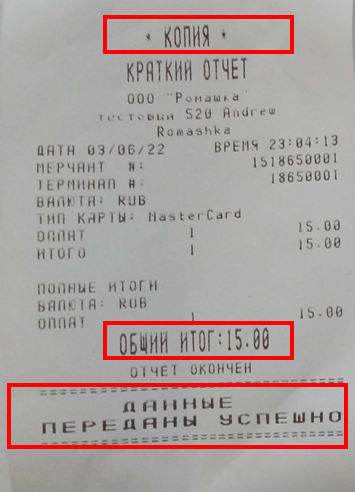
Копия — показывает, что чек является копией отчета, а не оригиналом;
Общий итог — показывает общую сумму операций по терминалу за день как в оригинале;
Данные переданы успешно — такая надпись означает, что сверка была выполнена успешно и данные переданы в банк
Если при выполнении функции «Последний отчет» терминал распечатал чек, в котором отсутствует информация об общем итоге и указана информация о том, что данные не передавались, значит предпринималась попытка провести сверку повторно, и распечатать корректную копию итогового отчета на терминале уже не получится.
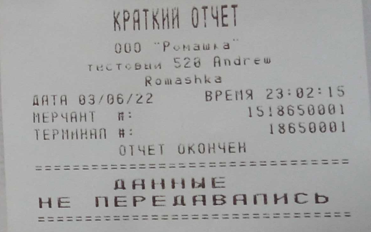
Итоговую сумму операций по терминалу за отчетный период в таком случае можно узнать:
Как восстановить чек в терминале: простые шаги для повторной распечатки
Казалось бы, современные терминалы для оплаты услуг и товаров должны работать безупречно, но иногда возникают ситуации, когда вам необходимо восстановить чек за прошедшие дни. К примеру, вы можете потерять квитанцию или забыть взять ее с собой. В этом случае, вы можете повторно распечатать утерянный или не полученный ранее чек непосредственно на терминале без посещения продавца или организации.
На сегодняшний день, повторная печать чека доступна на большинстве терминалов, оснащенных соответствующей технической базой. Такой сервис помогает сократить время и избежать дополнительного простоя, что важно как для клиента, так и для продавца.
Чтобы восстановить чек, вам потребуется РНКЛ (Размер Номера Кассового Лента) – специальная информация, которая хранится в системе терминала. Она содержит информацию о транзакции, а также дату и время ее проведения. После получения РНКЛ, вы можете объявить о нем продавцу, который сможет быстро найти вашу транзакцию в системе и распечатать чек.
В некоторых случаях, если терминал запросил ввод вашего номера телефона, повторная печать чека может быть произведена путем ввода номера телефона, который вы использовали при первоначальной оплате. В этом случае, вы получите прошлый чек в виде SMS-сообщения на свой мобильный телефон.
Mожно ли повторно распечатать чек
В случае необходимости можно повторно распечатать чек в терминале. Это может быть полезно, например, при утере оригинального чека или если нужно предъявить его при возврате товара.
Чтобы повторно распечатать чек, необходимо обратиться к оператору терминала. Он должен предложить заполнить соответствующую форму и указать номер транзакции или сумму покупки. После этого на кассовом аппарате будет напечатана копия чека, а на экране терминала появится оповещение, что операция успешно выполнена.
Важно отметить, что не все терминалы позволяют повторно распечатывать чеки. Поэтому при оформлении покупки стоит уточнить этот момент у оператора и при необходимости сохранить оригинальный чек.
Что делать если забыл распечатать чек в терминале
1. Проверьте наличие электронной копии чека
Многие терминалы автоматически сохраняют электронную копию чека в своей системе. Попробуйте найти функцию по поиску и распечатыванию копии чека в меню терминала. Если такой функции нет, обратитесь в службу поддержки терминала за помощью.
2. Обратитесь в магазин или офис оператора терминала
Если электронная копия чека недоступна или найти ее не удалось, попробуйте обратиться в магазин или офис оператора терминала. В большинстве случаев они смогут предоставить вам копию чека. Обязательно возьмите с собой чек, по которому вы хотите получить копию.
3. Свяжитесь со службой поддержки оплаты
Если все вышеперечисленные способы не помогли, свяжитесь со службой поддержки оплаты. Вы можете найти контактные данные на сайте оператора терминала или на вашей банковской выписке. Операторы поддержки обычно готовы помочь в решении любых проблем с оплатой.
Как повторно распечатать чек на ккм
Шаг 1: Включите кассовый аппарат
Первым шагом для повторной печати чека на ккм нужно включить кассовый аппарат. Убедитесь, что он подключен к розетке и включен в сеть.
Шаг 2: Войдите в меню кассового аппарата
Чтобы повторно распечатать чек на ккм, нужно открыть меню кассового аппарата. Это делается с помощью специальной кнопки на передней панели ккм.
Шаг 3: Найдите нужный чек в журнале продаж
После того как вы открыли меню кассового аппарата, найдите нужный чек в журнале продаж. Для этого воспользуйтесь кнопками навигации и поиском по дате или номеру смены.
Шаг 4: Нажмите на кнопку «повтор»
Когда вы найдете нужный чек в журнале продаж, нажмите на кнопку «повтор». Это запустит процесс повторной печати чека на ккм.
Шаг 5: Заберите распечатанный чек
После того как процесс повторной печати чека завершится, заберите распечатанный чек из кассового аппарата и убедитесь, что информация на нем соответствует оригиналу.
- Не забывайте, что срок хранения чеков на кассовом аппарате ограничен. Если вам нужно повторно распечатать чек, обратитесь к своему бухгалтеру или кассиру для получения копии.
- Если у вашего кассового аппарата есть функция электронного журнала продаж, вы можете найти нужный чек в нем и распечатать его с помощью принтера.
Как распечатать чек полностью
1. Убедитесь в наличии всех необходимых данных
Перед печатью чека убедитесь, что вы располагаете всей необходимой информацией. Это включает в себя дату и время операции, номер чека, наименование товаров или услуг, сумму к оплате, способ оплаты и прочие детали, которые могут быть уникальны для каждой операции.
2. Проверьте возможности вашей кассовой техники
Кассовые терминалы разных производителей могут иметь различные функции в отношении печати документов. Изучите инструкцию для вашего терминала и убедитесь, что вы настроили его на полную печать чека.
3. Повторно распечатайте чек с использованием регистрации
Для повторной печати чека существует возможность использования функции регистрации. Для этого необходимо зайти в управление чеками, выбрать нужный чек и нажать кнопку «Повторно распечатать чек». Обратите внимание, что эта функция может быть доступна только сотрудникам с соответствующими правами доступа.
4. Свяжитесь с кассировским обслуживанием, если возникнут проблемы
Если у вас возникнут проблемы с повторной печатью чека, вы можете связаться с кассировским обслуживанием. Операторы могут помочь вам решить проблемы с устройством, обновить программное обеспечение или предоставить дополнительные инструкции по эксплуатации терминала.
Как повторно напечатать чек
Шаг 1: Проверьте наличие функции повторной печати
Перед попыткой повторной печати чека необходимо убедиться, что ваш терминал поддерживает эту функцию. Обычно данная функция находится в меню терминала, поэтому проверьте все имеющиеся варианты меню.
- Если терминал не поддерживает повторную печать, вам необходимо связаться с магазином и запросить новый чек.
- Если в меню терминала есть функция повторной печати, перейдите к следующему шагу.
Шаг 2: Найдите нужный чек в журнале продаж
В большинстве терминалов все операции продаж сохраняются в журнале продаж. Чтобы повторить чек, необходимо найти соответствующую продажу в журнале.
- Откройте журнал продаж в меню терминала.
- Найдите нужную продажу с помощью даты и времени продажи или номера транзакции.
Шаг 3: Повторно напечатайте чек
Когда вы найдете нужный чек в журнале, вы сможете повторно распечатать его с помощью функции повторной печати на вашем терминале.
- Выберите функцию повторной печати для нужной транзакции.
- Убедитесь, что детали продажи на чеке корректны и нажмите кнопку «Печать».
Если у вас возникли проблемы в процессе повторной печати чека, обратитесь за помощью к продавцу или к специалистам технической поддержки.
Как распечатать повторный кассовый чек
Шаг 1: Определите, где вы хотите распечатать чек
Если вы хотите распечатать повторный кассовый чек, то вам нужно знать, где хранится кассовый аппарат, который вы использовали. Если вы его не нашли, свяжитесь с поддержкой вашего поставщика.
Шаг 2: Найдите дату и время вашей покупки
Для того чтобы распечатать повторный кассовый чек, вы должны знать точную дату и время вашей покупки. Если вы имеете накладную или другие свидетельства о покупке, проверьте дату и время покупки на них.
Шаг 3: Свяжитесь с поставщиком кассовой техники
Позвоните или напишите в техническую поддержку вашего поставщика кассовой техники и сообщите им дату и время вашей покупки. Они могут помочь вам получить повторный кассовый чек.
Шаг 4: Распечатайте повторный кассовый чек
Когда вы получите свой повторный чек, обязательно проверьте, что все данные корректно отображаются. Затем распечатайте чек и сохраните его в свои записи.
Важно помнить: Храните кассовые чеки для всех ваших покупок в течение нескольких лет, так как они могут быть необходимы для учета налоговых отчетов и других документов. Если вы потеряли свой кассовый чек, обратитесь в техническую поддержку вашего поставщика кассовой техники, чтобы получить повторный чек.
Как на терминале повторно распечатать чек
Шаг 1: Откройте меню терминала
Чтобы повторно распечатать чек, нужно открыть меню терминала. Обычно терминал имеет кнопку меню в левом верхнем углу экрана.
Шаг 2: Найдите опцию «История заказов»
Как только вы откроете меню, найдите опцию «История заказов». Обычно она находится в разделе «Настройки» или «Помощь».
Шаг 3: Найдите заказ, который нужно распечатать
В истории заказов вы увидите список всех прошлых заказов. Найдите тот заказ, который вы хотите распечатать повторно, и нажмите на него.
Шаг 4: Нажмите кнопку «Распечатать»
Как только вы выбрали нужный заказ, нажмите кнопку «Распечатать» в нижней части экрана. Чек должен быть напечатан в виде бумажной копии или отправлен на вашу электронную почту.
Как повторно получить чек в терминале
1. Обращение в службу поддержки терминала
Если вы потеряли чек, не получили его или нужно повторно распечатать, можно обратиться в службу поддержки терминала. Обычно, на терминалах есть контактный телефон и электронная почта, по которым можно связаться с операторами технической поддержки. Укажите номер транзакции, дату и время операции, и операторы вышлют вам копию чека на почту или дадут его на месте.
2. Повторный запрос чека через интернет-банкинг
Если вы производили операцию с картой, то можно запросить копию чека через интернет-банкинг. Обычно, такая опция предусмотрена в личном кабинете, где есть возможность просмотреть историю операций. Нажмите на нужную транзакцию и запросите повторную отправку чека на электронную почту или в мессенджер.
3. Получение чека в банковском отделении
Если вам нужен оригинал чека, можете обратиться в банковское отделение, откуда выдавалась карта. В меню обслуживания навигатора выберите пункт: «Чеки и выписки по карте». Укажите номер карты и выберите нужную транзакцию. В течение нескольких минут можно получить оригинал чека на руки.
Получение копии чека в терминале является важным и простым мероприятием. Даже если вы потеряли чек, не нужно беспокоиться, ведь операторы технической поддержки всегда готовы помочь вам решить проблему. Сохраняйте свои чеки на всякий случай и используйте все возможности интернет-банкинга для их повторного получения.
Как распечатать нулевой чек
Шаг 1: Откройте кассовый аппарат
Чтобы распечатать нулевой чек, необходимо открыть кассовый аппарат и войти в режим «Открытие смены».
Шаг 2: Введите данные
После открытия смены введите данные в чек. Для нулевого чека введите нулевую сумму и нажмите на кнопку «Напечатать чек».
Шаг 3: Распечатайте чек
После ввода данных и нажатия на кнопку «Напечатать чек», чек будет автоматически распечатан. Если чек не распечатался, воспользуйтесь кнопкой «Повтор», чтобы повторно распечатать чек.
Важно: Нулевой чек не требует оплаты и не является финансовым документом. Он используется для фиксации операции в кассовом аппарате.
Можно ли повторно распечатать кассовый чек
Да, возможно
Если по каким-то причинам вы потеряли чек, но хотите получить информацию о покупке или вам необходимо предоставить документы о расходах, необходимо обратиться в магазин или кассу, в которой была осуществлена оплата.
Обычно на кассовых чеках есть информация о месте и дате покупки, а также номер терминала, на котором была проведена операция, что значительно упрощает процесс поиска чека в базе данных.
Что может потребоваться для получения повторной распечатки чека
- Паспорт или иной документ, удостоверяющий личность
- Номер терминала или дату покупки
В случае, если вы не являетесь владельцем банковской карты, использованной для оплаты, может потребоваться доверенность на получение повторной распечатки чека от владельца карты.
В зависимости от магазина или кассы, в которой была проведена операция, возможно будет взиматься плата за предоставление дубликата чека.
Как повторно распечатать чек в банкомате
Возможность повторной печати чека в банкомате является удобным и безопасным способом получения документа, который может понадобиться в дальнейшем.
Для того чтобы повторно распечатать чек в банкомате необходимо выполнить следующие действия:
- Вставьте банковскую карту в банкомат;
- Введите ПИН-код;
- Выберите опцию «Просмотр операций» или «Мои операции»;
- Найдите нужную операцию в списке и нажмите на нее;
- Выберите опцию «Печать чека» или «Распечатать чек»;
- Дождитесь, пока банкомат распечатает документ.
Обратите внимание, что не все банкоматы имеют функцию повторной печати чеков. Также возможен лимит на количество распечаток в сутки или за месяц.
Проверьте наличие этой функции в вашем банке и не забудьте удалить распечатанный чек из банкомата после получения.
Как распечатать предыдущий чек с терминала
1. Найдите кнопку «Повторить чек»
Если вы хотите распечатать предыдущий чек, вам нужно найти кнопку «Повторить чек» на терминале. Обычно она расположена на главном экране и выделена яркой кнопкой или значком.
2. Введите номер чека
После того, как вы нашли кнопку «Повторить чек», на экране появится запрос на ввод номера чека. Введите номер, который вы хотите распечатать. Обычно он указан на экране терминала или на самом чеке.
3. Распечатайте чек
После того, как вы ввели номер чека, терминал начнет печатать предыдущий чек. Обычно это занимает несколько секунд, после чего на экране появится сообщение о том, что чек готов. Возьмите распечатанный чек и проверьте его на наличие ошибок.
Если вы не можете найти кнопку «Повторить чек» на терминале или у вас возникли какие-то проблемы с распечаткой чека, обратитесь за помощью к персоналу магазина или оператору терминала. Они помогут вам справиться с проблемой и получить нужный чек.
Как получить дубликат чека в терминале
1. Обратитесь в сервисный центр
Если вы потеряли чек или вам необходимо получить его второй экземпляр, вы можете обратиться в сервисный центр вашего терминала. Там вам помогут получить дубликат чека, предоставив необходимые данные: номер транзакции, сумму покупки и дату произведения операции.
2. Используйте онлайн-сервисы
Если вы не хотите тратить время на посещение сервисного центра, вы можете воспользоваться онлайн-сервисами, которые предоставляются производителем вашего терминала. Обычно на сайте производителя вы можете найти раздел «Сервисы», где будет представлена возможность получить дубликат чека, предоставив необходимые данные.
3. Воспользуйтесь функцией печати чека в терминале
Если вы знаете, что вам понадобится второй экземпляр чека, вы можете сразу воспользоваться функцией его печати в самом терминале. Для этого необходимо нажать на соответствующую клавишу на экране терминала во время процесса оплаты. Полученный чек можно сохранить и использовать в будущем в качестве дубликата.
Будьте внимательны при хранении чеков, они могут быть полезны в будущем. Если вы потеряли чек, не отчаивайтесь, воспользовавшись вышеописанными способами, вы сможете получить его дубликат.
Как распечатать предыдущий чек в терминале
Шаг 1: Открыть историю транзакций
Для того, чтобы распечатать предыдущий чек в терминале, необходимо открыть историю транзакций. Это можно сделать с помощью специального меню на экране терминала, которое доступно только для операторов.
Шаг 2: Найти нужную транзакцию
После того, как вы открыли историю транзакций, вам необходимо найти нужную транзакцию. Для этого вам может понадобиться знать дату и время совершения транзакции, а также ее номер. Обычно эта информация отражается в таблице с отдельными полями.
Шаг 3: Вывести информацию на экран
После того, как вы нашли нужную транзакцию, вы можете вывести информацию на экран терминала. Полученные данные могут включать в себя сумму транзакции, тип платежа, номер карты и другую информацию.
Шаг 4: Печать чека
Для того, чтобы распечатать предыдущий чек в терминале, вы должны найти кнопку «Печать» или аналогичную. Нажмите ее, и терминал автоматически распечатает копию чека на специальной бумаге.
Помните, что не все терминалы поддерживают функцию повторной печати чека. Если вы не можете найти нужный функционал на экране терминала, свяжитесь с обслуживающим персоналом вашего торгового зала.
Вопрос-ответ:
Как перепечатать чек из терминала, если я его потерял?
Для того чтобы распечатать чек заново, вам необходимо обратиться в соответствующий офис вашего платежной системы. Там вам помогут все необходимые действия. При обращении у вас должны быть: дата и время платежа, сумма операции и номер транзакции. Некоторые платежные системы также могут повторно выслать информацию на e-mail, который вы указывали при оплате.
Что делать, если я оплатил услугу, но не получил чек?
Если вы не получили чек за оплату услуги, то всегда можно обратиться в офис вашей платежной системы и затребовать перепечатку чека. Для этого можно заполнить специальную форму на сайте или обратиться в службу поддержки по телефону, который указан на сайте платежной системы.
Как перепечатать чек, если я потерял номер транзакции?
Если у вас нет номера транзакции, то в таком случае перепечатать чек может оказаться намного сложнее. Вам необходимо обратиться в офис вашей платежной системы и предоставить всю доступную информацию о платеже. Например: дата, время и сумма платежа, номер карты или телефона, с которого был произведен платеж. Возможно, что без номера транзакции процесс перепечатки займет больше времени, но в любом случае вы получите свой чек.