Документ Авансовый отчет в 1С
Внимание! Ставка НДС изменена с 01.01.2019 с 18% на 20% и с 18/118 на 20/120.
Назначение документа
Авансовый отчет – документ, в котором работник отчитывается за использование аванса, выданного на:
- хозяйственные нужды;
- покупку или оплату товаров (работ, услуг);
- командировочные расходы.
Рассмотрим заполнение Авансового отчета в зависимости от произведенных расходов.
Шапка документа
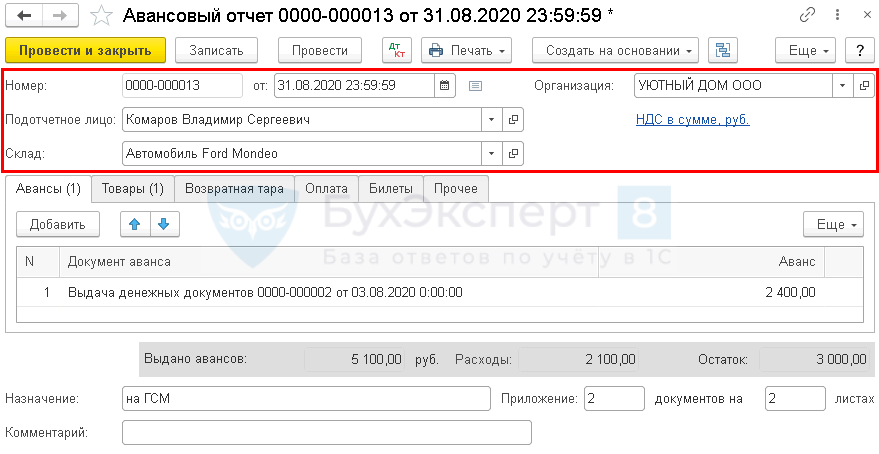
Номер
В поле Номер устанавливается порядковый номер документа, который присваивается автоматически программой.
В поле От вводится дата оформления документа. Автоматически подставляется текущая дата, но ее можно изменить вручную.
Подотчетное лицо
В поле Подотчетное лицо указывается Фамилия Имя Отчество (ФИО) сотрудника, который составляет Авансовый отчет . ФИО выбирается из справочника Физические лица.
Программа 1С позволяет создать отчет от подотчетного лица, не являющегося сотрудником Организации. Таким лицом может быть работник, выполняющий работу по договору гражданско-правового характера.
Склад
В поле Склад указывается наименование склада из справочника Склады, на который приходуются товарно-материальные ценности (ТМЦ), приобретенные через подотчетника.
Если подотчетное лицо приобрело ТМЦ, которые будут храниться на разных складах, то нужно принять к учету активы на один выбранный склад, а затем выполнить передачу ТМЦ на другие склады (при необходимости) документом Перемещение товаров.
Если в справочнике Склады зарегистрирован только один склад, то в документе Авансовый отчет поле Склад не отображается.
Организация
В этом поле указывается наименование нашей Организации. Поле отображается, если в справочнике Организации зарегистрировано несколько организаций. Автоматически в документ подставляется название той организации, которой в справочнике Организации присвоен признак Использовать как основную . PDF
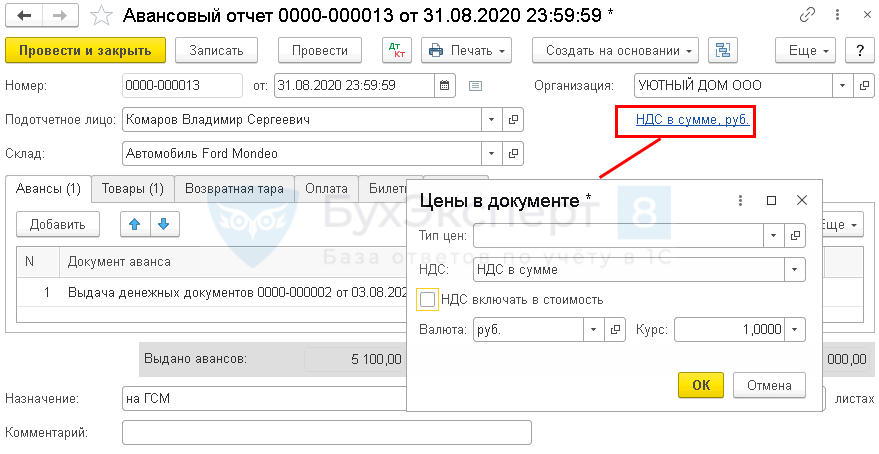
Ссылка НДС
Рассмотрим особенности заполнения данной ссылки.
При нажатии на ссылку НДС открывается форма Цены в документе . Порядок ее заполнения следующий:
Тип цен – наименование цены, выбираемое из справочника Типы цен номенклатуры .
- Если Тип цен выбран, то цена приобретения ТМЦ будет заполняться автоматически в соответствии с ценой, установленной с помощью документа Установка цен номенклатуры.
- Если Тип цен не выбран, то будет подставляться последняя цена данного товара по любому из документов приобретения. Для ТМЦ, поступившего впервые, цена приобретения не заполнится, ее нужно установить вручную.
- НДС – выбирается один из вариантов либо НДС в сумме , либо НДС сверху . Выбранный вариант не влияет на проводки, а используется лишь для удобства указания НДС в табличной части.
- флажок НДС включать в стоимость устанавливается в том случае, если необходимо чтобы в проводках НДС был включен в стоимость товаров (работ, услуг) (далее – ТРУ) без выделения его на счете 19 «НДС по приобретенным ценностям».
- Валюта — указывается валюта, в которой составляется авансовый отчет.
- Курс — курс валюты, в которой составляется авансовый отчет.
Табличная часть документа
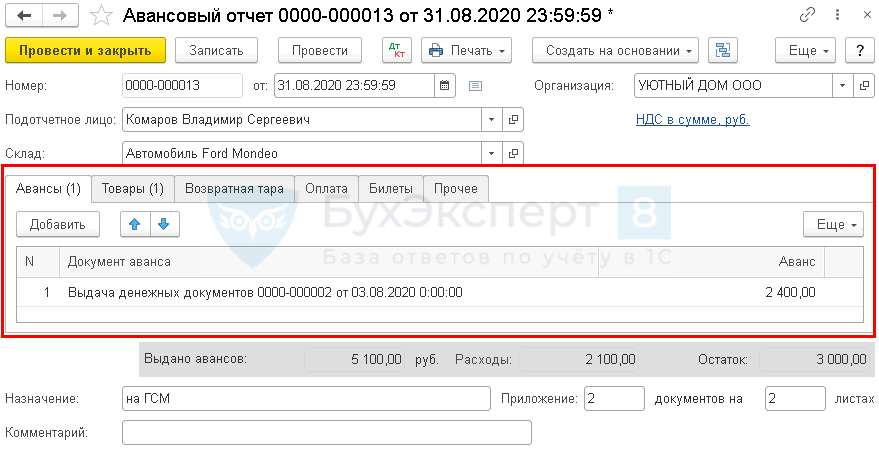
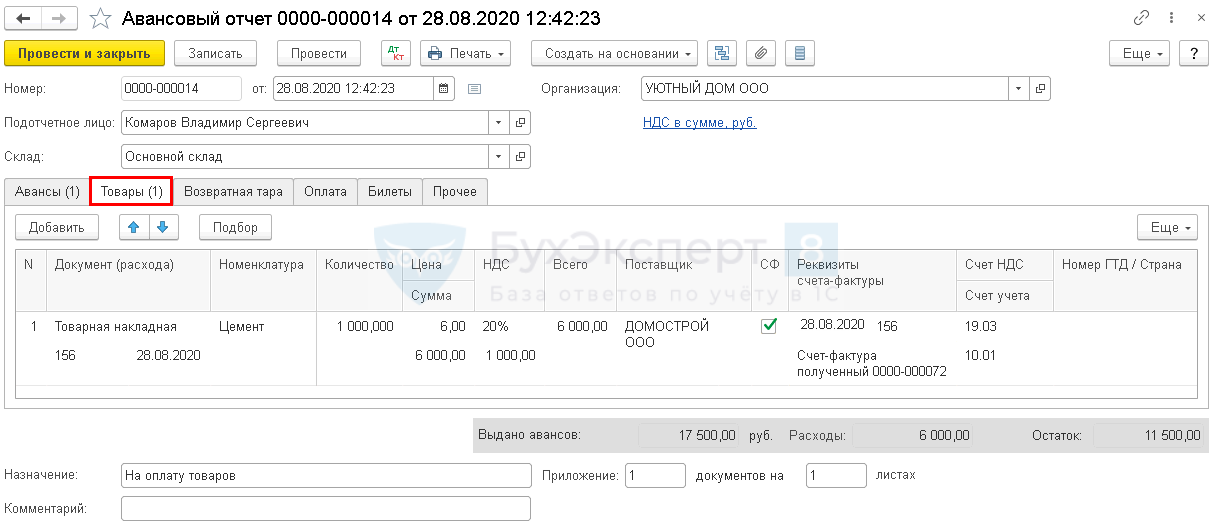
Табличная часть документа Авансовый отчет состоит из нескольких вкладок:
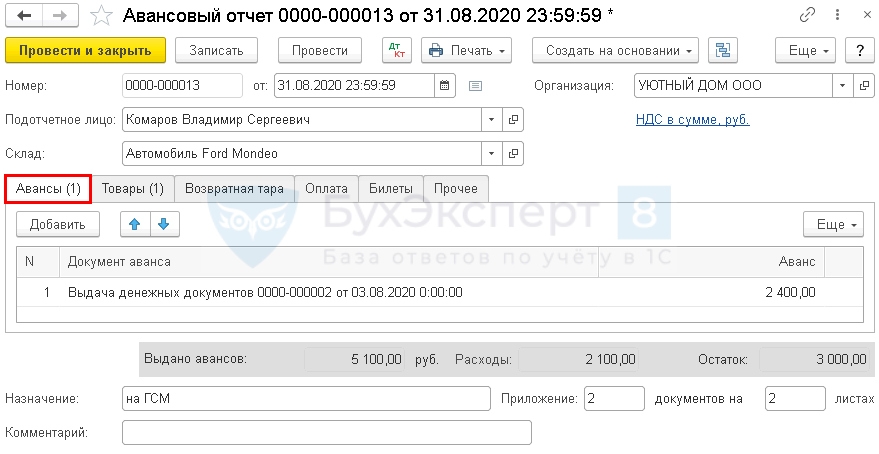
Вкладка Авансы – обязательна для заполнения, если выдавался аванс, по которому еще не оформлялся документ Авансовый отчет .
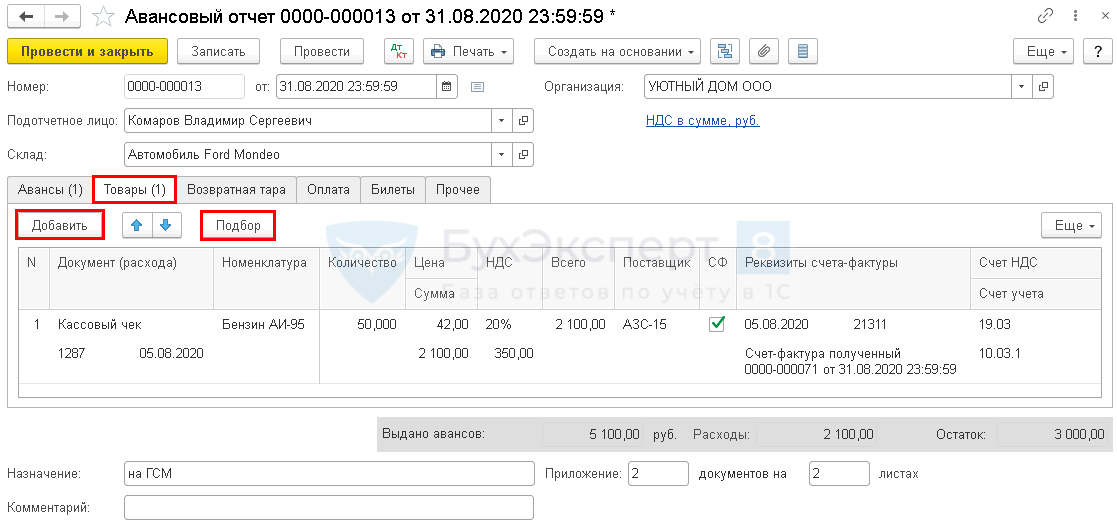
Вкладка Товары – заполняется, если приобретались материалы, товары, иные активы (далее ТМЦ).
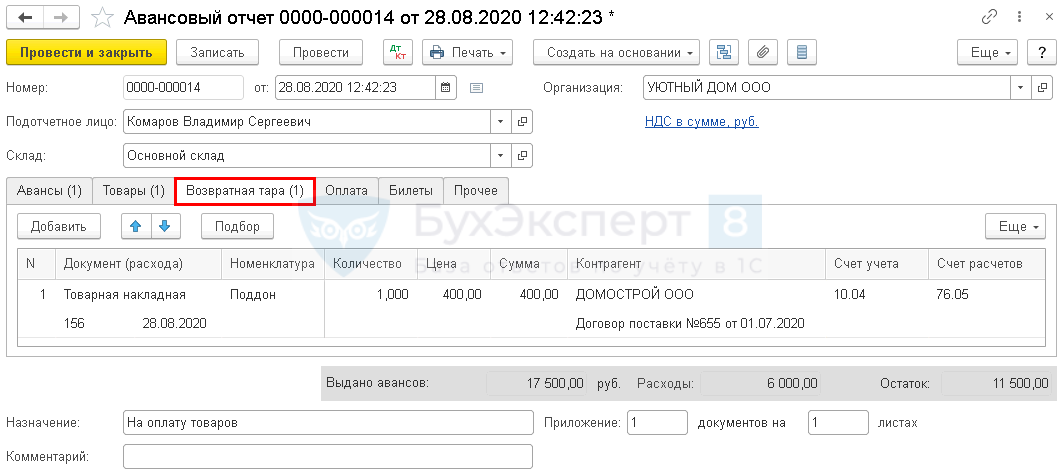
Вкладка Возвратная тара – заполняется, если ТМЦ приобретались с возвратной тарой.
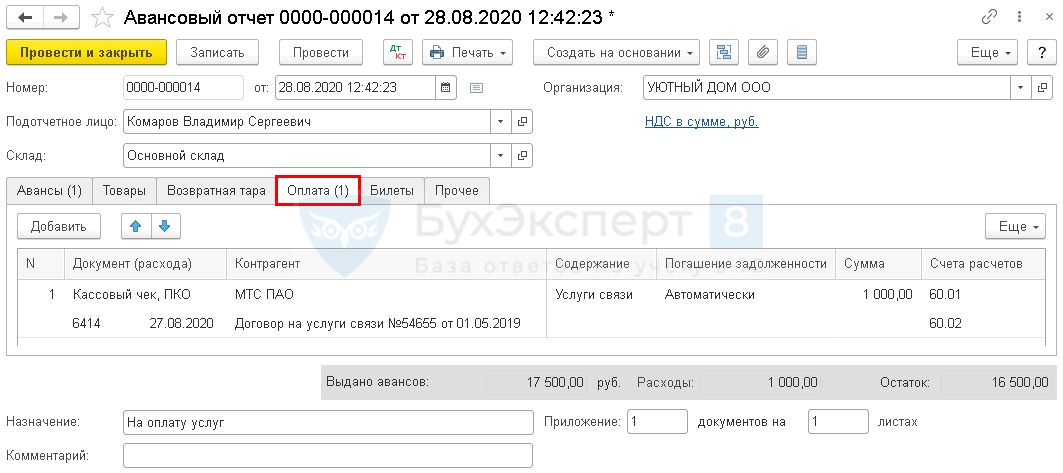
Вкладка Оплата – заполняется, если подотчетное лицо выполняло задание оплатить или внести аванс за ТРУ, которые будут оформлены накладной (актом) на организацию.
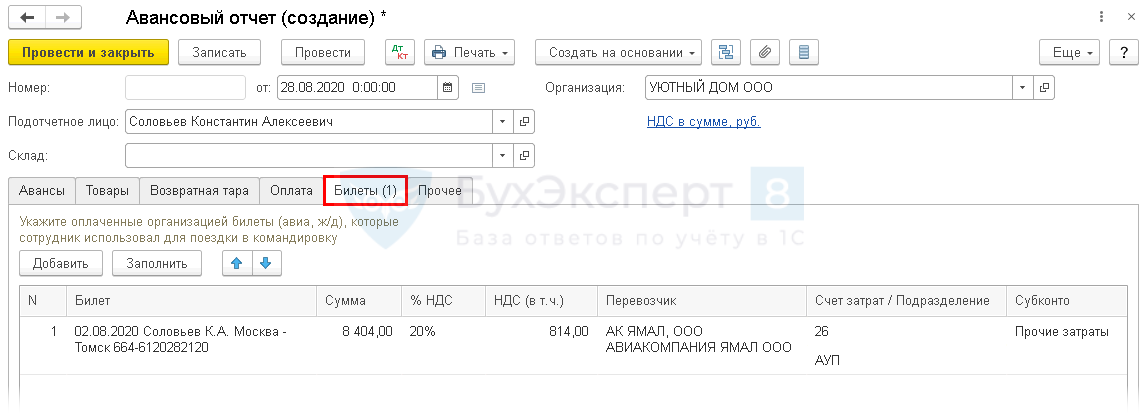
Вкладка Билеты — заполняется, если работнику выдавались билеты, приобретенные организацией.
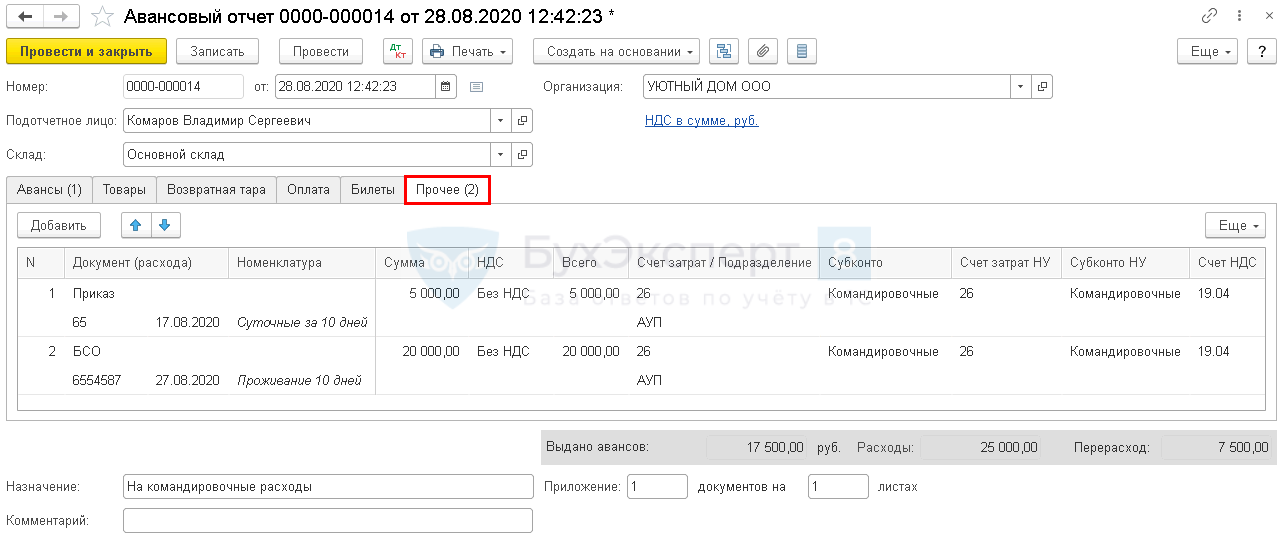
Вкладка Прочее – используется для отчета о приобретении работ (услуг), а также о командировке.
Ввод позиций в табличную часть можно осуществить с помощью кнопки Добавить или кнопки Подбор .
Также добавить в табличную часть строку с полностью заполненными данными можно с помощью копирования строки в другой табличной части с таким же функционалом.
Рассмотрим заполнение каждой вкладки.
Вкладка Авансы
Табличная часть вкладки Авансы содержит следующие графы.
Документ аванса
В графе Документ аванса указывается документ, которым в программе зарегистрирована выдача аванса подотчетному лицу.
При заполнении графы Документ аванса открывается форма Выбор типа данных PDF, где следует выбрать один из трех журналов в зависимости от того, каким способом выдавались средства под отчет:
- Выдача денежных документов ;
- Выдача наличных ;
- Списание с расчетного счета .
Из соответствующего журнала выбирается документ выдачи аванса.
Сумма аванса
В графе Сумма аванса указывается сумма аванса, выданного подотчетному лицу. Графа заполняется автоматически при выборе документа выдачи аванса.
Вкладка Товары
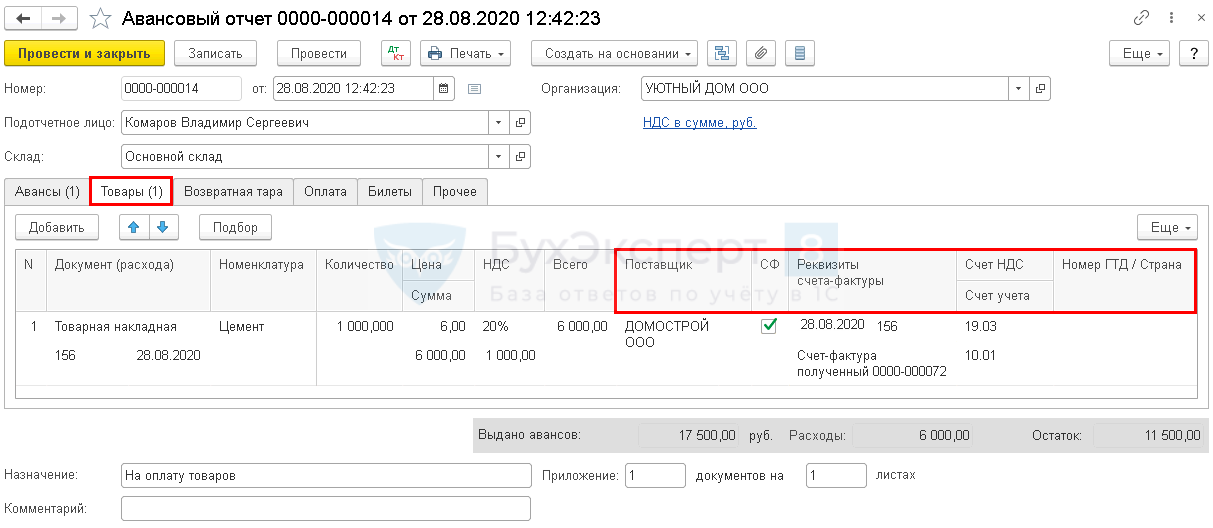
Вкладка Товары заполняется при приобретении ТМЦ и содержит графы, которые условно можно разделить на две группы для отражения сведений о:
- наименовании, количестве, сумме ТМЦ;
- предъявленном НДС, поставщике и документе, на основании которого НДС может быть принят к вычету.
Документ (расхода)
Графа Документ (расхода) содержит данные о наименовании, номере и дате документа, на основании которого приобретены ТМЦ. Сведения заполняются вручную.
Номенклатура
В графе Номенклатура выбирается наименование ТМЦ из справочника Номенклатура. Если вид номенклатуры Услуги , то такую позицию нельзя будет подобрать в табличную часть вкладки Товары . Приобретение услуг отражается на вкладке Прочее .
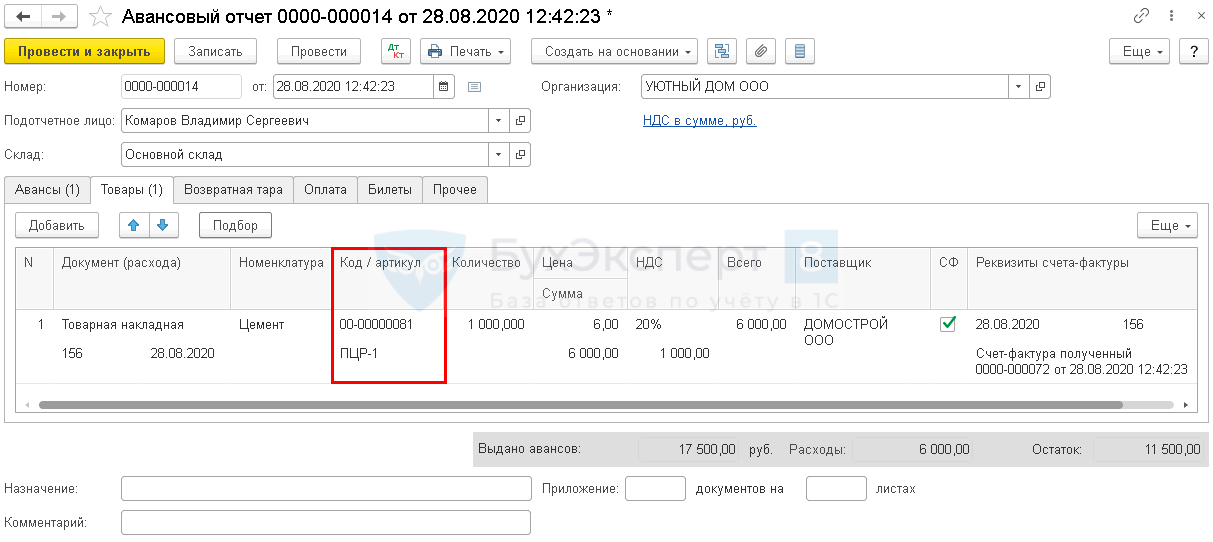
Код/артикул
По умолчанию графа Код/артикул в документе Авансовый отчет скрыта. При необходимости может быть добавлена в форму по кнопке Еще в шапке документа PDF. Графа Код/артикул состоит из двух строк:
- Код удобно использовать в том случае, когда в справочнике Номенклатура содержится большое число похожих наименований. В эту строку выводится значение поля Код элементасправочника Номенклатура.
- Артикул удобно использовать в том случае, когда в справочнике Номенклатура содержится большое число похожих наименований либо когда артикул присваивается поставщиком. В эту графу выводится значение поля Артикул элемента справочника Номенклатура.
Графа Артикул может быть выведена в печатные формы документов рядом с графой Наименование .
Для этого необходимо установить переключатель колонка Артикул в разделе Администрирование – Настройки программы – Параметры учета – Печать артикулов . PDF
При выполненных настройках колонка Артикул будет выведена в печатную форму Приходный ордер (М-4).
Количество
В графу Количество вводится количество поступивших ТМЦ.
В графе Цена вводится цена поступивших ТМЦ. Графа может заполняться:
- вручную;
- автоматически по типу цен, указанному в поле Тип цен по ссылке НДС . PDF
Сумма
Графа Сумма рассчитывается как произведение граф Количество и Цена .
В графе НДС заполняются сразу два поля:
- выводится ставка НДС из карточки номенклатуры. Эту графу можно изменить вручную, тогда ТМЦ будут оприходованы по указанной ставке НДС;
- выводится сумма НДС, которая рассчитывается по правилам, определенным по ссылке НДС – поле НДС :
- НДС в сумме ;
- НДС сверху .
Если НДС выделен в документах поступления, то его необходимо указывать в документе Авансовый отчет так, как это указано в первичке.
Всего
В графе Всего выводится стоимость ТМЦ с учетом НДС.
Счет учета
Графа будет видна, если в персональных настройках пользователя установлен флажок Показывать счета учета в документах . PDF
В графу Счет учета автоматически подставляется счет учета ТМЦ, согласно настройкам, выполненным в регистре сведений Счета учета номенклатуры. Регистр Счета учета номенклатуры – это специальный регистр, в котором устанавливается связь между счетом учета номенклатуры и ее видом или наименованием. PDF
Графу Счет учета можно изменить вручную, тогда ТМЦ будут оприходованы на новый счет учета.
Счет НДС
В графу Счет НДС автоматически подставляется счет учета НДС согласно настройкам, выполненным в регистре сведений Счета учета номенклатуры. Регистр Счета учета номенклатуры – это специальный регистр, в котором устанавливается связь между счетом учета номенклатуры и ее видом или наименованием. PDF
Графу Счет НДС можно изменить вручную, тогда НДС будет учитываться на другом счете учета.
Поставщик
В графе Поставщик указывается наименование поставщика, который осуществил поставку ТМЦ. Наименование поставщика выбирается из справочника Контрагенты.
В графе СФ проставляется флажок СФ в том случае, когда поставщик выдал вместе с указанным Документом (расхода) счет-фактуру, оформленный на организацию или ИП, которые будут заявлять вычет.
- флажок СФ не ставится,
- выделенный в первичном документе НДС указывается в графе НДС .
Реквизиты счета-фактуры
Графа Реквизиты счета-фактуры становится обязательной для заполнения, если стоит флажок СФ в графе СФ . Достаточно заполнить дату и номер предъявленного счета-фактуры. Счет-фактура автоматически будет создан в журнале Счета-фактуры полученные при проведении документа и отразится в нижнем поле графы Реквизиты счета-фактуры .
Номер ГТД/Страна
Графа Номер ГТД/Страна становится доступной в том случае, когда в программе включена Функциональность Импортные товары PDF. Графа заполняется только для импортных ТМЦ.
В графе заполняются два поля:
- номер ГТД ;
- Страна .
Номер ГТД – это регистрационный номер таможенной декларации, выбирается из справочника Номера таможенных деклараций.
Если в карточке номенклатуры будет указан номер ГТД PDF, то в графе Номер ГТД будет автоматически выведено его значение.
Графу Номер ГТД можно изменить вручную, тогда ТМЦ будут оприходованы на новый номер ГТД.
БухЭксперт8 не рекомендует заполнять номер ГТД в разделе Импортный товар карточки номенклатуры. Если в Организацию будет поступать один и тот же товар, но с разными номерами ГТД, то в справочнике Номенклатура придется заводить несколько позиций номенклатуры, имеющих одинаковое наименование и различающихся номером ГТД.
В данной ситуации удобнее указывать номер ГТД непосредственно в документе Авансовый отчет , тогда в справочнике Номенклатура будет достаточно ввести одну позицию номенклатуры.
Поле Страна указывается страна происхождения товара. В эту графу автоматически подставляется то значение, которое указано в разделе Импортный товар карточки номенклатуры PDF. Если в карточке номенклатуры не заполнена страна происхождения, то ее можно выбрать из справочника Страны мира .
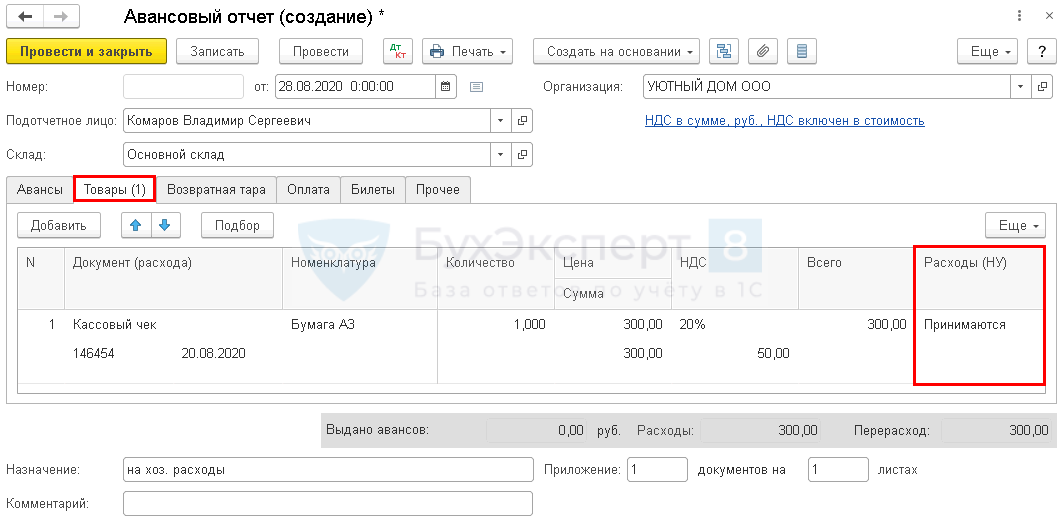
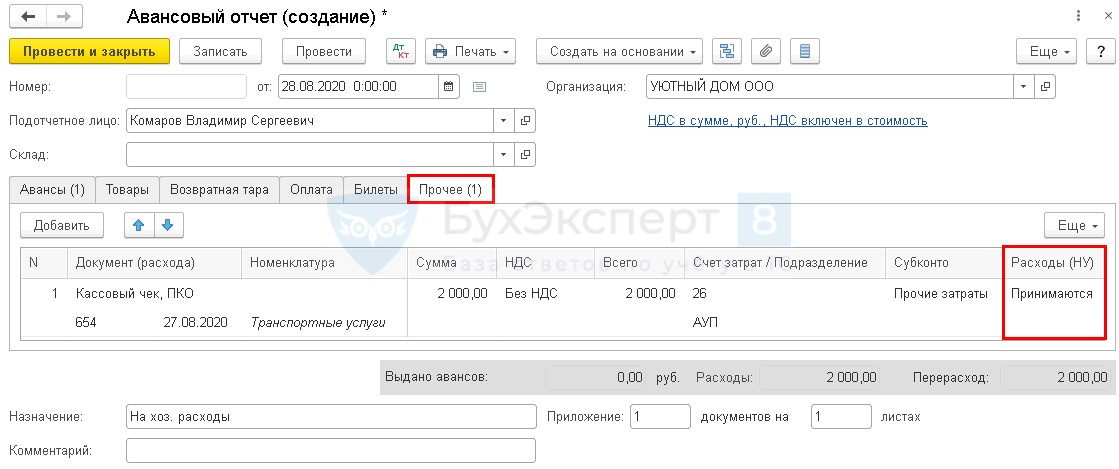
Расходы (НУ)
Если Организация применяет УСН с объектом налогообложения «доходы минус расходы», то в табличной части будет доступна графа Расходы (НУ) , которая может принимать значение:
- Принимаются ;
- Не принимаются ;
Вкладка Возвратная тара
Вкладка Возвратная тара заполняется при приобретении подотчетным лицом материалов с возвратной тарой.
Стоимость возвратной тары не отражается в итоговой сумме документа Авансовый отчет и обязательствах подотчетного лица по счету 71.01 «Расчеты с подотчетными лицами».
На данной вкладке заполняются те же графы, что и на вкладке Товары , но применительно к таре.
Документ (расхода)
Графа Документ (расхода) содержит данные аналогичной графы из вкладки Товары о документе, по которому приобретены ТМЦ с возвратной тарой. Сведения заполняются вручную.
Номенклатура
В графе Номенклатура выбирается наименование тары из справочника Номенклатура. Заполнение данной графы не имеет особенностей по сравнению с другими ТМЦ. Если вид номенклатуры Услуги , то такую позицию нельзя будет подобрать в табличную часть вкладки Возвратная тара . Приобретение услуг отражается на вкладке Прочее .
Количество
В графу Количество вводится количество поступивших единиц тары
В графе Цена вводится цена поступившей тары. Графа может заполняться:
- вручную;
- автоматически по типу цен, указанному в поле Тип цен по ссылке НДС . PDF
Сумма
Графа Сумма рассчитывается как произведение граф Количество и Цена .
Контрагент
В графе Контрагент указывается наименование поставщика на вкладке Товары , который поставил ТМЦ с возвратной тарой. Наименование поставщика выбирается из справочника Контрагенты.
Счет учета
Графа будет видна, если в персональных настройках пользователя установлен флажок Показывать счета учета в документах . PDF
В графу Счет учета автоматически подставляется счет учета тары согласно настройкам, выполненным в регистре сведений Счета учета номенклатуры. Регистр Счета учета номенклатуры – это специальный регистр, в котором устанавливается связь между счетом учета номенклатуры и ее видом или наименованием. PDF
Счет расчетов
Графа Счет расчетов предназначена для отражения обязательства перед поставщиком по возврату тары. При заполнении строки в графе Счет расчетов будет автоматически выбран из Плана счетов счет 76.05 «Расчеты с прочими поставщиками и подрядчиками». Графу Счет расчетов можно изменить вручную.
Вкладка Оплата
Вкладка Оплата заполняется, когда подотчетное лицо отчитывается по оплате за товары (работы, услуги) (ТРУ).
Документ (расхода)
Графа Документ (расхода) содержит данные о наименовании, номере и дате документа, выданного поставщиком при оплате ТРУ. Сведения заполняются вручную.
Контрагент
Графа Контрагент состоит из двух строк:
- наименование контрагента – наименование поставщика, за товары (работы, услуги) которого подотчетное лицо осуществило оплату. Наименование выбирается из справочника Контрагенты.
- договор – номер и дата договора, по которому прошла оплата. Строка автоматически заполняется данными договора, который выбран в качестве основного или является единственным PDF. Если договоров несколько, а признака Использовать как основной ни у одного нет, то поле можно заполнить, выбрав нужный договор из справочника Договоры.
Содержание
В графе Содержание указываются ТРУ, за которые произведена оплата. Поле заполняется вручную. Данное поле является информационным и не выводится ни в отчеты, ни в печатные документы.
Погашение задолженности
В графе Погашение задолженности требуется указать способ, которым будет производиться погашение задолженности перед поставщиком:
- Автоматически – погашение задолженности будет проходить автоматически в разрезе указанного договора;
- По документу – задолженность закрывается по конкретным документам поступления. При выборе способа По документу , в поле ниже появится возможность перейти в форму Выбор документов расчетов с контрагентами . В данной форме следует установить:
- Период ;
- Счет учета ;
- переключатель Остатки : по дебету или по кредиту ,
и нажать на кнопку Сформировать . В созданном списке документов следует выбрать нужный документ поступления, по которому необходимо осуществить погашение задолженности.
- Не погашать – зачет авансов не будет проходить автоматически при проведении документа и оплаченная сумма отразится в авансах.
Сумма
В графе Сумма отражается сумма оплаты по Документу (расхода) . Заполняется вручную.
Счета расчетов
В графе Счета расчетов по умолчанию отражаются 60.01 «Расчеты с поставщиками и подрядчиками» и 60.02 «Расчеты по авансам выданным». Если расчеты с поставщиком ведутся по другим счетам, то их необходимо поправить.
Вкладка Билеты
На вкладке Билеты по кнопке Заполнить или Добавить автоматически указываются билеты, приобретенные организацией для данного работника из справочника Билеты .
Билет
В графе Билеты указывается нужный билет из справочника Билеты .
Сумма
В графе Сумма отражается стоимость билета.
В графе %НДС указывается ставка НДС, указанная в билете.
НДС (в т.ч.)
В графе НДС (в т.ч.) отражается сумма НДС, указанная в билете.
Перевозчик
В графе Перевозчик указывается наименование перевозчика или посредника, у которого приобретен билет, выбирается из справочника Контрагенты.
Счет затрат / Подразделение
В графе Счет затрат/Подразделение заполняются сразу два поля:
- счет, на который будут отнесены затраты в БУ. В поле автоматически отражается счет, указанный в настройках Учетной политики как Основной счет учета затрат PDF. При необходимости Счет затрат можно поменять вручную;
- подразделение учета затрат. Выбирается из справочника Подразделения то подразделение, к которому относятся произведенные затраты. Автоматически подставится то подразделение, которому присвоен признак Использовать как основное . PDF
Подразделения заполняется только в том случае, если включена Настройка плана счетов Учет затрат по подразделениям . PDF
Субконто
- В графе Субконто отражается статья затрат статья затрат из справочника Статьи затрат:
- Вид расхода — Командировочные расходы.
Вкладка Прочее
Заполнение вкладки Прочее необходимо тогда, когда были приобретены работы или услуги, которые сразу будут отнесены на счета затрат. Затраты по командировке также отражаются на вкладке Прочее .
Документ (расхода)
Графа Документ (расхода) содержит данные о наименовании, номере и дате документа, выданного поставщиком при выполнении работ, оказании услуг, а также подтверждающего затрат на командировку. Сведения заполняются вручную.
Номенклатура
В графе Номенклатура выбирается наименование работ (услуг), командировочных затрат из справочника Номенклатура, вид номенклатуры Услуги . Наименования вида номенклатуры Товары также доступны для заполнения.
Сумма
В графе Сумма отражается сумма работ (услуг), командировочных затрат по Документу (расхода) . Заполняется вручную.
В графе НДС заполняются сразу два поля:
- выводится ставка НДС из карточки номенклатуры. Эту графу можно изменить вручную, тогда ТРУ будут оприходованы по указанной ставке НДС;
- выводится сумма НДС, которая рассчитывается по правилам, определенным по ссылке НДС – поле НДС :
- НДС в сумме ;
- НДС сверху .
Всего
В графе Всего выводится стоимость работ (услуг), командировочных затрат с учетом НДС.
Счет затрат/Подразделение
В графе Счет затрат/Подразделение заполняются сразу два поля:
- счет, на который будут отнесены затраты в БУ. В поле автоматически отражается счет, указанный в настройках Учетной политики как Основной счет учета затрат PDF. При необходимости Счет затрат можно поменять вручную;
- подразделение учета затрат. Выбирается из справочника Подразделения то подразделение, к которому относятся произведенные затраты. Автоматически подставится то подразделение, которому присвоен признак Использовать как основное . PDF
Подразделения заполняется только в том случае, если включена Настройка плана счетов Учет затрат По каждому подразделению . PDF
Субконто
В графе Субконто отражается статья затрат, соответствующая произведенным расходам. Выбирается из справочника Статьи затрат или из справочника Прочие доходы и расходы в зависимости от установленного Счета затрат .
Счет НДС
В графу Счет НДС автоматически подставляется счет учета НДС согласно настройкам, выполненным в регистре сведений Счета учета номенклатуры. Регистр Счета учета номенклатуры – это специальный регистр, в котором устанавливается связь между счетом учета номенклатуры и ее видом или наименованием. PDF
Графу Счет НДС можно изменить вручную, тогда НДС будет учитываться на новом счете учета.
Расходы (НУ)
Если Организация применяет УСН с объектом налогообложения «доходы минус расходы», то в табличной части будет доступна графа Расходы (НУ) , которая может принимать значение:
- Принимаются ;
- Не принимаются ;
- Распределяются .
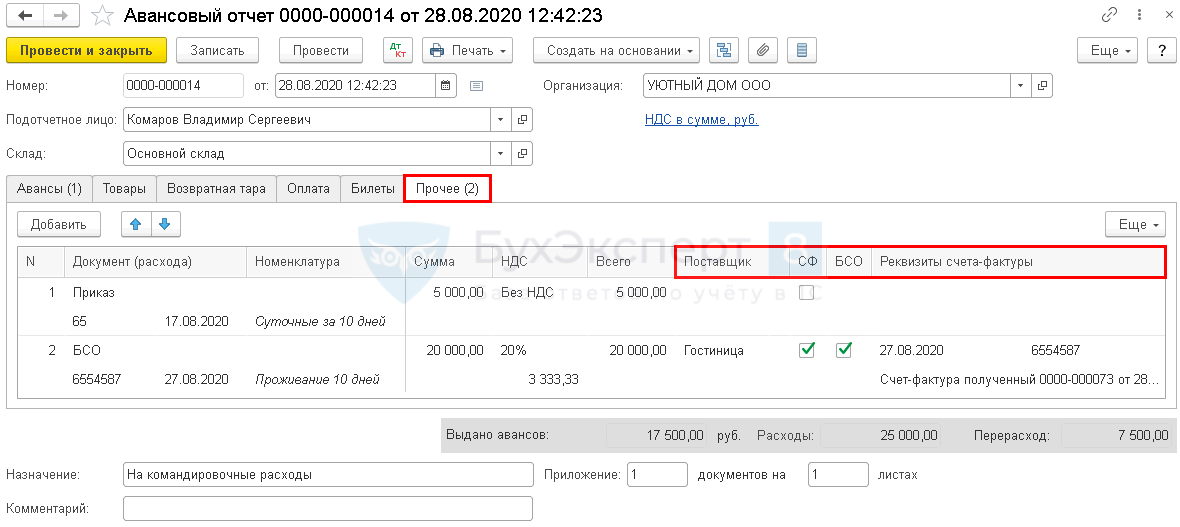
Поставщик
В графе Поставщик указывается наименование поставщика, выполнившего работы (оказавшего услуги). Наименование поставщика выбирается из справочника Контрагенты.
В графе СФ проставляется флажок СФ в том случае, когда поставщик выдал вместе с первичным документом, указанным в Документ (расхода) счет-фактуру, оформленный на организацию или ИП, по которому НДС может быть принят к вычету.
В графе БСО проставляется флажок в том случае, когда поставщик выдал в качестве первичного документа квитанцию БСО. Если организация планирует принять НДС к вычету, выделенный в квитанции БСО, то необходимо рядом с флажком БСО проставить флажок СФ .
Реквизиты счета-фактуры
Графа Реквизиты счета-фактуры становится обязательной для заполнения, если стоит флажок СФ в графе СФ . Если ставится:
- флажок только в графе СФ , то дата и номер СФ проставляются вручную. В результате при проведении документа Авансовый отчет формируется документ Счет-фактура полученный на поступление ;
- два флажка: в графе СФ и графе БСО , то дата и номер проставляются автоматически по дате и номеру из графы Документ (расхода) – формируется Счет-фактура (бланк строгой отчетности) автоматически в журнале Счета-фактуры полученные .
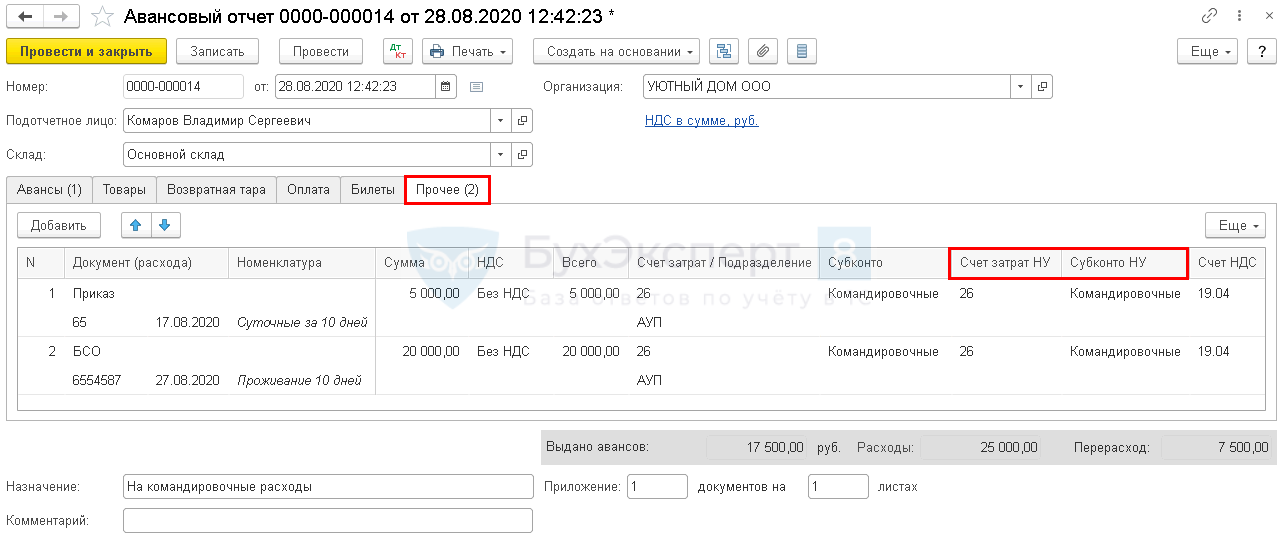
Счет затрат НУ
Графа Счет затрат НУ заполняется автоматически, по графе Счет затрат , заполненной для БУ. Если требуется указать другой счет, то его можно выбрать из Плана счетов .
Субконто НУ
Графа Субконто НУ заполняется автоматически статьей затрат, указанной в графе Субконто для БУ. Если требуется указать другое значение Субконто НУ , то его можно поменять в документе, выбрав из справочника Статьи затрат.
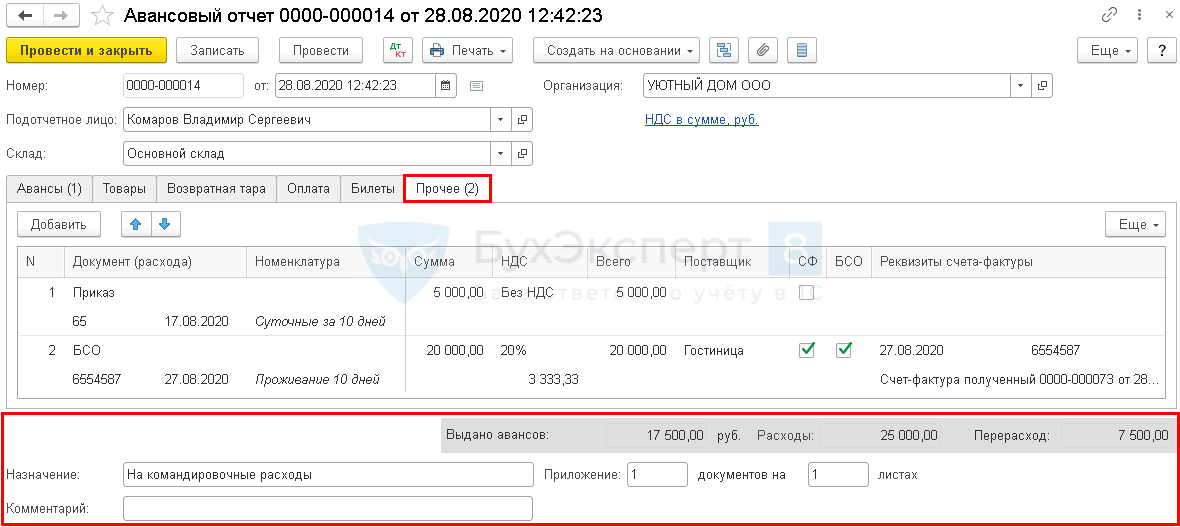
Подвал документа
Итоги
В графе Итоги приводятся:
- Выдано авансов – сумма полученного аванса из вкладки Авансы ;
- Расходы – указывается общая сумма израсходованных подотчетных средств из вкладок Товары , Оплата , Прочее ;
- Остаток/Перерасход – рассчитывается, как разница между итогами полей Выдано авансов и Расходы .
Все поля графы Итоги заполняются автоматически.
Назначение
В графе Назначение указывается назначение аванса. Заполняется вручную.
Приложение
В графе Приложение указывается количество приложенных к Авансовому отчету документов, а также общее количество листов у них.
Комментарий
В графе Комментарий можно разместить любые необходимые комментарии.
Печатные формы документа
Из документа Авансовый отчет можно сформировать следующие печатные формы:
- Приходный ордер (М-4); PDF
- Авансовый отчет (АО-1). PDF
Печатные формы можно сохранить, распечатать или отправить по электронной почте.
См. также:
Подписывайтесь на наши YouTube и Telegram чтобы не пропустить
важные изменения 1С и законодательстваПомогла статья?
Получите еще секретный бонус и полный доступ к справочной системе БухЭксперт8 на 14 дней бесплатно
(9 оценок, среднее: 5,00 из 5)
Какой номер кассового чека указывать в авансовом отчете
Организации и предпринимателям в рамках своей деятельности часто приходится выдавать своим сотрудникам и контрагентам авансовые отчеты. Эти отчеты являются ключевым инструментом для контроля за расходованием денежных средств. Одной из обязательных граф при составлении авансового отчета является указание номера кассового чека, подтверждающего совершенные расходы. Однако, не всегда понятно, какой именно номер кассового чека следует указывать в авансовом отчете, как его определить и где его найти.
Что такое номер кассового чека
Номер кассового чека — это порядковый номер оформленного чека в системе фискализации. Каждый раз при совершении покупки на кассе, оформляемый чек получает свой уникальный номер. Он состоит из нескольких реквизитов, включающих в себя дату и время покупки, номер фискального накопителя (ФН), заводской номер кассы (ЗН), номер фискального документа (ФД) и порядковый номер чека. Все эти реквизиты необходимы для идентификации кассового чека.
Как определить номер кассового чека
Что касается номера кассового чека, то его можно найти в верхней или нижней части самого чека. Обычно он выглядит как «Чек NNNN», «БСО NNNN», «ЧЕК КОР. NNNN», «БСО КОР», «ФД NNNNN». Порядковый номер может быть указан либо в самом начале, либо в самом конце чека. Важно отметить, что номера ФН, ЗН и ФД также необходимы для идентификации кассового чека.
Можно ли в авансовом отчете указать номер ФД
В авансовом отчете необходимо указывать номера и даты документов, подтверждающих расходы. Но указание номера ФД в авансовом отчете нецелесообразно, так как по нему тоже можно однозначно идентифицировать кассовый чек, и номера ФД не повторяются. Вместо этого в авансовом отчете следует указывать номер кассового чека.
Какой номер чека указывать в авансовом отчете
Официальных разъяснений по данному вопросу нет. Тем не менее, в авансовом отчете необходимо указывать номера и даты документов, подтверждающих расходы. Если в чеке 2 разных номера, то Вы можете указать любой из этих номеров. Важно учитывать, что номер кассового чека должен быть однозначно связан с транзакцией, за которую был произведен расход.
Где найти номер чека ККМ
Данные о заводском номере ККМ на чеке находятся в основном блоке реквизитов, который идет после ИНН пользователя. Если это ЗН фискального накопителя, то в чеке его можно найти над QR-кодом в нижнем блоке с реквизитами.
Полезные советы и выводы
Несколько советов, которые помогут вам правильно указать номер кассового чека в авансовом отчете:
- Указывайте номера кассовых чеков, которые однозначно связаны с покупкой, за которую был произведен расход.
- Если в чеке указано несколько номеров, укажите любой из них.
- Помните, что номер ФД указывать не нужно, так как он уже содержит в себе номер кассового чека.
- В случае возникновения споров с налоговой службой, сохраняйте все кассовые чеки и другие документы, подтверждающие расходы, в том числе и авансовые отчеты.
В заключении, правильное указание номера кассового чека в авансовом отчете является очень важным для исключения ошибок и недопонимания между организациями, предпринимателями, контрагентами и налоговыми органами. Всегда сохраняйте документы, подтверждающие расходы, и не бойтесь проконсультироваться с профессионалами в случае сомнений.
Где узнать номер ИНН по паспорту
Сервис «Оплата Госуслуг» предлагает простой и надежный способ узнать свой номер ИНН по паспорту. Вам нужно лишь ввести свои ФИО и реквизиты паспорта в соответствующее поле запроса на сайте государственных услуг. Это займет не больше нескольких минут, и вы сможете избежать посещения ИФНС и долгой очереди. Используя этот сервис, вы сможете получить свой ИНН в режиме онлайн, безопасно и без лишних хлопот. Это особенно удобно для тех, кто забыл свой ИНН или не знает, где его найти. Теперь нет необходимости заполнять многостраничные формы и ждать ответа от налоговой службы. Просто воспользуйтесь этим сервисом и получите свой номер ИНН уже сегодня!
Что является номером выписки из ЕГРН
Выписка из ЕГРН содержит информацию о недвижимом имуществе и является важным документом при его регистрации или продаже. Номер выписки, который указывается в документе, является номером объекта недвижимости, внутри которого находится описываемый объект. Например, если речь идет о квартире, то объектом недвижимости будет здание, в котором расположена эта квартира. Если же оформляются права на дом, то номером объекта будет кадастровый номер участка, на котором построен данный дом. Наличие номера выписки важно для идентификации объекта недвижимости и избежания путаницы при его регистрации или продаже.
Как распечатать выписку из Эптс
Для того чтобы распечатать выписку из электронного ПТС необходимо зайти в Личный кабинет Портала СЭП. После этого выберите раздел «Мои электронные паспорта» и нажмите кнопку «Искать». Найдите нужный ЭПТС и проставьте галочку напротив него. Далее, нажмите на кнопку «Выбор действия» и выберите опцию «Получить выписку». В разделе предварительной тарификации ознакомьтесь с информацией о стоимости услуги и после этого нажмите кнопку «Продолжить». Вы получите выписку в формате PDF, которую необходимо распечатать. Обратите внимание, что полученная выписка имеет правовую силу и может быть использована в официальных целях.
Что такое актовая запись
Актовая запись — это документ, в котором содержатся письменные сведения об АГС (актах гражданского состояния), произведенные в соответствии с законодательством определенными органами. Она служит для подтверждения достоверности информации, которая в ней содержится. Например, если регулирование регистрации рождения выполнено соответствующими органами государственной власти, то рождение также будет зарегистрировано в соответствующей актовой записи. Это означает, что актовая запись — это официальный документ, который содержит юридически значимую информацию и может быть использован в законодательной практике. Без актовой записи, как правило, невозможно заключить определенные договоры или получить доступ к государственным услугам, связанным с АГС. Она подтверждает факты, которые необходимы для установления личности человека и решения юридических вопросов.
При заполнении авансового отчета возникает вопрос о том, какой номер кассового чека следует указывать. На данный момент официальных разъяснений по этому вопросу нет. Однако следует помнить, что в авансовом отчете необходимо указывать номера и даты документов, которые подтверждают расходы. Если на кассовом чеке указано два разных номера, то можно указать любой из них. Главное — чтобы номер был правильным и не допускал ошибок. Важно также помнить, что авансовый отчет должен быть правильно заполнен и оформлен. Это облегчит процесс проверки расходов и существенно сократит вероятность возникновения недоразумений при работе с финансами.
Авансы поют романсы: как без ошибок заполнять авансовый отчет
Для контроля расхода средств, выданных сотрудникам, используется авансовый отчет. С его помощью также можно отчитаться об оплате услуг или приобретении товаров в интересах фирмы без предварительного получения денег. Правда последний подход не приветствуется налоговыми органами.
Учет и расчеты, связанные с подотчетными суммами, регулируются на законодательном уровне Указанием Банка России №3210-У, Планом счетов и инструкцией к нему, Законом о бухучете №402-ФЗ, Положением, утвержденным Постановлением правительства №749 от 13.10.2008, Трудовым кодексом и другими актами. Дополнительно необходимо руководствоваться разъяснениями и письмами таких ведомств, как Минфин или ФНС.
Правила работы с подотчетниками внутри компании регламентированы приказами и положениями. Например, положением о командировках или расчетах с подотчетными лицами, графиком документооборота. Форму можно использовать типовую – АО-1 или разработать самостоятельно, сохраняя главные реквизиты:
- наименование;
- дату составления;
- название организации;
- ФИО и подпись подотчетного лица;
- данные о произведенных расходах и подтверждающих документах;
- должности лиц, ответственных за проверку и утверждение.
Обратите внимание! Нестандартная форма входит в состав учетной политики или является приложением к ней, как и другие бланки, используемые в деятельности. В программах учета обычно используются типовые формы.
Утром деньги – вечером стулья
Принцип, который практиковал герой фильма «12 стульев», применим и к авансовому отчету. Судя по п. 6.3 Указания №3210-У и п. 10 «Положения…» сначала нужно выдать деньги работнику, чтобы потом он за них отчитался. Зато статья 168 ТК РФ говорит о возмещении командировочных расходов (что можно рассматривать как компенсацию без предварительной выдачи средств). Рекомендуется в локальных актах предусмотреть возможность возмещения, поскольку закон этот момент четко не регулирует.
Для получения денег нужно подать заявление с указанием суммы и срока, на который они выдаются, либо заручиться распоряжением руководителя (другого лица, обладающего полномочиями) на такую выплату.
Важно! Если перечисление происходит на личную банковскую карточку, то следует получить согласие подотчетника на подобную операцию. Например, при подаче заявления на перевод зарплаты включить в текст фразу: «прошу переводить заработную плату и другие доходы, а также подотчетные средства на мою банковскую карту».
Сначала тратим – потом получаем
Возмещение потраченных в интересах компании денег налоговая инспекция в одно время активно приравнивала к продаже. В понимании государства работник продавал работодателю товары, и нужно было удержать у него НДФЛ, а фирме начислить НДС (на ОСНО) и включить в налогооблагаемую базу (на ОСНО и УСН). Сейчас такие ситуации встречаются намного реже.
В идеале на подобные покупки надо просить предоставить служебную записку с указанием причин, которые подвигли работника на трату собственных средств. Конечно, мало кто так делает, достаточно получить утверждение отчета начальником и можно сказать, что руководство признало затраты обоснованными.
Корпоративная карта – головная боль бухгалтера
Причина того, что у бухгалтеров сводит зубы при упоминании корпоративной карты простая: используют ее в основном руководители. Доказать директору – единственному участнику или владельцу большей части активов, что средства на счете компании и его личные надо разделять, непросто. По привычке начальник использует корпоративную карту как простую дебетовую, в том числе для личных нужд.
Учитывая, что карточка особая и платежи по ней отражаются непосредственно в выписке, надо правильно оформить затраты. Для этого есть два варианта действий.
Первый, когда есть постоянный доступ к банку, выписки идут день в день и можно проконтролировать движение средств:
- Д 55 К 51 (аналитика ведется по каждой карте и пользователя) – отражаем зачисление денег на корпоративную карту;
- Д 71 К 55 – отражаем переданные денежные средства подотчетному лицу;
- Д 20, 26, 44, 60, 76 К 71 (в зависимости от вида расхода) – получен и утвержден отчет.
Второй, когда нет возможности отследить перемещение денег оперативно, нет данных банка о платежах:
- Д 71 К 57 – отражаем деньги «в пути», т.е. сотрудник их получил и потратил, но в выписке это еще не отражено;
- Д 20, 26, 44, 60, 76 К 71 – утверждаем затраты по отчету;
- Д 57 К 55, Д 55 К 51 – операция по переводу или снятию денег прошла в выписке банка.
Кто бы ни пользовался корпоративной картой, он должен представить подтверждающие документы: чеки, накладные, квитанции, акты и т.п. Хорошо, если они будут оформлены на организацию, а не на частное лицо – подотчетника.
Правда предупредить продавца, что оплата происходит не обычной дебетовой карточкой, обычно забывают и несут в бухгалтерию просто кассовые чеки (об особенностях онлайн-касс поговорим ниже). Можно ли принять такие расходы к учету? Да, можно, в данном случае все происходит по аналогии с обычными расчетами по подотчету.
Обратите внимание! Если оплачиваются покупки или услуги по договору, который заключен с компанией, то и документы оформляются на нее, а не на физическое лицо.
Срок для предоставления авансового отчета по командировке — не позднее 3-х рабочих дней после возвращения из нее. Для других случаев время ограничено теми же тремя рабочими днями, но отсчет идет со дня окончания срока, на который были выданы денежные средства. Последний устанавливается руководителем, значит, он может составить и месяц, и два, и год.
До августа 2017 года нужно было обязательно отчитываться за предыдущий аванс, чтобы получить следующий. За нарушение следовал штраф до 50 000 рублей на организацию и до 5000 рублей — на должностное лицо. После – один из абзацев Указания №3210-У убрали, и штрафные санкции больше не действуют.
О чеках онлайн-касс и не только
Принося бухгалтеру ворох чеков и предоставляя ему разбираться с бумагами, работники забывают, что следует не просто получить документы, но и проверить их соответствие законодательству и внутренним требованиям. Неправильно оформленные расходы бухгалтер не примет к учету, руководитель не утвердит, а значит, их не возместят.
Разберем самые распространенные ошибки
- Пропущен срок. Работодатель может удержать из зарплаты сумму аванса, выданную на командировку и не только (согласно ст. 137 ТК РФ).
Важно! Это можно сделать, если работник согласен с основанием и суммой удержания. Времени на принятие руководством решения об удержании задолженности дается всего 1 месяц со дня окончания срока для возврата аванса.
На последнем пункте остановимся подробнее. В самом начале мы упоминали данные, которые должны быть в авансовом отчете. Большая часть — это и есть обязательные реквизиты: название организации или полностью фамилия имя и отчество ИП, наименование и дата документа, ФИО, подписи, должности ответственных лиц, суть хозяйственной операции, стоимостное и количественное выражение показателей. В первую очередь проверяется наличие этих данных – чего-то не хватает, значит нужно переоформить его или дополнить.
Чеки онлайн-касс вдобавок должны содержать и другие реквизиты, например:
- информацию о системе налогообложения;
- признак расчета (приход, расход, возврат прихода и т.п.);
- адрес сайта ОФД, где можно провести проверку подлинности чека;
- QR-код;
- телефон или Email покупателя (если направляется электронный чек);
- место расчетов (адрес здания, юридический адрес компании, сайта).
Важно! Летом 2019 года к перечисленным выше добавились новые реквизиты. Если речь идет о проведении платежей между индивидуальными предпринимателями и/или компаниями, когда используются банковские карты или наличный расчет, то в чеке указываются обязательно такие данные, как наименование (ФИО для ИП) и ИНН покупателя, сведения о товаре (страна, акцизы, таможенная декларация).
К неверно заполненным относятся документы, в которых:
- допущены арифметические ошибки (пример: в чеке указано количество товара — 3 штуки, цена — 20 рублей, а сумма — 80);
- неправильно внесены исправления (пример: в товарном чеке номер закрашен корректором, сверху написан другой, а нужно было зачеркнуть, сделать правильную надпись и заверить ее подписью продавца или просто выписать новый товарник);
- допущены ошибки в реквизитах (пример: указан старый юридический адрес).
Что касается формы. Наиболее распространено выставление документа, несоответствующего сути операции. Например, на оказанные услуги выдают товарный чек вместо акта.
К исключительным случаям относится появление подделок. Распознать их нелегко. Допустим, в бухгалтерию предъявляются чеки со всеми необходимыми реквизитами и фискальными данными. При выездной проверке инспектор ФНС решает удостовериться в подлинности чеков. Оказывается, что контрагентов с указанными ИНН, не существовало. Выбила чеки фирма-однодневка, зарабатывавшая таким образом деньги.
Бывает, что работники приносят документы, на печати или в реквизитах которых указан другой город. Понятно, если речь о командировке в ту местность, вопросов не возникает. Если сотрудник никуда не выезжал, проверьте предприятие, указанное в чеке, через бесплатный сервис ФНС.
В 2019 году, да и вообще последние годы, с развитием различных кэшбэк-сервисов и бонусных программ сотрудники совершают одну роковую ошибку – оплачивают покупку в рабочих целях баллами, накопленными на личной карте скидок. Естественно в чеке оплата отображается как расчет бонусами, возместить эти затраты организация не может.
Особенности командировочных расходов
Во-первых, суточные раньше подтверждались командировочным удостоверением, а с его отменой вычисляются по приказу, документам на проезд и проживание, отметкам в загранпаспорте (если речь о командировке за пределы страны). Остаются руководители и бухгалтера, которые требуют подтверждения расходования суточных. Это незаконно.
Суточные начисляются за каждый день, в том числе за время пути и простоя (даже по вине работника), выходные и праздничные дни. Если есть возможность ежедневно возвращаться к месту постоянного проживания (определяется руководителем, исходя из условий и необходимости) или командировка длилась один день, то суточные не положены (пункт 11 «Положения …»).
Кстати! Размер суточных, не облагаемых НДФЛ, разный на территории РФ и за границей. Для России предел — 700 рублей, для зарубежья — 2500 рублей в день. День пересечения границы при следовании в командировку считается по «тарифу» для заграницы, в обратную сторону – по «тарифу» для РФ.
Во-вторых, организация вправе прописать в локальных документах правила оплаты проживания и проезда. Можно указать, что возмещаются только расходы на билеты эконом-класса, один сотрудник может занимать только односпальный номер и т.д. Аналогично прописываются исключения из правил или зависимость затрат от должности.
В-третьих, постарайтесь предусмотреть различные ситуации, применимые к вашей деятельности: поездки заграницу – где и как меняем валюту, вояж на автомобиле «в поля» – как прописывать маршрут движения, если в пути нет населенных пунктов, работник решил остаться в месте командировки на период отпуска – как будут оплачены обратные билеты. Чем точнее все будет прописано в положениях, тем проще будет вести учет и меньше проблем вызовут вопросы проверяющих.
При работе с авансовыми отчетами мотивируйте персонал на их точное заполнение и предоставление всех необходимых документов:
Электронный кассовый чек для авансового отчета
ФНС разрешила бизнесу хранить кассовые чеки исключительно в электронной форме, без копирования на бумаге. Рассказываем, как все организовать, чтобы действительно сократить бумажную работу.
Что вы узнаете
Как мотивировать персонал на электронные чеки
Оформите (или обновите уже действующую) инструкцию для подотчетных лиц. Такая инструкция может быть частью другого локального акта. Например, Положения о расчетах с подотчетными лицами.
Пропишите в инструкции:
- Как получать чеки в электронной форме. Сообщить при покупке номер телефона или e-mail, на который продавец должен отправить чек (далее также — е-чек, электронный чек).
- Как передавать е-чеки в бухгалтерию. Электронный чек в распечатанном виде приложить к авансовому отчету. В отчете указать, что чек электронный. Распечатка нужна, чтобы бухгалтерия могла оперативно проверить подлинность документа.
Важно мотивировать на перемены тех сотрудников, которые приносят бумажные чеки регулярно и в большом количестве. Объясните персоналу: получая бумажные чеки, приходится беспокоиться за их сохранность. Е-чеки, в отличие от бумажных, всегда под рукой. Их можно скачать в любое время, они не потеряются.
Бухгалтеру будет удобнее работать с электронными чеками, потому что чековая бумага не будет выцветать. Это значит, не надо делать копии с кассовых документов и заверять их: писать, что копия верна, ставить дату и подпись. Кассовый чек в электронной форме приравнивается к бумажному.
Пример оформления инструкции для подотчетников
- При офлайн-покупках до момента расчета с продавцом попросите электронный чек. Для этого укажите свой номер телефона или e-mail (личный или корпоративный), на который хотите получить чек. Сразу на месте покупки проверьте, что чек поступил на номер телефона или электронную почту, который вы сообщили продавцу. Если нет — попросите дубликат чека на бумаге.
- При составлении авансового отчета откройте в телефоне или в электронном письме электронные чеки, которые получили в качестве подотчетника. Распечатайте электронные чеки и приложите распечатки к авансовому отчету. По каждому чеку на оборотной стороне отчета в графах 2-3 укажите номер и дату кассового чека. В графе 4 сделайте примечание, что чек электронный.
СБИС экономит время на обработку первички
Как упростить подотчетнику получение е-чеков и составление авансового отчета
Чтобы не искать чеки в телефоне или на электронной почте, подотчетнику целесообразно пользоваться специальным сервисом от налоговой службы: «Мои чеки онлайн» (пилотный проект ФНС) или «Проверка чеков ФНС России». Устроены они по схожему принципу.
Войти в приложение можно по номеру телефона. Также разово система запросит адрес электронной почты. А если не запросила — сами укажите e-mail в настройках профиля.
Электронные чеки автоматически попадают на хранение в оба сервиса. Для этого важно называть продавцу именно тот номер телефона, по которому вы заходите в сервисы. Или адрес почты, который привязан к сервисам. В списке чеков можно найти даже те кассовые документы, которые получали до первого входа в систему.
В сервисах удобно искать чеки по дате расчета. В приложении «Мои чеки онлайн» можно искать чеки по продавцам.
Пример списка с чеками в компьютерной версии сервиса «Мои чеки онлайн»
Как распечатать чеки из приложений
Чтобы распечатать документ из сервиса «Мои чеки онлайн», кликните на нужный чек, и он появится на экране. Далее нажмите на оранжевый знак в верхнем левом углу чека, чтобы скачать документ. Он сохранится в формате .jpg, и тогда его уже можете распечатать.
Из мобильного приложения «Проверка чеков ФНС России» чек можно сохранить в формате .jpg в фотогалерею, откуда уже сможете направить документ на распечатку.
Пример чека, который открыли для скачивания из сервиса «Мои чеки онлайн»
Что делать, если работник не хочет называть номер телефона или e-mail при покупке
ФНС разрешила хранить без дублирования на бумаге не только электронные чеки, но и скан-образы кассового чека с хорошо читаемым QR-кодом. При условии, что такой чек можно найти в мобильном приложении «Проверка чеков ФНС России». Правда, что именно понимать под скан-образами, в письме не разъясняется. На практике есть такие способы оцифровать бумажный чек:
- Внедрить внутри организации кадровый электронный документооборот, например, как КЭДО от СБИС, когда сотрудники оформляют и сдают авансовый отчет в электронной форме. Прикладывают к нему сканы первички, в том числе электронные образы бумажных ККТ-чеков. Можно даже в виде фото. И все бумаги подписываются электронной подписью.
- Отсканировать чек по QR-коду в приложении «Проверка чеков ФНС России» или «Мои чеки онлайн». Итог — чек попадет в базы указанных сервисов и хранится там.
- Найти и скачать чек через сервис СБИС по проверке чеков.
СБИС рекомендует КЭДО
Как принимать е-чеки бухгалтеру
Задача бухгалтера — проверить, что чек, который сотрудник отразил в авансовом отчете, существует. Проверять чеки нужно через мобильное приложение (МП) «Проверка чеков ФНС России». Для этого:
- Авторизуйтесь в МП «Проверка чеков ФНС России». Целесообразно завести для этого специальный номер телефона или электронный адрес, который будет использовать вся бухгалтерия только для проверки чеков.
- Отсканируйте в мобильном приложении QR-код из распечатки чека, которую принес подотчетник. Другой способ — вводить реквизиты вручную, но это займет больше времени. Такой способ подойдет, если сканер не распознает смазанный или плохо пропечатанный QR-код. Либо попросите подотчетника сделать новую распечатку.
Страница для сканирования QR-кода в МП «Проверка чеков ФНС России»
Проконтролируйте, что после сканирования кода чек появился в списке чеков (раздел «Мои чеки»). Это означает, что проверка прошла успешна. Наличие чека в аккаунте сервиса подтверждает, что бухгалтер выполнил свою обязанность: найти и получить кассовый чек в мобильном приложении «Проверка чеков ФНС России».
Если при сканировании получили статус «Чек некорректен», направьте сообщение в ФНС о нарушении. Сделать это можно прямо из приложения, по кнопке «Написать жалобу».
Что обязательно должен содержать электронный чек
Электронный чек, как и бумажный, должен содержать все обязательные реквизиты по Закону 54-ФЗ.