Не выбран контейнер vipnet csp что делать. Установка программы-криптопровайдера ViPNet CSP. Установка сертификата, не добавленного в контейнер
Для того чтобы получить и ввести в действие новый сертификат или обновить уже имеющийся, нужно:
1 Сформировать файл запроса на сертификат в программе Создание запроса на сертификат
3 Передать файл с запросом администратору Удостоверяющего центра (по электронной почте или другим, принятым в вашей организации способом) и дождаться получения сертификата.
4 Установить полученный сертификат в контейнер
5 Установить в системное хранилище полученный сертификат, а также сертификаты издателей и
Создание запроса на сертификат и формирование закрытого ключа
Для создания запроса на новый сертификат или для обновления уже существующего:
1 В меню Пуск выберите Все программы > ViPNet > ViPNet CSP > Создание запроса на сертификат .
2 Выберите одно из действий:
Запросить новый сертификат — для создания запроса на новый сертификат.

Запросить обновление действующего сертификата — для обновления уже имеющегося. При создании запроса на обновление сертификата:
В окне Обновление сертификата выберите сертификат, который требуется обновить, и нажмите OK .

Если требуется выбрать другой сертификат или просмотреть выбранный сертификат, воспользуйтесь кнопками Выбрать сертификат и Выбранный сертификат .
Если необходимо, укажите новые параметры сертификата и данные о владельце или оставьте реквизиты предыдущего сертификата.
3 В разделе Параметры сертификата укажите следующие параметры:
В списке Назначение выберите действия, которые необходимо выполнять с помощью сертификата:
Подпись и шифрование (по умолчанию), если необходимо сформировать ключ и сертификат для шифрования сообщений и их защиты с помощью электронной подписи.
Подпись , если необходимо сформировать ключ и сертификат только для подписания сообщений и документов электронной подписью.
Шифрование , если необходимо сформировать ключ и сертификат только для шифрования сообщений электронной почты и документов.
В списке Шаблон сертификата выберите один из вариантов:
Квалифицированный ViPNet CSP (по умолчанию) — чтобы создать запрос на квалифицированный сертификат, в котором можно указать атрибуты ОГРНИП (основной государственный регистрационный номер индивидуального предпринимателя), СНИЛС (страховой номер индивидуального лицевого счета), ИНН (идентификационный номер налогоплательщика), ОГРН (основной государственный регистрационный номер).
Отчетность — чтобы создать запрос на сертификат, с помощью которого можно подписывать документы, формируемые для сдачи бухгалтерской отчетности.
Стандартный — для всех остальных случаев.

4 В разделе Данные о владельце сертификата укажите необходимую информацию о лице, для которого формируется запрос на сертификат.
5 В разделе Сохранение запроса в файл нажмите Обзор и укажите место на диске или съемном носителе, а также имя файла для сохранения файла запроса.

6 Нажмите кнопку Сформировать запрос . Эта кнопка появляется после того, как будут заполнены все поля, обязательные для заполнения.
7 В появившемся окне ViPNet — инициализация контейнера ключей укажите:
Имя контейнера или оставьте значение по умолчанию.
Место размещения, установив переключатель в одно из значений: Папка на диске или Выберите устройство .
8 В окне задайте пароль для защиты закрытого ключа.

9 Следуйте указаниям, приведенным в окне Электронная рулетка .
10 В окне сообщения об успешном создании файла запроса на сертификат нажмите OK .
11 После создания файла запроса страницу браузера Служба сертификации можно закрыть

Использование ключей подписи из программы ViPNet CryptoService
Чтобы использовать в программе ViPNet CSP ключи подписи пользователя ViPNet CryptoService, выполните следующие действия:
1 В окне программы ViPNet CryptoService нажмите кнопку Параметры безопасности .
2 В окне Настройка параметров безопасности откройте вкладку Ключи .
3 В группе Подпись нажмите кнопку Перенести .
4 В окне нажмите кнопку Обзор и укажите папку или съемный носитель, на который требуется перенести контейнер.

5 В окне ViPNet CSP — инициализация контейнера ключей нажмите кнопку OK , контейнер будет перенесен в указанную папку.
6 Скопируйте контейнер на компьютер, на котором установлена программа ViPNet CSP.
7 В программе ViPNet CSP выполните установку контейнера
6.Установка контейнеров и сертификатов
Способы установки закрытого ключа и сертификата
Для того чтобы начать работу с механизмами электронной подписи, выполните следующие действия:
Установите контейнер с закрытым ключом:
Если закрытый ключ и сертификат находятся в одном контейнере и размещены в папке на диске, см. раздел Установка контейнера из папки
Если закрытый ключ и сертификат находятся в одном контейнере и размещены на внешнем устройстве
Если сертификат был издан в удостоверяющем центре по запросу, и в результате имеется контейнер с закрытым ключом и отдельный файл сертификата,
Установите сертификат с открытым ключом в системное хранилище
Установите сертификаты издателей и список отозванных сертификатов (СОС) в системное хранилище
Установка контейнера из папки
Для установки в систему контейнера из папки на диске:
1 В окне программы ViPNet CSP выберите раздел Контейнеры .

2 В разделе Контейнеры нажмите кнопку Добавить .
3 В окне ViPNet CSP — инициализация контейнера ключей нажмите кнопку Обзор .
Если контейнер хранится на жестком диске, в окне Обзор папок укажите путь к папке, содержащей контейнер.
Если контейнер хранится на съемном флэш-диске, в окне Обзор папок укажите этот съемный диск. В поле Папка на диске автоматически будет подставлен путь, например E:\Infotecs\Containers.
4 Из списка Имя контейнера выберите файл контейнера или оставьте значение по умолчанию.

5 Нажмите ОК . В окне Контейнер ключей появится сообщение об успешном добавлении контейнера и предложение по установке сертификата в хранилище. Для работы с сертификатами их необходимо установить в хранилище текущего пользователя.
6 После установки (или отмены установки) сертификатов в хранилище в списке доступных контейнеров появится добавленный контейнер.
Установка сертификата в контейнер
Чтобы установить сертификат в контейнер, выполните следующие действия:
1 В окне программы ViPNet CSP выберите раздел Контейнеры

2 В разделе Контейнеры выберите контейнер, в который требуется установить сертификат, и нажмите кнопку Свойства либо дважды щелкните нужный контейнер.

3 В окне Свойства контейнера ключей нажмите кнопку Добавить

4 В окне Открыть укажите файл сертификата, который соответствует закрытому ключу в контейнере, и нажмите кнопку Открыть . Если указан верный сертификат, он будет добавлен в контейнер, в противном случае появится сообщение «Ключ не найден».
Установка сертификата пользователя в системное хранилище
Установка сертификата, не добавленного в контейнер
Если сертификат еще не добавлен в контейнер, для установки сертификата в системное хранилище выполните следующие действия:
1 В окне программы ViPNet CSP выберите раздел Контейнеры
2 В разделе Контейнеры нажмите кнопку Установить сертификат из файла .
3 В окне Открыть укажите путь к файлу сертификата на диске
4 На странице приветствия мастера установки сертификатов нажмите кнопку Далее .

5 На странице Выбор хранилища сертификатов укажите, в какое хранилище будет установлен ваш сертификат, и нажмите кнопку Далее .
6 На странице Готовность к установке сертификата :
Проверьте правильность выбранных параметров. При необходимости вернитесь на предыдущую страницу мастера с помощью кнопки Назад и выберите другие параметры
7 Если флажок Указать контейнер ключей установлен и контейнер не найден либо недоступен, в появившемся окне ViPNet CSP – инициализация контейнера ключей укажите расположение контейнера ключей:
устройство с указанием его параметров и ПИН-кода
После этого нажмите кнопку OK .
8 В окне подтверждения нажмите кнопку Да , чтобы добавить сертификат в контейнер ключей, или кнопку Нет , чтобы оставить сертификат в виде отдельного файла.
9 Если флажок Указать контейнер ключей установлен и контейнер доступен, в появившемся окне ViPNet CSP – пароль контейнера ключей в поле Пароль введите пароль доступа к контейнеру, после чего нажмите кнопку OK .
10 На странице Завершение работы мастера установки сертификата нажмите кнопку Готово .

7.Операции с контейнерами
Создание резервной копии контейнера
1 В окне программы ViPNet CSP откройте раздел Контейнеры .
2 В разделе Контейнеры выберите контейнер для переноса и нажмите кнопку Копировать .
3 В окне ViPNet CSP — пароль контейнера ключей задайте и подтвердите пароль, который будет использоваться для доступа к создаваемой копии контейнера

4 В окне ViPNet CSP — инициализация контейнера ключей укажите новое имя для контейнера и место его расположения. Можно скопировать контейнер в папку на диске или на внешнее устройство
5 В окне ViPNet CSP — пароль контейнера ключей введите пароль (или ПИН-код, если контейнер находится на внешнем устройстве) доступа к контейнеру, копию которого требуется создать.
6 Копия контейнера появится в списке контейнеров и в указанной папке (либо на устройстве).

1 В окне программы ViPNet CSP выберите раздел Контейнеры
2 В разделе Контейнеры выберите контейнер, который требуется удалить, и нажмите кнопку Удалить .

3 Чтобы подтвердить удаление контейнера, в открывшемся окне нажмите кнопку OK .
Контейнер будет удален из списка контейнеров, а также из папки или с внешнего устройства, где он хранится.

Просмотр и настройка свойств контейнера
Смена пароля к контейнеру
Для смены пароля к контейнеру в папке на диске:
1 В окне программы ViPNet CSP выберите раздел Контейнеры
2 В разделе Контейнеры выберите контейнер, к которому требуется сменить пароль, и нажмите кнопку Свойства либо дважды щелкните по нужному контейнеру.

3 В окне Свойства контейнера ключей нажмите кнопку Сменить пароль .

4 В окне Пароль введите текущий пароль доступа к контейнеру и нажмите кнопку OK .
5 В окне ViPNet CSP — пароль контейнера ключей укажите новый пароль в полях Введите пароль и Подтверждение . Нажмите кнопку OK .
Пароль доступа к контейнеру изменен.
8.Работа с внешними устройствами
Просмотр списка подключенных устройств
1 В окне программы ViPNet CSP откройте раздел Устройства
2 В списке Подключенные устройства выберите нужное устройство.
3 В списке Контейнеры ключей на устройстве выберите контейнер.
Чтобы просмотреть свойства выбранного контейнера, нажмите кнопку Просмотреть
Чтобы удалить контейнер с устройства, нажмите кнопку Удалить .
Настройка списка опрашиваемых устройств
По умолчанию ViPNet CSP проводит поиск всех поддерживаемых типов устройств. Чтобы сократить время поиска нужного электронного ключа, отключите неиспользуемые устройства:
1 В окне программы ViPNet CSP откройте раздел Настройка списка опрашиваемых устройств .

2 Снимите флажки напротив типов устройств, которые не используются.

Инициализацией называется форматирование памяти устройства. В процессе инициализации все данные, хранящиеся на устройстве, удаляются. Пароль и другие настройки устройства сбрасываются.
Чтобы инициализировать подключенное устройство:
1 В окне программы ViPNet CSP откройте раздел Устройства

2 Выберите устройство из списка Подключенные устройства .
3 Нажмите кнопку Инициализировать . Появится предупреждение о том, что при инициализации все данные на устройстве будут потеряны.
4 В окне предупреждения нажмите Да . Откроется окно Инициализация .
5 В окне Инициализация :
В поле Введите ПИН-код администратора введите ПИН-код администратора устройства.
В поле Введите новый ПИН-код пользователя задайте ПИН-код доступа к устройству и подтвердите его в поле Подтвердите новый ПИН-код пользователя .
6 Нажмите кнопку OK .
Устройство будет инициализировано. При этом все хранившиеся на нем данные будут потеряны. Для доступа к устройству будет использоваться заданный ПИН-код пользователя.
Использование датчика случайных чисел
Чтобы выбрать используемый датчик случайных чисел:
1 На левой панели окна Настройка ViPNet CSP разверните элемент Устройства , затем выберите Датчик случайных чисел .

2 В списке Установлен датчик случайных чисел выберите один из вариантов:
Биологический — чтобы использовать для генерации случайных чисел «Электронную рулетку».
Внешнее устройство (Token) PKCS#11 — чтобы использовать для генерации случайных чисел внешнее устройство eToken Aladdin или eToken GOST

ДСДР — чтобы использовать предварительно сгенерированную последовательность случайных чисел (гамму). Выбрав данный вариант, выполните следующие действия:

Нажмите кнопку Свойства .

В окне Свойства нажмите кнопку Добавить гамму .

В окне Просмотр каталогов укажите папку, в которой находятся файлы, содержащие последовательность случайных чисел.
Аппаратный датчик случайных чисел, установленный на компьютере.

Для сохранения параметров нажмите кнопку Применить .
4 Для просмотра информации о выбранном датчике случайных чисел нажмите кнопку Свойства .
Чтобы проверить работоспособность биологического или аппаратного датчика случайных чисел, в окне Свойства нажмите кнопку Тестировать . После проведения теста программа выдаст сообщение о его результате.
9.Электронная подпись в документах MS Office
Microsoft Office 2003
1 Сохраните документ.
2 В меню Сервис выберите пункт Параметры .

3 Выберите вкладку Безопасность , на вкладке нажмите кнопку Цифровые подписи .
4 В окне Цифровая подпись нажмите кнопку Добавить .
5 Откроется окно Выбор сертификата со списком доступных сертификатов электронной подписи. Чтобы просмотреть сведения о сертификате, выделите его и нажмите кнопку Просмотр сертификата .
6 В окне Выбор сертификата выделите нужный сертификат и нажмите OK . Откроется окно ViPNet CSP – пароль контейнера ключей
7 Введите пароль и нажмите OK . Выбранный сертификат появится в списке Цифровые подписи документа в окне Цифровая подпись .
8 Дважды нажмите OK , чтобы закрыть диалоговые окна. В строке состояния в окне документа появится значок, означающий, что документ содержит электронную подпись.
Microsoft Office 2007

Чтобы добавить электронную подпись в документ Microsoft Word, Excel и PowerPoint:
1 Нажмите кнопку Microsoft Office , выберите пункт Подготовка , а затем нажмите Добавить цифровую подпись . Откроется окно Подписание .

2 В окне Подписание вы можете заполнить поле Цель подписания документа Изменить и выберите другой сертификат.


3 Подписать . Откроется окно
4 Введите пароль и нажмите ОК . Появится сообщение об успешном добавлении электронной подписи и сохранении документа. В строке состояния окна документа появится значок, означающий, что документ содержит электронную подпись.

Microsoft Office 2010

Чтобы добавить электронную подпись в документ Microsoft Word, Excel и PowerPoint:
1 Откройте вкладку Файл и выберите раздел Сведения .
2 В группе Разрешения нажмите кнопку Защитить документ , Защитить книгу или Защитить презентацию, затем выберите команду Добавить цифровую подпись .
3 Прочитайте сообщение Microsoft Word, Excel или PowerPoint и нажмите кнопку ОК . Откроется окно Подписание .
4 В окне Подписание вы можете заполнить поле Цель подписания документа . Ниже в этом же окне приведены краткие сведения о сертификате, которым предполагается подписать документ. При необходимости нажмите кнопку Изменить и выберите другой сертификат.
5 Выбрав сертификат, нажмите кнопку Подписать . Откроется окно ViPNet CSP – пароль контейнера ключей
6 Введите пароль и нажмите ОК . Появится сообщение об успешном добавлении электронной подписи.
Просмотр электронной подписи
1 В меню Сервис выберите пункт Параметры .
2 Выберите вкладку Безопасность , на вкладке нажмите кнопку Цифровые подписи .
3 В окне Цифровая подпись выберите сертификат подписи и нажмите кнопку Просмотр сертификата
Удаление электронной подписи
Microsoft Office 2003
Чтобы удалить электронную подпись из документа Microsoft Word, Excel или PowerPoint:
1 В меню Сервис выберите пункт Параметры .
2 Выберите вкладку Безопасность , на вкладке нажмите кнопку Цифровые подписи .
3 В окне Цифровая подпись выберите подпись для удаления. Вы можете просмотреть сертификат подписи, нажав кнопку Просмотр сертификата .

4 Выбрав электронную подпись, нажмите Удалить . Подпись будет удалена из докумен
13.Организация защищенного соединения TLS/SSL
Этапы организации доступа к защищенному веб-серверу
Настройка браузера Internet Explorer для работы по протоколу TLS/SSL
Как правило, настройки браузера по умолчанию позволяют работать по протоколу TLS/SSL. Если настройки браузера отличны от первоначальных или соединение с сервером не происходит, выполните следующие действия:
1 В меню Сервис обозревателя Internet Explorer выберите пункт Свойства обозревателя .

2 В Свойства обозревателя откройте вкладку Дополнительно .

3 Установите флажки SSL 2.0 , SSL 3.0 , TLS 1.0 .

4 Проверьте доступность веб-узла по защищенному протоколу HTTPS
14.Проблемы и неисправности
Проверка целостности модулей программы
Для визуального контроля наличия необходимых библиотек:
1 В левой панели окна программы ViPNet CSP выберите элемент Состав .

2 В таблице Исполняемые модули проверьте состав библиотек.
Для проверки целостности библиотек:
1 В окне программы ViPNet CSP выберите раздел Состав .
2 В разделе Состав нажмите кнопку Тестировать .
При этом произойдет пересчет контрольных сумм и проверка их соответствия суммам, указанным в каждом из модулей.

1 Запустите установочный файл Setup.exe .
2 В окне Установка ViPNet CSP с помощью переключателя выберите Обновить , затем нажмите кнопку Продолжить . Начнется обновление компонентов программы.


3 По завершении обновления программа предложит перезагрузить компьютер. В окне сообщения о перезагрузке нажмите Да .
Конфликт ViPNet CSP с другими программами
Для устранения конфликта ПО ViPNet со сторонними приложениями внесите изменения в системный реестр Windows:
1 Нажмите сочетание клавиш Win+R .

2 В поле Открыть введите regedit и нажмите кнопку OK . Откроется окно Редактор реестра .

3 В ключе реестра HKEY_LOCAL_MACHINE\SYSTEM\CurrentControlSet\Control\Infotecs\PatchEngine присвойте параметру Flags значение 0.

4 Перезагрузите компьютер.
Есть два варианта, которыми может быть установлена электронная подпись:
- В систему может быть установлен только сертификат открытого ключа подписи, а контейнер подписи (содержащий закрытый ключ) останется хранится на носителе электронной подписи. В этом случае каждый раз, когда необходимо будет использовать подпись, потребуется, чтобы в компьютер был вставлен носитель электронной подписи.
- В систему может быть скопирован как сам контейнер подписи (содержащий закрытый ключ), так и сертификат открытого ключа подписи. В этом случае для использования подписи не потребуется вставлять носитель электронной подписи, т.к. закрытый ключ хранится на компьютере.
Главный принцип хранения электронной подписи заключается в том, чтобы к ней имел доступ только владелец подписи. Для этого отлично подходит использование таких носителей электронной подписи, как USB-токен. В случае копирования и последующего хранения электронной подписи в компьютере она может быть скомпрометирована, например, в результате деятельности компьютерного вируса, взлома, получения доступа к компьютеру других лиц (как внешних по отношению к организации, так и внутренних).
Предварительные действия
- Убедитесь, что установлен драйвер носителя электронной подписи (например, RuToken)
- Запустите ViPNet CSP (ярлык запуска находится на рабочем столе)
Убедитесь, что присутствует галка «Включить поддержку работы ViPNet CSP через MS Crypto API». При ее отсутствии – включите.
Как установить сертификат открытого ключа подписи?
1. Вставьте RuToken в разъем USB и запустите ViPNet CSP
2. Перейдите на пункт «Контейнеры» и нажмите кнопку «Добавить»

В появившемся окне выберите пункт «Выберите устройство», введите пин-код устройства RuToken и нажмите ОК

При наличии на устройстве RuToken контейнера ключей электронной подписи появляется окно с предложением установить сертификат пользователя. При необходимости можно нажать кнопку «Сертификаты» и посмотреть сертификат, хранящийся в контейнере. Далее необходимо нажать кнопку «Да», при этом сертификат будет установлен в системное хранилище.


Как установить скопированный контейнер подписи?
1. Вставьте USB-Flash в разъем USB (либо скопируйте контейнер в папку диска) и запустите ViPNet CSP. Если используется USB-Flash, то контейнер должен лежать в папке \Infotecs\Containers (например, d:\Infotecs\Containers\sgn-4D19-6AE0-C8CE-5A55) 2. Перейдите на пункт «Контейнеры» и нажмите кнопку «Добавить»
3. Нажмите кнопку «Обзор» и выберите папку, содержащую ключевой контейнер (файл вида sgn-XXXX-XXXX-XXXX-XXXX, где XXXX – шестнадцатиричное значение)

4. Нажмите «ОК». Если в указанной папке действительно содержался ключевой контейнер, то ViPNet CSP предложит установить найденный в контейнере сертификат в системное хранилище, при этом необходимо нажать «Да»
ViPNet CSP — это бесплатный российский криптопровайдер, сертифицированный ФСБ России как средство криптографической защиты информации (СКЗИ) и электронной подписи. Является разработкой компании «ИнфоТеКС».
При подготовке заявления на подключение к сервису «1С-Отчетность» криптопровайдер ViPNet CSP устанавливается автоматически на одном из шагов мастера подключения , поэтому отдельно устанавливать его не требуется.
Установка программы-криптопровайдера ViPNet CSP, описанная в этой статье, требуется только при подключении дополнительного (нового) рабочего места к прежней учетной записи 1С-Отчетности. Подробнее об этом см. .
Чтобы использовать программу-криптопровайдер ViPNet CSP на своем компьютере, необходимо выполнить следующие действия:
Оформление заявки на получение бесплатного дистрибутива ViPNet CSP
Чтобы сформировать заявку на получение программы-криптопровайдера ViPNet CSP:
- Перейдите на сайт компании «ИнфоТеКС» по адресу: http://www.infotecs.ru/product/vipnet-csp.html .
- В нижней части открывшейся страницы нажмите кнопку «Загрузить документацию и ПО» (рис. 1).
При этом отобразится список дистрибутивов. Выберите необходимый и перейдите по ссылке с его наименованием.
В нашем примере выбираем ViPNet CSP 4.2, т.к. он подходит для большинства операционных систем.

После выбора дистрибутива появится страница, на которой необходимо заполнить заявку (рис. 3):
- Установите флажок «Я согласен с условиями EULA».
- Введите ФИО, e-mail и символы с картинки.
- Нажмите кнопку «Отправить заявку».

При успешной отправке заявки появится соответствующее сообщение (рис. 4), и данные для установки программы будут отправлены на указанную электронную почту.

Скачивание дистрибутива ViPNet CSP и установка программы

Чтобы установить программу, распакуйте ее из архивного файла и запустите файл установки (рис. 6).

Перед установкой программы появится окно Лицензионного соглашения. Установите флажок «Я принимаю это соглашение» и нажмите кнопку «Продолжить» (рис. 7).

В окне «Способ установки» нажмите кнопку «Установить сейчас» (рис. 8).

Появится окно установки программы (рис. 9).
После установки программы выполняется перезагрузка компьютера (если установлен соответствующий флажок — см. на рис. 8), чтобы изменения вступили в силу.

Программу ViPNet CSP необходимо зарегистрировать в течение 14 дней, пока действует демонстрационный период! Если этого не сделать, то по окончании демонстрационного периода, Вы не сможете подписывать и отправлять отчетность.
Регистрация программы ViPNet CSP
После перезагрузки компьютера для регистрации программы (рис. 10):
- Откройте меню «Пуск».
- Далее перейдите: «Все программы» — «ViPNet» — «ViPNet CSP».
- Запустите ярлык программы «ViPNet CSP».

При этом появится окно с сообщением о том, что программу нужно зарегистрировать (рис. 11). Нажмите кнопку «Далее».
Если вы ранее использовали программу ViPNet CSP (например, более ранней версии), то регистрация может не понадобиться и все последующие шаги по регистрации будут пропущены. В этом случае, программа будет сразу доступна для использования.

Появится окно регистрации, выберите пункт «Запрос на регистрацию (получить код регистрации)» (рис. 12).

В окне «Способ запроса на регистрацию» выберите пункт «Через Интернет (online)» (рис. 13).
При этом ваш компьютер должен быть подключен к Интернету. Нажмите кнопку «Далее».

Заполните данные в окне «Регистрационные данные» (рис. 14). Серийный номер продукта введите из письма, которое было отправлено при регистрации заявки (рис. 15).


Появится окно запроса на регистрацию, во время которого выполняется проверка введенных данных (рис. 16).

Если регистрация прошла успешно, появится соответствующее сообщение (рис. 17).

После нажатия на кнопку «Готово» появится диалоговое окно с предложением запустить ViPNet CSP (рис. 18). Вы можете сразу начать использование программы (рис. 19).
Vipnet csp: причины, по которым контейнер не выбран
Vipnet CSP – это программно-аппаратный комплекс, предназначенный для обеспечения защиты информации и защищенного обмена данными в информационно-телекоммуникационных системах. Он разработан и производится российской компанией InfoTeCS.
Выбор контейнера Vipnet CSP может стать предметом затруднений, поскольку рынок предлагает множество аналогичных продуктов различных компаний. При этом крайне важно правильно определить требования и цели, которые должны быть достигнуты с его помощью.
Одной из важных проблем при выборе контейнера Vipnet CSP является задача определения оптимальной конфигурации и функциональных возможностей продукта. Поставленные задачи должны быть полностью покрыты функциями, которые имеются в выбранной конфигурации контейнера.
Решение проблемы с выбором контейнера Vipnet CSP может быть найдено путем тщательного анализа требований, проведения тестов и оценки пользовательских отзывов о продукте. Также рекомендуется обратиться к специалистам, имеющим опыт работы с данной системой, для получения профессиональной консультации и рекомендаций.
Проблема с выбором контейнера Vipnet CSP
Выбор контейнера Vipnet CSP представляет собой основную проблему для многих пользователей, которые хотят обеспечить безопасность своей информации и защитить ее от несанкционированного доступа.
Среди основных проблем, связанных с выбором контейнера Vipnet CSP, можно выделить следующие:
- Непонятные критерии выбора. В первую очередь, многие пользователи не знают, какие параметры и функции должен обладать идеальный контейнер Vipnet CSP для их задач. Это ведет к неправильному выбору и возможным проблемам в будущем.
- Неудобство использования. Некоторые контейнеры Vipnet CSP могут быть сложными в использовании и потребовать от пользователя изучения специальной документации и проведения обучения. Это может быть препятствием для пользователей, которым требуется быстрый и простой способ обеспечить безопасность своей информации.
- Стоимость. Некоторые контейнеры Vipnet CSP могут быть достаточно дорогими, что делает их недоступными для многих пользователей. Это может быть проблемой для тех, кто хочет обеспечить безопасность своих данных, но не хочет тратить большие суммы на это.
Для решения проблемы с выбором контейнера Vipnet CSP можно рекомендовать следующие шаги:
- Определить критерии выбора. Пользователям следует определить, какие именно параметры и функции должен обладать контейнер Vipnet CSP, чтобы наилучшим образом удовлетворить их индивидуальные потребности. При этом стоит учесть такие параметры, как удобство использования, безопасность, стоимость и совместимость с существующими системами.
- Исследовать рынок. Пользователям следует изучить рынок контейнеров Vipnet CSP и ознакомиться с различными вариантами, предлагаемыми различными компаниями. Важно изучить отзывы пользователей, сравнить функциональность, удобство использования и стоимость.
- Получить консультацию эксперта. Если пользователи не уверены в своем выборе или не могут определиться, они могут обратиться за консультацией к специалистам в области информационной безопасности. Эксперты смогут помочь определить наиболее подходящий контейнер Vipnet CSP в соответствии с потребностями и бюджетом.
Итак, выбор контейнера Vipnet CSP может быть сложной задачей, но с правильным подходом и исследованием рынка пользователи смогут найти подходящий вариант, который обеспечит безопасность и защиту их данных.
Что такое контейнер Vipnet CSP?
Контейнер Vipnet CSP (Cryptographic Service Provider) представляет собой программное обеспечение, разработанное компанией Vipnet, которое обеспечивает безопасное хранение и обработку информации на компьютере или мобильных устройствах. Он используется для создания защищенных рабочих мест, авторизации пользователей и выполнения криптографических операций.
Контейнер Vipnet CSP обеспечивает высокий уровень защиты данных путем использования современных алгоритмов шифрования и функций безопасности. Он поддерживает различные криптографические алгоритмы, такие как RSA, DSA, ГОСТ и другие. Контейнер Vipnet CSP также поддерживает работу с электронной цифровой подписью и удостоверяющими центрами.
Контейнер Vipnet CSP может быть использован для различных целей, от обеспечения безопасности веб-приложений и электронной почты до защиты критически важных данных в банковской сфере и государственных структурах. Он предоставляет возможности для защиты информации на различных уровнях, включая шифрование файлов, контроль доступа и аутентификацию пользователей.
Контейнер Vipnet CSP обеспечивает простоту использования и интеграцию с существующими информационными системами. Он имеет графический интерфейс пользователя, который позволяет администраторам управлять настройками безопасности и контролировать использование контейнера. Контейнер также предоставляет программный интерфейс для интеграции с приложениями и автоматизации процессов безопасности.
В целом, контейнер Vipnet CSP является мощным инструментом для обеспечения безопасности информации и защиты конфиденциальных данных. Он является надежным выбором для организаций и пользователей, которым необходим высокий уровень защиты и контроля над информацией.
Возможные проблемы при выборе контейнера Vipnet CSP
1. Несовместимость с операционной системой
При выборе контейнера Vipnet CSP необходимо учесть, что не все версии этого продукта совместимы с операционными системами всех типов и версий. Несовместимость может проявляться в виде неработоспособности программы, неполной функциональности или некорректной работе системы в целом.
2. Ограниченная поддержка стандартов безопасности
Контейнер Vipnet CSP может не поддерживать некоторые стандарты безопасности, что может стать проблемой при взаимодействии с другими программными комплексами и системами безопасности. В таких случаях возможны проблемы с обменом данными, целостностью информации или неправильной работой алгоритмов шифрования.
3. Ограниченные возможности кастомизации
Возможности кастомизации контейнера Vipnet CSP могут быть ограничены. Это может привести к тому, что определенные требования организации или специфичные процессы не смогут быть реализованы в рамках данного контейнера. Единственным решением в таких случаях может стать поиск другого программного продукта или запуск разработки собственного решения.
4. Недостаточный уровень защиты данных
Один из ключевых аспектов выбора контейнера Vipnet CSP – уровень защиты данных. Однако, в некоторых случаях выбранный продукт может не предоставлять достаточной степени безопасности или иметь известные уязвимости. В таких ситуациях использование данного контейнера может быть рискованным для организации и ее информации.
5. Сложности внедрения и обучения
Выбор контейнера Vipnet CSP может привести к сложностям внедрения в существующую инфраструктуру организации или требовать дополнительных ресурсов для обучения персонала. Если в данной области нет опыта или нет возможности обеспечить необходимое обучение, то это может стать значительной проблемой при выборе данного контейнера.
Как решить проблемы с выбором контейнера Vipnet CSP?
При выборе контейнера Vipnet CSP могут возникнуть некоторые сложности. Ниже представлены несколько важных шагов, которые помогут вам решить проблемы с выбором подходящего контейнера Vipnet CSP:
- Определите свои требования: перед выбором контейнера необходимо определить свои требования и цели. Разработайте список функций и характеристик, которые вам необходимы для эффективного использования контейнера.
- Исследуйте рынок: проведите исследование рынка контейнеров Vipnet CSP. Изучите различные предложения, сравните их функционал, цены и отзывы пользователей. Возможно, вам потребуется обратиться к специалистам или проконсультироваться с коллегами, чтобы точнее определиться с выбором.
- Учтите специфику вашей организации: при выборе контейнера Vipnet CSP важно учесть специфику вашей организации. Обратите внимание на особенности вашей инфраструктуры, совместимость с другими системами и программным обеспечением, а также наличие необходимых сертификатов и лицензий.
- Протестируйте контейнер: перед окончательным выбором проведите тестирование выбранного контейнера. Оцените его производительность, безопасность, удобство использования и соответствие требованиям вашей организации. Обратите внимание на наличие документации, технической поддержки и обновлений.
- Учтите возможность расширения: при выборе контейнера Vipnet CSP учтите возможность его расширения в будущем. Представьте, что ваша организация будет расти и требования к контейнеру будут меняться. Убедитесь, что выбранный контейнер поддерживает возможность расширения и гибкую настройку.
Проделывая эти шаги, вы сможете более осознанно и эффективно выбрать подходящий контейнер Vipnet CSP, который будет соответствовать потребностям вашей организации и поможет решить проблемы с безопасностью данных.
Как выбрать подходящий контейнер Vipnet CSP?
Выбор подходящего контейнера Vipnet CSP является ключевым вопросом при обеспечении безопасности информации в организации. В следующем списке приведены основные критерии, которые помогут вам выбрать подходящий контейнер:
- Совместимость с операционной системой: Проверьте совместимость контейнера Vipnet CSP с операционной системой, которую вы используете. Убедитесь, что контейнер поддерживает операционную систему и версию, которые требуются в вашем организационном окружении.
- Функциональность и возможности: Определите, какие функции и возможности вам необходимы. Различные контейнеры Vipnet CSP предлагают разные наборы функций, поэтому важно выбрать контейнер, который отвечает вашим требованиям.
- Уровень безопасности: Используйте контейнер Vipnet CSP, который обеспечивает необходимый уровень безопасности для вашей информации. Учтите требования вашей организации и отрасли, чтобы выбрать соответствующий уровень защиты.
- Поддержка и обновления: Проверьте, что контейнер Vipnet CSP поставляется с надлежащей поддержкой и регулярными обновлениями. Обновления могут содержать исправления ошибок и новые функциональные возможности, которые могут быть важными для вашей организации.
Кроме того, стоит обратить внимание на надежность поставщика контейнера Vipnet CSP. Исследуйте его репутацию на рынке, читайте отзывы и рекомендации от других пользователей. Это поможет вам убедиться в качестве продукта и прогнозируемости его развития в будущем.
Пример различных контейнеров Vipnet CSP:
Итак, при выборе подходящего контейнера Vipnet CSP, обратите внимание на совместимость с операционной системой, функциональность и возможности, уровень безопасности, а также поддержку и обновления. Эти критерии помогут вам сделать информированный выбор и обеспечить безопасность вашей информации.
Важные факторы при выборе контейнера Vipnet CSP
Выбор контейнера Vipnet CSP является важным шагом при обеспечении безопасности информации в организации. Правильный выбор контейнера позволит защитить конфиденциальные данные и обеспечить безопасное взаимодействие с информацией.
- Функциональность: Один из ключевых факторов при выборе контейнера Vipnet CSP — это его функциональность. Контейнер должен обладать всеми необходимыми функциями для защиты информации, включая шифрование данных, контроль доступа, возможность проверки целостности данных и т.д.
- Совместимость: Важным фактором является совместимость контейнера Vipnet CSP с уже используемыми в организации программными продуктами и операционными системами. Контейнер должен быть легко интегрируемым и совместимым с существующей инфраструктурой.
- Безопасность: Контейнер должен обладать высоким уровнем безопасности и предоставлять надежную защиту данных. Он должен соответствовать современным стандартам и требованиям безопасности информации.
- Удобство использования: Контейнер должен быть удобным в использовании и обладать интуитивно понятным интерфейсом. Это позволит сотрудникам организации легко освоить его и без труда использовать необходимые функции.
- Поддержка и обновления: Важно выбрать контейнер Vipnet CSP, который активно поддерживается разработчиками и имеет регулярные обновления. Это позволит получать не только техническую поддержку, но и обновления с исправлением ошибок и добавлением новых функций.
- Цена: При выборе контейнера Vipnet CSP стоит учитывать его стоимость. Он должен быть доступным и соответствовать бюджету организации. При этом не стоит выбирать самое дешевое решение, если оно не обладает необходимыми функциями и уровнем безопасности.
Важно учесть все эти факторы при выборе контейнера Vipnet CSP, чтобы обеспечить надежную защиту информации и безопасное взаимодействие с ней.
Как установить на компьютер контейнер подписи VipNet
перед установкой и эксплуатацией цифровой подписи ,устанавливаемой с помощью закрытого контейнера VipNet,
вам необходимо ознакомиться с инструкциями находящимися на сайте ее изготовителя .
При необходимости можно скачать документацию для VipNet CSP.
кратко см здесь.
Скачайте и установите VipNet CSP с сайта infotecs.ru раздел
ПОДДЕРЖКА —> ЗАГРУЗКИ—> БЕСПЛАТНЫЕ ПРОДУКТЫ или БЕТА-ВЕРСИИ в зависимости от используемого Windows .
Установка СКЗИ ViPNet CSP 4.2
Назначение
При необходимости защиты электронных документов средствами криптографии и подписания документов электронной подписью с учетом гарантии их подлинности и целостности, нужно воспользоваться специальным программным модулем — криптопровайдером.
Все версии ОС Windows, начиная с Windows 2000, имеют встроенный криптопровайдер Microsoft Base Cryptographic Provider. Алгоритмы этого криптопровайдера не сертифицированы по требованиям ФСБ. Согласно закону РФ «Об электронной подписи» необходимо применение сертифицированных криптографических средств.
Задачи средства криптографической защиты информации ViPNet CSP:
- Авторизация и обеспечение подлинности документов в процессе защищенного документооборота. С этой целью применяются средства формирования и проверки электронной подписи в соответствии со стандартами ГОСТ P 34.11-94, ГОСТ Р 34.11-2012, ГОСТ P 34.10-2001 и ГОСТ P 34.10-2012.
- Обеспечение конфиденциальности и контроля целостности информации путем ее шифрования и имитозащиты в соответствии с ГОСТ 28147-89.
- Обеспечение аутентичности и конфиденциальности соединений TLS/SSL.
Системные требования
- Процессор — Intel Core 2 Duo или другой схожий по производительности x86-совместимый процессор с количеством ядер 2 и более.
- Объем оперативной памяти — не менее 1 Гб.
- Свободное место на жестком диске — не менее 100 Мб.
- Операционная система Windows — Windows Server 2003 (32-разрядная), Windows Vista (32/64-разрядная), Windows 7 (32/64-разрядная), Windows Server 2008 (32/64-разрядная), Windows Server 2008 R2 (64-разрядная), Windows 8 (32/64-разрядная), Windows Server 2012 (64-разрядная), Windows 8.1 (32/64-разрядная), Windows Server 2012 R2 (64-разрядная).
- При использовании более ранних версий Windows, чем Windows 8, на компьютере должен быть установлен накопительный пакет обновления часовых поясов KB2570791.
- Для операционной системы должен быть установлен последний пакет обновлений.
- Internet Explorer — версия 8.0 или выше.
Ограничения
- На компьютере не должно быть установлено никаких программ КриптоПро.
- На компьютере должно быть установлено точное время.
Установка программы
Перед началом установки СКЗИ «ViPNet CSP» его необходимо скачать. (по ссылке одна из верхних вкладок ЗАГРУЗИТЬ.) При загрузке потребуется указать адрес почты, для получения бесплатного ключа активации программы.
Запускаем установщик СКЗИ «ViPNet CSP».
Установка средства защиты информации очень простая и не составит сложности.

В окне «Установка ViPNet CSP» ставим галочку «Я принимаю это соглашение» и нажимаем на кнопку «Продолжить».

В следующем окне жмем по кнопке «Установить сейчас» и ждем, пока СКЗИ «ViPNet CSP» установится на ваш компьютер.


Если средство криптографической защиты информации установится на ваш компьютер без ошибок, то появится окно об успешной установке программы.
В окне «Установка ViPNet CSP» жмем по кнопке «Закрыть».

После установки СКЗИ «ViPNet CSP» вам необходимо будет перезагрузить компьютер.
Регистрация ViPNet CSP
В окне «ViPNet CSP» выбираем пункт «Зарегистрировать ViPNet CSP» и жмем кнопку «Далее».

В окне «Регистрация ViPNet CSP» выбираем пункт «Запрос на регистрацию (получить код регистрации)» и жмем кнопку «Далее».

В следующем окне «Регистрация ViPNet CSP» выбираем пункт «Через Интернет (online)» и жмем кнопку «Далее».

В следующем окне «Регистрация ViPNet CSP» в поле «Электронная почта» вводим адрес своей почты, а в поле «Серийный номер» вводим серийный номер (номер присылается на вашу почту при скачивании программы ViPNet CSP с официального сайта infotecs) и жмем кнопку «Далее».


Если регистрация пройдет без ошибок, то появится окно об успешной регистрации программы. Жмем кнопку «Готово».
Средство криптографической защиты информации успешно активировано. Можно приступать работать с ним.
О том, как работать с электронной подписью в ViPNet CSP можно ознакомиться в соответствующей инструкции см. ниже.
Установка контейнера ключей, выданного администратором
Если ранее вы получили закрытый контейнер ключа с установленным сертификатом и пароль к нему, установите этот контейнер в ViPNet CSP:
-
После того как вы установили на компьютер программу VipNet CSP
В главном окне программы ViPNet CSP выберите раздел Контейнеры ключей.
В окне ViPNet CSP в разделе Контейнеры ключей нажмите кнопку Добавить контейнер.
Выберите (ИмяДиска)\Infotecs\Containers нажмите ОК.
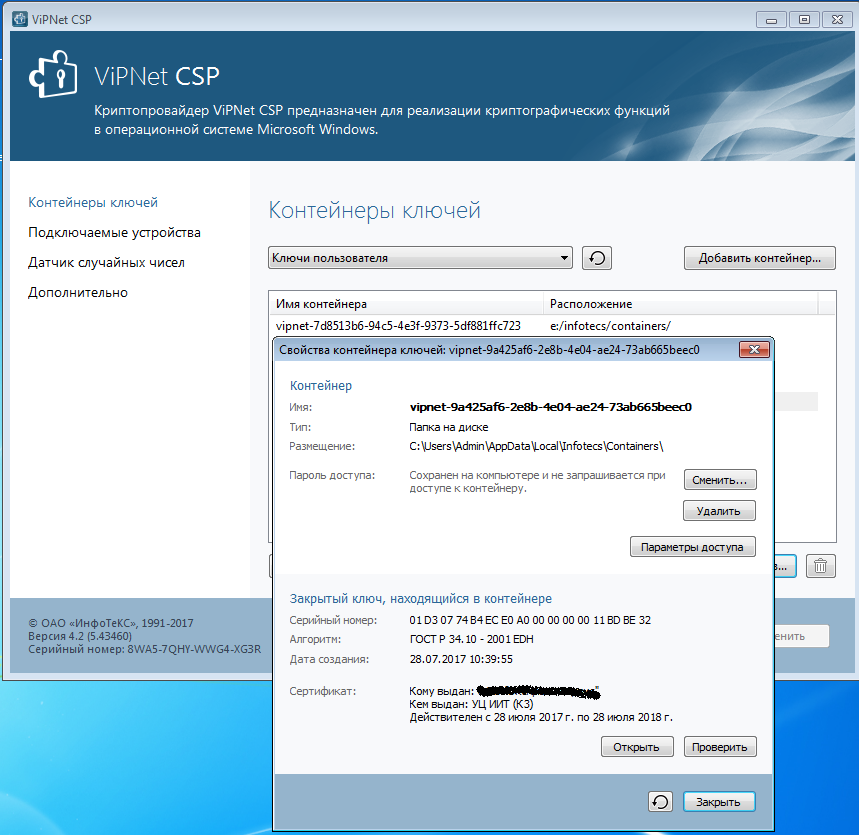
При запросе пароля , дважды введите пароль выданный вам вместе с ключом
После добавления строки в поле ИМЯ КОНТЕЙНЕРА Дважды щелкните контейнер, который был создан .
В окне Свойства контейнера ключей нажмите кнопку ОТКРЫТЬ.
Vipnet csp не выбран контейнер ошибка
Средства криптографической защиты информации
1. Требования к средствам криптографической защиты информации
Для шифрования отправляемых и получаемых документов Вы должны определиться с выбором средства криптографической защиты информации (СКЗИ).
.png)
Подробную техническую информацию по перечисленным СКЗИ (версиям, совместимости с операционными системами, алгоритмам подписи и шифрования и т.п.) можно получить на официальных сайтах производителя:
2. Работа с криптопровайдером «VipNet CSP» и установка сертификатов
.png)
Инструкция по установке, настройке и удалению VipNet CSP доступна здесь.
2.1. Хранение контейнера закрытого ключа
Хранение контейнера ключа для криптопровайдера VipNet CSP возможно, как в папке на жестком диске компьютера, так и на внешних носителях информации (flesh-носитель, E-токен). Тестовая ЭП предоставляется в файловом режиме, в виде файла, которой нужно скопировать на компьютер, а затем добавить в интерфейс криптопровайдера.
2.2. Установка сертификата из контейнера
Вы получили контейнер закрытого ключа электронной подписи с тестовыми реквизитами.
После открытия полученного архива, скопируйте содержимое в папку на компьютере, а затем добавьте контейнер(-ы) закрытого ключа электронной подписи в программу криптографии «VipNet CSP» и произведите из него установку сертификата.
Запустите программу «VipNet CSP»
.png)
Далее перейдите на вкладку «Контейнеры» и нажмите кнопку Добавить
.png)
Перед Вами откроется окно, нажмите кнопку Обзор, и выберите папку, в которой находится Ваш ключ электронной подписи и нажмите кнопку ОК
.png)
Теперь Вам необходимо установить сертификат из контейнера электронной подписи в хранилище «Личные сертификаты». Для этого в появившемся окне нажмите кнопку Да
.png)
Перед Вами появится сообщение, что сертификат электронной подписи успешно добавлен. Нажмите кнопку ОК
.png)
Теперь в разделе контейнеры прописан путь к Вашему ключу электронной подписи. Это означает, что ключ электронной подписи проинициализирован.
Для продолжения выделите добавленный контейнер и нажмите кнопку Свойства
.png)
В открывшемся окне с информацией о контейнере закрытого ключа нажмите кнопку Открыть
.png)
Перед Вами откроется установленный сертификат электронной подписи
.png)
2.3. Загрузка и установка корневого сертификата Удостоверяющего Центра и списка отзыва сертификатов
На вкладке «Состав» открытого сертификата организации Вы можете получить информацию и ссылку на скачивание корневого сертификата Удостоверяющего Центра и Списка отзывов сертификатов.
Для получения ссылки на скачивание корневого сертификата Удостоверяющего Центра перейдите в поле «Доступ к информации о центрах сертификации» и выделите его курсором мыши.
.png)
В открывшейся информации ниже ссылка на скачивание корневого сертификата Удостоверяющего Центра будет отображена в разделе «Доступ к сведениям центра сертификации Метод доступа=Поставщик центра сертификации» в пункте «Дополнительное имя»
.png)
Для скачивания файла корневого сертификата скопируйте после «URL=» ссылку в адресную строку браузера и нажмите на клавиатуре кнопку ENTER, а затем сохраните файл в любой каталог
.png)
Для получения ссылки на скачивание списка отозванных сертификатов необходимо перейти на вкладку «Состав» и выбрать из списка поле «Точки распространения списков отзыва»
.png)
В открывшейся информации в разделе «Имя точки распространения» скопируйте ссылку на загрузку списков отзыва
.png)
Для скачивания файла списка отзыва сертификатов скопируйте после «URL=» ссылку в адресную строку браузера и нажмите на клавиатуре кнопку ENTER, а затем сохраните файл в любой каталог
.png)
2.4. Установка корневого сертификата Удостоверяющего Центра
После скачивания файла корневого сертификата, откройте скачанный файл двойным кликом мыши. В открывшемся окне сертификата нажмите кнопку Установить сертификат
.png)
Перед Вами откроется «Мастер импорта сертификатов». Следуйте указаниям Мастера импорта сертификатов. На этапе импорта необходимо указать хранилище сертификатов «Доверенные корневые центры сертификации» и нажать Далее
.png)
При появлении окна «Предупреждение системы безопасности», необходимо нажать кнопку ОК
для установки сертификата в системное хранилище Windows
.png)
После успешного импорта сертификата нажмите Готово.
Во время тестирования и работы сервиса «1С-ЭДО» в целом, следует учесть, что данный сервис работает с несколькими операторами ЭДО СФ и соответственно несколькими Удостоверяющими Центрами.
При обмене документами между контрагентами, работающих через разных Операторов ЭДО СФ, может появиться ошибка подписи, содержащая текст: «Не верна». Если открыть подробную информацию, то сообщение будет выглядеть так: «Сертификат недействителен по причине: Цепочка сертификатов обработана, но прервана на корневом сертификате, который не является доверенным»
.png)
В этом случае необходимо сохранить к себе на компьютер сертификат организации через пункт меню «Сохранить в файл» из формы поступившего документа, выгрузить из него корневой сертификат Удостоверяющего центра и установить последний в «Доверенные корневые центры сертификации», как показано выше.
2.5. Установка списка отзывов сертификатов
После скачивания файла списка отзывов сертификата и сохранения его в нужный каталог, откройте его правой кнопкой мыши через меню «Установить список отзыва (CRL)»
.png)
Перед Вами откроется «Мастер импорта сертификатов». Следуйте указаниям «Мастера импорта сертификатов». На этапе импорта необходимо убедиться, что пункт «Автоматически выбрать хранилище на основе типа сертификата» выбран и нажать Далее
.png)
После успешного импорта сертификата нажмите Готово.
Проверить корректность выстроенной цепочки сертификатов в системном хранилище Windows Вы можете на вкладке «Путь сертификации». Сертификаты не должны иметь иконок с красными крестами, а в разделе «Состояние сертификата» должен быть статус «Этот сертификат действителен»
.png)
Закройте окно криптопровайдера «VipNet CSP», нажав кнопку ОК
.png)
.png)
После получения контейнера ключа и при использовании его «1С» для работы с сервисом «1С-ЭДО», программа криптографической защиты информации может запросить пароль от контейнера закрытого ключа
2.6. Копирование контейнера закрытого ключа электронной подписи
Откройте программу ViPNet CSP. Для этого перейдите в меню «Пуск» — «Все программы» — «ViPNet» — «ViPNet CSP» .png)
В открывшемся окне перейдите на вкладку Контейнеры, выделите нужный контейнер одним нажатием левой кнопки мыши и нажмите кнопку Копировать
.png)
Выберите путь сохранения копии контейнера ключа. Для этого нажмите кнопку Обзор
.png)
Укажите папку, в которую хотите поместить копию контейнера ключа, и нажмите ОК. Введите пароль контейнера ключа, после чего задайте новый пароль, и подтвердите его.
Пароль должен содержать в себе не менее 6 символов.
На вкладке «Контейнеры» появится копия Вашего контейнера с указанием места хранения.
Для инициализации контейнера и установки сертификата необходимо выполнить следующие действия:
1. Откройте программу ViPNet CSP
. Для этого перейдите в меню Пуск
→ Все программы
→ ViPNet CSP
→ ViPNet CSP.
2. Откроется окно
Контейнеры ключей
.
Программа автоматически найдет созданные ранее контейнеры. Выделите необходимый контейнер и нажмите кнопку Свойства
.
Если необходимого контейнера нет в списке, перейдите к .

3. В открывшемся окне нажмите кнопку Открыть

4. Откроется сертификат. Нажмите кнопку Установить сертификат
.

5. Запустится Мастер импорта сертификатов
. Не изменяя никаких настроек, последовательно нажимайте Далее → Далее → Готово
. После этого появится окно с сообщением о том, что импорт сертификата успешно выполнен.
Контейнер и сертификат готовы к работе!
В случае, если необходимого контейнера нет в списке контейнеров VipNet CSP, в разделе Контейнеры ключей
нажмите кнопку Добавить контейнер
.

7. Нажмите кнопку Обзор
. Программа предложит выбрать папку, в которой находится Ваш контейнер ключа.

8. После выбора контейнера откроется окно с подтверждением. Также будет предложено установить сертификат пользователя в системное хранилище сертификатов, подтвердите действия, нажав кнопку Да
.
Примечание.
При перемещении контейнера ключа в другой каталог, его необходимо добавить (проинициализировать) повторно.
Копирование контейнера закрытого ключа — обязательное действие при переустановке СБиС на другой компьютер. Вы также можете скопировать сертификат, если хотите создать запасной ключ электронной подписи.
Копирование контейнера закрытого ключа на флешку, дискету или токен — достаточно сложный процесс, во избежание ошибок важно четко следовать нашей инструкции
.
КриптоПро: копирование сертификата
Шаг 1. Открытие программы КриптоПро
Чтобы открыть программу проделайте следующий путь:
Нажмите меню Пуск
, затем перейдите вПрограммы
⇒ КриптоПро
⇒ КриптоПро CSP
и включите вкладку Сервис
.
В открытом окне Сервис
нажмите кнопку Скопировать
контейнер
.
Шаг 2. Копирование контейнера закрытого ключа
После нажатия кнопки Скопировать контейнер
, система отобразит окно Копирование контейнера закрытого ключа.

В открытом окне необходимо заполнить поле Имя ключевого контейнера
.
Шаг 3. Ввод ключевого контейнера
Существует 3 способа, как заполнить поле Имя ключевого контейнера:
Ручной ввод
Выбрать из списка посредством нажатия кнопки Обзор
Поиск по сертификату ЭЦП

Кроме заполнения поля Имя ключевого контейнера, необходимо заполнить оставшиеся опции поиска
:
- — переключатель устанавливается в положение Пользователь
или Компьютер,
в зависимости от того, в каком хранилище расположен контейнер;
- Выберите CSP для поиска ключевых контейнеров —
необходимый криптопровайдер (CSP) выбирается из предлагаемого списка.

После того, как все поля заполнены, нажмите кнопку Далее
.
Если на доступ к закрытому ключу установлен пароль, то система попросит ввести его. Введите пароль и нажмите кнопку ОК
.
Шаг 4. Ввод нового ключевого контейнера
Система вновь отобразит окно Копирование контейнера закрытого ключа
, в котором необходимо ввести имя нового ключевого контейнера и установить переключатель Введенное имя задает ключевой контейнер
в положение Пользователь
или Компьютер,
в зависимости от того, в каком хранилище требуется разместить скопированный контейнер.
После ввода нажмите кнопку Готово
.
Шаг 5. Выбор носителя для скопированного контейнера
На Вашем экране появится окно, в котором необходимо выбрать носитель для скопированного контейнера.
Вставьте носитель (токен, флешка, дискета) в считыватель и нажмите кнопку ОК
.
Шаг 6. Установка пароля
Система отобразит окно установки пароля на доступ к закрытому ключу.
Введите пароль, подтвердите его, при необходимости установите флажок Запомнить пароль.
Если данный флажок будет установлен, то пароль сохранится в специальном хранилище на локальном компьютере, и при обращении к закрытому ключу пароль будет автоматически считываться из этого хранилища, а не вводиться пользователем.

После ввода необходимых данных нажмите кнопку ОК
. Средство криптозащиты информации «КриптоПро CSP» скопирует контейнер закрытого ключа.
Если у Вас остались вопросы, Вы можете заказать консультацию специалиста.
Для установки понадобится файл сертификата (файл с расширением.cer).
Чтобы установить сертификат, достаточно выполнить следующие шаги:
Выбрать «Пуск» / «Панель управления» / «КриптоПро CSP»
. В окне «Свойства КриптоПро CSP»
перейти на вкладку «Сервис»
и кликнуть по кнопке «Установить личный сертификат»
(см. рис. 1).
Рис. 1. Окно «Свойства КриптоПро CSP»
В окне «Мастер импорта сертификатов»
нажать на кнопку «Далее»
. В следующем окне кликнуть по кнопке «Обзор»
, чтобы выбрать файл сертификата (см. рис. 2).

Рис. 2. Окно выбора файла сертификата
Необходимо указать путь к сертификату и нажать на кнопку «Открыть»
(см. рис. 3).

Рис. 3. Выбор файла сертификата
В следующем окне необходимо нажать на кнопку «Далее»
, в окне «Сертификат для просмотра»
кликнуть по кнопке «Далее»
.
Выбрать «Обзор»
, чтобы указать соответствующий контейнер закрытого ключа (см. рис. 4).

Рис. 4. Окно выбора контейнера закрытого ключа
Указать контейнер, соответствующий сертификату, и подтвердить выбор с помощью кнопки «Ок»
(см. рис. 5).

Рис. 5. Окно выбора ключевого контейнера
После выбора контейнера следует нажать на кнопку «Далее»
, поставьте галочку напротив надписи «Установить сертификат в контейнер»
(см. рис. 6). В окне «Выбор хранилища сертификатов»
кликнуть по кнопке «Обзор»
(см. рис. 6).

Рис. 6. Выбор хранилища сертификатов
Необходимо выбрать хранилище «Личные»
и