Расчетные листы в 1С 8.3 Бухгалтерия
Работодатель обязан информировать сотрудника о его заработке в письменном виде, в том числе с помощью электронной рассылки расчетных листков (Письмо Минтруда от 21.02.2017 N 14-1/ООГ-1560).
Для начала укажите в программе 1С, каким образом показывать взаиморасчеты в расчетном листке ( Зарплата и кадры – Настройки зарплаты – Настройки документов и печатных форм ).
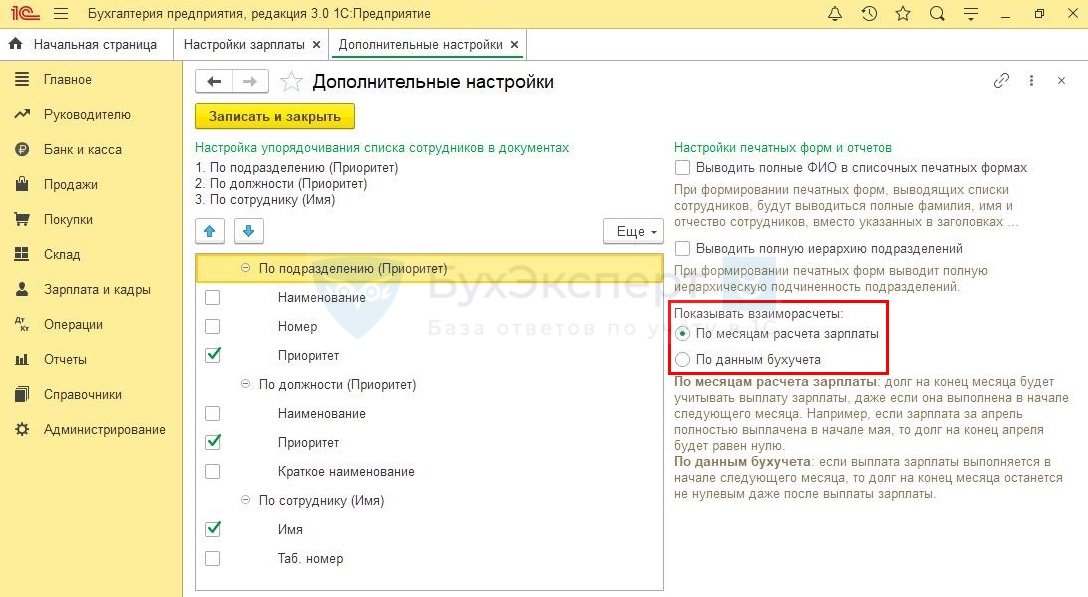
В 1С Бухгалтерия 8 доступны два способа вывода итогов взаиморасчетов:
- По месяцам расчета зарплаты — долг на конец месяца учитывает выплаченную зарплату, даже если она выдана в следующем месяце;
- По данным бухучета — показывает фактический долг, если на конец месяца зарплата не выплачена.
Настройка также влияет на вывод данных отчета Полный свод начислений, удержаний и выплат ( Зарплата и кадры – Отчеты по зарплате – Полный свод начислений, удержаний и выплат ).
Где в 1С 8.3 расчетные листки сотрудников
Расчетный лист в 1С находится в разделе Зарплата и кадры — Отчеты по зарплате — Расчетный листок .

Стандартные параметры для формирования отчета:
- Период — период, за который хотите получить детальную информацию;
- Организация — если их несколько, выберите ту, расчетные листки которой печатаете;
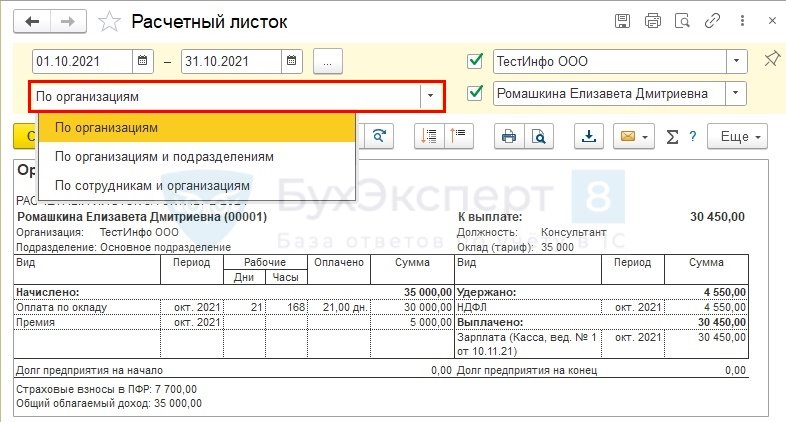
- Группировка отчета :
- По организациям — произойдет группировка сотрудников по организациям в алфавитном порядке;
- По организациям и подразделениям — листки сгруппируются по организациям и подразделениям;
- По сотрудникам и организациям — расчетные листки сформируются в алфавитном порядке без группировок;
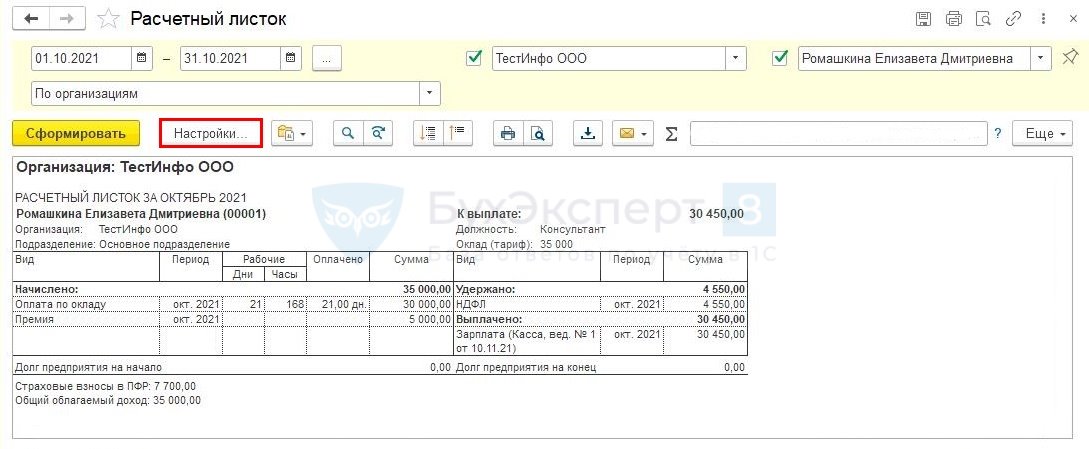
Для большей детализации информации о расчете и удержаниях существуют дополнительные настройки, для этого нажмите на кнопку Настройки .
В открывшемся окне настроек можно увидеть уже известные параметры
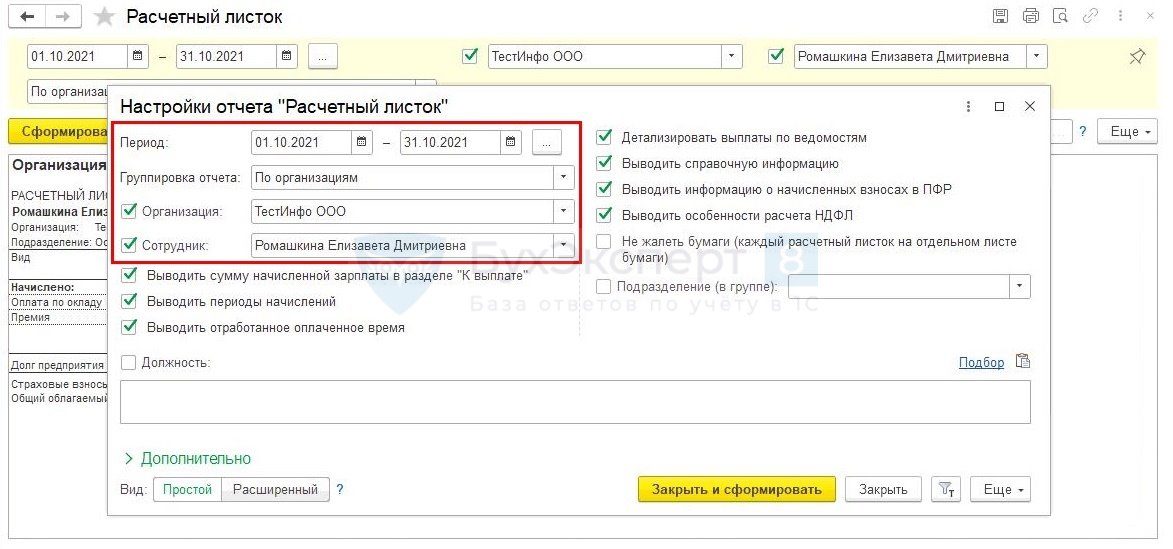
и дополнительные настройки.
Для отчета Расчетный листок рекомендуем использовать Вид — Простой, чтобы не нарушить сложную структуру его настроек. Если это случится, отчет не сформируется.
По умолчанию в форме все флаги установлены. Лишние показатели можно не выводить.
- состав зарплаты (оклад, сверхурочные, работа в праздничные дни и т. п.);
- суммы дополнительных выплат (компенсаций, отпускных, больничных и т. п.);
- размеры удержаний и основания;
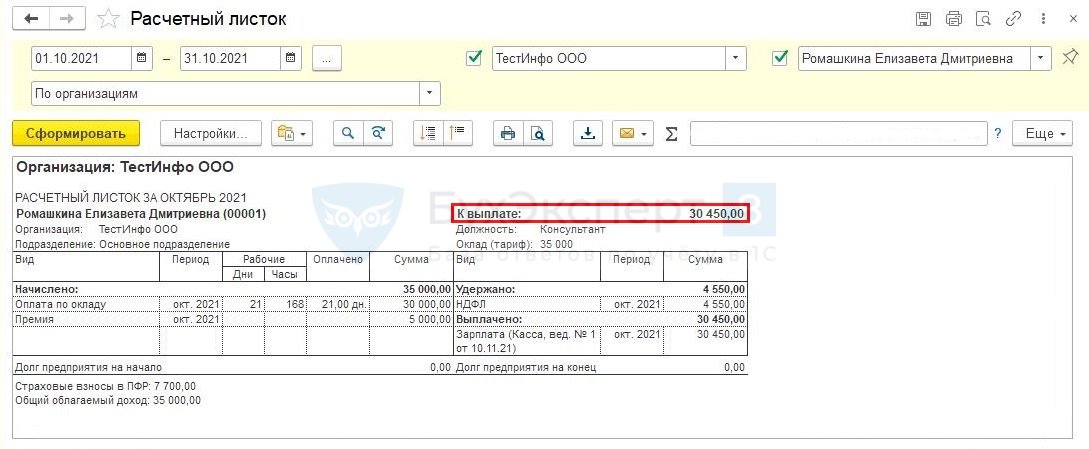
- итоговая сумма к выплате.
- флажок Выводить сумму начисленной зарплаты в разделе «К выплате» ;
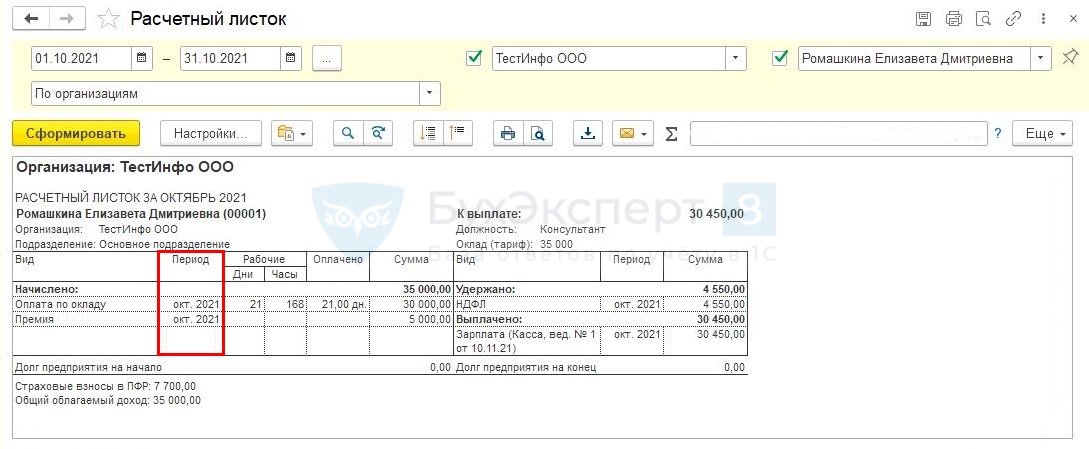
- флажок Выводить периоды начислений ;
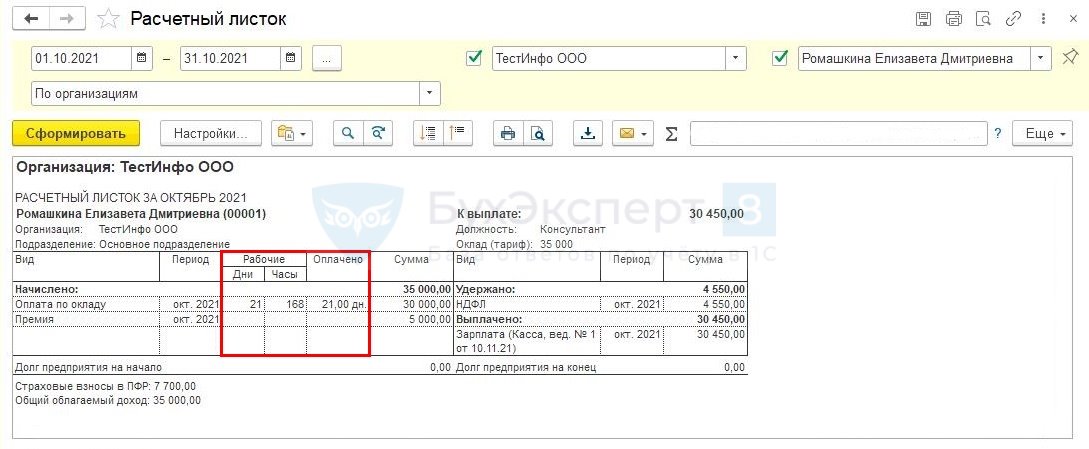
- флажок Выводить отработанное оплаченное время ;
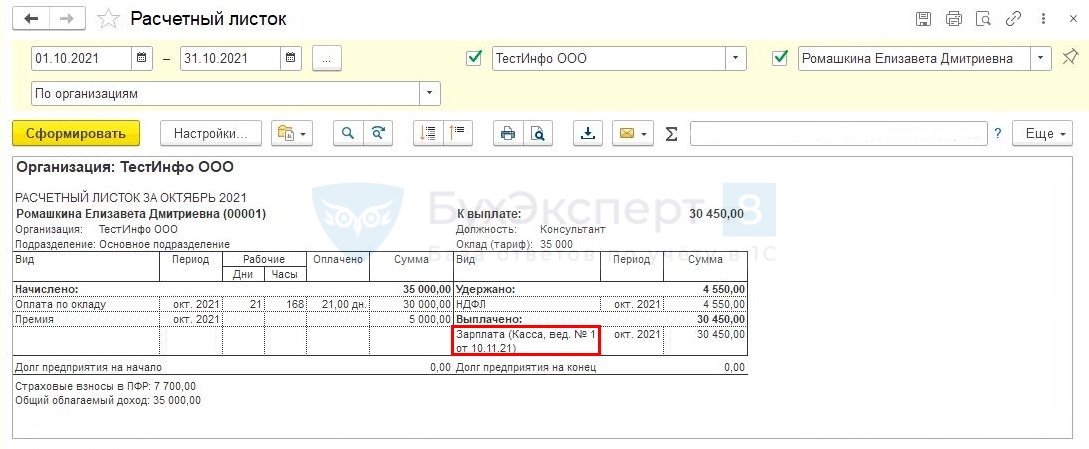
- флажок Детализировать выплаты по ведомостям позволяет выводить суммы выплат в разрезе ведомостей в разделе Выплачено ;
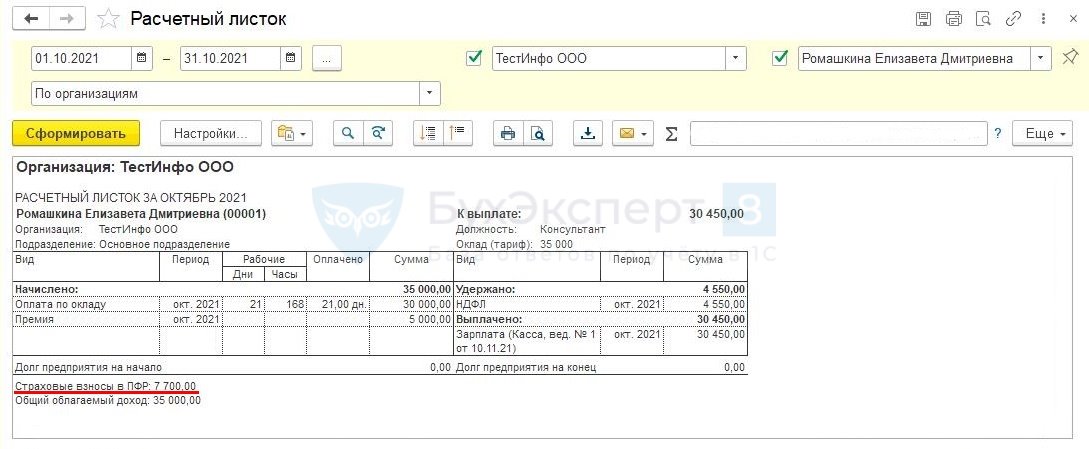
- флажок Выводить информацию о начисленных взносах в ПФР ;
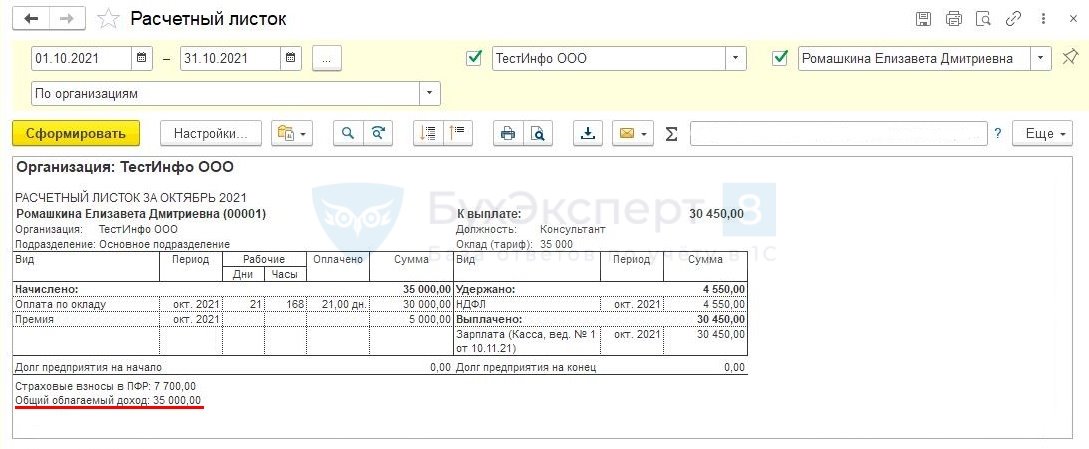
- флажок Выводить особенности расчета НДФЛ ;
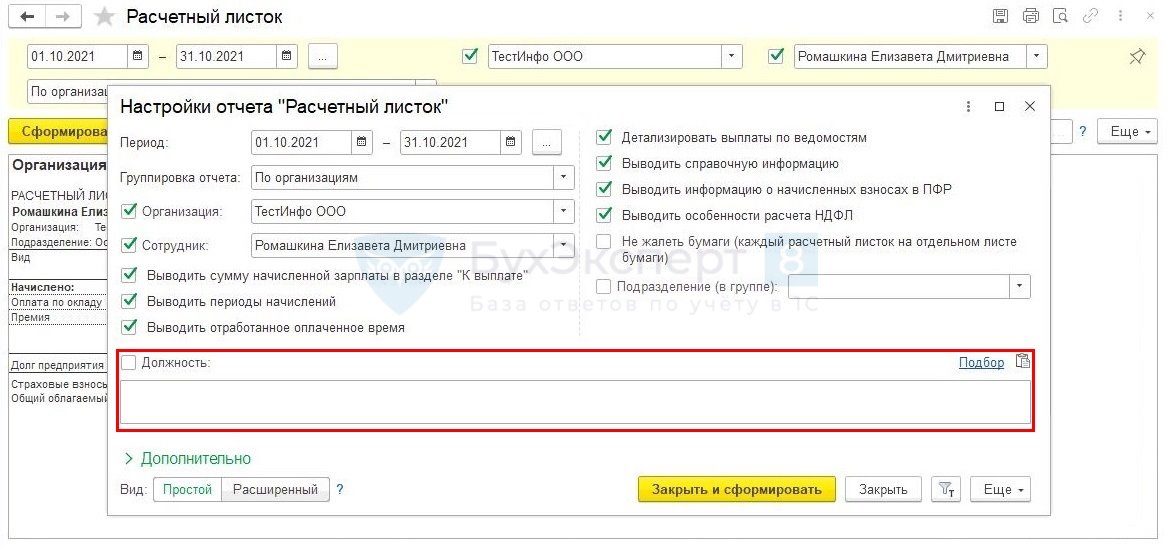
- поле Должность позволяет сделать отбор для формирования расчетных листков по списку должностей.
Также отчет позволяет:
- сохранить все выбранные настройки:
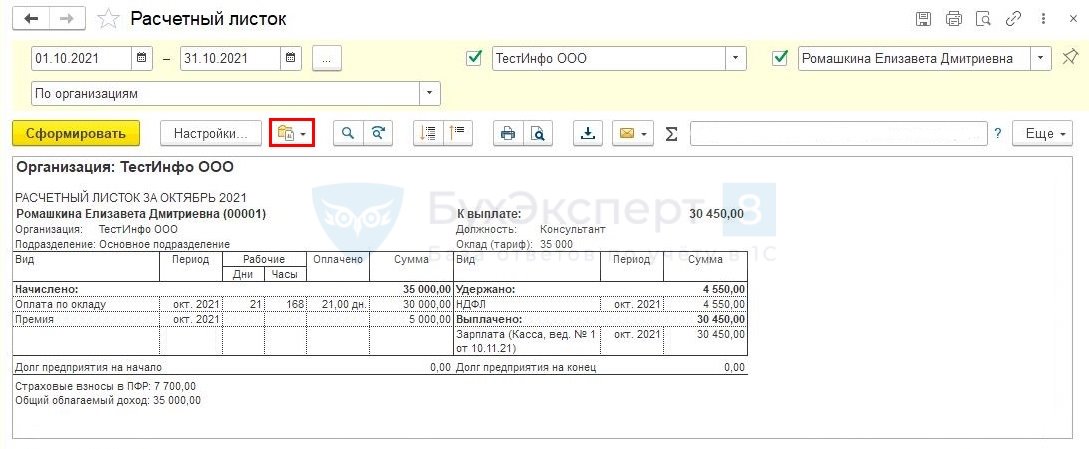
- сохранить расчетные листки в электронный документ:
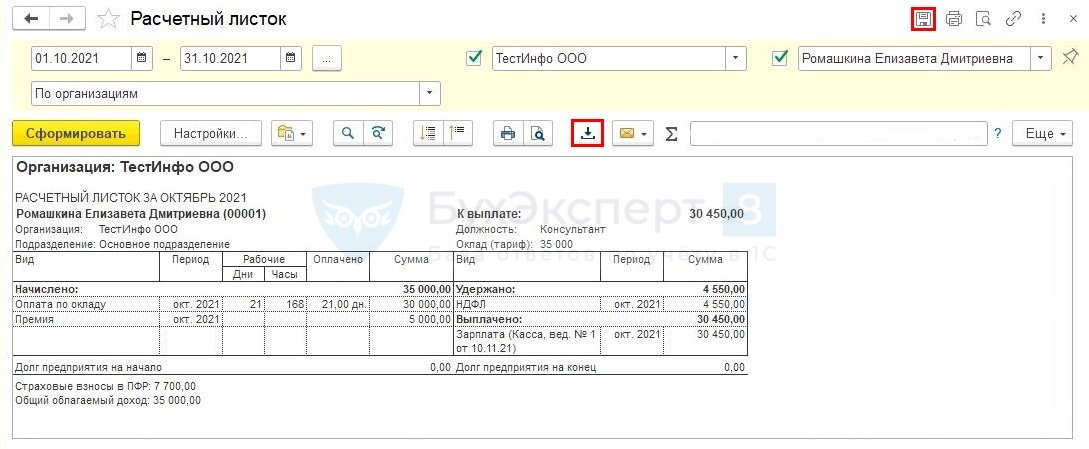
- распечатать:
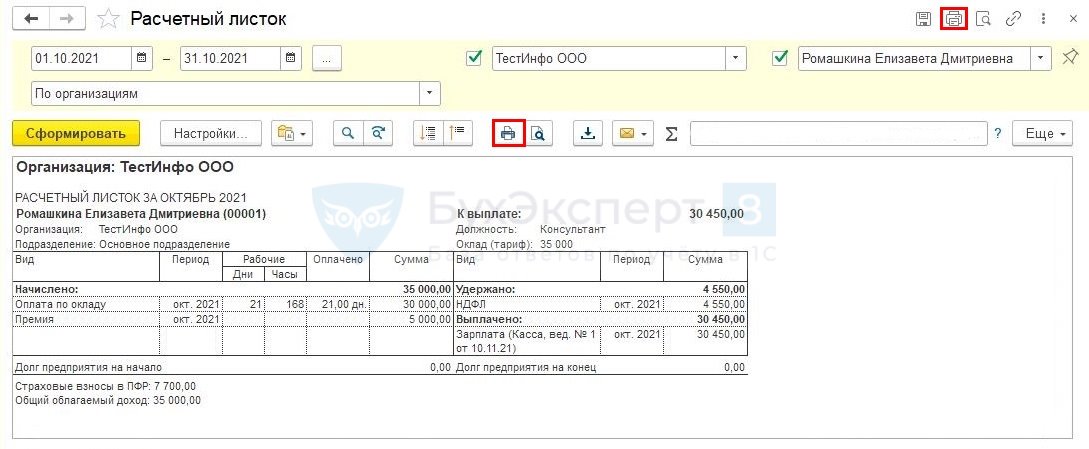
При необходимости каждый расчетный лист можно распечатать на отдельном листе, установив:
- кнопка Настройки — Не жалеть бумаги (каждый расчетный листок на отдельном листе бумаги) .
Как посмотреть расчетный листок в 1С 8.3
Расчетный листок в 1С 8.3 также можно посмотреть, сформировав из документа Начисление зарплаты .
Зарплата и кадры — Все начисления — кнопка Создать — Начисление зарплаты .
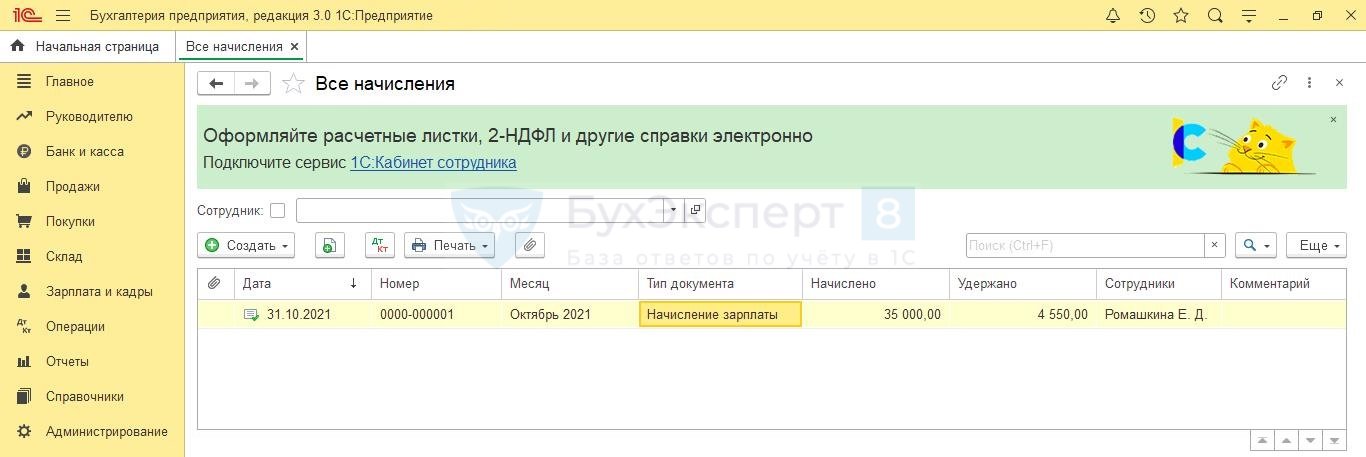
Выделите сотрудника из списка в документе и нажмите на сумму с гиперссылкой в столбце Начислено .
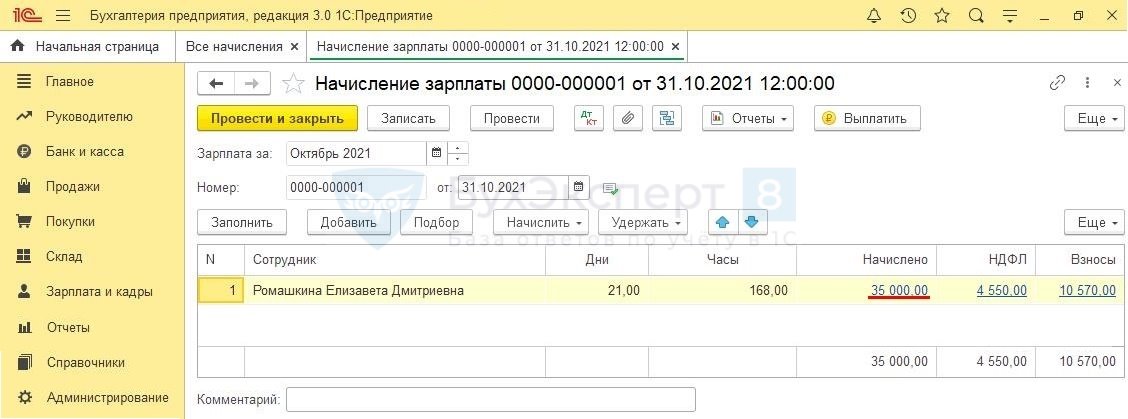
В левом нижнем углу открывшегося окна нажмите на ссылку Подробнее см. Расчетный листок .
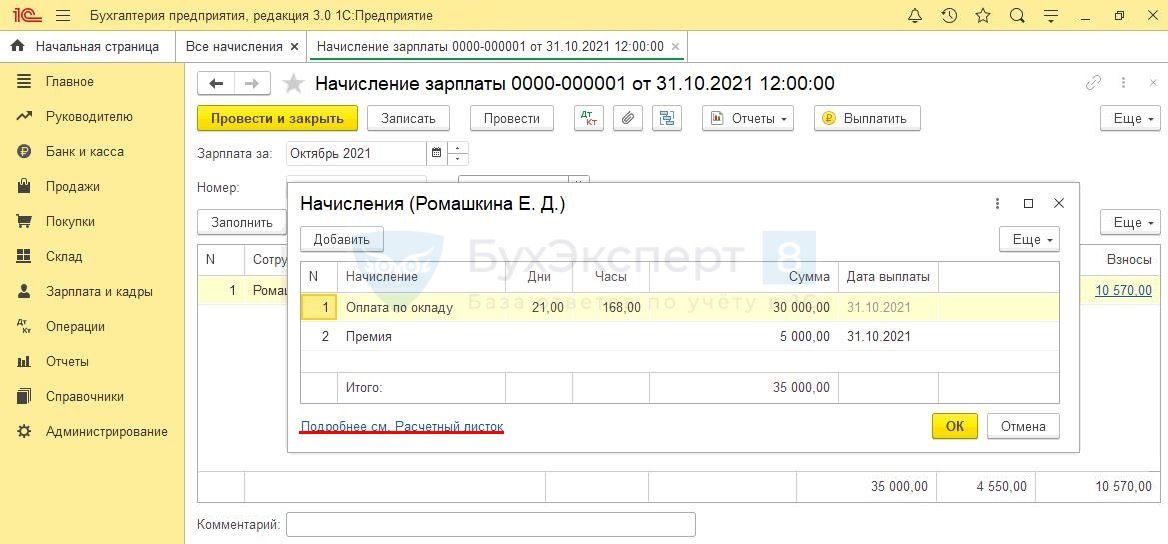
Расчетный лист из документа начисления можно также сохранить в электронном виде и распечатать.
Не рекомендуем использовать сведения из печатной формы Расчетный листок в документе Начисление зарплаты для информирования сотрудников, так как в отдельных случаях информация из Начисления зарплаты может содержать неполные данные.
Кроме того, в данном отчете недоступна детальная настройка расчетных листков.
Мы рассмотрели, как сформировать расчетные листки в 1С 8.3, где найти, распечатать и сохранить отчет, а также почему не следует для рассылки сотрудникам использовать расчетный лист в 1С из отдельного документа.
См. также:
Если Вы еще не подписаны:
Активировать демо-доступ бесплатно →
или
Оформить подписку на Рубрикатор →
После оформления подписки вам станут доступны все материалы по 1С:Бухгалтерия, записи поддерживающих эфиров и вы сможете задавать любые вопросы по 1С.
Подписывайтесь на наши YouTube и Telegram чтобы не пропустить
важные изменения 1С и законодательстваПомогла статья?
Получите еще секретный бонус и полный доступ к справочной системе БухЭксперт8 на 14 дней бесплатно
Расчетный лист в 1С: Бухгалтерия 8.3. Как создавать и находить в системе? Инструкция
Расчетный листок может быть выдан сотрудникам на руки, когда им выплачивается зарплата. В нем, как правило, зафиксированы все основные данные, которые связаны с начислениями и удержаниями за конкретный период. А также отображаются задолженности по заработной плате перед сотрудником по состоянию на начало и конец месяца.
В расчетном листке прописаны все этапы финансовых взаимоотношений, которые осуществлялись с тем или иным сотрудником:
- оклады;
- премия;
- бонус;
- компенсация;
- заработная плата;
- больничные;
- удержанные налоги на доходы физических лиц;
- и прочие.
Одной унифицированной формы расчетного листа не существует. Разработчики компании «1С» сформировали бланк, который содержит заголовок и три раздела для начислений, удержаний и выплат.
Бланк расчетного листа в системе 1С
В заголовке прописываются следующие данные:
- наименование бланка («Расчетный листок»);
- за какой месяц сформирован документ;
- фамилия, имя и отчество подчиненного;
- табельный номер подчиненного;
- наименование компании;
- подразделение сотрудника;
- оклад;
- должность.
Переход в раздел «Зарплата» в 1С: Бухгалтерия
На этом шаге необходимо в программе 1С: Бухгалтерия:
- Перейти на страницу «Зарплата и кадры»;
- Кликнуть по ссылке «Отчеты по зарплате». Появится окно с зарплатными отчетами.
- Перейти в «Расчетный листок», где непосредственно отображается соответствующее окно для формирования листка.
Заполнение реквизитов в расчетном листке в программе
Здесь нужно прописать следующие данные:
- наименование предприятия;
- имя сотрудника;
- информацию о периоде.
Для автоматического формирования расчетных листков по группе людей, необходимо убрать галочку возле параметра «Сотрудник».
Поставив галочку рядом с полем «Разбить по подразделениям», можно сгруппировать расчетные листки по подразделениям.
Чтобы заполнить листок, нужно кликнуть по активной клавише «Сформировать». В итоге появится основная информация по подчиненному.
В листке будут зафиксированы такие данные:
- начисленная зарплата;
- количество оплаченных рабочих дней по окладу;
- удержанный налог на доходы физических лиц;
- сумма, которая выплачивается на руки.
Настройка расчетного листа под конкретную организацию
Эта функция может быть полезна, если фирма является узкопрофильной, и нуждается специализированных настройках.
Чтобы добавить в расчетный листок сведенья касательно страховых взносов в пенсионный фонд, нужно:
- Кликнуть активную клавишу «Настройки» в расчетном листке. На экране автоматически всплывает страница с настройками;
- Поставить отметку рядом с полем для вывода информации о начислениях и взносах в ПФР;
- Кликнуть на «Закрыть и сформировать». После этого в расчетном листке будут выведены данные о взносах в «Пенсионный фонд», которые были удержаны с заработной платы за конкретный промежуток времени;
- Создать и сохранить новую отчетную форму и прописать наименование «Расчетные листки по руководителям»:
- Перейти в окно с настройками (как в предыдущем шаге);
- Разместить галочки рядом с полем «Должность»;
- Кликнуть по ссылке «Подбор»;
- Выбрать необходимые должности из предложенного перечня. Данные позиции появляются в окошке, которое располагается ниже;
- Чтобы сформировать отчет надо кликнуть по клавише «Закрыть и сформировать». После этого появляются расчетные листки по 2-м конкретным сотрудникам.
Можно сохранять необходимые настройки, чтобы применять их при дальнейшем взаимодействии с системой. Для этого в 1С 8.3 предусматривается возможность сохранения различных вариантов отчетов.
Если пользователь желает сохранить свои настройки для отдельных отчетов, ему нужно:
- в выбранном отчете нажать на графическую кнопку сохранения;
- кликнуть по соответствующей ссылке для сохранения варианта отчета («Сохранить вариант отчета»). После этого отобразится форма для сохранения нового варианта расчетного листка;
- В открывшемся окне будет строка «Наименование», которую необходимо заполнить для того, чтобы выделить ее среди других похожих вариантов;
- Чтобы сохранить, достаточно кликнуть по соответствующей кнопке «Сохранить».
Теперь можно найти сформированный отчет в перечне кадровых отчетов («Отчеты раздела «Зарплата»») под собственным наименованием.
Распечатка расчетных листов
На этом шаге нужно нажать на картинку принтера для того, чтобы распечатать расчетный листок.
Как сформировать расчетный листок в 1С:ЗУП
В соответствие с законодательство России, к выплате зарплаты сотрудникам и при их увольнении, обязательно должен прилагаться расчетный листок. В нем находятся сведения связанные с начислениями и удержаниями сотрудника, а также информация о выплатах зарплаты и задолженностях по ней.
У многих начинающих специалистов часто возникает вопрос о том, как найти данную форму расчетного листка в программе, как ее просмотреть и распечатать. Рассмотрим этот вопрос более подробно.
Где находится расчетный листок в 1С?
Найти такой листок в 1С:ЗУП можно в следующих местах:
- В документе под названием «Начисление заработной платы»;
- В разделе «Отчеты по заработной плате».
Выбрав первый способ необходимо перейти «Зарплата — Начисление заработной платы и взносов». В самом документе будет отображаться соответствующая кнопка. После того, как документ станет полностью заполнен, выделив конкретного сотрудника, можно открыть его расчетные данные. Сделав это, следует нажать на необходимую кнопку.
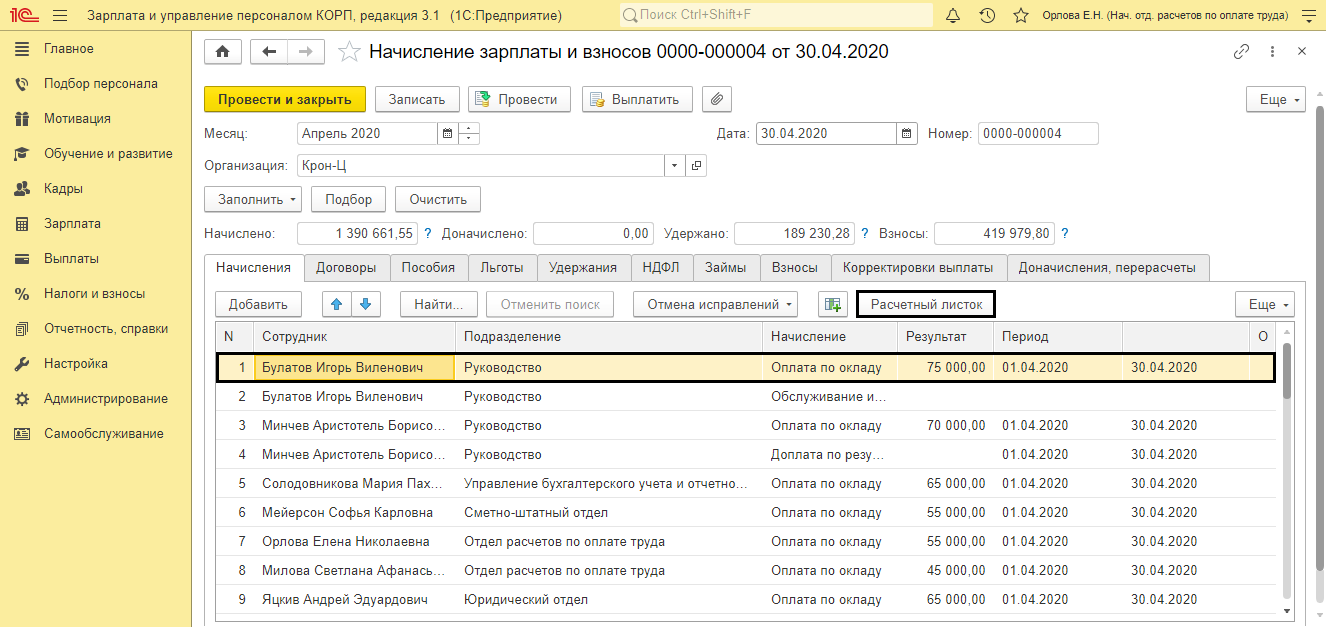
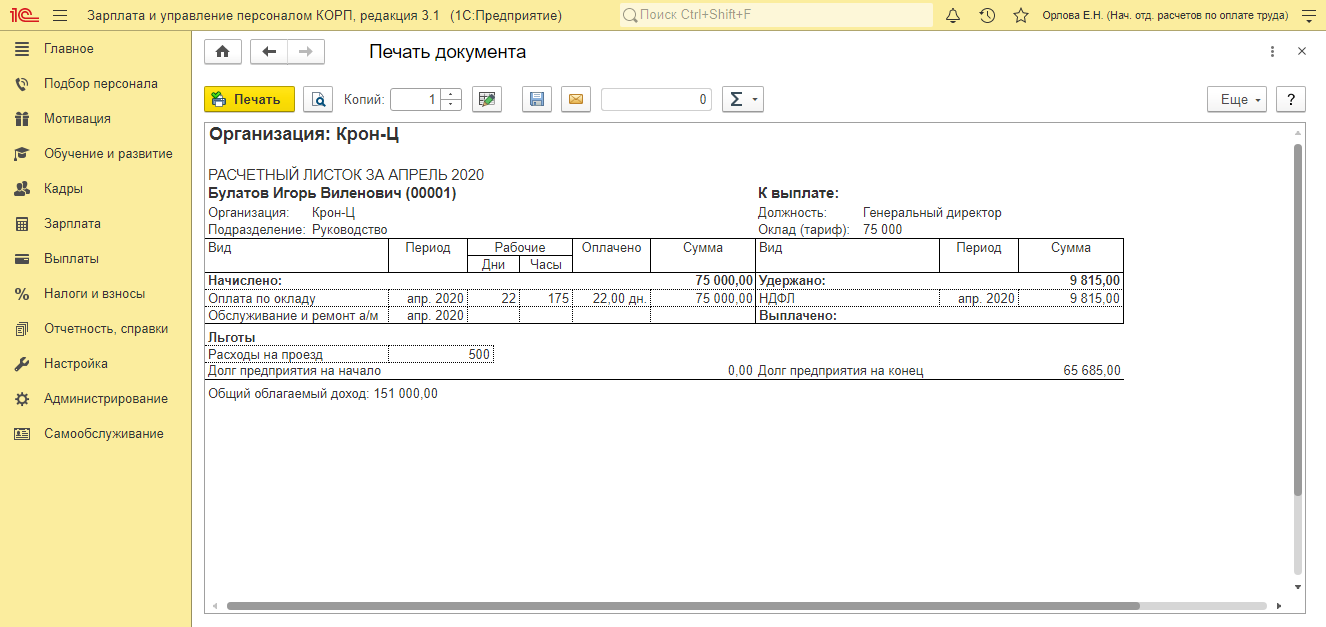
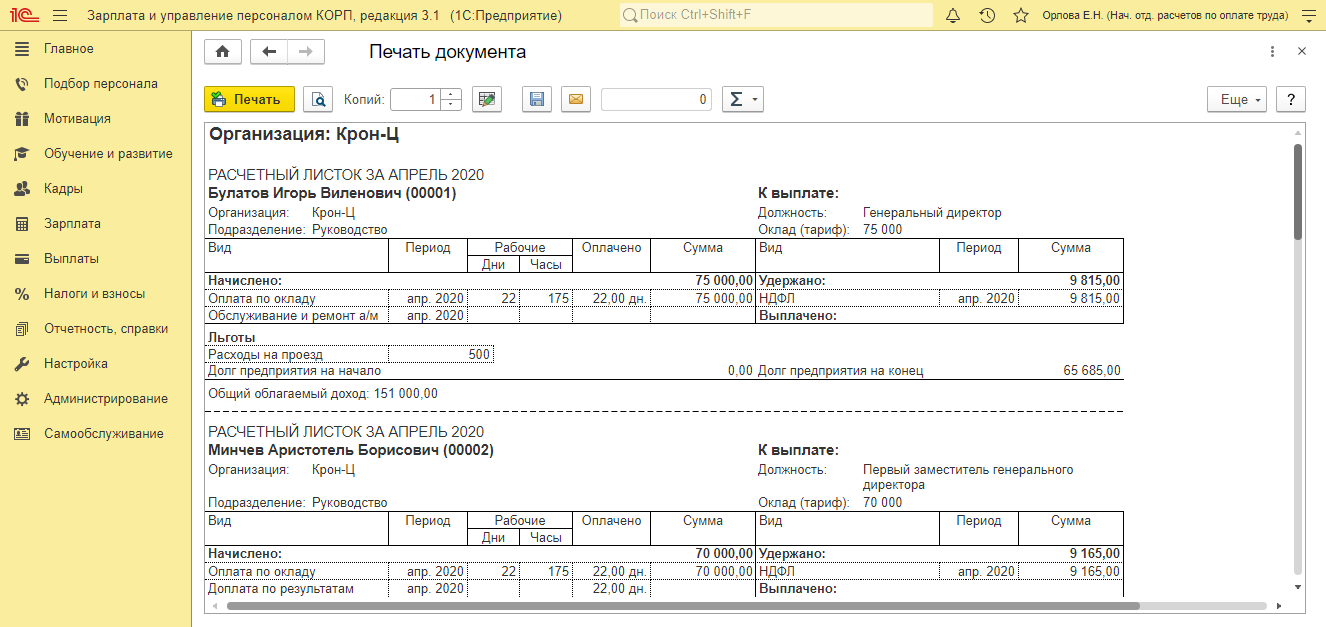
Таким образом, произойдет формирование расчетного листка. В нем отобразиться следующая информация:
- Начисление;
- Имеющиеся льготы;
- Удержание;
- Выплата;
- Наличие или отсутствие долга;
- Облагаемый общий доход.
Таким образом, можно оформить листок не только по конкретному сотруднику, но и по целому ряду выделенных в списке сотрудников.
Каким образом можно сформировать расчетные листки сразу по нескольким сотрудникам?
Для формирования данного листка по нескольким сотрудникам, следует использовать прием группового выделения объектов
Для этого требуется использовать следующие кнопки:
- Shift — позволяет выделить сотрудников от самого первого до указанного;
- Ctrl — выделение сотрудников выборочно;
- Shift+↓, Sift+↑ — возможность добавить к выделенной группе сотрудников по одному из списка вниз или вверх;
- Shift+PgDn, Shift+PgUp — выделение сразу группы сотрудников от конкретной сроки и далее вниз или же вверх до конца видимой области.
Подобные способы выделения сотрудников могут использоваться с любыми объектами в 1С. Давайте рассмотрим все это на примере.
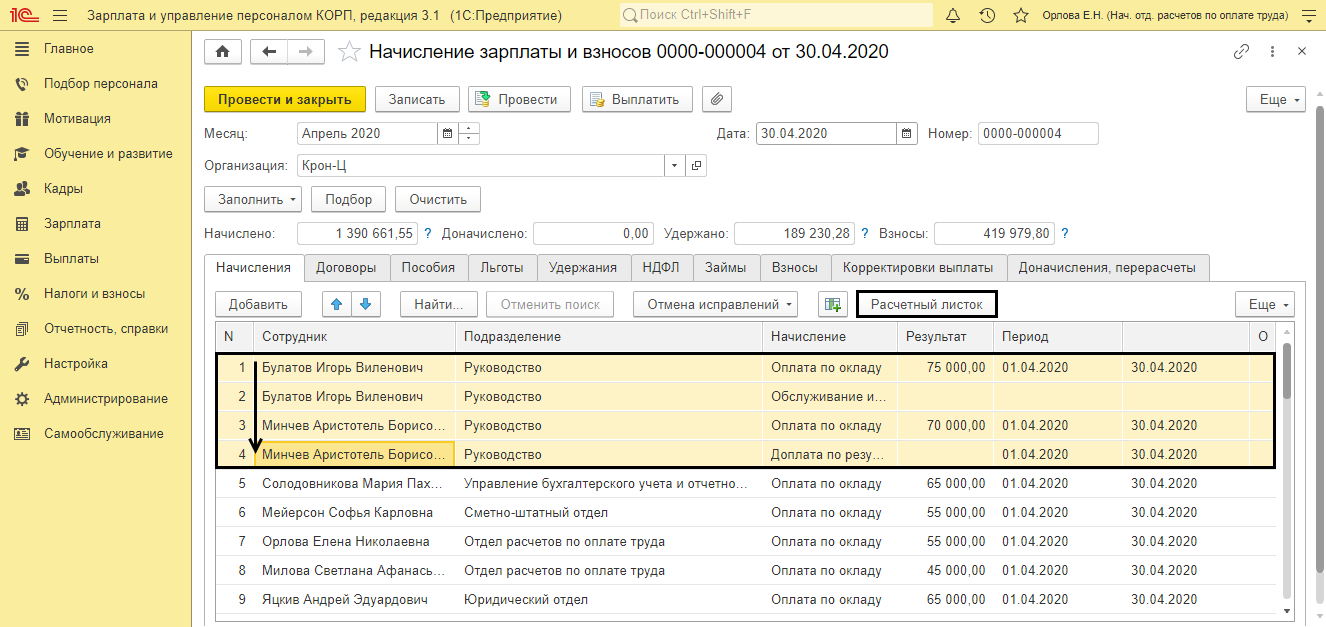
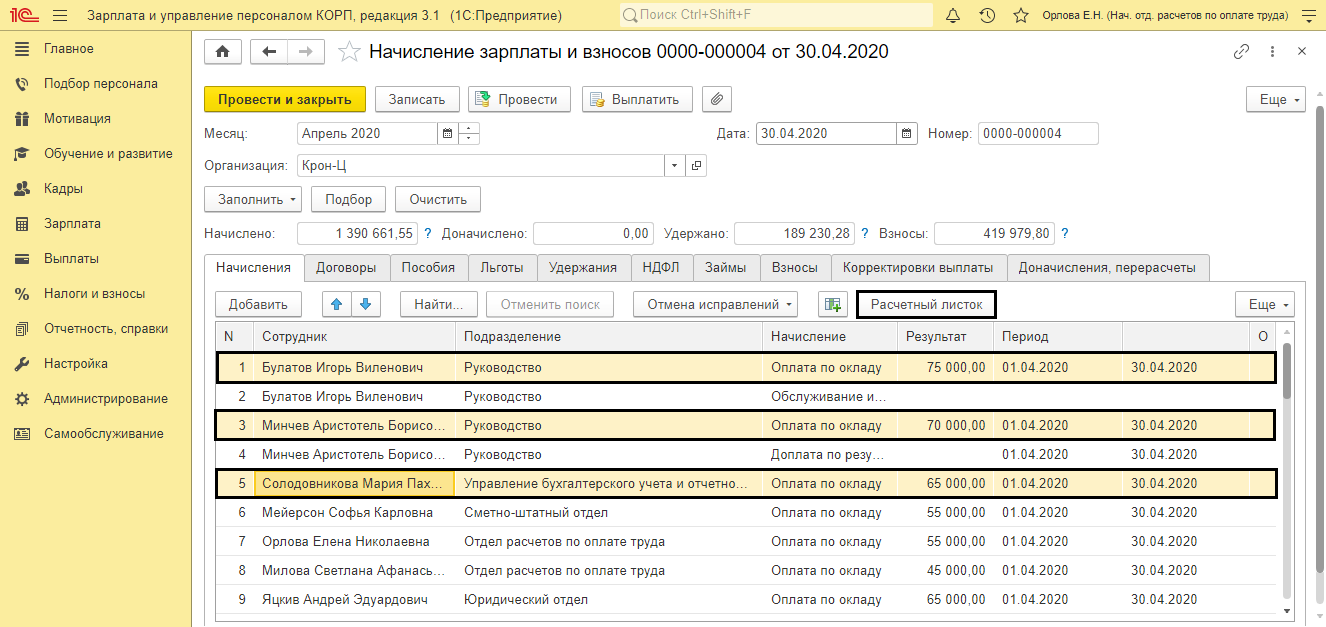
Клавиша Shift. Нажмите и выделите группу строк используя данную клавишу. Необходимо указать первого сотрудника нажать на Shift и выбрать последнего сотрудника. Таким образом, станет выделена группа объектов. Она окрасится в другой цвет. Далее нажав на кнопку «Расчетный листок», можно сформировать расчетные листки по выделенным сотрудникам.
Клавиша Ctrl. Удерживая Ctrl, можно указать выборочно сотрудников, по которым следует сделать расчетные листки. Нажав на «Расчетные листки», по выбранным сотрудникам произойдет формирование данных листков.
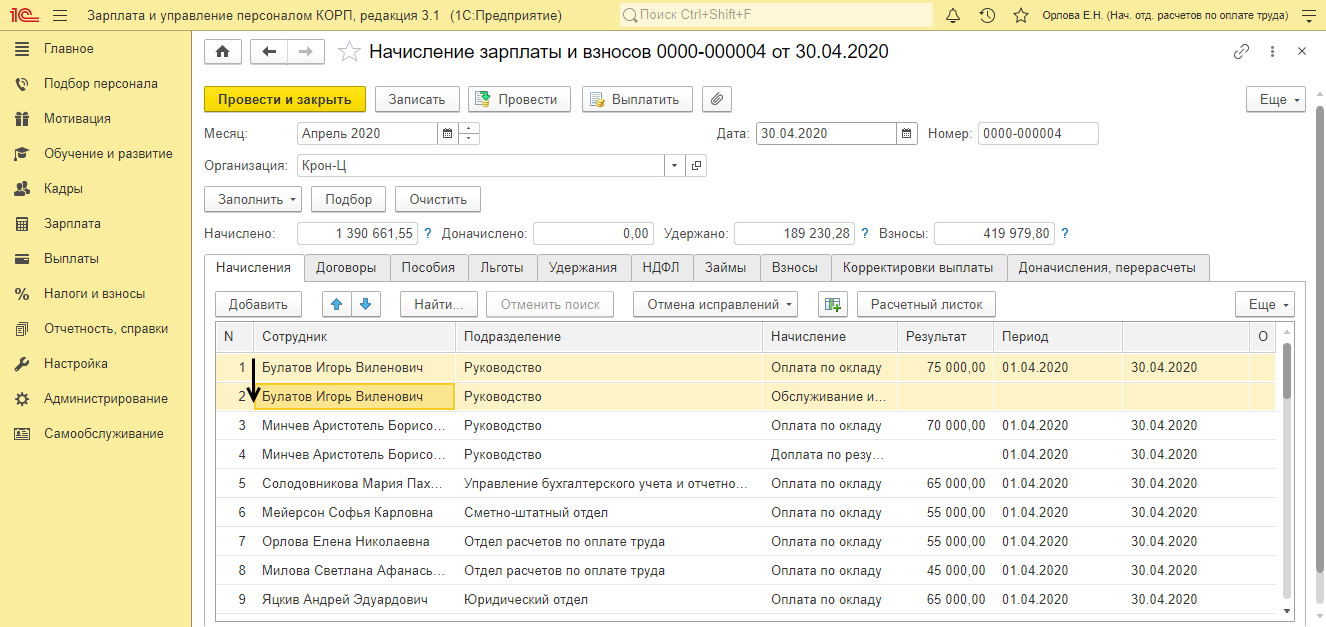
Клавиши Shift+↓ и Sift+↑. Выделите определенную строку, зажмите Shift и стрелку вниз или вверх. К строкам которые уже выделены, будут добавлены сотрудники находящиеся следующими в списке.
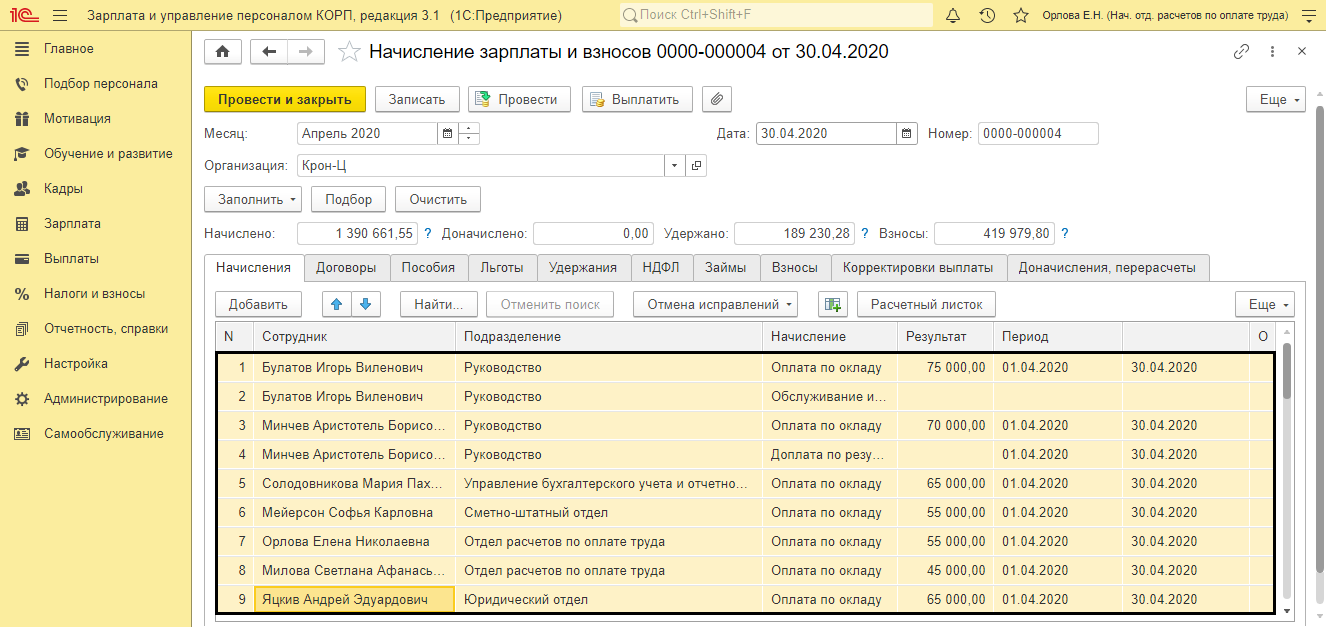
Клавиши Shift+PgDn, Shift+PgUp. Указав определенного сотрудника и нажав сочетание Shift+PgDn, произойдет выделение видимых в списке строк внизу. Если же нажать Shift+PgUp, то выделятся видимые строки сверху.
При групповом выделении расчетные листки по сотрудника будут располагаться подряд списком.
Настроим 1C под ваши нужды прямо сейчас!
- Любые настройки, отчеты в 1С, обмены 1С
- Выезд специалиста на следующий день
- 24/7 принимаем ваши заявки
Создание расчетного листка в разделе «Отчеты по зарплате»
Еще один способ создания расчетного листка, который требует перехода в меню «Зарплата» и выбора раздела «Отчеты по зарплате».
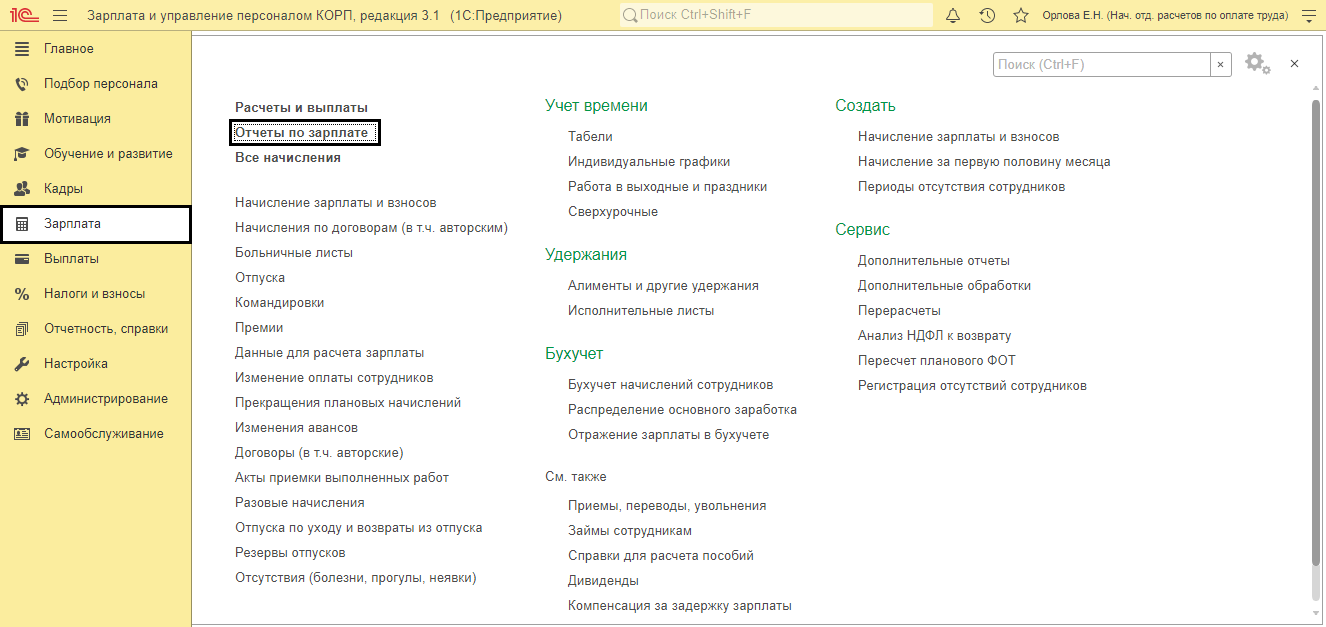
В общем списке отчетов выберете «Расчетный листок»
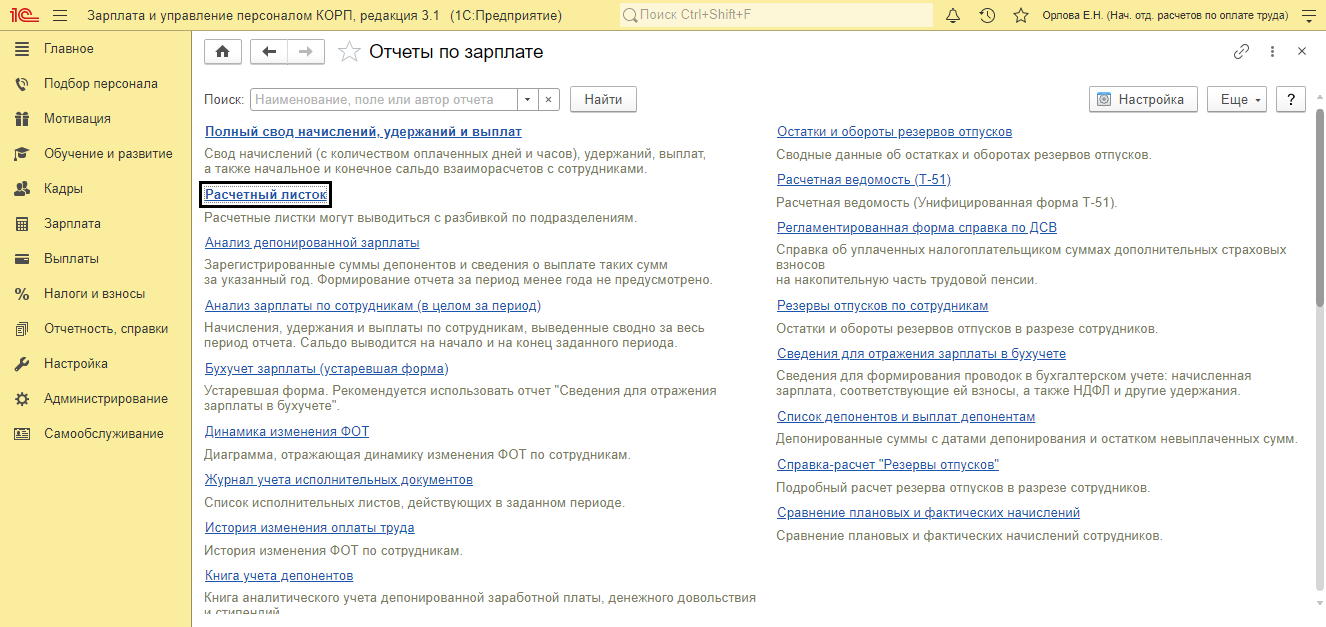
Произойдет открытие отчета. В нем можно детально изменить настройки, тем самым указав определенный период, совершить отбор по компании, ее подразделению и сотрудникам.
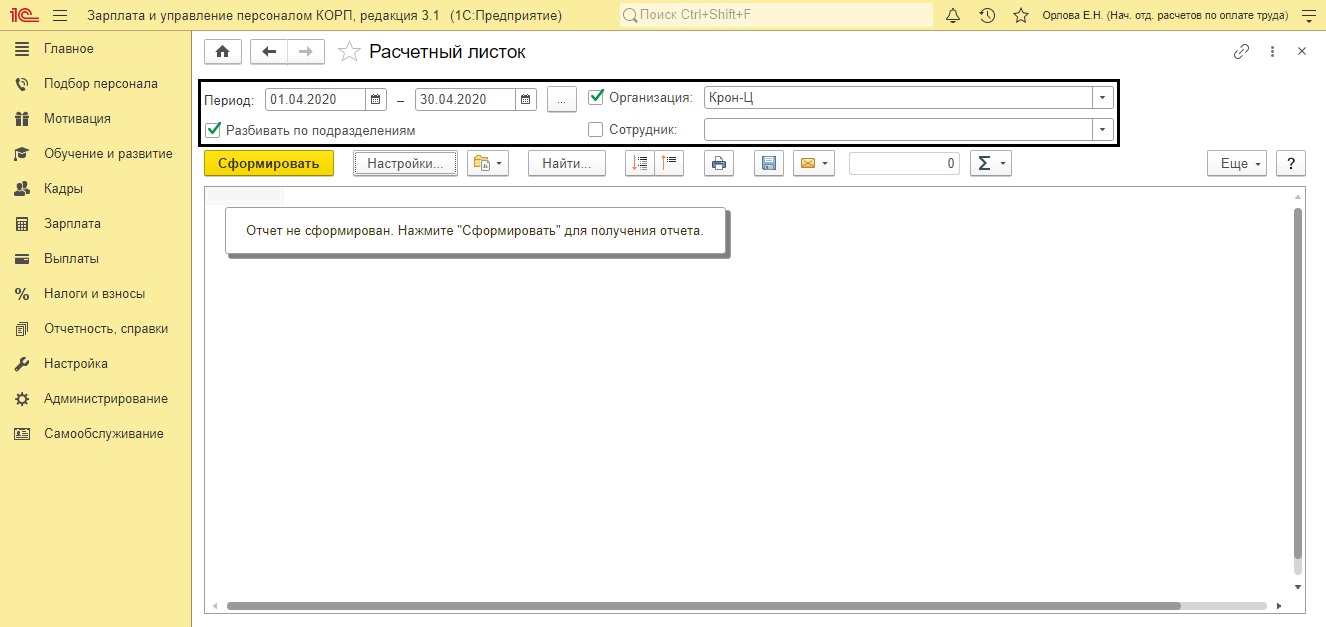
Чтобы выбрать период отчета нажмите на иконку с тремя рядом стоящими точками, которая располагается возле поля «Период». При формирование расчетных листков период можно задать используя календарь или произвольным способом.
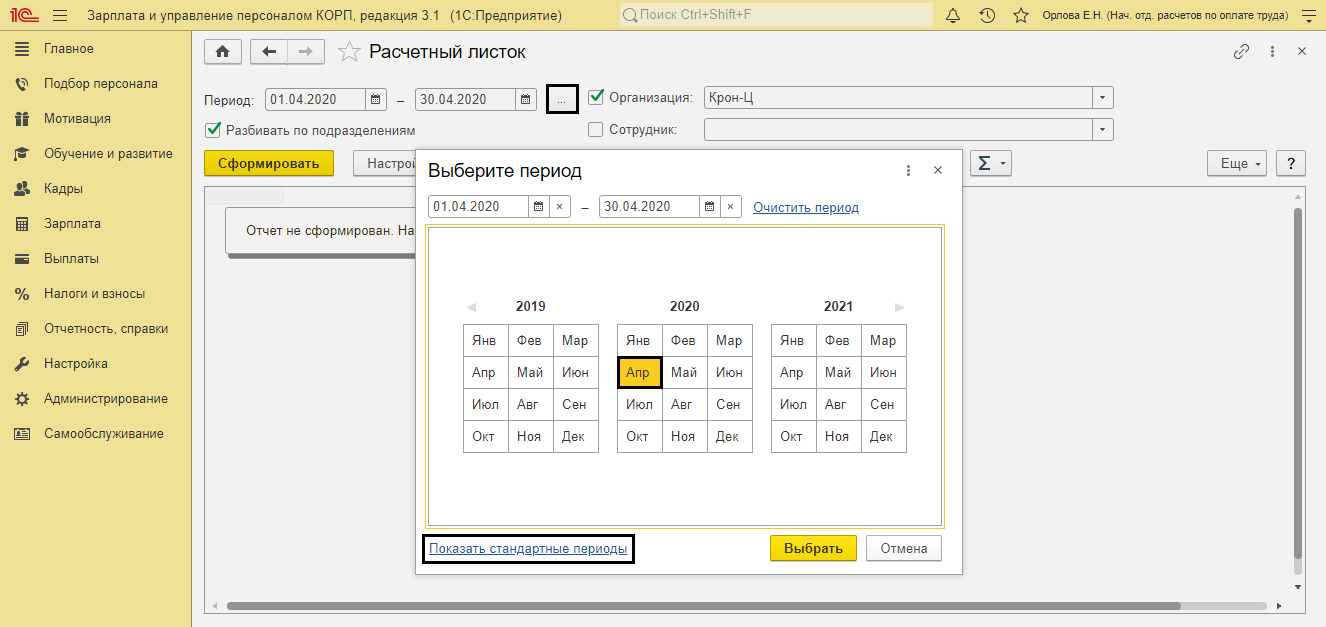
Среди стандартных периодов, как и во всех других отчетах в 1С, доступны: год, квартал, месяц, прошлый месяц, следующий месяц, этот месяц и т.д.
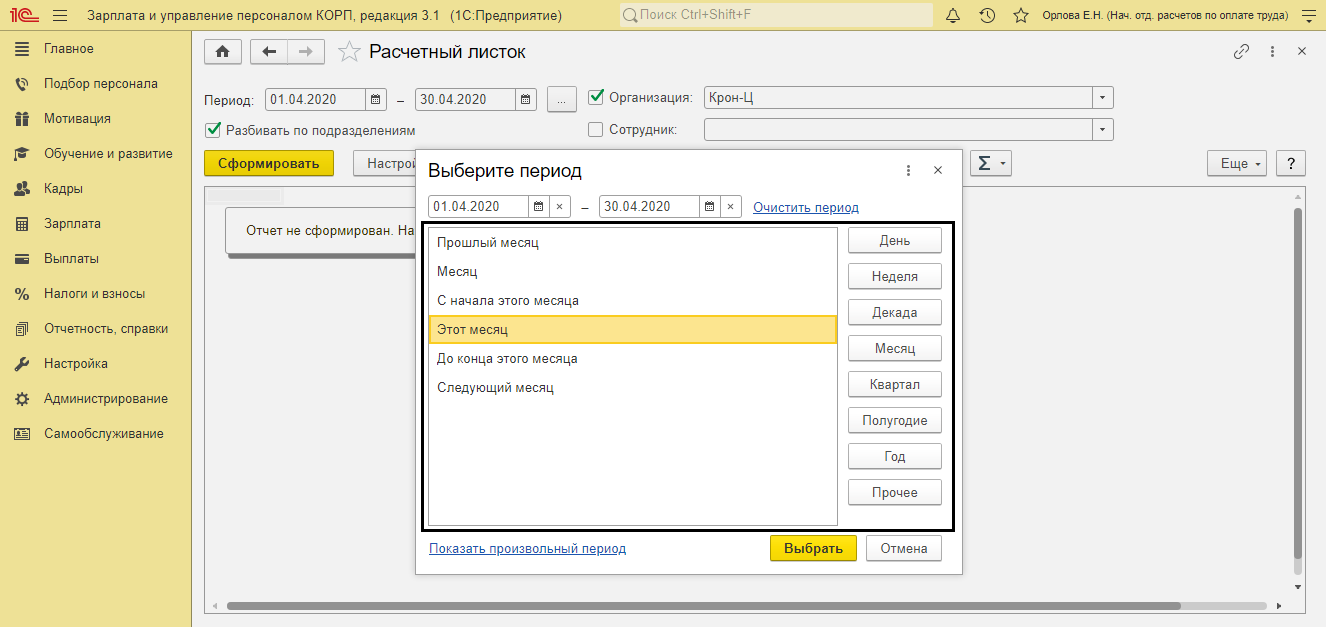
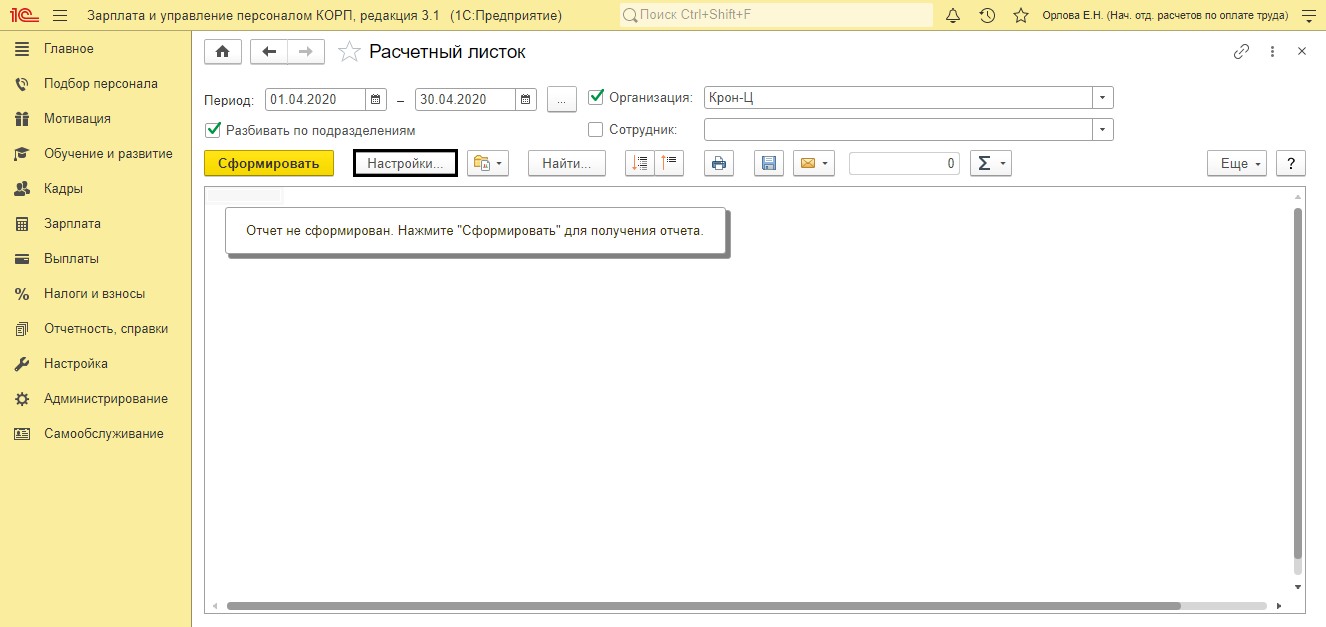
Для более широких настроек отчета имеется кнопка «Настройки»
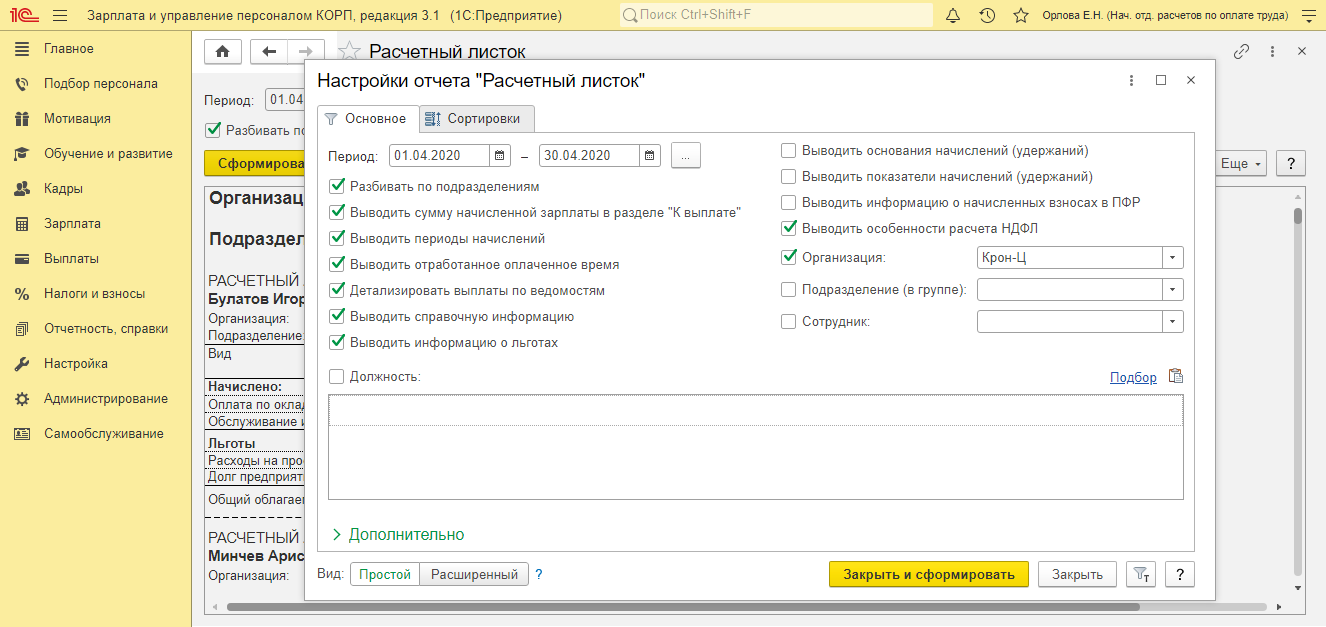
В настройках можно установить дополнительные параметры, которые будут применятся при создании отчета.
Как только все необходимые настройки будут выбраны, требуется нажать на кнопку «Сформировать».
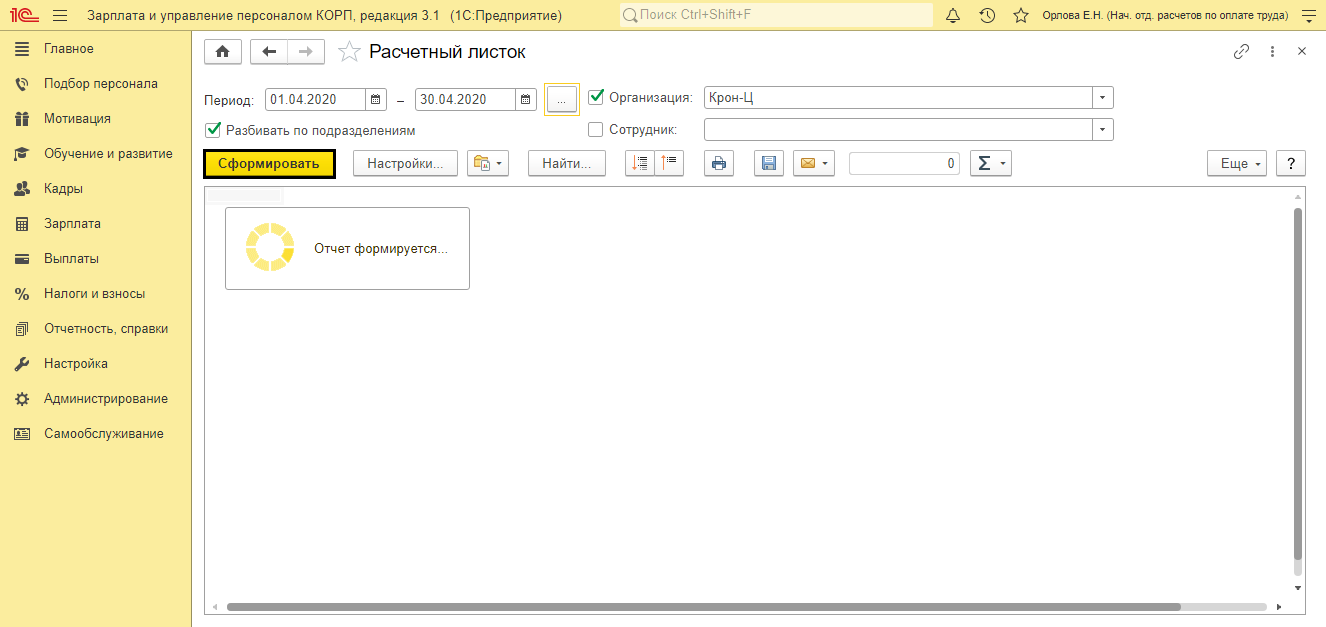
Таким образом, отчет окажется сформированным.
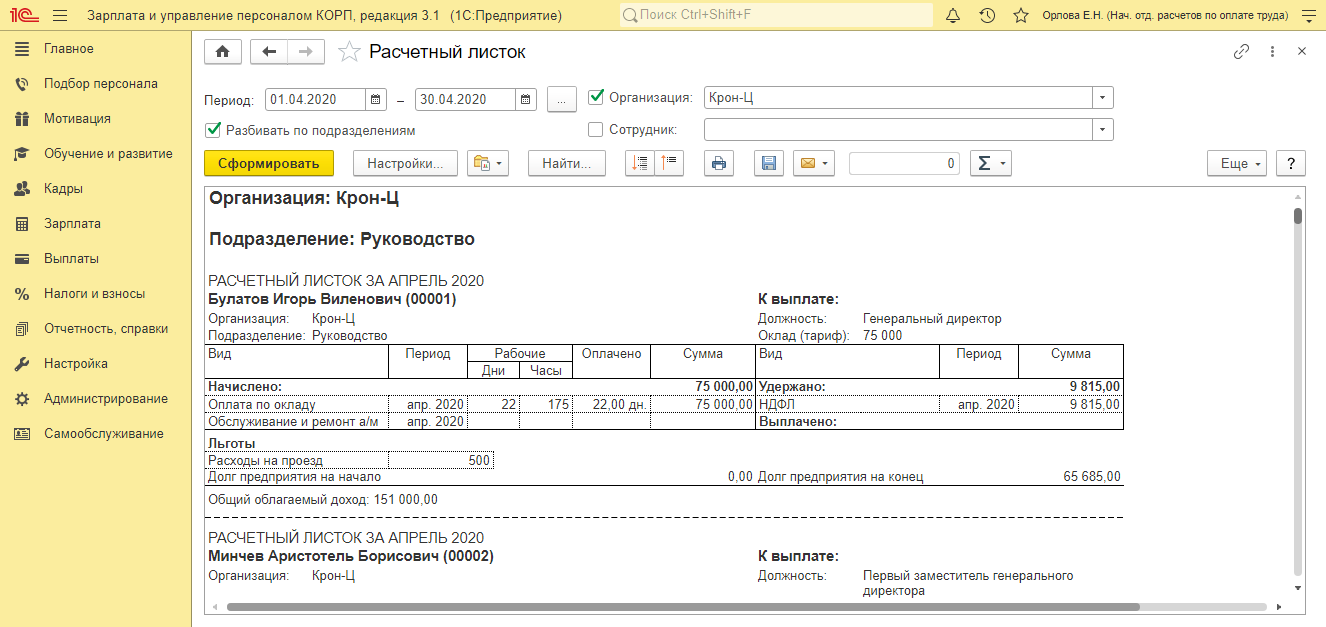
Теперь рассмотрим перечень действий, которые можно совершить с данными листками.
Как в 1С:ЗУП произвести печать расчетных листков?
После формирования отчета, в 1С:ЗУП расчетные листки можно распечатать, сохранить на компьютере или отправить по электронной почте.
В шапке отчета будут располагаться следующие кнопки:
- Печать;
- Сохранение на диске;
- Оправка на электронную почту.
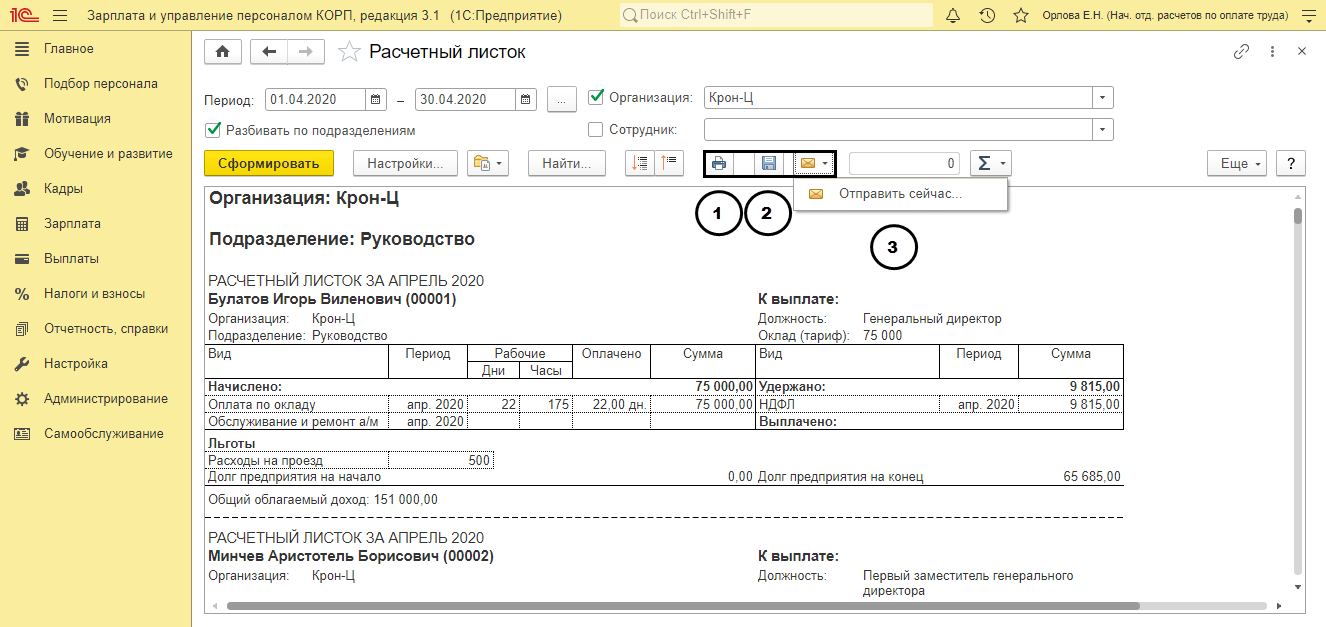
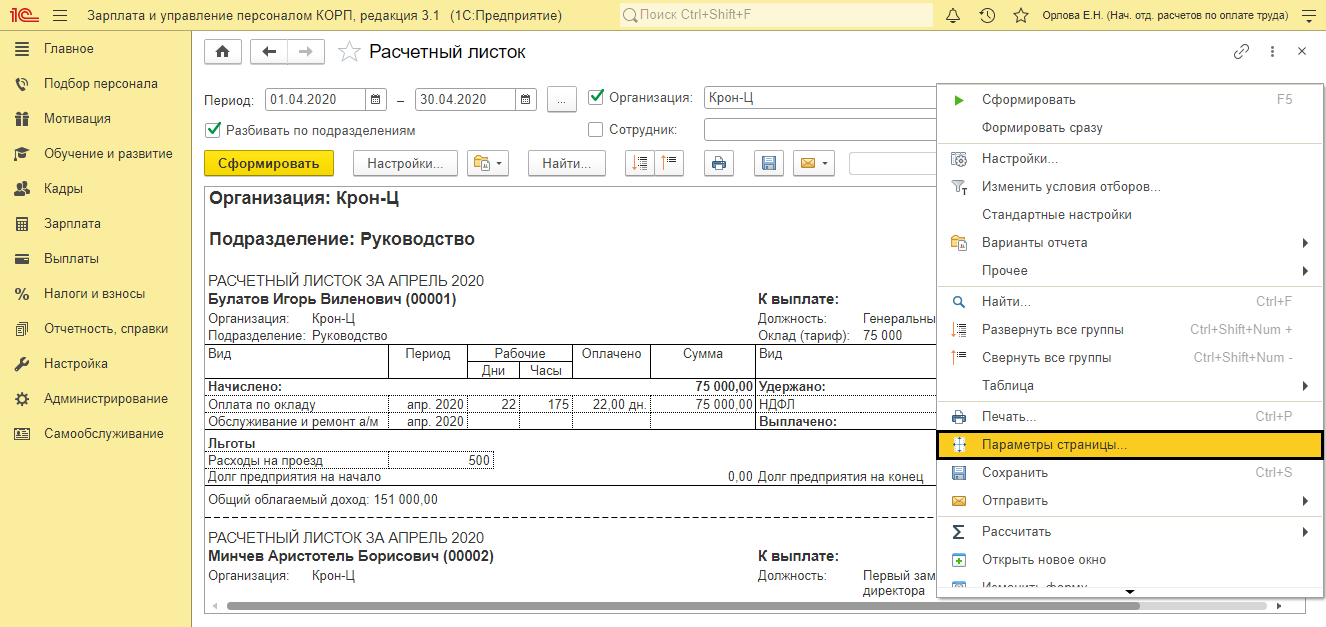
Нажав кнопку «Печать» листки выведутся на принтер. По клавише «Еще» можно открыть предварительный просмотр документа и если требуется, то настроить параметры страницы.
Сохранить отчет можно нажав на кнопку «Сохранить на диск». Помимо имени, пользователь в процессе сохранения может указать и тип файла. Среди доступных форматов сохранения файла доступен *.mxl, PDF, документ Word и Excel.
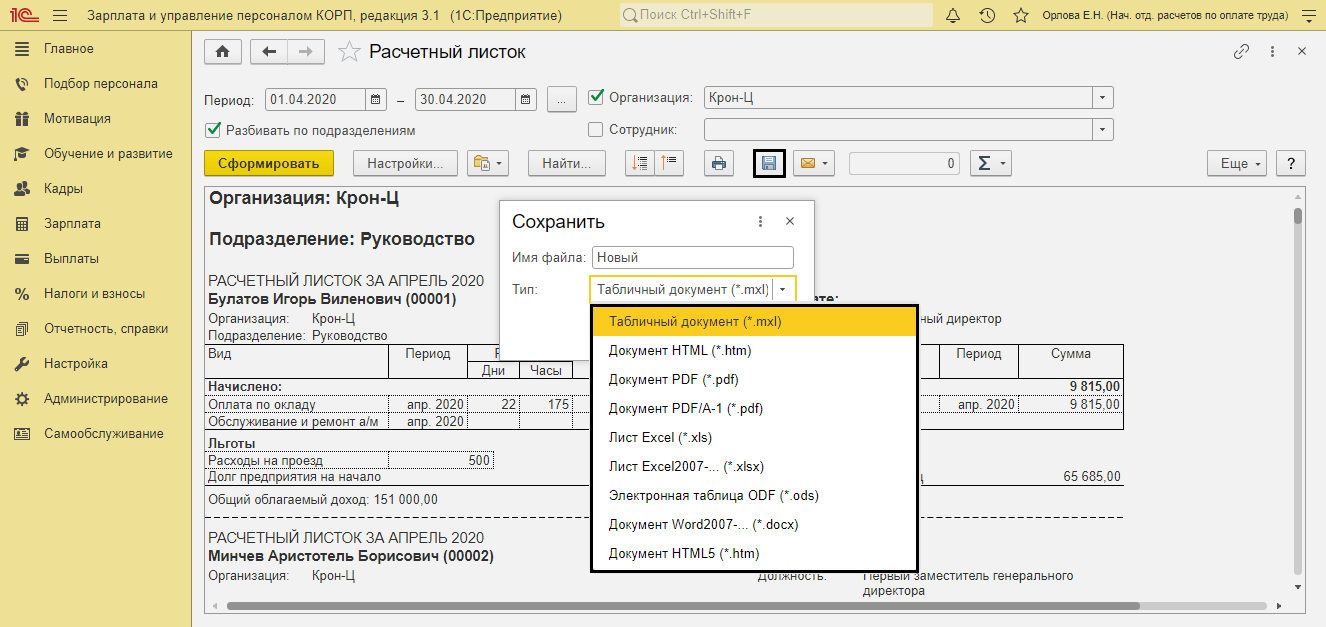
Как толь будет указано необходимое имя и формат, остается лишь нажать кнопку «Ок» и листки сохранятся.
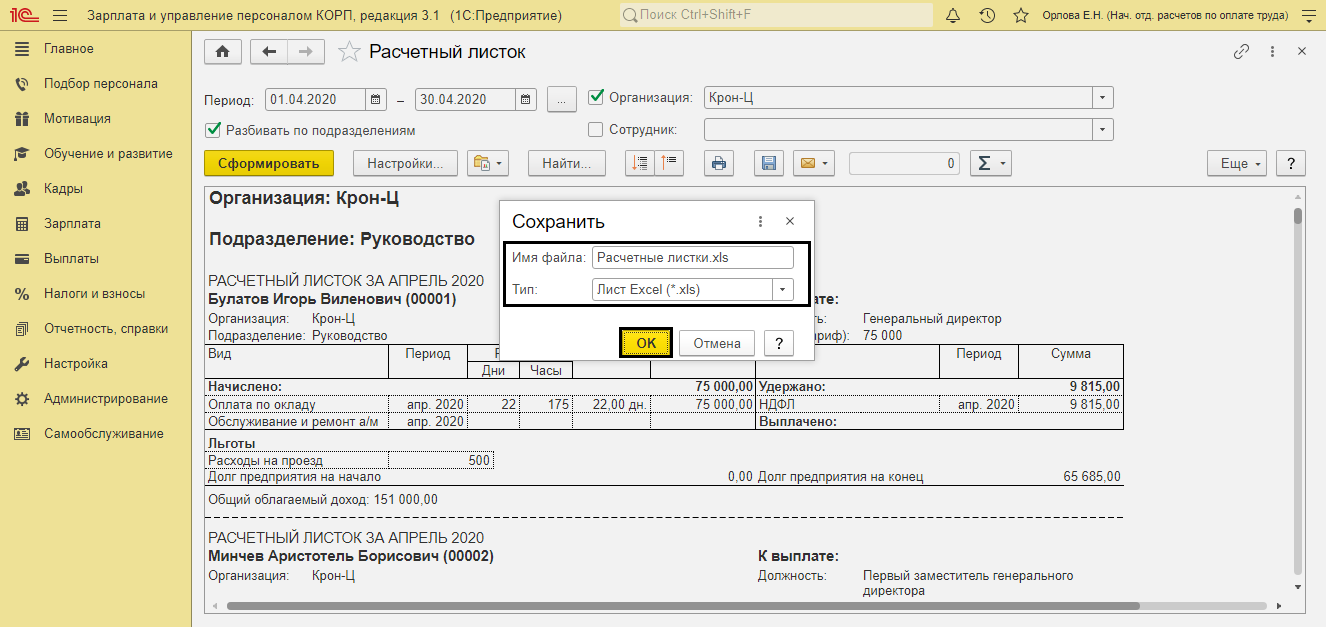
Программа также запросит путь, куда следует произвести сохранение, а если работа ведется в облаке, то сохранение произойдет в загрузки.
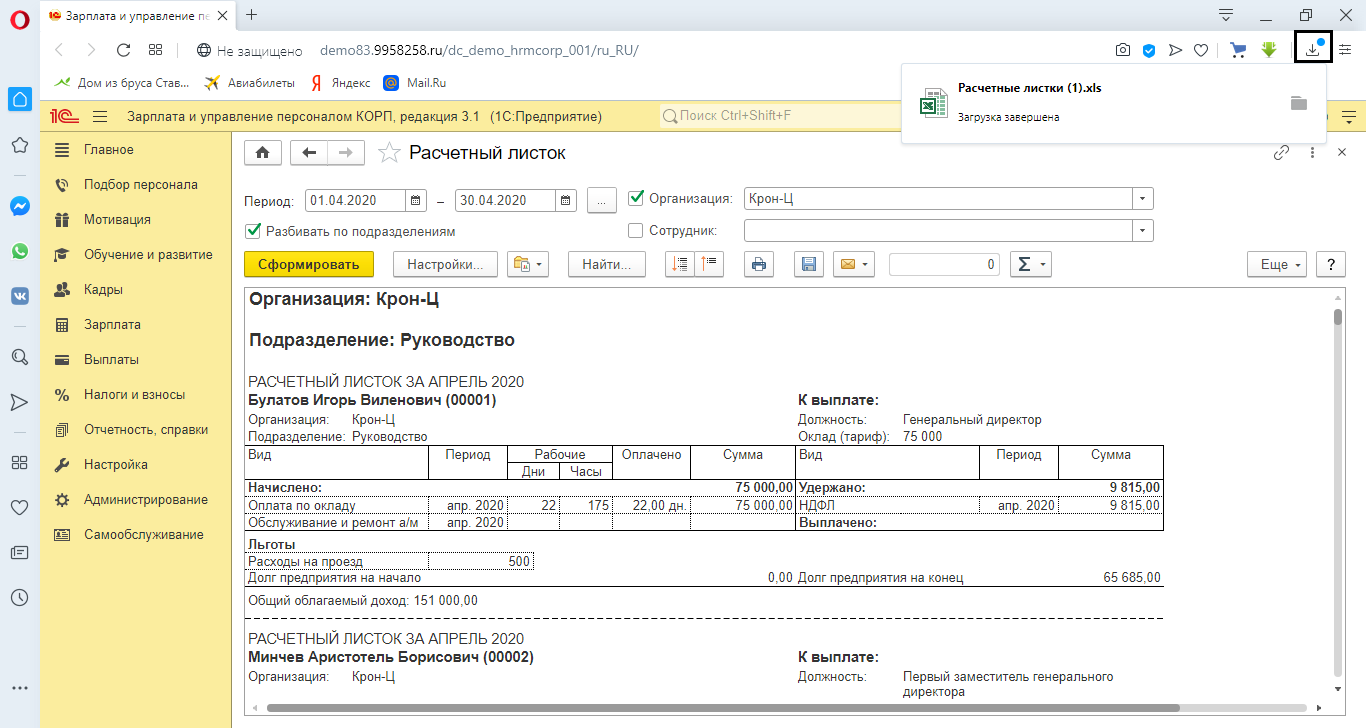
С сохраненным отчетом можно осуществлять любые действия. Например, можно совершить копирование файла на флешку и распечатать его на другом компьютере.
Отправляя отчет по электронной почте, пользователь также сможет выбрать один из доступных форматов создания отчета. Указав необходимый формат, следует нажать на кнопку «Выбрать» и перейти к отправке сообщения.
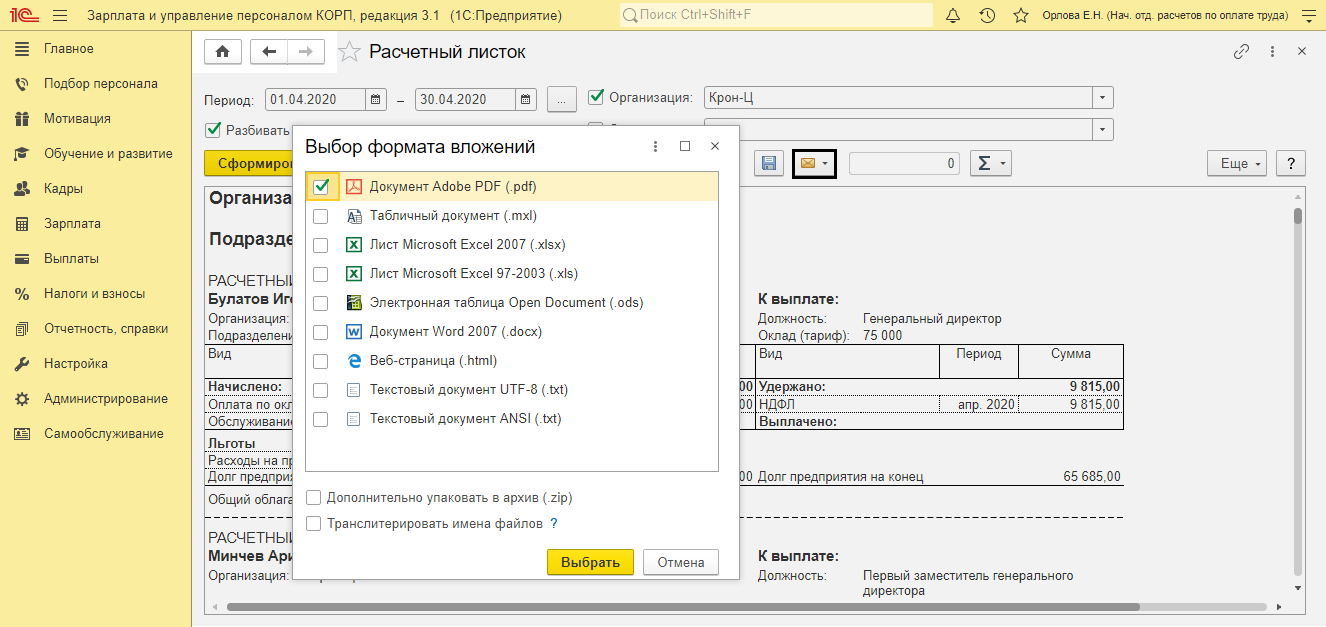
Таким образом, мы подробно рассмотрели, что из себя представляет расчетный листок, как его создать в 1С и распечатать. Важно отметить, что 1С:ЗУП следует регулярно обновлять для соответствия возможностей программы действующему в стране законодательству. Эту процедуру могут сделать специалисты в рамках оказания услуги по сопровождению 1С.
Остались вопросы по формированию расчётного листка в 1С:ЗУП? Закажите консультацию наших специалистов!
Хотите получать подобные статьи по четвергам?
Быть в курсе изменений в законодательстве?
Подпишитесь на рассылкуГде в 1С посмотреть Расчетный листок сотрудника
В программе 1С 8.3 расчетный листок сотрудника находится в разделе Зарплата и кадры — Отчеты по зарплате. Узнать, как посмотреть этот документ и другую информацию о зарплате сотрудников можно из нижеследующих рекомендаций.
Как найти расчетный листок сотрудника в 1С
Чтобы перейти к расчетному листку сотрудника в 1С, следуйте указанным шагам:
- Откройте раздел Зарплата и кадры.
- Выберите подраздел Отчеты по зарплате.
- Найдите ссылку на Расчетный листок, которая закреплена под этим подразделом.
- Кликните по ней.
Как просмотреть расчетный листок сотрудника в 1С
Мы предлагаем два варианта посмотра расчетного листка сотрудника в 1С:
- Через отчет «Расчетный листок». После того, как вы перешли к ссылке Расчетный листок, программа попросит вас ввести данные сотрудника и период, за который вы хотите узнать расчетный листок. Заполните эти поля и нажмите кнопку «Сформировать». В результате появится проводка по зарплате сотрудника за указанный период.
- Через карточку сотрудника. Чтобы открыть карточку сотрудника, нужно в меню выбрать Кадры — Сотрудники и найти нужного вам работника. После этого щелкните на открывшейся карточке по ссылке «Выплаты, учет затрат». Здесь вы можете увидеть некоторые данные о зарплате нашего сотрудника, но не все, что есть в расчетном листке.
Как просмотреть оклады сотрудников в 1С
Для того чтобы узнать текущие оклады сотрудников в 1С, необходимо сформировать отчет Штатные сотрудники, следуя указанным шагам:
- Откройте раздел Зарплата и кадры.
- Откройте подраздел Кадровый учет.
- Выберите ссылку Отчеты по кадрам.
- Найдите ссылку на Штатные сотрудники.
- Введите нужную вам дату в поле Дата и нажмите кнопку «Сформировать».
Где находятся реквизиты банковского счета сотрудника в 1С
Реквизиты банковского счета сотрудника, на который перечисляется зарплата, указываются в карточке сотрудника. Чтобы их увидеть, нужно:
- Открыть раздел Кадры — Сотрудники.
- Найти нужного вам сотрудника и открыть его карточку.
- Перейти по ссылке «Выплаты, учет затрат».
Полезные советы
- Чтобы ускорить доступ к часто запрашиваемым документам и отчетам, занесите их в избранное.
- Если вы забыли, как найти нужный вам раздел или отчет — воспользуйтесь поиском.
Выводы
В 1С 8.3 расчетный листок сотрудника находится в разделе Зарплата и кадры — Отчеты по зарплате. Для того чтобы посмотреть или сформировать его, нужно выбрать соответствующую ссылку в меню. Оклады сотрудников можно увидеть через отчет Штатные сотрудники, а реквизиты банковского счета — в карточке сотрудника. Несколько полезных советов помогут вам в работе с программой 1С.
Можно ли показывать расчетные листки
Работодатель обязан предоставлять работникам информацию о составляющих их заработной платы с помощью расчетных листков, в соответствии со статьей 136 трудового кодекса Российской Федерации. Это письменное извещение должно содержать определенные компоненты заработной платы — оклад, ежемесячные надбавки, компенсации, пособия и другие выплаты, полученные работником за определенный период рабочего времени. Если работникам не предоставляются расчетные листки, то это является нарушением законодательства о труде и может привести к административной ответственности в соответствии с частью 1 статьи . В свою очередь, правильное предоставление расчетных листков повышает прозрачность взаимоотношений между работодателем и работником, и создает условия для справедливого распределения заработной платы.
Как зайти в личный кабинет работника ржд
Для доступа к личному кабинету работника РЖД необходимо пройти процедуру регистрации и активации. Для этого необходимо зайти на главную страницу my.rzd.ru. На странице авторизации нужно ввести СНИЛС — это будет логином пользователя. Также необходимо ввести временный пароль, который выдается в отделе кадров. После ввода данных нужно нажать кнопку «Войти». Для защиты персональных данных пользователей, рекомендуется изменить временный пароль на новый, который необходимо придумать самостоятельно. После этой процедуры пользователю будет доступен его личный кабинет, где сможет просматривать и управлять своими персональными данными, а также получать информацию о работе и заработной плате.
Где в 1С найти справку о среднем заработке
Чтобы найти информацию о среднем заработке в 1С, следует обратить внимание на документ «Увольнение списком». Его можно найти в разделах «Кадры — Приемы, переводы, увольнения» или «Зарплата — Все начисления». Для формирования справки о среднем заработке для службы занятости необходимо нажать кнопку «Печать» и выбрать опцию «Справка для пособия по безработице». При этом важно убедиться, что сотрудник, запрашивающий справку, действительно уволился и имеет право на получение пособия по безработице. Генерация справки происходит автоматически и содержит информацию о заработке за период работы в компании. Таким образом, для получения справки о среднем заработке в 1С следует перейти в соответствующий раздел и выполнить необходимые действия.
Как посмотреть выписку в госуслугах
Для получения сведений о назначенных социальных выплатах на Госуслугах необходимо выполнить несколько простых шагов. Сначала необходимо открыть услугу «Сведения о назначенных социальных выплатах и льготах» на сайте Госуслуг и нажать «Начать». Затем следует выбрать период, за который вы хотите получить выписку о социальных выплатах и льготах. Вы можете выбрать любой период, начиная с 2018 года, и запросить выписку за последние полгода, год или 2 года. После этого вам нужно будет подтвердить свою личность с помощью специального кода, который вы получите на свой телефон или через ЭЦП. Получив выписку, вы сможете узнать о всех назначенных вам социальных выплатах и узнать, какие льготы вам полагаются.
Чтобы посмотреть расчетный листок сотрудника в программе 1С 8.3, необходимо открыть раздел Зарплата и кадры, затем выбрать пункт Отчеты по зарплате и перейти к разделу Расчетный листок. Там можно выбрать нужного сотрудника и увидеть информацию о его заработной плате, начислениях и удержаниях за определенный период. Эта функция позволяет быстро и удобно контролировать выплаты сотрудникам и найти ошибки в расчетах. Важно отметить, что доступ к этому разделу может быть ограничен настройками программы и под контролем администратора, что гарантирует безопасность и надежность хранения конфиденциальной информации.