Как в криптоарм распечатать документ с подписью
1 . Для редактирования профиля в верхнем меню программы выберите “Профили”, затем “Управление профилями”.
2 . Выберите нужный профиль (зеленой галочкой отмечен профиль по умолчанию). Двойной клик мыши открывает возможность редактирования профиля.
3. Во вкладке “Общие” включите опцию “Добавлять информацию о подписи в распечатываемый (просматриваемый) документ.
4. Сохраните профиль (кнопка “Оk”).
Второй шаг: проверка подписи и добавление информации о подписи
1. Выберите подписанный документ Word/Excel и в контекстном меню нажмите “КриптоАРМ”, затем “Проверить подпись”
2. После получения результата проверки нажмите на кнопку “Детали”
3. Далее нажмите на кнопку “Менеджер сообщений”
4. В открывшемся окне “Управления подписанными данными” нажмите на кнопку “Просмотреть”.
5. Дождитесь пока откроется копия подписанного документа
6. Блок с информацией о подписи добавляется в конец документа (Для документов формата Excel создается отдельный лист)
7. Сохраните копию документа с включенной информацией о подписи или отправьте его на печать.
Как распечатать документ который содержит электронную подпись
Электронная цифровая подпись позволяет заверить электронные документы. Иногда, пользователю необходимо распечатать такой документ на бумажный носитель с наличием отметки о самой подписи. В материале мы рассмотрим различные способы распечатывания документации с ЭЦП.
- Инструкция по распечатке документа, содержащего ЭЦП
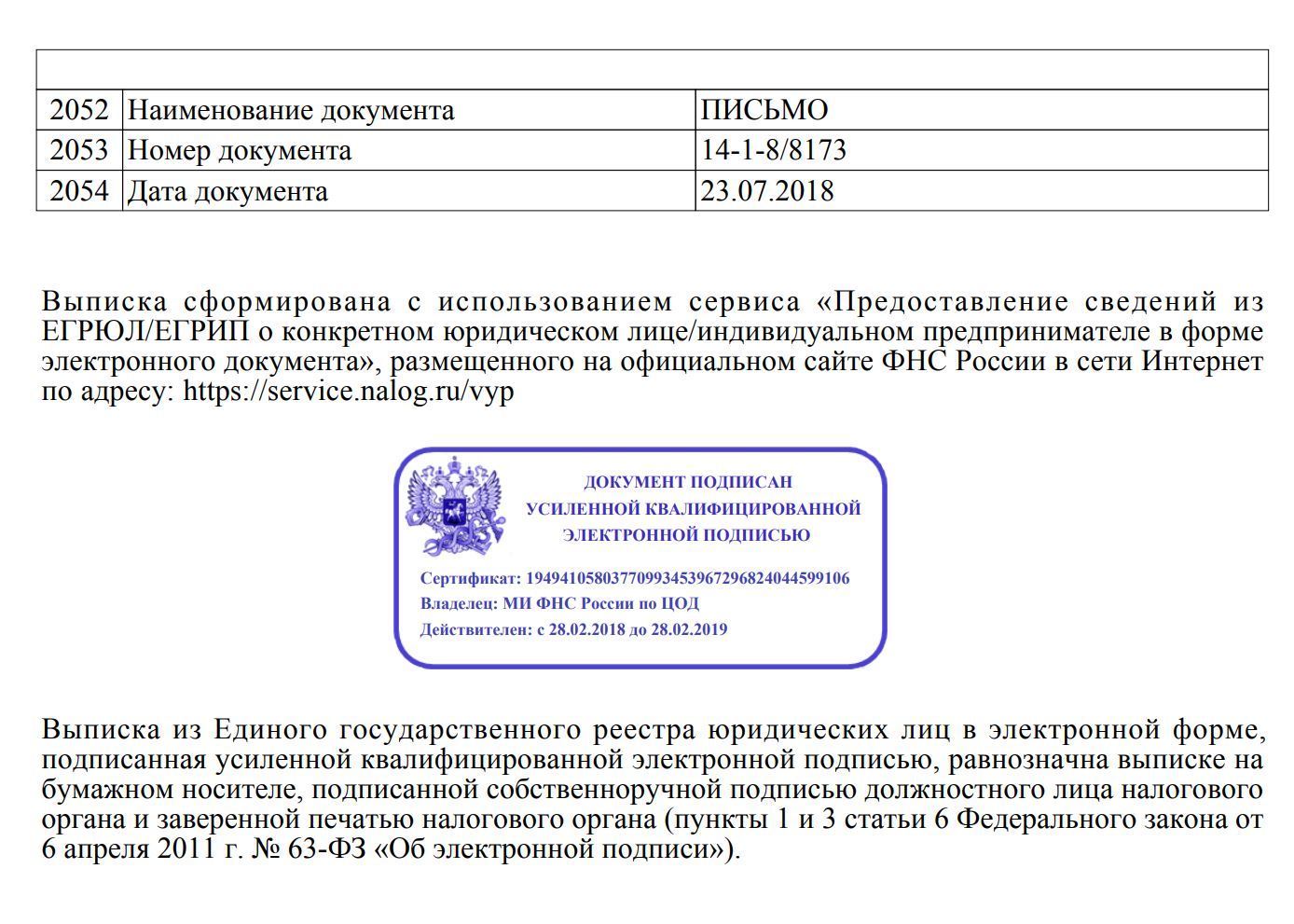
- Выписка из ЕГРН с ЭЦП
- Как распечатать цифровую подпись Росреестр
- Как распечатать электронную подпись sig
Инструкция по распечатке документа, содержащего ЭЦП
Детально разберем, как распечатать документ следующими вариациями:
- Выписка из ЕГРН.
- Цифровая подпись Росреестр.
- Электронная подпись sig.
Разберем все на примере общей инструкции.
К примеру, если электронный документ был подписан ЭЦП при помощи программного обеспечения «КриптоАРМ», то для печати необходимо выполнить следующие несложные действия:
- Открытие программного обеспечения «КриптоАРМ». Переход в подраздел под наименованием «Настройки» и выбор элемента «Управление настройками».
- Переход в раздел под названием «Профили» и осуществление двойного нажатия по нужному профилю.
- Переход в раздел «Общие», который располагается в левой части окошка. Выставление специальной галки около параметра «Добавлять информацию о подписи в распечатываемый (просматриваемый) документ».
- Проверка подписи электронного документа при помощи мастера.
- Получение итогов и переход в подраздел под наименованием «Детали».
- Существует возможность отдельного распечатывания электронного документа. Для реализации этого действия нажимается кнопочка «Печать». Для распечатывания документации с содержащейся в ней подписью необходимо кликнуть на раздел «Просмотреть».
Электронная подпись (сертификат) при печати будет иметь следующий вид:
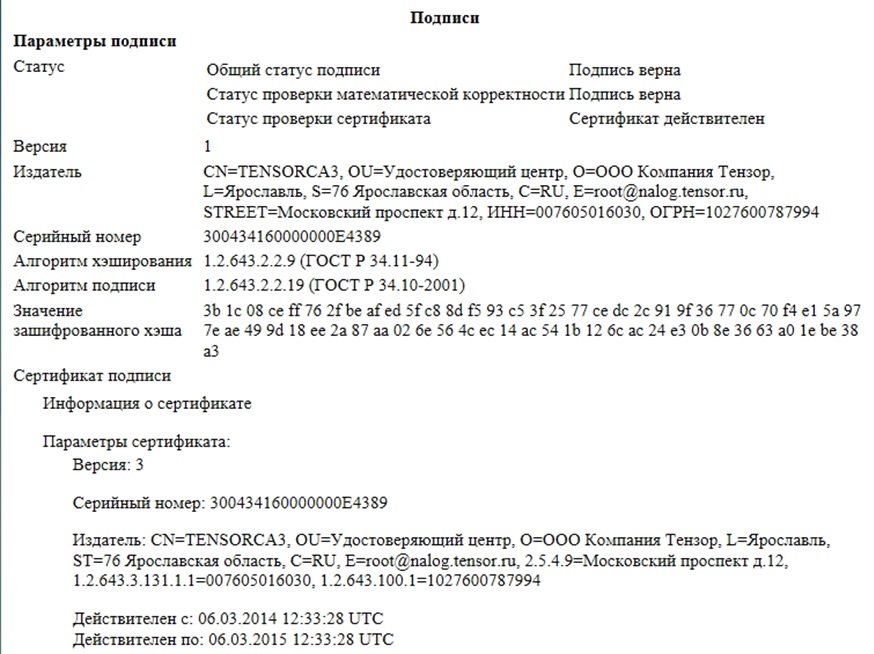
Электронный документ, который распечатан таким методом, может храниться достаточно долгое время. В любом случае, правильнее хранить электронную документацию в электронном виде, а не на бумаге.
Для архивного хранения документации в электронном виде целесообразнее применять усовершенствованную электронную подпись. Для этого применяется два специальных модуля под названиями OCSP Client и TSP Client, которые проставляют информацию о действительности и времени электронной цифровой подписи, чтобы при ее проверке она была валидной даже через несколько лет.
Выписка из ЕГРН с ЭЦП
Оригинал электронной выписки из Единого государственного реестра недвижимости – это цифровой документ, с закодированными данными о сведениях объекта недвижимости.
Стоит сразу отметить, что выписки в ПДФ не имеют никаких отличий от печати любого документа в текстовом или табличном виде.

- Первоначально необходимо произвести предварительную подготовку и скачать файл выписки из ЕГРН в PDF формате через личный кабинет.
- Открытие скачанного документа графическим или же текстовым редактором. Большинство браузеров имеют встроенную возможность открытия и распечатывания ПДФ-файлов.
- Нажатие на соответствующую кнопочку «Печать» в выбранном программном обеспечении. Альтернативный вариант – нажатие сочетания клавиш «CTRL+P».
- Выбор необходимого расположения файла и нажатие на кнопочку подтверждения старта процедуры печати.
- Готово! Стоит понимать, что на распечатанном документе будет отсутствовать отметка об электронной цифровой подписи.
Для того, чтобы на распечатанном документе присутствовала электронная цифровая подпись необходимо воспользоваться специальным порталом «Росреестр».
Информация о работе с этим сайтом располагается ниже. Альтернативный вариант – использование специализированного программного обеспечения КриптоАРМ (подробная инструкция располагается выше.
Как распечатать цифровую подпись Росреестр
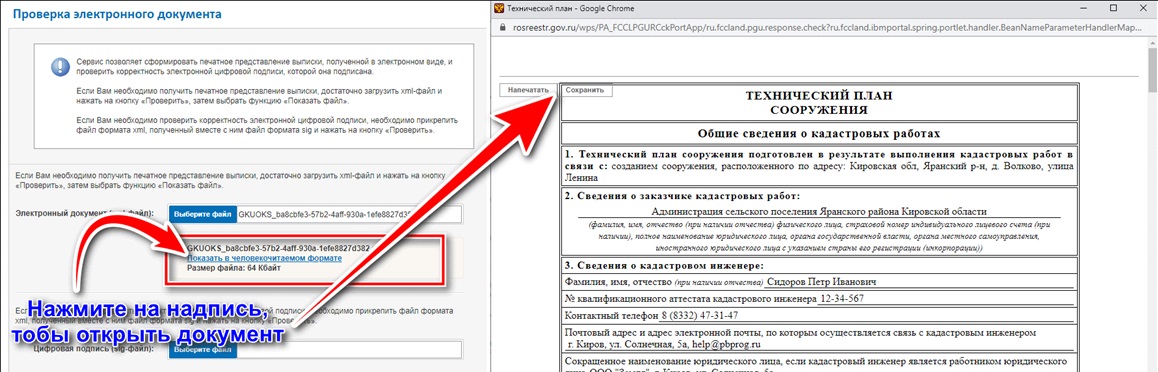
Существует возможность распечатать документ с ЭЦП с Росреестра. На портале есть сервис, который позволяет проверять электронную документацию. Можно проверять документы двух форматов: sig и xml.
Подробное руководство выглядит следующим образом:
- Переход на официальный портал Росреестра.
- Нажатие на синюю кнопочку «Выберите файл», которая располагается в верхней части веб-странички.
- Выбор необходимого электронного документа в проводнике операционной системы.
- Для проверки действительности подписи необходимо кликнуть на «Выберите файл» в нижнем поле формы, а затем загрузить желаемый объект в формате sig.
- Ввод капчи и нажатие на кнопочку «Проверить».
После выполнения всех действий на экране отобразится кнопочка под названием «Показать в человекочитаемом формате». Нажав на кнопку, пользователь откроет файл в новом окошечке. Теперь его можно сохранить, конвертировать в требуемый формат, а также отправить на печать.
Как распечатать электронную подпись sig
Формат sig – это файл, в котором располагается электронная цифровая подпись.
Существует несколько способов открыть документ с таким форматом:
- Notepad. Это обычный блокнот, присутствующий в операционной системе Windows. Необходимо открыть «Пуск», перейти в раздел «Стандартные», а затем выбрать программу «Блокнот». Можно как редактировать, так и сохранять текст.
- Microsoft Outlook. Программа присутствует в операционной системе, если был заранее установлен полный комплект офисных программ.
- КриптоПРО. Специализированное программное обеспечение для работы с электронной цифровой подписью. Утилита разработана российской компанией. Для работы с электронными документами с ЭЦП понадобится регистрация на официальном портале.
- КриптоАРМ. Еще одна специализированная программа от российских разработчиков. Подходит для тех пользователей, которые часто работают с электронными подписями и форматом sig. Подробная инструкция по распечатыванию документа с ЭЦП при помощи КриптоАРМ располагается выше.
Если электронная документация с форматом sig появилась после подписи, то лучше открывать ее при помощи утилиты Outlook. Стандартный блокнот используется для обычного просматривания документации (выписки, договоры, дду и так далее). Специальные утилиты КриптоПРО и КриптоАРМ используются для серьезной работы, в том числе, и, для распечатывания.
Интересно: если пользователь работает с ЭЦП на операционной системе MacOS, то ему необходимо использовать специальный клиент под наименованием QUALCOMM Eudora. Дополнительно для работы с sig форматом на Мак ОС применяется бесплатное программное обеспечение Mozilla Thunderbird.
Простой способ распечатывания – использования все того же сервиса под названием «Росреестр», о котором мы уже говорили в этом материале.
Отдельного внимания стоит бесплатное приложение на русском языке под названием Fileinfo. Это приложение позволяет найти сведения о документе, а также рекомендует программное обеспечение для взаимодействия с ними.
Открыть и распечатать документ в формате sig здесь не получится, но зато приложение выдаст детальное описание и предложит программное обеспечение для работы с документом.
Как распечатать файл sig с подписями
Как распечатать pdf документ с электронной подписью SIG: подробная инструкция
Электронная подпись SIG (СИГ) – это современная технология, позволяющая обеспечить юридическую значимость электронных документов. Благодаря электронной подписи SIG документы можно быстро и удобно отправлять на подписание без необходимости печатать и сканировать их. Однако, возникает проблема: как распечатать документ с электронной подписью, чтобы он был законным и действительным?
В данной статье мы предоставим подробную инструкцию по правильному распечатыванию pdf документа с электронной подписью SIG. Также, мы ответим на вопросы: что такое электронная подпись SIG, что она означает для юридической действительности документов и как правильно ее использовать.
Если вы столкнулись с проблемой распечатывания документа, подписанного электронной подписью SIG, то наша инструкция вам обязательно поможет. Следуя указаниям в статье, вы сможете быстро и просто распечатать документы с электронной подписью SIG и они будут иметь юридическую силу.
Подготовка документа к печати с подписью SIG
Шаг 1: Загрузка файла
Перед тем, как распечатать документ с электронной подписью SIG, необходимо загрузить его на компьютер. Для этого можете воспользоваться специальной программой для чтения PDF-файлов или сохранить документ на жесткий диск.
Шаг 2: Проверка подписи
Перед тем, как печатать документ, необходимо убедиться в том, что электронная подпись SIG действительна. Для этого откройте файл и найдите кнопку «Проверить подпись». Если подпись подтвердится, можете переходить к следующему шагу.
Шаг 3: Настройка принтера
Перед печатью документа с подписью SIG, настройте принтер на оптимальные параметры. Выберите необходимый формат бумаги, разрешение печати и ориентацию страницы. Убедитесь в том, что у вас есть достаточно картриджей для печати.
Шаг 4: Печать документа
Нажмите кнопку «Печать» и выберите необходимые опции. Документ с подписью SIG будет напечатан на бумаге. Убедитесь в том, что напечатанный документ соответствует тому, что вы видели на экране.
Шаг 5: Проверка печатного документа
После окончания печати убедитесь в том, что все страницы напечатаны и что все тексты и изображения находятся на своих местах. Также проверьте подпись SIG на напечатанном документе, чтобы убедиться в том, что она соответствует оригиналу.
Установка дополнительного ПО для печати с подписью SIG
Для распечатки pdf документов с электронной подписью SIG необходимо установить дополнительное программное обеспечение. В зависимости от используемой операционной системы может потребоваться разное ПО.
Для пользователей Windows:
Для пользователей Windows рекомендуется установить программу Adobe Acrobat Reader. Данное ПО позволяет распечатывать документы с электронной подписью SIG без каких-либо дополнительных настроек.
Если у вас установлен другой PDF-ридер, возможно понадобятся дополнительные настройки. Например, при использовании Foxit Reader необходимо в настройках программы выбрать опцию «Печать с параметрами подписи».
Для пользователей Mac:
Для пользователей Mac рекомендуется установить программу Adobe Acrobat Reader DC. Данное ПО позволяет распечатывать документы с электронной подписью SIG без каких-либо дополнительных настроек.
Если у вас установлен другой PDF-ридер, возможно понадобятся дополнительные настройки. Например, при использовании Preview необходимо открыть документ, выбрать опцию «Печать» и затем выбрать «Показать дополнительные параметры». В появившемся окне нужно выбрать опцию «Включить электронные подписи».
Распечатка pdf документа с электронной подписью SIG
Печать pdf документа с электронной подписью SIG может понадобиться в случаях, когда необходимо иметь право на бумажный вариант документа. Для этого потребуются определенные действия.
Перед распечаткой документа необходимо убедиться, что он имеет электронную подпись SIG. Электронная подпись SIG гарантирует целостность и подлинность документа. Если подписи нет, то распечатанный документ не будет соответствовать оригиналу.
Если все готово, то для распечатки pdf документа с электронной подписью SIG следует выполнить следующие шаги:
- Открыть документ в программе для просмотра pdf файлов.
- Нажать на кнопку «Печать».
- В окне печати выбрать нужный принтер и настройки печати.
- Выбрать опцию печати вместе с подписями, если она доступна.
- Нажать кнопку «Печать».
После выполнения этих действий документ будет распечатан с электронной подписью SIG. Важно помнить, что распечатанный документ не должен быть изменен, иначе подпись перестанет быть действительной.
Проверка электронной подписи в распечатанном pdf документе
После того, как вы распечатали pdf документ с электронной подписью SIG, необходимо убедиться в его подлинности и целостности.
Для этого откройте распечатанный документ в программе Adobe Acrobat Reader и выберите в меню «Просмотреть» -> «Панели» -> «Подписи».
В открывшейся панели вы увидите информацию о подписи, которую можно проверить.
- Дата и время подписи, которые должны соответствовать времени подписания документа;
- Сертификат, который выдан удостоверяющим центром и подтверждает подлинность подписи;
- Статус подписи, который должен быть «Действующая подпись», если подпись прошла проверку.
Если какие-то данные в информации о подписи отличаются, значит, подпись может быть недействительной или документ был изменен после ее добавления. В таком случае следует обратиться к владельцу подписи для выяснения причин.
Решение проблем при распечатке pdf документа с электронной подписью SIG
Проблема: Ошибка при открытии файла с подписью SIG
Если при открытии pdf файла с SIG подписью вы получаете ошибку, проверьте, был ли файл отправлен по электронной почте и был ли он сохранен без изменения на компьютере получателя. Если это не так, попросите отправителя переотправить файл в безопасном формате.
Если это не помогает, проверьте, установлен ли Adobe Acrobat Reader на вашем компьютере. Если нет, необходимо установить его. Если у вас уже есть Adobe Acrobat Reader, обновите его до последней версии.
Проблема: Подпись не отображается на распечатанной копии
Если подпись не отображается на распечатанной копии, убедитесь, что в настройках Adobe Acrobat Reader выбрано «Печать подписи и визуальное отображение на печати». Эта опция находится в разделе «Настройки печати».
Также возможно, что ваш принтер не поддерживает возможность печати электронных подписей. Проверьте настройки принтера и убедитесь, что он может печатать графические изображения.
Проблема: Подписание файла не возможно
Если по какой-то причине вы не можете подписать pdf файл, убедитесь, что у вас есть права на редактирование документа. Если нет, запросите у автора файла права на редактирование.
Также возможно, что файл защищен от редактирования. В этом случае вы не сможете подписать его. Попросите автора файла предоставить вам копию файла без защиты от редактирования.
Как распечатать PDF с электронной подписью Sig: подробная инструкция
В наше время электронная подпись Sig используется для того, чтобы обеспечить безопасность электронных документов. Она является неотъемлемой частью любой электронной транзакции, например, в банковской сфере или при подписании договоров.
Часто возникает ситуация, когда требуется распечатать документ в формате PDF с электронной подписью Sig. Кажется, что это может быть непростой задачей, но на самом деле все довольно просто.
В этой статье мы рассмотрим все необходимые шаги для того, чтобы успешно распечатать документ PDF с электронной подписью Sig. Вы узнаете, как открыть PDF документ, содержащий электронную подпись, как проверить ее корректность и, конечно же, как распечатать документ.
Как распечатать документ с электронной подписью Sig
Для печати документа с подписью Sig необходимо выполнить несколько простых действий.
- Открыть документ: скачайте PDF-файл с подписью Sig, откройте его нужной программой для чтения PDF-файлов.
- Проверить подпись: перед распечаткой убедитесь, что подпись Sig верифицирована. Если подпись не верифицирована, у вас может возникнуть проблема со статусом документа, который вы распечатываете.
- Выбрать настройки печати: в меню печати укажите желаемые настройки, например, количество копий, ориентацию, тип бумаги и т.д.
- Нажать печать: кликните на кнопку «Печать» и подождите, пока документ будет распечатан.
- Проверить печать: после того, как документ будет распечатан, проверьте его на наличие любых ошибок, например, бумага может застрять в принтере, качество печати может быть низким и т.д.
Следуйте этим простым шагам, чтобы распечатать документ PDF с электронной подписью Sig без каких-либо проблем и с уверенностью в том, что вы распечатали действительный документ.
Распечатывать ли документы с электронной подписью?
Электронная подпись — это уникальный идентификатор автора документа, который дает гарантию того, что документ не был изменен после подписания и является оригинальным. Но возникает вопрос, можно ли распечатывать документы с электронной подписью?
Ответ прост: да, можно. Документ, подписанный электронной подписью, может быть распечатан, сохранен и использован так же, как и документ без подписи.
Но стоит заметить, что при распечатывании документа с электронной подписью необходимо убедиться, что подпись не была повреждена и осталась целой. В противном случае, документ может потерять свою юридическую силу. Если вы не уверены в целостности документа, рекомендуется обратиться к автору документа за подтверждением подписи.
Также стоит помнить, что электронная подпись является формой электронной цифровой подписи, которая предназначена для облегчения процесса оформления документов в электронном виде. Она не заменяет подпись на бумажном носителе, но дает те же гарантии подлинности документа, что и обычная подпись.
Распечатать сертификат электронной подписи: подробное руководство
Шаг 1: Открыть окно управления сертификатами
Перед тем как распечатать сертификат электронной подписи, необходимо открыть окно управления сертификатами на своем компьютере. В Windows это можно сделать следующим образом:
- Нажмите кнопку «Пуск»
- Наберите в строке поиска «certmgr.msc» и нажмите Enter
- Откроется окно управления сертификатами
Шаг 2: Выбрать нужный сертификат
В окне управления сертификатами найдите свой сертификат и кликните по нему дважды. Откроется окно с информацией о сертификате.
Шаг 3: Экспортировать сертификат в файл
В окне информации о сертификате найдите вкладку «Детали» и нажмите на кнопку «Скопировать в файл». Далее, следуйте инструкциям мастера экспорта и сохраните сертификат на своем компьютере.
Шаг 4: Распечатать сертификат
Откройте файл с экспортированным сертификатом и выберите опцию «Печать». Настройте параметры печати по своему усмотрению и нажмите «Печать».
Теперь вы знаете, как распечатать свой сертификат электронной подписи!
Как открыть PDF документ с электронной подписью Sig?
PDF документы с электронной подписью Sig могут вызывать определенные трудности при открытии. Для того, чтобы просмотреть такой документ, необходимо выполнить несколько простых шагов.
Шаг 1
Скачайте и установите программу Adobe Acrobat Reader. Это программное обеспечение является стандартным для открытия PDF документов и обеспечивает полную поддержку электронных подписей Sig.
Шаг 2
Откройте PDF документ с помощью Adobe Acrobat Reader. Если электронная подпись Sig верна, то Adobe Acrobat Reader автоматически ее подтвердит, и вы увидите соответствующее сообщение на экране.
Шаг 3
Если электронная подпись Sig не проходит подтверждение, то необходимо убедиться в том, что подпись была сделана в соответствии с правилами и нормами, установленными законодательством. Если подпись верна, то ее можно сохранить в качестве файла и использовать для проверки подписи в другой программе.
В заключение, следует отметить, что открытие PDF документов с электронной подписью Sig не представляет сложности, если вы используете правильное программное обеспечение и придерживаетесь соответствующих правил и норм.
Как распечатать документы после электронной регистрации
После того, как вы успешно зарегистрировали документы в электронном виде, вам возможно понадобится распечатать их в бумажном формате. Для этого есть несколько возможных вариантов.
Печать с помощью PDF-ридера
Если ваш документ был сохранен в формате PDF, вы можете открыть его в PDF-ридере, таком как Adobe Acrobat Reader, и выбрать опцию печати. Убедитесь в том, что настройки печати соответствуют вашим требованиям, например, размер бумаги, ориентация и масштаб.
Печать через программу электронного документооборота
Некоторые программы электронного документооборота могут иметь функцию печати документов непосредственно из интерфейса программы. В таком случае, выберите нужный документ и нажмите кнопку «Распечатать». Подобные программы обычно также предоставляют дополнительные настройки, такие как выбор принтера и настроек печати.
Обратитесь к специалисту
В случае, если у вас возникли проблемы с распечаткой электронных документов, или у вас нет опыта работы с программным обеспечением для электронного документооборота, рекомендуется обратиться к специалисту. Он поможет решить вашу проблему, и документы будут распечатаны в соответствии с требованиями и качественно.
- Проверьте настройки печати.
- Некоторые программы имеют функцию печати из интерфейса.
- Если есть проблема, обратитесь к специалисту.
Как открыть файл SIG на компьютере
Файлы SIG — это файлы с электронной подписью, которые могут быть созданы с помощью программы SigPlus. Для того чтобы открыть файл SIG на компьютере, вам понадобится установить соответствующее программное обеспечение.
Самый простой способ открыть файл SIG — установить на свой компьютер программу SignatureGem. После установки программы, вы сможете открыть файл SIG и просмотреть его содержимое.
Если вы не хотите устанавливать дополнительное программное обеспечение, то есть еще один способ открыть файл SIG. Для этого вам нужно преобразовать файл SIG в формат PDF. Это делается с помощью программы SigPlus. Преобразованный файл может быть открыт с помощью стандартного Adobe Reader.
Также можно открыть файл SIG с помощью онлайн-сервисов. Но в данном случае вы будете вынуждены загрузить файл на сервер. Это может привести к утечке личной информации, поэтому этот метод не рекомендуется.
Теперь вы знаете, как открыть файл SIG на компьютере. Выберите наиболее удобный для вас способ и приступайте к работе с документом.
Как сделать печать со своей подписью
Чтобы сделать печать документа со своей подписью, необходимо сначала создать электронную подпись. Для этого можно воспользоваться специальной программой, которую предоставляет Федеральная налоговая служба. Скачайте программу и следуйте инструкциям на сайте.
После того как вы создали электронную подпись, можно начинать распечатку документов со своей подписью. Самый простой способ — печатать документы в формате PDF с помощью программы Adobe Acrobat. Откройте документ в программе и выберите опцию «Печать».
После выбора опции «Печать» появится окно настройки печати. В этом окне нужно будет выбрать нужный принтер и настроить параметры печати. Также необходимо выбрать опцию «Include comments» и «Document and markups» во вкладке «Comments and Forms», чтобы включить вашу электронную подпись в распечатанный документ.
После того как вы настроили все параметры, можно нажать кнопку «Печать» и документ будет распечатан со всеми вашими комментариями и электронной подписью. Таким образом, вы сможете сохранить документ с вашей подписью и использовать его в дальнейшем.
Почему электронная подпись в документе PDF не печатается?
В некоторых случаях возникает проблема с печатью документа PDF с электронной подписью. Это может быть связано с наличием различных ошибок или некорректной установкой настроек. Одна из основных причин — отсутствие необходимого сертификата на компьютере.
Возможно, в PDF-файле была использована устаревшая или неверная версия подписи. В таком случае, просто обновите сертификат или замените подлинную электронную подпись на другую.
Кроме того, проблемы могут возникать из-за неверной установки приложений, которые позволяют просматривать и работать с файлами PDF и электронными подписями. Также важно убедиться, что на компьютере установлены все необходимые драйверы для принтера.
Если подпись находится на печатной странице, то возможно, что произошла некорректная обработка страницы при сканировании. В данном случае необходимо сканировать страницу заново и обеспечить правильную ориентацию документа, чтобы избежать ошибок при печати.
Иногда проблема с печатью электронной подписи может быть связана с наличием вирусов или нежелательного программного обеспечения на компьютере. В таком случае рекомендуется проверить систему на наличие вирусов и удалить все ненужные или опасные программы.
Нужно ли распечатывать документы с электронной подписью
В наше время, когда все больше процессов идет в электронном виде и документы подписываются электронной подписью, встает вопрос о необходимости распечатывать такие документы.
Конечно, если документ содержит важные сведения, которые необходимо постоянно иметь под рукой или предъявить на бумажном носителе, то распечатывать его следует.
Однако, если это необходимо лишь для того, чтобы иметь документ на бумаге, то такое действие может оказаться излишним и неудобным.
Кроме того, распечатанный документ может не иметь юридической силы, если на нем нет соответствующей печати и подписи, что в его электронной версии могло бы быть выполнено автоматически.
В итоге, необходимость в распечатывании документов с электронной подписью будет зависеть от конкретной ситуации и требований юридической силы документа.
Как распечатать документ в формате SIG
Шаг 1: Импортируйте документ в программу SigViewer
Прежде чем начать распечатывать документ в формате SIG, сначала необходимо импортировать его в программу SigViewer. Для этого откройте программу и выберите файл, который вы хотите распечатать.
Шаг 2: Проверьте подпись
Перед тем, как распечатать документ в формате SIG, необходимо убедиться, что электронная подпись корректна. Если подпись не корректна, документ может быть изменен. Проверьте подпись, используя функции программы SigViewer.
Шаг 3: Подготовьте документ для печати
Прежде чем распечатать документ в формате SIG, необходимо подготовить его для печати. Вы можете выбрать способ печати документа с помощью функций программы SigViewer.
Шаг 4: Нажмите на кнопку «Печать»
Когда документ будет подготовлен для печати, нажмите на кнопку «Печать». Документ будет напечатан с сохраненной электронной подписью Sig.
Распечатка документов с электронной подписью Росреестра
Электронная подпись Росреестра — это специальный цифровой сертификат, который гарантирует надежность и подлинность документов, подписанных органами государственной регистрации прав или физическими лицами. Согласно законодательству РФ, документы, подписанные цифровой подписью, имеют такую же юридическую силу, как и документы, подписанные обычной ручной подписью.
Для того чтобы распечатать документ с электронной подписью Росреестра, необходимо знать некоторые правила и требования. В первую очередь, должен быть установлен на компьютере сертификатный центр, который выдал указанный сертификат. Если с этим проблем нет, то ничего сложного в распечатке документов с Росреестра нет.
Инструкция по распечатке документов с электронной подписью Росреестра:
- Откройте документ PDF с помощью Adobe Acrobat Reader, который можно с легкостью загрузить с интернета;
- Выберите команду «Файл» вверху экрана и найдите пункт «Печать». Вы можете нажать горячие клавиши Ctrl + P для быстрого доступа к этой команде;
- В диалоговом окне «Печать» выберите нужный принтер и настройки печати. Обязательно проверьте, что установлены необходимые параметры для достижения наилучшего результата, например, «Ориентация листа» или «Масштаб». Также убедитесь, что опция «Печатать комментарии» отключена;
- Нажмите кнопку «Печать», чтобы начать процесс печати;
- Дождитесь окончания печати и проверьте, что на листе распечатаны корректные данные и электронная подпись Росреестра. При необходимости можно выставить параметры печати заново.
Что такое формат PDF SIG?
Формат PDF SIG — это особый формат документов PDF, в которых содержится электронная подпись Sig. Данный формат используется для обеспечения безопасности документов и подтверждения их подлинности.
Электронная подпись Sig является одним из самых надежных способов защитить документ от подделки и вмешательства. Она гарантирует, что документ не был изменен после подписания, и что подпись принадлежит именно тому лицу, кто ее создал.
Для того чтобы распечатать документ PDF с электронной подписью Sig, требуется использовать специальное программное обеспечение, которое позволяет открыть и проверить подпись документа. Позволяет проверить служебные метаданные и параметры формата PDF SIG, которые обеспечивают его безопасность и защищенность.
Некоторые программы для работы с PDF-файлами, такие как Adobe Acrobat Reader DC, поддерживают формат PDF SIG, и поэтому такие документы можно легко распечатать и проверить. Важно отметить, что не все программы поддерживают формат PDF SIG, поэтому если вам понадобится работа с такими документами, убедитесь, что ваше программное обеспечение может справиться с этой задачей.
Сохранение документа с электронной подписью
Электронная подпись является важным элементом подлинности документа PDF. Если вы хотите сохранить документ с электронной подписью, то необходимо учесть следующее:
- Сохраните документ в формате PDF.
- Сохраните документ на локальном компьютере.
- Не меняйте содержимое документа после того, как он был подписан.
Кроме того, существует несколько способов сохранения документа с электронной подписью:
- Сохраните документ в папке, которая содержит документы с похожими подписями.
- Сохраните документ с новым именем, чтобы отличить его от документов без подписи.
- Сохраните документ на отдельном носителе, таком как флеш-накопитель или внешний жесткий диск.
Также рекомендуется регулярно создавать резервную копию документа, чтобы не потерять его в случае сбоя системы или других непредвиденных ситуаций.
Теперь вы знаете, как сохранить документ с электронной подписью в формате PDF.
Отзывы
Sweetheart
Статья очень информативная, помогла мне правильно распечатать документ PDF с электронной подписью Sig.
Мария Петрова
Сегодня я столкнулась с проблемой — не могла распечатать документ PDF с электронной подписью Sig. В поисках решения, я нашла эту статью. Материал написан простым языком, шаги для печати подробно описаны. Очень благодарна автору за помощь.
Елена Козлова
Я долго искала решение проблемы с распечаткой документа PDF с электронной подписью Sig, но никак не могла найти подходящую информацию. После того, как наткнулась на эту статью, я была приятно удивлена ее содержанием. Автор подробно описал каждый этап процесса печати, что очень помогло мне справиться с задачей гораздо быстрее, чем я рассчитывала. Особенно хочу отметить четкость изложения. Я не являюсь опытным пользователем компьютера и, честно говоря, многие термины представляют для меня трудность. Однако, я не столкнулась с этой проблемой, читая статью. Все было разложено по полочкам, без всяких лишних слов. Спасибо за такую информативную и доступную статью. Я уверена, что многим пользователем пригодится эта информация.
Как распечатать документ с SIG
Sig для удобства загрузки в сторонние программы. Для сохранения документа с подписями выполните следующие действия: Выделите один или несколько документов из списка, нажав на чекбокс рядом с его названием. Далее нажмите кнопку Скачать.
Как открыть PDF с электронной подписью Sig
Чтобы открыть файл онлайн, можно воспользоваться сайтом «Росреестр». Откройте окно «Сервисы» и выберите пункт «Проверка документа». Затем загрузите файл с расширением SIG в соответствующее поле. Файл подписи, создаваемый графическими программными продуктами Broderbund, такими как PrintMaster и The Print Shop.
Как распечатать протокол электронной подписи
Как распечатать документ, содержащий электронную подпись:
- В разделе «Профили» дважды кликаем по нужному профилю.
- В разделе «Общие» слева, в окне ставим галочку о добавлении подписи в распечатываемый документ.
- Далее проверяем подпись документа, который хотим распечатать, следуя шагам мастера.
Как скачать документ из sign me
В подробностях подписи можно посмотреть всех подписантов файла, включить слежение за файлом и скачать файлы подписи в двух форматах: 1) Одиночный файл подписи — скачивается по нажатию на стрелочку напротив ФИО. 2) Групповая подпись — скачивается по нажатию на кнопку в меню снизу.
Как открыть документ в формате SIG
Для открытия файла с расширением sig необходимо, чтобы на Вашем компьютере была установлена программа, предназначенная для шифрования и расшифрования данных, создания и проверки электронной цифровой подписи (ЭЦП). В дальнейшем инструкция приведена для случая использования программы КриптоАРМ.
Как распечатать договор с электронной подписью
Чтобы распечатанный документ с ЭЦП был юридически значимым, его следует подписать вручную и поставить на него печать компании и штамп «Копия верна».
Как преобразовать файл SIG
Вот шаги по преобразованию ZIP-архива в файл SIG с помощью ezyZip:
- Есть два способа выбрать zip файл: Кликните «Выбрать zip файл для конвертации» для открытия окна выбора файлов Перетщите zip файл прямо в ezyZip.
- Нажмите зеленую кнопку «Сохранить», чтобы сохранить отдельный файл sig на локальном диске.
Как открыть файл подписанный электронной подписью
В мобильном телефоне зайдите в приложение «ЭДиН», введите логин и пароль от личного кабинете. Выберите необходимую вкладку, например, «Подписанные», нажмите на интересующий вас документ и сразу же отобразиться сам документ, внизу самого электронного документа будет размещен оттиск ЭЦП.
Где взять SIG файл для Росреестра
Откройте портал Росреестра, перейдите на вкладку «Сервисы», выберите «Проверка электронного документа». В поле ввода «Электронный документ (xml-файл)» загрузите файл в формате *. xml. В поле ввода «Цифровая подпись (sig-файл)» загрузите файл ЭЦП в формате *.
Можно ли распечатать файл SIG
ВОТ ОН ЭТА ЗАВЕТНАЯ ТАБЛИЧКА С ПОДПИСЬЮ! Ее можно сохранить или сразу распечатать.
Как распечатать пдф файл с электронной подписью
Pdf или распечатайте:
- Откройте документ и нажмите.
- Выберите файлы для печати — по умолчанию отмечены все. Если документ заверен ЭП, на распечатке будет штамп электронной подписи.
- Нажмите «Распечатать» (в отчете — «Посмотреть и Напечатать»). Проверьте документы в окне предварительного просмотра, а затем распечатайте их.
Как распечатать документ как оригинал
- На вкладке Файл выберите пункт Печать и нажмите кнопку Печать. Примечания:
- Word в Интернете создает копию документа в формате PDF.
- Выберите Щелкните здесь, чтобы просмотреть документ в формате PDF для предварительного просмотра PDF.
- Печать документа:
Где скачать файл электронной подписи
Откройте программу «КриптоПро». Откройте раздел Сервис. Нажмите «Просмотреть сертификаты в контейнере», потом «Обзор». Выберите нужный контейнер и нажмите ОК.
Сколько действует электронная подпись sign me
12 месяцев.
Электронная подпись (ЭП) выдается на 12 месяцев, поэтому каждый год ее нужно перевыпускать. Если срок действия подписи закончится, перевыпуск невозможен. Вам придется заново оформлять ЭП.
Как скачать файл Эцп
Как скачать ЭЦП на смартфон?:
- Установите программу iTunes на ваш компьютер;
- Подключите смартфон к компьютеру, используя USB кабель;
- Зайдите в iTunes, нажмите кнопку устройства, затем нажмите «Общие файлы»;
- В списке слева выберите программу eGov mobile;
Как выглядит документ подписанный электронной подписью
Электронная подпись на документе выглядит как: последовательность букв или цифр, которая соответствует ключу, указанному в сертификате; графическая картинка или штамп с указанием подписи владельца сертификата.
Как проверить файл SIG
Проверка подписи проходит по простому алгоритму:
- Зайдите на страницу «Проверка электронной подписи».
- Загрузите в появившееся окно подписанный файл и отдельно — файл подписи с расширением. sig.
- Запустите проверку (кнопка «Проверить подпись»).
Как открыть файл SIG через Криптоарм
Для расшифрования и снятия подписи нужно:
- Выбрать подписанный и зашифрованный файл (файлы с расширением. sig. enc) и добавить в мастер Подписи и шифрования.
- В параметрах операций создать второй шаблон и в операциях выбрать опции Расшифрование файлов и Снятие подписи.
- Нажать на кнопку Выполнить.
Как открыть е документ с электронной подписью
Подпись документов надежной электронной подписью не является шифрованием.Открыть e-документ можно в трех способах:
- с помощью портала www.eparaksts.lv функциональность «Проверить или подписать»;
- скачать бесплатную специальную программу на компьютере e3.
- с помощью мобильного приложения эфир.
Как подписать PDF ЭЦП SIG
В главном меню документа выберите пункт «Сервис» и перейдите в «Параметры». В появившемся окне выберите вкладку «Безопасность» и нажмите кнопку «Цифровые подписи». В этом окне выберите нужный сертификат электронной подписи из тех, что установлены на компьютере.
Какой программой открыть файл XML SIG
В интернете нашли ответ техподдержки ФНС, из которого можно было понять, что файл XML можно открыть с помощью блокнота, при этом откроется он в том виде, в каком есть, т.
Как перевести файл в формат SIG
Вот шаги по преобразованию ZIP-архива в файл SIG с помощью ezyZip:
- Есть два способа выбрать zip файл: Кликните «Выбрать zip файл для конвертации» для открытия окна выбора файлов Перетщите zip файл прямо в ezyZip.
- Нажмите зеленую кнопку «Сохранить», чтобы сохранить отдельный файл sig на локальном диске.
Как открыть документ с электронной подписью
КАК ОТКРЫТЬ ДОКУМЕНТ ПОДПИСАННЫЙ ЭЦП? Для просмотра документа, подписанного ЭПЦ (электронной цифровой подписью) необходимо иметь установленную программу КриптоАРМ. Для просмотра подписи и документа достаточно бесплатной версии программы.
Электронные документы с подписью SIG оказались заметно проще распечатывать и использовать, чем многие могли подумать. Более того, файлы этого типа можно легко открыть и прочитать на различных устройствах, включая мобильные телефоны.
Для печати документа, который имеет штамп об электронной подписи, нужно выбрать файлы для печати и нажать «Распечатать». Если же хочется сохранить документ с подписью в формате SIG на компьютере, можно выделить один или несколько документов из списка и нажать кнопку «Скачать».
Чтобы открыть файл с расширением SIG и проверить его на наличие подписи, можно воспользоваться сайтом «Росреестр» и загрузить документ в соответствующее поле. Если же нужно распечатать документ с электронной подписью, можно выбрать профиль в разделе «Профили», добавить подпись в распечатываемый документ и следовать рекомендациям мастера.
Для скачивания документа из Sign Me следует выбрать нужную подпись и нажать на стрелочку напротив ФИО или кнопку в меню снизу. Если же нужно преобразовать ZIP-архив в файл SIG, можно воспользоваться сервисом ezyZip и сохранить файл на локальном диске.
Значимость юридически значимого документа с электронной подписью сохраняется только после того, как он будет подписан вручную и поставлен на него печать компании и штамп «Копия верна». Если же требуется открыть файл, подписанный электронной подписью, можно ввести логин и пароль от личного кабинета в приложении «ЭДиН» на мобильном телефоне и выбрать нужный документ.
Таким образом, распечатать документ с электронной подписью SIG оказывается достаточно несложно, а легкость использования подтверждается и возможностью скачивания и преобразования в различные форматы документов.
Как распечатать документ с электронной подписью sig?
 Полезные статьи
Портал Госуслуги дает пользователям возможность заказывать справки из различных государственных учреждений. Получить их можно в классическом бумажном исполнении или в форме электронного документа. Во втором случае они приходят в личный кабинет на сайте. Но открыть и прочитать документ получается не у всех, так как файл имеет расширение sig. Поэтому важно знать, что это за формат и как с ним работать.
Что такое расширение sig
Signature Files, обозначающиеся как sig, представляют собой файлы, в которых хранятся данные об электронной подписи. Они чаще используются для пересылки информации по электронной почте.
Формат sig широко используется порталом Госуслуг.
В таком файле помещается сама справка и электронная подпись, выдавшего ее ведомства. Так происходит удостоверение подлинности документа. Пользователь может пересылать полученный на портале документ в другие учреждения, например в отдел кадров на работе.
Какой программой открыть файл sig, полученный из системы Госуслуги
Документы с расширением sig широко используются по всему мирe, а потому большинство современных компьютерных программ могут его прочесть. Среди самых простых и распространенных из них выделяют:
Портал госуслуг использует signature Files
- Блокнот. Входит в набор стандартного ПО Microsoft. Скачивать его отдельно и тем более приобретать лицензионный ключ не нужно.
- Microsoft Outlook – программа для работы с электронной почтой. Входит в пакет ПО Microsoft Office.
- Eudopa. Эта программа подходит для устройств, работающих на платформе MacOS.
- Crypto Pro – вспомогательная программа от создателей программного обеспечения для работы с электронными подписями.
Помимо этого существует несколько интернет-ресурсов, позволяющих читать файлы sig в режиме онлайн. Самым безопасным из них становится сервис на сайте Росреестра.
Пошаговая инструкция по открытию файла на компьютере
Простым способом прочитать файл sig становится использование блокнота. Эта программа установлена на всех компьютерах, работающих на операционной системе Windows. Процесс делится на несколько этапов.
Шаг 1
Справку, пришедшую в личный кабинет на Госуслугах, скачиваем на свой компьютер. Запускаем программу «Блокнот». Открываем вкладку «Файл».

Шаг 2
В открывшемся меню кликаем на кнопку «Открыть».

Шаг 3
Откроется содержимое компьютера. Переходим в папку, куда была сохранена скачанная с Госуслуг справка. Кликаем на нее и нажимаем кнопку «Открыть».

После этого на экране появится содержимое файла. Изменить текст не удастся, так как формат sig защищает информацию от редактирования.
Как открыть файл онлайн?
Посмотреть содержимое файла с расширением sig можно режиме онлайн. Для этого лучше использовать сайт Росреестра. Процедура состоит из нескольких этапов.
Шаг 1
Переходим на сайт rosreestr.ru. На главной его странице находим раздел «Электронные услуги и сервисы». Кликаем на кнопку «перейти в раздел».

Шаг 2
В меню, расположенном в правой части экрана, кликаем на кнопку «Сервисы».

Шаг 3
В появившемся перечне выбираем пункт «Проверка электронного документа».

Шаг 4
На открывшейся странице представлен сервис, позволяющий проверять файлы xml и sig. Кликаем на кнопку «Выберите файл». В проводнике компьютера находим сохраненную справку и нажимаем «Открыть». После этого вводим код с картинки, а затем щелкаем по кнопке «Проверить».

Шаг 5
После того как система обработает запрос, на экране появится кнопка «Показать в человекочитаемом формате». Кликаем на нее, чтобы просмотреть содержимое справки.
Возможные трудности при открытии подобных файлов
При соблюдении инструкций по чтению документов в формате sig сложности у большинства пользователей не возникают. Единственной проблемой может стать повреждение самого файла. В этом случае нужно обратиться за помощью в службу технической поддержки сайта Госуслуги.
Если они не помогут в сложившейся ситуации, придется обращаться в ведомство, предоставившее справку. Когда за ее выдачу взималась госпошлина, они обязаны произвести замену нечитаемого файла на новый.