Защита сообщений с помощью цифровой подписи
Цифровая подпись, добавленная к сообщению электронной почты, обеспечивает еще один уровень защиты, гарантируя получателю, что именно вы, а не злоумышленник, подписали содержимое. Цифровая подпись, которая включает сертификат и открытый ключ, создается на основе вашего цифрового удостоверения. Цифровое удостоверение подтверждает вашу подлинность и указывает получателю, что содержимое не изменилось в процессе передачи. Для дополнительной защиты конфиденциальности можно также шифровать сообщения электронной почты.
В чем разница между цифровой и обычной подписью?
Цифровая подпись отличается от подписи, которую вы обычно добавляете в исходящие сообщения. Любой пользователь может скопировать подпись в сообщении электронной почты, обычно представляющую собой настраиваемое заключительное приветствие. Однако сообщение с цифровой подписью может быть получено только от владельца цифрового удостоверения, которое использовалось для подписания. Цифровое удостоверение обеспечивает проверку подлинности отправителя, позволяя предотвращать фальсификацию сообщений.
Добавление цифровой подписи к одному сообщению
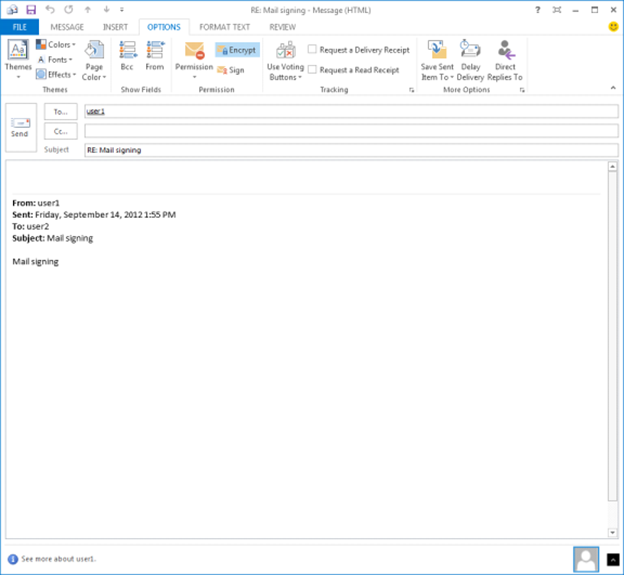
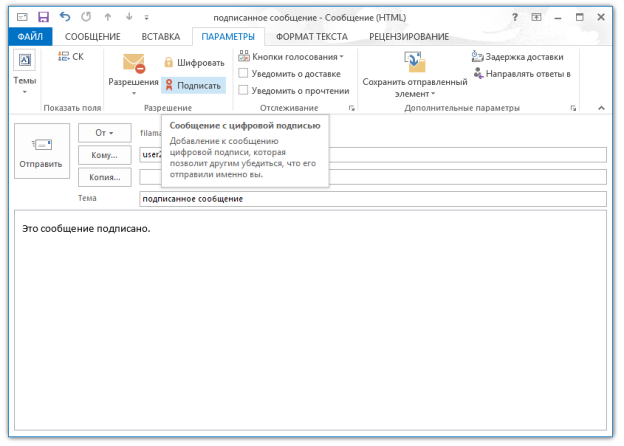
В окне сообщения на вкладке Параметры в группе Разрешение нажмите кнопку Подписать сообщение.
Если кнопка Подписать сообщение отсутствует, выполните указанные ниже действия.
В окне сообщения нажмите кнопку Параметры.
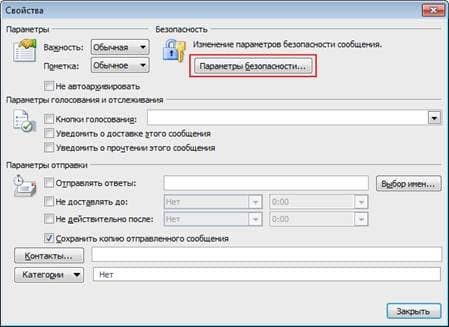
В группе Дополнительные параметры нажмите кнопку  в правом нижнем углу.
щелкните элемент Параметры безопасности и установите флажок Добавить в сообщение цифровую подпись;
Нажмите кнопку OK, а затем — кнопку Закрыть.
Если кнопка Подписать сообщение отсутствует, возможно, у вас не настроено цифровое удостоверение для цифровой подписи сообщений. Чтобы получить его, вам нужно выполнить указанные ниже действия.
На вкладке Файл выберите пункт Параметры, а затем пункт Центр управления безопасностью.
В разделе Центр управления безопасностью Microsoft Outlook нажмите кнопку Параметры центра управления безопасностью и выберите пункт Защита электронных писем.
Нажмите кнопку Импорт/экспорт, чтобы импортировать цифровое удостоверение из файла на компьютере, или кнопку Получить удостоверение, чтобы открыть список служб, выдающих цифровые удостоверения.
Составьте сообщение, а затем отправьте его.
Цифровая подпись всех сообщений
На вкладке Файл выберите пункт Параметры, а затем пункт Центр управления безопасностью.
В окне Центр управления безопасностью Microsoft Outlook выберите раздел Параметры центра управления безопасностью.
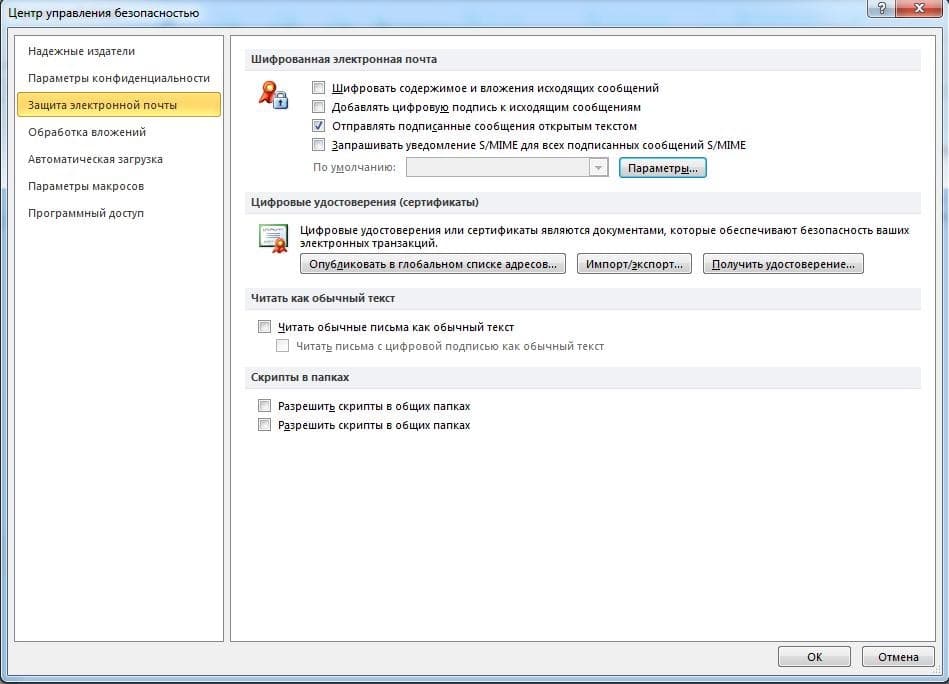
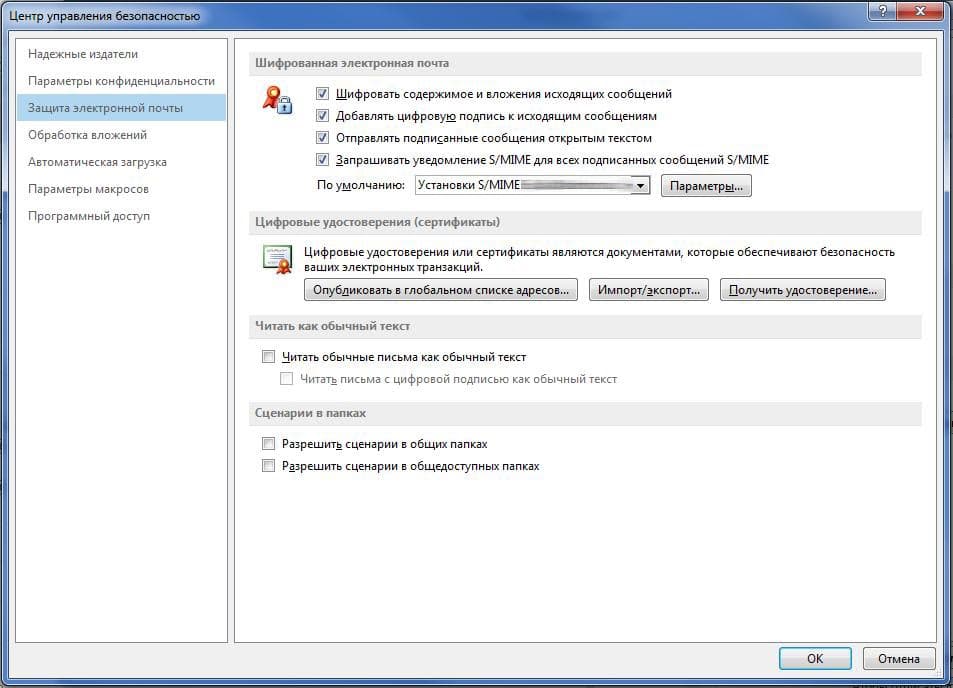
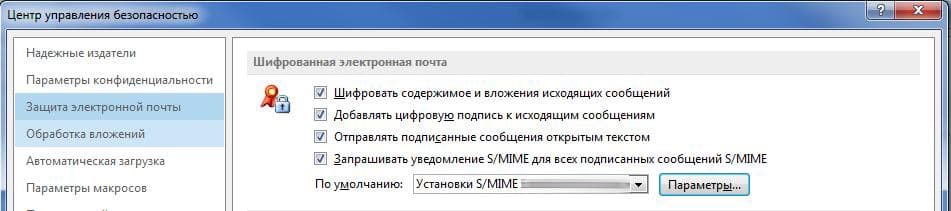
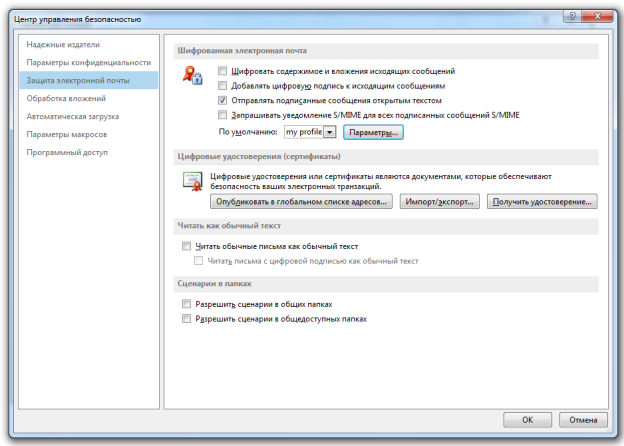
Выберите Защита электронной почты, и в группе Шифрованная почта установите флажок Добавлять цифровую подпись к исходящим сообщениям.
Выберите один из следующих параметров, если они доступны.
Чтобы сообщение могли прочесть адресаты, не использующие протокол S/MIME, установите флажок Отправлять подписанные сообщения открытым текстом. По умолчанию этот флажок установлен.
Чтобы получать подтверждение проверки цифровой подписи адресатами и запрашивать подтверждение того, что сообщение было получено в неизмененном виде, а также извещение о том, кем и когда было открыто сообщение, установите флажок Запрашивать уведомление S/MIME для всех подписанных сообщений S/MIME. При отправке сообщения с запросом об уведомлении S/MIME эти сведения возвращаются в папку Входящие в виде сообщения.
Чтобы изменить дополнительные параметры, такие как выбор особого сертификата, нажмите кнопку Параметры.
Как подписать письмо в Outlook с помощью ЭЦП
Microsoft Outlook — популярный почтовый менеджер — может использоваться для обмена юридически значимыми документами, подписанными с помощью электронной подписи.
Возможность отправки электронных писем, подтверждённых электронной подписью, может быть полезна при отправке документов по вопросам лицензирования. Юридическая значимость документам также нужна при дистанционном взаимодействии с контролирующими органами.
Для шифрования Microsoft Outlook использует протокол S/MIME, который в своей основе применяет открытый ключ. Таким образом, протокол гарантирует защиту писем, целостность содержимого и сохранение авторства.
Однако, чтобы подписывать письма в Microsoft Outlook квалифицированной электронной подписью, недостаточно иметь само приложение. Для работы понадобится криптопровайдер, например, «КриптоПро CSP».
Пошаговая инструкция подписания документов в Microsoft Outlook
Настройка Outlook 2010 для работы с эцп
- Запустите программу, нажмите на «Файл» и перейдите во вкладку «Параметры» → «Центр управления безопасностью» → «Параметры центра управления безопасностью».
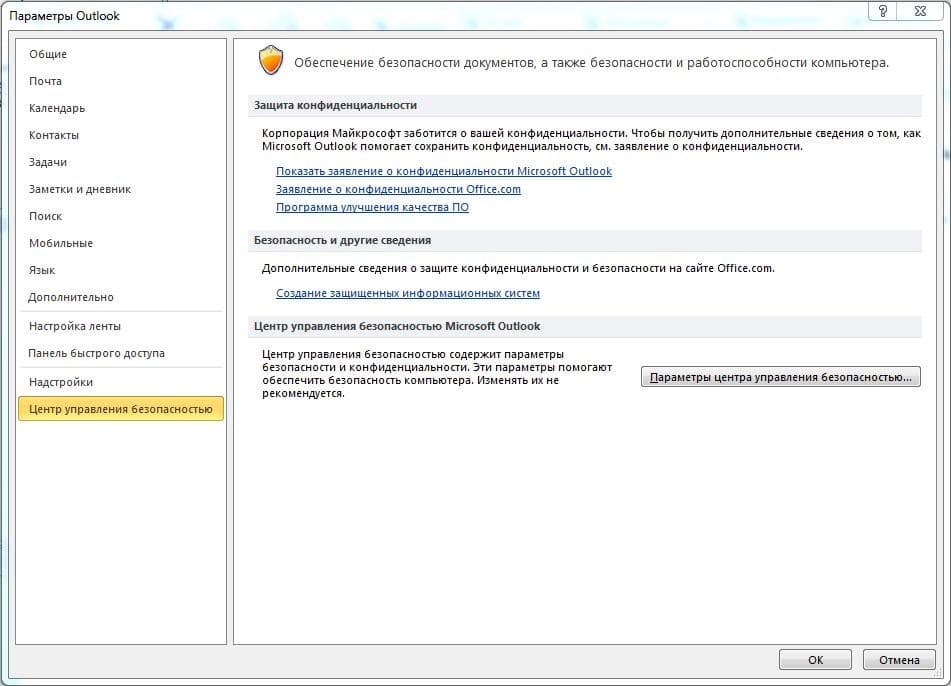
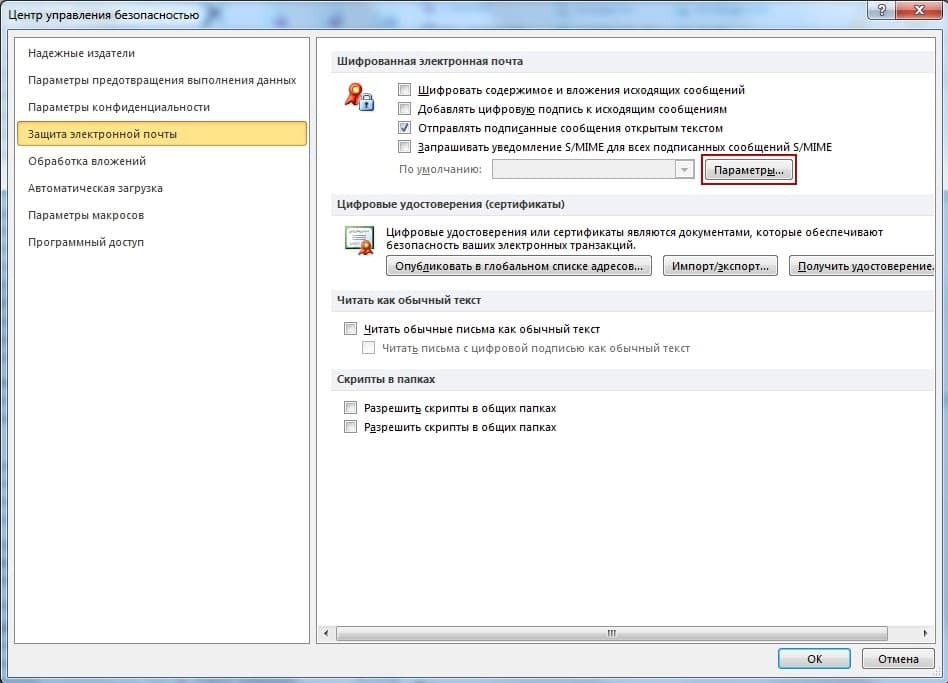
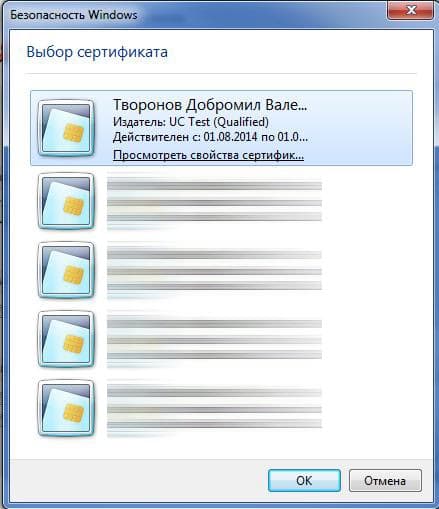
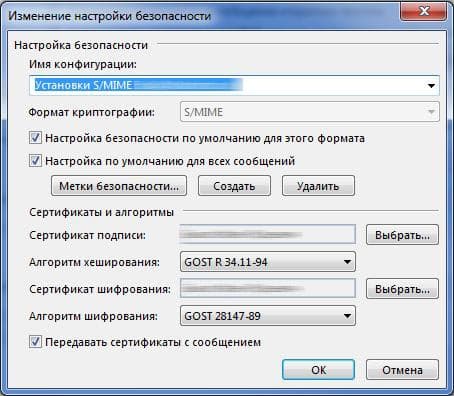
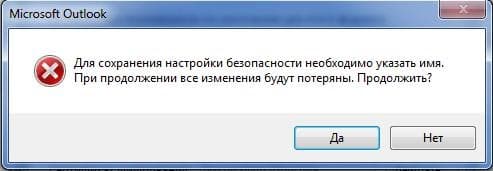
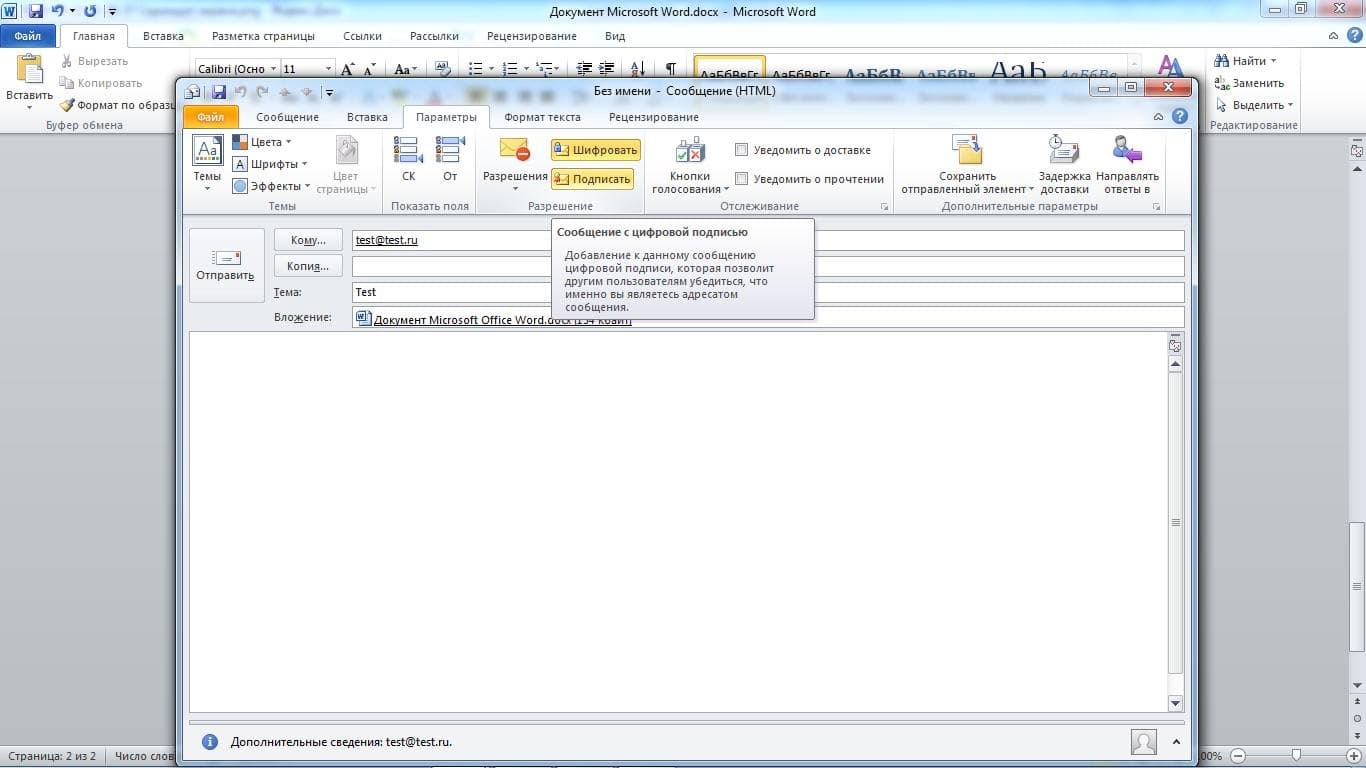
Для создания и отправки сообщений нужно нажать «Создать», заполнить все необходимые поля, а затем нажать кнопку «Отправить».
Чтобы получить возможность шифрования сообщений, предварительно нужно произвести обмен открытыми ключами. Для этого достаточно переслать сообщение, подписанное ЭЦП в адрес нужного пользователя.
Настройка Outlook 2013 для работы с эцп
- Запустите программу, нажмите на «Файл» и перейдите во вкладку «Параметры» → «Центр управления безопасностью» → «Параметры центра управления безопасностью».
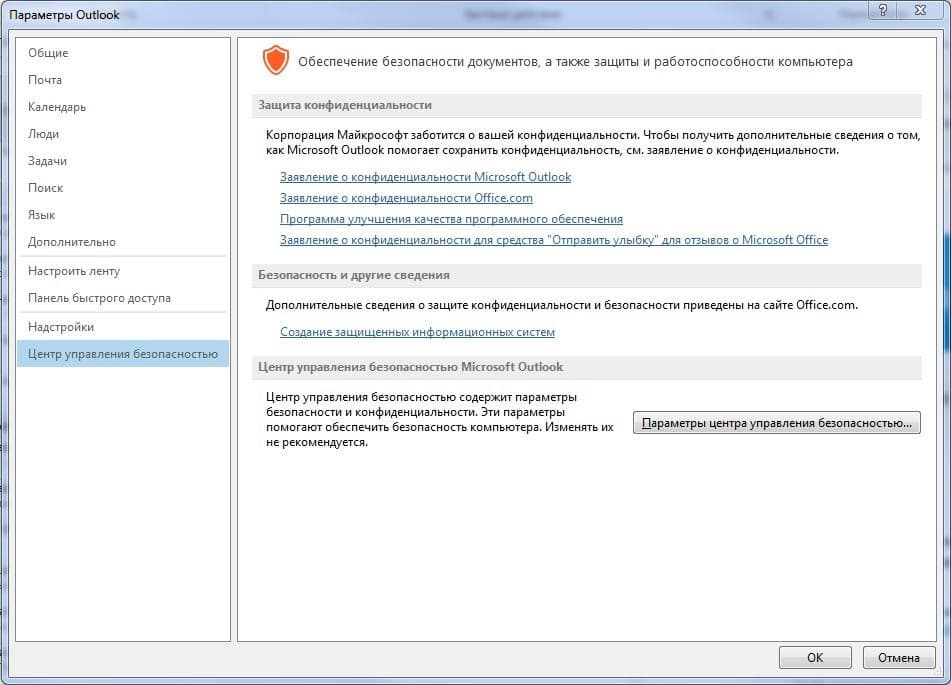
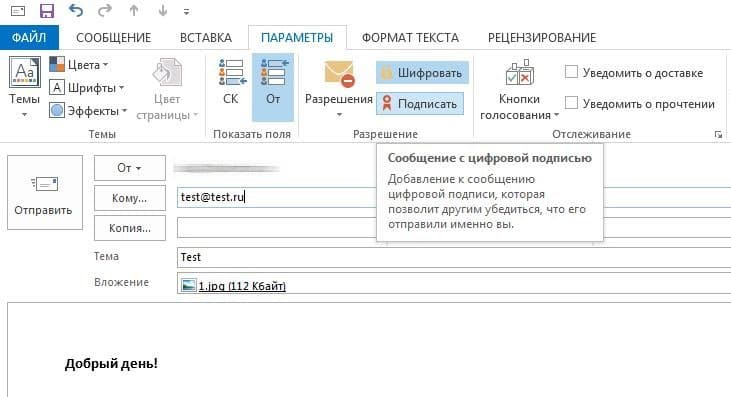
Для создания и отправки сообщений нужно нажать «Создать», заполнить все необходимые поля, а затем нажать кнопку «Отправить». Можно добавить вложения, нажав на «Вложить файл».
Чтобы получить возможность шифрования сообщений, предварительно нужно произвести обмен открытыми ключами. Для этого достаточно переслать сообщение, подписанное ЭЦП в адрес нужного пользователя.
Что делать, если не появилась кнопка «Подписать»
В некоторых случаях кнопка «Подписать» может не появиться. Чтобы исправить эту ошибку, нужно проделать следующие действия:
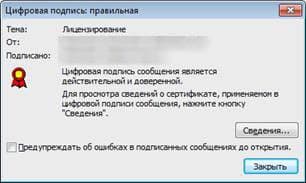
После проделанных действий письмо можно отправлять. В заголовке появится значок, свидетельствующий о том, что письмо подписано.
Если у вас ещё нет «КриптоПро CSP» или электронной подписи, вы можете приобрести всё необходимое в УЦ «Астрал-М» по выгодной цене, заполнив форму обратной связи.
Навигационное меню
- CriptoPro CSP для Windows 10
- CryptoPro CSP 3.9
- Госуслуги и КриптоПро
- Как выполнить обновление КриптоПро
- Как настроить КриптоПро ЭЦП Browser plug-in
- Как полностью удалить КриптоПро CSP с компьютера
- Как удалить ЭЦП из реестра КриптоПро
- Как установить и настроить ViPNet
- Как установить КриптоПро: пошаговая инструкция
- Ключ КриптоПро в реестре
- КриптоАРМ: инструкция по установке
- КриптоПро 3.6: Как установить и обновить
- КриптоПро CADESCOM plug-in
- КриптоПро CSP 4
- КриптоПро Linux
- КриптоПро PDF
- Криптопро для MacOS
- КриптоПро для Андроид
- КриптоПро для Яндекс Браузера
- КриптоПро не видит Токен (Рутокен)
- КриптоПро сброс триала
- Личный кабинет КриптоПро
- Настройка КриптоПРО
- Настройка КриптоПро для госзакупок
- Пароли КриптоПро
- Перенос КриптоПро на другой компьютер
- Разница между КриптоАРМ и КриптоПро CSP
- Серийный номер КриптоПро
- Что делать, если не работает КриптоПро ЭЦП Browser plug-in
- Что такое TLS в КриптоПро
- Что такое ViPNet CSP
- Что такое КриптоПро PKI
- Что такое КриптоПро Sharpei
- Что такое КриптоПро Winlogon
- Кто участвует в маркировке
- Работа с «Честным ЗНАКом»
- Штрафы
- JaCarta authentication server
- JaCarta Management System
- JaCarta SecurLogon
- Jacarta Webclient
- Генерация ключа для ЕГАИС на Рутокен ЭЦП 2.0
- Драйвер для Рутокен S
- Драйвера для JaCarta
- Драйверы для ЕГАИС
- Как войти на сайт налоговой с помощью Рутокена
- Как обновить сертификат RSA в ключе ЕГАИС
- Как отформатировать JaCarta
- Как разблокировать JaCarta
- Как разблокировать Рутокен
- Как установить сертификат JaCarta
- Компьютер не видит Рутокен
- КриптоПро не видит ключ JaCarta
- Настройка Рутокен в Линукс
- Нет доступа к системной службе Смарт-карты
- Обновить драйвер Рутокен
- Панель управления Рутокен
- Пин RSA и пин ГОСТ для формирования сертификата
- Пин-код для JaCarta
- Работа с JaCarta
- Работа с PIN-кодом администратора
- Рутокен для Windows
- Рутокен Коннект
- Рутокен Магистра
- Рутокен Плагин
- Сколько электронных подписей вмещает токен
- Сравнение JaCarta и Рутокен
- Токены для ФНС: какие бывают и как выбрать
- Что делать, если Эвотор не видит Рутокен
- Аналитика продаж в личном кабинете Астрал.ОФД
- Если привысить время офлайн ОФД
- Как заключить договор с Астрал.ОФД
- Как получить электронный чек от ОФД
- Как посмотреть выручку в Астрал.ОФД
- Как провести проверку связи с ОФД
- Касса не отправляет чеки в ОФД, что делать
- Не передаются данные в офд, что делать
- Отправка электронного чека клиенту по SMS и E-mail
- Отчёты ОФД
- ОФД не отвечает, что делать
- Ошибки ОФД
- Повторный чек ОФД
- Реквизиты ОФД
- Ролевая модель в ЛК Астрал.ОФД
- Чек коррекции или возврат
- Документы для регистрации ООО
- Как зарегистрировать ИП
- Как зарегистрировать ООО
- Как открыть свой бизнес с нуля
- Как получить свидетельство о регистрации ИП
- Регистрация ИП на сайте ФНС
- Регистрация ИП через Госуслуги
- Регистрация ООО на Госуслугах
- Регистрация юрлица в ЕСИА
- Свидетельство о регистрации ЮЛ
- Стоимость открытия ООО
- Субсидия на открытие бизнеса от государства
- Авансирование контрактов по 44-ФЗ и 223-ФЗ
- Антидемпинговые меры по 223-ФЗ
- Аукционный перечень по 44-ФЗ и 223-ФЗ
- Декларация соответствия требованиям закупки
- Дробление закупок по 44-ФЗ и 223-ФЗ
- Заключение контракта по 44-ФЗ
- Закупки у СМП и СОНКО по 44-ФЗ
- Закупочная комиссия по 223-ФЗ
- Запрос коммерческого предложения
- Запрос разъяснений по 44-ФЗ и 223-ФЗ
- Идентификатор государственного контракта
- Как осуществляется коллективное участие в закупках по 223 ФЗ
- Как проводится изменение и расторжение договора по 223 ФЗ
- Как происходит смена заказчика по 44-ФЗ
- Как рассчитываются пени по 44-ФЗ и 223-ФЗ
- Как составить протокол разногласий по 44-ФЗ
- Каков срок оплаты по 223 ФЗ
- Комиссия по осуществлению закупок
- Контракт жизненного цикла 44-ФЗ в 2021 году
- Критерии оценки открытого конкурса 44-ФЗ
- Лизинг по 223-ФЗ
- Национальный режим в госзакупках
- Обеспечение гарантийных обязательств по 44-ФЗ
- Обеспечение заявки. Специальный счет и банковская гарантия
- Общественное обсуждение закупок по 44-ФЗ
- Ограничение конкуренции по 223-ФЗ
- Описание объекта закупки по 44-ФЗ и 223-ФЗ
- Основные изменения в Федеральном законе № 44-ФЗ в 2022 году
- Отказ от участия в тендере
- Переторжка: формы и порядок проведения
- План закупок по 223-ФЗ
- Планирование закупок по 44-ФЗ
- Подтверждение добросовестности по 44-ФЗ
- Приёмка товаров, работ и услуг по 44-ФЗ
- Приёмочная комиссия заказчика по 44-ФЗ
- Проведение аукциона по 44-ФЗ: пошаговая инструкция
- Проведение двухэтапного конкурса по 44-ФЗ
- Проведение претензионной работы по 44-ФЗ
- Проверка банковской гарантии
- Прокуратура и проверка заказчиков по 44-ФЗ и 223-ФЗ
- Прямой договор по 44-ФЗ и его особенности
- Работа на ЭТП для любого бизнеса
- Расшифровка ИКЗ по 44 ФЗ
- Реестр контрактов по 44-ФЗ
- Сертификат происхождения товара СТ-1 в госзакупках
- Состав заявки по 223-ФЗ
- Способы проведения закупок и обоснования для них
- Сроки заключения и внесения изменений в договор по 223 ФЗ
- Сроки оплаты контракта по 44 ФЗ
- Сроки проведения закупок по 44-ФЗ
- Тендерная гарантия по 44-ФЗ
- Тендерный аутсорсинг
- Техническое задание на тендер
- Улучшенные характеристики товара по 44-ФЗ
- Что такое НМЦК: расчёт начальной максимальной цены контракта
- Экспертиза по 44-ФЗ
- Электронный запрос котировок по 44-ФЗ
- Автоматизация делопроизводства и документооборота
- Безопасность электронного документооборота
- Групповая машиночитаемая доверенность (МЧД)
- Законы об электронном документообороте РФ
- Кадровый электронный документооборот
- Как в договоре прописать электронный документооборот
- Как войти в ЭДО
- Как выгружать документы в ЭДО
- Как договориться с контрагентами о переходе на ЭДО
- Как заполнить МЧД
- Как перейти на МЧД
- Как подключиться к ЭДО
- Как проверить ЭДО контрагента
- Как работать с электронными документами: составляем инструкцию
- Как регистрировать документы в ЭДО
- Как регистрировать электронные документы в ЭДО
- Как согласовывать документы в ЭДО
- Как удалять документы в ЭДО
- Как узнать идентификатор участника ЭДО
- Машиночитаемая доверенность (МЧД) для бухгалтера
- Машиночитаемая доверенность (МЧД) для ФТС
- Машиночитаемая доверенность (МЧД) на директора
- Машиночитаемая доверенность в ПФР
- Машиночитаемые доверенности (МЧД) в КЭДО
- Машиночитаемые доверенности для ФНС
- МЧД для ЕГАИС
- МЧД СФР
- Общие вопросы: что такое электронный документооборот и как он работает?
- Организация электронного документооборота. Регистрация в ЕИС
- Особенности регламента ЭДО
- Передача документов по ЭДО
- Переход на ЭДО: с чего начать
- Положение об электронном документообороте: для чего оно нужно?
- Соглашение об электронном документообороте
- Социальный электронный документооборот
- Формат электронных документов
- ЭДО с контрагентами
- Электронная доверенность ИП
- Электронная трудовая книжка
- Электронный документооборот в медицинской сфере
- Электронный документооборот в органах государственной власти
- Электронный документооборот в суде
- Электронный заказ-наряд
- Этапы внедрения электронного документооборота в организации
- Заявление по форме P24001
- Как внести изменения в патент
- Как изменить ОКВЭД для ИП
- Как ИП сменить систему налогообложения
- Как переоформить ИП
- Как попасть в реестр МСП
- Как сменить ОКВЭД ИП в личном кабинете налогоплательщика
- Письмо о смене реквизитов ИП
- Что делать ИП при смене регистрации
- Что делать ИП при смене фамилии
- Внесение изменений в ОКВЭД ООО
- Запрет на внесение изменений в ЕГРЮЛ
- Как внести изменения в устав ООО
- Как проверить внесение изменений в ЕГРЮЛ
- Порядок изменения юридического адреса ООО
- Порядок увеличения уставного капитала ООО
- Смена генерального директора ООО
- Смена директора: как внести изменения в ЕГРЮЛ
- Смена паспортных данных учредителя и директора ООО
- Смена фамилии директора ООО
- Сменить режим налогообложения ООО
- Все про НДФЛ в 2022 году
- Декларация З-НДФЛ для ИП
- Декларация по НДС: как заполнять
- Единая упрощённая налоговая декларация
- Корректировка РСВ
- Корректирующий отчет по 6-НДФЛ
- Налог на прибыль: как подготовить и сдать отчёт
- Налоговая декларация
- НДФЛ
- Нулевая декларация по НДС
- Нулевой РСВ
- Отчёт 6-НДФЛ
- Расчет по страховым взносам: отчетность
- Сдача отчетность через портал ФНС
- Среднесписочный отчет в налоговую
- Федеральные стандарты бухгалтерского учёта
- Финансовая отчётность организации
- Форма 2 «Отчет о финансовых результатах»
- Форма 3 бухгалтерской отчетности
- Форма 4 бухгалтерской отчетности
- Что делать если налоговая не принимает отчетность
- Штрафы за нарушение правил представления отчёта 6-НДФЛ
- Штрафы за несвоевременную сдачу отчётности по НДС
- Штрафы за несдачу нулевой отчётности
- ЕФС-1 на совместителей
- ЕФС-1 не принимают в СФР
- ЕФС-1 при приёме на работу
- Как заполнить ЕФС-1 на ГПХ
- Как заполнить ЕФС-1 при увольнении работника
- Как подать отменяющий отчёт ЕФС-1
- Как сдать ЕФС-1 через 1С
- Квалификационная группа в ЕФС-1
- Код выполняемой функции в ЕФС-1
- Код ошибки «30» в отчете ЕФС-1
- Код ошибки «50» в ЕФС-1: как исправить
- Код территориального органа в ЕФС-1
- Коды должностей в ЕФС-1
- Корректировка ЕФС-1
- Нулевой отчёт ЕФС-1
- Образец заполнения формы ЕФС-1
- Отчет ЕФС-1
- Отчётность в СФР при смене фамилии
- Проактивные выплаты СФР
- СЗВ-ТД: как сдавать в 2023 г.
- Форма «Сведения о застрахованном лице»
- Cтатистическая отчетность малых предприятий
- Кадровая отчётность
- Как отправить отчёт в Росстат через Госуслуги
- Какие отчёты сдают в Росстат
- Объяснительная в Росстат
- Отчет 1‑ИП
- Отчет в статистику для малых предприятий
- Отчёт П-4 в статистику
- Отчёт ПМ в Росстат
- Отчет по травматизму по форме 7
- Ошибки в отчётах Росстат и уточнённая отчётность в статистику
- Статистическая отчетность по Форме №1
- Форма 1-ПР
- Форма 1-Т
- Форма 11 (статистика)
- Форма П-2: структура и инструкция по заполнению
- Форма П-4 (НЗ)
- Форма П-5 (м): инструкция по заполнению
- Форма статистики П-3
- Формы статистической отчетности
- Штрафы за непредставление отчётности в статистику
- Отчетность при ликвидации ООО
- Годовой отчёт ООО
- Какую отчётность сдавать при ликвидации ООО
- Личный кабинет ЮЛ
- Отчётность ООО на ОСНО
- Отчётность при ликвидации ООО в ПФР
- Первые отчеты после регистрации ООО
- Должен ли ИП сдавать бухгалтерский баланс
- Какую отчётность сдавать ИП на УСН без работников
- Личный кабинет ИП
- Нулевая отчётность ИП
- Нулевая отчетность ИП на ОСНО
- Нулевая отчётность ИП на УСН
- Общая система налогообложения: отчётность для ИП
- Отчёт в статистику для ИП
- Отчётность для ИП на патенте
- Отчётность ИП на ОСНО
- Отчётность ИП на УСН
- Сдача отчетности ИП в ПФР
- Сдача отчётности ИП через личный кабинет налогоплательщика
- Сдача отчетности при закрытии ИП
- Штраф за несдачу отчётности ИП
- Автоматизированная упрощённая система налогообложения
- Анализ бухгалтерского баланса предприятия
- Анализ форм бухгалтерской отчетности
- Бланки строгой отчетности
- Бухгалтерская и налоговая отчётность
- Бухгалтерская отчётность организации
- Бухгалтерский баланс
- Бухгалтерский баланс на УСН
- Выписка из бухгалтерского баланса
- Дебиторская задолженность и отражение НДС в бухгалтерском балансе
- Декларация по УСН
- Для чего нужно ПБУ 4/99
- Заявление на возврат переплаты с ЕНС
- Земельный и транспортный налоги
- Искажение бухгалтерской отчётности
- Кадровые отчеты
- Как выбирать оператора и сервис для сдачи отчетности
- Как заполнить бухгалтерский баланс
- Как отправить отчётность по почте
- Как отразить основные средства в бухгалтерском балансе
- Как проверить бухгалтерский баланс
- Как проверить отчётность перед сдачей
- Какую отчётность сдаёт НКО
- Какую отчетность сдает СНТ
- Камеральные проверки
- Квартальная отчётность в 2023 году
- Корректировка и уточнение бухгалтерской отчётности
- Кто и когда сдает форму 5
- Личный кабинет ФЛ
- Ломбард: сдача отчётности
- Налоговая и бухгалтерская отчетность ТСЖ
- НДС в отчёте о движении денежных средств
- Новый отчёт РСВ в 2023 году
- Нулевая отчётность на УСН
- Обзор приказа 66н о бухотчётности
- Отчёт о прослеживаемых товарах
- Отчётность акционерных обществ
- Отчетность в военкомат
- Отчетность в ГИР БО
- Отчётность в Лес ЕГАИС
- Отчётность ЕСХН
- Отчётность кредитных организаций
- Отчётность КФХ
- Отчётность МСФО
- Отчётность на УСН
- Отчётность обособленного подразделения
- Отчётность по заработной плате
- Отчётность при приёме сотрудника на работу
- Отчётность при увольнении сотрудника
- Отчётность ФТС
- Отчётность: что изменилось в 2022 году
- Отчёты для Росприроднадзора
- Переход на УСН
- Персонифицированная отчётность
- Подтверждение основного вида деятельности
- Пояснения и пояснительная записка к бухгалтерскому балансу
- Промежуточная бухгалтерская отчетность
- Сдача отчётности в Росприроднадзор
- Сдача отчётности по доверенности
- СЗВ-ДСО
- Смена юридического адреса
- Собственный и уставной капитал в бухгалтерском балансе
- Справка СТД-Р: как и где её получить
- Срок хранения отчётности
- Структура бухгалтерского баланса
- Уведомление о ввозе прослеживаемых товаров
- Уведомление о перемещении прослеживаемых товаров
- Уведомление о переходе на УСН
- Уведомление об остатках товаров, подлежащих прослеживаемости
- Упрощенная бухгалтерская отчетность.
- Федеральные стандарты бухучёта
- Форма 1-ИП (автогруз)
- Формы отчётности
- ФСБУ 25/2018
- ФСБУ 26/2020
- ФСБУ 27/2021
- ФСБУ 5/2019 «Запасы»
- ФСБУ 6/2020
- Чистые активы в бухгалтерском балансе
- Что изменится в отчётности с 2023 года
- Что такое счёт-фактура
- Что такое ТКС
- Штрафы за несдачу отчётности
- Штрафы за несдачу отчётности УСН
- Штрафы за расчёт по страховым взносам
- Электронная отчётность в Лес ЕГАИС
- Выписка ЕГРН
- Выписка ЕГРЮЛ
- Заявление на получение ЭЦП
- Как выглядит электронная подпись
- Как зарегистрироваться в ЕИС
- Как работает электронная подпись
- Как сделать ЭЦП для торгов
- Корневой сертификат ЭЦП
- Продление сертификата
- Сертификат ключа ЭП
- Создание заявления на получение электронной подписи
- Срок действия сертификата
- Структура эцп: из чего состоит электронная подпись
- Что делать, если ЭЦП украли
- Что такое сертификат ЭЦП
- Что такое ЭЦП
- Штамп времени в электронной подписи
- Электронная подпись для ЕГАИС
- ЭЦП носитель: Токен
- Замена электронной подписи
- Ошибка «Нет полного доверия к сертификату подписи»
- Ошибка: отсутствует закрытый ключ
- Ошибка: у вас нет действующих сертификатов
- Ошибки Рутокен
- Как подписать документ с помощью КриптоПро Office Signature
- КриптоАРМ: проверка электронной подписи
- КриптоПро проверка ЭЦП
- Установка корневого и личного сертификатов в КриптоПро
- PIN-коды ЭЦП Рутокенов
- Драйвер рутокен
- Инструкция по работе с ЭЦП для Росреестра
- Как восстановить доступ к сертификату
- Как использовать ЭЦП на Рутокен
- Как найти на компьютере сертификат ЭЦП
- Как настроить браузер для работы с ЭЦП
- Как настроить работу Рутокена для использования на Mac OS
- Как настроить Рутокен для ЕГАИС
- Как обновить ЭЦП на госзакупках
- Как подписать jpg электронной подписью
- Как подписать доверенность с помощью ЭЦП
- Как подписать договор электронной подписью
- Как подписать документ
- Как подписать документ libreoffice ЭЦП
- Как подписать документ xml электронной подписью
- Как подписать письмо в Outlook с помощью ЭЦП
- Как получить электронную подпись по новым правилам
- Как проверить электронную подпись
- Как проверить ЭЦП на Рутокен
- Как сделать электронную подпись для налоговой и работать с ней
- Как скопировать электронную подпись
- Как скопировать ЭЦП на компьютер
- Как скопировать ЭЦП с рутокена
- Как удалить ЭЦП с Рутокена
- Как установить Рутокен
- Программы для работы с ЭЦП
- Регистрация сертификата на порталах
- Установка серверного сертификата на zakupki.gov.ru
- Что делать, если налоговая не прнимает ЭЦП
У вас есть вопросы?
Оставить заявку
Еще не определились? Напишите нам, и мы ответим на ваши вопросы!

Продукты по направлению
Электронная подпись для участия в торгах, работы на государственных порталах и электронного документооборота
Программное обеспечение для работы с электронной цифровой подписью
Защищенный носитель закрытых ключей электронной подписи для электронного документооборота
Как подписать электронной подписью электронное письмо в Outlook
Электронная подпись предоставляет дополнительный уровень безопасности для электронной почты. Если вы используете Microsoft Outlook, вы можете легко добавить цифровую подпись к исходящим электронным сообщениям. В этой статье мы рассмотрим процедуру добавления цифровой подписи к исходящей электронной почте и другие техники, которые помогут вам создать и отправить электронное письмо с электронной подписью.
Как подписать электронное письмо электронной подписью в Outlook
Добавление цифровой подписи к исходящему электронному сообщению в Outlook чрезвычайно просто. Следуйте этим шагам:
- Откройте центр управления безопасностью Microsoft Outlook, выбрав «Центр управления безопасностью» в меню «Файл».
- Найдите группу «Шифрованная почта», выберите «Добавлять цифровую подпись к исходящим сообщениям» и сохраните изменения.
Теперь при отправке любого нового сообщения Outlook автоматически добавит цифровую подпись. Если вы хотите отключить подпись на одно сообщение, то можете сделать это, открыв окно нового сообщения, в разделе «Вкладки» выбрать «Опции» и нажать на кнопку «Подпись».
Как создать цифровую подпись для документов
Цифровая подпись не только обеспечивает безопасность для электронной почты, но и для электронных документов. Следуя этим простым шагам, вы сможете создать цифровую подпись для документов:
- Откройте документ в Acrobat Reader DC.
- Выберите «Заполнить и подписать» на панели инструментов справа.
- Выберите «Сертификаты» и нажмите кнопку «Поставить цифровую подпись».
- Выберите область, где нужно разместить подпись.
- Нажмите «Подписать».
Как подписать документ электронной подписью и отправить по почте
Если вам нужно отправить электронный документ с электронной подписью, вы должны выполнить следующие шаги:
- Скопируйте цифровую подпись на флеш-накопитель.
- Заархивируйте содержимое и отправьте сообщение с архивом.
- Отправьте получателю инструкцию о том, как распаковать архив на флеш-накопитель и установить цифровую подпись.
Как подписать Email электронной подписью
Кроме подписи на документах, вы также можете добавить подпись в свои электронные письма. Вот как это сделать:
- Откройте свой почтовый ящик Gmail.
- Нажмите на значок «Настройки» в правом верхнем углу и выберите «Все настройки».
- Найдите «Подпись» и введите нужный текст в поле.
- Отформатируйте текст и нажмите «Сохранить изменения».
Полезные советы
- Добавление цифровой подписи к исходящему электронному сообщению не является обязательным, но делает вашу электронную почту более безопасной.
- Перед тем, как отправлять документы с цифровой подписью на почту, необходимо убедиться, что получатель может просматривать их.
- Если вы отправляете документы, связанные с криптографией или безопасностью, не отправляйте их через открытую сеть Wi-Fi — используйте VPN или другой безопасный канал связи.
- Некоторые государственные и коммерческие организации могут требовать обязательной цифровой подписи при отправке важных документов.
Вывод
Создание цифровой подписи для документов и электронной почты — это важная мера для обеспечения безопасности и подтверждения авторства. В этой статье мы описали, как легко добавить цифровую подпись для исходящих электронных сообщений в Outlook и дали несколько советов о том, как использовать цифровые подписи. Теперь, когда вы знаете, как создать цифровую подпись, вы можете использовать ее, чтобы укрепить свою безопасность в интернете.
На каком расстоянии от дна скважины ставить насос
При установке погружного насоса в скважину необходимо соблюдать определенные правила. Один из важных параметров — расстояние от насоса до дна скважины. Согласно нормам установки, насос должен быть установлен на уровне не менее 1,5 метра над уровнем дна скважины. Это позволит избежать попадания механических примесей в насос и обеспечит эффективную работу. Также важно обратить внимание на мощность двигателя насоса и дебит скважины. Если мощность насоса будет превышать дебит скважины, это может приводить к высушиванию источника воды, образованию песчаных колец вокруг скважины или к другим негативным последствиям. Правильная установка поможет обеспечить безопасную и эффективную работу скважины.
Как восстановить WhatsApp без кода подтверждения
Для того чтобы восстановить учетную запись в WhatsApp без кода подтверждения, необходимо иметь доступ к той сим-карте, на которую был зарегистрирован аккаунт. Если сим-карта потеряна или заменена, то восстановить аккаунт можно только обратившись в сервисный центр своего мобильного оператора и запросив у них восстановление номера. Также можно написать в техническую поддержку приложения WhatsApp и описать свою ситуацию. Они могут попросить предоставить документы, которые подтвердят личность владельца учетной записи. В целом, процедура восстановления аккаунта без кода подтверждения является достаточно сложной и требует дополнительных шагов, поэтому рекомендуется соблюдать осторожность в использовании приложения и заботиться о сохранности своей сим-карты.
Зачем теле2 просит подтвердить паспортные данные через Госуслуги
Теле2 и некоторые другие операторы связи начали запрашивать у своих абонентов подтверждение паспортных данных через Госуслуги. Это связано с тем, что Роскомнадзор готовится к выявлению «серых» SIM-карт. Отказавшись от сверки данных, абонент может остаться без номера, так как оператор может заблокировать его. Однако многие пользователи операторов связи не хотят сообщать свои личные данные через интернет, опасаясь возможной утечки информации. В этом случае, можно обратиться в салон связи и пройти сверку данных лично. Такой способ является более надежным для защиты личных данных. Но все равно, многие пользователи находят данную процедуру неудобной, и считают, что подобные требования со стороны операторов связи являются нарушением их прав.
Какой карниз можно повесить на натяжной потолок
При выборе карниза для натяжного потолка необходимо учитывать тип полотна. Если это пленочное полотно, то следует выбирать потолочный карниз без металлических элементов, чтобы избежать повреждения пленки. Если же полотно выполнено из ткани, то можно использовать любой подходящий карниз. Также стоит учитывать размеры комнаты и высоту потолка при выборе карниза. Выбирая карниз, можно руководствоваться своими предпочтениями и требованиями к дизайну помещения. Все это позволит создать гармоничный образ в комнате, который будет соответствовать вашим желаниям и ожиданиям. Зная особенности и требования к карнизам для натяжных потолков, вы можете выбрать подходящий вариант и создать уютный и функциональный интерьер.
Для того чтобы подписать электронное письмо электронной подписью в Outlook, нужно зайти в Центр управления безопасностью Microsoft Outlook и выбрать раздел Параметры центра управления безопасностью. Далее надо выбрать Защита электронной почты и установить флажок Добавлять цифровую подпись к исходящим сообщениям в группе Шифрованная почта.
После этого на каждое новое исходящее сообщение пользователь будет автоматически подписываться своей цифровой подписью. Это позволит гарантировать подлинность сообщения и исключить возможность его подделки. Все получатели будут видеть, что письмо подписано электронной подписью и им будут даны гарантии, что информация, содержащаяся в нем, не была изменена после отправки.
Таким образом, использование цифровой подписи в Outlook обеспечивает дополнительную защиту от несанкционированных действий в отношении электронной переписки.
Настройка учетной записи электронной почты в Microsoft Outlook
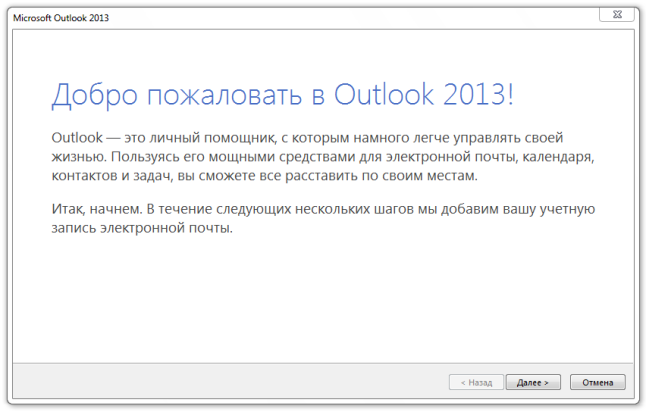
- Запустите MicrosoftOutlook 2013. Нажмите на кнопку [Далее].
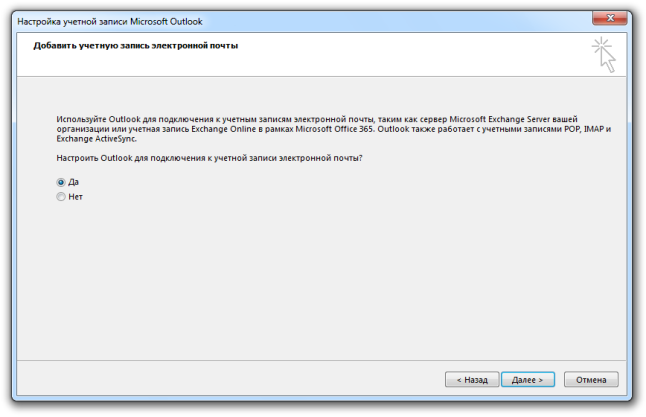
- В окне Настройка учетной записи Microsoft Outlook установите переключатель в положение Да и нажмите на кнопку [Далее].
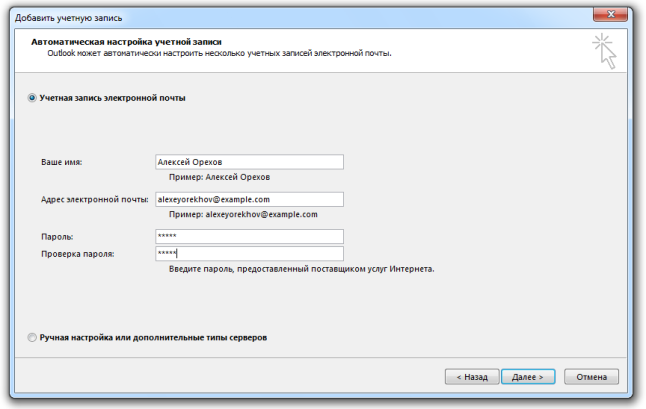
- В окне Добавить учетную запись заполните необходимые поля и нажмите на кнопку [Далее].
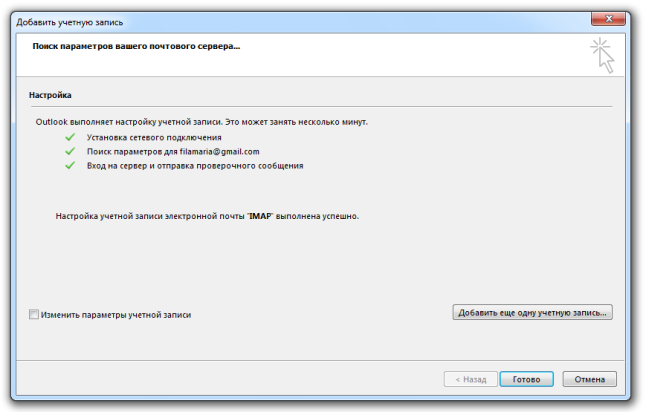
- Дождитесь окончания процесса настройки учетной записи и нажмите на кнопку [Готово].
- Чтобы вручную настроить учетную запись пользователя, установите переключатель в положение Ручная настройка или дополнительные типы серверов и нажмите на кнопку [Далее].
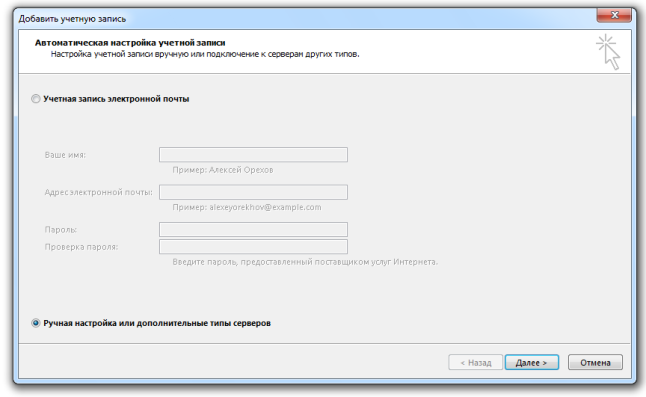
В примере в качестве почтового сервера используется Microsoft Exchange Server 2010, поэтому переключатель установлен в положение Сервер Microsoft Exchange Server или совместимая служба (в качестве почтового сервера может быть использован любой почтовый сервер). Настройки электронной цифровой подписи и шифрования почтовых сообщений относятся только к почтовому клиенту. Нажмите на кнопку [Далее].
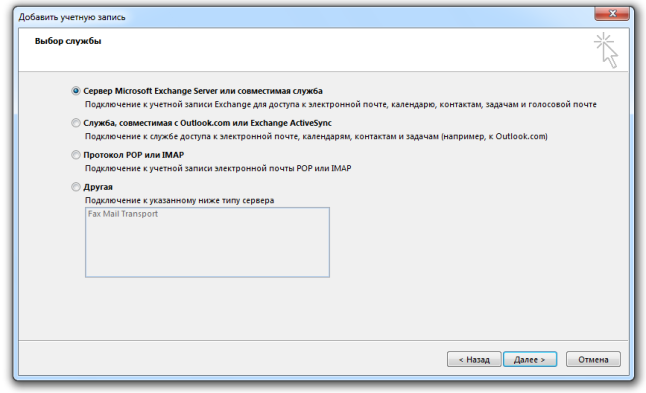
Если используется не Microsoft Exchange Server, то последующие настройки будут другими.
Настройка параметров безопасноcти Microsoft Outlook
Для настройки параметров безопасности:
- В окне MicrosoftOutlook выберите меню Файл — Параметры.
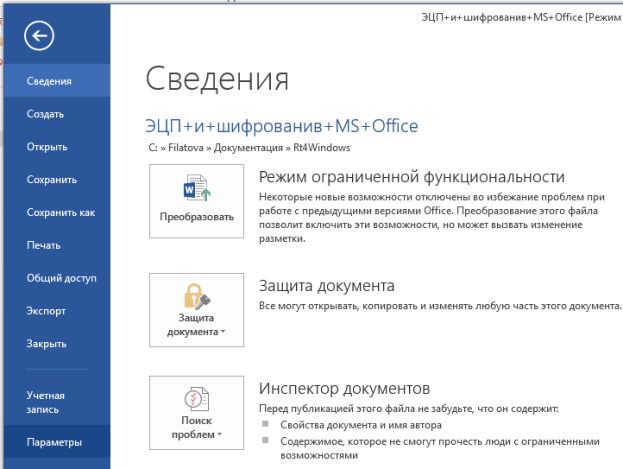
- В окне Параметры Outlook выберите пункт меню Центр управления безопасностью.
- Нажмите на кнопку [Параметры центра управления безопасностью. ].
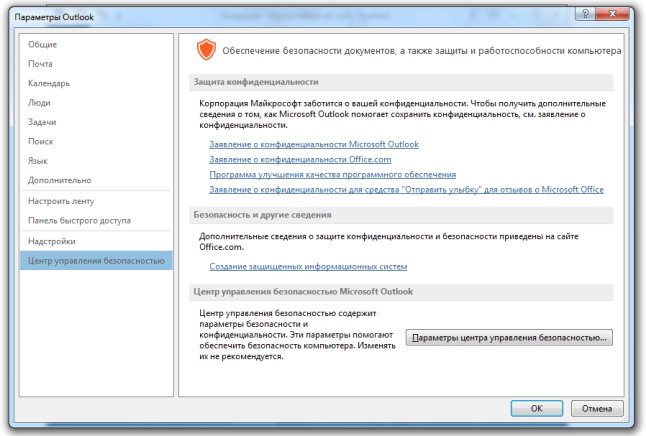
- В окне Центр управления безопасностью выберите пункт Защита электронной почты.
- В разделе Шифрованная электронная почта нажмите на кнопку [Параметры. ].
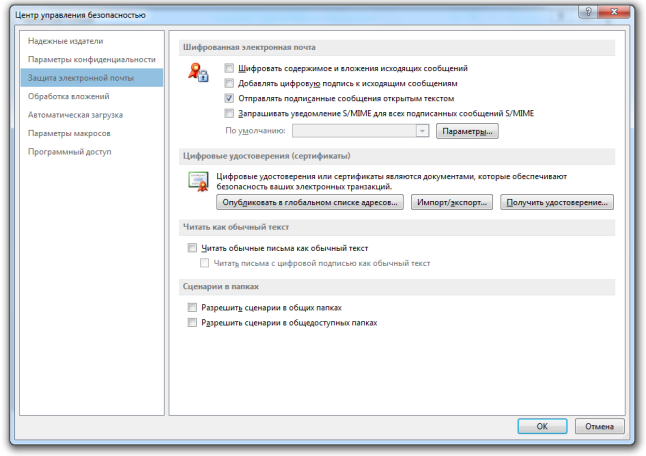
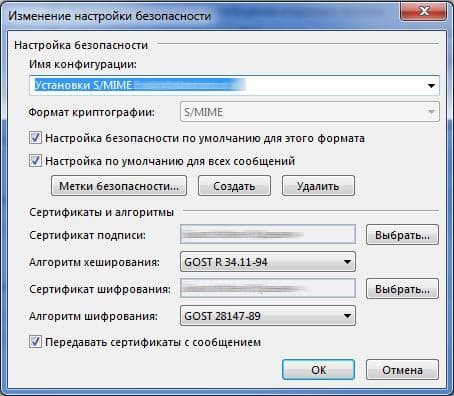
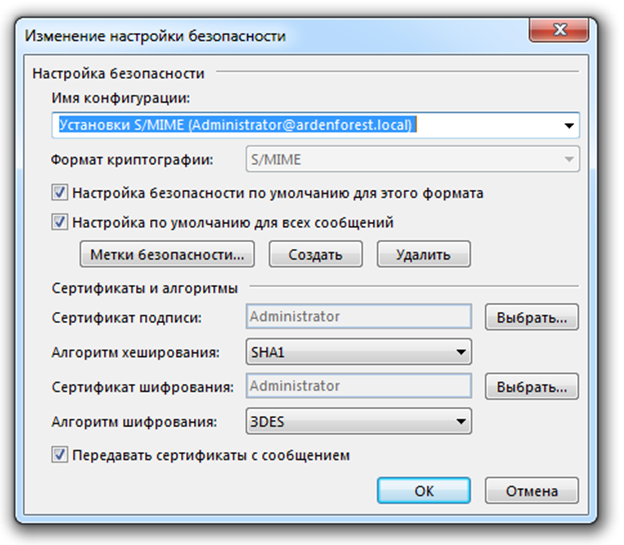
- В окне Изменение настройки безопасности заполните необходимые поля.
- Проверьте корректность данных в полях Сертификат подписи и Сертификат шифрования.
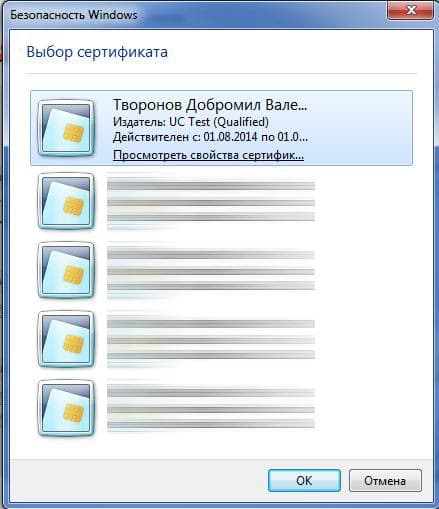
- Чтобы изменить эти данные, нажмите на кнопку [Выбрать. ] рядом с необходимым полем.
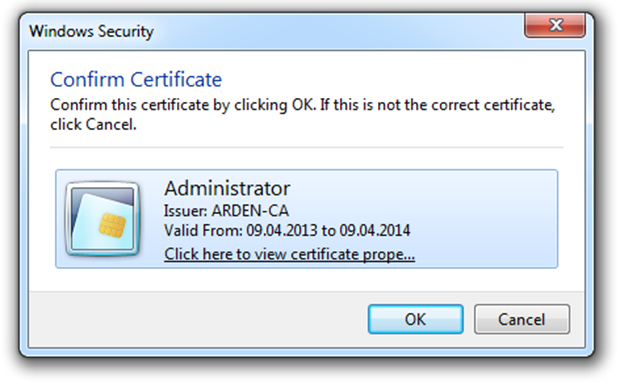
- Щелкните по названию необходимого сертификата и нажмите на кнопку[OK].
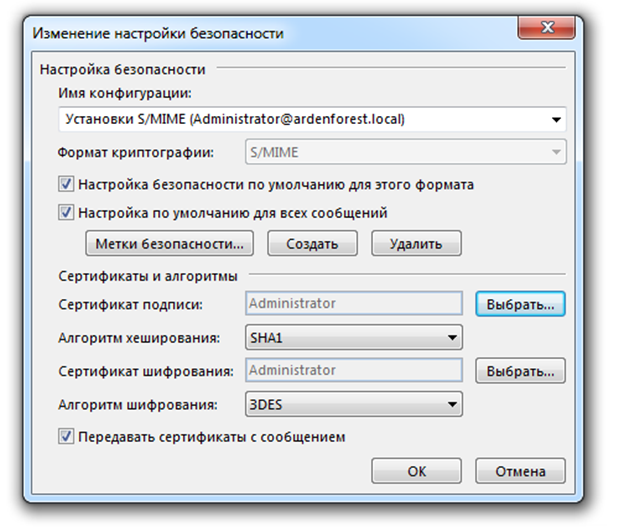
- Убедитесь, что все необходимые поля в окне Изменение настройки безопасности заполнены.
- Нажмите на кнопку [OK].
- В окне Центр управления безопасностью нажмите на кнопку [OK].
Создание подписанного почтового сообщения
Для создания подписанного почтового сообщения:
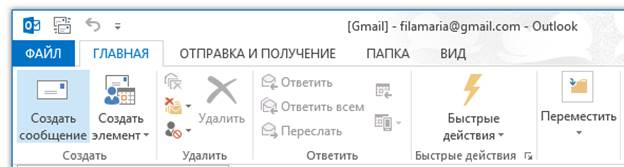
- В окне MicrosoftOutlook нажмите на кнопку [Создать сообщение].
- Введите адрес получателя, тему и текст сообщения.
Чтобы создать электронную цифровую подпись для сообщения, нажмите на кнопку [Подписать].
Шифрование почты посредством сертификата, хранящегося на устройстве Рутокен
Для того, чтобы зашифровать почту с помощью сертификата, хранящегося на устройстве Рутокен:
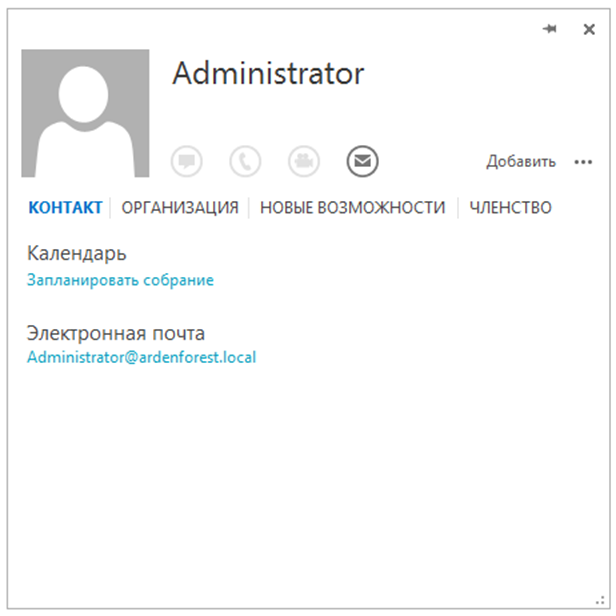
- Откройте подписанное письмо и кликните два раза по имени отправителя (в поле От).
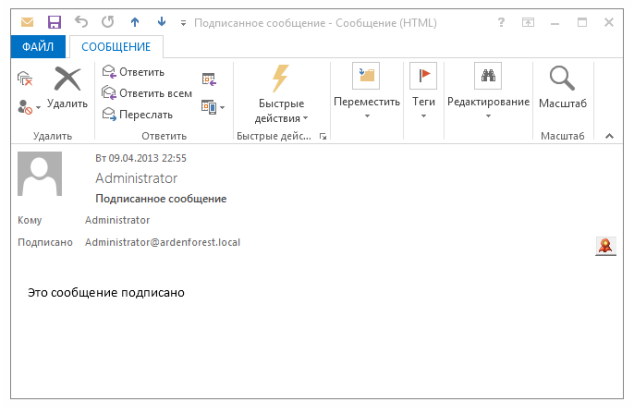
- В окне с информацией об отправителе выберите пункт меню Добавить.
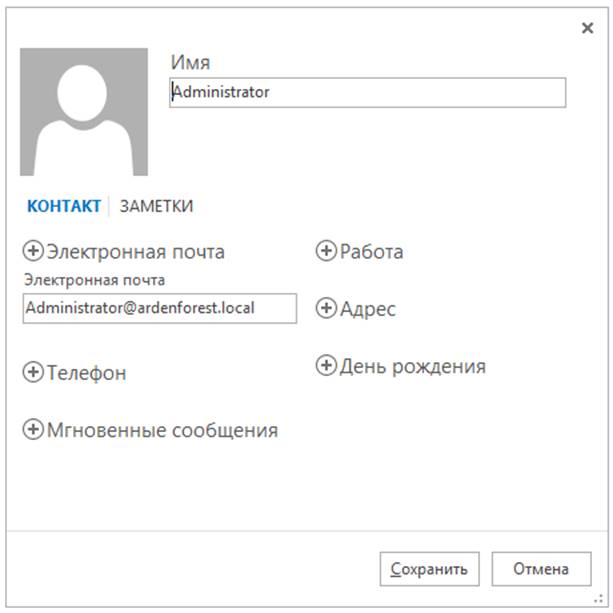
- Нажмите на кнопку [Сохранить].
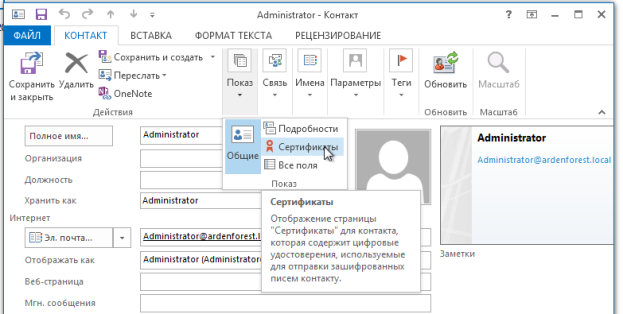
- В окне свойств контакта нажмите на кнопку [Сертификаты].
- Один из сертификатов отправителя отмечен как сертификат по умолчанию. Щелкните по его названию и нажмите на кнопку [Свойства. ].
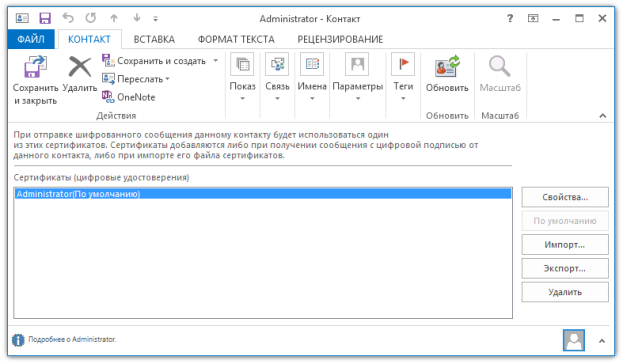
- Проверьте, что это тот сертификата, с помощью которого вы хотите шифровать почтовые сообщения для этого контакта.
- Нажмите на кнопку [OK].
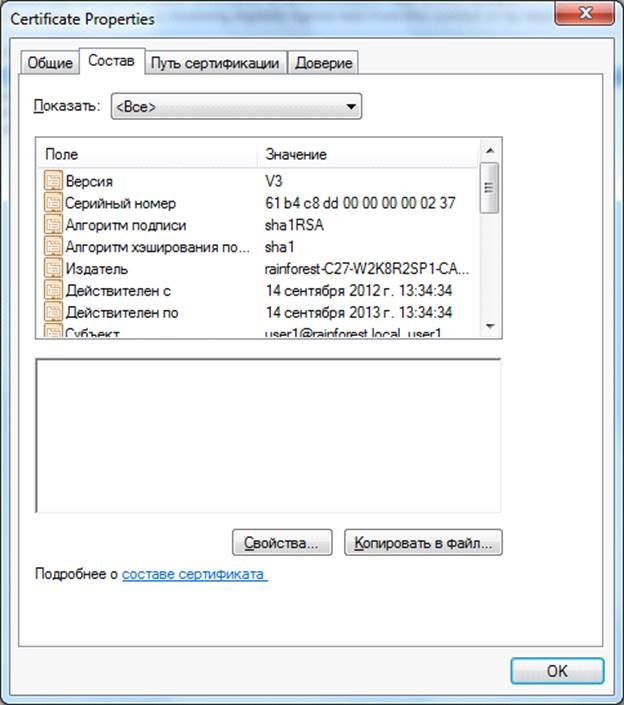
- Закройте окно контакта.
При создании нового почтового сообщения для заведенного ранее контакта, перейдите на вкладку Параметры и нажмите на кнопку [Шифровать].