Распространенные причины, по которым TeamViewer не подключается
TeamViewer – самая популярная программа для удаленного доступа, что не является секретом ни для кого. Однако, как любое другое приложение, работающее через интернет, оно может иметь некоторые проблемы, связанные с подключением. Причем возникать они могут как на стороне пользователя, так и на стороне сервера программы.
Почему ТимВивер не подключается к другому компьютеру
Причин, по которым TeamViewer не подключается к другому компьютеру, может быть довольно много. Самые популярные из них приведены ниже.
Плохое интернет-соединение
Первое, что стоит проверить в том случае, когда не получается подключиться к партнеру – интернет-соединение. Если компьютер подключен к интернету проводом напрямую, то проверьте, нет ли на соответствующем значке на панели управления желтого восклицательного знака и красного крестика. В данном случае стоит вытащить провод из ПК, подождать некоторое время и вставить обратно. Если индикация не изменилась, необходимо обратиться к своему провайдеру.
Если подключение к интернету осуществляется через роутер, то нужно его перезагрузить. Для этого нажмите на кнопку на маршрутизаторе, которая отвечает за перезагрузку, если она имеется. В противном случае можно воспользоваться программной перезагрузкой или просто отключить его от питания на некоторое время. Стоит также проверить, не отошёл ли LAN-кабель от разъема.
Если с индикацией проблем не наблюдается, то необходимо проверить скорость подключения. Делается это на сторонних ресурсах, таких как Яндекс или Speedtest. Если они покажут данные, которые сильно отличаются в худшую от заявленных провайдером, то стоит обратиться к специалистам компании, предоставляющим доступ в Интернет.
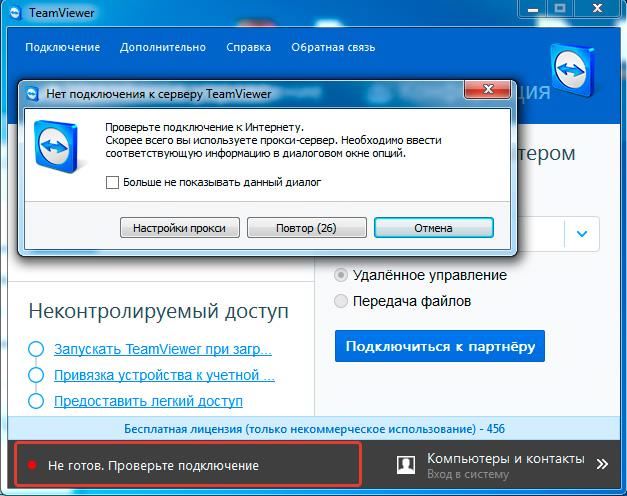
Отсутствует подключение к серверу
Брандмауэр
Обычно подключиться к другим компьютерам брандмауэр не мешает, однако, иногда он все же может блокировать доступ. Проверить это не так уж и сложно:
- Вводим в поисковике Windows «Брандмауэр» и открываем его, щелкая один раз левой кнопкой мыши.
- Отыскиваем здесь пункт «Разрешение взаимодействия с приложением или компонентом в Брандмауэре Windows».
- Проверяем, стоят ли галочки напротив пунктов, в наименовании которых есть TeamViewer. Если галочек нет, то, скорее всего, именно брандмауэр блокировал управление удаленными компьютерами.
Технический сбой
Данная проблема является довольно редкой, но ее все равно стоит рассмотреть. В этом случае от пользователя ничего не зависит, поэтому придется ждать, пока на сервере пройдут все необходимые работы.
Поломка программы
Иногда причиной того, что TeamViewer не подключается к компьютеру, является поломка самой программы. Она может произойти из-за заражения компьютера вирусами, неправильного обновления и других причин, которые и вовсе могут не являться следствием действий пользователя.
Чтобы восставить работоспособность приложения, необходимо его переустановить:
- Заранее скачиваем установочный файл с нашего сайта.
- Заходим в панель управления компьютером и находим здесь пункт «Программы и компоненты».
- В открывшемся списке выбираем Тим Вивер и удаляем его.
- Желательно перезагрузить компьютер.
- Устанавливаем программу по скачанному в 1-ом пункте файлу.
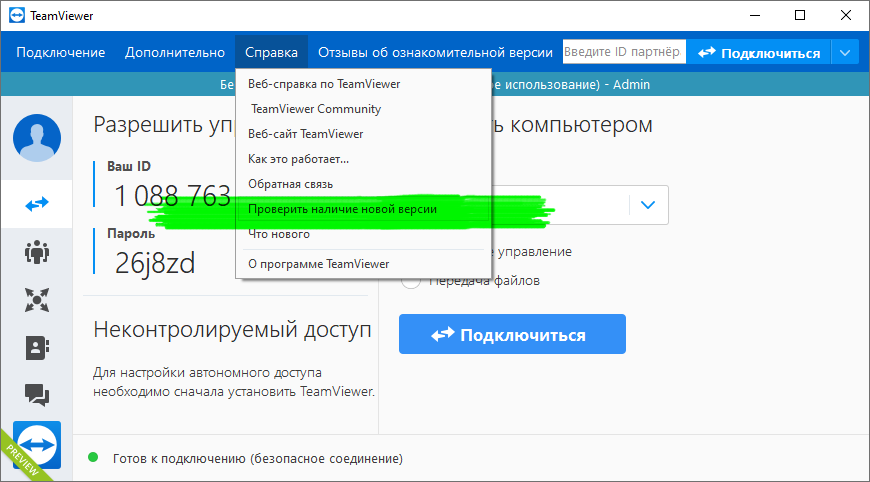
Обновление устаревшей версии программы
Устаревшая версия программы
Еще одной причиной, из-за чего программа не подключается к удаленному компьютеру, является устаревшая версия приложения. Такая проблема может возникать только на самых новых операционных системах, так как старые версии одинаково хорошо поддерживают работу с любыми модификациями TeamViewer.
Устранение ошибки «Невозможно подключиться к партнеру» в TeamViewer
Первое, что нужно сделать при невозможности подключиться к удаленному рабочему столу – перезагрузить программу и компьютер, а если это не помогло, обновить TeamViewer на всех устройствах.
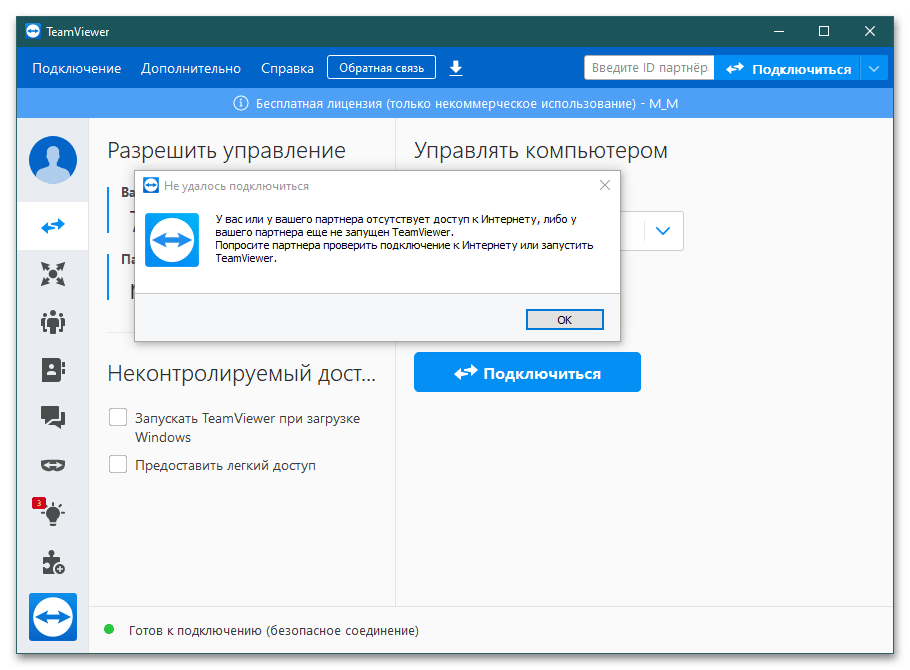
Причина 1: Нестабильное интернет-соединение
Скорость интернета снижается из-за нескольких факторов: жадность провайдера, физическое нарушение целостности оптоволоконного кабеля, проблемы с роутером и т. д.
Для определения стабильности соединения проверьте качество доступа во всемирную сеть. Если скорость оставляет желать лучшего, обратитесь к провайдеру. Если с соединением все в порядке, рассмотрите следующие причины.
Причина 2: Проблемы с сетевым оборудованием
Этот фактор тесно связан с предыдущим. Неисправность в работе маршрутизатора препятствует удаленному подключению. Если причина кроется не в устаревшей версии и не в проблемах с интернетом, необходимо перезапустить Wi-Fi-роутер и непосредственно само интернет-соединение.
- Выключите устройство из розетки и дайте ему постоять несколько минут.
- Вытащите интернет-кабель.
- Через минуты 2-3 вставьте провод в гнездо и подсоедините роутер к электросети.
Если проблемы с сетевым оборудованием более серьезные, обратитесь к провайдеру для сброса настроек.
Причина 3: Отсутствие прав на полный контроль доступа
Частая ошибка – неправильная настройка программы перед первым запуском. Для удалённого доступа к другому компьютеру требуется полный контроль, который устанавливается в параметрах.
-
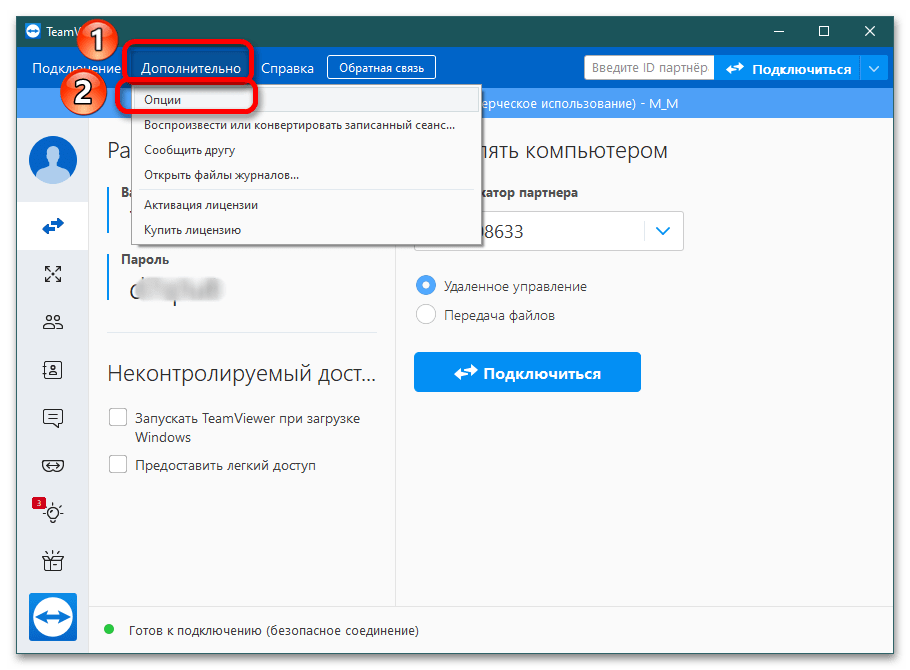
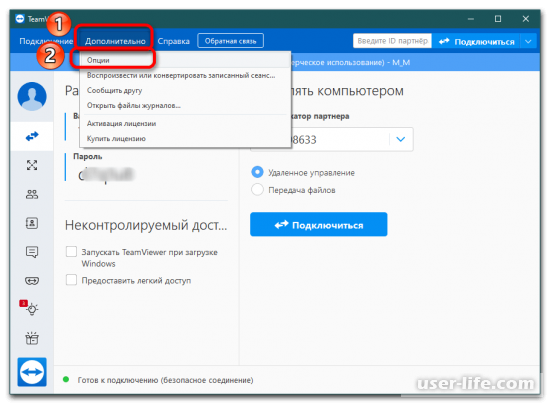
Откройте TeamViewer и зарегистрируйтесь в программе (если вы этого еще не сделали). Кликните в строке меню «Дополнительно» – «Опции».
Причина 4: DNS-кэш
Это своеобразная временная база данных, содержащая записи обо всех посещениях сайтов и попытках подключиться к удаленному рабочему столу. Как иногда при технических сбоях советуют очистить кэш в браузере, так и этот метод может решить проблему и с TeamViewer.

-
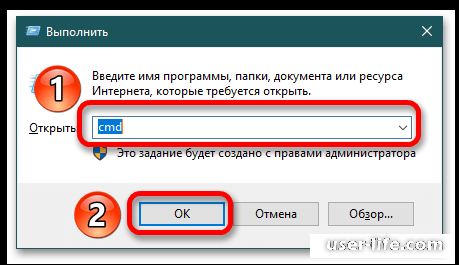
Запустите «Командную строку» (КС) с правами администратора. Универсальный способ вызова: нажать одновременно сочетание клавиш Win + R, при появлении окна «Выполнить» ввести cmd и нажать «ОК» или Enter.
Если у одного из партнеров устаревшая версия, обновите ее до актуальной; если проблемы с программой, переустановите ее, скачав инсталлятор с сайта.
Причина 5: Вирусные атаки
Частая причина неполадок – распространение вредоносных файлов и библиотек: когда TeamViewer запускается, он автоматически загружает вирусы в память компьютера. Киберпреступники получают доступ к важным папкам посредством трояна, способного устанавливать атрибуты «системный» и «скрытый» для своей директории и таким образом быть невидимым для антивируса.
Во избежание потери секретной информации необходимо регулярно проверять компьютер не только защитными программами, но и специальными утилитами, например, DrWeb CureIt.
Причина 6: Блокировка антивирусом и/или брандмауэром
Защита компьютера от вредоносного ПО и удаленного подключения злоумышленников – первостепенная задача установленных (антивирусов) и встроенных в ОС программ (брандмауэра).
Вариант 1: Антивирус
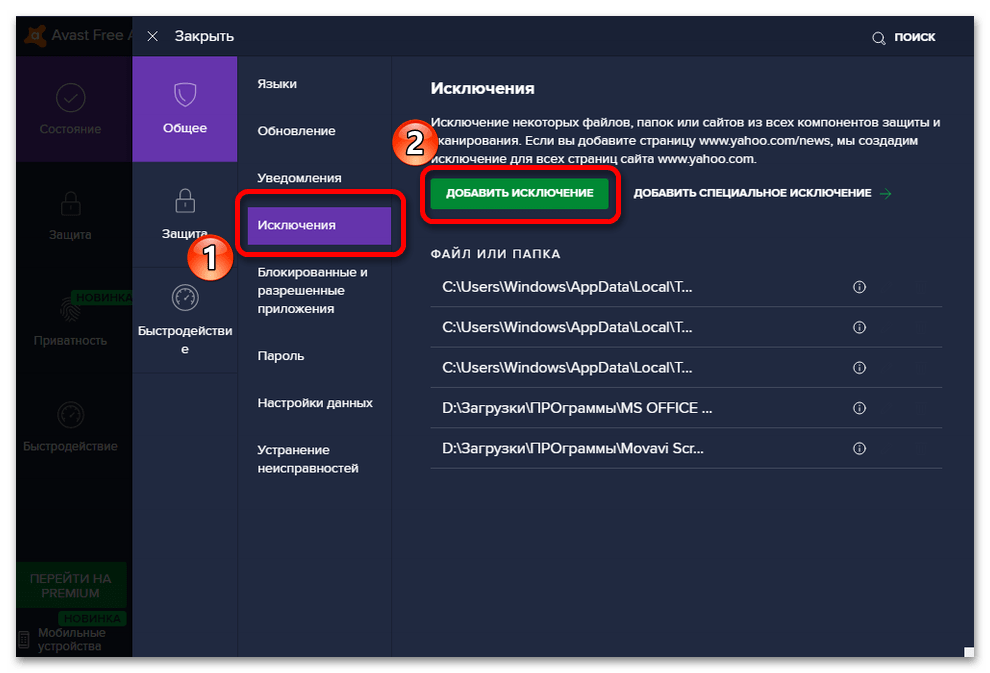
Поскольку он защищает компьютер не только от вредоносного ПО, но и соединение между ПК, вполне вероятно, что TeamViewer попал в немилость к «защитнику». Чтобы не возникало проблем, можно внести приложение удаленного контроля в раздел «Исключения».
- Рассмотрим на примере Avast. Откройте интерфейс пользователя и кликните на меню.

- Выберите раздел с настройками.

- Далее активируйте вкладку «Исключения» и щелкните «Добавить исключение».
- Нажав кнопку «Обзор», укажите директорию, по которой находится папка установки TeamViewer.
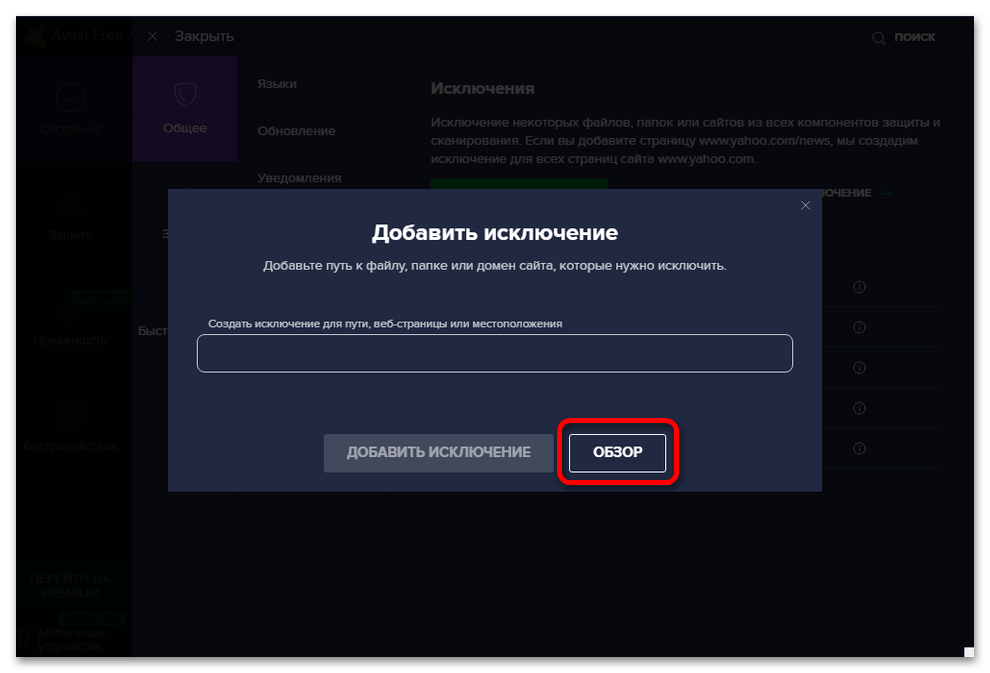
- Выделите ее галочкой и подтвердите действие.

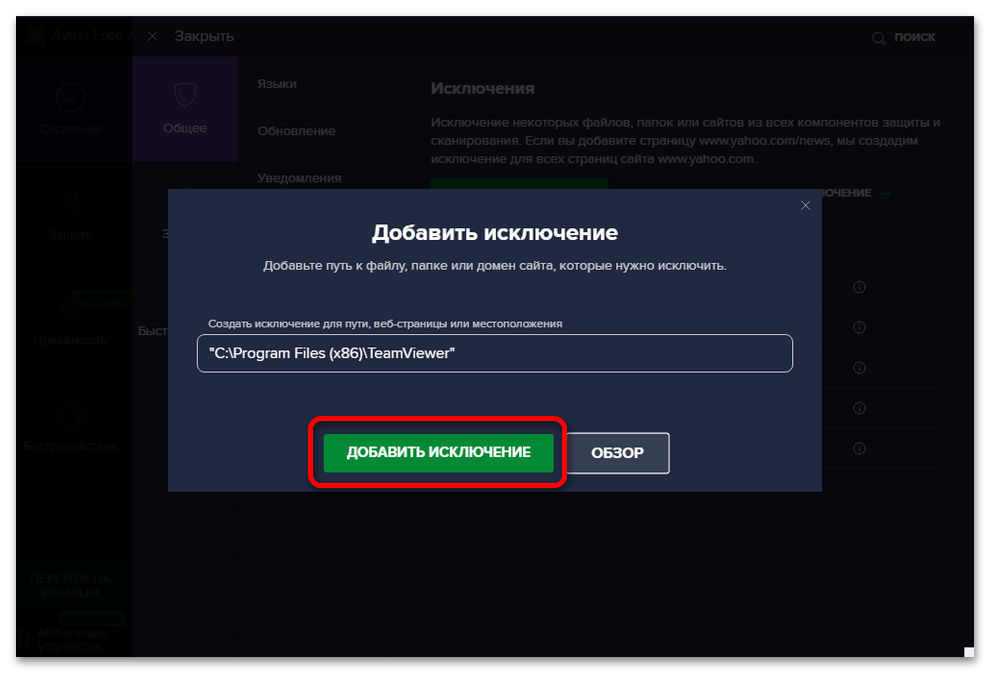
- В специальном поле отображается путь, по которому расположена программа. Кликните «Добавить исключение».
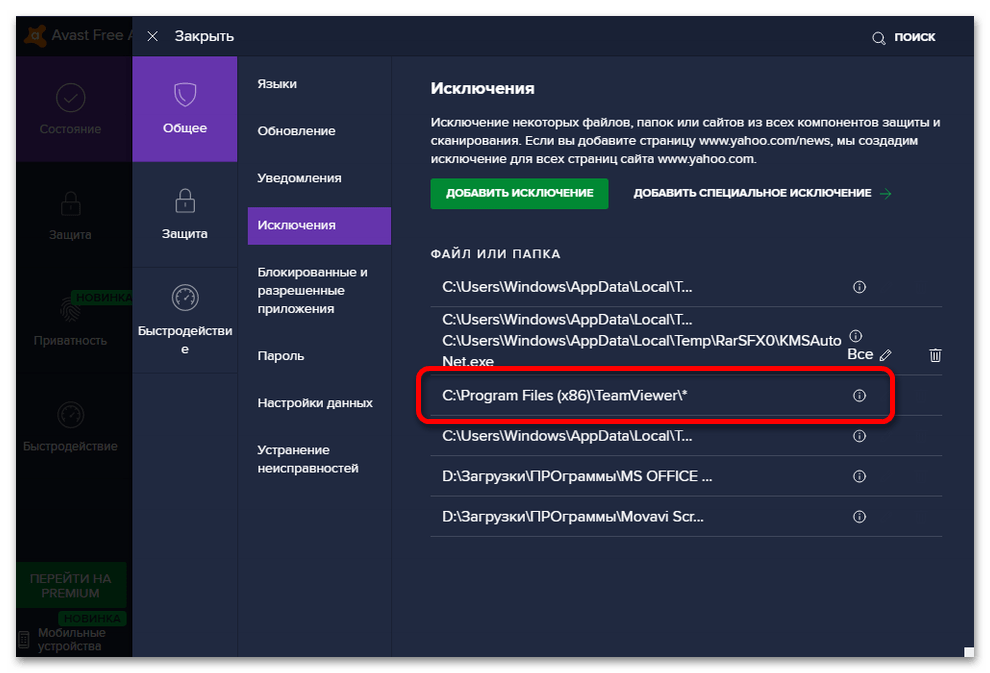
- Изучив список файлов и папок, вы убедитесь, что TeamViewer защищен от блокировки антивирусом.
Вариант 2: Брандмауэр
Брандмауэр – это защитник компьютера, встроенный в операционную систему. Если он включен, то довольно серьезно относится к атакам извне, поэтому блокирует все, что кажется подозрительным. TeamViewer не станет исключением, поэтому с большой долей вероятности его можно найти в разделе заблокированных.
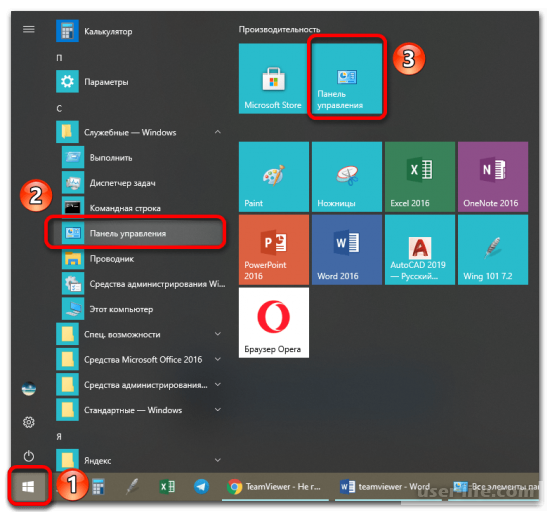
- Откройте «Панель управления» через «Пуск».

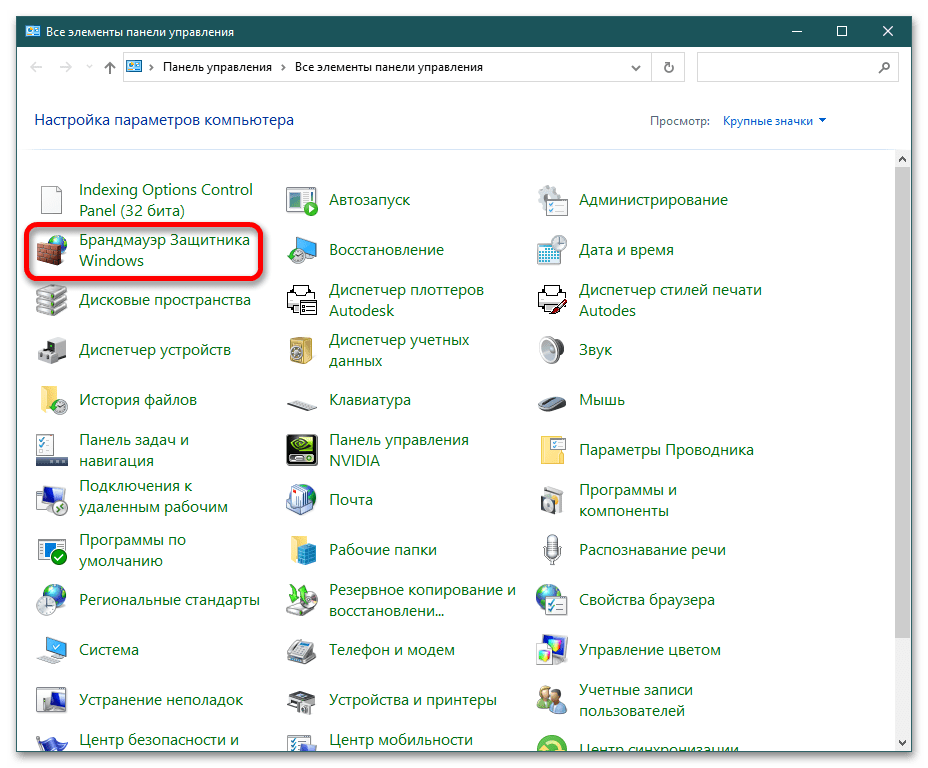
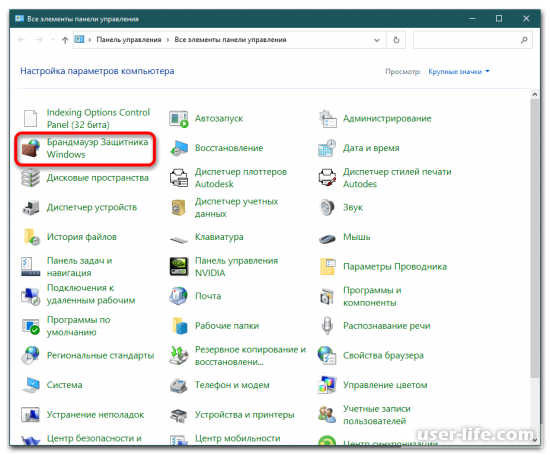
- Перейдя в режиме просмотра «Крупные значки», среди всех пиктограмм выберите «Брандмауэр Защитника Windows».
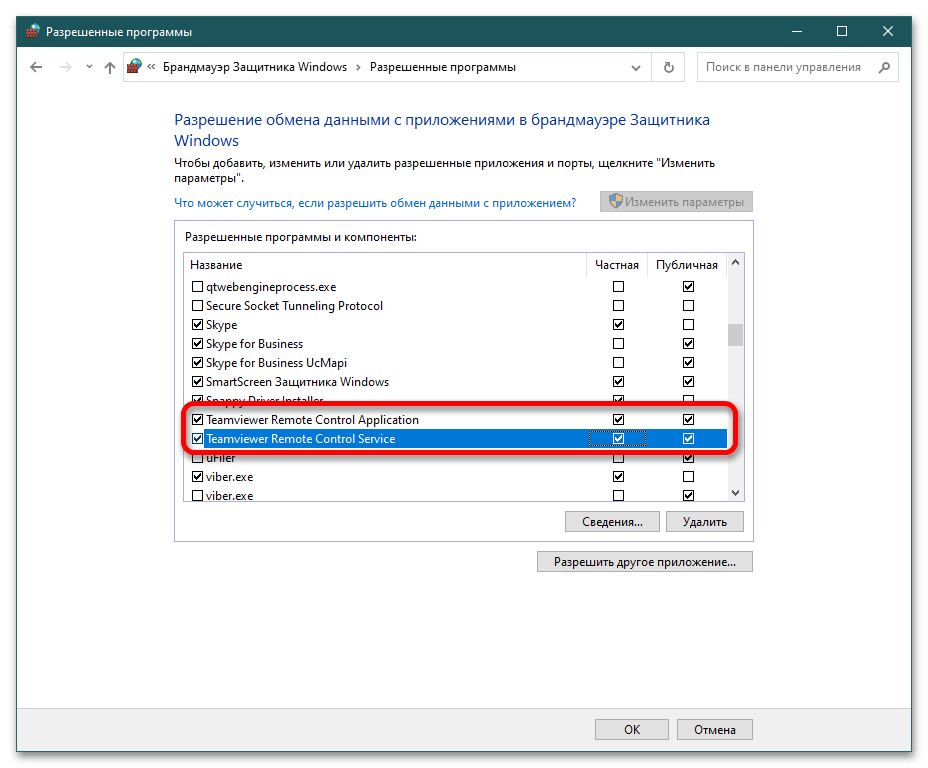
- Слева в панели найдите «Разрешение взаимодействия с приложением или компонентом в брандмауэре Защитника Windows».

- Пролистайте список вниз и установите галочки в частных и публичных сетях напротив TeamViewer (крайние два столбца). Нажмите «ОК» и закройте окно.
«Невозможно подключиться к партнеру» в TeamViewer
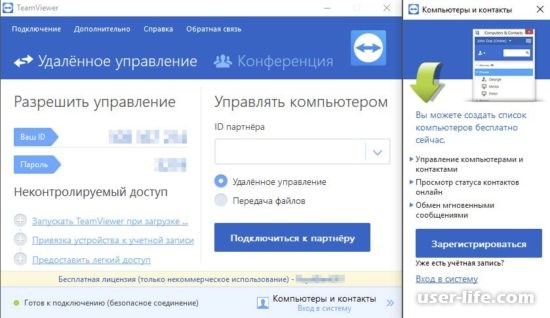
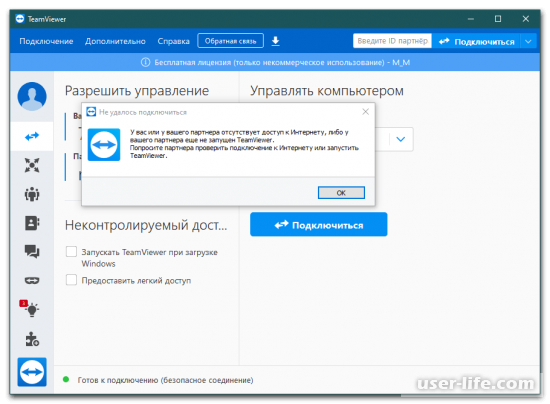
Всем привет! Сегодня поговорим про варианты исправления ошибки «Невозможно подключиться к партнеру» в популярной бесплатной программе удаленного управления компьютером Тим Вивер. Итак, поехали!
1-ое, собственно что надо устроить при невозможности включиться к удаленному рабочему столу – перезагрузить программку и компьютер, а в случае если это не несомненно помогло, подновить TeamViewer на всех устройствах.
Первопричина 1: Нестабильное интернет-соединение
Скорость онлайна понижается по причине нескольких моментов: алчность провайдера, телесное несоблюдение единства оптоволоконного кабеля, трудности с роутером и т. д.
Для определения прочности соединения выясните качество доступа во всемирную сеть. В случае если скорость оставляет алкать наилучшего, обратитесь к провайдеру. В случае если с соединением все в порядке, разглядите надлежащие предпосылки.
Первопричина 2: Трудности с сетевым оборудованием
Данный момент плотно связан с предшествующим. Поломка в работе маршрутизатора мешает удаленному включению.
В случае если первопричина скрывается не в устаревшей версии и не в дилеммах с онлайном, нужно перезапустить Wi-Fi-роутер и именно само интернет-соединение.
Отключите прибор из розетки и дайте ему постоять некоторое количество мин..
Сквозь минутки 2-3 воткните провод в гнездо и подсоедините роутер к электросети.
В случае если трудности с сетевым оборудованием больше нешуточные, обратитесь к провайдеру для сброса опций.
Первопричина 3: Недоступность прав на абсолютный контроль доступа
Нередкая оплошность – некорректная настройка программки перед первым пуском. Для удалённого доступа к другому компу потребуется абсолютный контроль, который уточняется в параметрах.
Откройте TeamViewer и зарегайтесь в программке (если вы сего ещё не сделали). Кликните в строке рационы «Дополнительно» – «Опции».
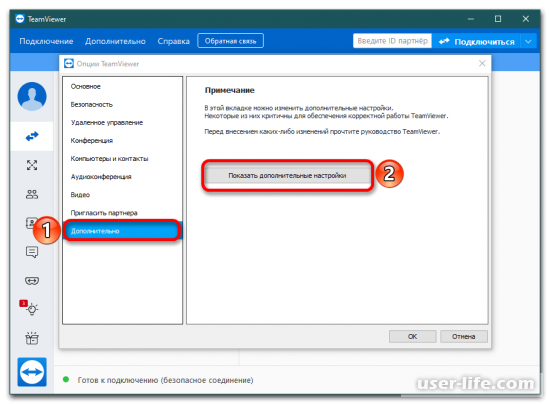
В показавшемся окошке слева изберите место «Дополнительно» и щёлкните «Показать вспомогательные настройки».
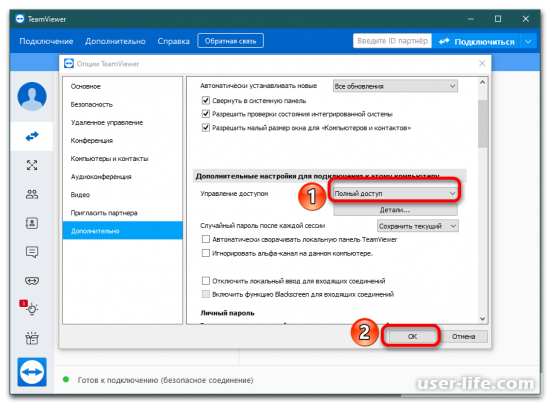
В категории «Управление доступом» раскройте выпадающий перечень и кликните «Полный доступ». Одобрите воздействие нажатием на «ОК». Перезапустите программку и выясните слияние с удаленным компом.
Первопричина 4: DNS-кэш
Это особая кратковременная основа данных, имеющая записи обо всех посещениях вебсайтов и поползновениях включиться к удаленному рабочему столу.
Как временами при технических сбоях рекомендуют очистить кэш в браузере, например и данный способ имеет возможность решить делему и с TeamViewer.
Запустите «Командную строку» (КС) с удостоверениями админа.
Универсальный метод вызова: надавить в одно и тоже время хитросплетение кнопок Win + R, при возникновении окошка «Выполнить» установить cmd и надавить «ОК» или же Enter.
Пропишите надлежащие команды попеременно, подтверждая воздействие нажатием Enter. Для ввода всякой дальнейшей строчки дождитесь итога по предшествующей.
ipconfig /release
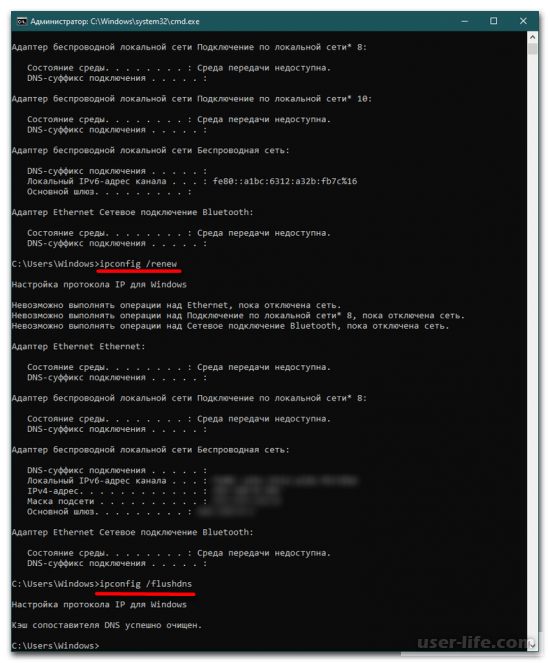
Перекройте «КС» и выясните TeamViewer на функциональность.
В случае если у 1-го из партнеров архаичная версия, обновите ее до актуальной; в случае если трудности с программкой, переустановите ее, скачав инсталлятор с вебсайта.
Первопричина 5: Вирусные атаки
Нередкая первопричина проблем – распространение вредных файлов и библиотек: когда TeamViewer запускается, он механически загружает микробы в память компа.
Киберпреступники получают доступ к необходимым папкам при помощи трояна, способного ставить атрибуты «системный» и «скрытый» для собственной директории и этим образом быть невидимым для антивируса.
Во избежание издержки скрытой инфы нужно периодически инспектировать компьютер не лишь только защитными программками, но и особыми утилитами, к примеру, DrWeb CureIt.
Первопричина 6: Блокировка антивирусом и/или брандмауэром
Оборона компа от вредного ПО и удаленного включения злодеев – главная задачка поставленных (антивирусов) и интегрированных в ОС программ (брандмауэра).
Вариант 1: Антивирус
Потому что он отстаивает компьютер не лишь только от вредного ПО, но и слияние меж ПК, абсолютно наверное, собственно что TeamViewer попал в немилость к «защитнику».
Дабы не появлялось задач, возможно привнести приложение удаленного контроля в раздел «Исключения».
Разглядим на случае Avast. Откройте интерфейс юзера Аваст и кликните окно.
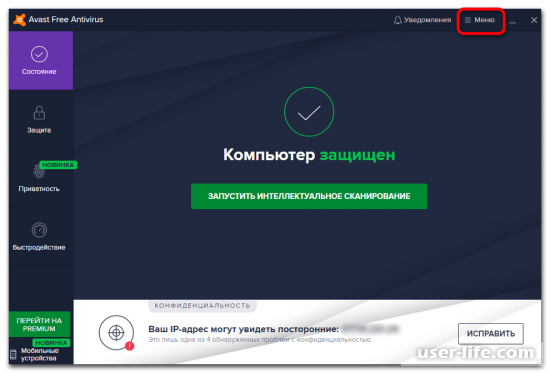
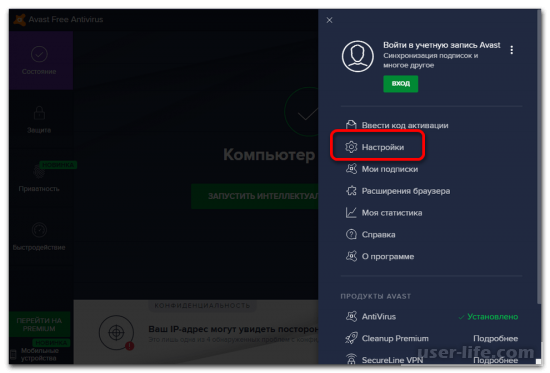
Изберите раздел с опциями.
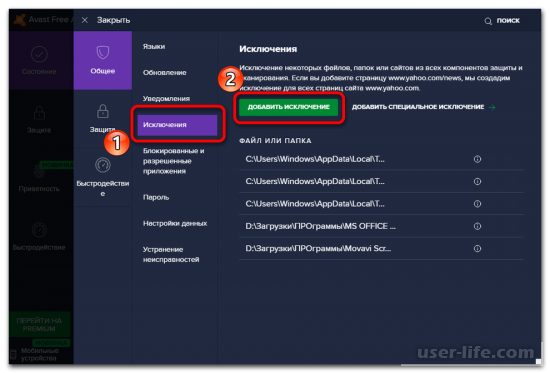
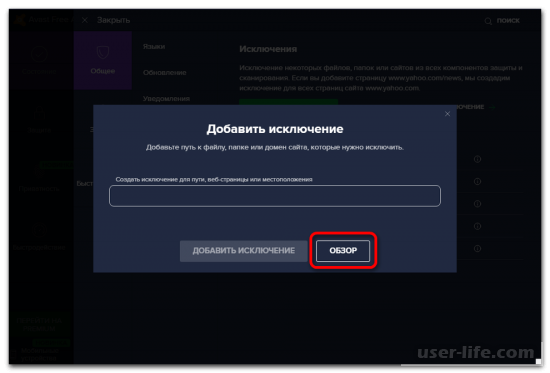
Дальше активируйте вкладку «Исключения» и щелкните «Добавить исключение».
Нажав кнопку «Обзор», укажите директорию, по которой располагается папка установки TeamViewer.
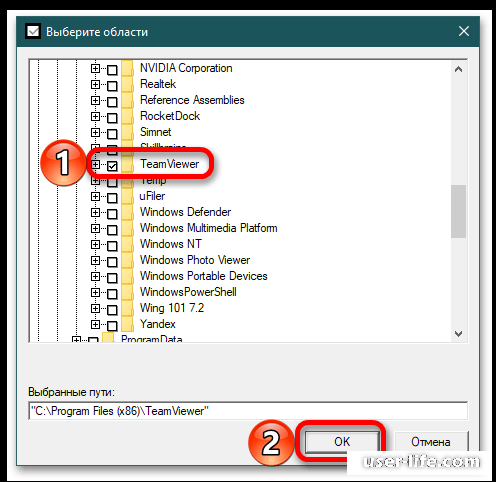
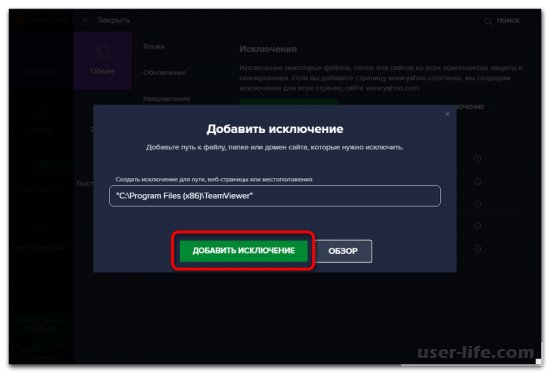
В особом фон отражается дорога, по которому размещена программка. Кликните «Добавить исключение».
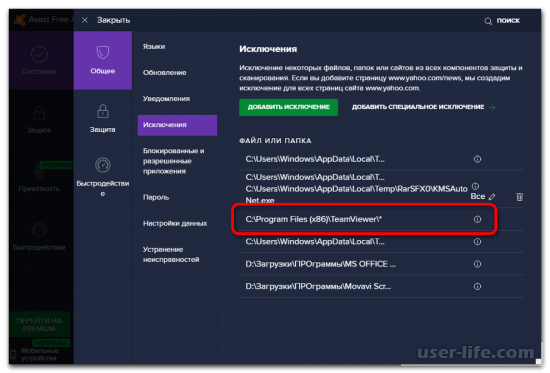
Выучив перечень файлов и папок, вы удостоверьтесь, собственно что TeamViewer защищен от блокировки антивирусом.
Вариант 2: Брандмауэр
Брандмауэр – это адвокат компа, интегрированный в операционную систему. В случае если он интегрирован, то достаточно всерьез относится к атакам снаружи, в следствие этого перекрывает все, собственно что видится недоверчивым.
TeamViewer не будет исключением, в следствие этого с большущий толикой вероятности его возможно отыскать в разделе заблокированных.
Откройте «Панель управления» сквозь «Пуск».
Перейдя в режиме просмотра «Крупные значки», междусреди всех пиктограмм изберите «Брандмауэр Адвоката Windows».
Слева в панели отыщите «Разрешение взаимодействия с приложением или же компонентом в брандмауэре Адвоката Windows».
Тим вивер невозможно подключиться к партнеру
Тим вивер — популярное приложение для командной работы, позволяющее общаться, совместно работать над документами и проводить видеозвонки. Однако иногда пользователи сталкиваются с проблемой, когда невозможно подключиться к партнеру в Тим вивер. В этой статье мы рассмотрим возможные причины таких проблем и способы их решения.
Одной из самых распространенных причин невозможности подключения к партнеру в Тим вивер является проблема с интернет-соединением. Если ваше интернет-соединение нестабильно или слишком медленное, то возможность подключения к партнеру может быть нарушена. Проверьте, есть ли у вас надежное и стабильное подключение к интернету, возможно, стоит обратиться к администратору вашей сети или провайдеру интернет-услуг.
Еще одной возможной причиной проблемы может быть неправильная настройка брандмауэра или антивирусного программного обеспечения на вашем компьютере. Следите за тем, чтобы Тим вивер был добавлен в исключения брандмауэра и антивирусного ПО, чтобы они не блокировали подключение. Проверьте настройки своего антивируса и брандмауэра и убедитесь, что Тим вивер имеет доступ к интернету.
Также причина неподключения к партнеру может быть заключена в неполадке серверов Тим вивер. Если вы все правильно настроили, проверили интернет-соединение и настройки защитного ПО, а все равно не можете подключиться, попробуйте подождать некоторое время и повторно попробовать подключиться. Серверы могут временно быть недоступными по техническим причинам, поэтому возможно, проблема решится сама собой.
Если все вышеперечисленные методы не помогли решить проблему, обратитесь в службу поддержки Тим вивер. Их специалисты смогут помочь вам разобраться с причиной и найти способы решения вашей проблемы.
Тим вивер: невозможность подключения к партнеру
Веб-приложение Microsoft Teams позволяет людям работать вместе, даже находясь на разных континентах. Благодаря возможности подключаться к партнерам и коллегам удаленно, вы можете участвовать во встречах, обмениваться информацией и совместно работать над проектами. Однако иногда возникают проблемы с подключением к партнеру в Teams.
Возможные причины невозможности подключения к партнеру:
- Проблемы с интернет-соединением: Если у вас проблемы с подключением к интернету, вы не сможете подключиться к партнеру в Teams. Убедитесь, что ваше интернет-соединение стабильно и работает правильно.
- Проблемы с конфигурацией сети компьютера: Ваш компьютер может иметь неправильную конфигурацию сети, что препятствует подключению к партнеру в Teams. Проверьте настройки сети и убедитесь, что все правильно настроено.
- Проблемы с настройками брандмауэра: Если на вашем компьютере настроен брандмауэр, он может блокировать подключение к Teams. Проверьте настройки брандмауэра и дайте разрешение на подключение к Teams.
- Проблемы со специальными программами безопасности: Некоторые антивирусные программы или программы защиты от вредоносных программ могут блокировать подключение к Teams. Проверьте настройки таких программ и разрешите доступ к Teams.
Способы решения проблемы:
- Перезапустите компьютер: Иногда простое перезапуск компьютера может решить проблему с подключением к партнеру в Teams. Попробуйте перезагрузить компьютер и повторить попытку подключения.
- Проверьте интернет-соединение: Убедитесь, что ваше интернет-соединение работает исправно. Попробуйте подключиться к другим ресурсам в Интернете и проверьте скорость соединения.
- Отключите временно антивирусные программы: Если у вас установлена антивирусная программа, попробуйте временно отключить ее и повторить попытку подключения к Teams. Если после этого подключение установится, возможно, проблема в настройках антивирусной программы.
- Проверьте настройки брандмауэра: Проверьте настройки брандмауэра на вашем компьютере. Убедитесь, что Teams разрешен в брандмауэре и не блокируется.
- Свяжитесь с поддержкой Microsoft Teams: Если все вышеперечисленные способы не решают проблему, вы можете обратиться в службу поддержки Microsoft Teams. Они смогут помочь вам выяснить причину проблемы и предложить решение.
Невозможность подключения к партнеру в Teams может быть вызвана различными причинами, но с помощью вышеперечисленных способов вы можете решить большинство проблем. Помните, что коммуникация и совместная работа являются ключевыми аспектами в использовании Teams, поэтому решите проблемы с подключением и наслаждайтесь продуктивной работой вместе с партнерами.
Причины проблемы
Причины возникновения проблемы с подключением к партнеру в программе TeamViewer могут быть различными. Ниже приведены некоторые наиболее распространенные причины:
- Отсутствие интернет-соединения. Проверьте свое подключение к сети Интернет и убедитесь, что оно стабильно и работает исправно.
- Ограничения в настройках брандмауэра. Проверьте, нет ли блокирующих правил в настройках брандмауэра вашей операционной системы или сетевого устройства.
- Неправильная настройка прокси-сервера. Если вы используете прокси-сервер, убедитесь, что его настройки указаны корректно в программе TeamViewer.
- Проблемы с антивирусным программным обеспечением. В некоторых случаях, антивирусное ПО может блокировать соединение TeamViewer. Проверьте настройки антивирусной программы и временно отключите ее, чтобы убедиться, не в ней ли причина проблемы.
- Неправильные настройки маршрутизатора. Убедитесь, что в настройках вашего маршрутизатора не заданы ограничения по подключению TeamViewer.
Если вы исключили все вышеперечисленные причины и проблема с подключением к партнеру в программе TeamViewer все еще остается, рекомендуется обратиться в техническую поддержку TeamViewer для получения дополнительной помощи и решения проблемы.