Обзор популярного ПО для майнинга Bitcoin
Вы можете подумать, что майнить Bitcoin не очень выгодно, так как его курс не так давно значительно упал. Тем не менее, в настоящий момент Bitcoin быстро возвращается в нормальное состояние, поэтому сейчас самое подходящее время, чтобы снова начать его майнить. И, очевидно, это лучше делать, используя соответствующее программное обеспечение.
Существует так много операционных систем для управления процессом майнинга Bitcoin, что сделать выбор может быть довольно сложно. Эта статья поможет вам — в ней рассматриваются характеристики, преимущества и недостатки самых популярных ПО. Продолжайте читать, чтобы найти свое идеальное программное обеспечение для управления майнингом Bitcoin.
Hive OS: решение для тех, кто ищет все в одном
Hive OS это стабильная и безопасная платформа для майнинга, основанная на дистрибутиве Linux Ubuntu. Её легко установить, настроить и использовать — для этого вам не нужны технические знания. Есть обширная база знаний или связаться со службой поддержки. Круглосуточная поддержка.
Hive OS упрощает управление фермами любого размера. Автофан контролирует температуру, в то время как команды могут выполняться автоматически, по вашему собственному расписанию. Переключение между пулами, кошельками или монетами занимает около секунды. Список майнеров регулярно обновляется, и то же относится к списку функций. А воркерами можно управлять дистанционно, из любой точки мира.
Hive OS позволяет майнить Bitcoin как на GPU ригах, так и на ASICах, обладает своим пулом (а также поддерживает множество других пулов), и предлагает кастомную прошивку для ASICов.
Cudo Miner: подходящий вариант для новичков
Cudo Miner — это простая в использовании платформа для майнинга криптовалют. Удаленное управление, разгон, мониторинг и другие традиционные функции доступны. Кроме того, Cudo Miner предлагает автоматический майнинг и автоматическое переключение между монетами, что довольно удобно. В случае необходимости вы можете создавать собственные шаблоны для повышения производительности вашего оборудования.
Однако, как и Cudo Miner не поддерживает ASICи. Кроме того, комиссия основывается на сумме криптовалюты, добытой за последние 30 дней, и она довольно высока. Например, для менее чем 0.005 BTC комиссия составляет целых 6.5%.
SimpleMining: выбор владельцев GPU ригов
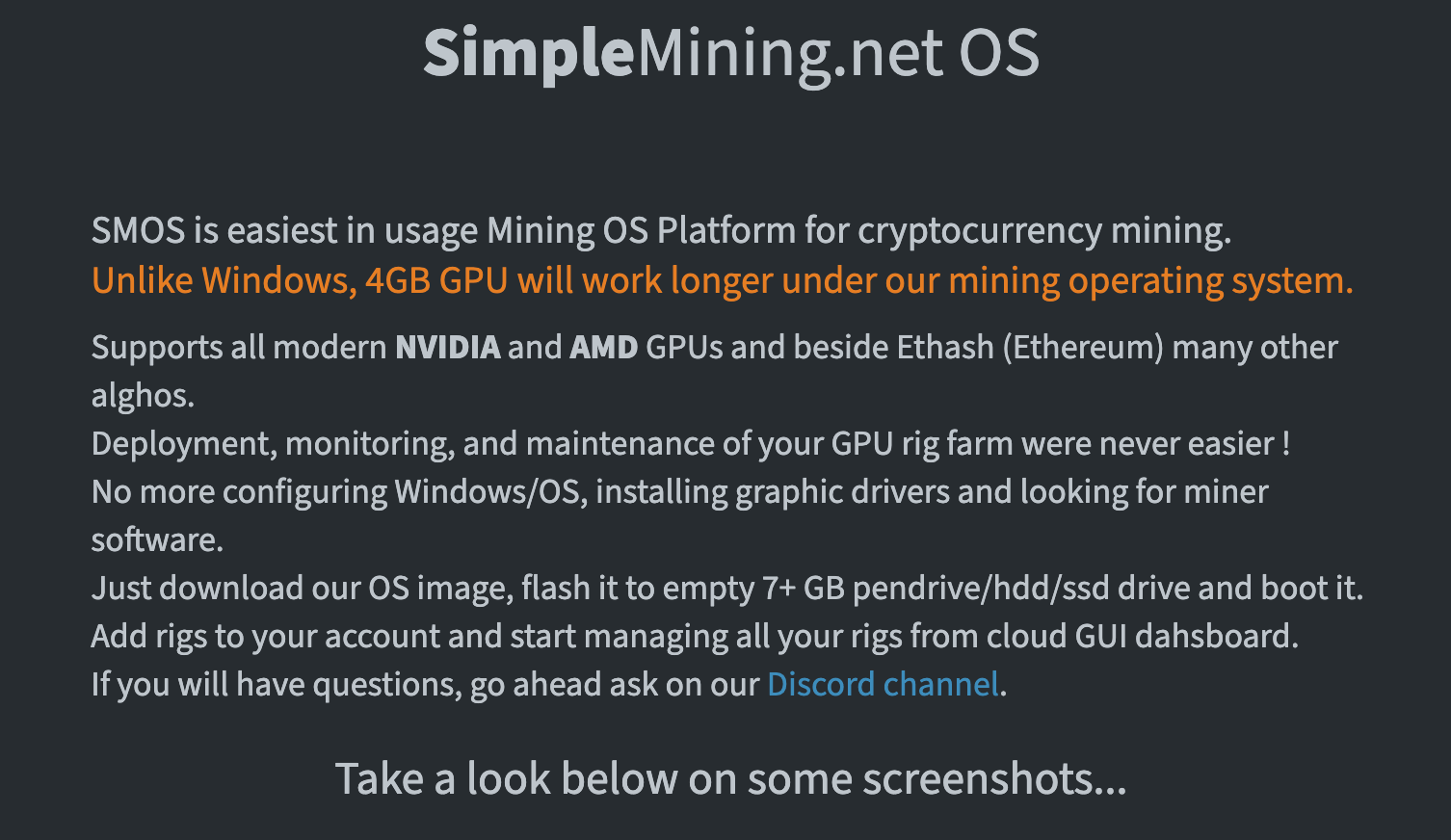
SimpleMining это платформа для майнинга, поддерживающая все современные графические процессоры AMD и Nvidia. Она предлагает множество майнер-программ, и вы также можете добавить кастомный майнер, если у вас есть особые требования. Кроме того, с помощью SimpleMining можно выполнять массовые действия на множестве ригов сразу, что актуально, если у вас много устройств. Традиционные функции, такие как разгон и даунвольтинг, также доступны, так что вы сможете увеличить свою прибыль, потребляя меньше энергии. Однако, платформа на позволяет совмещать AMD и Nvidia в одном риге.
СGMiner: подходит опытным владельцам карт AMD
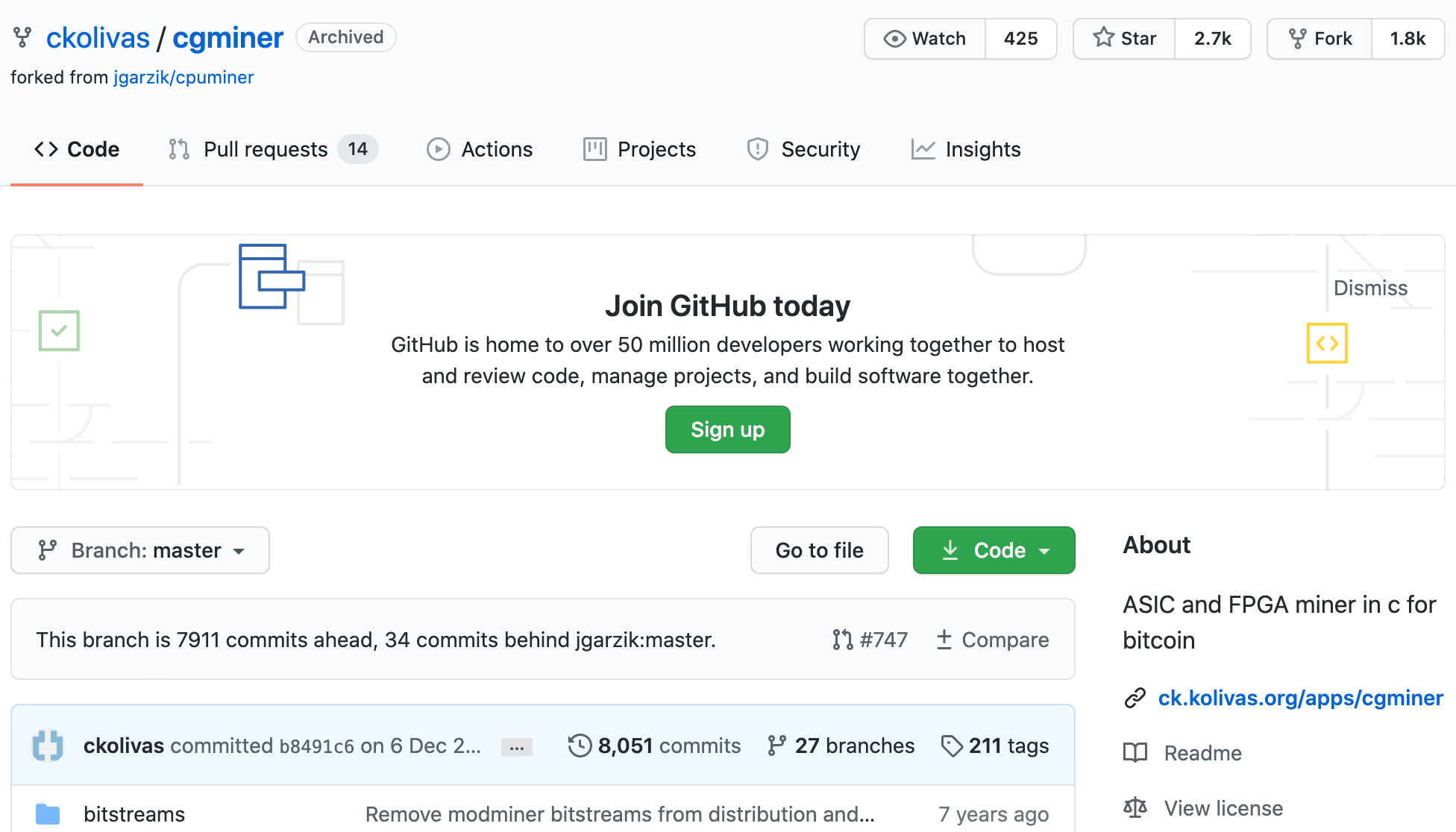
CGMiner — это майнер с открытым исходным кодом, ориентированный именно на майнинг Bitcoin (хотя некоторые другие монеты, например, Monero, также доступны). CGMiner позволяет майнить на ASICах, GPU ригах и CPU, и совместим с несколькими платформами: Windows, Linux и OS X. При использовании всех традиционных функций, таких как разгон и мониторинг, вам не придется оплачивать комиссию разработчика (dev fee).
С другой стороны, CGMiner не очень хорошо работает с картами Nvidia. Помимо этого, он вряд ли подойдет неопытным пользователям — вы должны быть по крайней мере знакомы с GitHub.
Awesome Miner: подходит для централизованного управления майнингом
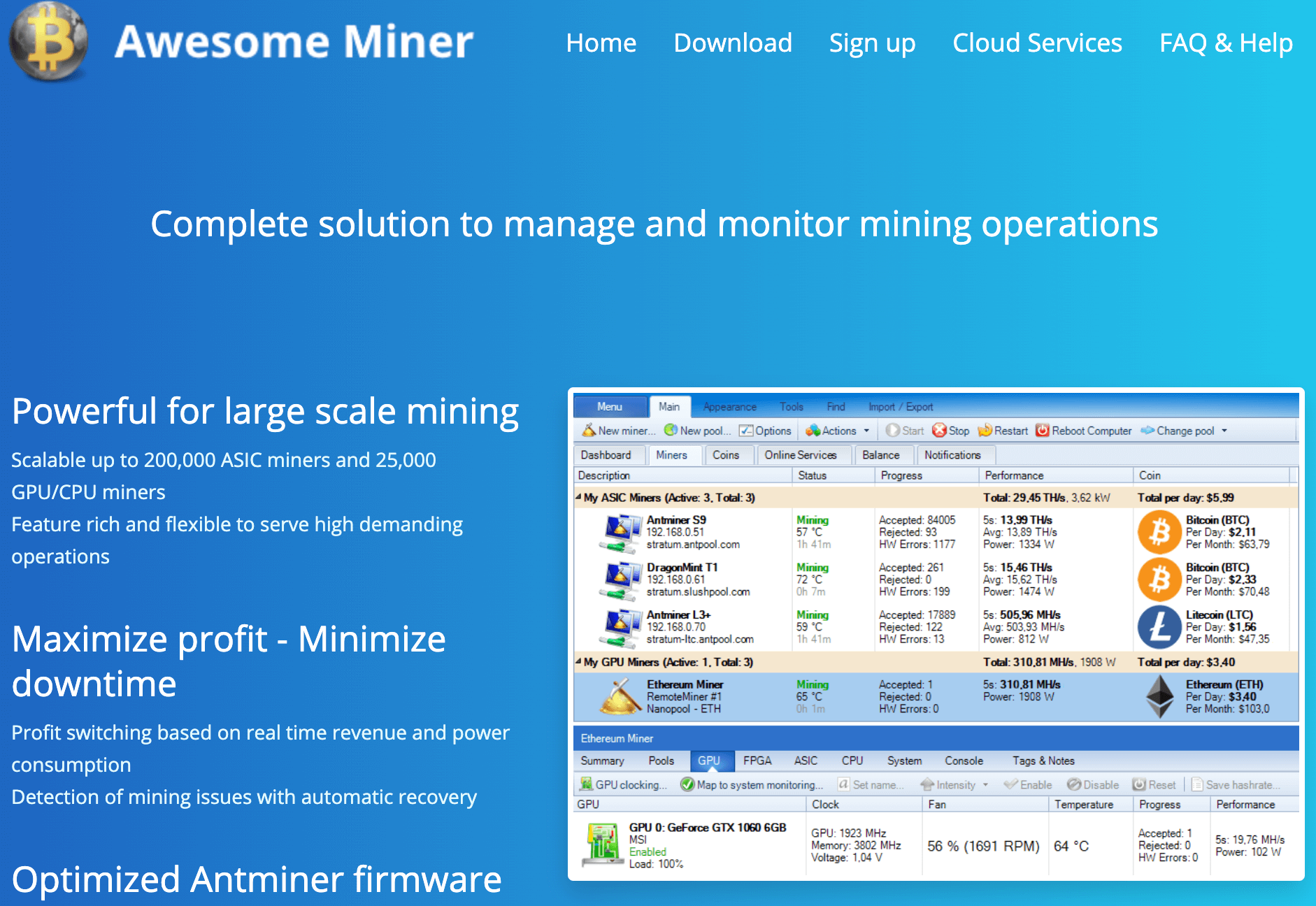
Awesome Miner это решение для управления и мониторинга майнинговых операций на GPU ригах и ASICах (CPU-майнинг также доступен). Кроме того, можно выполнять операции как для отдельных майнеров, так и для групп. Вы можете создавать шаблоны для более легкой настройки и даже использовать Awesome Miner бесплатно. Но при этом вы сможете иметь не более 2 майнеров. Список доступных функций также будет ограничен.
Учтите, что Awesome Miner работает только в Windows (но он все еще может подключаться к программному обеспечению для майнинга, работающему в Linux). Также, его интерфейс не очень удобен, и у нового пользователя могут возникнуть некоторые трудности с пониманием того, как именно все работает.
Hashr8: для пользователей, знающих о майнинге всё
Hashr8 — это операционная система, подходящая как для ASICов, так и для GPU ригов. Система также поддерживает множество пулов и майнеров. Мониторить устройства можно не только в веб-интерфейсе, но и через мобильное приложение. Поддержка предоставляется круглые сутки. Кроме того, Hashr8 можно использовать бесплатно — такой вариант доступен майнерам, использующим до 3 устройств включительно. При этом нет никаких других ограничения — бесплатные пользователи могут использовать все функции системы.
Впрочем, несмотря на вышеперечисленные преимущества, Hashr8 также обладает некоторыми недостатками. Во-первых, связаться со службой поддержки можно только при помощи формы на сайте или по email — таким образом, вы вряд ли получите помощь мгновенно. На сайте также отсутствует FAQ, так что если у вас возникнет какая-то проблема, существует вероятность, что вам придется решать её самостоятельно. Во-вторых, Hashr8 является достаточно нестабильной системой, что может повлиять на ваши доходы.
Какое программное обеспечение выбрать?
Окончательное решение зависит от ваших потребностей, но мы рекомендуем выбрать стабильную и универсальную систему, которая поддерживает и ASICи, и GPU риги. Таким образом, у вас будет свобода действий, что особенно актуально, если у вас много устройств. То же касается GPU ригов — лучше выбрать систему, которая отлично работает как с картами AMD, так и Nvidia.
Майнинг ETH + Zil + TON больше неактуален. PoS.
 Как майнить (инструкции)
Период майнинга Ton закончился, алгоритм перешёл на PoS. Майнинг в блокчейне TON – всего лишь способ справедливого распределения монет на старте. Однако, пока майнинг был активен, в TON удалось привлечь огромное количество майнеров. Разработчики Whales Corp. создали уникальное решение – пул для бесконечного майнинга Infinity TON Mining Pool, который позволяет добывать другие криптовалюты, получая за них награду в Toncoin. Ожидаем PoS и у Эфира, так что материал более неактуален, ждите новые статьи.
Как настроить майнинг трёх монет Ethereum + Ziliqa + TON COIN на одной ферме под HiveOS и Windows? В этой статье подробно разберём, что такое Ziliqa, где взять кошельки, подключимся к пулу и начнём майнить.
В конце Марта неожиданно и приятно подскочил курс криптовалюты Zil, который представляет из себя токен блокчейна Ziliqa.

курс Zil
Фишка этого блокчейна в том, что на нём можно запускать и использовать юзер-френдли приложения, аналогично всем остальным подобным, а также в блокчейн интегрированы смарт-контракты, которые поддерживают NFT. Как показала практика: всё что становится популярным, обычно вырастает в цене. Активные пользователи и инвесторы своими действиями зачастую бустят курс токенов и вызывают повышенный ажиотаж вокруг определённых цифровых продуктов.
Официальный сайт проекта Ziliqa: www.zilliqa.com
Суть майнинга ETH + ZIL.
Майнить одну монету Zil не так выгодно, как тот же ETH, но можно добывать ETH+ZIL вместе, но это неодновременно, как в случае с дуал-майнингом, где хеш эфира обрабатывается в VRAM видеокарты, а вторая монета, например TON, задействует ядро GPU для вычислений.
Майнинг ETH и ZIL происходит поочерёдно, 90 минут добывается Эфир, потом на две минуты автоматически включается добыча Zil. Как правило доход от майнинга Эфира снижается на сущие копейки, но зато, ваш баланс пополняется новыми монетами блокчейна Ziliqa, что в итоге прибавляет профита. Что делать с монетами Zil думайте сами, можете оставить на долгосрочное хранение, ожидая ещё большего роста их курса, либо сразу обменивать на стейблкоины или тот же ETH (или BTC).
Кошелёк Zil.
Можно скачать и использовать официальный кошелёк Zil, но это неудобно, вам всё равно придётся проделывать различные манипуляции для обмена монет.

Так что лучше сразу создать кошелёк Zil на крупнейшей криптовалютной бирже Binance. Если вы до сих пор ей не пользуетесь, то проходите регистрацию и верификацию.
После регистрации аккаунта, заходим в раздел Фиат и спот.

В поиске вводим Zil и находим в списке нужную нам монету.

Кликаем на Ввод и переходим на страницу создания адреса кошелька.
Выбираем блокчейн Ziliqa.

И биржа предоставит нам адрес кошелька ZIL.

Обратите внимание, что адрес начинается с “zil” это кошелёк нового образца, для удачного запуска майнинга и накопления токенов нужен именно он. Это на случай того, если вы будете использовать иной сервис, биржу или программу.
Аналогично создаём адрес кошелька ETH на бирже Binance, если опять же у вас его нет. Хотя можете использовать тот, который у вас уже есть.
Ещё можно создать кошелёк Zil на бирже Okex.


Выводить токены Zil и Эфир с пула ezil.me будет выгоднее именно на Okex из-за отсутствия комиссии.

Пул для майнинга Zil.
Пул, который позволяет майнить ETH вместе с Zil: https://ezil.me/
Промокод на уменьшение комиссии за выплаты с пула: 3175e

На главной странице нам поясняют, что в сервера в России нет, так что подключаться лучше через Европу.

Адрес европейского сервера: eu.ezil.me:25443
Список всех доступных серверов и портов тут.
Для входа в личный кабинет пула, а также для получения различных конфигов для BAT-файлов майнера нужно ввести адреса двух кошельков ETH и ZIL.

После добавления ваших кошельков, вы можете скачать нужный вам майнер, например lolminer под Windows.


И также кликнув на стрелочку, можно будет скачать готовый сформированный Батник для lolminer с вашими данными.

Закидываем его в папку с разархивированным майнером.
Можно его запустить, и начнётся формирование DAG-файла в VRAM с последующим майнингом Эфира.

lolminer 1.48 не показывает, в какой момент каждые 90 секунд происходит переключение на майнинг Zil.
Для просмотра статистики нужно перейти в личный кабинет, если вы случайно разлогинились, то вам нужно при входе указать то, что вы добываете ETH/ETC+ZIL и два ваши кошелька.

Когда попадёте на страницу со статистикой, разблокируйте выплаты с пула.

Выбираем монету и метод.

Но не подключайте онлайн-кошельки вроде Матамаска, это небезопасно для ваших накоплений.
Для Эфира указываем минимальную плату Газа за транзакцию.

Для подтверждения введите ваш IP и пройдите капчу.

Аналогично проделываем все действия для разблокировки выплат токенов Zil.

Через некоторое время появится статистика на пуле.

Настройка запуска ETH+ZIL+TON на Windows.
Откройте папку с lolminer 1.48 и отредактируйте файл с дуал майнингом ETH+TON.

Нужно будет изменить кошелёк, пул для Эфира и добавить параметр для кеширования Даг-файла.
Вот пример моего Батника ETH+ZIL+TON:
Пулы с кошельками:

Параметр для кеширования:

Окно с логом майнера:

lolminer 1.48 ETH+TON+ZIL
Запускал на GTX 1080 =)
Настройка майнинга ETH+ZIL на Hive OS.
Если у вас есть несколько видеокарт в ферме, то логичнее будет использовать операционную систему HiveOS (дистрибутив Linux для майнинга) из-за большого функционала и стабильности в работе. К тому же есть удобный Web-интерфейс и мобильное приложение для настройки и мониторинга.
Первым делом необходимо зарегистрировать аккаунт в сервисе HiveOS. Не забудьте ввести промокод “miningfaq” для получения $10 на счёт одной фермы.
Далее нужно скачать последний актуальный дистрибутив HiveOS формата “*.img“. После чего его можно будет записать на флешку, SSD или жёсткий диск с помощью программы BalenaEtcher (скачать с официального сайта).
Интерфейс программы прост, сначала выбираете образ, потом диск или флешку, которую нужно прошить Хайвом, и запускаем процесс записи.

После чего нужно зайти в Web-интерфейс HiveOS и создать риг, если вы ввели промокод, то уже будет создан риг с бонусным балансом.
Далее зайдите в ферму и создайте воркер.
Следом нужно будет на главной странице зайти в раздел кошельков и добавить все ваши кошельки: ETH, Zil и TON.
При создании кошелька под пул zil.me и майнинга ETH+ZIL вы можете выбрать любую монету из этих двух, даже ETC, если у вас видеокарты 4GB. И в поле адреса указать два кошелька разделённые точкой, сначала Эфир, потом Zil.

Кошелёк тон вы должны использовать официальный, либо WEB-версию, либо настольную для ПК, либо для мобил. Вот страница с кошельками, а вот статья про майнинг TON COIN. Ton coin выводится с кошелька на биржу OKEX, там уже обменивается на любые другие криптовалюты или стейблкоины, и далее выводится в любое удобное для вас место, такие как биржа Binance или фиат на карту. Но я собираю все монеты на Binance, после чего перевожу Биткоины на Electrum для долгосрочного и безопасного хранения, либо часть вывожу на карту через P2P или обменники.
Обновление HiveOS.
Далее вам нужно обновить дистрибутив с HiveOS до последней версии. В терминале фермы нужно будет ввести следующий код:


После ввода команды начнётся обновление. Лучше не прикасаться к ферме пока она не закончит весь процесс.
Потом в Web-интерфейсе провести стандартную процедуру обновления.

Как обновить драйверы Nvidia для правильной работы LHR TUNE и дуал-майнинга ETH+TON читайте подробнее тут.
Как установить на ферму с HiveOS последнюю версию lolminer 1.48 читайте в этой статье.
Полётный лист ETH+ZIL в HiveOS.
Заходим в раздел полётных листов и создаём новый. Выбираем монету ETH, указываем кошелёк, который мы только что создали, и находим из списка пул Ezil.

Указываем два сервера, хотя я не уверен, что на Российском заработает.

Далее выбираем майнер lolminer.

В его настройках указываем параметр для кеширования DAG-файла, если у вас видеокарты 6+ Gb.

Заходим в воркер нашей фермы, и в списке полётных листов запускаем созданный нами ETH+Zil, кликнув по иконке ракеты. Запустится майнинг.

Полётный лист ETH+ZIL+TON в HiveOS.
Теперь приступим к настройке трипл-майнинга Эфира, Зилики и Тона на ХайвОС. Я надеюсь, вы уже ознакомились с материалом из статей про настройку дуал-майнинга ETH+TON и примерно понимаете что к чему.
Создадим отдельный полётный лист с майнингом трёх монет.
Возвращаемся в раздел с полётными листами, проделываем всё то же самое, что в предыдущем шаге с настройкой ETH+ZIL, и добавляем в lolminer конфигурацию дуал-майнинга ETH+TON.
Полётный лист должен выглядеть следующим образом:

Настройки майнера ETH+ZIL+TON:

Пропишите дополнительный параметр
Если не запустится дуалмайнинг ETH+TON.
Заходим в Воркер, запускаем наш полётный лист.

Вот в общем-то и всё.
Запускал ETH+ZIL+TON на тестовой ферме из двух видеокарт nvidia 1060 6 Gb и Amd RX 580 8 Gb.
Для запуска майнинга ETH+TON на nvidia RTX 3000 читайте соответствующую статью, на которую я оставлял ссылки выше, там есть информация по обновлению драйверов HiveOS, а также про разгон и даунвольтинг.
Исходя из различной информации из интернетов по доходности майнинга ETH+ZIL+TON я могу сделать следующие выводы:
- На данный момент маленькая выгода есть.
- Дуалмайнинг ETH+TON сильно греет видеокарты и повышает энергопотребление.
- Можно отключить майнинг Ton coin и добывать только Ethereum и Ziliqa.
- Блокчейн Ziliqa это перспективный проект, но на сколько, покажет время.
- Неплохой вариант майнинга для старых видеокарт с 4 GB оперативной видеопамяти, если майнить на них ETC+ZIL.
Вступайте в наш телеграм-канал @miningfaq, поддержите проект.
Если статья оказалась полезной для Вас, угостите автора чашечкой кофе, чтоб были силы на новый контент =)
Лучшие программы для майнинга
Для управления процессом майнинга, майнеры используют определённые программа для майнинга. Таких программ в интернете огромное множество. В основном их можно установить бесплатно. Они отличаются между собой поддержкой определённое оборудование. В этой статье мы рассмотрим следующие пункты:
- Виды программ для майнинга, их плюсы и минусы
- Самый популярные программы среди майнеров
- Майнинг программы для начинающих
- Какую же программу выбрать для комфортного майнинга
Лучшие программы для майнинга
CGMiner
Данная плагин представляет из себя написанный на “C (Си)” голый код. CGMiner предоставляет возможность майнинга таких криптовалют как: Ethereum, Bitcoin, Litecoin и прочие. Так же, при его помощи можно управлять охлаждающей системой. Способен функционировать с видеокартами – AMD, FPGA и ASIC. Программа работает на алгоритме “NeoScrypt”, именно он отвечает за функционал всех операций. Он способен обрабатывать транзакции без задержки, даже при сильных нагрузках системы. Чтобы этого добиться разработчики придумали crypto-сеть. Каждому участнику которой, после аутентификации присваивается свой собственный шифр. Благодаря этому шифру обрабатываются данные учётной записи.
Плюсы плагина CGMiner:
- Способность функционирования с ОС: Linux и Windows;
- Возможность настройки скорости вращения системы охлаждения;
- Оснащён планировщиком пакетов, который приводит к минимуму траты электроэнергии, а также повышает хэшрейт;
- Имеет proxy сервер, который предназначен для соединения пользователя с основным сервером.
Минусы плагина CGMiner:
- Существует только на английском языке;
- Отсутствие встроенного графического интерфейса.
MultiMiner
MultiMiner – Компьютерная программа предназначенная для майнинга криптовалют. Он совместим с такими операционными системами как: MacOS, Windows и Linux. Данный софт предоставляет возможность быстрого переключения между майнинг-системами (ASIC, FPGA, GPU), а также между криптовалютами которые ими добываются. В программу MultiMiner вшит механизм BFGMiner, (Написанный также на коде: “C (Си)”) который обнаруживает оборудование. Монеты для майнинга выбираются в самом интерфейсе.
Плюсы плагина MultiMiner:
- Предоставление плагином, новостей в сфере технологий;
- Функция удалённого интерфейса и удалённого мониторинга;
- Понятна для пользователей с любым уровнем знаний.
Минусы плагина MultiMiner:
Awesome Miner
Awesome Miner – софт который отлично подходит для майнинга на GPU и ASIC. Операции в ней можно производить как для групп майнеров, так и для определённых майнеров. Она способна показывать загруженность и температуру подключённого оборудования.
Плюсы плагина Awesome Miner:
- Совместимость с такими алгоритмами как: Scrypt, Ethereum, Zcash и другие;
- Возможность работы сразу с несколькими видами оборудования;
Минусы плагина Awesome Miner:
- Работает только с ОС Windows;
- Неудобный интерфейс для новичков.
BFGMiner
BFGMiner – является весьма гибкой в плане настройки программы. Используется для майнинга на ASIC, FPGA или же видеокарте. Программа включается в себя встроенный proxy-сервер, такой как stratum и getwork, данные сети разделяются на разные потоки для того, чтобы не мешаться между собой. BFGMiner использует для майнинга, протокол getblocktemplate, с его помощью незадействованные потоки выполняют перезагрузку, для исключение сбоев при зависании. Программа способна предоставлять отчёт о сбоях, эффективности работы майнера. А также контролирует температуру устройств.
Плюсы плагина BFGMiner:
- Возможность управления оборотностью охлаждающих вентиляторов;
- Установка режима одновременной работы сразу нескольких пулов;
- Поддержка различных устройств.
Минусы плагина BFGMiner:
- Слишком сложна в освоении для новичков;
- Нет поддержки графического интерфейса
Самые популярные программы для майнинга
Kryptex
Программа Kryptex имеет широкое распространение среди майнеров. Всё благодаря – минималистичному интерфейсу, простой настройке, а также возможности регулирования скорости вентилятора. В том числе программа обладает следующими возможностями: Подключение сразу нескольких ПК к единому аккаунту, автоматическая выборка прибыльной криптовалюты для майнинга, простой процесс вывода денежных средств на счёт. Майнинг на Kryptex
Computta
Программа для майнинга на домашнем ПК. Данное приложение обладает одной из лучших реферальных программ. Режим smart даёт возможность работать за компьютером во время его использования.
Майнинг программы для начинающих
NiceHash Miner
NiceHash Miner – это универсальный драйвер, не имеющий ограничений в количестве ригов. Хорош, для тех, кто не планирует тратить много времени на настройку крипто-операций. Выплата вознаграждений производится только в Биткоинах. Этот драйвер весьма понятен и прост когда речь заходит о выводе средств, как для опытных майнеров, так и для новичков в сфере майнинга. Имеется возможность перевода софта на русский язык.
Плюсы NiceHash:
- Возможность подключения двухфакторной аутентификации;
- Автоматическое переключение майнинга, на более выгодную криптовалюту, в настоящее время;
- Поддерживается такими ОС как: Windows, MacOs и Linux;
- Простая настройка.
Минусы NiceHash:
- Большая комиссия (от 2-х до 5-ти процентов);
- Меньше выручки по сравнению с другими программами и пулами;
- Процесс добычи криптовалюты не может контролироваться пользователем.
Hive OS
Hive OS – это программа работающая на разных платформах (начиная с компьютеров, заканчивая мобильными устройствами). Она даёт возможность регулировать процесс майнинга криптовалюты. Для начала майнинга, в необходимо лишь установить данное ПО, оно само обнаружит подключённые устройства, и создаст соединение между ними. Панель управления ОС, даёт возможность следить за сетевым статусом, хэшрэйтом, ошибками, энергопотреблением, а также настройками пула. Присутствует возможность удалённой перезагрузки процессоров. В числе возможностей есть такие как: Настройка каждого подключённого устройства, быстрая смена пулов, кошельков, а также криптовалют. Настройка Hive OS
Плюсы Hive OS:
- Возможность майнинга сразу нескольких криптовалют, на различных пулах;
- Удобный интерфейс кабинета;
- Присутствие удалённого мониторинга показателей.
Минусы Hive OS:
- Отсутствуют.
Заключение
Даже при таком огромном множестве различных программ для майнинга, нет единого варианта, который подойдёт для всех. Майнер в праве сам подбирать тот софт, который будет соответствовать всем его задачам. Рекомендуется устанавливать программы, которые имеют больше возможностей. Отличным вариантами можно считать такие как: Hive OS, Kryptex, MultiMiner. Но окончательный выбор остаётся за майнером.
Начало работы с Hive OS 2.0 — настройки панели мониторинга
В нашей предыдущей статье мы обсудили все возможные способы установки Hive OS 2.0 на ваши риги и как добавить их в панель управления вашими фермами. В этой статье мы продолжим наше введение в Hive os 2.0 и его функции и покажем вам, как работать с его ключевыми функциями.
Просим заметить вас, что такие определения как воркеры и риги являются синонимами.
Работа с фермами
Ферма — это группа воркеров, которые вы объединяете вместе, чтобы сформировать отдельный проект. Например, у вас может быть отдельная ферма для всех ваших ригов или вы можете создать несколько ферм для разных групп ригов в пределах местоположения, например, центр обработки данных, например, «фермы на 1-м этаже», «фермы на 2-м этаже», «фермы в гараже отца»и т. д. Количество ферм на одну учетную запись не ограничено, как ваши, так и те, кому доступ был предоставлен вам другими пользователями. Другие пользователи могут предоставлять доступ к своим фермам или даже передавать их полностью между учетными записями. Таким образом, легко настроить всю ферму для клиента, а затем передать в полную собственность свою учетную запись. Вы даже можете организовать свой собственный бизнес по настройке фермы, если хотите.
Создание фермы
Начните с нажатия кнопки «плюс» в верхнем правом углу панели управления. Появится окно Создать новую ферму. Дайте вашей ферме имя и выберите часовой пояс. Это должен быть часовой пояс, в котором будут находиться ваши воркеры. Это необходимо для отображения правильного времени в журналах. После этого нажмите кнопку «Сохранить», и вы перейдете на панель управления новой фермы.
Создание новой фермы
Уровни доступа к ферме
Есть несколько уровней доступа к ферме, и вы можете видеть их внизу каждой фермы в панели инструментов.

Список ферм, как ваших, так и тех, у кого есть общий доступ
Вы можете предоставить доступ к своей ферме другим пользователям. Например, вы можете предоставить администраторам полный доступ, чтобы они могли управлять всем на вашем месте. Или вы можете предоставить привилегии доступа монитора вашему техническому персоналу только для чтения , которые проводят простое обслуживание и мониторинг и не более того.
Совместное использование доступа к ферме другим пользователем
Каждый следующий уровень включает разрешения от предыдущего.
- Монитор — монитор и статистика, Информация о риге. Теги могут быть назначены для ограничения видимости майнинговых установок для доверенной учетной записи.
- Технолог — разгон, перезагрузка и завершение работы, обновление.
- Ракета — применить майнер и кошелек к ригу. Создание и удаление воркеров.
- Расширенный — выполнение команд, VPN, кошельки, настройка.
- Полный доступ — пароль, 2FA, уведомления, платежи, право собственности.
Вы можете предоставить доступ к своей ферме другому пользователю, перейдя на вкладку «Ферма», затем перейдите на вкладку «Доступ». Вы увидите «Нет пользователей, которые были найдены до сих пор. Вы можете создать одно «сообщение» и либо нажать кнопку «Создать», либо кнопку «Доверенный пользователь». Введите логин пользователя, это должен быть вход в учетную запись хайв ос. Выберите уровень доступа для них в раскрывающемся меню. Если вы выбрали уровень «Монитор», будет доступно дополнительное поле с тегами. Вы можете разделить только работников с выбранными тегами, чтобы ограничить видимость ваших других работников. Мы напишем больше в тегах в наших следующих статьях.
Настройка кошельков
Теперь, когда вы познакомились с Фермами, вы можете начать создавать свои кошельки. Несколько кошельков могут быть созданы для любой монеты, которая вам нравится. На самом деле, если вы планируете добывать несколько монет, мы предлагаем создать разные кошельки, которые вы можете позже объединить с разными майонерами и разными пулами. При выборе монеты в шахте в листе полетов вы увидите, что в зависимости от выбранной вами монеты выбор кошельков будет ограничен этой конкретной монетой.
Чтобы добавить новый кошелек, откройте вкладку «Кошельки» и нажмите кнопку «Добавить кошелек». Появится всплывающее окно со следующими полями:
- Монета — выберите монету для этого кошелька из раскрывающегося списка.
- Адрес — введите адрес своего кошелька.
- Имя — используйте имя, которое лучше всего описывает цель кошелька. Например, Ethereum на Claymore, ZEC на CCminer и т. д.
Нажмите «Создать», чтобы сохранить новый кошелек.
После того, как вы закончите создание кошельков, перейдите на вкладку Полетные листы.
Настройка полетных листов Hive OS 2.0
Полетные листы — это файлы конфигурации вашего воркера, которые определяют его рабочий режим. Полетные листы позволяют создавать предварительные настройки рабочих параметров и переключаться между ними «на лету» несколькими щелчками мыши. Вы можете создавать несколько комбинаций монет, кошельков, пулов и майнеров и переключаться между ними на лету.
При добавлении нового полетного листа обратите внимание, что сначала вы можете выбрать только монету, а остальные опции выделены серым цветом. Это делается для удобства. Как только вы выберете монету, вы сможете выбрать кошелек из списка ваших предварительно обработанных кошельков, которые мы добавили ранее. Выбор кошельков также будет ограничен теми, которые связаны с ранее выбранной монетой. То же самое для пулов и шахтеров, вы можете видеть только те, которые связаны с этой конкретной монетой.
Создание полетного листа
В разделе «Добавить новый полетный лист» начните заполнять следующие поля:
- Имя листа — используйте имя, которое лучше всего описывает цель данного листа. Например, ETH на нанопуле с использованием claymore; flypool zcash на dstm; и т.п.
- Монета — это работает как фильтр, вы можете видеть кошельки, пулы и майнеры только для выбранной монеты. Например, если вы выберете ETH, фильтр скроет все ваши предварительно созданные кошельки и пулы, которые не поддерживают или не связаны с этой монетой.
- Кошелек — выберите кошелек для этого листа. Это кошельки, созданные на вкладке «Кошельки».
- Пул — пул, на котором вы будете добывать. Выберите пул из выпадающего списка. Появится всплывающее окно с настройками. Кроме того, вы можете изменить эти настройки позже, нажав «Настроить пул».
- Выберите «Сервер пула» — список доступных серверов пула.
- Электронная почта — электронная почта вашего пула. Этот параметр доступен в некоторых пулах, которые аутентифицируют пользователей по электронной почте, другие могут не иметь этого параметра.
- Майнер — выберите, какой майнер будет использоваться с этим листом.
После того, как вы закончите, нажмите кнопку «Создать полетный лист».
Выбор серверов пула
Классная фишка у пулов — порядок, в котором вы выбираете необходимые серверы. Давайте используем dwarfpool в качестве примера и скажем, что вы выбираете сервер ЕС. Следующие серверы, которые вы выбираете, — это следующие серверы, к которым ваш воркер подключается, если он потеряет соединение с ЕС, в том порядке, в котором вы их выбрали. Например, первым выбранным вами сервером был ЕС, затем Россия, а затем Китай. Это будет точный приоритет, в котором ваш риг подключается к этому пулу.
Выбор серверов пула
Настройка конфигурации майнера
Окно конфигурации майнеров будет меняться в зависимости от выбранной вами программы для майнинга. Как упоминалось ранее, выбор майнера ограничен выбранной монетой. У майнеров будет текст Nvidia, AMD или CPU, указывающий его совместимость с конкретными типами оборудования. Это означает, что если у майнера есть только Nvidia рядом с ней, то она будет работать только на графических процессорах Nvidia, то же самое с AMD и наоборот. CPU указывает, что майнер может запускаться на процессорах.
Эти параметры можно оставить в покое, и майнер будет работать по умолчанию. Вы можете захотеть их изменить, если, например, пул-серверы не были выбраны на вкладке «Пул», эти параметры можно установить в конфигурации майнеров. Это настраиваемые поля, которые можно использовать для переопределения определенных параметров, таких как форки, адрес пула, строки кошелька или параметры переопределения конфигурации оборудования. Мы предлагаем обратиться к документации вашего майнера за дополнительной информацией.
После того, как вы закончите, нажмите кнопку «Создать полетный лист». Помните, что вы можете иметь любое количество листов в своей ферме.
Пример: настройка Monero на Nicehash
Теперь, когда мы показали вам, как настроить своего воркера, давайте перейдем к практике, установив Monero (XMR) на Nicehash с использованием алгоритма Miner CryptoNoghtv7 в качестве примера.
Перейдите в свои кошельки и нажмите кнопку «Добавить кошелек». В окне «Новый кошелек» начните с ввода nicehash в поле «Монета», и вы увидите полный список различных поддерживаемых алгоритмов Nicehash. Они не указаны по умолчанию в раскрывающемся списке, так как они не являются фактическими монетами как таковыми. Выберите протокол Nicehash-CryptoNightV7, затем введите адрес кошелька Nicehash. Обратите внимание, что если вы хотите увидеть свою статистику на панели управления Nicehash, вы должны использовать созданный кошелек, указанный при регистрации. Вы можете дополнительно указать свой новый кошелек, затем нажмите «Создать».
Продолжайте настройку полетного листа на вкладке «Полетные листы». Выберите доступный теперь Nicehash-CryptoNight из раскрывающегося списка Coin, затем выберите созданный кошелек и выберите пул. Имейте в виду, что вы можете выбрать сервер пулов по умолчанию или выбрать параметр «Настроить в майнере», чтобы вручную вводить эти параметры. Выберите предпочтительный майнер или нажмите кнопку «Настроить майнер», затем настройте этот пул вручную, нажав кнопку «Настройка майнера».
Ниже приведен пример того, как мы настраиваем наш второй майнер для добычи на процессоре. Ваши настройки могут различаться в зависимости от того что вы выбирите, сервера, алгоритмы, монеты и т.д. Но для этого примера мы решили использовать Monero (XMR) с использованием нашего процессора. У нас уже есть майнер GPU, поэтому нам нужно было добавить нашего майнер в тот же полетный лист. Мы сделали это только на одного из наших ригов.
Добавление второго майнера
Чтобы добавить второго шахтера к определенному воркеру, перейдите к этому ригу и откройте вкладку «Полетные листы», затем выберите текущий лист и нажмите кнопку тройной точки, а затем «Изменить». Нажмите «Добавить майнер» и начните заполнять поля:
- Монета — Nicehash-CryptoNightV7
- Кошелек — кошелек, который мы создали с использованием нашего депозитного адреса Nicehash
- Пул — настройка в майнере
- Майнер — мы выбрали cpuminer-opt
Поскольку мы решили вручную выбрать настройки сервера и шахтера, нам необходимо настроить эти параметры. Нажмите кнопку «Настройка майнера» в майнер и заполните следующие поля:
- Хэш-алгоритм — выберите cryptonightv7 — Monero (XMR) из выпадающего списка
- Кошелек и рабочий шаблон — %WAL%.%WORKER_NAME%:x эти параметры шаблона будут автоматически заменены, поэтому мы оставляем их такими
- URL пула — stratum+tcp://cryptonight.eu.nicehash.com:3355 наш сервер
- Пароль — x значение по умолчанию
- Дополнительные параметры конфигурации — “threads”: 4 “cpu-affinity”: 0
Обратите внимание, что число потоков будет меняться в зависимости от количества ядер вашего процессора. В нашем случае это 4. Обычно дополнительные параметры конфигурации можно не заполнять.
Нажмите «Применить изменения», и все готово.
Ручная настойка майнера
Продолжайте следовать приведенным ниже инструкциям, чтобы применить свой новый полетный лист к своему ригу.
Начало майнинга
Теперь вы можете применить созданный вами лист. У вас есть два варианта применения полетного листа для вашего воркера. Сначала перейдите на вкладку «Воркеры», затем выберите конкретного воркера и перейдите на вкладку «полетные листы» в меню рига и нажмите кнопку ракеты в правом верхнем углу.
Второй способ — перейдите на вкладку «Воркеры», а затем установите флажки на левой стороне ригов, к которым вы хотите применить полетный лист. Вы должны увидеть значок ракеты в строке меню в правом верхнем углу.

Нажмите на нее, и вы увидите окно с количеством выбранных вами воркеров и список всех ваших полетных листов.

Список выбранных воркеров и доступных полетных листов
Выберите полетный лист, который вы хотите применить, и нажмите кнопку «Применить». Вы должны увидеть сообщение о том, что команда была отправлена на воркер. Через несколько секунд ваши риги должны применить изменения, и в журналах активности на вкладке «Обзор» вы увидите сообщение «Config».

Все готово! Ваша установка должна начать добычу, посылая данные на панель управления, и теперь вы должны увидеть ее показатели в режиме реального времени.