Не работает MSI Afterburner в CS GO: возможные причины и решения проблемы
MSI Afterburner — это популярная программа для настройки и мониторинга видеокарты, которая позволяет пользователю изменять такие параметры, как тактовую частоту GPU и памяти, а также контролировать температуру и скорость вентилятора. Однако, некоторые пользователи сталкиваются с проблемой, когда MSI Afterburner не работает в CS GO.
Одной из возможных причин проблемы может быть конфликт с другими программами, работающими в фоновом режиме. Некоторые антивирусные программы или программы мониторинга системы могут блокировать работу MSI Afterburner в CS GO. В таком случае рекомендуется проверить список активных программ и выключить все лишние процессы.
Второй возможной причиной может быть несовместимость версий MSI Afterburner и CS GO. Если вы используете устаревшую версию программы или обновили CS GO, то могут возникать проблемы с совместимостью. В таком случае рекомендуется обновить MSI Afterburner до последней версии или установить совместимую версию CS GO.
Также, причиной проблемы может быть неправильная конфигурация настроек MSI Afterburner или CS GO. Проверьте, что все настройки программы настроены правильно и соответствуют требованиям вашего компьютера и игры. Также, убедитесь, что настройки в CS GO позволяют запуск программы сторонних разработчиков.
Если все вышеперечисленные способы не помогли решить проблему, то также можно попробовать отключить и снова включить MSI Afterburner в настройках CS GO. Также, рекомендуется проверить целостность файлов игры через Steam или переустановить программу MSI Afterburner.
В итоге, если msi afterburner не работает в CS GO, то возможными причинами могут быть: конфликт с другими программами, несовместимость версий или неправильная конфигурация настроек. Для решения проблемы можно попробовать проверить список активных программ, обновить MSI Afterburner и CS GO, настроить программу и игру правильно, а также отключить и снова включить MSI Afterburner в настройках CS GO.
Почему MSI Afterburner не работает в CS GO?
MSI Afterburner — это программа, которая позволяет пользователю мониторить и контролировать работу видеокарты. Она имеет множество полезных функций, таких как настройка частоты ядра и памяти, управление защитными механизмами и отображение актуальных показателей работы видеокарты в реальном времени.
Однако, некоторые пользователи могут столкнуться с проблемами при попытке использовать MSI Afterburner в CS GO. Вот несколько возможных причин, по которым программа может не работать:
- Не совместимость с игрой: Некоторые игры, включая CS GO, могут быть несовместимы с программами мониторинга видеокарты, включая MSI Afterburner. Это может быть вызвано тем, что игра имеет свои собственные механизмы мониторинга и защиты, которые взаимодействуют негативно с Afterburner. В таком случае, рекомендуется попробовать запустить игру без MSI Afterburner или попробовать другую программу мониторинга.
- Конфликт с другими программами: Иногда MSI Afterburner может конфликтовать с другими программами, работающими в фоновом режиме. Игры, особенно те, которые требуют большого количества системных ресурсов, могут пересекаться с Afterburner и вызывать его неправильную работу. В этом случае, рекомендуется закрыть все ненужные программы перед запуском игры и MSI Afterburner.
- Несоответствующая версия Afterburner: MSI Afterburner постоянно обновляется, чтобы быть совместимым с новыми видеокартами и операционными системами. Если у вас установлена устаревшая версия программы, она может не работать с современными играми, включая CS GO. В этом случае, рекомендуется обновить Afterburner до последней версии, которая поддерживает вашу видеокарту и операционную систему.
- Проблемы с драйверами видеокарты: Иногда MSI Afterburner может не работать из-за проблем с установленными драйверами видеокарты. Рекомендуется проверить, что у вас установлены последние драйверы, совместимые с вашей видеокартой и операционной системой. Если необходимо, обновите драйверы и перезапустите компьютер.
Если вы столкнулись с проблемами при использовании MSI Afterburner в CS GO, рекомендуется проверить вышеуказанные причины и попробовать соответствующие решения. Если проблема не устраняется, можно обратиться за помощью к форумам и сообществам, где опытные пользователи могут предложить другие решения или подсказки для работы с Afterburner в CS GO.
Возможные причины и способы решения
Несколько возможных причин, по которым MSI Afterburner может не работать в CS:GO:
- Несовместимость версий: убедитесь, что у вас установлена последняя версия MSI Afterburner и она совместима с вашей операционной системой и версией CS:GO.
- Конфликты с другими программами: проверьте, нет ли у вас установленных программ, которые могут конфликтовать с MSI Afterburner, таких как антивирусные программы или другие утилиты мониторинга системы. Попробуйте временно отключить или удалить эти программы и проверьте, работает ли MSI Afterburner в CS:GO.
- Ограничения безопасности: некоторые антивирусные программы или системные настройки могут блокировать работу MSI Afterburner в играх. Проверьте, нет ли у вас настроек безопасности, которые могут блокировать утилиту, и попробуйте временно отключить или изменить эти настройки.
- Конфликты с графическими драйверами: убедитесь, что у вас установлены последние версии графических драйверов для вашей видеокарты. Устаревшие или неправильно установленные драйверы могут вызывать проблемы с MSI Afterburner.
Если MSI Afterburner все еще не работает в CS:GO, попробуйте следующие способы решения:
- Перезапустите компьютер: иногда простое перезапуск системы может решить проблемы с программным обеспечением.
- Переустановите MSI Afterburner: удалите текущую установку MSI Afterburner и переустановите ее с официального сайта производителя. Убедитесь, что вы устанавливаете совместимую версию с вашей операционной системой и версией CS:GO.
- Проверьте настройки игры: убедитесь, что в настройках CS:GO не отключены функции перекрытия экрана самыми программами типа MSI Afterburner. Проверьте, нет ли у вас значений fps_max и fps_max_menu, которые препятствуют работе MSI Afterburner.
- Свяжитесь с технической поддержкой: если ни один из вышеуказанных способов не решает проблему, вы можете обратиться за помощью к технической поддержке MSI Afterburner или разработчикам CS:GO.
Обратите внимание, что использование MSI Afterburner и других подобных программ для изменения настроек или разгона видеокарты может повлиять на стабильность и надежность работы вашей системы. Перед внесением любых изменений рекомендуется ознакомиться с документацией программы и убедиться, что вы имеете достаточные знания и опыт для выполнения этих операций.
Почему msi afterburner не работает в кс го
Что делать, если MSI Afterburner не показывает мониторинг в играх?
MSI Afterburner применяется для управления видеокартой, мониторинга рабочих характеристик компонентов компьютера. В наложении отобразит массу полезных сведений о работе устройства, чем исключит необходимость покупать дорогую клавиатуру с дисплеем. Не всегда MSI Afterburner показывает мониторинг в играх после запуска без предварительной настройки. Разберёмся, как вывести на дисплей нужную информацию в играх, что делать, если ничего не появляется.
Мониторинг нужен для постоянного отслеживания, контроля параметров графического адаптера: задействование ресурсов (памяти, процессора, ядра), температура, выдаваемое количество кадров, частотные характеристики. За ними важно следить после разгона видеокарты, дабы не допустить её перегрева. Подробнее о мониторинге в материале.
Включение мониторинга MSI Afterburner в играх
По умолчанию отображение ряда параметров видеокарты поверх игры (в оверлее, в наложении) включено. Возможно, после экспериментов с настройками вы отключили мониторинг. О включении и выключении мониторинга в играх читайте по ссылке. Для вывода fps нужно установить RivaTuner Statistic Server. Если и тогда данные не показываются – переходите к вариантам решения.
Первый вариант решения
Иногда мониторинг в MSI Afterburner работает, но отображает не всю информацию в играх, например, не показывает fps.
После инсталляции запустите утилиту и поочерёдно изменяйте обозначенные на скриншоте параметры.
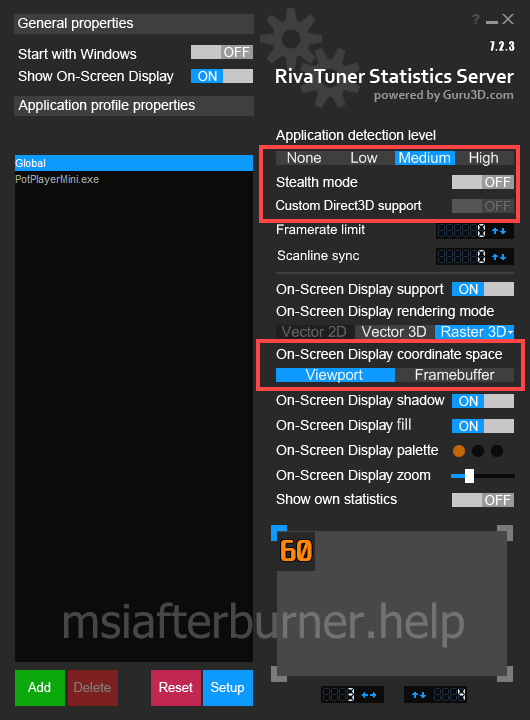 Сверните игру, измените настройки, разверните игровое приложение и проверьте, помогло ли.
Второй вариант решения
- Если приложение есть в списке, выберите его, нет – кликните «Add».
- Укажите путь к исполняемому файлу игры и нажмите «Открыть».
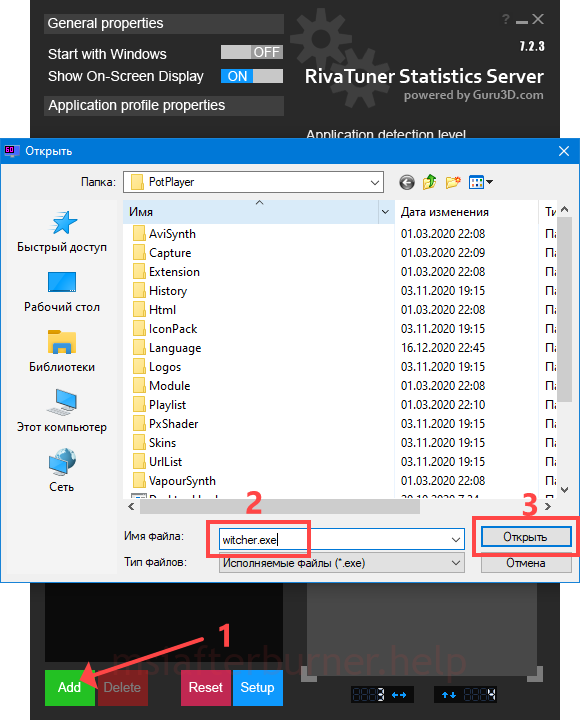
Добавление игры для мониторинга.
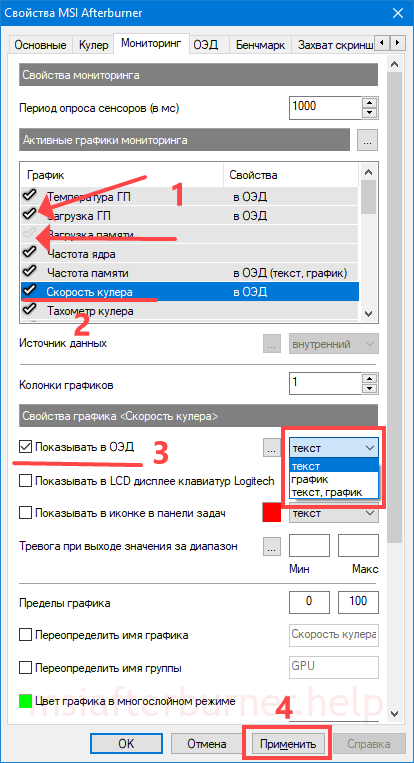
Правее в выпадающем списке есть варианты отображения переменной: график, текст.
Во вкладке «ОЭД» можете задать комбинацию глобальных горячих клавиш для включения и отключения отображения оверлейного экранного дисплея мониторинга.
Не работает мониторинг в CS:GO
Возможны конфликты с иными приложениями для оверлея, отключён ОЭД, не активировано отображение нужного показателя. В качестве защиты от читов, игры могут блокировать оверлей.
Для запуска вывода мониторинга видеокарты в CS:GO запустите игру с параметрами «-allow_third_party_software» через лаунчер.
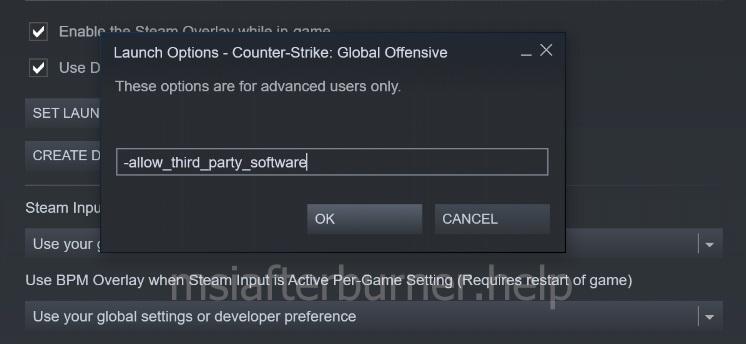
Настройки применяют только для текущего пользователя.
Другие возможные способы включения мониторинга
Если ничего не помогло и мониторинг Afterburner не отображается в играх, попробуйте использовать варианты ниже.
Переустановка программы
Иногда помогает чистая установка. Сначала нужно полностью удалить программу с настройками, затем установить свежую версию утилиты.
Конфликт с другими приложениями
MSI Afterburner не отображает оверлей в играх параллельно с другими программами: AMD Crossfire, Fraps, AIDA64, GeForce Experience и прочие. Если перечисленные приложения можно закрыть, то Steam – не всегда. В случае с клиентом от Valve откройте настройки (1), щёлкните «В игре», отключите оверлей Steam (2).

Выключение наложения для видеоигр.
Исключить конфликты в определённом приложении поможет выключение оверлея для конкретной игры.
- Посетите «Библиотеку».
- Кликните правой клавишей по видеоигре.
- В контекстном меню выберите «Свойства».

Дополнительные параметры приложения.
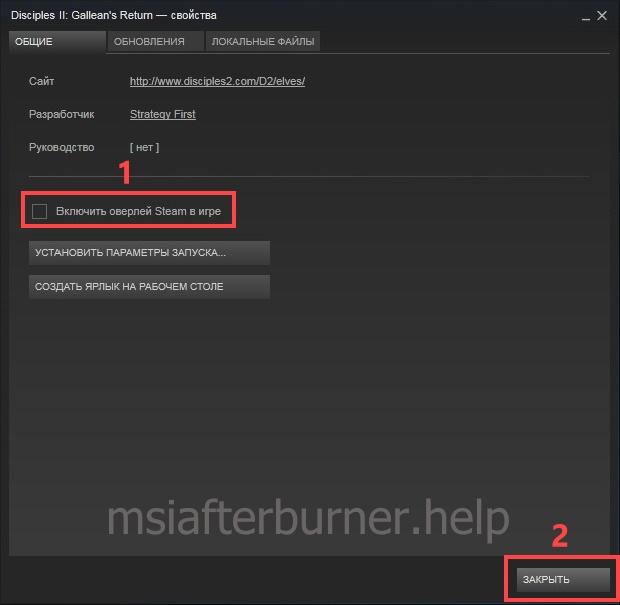
Процедуру проделайте для других проблемных игр.
Наличие компьютерных вирусов
Иногда вредоносные приложения не позволяют Afterburner нормально работать. Установите антивирусную программу либо загрузите портативную версию, например, Virus Removal Tool от лаборатории Касперского, Dr.Web CureIt, проверьте компьютер на вирусы.
Если советы и инструкции не помогли вывести информацию на экран, подробно опишите проблему в комментариях, мы разберёмся. Нашли иное решение – поделитесь, мы дополним статью. Оно наверняка поможет другим пользователям.
Почему msi afterburner не работает в кс го


Counter-Strike: Global Offensive
24 июл. 2020 в 2:20
For some reason, it used to work, but it no longer does.
It works properly in other games.
24 июл. 2020 в 2:27
24 июл. 2020 в 2:31
24 июл. 2020 в 2:34
As far as i knbow, probably not since that certification checks interaction with other programs and publish part of the code/logic used.
Exactly what a cheat dev doesn’t want
EDIT: Oh, I got insulted. fair enough. I’ve read this point, and I take the insult for what they are worth
nothing.
OP (or anybody) feel free to make your point and read both arguments.
To be more precise :
Valve pretend taht they do not accept only uncertified app while MSi pretends that valve do not accept interaction, certified or not.
I only see that MSI afterburner is not allowed while the alienware thingy I had is now allowed following an update and wasn’t before ^^
24 июл. 2020 в 3:24
24 июл. 2020 в 3:36
Stop spreading your incompetent nonsense. That’s not the first time when you try insullt MSI devs with statements like "Get mad at MSI for coding the after burner with their feet."
And that’s not the first time you publicly LIE because you do not understand the basics and have absolutely no ideas either about code signing (which you wrongly call "certification") or about trusted mode. What about at least trying to read trusted mode FAQ?
If you do it, you’ll see that both signed and unigned third party DLLs are not allowed to be injected in trusted mode. There are no exceptions for trunsted mode, there is no any "certification" allowing third party software to get whitelisted. Digital signature is important for untrusted (normal) mode only, and MSI AB as well as many other tools already work in it because they are already signed for years.
MSI Afterburner или RivaTuner Statistics Server блокирует оверлей Steam
Довольно часто можно столкнуться с таким явлением, что программа RivaTuner Statistics Server (которая идет в комплекте с популярной утилитой MSI Afterburner), блокирует разлиные оверлеи, например Discord, Steam или Uplay. Тем не менее это легко исправляется парой настроек, о чем и будет рассказано в статье ниже.
Решение проблемы
Для того, чтобы исправить это, нужно проделать следующее:
- Открываем программу RivaTuner Statistics Server, нажимаем значок с плюсом в самом низу программы.
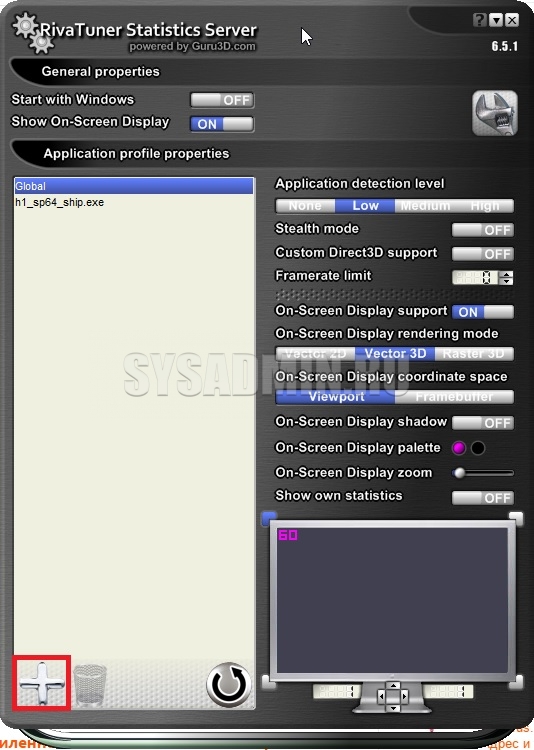
- Откроется окошко, где будет необходимо указать исполняемый файл приложения или игры, в котором не работает оверлей Steam.
- После указания исполняемого файла, необходимо переключить параметр «Custom Direct3D support» с «OFF» на «ON».
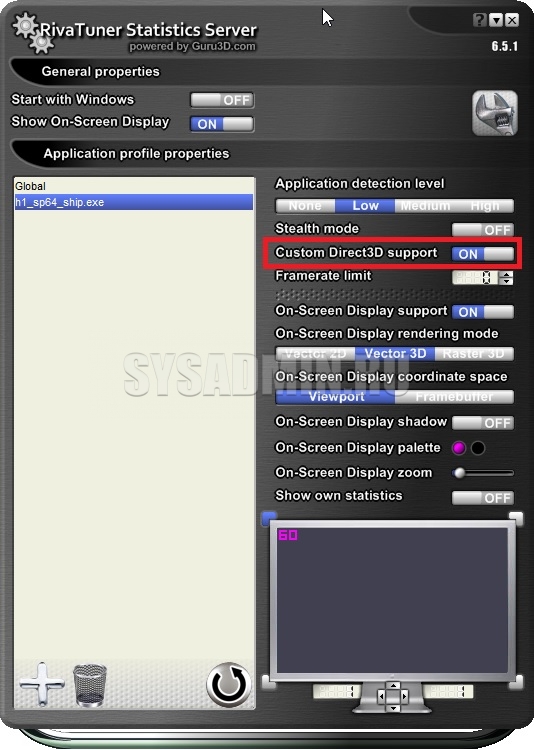
После этого оверлей должен будет отображаться нормально.
Была ли эта статья Вам полезна?
Комментарии к статье (2)
-
- Александр
- 23.10.2017 14:40
При установке MSI Afterburner и RivaTuner (настроил все необходимые оверлеи-ОЗД), всё работало замечательно. Сегодня не работает. Прочитал Вашу статью, сделал всё как указано в статье. Ничего не работает. Наверное компьютерный домовой балуется. Как всё таки исправить ?
- Ответить
-
- Recluse
- 23.10.2017 15:21
Попробуйте обновить версию RivaTuner Statistics Server, последнюю версию можно взять по этой ссылке — http://www.guru3d.com/files-details/rtss-rivatuner-statistics-server-download.html
Так же проверьте, не сменилось ли название исполняемого файла у приложения, для которого вы делали профиль в RTSS.