Как сделать paypass на iPhone. Выпуск карты
Как пользоваться Apple Pay после блокировки в 10 марта 2022 года на территории перестал работать Apple Pay официально. Пользователи, которые не знали о блокировки сервиса, не смогли расплатиться за свои покупки в магазине. Те, кто был подготовлен, стали носить с собой везде банковскую карточку, чтобы в чрезвычайном случае заплатить за покупки.
Что приходит пользователю на ум, когда он видит официальную блокировку сервиса на территории страны в качестве санкций? Конечно же то, что это навсегда. Но существуют методы, благодаря которым можно просто и легко обойти блокировку и расплачиваться с телефона в магазинах.
Когда и почему официально перестал работать Apple Pay
По официальным данным, сервис работы с разными карточками Apple Pay перестал работать на Айфонах с марта 2022 года. Теперь пользователи не могут заплатить за свои покупки, просто активировав карточку на своем телефоне при помощи NFC. Эта санкция касается всех пользователей сервиса. Нужно всегда иметь при себе карты разных банков, на которых есть средства для оплаты покупки.
Ограничения введены на оплату карточками банков, так что пользователь никак не может обмануть систему. Причина того, почему сервис перестал работать на территории – санкции Запада. Санкции введены по территории всех страны, поэтому просто сменить регион не получится.
Это все виды, которые попали под санкции. Другие карточки можно использовать как обычно. Данные санкции введены для того, чтобы затормозить экономику страны, и непонятно, вернется ли всё в норму.
Обратите внимание! Многие приложения, например, банков Тинькофф или ВТБ, публикуют свои истории в приложении о том, что с 10 марта Apple Pay, Google Pay и Samsung Pay перестают работать с банками. Для оплаты необходимо использовать карточку. Для бесконтактной оплаты при помощи телефона стоит подключить карту «МИР».
Что нужно для использования Apple Pay в начала – одно из этих совместимых устройств:
Если вашего девайса нет в списке, вы не сможете платить с его помощью в оффлайне – магазинах и ресторанах. Оплата на сайтах через Apple Pay в пока не запущена. В будущем она заработает как на вышеперечисленных устройствах, так и на iPad с сенсором Touch ID.
Важно: предварительно включите авторизацию по Touch ID или проверьте, чтобы она была включена. Для этого зайдите в Настройки. Touch ID и код-пароль. Если все переключатели вверху выключены, нажмите на любой и проведите первичную настройку системы распознавания отпечатков.
Какая банковская карта подойдёт для Apple Pay
Внимание. Пока что – только карта MasterCard от Сбербанка. Тип карты, схема обслуживания и тариф – любые.
Карты Visa от Сбербанка и все карты других банков не поддерживаются (по состоянию на 4 октября). Ситуация станет лучше в течение месяца – нам обещают добавить поддержку ещё примерно пяти банков. Так или иначе, в обозримом будущем с Apple Pay будет работать только MasterCard. Имейте это в виду.
Если у вас есть и настроено всё вышеперечисленное, идём дальше.
Почему не стоит опасаться использовать Apple Pay в сервисы представляют огромный интерес для мошенников и киберпреступников. Поэтому у пользователей подобных систем нередко возникают опасения по поводу безопасности использования подобных сервисов. Насколько безопасно использовать Apple Pay?
Частые вопросы от пользователей и ответы на них:
Информация платежной карты может быть скомпрометирована?
Одна из ключевых особенностей «яблочной» системы заключается в том, что данные карты (номер или PIN-код) хранятся на iPhone и Apple Watch в зашифрованном виде, поэтому подсмотреть их невозможно.
А если кто-то подсмотрел мой пин-код?
В случае оплаты при помощи Apple Pay пин-кодом служит отпечаток пальца, который, как известно, является уникальным для каждого человека. Доступ к изображениям отпечатков пальцев могут получить только правоохранительные органы. В действительности, преступнику будет намного проще заполучить пароль от платежной карты.
Могут ли посторонние оплачивать покупки при помощи найденных или похищенных Apple Watch?
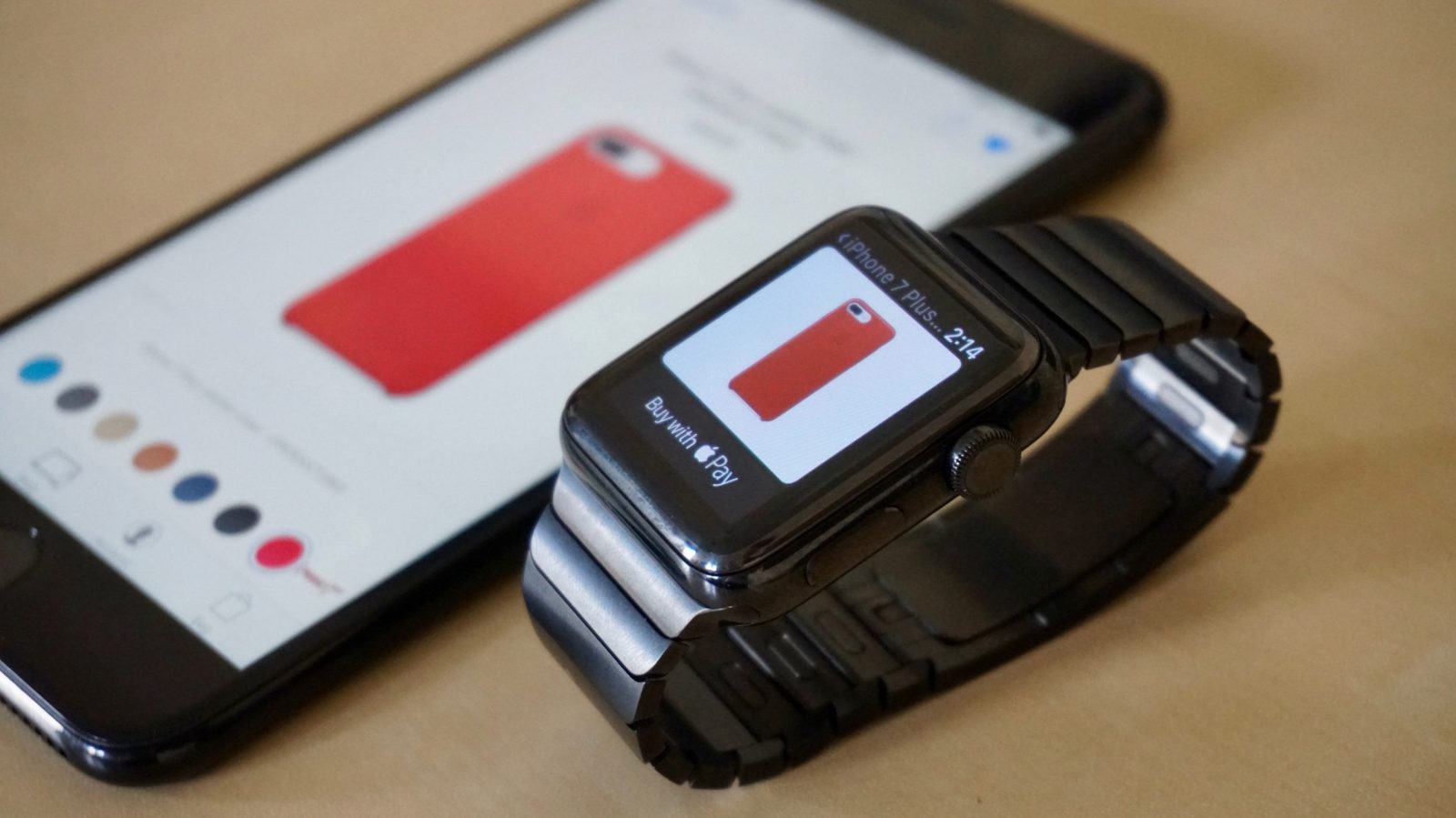
Пользователи Apple Pay могут производить оплату при помощи Smart-часов Apple Watch без iPhone. Данная возможность полезна в случаях, когда у пользователя по каким-то причинам нет доступа к смартфону. Работа платежной системы на Apple Watch предусматривает обязательную установку числового пароля, который необходимо повторно ввести для осуществления платежа. Если его не знать, купить что-либо не получится. Установить пароль можно следующим образом: «Настройки». «Код». ввести произвольную последовательность цифр.
Не получается добавить карту в Wallet
Я потерял (у меня украли) iPhone с настроенным Apple Pay, что делать?
Принцип действия Apple Pay таков, что система не будет работать без соответствующей настройки («Настройки». Touch ID и код-пароль) и активации датчика Touch ID. Таким образом, преступник не сможет получить доступ к устройству. Процесс оплаты через Apple Pay базируется на сканировании отпечатка пальца. К тому же, если сумма транзакции превышает 1 тыс. рублей, может возникнуть необходимость повторно ввести пароль, однако только после сканирования отпечатка пальца.
Данные платежной карты будут известны Apple?
Если вы уже покупаете контент в App Store или платите за дополнительное место в iCloud, переживать о том, что Apple получит доступ к данным вашей платежной карты нецелесообразно, поскольку карта уже привязана к аккаунту.
Доступ к Apple Pay могут получить сторонние приложения?
Жесткая политика Apple предотвращает появление в ее фирменном магазине приложений сомнительных программ. Кроме того, iOS запрещает установку ПО из непроверенных источников. Таким образом, подобное беспокойство безосновательно.
Взимаются ли дополнительные комиссии?
Платежи при помощи Apple Pay осуществляются без какой бы то ни было комиссии. То есть, пользователь платит только сумму, которая указана на этикетке товара.
При оплате с помощью «яблочной» платежной системы снимается комиссия в размере 0,15 % — 0,17%, однако платит ее не пользователь, а точка, где осуществляется транзакция.
Как привязать карту к Apple Pay на iPhone или iPad?
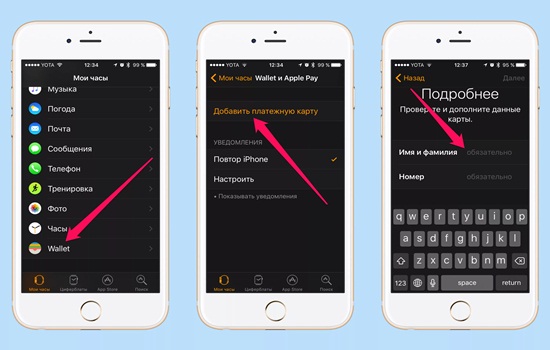
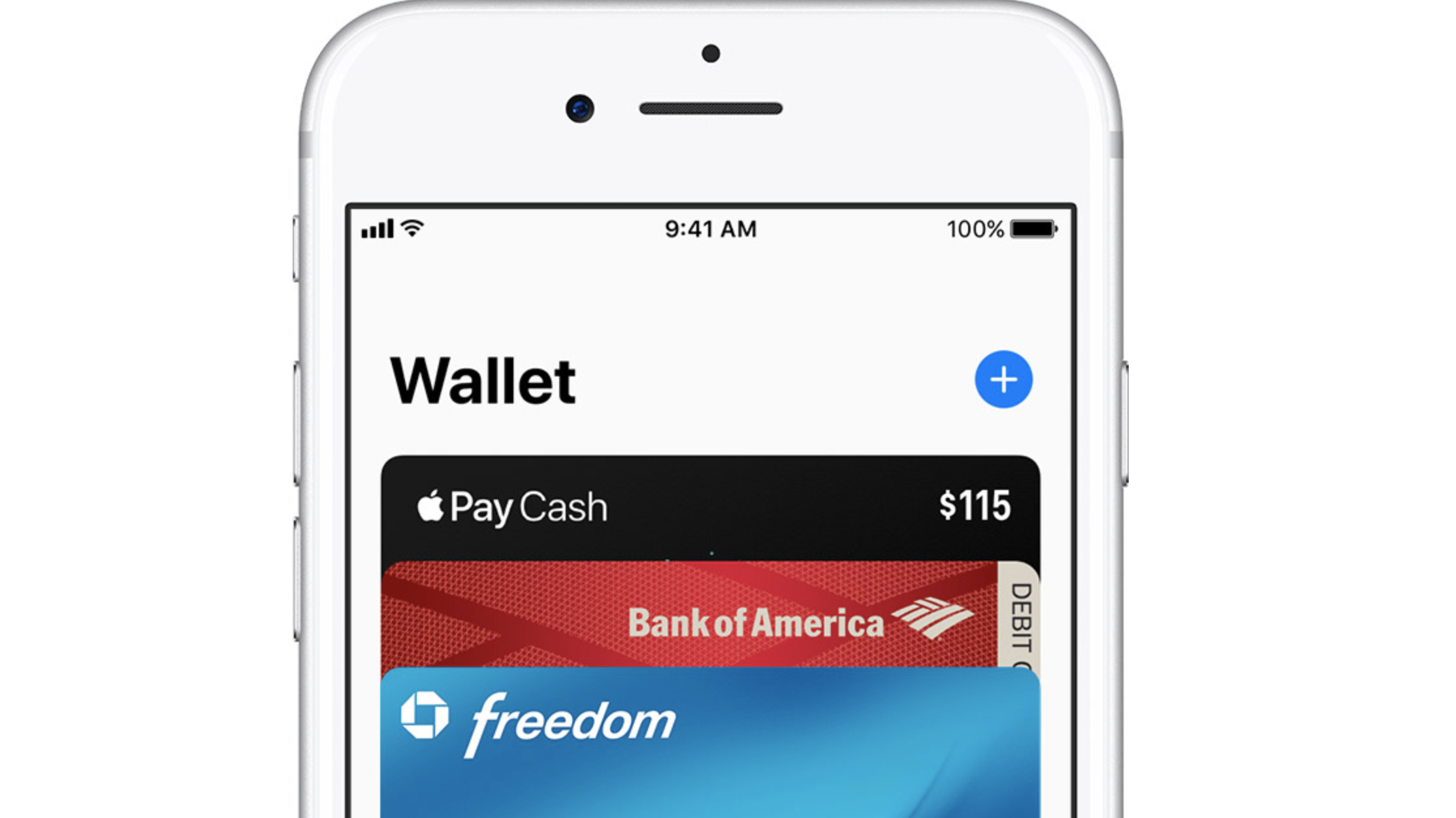
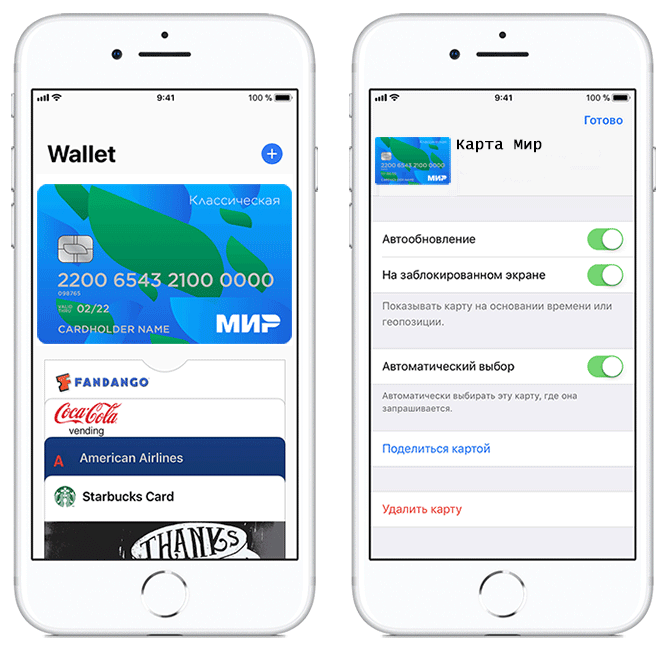
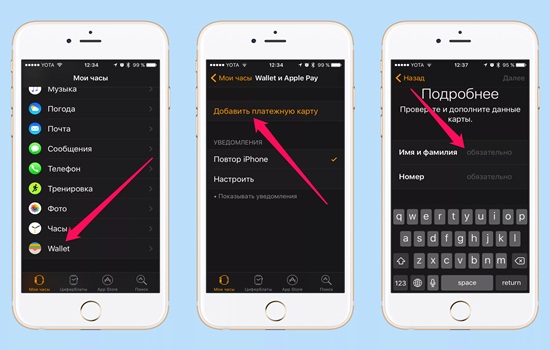
Привязка карты осуществляется через программу Wallet. Для этого нужно запустить приложение и выбрать опцию «Добавить платежную карту». На следующем этапе нужно добавить реквизиты карты вручную или отсканировать ее при помощи камеры, а затем подтвердить, что информация введена правильно.
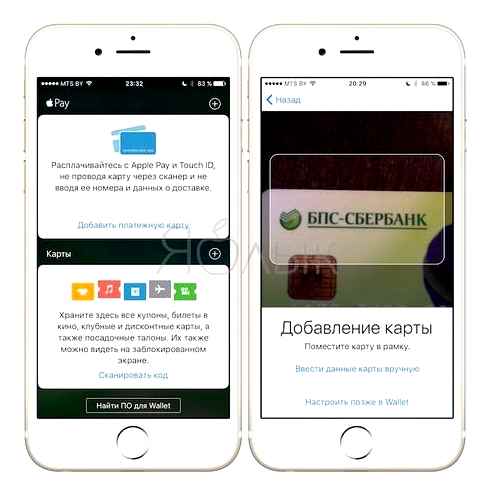
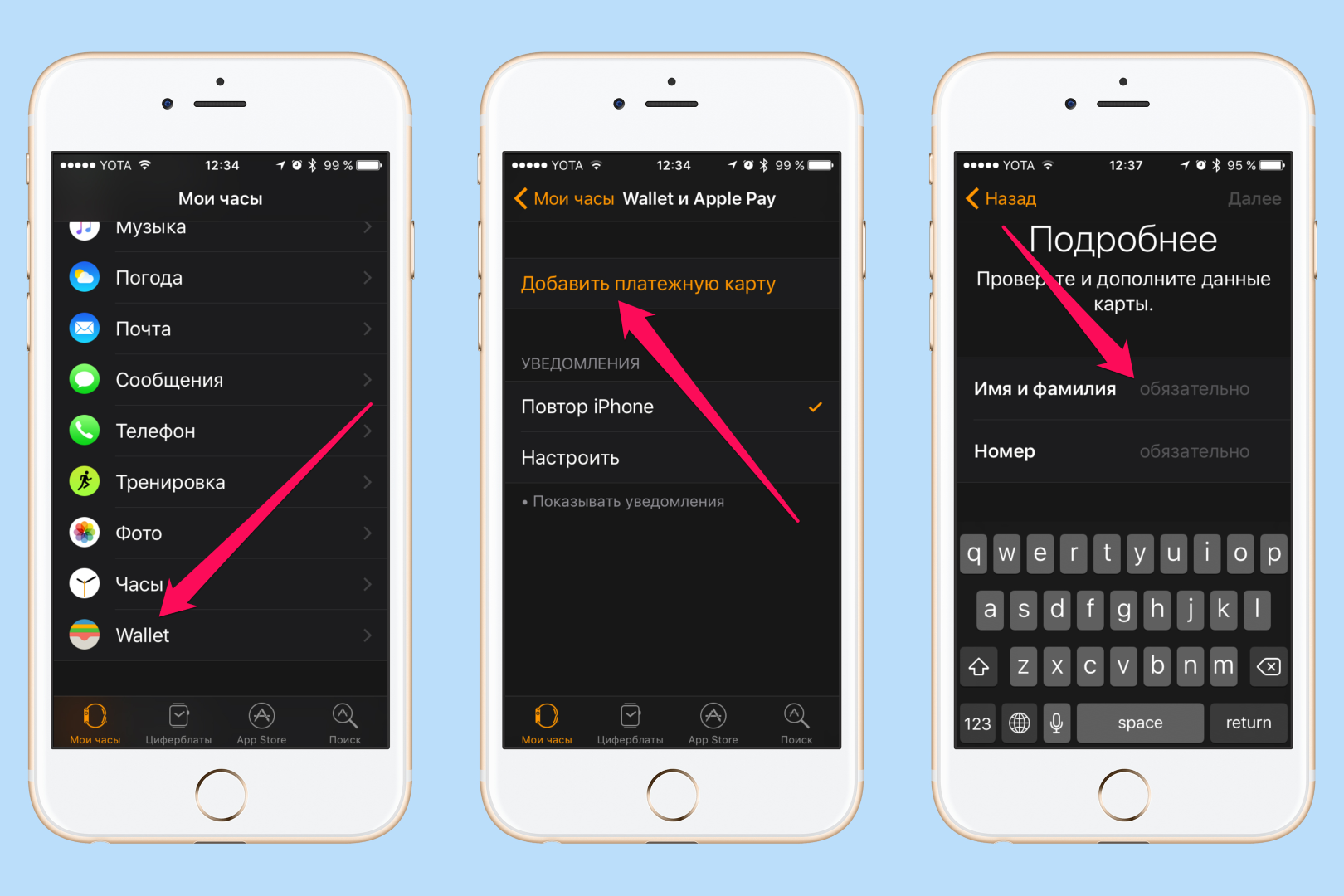
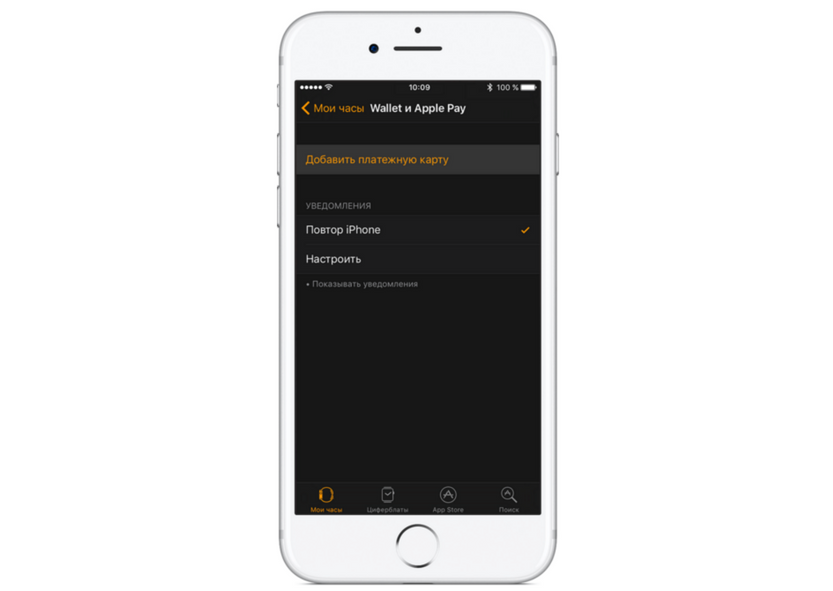
На iPhone 5 / 5c / 5s процесс привязки происходит следующим образом: после подключения Apple Watch к смартфону, откройте программу Watch. Wallet. Apple Pay. Добавление карты осуществляется так же, как в процессе, описанном выше.
Как пользоваться Apple Pay
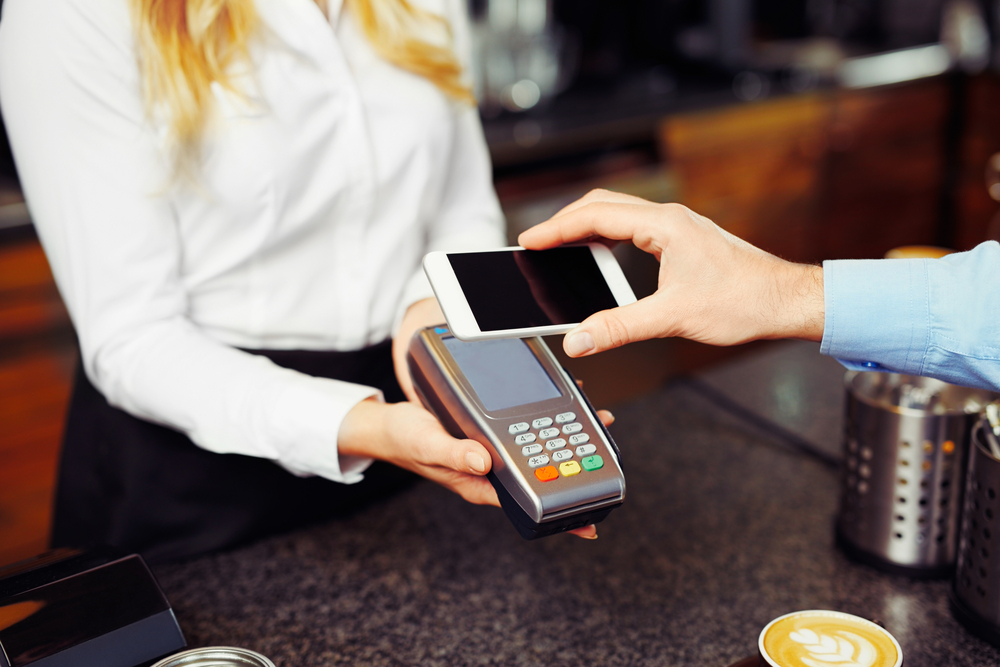
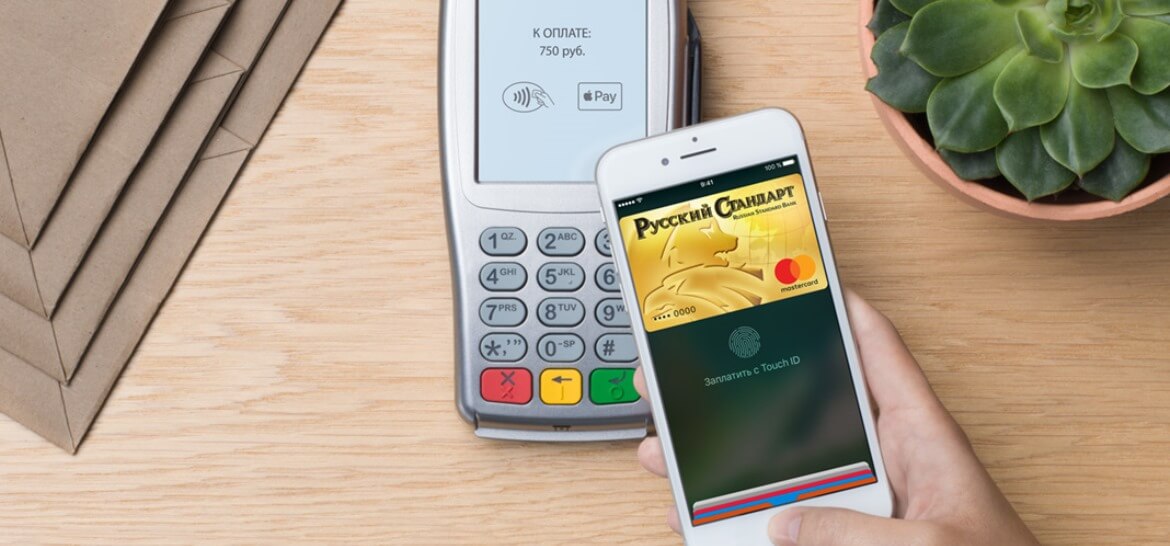
Итак, вы активировали на смартфоне Apple Pay, как включить поддержку вашей карты тоже разобрались. Теперь попробуем оплатить. Выберите в приложении смартфона или Apple Watch карту, с которой будет производиться платеж, и поднесите устройство к терминалу. Для крупных покупок возможно потребуется ввести пин-код. Для онлайн-платежей в совместимых сервисах нажмите на специальную кнопку со значком Apple Pay и подтвердите платеж с помощью Touch ID или Face ID.
Разобраться с тем, как установить Apple Pay и настроить оплату картой в iPhone не сложно. В отзывах активных пользователей этой технологии отмечается удобство, отсутствие проблем при оплате и хорошая безопасность платежей. Ко всему прочему, для покупателей, использующих Apple Pay на ряде сайтов предусмотрены скидки. Так что плюсов у этой технологии много.
Коротко о главном
Теперь подробнее о том, как всё это включить и что сработало у меня.
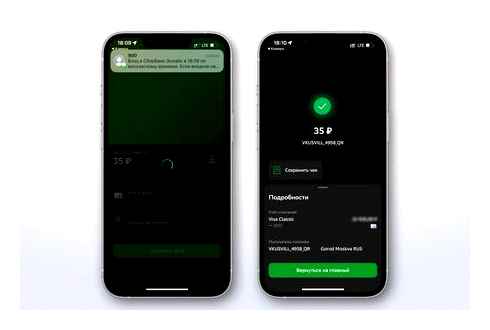
Кому-то этот способ покажется странным и небезопасным, но я на своём опыте жизни в Шанхае убедился, что всё с ним в порядке.
В Китае весь миллиард жителей только им и пользуется: об Apple Pay там знают, но редко интегрируют в кассы. Зато в каждом магазине стоит аппарат для считывания QR или наклеен собственный код от магазина, который клиенты распознают своим смартфоном.
▸ Коды безопасны, потому что либо одноразовые, либо сохраняются на короткий срок. Вероятность, что кто-то в очереди успеет его сфотографировать и использовать, ничтожна, но даже в этом случае транзакция сразу отобразится у вас, а камеры в магазинах помогут быстро задержать нарушителя.
▸ Коды удобны, потому что с правильной интеграцией требуют не больше кликов, чем Apple Pay. В Китае я добавлял виджет функции от WeChat Pay и AliPay, в до этого уже догадались в Сбере и Тинькофф.
Да, она не заменит той же скорости и привычного «приложил смартфон не глядя», но это наиболее близкая и единственная альтернатива оплаты покупок с iPhone.
Оплата по QR через Систему Быстрых Платежей (СБП)
Касса самообслуживания в СПАР
Большинство крупных торговых сетей уже подключены к этому методу.
У технологии есть два вида: простой перевод и СБПэй.
Перевод со счёта на счёт подходит владельцам приложений крупных банков (Сбер, Тинькофф, ВТБ). При оплате таким способом кэшбек не начисляется, зато к нему подключено большинство банков.
Если ваш банк подключен к СБП, а скорее всего, так и есть (список с инструкциями использования), то смело открывайте приложение банка и находите пункт «Сканировать QR».
Приложение распознает платёж, вы его подтвердите, а магазин отдаст вам чек. Всё как обычно.
Вот где находятся эти пункты в некоторых приложениях:
СБПэй (приложение) это аналог Apple Pay, Google Pay и других похожих систем. В нём участвует мало банков, а на iPhone не получится расплатиться через NFC. СБПэй нужен, если ваш банк является участником (список), но не имеет удобного приложения и интеейса для оплаты через QR.
Не стесняйтесь предупреждать магазин об оплате QR, большинство торговых сетей, кофеен, фастфудов, онлайн-магазинов и сетей одежды уже подключены к сети или планируют её поддержку, так что косо на вас не посмотрят.
В обычных кассах Магнита код печатают на чековой ленте, другие выводят изображения на дисплее, например, во ВкусВилле.
В One Price Coffee есть таблички с QR для оплаты и NFC модулем, которые работают в том числе с iPhone. Да, вы подносите смартфон, и на разблокированном экране выпрыгивает Push с ссылкой на окошко перевода в СБП. Для проведения транзакции продавец запрашивает сумму через терминал.
На многих кассах самообслуживания в Пятёрочке, Перекрёстке, Карусели и СПАРе есть специальная кнопка для этого способа, которая постепенно внедряется во все точки этих сетей.
Кнопка «Домой»
Чтобы вызвать Apple Pay с помощью кнопки «Домой», потребуется дважды нажать ее на заблокированном устройстве. Если при этом у вас ничего не происходит, проверьте, чтобы соответствующая настройка была активирована в параметрах телефона.
Включите экран (телефон можно не разблокировывать) и смахните пальцем снизу вверх. Появится Пункт управления, в котором потребуется выбрать иконку Wallet. Если она отсутствует, ее можно добавить следующим образом:
Wallet
Стандартное приложение Wallet по умолчанию установлено на iPhone. Чтобы активировать бесконтактную оплату, достаточно запустить его с рабочего стола.
Стремительное развитие технологий подарило людям массу полезных инструментов, и iPhone с функцией бесконтактной оплаты — лишнее тому подтверждение.
Мы рады, что смогли помочь Вам в решении проблемы.
Помимо этой статьи, на сайте еще 13140 полезных инструкций. Добавьте сайт Lumpics.ru в закладки (CTRLD) и мы точно еще пригодимся вам.
Опишите, что у вас не получилось. Наши специалисты постараются ответить максимально быстро.
Банки-эмитенты и магазины, поддерживающие Apple Pay в данную платежную систему поддерживают значимые банковские организации – это «Сбербанк», «Альфа-банк», «Открытие», «Авангард», «Ак Барс» и другие. Если не знаете, поддерживает ли банковская организация Apple Pay, уточните на сайте или у консультантов.
Поддерживают и десятки торговых точек, в частности, крупные торговые сети: «Ашан», «Эльдорадо», «М.Видео», «Магнит». Постепенно количество банков и магазинов, работающих вместе с Apple Pay, увеличивается.
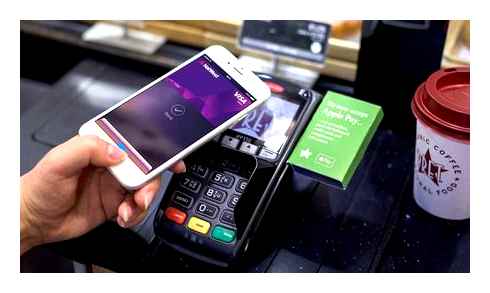
Безопасно ли платить через Apple Pay
Безопасность платежей заботит многих пользователей. Что касается данной платёжной системы, переживать об этом не стоит, проведение транзакций с использованием сервиса обеспечивает большую надёжность, чем оплата обычной банковской картой.
Поскольку NFC – это ближняя бесконтактная связь (радиус действия составляет 10–20 см), а для совершения оплаты используются передаваемые в зашифрованном виде динамические коды подтверждения, которые для каждой операции генерируются встроенным элементом безопасности (Secure Element) и подменяют данные карточки, перехват информации о реквизитах исключён. Данные на чипе не связаны с ПО на устройстве, не сохраняются девайсом или серверами Apple и не сообщаются продавцу, так что даже в случае взлома системы извлечь их у злоумышленников не получится. Кроме того, осуществление транзакции сопровождается идентификацией владельца посредством биометрического датчика или личного кода.
All the things Apple Watch can do without an iPhone nearby
Какие банки поддерживают Apple Pay
Тем, кто планирует применять Apple Pay, важно знать, какие карты поддерживает сервис. Ввиду востребованности услуги большинство банков предоставляют возможность привязки карточки к аккаунту платёжной системы.

На текущий момент можно пользоваться дебетовыми и кредитными картами следующих банков и партнёров:
- Альфа-Банк;
- ВТБ;
- Сбербанк;
- Райффайзенбанк;
- Тинькофф;
- Газпромбанк;
- Росбанк;
- Банк Санкт-Петербург;
- Открытие;
- Русский Стандарт;
- Промсвязьбанк;
- ЮниКредит Банк;
- Совком Банк;
- Почта Банк;
- Home Credit Bank;
- МТС;
- Билайн;
- Мегафон;
- Яндекс Деньги;
- Qiwi.
Популярность услуги растёт, так что поддержка технологии выгодна и финансовым организациям, стремящимся привлечь клиентов. По этой причине список участвующих банков и партнёров продолжает пополняться.
Конкуренты Apple Pay
В 2011-м году на рынок бесконтактной оплаты вышел Google Wallet, но он не стал популярен во многом из-за того, что на рынке NFC платежей был сильный конкурент – Softcard, поддерживаемый крупнейшими сотовыми операторами США. Но сейчас он сдулся. И Google купила его за 100 млн.
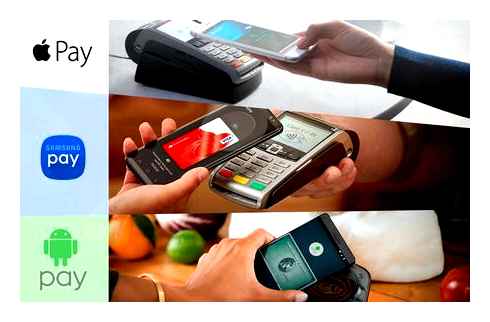
Используя наработки в области бесконтактных платежей Softcard, Google запустила платёжный сервис Android Pay, который работает по принципам близким к Apple Pay.
На рынке также работает сервис Samsung Pay. Для реализации Samsung купила компанию LoopPay за 250 млн. Последняя предлагает дополнительные устройства для бесконтактной оплаты. Главное преимущество LoopPay, а теперь Samsung Pay – это совместимость со старыми аппаратами.
Еще есть PayPal с сервисом, проводящим платежи через QR-коды. Он разработана компанией Paydiant, которая была куплена PayPal. Для сканирования QR-кодов используется смартфон с операционной системой iOS или Android и установленной программой CurrentC, работающей по технологии Paydiant.
Минус налицо: временная задержка – надо аккуратно удерживать смартфон над QR-кодом для осуществления снимка.
Будущее Apple Pay
В ближайшем будущем, когда большее количество точек розничной торговли перейдут на Apple Pay, с помощью этой системы можно выдавать скидки и продавать таргетированную рекламу в соответствии с потребностями потребителя. Ведь смартфон знает о вас почти все.
Но есть в этом и другая сторона. Оплата упростилась, время ее осуществления уменьшилось, направленной рекламы стало больше. Соответственно, пользователи будут охотнее тратить свои деньги.
Со временем и распространением бесконтактных терминалов, Apple Pay может стать заменой для пластиковых карт Visa или MasterCard.
Разбираемся с особенностями и безопасностью бесконтактного сервиса Apple, который сегодня запустился в Для начала обязательно прочитайте инструкцию по настройке Apple Pay в Здесь разберём общие вопросы работы и безопасности, чтобы вы знали, чем пользуетесь и как это работает. Что такое Apple Pay? Сервис Apple Pay создан для упрощения процесса купли/продажи. Вместо использования пластиковой.
Как сделать paypass на iphone
Mir Pay на iPhone: всё, что нужно знать и как платить с телефона без карты
После того как Apple де-факто отключила Apple Pay в России, многие из нас начали задумываться о том, как теперь выходить из ситуации. Ведь лишиться возможности платить Айфоном и заново носить с собой карточки или, того хуже, наличность, как несколько лет назад, не хочется никому. Ситуация, прямо скажем, патовая. Для офлайн-покупок можно приклеить к задней крышке iPhone кардхолдер с банковской картой, который заменит вам портмоне, а для оплаты товаров в интернете можно использовать SberPay. А что там по Mir Pay?
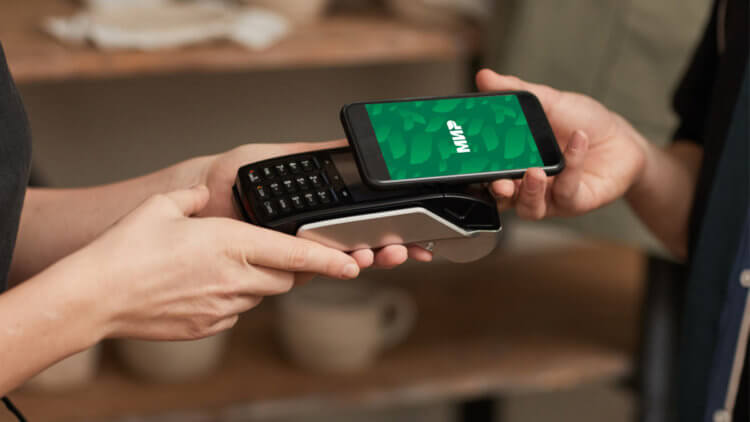
iPhone не поддерживает Mir Pay ни в каком виде, хотя мог бы
Несмотря на то что Apple никому не открывала доступ к NFC в iPhone, ещё пару лет назад она была как никогда близка к этому. Не в последнюю очередь благодаря усилиям российских властей. Если помните, в 2019 году Госдума приняла так называемый закон о российском софте.
Этот закон обязывал всех производителей по умолчанию устанавливать на свои смартфоны набор из примерно полутора десятков приложений от местных разработчиков. В их число входили такие программы, как Госуслуги, Алиса от Яндекса и платёжный сервис Mir Pay.
Есть ли Mir Pay на iPhone
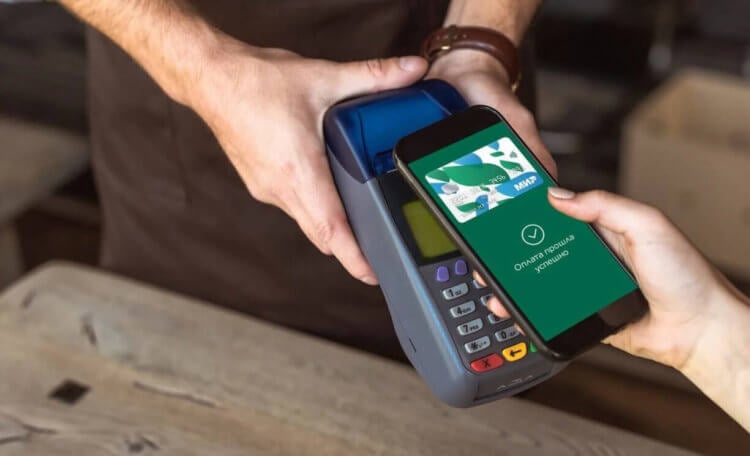
ФАС РФ настаивала на том, чтобы обязать Apple открыть NFC в iPhone для работы Mir Pay
Поначалу ФАС, которая активно способствовала принятию закона о российском софте, была практически непреклонна в отношении Apple. Служба требовала от компании из Купертино не просто установить приложения отечественных разработчиков, но и нарушить ряд её собственных принципов.
Например, разрешить менять голосового ассистента по умолчанию, чтобы можно было заменить Siri на Алису, и открыть сторонним программам доступ к NFC, чтобы обеспечить работу платёжного сервиса Mir Pay на Айфоне. В Купертино пытались доносить, что это невозможно, но в ведомстве не придавали этому никакого значения.
Впрочем, в какой-то момент ФАС неожиданно отказалась от своих требований и самым радикальным образом изменила их, сделав максимально мягкими. Во-первых, служба разрешила не устанавливать приложений по закону о российском софте, а только рекомендовать их при первоначальной настройке.
Во-вторых, для Apple сделали исключение, которое позволяет ей рекомендовать только те приложения, что есть в App Store, без необходимости добавлять их туда принудительно. А, в-третьих, вносить изменения в iOS вроде дозволения заменять голосового ассистента по умолчанию стало необязательно.
Мир Пэй на Айфоне 2022

Платить картой Мир с Айфона больше нельзя ни в каком виде. Но это не значит, что платить Айфоном нельзя совсем
Как так вышло, спросите? На самом деле сказать сложно. Я хорошо помню, как фанаты защищали Apple и говорили, что Mir Pay на iPhone «убьёт» iOS и экосистему компании, мотивируя это тем, что ни о какой безопасности больше не будет идти и речи. Почему? Просто в Купертино так сказали.
Но это не имеет большого значения, потому что вряд ли именно народ отстоял Apple. Поговаривают, что сработали агенты влияния Apple, которые смогли пролоббировать во власти нужные формулировки в законе, предусматривающие исключения специально для компании. Ведь производителям Android-смартфонов они были просто не нужны.
Как бы там ни было, но сегодня платить Mir Pay на iPhone нельзя ни в каком виде. Если вы откроете App Store, то увидите, что там даже нет соответствующего приложения. А единственное приложение, связанное с российской платёжной системой, — это «Привет, Мир!».
Это приложение для участия в акциях НСПК, позволяющих получать повышенный кэшбек и скидки при оплате покупок картой Мир. Кстати, обязательно почитайте, в этой статье мы подробно рассказали, какие скидки по карте Мир можно получать в России.
Как платить с Айфона без карты
Впрочем, это не значит, что платить Айфоном в России теперь нельзя. На самом деле можно. Причём даже без карты. Сделать это позволяет сервис, который называется Система быстрых платежей. Это благодаря ему вы переводите деньги на счета в другие банки просто по номеру телефона.
Но немногие знают, что СБП позволяет оплачивать покупки бесконтактным образом. Для этого даже не нужен NFC, потому что оплата проводится через QR. Просто сканируете его, подтверждаете оплату, и платёж проходит мгновенно.
Несмотря на то что СБП пока используется не во всех магазинах, многие торговые сети, заведения общепита и предприятия, предоставляющие те или иные услуги, позволяют платить через Систему быстрых платежей по QR. Вот как это работает на примере Wildberries:
- Перейдите в корзину и нажмите на «Способ оплаты»;
- Выберите оплату через Систему быстрых платежей;
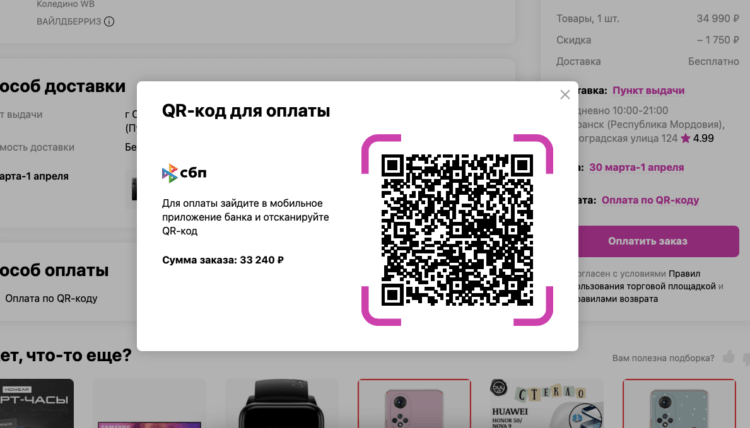
Отсканируйте этот QR-код и оплата пройдёт незамедлительно
- Нажмите оплатить и дождитесь формирования QR-кода;
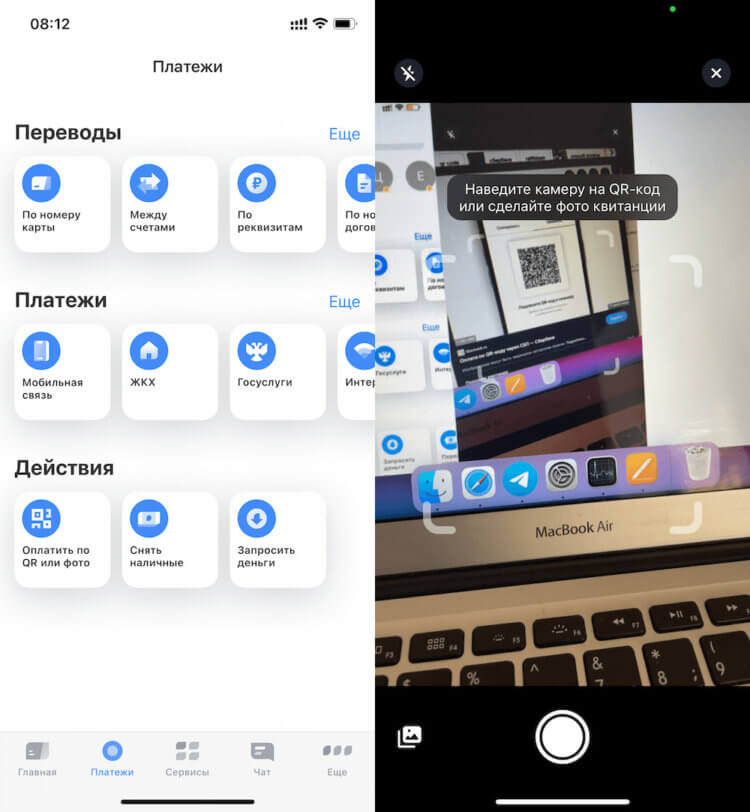
В приложении каждого банка есть функция сканирования QR-кодов
- Откройте банковское приложение и запустите сканер QR-кодов;
- Отсканируйте QR-код на оплату и подтвердите платёж.
Во многих магазинах, где принимают оплату по QR, предоставляются дополнительные скидки. Например, на Wildberries можно получить дисконт от общей суммы покупки в размере 1%. Да, это немного. В сущности, мелочь. Однако любая скидка лучше, чем её отсутствие. Её предоставление связано с тем, что за проведение платежа отвечает не Visa или MasterCard, которые взимают большую комиссию, а НСПК, у которой комиссия меньше. Соответственно, магазин делится с вами этой экономией. Только и всего.
Как включить Pay пас на iPhone
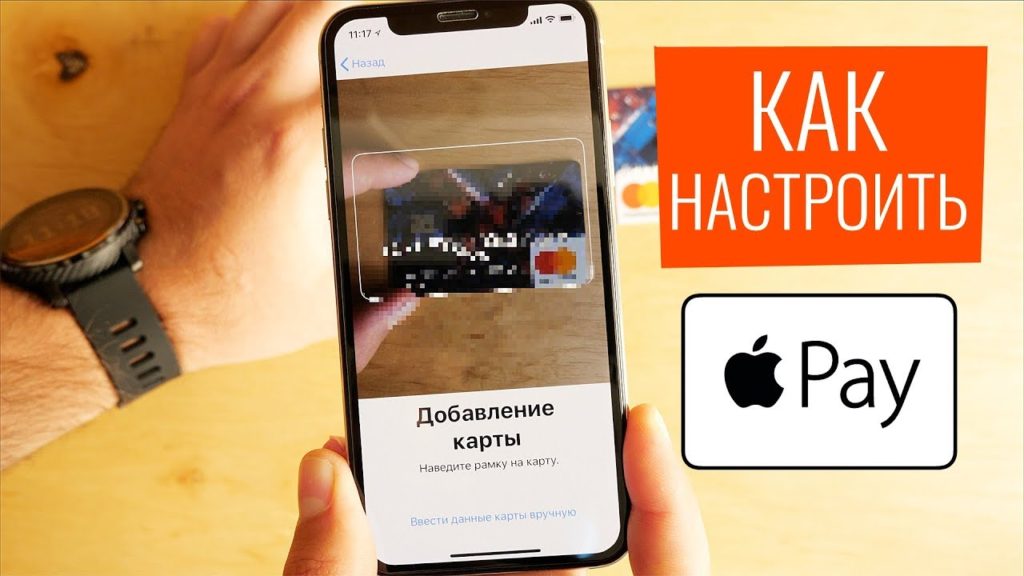
Что такое Apple Pay и как он работает на самом деле
Управление чипом происходит за счет приложения Apple Pay . Помимо Secure Element, в устройствах находится чип бесконтактной оплаты NFC , который передает данные карты терминалу для совершения платежа.
Используя Эпл Пей, пользователи могут:
- расплачиваться в магазине, где есть бесконтактный терминал и соответствующий значок Эпл;
- покупать в интернет-магазинах товары в один клик;
- загружать платные приложения, оформлять подписку, донатить и пр.
Какие банки работают с Apple Pay в России
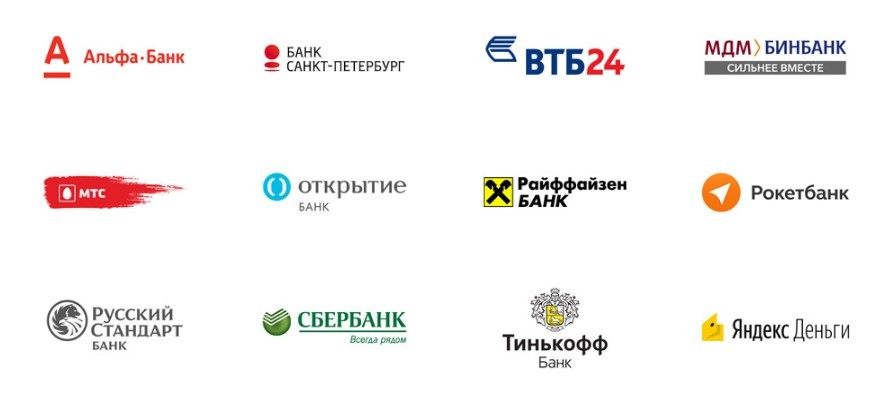
Среди подключенных к сервису партнеров, значатся всем знакомые банки:
- Сбербанк;
- Альфа-Банк;
- Открытие;
- Промсвязьбанк;
- РайффайзенБанк;
- РокетБанк;
- Тинькофф;
- Русский Стандарт.
Также сюда входят еще десятки локальных банков, со списком которых можно ознакомиться на официальном сайте Эпл. Помимо банковских структур, сервис поддерживает карты МТС, Яндекс Деньги, Билайн, Мегафон, Киви, сети крупных супермаркетов и прочих.
Какие устройства поддерживают Apple Pay
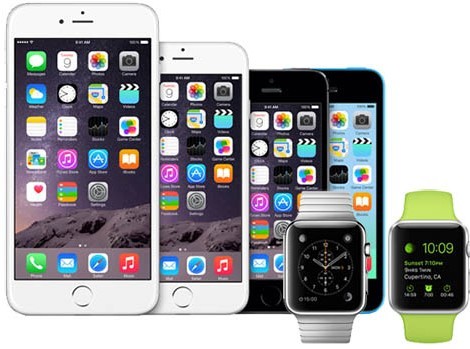
Сейчас пользоваться приложением можно на:
- iPhone SE , 6 и новее;
- Apple Watch 1 поколения, series 1 и выше;
- iPad mini 3, 4, air 2, iPad Pro и все последующие;
- компьютерах Mac от 2012 года и младше.
Обратите внимание! Так как установить Апл Пей на Айфон 5, 5c и 5s не получится из-за отсутствия nfc -чипа, они могут сопрягаться с iWatch на которых он есть. Таким образом, являясь владельцем обоих гаджетов, можно подключаться к Apple Pay .
Как включить Apple Pay на любом устройстве
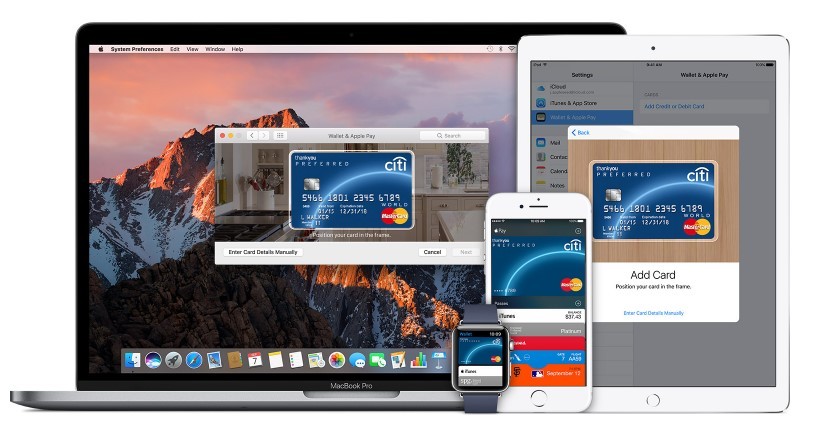
Обычно на гаджетах, поддерживающих платежную систему, приложение предустановлено. Если нет, то скачать его можно с официального магазина Apple . Чтобы включить сервис нужно пошагово сделать следующее:
Аналогично привязываются и другие платежные средства. Всего можно подключать до 8 карт. Если имеются другие гаджеты Apple , то карта автоматически будет доступна и на них, если между ними устанавливать один общий Apple ID .
Как настроить работу сервиса Apple Pay на IPhone через приложение Wallet
Кстати, на вопрос: как настроить Эпл Пей на Айфон, можно получить и второй ответ. Во многом этот способ проще и удобнее. Управление картами происходит через приложение Wallet . В нем предусмотрена возможность добавления платежного средства:
- Зайти в «Wallet».
- В верхнем углу нажать «+».
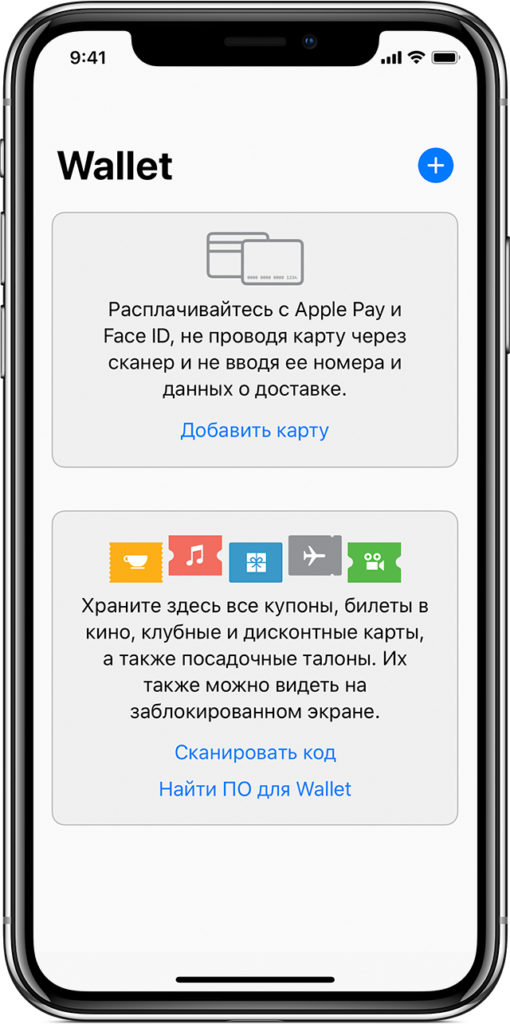
- Ввести реквизиты карты.
- Выбрать способ регистрации карты (через СМС от банка).
- Получить СМС и ввести код.
- Нажать на «Готово».
Тут же в приложении можно управлять картами. Удалять ненужные, устанавливать часто используемую по умолчанию и т.д.
Что нужно для установки Apple Pay на Apple Watch
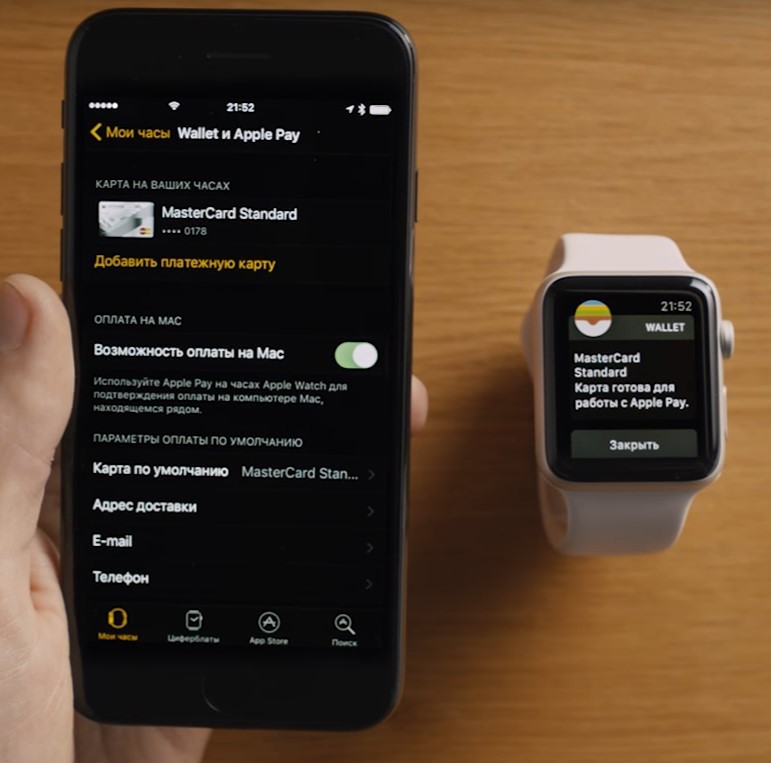
Как подключить A pple Pay на iPhone и другие устройства уже понятно, но в случае iWatch инструкция несколько другая:
После этого платежное средство будет доступно для оплаты через умные часы.
Проблемы с настройкой Apple Pay
При настройке приложения могут возникнуть проблемы. Система может просто сбоить, писать конкретные сообщения или просто не реагировать. Чаще всего сбои происходят из-за:
Если каждый пункт был исключен, стоит обратить внимание на чехол устройства. Если на нем есть металлические элементы, например, кольцо для пальца на обратной стороне, это может помешать настраивать nfc из-за плохого прохождения магнитного поля.
Заключение
Что это за система
Какие устройства поддерживают Apple Pay
Перед тем, как установить Apple Pay, следует выяснить, поддерживает ли ваш девайс этот сервис. Для этого достаточно убедиться в наличии чипа NFC. Получили его следующие устройства Apple:
Также можно использоваться сервис на IPhone 5, 5C и 5S в тандеме с Apple Watch, а вот уже на IPhone 4 и 4S такой возможности, к сожалению, нет.
Какие банки поддерживают Apple Pay
На начало 2017 года система поддерживает работу с картами Mastercard и Visa более 10 банков:
В ближайшее время этот список пополнится еще рядом крупных банков, которые возлагают большие надежды на бесконтактные платежи. Если не уверены, будет ли работать с системой ваша карта, обратитесь в службу поддержки банка.
Как настроить Apple Pay в России
Итак, разобравшись с нюансами касательно модели устройств и поддерживаемых карт, перейдем к установке и настройке «Эпл Пей». Процесс этот занимает не более 20 минут, к тому же не требует от пользователя каких-либо специальных знаний.
Для начала находим приложение «Wallet». Оно стандартное, есть на любом iPhone, который поддерживают Apple Pay.
Кстати, о том как скачать, подключить или включить Apple Pay вы можете найти информацию на нашем сайте.
Шаг 1. Установив Wallet, запускаем его. Здесь вы увидите пункт «Добавить платежную карту» – жмите на него.
Шаг 3. Вводим в появившееся поле имя и фамилию так, как это указано на карте, а затем выбираем срок действия карты и код безопасности.
Шаг 4. Заполнив всю информацию, на телефон поступит SMS с паролем для подтверждения данных, который вводится в специальную строку. Все! На этом настройка Apple Pay на iPhone окончена.
Проблемы с настройкой Apple Pay
В этом случае есть два варианта: ждать, пока банк начнет работать с «Эпл Пей»; завести другую карту.
Некоторые пользователи сталкиваются с тем, что карта не может быть привязана, несмотря на поддержку работы с Apple Pay. Для решения проблемы требуется обратиться в службу поддержки вашего банка. В большинстве случаев специалист помогает устранить ошибку.
Как платить

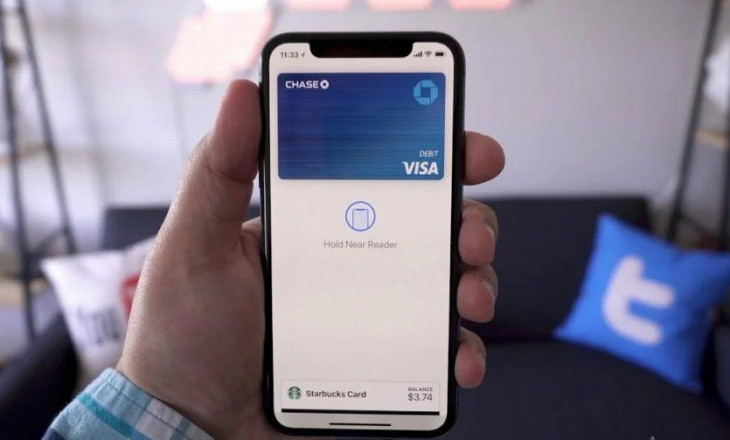
В чем отличия Эпл Пей на Айфоне 10?
Apple Pay iPhone X имеет небольшие отличия от предыдущих версий. В целом, система не претерпела значительных изменений, но небольшие новшества все же появились. А вот какие?
- Вместо сканера отпечатка пальцев работает Face ID – система распознавания лиц;
- Программа Валлет слегка преобразилась – интерфейс стал более современным.
Отличия действительно невелики – разберется даже новичок. Поэтому можно переходить к тому, как работает Эпл Пей на Айфоне 10. Эта информация окажется для вас куда более важной.
Открываем и настраиваем систему Эпл Пей на Айфоне 10
Настроить Apple Pay на iPhone X 10 сможет каждый – это достаточно просто. Несмотря на внесенные изменения в работу программы, общий смысл не изменился, вы сможете интуитивно догадаться о необходимости определенных действий.
Для начала разберемся, как открыть Эпл Пей на Айфон X. Эта утилита установлена в ваш смартфон, дополнительных действий осуществлять не нужно:
- Откройте меню настроек на главном экране;
- Найдите строку с соответствующим названием.
Вы уже поняли, как включить Apple Pay на iPhone X – давайте добавлять карточку, чтобы отправиться за покупками как можно быстрее.
- На главной странице Валлет вы увидите кнопку «Добавить» или иконку в виде плюса в верхнем правом уголке;
- Прочтите информацию, представленную на экране, и кликните «Далее»;
- Отсканируйте пластик с помощью встроенной камеры;
Если вы используете одну из карточек, ранее внесенных в память Айтюнс, придется ввести защитный код и срок действия, а также подтвердить операцию кодом из входящего СМС-сообщения.
Как видите, инструкция достаточно доступна – никаких значительных отличий от старых версий нет, добавлено лишь несколько действий.
Чтобы приобретать выбранные вещи, оплачивать метро, ходить в кино или ресторан, нужно разобраться, как пользоваться Apple Pay на iPhone X 10. Мы подготовили для вас соответствующую инструкцию.
Оплачиваем покупки через Эпл Пей на Айфоне 10
А что же делать сейчас, как вызвать Apple Pay на iPhone X? Все очень просто, никаких особенных секретов нет! Не забудьте убедиться, что на терминале есть наклейка, подтверждающая возможность бесконтактной оплаты.
Получилось понять, как на iPhone X активировать Apple Pay? Важный вопрос, волнующий множество пользователей – это вопрос надежности и безопасности. Давайте рассмотрим его более подробно.
Безопасность Эпл Пей на Айфоне 10
Использовать Apple Pay на iPhone X безопаснее, чем предыдущие модели! Несомненно, это хорошая новость для владельцев современных смартфонов. В работе сервиса используются те же принципы, что и ранее:
- Данные не передаются третьим лицам;
- Платежная информация не хранится в памяти устройства;
- Каждая операция имеет свой зашифрованный код, который не повторяется.
Есть и приятный бонус – распознавание владельца по лицу защищает данные надежнее. Ведь ваше лицо полностью уникально, оно заведено в память устройства – повторить его не сможет ни один человек. Обмануть Фэйс Айди невозможно!
Как пользоваться Эпл Пей на Айфон 10 (Х) : 5 комментариев
- Феррум27.05.2019 в 13:35
Доступна ли настройка Apple Pay на iPhone X? Или этой опции больше нет?
- Дмитрий Абрамов Автор записи 31.05.2019 в 07:36
Возможность бесконтактной оплаты по-прежнему доступна! Добавьте карточку в Валлет и пользуйтесь ей в магазинах и ресторанах.
Для оплаты Apple Pay на iPhone X нужно распознавание лица?
- Дмитрий Абрамов Автор записи 31.05.2019 в 07:35
Да! Вам необходимо дважды кликнуть на боковую кнопку и взглянуть на экран — лицо попадет в память на 60 секунд, за это время приложите смартфон к терминалу на кассе.
⬤ White-Apple.club ► FAQ ► Как использовать Apple Pay на iPhone X
На днях Apple выпустила новый видеоролик, где показала, как пользоваться функцией платежей Apple Pay на iPhone X. Теперь каждый новичок, купивший Айфон 10, сможет быстро посмотреть эту инструкцию и понять правильно платить смартфоном.
Быстрая инструкция:
Шаг 1. Для начала нужно убедиться, что терминал, на котором вы собрались оплачивать покупку, поддерживает беспроводную оплату. Для этого на нем должен быть подобный логотип.
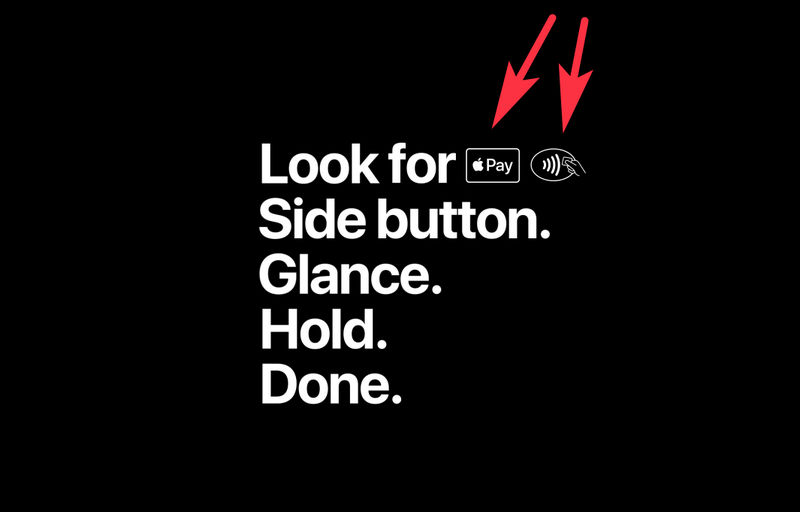
Шаг 2. Теперь достать ваш Айфон Х и сделать двойное нажатие на кнопку питания. Аппарат распознает лицо по Face ID и разблокируется, запустится Apple Pay приложение.
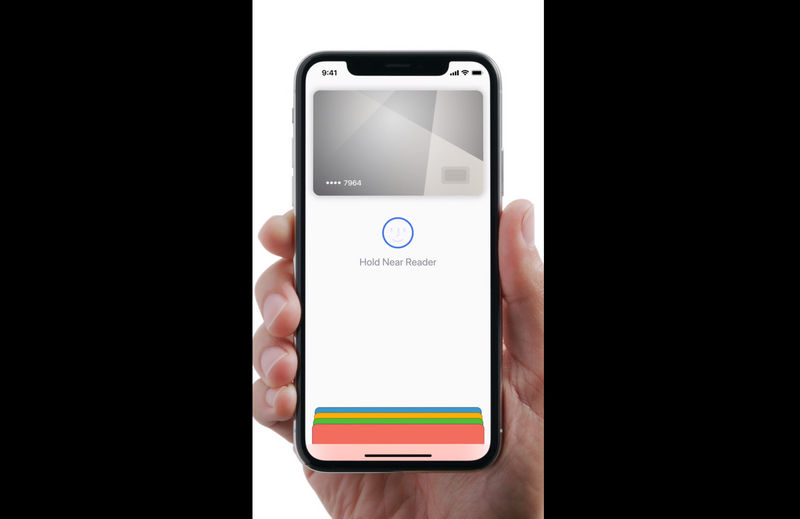
Шаг 3. Подносим смартфон к терминалу верхней частью, слишком плотно можно не прикладывать — достаточно чтобы верхняя часть Айфон 10 была возле дисплея терминала. Вот так.
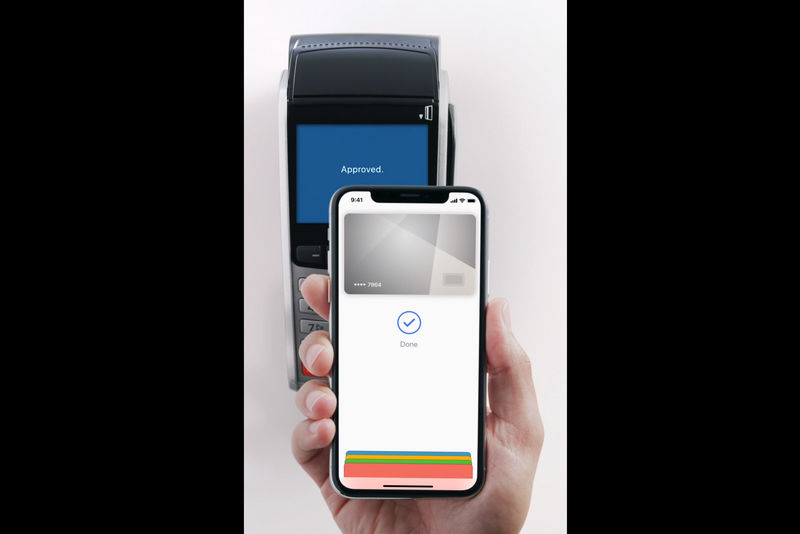
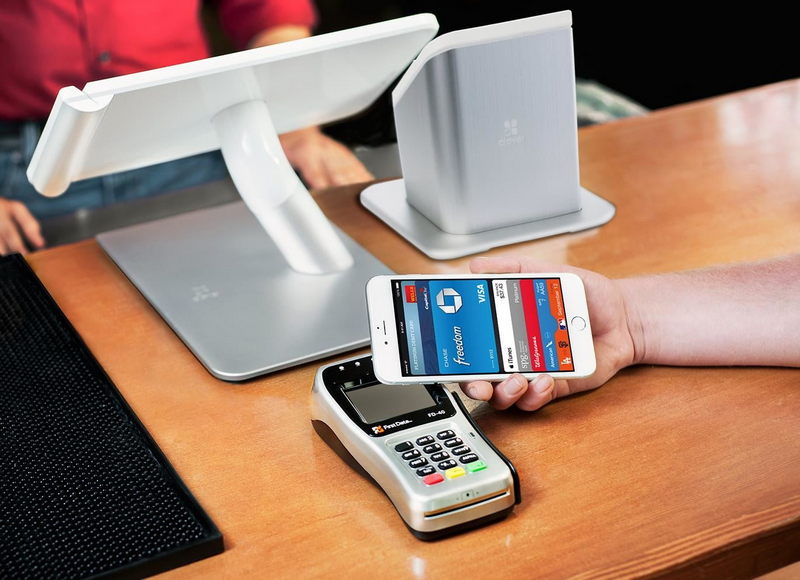
Обычно оплата проходит за доли секунды, после того, как на экране появилось подтверждение успешной операции, можно убрать смартфон. Как видите — все просто.
Само видео:
На что обратить внимание: сама функция Apple Pay должна поддерживаться в том регионе, где вы собрались оплачивать покупку. Если вы прибыли, например, в другую страну, сначала убедитесь, что в этом государстве поддерживаются бесконтактные платежи Apple Pay.
- Что такое Apple Pay
- Возможности Apple Pay
- iPhone XR отличается от предыдущих моделей.
- Начало работы с Apple Pay на iPhone XR
- Настройка Face ID
- Как добавить карту на iPhone XR
- Как пользоваться Apple Pay на iPhone XR
- Заключение
Что такое Apple Pay
В 2016 году компания Apple анонсировала появление Apple Pay в России. Даная система позволяет оплачивать покупки (или услуги) с помощью смартфона. Держатель карты прикладывает Айфон к терминалу и рассчитывается в ресторане, супермаркете.
Обязательным условием, чтобы оплачивать Apple Pay на iPhone XR, является способность терминала принимать бесконтактные платежи. Такую технологию имеют устройства c PayPass или PayWave.

Apple Pay работает благодаря системе NFC, которая «видит» терминал на расстоянии до 20 сантиметров. NFC-модуль встроен в устройство и обеспечивает беспроводную высокочастотную связь.
Вместо пароля пользователю необходимо подтвердить личность с помощью сканера отпечатка пальцев (Touch ID) или системы распознавания лица (Face ID). Последняя доступна на более поздних моделях. В том числе, на iPhone XR.
Однако термины «NFC-модуль» и «PayPass» иногда не совсем понятны человеку, далекому от техники и современных технологий. Рассказывая о том, как работает система, более простым языком, выделяют три шага:
- Терминал на кассе отправляет запрос на проведение оплаты.
- Пользователь проходит аутентификацию на смартфоне.
- Банк переводит оплату с банковской карты владельца.
Платежная система от Apple заменила стандартные банковские карты и наличные деньги. Владельцы гаджетов с операционной системой iOS просто достают телефон из кармана и совершают покупку.
Возможности Apple Pay
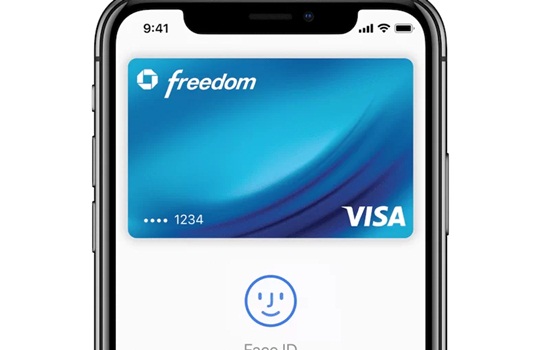
Платежную систему от Apple можно использовать в магазинах, ресторанах и кафе, общественном транспорте. Список сервисов, принимающих оплату электронными деньгами, постоянно растет.
iPhone XR отличается от предыдущих моделей.
Датчик NFC этого смартфона работает даже тогда, когда Айфон выключен или разрядился. Полностью разряженная батарея не является помехой для оплаты билета в городском транспорте.
Однако оценить удобство функции можно лишь в Москве, Санкт-Петербурге и Новосибирске.
Рекомендовано изучить способы оплаты на конкретном сайте и уточнить, можно ли применить Apple Pay.
- Афиша — гид по развлечениям;
- Booking.com — поиск отелей, мотелей, жилья для отпуска и командировок;
- Аэрофлот — поиск авиабилетов;
- Airbnb — помощник в планировании путешесвий;
- Рамблер/касса — киноафиша и билеты в кино.
В подборке собрано 32 программы для любого устройства на базе iOS. Большая часть связана с бронированием отелей и покупкой авиабилетов.
Начало работы с Apple Pay на iPhone XR
Работа с программой часто вызывает трудности. Первое, что нужно будет сделать пользователю Apple Pay на iPhone XR — разобраться с функцией Face ID, системой распознания лиц.
Настройка Face ID
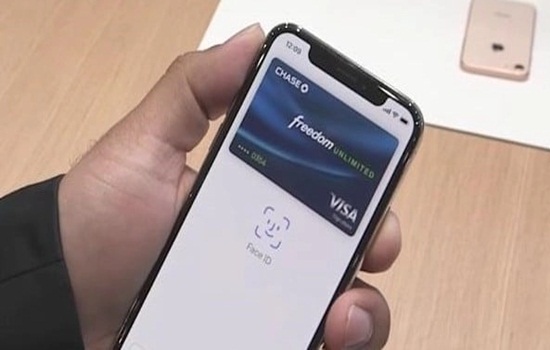
Смартфон предложит придумать код-пароль, который будет использоваться, если датчики не смогли распознать лицо. Пароль дополнительно защищает данные.
Не рекомендуется использовать код-пароль для оплаты покупок с «Wallet». Злоумышленники могут узнать пароль владельца, в то время как обмануть Face ID практически невозможно.
Как добавить карту на iPhone XR
Как настроить Apple Pay на iPhone XR? Для прикрепления следует:
Понадобится время, чтобы добавить карту на смартфон. Если поля заполнены некорректно, программа укажет на ошибку. Карта добавлена на смартфон пользователя.
Возвращаясь на несколько шагов назад, стоит отметить, что, если хотя бы одна карта уже привязана к iPhone, нужно кликнуть на «+» в правой верхней части экрана. После этого проделать все, что указано в инструкции.
Как пользоваться Apple Pay на iPhone XR
Поднести телефон к терминалу и наклониться к экрану. Датчики «узнают» лицо держателя карты, после аутентификации покупка будет оплачена.
Нажать на боковую кнопку два раза и выбрать нужную карту, затем посмотреть на iPhone. Поднести телефон к терминалу в течение одной минуты.
Второй способ значительно проще. Нет необходимости наклоняться над терминалом и ждать успешного завершения оплаты.
Заключение
время чтения: 5 минут
Apple Pay – популярная платежная система, которая позволяет покупать вещи в магазинах. Подробно о том, как пользоваться Apple Pay на iPhone 7.
Apple Pay – что это
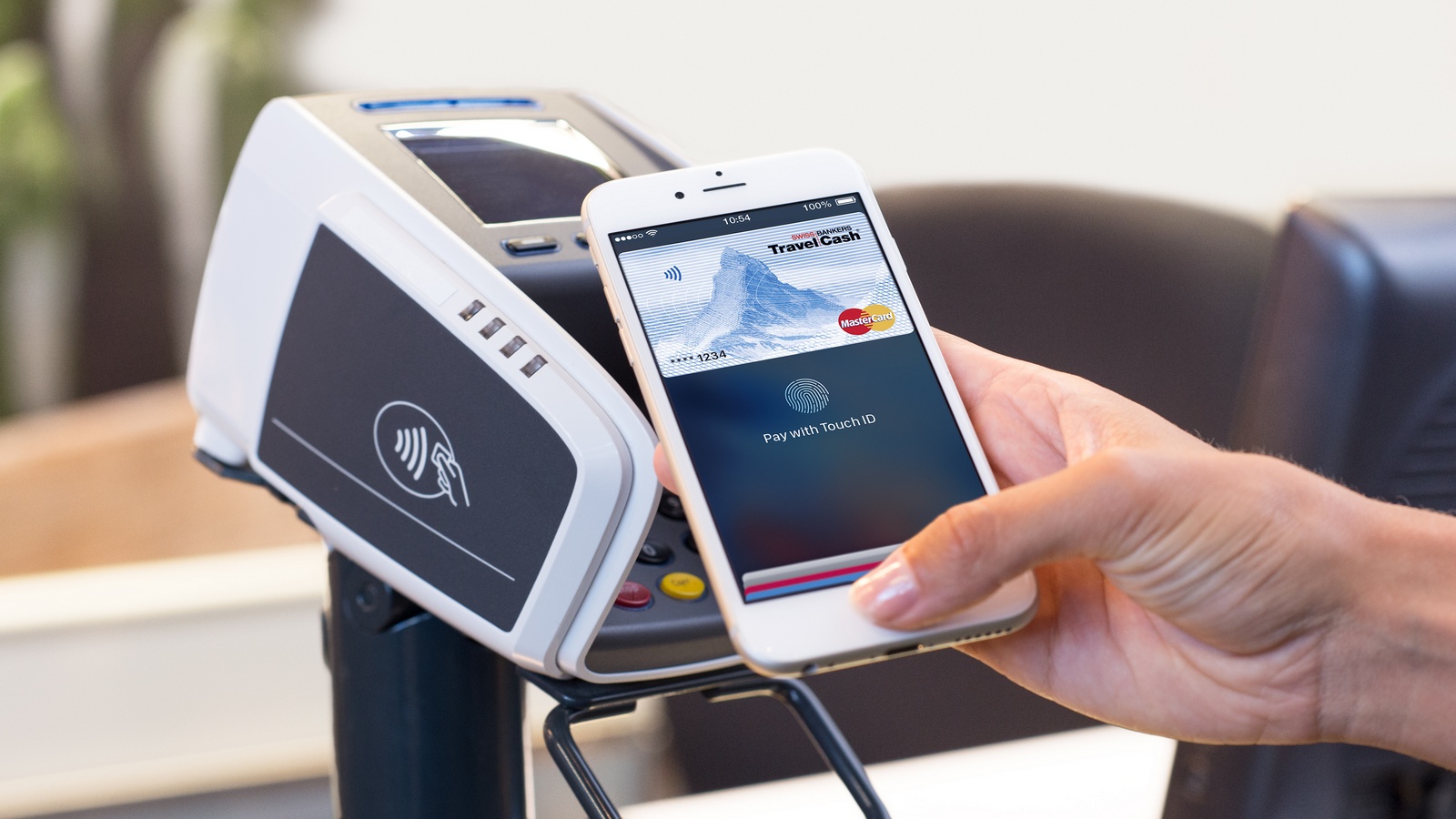
Платежи такого формата занимают секунды. Чтобы понять, как пользоваться Эпл Пей на Айфон, необязательно тратить много времени. Все очень просто: прикладываете палец к Touch ID, если используете Айфон, или дважды нажимаете на кнопку сбоку на Apple Watch.
Какие iPhone поддерживают Apple Pay
Данная платежная система работает на Айфонах, начиная с шестой модели и новее. Она также поддерживается на любых моделях Apple Watch.
О Wallet
Теперь чуть подробнее про приложение Wallet. Это специальная программа, с помощью которой можно расплачиваться посредством смартфона. Там нет ничего сложного – настраивать такую программу сможет каждый владелец айфона, в этом поможет наша инструкция.
Как включить Apple Pay на iPhone
Чтобы активировать данный сервис, необходимо иметь Айфон модели 6 и выше, также требуется банковская карта и программа Wallet. Перед проведением оплаты необходимо прикрепить карточку.
Настройка
Как настроить Apple Pay на iPhone 7,6,8 ? Чтобы совершить платеж, используя устройство с iOS, оформите привязку. Для этого используют два способа. Первый случай – когда настройка ведется через сервис интернет-банка. Поясним на примере Сбербанка.
- Входим в Сбербанк Онлайн.
- Выбираем необходимую карту.
- Следующий шаг – нажимаем «Подключить на iPhone».
- Проверяем статус выбранной карточки – он всегда меняется.
Второй метод – посредством приложения Wallet. Когда откроете программу, нажмите на плюс.
Если карточка привязана к учетной записи iTunes, то у владельца смартфона запросят код проверки, его необходимо будет ввести.
Если сделать это нельзя – выберите строку «Добавить другую». В такой ситуации потребуется задействовать камеру смартфона, чтобы передать информацию по карте, которая должна быть у вас на руках в момент активации.
Также можно использовать iPad или Watch. Отметим безопасность этой технологии – данные не сохраняются на устройстве. Когда проходит платеж – никакая конфиденциальная информация не передается. Компания Apple гарантирует сохранность средств.
Как пользоваться Apple Pay
Теперь краткая инструкция для тех, кто пришел в магазин и готовится совершить оплату.
iPhone 6
Если хотите знать, как пользоваться Эпл Пей на iPhone 6S, предлагаем краткую инструкцию.
iPhone 7
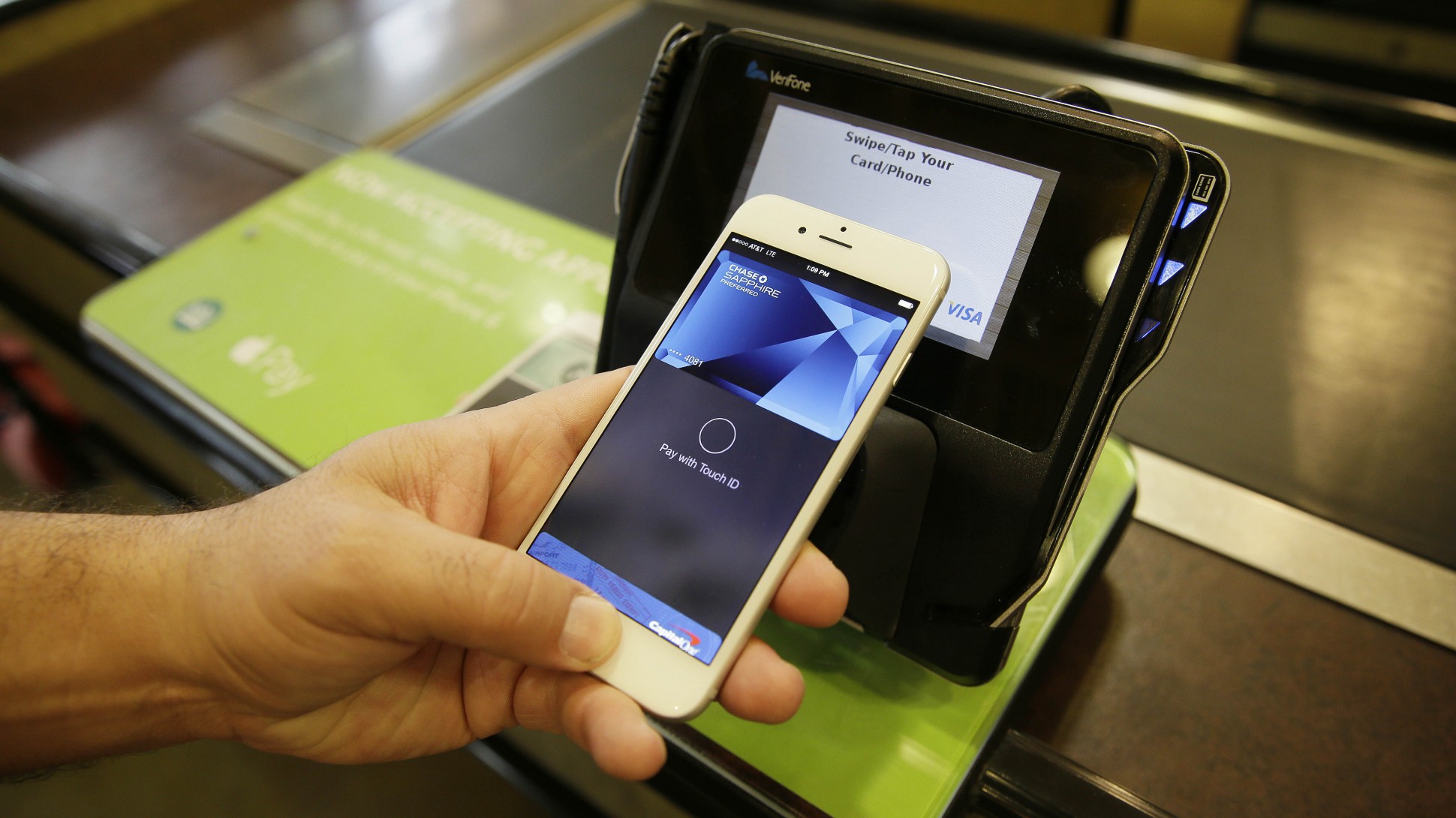
Теперь о том, как пользоваться Эпл Пей на iPhone 7 Plus. В этом случае платежи проводятся так же – сначала подносим гаджет к терминалу, затем кладем палец на кнопку, дожидаемся сигнала о благополучном проведении платежа.
iPhone 8
Тут операция проводится так же. Подходите к терминалу, прикладываете смартфон, предъявляете отпечаток, ждете оповещения об успешно проведенной транзакции. Никаких сложностей – операция занимает пару секунд.
Как отключить Apple Pay на iPhone
Виртуальные покупки с помощью Apple Pay
Покупайте с помощью этой платежной системы в интернете. Заходите на сайт магазина с помощью устройства с iOS, указываете требуемые данные, а когда потребуется – подтверждаете покупку.
Банки-эмитенты и магазины, поддерживающие Apple Pay в России
В России данную платежную систему поддерживают значимые банковские организации – это «Сбербанк», «Альфа-банк», «Открытие», «Авангард», «Ак Барс» и другие. Если не знаете, поддерживает ли банковская организация Apple Pay, уточните на сайте или у консультантов.
Поддерживают и десятки торговых точек, в частности, крупные торговые сети: «Ашан», «Эльдорадо», «М.Видео», «Магнит». Постепенно количество банков и магазинов, работающих вместе с Apple Pay, увеличивается.
Безопасность
В последние годы все большей популярностью пользуются бесконтактные платежи. Эта тенденция сподвигла компанию Apple разработать свой сервис безналичного расчета. Разберемся, что это такое и как подключить Apple Pay на iPhone.
Принцип работы Apple Pay
Яблочная компания создала сервис бесконтактной оплаты для упрощения жизни владельцам своих устройств. Теперь можно позабыть про наличные и пластиковые карты и использовать для покупок гаджет.
Во время привязки банковской или дебетовой карты к телефону, создается электронная копия, расположенная в надежном хранилище. Для безопасности оно отделено от операционной системы.
Когда наступает время оплаты, пользователь прикладывает гаджет к торговому терминалу и по средствам специальной технологии между устройством и терминалом осуществляется обмен данными. Таким образом происходит платеж.
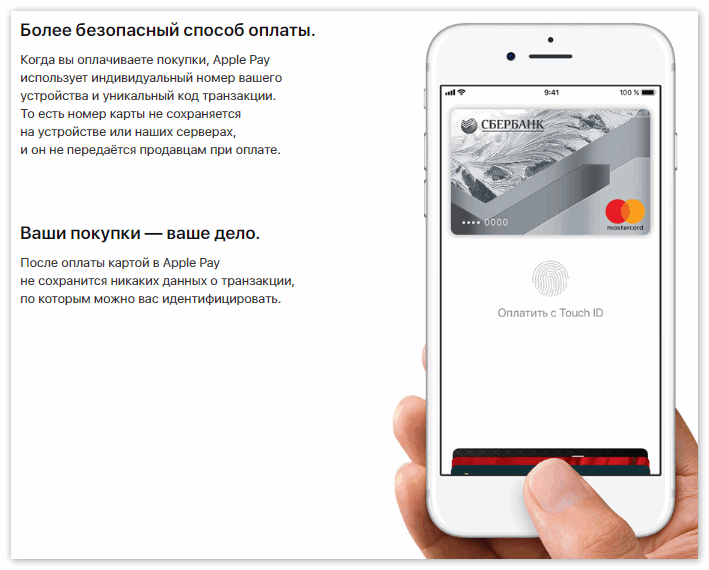
Безопасность платежей
К тому же, совершать покупки по средствам смартфона гораздо удобнее: просто настроить Apple Pay и расплачиваться с его помощи во всех терминалах, которые имеют фирменный яблочный символ.
Как совершать оплату
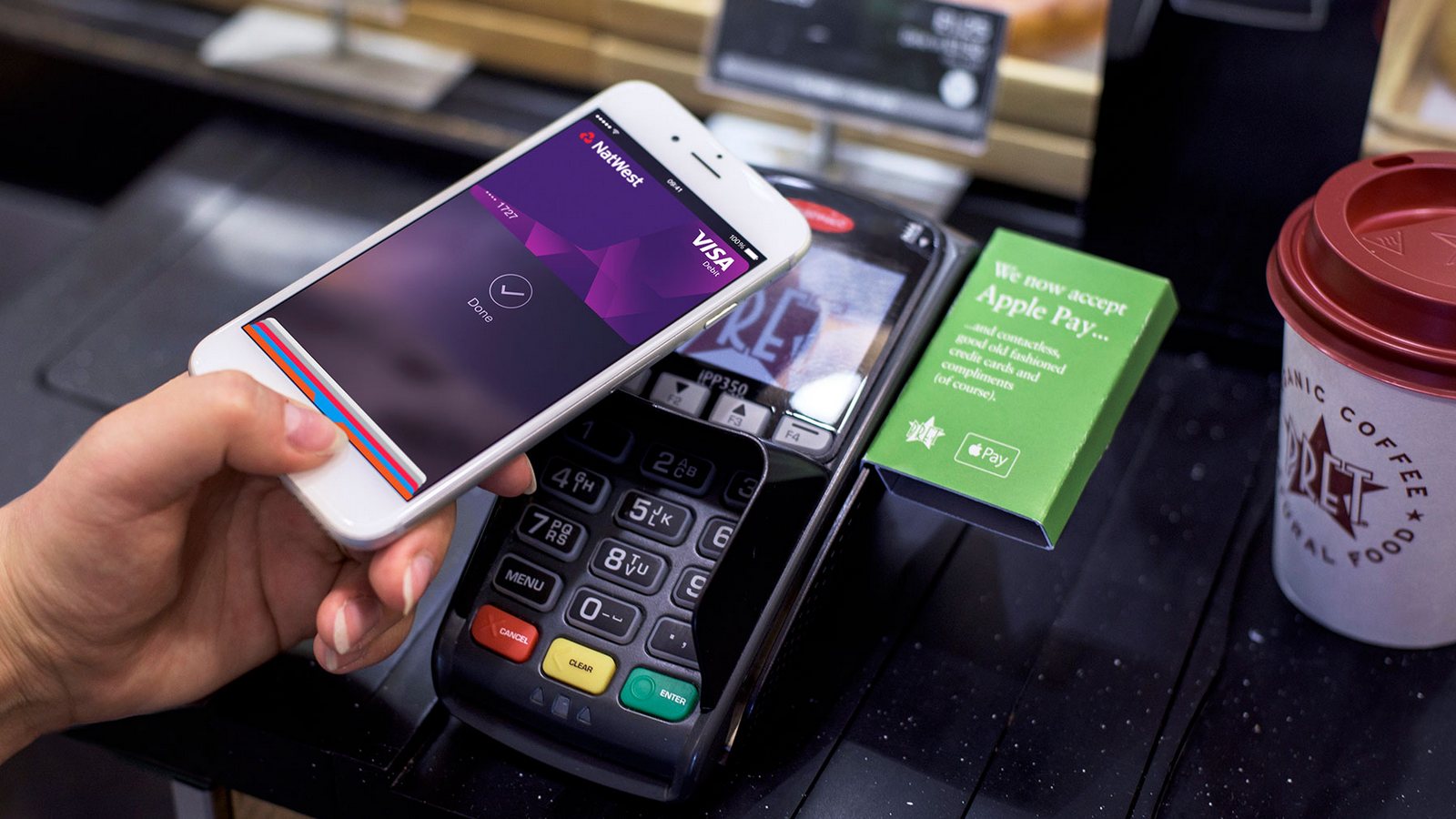
Для бесконтактного расчета через Айфон 8 и более ранние версии необходимо удержать верхнею часть гаджета над терминалом и прислонить палец к Touch ID. При успешной операции на дисплее появится сообщение «Готово».
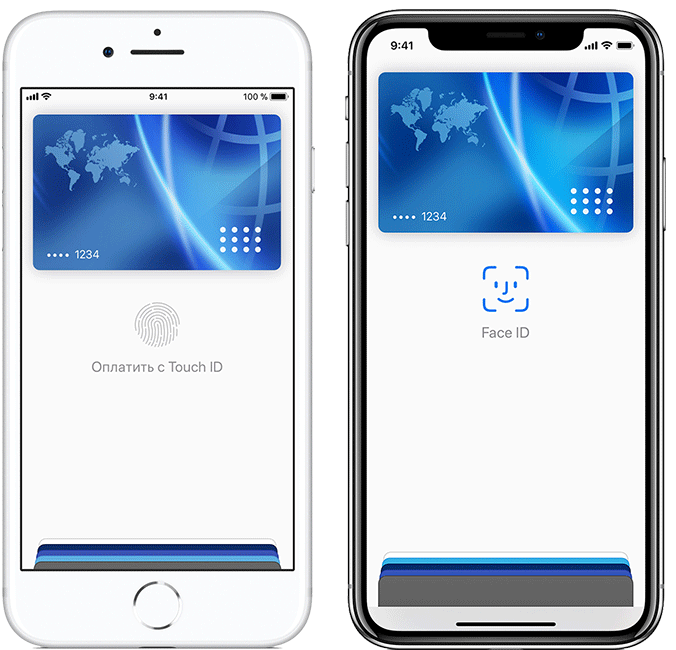
Какие модели iPhone взаимодействуют с Apple Pay?
Процесс установки Apple Pay
Этот процесс займет менее получаса и не потребует от пользователя каких-то особых знаний.
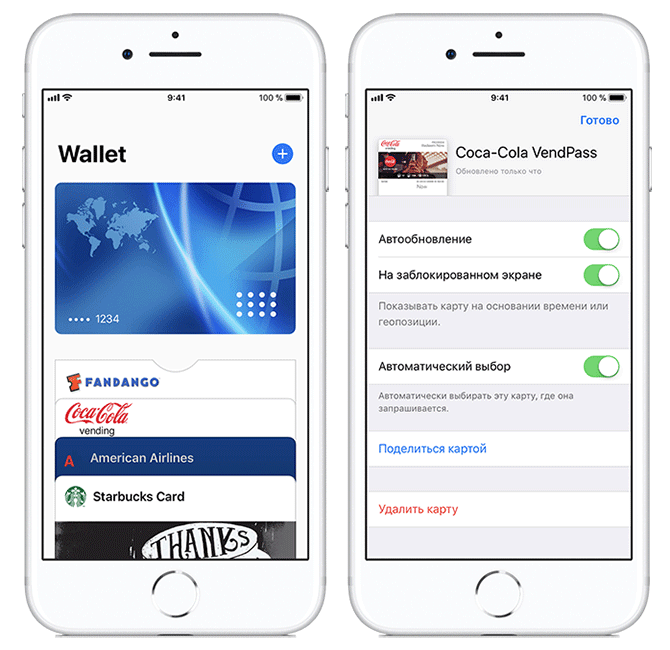
Как видно, установить платежный сервис совсем несложно.
Если произойдут какие-то сбои при настройке, то, вероятно, этот банк пока не работает с Apple Pay.
В этом случае рекомендуется завести другую карту.
Apple Pay — это удобный, быстрый и безопасный способ безналичного расчета. Теперь не придется беспокоиться о сохранности данных благодаря сверхнадежной защите. А синхронизация смартфона с «умными» часами сделает процесс оплаты значительно удобнее.
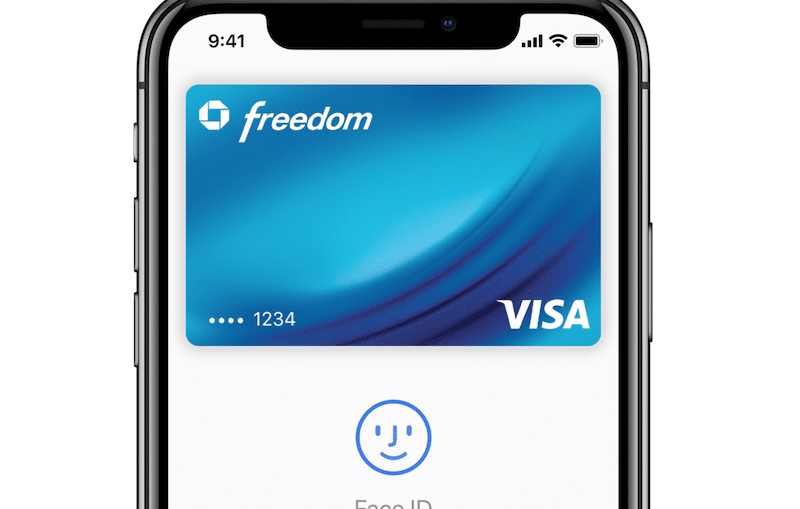
За последние пару лет мы привыкли пользоваться Apple Pay. Двойное нажатие на кнопку Home, подтверждение Touch ID, готово – покупка оплачена! На iPhone X нет ни кнопки Home, ни Touch ID. Соответственно, и Apple Pay работает по-другому. Ниже об этом подробнее.
Активация Apple Pay на iPhone X с помощью Face ID состоит из трёх частей.
Шаг 1: Двойное нажатие на боковую кнопку
Для начала нужно дважды нажать на боковую кнопку. Откроется экран с Apple Pay.
Шаг 2: Сканирование лица
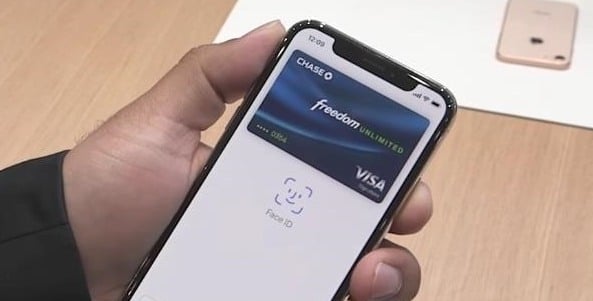
После этого вы увидите маленькую анимацию на экране. Поднесите телефон к лицу и аутентифицируйте Face ID.
Шаг 3: Поднесите телефон к терминалу
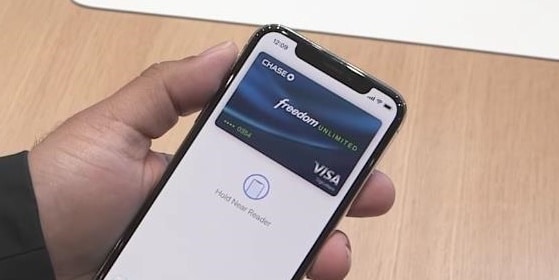
Когда аутентификация будет завершена, вы увидите текст «Поднесите устройство к терминалу». Сделайте это, и платёж будет совершён. Дополнительные действия в случае необходимости нужно будет произвести уже на терминале.
Если вы привыкли пользоваться старым методом Apple Pay, к новому процессу придётся привыкать немного дольше. По сути способ остался тем же, но теперь он разбит на две части.
Не пропускайте новости Apple – подписывайтесь на наш Telegram-канал, а также на YouTube-канал.
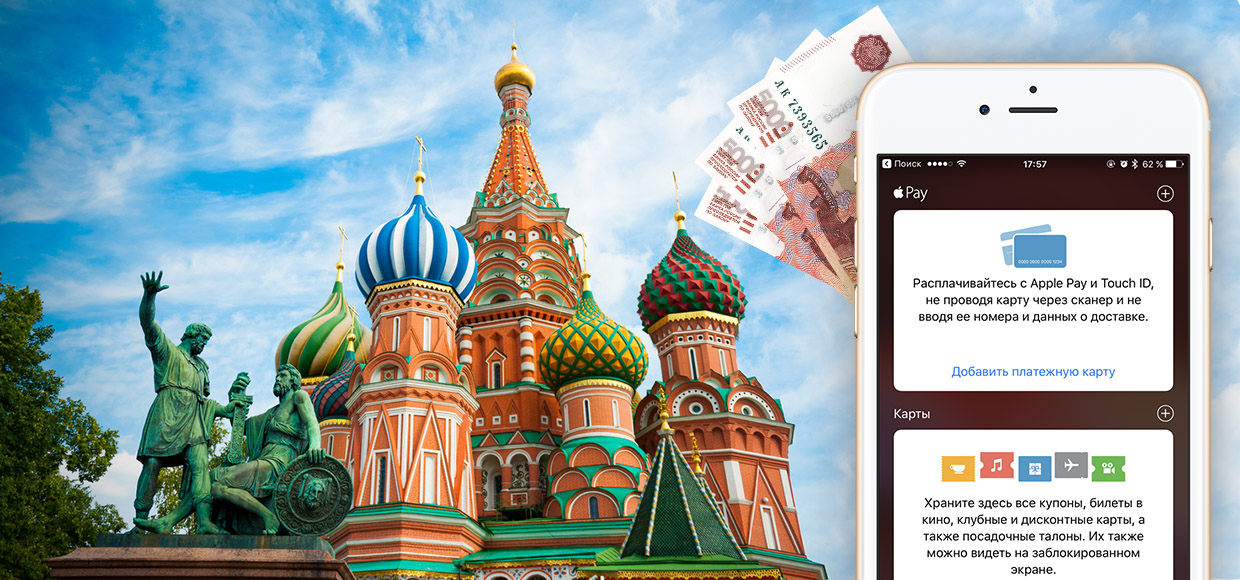
Разглашать детали и показывать скриншоты мы не можем. Но поможем подготовиться к старту сервиса. Он уже завтра.
Расскажем, как включить Apple Pay, как настроить в России и как использовать в магазинах. Поехали!
Что нужно для использования Apple Pay в России
Для начала – одно из этих совместимых устройств:
- iPhone 6 и 6 Plus
- iPhone 6S и 6S Plus
- iPhone 7 / 7 Plus
- Apple Watch
- iPhone SE
Какая банковская карта подойдёт для Apple Pay
Внимание. Пока что – только карта MasterCard от Сбербанка. Тип карты, схема обслуживания и тариф – любые.
Если у вас есть и настроено всё вышеперечисленное, идём дальше.
1. Как включить Apple Pay
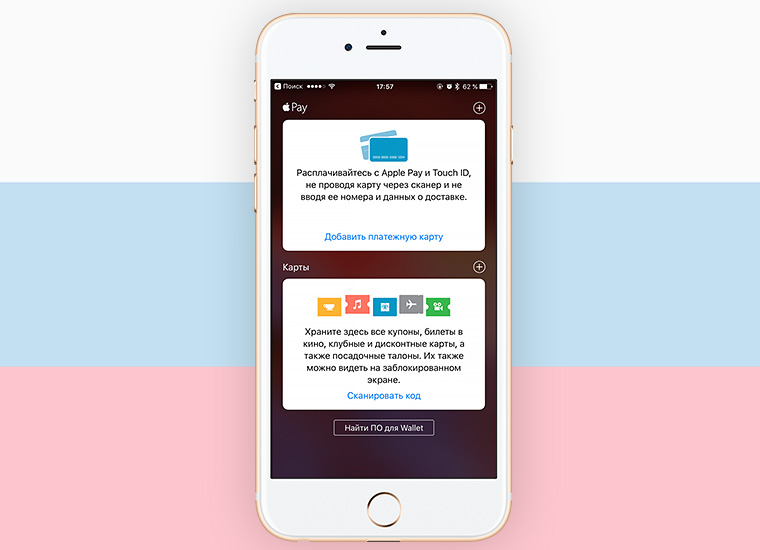
Сервис будет запущен 4 октября до 14:00 по московскому времени.
Apple Pay активируется автоматически на всех совместимых устройствах. Вам не нужно обновлять прошивку или перезагружать телефон – всё начнёт работать, как только запуск объявят официально.
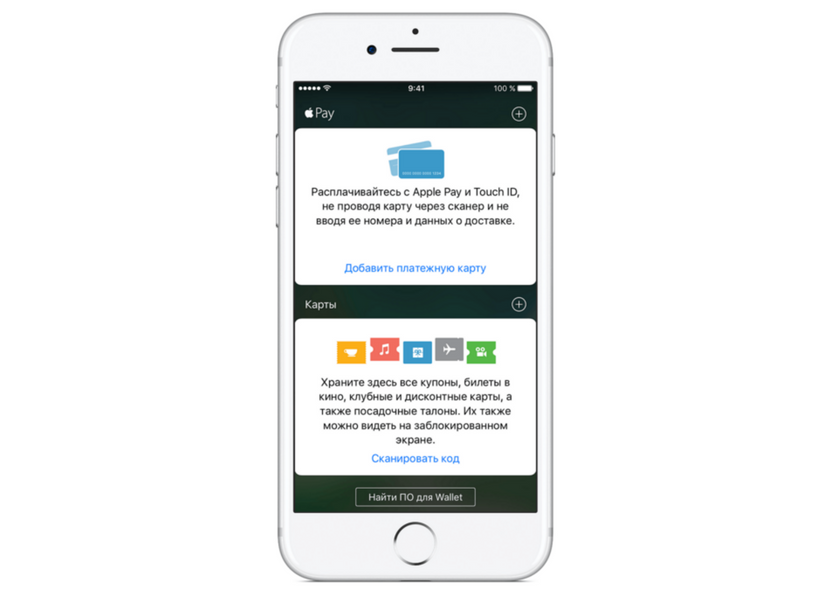
Как проверить, что Apple Pay точно включён: откройте встроенное приложение Wallet. Если там есть блок с Apple Pay, как на скриншоте выше, всё работает. В иных случаях перезагрузите смартфон, должно помочь.
2. Как добавить карты и настроить Apple Pay
1. Открываем приложение Wallet на iPhone.
2. Нажимаем «Добавить платёжную карту».
3. Сфотографируйте карту или введите её данные вручную.
4. Система утвердит вашу карту.
Если система пишет «Эмитент Вашей карты пока не предоставляет поддержку для этой карты», ваш банк или карта не поддерживаются Apple Pay в России. Либо на карте недостаточно средств (меньше 1 рубля).
3. Как использовать Apple Pay
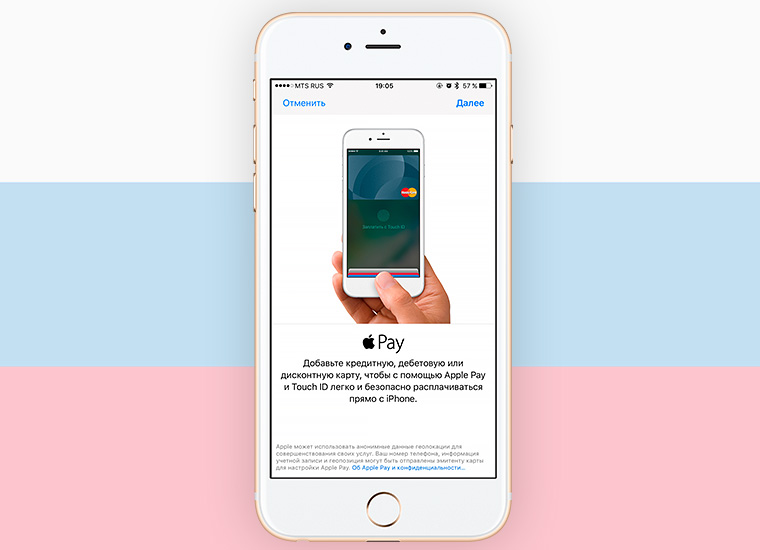
Apple Pay работает со всеми терминалами в России, которые поддерживают бесконтактные методы оплаты: PayPass, PayWave, а также NFC. Узнать эти терминалы можно по иконке любого из перечисленных сервисов.
1. Положите палец на сенсор Touch ID и поднесите iPhone к терминалу.
2. Система автоматически проведёт платёж, если вы не отпустите палец.
В некоторых случаях потребуется расписаться на дисплее телефона или ввести PIN-код карты. Например, такие данные могут запрашиваться при совершении покупки на сумму более 1000 рублей.
4. Берёт ли банк комиссию за использование Apple Pay в России?
Нет. Сумма оплаты остаётся прежней. Ни банк, ни магазин, ни Apple не снимут с вас больше денег, чем озвучено магазином или указано на чеке.
5. Безопасно ли платить через Apple Pay?
Да. Во-первых, вы не светите карту. Узнать её номер, CVV-код и другие параметры невозможно. На айфоне в момент оплаты отображается только иконка карты.
Во-вторых, оплата проводится с помощью зашифрованного ключа, который невозможно перехватить. Продавец не сможет переписать данные карты.
В-третьих, все покупки через Apple Pay авторизуются исключительно через сенсор Touch ID. Нужен отпечаток пальца. Если ваш телефон украдут, то не смогут потратить деньги с любой из привязанных карт.
На сегодняшний день оплата через Apple Pay максимально безопасна. Ни одного случая кражи денег или мошенничества через сервис не зафиксировано по сей день.
6. Как настроить Apple Pay на Apple Watch?
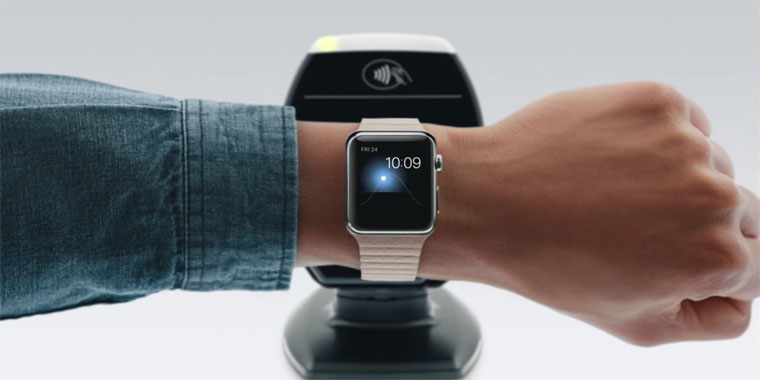
Главное преимущество Apple Watch: вам не нужен iPhone, чтобы совершать платежи через Apple Pay. Можно оставить смартфон дома и расплачиваться часами.
Чтобы Apple Pay заработал на Apple Watch, нужно включить на часах запрос 4-х значного пароля блокировки. Откройте на часах Настройки -> Код и введите желаемый числовой пароль, если не сделали этого ранее.
Далее добавьте банковскую карту в приложении Watch (меню Apple Pay). Это обязательно: Apple считает часы отдельным устройством, которому выдаются уникальные шифровальные ключи для ваших карт.
7. Как платить через Apple Pay с Apple Watch?
Дважды нажмите на прямоугольную кнопку на Apple Watch. В открывшемся меню выберите желаемую карту из добавленных. Затем поднесите дисплей часов к терминалу.
Если всё пройдёт как надо, часы провибрируют. Вероятно, платежи больше 1000 рублей понадобится подтверждать вводом PIN-кода или росписью на экране часов.
Даже если злоумышленники украдут ваши Apple Watch, они не смогут ничего купить без 4-х значного пароля, установленного на часы.
P.S.: эта статья будет дополняться по мере появления новых данных и официального запуска Apple Pay в России. Сохраните её в избранное, чтобы при необходимости быстро решить возникшие проблемы.
К ним относится и сервис Apple Pay, который представлен уникальным способом оплаты. Он доступен для владельцев iPhone 6 и более новых моделей телефонов.
Общая информация
Относительно недавно люди даже не могли представить, что могли бы пользоваться телефонами для совершения различных покупок и операций. Но теперь для многих людей такая возможность стала достаточно простой и доступной.
Дорогие читатели! Наши статьи рассказывают о типовых способах решения юридических вопросов с долгами, но каждый случай носит уникальный характер.
Если вы хотите узнать, как решить именно Вашу проблему — обращайтесь в форму онлайн-консультанта справа или звоните по телефонам +7 (499) 450-27-46 . Это быстро и бесплатно !
Доступен данный способ не только владельцам iPhone 6, но и тем людям, которые обладают Apple Watch, iPad или MacBook Pro. Этот метод позволяет расплачиваться как в обычных стационарных торговых организациях, так и в интернет магазинах.
В самых крупных городах уже введена возможность применять телефоны для оплаты проезда. Для использования Apple Pay требуется соблюдение определенных условий:
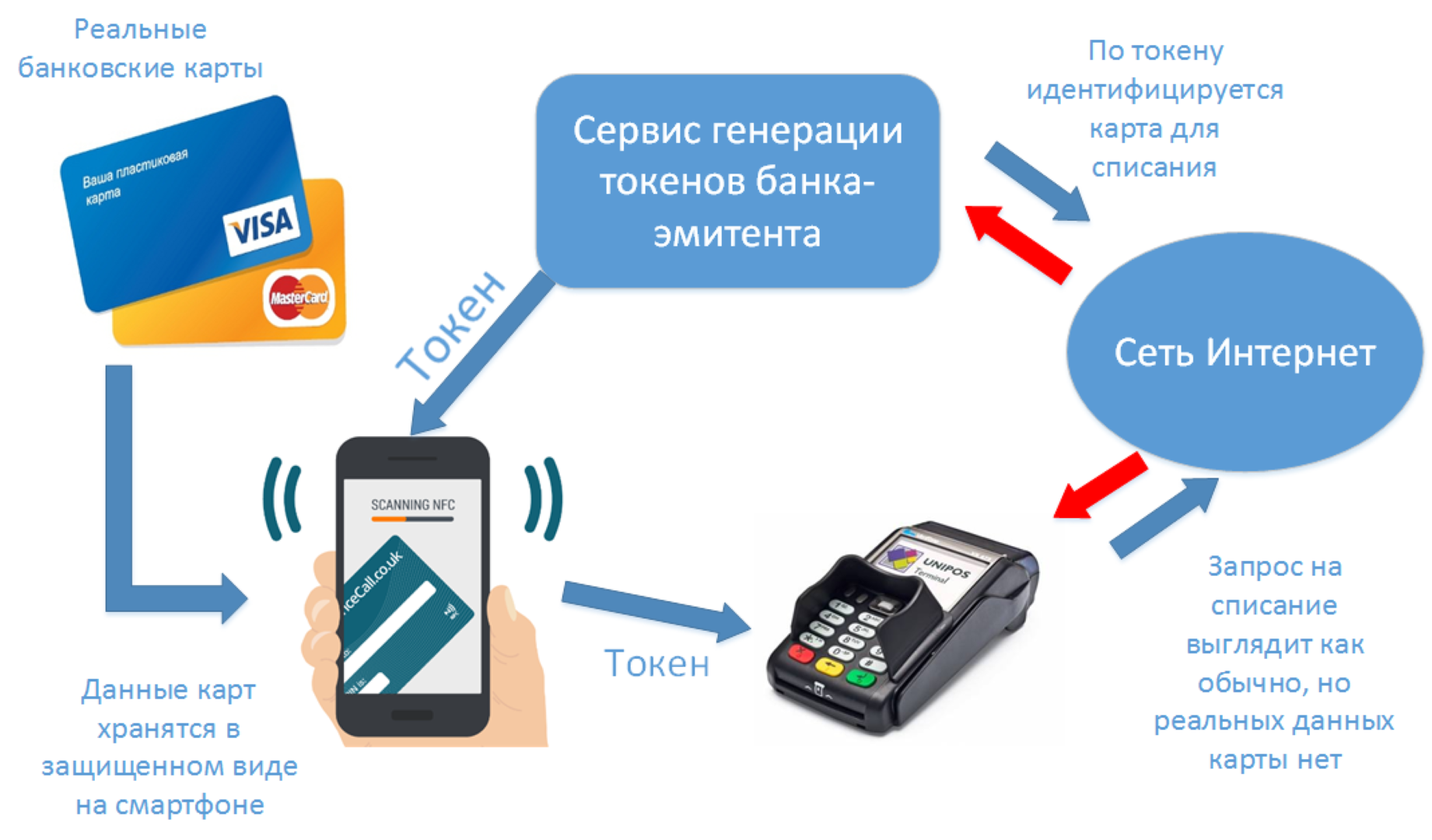
Имеется возможность к одному гаджету добавить 8 карт, которые могут быть банковскими или бонусными.
Как настроить Apple Pay на iPhone
Процесс настройки практически ничем не отличается в разных моделях данного устройства, поэтому работает технология одинаково на iPhone 6, 6Plus, 6s, 6s Plus, 7, 7 Plus и в других моделях.
Завершается операция за счет специального встроенного модуля, называющегося NFC.
Какие модели поддерживают
Некоторые часы iWatch поддерживают такую оплату, но телефоны iPhone 5 не обладают данной возможностью.
Безопасны ли платежи
При использовании такого метода оплаты не передаются продавцам какие-либо данные о владельце карты и телефона. Не требуется вовсе предоставлять карточку, поэтому такие операции считаются наиболее безопасными.
За счет использования бесконтактной оплаты гарантируется защита от мошенников, а также сохраняется конфиденциальность информации.
Как добавить карточку в Wallet
Данное приложение представлено универсальным кошельком. Здесь хранятся сведения обо всех добавленных банковских карточках или подарочных сертификатах. Можно внести информацию о различных талонах, скидках или других элементах.
Процесс настройки считается простым и делится на этапы:
Что нужно знать об Apple Pay, смотрите видео:
В приложении можно совершать разные действия с карточками, к которым относится:
- удалять их;
- сделать доступными для других устройств;
- обновить данные;
- открыть или установить разные приложения;
- отключить или активировать.
За счет этого приложения действительно упрощается процесс использования платежных инструментов. Поэтому владелец карточек самостоятельно решает, какие изделия будут применяться для оплаты, а какие будут деактивированы.
Как пользоваться в магазинах
Применение Apple Pay в стационарных магазинах считается простым процессом. Для этого выполняются действия:
Перед совершением данного процесса следует убедиться, что телефон подключен к интернету. В некоторых магазинах могут попросить введения пин-кода, причем для этого надо ввести его на своем телефоне.
Нюансы совершения покупок в интернете
Пользоваться такой уникальной технологией можно не только в стационарных магазинах, но и даже в магазинах, работающих в интернете. Процесс отличается некоторыми особенностями:
Таким образом, процесс считается простым и оперативным.
Снимается ли комиссия
При совершении такой оплаты взимается комиссия, равная от 0,15 до 0,17 процентов. Но данные средства оплачиваются не владельцами банковских карт и телефона с нужной технологией, а самими торговыми организациями.
Требуется ли интернет
Обязательно для совершения таких платежей надо, чтобы телефон был подключен к интернету. Поэтому не получится пользоваться авиарежимом. Именно за счет интернета обеспечивается подключение к терминалу.
Какие банки предлагают такие карты
Карточки, которые могут подключаться к телефону для бесконтактной оплаты, выпускаются многими крупными банками. К ним относится:
- Тинькофф;
- Сбербанк;
- ВТБ24;
- Открытие;
- Райффайзенбанк.
Также многих владельцев таких карточек и телефонов интересует, в каких именно магазинах можно совершать оплату.
Как правильно настроить и пользоваться технологией Apple Pay на Apple Watch
Первоначально надо добавить в систему платежную карту, причем вводить для этого можно разные данные вручную или с использованием камеры. Для этого надо установить программу Wallet. Для совершения платежа выполняются действия:
- на часах нажимается боковая кнопка;
- далее устройство подносится к терминалу;
- надо убедиться, что часы подключены к интернету;
- нажимается нужная кнопка для совершения и подтверждения оплаты.
За счет применения таких уникальных технологий не надо носить с собой наличные деньги или карточки.
Что делать при потере или краже карты или устройства
Как настроить и пользоваться Apple Pay, расскажет это видео:
Apple Pay при таких условиях может блокироваться удаленно. Для этого надо на другом устройстве зайти в «Найти iPhone», после чего включается специальный режим, указывающий на пропажу техники.
Будут приостановлены все функции, а телефон блокируется. Это гарантируется, что все данные будут защищены. За счет высокой защиты всех устройств не составит труда их найти, поэтому достаточно редко совершаются кражи данной техники.
Заключение
Таким образом, все владельцы новейших моделей iPhone могут пользоваться уникальной возможностью Apple Pay, которая позволяет совершать бесконтактные платежи. Они могут выполняться в стационарных магазинах или в организациях, работающих в сети.
Оставьте кошелёк дома. Теперь вы можете использовать свой телефон вместо банковской карты. Это стало возможным благодаря платежной системе Apple Pay.
С 2014 года Apple Pay покоряет страну за страной. Сейчас оплата с помощью Apple Pay возможна в Канаде, Соединенных Штатах Америки, Великобритании, Франции, Испании, России, Китае, Японии, Гонконге, Швейцарии, Новой Зеландии, Сингапуре и Австралии.
Как работает Apple Pay
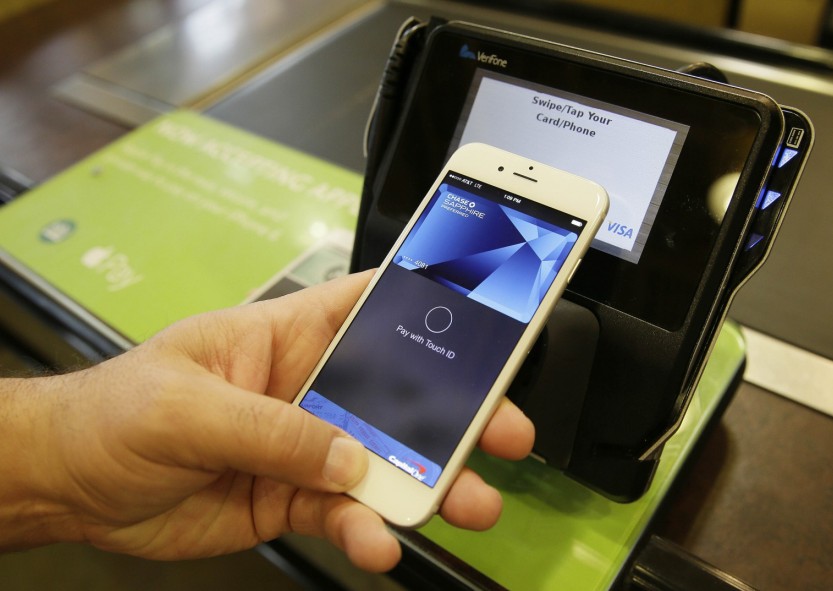
Apple Pay работает через специальный чип NFC, который установлен на всех новых моделях iPhone и iPad и в серии Apple Watch.
NFC (Near Field Communication) представляет собой беспроводную технологию с небольшим радиусом действия, что позволяет двум устройствам (например, телефону и терминалу в магазине) обмениваться информацией оплаты быстро и удобно в непосредственной близости.
Вы просто подносите свой айфон к терминалу на кассе магазина или в ресторане, удерживая палец на сенсорном ID кнопки.
Какие устройства поддерживают Apple Pay
Оплачивать покупки в магазинах вы можете с помощью:
- iPhone 6/6S, 6/6S Plus
- iPhone SE
- iPhone 7, 7 Plus
- Apple Watch (1-го поколения)
- Apple Watch Series 1 и 2
Оплачивать покупки в приложениях и интернете:
- iPhone 6/6S, 6/6S Plus
- iPhone SE
- iPhone 7, 7 Plus
- Apple Watch (1-го поколения)
- Apple Watch Series 1 и 2
- iPad Pro (9,7 и 12,9 дюйма)
- iPad Air 2
- iPad mini 3 и 4
Какие банки работают с Apple Pay в России
- Альфа-банк
- Райффайзенбанr
- Тинькофф Банк
- МТС Банк
- Рокетбанк
Только карты Mastercard:
- Санкт-Петербург
- Сбербанк
- ВТБ 24
- Бинбанк
- Русский Стандарт
- Открытие
- Точка
- Яндекс.Деньги
Список банков всё время расширяется и обновляется.
Apple pay сбербанк visa когда заработает? Обещали ещё в декабре. Но переговоры всё идут и даты постоянно откладываются. Ждём!
Как пользоваться Apple pay:
Как подключить Apple Pay и как настроить Apple Pay
Как добавить карту
Добавляем карту на iPhone:
Добавляем карту на iPad:
Добавляем карту на Apple Watch:
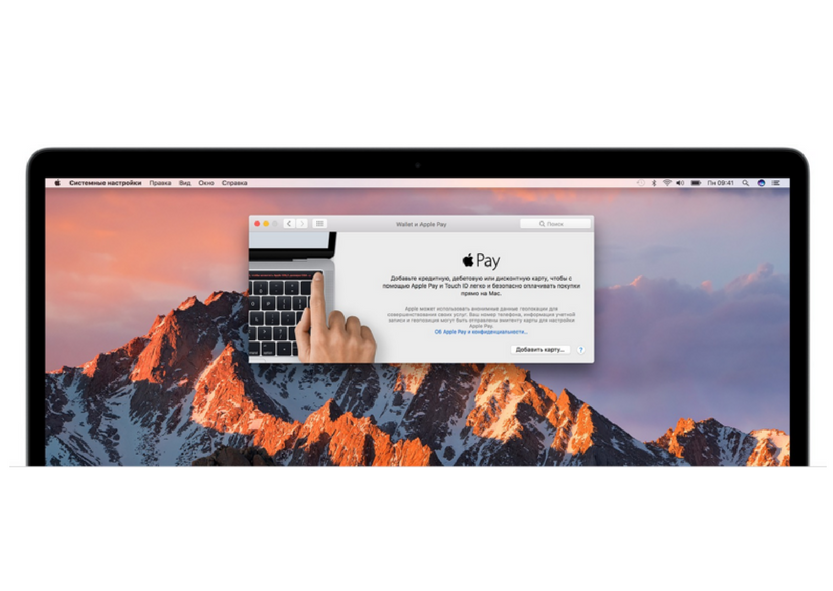
Добавление карты на компьютер Mac:
Можно ли использовать несколько карт?
В устройство можно добавить до 8 карт.
Где можно платить Apple Pay
Эпл пей работает в любом месте, где принимают бесконтактные платежи. Чтобы это понять поищите на кассе или рядом с терминалом символ приёма таких платежей.
Также вы можете совершать покупки в приложениях и через браузер Safari в интернете.
Как платить Apple Pay
Для того, чтобы сделать покупку в магазине с помощью Apple Watch, нужно два раза нажать на кнопку сбоку и удерживать ваши часы рядом с бесконтактным считывателем. Нежный пульс и сигнал подтвердят успешность платежа.
В приложении:
Для транзакции в приложении нужно выбрать вариант оплаты «Apple Pay» или «Купить с использованием Apple Paу». После выбора оплаты поместите палец на датчик Touch ID. После успешной оплаты вы увидите надпись «Готово» на экране.
Как сделать возврат
Возврат через Apple Pay мало чем отличается от возврата через карту.
Деньги на карту могут вернуться не сразу, а в течение нескольких дней, это зависит от политики возврата банка.
Безопасно ли платить с Apple Pay
Дополнительная безопасность обеспечена использованием отпечатка пальцев для подтверждения платежа.
Что делать, если карта потеряна или украдена
Если ваша карта потеряна или украдена, следует незамедлительно сообщить об этом в банк и заблокировать карту. После этого ваша карта будет деактивирована на всех устройствах. Когда получите новую карту, снова добавьте её в приложение.
Что делать, если устройство потеряно или украдено
Как видите, пользоваться Apple Pay просто. Главное, расплачиваясь с помощью телефона, не забыть о семейном бюджете и не потратить больше, чем запланировали.
Как пользоваться Apple Pay на iPhone XR – руководство к действию
Технологии стремительно развиваются. Американская корпорация Apple, лидер рынка смартфонов и другой техники, избавила миллионы людей от пластиковых карт и тяжелых кошельков с наличными деньгами. Приложение Apple Pay для бесконтактной оплаты доступно в 24 странах, в том числе в России. Рассмотрим, как пользоваться Apple Pay на iPhone XR, одном из самых продеваемых смартфонов 2019 года (согласно данным Informa Tech LLC). Подробно изложены возможности системы, руководство по добавлению карты и ее применению.
Что такое Apple Pay
В 2016 году компания Apple анонсировала появление Apple Pay в России. Даная система позволяет оплачивать покупки (или услуги) с помощью смартфона. Держатель карты прикладывает Айфон к терминалу и рассчитывается в ресторане, супермаркете.
Обязательным условием, чтобы оплачивать Apple Pay на iPhone XR, является способность терминала принимать бесконтактные платежи. Такую технологию имеют устройства c PayPass или PayWave.

Смартфоны Apple, начиная с модели SE, имеют доступ к электронному кошельку. Также совершают покупки через платежную систему владельцы iPad, Apple Watch и MacBook. Для работы необходимо добавить банковскую карту в связанное приложение — Wallet. В кошельке хранится до 12 карт.
Apple Pay работает благодаря системе NFC, которая «видит» терминал на расстоянии до 20 сантиметров. NFC-модуль встроен в устройство и обеспечивает беспроводную высокочастотную связь.
Вместо пароля пользователю необходимо подтвердить личность с помощью сканера отпечатка пальцев (Touch ID) или системы распознавания лица (Face ID). Последняя доступна на более поздних моделях. В том числе, на iPhone XR.
Однако термины «NFC-модуль» и «PayPass» иногда не совсем понятны человеку, далекому от техники и современных технологий. Рассказывая о том, как работает система, более простым языком, выделяют три шага:
- Терминал на кассе отправляет запрос на проведение оплаты.
- Пользователь проходит аутентификацию на смартфоне.
- Банк переводит оплату с банковской карты владельца.
Платежная система от Apple заменила стандартные банковские карты и наличные деньги. Владельцы гаджетов с операционной системой iOS просто достают телефон из кармана и совершают покупку.
Возможности Apple Pay
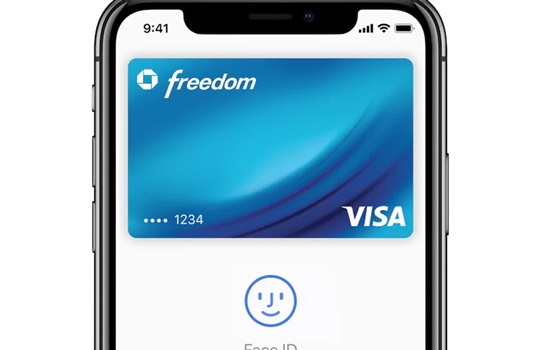
Платежную систему от Apple можно использовать в магазинах, ресторанах и кафе, общественном транспорте. Список сервисов, принимающих оплату электронными деньгами, постоянно растет.
iPhone XR отличается от предыдущих моделей.
Датчик NFC этого смартфона работает даже тогда, когда Айфон выключен или разрядился. Полностью разряженная батарея не является помехой для оплаты билета в городском транспорте.
Однако оценить удобство функции можно лишь в Москве, Санкт-Петербурге и Новосибирске.
Как платить в интернете через браузер Safari или приложение интернет-магазина? На многих сайтах существует возможность совершить оплату одним кликом. После добавления карты смартфон «запоминает» данные, владелец лишь нажимает на соответсвующий значок «Pay» и банк списывает деньги со счета.
Рекомендовано изучить способы оплаты на конкретном сайте и уточнить, можно ли применить Apple Pay.
В приложении также хранятся купоны, билеты в кино, клубные и дисконтные карты, посадочные талоны. Как пользоваться всеми возможностями Эпл Пей на Айфон xr? Достаточно установить новые виджеты. Необходимые программы собраны в коллекции AppStore «Приложения для Wallet»:
- Афиша — гид по развлечениям;
- Booking.com — поиск отелей, мотелей, жилья для отпуска и командировок;
- Аэрофлот — поиск авиабилетов;
- Airbnb — помощник в планировании путешесвий;
- Рамблер/касса — киноафиша и билеты в кино.
В подборке собрано 32 программы для любого устройства на базе iOS. Большая часть связана с бронированием отелей и покупкой авиабилетов.
Начало работы с Apple Pay на iPhone XR
Работа с программой часто вызывает трудности. Первое, что нужно будет сделать пользователю Apple Pay на iPhone XR — разобраться с функцией Face ID, системой распознания лиц.
Настройка Face ID
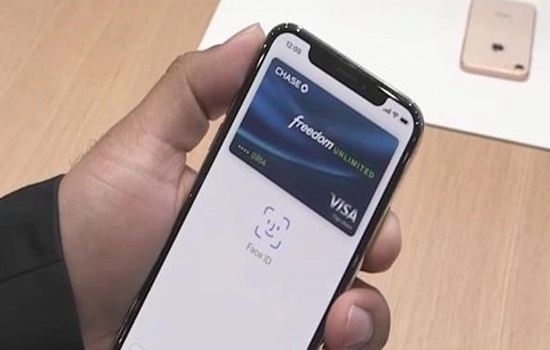
После того, как компания Apple отказалась от разблокировки с помощью Touch ID, смартфоны нового поколения получили сканер Face ID для распознавания пространственной формы лица владельца. Стоит отметить, что Face ID используется не только для того, чтобы разблокировать экран, но и для того, чтобы совершать покупки, скачивать приложения в AppStore, автоматически вводить пароль в Safari.
Настроить Face ID достаточно просто. Пользователь заходит в основное меню и выбирает «Настройки», затем «Face ID и код-пароль». Теперь необходимо расположить устройство вертикально и нажать на «Приступить». Смартфон запоминает портрет владельца, пока тот плавно вращает головой по кругу. Следует совершать максимально плавные движения, чтобы датчики сработали корректно. Первый этап сканирования завершен, пользователь выбирает «Дальше» и повторяет круговое движение еще раз. Готово!
Смартфон предложит придумать код-пароль, который будет использоваться, если датчики не смогли распознать лицо. Пароль дополнительно защищает данные.
Не рекомендуется использовать код-пароль для оплаты покупок с «Wallet». Злоумышленники могут узнать пароль владельца, в то время как обмануть Face ID практически невозможно.
Как добавить карту на iPhone XR
Как настроить Apple Pay на iPhone XR? Для прикрепления следует:
- Зайти в основное меню и выбрать программу «Wallet». Приложение является стандартным и установлено по умолчанию на всех устройствах на платформе iOS. После входа в программу пользователь видит главную страницу с описанием преимуществ платежной системы. Приложение напомнит, что разрешает привязать кредитную, дебетовую или дисконтную карты.
- Владелец iPhone нажимает «Далее». Надпись находится в синем окошке внизу экрана. В верхней части появится рамка, которую нужно навести на карту. Устройство автоматически считывает данные и сохраняет их.
- Приложение также предлагает ввести данные вручную. Внизу экрана располагается надпись с соответствующим текстом. После нажатия пользователь вводит имя, фамилию, номер карты, код безопасности.
Понадобится время, чтобы добавить карту на смартфон. Если поля заполнены некорректно, программа укажет на ошибку. Карта добавлена на смартфон пользователя.
Возвращаясь на несколько шагов назад, стоит отметить, что, если хотя бы одна карта уже привязана к iPhone, нужно кликнуть на «+» в правой верхней части экрана. После этого проделать все, что указано в инструкции.
Нажав на карту, пользователь получает информацию о покупках, в нижней части указана последняя транзакция. В верхней части экрана иконка «…» помогает перейти в меню и узнать номер карты, учетной записи, адрес плательщика. Здесь же можно ознакомиться с условиями и положениями.
Как пользоваться Apple Pay на iPhone XR
Как оплачивать телефоном вместо карты Айфон XR? Новинка 2018 года не имеет кнопки «Home», которая была неотъемлемой частью телефонов и планшетных компьютеров на базе iOS. Ранее пользователи получали доступ к iPhone после сканирования отпечатков пальцев, теперь же Face ID распознает лицо владельца. В связи с этим существует 2 способа оплаты:
Поднести телефон к терминалу и наклониться к экрану. Датчики «узнают» лицо держателя карты, после аутентификации покупка будет оплачена.
Нажать на боковую кнопку два раза и выбрать нужную карту, затем посмотреть на iPhone. Поднести телефон к терминалу в течение одной минуты.
Второй способ значительно проще. Нет необходимости наклоняться над терминалом и ждать успешного завершения оплаты.
Заключение
Смартфоны от американской компании Apple стали синонимом качества и стиля в мире техники. Программа Apple Pay, представленная 9 сентября 2014 года, стала еще одним прорывом для корпорации. Сейчас электронный кошелек является неотъемлемой частью каждого смартфона на базе операционной системы iOS. Теперь вы знаете, как пользоваться Эпл Пей на Айфон XR. Нужно лишь соблюдать четкую инструкцию для прикрепления карты и осуществления покупок.
Как подключить Пэй Пасс на iPhone: подробная инструкция
Один из наиболее удобных способов оплаты покупок в магазинах – использование технологии бесконтактной оплаты PayPass. Если вы владелец iPhone, то можете настроить свой мобильный телефон на использование этого сервиса и пользоваться им в различных торговых точках.
Настройка PayPass на iPhone не является сложной задачей. В этой пошаговой инструкции мы расскажем, как подключить сервис и начать пользоваться им для оплаты покупок.
Перед тем, как приступить к процессу настройки, у вас должен быть банковский счет в одном из банков, поддерживающих технологию PayPass. Для подключения мобильного телефона к банковскому счету необходимо обратиться в банк и оформить заявку на подключение услуги. После этого банк вышлет вам SMS-уведомление с инструкцией по подключению PayPass на вашем iPhone.
Как добавить PayPass на iPhone
1. Установить приложение банка
Для того, чтобы добавить PayPass на iPhone, необходимо установить приложение своего банка. Обычно приложение можно скачать бесплатно в App Store.
2. Зарегистрироваться в приложении
После установки приложения необходимо зарегистрироваться, введя свои личные данные и номер своей банковской карты. После успешной регистрации в приложении появится возможность использовать карточную информацию.
3. Добавить карту в приложение
Для того, чтобы добавить карту в приложение, необходимо выбрать соответствующую опцию и ввести данные карты в специальную форму. После успешного добавления карты она будет доступна для оплаты через PayPass.
4. Активировать PayPass
После добавления карты необходимо активировать функцию PayPass в настройках приложения. При этом может потребоваться ввод дополнительного пароля или подтверждение через SMS-сообщение.
5. Использовать PayPass для оплаты
После успешной активации PayPass можно использовать функцию для оплаты покупок в тех точках, где есть поддержка бесконтактной оплаты. Для того, чтобы оплатить покупку, необходимо просто приложить iPhone к терминалу оплаты.
Шаг 1: Проверка возможности
Перед тем, как начать процесс подключения PayPass на iPhone, необходимо убедиться в наличии возможности осуществления данной процедуры.
1.1. Проверка совместимости устройства
Первым шагом желательно проверить, подходит ли ваш iPhone для использования PayPass. Вы можете узнать об этом на сайте Apple, где должна быть указана совместимость устройства с NFC-технологией.
Примечание: Некоторые старые модели iPhone не поддерживают NFC-технологию, и поэтому невозможно использовать PayPass на них.
1.2. Проверка наличия подключения к Apple Pay
Для подключения PayPass на iPhone необходимо иметь подключение к Apple Pay, поэтому нужно проверить, установлен ли у вас данный сервис на вашем устройстве. Если его нет, нужно скачать и установить.
1.3. Проверка банковской карты
Если все предыдущие пункты выполнены, необходимо убедиться, что ваша банковская карта поддерживает NFC-технологию и использование PayPass. Для этого можно связаться с вашим банком и уточнить эту информацию.
Шаг 2: Установка приложения
Для того, чтобы подключить PayPass на iPhone, необходимо установить официальное приложение «Mastercard Nearby» из AppStore.
Как найти приложение в AppStore?
Для этого необходимо:
- Открыть AppStore на вашем iPhone
- Нажать на поиск
- Ввести в поисковой строке «Mastercard Nearby»
- Выбрать приложение из результата поиска и нажать «Установить»
Обратите внимание, что установка приложения может занять некоторое время, в зависимости от скорости вашего интернет-соединения.
Как зарегистрироваться?
После установки приложения необходимо зарегистрироваться в нем, чтобы начать использовать PayPass на iPhone. Для этого:
- Откройте приложение «Mastercard Nearby»
- Нажмите на кнопку «Зарегистрироваться»
- Введите необходимую информацию, включая ваше имя, электронную почту и пароль
- Подтвердите регистрацию, следуя инструкциям в приложении
После успешной регистрации вы будете готовы использовать PayPass на вашем iPhone.
Шаг 3: Регистрация в приложении
Для того чтобы подключить PayPass на вашем iPhone, необходимо зарегистрироваться в приложении. Это очень просто, достаточно выполнить несколько простых шагов:
- Запустите приложение PayPass на вашем iPhone.
- Нажмите на кнопку «Регистрация», которая находится на главном экране приложения.
- Введите свои данные, включая имя, фамилию, электронную почту и пароль. Убедитесь, что пароль достаточно надежный и сложный.
- Нажмите на кнопку «Зарегистрироваться».
После того как вы выполните все вышеперечисленные шаги, вы получите подтверждение на вашу электронную почту. Выберите ссылку в письме, чтобы подтвердить вашу регистрацию. После этого вы можете зайти в приложение с помощью вашей электронной почты и пароля.
Шаг 4: Настройка и использование
Настройка PayPass на iPhone
После успешной регистрации и подключения PayPass на iPhone остается провести настройки, чтобы начать использовать платежную систему без контакта:
- Зайдите в приложение «Кошелек» на iPhone.
- Выберите карту, которую хотите использовать для бесконтактной оплаты.
- Нажмите на пиктограмму настроек.
- Переключите кнопку на «Вкл» рядом с функцией PayPass.
- Введите CVV-код, который находится на обратной стороне карты.
Использование PayPass на iPhone
После настройки PayPass можно совершать бесконтактные покупки в магазинах, заведениях общественного питания и на заправках, поднося телефон к терминалу оплаты.
Для использования PayPass:
- Разблокируйте iPhone.
- Поднесите телефон к терминалу оплаты, так чтобы он был на расстоянии не более нескольких сантиметров от него.
- Подтвердите оплату с помощью Touch ID.
- Дождитесь звукового сигнала и подтверждения о проведении платежа.
Обратите внимание, что на суммы свыше 1000 рублей может потребоваться ввод пин-кода карты.
Вопрос-ответ
Какие модели iPhone поддерживают PayPass?
Оплата через PayPass доступна на iPhone начиная с версии 6 и выше.
Какие банки поддерживают PayPass в России?
Список банков, поддерживающих PayPass, постоянно расширяется. Некоторые из них: Альфа-Банк, Сбербанк, ВТБ24, Росбанк, Тинькофф Банк и другие. Для получения точной информации рекомендуется обратиться в ваш банк.
Нужно ли платить за использование PayPass на iPhone?
Сама функция PayPass на iPhone бесплатна, но могут возникнуть комиссионные расходы при оплате в магазинах, которые принимают PayPass. Рекомендуется связаться с вашим банком для получения подробной информации.
Как добавить карту в приложение Apple Wallet?
Откройте приложение Apple Wallet и выберите опцию “Добавить карту”. Далее следуйте инструкциям на экране, чтобы добавить вашу карту. Если у вас есть проблемы с добавлением карты, свяжитесь со службой поддержки вашего банка.
У меня нет подходящей карты. Где ее можно получить?
Вы можете получить карту с функцией PayPass в банке, с которым имеете договоренность о банковском обслуживании. Уточните информацию у банковских сотрудников.
Как оплачивать через PayPass на iPhone?
Чтобы оплатить через PayPass на iPhone, приложите iPhone к терминалу оплаты, как обычную банковскую карту. Если сделано правильно, ваш телефон подтвердит покупку визуально или с помощью вибрации.
Могу ли я использовать PayPass на iPhone при отсутствии интернет-соединения?
Для использования PayPass на iPhone необходимо наличие интернет-соединения. Однако, если соединение не доступно, вы можете использовать карту для оплаты.
Apple Pay
Apple Pay replaces your physical cards and cash with an easier, safer, more private and secure payment method. Use it online, in apps, and in stores. It’s the simple way to pay every day.
Set up Apple Pay in seconds. Learn how
Faster and easier
than
using cards
or cash.
Privacy and security
built in.
Accepted on millions
of websites and apps.
It’s ready
and set.
Just go.
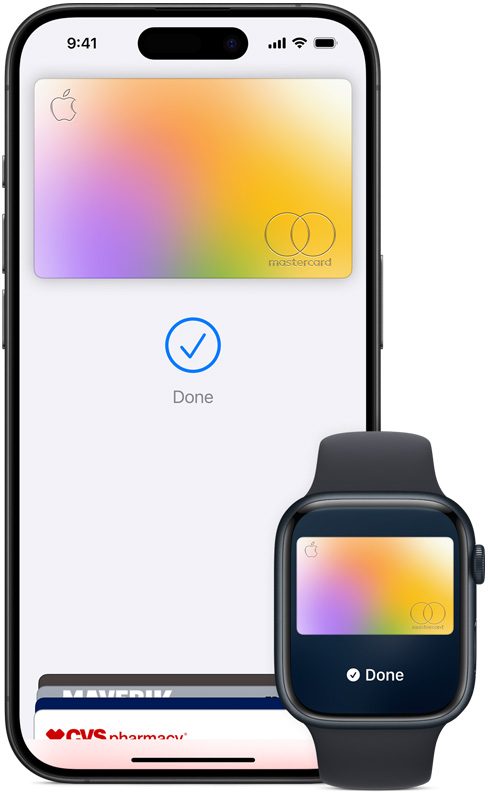
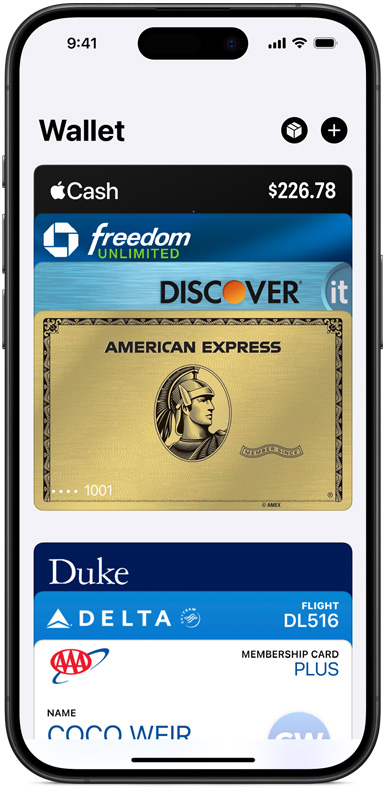
Setup in seconds. Apple Pay is simple to set up. Just add your credit or debit card to the Wallet app on your iPhone and you’re ready to go. You still get all your card’s rewards and benefits — so you won’t miss out on any hard-earned points or miles.
Apple Pay is already on your device. Apple Pay is built into iPhone, Apple Watch, Mac, and iPad. No separate app to download. No complicated processes to complete. No hassles.
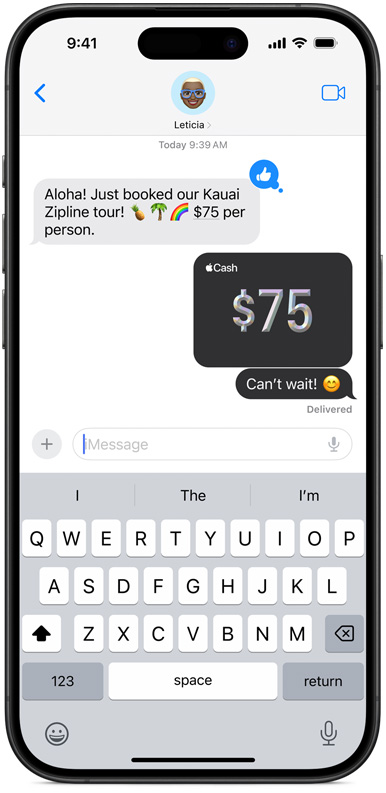
Use Apple Cash with Apple Pay. Apple Cash is a digital card that lives in Wallet — it stores the cash you receive or want to send. 1 You can send money right in Wallet or Messages — pay your squad for brunch or chip in for a coworker’s gift. You can also spend it in stores, in apps, or online with Apple Pay.
- Learn more about Apple Cash
- How to send money
Easy.
Does it all.
Grab from the
corner cafe. Load
up your app.
Order a new online.
Have delivered.
Subscribe to .
Get
from a
vending machine.
supermarket.
Just look
for
or when
you check out.
At stores and more. Apple Pay is accepted at over 85 percent of retailers in the U.S., so you can likely use it wherever and however you want. If you’re not sure, just ask. Apple Pay works anywhere that takes contactless payments — from vending machines and grocery stores to taxis and subway stations.
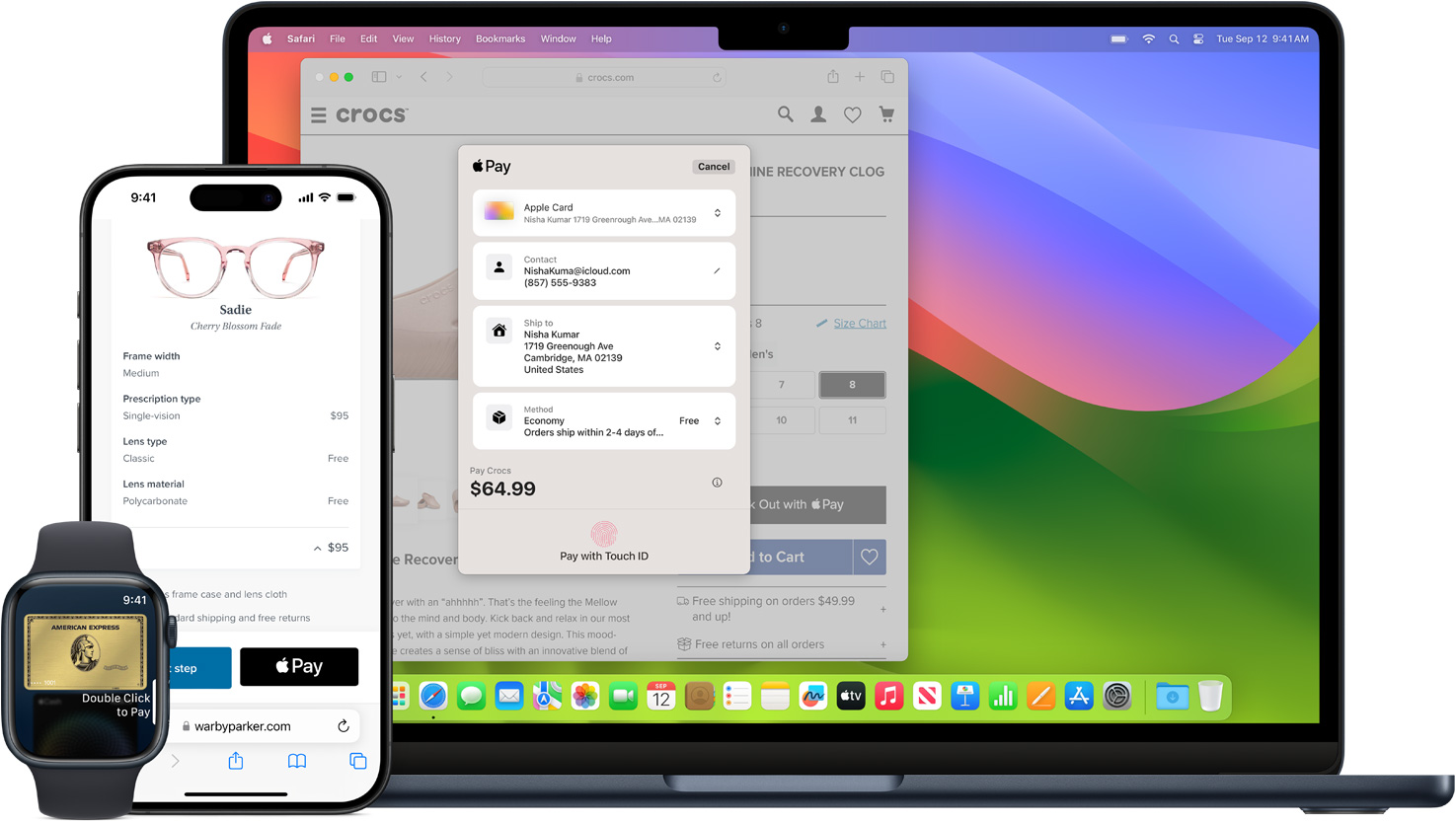
In apps and online. Use Apple Pay for purchases in Safari on your iPhone, iPad, or Mac. You can skip the lengthy checkout forms and pay with just a touch or a glance. Or use Apple Pay to subscribe to services like Apple Music, Apple News+, and Apple TV+, buy apps and games on the App Store, and upgrade your iCloud storage.
Safe and
sound.

Personal data. Protected. When you make a purchase, Apple Pay uses a device-specific number and unique transaction code. So your card number is never stored on your device or on Apple servers. And when you pay, your card numbers are never shared by Apple with merchants. If you prefer not to share your email address with merchants when paying online, you can use Hide My Email to generate unique, random email addresses that automatically forward to your personal inbox.


Your purchases stay private. When you pay with a debit or credit card, Apple Pay doesn’t keep transaction information that can be tied back to you. And when you use Apple Cash, information is stored only for troubleshooting, fraud prevention, and regulatory purposes.


Tap more. Touch less. Apple Pay works right from your device, helping you avoid touching buttons and terminals, handling cards, and exchanging cash. Every purchase requires Face ID, Touch ID, or a passcode — helping to keep your security in your hands.
Get started
with
Apple Pay.
Questions? Answers.
How do I use Apple Pay?
You can use Apple Pay to make purchases in stores, on websites, and in apps. It’s widely accepted, simple, safe, secure, and private.
- Learn how to use Apple Pay in stores
- How to make a purchase with Touch ID
- How to make a purchase with Face ID
- Learn how to use Apple Pay on websites
- Learn how to use Apple Pay in apps
How secure is Apple Pay?
Apple Pay is safer than using a physical credit, debit, or prepaid card. Face ID, Touch ID, or your passcode is required for purchases on your iPhone, Apple Watch, Mac, or iPad. Your card number and identity aren’t shared with merchants, and your actual card numbers aren’t stored on your device or on Apple servers.
When you pay in stores, neither Apple nor your device will send your actual card number to merchants. When you pay online in Safari or in apps, the merchant will only receive information you authorize to fulfill your order — such as your name, email address, and billing and shipping addresses.
When you pay with a debit or credit card, Apple doesn’t keep transaction information that can be tied back to you. And when you use Apple Cash, information is stored only for troubleshooting, fraud prevention, and regulatory purposes.
How do I set up Apple Pay?
It’s simple. Just add a credit, debit, or prepaid card to the Wallet app on your iPhone, then choose to add the card to any other Apple devices you want to use with Apple Pay. It works on iPhone, Apple Watch, Mac, and iPad. If you upgrade to a new iPhone, you can automatically transfer your cards to the new device in one easy step.
Which banks support Apple Pay?
Apple Pay works with major credit and debit cards from banks around the world, with more added all the time. You can see all the banks that support Apple Pay here. If your card does not yet support Apple Pay, contact your bank for more information.
Does it cost extra to use Apple Pay?
No. Apple does not charge any fees when you use Apple Pay — in stores, online, or in apps.
Can I use Apple Pay abroad?
Apple Pay works in countries and regions that support contactless payments. Confirm with your bank, and ask about any fees they may charge for overseas usage.
How can my business accept Apple Pay?
If your business already accepts credit and debit cards, simply contact your payment provider
to start accepting Apple Pay. If you want to accept Apple Pay on your website or in your app,
visit Apple Pay for developers.
Does my business need any special equipment to accept Apple Pay?
With Tap to Pay on iPhone, you can use an iPhone to accept contactless payments through an app supported by any of the participating payment service providers. No extra terminal or hardware is required. 2 If you already have a payment terminal, contact your payment service provider to find out if it accepts contactless payments.
How do I let my customers know I accept Apple Pay?
Download the Apple Pay mark to use within email, on your terminal screen, on your website, and in your app. You can also order Apple Pay decals to put on your storefront window and register.
- Download the decal and guidelines
- View online marketing guidelines
- Order Apple Pay decals for your store
- Add Apple Pay to your Maps listing
What’s the difference between Apple Cash and Apple Pay?
Apple Cash is a digital card in Wallet that lets you send and receive money in Messages or Wallet. The money you receive appears on your Apple Cash card in Wallet. You can spend it however you like in stores, online, and in apps with Apple Pay.
Apple Pay enables you to make secure, contactless purchases using Apple Cash, Apple Card, and any other credit and debit cards that you add to Wallet.
Как установить PayPass на iPhone
PayPass – это удобная и безопасная система бесконтактных платежей, которая позволяет использовать смартфон вместо банковской карты. В настоящее время все больше людей предпочитают платить безналичным путем, и наше повседневное устройство – iPhone – отлично подходит для этой цели.
Установка PayPass на iPhone не является сложной процедурой, но требует выполнения нескольких шагов. Ниже мы подробно расскажем, как установить эту систему на вашем устройстве.
Шаг 1. Обновите операционную систему на вашем iPhone. PayPass требует iOS версии 13 и выше. Для проверки актуальности вашей версии ОС, откройте «Настройки» на вашем iPhone, перейдите в раздел «Общие» и выберите «Обновление ПО». Если у вас установлена устаревшая версия, система предложит вам установить последнюю версию iOS. Следуйте инструкциям на экране, чтобы обновить устройство.
Шаг 2. Зайдите в App Store на вашем iPhone и найдите приложение PayPass. Нажмите на кнопку «Установить», чтобы начать загрузку. После завершения загрузки приложение появится на вашем главном экране.
Шаг 3. Откройте приложение PayPass. Вам потребуется зарегистрировать свою банковскую карту в системе. Введите данные карты, следуя инструкциям на экране. После этого вам может потребоваться подтвердить свою личность с помощью специального кода или отпечатка пальца.
Поздравляем! Теперь у вас установлен и готов к использованию PayPass на вашем iPhone. Теперь вы можете совершать быстрые и удобные бесконтактные платежи в магазинах и организациях, поддерживающих данную технологию.
Шаг 1: Проверьте совместимость вашего iPhone
Перед установкой PayPass на iPhone необходимо убедиться в совместимости вашего устройства. PayPass доступен для следующих моделей iPhone:
- iPhone 6 и новее
- iPhone SE
- iPhone 5s с iOS 11 и выше
Чтобы проверить модель вашего iPhone, откройте на устройстве настройки и выберите раздел «Основные». После этого нажмите «Об устройстве» или «О телефоне». В открывшемся меню вы увидите модель вашего iPhone.
Если ваша модель iPhone не поддерживается PayPass, вы не сможете установить эту функцию на своем устройстве. В таком случае вам придется обратиться в банк или владельца терминала для использования других способов оплаты.
Шаг 2: Обновите операционную систему iPhone
Для установки PayPass на iPhone необходимо обновить операционную систему до последней версии. Обновление операционной системы поможет улучшить безопасность и стабильность работы телефона, а также даст доступ к новым функциям и возможностям.
Для обновления системы на iPhone выполните следующие действия:
- Подключите iPhone к интернету через Wi-Fi или мобильные данные.
- Откройте настройки iPhone и нажмите на вкладку «Общие».
- Прокрутите вниз и выберите «Обновление ПО».
- Если доступно новое обновление, нажмите «Установить» и подтвердите действие.
- Дождитесь завершения процесса обновления, который может занять несколько минут в зависимости от скорости интернет-соединения.
После успешного обновления операционной системы, можно переходить к следующему шагу — загрузке и установке приложения PayPass на iPhone. Не забудьте, что перед обновлением операционной системы рекомендуется сделать резервное копирование данных на iPhone, чтобы избежать их потери в случае возникновения проблем во время обновления.
Шаг 3: Установите приложение PayPass из App Store
1. Откройте App Store на своем iPhone.
2. Введите «PayPass» в поле поиска в верхней части экрана.
3. Нажмите на иконку приложения PayPass в результатах поиска.
4. На странице приложения PayPass нажмите на кнопку «Установить».
5. Введите пароль от учетной записи Apple, если будет запрошено.
6. Дождитесь завершения установки приложения.
7. Когда установка завершится, откройте приложение PayPass на своем iPhone.
8. При первом запуске приложения PayPass вам может быть предложено ввести свои данные, такие как имя, фамилию и номер карты.
9. Следуйте инструкциям на экране, чтобы завершить настройку приложения PayPass.
10. После завершения настройки вы будете готовы использовать PayPass на своем iPhone.
Шаг 4: Зарегистрируйте свою банковскую карту
Перед тем как начать использовать PayPass на iPhone, вам нужно зарегистрировать свою банковскую карту в мобильном приложении вашего банка или на сайте банка.
Для этого вам понадобятся следующие данные:
- Номер карты: Это уникальный номер вашей банковской карты, который можно найти на самой карте или в вашем банковском приложении.
- Срок действия: Это дата, до которой ваша банковская карта будет активной. Обычно срок действия указывается на самой карте.
- CVV-код: CVV-код это трехзначный или четырехзначный номер, находящийся на обратной стороне вашей банковской карты.
После того как у вас есть все необходимые данные, зайдите в мобильное приложение вашего банка или на сайт банка и найдите раздел «Добавить карту» или «Регистрация карты». Там вам потребуется ввести все необходимые данные о своей банковской карте.
Обычно, после завершения регистрации, банк может запросить дополнительную проверку вашей личности. Это может быть отправкой СМС-сообщения или звонком на ваш зарегистрированный номер телефона.
После успешной регистрации карты, вы сможете использовать PayPass на iPhone для быстрых и удобных платежей с помощью своей зарегистрированной банковской карты.
Шаг 5: Добавьте карту в PayPass
После того, как вы успешно установили PayPass на ваш iPhone, вам нужно добавить свою карту в приложение. Для этого выполните следующие действия:
- Откройте приложение PayPass. Найдите иконку приложения на домашнем экране вашего iPhone и нажмите на нее, чтобы запустить приложение.
- Нажмите на кнопку «Добавить карту». Обычно эта кнопка находится в нижней части экрана приложения. Нажмите на нее, чтобы перейти к процессу добавления карты.
- Введите данные вашей карты. Приложение попросит вас ввести номер карты, срок ее действия и CVV-код. Убедитесь, что вы вводите правильные данные, чтобы избежать ошибок и проблем при использовании PayPass.
- Подтвердите данные карты. После того, как вы ввели данные карты, приложение попросит вас подтвердить информацию. Проверьте введенные данные и, если все верно, подтвердите их.
- Приложение добавит карту в PayPass. После подтверждения данных, приложение добавит вашу карту в список доступных карт в PayPass. Теперь вы можете использовать вашу карту для совершения покупок и оплаты через PayPass.
После того, как вы успешно добавили карту в PayPass, вы можете начинать пользоваться этой удобной функцией на вашем iPhone. Помните, что для использования PayPass вам может потребоваться соединение с интернетом и служба, поддерживающая технологию бесконтактных платежей.
Шаг 6: Активируйте функцию PayPass на iPhone
Обратите внимание, что активация функции PayPass на iPhone доступна только для определенных моделей устройства.
Чтобы включить функцию PayPass на iPhone, выполните следующие действия:
- Откройте приложение «Настройки» на вашем iPhone.
- Прокрутите вниз и нажмите на пункт «Wallet и Apple Pay».
- В разделе «Основные настройки» найдите опцию «PayPass» и включите ее.
- При необходимости введите пароль или используйте функцию Touch ID для подтверждения изменений.
- После активации функции PayPass на iPhone вы можете добавить свои банковские карты и использовать их для быстрых и удобных платежей.
Обратите внимание, что доступность и возможности использования функции PayPass могут отличаться в зависимости от вашего региона и вашего банка. Убедитесь, что ваш банк поддерживает использование PayPass на iPhone.
Шаг 7: Начните пользоваться PayPass на iPhone
После успешной установки PayPass на iPhone вы можете начать использовать данную функцию для осуществления платежей.
Чтобы осуществить платеж через PayPass, следуйте следующим шагам:
- Разблокируйте экран своего iPhone и откройте приложение Wallet.
- На главном экране Wallet нажмите на вкладку «PayPass».
- Выберите карту, которую вы хотите использовать для платежа.
- Приложите iPhone к терминалу PayPass в магазине.
- Подтвердите платеж с помощью Touch ID или ввода пароля.
- Дождитесь подтверждения успешного платежа на экране.
Обратите внимание, что для использования PayPass необходимо, чтобы ваша карта была совместима с данной технологией и ваш банк поддерживал использование PayPass.
Используя функцию PayPass на iPhone, вы сможете упростить процесс оплаты и осуществлять платежи более быстро и удобно.
Вопрос-ответ
Как установить PayPass на iPhone?
Для установки PayPass на iPhone необходимо выполнить следующие шаги:
Как проверить, поддерживает ли мой iPhone функцию PayPass?
Чтобы узнать, поддерживает ли ваш iPhone функцию PayPass, вам необходимо открыть приложение «Настройки», затем выбрать раздел «Wallet & Apple Pay». Если в списке доступных карт есть опция «Добавить карту», значит ваш iPhone поддерживает функцию PayPass.
Можно ли использовать PayPass с любым банковским счетом?
Нет, использование PayPass возможно только с банковскими счетами, поддерживающими эту технологию. Перед использованием PayPass, убедитесь, что ваш банк поддерживает данную функцию.
Как добавить карту в приложение PayPass?
Для добавления карты в приложение PayPass необходимо открыть приложение «Настройки», выбрать раздел «Wallet & Apple Pay», нажать на кнопку «Добавить карту» и следовать инструкциям на экране. Вы можете добавить карту как вручную, указав все необходимые данные, так и с помощью камеры, сфотографировав карту.
Могу ли я использовать PayPass для оплаты в магазинах, работающих на других платежных системах?
Да, вы можете использовать PayPass для оплаты в магазинах, работающих на других платежных системах, если эти магазины поддерживают технологию бесконтактных платежей. В таком случае, вам просто нужно будет приложить ваш iPhone с включенной функцией PayPass к терминалу оплаты.
Могу ли я удалить карту из приложения PayPass?
Да, вы можете удалить карту из приложения PayPass. Для этого откройте приложение «Настройки», выберите раздел «Wallet & Apple Pay», найдите карту, которую хотите удалить, и свайпните ее вправо. После этого нажмите кнопку «Удалить карту».