Как отключить 2FA аутентификацию? (вебсайт биржи)
Следующие шаги описывают процедуру отключения 2FA аутентификации.
Во избежание непредвиденных проблем или задержек, пожалуйста, обратите внимание, что после успешного отключения 2FA аутентификации вывод средств может быть отключен на 24 часа.
Перейдите на биржу Crypto.com Exchange и войдите в свой аккаунт
Перейдите на панель инструментов и нажмите Настройки
На вкладке Безопасность выберите Пароль аккаунта и 2FA
В разделе «2-факторная аутентификация» установите переключатель 2FA в активное положение
Появится запрос на отключение 2FA. Вы получите запрос на ввод OTP из эл. письма. Проверьте свой зарегистрированный почтовый ящик, введите OTP или перейдите по ссылке из письма.
Введите 2FA-код из приложения для аутентификации.
Если приложение для аутентификации недоступно, обратитесь к приведенным ниже инструкциям.
Нажмите Отключить 2FA.
Появится уведомление о том, что «2FA отключена».
Как отключить 2FA аутентификацию? (приложение биржи)
Следующие шаги описывают процедуру отключения 2FA аутентификации.
Во избежание непредвиденных проблем или задержек, пожалуйста, обратите внимание, что после успешного отключения 2FA аутентификации вывод средств может быть отключен на 24 часа.
Войдите в свой аккаунт биржи Crypto.com Exchange
Выберите Главная > Настройки > Безопасность
В разделе «Двухфакторная аутентификация» установите переключатель 2FA в активное положение
Появится запрос на отключение 2FA. Вы получите запрос на ввод OTP из эл. письма. Проверьте свой зарегистрированный почтовый ящик, введите OTP или перейдите по ссылке из письма.
Введите 2FA-код из приложения для аутентификации.
Если приложение для аутентификации недоступно, обратитесь к приведенным ниже инструкциям.
Появится уведомление о том, что «2FA отключена».
Приложение для 2FA аутентификации недоступно?
В следующих шагах описана процедура отключения 2FA, если приложение для аутентификации недоступно:
Пожалуйста, свяжитесь с нашей службой поддержки и предоставьте нам следующую информацию:
Вам необходимо предоставить видео, на котором:
Поверните голову в профиль и анфас.
Скажите "проверка безопасности для Crypto.com".
Назовите сегодняшняя дата (день, месяц и год).
Покажите [удостоверение личности/водительское удостоверение/паспорт], который Вы использовали для регистрации в приложении Crypto.com.
После проверки вы получите электронное письмо на зарегистрированный адрес электронной почты. Нажмите на полученную ссылку.
После нажатия на ссылку вы вернетесь на вебсайт и вам понадобится снова войти в систему для успешного сброса.
** Сброс настроек аутентификации отключит вашу защиту 2FA как для аккаунта биржи, так и для аккаунта основного приложения Crypto.com.
Чтобы защитить свой аккаунт, пожалуйста, немедленно удалите предыдущий ключ аутентификации из приложения для аутентификации и снова включите 2FA после сброса 2FA.
Reset Your 2FA Settings
You need to reset (clear) your 2FA settings in NetSuite if you:
Change your authenticator app.
Lose your phone.
Buy a new phone.
Change your phone number.
Change your verification code delivery method.
When you reset your 2FA settings, you remove your existing 2FA setup information from NetSuite.
The Reset 2FA Settings link only clears your existing 2FA settings from NetSuite. You will not be able to set up your 2FA preferences again until the next time you attempt to access NetSuite with a 2FA-required role. In this case, you receive a verification code by email. Enter the code and click Submit. You are prompted to set up your 2FA preferences in NetSuite. See Set up Your Preferences for Two-Factor Authentication (2FA).
You can reset your 2FA settings from the Settings portlet on your Home page (Dashboard) by using the Reset 2FA Settings link.
To reset your 2FA settings:
Find the Settings portlet on your Home page. If you cannot locate the Settings portlet, see Finding Your Settings Portlet.
Click Reset 2FA Settings.
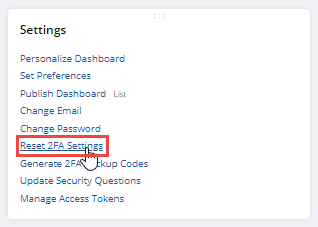
If you do not see the Reset 2FA Settings link on your Settings portlet, it indicates that you have already reset (cleared) your 2FA settings from NetSuite. The next time you log in to NetSuite with a 2FA-required role, you will be prompted to set up your 2FA preferences in NetSuite. See Set up Your Preferences for Two-Factor Authentication (2FA).
On the Reset 2FA Settings page, enter your NetSuite password. You might also need to enter a verification code or backup code.
Click Reset.
When you click Reset, you remove your existing 2FA setup information. A confirmation screen states that your registered 2FA devices were successfully reset. You also receive an email notification from NetSuite that your registered 2FA devices have been reset, and can no longer be used to access your NetSuite account.
The next time you attempt to access NetSuite with a 2FA-required role, you receive a verification code by email. Enter the code and click Submit, and you are prompted to set up your 2FA preferences in NetSuite. See Set up Your Preferences for Two-Factor Authentication (2FA).
If you are not able to log in to NetSuite to reset your 2FA settings, contact your account administrator for assistance.
Как исправить ошибку кода двухфакторной аутентификации 2FA
Двухфакторная аутентификация (2FA) является одним из самых популярных и надежных способов защиты своей учетной записи в интернете. Однако, как и любой другой технологии,2FA может выдавать ошибки и вызывать проблемы у пользователей. В этой статье мы рассмотрим основные причины возникновения ошибок кода двухфакторной аутентификации и подскажем, как их исправить.
Что делать, если 2FA не работает
Если вы столкнулись с проблемами при использовании двухфакторной аутентификации, то есть несколько вариантов действий:
- Воспользоваться резервными способами входа в аккаунт
- Войти в аккаунт с надежного устройства
- Получить новый номер телефона от оператора связи
- Восстановить аккаунт
Если ни один из этих вариантов не решает проблему, то вы можете перейти к следующему пункту.
Как восстановить доступ к 2FA
Если вы потеряли доступ к своему приложению для двухфакторной аутентификации, вы можете восстановить его следующим образом:
- Загрузите приложение Google Authenticator на свое устройство и откройте его.
- Найдите и нажмите знак «+».
- Введите резервный ключ, чтобы добавить свою учетную запись CEX.IO в Google Authenticator.
- Готово!
- Если у вас включены два метода 2FA, вы также можете выбрать альтернативный метод для отключения 2FA.
Как сбросить 2FA
Если вы хотите отключить двухфакторную аутентификацию, то нужно выполнить следующие действия:
- Зайдите на страницу УЧЕТНАЯ ЗАПИСЬ.
- Выберите вкладку ПАРОЛЬ И БЕЗОПАСНОСТЬ.
- Под заголовком «ДВУХФАКТОРНАЯ АУТЕНТИФИКАЦИЯ» нажмите кнопку «Вкл./выкл.» рядом с методом, который хотите отключить: СТОРОННЕЕ ПРИЛОЖЕНИЕ-АУТЕНТИФИКАТОР,АУТЕНТИФИКАЦИЯ ПО SMS.
Почему пишет неверный код двухфакторной аутентификации
Самая распространенная причина ошибок «Неверный код» — это неправильная синхронизация времени на вашем устройстве. Чтобы убедиться, что в приложении Google Authenticator установлено правильное время, следуйте приведенным ниже инструкциям для своей операционной системы:
- Android: Настройки > Система >Дата и время > Автоматически установить дату и время.
- iOS: Настройки > Общие >Дата и время > Автоматическая установка даты и времени.
Также возможно, что вы вводите код неправильно, или у вас просто закончилось время действия кода. В любом случае, попробуйте ввести код еще раз или запросить новый код.
Полезные советы
- Никогда не передавайте свой двухфакторный пароль никому!
- Включайте двухфакторную аутентификацию на всех своих устройствах и во всех приложениях, где это возможно.
- Храните резервные коды в надежном месте.
- Используйте приложение для управления своими паролями.
Выводы
Двухфакторная аутентификация (2FA) — это один из лучших способов защиты вашей учетной записи. Если у вас возникла проблема с 2FA, то вы можете попробовать синхронизировать время на своем устройстве, войти в учетную запись из другого браузера или режима инкогнито, очистить кеш браузера или запросить новый код. Если проблема не исчезает, то вы можете воспользоваться резервными способами входа, восстановить доступ к 2FA, или сбросить ее настройки. Наконец, не забывайте о том что вы всегда можете обратиться за помощью к специалистам, если ничего из вышеперечисленного не помогает.
Как настроить Authenticator Binance
Для того, чтобы настроить Authenticator Binance, необходимо зайти в свой аккаунт на сайте Binance. Затем перейти в раздел «Профиль» — «Безопасность». Далее необходимо нажать кнопку «Включить Binance/Google Authenticator», которая находится на желтом баннере в разделе Безопасности. Если вы хотите использовать Google Authenticator, тогда нужно нажать на кнопку «Управлять» рядом с приложением Authenticator. После этого, приложение Authenticator будет настроено, и на вашем мобильном устройстве появится специальный код, который необходим для подтверждения операции в системе Binance. Authenticator Binance является средством повышения безопасности в системе, и его использование рекомендуется всем пользователям данной платформы.
Где найти код кошелька Бинанс
Для того чтобы узнать свой номер кошелька на Бинансе, есть несколько способов. Первый из них — нажать на кнопку «Wallet» в правом верхнем углу, после чего откроется меню с выбором кошельков. Второй вариант — выбрать «Фиат и спот» и найти нужную монету в списке. После этого необходимо кликнуть на кнопку «Ввод» и указать монету и сеть. Также можно свериться с адресом кошелька во вкладке «Депозиты и выводы», где отображается весь исторический доход и расход средств. Все эти действия позволят быстро и без лишних затруднений найти свой номер кошелька на Бинансе и продолжить работу с этой платформой.
Как поменять реферальный код Бинанс
Если вы уже установили реферальные отношения на бирже Binance, то изменить свой реферальный код невозможно. Это связано с тем, что по установлению реферальных отношений, ваш код привязывается к аккаунту того пользователя, который им воспользовался.
В случае, если вы хотите изменить свой код потому, что он неудобен для вас или не запоминается, лучшим решением будет создать новый аккаунт на Binance. Таким образом, вы получите новый реферальный код и сможете продолжать приглашать новых пользователей на платформу, получая за это вознаграждение в виде комиссии.
Важно отметить, что на Binance действует программа лояльности, которая позволяет пользователям получать дополнительные бонусы за приглашение новых участников на платформу. Поэтому, наличие реферального кода на Binance может оказаться выгодным не только для вас, но и для ваших друзей или знакомых, которых вы приглашаете на биржу.
Как обнулить верификацию на Бинанс
Если вы столкнулись с проблемой верификации на Бинанс, можно её сбросить. Для этого нужно перейти на страницу входа на сайте и ввести свои данные. Затем на странице проверки безопасности необходимо нажать на ссылку «Нет доступа к проверке безопасности?». Появится окно с вариантами решения проблемы. На нём нужно выбрать вариант «Google Authenticator недоступен», после чего установить флажок и нажать на кнопку «Подтвердить сброс». Далее следуйте инструкциям и заполните необходимые поля. После успешного сброса верификации вы сможете повторно войти в свой аккаунт и настроить новые методы защиты. Будьте внимательны и не используйте этот метод без серьезной причины, потому что безопасность вашего аккаунта может стать уязвимой.
Для исправления ошибки кода двухфакторной аутентификации (2FA) необходимо выполнить несколько простых действий. В первую очередь, нужно убедиться в правильности настройки времени на вашем устройстве. Это особенно важно в случае, если у вас используется генератор кодов, который зависит от текущей даты и времени.
Если это не помогло, можно попробовать войти в учетную запись из другого браузера либо в режиме инкогнито в Google Chrome. Кроме того, рекомендуется очистить кеш браузера, чтобы исключить возможность технических проблем.
Если все вышеперечисленные действия не помогли, возможно, стоит попробовать войти в приложение еще раз. Если проблема всё еще не решена, рекомендуется обратиться за помощью к технической поддержке или разработчикам приложения.
“Неверный код” Устранение неполадок 2FA
Самая распространенная причина ошибок «Неверный код» — это неправильная синхронизация времени на вашем устройстве. Чтобы убедиться, что в приложении Google Authenticator установлено правильное время, следуйте приведенным ниже инструкциям для своей операционной системы.
На Android:
- Перейдите в главное меню в приложении Google Authenticator .
- Выберите Настройки
- Выберите Коррекция времени для кодов
- Выберите Синхронизировать сейчас
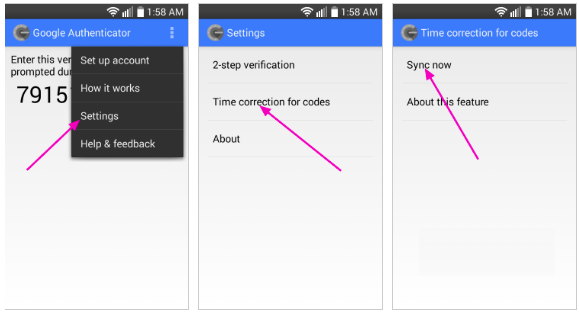
На следующем скрине приложение подтвердит, что время синхронизировано, и теперь вы сможете использовать свои коды подтверждения для входа.
На iOS (Apple iPhone):
- Перейдите в Настройки — это будут системные настройки вашего телефона, а не настройки приложения Authenticator.
- Выберите Общие
- Выберите Дата и время
- Включить установку автоматически
- Если он уже включен, отключите его, подождите несколько секунд и снова включите
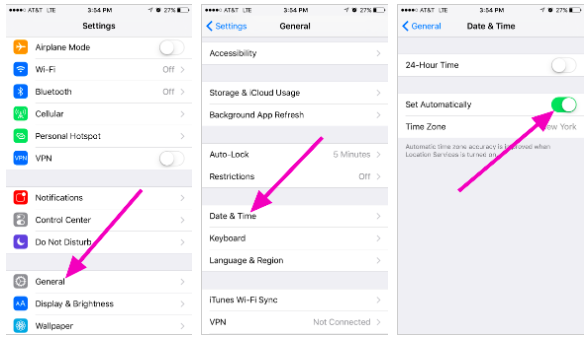
Двухфакторные коды — Требуется Сброс
Если вы уже выполнили синхронизацию времени на своем устройстве и не можете найти резервный код двухфакторной аутентификации, вам необходимо обратиться в нашу службу поддержки для получения дополнительной помощи.
Свяжитесь с нами и предоставьте как можно больше информации о своей учетной записи, чтобы получить быстрый сброс 2FA. Информация о ваших последних депозитах, торговлях, балансах и активность аккаунта будет очень полезна для подтверждения вашей личности.