Настройка браузера для работы с ЭЦП на портале госуслуг
Первое, что потребуется для работы с электронно-цифровой подписью (ЭЦП) на портале госуслуг, так это, прежде всего, сама квалифицированная цифровая подпись, заказать которую можно в одном из аккредитованных Минкомсвязью России удостоверяющих центров.
Если на предприятии уже имеются какие-либо ЭЦП, необходимо уточнить, являются ли они квалифицированными электронными подписями (КЭП). Тип подписи обычно указывается в заявке на выпуск сертификата, а если данный документ отсутствует, получить всю информацию можно в удостоверяющем центре, выдавшем эту ЭЦП.
Второе, что необходимо для работы с электронными подписями, это установленная на компьютере криптографическая утилита КриптоПро CSP или VipNet CSP, в зависимости от того, под которую из них изготовлена ЭЦП.
Для обеспечения взаимодействия криптографических средств компьютера с функционалом портала госуслуг необходимо также установить специальный плагин, скачать который можно со страницы https://ds-plugin.gosuslugi.ru /plugin /upload /Index.spr.
Надо заметить, данная страница автоматически определяет установленную на компьютере операционную систему и предлагает к загрузке соответствующую версию программы. Поэтому при переходе по вышеприведённой ссылке, на экран сразу же будет выведено окно для скачивания плагина. Надо только кликнуть по кнопке «Сохранить файл».
Если же необходим плагин для другого компьютера с другой операционной системой, то следует кликнуть по кнопке «Отмена» и выбрать из приведённого на данной странице списка другую версию программы.
Установка плагина
Перед установкой актуальной версии плагина, рекомендуется удалить его предыдущую версию (если таковая присутствует на компьютере). Сделать это можно через Панель управления Windows, предварительно закрыв все окна браузеров.
В Панели управления щёлкаем по значку «Программы и компоненты» и в появившемся списке установленных программ находим «Плагин пользователя систем электронного правительства» (издателем программы является «Ростелеком»). Выделяем нужную строку и кликаем по кнопке «Удалить».
Далее рекомендуется также вручную очистить папку C:\Users\%USERNAME%\AppData\Roaming\Rostelecom\IFCPlugin . Открыть её можно через окно команды «Выполнить», скопировав указанный путь в окно и щёлкнув по кнопке «ОК».
После полного удаления старой версии программы приступаем к установке актуальной. Для этого просто запускаем скачанный файл и дожидаемся окончания процесса установки. Выполнять всё это следует при закрытых окнах браузеров.
Когда установка плагина будет завершена, переходим к настройке браузера.
Настройка браузера Internet Explorer
Для того чтобы настроить Internet Explorer для работы с электронной подписью, необходимо выполнить следующие действия:
- Открыть браузер и зайти в «Свойства браузера».
- В окне свойств браузера необходимо перейти на вкладку «Безопасность», выбрать зону «Надёжные сайты» и кликнуть по кнопке «Сайты». В открывшийся при этом список необходимо добавить маски имён узлов https://*.esia.gosuslugi.ru и https://*.gosuslugi.ru (см. рис. ниже). После внесения узлов в список окно «Надежные узлы» следует закрыть с помощью кнопки «Закрыть».
- После добавления указанных имён в список надежных узлов нажимаем кнопку «Другой…», расположенную ниже.
- В открывшемся окне «Параметры безопасности – зона надежных сайтов» находим строку «Доступ к источникам данных за пределами домена» и устанавливаем для неё значение «Включить».
- Также включаем все элементы в разделе «Элементы ActiveX и модули подключения».
- После нажатия кнопки «ОК» появится окно с предупреждением: «Вы действительно хотите изменить настройку для этой зоны?». Нажимаем кнопку «Да».
- Далее переходим на вкладку «Конфиденциальность» и в параметрах настройки для зоны Интернета выставляем уровень «Низкий», а также убираем галочку «Включить блокирование всплывающих окон».
- На вкладке «Дополнительно» проверяем, включена ли опция «TLS 1.0». При наличии опций «TLS 1.1» и «TLS 1.2» они так же должны быть включены.
- После выполнения всех вышеперечисленных установок жмём на кнопку «ОК», а чтобы новые установки вступили в силу, перезапускаем браузер (т.е. закрываем и снова открываем).
- Через меню браузера переходим к настройке надстроек.
- В окне «Управление надстройками» необходимо выбрать опцию «Все надстройки» и убедиться, что плагин пользователя систем электронного правительства находится в состоянии «Включено», о чём будет свидетельствовать соответствующая надпись в графе «Состояние» (см. рис. ниже). В случае, если плагин отключен, кликаем правой кнопкой мыши по выделенной строке и в открывшемся меню выбираем пункт «Включить».
На этом настройка браузера Internet Explorer заканчивается. Для верности можно ещё раз перезапустить браузер (закрыть и снова открыть).
Настройка браузера Google Chrome
Для работы с порталом госуслуг следует использовать браузер Google Chrome версии не ниже 29.0.
После установки плагина открываем браузер и включаем расширение для плагина госуслуг, кликнув по кнопке в появившемся сообщении.
Если сообщение по каким-либо причинам не появилось, необходимо проверить наличие установленного расширения (возможно, оно устанавливалось на этом компьютере ранее). Для этого в главном меню браузера последовательно выбираем пункты « Дополнительные инструменты −> Расширения ».
Убеждаемся, что данное расширение присутствует и оно включено.
Если же расширение отсутствует (такое может быть, если его ранее устанавливали, а потом удалили), переходим ещё раз на страницу загрузки плагина (https://ds-plugin.gosuslugi.ru /plugin /upload /Index.spr) и ищем кнопку для перехода в интернет-магазин Chrome.
Перейдя на страницу интернет-магазина, щёлкаем по кнопке «Установить».
На этом настройка браузера Google Chrome заканчивается, и он готов к работе с порталом госуслуг.
Настройка браузеров Opera и Яндекс
Для браузеров Opera и Яндекс специальные расширения от производителей отсутствуют, но можно воспользоваться расширением из интернет-магазина Chrome. Для этого на странице загрузки плагина (https://ds-plugin.gosuslugi.ru /plugin /upload /Index.spr) щёлкаем по кнопке «Расширение для Спутник/Google Chrome».
Перейдя на страницу интернет-магазина, щёлкаем по кнопке «Установить».
В появившемся окне подтверждаем установку расширения.
О завершении установки расширения будет свидетельствовать соответствующее сообщение в правом верхнем углу окна браузера.
Несколько слов о настройке браузера Mozilla Firefox
Созданное в своё время Ростелекомом расширение для плагина Госуслуг должно было поддерживаться в Mozilla Firefox версии 50 и выше. Однако уже в версии 52 создатели браузера по определённым соображениям отключили эту поддержку, наряду с поддержкой других подобных расширений. Для пользователей же, привыкших к работе со старыми расширениями, была выпущена версия Mozilla Firefox 52 ESR, которую можно было скачать по ссылке: https://www.mozilla.org /en-US /firefox /all /?q=Russian, Русский#product-desktop-esr (Не знаю как долго ещё проработает эта ссылка, поскольку выпуск версии ESR хотели прекратить ещё в 2017 году).
Если у Вас ещё стоит устаревшая версия Мозиллы или версия ESP, Вы можете попробовать настроить браузер для работы с порталом Госуслуг (процесс настройки очень схож с процессом настройки браузера Google Chrome), но, по-моему, проще использовать другой браузер, хотя бы для работы именно с этим порталом.
Плагин Госуслуги для Firefox
Плагин Госуслуги для Firefox используется при работе с одноименным порталом, предоставляющим жителям России доступ к множеству государственных услуг в режиме Онлайн. Он удобен тем, что позволяет подключать электронные подписи на смежных ресурсах. Разберемся с установкой описываемого дополнения, а также с решением возможных проблем, который время от времени возникают у пользователей.
Руководство
Для подключения компоненты в Мозиллу Фаерфокс нужно установить на компьютер официальное ПО с сайта портала государственных услуг. Для вашего удобства размещаем пошаговый алгоритм:
- Посетите страницу загрузки https://ds-plugin.gosuslugi.ru/plugin/upload/.
- Отыщите на ней ссылку на файл IFCPlugin-x64.msi и загрузите его.
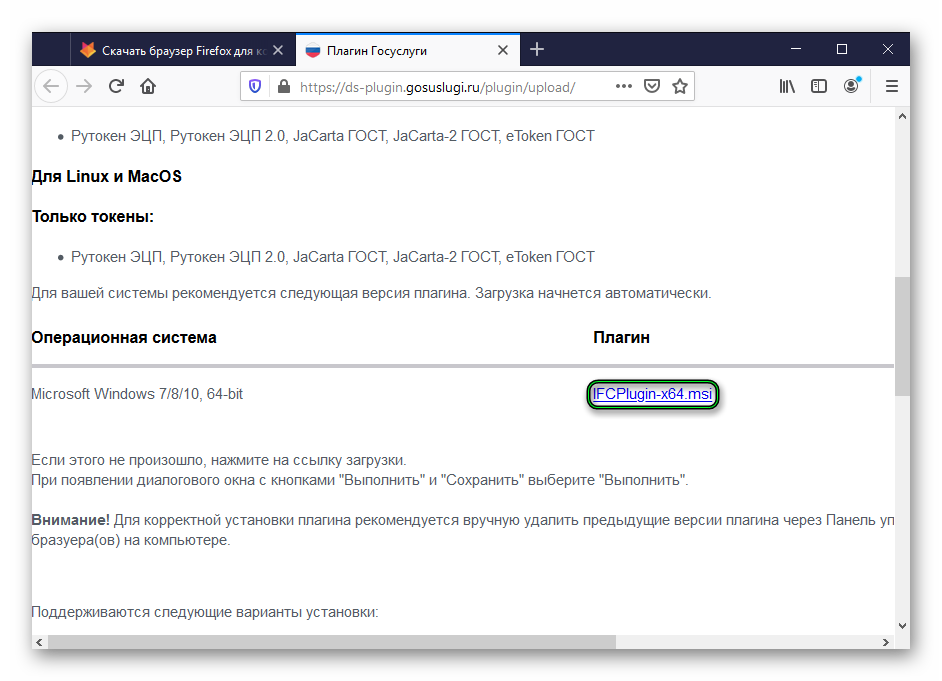
- Затем откройте его.
- Закройте все браузеры, работающие на компьютере.
- В окошке инсталляции нажмите на кнопку «Далее», когда закончится первоначальная проверка системы (около 30 секунд).
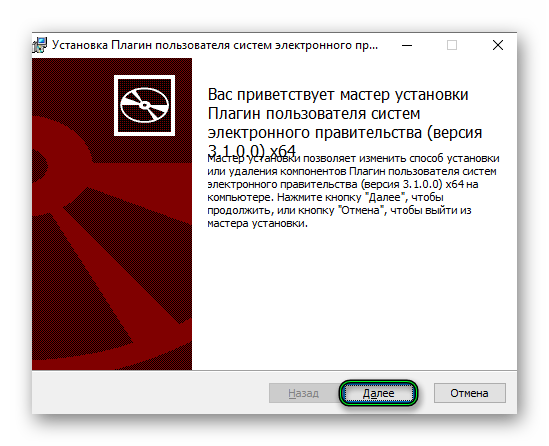
- После этого – кликните по «Установить».
- И для завершения процедуры – на «Готово».
Переходим к первичной настройке расширения Госуслуги для Mozilla Firefox:
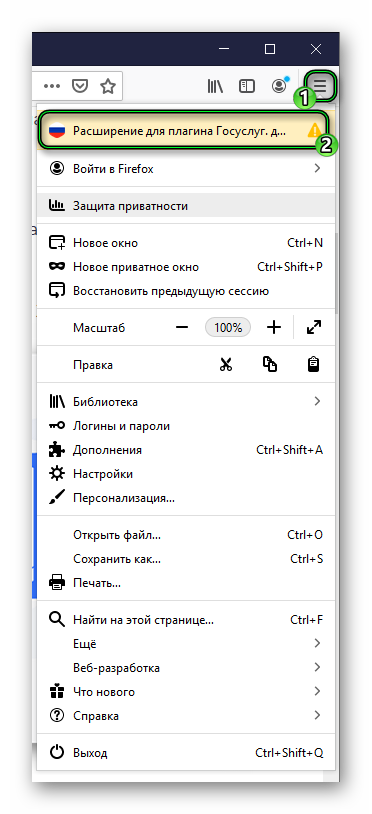
- Заново запустите браузер на компьютере.
- Кликните по кнопке вызова меню, отмеченной желтым восклицательным знаком.
- В открывшемся списке нажмите на самый верхний пункт (он будет выделен).
- И в новом окошке подтвердите включение.
Для работы с электронными подписями нужно дополнительно установить КриптоПро ЭЦП. Детальная инструкция изложена здесь.
Решение
Если у вас по каким-либо причинам не работает плагин госуслуг в Firefox, то сначала проделайте все предложенные выше шаги, а затем выполните следующее:
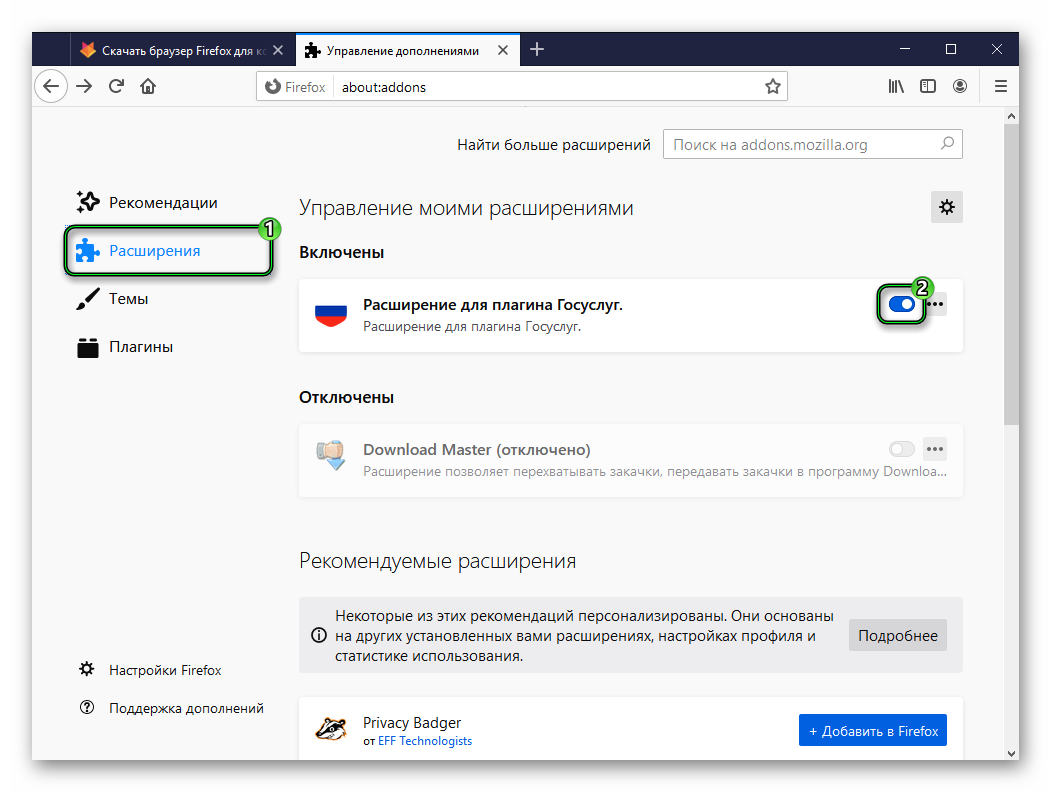
- Нажмите в окошке браузера комбинацию Ctrl + Shift + A , чтобы вызвать страницу «Управление дополнениями».
- Перейдите в раздел «Расширения».
- Найдите соответствующий элемент в общем списке.
- Отключите его, если он работает, кликнув по активному ползунку.
- А затем заново включите его.
- Перезапустите «Огненную лисицу».
Решение проблемы с установкой плагина Госуслуг Firefox
Плагин Госуслуг является неотъемлемой частью современной интернет-инфраструктуры России. Он позволяет пользователям получить доступ к широкому спектру государственных услуг и функций в режиме онлайн, сделав их использование удобным и легким. Многие пользователи предпочитают использовать популярный веб-браузер Firefox, и если вы тоже среди них, этот плагин необходимо установить для удобства работы с Госуслугами.
Установка плагина Госуслуг для Firefox не требует особых навыков или знаний. Все, что вам понадобится, это немного свободного времени и доступ в интернет. В этой подробной инструкции вы найдете все необходимые шаги и рекомендации для установки плагина Госуслуг для Firefox.
Прежде чем приступить к установке, убедитесь, что у вас установлена актуальная версия веб-браузера Firefox. Если у вас уже установлен Firefox, проверьте обновления и установите последнюю доступную версию, чтобы гарантировать совместимость с плагином Госуслуг. Теперь, когда все готово, можно переходить к установке плагина Госуслуг для Firefox.
Как скачать и установить плагин Госуслуг для Firefox
Для использования функционала Госуслуг на браузере Firefox необходимо скачать и установить плагин Госуслуг. Следуйте инструкции ниже, чтобы выполнить эту операцию:
- Откройте веб-браузер Firefox на вашем компьютере.
- Перейдите на официальный сайт плагина Госуслуг. В адресной строке браузера введите «https://www.gosuslugi.ru/plugin/download» и нажмите клавишу Enter.
- На странице загрузки плагина нажмите на кнопку «Скачать».
- Подтвердите сохранение файла на вашем компьютере и выберите папку для сохранения.
- Дождитесь завершения загрузки файла.
- Откройте папку, в которую был сохранен файл плагина.
- Нажмите на файл плагина правой кнопкой мыши и выберите пункт «Открыть» из контекстного меню.
- Дождитесь установки плагина. Во время процесса установки могут появиться дополнительные запросы и сообщения.
- После завершения установки закройте окно установщика плагина.
- Перезагрузите браузер Firefox. Новый плагин Госуслуг теперь будет доступен для использования.
Обратите внимание: для работы плагина Госуслуг на браузере Firefox требуется наличие установленного ПО «Единая система идентификации и аутентификации» (ЕСИА). Если у вас еще нет ЕСИА, установите его перед установкой плагина Госуслуг.
Откройте страницу «Дополнения» в браузере Firefox
Для установки плагина Госуслуг в браузере Firefox, вам необходимо открыть страницу «Дополнения».
Для этого выполните следующие действия:
- Откройте браузер Firefox на вашем компьютере.
- Нажмите на значок меню в правом верхнем углу окна браузера.
- В выпадающем меню выберите пункт «Дополнения».
- Откроется страница «Дополнения» со списком установленных дополнений для браузера Firefox.
Теперь вы готовы перейти к следующему шагу установки плагина Госуслуг.
Введите «Госуслуги» в строке поиска расширений
Для установки плагина Госуслуг для Firefox, откройте браузер, нажмите на иконку меню в верхнем правом углу окна браузера и выберите пункт «Дополнения».
В открывшемся окне дополнений перейдите на вкладку «Расширения». В верхней части этой вкладки находится строка поиска расширений. Введите «Госуслуги» в эту строку и нажмите клавишу «Enter» на клавиатуре или нажмите на значок лупы для запуска поиска.

В результате поиска вам будет предложена желаемая версия плагина Госуслуг для Firefox. Для установки плагина нажмите на кнопку «Установить».
После завершения установки плагина, его значок появится на панели инструментов Firefox. Теперь вы можете использовать плагин Госуслуг для доступа к различным государственным услугам онлайн.
Найдите плагин Госуслуг и нажмите «Установить»
Плагин Госуслуг для Firefox можно найти и установить в несколько простых шагов:
- Откройте браузер Firefox на вашем устройстве.
- Нажмите на иконку меню в правом верхнем углу браузера (три горизонтальные полоски) и выберите пункт «Дополнения».
- В открывшемся окне «Дополнения» нажмите на вкладку «Рекомендуемые».
- Введите «Госуслуги» в поле поиска и нажмите Enter.
- Найдите плагин Госуслуг в списке результатов.
- Нажмите на кнопку «Установить» рядом с названием плагина.
- Подождите, пока процесс установки завершится.
- После установки, плагин Госуслуг будет готов к использованию.
ВНИМАНИЕ: Убедитесь, что вы загружаете плагин Госуслуг только с официального сайта и не доверяете его сторонним источникам. Это поможет обеспечить безопасность вашей информации.
Подтвердите установку плагина и перезапустите браузер
После скачивания и установки плагина Госуслуг для Firefox, необходимо выполнить несколько простых шагов, чтобы завершить процесс установки.
- Перейдите в меню «Добавки» в вашем браузере.
- Выберите раздел «Расширения».
- Найдите установленный плагин Госуслуг и нажмите кнопку «Параметры».
- В открывшемся окне нажмите кнопку «Установить» или «Активировать».
После подтверждения установки плагина, рекомендуется перезапустить ваш браузер, чтобы изменения вступили в силу.
Вы успешно установили плагин Госуслуг для Firefox и готовы пользоваться всеми его функциями. Теперь вы сможете получать доступ к государственным услугам и управлять своими личными данными в удобном и безопасном онлайн режиме.
Распакованные расширения CADES и Плагин для Госуслуг для ручной установки в браузер.
Некоторые организации в погоне за информационной безопасностью порой вынуждены идти на крайние меры. Так, многие организации, как правило из разряда бюджетников, живут в условиях блокировки сервисов Microsoft и Google на уровне сети. Всё бы ничего — вот только некоторые государственные сервисы и банки требуют установку расширений в браузеры клиентских компов.
Казалось бы — можно конечно же просто взять и установить расширение с официального сайта, вот только доменные политики безопасности, опять же, в некоторых учреждениях, умудряются даже блокировать установку CADES. Точнее, установка проходит, вот только расширение в браузер не прописывается. Дабы постоянно не таскать с собой флешку с распакованными расширениями (мало ли когда и где они пригодятся), просто выкладываю запакованные версии популярных расширений для работы с гос. органами. Надеюсь кому-то ещё, кроме меня, это будет полезно =).
Ссылки на загрузку распакованных расширений CADES и расширения для плагина госуслуг.
CADES, он же КриптоПро ЭЦП Browser plug-in. Версия 1.2.8, на момент 19.03.2021 самая свежая. Требуется для подписания документов в СУФД, используется во многих системах электронного документооборота.
| Распакованный CADES для Chrome/Opera/Edge/ЯБ — скачать | Распакованный CADES для Firefox — скачать |
Расширение для плагина госуслуг, является компонентом плагина пользователя систем электронного правительства. Служит для авторизации через ЕСИА с помощью электронной подписи на целой куче порталов, начиная от Росреестра, заканчивая gasu.gov.ru и torgi.gov.ru. Обратите внимание, что для работы расширения плагин так же должен быть установлен. Версия так же 1.2.8, тоже актуальная на 19.03.2021.
| Распакованное расширение для плагина госуслуг для Chrome/Opera/Edge/ЯБ — скачать | Распакованное расширение для плагина госуслуг для Firefox — скачать |
Список нужных расширений буду пополнять по мере производственной необходимости, хз какие ещё ограничения нам наложат администраторы домена.
Как установить распакованные расширения в Chrome и ему подобных браузерах
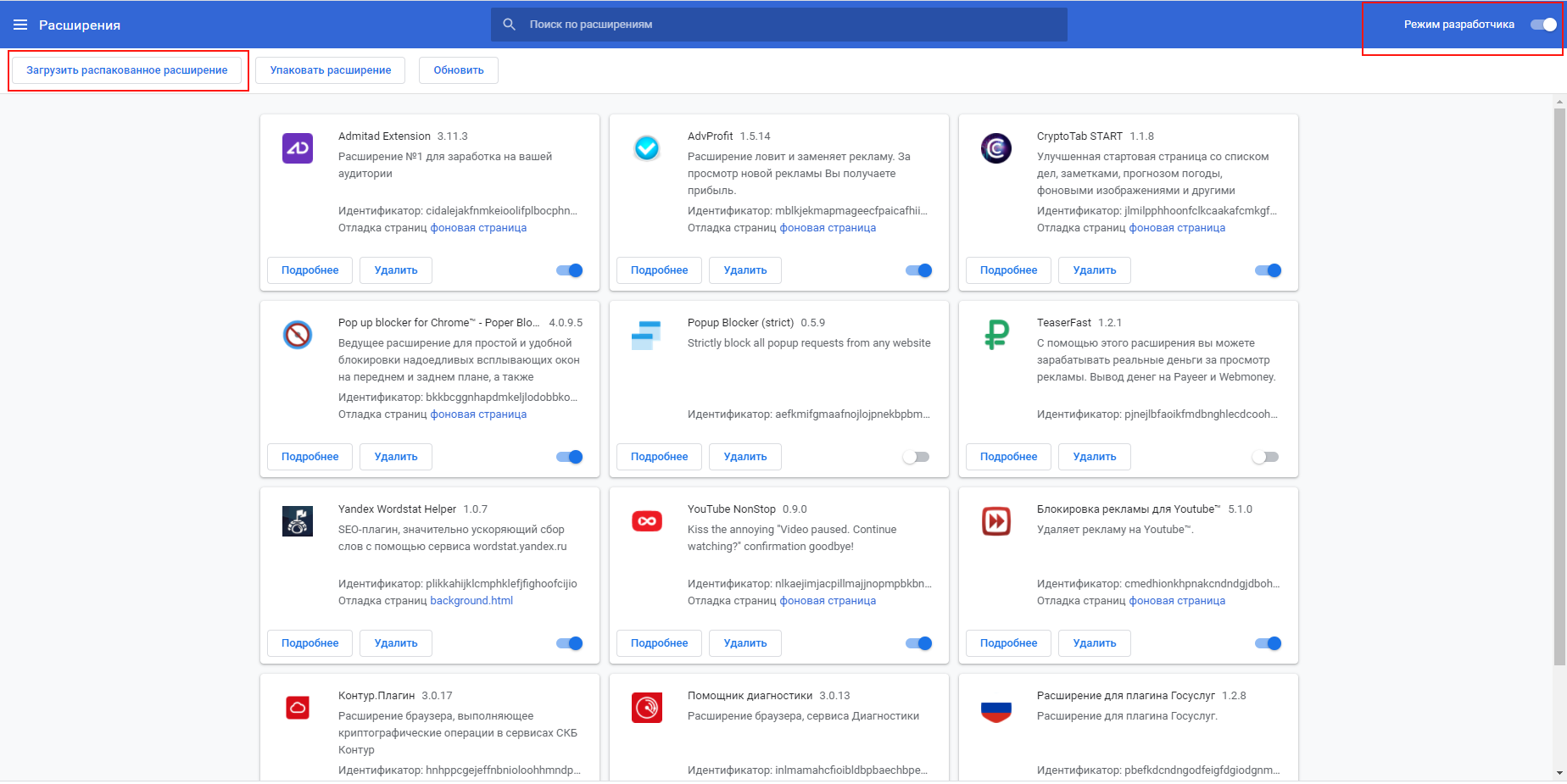
Под хромоподобными я имею ввиду все браузеры, построенные на движке Chromium. Это Chrome, Opera, Яндекс Браузер, Chromium Gost, обновлённый Edge и так далее. Читай все, кроме Firefox =). Для установки достаточно лишь найти в меню браузера пункт «Расширения», включить режим разработчика и ткнуть на что-то похожее на «Загрузить распакованное». Примерно так это выглядит в Chrome:
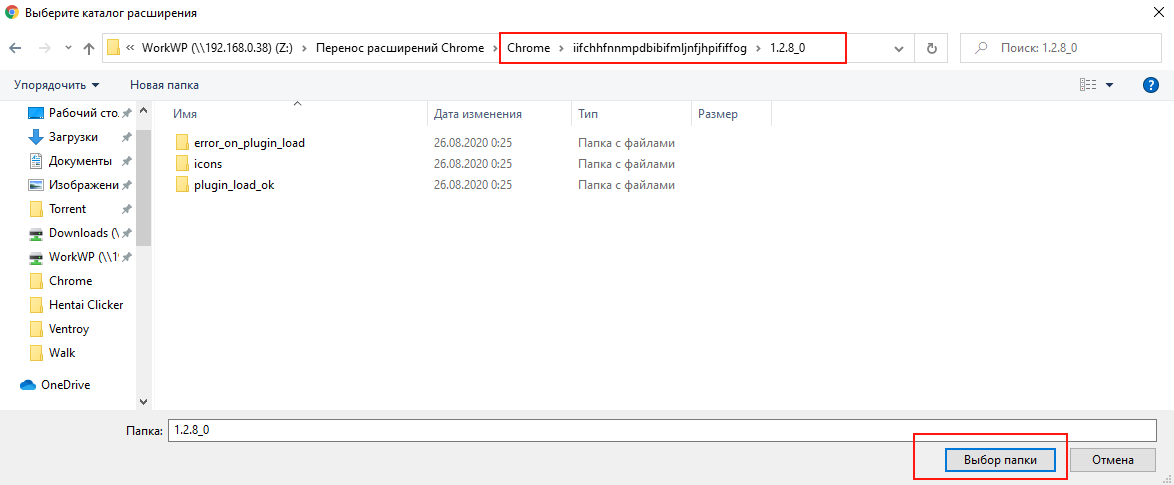
Хром попросит указать папку с распакованным расширением. Разархивируйте то что скачали и укажите браузеру эту папку. Обратите внимание, что папку нужно указывать включая путь с версией, иначе вас ждёт ошибка «Файл манифеста отсутствует или недоступен для чтения. Не удалось загрузить манифест.» Пример:
Не нашёл такой функции разве что в браузере Спутник, не смотря на то что изначально он там присутствовал.
Установка распакованных расширений в Firefox
Для лисички установка проходит аналогичным образом, с той лишь разницей что расширения в меню названы дополнениями. Можно быстро перейти, зажав горячие клавиши Ctrl+Shift+A, режим разработчика не потребуется:
Как самому получить распакованные расширения в Chrome/Firefox
Предположим что у вас есть другие расширения, требующие установки, но вы столкнулись с такой же проблемой с недоступностью официальных ресурсов для их загрузки. При этом, предположим, что у вас есть ещё один комп с уже установленными расширениями, так вот как их скопировать?
Тут всё тоже очень просто. Для хромоподобных браузеров установленные расширения хранятся по пути:
%userprofile%\AppData\Local\Google\Chrome\User Data\Default\Extensions\расширение\версия
Если решите искать вручную то папка %userprofile% = папка вашего пользователя в директории c:\users . AppData — скрытая. Для разных версиях хромоподобных браузеров меняться в пути будет лишь название браузера. Расширения в папке Extentions будут иметь неприглядный вид, так как названы они там по идентификатору. Чтобы понять какое расширение нам нужно — идентификатор можно найти в меню расширений в Chrome:
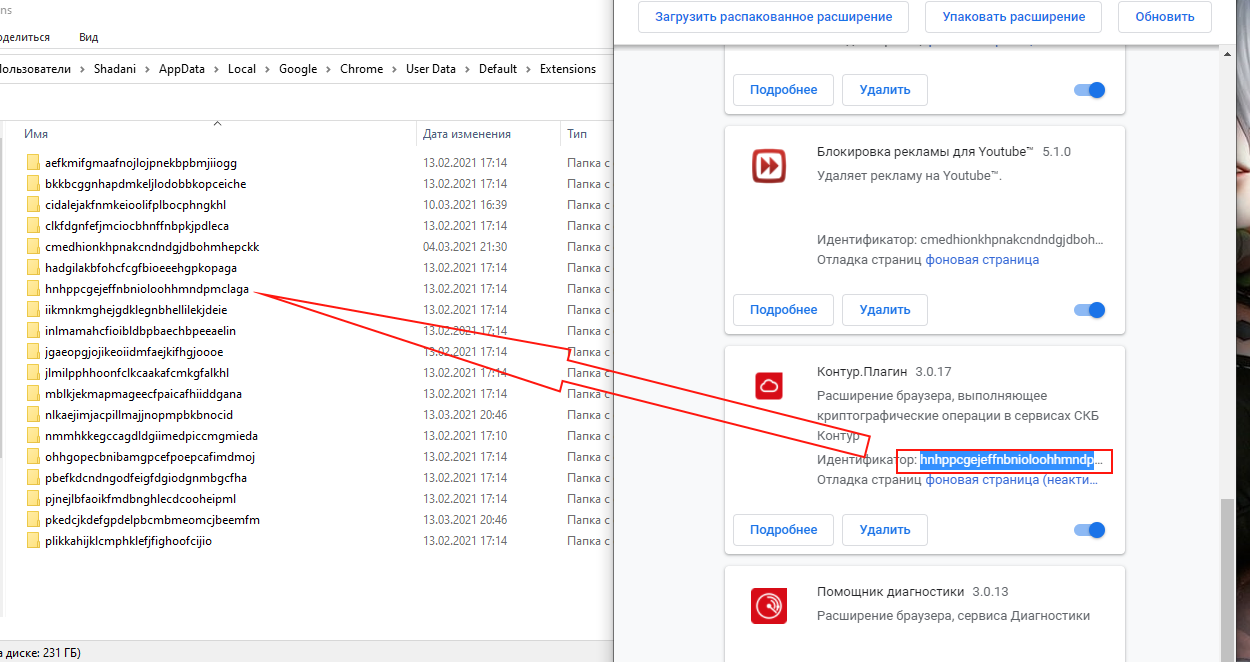
Именно эти папки и содержат в себе распакованные расширения.
Для Firefox порядок действий примерно такой же, с той лишь разницей что расширения лежат по другому пути:
%userprofile%\AppData\Roaming\Mozilla\Firefox\Profiles(крякозяблы)\extensions