Как узнать номер рутокена
Рутокен – это электронная устройство, которое используется для хранения и защиты личных данных, а также для обеспечения безопасности при работе с цифровыми сертификатами.
Одним из самых важных параметров рутокена является его номер. Номер рутокена представляет собой уникальную последовательность цифр и символов, которая идентифицирует конкретное устройство.
Если вам необходимо узнать номер своего рутокена, вам понадобится следовать нескольким простым шагам. В этой статье мы подробно рассмотрим процесс поиска номера рутокена.
Как узнать номер рутокена
Рутокен (SmartCard или USB-токен) — это электронное устройство, которое используется для хранения и защиты цифровых ключей и сертификатов. Он может быть использован для авторизации и подписи электронных документов.
Для того чтобы узнать номер рутокена, следуйте следующим шагам:
- Подключите рутокен к компьютеру с помощью USB-кабеля или установите его в слот картридера.
- Запустите программное обеспечение, которое поставляется вместе с рутокеном. Обычно это драйвер и утилита управления рутокеном.
- В утилите управления рутокеном найдите раздел с информацией о рутокене. Обычно он называется «Информация» или «Сведения».
- В этом разделе вы увидите различную информацию о рутокене, включая его серийный номер. Он может быть представлен в виде числа или буквенно-цифровой комбинации.
- Запишите серийный номер рутокена или сохраните его где-нибудь в безопасном месте.
Зная номер рутокена, вы сможете использовать его для авторизации и подписи электронных документов. Также, в случае утери или кражи рутокена, вы сможете сообщить его номер специалистам для блокировки доступа к вашим защищенным данным.
Убедитесь, что вы выполнили все необходимые меры безопасности при использовании рутокена и хранении его номера.
Подробная инструкция
Чтобы узнать номер рутокена, следуйте следующим шагам:
-
Проверьте наличие установленного ПО рутокен
Перед тем, как узнать номер рутокена, убедитесь, что на вашем компьютере или устройстве установлено специальное программное обеспечение (ПО) для работы с рутокеном. Если вы еще не установили ПО, загрузите его с официального сайта производителя.
Вставьте рутокен в свободный USB-порт компьютера или устройства.
Запустите программу управления рутокеном, которая установлена на вашем компьютере. Чаще всего эта программа имеет название «Рутокен Управление» или «Рутокен Полнофункциональный Клиент». Если вы не знаете, как запустить программу, воспользуйтесь функцией поиска на вашем компьютере.
Чтобы начать работу с рутокеном, вам может потребоваться ввести логин и пароль, указанные при установке ПО рутокен. Введите соответствующую информацию и нажмите кнопку «Войти» или «OK».
После успешного входа в программу управления рутокеном вам будет представлен список доступных рутокенов. Выберите нужный рутокен из списка.
Как только вы выбрали нужный рутокен, найдите соответствующую информацию о нем. Обычно номер рутокена отображается в столбце «Серийный номер» или «Номер рутокена». Запишите или запомните номер для дальнейшего использования.
Как узнать серийный номер рутокена
Определить модель Рутокен можно двумя способами:
Через Панель управления Рутокен
Определить модель идентификатора Рутокен можно с помощью «Панели управления Рутокен», которая устанавливается вместе с «Драйверами Рутокен»
Для корректного отображения всех названий модельного ряда Рутокен и ключевой информации на них, обязательно проверьте, что у вас установлена актуальная версия « Драйверов Рутокен» .
1) Подключите Рутокен к компьютеру
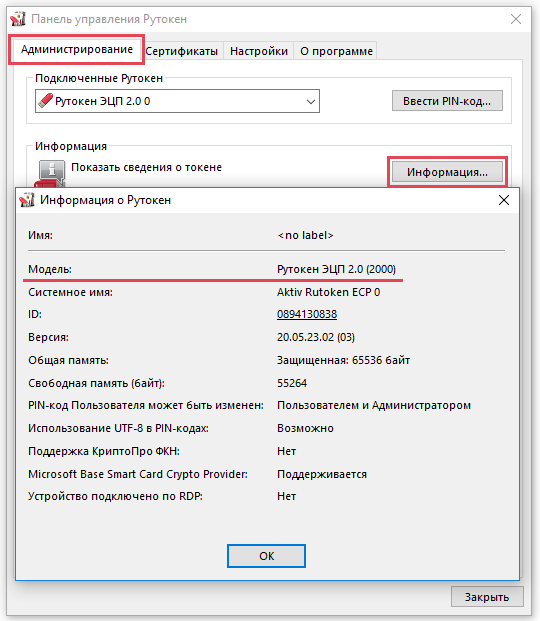
2) Запустите «Панель управления Рутокен» («Пуск» — («Настройка») — «Панель управления» — («Оборудование и звук»)) — вкладка «Администрирование» — кнопка «Информация»
По маркировке на самом носителе
Если Рутокен не определяется или по каким-либо причинам просмотреть информацию в «Панели управления Рутокен» не представляется возможным, определить модель идентификатора Рутокен можно по маркировке, указанной на борту носителя:
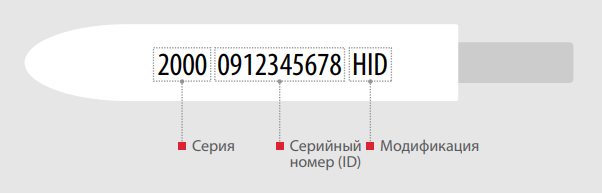
Маркировка разделена на 3 группы:
- Серия
- Серийный номер (ID)
- Модификация
Серия
Серия состоит из 4-х цифр, однозначно определяющих модель устройства.
Каждая конкретная модель имеет стандартное количество памяти, которое для удобства опущено. Устройства с нестандартным количеством защищенной внутренней памяти обозначены специальной цифрой стоящей перед серией.
Серийный номер (ID)
Серийный номер устройства в десятичном формате, состоящий из десяти цифр
Модификация
Артикул, определяющий модификацию устройства, количество гигабайт встроенной флеш-памяти (при ее наличии), а так же все остальные модификации: специальные исполнения, наличие RFID-меток и отметка о сертификации для моделей S и Lite.
При наличии RFID-меток на токене в маркировке указано RF, см. п. Возможность встраивания радиочастотной метки.
Рутокен ЭЦП 3.0 3100
Примеры маркировки
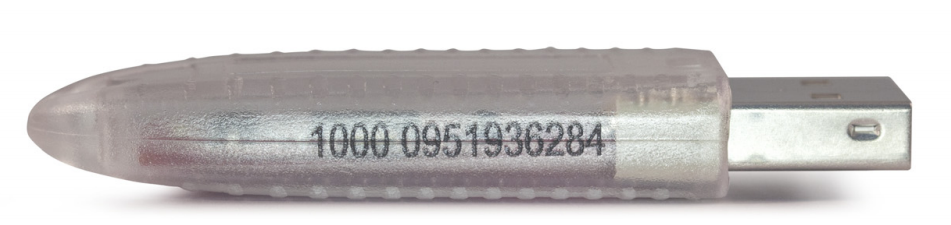
Рутокен Lite 64КБ
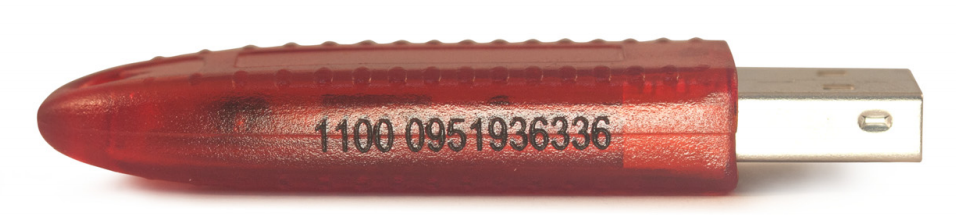
Рутокен S 64КБ
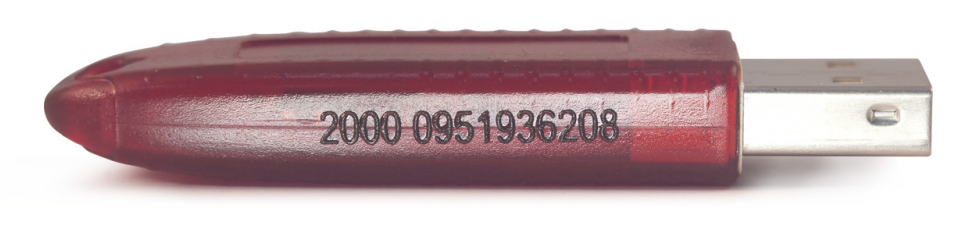
Рутокен ЭЦП 2.0, серт. ФСБ
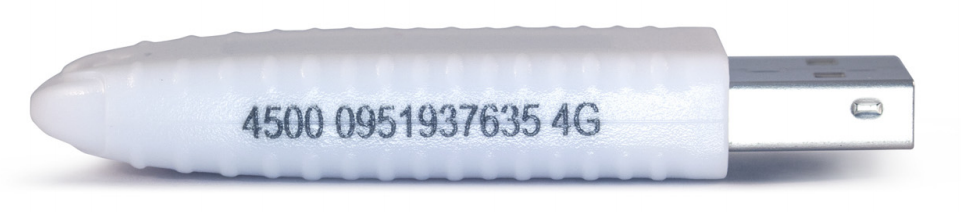
Рутокен ЭЦП 2.0 Flash 4ГБ

Рутокен S micro 64КБ

Рутокен ЭЦП 2.0 micro 64КБ

X YYK ZZZZ FF
X — Модель токена
Без буквы — Рутокен S
D — семейство Рутокен ЭЦП (Рутокен ЭЦП 2.0 в конце маркировки имеет значение 2.0)
L — семейство Рутокен Lite
YYK — примерный объем доступной пользователю памяти в килобайтах
ZZZZ — служебная информация
FF — приблизительный объем flash-памяти (у flash-модификаций) в гигабайтах
Как узнать серийный номер Рутокен: подробная инструкция
Рутокен — это средство аутентификации, которое часто используется для входа в различные государственные сервисы и базы данных. Это устройство имеет серийный номер, который является уникальным и служит для проверки подлинности Рутокена. Если вы не знаете, как определить серийный номер Рутокена, то этот материал написан именно для вас.
В этой статье мы расскажем вам о том, как узнать серийный номер Рутокена.
Мы выясним, как определить версию устройства и как найти хранилище сертификатов. Вы узнаете, где находится серийный номер и как его прочитать. Мы расскажем вам об основных функциях Рутокена и какие серии существуют на рынке.
Зачем нужно знать серийный номер Рутокен
Серийный номер Рутокен – это уникальный идентификатор электронного ключа, который используется для хранения и защиты цифровой подписи. Знание серийного номера Рутокен может быть полезным во многих случаях.
Защита информации. По серийному номеру Рутокен можно определить, к какому конкретному пользователю относится электронный ключ. Это значит, что при утере или краже Рутокена злоумышленники не смогут использовать вашу цифровую подпись для подделки документов или совершения других мошеннических действий.
Восстановление потерянной информации. Если вы потеряли доступ к своему электронному ключу, знание серийного номера Рутокена позволит вам быстро восстановить доступ к хранимой на нем информации.
Определение ключевых параметров. Некоторые программы и приложения могут требовать ввода серийного номера Рутокен для настройки различных параметров защиты и безопасности. Знание своего серийного номера Рутокен поможет вам быстро сконфигурировать все необходимые настройки и использовать электронный ключ наиболее эффективно.
Где можно найти серийный номер Рутокен
Серийный номер Рутокен – это уникальный идентификатор данного устройства, необходимый для многих задач, в том числе проверки подлинности и обновления программного обеспечения. Где же можно его найти? В зависимости от модели устройства, серийный номер может быть выведен на корпусе Рутокена или содержаться в особом регистре памяти.
Для моделей Рутокен Сигнатура и Рутокен Сигнатура ЭЦП, серийный номер обозначен на корпусе четырьмя цифрами, записанными после надписи SN:
| Модель Рутокена | Местоположение серийного номера |
| Рутокен Сигнатура | Справа от разъема |
| Рутокен Сигнатура ЭЦП | На задней панели, внизу |
Для моделей Рутокен ЭЦП и Рутокен ЭЦП-М, серийный номер не обозначен на корпусе, но его можно найти, подключив устройство к компьютеру и открыв утилиту проверки Рутокена.
Независимо от модели, значение серийного номера можно получить программно с помощью команды запроса статуса устройства, вызванной из приложения, работающего с Рутокеном.
Как узнать серийный номер Рутокен на Windows
Рутокен – это криптографическое устройство, используемое для безопасной работы с электронной подписью, аутентификации и шифрования информации. Каждое устройство имеет свой уникальный серийный номер.
Для того чтобы узнать серийный номер Рутокен на компьютере под управлением Windows необходимо выполнить следующие действия:
- Подключите Рутокен к компьютеру.
- Нажмите на кнопку «Пуск» и перейдите в меню «Настройки».
- Выберите раздел «Устройства» и перейдите на вкладку «Подключенные устройства».
- Найдите Рутокен в списке подключенных устройств.
- Нажмите правой кнопкой мыши на Рутокен и выберите пункт «Свойства».
- Перейдите на вкладку «Детали».
- В списке информации об устройстве найдите строку «Идентификатор устройства» или «Серийный номер».
- Номер можно скопировать и использовать по назначению.
Теперь вы знаете, как узнать серийный номер Рутокен на компьютере под управлением Windows. Эта информация может быть полезной для регистрации, сопровождения и драйверов под устройство.
Как узнать серийный номер Рутокен на MacOS
Шаг 1:
Откройте приложение «Ключи доступа» на вашем MacOS. Вы можете найти его в папке «Утилиты» или использовать поиск Spotlight.
Шаг 2:
В окне «Ключи доступа» выберите вкладку «Ключи».
Шаг 3:
Найдите и выберите ключ Рутокен, которому хотите узнать серийный номер. Нажмите кнопку «Показать информацию»
Шаг 4:
В открывшемся окне «Сводка ключа» найдите значение поля «Серийный номер». Это и будет серийный номер вашего Рутокен.
Если вы используете несколько Рутокенов, повторите вышеперечисленные шаги для каждого из них.
Как узнать серийный номер Рутокен в командной строке
Узнать серийный номер Рутокен можно без использования специальных программ, просто воспользовавшись командной строкой.
Для этого нужно:
- Открыть командную строку (в Windows — нажать клавиши Win + R, ввести «cmd» и нажать Enter).
- Ввести команду «certutil -scinfo».
- Найти строку «Serial Number:» в выводе команды.
- Скопировать серийный номер Рутокен и использовать по своему усмотрению.
Обратите внимание, что команда может не работать, если Рутокен не подключен к компьютеру или не установлены драйверы на устройство.
В целом, получение серийного номера Рутокен через командную строку — достаточно быстрый и простой способ, особенно если нет необходимости устанавливать дополнительное программное обеспечение.
Как узнать серийный номер Рутокен через приложение УЦ
Существует несколько способов узнать серийный номер Рутокен. Один из самых удобных — использовать приложение УЦ.
Для начала необходимо запустить приложение УЦ и подключить Рутокен к компьютеру. После этого в левой части экрана выбрать вкладку «Ключи» и нажать на надпись «Рутокен».
На следующей странице появится информация о подключенном Рутокене, включая его серийный номер. Стоит отметить, что Рутокен должен быть в рабочем состоянии и правильно подключен к компьютеру.
Если информация о Рутокене не появляется на экране, рекомендуется проверить его состояние и повторить попытку подключения. Также есть возможность узнать серийный номер через командную строку или специальное программное обеспечение.
В любом случае, знание серийного номера Рутокен важно для осуществления безопасных операций в интернете, таких как подпись электронных документов или авторизация на сайтах.
Что делать, если не удается найти серийный номер Рутокен
Если вы не можете найти серийный номер Рутокен, не отчаивайтесь. Во-первых, убедитесь, что вы ищете именно его. Серийный номер может называться еще и идентификатором устройства или Product ID.
Если вы перепроверили все доступные для вас источники информации, но так и не нашли номер, попробуйте удаленно проверить его через программное обеспечение или веб-интерфейс. Также убедитесь, что ПО Рутокен правильно установлено и работает.
Если все вышеперечисленные методы не дали результатов, свяжитесь с технической поддержкой Рутокен. Они могут помочь вам определить номер и найти решение для вашей ситуации.
Не забудьте, что серийный номер является важным атрибутом для использования Рутокен. Если вы потеряете его или не сможете его найти, устройство может стать непригодным для использования.
Как использовать серийный номер Рутокен?
Когда вы получили серийный номер вашего Рутокена, вам нужно знать, как его использовать. Этот номер позволяет вам зарегистрировать свой Рутокен на сайте производителя и получить доступ к различным функциям, которые предоставляет Рутокен.
Серийный номер также используется для подключения вашего Рутокена к вашему компьютеру, чтобы вы могли использовать его для работы с ЭЦП, подписывать документы и т.д. Для этого вам нужно установить драйверы для Рутокена и подключить его к компьютеру с помощью USB-кабеля.
Если вы используете Рутокен для работы с ЭЦП, то после установки драйверов, вам нужно установить специальное программное обеспечение для работы с ЭЦП. При первом запуске программы вы будете попросены ввести свой серийный номер Рутокена. Введите его и следуйте дальнейшим инструкциям.
- Важно: храните свой серийный номер в надежном месте и не передавайте его никому.
- Совет: создайте резервную копию данных своего Рутокена и храните ее на отдельном носителе.
Теперь вы знаете, как использовать свой серийный номер Рутокена. Используйте его с умом и соблюдайте меры безопасности для сохранения ваших конфиденциальных данных.
Проблемы, связанные с серийным номером Рутокен и их решение
Проблема 1: Отсутствие серийного номера Рутокен
Иногда бывает так, что приобретенный Рутокен не имеет серийного номера. Это может произойти по нескольким причинам, включая ошибки на производстве или утерю красочной подписки.
Для решения этой проблемы необходимо обратиться в техническую поддержку Рутокен, сообщив им номер заказа и перечислив причину своей проблемы. Они предоставят инструкции о дальнейших шагах, которые нужно сделать для восстановления серийного номера.
Проблема 2: Серийный номер не совпадает с заявленным
Иногда возникает проблема с серийным номером Рутокен, когда он не совпадает с указанным на упаковке или в документах. Это может привести к недоверию со стороны клиентов и созданию проблем при использовании Рутокен.
Решение этой проблемы состоит в том, чтобы заявить о проблеме в технической поддержке Рутокен. Им может потребоваться фотография серийного номера на карте, чтобы проверить, действительно ли он не соответствует заявленному. После этого они могут предоставить инструкции по дальнейшим действиям.
Проблема 3: Потеря серийного номера Рутокен
Проблема может возникнуть, когда вы утеряли серийный номер вашего Рутокена, который является ключевым элементом в его использовании. Это может произойти при покупке Рутокена или в дальнейшем при использовании.
Если вы потеряли серийный номер Рутокен, можете обратиться в техническую поддержку компании. Они помогут восстановить ваш серийный номер и дадут инструкции, как это сделать.
В многих случаях нет необходимости паниковать, поскольку все эти проблемы могут быть решены. Обращаясь за помощью в официальную техническую поддержку Рутокен, вы получаете квалифицированную консультацию и помощь в решении ваших проблем.
Где посмотреть серийный номер Рутокен
Также проверить серийный номер устройства можно через Панель управления Рутокен. Для этого необходимо запустить Панель управления Рутокен с рабочего стола или из списка программ меню «Пуск». 1.4. В строке ID будет указан серийный номер устройства.
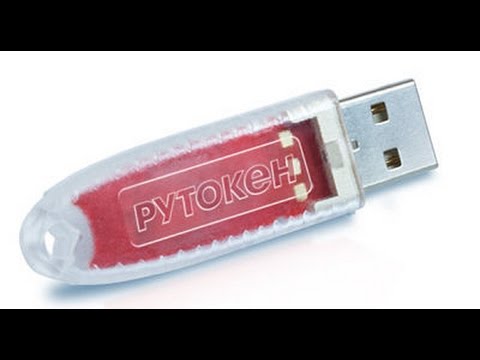
Как посмотреть Рутокен?
Посмотреть информацию о Рутокене
- Откройте приложение «Панель управления Рутокен» — «Пуск/Рутокен/Панель управления Рутокен». Нажмите кнопку «Информация». …
- Появится окно «Информация о Rutoken» с необходимыми сведениями о носителе. «Тип» — информация об объеме памяти на носителе.
Как проверить Рутокен сертифицирован или нет?
Запустите Панель управления Рутокен, перейдите на вкладку Сертификаты и щелкните по строке с необходимым сертификатом. Если сертификат действительный, то в верхней части окна отобразится зеленая галочка и статус "Сертификат действителен".
Как проверить Эцп на Рутокен?
Как определить срок действия сертификата на Рутокен ЭЦП 2.0
- Запустите программу Панель управления Рутокен или установите
- Откройте вкладку Cертификаты и нажмите двойным щелчком по сертификату с названием вашей организации
- В строке Действителен с будет срок действия вашего сертификата
Как извлечь Рутокен?
- На рабочем столе найдите значок RUTOKEN.
- Щелкните по нему два раза. В результате откроется защищенный раздел.
- В меню окна выберите пункт Файл — Извлечь "RUTOKEN". В результате защищенный раздел будет закрыт.
- Закройте Терминал.
- Отключите Рутокен ЭЦП 2.0 Flash от компьютера.
Как найти сертификат на Рутокене?
Кнопка «Просмотреть сертификаты в контейнере»
Для установки сертификата ЭЦП на компьютер из Рутокен через сертификаты потребуется: Выбрать «Пуск» → «Панель управления» → «КриптоПро CSP» → вкладка «Сервис» → «Просмотреть сертификаты в контейнере…». В открывшемся окне нажать «Обзор», выбрать контейнер и нажать «ОК».
Где узнать пин код Рутокен?
Если вам не сообщили PIN-код Пользователя, вероятнее всего, он задан по умолчанию (12345678). Если вы купили Рутокен в удостоверяющем центре — PIN-код Администратора вам должен сообщить сотрудник удостоверяющего центра.
Почему не отображается Рутокен?
Почему компьютер не видит ключевой носитель Рутокен ЭЦП
Не отображаться токен ЭЦП может по нескольким причинам: на компьютер не установлен определённый драйвер; неисправное программное обеспечение или несовместимость установленных компонентов; поломка USB-порта или ключевого носителя Rutoken.
Как проверить свой электронный ключ?
Как проверить свой электронный ключ
Для этого необходимо в формате p7s загрузить собственную подпись на один из государственных ресурсов — на сайте Дія, в разделе «Проверка подписей», либо на сайте Центрального удостоверяющего органа во вложении «Проверить подпись».
Как посмотреть Рутокен на компьютере?
Запуск Панели управления Рутокен
- Нажмите Поиск в Windows.
- В поле поиска введите строку "Рутокен". Если используется английская версия операционной системы, то введите строку "Rutoken".
- Щелкните левой кнопкой мыши по названию найденной программы.
Что делать если потерял Рутокен?
обратиться в Удостоверяющий центр ФНС России с целью оформления нового квалифицированного сертификата ключа проверки электронной подписи в общем порядке.
Как найти сертификат по серийному номеру?
Официальный реестр выданных сертификатов находится на сайте Росаккредитации. Найти сертификат или декларацию о соответствии по данным ссылкам Вы можете без проблем. Для этого необходимо войти в данные реестры и через систему поиска найти выданный документ по одному из реквизитов (номеру, названию и т. п.).
Как узнать номер сертификата электронной подписи?
Серийный номер сертификата можно просмотреть в программе «КриптоПро», а также в экспортированном сертификате и в бумажном виде, который выдается на руки.
Где взять пин-код на носитель?
ПИН-код устанавливается только на защищенный носитель, поэтому у обычного флеш-накопителя его нет. Для защиты подписи на флешке можно установить пароль на сам контейнер ЭП — при генерации или копировании ключа. СКЗИ будет запрашивать пароль при каждом обращении к подписи.
Какой пин-код у Рутокена?
На каждом носителе уже установлен стандартный пин-код. 1. Рутокен, Рутокен ЭЦП и Рутокен ЭЦП 2.0: пользователь: 12345678.
Как узнать пароль от Рутокен?
Если вам не сообщили PIN-код Пользователя, вероятнее всего, он задан по умолчанию (12345678). Если вы купили Рутокен в удостоверяющем центре — PIN-код Администратора вам должен сообщить сотрудник удостоверяющего центра.
Как узнать свой сертификат электронной подписи?
Открываем меню «Пуск» и в поисковой строке пишем название диспетчера сертификатов — «CertMgr», запускаем программу CertMgr. В программе — выбираем папку «Личное», тип объекта — «Сертификаты». Диспетчер выдаст перечень сертификатов, которые установлены на компьютер. Выбираем из списка нужный сертификат и открываем его.
Как найти сертификат электронной подписи?
Где на компьютере найти сертификат цифровой подписи при помощи менеджера?
- открыть меню «Пуск»;
- ввести команду «certmgr. msc» (без кавычек) и нажать клавишу «Enter»;
- в левой части появившегося окна будут вкладки «Личное» и «Корневые сертификаты удостоверяющего центра» — вот там и можно найти все необходимые ключи.
Почему не видно Рутокен?
Почему компьютер не видит ключевой носитель Рутокен ЭЦП
Не отображаться токен ЭЦП может по нескольким причинам: на компьютер не установлен определённый драйвер; неисправное программное обеспечение или несовместимость установленных компонентов; поломка USB-порта или ключевого носителя Rutoken.
Где хранится сертификат электронной подписи?
Электронную подпись хранят на внешних носителях или в памяти компьютера.
Как узнать пин-код Рутокен?
Если вам не сообщили PIN-код Пользователя, вероятнее всего, он задан по умолчанию (12345678). Если вы купили Рутокен в удостоверяющем центре — PIN-код Администратора вам должен сообщить сотрудник удостоверяющего центра.
Как проверить Эцп по серийному номеру?
Проверка подлинности ЭЦП на сайте Государственных услуг
- Для проверки сертификата следует перейти на сайт госуслуг. …
- Для проверки подлинности сертификата необходимо нажать клавишу «Загрузить файл», выбрать необходимый сертификат, после чего ввести капчу и нажать клавишу «Проверить».
Где я могу посмотреть свой сертификат?
Запросить в системе и просмотреть свои сертификаты.
…
Чтобы посмотреть свой цифровой сертификат Covid-19, необходимо:
- На сайте covid19sertifikats.lv нажать "Посмотреть свои сертификаты".
- Аутентифицироваться с помощью одного из надежных средств доступа (интернет-банк, eID-карта, mobile ID).
Где найти серийный номер сертификата ЭЦП?
В правой части экрана под заголовком «Личные сертификаты» установить курсор мыши на строку с указанием срока действия сертификата -> Правой кнопкой мыши выбрать в меню «Просмотр» – «Предварительный просмотр сертификата». Откроется меню, в котором будет указан 24-х значный серийный номер сертификата.
Как проверить серийный номер сертификата?
Серийный номер сертификата можно просмотреть в программе «КриптоПро», а также в экспортированном сертификате и в бумажном виде, который выдается на руки.
Где указан пин-код?
Аббревиатура PIN расшифровывается как Personal Identification Number – персональный идентификационный номер. Он представляет собой комбинацию из четырех цифр. Он указан на пластиковой основе SIM-карты.