Ошибка zakupki.gov.ru — Как зайти в ЛК?
Многие поставщики сталкивались с проблемой входа в личный кабинет на сайте zakupki.gov.ru. Сейчас мы разберёмся как зайти в личный кабинет поставщика на сайте гос. закупок. Чаще всего ошибка zakupki.gov.ru связана с тем, что не выполнены технические условия, позволяющие корректно работать на сайте гос. закупок.
Перед тем как войти в личный кабинет, сайт zakupki.gov.ru предупреждает нас о том, что для входа должны быть выполнены следующие условия:
- использовать браузер, поддерживающий Transport Layer Security (TLS v. 1.0, RFC 5246), с использованием российских криптографических стандартов (например, Internet Explorer версии 11.0);
- установить и настроить программное обеспечение «КриптоПро CSP» версии 4.0, имеющее действующий сертификат соответствия требованиям к средствам электронной подписи (ЭП), утвержденным приказом ФСБ России от 27 декабря 2011 г. №796, и который может использоваться для реализации функций создания и проверки ЭП в соответствии с Федеральным законом от 6 апреля 2011 г. № 63-ФЗ «Об электронной подписи»;
- установить КриптоПро ЭЦП Browser plug-in, версия 2.0.
В большинстве случаев, ошибка zakupki.gov.ru возникает из-за того, что используется браузер, не поддерживающий российский ГОСТ шифрования. Из-за этого не удаётся войти в личный кабинет поставщика. При использовании наиболее популярных браузеров, таких как Chrome и Opera вы скорее всего столкнётесь с ошибкой, что не получается войти в ЛК на zakupki.gov.ru. В данном случае браузер показывает пользователю ошибку: «ERR_SSL_VERSION_OR_CIPHER_MISMATCH» .
Ошибка zakupki.gov.ru — Как избавиться от неё?
Как мы определили выше, ошибка вызвана тем, что стандартные и привычные нам браузеры не поддерживают российский ГОСТ по шифрованию и криптографии, из-за чего не удаётся войти в личный кабинет на портале zakupki.gov.ru.
Мы предлагаем использоваться для таких случаев специальный браузер Chronium, который по-умолчанию поддерживает протокол TLS v. 1.0 и соответствует требованиям нашего ГОСТа. Скачать можно по ссылке: Браузер Chronium с поддержкой ГОСТ
После того, как вы установите браузер Chronium и зайдёте в ЛК через него, ошибка ERR_SSL_VERSION_OR_CIPHER_MISMATCH больше не должна у вас появляться. Однако, следует убедиться, что и остальные пункты по настройке вашего компьютера произведены успешно. Особо внимание уделите установке КриптоПро ЭЦП Browser plug-in.
Как включить TLS 1.3 в Chrome, Safari и Firefox��⚕️
 Закрытие уязвимостей
Процедура включения TLS 1.3 в ваших любимых браузерах
Используете ли вы TLS 1.3 c повышенной производительностью и безопасностью?
Типовая рабочая версия TLS 1.3 была выпущена в 2017 году и приятно видеть, что многие веб-сайты приняли это новшество.
Если вы являетесь владельцем веб-сайта, вы можете рассмотреть возможность его включения.
Ознакомьтесь с моей предыдущей статьей о том, Как включить TLS 1.3 в Nginx, Cloudflare
Но как насчет клиентских браузеров?
Chrome начиная с версии 63 и Firefox 61 начали поддерживать TLS 1.3, и если ваш браузер еще не поддерживает его, то вам не хватает функций производительности и конфиденциальности.

Включение TLS 1.3 в Chrome
- Запустите Chrome
- Введите в адресной строке следующее и нажмите Enter.
Убедитесь, что он не отключен. Вы можете выбрать «Default» или «Ebnaled».

- Перезапустите Chrome
Более новые версии Chrome
- Введите “chrome://flags/” в адресной строке.
- Введите “TLS” в поле поиска.
- Установите TLS на значение «Default» или «Ebnaled».
- Перезапустите браузер.
Включение TLS 1.3 в Firefox
- Запустите Firefox
- Введите about:config в адресной строке и нажмите Enter.
- Начните вводить tls.version в поиске, и вы должны увидеть следующее:

- Убедитесь, что значение security.tls.version.max равно 4
- Если нет, дважды щелкните по нему, чтобы изменить значение 4.
Включение TLS 1.3 в Safari
- Откройте терминал и станьте рутом
- Введите следующую команду и нажмите Enter.
- Переустановите Safari
Тестирование браузера с TLS 1.3
Как вы можете гарантировать, что ваш браузер поддерживает последнюю версию TLS?
Есть несколько инструментов, которые вы можете использовать.
Просто нажмите следующую ссылку, чтобы проверить это.
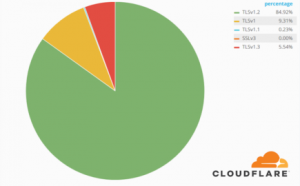
Проверка безопасности браузера с помощью Cloudflare – вот как выглядит результат, когда браузер поддерживает его

How’s My SSL – проверьте совместимость протокола SSL / TLS, и известные уязвимости.

Я надеюсь, что эта краткая инструкция поможет вам включить последнюю версию TLS 1.3 в Chrome и Firefox.
RFC 5246: как включить
Протокол TLS (Transport Layer Security) является стандартным протоколом шифрования, который обеспечивает безопасность передачи данных между клиентом и сервером в сети. Он представляет собой эволюцию протокола SSL (Secure Sockets Layer) и широко используется для защиты протоколов HTTP, SMTP, FTP и других.
Разработка протокола TLS была инициирована Компанией Netscape Communications в 1999 году и была принята как открытый стандартом Инженерной группой по интернет-стандартам (IETF). Текущая версия протокола TLS описана в спецификации RFC 5246, которая была опубликована в августе 2008 года.
Включение протокола TLS на сервере является важным шагом к обеспечению безопасной передачи данных. Для этого необходимо установить и настроить SSL-сертификат, который может быть получен от удостоверяющего центра (CA) или сгенерирован самостоятельно. Затем серверу необходимо настроиться на использование TLS и указать параметры шифрования, протоколов и алгоритмов, которые будут использоваться для защиты данных.
Примечание: Для обеспечения максимальной безопасности рекомендуется использовать самые новые версии протокола TLS (например, TLS 1.2 или TLS 1.3) и надежные алгоритмы шифрования (например, AES-256).
Кроме того, приложения клиентов должны также поддерживать протокол TLS для установления защищенного соединения с сервером. В случае использования веб-браузеров, это означает, что нужно убедиться, что браузеры имеют обновленные версии и настроены на автоматическое использование TLS при доступе к защищенным сайтам. Также, при разработке веб-приложений, разработчики должны использовать соответствующие библиотеки и инструменты для работы с протоколом TLS.
Что такое протокол TLS?
Протокол TLS (Transport Layer Security) — это криптографический протокол, который обеспечивает безопасную передачу данных через сети, таких как Интернет. TLS является развитием предыдущего протокола SSL (Secure Sockets Layer) и широко используется веб-приложениями для обеспечения конфиденциальности и целостности данных.
Основная цель протокола TLS — защитить информацию от несанкционированного доступа и предотвратить ее подмену в процессе передачи. Для этого TLS использует различные криптографические алгоритмы и протоколы, такие как асимметричное и симметричное шифрование, хэш-функции и цифровые подписи.
При установлении соединения между клиентом и сервером, протокол TLS выполняет следующие шаги:
- Установка соединения: клиент отправляет запрос на установку безопасного соединения с сервером.
- Аутентификация: сервер предоставляет цифровой сертификат, подтверждающий его подлинность. Клиент также может предоставить свой сертификат для двусторонней аутентификации.
- Установление ключа: клиент и сервер сгенерируют общий секретный ключ для симметричного шифрования данных.
- Шифрование: все данные, передаваемые между клиентом и сервером, шифруются с использованием симметричного ключа.
- Целостность данных: протокол TLS использует хэш-функции для проверки целостности передаваемых данных и обнаружения любых изменений.
- Завершение соединения: после завершения обмена данными, TLS закрывает соединение и обеспечивает безопасность передачи информации.
Протокол TLS широко применяется в веб-браузерах для обеспечения безопасности при посещении защищенных сайтов, таких как банковские или интернет-магазины. Также TLS используется в других протоколах сетевого взаимодействия, таких как HTTPS, FTPS и SMTPS.
Использование протокола TLS обеспечивает повышенный уровень защиты данных и позволяет пользователям безопасно обмениваться информацией в открытых сетях.
Включение протокола TLS
Протокол TLS (Transport Layer Security) является стандартным протоколом шифрования, который обеспечивает безопасную передачу данных по сети. Чтобы включить протокол TLS, необходимо выполнить следующие шаги:
- Выберите подходящую версию TLS: В RFC 5246 определены различные версии протокола TLS, такие как TLS 1.0, TLS 1.1, TLS 1.2 и TLS 1.3. Выберите наиболее подходящую версию, учитывая требования вашего приложения и уровень безопасности.
- Генерируйте и устанавливайте сертификаты: Для работы с TLS необходимы сертификаты, которые играют роль цифрового идентификатора сервера. Генерируйте сертификаты с помощью соответствующего программного обеспечения и установите их на сервере.
- Настройте сервер: Подключите сервер к сети и настройте его для поддержки протокола TLS. Включите соответствующие настройки безопасности и указывайте выбранную версию протокола TLS.
- Обновите клиентские приложения: Если ваши клиентские приложения должны использовать протокол TLS для общения с сервером, убедитесь, что они поддерживают выбранную версию TLS. Обновите клиентские приложения при необходимости.
После выполнения этих шагов протокол TLS будет включен и готов к использованию. Необходимо также убедиться, что все компоненты вашей сети и приложения правильно настроены для работы с протоколом TLS и соблюдают необходимые стандарты безопасности.
Шаги по включению протокола TLS
Протокол Transport Layer Security (TLS) обеспечивает безопасное соединение между клиентами и серверами в Интернете. Включение протокола TLS на вашем сервере позволяет защитить передаваемые данные, а также предотвратить атаки, такие как перехват информации или подделка пакетов.
- Выберите версию TLS. На данный момент существуют несколько версий протокола TLS, включая TLS 1.0, TLS 1.1, TLS 1.2 и TLS 1.3. Рекомендуется использовать последнюю доступную версию для обеспечения наивысшего уровня безопасности.
- Установите и настройте SSL/TLS-библиотеку. Большинство серверов используют определенную библиотеку для реализации протокола TLS. Например, OpenSSL является популярным выбором. Установите библиотеку на сервере и настройте ее для работы с выбранной версией TLS.
- Генерируйте и установите SSL-сертификат. SSL-сертификат позволяет проверить подлинность сервера и установить безопасное соединение с клиентами. Чтобы получить сертификат, вам нужно будет выбрать удостоверяющий центр (Certification Authority), пройти процесс проверки и получить файл сертификата. Установите сертификат на сервере и убедитесь, что он правильно настроен.
- Настройте серверные параметры TLS. Включите различные параметры, такие как шифры и алгоритмы, чтобы оптимизировать безопасность и производительность вашего сервера TLS. Руководствуйтесь рекомендациями по безопасным настройкам для выбранной версии протокола TLS.
- Тестируйте и обновляйте систему. После включения протокола TLS на вашем сервере выполните тестирование, чтобы убедиться, что соединение защищено и работает должным образом. Регулярно обновляйте вашу систему, чтобы получать новые исправления и безопасные обновления протокола TLS.
Соблюдение этих шагов поможет вам включить протокол TLS на вашем сервере и обеспечить безопасность передаваемых данных. Не забывайте также следовать рекомендациям по безопасности и обновлять вашу систему, чтобы быть на шаг впереди потенциальных угроз.
Преимущества использования протокола TLS
Протокол Transport Layer Security (TLS) представляет собой криптографический протокол, который обеспечивает защищенное соединение между клиентом и сервером. Ниже перечислены основные преимущества использования протокола TLS.
- Конфиденциальность данных: TLS обеспечивает конфиденциальность передаваемых данных путем их шифрования. Это значит, что злоумышленник, перехватывающий сообщения, не сможет прочитать их содержимое.
- Аутентификация: Протокол TLS использует цифровые сертификаты, которые позволяют клиенту и серверу проверить друг друга и установить их взаимную аутентичность. Это защищает от атак типа «человек посередине».
- Целостность данных: TLS гарантирует целостность передаваемых данных. Это означает, что сообщения не могут быть изменены или подделаны в процессе передачи.
- Обеспечение защиты от атак: Протокол TLS имеет механизмы, позволяющие обнаружить и противостоять различным атакам, таким как атаки отказа в обслуживании (DoS) и атаки внедрения злоумышленника (MITM).
- Совместимость: Протокол TLS широко используется и поддерживается множеством веб-браузеров и веб-серверов. Это позволяет безопасно взаимодействовать с различными ресурсами в Интернете.
В итоге, использование протокола TLS позволяет обеспечить безопасность и конфиденциальность взаимодействия между клиентом и сервером в сети Интернет.
Как включить поддержку протоколов TLS и SSL
В данной статье будет рассмотрен процесс включения поддержки протоколов TLS и SSL на различных устройствах и веб-браузерах.
Как включить поддержку протоколов TLS и SSL на устройстве
- Наведите курсор на [Управление устройством].
- Нажмите [Конфигурация].
- В разделе «Безопасность» найдите [SSL/TLS].
- Для IPv4 и IPv6 выберите «Активн.», чтобы активировать SSL/TLS.
- Выберите режим шифрования связи для параметра «Разрешить соединение SSL/TLS».
Как проверить, включен ли TLS на устройстве
- Откройте веб-браузер Chrome.
- Войдите в аккаунт пользователя, зарегистрированный в домене, для которого действует сертификат.
- Откройте сайт, для которого веб-фильтр выполняет проверку TLS.
- Проверьте, успешно ли установлено безопасное соединение, указав наличие иконки замка или же отсутствие предупреждений о безопасности.
Как включить поддержку протокола TLS в браузере Google Chrome
- Войдите в консоль администратора Google.
- В консоли администратора нажмите на значок меню Приложения Google Workspace Gmail.
- Слева выберите организационное подразделение.
- Наведите указатель на параметр Совместимость с протоколом TLS и нажмите Настроить.
- Установите необходимый уровень совместимости с протоколом TLS.
Как отключить фильтрацию протоколов SSL и TLS в Internet Explorer
- Щелкните левой кнопкой мыши значок шестеренки.
- В раскрывающемся меню выберите «Свойства обозревателя».
- Щелкните вкладку «Дополнительно».
- Прокрутите страницу вниз и снимите флажки «SSL 3.0» и «TLS 1.0».
Как подключить протокол SSL на сайте
- Перейдите в раздел Настройки > HTTPS системы управления сайтом.
- Отметьте чекбокс «Включить HTTPS протокол».
- Нажмите кнопку «Сохранить».
- Дождитесь завершения процесса создания сертификата.
Полезные советы
- Регулярно проверяйте, что поддержка протоколов TLS и SSL включена на устройствах и серверах, чтобы обеспечить безопасность соединения.
- Следите за обновлениями веб-браузеров и операционных систем, чтобы быть в курсе последних изменений в поддержке протоколов TLS и SSL.
- При подключении протокола SSL на сайте, следуйте руководству по созданию и установке SSL-сертификатов, чтобы обеспечить правильное функционирование защищенного соединения.
Выводы
Включение поддержки протоколов TLS и SSL является важным шагом для обеспечения безопасности соединения на различных устройствах и веб-браузерах. Последовательное выполнение необходимых действий позволит настроить соответствующие параметры и гарантировать защищенную связь.
Как обновить Google Chrome на Windows 7 2023
Для обновления Google Chrome на Windows 7 в 2023 году необходимо следовать определенным шагам. Сначала запустите браузер Chrome, а затем найдите в правом верхнем углу значок с тремя точками и нажмите на него. В открывшемся меню выберите пункт «Справка > О браузере Google Chrome». Далее в появившемся окне нажмите на кнопку «Обновить Google Chrome». Важно учитывать, что наличие соединения с интернетом требуется для успешного обновления программы. После завершения процесса обновления необходимо нажать на кнопку «Перезапустить», чтобы применить изменения. Таким образом, проведение всех этих действий позволит успешно обновить Google Chrome на операционной системе Windows 7.
Как настроить браузер для госзакупок
Чтобы настроить браузер для работы с государственными закупками, нужно внести некоторые изменения в его параметры. Одним из способов является настройка параметров браузера «Спутник». Для этого нужно открыть свойства браузера и перейти на вкладку «Конфиденциальность». Здесь необходимо включить блокировку всплывающих окон, чтобы избежать нежелательного появления новых окон. Также есть другая опция — можно добавить адрес Единой автоматизированной торговой системы (ЕАТ) в список исключений в настройках всплывающих окон. Это будет удобно для работы с госзакупками. Также стоит включить переопределение автоматической обработки cookie-файлов. Это поможет улучшить функциональность сайтов госзаказчиков и сделать процесс работы с покупками более удобным и эффективным.
Какой браузер с поддержкой шифрования защищенных соединений по гост 34.10 2001 Гост 28147 89 Гост Р 34.11 2012
Для обеспечения безопасности соединений в интернете необходимо использовать браузер, который поддерживает шифрование данных согласно ГОСТ 34.10-2001, ГОСТ 28147-89 и ГОСТ Р 34.11-2012. Один из таких браузеров — Яндекс. Браузер версии 19.3 или выше. Его можно скачать и установить с официального сайта https://browser.yandex.ru/. Данный браузер обладает надежной системой шифрования, которая обеспечивает защиту передаваемых данных.
Еще один подходящий браузер — Спутник версии 4.1.2583.0 или выше. Его также можно скачать и установить с официального сайта https://browser.sputnik.ru/. Спутник обеспечивает надежную защиту соединений, благодаря использованию указанных ГОСТ-стандартов.
Оба браузера предоставляют удобный и быстрый интерфейс, а также поддерживают все необходимые функции для комфортной работы в интернете.
Какие браузеры работают на Webkit
Браузеры, работающие на Webkit, имеют несколько общих характеристик. Webkit — это открытый исходный код движка для веб-браузеров, разработанный в Apple, который использовался в Safari и стал основой для других браузеров.
Один из таких браузеров — Chromium. Это свободная версия Chrome, выпущенная без некоторых закрытых компонентов. Chrome — это второй браузер на основе Webkit, разработанный компанией Google. Он популярен и имеет множество дополнительных функций.
SRWare Iron — это браузер на основе Chromium, который обещает повышенную безопасность и конфиденциальность. CoolNovo — это вариант Chrome с дополнительными возможностями и улучшенным интерфейсом.
Comodo Dragon предлагает безопасность и защиту конфиденциальных данных, а RockMelt — социально-ориентированный браузер, интегрирующий социальные сети непосредственно в интерфейс.
Maxthon — это браузер с улучшенным энергопотреблением и быстрой скоростью работы, а Lunascape — многофункциональный браузер, объединяющий разные движки рендеринга.
Все эти браузеры предлагают улучшенный пользовательский опыт и различные функции, удовлетворяющие потребности разных пользователей.

Для этого откройте раздел «Безопасность» в меню «Конфигурация» в разделе «Управление устройством». В этом разделе выберите опцию «SSL/TLS». Здесь вы можете включить протоколы TLS и SSL для IP-адресов IPv4 и IPv6, выбрав опцию «Активн.» Вы также можете настроить режим шифрования связи, выбрав нужные параметры в разделе «Разрешить соединение SSL/TLS».