Общая информация
После этого вы сможете выбрать его из списка в разделе Mining вашего рига.
Дополнительные параметры командной строки
Для задания дополнительных параметров в майнере перейдите в Wallets — Edit Wallet — Edit Coin Please select miner.
Рядом с интересующим майнером нажмите на иконку карандаша.

Введите дополнительные параметры в форме Additional command line arguments. Пример: -parameter 1

Сохраните изменения в форме и в монете.
Быстрый переход из формы Mining
Существует кнопка быстрого перехода из Формы Mining в монету для изменения параметров.
Как изменить размер выплаты на Эфириум-пуле 2Miners — подробная инструкция
В начале августа 2021 года в Эфириуме состоялся апдейт под названием London. Самыми заметными нововведениями в сети криптовалюты стали новая модель формирования комиссий за проведение транзакций и сжигание ETH. Вместе с этим майнинг-пулы больше не могут проводить транзакции с низкой стоимостью газа, что стало причиной появления новой модели выплаты на Эфириум-пуле 2Miners. Рассказываем, как изменить размер выплат для майнеров ETH.

Логика ситуации простая: раньше переводы ETH для пулов были доступными, поэтому пул 2Miners выплачивал награду майнерам за свой счёт. Теперь эта схема больше неактуальна, в связи с чем бремя оплаты стоимости проведения транзакций легло на самих майнеров.
Однако здесь важно отметить два момента. Во-первых, стоимость перевода в данный момент не превышает эквивалент в 3 доллара. Во-вторых, майнер может установить собственный размер выплаты для экономии средств, ведь если проводить выплаты реже, денег на комиссии будет уходить меньше. Вот как это сделать.
Изменение размера минимальной выплаты возможно, только если хотя бы один ваш воркер подключен к пулу — то есть риг майнит и отправляет шары. Изменение размера минимальной выплаты производится на вкладке «Настройки аккаунта».
Введите ваш адрес кошелька, на который вы майните, в поле поиска «Адрес вашего кошелька».
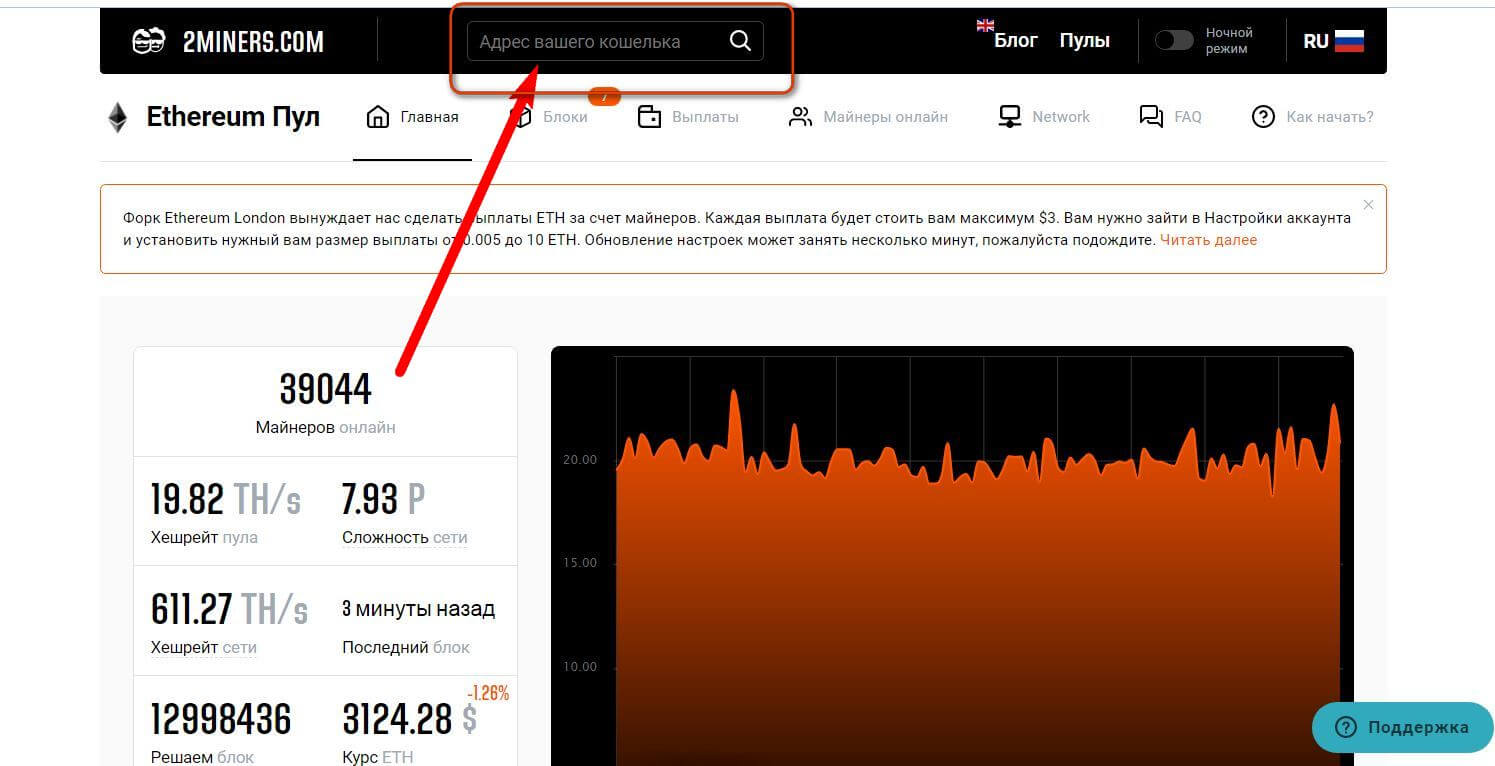
Перейдите во вкладку «Настройки аккаунта».
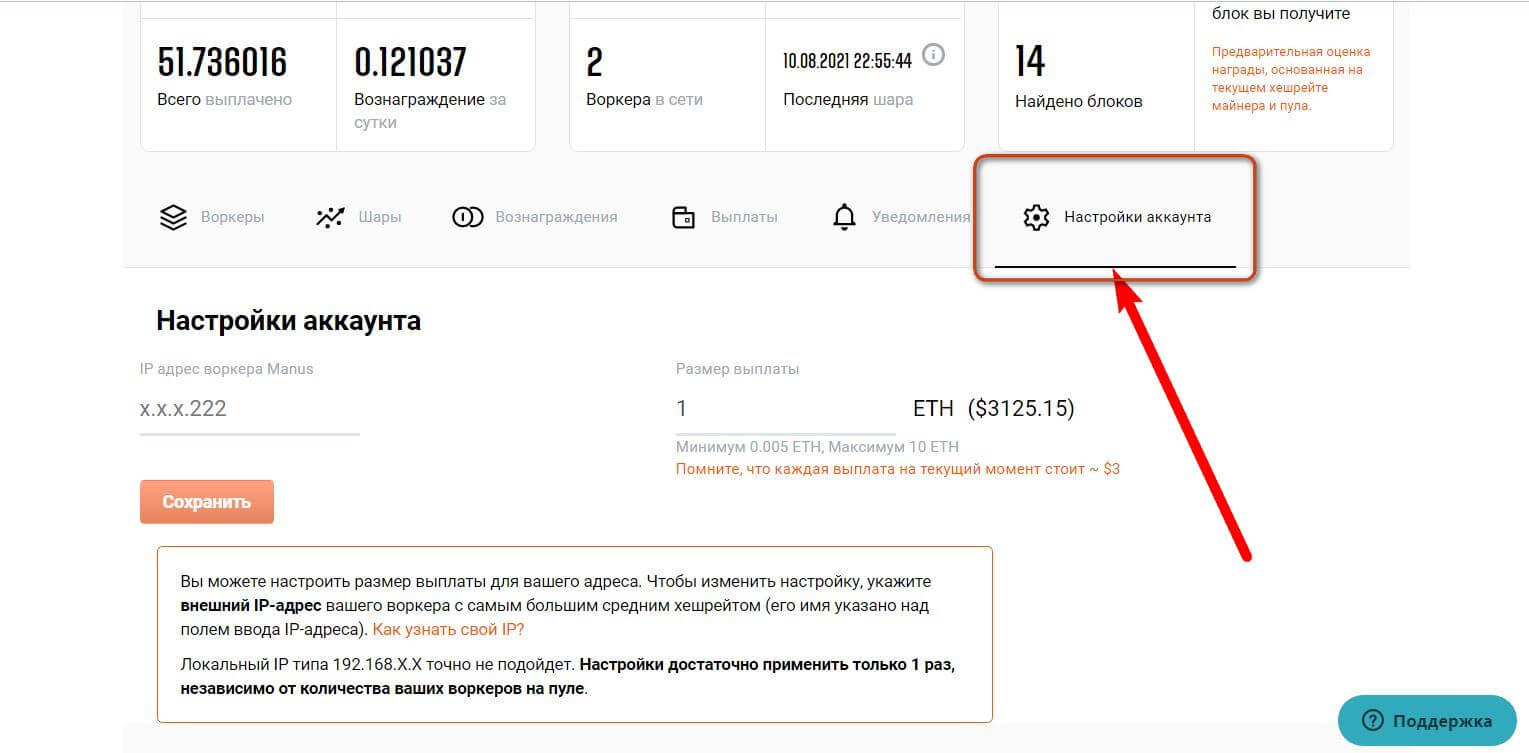
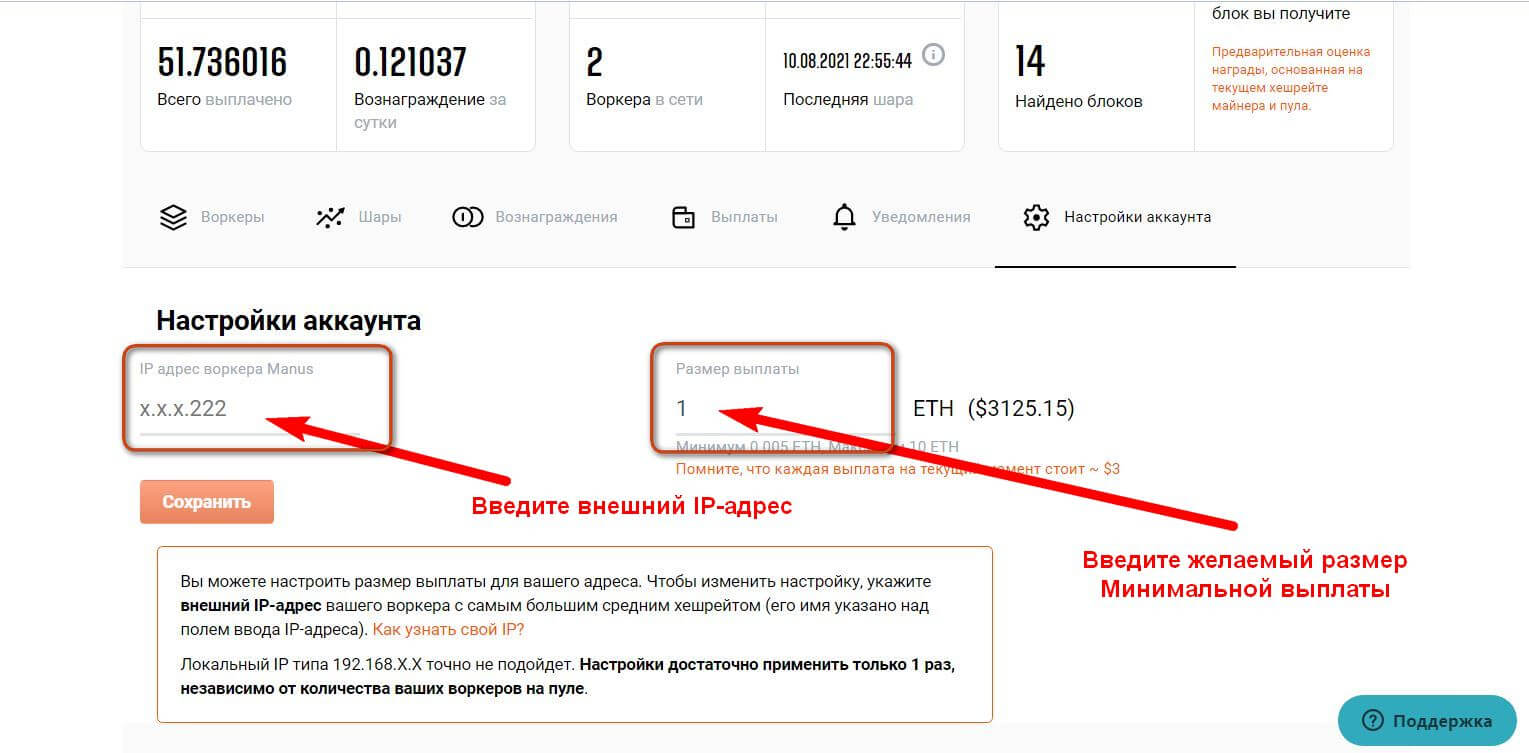
Укажите желаемый размер выплаты в поле «Размер выплаты».
В поле «IP-адрес воркера» укажите IP-адрес того воркера, имя которого подсказывает Вам сайт.
IP-адрес должен заканчиваться так же как указано в подсказке на сайте (смотрите последние цифры).
Нажмите кнопку «Сохранить».
Если на странице появится сообщение «Настройки были успешно сохранены», значит изменение размера минимальной выплаты прошло успешно.
Изменение размера выплаты производится для всего аккаунта, независимо от количества воркеров в аккаунте. Вам необходимо указать IP-адрес только одного воркера.
Как найти необходимый IP-адрес в Windows
Подключитесь к воркеру (РИГ), IP-адрес которого Вам необходимо узнать. Войдите в ваш аккаунт (Страница «Статистика майнера») на пуле 2Miners. Перейдите во вкладку «Настройки аккаунта». Нажмите на ссылку «Как узнать свой IP?»
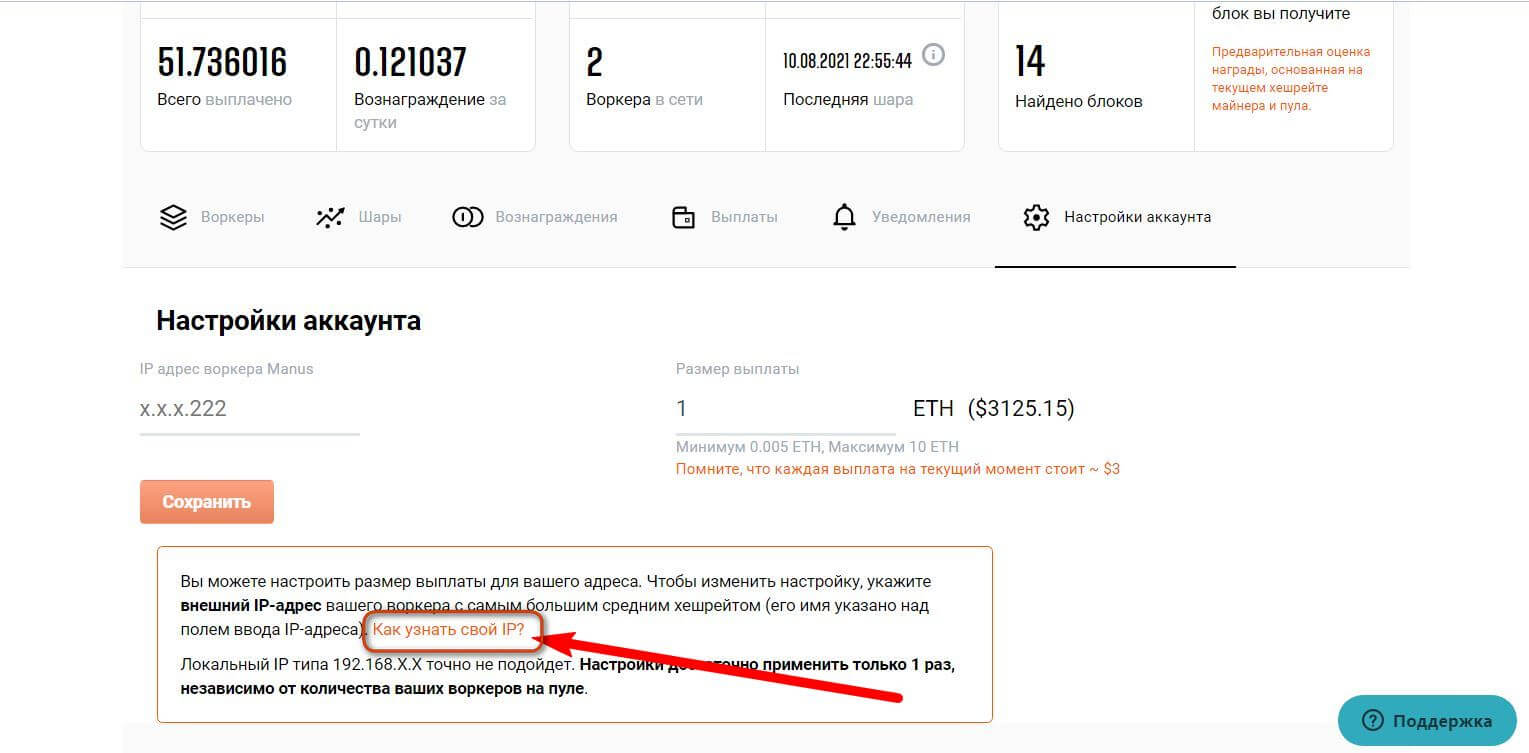
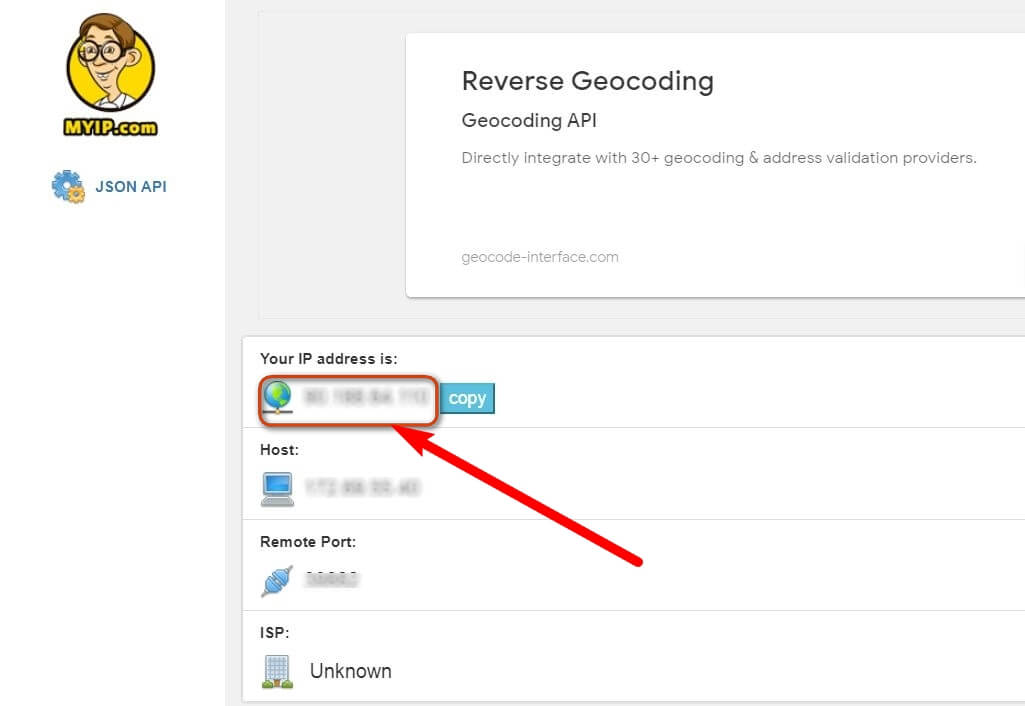
В браузере автоматически откроется страница сайта myIP, на которой будет указан нужный IP-адрес.
Как найти необходимый IP-адрес в RaveOS
RaveOS является популярным дистрибутивом операционной системы Linux, который создан специально для майнинга. Как майнить на RaveOS? Подробное описание и настройки майнинг-системы.
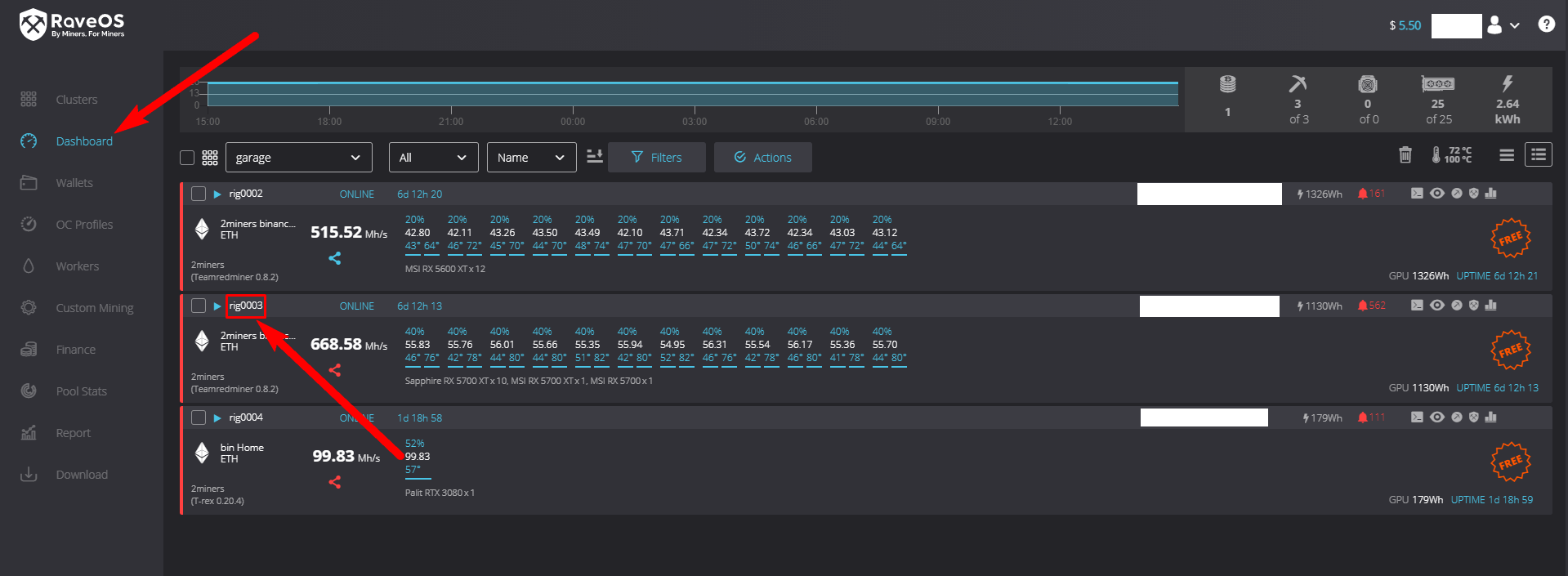
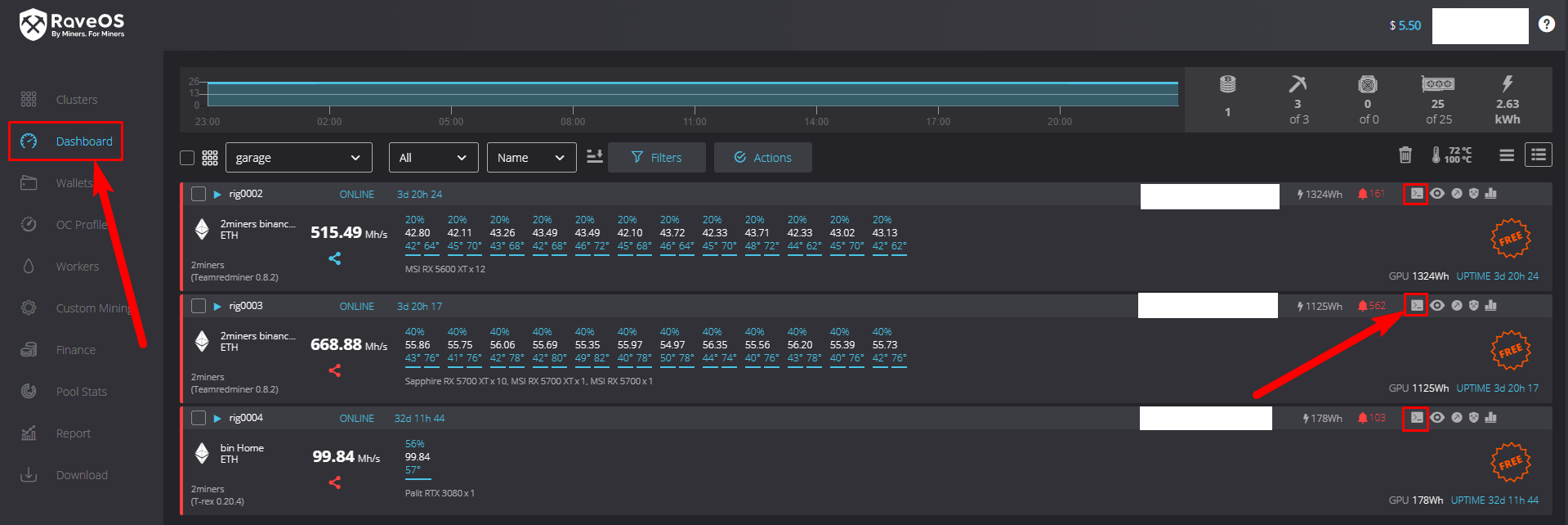
В интерфейсе RaveOS в разделе «Dashboard» выбираем тот воркер (РИГ), IP-адрес которого необходимо узнать.
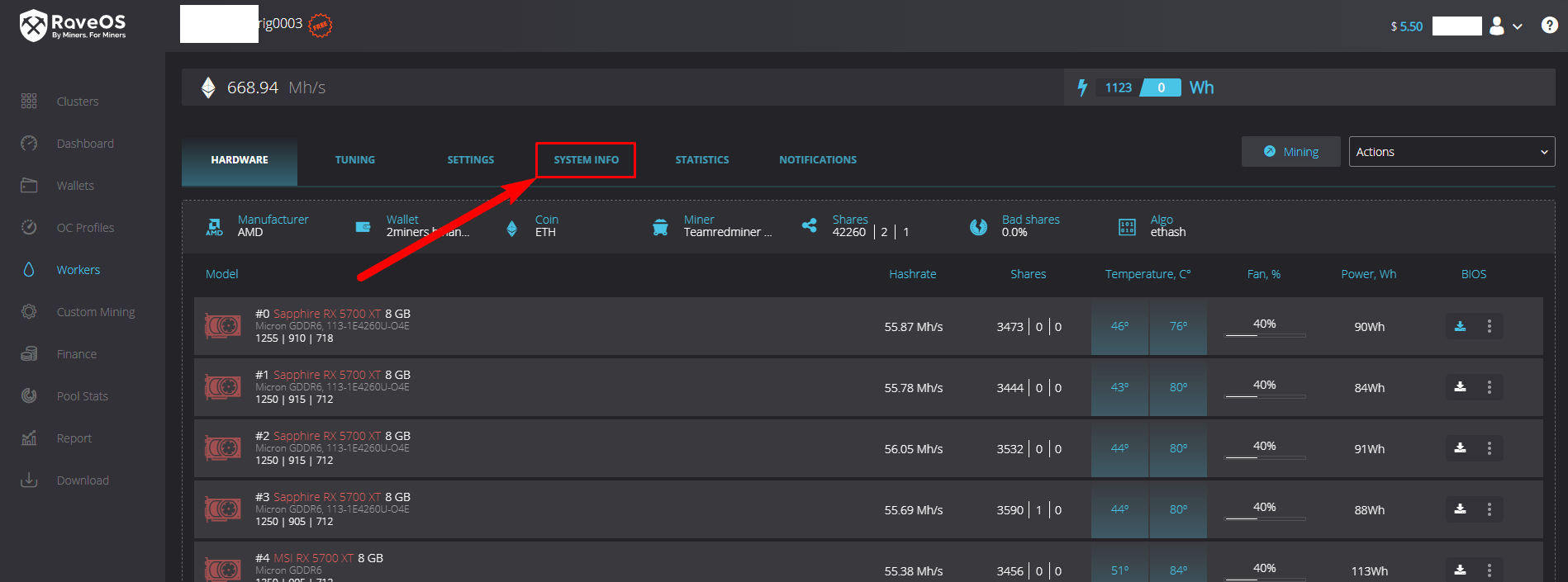
Заходим на нужный нам воркер и переходим во вкладку «SYSTEM INFO».
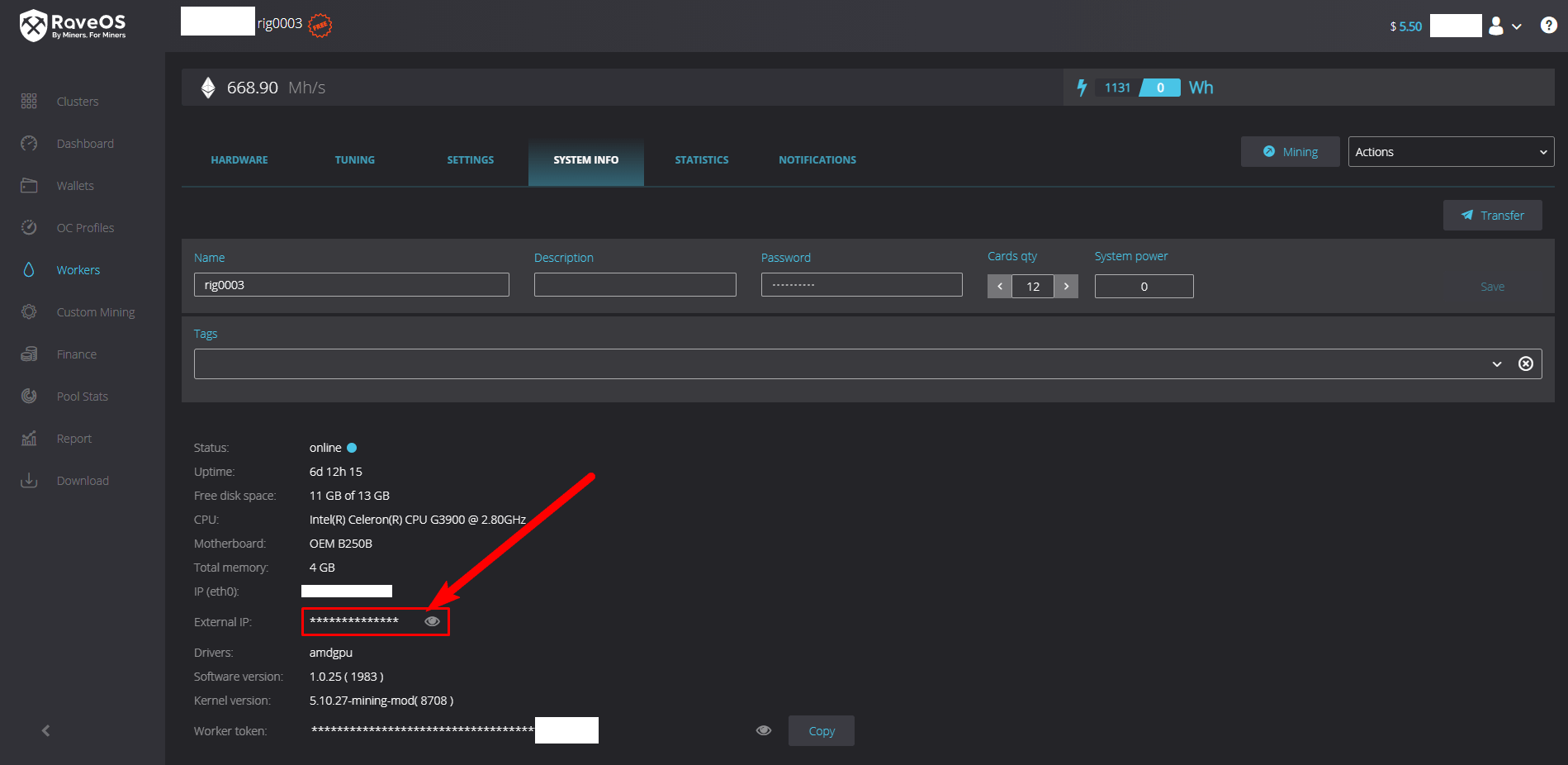
На вкладке «SYSTEM INFO» показан нужный нам External IP (Внешний IP).
Внешний IP также можно узнать в консоли. Для этого необходимо в разделе «Dashboard» выбрать тот воркер (РИГ), IP-адрес которого необходимо узнать, и открыть командную строку.
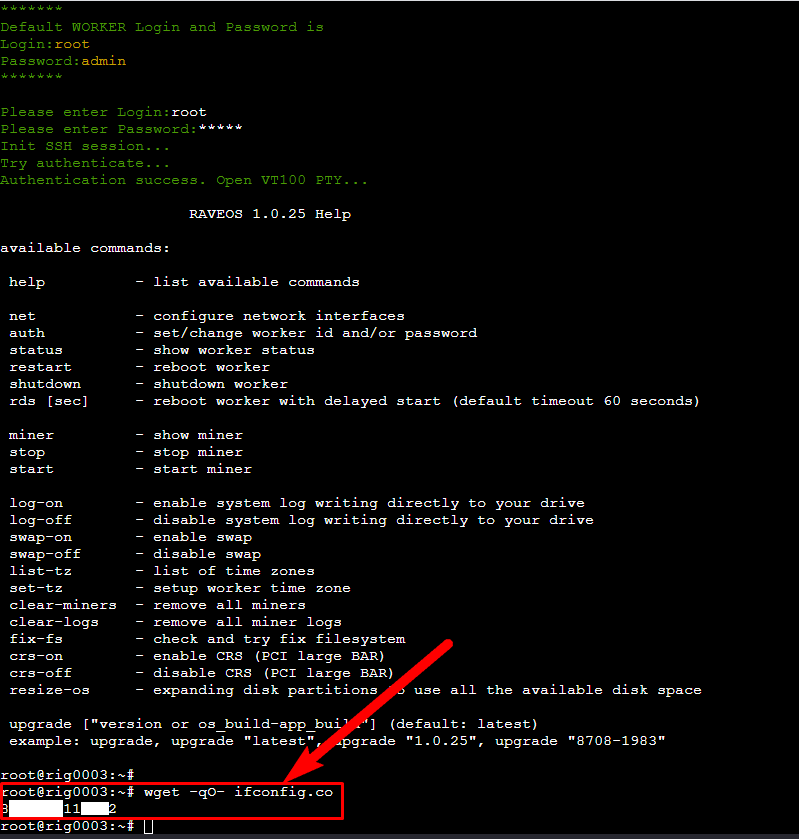
Введите пароль по умолчанию (login: root; pass: admin) или ваш пароль, далее введите команду wget -qO- ifconfig.co. Получаем результат: IP-адрес.
Как найти необходимый IP-адрес в HiveOs
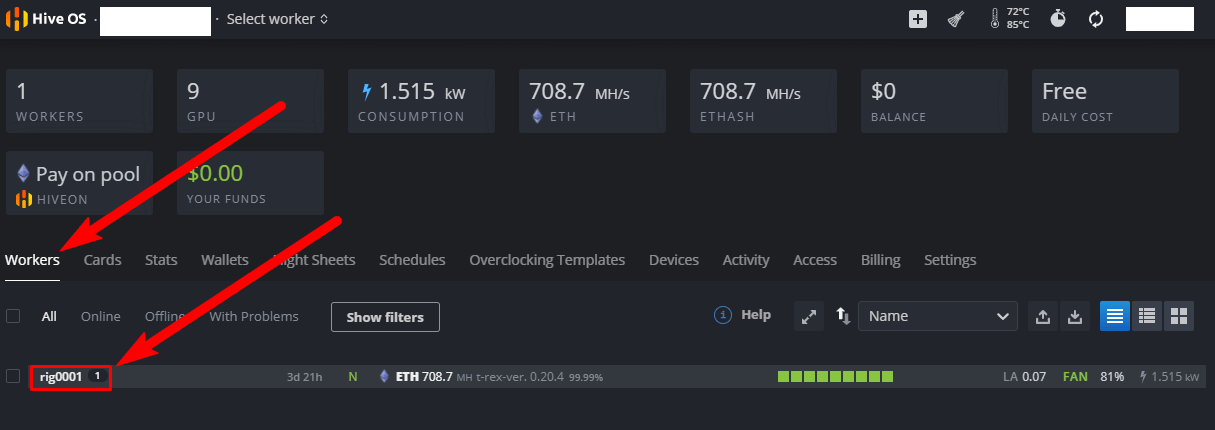
В панели мониторинга HiveOs переходим на вкладку «Workers» («Воркеры») и выбираем тот РИГ, IP-адрес которого необходимо узнать.
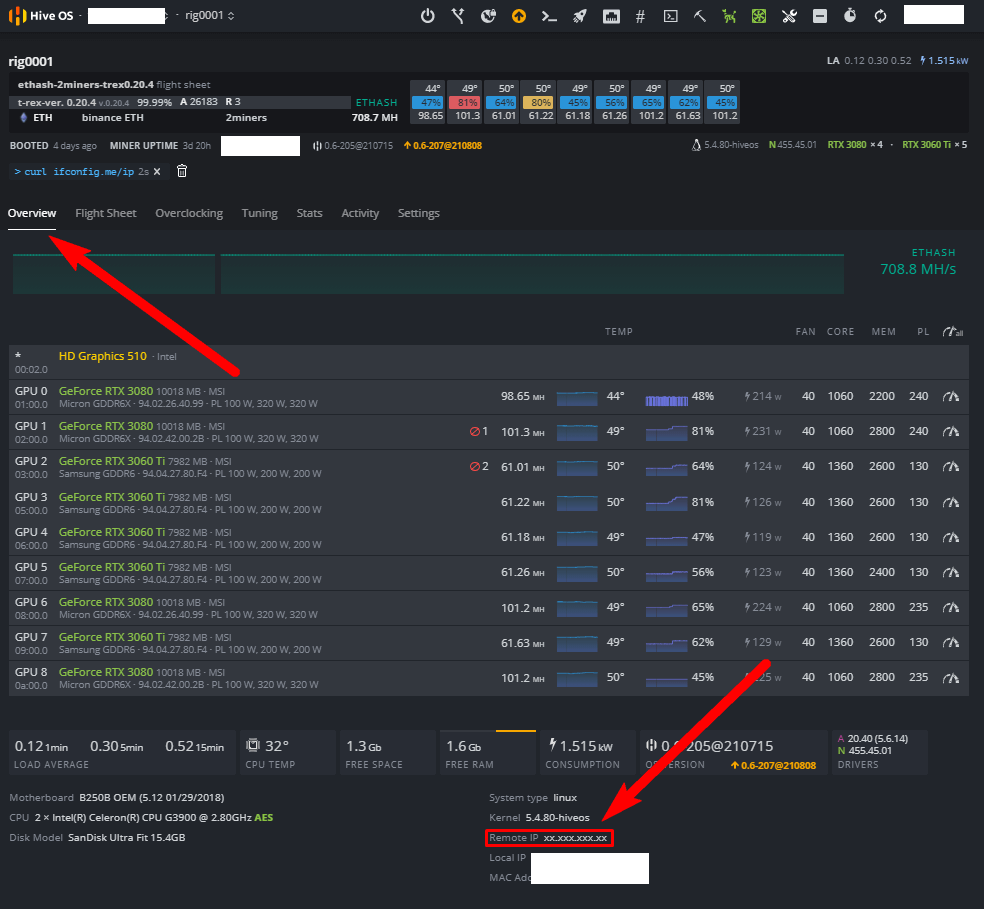
На вкладке «Overview» («Обзор») показан нужный нам Remote IP (Удалённый IP).
Внешний IP также можно узнать в консоли. Для этого необходимо открыть командную строку.
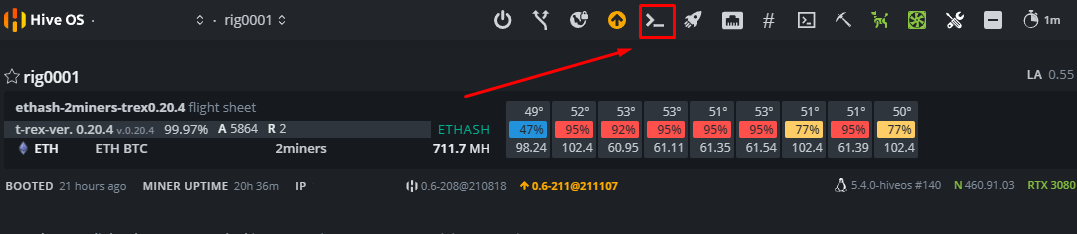
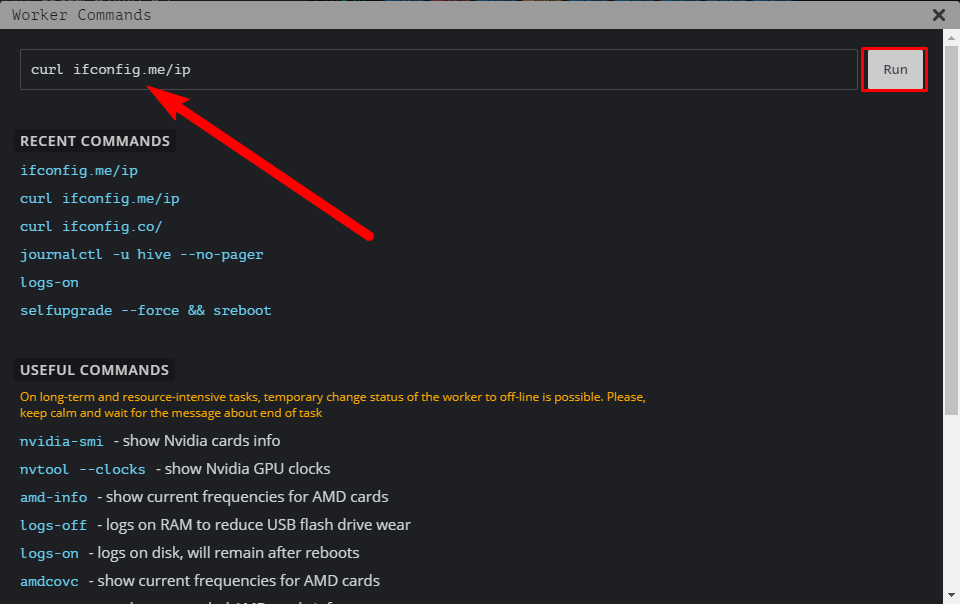
В командной строке необходимо ввести команду curl ifconfig.me/ip и нажать Run.
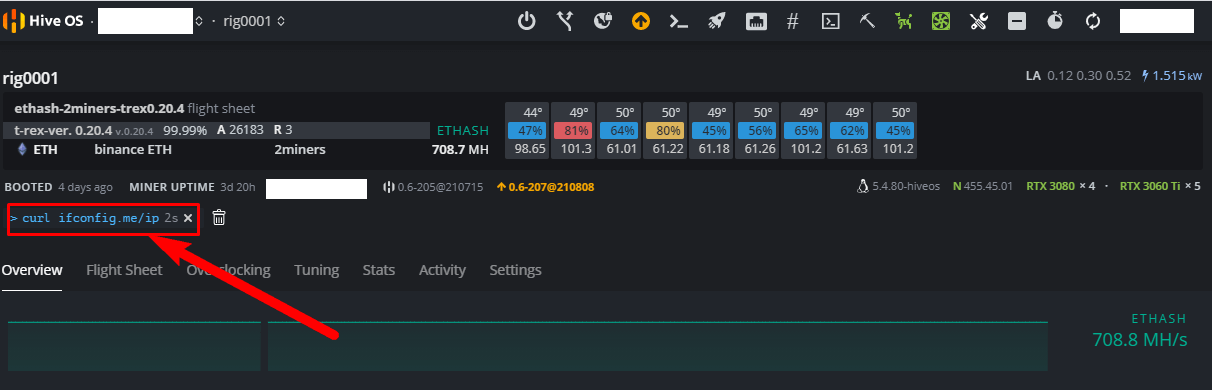
Через некоторое время на панели оповещения появится надпись curl ifconfig.me/ip. Нажимаем на неё.
Получаем результат: IP-адрес.

Как найти необходимый IP-адрес в SimpleMining OS
В интерфейсе SimpleMining OS в разделе «Rig List» выбираем тот воркер (РИГ), IP-адрес которого нужно узнать. Информация об IP-адресе, а нам нужен публичный адрес — pub, появляется после нажатия на кнопку «System Information».
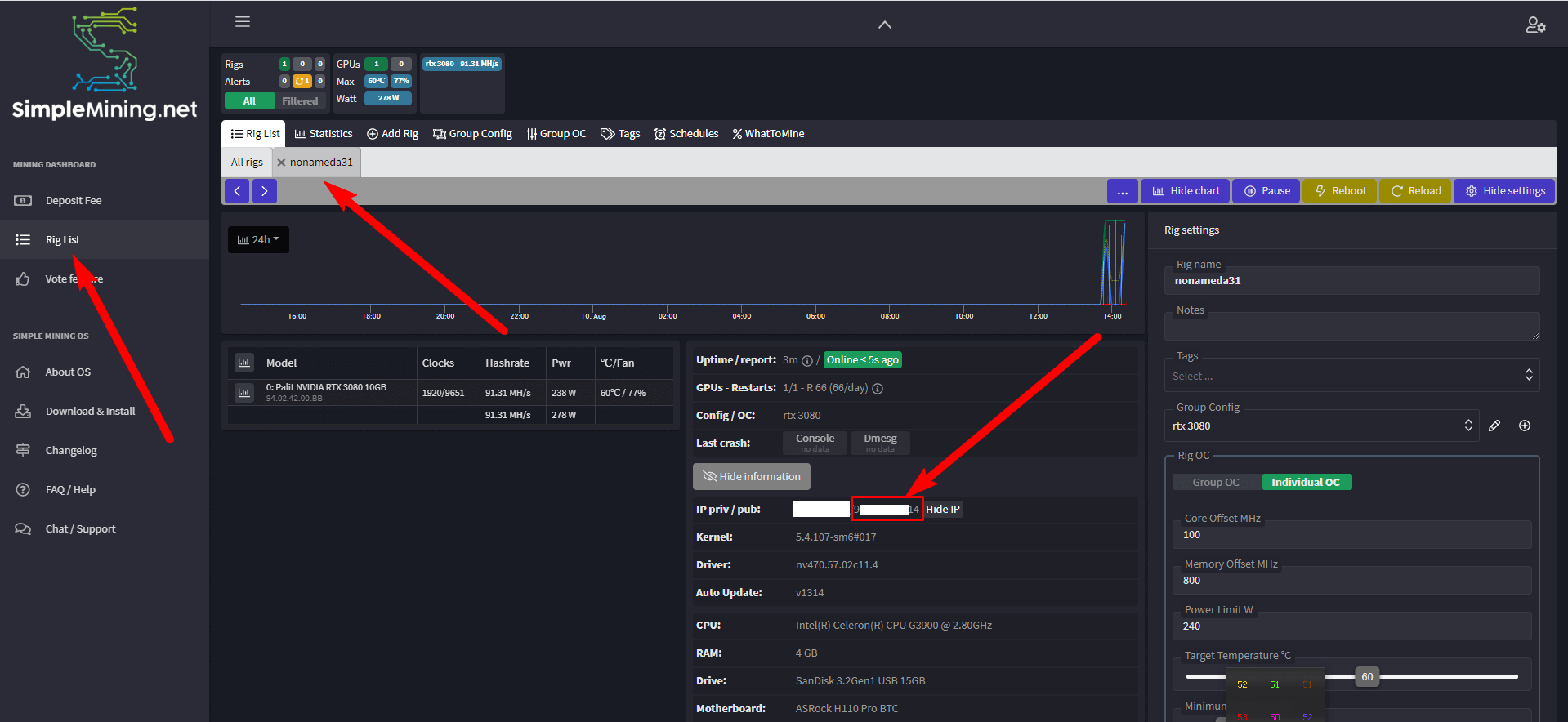
Внешний IP также можно узнать в консоли. Для этого необходимо в разделе «Rig List» выбрать тот воркер (РИГ), IP-адрес которого нужно узнать, и открыть командную строку, выбрав Sellinabox.
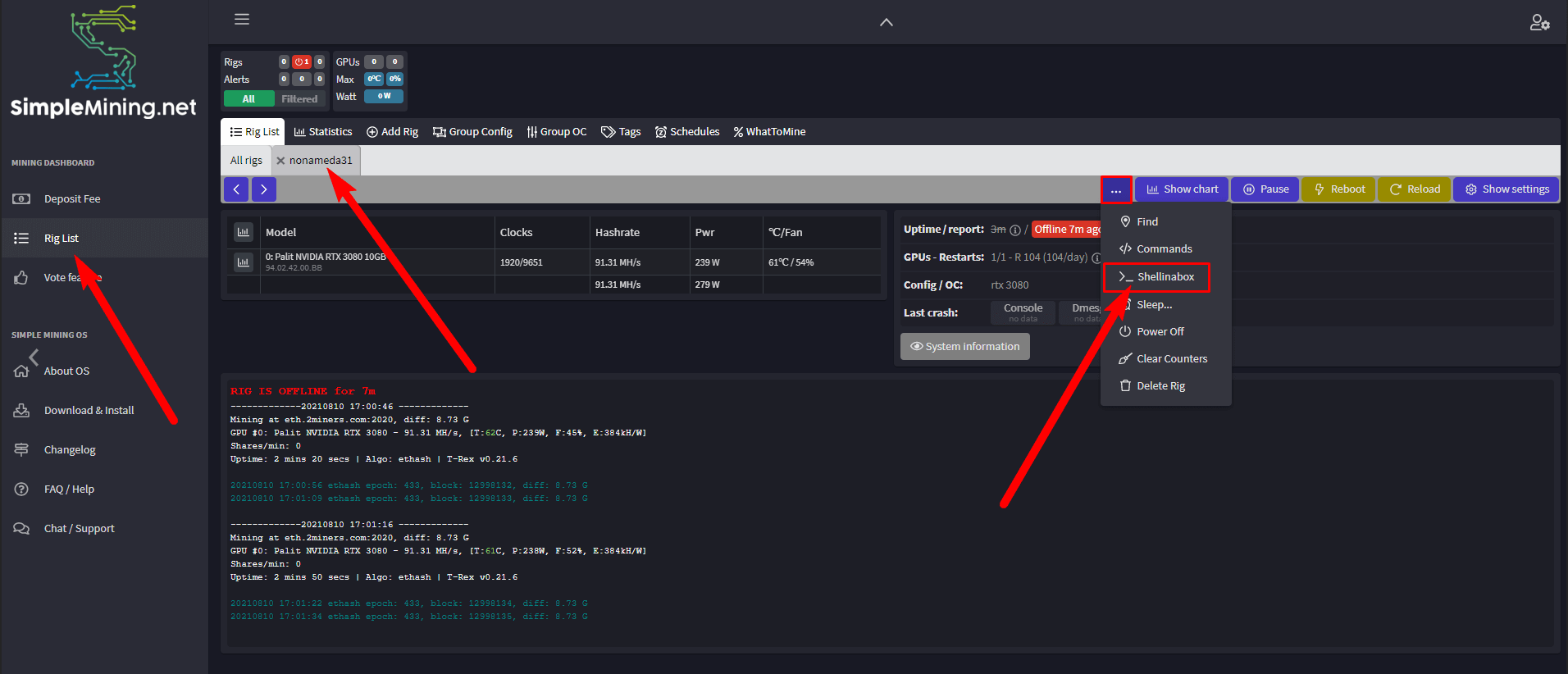
При входе в консоль нужно ввести login: miner, pass: ваш e-mail.
Внимание: пароль не отображается при вводе пароля в поле для ввода – это особенность реализации SimpleMining OS.
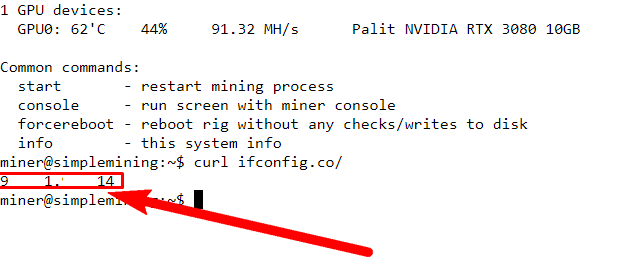
Далее введите команду wget -qO- ifconfig.co. Получаем результат: IP-адрес.
Известные проблемы и варианты их решений
У некоторых пользователей возникают проблемы при попытке изменения размера минимальной выплаты. В этом случае на вкладке «Настройки аккаунта» сайт выдаёт сообщение «Указанный IP-адрес недействителен». С чем это может быть связано и как изменить размер выплаты в таком случае?
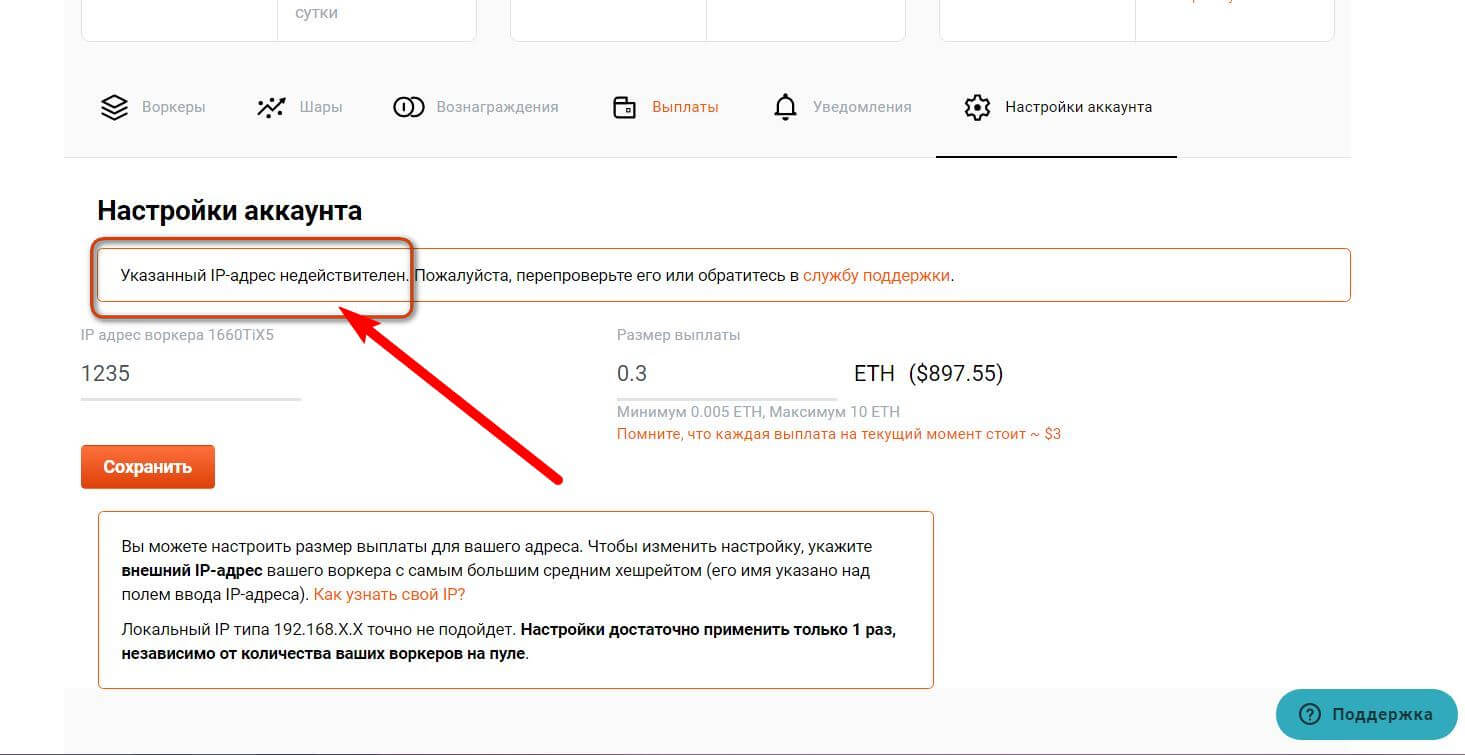
Проблема из-за смены динамического IP
Вы используете роутер или модем для доступа в интернет. Вы зашли на страницу своей статистики и перешли во вкладку «Настройки аккаунта». Сайт выдаёт Вам подсказку, вы ищете нужный воркер, чтобы узнать его IP-адрес. Если в это время ваш провайдер изменит ваш динамический IP-адрес, то при попытке изменения размера минимальной выплаты возникает ошибка.
Для решения проблемы обновите страницу вашей статистики в браузере и снова перейдите во вкладку «Настройки аккаунта». Проверьте подсказку сайта: посмотрите, IP-адрес какого воркера нужно указать и какие последние цифры этого IP, а затем снова попытайтесь изменить размер минимальной выплаты.
Проблема из-за одинакового хешрейта воркеров
У Вас работает несколько воркеров с одинаковым (почти одинаковым) хешрейтом. При попытке изменения размера минимальной выплаты возникает ошибка.
Из всех воркеров с одинаковым (почти одинаковым) хешрейтом оставьте работать на несколько минут только один, остальные остановите. Обновите страницу вашей статистики в браузере и снова перейдите во вкладку «Настройки аккаунта». Проверьте подсказку сайта: посмотрите, IP-адрес какого воркера нужно указать и какие последние цифры этого IP, а затем снова попытайтесь изменить размер минимальной выплаты.
Проблема из-за неработающих воркеров
Ни один ваш воркер не подключен к пулу (РИГ не майнит – не отправляет шары). Во вкладке «Настройки аккаунта» отсутствуют подсказки сайта: не написано имя воркера, для которого нужно вводить IP-адрес, а также не указаны последние цифры этого IP-адреса. При попытке изменения размера минимальной выплаты возникает ошибка.
Подключите хотя бы один ваш воркер к пулу, дождитесь, чтобы РИГ начал отправлять шары. Обновите страницу вашей статистики в браузере и снова перейдите во вкладку «Настройки аккаунта». Проверьте подсказку сайта: посмотрите, IP-адрес какого воркера нужно указать и какие последние цифры этого IP, а затем снова попытайтесь изменить размер минимальной выплаты.
Как давно вы майните? Расскажите об этом в нашем крипточате миллионеров. В нём поговорим и на другие темы, связанные с блокчейном и децентрализацией.
Выгодный обмен USDT и подарок за отзыв!
RaveOS — это операционная система для майнинга криптовалют, предлагающая удобный способ управления майнинговыми ригами. Обновление майнера в RaveOS можно выполнить следующим образом:
- Войдите в свою учетную запись RaveOS: Зайдите на веб-сайт RaveOS (https://raveos.com/) и войдите в свою учетную запись с помощью своих учетных данных.
- Выберите майнинговый риг: После входа в учетную запись выберите майнинговый риг, для которого вы хотите обновить майнер.
- Перейдите в раздел «Настройки»: В интерфейсе управления майнинговым ригом найдите раздел «Настройки» или «Settings».
- Найдите раздел «Майнер»: В разделе «Настройки» найдите опцию или вкладку, связанную с майнером. В этом разделе вы сможете изменить настройки майнера, включая его версию.
- Обновите майнер: В разделе «Майнер» найдите опцию «Обновить» или «Update». Щелкните на эту опцию, чтобы начать процесс обновления майнера.
- Дождитесь завершения обновления: После выбора опции обновления майнера дождитесь, пока процесс обновления завершится. Во время этого процесса может происходить загрузка и установка новой версии майнера.
- Проверьте статус обновления: После завершения обновления майнера проверьте его статус и убедитесь, что новая версия успешно установлена. Возможно, вам потребуется перезапустить майнинговый риг, чтобы изменения вступили в силу.
Важно отметить, что конкретные шаги и настройки могут немного различаться в зависимости от версии и интерфейса RaveOS. Рекомендуется обратиться к документации RaveOS или обратиться в службу поддержки RaveOS для получения точных инструкций по обновлению майнера в вашей конкретной ситуации.
Как обновить майнер в Hive os
Для обновления майнера в Hive OS можно воспользоваться следующими шагами:
- Войдите в свою учетную запись Hive OS: Зайдите на веб-сайт Hive OS (https://hiveos.farm/) и войдите в свою учетную запись с помощью своих учетных данных.
- Выберите майнинговый риг: После входа в учетную запись выберите майнинговый риг, для которого вы хотите обновить майнер.
- Перейдите в раздел «Настройки»: В интерфейсе управления майнинговым ригом найдите раздел «Настройки» или «Settings».
- Найдите раздел «Майнер»: В разделе «Настройки» найдите опцию или вкладку, связанную с майнером. В этом разделе вы сможете изменить настройки майнера, включая его версию.
- Обновите майнер: В разделе «Майнер» найдите опцию «Обновить» или «Update». Щелкните на эту опцию, чтобы начать процесс обновления майнера.
- Дождитесь завершения обновления: После выбора опции обновления майнера дождитесь, пока процесс обновления завершится. Hive OS автоматически загрузит и установит новую версию майнера на ваш майнинговый риг.
- Проверьте статус обновления: После завершения обновления майнера проверьте его статус и убедитесь, что новая версия успешно установлена. Возможно, вам потребуется перезапустить майнинговый риг, чтобы изменения вступили в силу.
Важно отметить, что конкретные шаги и настройки могут немного различаться в зависимости от версии и интерфейса Hive OS. Рекомендуется обратиться к документации Hive OS или обратиться в службу поддержки Hive OS для получения точных инструкций по обновлению майнера в вашей конкретной ситуации.
Saved searches
Use saved searches to filter your results more quickly
You signed in with another tab or window. Reload to refresh your session. You signed out in another tab or window. Reload to refresh your session. You switched accounts on another tab or window. Reload to refresh your session.
raveos-foundation/custom_mining
Name already in use
- Local
- Codespaces
Use Git or checkout with SVN using the web URL.
Work fast with our official CLI. Learn more about the CLI.
Sign In Required
Please sign in to use Codespaces.
Launching GitHub Desktop
If nothing happens, download GitHub Desktop and try again.
Launching GitHub Desktop
If nothing happens, download GitHub Desktop and try again.
Launching Xcode
If nothing happens, download Xcode and try again.
Launching Visual Studio Code
Your codespace will open once ready.
There was a problem preparing your codespace, please try again.
Latest commit
Git stats
Files
Failed to load latest commit information.
README.md
Custom mining in RaveOS
The RaveOS allows you to use third-party algorithms for mining custom coins. Custom Mining requires:
ZIP archive with miner, including:
- miner files
- directory RAVINOS in which the configuration file of the miner package manifest.json and two other scripts in python (start.py and stats.py).
The structure of the files in detail is described below in the appropriate section.
Coin info: algorithm and name
- Pool name
- Wallet template
- URL template
- Pool authorization type
- Data for authorization on the pool (address, port, wallet, username, password, and so on.)
How to add custom miner
RAVINOS directory files description
Miner package configuration file manifest.json
Description of configuration options:
The startup script start.py
ravinos.get_config the function returns a task configuration object for miner, based on the parameters specified in the system.
*All sequence numbers start with 0
ravinos.run returns the generated string to the program
Script to get statistics stats.py
Example of getting statistics raw socket ravinos.get_socket_data or web ravinos.get_http_data:
ravinos.get_stats the function gets the statistics object to pass to the function ravinos.set_stats:
*All sequence numbers start with 0
ravinos.get_socket_data the function allows you to get data directly from the socket. Takes 2 parameters: API port and command to get statistics (format depends on the miner).
ravinos.get_http_data the function allows you to receive data via http. Takes 1 parameter: statistics URL.
ravinos.set_stats the function takes the statistics object generated by the user code and passes it to the system.
Formation of ZIP archive
Formation of ZIP archive is available by any means convenient to the user.
The archive structure:
Integration of the Custom miner archive into the RaveOS
Once the archive is formed and all the necessary data is known you can proceed to the addition of the miner to the RaveOS.
Select Custom mining from the left menu
Go to the MINERS tab
Click Add
In the Explorer window select the previously formed zip archive
Click Open 
Confirm archive addition 
If everything is done correctly, the newly added miner will appear in the list on the current tab.

How to add custom coin
For adding custom coin:
Select Custom mining from the left menu
Go to the COINS tab
Click Add

In the form that opens, fill in the data:
Click Save (will become active after filling out the form) 
If done correctly, the new coin will appear in the list on the current tab.

How to add custom pool
To add a custom pool:
Select Custom mining from the left menu
Go to the POOLS tab
Click Add

In the form that opens, fill in the data:

Click Save (will become active after filling out the form)
If done correctly, the new pool will appear in the list on the current tab.

An additional set of functions (_init_.py)
The following features in the ravinos module are provided for user convenience
ravinos.get_by_type(devs, type)
Takes a list of devices and type. type can take values (AMD, NVIDIA, MIXED).
Returns an array of the GPU of the selected type. When specified MIXED — sorts the returned array.
ravinos.sort_devs(devs, sort_by)
Accepts a list of devices and a sorting method.
Returns a sorted array of devices.
ravinos.get_pool_type(val)
Takes a numeric value. The parameter contains data about the type of pool and the presence of encryption and its type.
Parses the value of the bitwise. Where the first 4 bits define the connection scheme, and the second 4 the mode of operation of the pool.
Constants for connection scheme definition:
ravinos.url_parse(url)
Accepts the pool URL. If necessary, adds a scheme for further correct parsing the address into components.
Parses the address and returns 6 URL components as a standard function urlparse