Как обновить Hive OS до последней версии
Hive OS – это операционная система для майнинга криптовалюты, которая позволяет управлять и мониторить работу фермы с помощью веб-интерфейса. Однако, чтобы быть в курсе последних разработок и улучшений, регулярное обновление Hive OS до последней версии является необходимостью.
Обновление Hive OS позволяет получить доступ к новым функциям и исправить возможные ошибки, что может снизить риски и повысить эффективность майнинга. В этой статье мы рассмотрим подробные инструкции по обновлению Hive OS до последней версии.
Прежде чем приступить к обновлению, рекомендуется создать резервную копию данных, чтобы в случае каких-либо проблем можно было быстро восстановить систему.
Шаг 1: Перейдите на сайт Hive OS и авторизуйтесь в своем аккаунте. После успешного входа вы окажетесь на главной странице панели управления.
Шаг 2: В правом верхнем углу страницы найдите иконку меню и выберите пункт «Обновление Hive OS». Это откроет страницу со списком доступных обновлений.
Как обновить Hive OS до последней версии
Обновление операционной системы Hive OS до последней версии может быть важно для получения новых функций, улучшения безопасности и исправления ошибок. В этой статье мы рассмотрим подробные инструкции по обновлению Hive OS.
1. Проверьте текущую версию Hive OS
Перед обновлением важно узнать текущую версию Hive OS, чтобы определить, требуется ли обновление. Это можно сделать, выполнив следующую команду в консоли Hive OS:
- Откройте консоль Hive OS на вашей ферме.
- Введите команду hive-replace -status .
- Найдите текущую установленную версию в списке результатов.
2. Подготовьтеся к обновлению
Перед обновлением рекомендуется выполнить следующие предварительные действия:
- Сделайте резервную копию своих настроек и конфигурации в случае непредвиденных проблем.
- Убедитесь, что ваша ферма имеет доступ к Интернету и соединение стабильно.
- Загрузите последнюю версию Hive OS с официального сайта или используйте команду hive-replace -download .
3. Выполните обновление
После подготовки можно приступить к обновлению Hive OS:
- Откройте консоль Hive OS на вашей ферме.
- Запустите процесс обновления, выполнив следующую команду: hive-replace -run .
- Подтвердите обновление и укажите новую версию Hive OS, если это необходимо.
- Дождитесь, пока процесс обновления завершится. Во время этого процесса ферма будет перезагружена.
4. Проверьте успешность обновления
После перезагрузки фермы убедитесь, что обновление прошло успешно:
- Откройте консоль Hive OS на вашей ферме.
- Введите команду hive-replace -status и убедитесь, что новая версия Hive OS отображается в списке результатов.
- Проверьте работу фермы и убедитесь, что все задачи выполняются корректно.
Следуя этим простым инструкциям, вы сможете легко обновить Hive OS до последней версии и получить все новые функции и исправления.
Подготовка к обновлению Hive OS
Перед тем как приступить к обновлению Hive OS до последней версии, необходимо выполнить ряд подготовительных действий:
-
Сделайте резервную копию всех важных данных и настроек.
Перед любым обновлением рекомендуется создать резервную копию всех важных данных и настроек. Это поможет избежать потери информации в случае неудачного обновления. В Hive OS вы можете создать резервную копию через веб-интерфейс или использовать специальные инструменты командной строки.
Успешное обновление Hive OS требует доступа к интернету. Проверьте подключение к сети и убедитесь, что у вас достаточно скорости для скачивания обновлений.
Проверьте список поддерживаемого оборудования в официальной документации Hive OS. Убедитесь, что ваше оборудование совместимо с последней версией перед обновлением.
Перед обновлением рекомендуется ознакомиться с официальной документацией Hive OS по процессу обновления. Это поможет избежать потенциальных проблем и ошибок.
Если ваша версия Hive OS слишком устарела, возможно, вам потребуется промежуточное обновление перед обновлением до последней версии. Проверьте, что ваша версия поддерживает прямое обновление или необходимо выполнить дополнительные шаги.
По завершению подготовительных действий вы готовы приступить к обновлению Hive OS. Следуйте инструкциям по обновлению, предоставленным в официальной документации Hive OS.
Обновление Hive OS через интерфейс
Обновление Hive OS до последней версии можно выполнить, используя интерфейс операционной системы. Для этого следуйте инструкциям ниже:
- Войдите в панель управления Hive OS, используя свои учетные данные.
- На панели управления найдите и выберите раздел «Settings» (Настройки).
- В разделе «Update» (Обновление) найдите кнопку «Update Hive» (Обновить Hive).
- Нажмите на кнопку «Update Hive» (Обновить Hive) и подождите, пока процесс обновления завершится.
- После завершения обновления система перезагрузится и вы увидите последнюю версию Hive OS на экране.
При обновлении Hive OS через интерфейс важно убедиться, что ваше устройство имеет доступ к интернету и пропускает трафик через необходимые порты.
Обновление Hive OS до последней версии поможет вам получить доступ к новым функциям, исправить возможные ошибки и улучшить производительность системы. Регулярное обновление является важной частью поддержки операционной системы Hive OS.
Обновление Hive OS до последней версии: подробная инструкция
Обновление операционной системы для майнинга криптовалюты — важная задача для рудокопов, которые хотят получать максимальную прибыль от своего оборудования. Hive OS — популярное решение для управления и мониторинга фермы майнинга, и регулярные обновления являются неотъемлемой частью процесса поддержки и работы системы.
Как обновить Hive OS до последней версии? Это вопрос, который многие пользователи задают себе. Обновление Hive OS можно выполнить с помощью нескольких простых шагов, которые мы рассмотрим в этом полном руководстве.
Первым шагом является вход в веб-интерфейс Hive OS. Для этого необходимо открыть браузер и ввести IP-адрес вашей фермы майнинга в адресной строке. Затем введите ваш логин и пароль, чтобы получить доступ к панели управления Hive OS.
После входа в панель управления настройте свою ферму майнинга. Убедитесь, что все настройки и параметры в системе настроены правильно. После этого перейдите в раздел «Настройки» и найдите пункт «Обновление». Нажмите на него, чтобы перейти к процессу обновления вашей системы Hive OS.
Проверка доступных обновлений Hive OS
Перед обновлением Hive OS до последней версии рекомендуется проверить наличие доступных обновлений для вашей системы. Это поможет вам убедиться, что вы работаете с актуальной версией операционной системы и получить все новые функции и исправления ошибок.
Для проверки доступных обновлений Hive OS выполните следующие шаги:
- Откройте веб-браузер и введите адрес http://your-hive-ip, где «your-hive-ip» — IP-адрес вашей системы Hive OS.
- Войдите в систему, используя свои учетные данные.
- На главной странице системы Hive OS найдите раздел «System» (Система) и выберите вкладку «Update» (Обновление).
- Нажмите на кнопку «Check for updates» (Проверить наличие обновлений).
После нажатия на кнопку система Hive OS начнет проверку наличия доступных обновлений. Если обновления доступны, они будут показаны в списке с подробной информацией о каждом обновлении, такой как версия, дата выпуска и изменения.
Вы можете выбрать, какие обновления установить, отметив их флажками и нажав на кнопку «Install» (Установить). Пожалуйста, обратите внимание, что установка обновлений может занять некоторое время и может потребовать перезагрузки системы.
Если обновления не доступны, система Hive OS будет отображать сообщение «Your system is up to date» (Ваша система обновлена). В этом случае вы можете быть уверены, что вы работаете с последней версией Hive OS.
Проверка доступных обновлений Hive OS рекомендуется проводить регулярно, чтобы быть в курсе последних изменений и улучшений системы. Это поможет вам использовать все возможности Hive OS и получить максимальную производительность от вашей системы майнинга.
Шаг 1: Вход в систему и переход в раздел «Обновление»
Прежде чем обновить Hive OS до последней версии, необходимо войти в систему и перейти в раздел «Обновление». Для этого выполните следующие действия:
- Откройте веб-браузер и введите адрес вашего Hive OS.
- Введите свои учетные данные (логин и пароль), чтобы войти в систему.
- После успешной авторизации вы окажетесь на главной панели управления Hive OS.
- В верхнем меню найдите раздел «Обновление» и нажмите на него.
- Вам будет предоставлена информация о текущей версии Hive OS и доступных обновлениях.
После выполнения этих шагов вы будете готовы приступить к обновлению Hive OS до последней версии.
Шаг 2: Проверка наличия обновлений и скачивание
После того, как вы успешно вошли в систему Hive OS, перейдите к следующему шагу — проверке наличия обновлений и их скачиванию.
- Откройте вкладку «Меню» в верхнем правом углу экрана.
- Выберите опцию «Обновление», чтобы открыть меню обновлений.
- На этой странице вы увидите информацию о текущей версии Hive OS и доступных обновлениях.
- Если доступно новое обновление, жмите на кнопку «Обновить».
Система начнет скачивание обновления и процесс может занять некоторое время в зависимости от размера и скорости вашего интернет-соединения.
Важно помнить, что обновление Hive OS может потребовать перезагрузку майнинговой фермы. Убедитесь, что у вас есть плановое окно, во время которого вы сможете перезагрузить систему.
Шаг 3: Установка обновлений
После того как вы скачали последнюю версию Hive OS, вам необходимо установить обновления на своем устройстве. Для этого выполните следующие действия:
- Откройте панель управления Hive OS на своем компьютере или мобильном устройстве.
- Войдите в свою учетную запись, используя свои логин и пароль.
- На панели управления найдите раздел «Обновления» или «Настройки системы».
- Найдите кнопку «Проверить обновления» и нажмите на нее. Система начнет искать новые доступные обновления.
- Если система обнаружит новые обновления, вам будет предложено их установить. Нажмите на кнопку «Установить обновления» или аналогичную.
- Подождите, пока устройство загружает и устанавливает обновления. Это может занять некоторое время, в зависимости от размера и количества обновлений.
- После завершения установки обновлений, перезагрузите устройство, чтобы изменения вступили в силу.
Теперь ваше устройство Hive OS обновлено до последней версии. Вы можете начать использовать новые функции и улучшения, которые были добавлены с последним обновлением.
Установка HiveOS и обновление версии дистрибутива.
 Софт для майнинга
В этой статье вы узнаете, как правильно устанавливать и обновлять HiveOS на своей ферме для майнинга. HiveOS представляет из себя переработанный дистрибутив Ubuntu, из которого вырезали всё лишнее и добавили все нужные инструменты, помогающие настроить добычу криптовалюты и с удобством управлять всеми процессами. Читайте далее, и вы узнаете как скачать HiveOS и записать её на жёсткий диск, SSD или флешку.
Для начала нужно перейти на официальный сайт HiveOS https://hiveon.net и зарегистрировать аккаунт.

Регистрация в HiveON
Укажите промокод miningfaq и вы получите 10 долларов на счёт вашей фермы!
Залогиньтесь на сайте и перейдите на страницу скачивания последней версии дистрибутива HiveOS для устройств https://hiveon.com/install

Скачать HiveOS
Скачиваем архив в пункте GPU через торрент или с сервера сайта.
Следом, нужно будет записать его на накопитель, советую использовать для ферм недорогие SSD с АлиЭкспресс, недорогие HDD, если такие у вас завалялись, и на худой конец – флешки (только не самые дешёвые, они могут очень быстро выйти из строя или будут очень медленно загружать операционную систему и её данные).
Для записи образа на накопитель лучше всего использовать программу Balena Ethcher.
Откройте в ней файл с дистрибутивом, выберите накопитель из списка и нажмите на Flash!

После завершения записи HiveOS на накопитель зайдите в Панель управления Windows, далее в Администрирование, Управление жёсткими дисками, для того, чтобы поменять букву тома, на котором находятся все системные файлы HiveOS. Зачастую этот раздел не отображается. Так же можно использовать сторонние программы для этой операции, например, MiniTool Partition Wizard.

Всё это нужно для того, чтобы создать файл с первичными настройками вашего рига, где будут содержаться данные для подключения, например. И перенести его в корень диска с HiveOS.
Его можно скачать из Web-интерфейса в разделе настроек вашей фермы если перейти в воркер.

Когда вы создадите воркер (риг) в системе HiveOS, вы получите логин и пароль для него в настройках.
У каждого рига есть свой ID и пароль, а так же хеш фермы (параметр FARM_HASH).
При первом запуске рига происходит процедура инициализации, если у вас на накопителе отсутствует фай с конфигурациями, то подключение фермы придётся делать вручную с помощью клавиатуры. При наличии этого файла с правильными данными для подключения, HiveOS автоматически считает их и выполнит инициализацию.
Если у вас возникают проблемы на этапе подключения фермы, вы можете перезапустить процедуру инициализации с помощью команды hello .
Для обновления версии ядра операционной системы HiveOS пропишите в терминале следующую команду:
Для этого вам нужно воспользоваться функцией Выполнить команду.

Либо удалённо подключиться через Hive Shell.

После процесса обновления ядра HiveOS можно, обновить версию ПО дистрибутива стандартной опцией.

или прописать команду selfupgrade .
Если компьютер далеко, то можно использовать мобильное приложение HiveOS для смартфона.

Интерфейс адаптирован под экран со всеми функциями Web-версии.
Если статья оказалась полезной для Вас, угостите автора чашечкой кофе, чтоб были силы на новый контент =)
Hive OS. Установка, настройка, майнинг, команды, обновление. Полный туториал по системе.
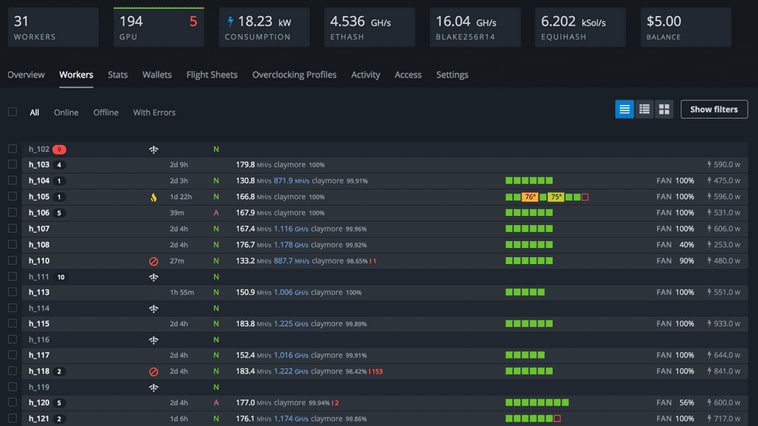
Подробно разберем самую популярную систему для майнинга Hive OS. Hive OS представляет собой linux подобную операционную систему для майнинга на видеокартах и асиках. Выясним как правильно установить Hive OS, настроить систему Хайв ОС для стабильной работы, настроить и разогнать видеокарты, как сделать кошелек и полетные листы для запуска майнинга. Изучим команды и возможности обновления. И самое главное, разберем основные причины проблем и ошибок которые встречаются при майнинге на HiveOS.
БАЗОВЫЙ УРОВЕНЬ, ДЛЯ НОВИЧКОВ
Демо трейдинг на бирже Bybit
Учись торговать криптовалютой на демо счете. Будешь уверен, переходи на фьючерс!
Видео версия гайда по Hive OS
Регистрация в Hive OS
Hive OS промокод на 10$ при регистрации — InsidePC
В первую очередь нужно зарегистрироваться в HiveOS на официальном сайте. По данной ссылке с промо кодом «InsidePC», вы получите 10$ на счет, с которого сможете оплачивать систему. Регистрация в Hive OS ничем не отличает от регистрации в той же Rave OS, о которой мы писали в прошлой статье.
Когда вы попадете на сайт, нажмите на кнопку Sign In.
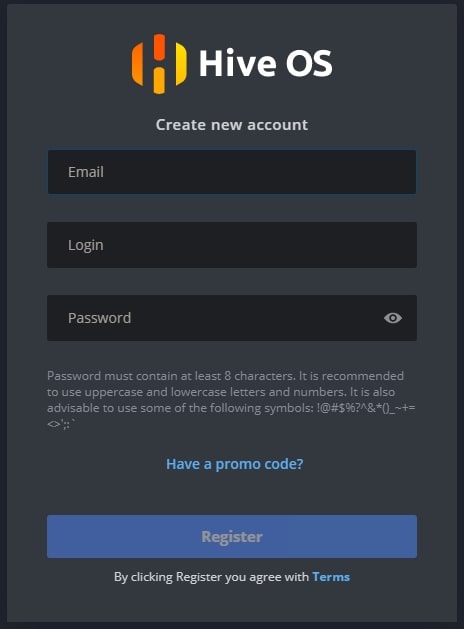
Регистрация в Hive OS
Если у вас есть промо код, нажмите Have a promo code?, нажмите и введите промо код InsidePC и получите 10$ на счет.
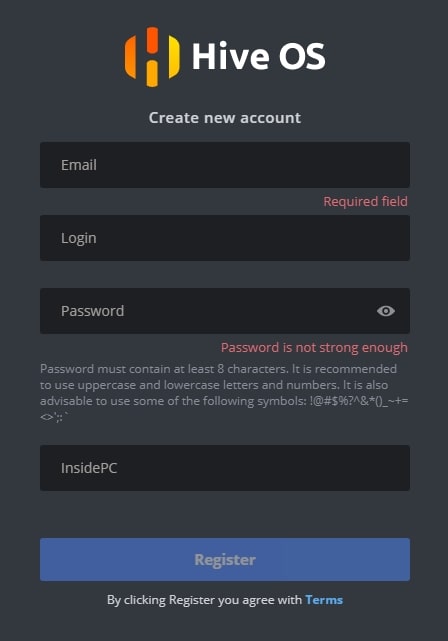
Промо код для получения 10$
После регистрации и входа в Hive OS, вы увидите веб интерфейс панели управления.
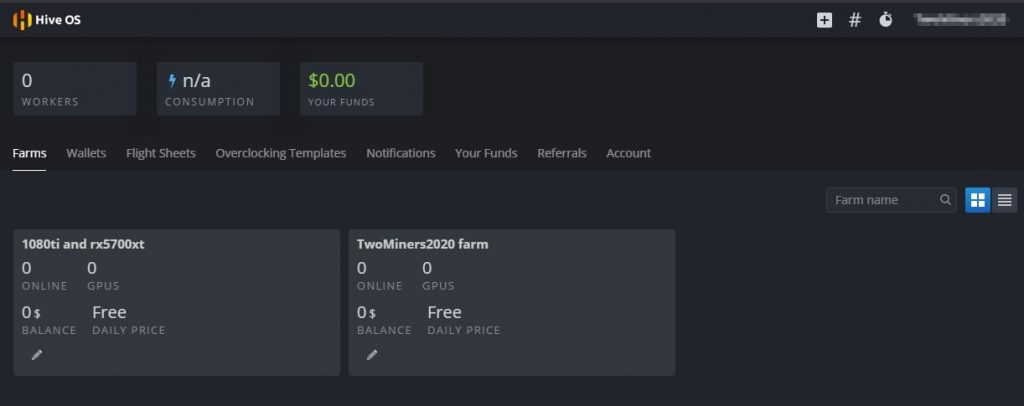
Панель управления Hive OS.
- Farms (Фермы) — ваши ферм.
- Wallets (Кошельки) — кошельки.
- Flight Sheets (Полетные листы) — полетные листы.
- Overclocking Templates (Шаблоны разгона) — шаблоны разгона.
- Notification (Уведомления) — уведомления.
- Your Funds (Ваши средства) — финансовые ведомости.
- Referrals (Рефералы) — рефералы.
- Account (Аккаунт) — аккаунт.
Как изменить язык системы
Рекомендуем использовать все профессиональные системы и сервисы на английском языке. Но если с английским совсем плохо, вы можете переключить на русский интерфейс. Для этого перейдите Аккаунты — Язык (язык будет сразу первой строчкой в настройках аккаунта). Хайв ОС на русский переведен качественно и профессионально.
$30,000 в наградах от биржи Bybit
Депозит от 10$. Торгуй криптовалютой и начни зарабатывать до 10 000%. Переходи!
Системные требования для Hive OS
Минимальные системные требования:
- Intel® Core™ 2 или лучше / AMD am2+ или лучше
- 4 ГБ ОЗУ*
- 4 ГБ носитель (HDD / SSD / M2 / USB
- Для добычи ETH (курс эфир) на RX Vega 56, RX Vega 64, Radeon VII, RX 5700 потребуется 6 ГБ оперативной памяти
Рекомендованные системные требования:
- Intel® Core™ i3-3220 3,3 ГГц / AMD FX-6300 3,5 ГГц
- 8 ГБ ОЗУ
- 8 ГБ SSD-накопитель
Настройки биос (bios) для материнской платы под Hive OS
- Настройте PCIe Link Speed на GEN2
- Отключите Internal Graphics (если это не нужно вам для монитора)
- Включите Above 4G Decoding
- Выключите CSM Support
- Убедитесь, что приоритет загрузки настроен правильно — устройство хранения, содержащее Hive, должно быть на первом месте
- (Опционально) Restore AC Power Loss (Power On)
Для ASUS B250 Mining Expert, PCIe Link Speed должна быть настроена в двух разных местах
- Advanced\PCH Configuration\PCI Express Configuration -> PCIe Speed -> Gen 2
- Advanced\System Agent (SA) Configuration\PEG Port Configuration -> PCIEX16_1 Link Speed -> Gen 2
И еще несколько рекомендаций касательно B250:
- Некоторые пользователи сообщают о лучшей совместимости с Gen 1 вместо Gen 2 на более крупных ригах
- Некоторые пользователи сообщают об улучшенной стабильности при пустом слоте x16_1
- Обновленный bios может помочь решить множество проблем с платой
У тебя еще нет крипты? Собери портфель!
Рост портфеля до 1000%. Сейчас лучшие цены. Твой путь к финансовой свободе!
Скачиваем образ Hive OS для записи
Для скачивания образа HiveOS, используйте только официальный сайт. Ссылка на скачивания с официального сайта. Hive os скачать нужно обязательно по ней. Образ скачивается в ZIP архиве. Hive OS скачивайте только с официального сайта. Название образа будет примерно таким — hiveos-0.6-190-stable@210108.img.xz. Образ весит около 1,3 Gb.
Прежде чем записать образ Хайв ОС, разархивируйте его. Разархивированный образ для записи должен быть с расширением .img. Скачать hive os не должно составить для вас труда.
Установка образа Hive OS на SSD, HDD, M.2 или флешку
Структура фермы в системе Hive OS
Для понимания правильной настройки ваших ферм в системе Hive OS, объясним иерархию объектов в ферме.
Ферма (Farms) — представьте это как объект, например гараж или комната в которой размещены ваши воркеры или риги (до ригов или воркеров мы еще дойдем). Благодаря объединению ригов в фермы, вы можете разделять их по геолокации, например если у вас риги в разных гаражах, офисах, квартирах, комнатах. Это больше нужно для тех, у кого много ферм и ригов.
Hive os farm позволяют настривать фермы и локации.
Воркер (Workers) — это непосредственно ваш риг. Т.е. материнская плата с процессором, блоком питания и видеокартами. В обычной жизни, это и называют фермой. Как собрать майнинг ферму, читайте на сайте.
Создаем ферму и воркер для подключения к образу
Прежде чем устанавливать the Hive OS на носитель, нам нужно создать Ферму для привязки к системе которую будем записывать на флешку или SSD. Для этого заходим в веб интерфейс Hive OS.
Нас интересует вкладка Фермы. Справа вверху нажимаем + и добавляем новую ферму.
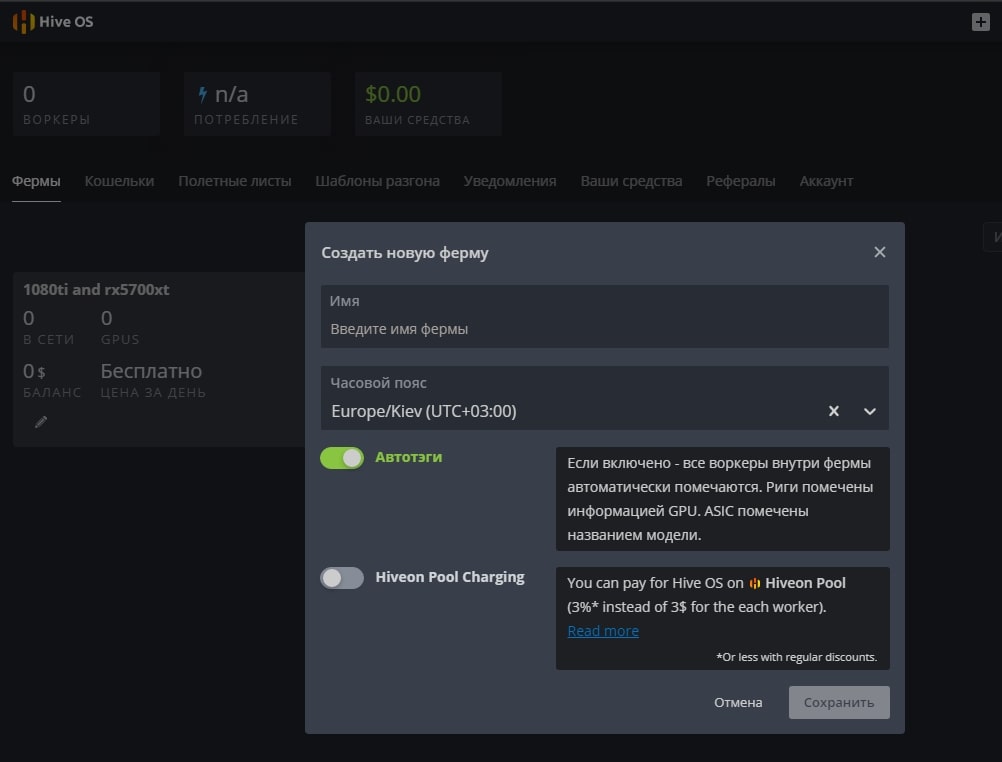
Создание новой фермы в Hive OS
- Имя — имя фермы.
- Часовой пояс — часовой пояс. Указывайте тот часовой пояс где находится ферма, это необходимо для отображения правильных временных кодов.
- Автотэги — полезная вещь, если у вас много ферм и много ригов. Автоматически помечает тэгами GPU и ASIC.
- Hiveon Pool Charging — данная опция позволят вам не платить за фермы 3$ в месяц, а оплачивать процент с пула. Мы не рекомендуем использовать Hiveon Pool, он не плохой, просто есть гораздо лучше пулы для майнинга эфира. Например Binance.
После создания фермы, вас перебросит на вкладку воркер. Справа вверху будет иконка «+» через которую вы создаете новый воркер.
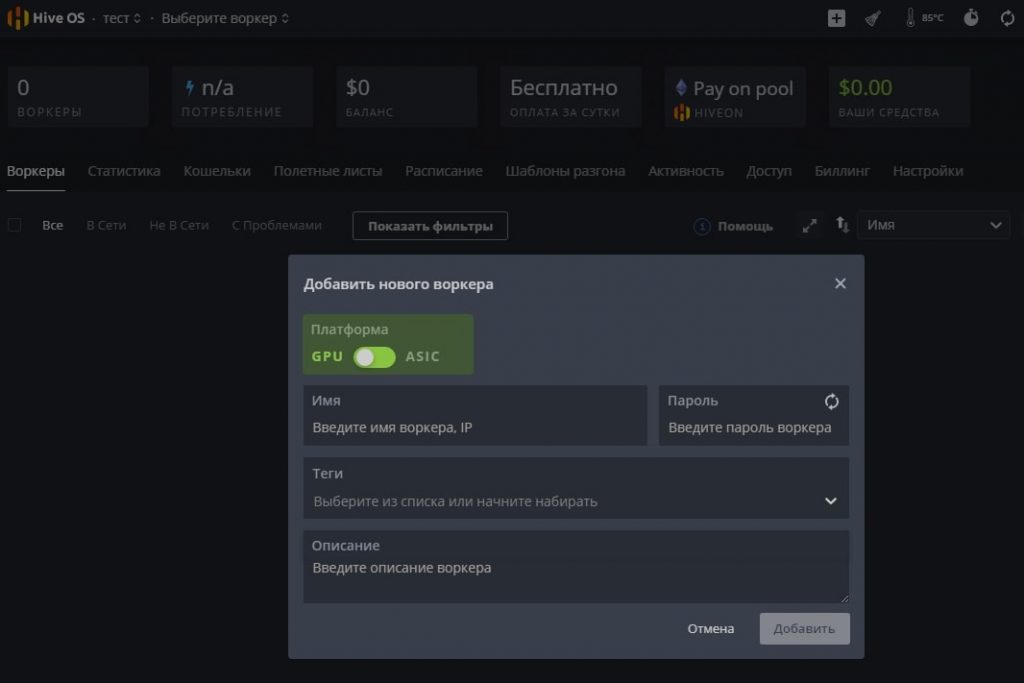
Создание воркера в HiveOS
- Платформа — выбираете GPU если у вас видеокарты, или ASIC если асики.
- Имя — имя воркера.
- Пароль — пароль воркера, для предоставления доступа.
- Теги — можете задать теги для удобства.
- Описание — описание воркера для себя.
После нажатие на кнопку «Добавить», вы попадаете в настройки рига или воркера.
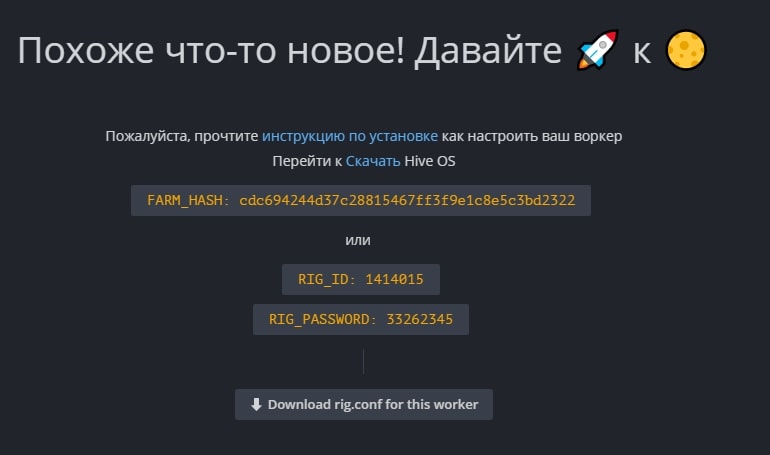
FARM_HASH and rig.conf
Тут нам нужен FARM_HASH. Это код который нужно будет вставить в образ Hive OS после записи этого образа. Либо вы можете в этом окне сказать rig.conf с уже прописанным FARM_HASH и скопировать в систему после создания образа. Мы рассмотрим оба варианта в Хайв ОС.
Устанавливаем образ Hive OS
Для записи образа Hive OS, проще всего воспользоваться программой HDD Raw Copy Tool. Мы покажем процесс установки на ней, но вы можете воспользоваться программой Etcher, она более современная.
Запускаем HDD Raw Copy Tool и в поле File выбираем образ Hive OS (Please select SOURCE).
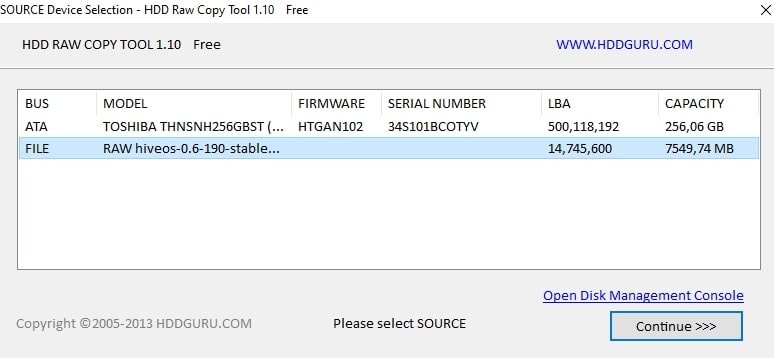
HDD Raw Copy Tool для записи Hive OS
Нажимаем Continue и выбираем диск или флешку на которую будем записывать образ в поле ATA (Please select TARGET).
Торгуй P2P на Bybit
Крупнейшая P2P площадка на рынке СНГ. Торгуй и зарабатывай криптовалюту!
После записи у вас появиться еще одни жесткий диск с файлами и именем Hive OS.
Вам нужно будет зайти в него и скопировать туда файл rig.conf, который вы скачали на предыдущем шаге. Либо найти там файл rig-config-example.txt и вставить в него FARM_HASH с воркера в поле FARM_HASH и сохранить этот файл с именем rig.conf.
После этого, нужно будет подключить образ к материнской плате фермы. К этому моменту вы уже должны были настроить материнскую плату фермы, ссылки выше на статьи и собрать и подключить ферму.
Запуск майнинга на Hive OS
Для запуска майнинга нужно помимо уже сделанного, создать кошелек и полетный лист.
Создание кошелька в Hive OS (куда мы будем майнить)
Создаем кошелек в Hive OS. В web интерфейсе переходим во вкладку «Кошельки» и нажимаем кнопку «Добавить кошелек». Лучше всего создавать разные кошельки для разных монет, особенно, если вы планируете майнить различные монеты и переключаться между ними. При выборе монеты в Полетных листах, выбор кошельков будет ограничен этой монетой.
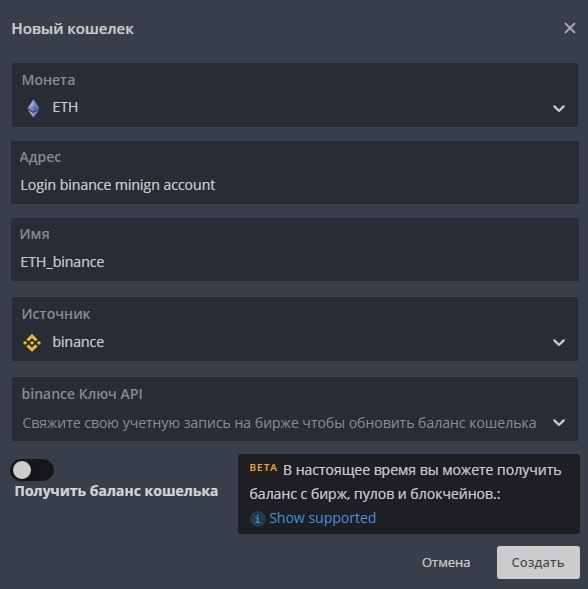
Создание кошелька на Hive OS
- Монета — ETH. Кошелек какой монеты мы создаем.
- Адрес — адрес кошелька или аккаунта на Binance Pool. Мы рассматриваем Binance Pool, т.к. это лучший пул для майнинга эфира на сегодня. Пройти регистрацию на Бинанс пуле можно по этой ссылке.
- Имя -Имя кошелька.
- Источник — В нашем случае binance.
- binance Ключ API — сюда можете вставить API кошелька и получать баланс через Hive OS (по желанию, считаем, что это не обязательная функция).
- Получить баланс кошелька — включаете функцию вывода баланса кошелька пула.
Кошелек создан. Переходим к созданию полетного листа.
Создания полетного листа
Полетный лист позволяет переключаться мгновенно между кошелками, пулами, монетами. Это по сути файлы конфигурации вашего воркера.
Для создания полетного листа в Hive OS переходим во вкладку «Полетные листы (Flight Sheets)».
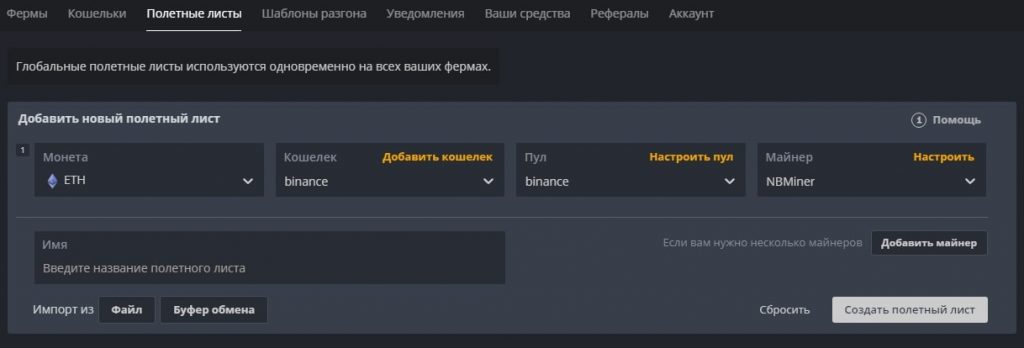
Создание полетного листа в Hive OS
- Монета — выбираем монету. В зависимости от выбранной монеты, будут доступны только кошелки для этой монеты.
- Кошелек — выбираем кошелек который мы создали ранее.
- Пул — выбираем пул на который будем майнить. А так же сервера пула. Если вы выбрали несколько серверов, то воркер будет присоединятся в порядке очереди к каждому следующему если предыдущий перестал работать. Лучше выбрать 2-3 сервера.
- Майнер — выбираем майнер. Рекомендуем использовать NBMiner. При выборе майнера, будет манятся текст Nvidia, AMD или CPU. В зависимости от того с какими картами работает майнер, или процессорами.
- Имя — вводим имя полетного листа.
Запускаем майнинг на Hive OS
Мы сделали все необходимое для запуска майнинга. Выбираем нашу ферму, выбираем наш воркер. Когда вы будете в воркере и будете видеть кол-во карт, перейдите в «Полетные листы».
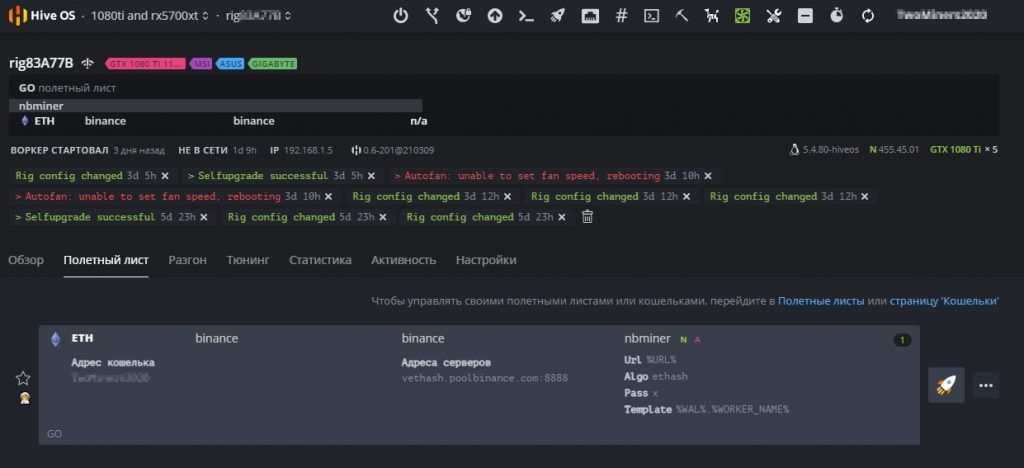
Запускаем майнинга на Hive OS
Нажимаем справа на ракете и запускаем майнинг.
Поздравляем, вы запустили майнинг на Hive OS. Подождите пару минут пока майнер запустить процесс майнинга.
Настройка аккаунта, фермы и воркера в Hive OS
Настройка аккаунта в Hive OS (Account Profile Settings)
Что бы попасть на страницу настроек аккаунта, с главной страницы Hive OS перейдите во вкладку Аккаунт (Account).
- Language (Язык) — изменения языка системы.
- Profile (Профиль) — логин, имя в системе и email.
- Notifications (Уведомления) — настройка уведомлений в Telegram или Discort.
- Password (Пароль) — изменение пароля.
- Two-factor Authentication (Двухфакторная аутентификация (2FA)) — подключение двухфакторной аутентификации. Дополнительный уровень безопасности.
- White List (Белый список) — белый список ip адресов. Не используйте это на динамическом IP адресе (если ваш интернет-провайдер меняет его или вы заходите через мобильную сеть)
- Authentication Tokens (Токены аутентификации) — Вы можете управлять своими персональными API токенами. Вы можете создать новый для своего стороннего приложения. Или удалить подозрительную сессию. Тут можете увидеть текущие сессии и закрыть их при необходимости. API документация тут.
- Bio (Биография) — тут можно ввести дополнительную информацию о вас: телефон, telegram, skype, информация о компании, часовой пояс.
- Advanced Settings (Расширенные настройки) — Delete account (Удалить аккаунт) — удаления аккаунта.
Настройка фермы в Hive OS
Что бы попасть на страницу настроек фермы в Хайв ОС, нужно выбрать нужную ферму, под каждую ферму свои настройки, и нажать на ссылку «Settings (Настройки)». Какие настройки фермы доступны в Hive OS?
- Name (Имя) — задаем имя фермы. Не на что не влияет.
- Farm Hash — Farm Hash используется для подключения воркера к ферме без предварительного создания в веб.Просто установите его в rig.conf перед первым запуском. Мы не расматриваем такой способ подключения, т.к. есть более удобные, описанные выше.
- ASIC configuration files (Файлы конфигурации ASIC) — Генератор файлов привязки ASIC. Настройка для асиков.
- Tags (Теги) — добавление своих тегов для маркирования воркеров.
- Timezone (Часовой пояс) — часовой пояс фермы.
- Notifications (Уведомления) — возможность настройки уведомлений для фермы. Т.е. они будут распространятся на все воркеры в ферме.
- Electricity price, $/kWh (Цена электроэнергии, $/кВт*ч) — Цена электроэнергии для точных подсчетов потребления. Вы можете установить валюту, добавив ее после пробела. Например: 5.47 RUB.
- Hardware power consumption, watts (Потребляемая мощность, Вт) — Значение по умолчанию для всех воркеров фермы. Может быть изменен для воркера отдельно.
- Power supply unit efficiency, % (КПД блока питания,%) — КПД блока питания для более точных подсчетов потребления. Значение по умолчанию для всех воркеров фермы. Может быть изменен для конкретного воркера.
- Advanced Settings (Расширенные настройки)
- Packages repository server mirror URL (Адрес зеркала сервера хранилища пакетов) — данная настройка позволяет указать локальные пакеты для обновления. Это позволит сохранить трафик и увеличить скорость обновления. Рекомендуется только для тех пользователей, которые понимают что это и точно знают зачем им это.
- Transfer farm (Передача фермы) — Передача фермы другому пользователю. Введите логин существующего пользователя, который будет новым владельцем фермы. Тут все должно быть понятно, передача фермы другому владельцу.
- Remove Farm (Удалить ферму) — Удаление фермы.
Настройка воркера в Hive OS
Для настройки воркера, нужно войти в нужный воркер и перейти во вкладку «Settings (Настройки)». Какие настройки воркера доступны в Hive OS?
- ID — уникальный идентификатор воркера. Так же в строчке с ID есть ссылка на готовый файл rig.conf.
- Farm hash — Farm hash вашего воркера который прописывается в файле rig.conf.
- Name (Имя) — имя воркера.
- Description (Описание) — описание воркера.
- Tags (Теги) — тэги для удобства сортировки видеокарт в воркере по типам памяти, моделям и т.д.
- Password (Пароль) — пароль воркера.
- Resend all configs (Переслать все настройки) — выгрузка настроек воркета для импорта в другую ферму.
- Cards/Boards Quantity (Количество карт/плат) — данный параметр увеличивается автоматически. Но можно его менять и вручную.
- GUI on boot (Отключить GUI при загрузке) — не запускать Х-сервер, только консоль, для Nvidia не будет разгона.
- Maintenance mode (Режим технического обслуживания) — включить режим обслуживания (не запускать майнер и сторожевой таймер при загрузке)
- Push interval (Интервал сброса данных) — Интервал в секундах между отправкой статистики на сервер. По умолчанию 10 секунд. Обратите внимание, что конфиги и команды будут обрабатываться воркеров с одинаковым интервалом.
- Power cycle — когда эта опция включена, все перезагрузки будут выполняться как выключить и включить через 30 секунд.
- DoH — DNS поверх HTTPS (DoH) — протокол для выполнения разрешения DNS по протоколу HTTPS. Использование DoH повышает конфиденциальность и безопасность пользователей путём предотвращения перехвата и манипулирования данными DNS.
- Miner delay (Задержка старта майнера) — задержка в секундах до запуска майнера при включении воркера.
- Hardware power consumption, watts (Потребляемая мощность, Вт) — вы можете установить энергопотребление «тушки» для более точного расчета энергопотребления.
- Power supply unit efficiency, % (КПД блока питания,%) — вы можете установить КПД блока питания для более точного расчета потребляемой мощности.
- Mirror Select (Выбор зеркала) — если у вас возникли проблемы с подключением к Hive сервера от вашего воркера и часто возникают ложные события не в сети / в сети, вы можете попробовать выбрать другой URL-адрес для подключения к серверу. Иногда возникает проблема с брандмауэром (ваш собственный или ISP) и смена порта может помочь.
- VPN — подключение VPN.
- Advanced Settings (Расширенные настройки)
- Transfer Worker (Перенос воркера) — перенести воркера на другую ферму. Кошелек не переносится с воркером. Пожалуйста, примените кошелек с другой фермы после того как перемещение будет завершено.
- Worker Activation/Deactivation (Активация воркера) — активация и деактивация воркера.
- Remove Worker (Удалить воркера) — удаление воркера.
Подключение и настройка Binance Pool через Hive OS
Подключение и настройка Binance Pool через Hive OS подробно описана в статье по Binance Pool. Переходите и изучайте.
Разгон видеокарт в Hive OS
Разгон видеокарт от NVIDIA
Шаг 1 — Заходим в ферму. Во вкладке Farms(Фермы), выбираем нужную ферму.

Hive OS — Farms
Шаг 2 — Заходим на нужный риг. Выбираем риг в котором стоят карты которые мы будем разгонять.

Workers в Hive OS
Шаг 3 — выбираем нужную карту, все карты, определенные карты. Выбираем нужную карту и нажимаем на значок спидометра. Можно выбрать этот значок напротив конкретной карты, либо выбрать значок спидометра с надписью ALL. Тут задаются настройки разгона для всех карт Nvidia или AMD. Если у вас несколько одинаковых карт в риге, можно применить разгон сразу ко всем картам. Так же можно разогнать только определенные карты, об этом ниже.
alt=»Разгон RTX 3070 в HiveOS» width=»1024″ height=»80″ />Разгон RTX 3070 в HiveOS
Шаг 4 — Устанавливаем параметры разгона. Окно настроек для видеокарт от AMD отличается от карт для NVIDIA и имеет свои нюансы:
Демо торговля на крипто бирже Bybit
Не рискуй реальными деньгами. Подготовься к заработку на криптовалюте!
В этом разделе, можно выбрать пресет или шаблона разгона который используют другие пользователи Hive OS для таких же карт как у вас.
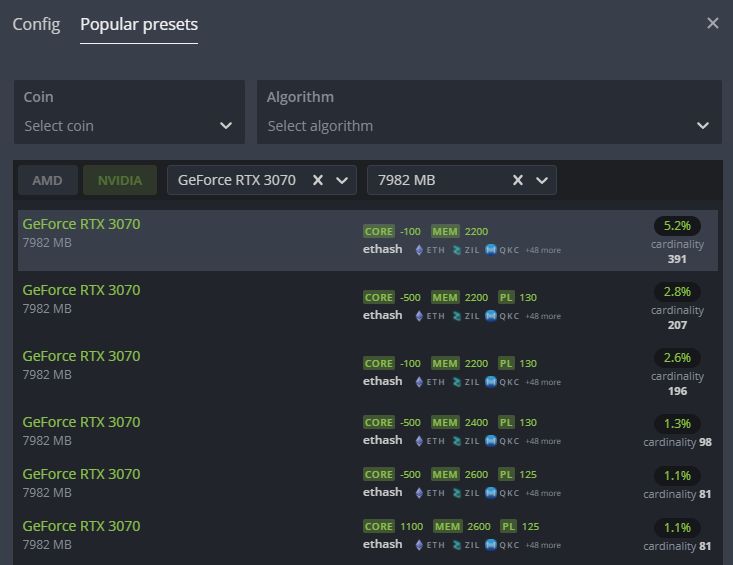 Popular Presets
Нажимаете на нужный пересет разгона и он применится к вашей карте.
Разгон нескольких карт из рига
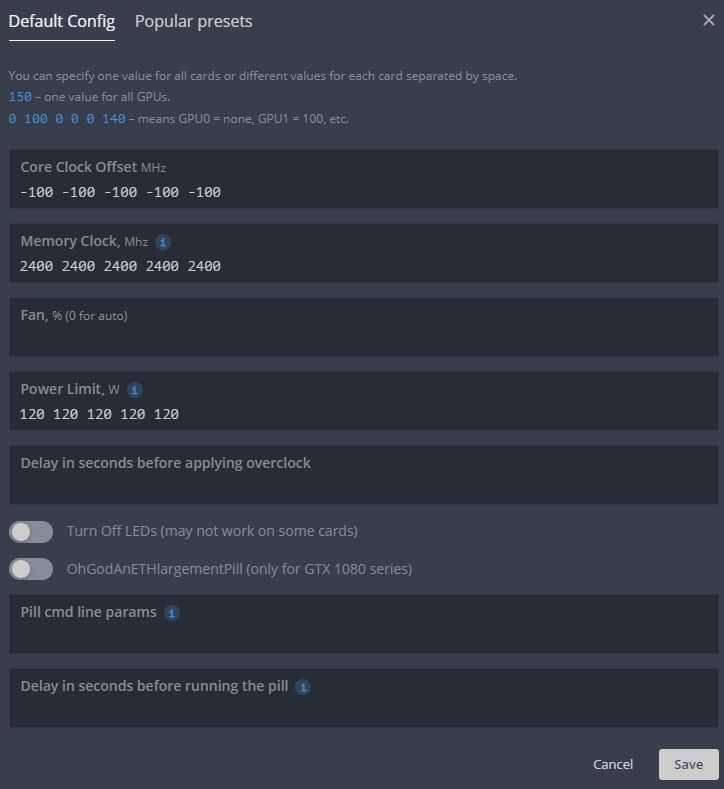 Разгон нескольких карт из рига
Заходите в настройки разгона всех карт, и по отдельности указываете значения разгона для каждой отдельной карты. Порядок от GPU 0 до GPU N…
Разгон видеокарт от AMD в Хайв ОС
Для карт от AMD есть гораздо больше настроек для разгона, вы можете указывать не только лимит потребления, но и вольтаж на память, на чип и другие, в зависимости от поколения графического чипа.
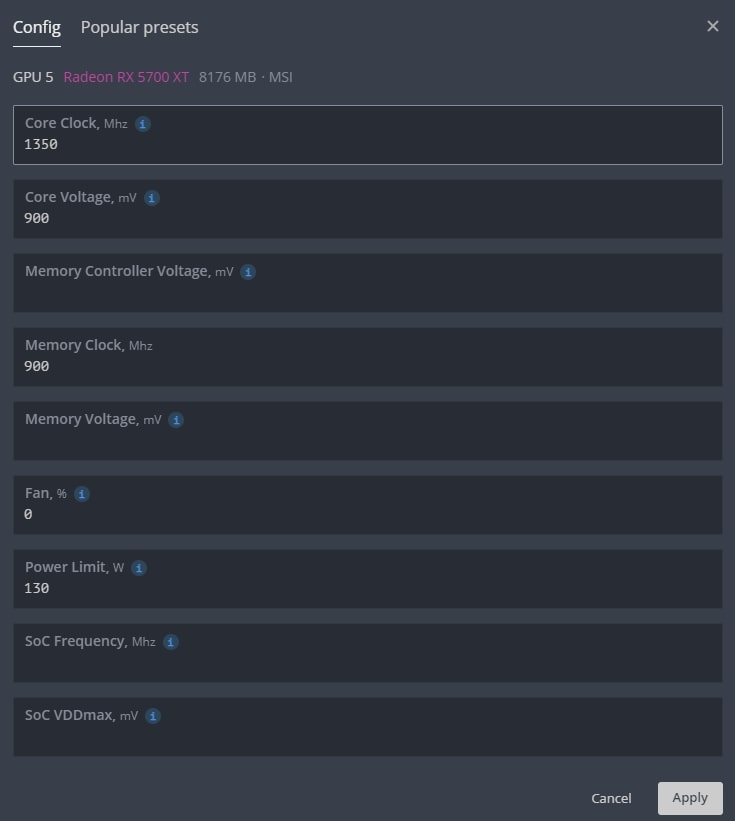
Разгон RX 5700 XT в Hive OS
- В поле Core Clock offset, Mhz — указываем частоту в Mhz которую вы добавляете или снижаете от базовой.
- В поле Core voltage, mV — указываем значения потребления графического чипа в милливольтах.
- В поле Memory Clock offset, Mhz — указываем значение частоты видео памяти. Частота видео памяти указывается умноженная на 2. Т.е. если вам нужно увеличить частоту на 1000 MHz, вбиваете 2000 Mhz. Как и для карт NVIDIA.
- В поле Memory voltage, mV — указываем значения потребления видеопамяти в милливольтах.
- В поле Power Limit — указываете предел потребления карты в ваттах.
Polular presets — работают так же как и на картах Nvidia. Выбираете нужный шаблон и применяете его.
Как включить уведомления в Hive OS на Telegram или Discord
Вы можете настроить уведомления по различным событиям в системе и получать их на свой telegram или discord. Какие уведомления можно получать на Telegram и Discord с Hive OS:
- Воркер в сети
- Воркер не в сети
- Воркер загрузился
- Сообщения об ошибках
- Предупреждающие сообщения
- Информационные сообщения
- Выполненные без ошибок
- GPU Temp >= Red Temp + 3°
- Почасовой отчет
- Скорость вентилятора >= Порог + 5%
- Коэф. подтв. шар >= Порог — 5%
- Средняя нагрузка (15 мин) >= Порог + 1
- Потеря GPU/платы
- GPU MEM TEMP >= Red MEM TEMP + 3°
- CPU TEMP >= Red CPU TEMP + 3°
- ASIC Board TEMP >= Red ASIC TEMP + 3°
Список уведомлений очень большой. Что в целом позволит вам во время узнавать и реагировать на любые события на ферме.
Как настроить эти уведомления?
Переходите на Фермы и выбираете нужный Воркер, там ищем вкладку — Настройки. Спускаемся к Уведомлениям.
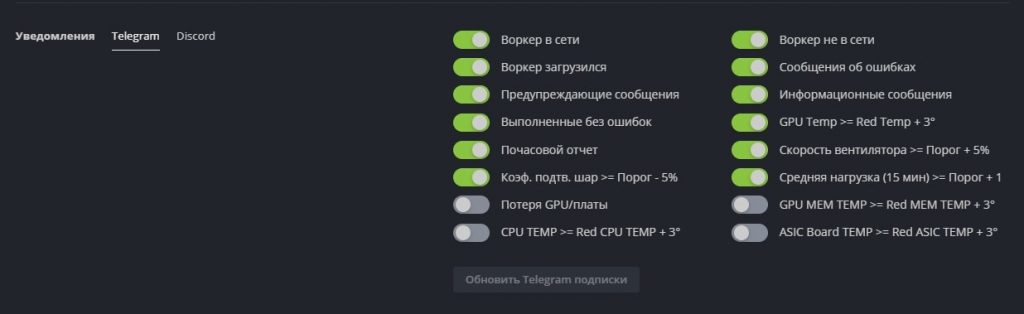 Уведомления на telegram или discord в hive os
Для настройки уведомлений, перейдите по ссылке на Hive OS Bot, получите код в боте и на email. Введите их в системе и подписка будет оформлена.
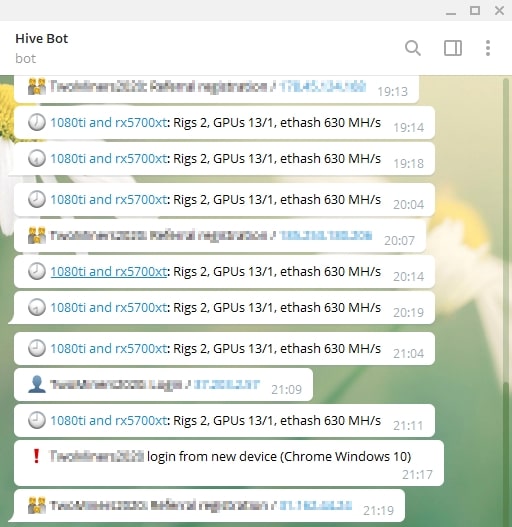 Уведомления в Telegram в Hive OS
Обновление системы Hive OS и обновление драйверов для видеокарт
Какая версия Hive OS установлена?
Для обновление Hive OS, обратите внимание, не Ubuntu на базе которой написана Hive OS, а именно Hive OS, необходимо зайти в ваш воркер.
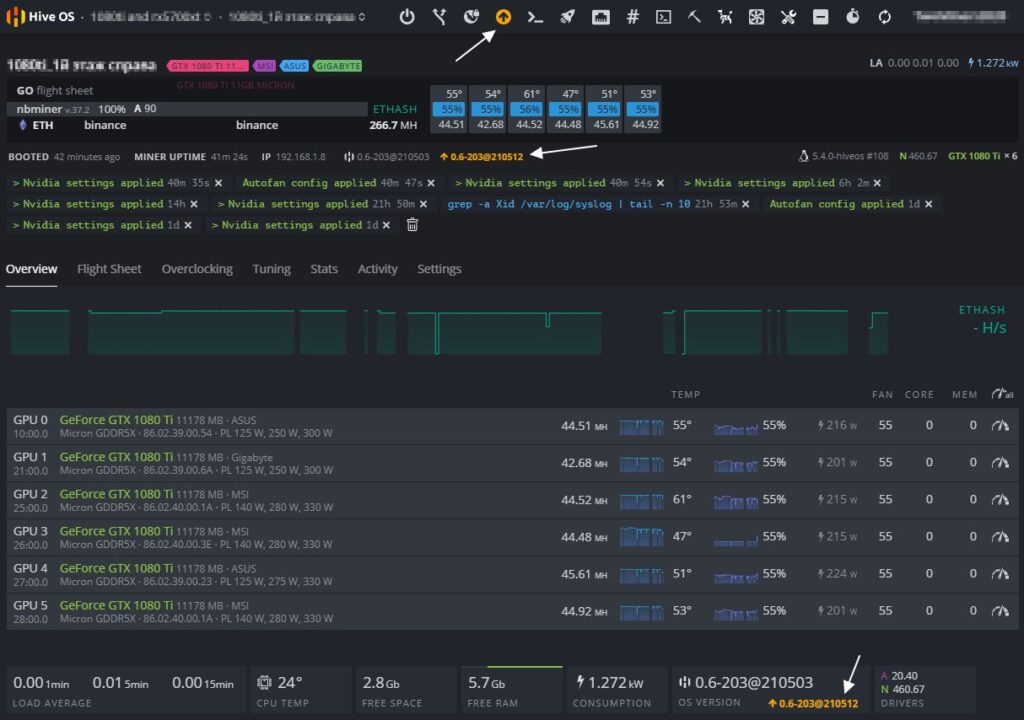
Обновление Hive OS
Желтым цветом вы увидите последнюю версию системы, а рядом белым цветом будет обозначена текущая версия Hive OS. В моем случае, стоит 0.6-203@210503, а последняя версия на данный момент 0.6-203@210512.
Обновление Hive OS до последней версии (Upgrade)
Для обновления Hive OS до последней версии, нажмите на желтую иконку («Upgrade or Downgrade»).
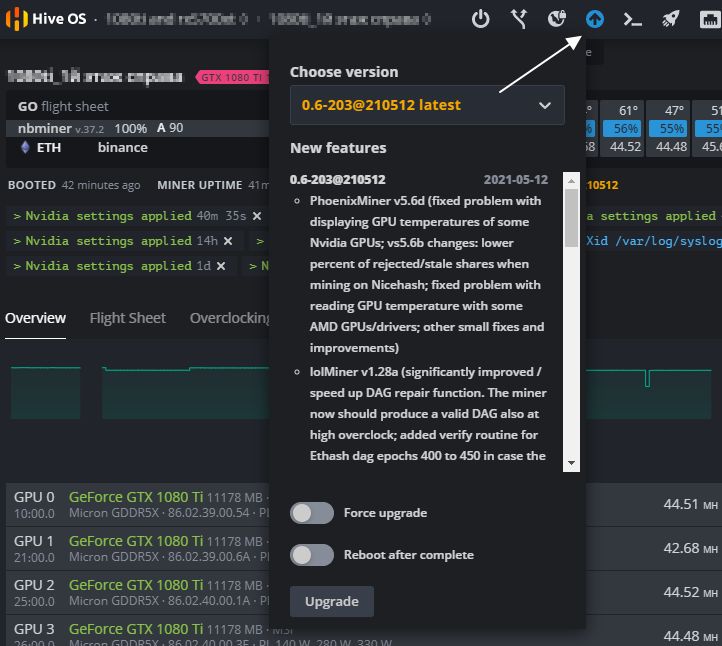
Обновление Hive OS
Во всплывающем окне, вы можете выбрать версию на которую вы можете обновиться, а также почитать основные изменения в новой версии. Выбрав версию, нажимаете серую кнопку внизу «Upgrade». После нажатия кнопки, нужно будет дождаться процесса обновления. Обычно это занимает не более 2х минут.
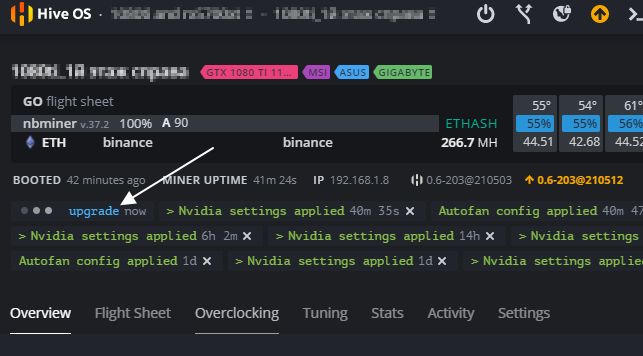
Процесс обновления
Кнопка Reboot after complete — обновит воркер после успешного обновления Hive OS.
Как откатиться на предыдущие версии Hive OS (Downgrade)
В той же иконке (Upgrade or Downgrade), выбираем предыдущие версии на которые мы можем сделать откат.
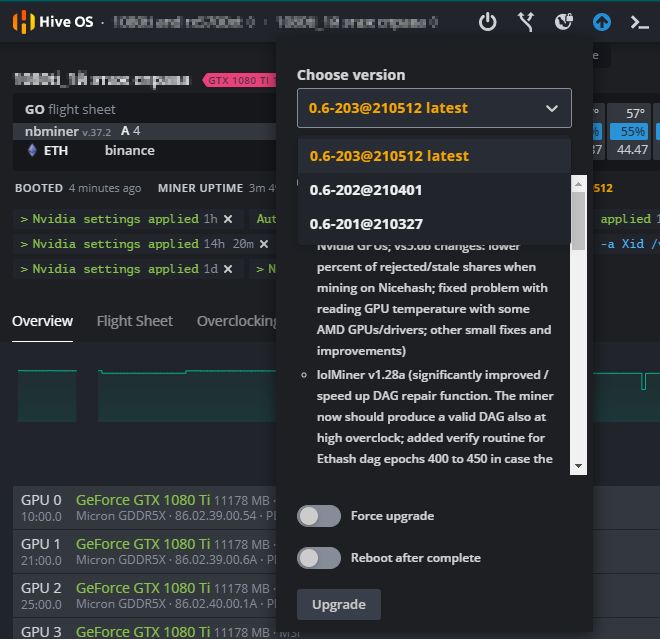
Белым цветом написаны предыдущие версии системы на которые вы можете откатится. Выбираете нужную и нажимаете Upgrade. Все очень просто.
Как обновить драйвера для карт NVIDIA
Обновление драйверов в Hive OS можно сделать только для карт Nvidia, для карт AMD драйвера обновляются вместе с дистрибутивом сомой системы. Т.е. при обновлении версии Hive OS. Прежде чем обновлять драйвера, посмотрите какие драйвера установлены на вашем риге.
Для этого перейдите в Фермы — Воркеры — Выберите нужный воркер и нажмите на него. Попав в воркер, можно посмотреть версию драйверов.
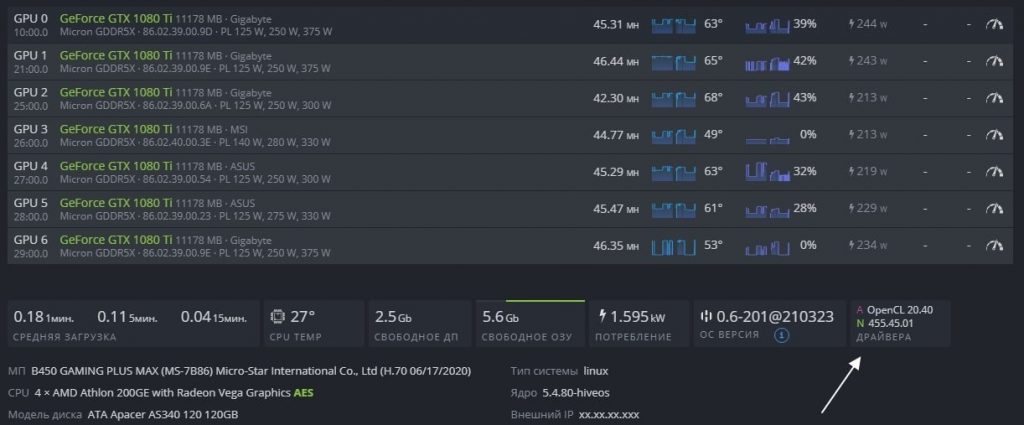
Версия драйвера в HiveOS
В нашем случае версия драйверов — 455.45.01.
Следующий шаг, это узнать последнюю актуальную версия драйвера для карт Nvidia. Нужно запустить Shell.
Находясь в воркере, выбираем «Удаленный доступ» и «Hive Shell Start».
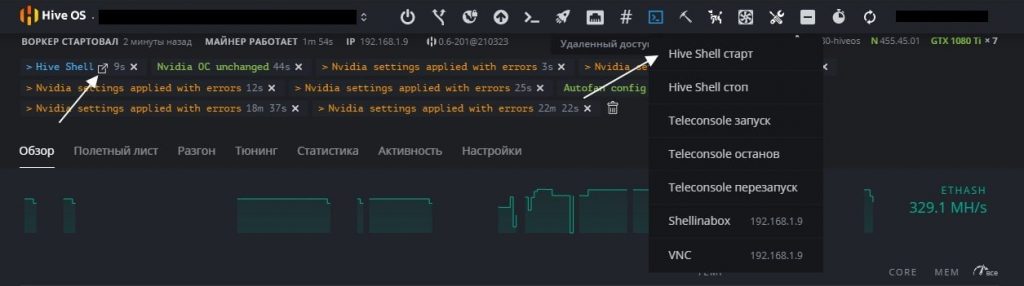
Hive Shell старт
После запуска Hive Shell, открываем окно Hive Shell.
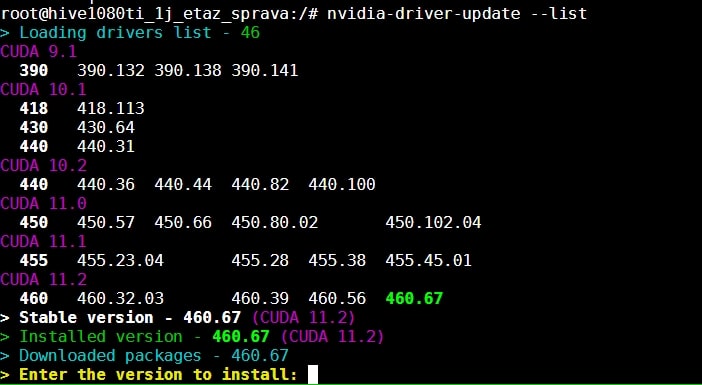
nvidia-driver-update —list
Вводим команду nvidia-driver-update —list.
Вы увидите список доступных драйверов для установки. Узнаете версию Cuda для вашего устройства.
Для обновления драйвера введите команду upt update.
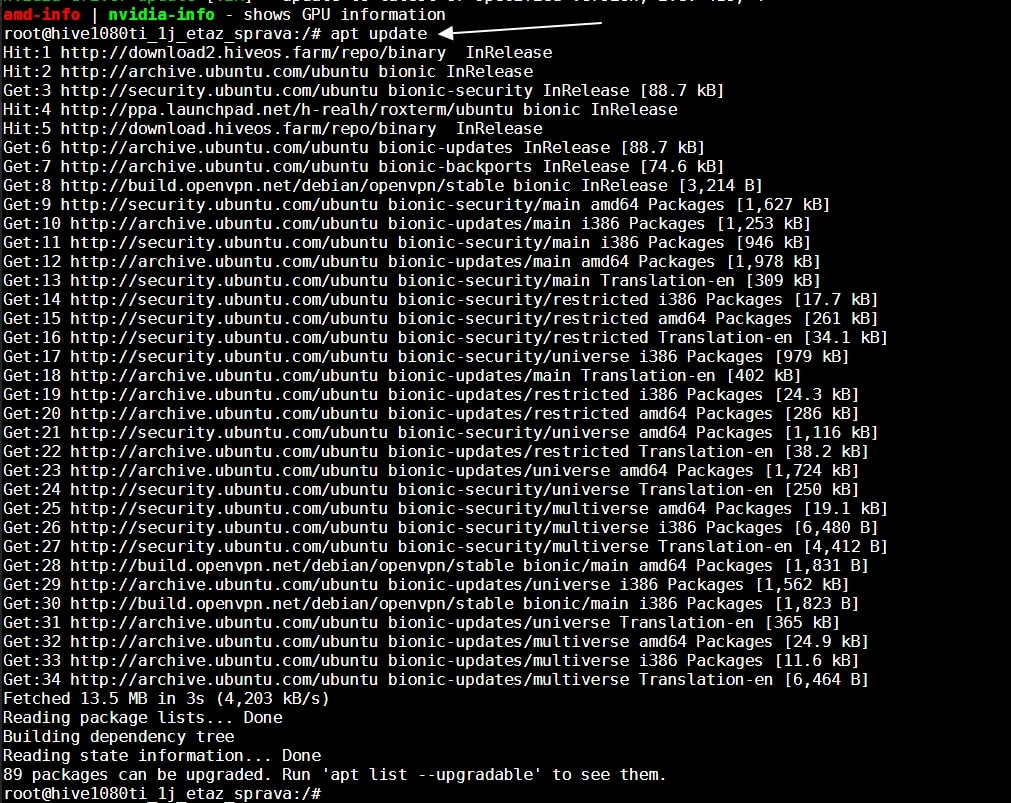
upt update
После выполнения этой команды, вводим команду на обновление драйвера.
Если есть более новая версия драйвера, вводите команду nvidia-driver-update 455.38 (указываете версию драйвера), либо просто вбиваете команду nvidia-driver-update и он будет ставить самую последнюю актуальную версию.

nvidia-driver-update
Обновления займет пару минут, после успешного обновления драйверов на hive os для nvidia, вы должны увидеть следующее окно:
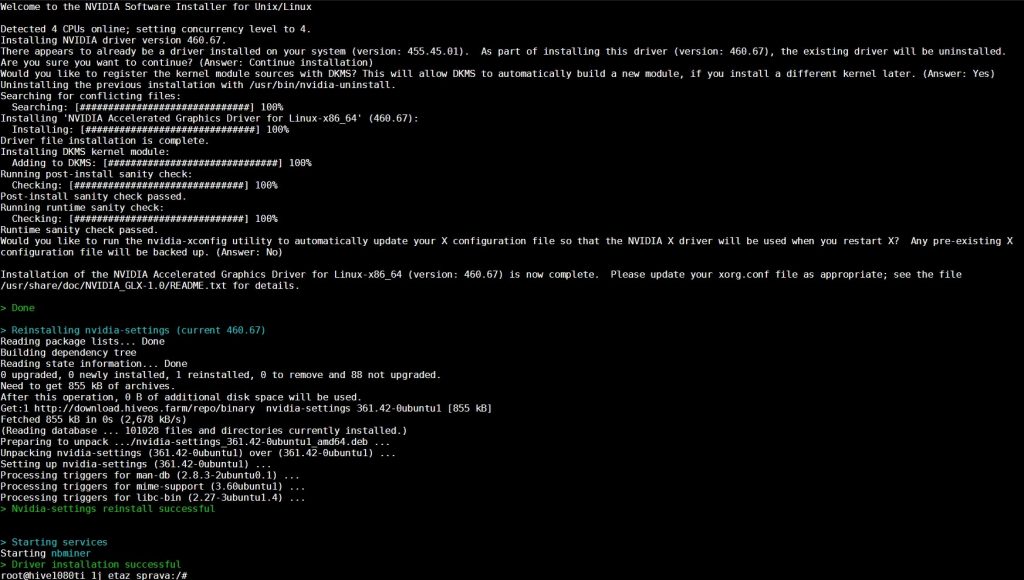
Nvidia settings reinstall seccessful
Все, обновление драйвера прошло успешно.
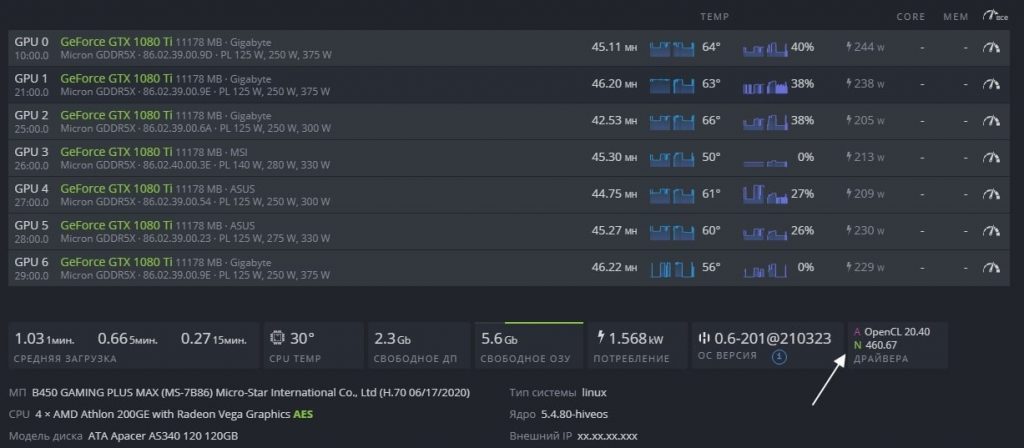
Driver installation successful
Как обновить драйвера для карт AMD в Hive OS
Драйвера для карт AMD обновляются вместе с обновлением образа Hive OS. Других варианты не рекомендуются.
Зомби режим в Hive OS
Шаг 1: Заходим в Flight Sheets (полетные листы) и создаем полетный лист. Монету выбираем ETH, прописываем свой кошелек (нужно предварительно его создать), пул, и майнер. Выбираем TeamRedMiner и нажимаем Настроить ( Setup Miner Config).
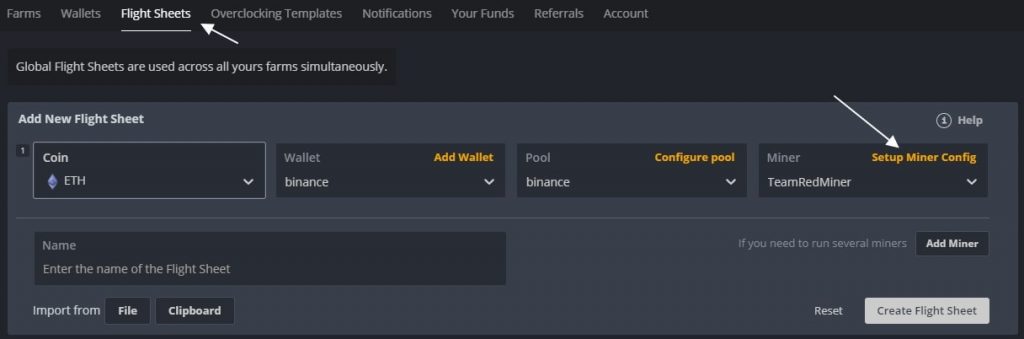
Создаем Flight Sheets (полетный лист) и выбираем майнер TeamRedMiner
В насройках майнера, находим поле Extra config arguments и вводим следующую команду — —eth_4g_max_alloc 4076.
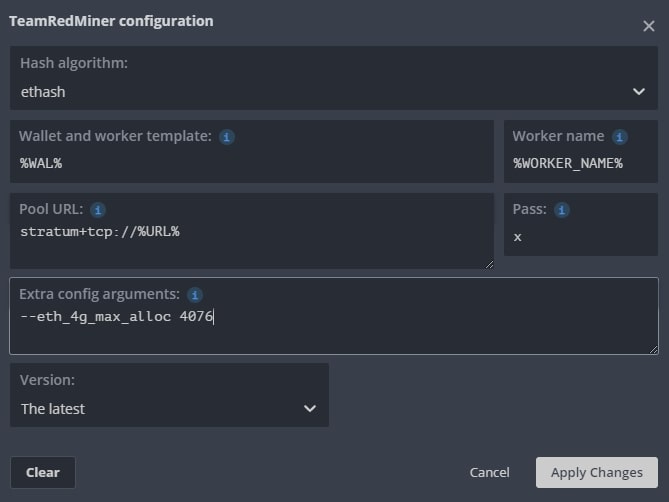
—eth_4g_max_alloc 4076
Эта команда указывает сколько видеопамяти в карте будет использоваться под DAG файл. Все что больше этого значения будет размещаться в оперативной памяти. Чем выше эта цифра, тем меньше будет падение хэшрейта в майнинге. У нас стоит 4076 mb. Это цифру вам нужно подобрать самим. Если на 4076 все работает стабильно, попробуйте поднять на 10 mb.
Нажимаем Apply Changes и сохраняем полетный лист. Полетный лист называем как то понятно, Zomby List или как то так.
Более подробнее про майнинг на картах с 4GB видеопамяти читайте в статье по майнингу на RX 480, RX 570, RX 580.
Проверка логов в Hive OS для поиска проблем и ошибок
В Hive OS есть несколько журналов с логами, которые вы можете анализировать для поиска проблем, ошибок или проверки работы. Вы можете посмотреть журнал майнера и журнал системы.
Как посмотреть лог майнера в Hive OS
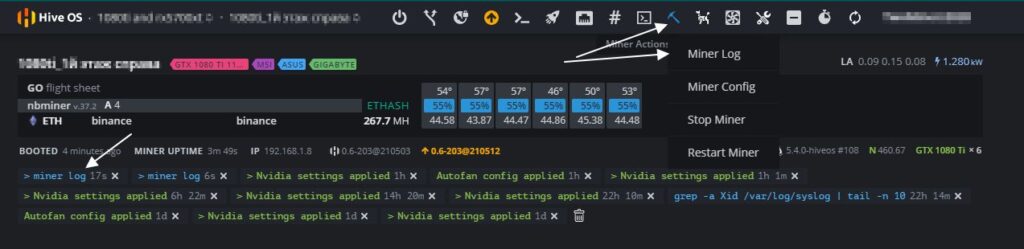 Miner Log
Ищем иконку под названием «Miner Actions» и выбираем раздел Miner Log. Вы увидите следующий лог из последних 100 строк работы майнера (это даже не лог, а просто экран майнера):
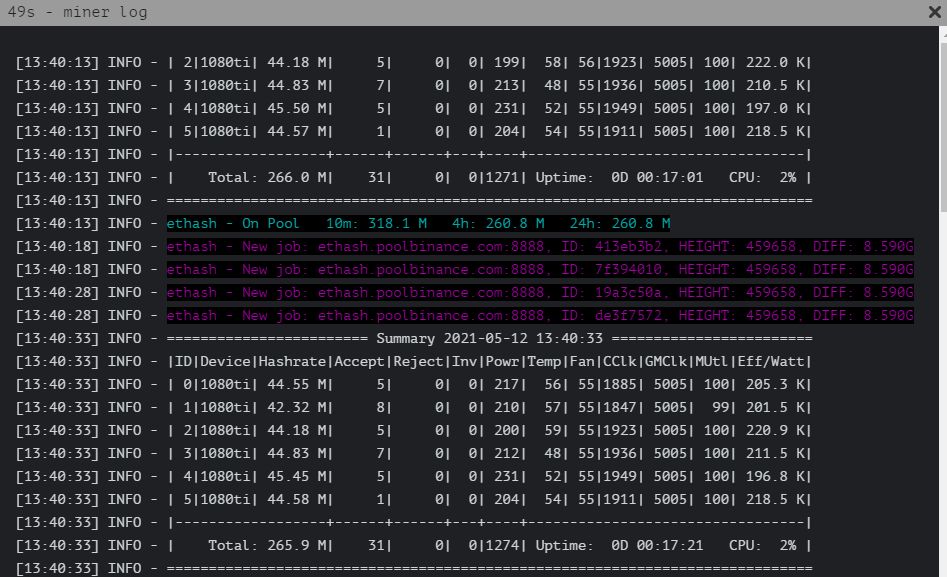 Miner Log
Настоящие файлы хранятся в /var/log/miner/xxxx/*.log. Как их увидеть?
Открываем «Remote Access» и выбираем Hive Shell Start.
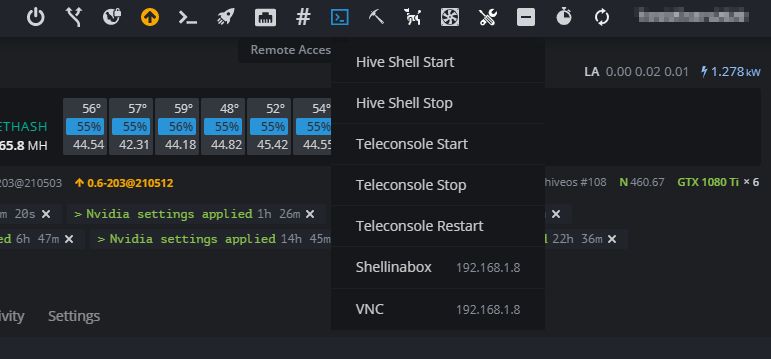
После загрузки терминала, вы увидите иконку открытия терминала в новом окне:
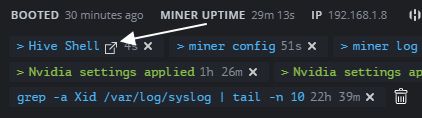
Нажимаем на нее и переходим в терминал, который откроется в соседней вкладке.
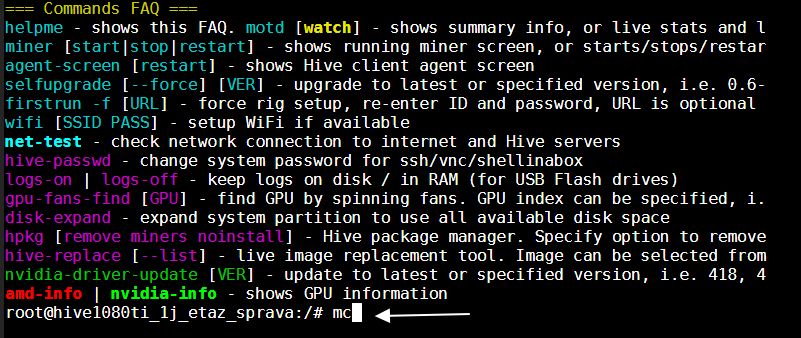
У нас откроется терминал в котором мы прописываем команду «mc» и нажимаем Enter.
Переходим стрелками в папку /var/log/miner/xxxx/*.log. Где xxx — это название вашего майнера и внутри этой папки смотрим папку с логом. Для просмотра лога нажимаем F3. Для выхода из mc нажимаем F10.
Как посмотреть системный лог в Hive OS
Для доступа в главный системный журнал, вбейте в Hive Shell — less /var/log/syslog
Команды в Hive OS
Базовые команды
- agent-screen— показывает агент клиента Hive OS (чтобы выйти, нажмите Ctrl+A, D)
- firstrun -f— заново запросить ID рига и пароль
- mc— файловый менеджер, наподобие Norton Commander, но для Linux
- selfupgrade— обновление Hive OS через консоль, то же самое, что нажать кнопку в веб-интерфейсе
- sreboot— выполнить принудительную перезагрузку
- sreboot shutdown— выполнить принудительное отключение
Майнеры
- miner— открывает окно с запущенным майнером (чтобы выйти, нажмите Ctrl+A, D)
- miner start, miner stop— запускает или останавливает настроенный майнер
- miner log, miner config— лог / настройки майнера
Логи системы
- dmesg— показать системные сообщения, в основном, чтобы увидеть лог загрузки
- tail -n 100 /var/log/syslog— показать 100 последних строк из системного лога
Сеть
- ifconfig— показать интерфейсы сети
- iwconfig— показать беспроводные адаптеры
Горячие клавиши
Ctrl+C— остановить любую запущенную команду
Переключение между экранами майнеров, отсоединение от терминала:
- Ctrl+A, D— отсоединить от экрана (майнер или агент), чтобы оставить его работающим
- Ctrl+A, Space or Ctrl+A, 1,2,3— переключение между экранами, если у вас запущено несколько майнеров и т.д.
Продвинутые команды
Статус / Диагностика
- agent-screen log— показать логи разных частей (вы можете использовать log1 и log2) агента Hive
- hello— «поздороваться» с сервером: чтоб обновить IP адреса, настройки, и так далее (обычно выполняется при запуске)
- net-test— проверить и определить сетевое соединение
- timedatectl— показать время и дату настроек синхронизации
- top -b -n 1— показать список всех процессов
- wd status— показать статус и лог хешрейт-вотчдога
AMD
- amd-info— показать данные по картам AMD
- amdcovc— показать данные о питании карт AMD
- amdmeminfo— показать данные о памяти карт AMD
- wolfamdctrl -i 0 —show-voltage— показать таблицу напряжения для видеокарт AMD #0
Nvidia
- journalctl -p err | grep NVRM— показать последние ошибки видеокарт Nvidia
- nvidia-info— показать расширенные данные по картам Nvidia
- nvidia-driver-update— обновление драйверов Nvidia
- nvidia-driver-update 430— скачать и установить последний драйвер из серии 430.*
- nvidia-driver-update —nvs— переустановить только nvidia-settings
- nvidia-smi— показать данные по картам Nvidia
- nvtool —clocks— показать частоты ядра/памяти для всех видеокарт Nvidia
Оборудование
- gpu-fans-find— вращать вентиляторы GPU от первой до последней карты, чтобы упростить поиск необходимого GPU. Можно указать номер карты, тогда вентиляторы запустятся именно на ней. Если воркер запускается корректно, отследить какая карта какой шине соответствует довольно просто. Например, если карта GPU0 имеет шину 01:00.0, и её нужно найти, используйте команду gpu-fans-find 0. Эта команда на некоторое время раскрутит вентиляторы только на этой карте. И так далее по примеру.
- sensors— показать показания напряжения/температуры материнской платы и карты
- sreboot wakealarm 120— выключить блок питания и запустить через 120 секунд
- /hive/opt/opendev/watchdog-opendev power— эмуляция нажатия кнопки питания посредством OpenDev вотчдога
- /hive/opt/opendev/watchdog-opendev reset— эмуляция нажатия кнопки перезапуска посредством OpenDev вачдога
Апгрейд / Установка
- disk-expand -s— расширить раздел Linux, чтобы заполнить оставшееся на диске место
- hpkg list miners— список всех установленных майнеров
- hpkg remove miners— удалить все майнеры
- nvidia-driver-update —remove— удалить все загруженные пакеты драйверов Nvidia, кроме утсановленного на данный момент
- selfupgrade —force— принудительный апгрейд; это поможет в ситуации, когда selfupgrade сообщает, что версия Hive актуальна, но на самом деле это не так
Логи
- journalctl -u hive —no-pager— показать загрузочный лог Hive OS
- journalctl -u hivex —no-pager— показать лог X сервера (графический интерфейс)
- logs-on— записать все логи на диск, они сохранятся после перезагрузок
- logs-off— записать все логи в оперативную память, чтобы уменьшить износ USB-накопителя (по умолчанию)
- log=’/var/log/syslog’; gzip -c9 «$log» | base64 -w 0 | message file «$(basename «$log»)» payload— отправить файл /var/log/syslog на панель управления
Как запускать команды
Есть несколько способов запуска команд, прежде всего вам нужно зайти в нужный воркер:
- Выбрать пункт «Выполнить команду», и вбить необходимую команду.
- Выбрать пункт «Удаленный доступ», и выбрать Hive Shell Start.
Остались вопросы или что то не понятно?
Заходите на наш telegram канал и задавайте их напрямую автору. Помимо общения, публикуем то, чего нет на сайте. Будьте в курсе лучших возможностей заработка на криптовалюте!
Newsletter
Еженедельный отчет по криптопортфелю. Дайджест топовых новостей и возможностей в крипте. Подсвечиваем актуальные темы для заработка!
Владимир — CEO InsidePC. Более 10ти лет в интернет-маркетинге и IT индустрии, 4 года в трейдинге на NYSE, NASDAQ, более 3х лет исключительно в крипте. В фокусе трейдинг, инвестиции, ноды и майнинг. Держу руку на пульсе криптовалютной индустрии. Цель — развитие крипто индустрии в Украине.
Telegram