Sorry, you have been blocked
This website is using a security service to protect itself from online attacks. The action you just performed triggered the security solution. There are several actions that could trigger this block including submitting a certain word or phrase, a SQL command or malformed data.
What can I do to resolve this?
You can email the site owner to let them know you were blocked. Please include what you were doing when this page came up and the Cloudflare Ray ID found at the bottom of this page.
Cloudflare Ray ID: 8190593b8e49bf24 • Your IP: Click to reveal 5.253.206.36 • Performance & security by Cloudflare
Как настроить кулер видеокарты в MSI Afterburner
Одним из основных компонентов видеокарты являются кулеры (вентиляторы). Они обдувают радиатор и рассеивают выделяющееся тепло. Именно от работы кулеров зависит, настолько эффективно будет охлаждаться видеокарта и какой уровень шума она будет издавать.
При повышении оборотов кулеров улучшается охлаждение и снижается температура, но увеличивается уровень шума. Поэтому очень важно найти правильный баланс между охлаждением и тишиной.
В этой статье мы расскажем, как настроить скорость вращения кулеров видеокарты AMD или NVIDIA при помощи программы MSI Afterburner.
MSI Afterburner – программа для настройки кулера видеокарты
Если необходимо настроить кулер видеокарты, то самый простой вариант, это воспользоваться программой MSI Afterburner . Данная программа основана на RivaTuner и включает в себя огромное количество функций для работы с видеокартами.

Подробное перечисление всех возможностей MSI Afterburner может занять много времени, поэтому мы укажем только самые основные и востребованные:
- Управление питанием графического чипа;
- Управление потреблением энергии;
- Управление тактовой частотой графического чипа и видеопамяти;
- Управление кулерами видеокарты;
- Сохранение настроек в профили;
- Мониторинг параметров видеокарты и системы в играх;
- Захват скриншотов и видео;
При этом программа MSI Afterburner позволяет управлять как видеокартами от NVIDIA, так и видеокартами от AMD. Поддерживаются все модели начиная от NVIDIA GeForce 8X00 и AMD Radeon 3000. Также нужно отметить, что у программы нет никакой привязки к производителю. Поэтому вы сможете использовать ее с видеокартами всех производителей, а не только MSI.
Более подробно о программе MSI Afterburner можно почитать в статьях:
Скачать MSI Afterburner можно:
Как настроить скорость вращения кулера видеокарты в MSI Afterburner
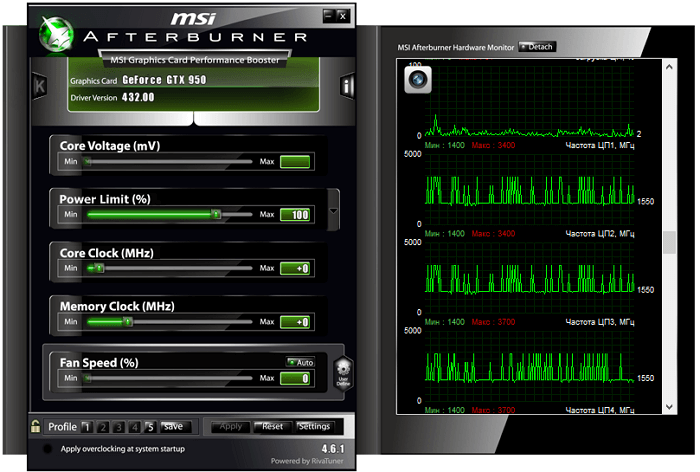
После установки и запуска MSI Afterburner вы должны увидеть примерно такой интерфейс, как на скриншоте внизу.
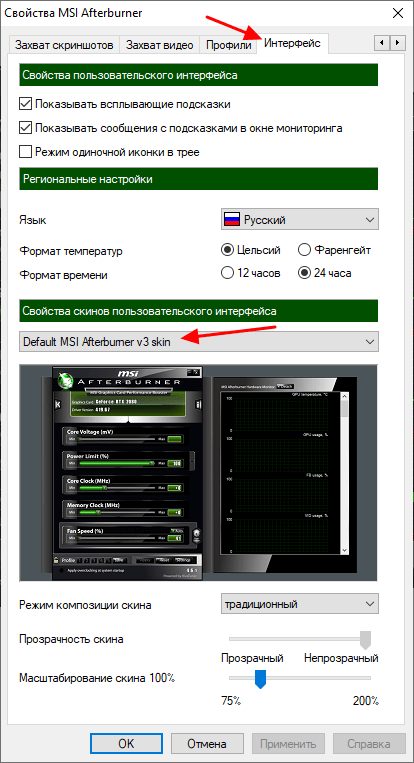
Если ваш интерфейс отличается от того, что показано на скриншотах, то вы можете его изменить. Для этого перейдите в настройки, откройте вкладку « Интерфейс » и выберите вариант « Default MSI Afterburner v3 skin ».
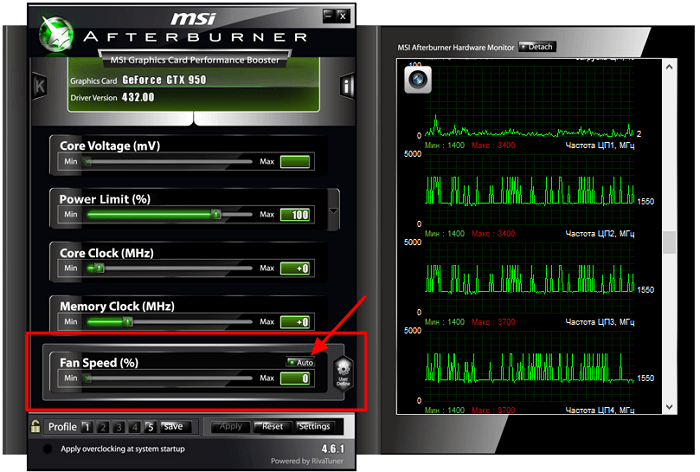
В нижней части интерфейса Afterburner есть опция « Fan Speed ». По умолчанию эта опция работает в режиме « Auto ». Это означает, что видеокарта сама управляет скоростью своих кулеров. Чтобы перейти в ручной режим управления нажмите на кнопку « Auto », чтобы выключить автоматический режим.
После этого можно вручную задать скорость вращение кулера. Для этого нужно переместить ползунок « Fan Speed » и нажать на кнопку « Apply ».
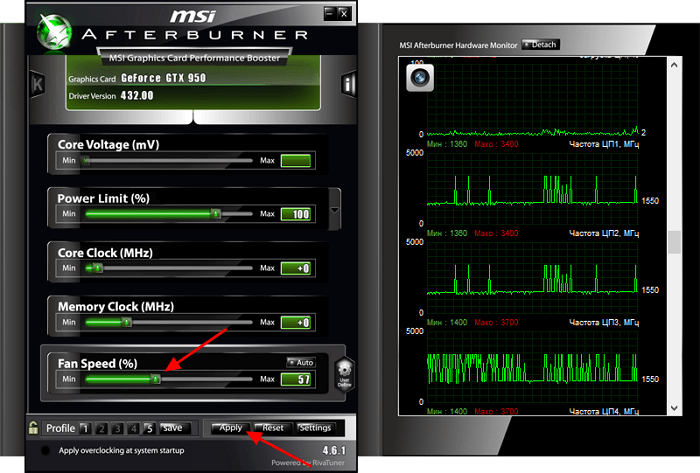
Указав значение 100% можно проверить, как видеокарта работает на максимальных оборотах кулеров, а также оценить ее максимальный уровень шума.
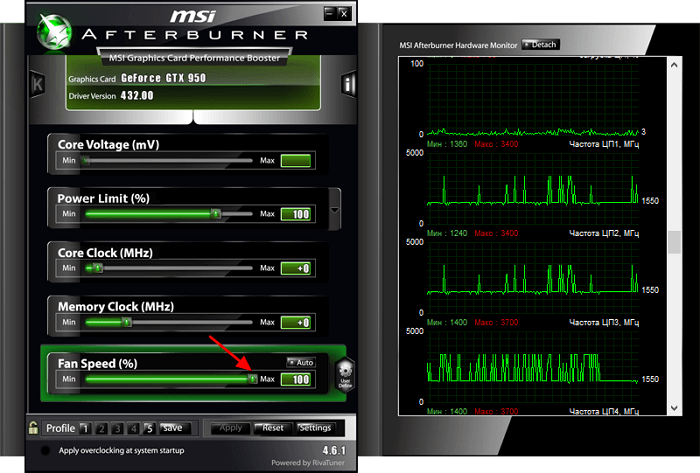
Но ручной способ управления кулерами не очень удобен. Вместо этого лучше настроить график, который управляет кулером в зависимости от температуры графического чипа. Для этого нужно нажать на кнопку « User Define » и перейти в настройки.
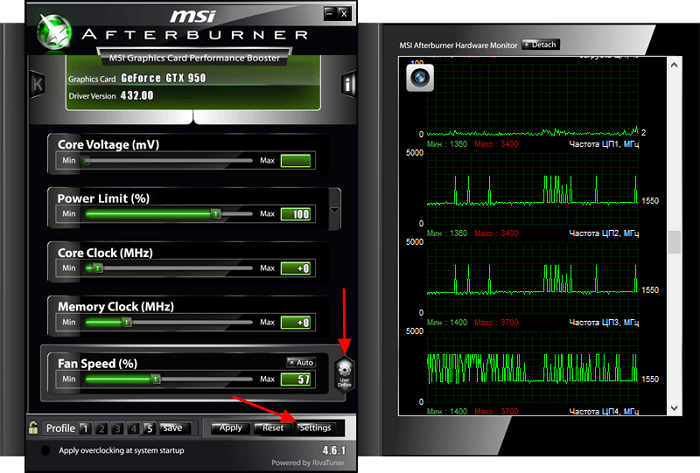
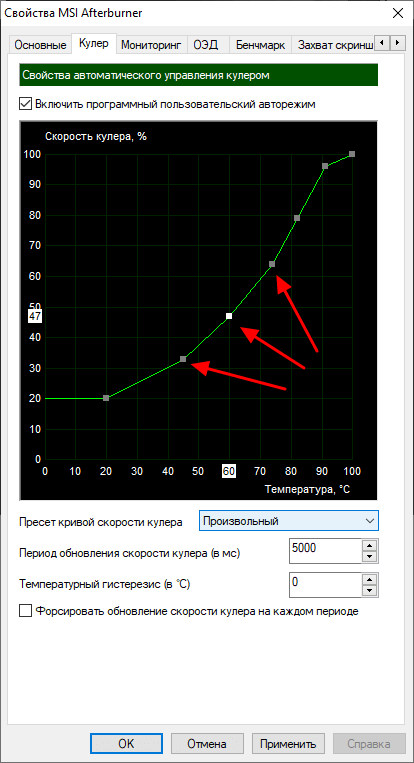
В настройках программы MSI Afterburner нужно открыть вкладку « Кулер ». Здесь нужно установить отметку напротив функции « Включить программный пользовательский авторежим ».
После этого появится график для настройки скорости вращения кулеров видеокарты. По горизонтали здесь указана температура графического чипа, а по вертикали скорость вращения в процентах. Таким образом, график устанавливает, с какой скоростью будут вращаться кулеры при определенной температуре.
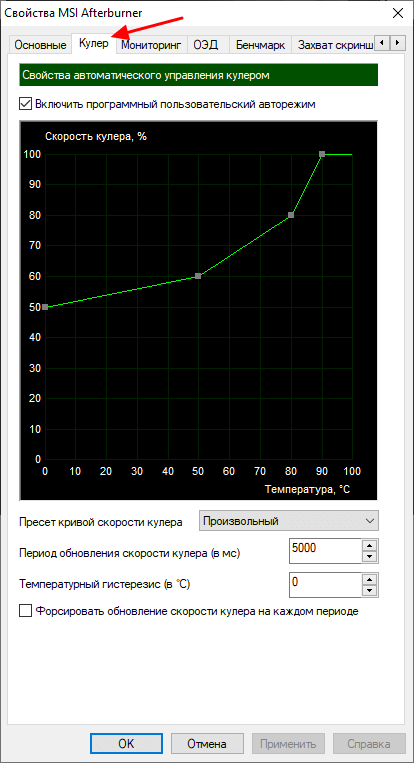
Чтобы настроить скорость вращения кулеров видеокарты нужно переместить точки графика в подходящее положение и нажать на кнопку « Применить ».
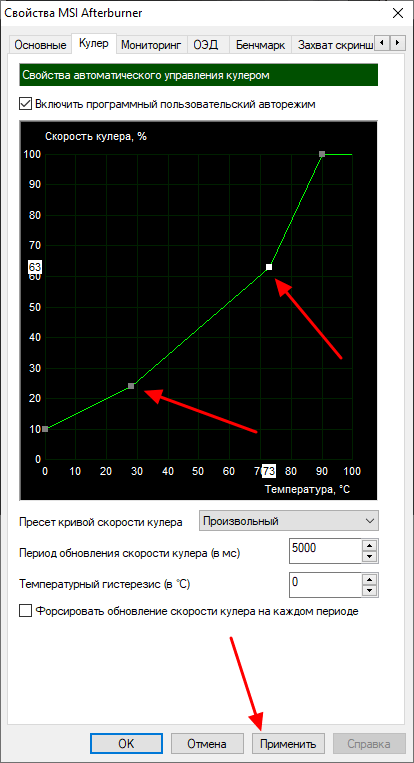
При желании можно кликнуть по линии графика и добавить новую точку. Это позволит сделать график более плавным.
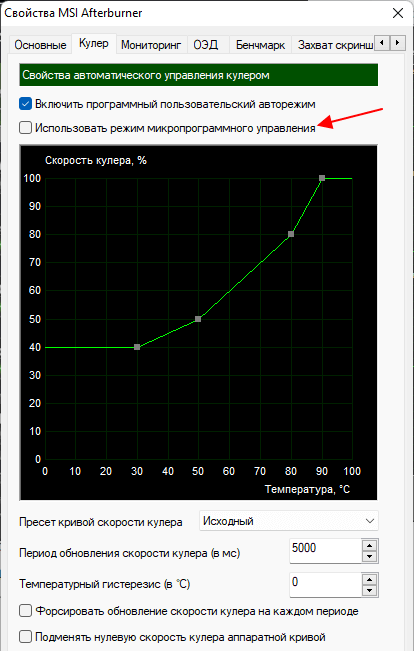
В последних версиях MSI Afterburner на вкладке « Кулер » появилась функция « Использовать режим микропрограммного управления ». Данная функция работает только с некоторыми современными видеокартами, которые поддерживают программирование кривой скорости кулера. При наличии такой поддержки Afterburner отправляет данные о кривой в микропрограмму видеокарты и дальше она самостоятельно управляет скоростью кулера, согласно с этим настройкам.
Если ваша видеокарта поддерживает эту функцию, то программу Afterburner не обязательно добавлять в автозагрузку и деражать постоянно включенной.
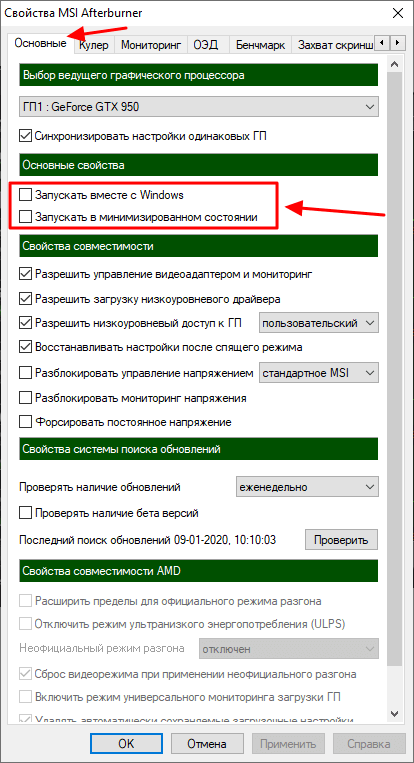
Если же видеокарта не поддерживает микропрограммное управление, то нужно зайти на вкладку « Основные » и включить автоматический запуск MSI Afterburner при следующем старте операционной системы Windows. Без этого настройки, указанные в MSI Afterburner, не будут работать после перезагрузки.
Если вам покажется, что вы настроили что-то не так, то вы можете вернуться к стандартным настройкам. Для этого в MSI Afterburner есть кнопка « Reset ».
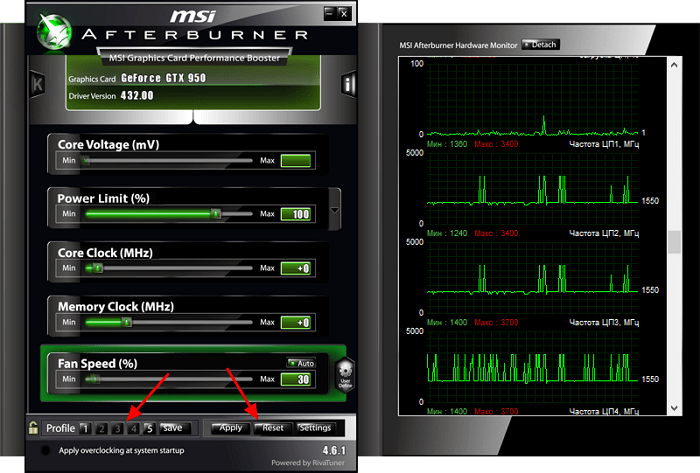
Также вы можете настроить несколько разных профилей и переключаться между ними по мере необходимости.
MSI Afterburner не работает, неактивные кнопки, нет вкладки «Кулер»
Некоторые пользователи при попытке настроить кулер видеокарты сталкиваютс с проблемами. Например, может не нажиматься кнопка « Auto » или не отображаться вкладка « Кулер » в настройках MSI Afterburner. Причины возникновения таких проблем могут быть разные:
- Устаревшие драйверы для видеокарты . Для работы всех функций видеокарты на компьютере должны быть установлены самые свежие драйверы с официального сайта производителя (AMD или NVIDIA).
- Устаревшая версия MSI Afterburner . Для поддержки новых видеокарт требуется свежая версия MSI Afterburner. Если видеокарта только что вышла и пока не поддерживается, то можно попробовать скачать beta-версию программы, которую можно найти на сайте www.guru3d.com.
- Видеокарта не поддерживает регулировку кулера . Также в некоторых случаях видеокарта просто не поддерживает настройку кулера. Это характерно для мобильных (ноутбук) и старых моделей видеокарт.
- Конфликт с другими программами . Как подсказали в комментариях, иногда настройка кулера через MSI Afterburner не срабатывает из-за конфлика с другими программами, которые также пытаются управлять кулерами. Для решения этой проблемы нужно удалить конфиликтующие программы, после чего все должно заработать. Конфиликтующими программами могут быть:
- MSI SDK
- MSI Gaming APP
- MSI Dragon Center
- MSI Gaming Center
- MSI Afterburner: как включить мониторинг в игре
- Как увеличить скорость вращения кулера на видеокарте
- Как разогнать видеокарту через MSI Afterburner
- Как настроить и пользоваться MSI Afterburner
- Программы для мониторинга системы в играх
Создатель сайта comp-security.net, автор более 2000 статей о ремонте компьютеров, работе с программами, настройке операционных систем.
Задайте вопрос в комментариях под статьей или на странице «Задать вопрос» и вы обязательно получите ответ.
Почему у меня нельзя нажать на кнопку Auto? (у меня ноутбук)
Видимо для вашего ноутбука эта функция заблокирована. Вообще на ноутбуках редко работают функции, которые связаны с разгоном.
у меня вкладка кулер не показывает
- Устаревшие драйверы.
- Устаревшая версия MSI Afterburner.
- Видеокарта не поддерживает настройку кулера.
У меня нет кнопки КУЛЕР, что делать?
Возможно вашая видеокарта не поддерживает регулировку кулеров или у вас ноутбук. На ноутбуках часто не доступны функции управления видеокартой.
Как рассчитать оптимальную скорость на температуру для rtx 2060?
Скорость кулера подбирайте опытным путем, так чтобы температура видеокарты под нагрузкой не превышала 75-80 градусов.
У меня сначала была эта вкладка, но потом её не стало… Раньше мог увеличить скорость вращения кулеров на видюхе, теперь не могу (
Если раньше вкладка была, то это странно. Попробуйте установить последнюю версию MSI Afterburner и свежие драйверы с сайта производителя.
Еще в сети пишут, что нужно запустить какую-то игру, свернуть и потом запускать MSI Afterburner. Хотя я сомневаюсь, что это поможет, разве что на ноутбуках со встроенной и дискретной графикой.
В настройках надо включить функцию настройки скорости вентилятора.
В настройках надо включить функцию настройки скорости вентилятора.
Видеокарта не поддерживает регулировку кулера. Также в некоторых случаях видеокарта просто не поддерживает настройку кулера. Это характерно для мобильных (ноутбук) и старых моделей видеокарт.
Можно ли этот пункт как-то исправить?
Приветствую
Подскажите, в чем может быть проблема: видеокарта MSI gaming X trio 3070, дрова 461.51, через приложение MSI Afterburner не удается изменить скорость вращения кулеров видеокарты ни через программный пользовательский авторежим, ни через обычное ручное управление. После нажатия на кнопку применить, скорость кулера возвращается в предыдущее положение (30%). Никак не получается вывести кулеры из этих 30%Попробуйте бета версию MSI Afterburner. Если не поможет, то не знаю, нужно ждать апдейтов.
В бете то же самое, так же как и в Thunder mastere. Единственное, где хоть как то удалось повлиять на скорость кулеров- это в Dragon Centre от MSI, при нажатии на Cooler boost- вентиляторы 30 секунд работают на 100% скорости. Беда..(
То же самое на msi 2080 Super, так и не нашёл как это лечить.
Нашёл как это исправить! Удали MSI SDK, и всё сразу заработает)
Можно пожалуйста поподробнее, что и откуда удалять?)
Речь про приложение MSI SDK, удаляется просто через «приложения и возможности»
Помогло, спасибо!Спасибо, что поделились решением.
Sdk удалил, но не помогло для 3070. Включаются и сразу возвращаются обратно.
Мне помогло удаление MSI Gaming APP. Сразу же после удаления настройки применились
Спасибо за информацию, добавлю в статью.
Я просто отключил gaming centre, он возвращал на 30%, теперь всё ок.
Как выключить минимальный порог, у меня две горизонтальных желтых линий, 3080ти, в простое на авто 0, а в ручной настройке, минималка 30 скорость кулера, опустить ниже не могу
После обновления драйверов видеокарты пропала вкладка кулер и никак не настроить скорость вентиляторов, что делать? (rx 570)
Возможно, управлять кулером можно с помощью каких-то программ от AMD, которые идут в комплекте с драйверами или устанавливаются отдельно, например:
- AMD Radeon Software;
- AMD Radeon WattMan;
- AMD Software: Adrenalin Edition.
Что конкретно подойдет в вашем случае не знаю, нужно пробовать и разбираться.
Решили проблему? Такая же ситуация сложилась и не знаю что делать
Пробовали обновлять MSI Afterburner?
Да обновил, даже старые версии скачивал и драйвера откатывал.Так и не появилась функция кулер.
Вот тут пишут, что помогло удаление драйверов через безопасный режим с помощью Display Driver Uninstaller и установка «рекомендованого» драйвера вместо последнего. Плюс переустановка MSI Afterburner.
Видеоката GTX650, максимальная скорость вентелятора 63%, ползунок на максимум, больше не ставиться
я тоже на gtx650 и вообще не могу регулировать скорость кулера
Регулировка может быть недоступна, такая возможность есть не на всех видеокартах.
Послед отключения программы настройки сбрасываются
На моей 1060 G1 Gaming есть индиктор отключения вентиляторов, когда программа включена то всё по заданным настройкам работает, когда программа не работает то и настройки не работаютВключите автозагрузку программы, хотя насколько я помню, настройки должны работать и без этого.
Скажите пожалуйста, как лучше в играх, Fan Speed включить на auto или настроить кулера?
Как вам удобно, в плане производительности разницы не будет.
MSI RTX 2060 Gaming z — охлаждение Twin Frozen 7 FAN 3 — Видеокарта живет отдельной жизнью.
Но на софт реагирует. Вентиляторы без софта выключены при температуре до 60 — после 60 гудят оба под 3000 оборотов (секунд 5 и затихают на секунд 10 и все повторяется пока идет нагрузка шум такой что о погружении речи быть не может из за этого нашел софт )
Выставил все в ручную, кулера закрутились как задал даже при низкой температуре — проверил в аиде и проверил в РиваТюнере, запустил значит игру что б поднагрузить и посмотреть что произойдет, как только температура поднялась выше 60градусов а нагрузка на карточку выше 90% кулера тут же ВОПРЕКИ програме начали работать так как привыкли (3000 оборотов 5секунд и затихают на секунд 10 и все повторяется пока идет нагрузка)
При этом по тюнеру видно что кулера понимают что им нужно сохранять скорость 1200 с порогом до 70 градусов, и на тюнере так и отображаеться что они работают по заданому проценту но игнорируя его на своих оборотах — если проще — пишет 25% скорость — 3500 оборотов, хотя по факту 25% скорость это 850 оборотов.)
То есть Видеокарта работает по этому софту формально — но когда ей надо делает то что хочет сама.
И это головная боль потому что с таким завыванием кулеров раз в 10 секунд я жену в комнате не слышу когда общаемся — ощущение пасивно работающего пылесоса при том что системник на полу под столом.
Читал о биосе видеокарте — который для нее важнее этого софта, и мол из за него такое происходит. Как Решить вопрос не узнал пока. Если кто вкурсе поделитесь.
Да. Похоже этот неадекватный режим роботы кулеров записан в биос видеокарты. Попробуйте найти какой-то сервисный центр, который занимается ремонтом видеокарт, возможно они смогут прошить вам биос видеокарты и исправить эту проблему.
Добрый вечер. После визита мастера сегодня, у меня изменилось мнение. Хочу поделится.
Почитав еще немного об этом на Редит — я решил поменять термопасту. Причем карточка была на гарантии все еще? но я вызвал на дом человека через проверенную платформу — единственное от себя попросил взять мх — 4.Мастер разобрал машину полностью — все вычистил и вытер(сам, я не просил дополнительно я думал он тупо термопасту поменяет и свалит), выдувал пыль с материнки(голой, вынутой из корпуса) в открытое окно за неимением пылесоса, после того как каждый елемент был очищен и вытерт, он заменил термопасту на процессоре и видеокарте. ( + пару ноутов обслужил) перед уходом мы нагрузили машину Аидой Проц и Фурмарком видеокарту ( меня сразу удивило что она не шумела, но я уже как то смирился из-за всей этой истории с биосом понимая что я его трогать не буду, а чистку и замену термопасты я откладывал уже не первый раз поэтому все равно планировал)
Кароче у меня был сейв в конкретном месте где вся эпопея описанная первоначальным постом и происходила, вечером я решил его загрузить. И — я удивился. С точки зрения температуры изменения не так что бы огромные — а вот поведение охлаждения полностью изменились исходя из данных RivaTuner и слуховых ощущений.
До 70 градусов она слушалась исключительно Afterburner и не шумела вообще в течении минут 15, там где раньше гудела. И когда температура превысила порог в 71(98% нагрузки 5700мб) она один раз разогналась до 2200 секунды на 3-4, скинула 5 градусов и спокойно тихо продолжила работать в диапазоне 63-67 на оборотах по Afterburner ( я себе так поставил 30 50% оборотов(1700), 70 > 70% оборотов(2500), 80 > 100%)
Я сделал вывод что разработчик это предвидел и никому не сказал.
( я купил ее в 2020 осенью и гонял 2.5 года без обслуживания, когда сегодня чистили наблюдал — когда добрались до старой термопасты — там были остатки запечённые — а мастер сказал что хорошо бы менять ее раз в год, про то что на проце я менял 5 лет назад ее я промолчал )
Получается в биосе прописали — разные алгоритмы в зависимости от тепло проводимости охлаждения
а не от фактической температуры чипа. Перед тем как захотите это «Чинить» может есть смысл сначала попробовать сменить термопасту.Правка последнего поста
30 > 25% (850 оборотов)
50 > 50% (1700 оборотов)
70 > 70% (2400 оборотов)
80 > 100%У меня похожая ситуация.
Стоит Gigabyte GeForce RTX 2080 Ti Gaming OC 11GB GDDR6 GV-N208TGAMING OC-11GC. Один раз мне её по гарантии заменили из-за поломки В этом месяце гарантия закончилась. Как то после покупки и запуска Diablo II Resurrected кулера взбесились и стали сильно шуметь — секунд 5-10, потом затихают на 2-3 и снова. При отключении новой графики (там есть такая функция) шум пропадал. Никогда до этого я с таким не сталкивался. Подумал на верхний кулер и поменял его. Потом думал что шум от кулера процессора. В итоге списал это на проблемы конкретно с этой игрой и забыл.
Ещё через какое то время вышла Warhammer 40,000 Darktide и данная проблема возникла вновь. На этот раз решил разобраться. Понял что шум от видеокарты. Точнее от кулеров, которые разгоняются при нагреве. Поставил MSI Afterburner, покрутил настройки и вроде решил проблему, но оказалось что я ошибся. Видеокарта реагирует на изменения в нормальном состоянии, но стоит её нагреться до определённой температуры кулеры начинают шуметь и ни на что не реагируют.
Согласно CPUID HWMonitor шум появляется когда температура Hot spot превышает 105 градусов, при этом температура GPU не превышает 85 градусов. Тогда кулеры разгоняются свыше 3000 оборотов и возникает этот громкий шум. При выставлении скорости 100% в MSI Afterburner обороты держатся в районе 2500 и такого шума нет.
В обычном состоянии разница между GPU и Hot spot составляет ровно 15 градусов. Но при возникновении шума разница составляет 25 градусов. Почему это происходит я не понимаю. Т.к. карта была на гарантии, то разбирать я её не решился, только от пыли почистил как мог. Теперь попробую поменять термопасту ибо эта проблема очень мешает.1660 super поддерживает микропрограмное управление?
На графике зависимости оборотов вентилятора от температуры у некоторых (и у меня в том числе) есть пунктирная линия горизонтальная, ниже которой обороты вентилятора не опускаются. У меня это 30%, у кого-то 35%. От чего это зависит и можно ли как-то её сдвинуть?
Как в MSI Afterburner разблокировать Fan Speed и настроить вращение кулера?
MSI Afterburner – программа для разгона дискретных видеокарт и монитор рабочих характеристик графического ускорителя. Покажем, как разблокировать Fan Speed в утилите MSI Afterburner, правильно настроить обороты вентилятора, найти баланс между холодной видеокартой и акустическим комфортом.
Fan Speed в MSI Afterburner: для чего нужна настройка
Скорость вентилятора – ползунок Fan Speed для контроля оборотов активного охлаждения видеокарты. По умолчанию опция применима к ведущему устройству. Если на компьютере или майнинговой ферме установлено несколько карт, настройку можно применить ко всем или отдельно к каждой.
Настройка скорости вращения вентилятора видеокарты осуществляется тремя методами:
- линейно – в процентах от пикового значения;
- ступенчато, по кривой – на графике;
- точно – число вводится с клавиатуры.
Что делать, если ползунок Fan Speed неактивен (не работает)
Для разблокировки программного управления:
- Кликните по кнопке «Auto» (правее от названия).

Быстрый способ решения проблемы.

То же самое через настройки Afterburner.
Другой способ
- Завершите работу приложения.
- Откройте файл Profiles\MSIAfterburner.cfg в каталоге программы Афтербернер через текстовый редактор (Блокнот, Notepad++).
- Значение переменной «SwAutoFanControl» (75-я строчка) поменяйте на «1» и сохраните изменения комбинацией Ctrl + S.

Продвинутый текстовый редактор отображает номера строк.
Опция Fan Speed останется неактивной, если вентилятор подключен к плате штекером с тремя проводами (управляющие сигналы отправляются по четвёртому), чип не оснащён микросхемой для регулировки частоты вентилятора.
Важно! Если инструкции не помогут, загляните в корпус системного блока, если к охлаждению ведёт три проводника – вмешаться в работу вентилятора не получится.

Внешний вид разъёмов с тремя и четырьмя контактами.
Настройка скорости вращения кулера видеокарты в MSI Afterburner
Обороты вентилятора регулируются тремя способами:
- Автоматически – исходя из температуры видеоядра (по умолчанию). Контроллер сам опрашивает датчики и изменяет подаваемое на электродвигатель вентилятора напряжение.
- Вручную – статичные обороты независимо от температуры видеокарты. Afterburner с заданной периодичность считывание информацию с термодатчика и реагирует на её изменение указанным пользователем образом. Перетаскивайте ползунок влево-вправо либо кликните по цифре и введите число в процентах (до 100). Примените изменения кнопкой с галочкой.
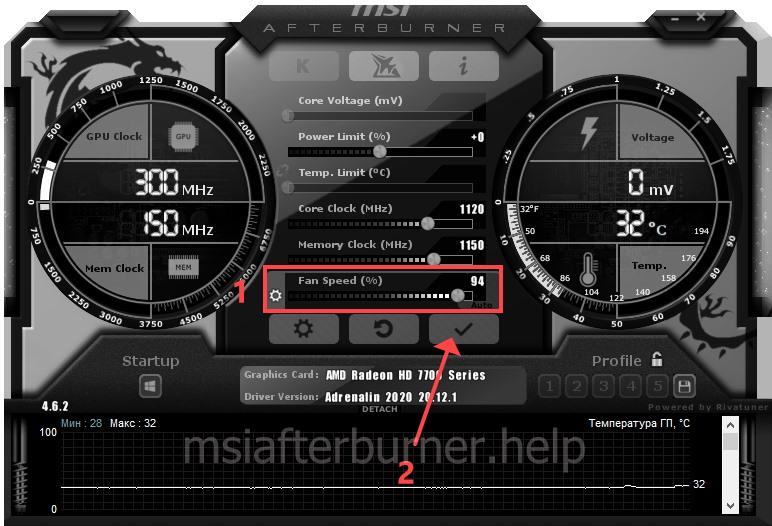
Установка статичного значения Fan Speed.

Вызов параметров конфигурации приложения.
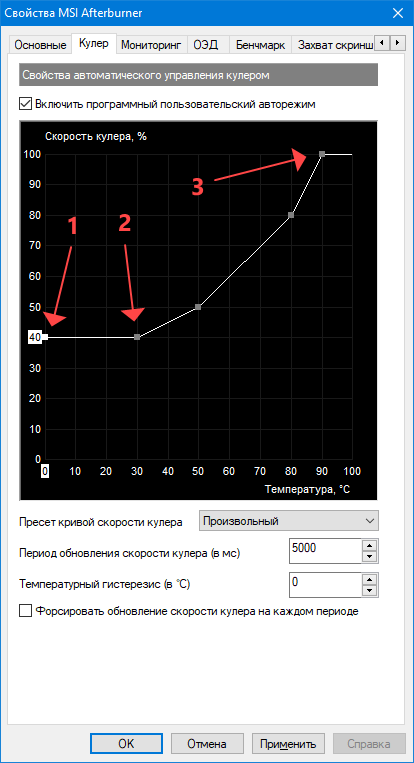
График, нарисованный компанией MSI, для видеочипа.
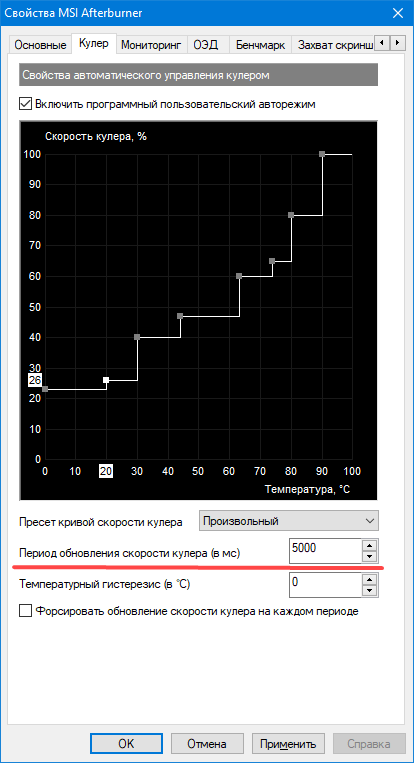
Скорость изменяется ступенчато, а не плавно.
Программа поддерживает большинство видеочипов, удалённое управление ими через мобильное приложение. Часть из шести регулируемых параметров в программе недоступна. Как активировать заблокированные ползунки Power Limit и Temp. Limit, читайте в статье по ссылке.
Fix Msi Afterburner Fan Speed Locked Can T Change It
You can use Afterburner to monitor your apps, overclock your GPU and CPU, and change the RPM of your fans. If you are trying to change your fan speed but you’re unable to, this article will solve your problem.
How do I fix the greyed out fan speed on MSI?#
1. Unlock the fan speed#
The MSI Afterburner has an auto fan speed mode by default, which adjusts the speed of your fans guided by the factory settings of your GPU. You need to make sure you allow the program to use your own custom fan settings. Note: If you are using an NVIDIA 20x series GPU, your Fan setting will be missing in most cases. You should use the beta version of the software which you can download from their official site.
2. Do a clean GPU driver install#
Use DDU#
Uninstall GPU drivers manually#
Sometimes your GPU drivers can interfere with your settings, especially when you switch from one manufacturer to another. Doing a clean install of the latest drivers for your new card will often fix most of your problems. There is another solution of managing drivers automatically using specific tools. So, if you want more reliable driver support, you can manage any driver from your PC using dedicated software like DriverFix.
3. Adjust the power options#
Note: Laptop users come with power plan options that are meant to limit their consumption to reduce the risk of hardware damage. Therefore, you need to make sure that your fans are enabled Note: Some high-end gaming laptops have a special button on their keyboard that controls their fan speed.
4. Reinstall MSI Afterburner#
Note: Sometimes updates or changes to your system, or corrupted files can cause your software to break. Reinstalling MSI Afterburner can fix many issues, so git it a try. There are multiple reasons for which your MSI Afterburner doesn’t allow you to change the speed of your fans. This article provided you with all the information you need to resolve your issue. If you have anything important to add regarding the subject of our article, feel free to do it in the comment section below.
Name * Email * Commenting as . Not you? Save information for future comments
Comment