Bco system cryptographic plugin что это за программа
BCO System Cryptographic Plugin необходим для работы в системе «ВТБ Бизнес Онлайн». Плагин работает со следующими браузерами:
- Internet Explorer версии 10 и выше;
- Mozilla Firefox версии 50 и выше;
- Google Chrome версии 55 и выше;
- Apple Safari версии 10.1.1–11.
Вам также может понравиться
КриптоПро CSP 4.0 / 5.0 cкачать бесплатно. Инструкция по установке
КриптоПро CSP 5.0 для Google Android
ViPNet CryptoFile скачать бесплатно. Инструкция по установке
У этой записи 12 комментариев
Данный плагин не устанавливается в Firefox Portable. Система windows 7. Firefox версии 76.0.1.
До этого момента никаких проблем с расширениями не было.
Устанавливается, но вручную. Дополнения -> Установить дополнение из файла -> c:\Users\Имя пользователя\AppData\Roaming\SignalCOM\BCO System Cryptographic Plugin\bco@signal-com.ru.xpi
Спасибо тебе!
Если бы наткнулся не тебя раньше, то не тратил в пустую час своего времени)
эта версия не устанавливается на Google Chrome
Версия 87.0.4280.66 (Официальная сборка), (32 бит)
После многократной установки/переустановки BCO_System_Cryptographic_Plugin_VTB_24.msi плагин в Хром не устанавливается, пробовал на 3х разных ноутбуках, везде Вин 7 про 64. Хром перезапускал, как и ноут — не помогает. В списке расширений Хрома ничего нового не появляется, инструкция не помогает, уже раз 10 перечитал! В Firefox точно такая же ситуация — расширение/плагин там не появляеются. MSI файл качал и отсюда и с сайта ВТБ ( https://bo.vtb24.ru/login#top ) — файлы называются по разному, но файл один и тот же, в любом случае — всё безрезультатно.
Добрый день!
Подскажите пожалуйста, могу ли я установить данный плагин под Linux?
Если это возможно, то где скачать установщик и есть какая-то инструкция как это сделать?
Добрый день!
Есть ли возможность установки на Astra Linux (Смоленск 1.6 SE) BCO_System_Cryptographic_Plugin?
Спасибо.
Установка Bco System Cryptographic Plugin: куда его ставить?
Существует множество плагинов, которые используются для защиты информации в сети интернет. Один из наиболее популярных плагинов — Bco System Cryptographic. Но где находится место установки этого плагина?
Первое место, где можно найти информацию о Bco System Cryptographic plugin, — это онлайн-магазины, которые предлагают его для загрузки. При покупке плагина вы получите файлы, которые следует загрузить на ваш компьютер. Однако это не конечный этап установки.
Далее вы должны установить плагин в вашем браузере, чтобы он начал работать. Идеальной средой для установки Bco System Cryptographic является браузер Google Chrome. Но не стоит беспокоиться, также можно установить его на другие популярные браузеры, например, Mozilla Firefox или Microsoft Edge.
Чтобы установить плагин, скачайте файлы и следуйте инструкциям на экране. Инструкции будут похожи в независимости от выбранного браузера.
Куда устанавливается плагин ВТБ?
1. Зачем нужен плагин ВТБ?
Плагин ВТБ необходим для безопасных онлайн-операций с использованием системы интернет-банкинга ВТБ. Это специальное программное обеспечение, которое обеспечивает защиту персональных данных клиентов и надежное шифрование финансовых операций.
2. Куда нужно установить плагин ВТБ?
Для установки плагина ВТБ необходимо выполнить следующие шаги:
- Перейти на официальный сайт ВТБ и перейти на страницу «Интернет-банк»;
- В разделе «Документы» выбрать пункт «Скачать плагины»;
- Скачать и установить плагин для операционной системы вашего компьютера (Windows, MacOS, Linux).
3. Как проверить работу плагина ВТБ?
После установки плагина ВТБ необходимо перезапустить браузер и выполнить вход в систему интернет-банкинга ВТБ. Плагин будет автоматически активирован и готов к использованию. Для проверки его работы необходимо выполнить любую финансовую операцию (перевод средств, оплата услуг и т.д.).
Если плагин работает корректно, то все операции будут выполнены успешно, а данные оставятся защищенными.
Как зайти на I VTB RU
Переход на сайт
Для начала переходим на официальный сайт I VTB RU. Это можно сделать используя ссылку, которую администратор предоставит нам, или же через поиск в интернете.
На главной странице сайта надо нажать на кнопку «Войти в интернет-банк». Эта кнопка расположена в верхнем меню сайта.
Аутентификация
Далее надо ввести логин и пароль. Если у нас еще нет аккаунта, то надо выполнить процедуру регистрации.
После успешной аутентификации, система может запросить ввод дополнительного кода подтверждения. Для этого нам может прийти сообщение на мобильный телефон, либо надо будет ввести одноразовый пароль из генератора.
Использование системы
После успешной аутентификации система откроет нашу персональную страницу, на которой мы сможем выполнить все необходимые операции через онлайн-интерфейс. Среди них: платежи, переводы, открытие вкладов, управление картами и многое другое.
После окончания работы надо нажать кнопку «Выход», чтобы завершить сессию работы в системе. Это поможет предотвратить несанкционированный доступ к данным аккаунта.
Где найти установленный плагин
После установки Bco System Cryptographic plugin на ваш компьютер, вы можете найти его в списке установленных плагинов в соответствующей папке.
Для пользователей Операционной системы Windows:
- Откройте «Панель управления»
- Зайдите в подраздел «Программы и компоненты»
- Найдите в списке установленных программ Bco System Cryptographic plugin
Для пользователей Операционной системы Mac:
- Откройте «Приложения»
- Зайдите в папку «Утилиты»
- Найдите в списке установленных приложений Bco System Cryptographic plugin
Также можно воспользоваться поиском по названию плагина на компьютере.
Обратите внимание, что некоторые браузеры также могут указывать на установленные плагины в соответствующем разделе настроек.
Как установить плагин Bco System Cryptographic
Шаг 1: Скачайте и установите программное обеспечение
Перед установкой плагина Bco System Cryptographic, убедитесь, что у вас установлено необходимое программное обеспечение. Для работы плагина необходимо установить пакет программного обеспечения Bco Smart Card, который можно скачать с официального сайта Bco.
После скачивания и установки пакета программного обеспечения, запустите его на вашем компьютере.
Шаг 2: Установите плагин
Для установки плагина Bco System Cryptographic, необходимо запустить установочный файл и следовать инструкциям на экране. Во время установки плагина, могут появиться дополнительные запросы, которые необходимо подтвердить или отклонить.
Шаг 3: Проверьте работу плагина
После установки плагина, рекомендуется проверить его работу. Для этого необходимо запустить программу, которая использует криптографические функции Bco System Cryptographic. Если плагин успешно установлен, программа должна работать корректно и без ошибок. Если возникают ошибки, необходимо обратиться в службу поддержки Bco для получения помощи и устранения проблемы.
Как называется новое приложение ВТБ
Новый сервис ВТБ
ВТБ представил свой новый сервис, который называется «ВТБ Мои финансы». Теперь клиенты банка смогут управлять своими финансами через приложение на смартфоне.
Возможности приложения
В приложении «ВТБ Мои финансы» можно:
- просматривать баланс и выписки по всем своим картам и счетам;
- оплачивать услуги и задолженности;
- переводить деньги другим клиентам ВТБ и на карты других банков;
- настраивать уведомления о движении денежных средств на своих счетах.
Как начать пользоваться
Чтобы начать пользоваться приложением, нужно скачать его в AppStore или Google Play и зайти в него, используя логин и пароль от интернет-банка ВТБ. Если у вас ещё нет доступа к интернет-банку, его можно оформить на сайте банка.
Как установить значок ВТБ на главный экран
Установка значка приложения ВТБ на главном экране вашего устройства является очень простой процедурой:
- Найдите приложение «ВТБ Банк» на своем устройстве;
- Нажмите и удерживайте иконку приложения, пока не появится меню;
- Выберите опцию «Добавить на главный экран»;
- Ваш значок ВТБ Банка теперь появится на главном экране.
Теперь вы можете быстро и удобно запускать приложение ВТБ Банка, просто нажав на значок на главном экране своего устройства.
Где находится плагин в Google Chrome
Как найти плагины в Google Chrome
Google Chrome позволяет устанавливать разнообразные плагины, чтобы расширить возможности браузера. Для того, чтобы найти установленные плагины, необходимо открыть настройки браузера и перейти в раздел «Расширения».
Как найти Bco System Cryptographic plugin в Google Chrome
Для того, чтобы найти Bco System Cryptographic plugin в Google Chrome, необходимо прокрутить список установленных плагинов в разделе «Расширения». Если плагин не отображается, то возможно он не установлен или был удален ранее.
Как управлять плагинами в Google Chrome
В разделе «Расширения» можно управлять установленными плагинами, отключая или удаляя их. Для этого нужно переключить соответствующий переключатель в панели управления плагином или нажать на кнопку удаления.
Что значит плагин не загружен
Понятие плагина
Плагин – это программное обеспечение, которое дополняет функциональность другого приложения. В случае с Bco System Cryptographic Plugin, он используется для шифрования данных при их передаче.
Причины неудачной загрузки плагина
Если плагин не загружен, это может быть вызвано несколькими причинами:
- Отсутствие соединения с сервером, откуда необходимо скачать плагин;
- Отсутствие прав на загрузку и установку плагина. Например, если локальный администратор запретил установку программ;
- Необходимость обновления до последней доступной версии. Старая версия плагина может стать несовместимой с новой версией браузера;
- Проблемы с самим плагином. Например, файлы могут быть повреждены или удалены.
Действия при неудачной загрузке плагина
В случае, если плагин Bco System Cryptographic Plugin не загружается, необходимо выполнить следующие действия:
- Проверить наличие соединения с интернетом;
- Убедиться, что у вас есть права на установку программ;
- Проверить, не стала ли плагин несовместимой с новым браузером. В таком случае, нужно обновить плагин до новой версии;
- Если все вышеупомянутые действия не помогают, следует перезагрузить компьютер и попробовать загрузить плагин снова.
Как подключить плагин Bco System Cryptographic к сайту?
Шаг 1: Установите плагин на свой компьютер
Перед тем, как подключить плагин Bco System Cryptographic к своему сайту, необходимо установить его на свой компьютер. Скачайте файл с официального сайта разработчика и следуйте инструкциям по установке.
Шаг 2: Активируйте плагин в настройках сайта
После установки плагина на свой компьютер, необходимо активировать его в настройках вашего сайта. Для этого зайдите в административную панель своего сайта и найдите раздел «Плагины». Выберите плагин Bco System Cryptographic и нажмите кнопку «Активировать».
Шаг 3: Настройте плагин под свои нужды
После активации плагина Bco System Cryptographic, необходимо настроить его под свои нужды. Для этого откройте настройки плагина и выберите необходимые параметры шифрования. После настройки плагина сохраните изменения.
Шаг 4: Используйте плагин на своем сайте
После установки и настройки плагина Bco System Cryptographic, вы можете использовать его на своем сайте. Для этого вставьте специальный код шифрования на страницы вашего сайта, где необходимо обеспечить защиту данных. После этого, данные на вашем сайте будут защищены от злоумышленников.
Как установить плагин для работы с электронной подписью
Шаг 1: Загрузите плагин на свой компьютер
Первым шагом для установки плагина для работы с электронной подписью необходимо его загрузить на свой компьютер. Можно найти ссылку на скачивание на сайте разработчика или на официальном сайте вашей компании, где вы работаете.
Шаг 2: Установите плагин на свой компьютер
После того, как плагин загружен, следует его установить. Для этого необходимо запустить установочный файл, который вы скачали на предыдущем этапе. Следуйте инструкциям на экране для установки плагина на свой компьютер.
Шаг 3: Подключите плагин к своему браузеру
После установки плагина на вашем компьютере, необходимо его подключить к браузеру, который вы используете. Для этого зайдите в настройки вашего браузера и найдите раздел «Дополнения» или «Расширения». Выберите свой плагин и нажмите на кнопку «Включить».
Шаг 4: Проверьте работу плагина
После всех этих шагов проверьте работу плагина, например, попробуйте подписать какой-либо документ электронной подписью. Убедитесь, что плагин работает корректно и не возникают какие-либо ошибки.
Важно знать, что каждый плагин может иметь свои особенности установки и настройки, поэтому перед установкой необходимо внимательно прочитать инструкцию пользователя, которая обычно идет вместе с плагином.
Как установить плагин Bco System Cryptographic в Adobe
Шаг 1: Скачайте плагин Bco System Cryptographic
Для начала необходимо скачать плагин Bco System Cryptographic с официального сайта производителя. После завершения загрузки вы получите .zip архив с файлом расширения.
Шаг 2: Распакуйте архив
Для того, чтобы установить плагин Bco System Cryptographic, необходимо распаковать архив с файлом расширения. Распакуйте файлы на удобное для вас место на компьютере.
Шаг 3: Установите плагин в Adobe
Чтобы установить плагин Bco System Cryptographic в Adobe, необходимо выполнить следующие действия:
- Откройте Adobe
- Выберите меню «Edit» -> «Preferences»
- Выберите вкладку «Security (Enhanced)»
- Нажмите на кнопку «Add Folder»
- Выберите распакованный файл с расширением .api
- Нажмите на кнопку «OK»
Шаг 4: Проверьте установку плагина
После выполнения всех вышеуказанных действий, проверьте, установлен ли плагин Bco System Cryptographic в Adobe. Для этого:
- Откройте документ в Adobe
- Выберите меню «Tools» -> «Certificates»
- Убедитесь, что плагин появился в списке доступных для использования
Как установить плагин для Firefox
Шаг 1: Скачайте плагин
Первым шагом необходимо скачать Bco System Cryptographic plugin. Вы можете сделать это на официальном сайте производителя, либо на сайте-партнере.
- Откройте браузер Mozilla Firefox;
- Зайдите на сайт производителя плагина или на сайт-партнера;
- Нажмите на кнопку «Скачать» и дождитесь завершения загрузки.
Шаг 2: Установите плагин
После того, как файл загружен, необходимо установить плагин. Для этого выполните следующие действия:
- Откройте меню Firefox, выберите «Add-ons»;
- Нажмите на кнопку «Загрузить дополнения»;
- Выберите скачанный файл плагина и нажмите на кнопку «Установить»;
- После завершения установки, перезагрузите браузер.
Шаг 3: Активируйте плагин
После перезагрузки Firefox плагин еще не будет работать. Для его активации выполните следующие действия:
- Откройте меню Firefox, выберите «Add-ons»;
- Найдите плагин «Bco System Cryptographic plugin» и нажмите на кнопку «Настройки»;
- Установите все необходимые параметры и сохраните изменения;
- Теперь плагин готов к использованию.
Как добавить плагин на страницу
Шаг 1: Загрузите плагин
Первым шагом, необходимо загрузить плагин на ваш компьютер. Приобретите плагин у официального разработчика или загрузите его бесплатно с надежных онлайн-ресурсов.
Шаг 2: Установите плагин
После загрузки плагина перейдите в меню настройки вашего браузера и выберите «Расширения». Затем нажмите на кнопку «Установить расширение» и выберите соответствующий файл плагина на вашем компьютере. Дождитесь окончания инсталляции.
Шаг 3: Активируйте плагин
После установки плагина, перезагрузите браузер и откройте страницу, на которой вы хотите использовать плагин. Нажмите на иконку плагина в правом верхнем углу браузера и выберите «Активировать на этой странице».
Шаг 4: Настройте плагин
В зависимости от плагина, ваши дополнительные настройки могут варьироваться. Чтобы настроить ваш плагин, откройте его панель инструментов и следуйте инструкциям на экране.
Шаг 5: Наслаждайтесь работой с плагином
После установки и настройки плагина, вы можете наслаждаться новыми возможностями и функциональностью на вашей странице. Пользуйтесь плагином в полную силу!
Что такое плагин системы
Плагин системы — это дополнительный модуль программного обеспечения, который используется для расширения функционала системы или процесса. Он является частью крупной программной платформы и представляет собой небольшой программный код, который взаимодействует с главной программой.
Плагины системы могут быть использованы в различных целях, таких как подсчет статистики, шифрование данных, визуализация информации, оптимизация производительности и т.д. Они упрощают процесс работы с программным обеспечением, позволяя пользователям получать больше преимуществ без необходимости внесения изменений в систему в целом.
Большое разнообразие плагинов системы
Существует большое разнообразие плагинов системы, которые могут быть использованы в различных системах и процессах. Некоторые из них связаны с защитой информации, как, например, Bco System Cryptographic plugin. Этот плагин используется для шифрования конфиденциальных данных, чтобы предотвратить несанкционированный доступ к ним.
Другие плагины могут быть связаны с визуализацией данных, автоматическим тестированием производительности, оптимизацией процессов, автоматизацией задач и т.д. Они имеют различные функции, но их роль заключается в том, чтобы дополнить функционал системы, обеспечивая пользователей большими возможностями в работе с программным обеспечением.
Как установить Bco System Cryptographic plugin для браузера?
Шаг 1: Скачать плагин
Первый шаг для установки плагина Bco System Cryptographic — это скачать его. Это можно сделать на официальном сайте плагина, либо на других интернет-ресурсах, которые предоставляют его для загрузки.
- Перейдите на сайт, где вы хотите скачать плагин.
- Найдите раздел загрузки для плагина.
- Выберите соответствующий файл плагина для вашей операционной системы.
- Нажмите на ссылку, чтобы загрузить файл на свой компьютер.
Шаг 2: Установить плагин
После загрузки необходимо установить плагин в ваш браузер. Далее рассмотрим процесс установки на примере браузера Google Chrome.
- Откройте браузер Google Chrome.
- Нажмите на три точки в правом верхнем углу экрана.
- Выберите «Дополнительные инструменты».
- В раскрывшемся меню выберите «Расширения».
- Нажмите на кнопку «Загрузить расширение».
- Выберите файл плагина, который вы загрузили в первом шаге.
- Нажмите на кнопку «Открыть».
- Подтвердите установку плагина, нажав на кнопку «Добавить расширение».
Шаг 3: Проверить работу плагина
После установки плагина необходимо проверить его работу. Это можно сделать, открыв страницу, которая требует шифрования и подписи документов. Если плагин работает правильно, вы сможете использовать его для шифрования и подписи документов.
Как добавить плагин на свой сайт
Шаг 1: Скачайте плагин
Перед тем как установить плагин, необходимо его скачать. Обычно плагины можно скачать на странице разработчика, в магазине плагинов или на других специализированных сайтах. Найдите и скачайте нужный плагин на свой компьютер.
Шаг 2: Загрузите плагин на сайт
Способ загрузки плагина зависит от того, как устроен ваш сайт. Если у вас самостоятельно созданный сайт на WordPress, вы можете загрузить плагин напрямую из панели управления WordPress. Если вы используете другую платформу, вам может потребоваться загрузить плагин через FTP клиент. В любом случае, следуйте инструкциям официального сайта для загрузки и установки плагина.
Шаг 3: Активируйте плагин
После загрузки и установки плагина, необходимо его активировать. Перейдите в раздел «Плагины» в панели управления сайтом, найдите нужный плагин и нажмите кнопку «Активировать». Если все сделано правильно, вы должны увидеть сообщение об успешной активации плагина.
В зависимости от типа плагина, вы можете настроить его, добавить нужные функции на ваш сайт и получить все преимущества, которые он предоставляет. Все самые важные настройки плагина доступны в разделе «Плагины» в панели управления сайтом.
Вопрос-ответ:
Какие браузеры поддерживают Bco System Cryptographic plugin?
Bco System Cryptographic plugin поддерживает следующие браузеры: Google Chrome, Mozilla Firefox, Opera, Microsoft Edge.
Как плагин Bco System Cryptographic обеспечивает безопасность данных?
Bco System Cryptographic plugin использует криптографические алгоритмы и шифрование, чтобы обеспечивать безопасность данных. Он защищает информацию на уровне передачи данных, а также на уровне хранения данных на компьютере. Данные шифруются и расшифровываются только с помощью уникального ключа, который доступен только авторизованному пользователю.
Bco system cryptographic plugin что это за программа
Bco system cryptographic plugin что это за программа
BCO System Cryptographic Plugin необходим для работы в системе «ВТБ Бизнес Онлайн». Плагин работает со следующими браузерами:
Вам также может понравиться
ViPNet CryptoFile скачать бесплатно. Инструкция по установке
CSPClean КриптоПро скачать бесплатно
Cpfixit.exe скачать бесплатно
У этой записи 6 комментариев
Данный плагин не устанавливается в Firefox Portable. Система windows 7. Firefox версии 76.0.1.
До этого момента никаких проблем с расширениями не было.
Спасибо тебе!
Если бы наткнулся не тебя раньше, то не тратил в пустую час своего времени)
эта версия не устанавливается на Google Chrome
Версия 87.0.4280.66 (Официальная сборка), (32 бит)
После многократной установки/переустановки BCO_System_Cryptographic_Plugin_VTB_24.msi плагин в Хром не устанавливается, пробовал на 3х разных ноутбуках, везде Вин 7 про 64. Хром перезапускал, как и ноут — не помогает. В списке расширений Хрома ничего нового не появляется, инструкция не помогает, уже раз 10 перечитал! В Firefox точно такая же ситуация — расширение/плагин там не появляеются. MSI файл качал и отсюда и с сайта ВТБ ( https://bo.vtb24.ru/login#top ) — файлы называются по разному, но файл один и тот же, в любом случае — всё безрезультатно.
Добрый день!
Подскажите пожалуйста, могу ли я установить данный плагин под Linux?
Если это возможно, то где скачать установщик и есть какая-то инструкция как это сделать?
Установка и настройка плагина для работы с ЭЦП ВТБ
Для работы в онлайн-системе ВТБ каждый пользователь должен иметь электронную подпись (ЭЦП) и установленные на ПК средства ЭЦП, к которым относится браузер-плагин. Такие требования объясняются использованием в системе криптографической защиты, обеспечивающей также аутентификацию пользователя и банковского сервера. Установка плагина для работы с ЭЦП не занимает много времени, а скачать его можно с официального портала ВТБ.
Для чего нужны плагин и ЭЦП для ВТБ
Электронная цифровая подпись используется в онлайн-среде для предотвращения фальсификации электронных сообщений, для подачи поручений на совершение различных операций (в т.ч. брокерских), отправки заявлений и т.д. Если заявка или документ не подписан ЭЦП, то банк вправе отказать от проведения операции в одностороннем порядке.
Использование ЭЦП невозможно без установки специального плагина. С его помощью пользователь формирует ЭЦП и подписывает документы, подтверждает свое авторство и неизменность отправленной информации, а также подтверждает свою личность при совершении различных операций.
Установка плагина
Во время первого входа в Личный кабинет в онлайн-среде ВТБ через поддерживаемый браузер (IE, Firefox, Opera, Chrome, Safari) система автоматически предложит установить плагин для работы с электронной подписью ВТБ. Для OS Windows 10 вход в систему возможен только через IE версии 11.
Для браузера Safari
После того как загрузка браузера завершится, нужно нажать на иконку окна загрузок, расположенную в правом верхнем углу. Затем пользователь запускает двойным нажатием правой кнопки мышки установщик (файл Bco.pkg).
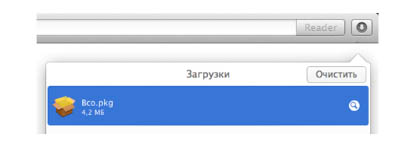
В открывшемся окне нужно нажать «Продолжить» во вкладке «Введение».

Затем пользователь переходит во вкладку «Лицензия» и нажимает «Продолжить». В новом окне необходимо согласиться с лицензионным соглашением и перейти во вкладку «Тип установки», где нужно изменить размещение установки.
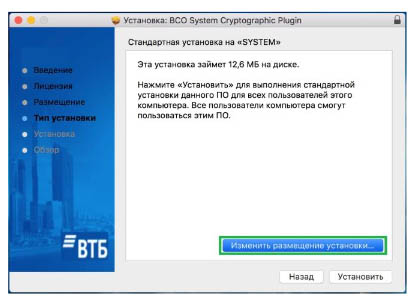
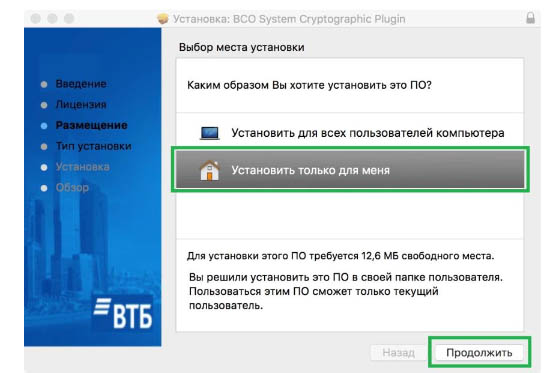
Затем во вкладке «Размещение» пользователь выбирает «Установить только для меня» и нажимает «Продолжить».
А после перехода во вкладку «Тип установки» нажимает «Установить».

В открывшемся диалоговом окне нужно нажать «Доверять», чтобы браузер разрешил использование плагина в дальнейшем.
Далее пользователь переходит на страницу ВТБ. Во время перехода должно появиться диалоговое окно «Контроль доступа — ВТБ плагин». Внизу нужно поставить галочку «Разрешать всегда» и «Продолжить».

Плагин готов к работе.
Для Firefox
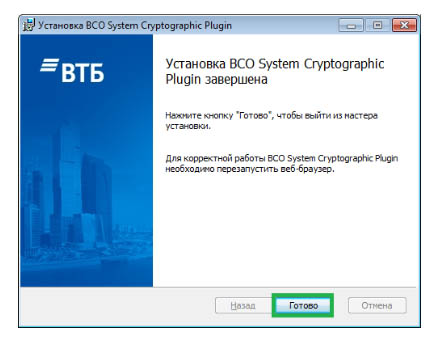
Установка плагина в браузере Firefox проходит проще. После загрузки установочного файла пользователь должен:
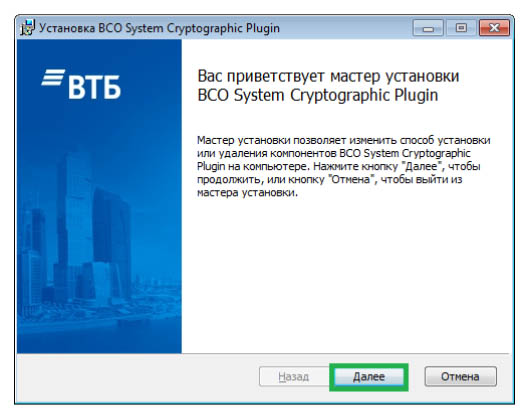
После этого плагин готов к использованию.
Для Chrome
Чтобы установить плагин для работы с ЭЦП ВТБ в браузере Chrome, нужно:
После перезагрузки браузера плагин готов к работе.
Для IE
Для установки в браузере Internet Explorer криптоплагина BCO System Cryptographic необходимо запустить установочный файл Bco_ru.msi и следовать пошаговой инструкции мастера установки. Автоматически плагин помещается в папку C:\Users\ \AppData\Roaming\SignalCOM\BCO System Cryptographic Plugin.
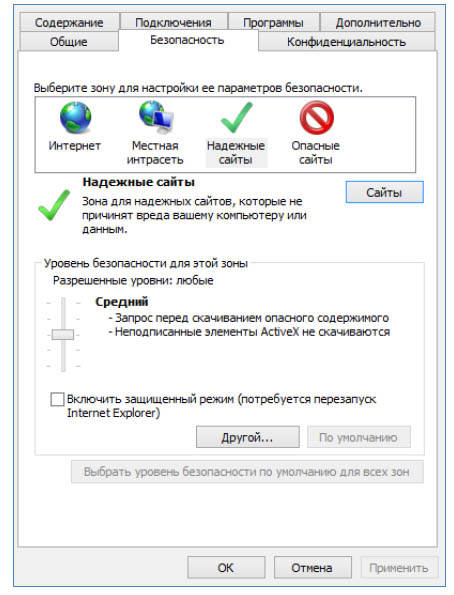
После того как установка завершится, нужно перезагрузить браузер. Для работы приложения нужно добавить сайт банка в список надежных сайтов. Для этого в настройках IE нужно перейти во вкладку «Безопасность», выбрать «Надежные сайты» и добавить в список сайтов портал ВТБ.
При последующем переходе на страницу ВТБ будет выведено всплывающее окно «Контроль Доступа — ВТБ плагин». В нем нужно установить метку-разрешение для данного сайта и нажать «Продолжить». Для дальнейшей работы и использования плагина желательно перезагрузить браузер.
Работа в онлайн-системе ВТБ позволяет клиентам совершать денежные операции, покупать различные услуги, отправлять документы, заказывать чеки и справки и т.д.
Для регистрации и последующего использования личного кабинета пользователь должен иметь электронную подпись, а также установленный на ПК плагин для работы с ЭЦП. Скачать его вместе с подробным руководством пользования можно с официального сайта ВТБ.
BCO System Cryptographic Plugin для ВТБ 24
Справка БК 2.4.4
Brother Control Center 4.0

Плагин облегчает пользователям работу с системой ВТБ Бизнес Онлайн. Благодаря ему можно ставить электронную подпись. Установка программы не занимает много времени.
Особенности
Плагин находится в широком доступе в интернете. Скачать его можно на официальном сайте ВТБ. Утилита распространяется на бесплатной основе. Благодаря программе пользователи могут использовать электронную цифровую подпись. Это необходимо для криптографической защиты и аутентификации пользователя. ЭЦП предотвращает возможность фальсификации различных данных. Без ее наличия человек может получить отказ со стороны банка при проведении той или иной операции.
BCO System Cryptographic Plugin ВТБ 24 позволяет сформировать ЭЦП и подписывать ею электронные документы. Программа также позволяет подтвердить свою личность во время совершения различных операций.
Следует отметить, что корректная работа плагина возможна только через определенные виды браузеров:
Некоторые сложности с функционированием утилиты могут возникнуть, если на устройстве установлена операционная система Windows. Чтобы плагин нормально работал, ОС придется обновить до последней версии. Вход в саму программу лучше осуществлять через IE 11 версии. Когда человек впервые зайдет в Личный кабинет ВТБ система предложит ему скачать и установить плагин, который позволит использовать электронную подпись.
Процесс установки программы незначительно отличается для каждого отдельного браузера, однако в большинстве случаев не представляет больших сложностей для пользователей. Достаточно скачать утилиту на свое устройство, а затем запустить установщик. Следуя инструкции системы, пользователь сможет запустить плагин за несколько минут. После этого рекомендуется перезагрузить ПК. Вновь войдя в личный кабинет ВТБ человек увидит системный запрос на разрешения использования утилиты. Здесь нужно поставить галочку в соответствующем поле и нажать «Продолжить». После этого программа будет готова к работе.
Преимущества
Из недостатков пользователи отмечают невозможность использования программы на некоторых браузерах и операционных системах.
Скачать
Для того, чтобы пользователю в полной мере открылись возможности личного кабинета ВТБ, необходимо иметь электронную подпись, а также установленный на ПК плагин BCO System Cryptographic Plugin ВТБ 24. Скачать его можно на официальном сайте компании. Там же находится подробное руководство пользования программой.
Как включить компонент bco system cryptographic plugin в яндекс браузере
Как настроить Яндекс браузер для работы с электронной подписью
Внимание! В данной статье описан процесс настройки ТОЛЬКО для электронных подписей, выданных с использованием криптопровайдера КриптоПРО CSP и для аппаратных ключен (Рутокен ЭЦП, JaCarta ГОСТ и пр.). Если Ваша электронная подпись выдана с использованием иного криптопровайдера (например, Vipnet CSP, Lissi CSP и пр.) дальнейшие настройки могут повредить вашу операционную систему! Для настройки обратитесь в организацию, выдавшую вам электронную подпись!
Где взять Яндекс Браузер?
Скачать Браузер можно с официальной страницы разработчика: https://browser.yandex.ru/
Процесс скачивания и установки описывать не будем, он достаточно прост и понятен.
Установка компонентов для работы с электронной подписью
Актуальную версию КриптоПРО ЭЦП Browser plugin можно скачать с сайта производителя по прямой ссылке: https://www.cryptopro.ru/products/cades/plugin/get_2_0
Установка КриптоПРО ЭЦП Browser plugin также достаточно простая — запустить скачанный файл и следовать мастеру установки.
Плагин системы электронного правительства можно скачать на странице загрузок: https://ds-plugin.gosuslugi.ru/plugin/upload/Index.spr
При переходе по ссылке скачивание плагина начнется автоматически. Установка плагина также проста, дополнительной настройки не требует.
Для работы в Яндекс Браузер потребуется установка расширения. Для его установки необходимо открыть Яндекс Браузер и в нем открыть ссылку https://chrome.google.com/webstore/detail/ifcplugin-extension/pbefkdcndngodfeigfdgiodgnmbgcfha и нажать кнопку «Установить». Через пару секунд плагин должен установиться.
Выключаем лишнее
Вместе с некоторыми программами (например, Яндекс Браузер) могут установиться дополнительные программы, которые могут помешать нормальной работе с электронной подписью на некоторых сайтах.
Чтобы избежать проблем — рекомендуем удалить такие программы как Менеджер браузеров, Кнопка Яндекс на панели задач, Элементы Яндекс для Internet Explorer. Удаляются они штатными средствами MS Windows — через Панель управления — Программы и компоненты.
Включение настроек для работы с подписью

В открывшемся окне с плагинами необходимо включить нужные нам плагины: КриптоПРО ЭЦП и Расширение для плагина Госуслуг (при необходимости).

После включения плагинов необходимо подключить возможность работы с защищенным соединением TLS по ГОСТ. Для этого заходим в настройки браузера и в разделе «Сеть» поставим галочку «Подключаться к сайтам, использующим шифрование по ГОСТ.» Как указано на рисунках ниже.


После включения этих настроек можно без перезагрузки начинать работать с электронной подписью на нужном нам ресурсе.
Обращаем внимание! Для корректной работы защищенного соединения требуется отключать антивирус на время работы с подписью! Это необходимо при работе на сайта ФНС или на сайте ЕРУЗ (zakupki.gov.ru). А что касается знаменитого антивируса Касперского, то у него надо делать «Выход» (отключение не помогает)!
Как включить компонент bco system cryptographic plugin в яндекс браузере
BCO System Cryptographic Plugin необходим для работы в системе «ВТБ Бизнес Онлайн». Плагин работает со следующими браузерами:
Вам также может понравиться
eXtended Container скачать Jinn 1.0.2.2 — Лицензионный ключ
Vipnet CSP 4.2 — 4.4 скачать бесплатно
ViPNet CryptoFile скачать бесплатно. Инструкция по установке
У этой записи 6 комментариев
Данный плагин не устанавливается в Firefox Portable. Система windows 7. Firefox версии 76.0.1.
До этого момента никаких проблем с расширениями не было.
Спасибо тебе!
Если бы наткнулся не тебя раньше, то не тратил в пустую час своего времени)
эта версия не устанавливается на Google Chrome
Версия 87.0.4280.66 (Официальная сборка), (32 бит)
После многократной установки/переустановки BCO_System_Cryptographic_Plugin_VTB_24.msi плагин в Хром не устанавливается, пробовал на 3х разных ноутбуках, везде Вин 7 про 64. Хром перезапускал, как и ноут — не помогает. В списке расширений Хрома ничего нового не появляется, инструкция не помогает, уже раз 10 перечитал! В Firefox точно такая же ситуация — расширение/плагин там не появляеются. MSI файл качал и отсюда и с сайта ВТБ ( https://bo.vtb24.ru/login#top ) — файлы называются по разному, но файл один и тот же, в любом случае — всё безрезультатно.
Добрый день!
Подскажите пожалуйста, могу ли я установить данный плагин под Linux?
Если это возможно, то где скачать установщик и есть какая-то инструкция как это сделать?
Установка и настройка плагина для работы с ЭЦП ВТБ
Для работы в онлайн-системе ВТБ каждый пользователь должен иметь электронную подпись (ЭЦП) и установленные на ПК средства ЭЦП, к которым относится браузер-плагин. Такие требования объясняются использованием в системе криптографической защиты, обеспечивающей также аутентификацию пользователя и банковского сервера. Установка плагина для работы с ЭЦП не занимает много времени, а скачать его можно с официального портала ВТБ.
Для чего нужны плагин и ЭЦП для ВТБ
Электронная цифровая подпись используется в онлайн-среде для предотвращения фальсификации электронных сообщений, для подачи поручений на совершение различных операций (в т.ч. брокерских), отправки заявлений и т.д. Если заявка или документ не подписан ЭЦП, то банк вправе отказать от проведения операции в одностороннем порядке.
Использование ЭЦП невозможно без установки специального плагина. С его помощью пользователь формирует ЭЦП и подписывает документы, подтверждает свое авторство и неизменность отправленной информации, а также подтверждает свою личность при совершении различных операций.
Установка плагина
Во время первого входа в Личный кабинет в онлайн-среде ВТБ через поддерживаемый браузер (IE, Firefox, Opera, Chrome, Safari) система автоматически предложит установить плагин для работы с электронной подписью ВТБ. Для OS Windows 10 вход в систему возможен только через IE версии 11.
Для браузера Safari
После того как загрузка браузера завершится, нужно нажать на иконку окна загрузок, расположенную в правом верхнем углу. Затем пользователь запускает двойным нажатием правой кнопки мышки установщик (файл Bco.pkg).
В открывшемся окне нужно нажать «Продолжить» во вкладке «Введение».
Затем пользователь переходит во вкладку «Лицензия» и нажимает «Продолжить». В новом окне необходимо согласиться с лицензионным соглашением и перейти во вкладку «Тип установки», где нужно изменить размещение установки.
Затем во вкладке «Размещение» пользователь выбирает «Установить только для меня» и нажимает «Продолжить».
А после перехода во вкладку «Тип установки» нажимает «Установить».
В открывшемся диалоговом окне нужно нажать «Доверять», чтобы браузер разрешил использование плагина в дальнейшем.
Далее пользователь переходит на страницу ВТБ. Во время перехода должно появиться диалоговое окно «Контроль доступа — ВТБ плагин». Внизу нужно поставить галочку «Разрешать всегда» и «Продолжить».
Плагин готов к работе.
Для Firefox
Установка плагина в браузере Firefox проходит проще. После загрузки установочного файла пользователь должен:
После этого плагин готов к использованию.
Для Chrome
Чтобы установить плагин для работы с ЭЦП ВТБ в браузере Chrome, нужно:
После перезагрузки браузера плагин готов к работе.
Для IE
Для установки в браузере Internet Explorer криптоплагина BCO System Cryptographic необходимо запустить установочный файл Bco_ru.msi и следовать пошаговой инструкции мастера установки. Автоматически плагин помещается в папку C:\Users\ \AppData\Roaming\SignalCOM\BCO System Cryptographic Plugin.
После того как установка завершится, нужно перезагрузить браузер. Для работы приложения нужно добавить сайт банка в список надежных сайтов. Для этого в настройках IE нужно перейти во вкладку «Безопасность», выбрать «Надежные сайты» и добавить в список сайтов портал ВТБ.
При последующем переходе на страницу ВТБ будет выведено всплывающее окно «Контроль Доступа — ВТБ плагин». В нем нужно установить метку-разрешение для данного сайта и нажать «Продолжить». Для дальнейшей работы и использования плагина желательно перезагрузить браузер.
Работа в онлайн-системе ВТБ позволяет клиентам совершать денежные операции, покупать различные услуги, отправлять документы, заказывать чеки и справки и т.д.
Для регистрации и последующего использования личного кабинета пользователь должен иметь электронную подпись, а также установленный на ПК плагин для работы с ЭЦП. Скачать его вместе с подробным руководством пользования можно с официального сайта ВТБ.
Установка и настройка плагина для работы с ЭЦП ВТБ
Для работы в онлайн-системе ВТБ каждый пользователь должен иметь электронную подпись (ЭЦП) и установленные на ПК средства ЭЦП, к которым относится браузер-плагин. Такие требования объясняются использованием в системе криптографической защиты, обеспечивающей также аутентификацию пользователя и банковского сервера. Установка плагина для работы с ЭЦП не занимает много времени, а скачать его можно с официального портала ВТБ.
Для чего нужны плагин и ЭЦП для ВТБ
Электронная цифровая подпись используется в онлайн-среде для предотвращения фальсификации электронных сообщений, для подачи поручений на совершение различных операций (в т.ч. брокерских), отправки заявлений и т.д. Если заявка или документ не подписан ЭЦП, то банк вправе отказать от проведения операции в одностороннем порядке.
Использование ЭЦП невозможно без установки специального плагина. С его помощью пользователь формирует ЭЦП и подписывает документы, подтверждает свое авторство и неизменность отправленной информации, а также подтверждает свою личность при совершении различных операций.
Установка плагина
Во время первого входа в Личный кабинет в онлайн-среде ВТБ через поддерживаемый браузер (IE, Firefox, Opera, Chrome, Safari) система автоматически предложит установить плагин для работы с электронной подписью ВТБ. Для OS Windows 10 вход в систему возможен только через IE версии 11.
Для браузера Safari
После того как загрузка браузера завершится, нужно нажать на иконку окна загрузок, расположенную в правом верхнем углу. Затем пользователь запускает двойным нажатием правой кнопки мышки установщик (файл Bco.pkg).
В открывшемся окне нужно нажать «Продолжить» во вкладке «Введение».
Затем пользователь переходит во вкладку «Лицензия» и нажимает «Продолжить». В новом окне необходимо согласиться с лицензионным соглашением и перейти во вкладку «Тип установки», где нужно изменить размещение установки.
Затем во вкладке «Размещение» пользователь выбирает «Установить только для меня» и нажимает «Продолжить».
А после перехода во вкладку «Тип установки» нажимает «Установить».
После установки откроется страница «Обзора», где нужно нажать «Закрыть». После этого пользователю нужно перезагрузить браузер и пройти по ссылке https://bo.vtb24.ru . Внизу страницы нужно найти текст «Нажмите, чтобы использовать плагин». После нажатия на кнопку появится запрос на использование установленного плагина.
В открывшемся диалоговом окне нужно нажать «Доверять», чтобы браузер разрешил использование плагина в дальнейшем.
Далее пользователь переходит на страницу ВТБ. Во время перехода должно появиться диалоговое окно «Контроль доступа — ВТБ плагин». Внизу нужно поставить галочку «Разрешать всегда» и «Продолжить».
Плагин готов к работе.
Для Firefox
Установка плагина в браузере Firefox проходит проще. После загрузки установочного файла пользователь должен:
- Запустить файл установки BCO_ru.
- В открывшемся окне нажать «Далее».
- Согласиться с условиями лицензионного соглашения и нажать «Установить».
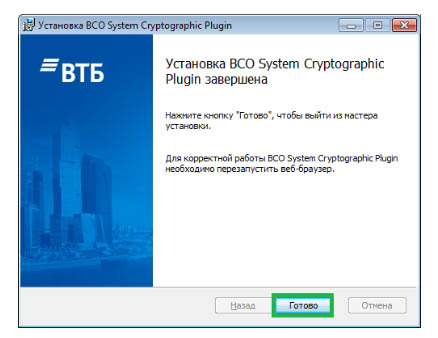
- После завершения установки нажать «Готово».
- Разрешить использование плагина через вкладку браузера «Дополнения».
- Для расширения «BCO Plugin Adapter» нажать «Включить».
После этого плагин готов к использованию.
Для Chrome
Чтобы установить плагин для работы с ЭЦП ВТБ в браузере Chrome, нужно:
- После загрузки установочного файла запустить его и следовать инструкции мастера установки «BCO System Cryptographic Plugin».
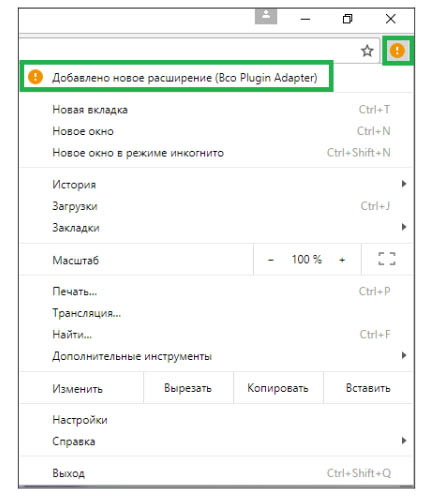
- Нажать на «Добавлено новое расширение».
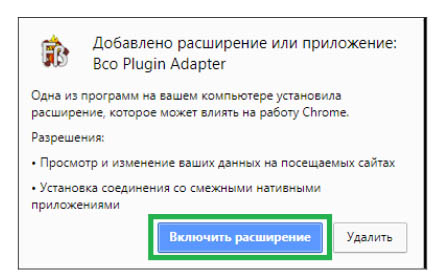
- В открывшемся окне нажать «Включить».
После перезагрузки браузера плагин готов к работе.
Для IE
Для установки в браузере Internet Explorer криптоплагина BCO System Cryptographic необходимо запустить установочный файл Bco_ru.msi и следовать пошаговой инструкции мастера установки. Автоматически плагин помещается в папку C:\Users\
После того как установка завершится, нужно перезагрузить браузер. Для работы приложения нужно добавить сайт банка в список надежных сайтов. Для этого в настройках IE нужно перейти во вкладку «Безопасность», выбрать «Надежные сайты» и добавить в список сайтов портал ВТБ.
При последующем переходе на страницу ВТБ будет выведено всплывающее окно «Контроль Доступа — ВТБ плагин». В нем нужно установить метку-разрешение для данного сайта и нажать «Продолжить». Для дальнейшей работы и использования плагина желательно перезагрузить браузер.
Работа в онлайн-системе ВТБ позволяет клиентам совершать денежные операции, покупать различные услуги, отправлять документы, заказывать чеки и справки и т.д.
Для регистрации и последующего использования личного кабинета пользователь должен иметь электронную подпись, а также установленный на ПК плагин для работы с ЭЦП. Скачать его вместе с подробным руководством пользования можно с официального сайта ВТБ.