Электронная подпись документов WORD
Для того, чтобы придать документу WORD юридическую значимость, требуется подписать документ Электронной подписью. Именно наличие электронной подписи помогает определить, что документ был:
- подписан;
- не изменялся после подписания.
Для того, чтобы работать с электронной подписью, обязательно нужно провести соответствующую настройку компьютера. Установить программу Крипто Про CSP, установить личный сертификат электронной подписи и проделать другие необходимые действия. Скачать необходимые программы можно по ссылке: Программы для ЭЦП .
Важно: Для подписания документов MS Office, требуется помимо программы Крипто Про CSP установить плагин: КриптоПро Office Signature 2.0. Обратите внимание, что данный плагин распостраняется по платной лицензии. Присутствует бесплатный демо период сроком на 3 месяца.
Электронная подпись документов WORD
Рассмотрим подписание документов WORD на пример MS Office 2016. Для того, чтобы подписать документ в формате WORD требуется:

Сохранить документ;
- Открыть «Файл» — «Сведения» — «Защита документа» — «Добавить цифровую подпись»;
- MS WORD предложит выбрать тип подтверждения, доступно три варианта:
- Создал и утвердил данный документ;
- Создал данный документ;
- Утвердил данный документ.
- Если вы увидели ошибку: «алгоритм шифрования необходимый для выполнения этой операции не установлен на этом компьютере«, значит у вас не установлен плагин КриптоПро Office Signature 2.0 . Установите данный плагин и повторите попдисание документа.
Как мы видим, при наличии установленного плагина КриптоПро Office Signature 2.0. и корректной работы ЭЦП, подписать электронной подписью документы WORD не представляет труда.

В случае, если у вас не установлен плагин КриптоПро Office Signature 2.0. или закончилась лиценция на плагин, как альтернативный вариант, документ WORD можно сохранить в формат PDF и подписать уже как документ PDF средствами программы Adobe Acrobat. Как это сделать смотрите в нашей статье: Как поставить Электронную подпись в pdf документе в Adobe Acrobat?
Алгоритм шифрования необходимый для выполнения этой операции не установлен на этом компьютере
При работе с электронной подписью может возникнуть масса ошибок. В этой статье мы хотим рассказать о смысле надписи «Алгоритм шифрования, нужный для выполнения операции, не был установлен на компьютере». Давайте разберем, почему она появляется, и как от нее избавиться.

Что такое ЭЦП?
Электронная цифровая подпись подтверждает авторство документа. Это позволяет убедиться, что вся содержащаяся в нем информация актуальна и правдива. Если файл был изменен сторонними лицами, то ЭП в нем не будет.
Достоверность электронных подписей обеспечивается с помощью методов криптографии. Подделать ее с помощью стандартного копирования не удастся. Подписанный с помощью ЭП документ приобретает юридическую силу.
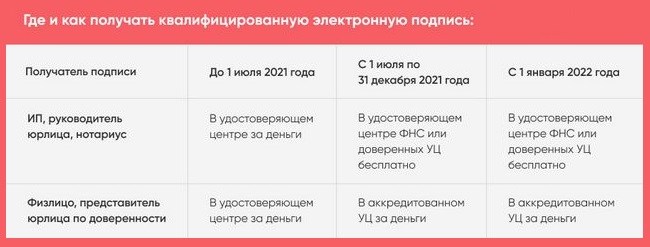
В июле 2021 года изменились требования к электронным подписям. ИП и юрлица могут получать квалифицированную ЭП бесплатно в ФНС. Обычным гражданам приходится обращаться в коммерческий аккредитованный центр.
После покупки ЭЦП желательно обезопасить свои данные. Для этого нужно сделать следующее:
- Настроить компьютер для работы с электронными подписями.
- Запустить КриптоПРО CSP.
- Открыть вкладку «Сервис».
- Кликнуть на кнопку «Изменить пароль».
- Нажать на клавишу «Обзор» и выбрать нужный сертификат».
- Поставить на него пароль.
После входа на любой ресурс, требующий ЭЦП, будет возникать окно с требованием ввести выбранный вами пин-код. Это обезопасит вас от мошенников.
Почему возникает ошибка «Алгоритм шифрования не установлен на компьютере»
Начиная с 2010 версии Ворда, для подписи электронных документов необходимо устанавливать дополнение Крипто Про Office Signature. Для успешной инсталляции этого плагина понадобится купить отдельную лицензию. Без новых расходов не обойтись, даже если у вас уже оплачена программа КриптоПро.
Если вы видите сообщение «Алгоритм шифрования, который необходим для выполнения операции, не установлен на этом компьютере», сразу проверьте работу плагина Crypto Pro Office Signature 2.0. Без него вы не сможете поставить действующую электронную подпись.
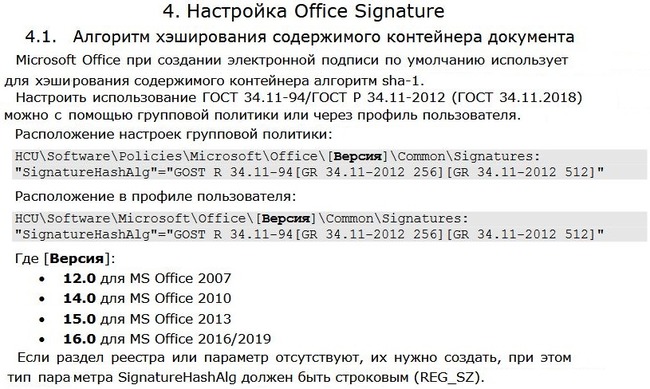
Проблемы могут заключаться в следующем:
- Плагин Signature 2.0 не установлен.
- Срок действия лицензии на данную утилиту уже истек.
- Требуется обновление ПО.
- Поддержка Microsoft Office прекращена.
Первый месяц программа может работать в бесплатном тестовом режиме. Далее за ее использование необходимо будет заплатить.
Полезные ссылки
При возникновении проблем желательно сразу свериться с пользовательским руководством. Убедитесь, что выполняете правильно все нужные шаги.
Разобраться в ситуации вам помогут следующие ссылки:
-
Официальный мануал в формате PDF лежит на площадке cryptopro.ru.
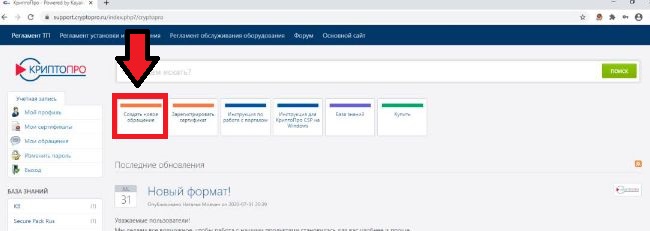
Если вы не можете разобраться с проблемой самостоятельно, обратитесь в техподдержку. Для этого перейдите на сайт support.cryptopro.ru. Чтобы получить помощь от сотрудников сервиса, авторизуйтесь в системе. Затем кликните на кнопку «Создать новое обращение».
Обсуждение особенностей работы программы происходит на форуме, в ветке cryptopro.ru/forum2/. Если вы не видите в списке тем подходящего названия, создайте свой собственный топик. Опишите свою проблему. При этом постарайтесь выдать всю ключевую информацию в стартовом посте.
Как работать с плагином
Если алгоритм шифрования для выполнения нужной операции не установлен на компьютере, его надо инсталлировать. Если же требуемое ПО уже у вас есть, то ситуация становится сложнее. Возможно, неполадки связаны с тем, что Крипто Про больше не поддерживает Microsoft Office.
Как подписать документ в этом случае:
- Найдите его на своем компьютере. Это удобнее делать с помощью файлового менеджера. Затем щелкните правой кнопкой мыши по названию документа.
- Появится контекстное меню. Выберите в нем опцию VipNet CryptoFile.
- В списке доступных команд вы увидите такие варианты как «Подписать» и «Зашифровать». Кликните на нужное вам действие.
У пользователей Microsoft Office часто возникают проблемы с подписью для электронных документов. Чтобы не тратить лишнее время на бесплодные попытки исправить подобные неполадки, мы рекомендуем в любой непонятной ситуации сразу обращаться в службу технической поддержки Крипто Про.
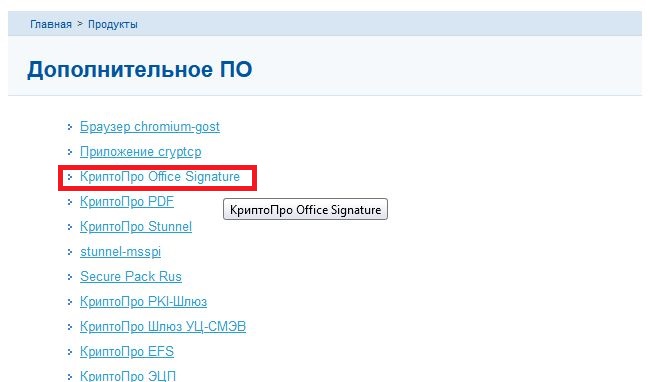
Ссылка на скачивание плагина с поддержкой Майкрософт Офис выложена на ресурсе https://cryptopro.ru/products/office/signature/downloads. Кликните по надписи КриптоПро Office Signature 2.0. В ответ на это на соседней вкладке откроется окошко с предложением скачать файл. Нажмите на кнопку «ОК» и дожидайтесь завершения загрузки.
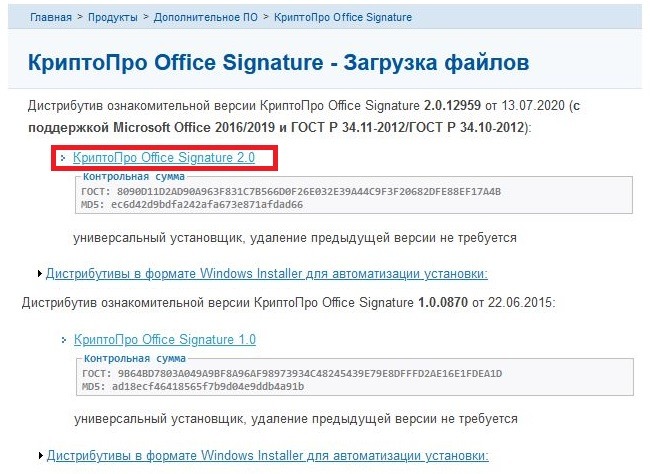
По окончанию скачивания запустите файл и начните его установку. Удалять предыдущие версии программы не нужно. Данное ПО является ознакомительным, поэтому не может полноценно заменить плагин КриптоПро Signature 2.0.
У пользователей Microsoft Office часто возникают проблемы с подписью для электронных документов. Чтобы не тратить лишнее время на бесплодные попытки исправить подобные неполадки. Мы рекомендуем в любой непонятной ситуации сразу обращаться в службу технической поддержки Крипто Про.
Алгоритм шифрования необходимый для выполнения этой операции
 Электронная цифровая подпись
Без плагина
Хотя любая версия Ворд поддерживает встроенную функцию добавления ЭП, способы того, как это делается в разных релизах, отличаются.
«Заморочиться» предстоит владельцам WORD 2003. Подпись делается через системное подменю. Для этого зайдите во вкладку «Сервис», затем перейдите в «Параметры».В открывшемся меню зайдите в раздел «Безопасность» и добавьте цифровую подпись:
После вставки ЭП программа попросит ввести пароль. Укажите код доступа к вашей подписи. Далее скрипт внесет ЭП в Ворд, после чего документ будет считаться подписанным.
Версии WORD 2007, 2021, 2021, 2021 выполнены в новой, более дружественной к пользователю архитектуре, поэтому процедура выполняется проще:
- Поставьте курсор в ячейку;
- Нажмите вкладку «Макет»;
- В строке поиска напишите «подготовка»;
- Выберите «Добавить цифровую подпись»;
- Далее программа предложит сохранить документ в специализированном формате, нажмите «Да»;
- Программа предложит выбрать сертификат;
- Укажите ЭП и нажмите «Ок».
После выполнения этого шага документ считается подписанным. Его копии не будут содержать ЭП, поэтому можете не переживать о несанкционированном использовании файла. Любые внесенные изменения также отменяют ЭП.
Использование криптопро csp в word/excel из состава microsoft office 2003, 2007, 2021, 2021, 2021
Данная инструкция описывает порядок действий по конфигурации программ Word и Excel из состава Microsoft Office 2003, 2007, 2021, 2021, 2021, для создания и проверки электронных цифровых подписей документов. Цифровые подписи используют в тех случаях, когда требуется гарантировать подлинность, целостность и происхождение (авторство) документа, поэтому подписывать документ необходимо только в том случае, когда он окончательно готов.
Как подготовить документ к подписанию?
Для начала подготовьте документ Word, который хотите подписать. Для этого воспользуйтесь следующим алгоритмом:
- Наберите текст;
- Проверьте ошибки, опечатки;
- Перепроверьте юридически значимую информацию (номера приказов, актуальность законов, ГОСТ, СНИП и т.д.);
- Убедитесь, что дополнительные изменения не потребуются.
В техническом смысле документ Word отличается от других типов файлов. Вставить ЭП просто так не получится. Для этого необходимо будет отделить основную часть документа:
- Поставьте курсор под текстом;
- Перейдите во вкладку «Вставка» и выберите «Таблицы»;
- Создайте таблицу в 1 ячейку и настройте ее размер;
- Нажмите на квадратик в верхнем углу таблицы, далее перейдите во вкладку «Конструктор», выберите тип и ширину границ. Эта опция применяется для формализации документов, при желании можно оставить стандартные настройки.
После проведения указанных манипуляций акт готов к подписанию. Для удобства сохраните вордовский документ как шаблон, это позволит в дальнейшем экономить время.
Как подписать документ электронной подписью криптопро?
Существует несколько подходов при работе с ЭП для Ворд. В разных ситуациях настройки ПО могут отличаться. Например, для версий Word 2021 и выше при работе с КриптоПро обязательно требуется плагин, а в 2007 можно обойтись без него. Существуют возможности подписания файлов даже без установленного Word.
К сожалению, надстройка WORD поддерживает далеко не все виды ЭП. Поэтому может возникнуть необходимость в установке специализированного ПО. Оптимальное решение – плагин КриптоПро. Чтобы им воспользоваться, необходимо подготовить компьютер:
Как поставить электронную подпись на документ word?
Для добавления ЭП в Ворд существует несколько способов. В зависимости от типа документов и требований к его оформлению можно использовать как встроенный функционал WORD, так и стороннее программное обеспечение.
Первый способ подходит в том случае, если вы работаете с документами общего типа и исходящей корреспонденции не так много. При больших объемах данных этот вариант неудобен, поскольку все манипуляции выполняются вручную.
Специализированное ПО стоит денег, зато позволяет автоматизировать процессы. К тому же большинство программ дает возможность опробовать функционал в демо-режиме или предоставляет ограниченный доступ к полному функционалу.
Рассмотрим конкретные примеры, как подписать Ворд-документ с помощью встроенных средств, а также используя расширения, утилиты и консольные приложения.
При помощи веб-сервисов
В интернете представлено достаточно много сервисов, которые предлагают услуги цифровой подписи документов. Некоторые работают полностью бесплатно. Напоминаем, используя их, вы передаете данные, составляющие коммерческую тайну, третьим лицам. Поэтому важно быть уверенным в платформе.
По отзывам, наиболее авторитетным ресурсом считается «Контур.Крипто». Поэтому рекомендуем пользоваться данным веб-приложением и не испытывать судьбу в работе с сомнительным веб-ПО.
Приложение разработано «СКБ Контур» – лицензированным разработчиком криптографического программного обеспечения. Веб-платформа доступна для использования в бесплатном режиме. Но есть ограничения – размер одного файла не может превышать 100 Мб. К преимуществам платформы относятся:
- Реализация КЭП полного цикла, включая создание, шифровку, проверку и дешифровку;
- Совместимость с консольной версией КриптоПро CSP;
- Доступ к программе предоставляется бесплатно сразу после регистрации;
- Документооборот осуществляется без использования дополнительного ПО;
- С помощью программы можно проверить подлинность любой цифровой подписи;
- Предусмотрена возможность автоматической рассылки завизированной корреспонденции на почту контрагенту или в виде ссылки.
Получатель документа может проверить его подлинность либо через «Контур.Крипто», либо через ПО, которое использует. Применяемый алгоритм шифрования доступен для проверки любыми специализированными программами. Чтобы подписать документ через веб-платформу, выполните следующие шаги:
- Перейдите на официальный сайт;
- Зарегистрируйте аккаунт и перейдите в личный кабинет;
- Войдите в раздел «Создание ЭП»;
- Загрузите документ, который хотите заверить;
- Добавьте ЭП;
- Нажмите кнопку «Подписать».
Программа создает два файла: оригинальный с цифровой подписью и проверочный в расширении .sig. Второй файл служит для проверки подлинности сертификата, поэтому получателю документа необходимо отправлять оба файла.
Нет принципиальной разницы между тем, каким способом проставлять ЭП для Ворда. Если вы работаете со встроенными расширениями Microsoft, процесс может занимать немного больше времени, чем в случае со сторонними приложениями. Используя платное ПО, вы экономите время и обрабатываете больше пакетов данных.
Следует также учитывать, что для комфортной работы рекомендуется установить свежую версию Ворд. Хотя документы будут выглядеть и читаться в любом релизе программы, стоит освежать софт, чтобы ваши контрагенты не столкнулись с проблемой. Например, файлы в расширении .docx не читаются в Word 2003.
Если у вас остались вопросы по тому, как подписывать различные форматы документов ЭП, или вам нужна консультация по организации безбумажного документооборота: ЭДО с контрагентами, СЭД, кадровый ЭДО, ЭДО в маркировке, электронные архивы – обращайтесь к нашим специалистам.
В нашем арсенале – большой выбор технических решений, включая собственную разработку WA:ЭДО c прямой интеграцией с 1С и Контур.Диадок, позволяющих реализовать проекты по электронному документообороту любой сложности для компаний любой отрасли и любого размера бизнеса.
При помощи криптоарм
Это полноценное ПО, позволяющее работать с файлами из собственной консоли управления. Этот вариант подходит компаниям с большим документооборотом, поскольку процесс максимально автоматизирован и занимает минимум времени.
Алгоритм работы следующий:
- Воспользуйтесь автоматическим мастером создания и настройки ЭП;
- Выберите файл, который нужно подписать;
- В окне «Выходной формат» укажите доптребования к файлу, например, формат или место сохранения результата, нажмите «Далее»;
- Выберите сертификат, которым подписываете документ;
- Дождитесь окончания работы программы.
На подписание документа программа затрачивает несколько секунд. Также есть возможность подписывать несколько файлов сразу, что существенно увеличивает продуктивность работы. Напомним, что после добавления ЭП в документ его изменение становится невозможным.
Электронная подпись документов word
Рассмотрим подписание документов WORD на пример MS Office 2021. Для того, чтобы подписать документ в формате WORD требуется:
- Открыть “Файл” – “Сведения” – “Защита документа” – “Добавить цифровую подпись”;
- MS WORD предложит выбрать тип подтверждения, доступно три варианта:
- Создал и утвердил данный документ;
- Создал данный документ;
- Утвердил данный документ.
- Если вы увидели ошибку: “ алгоритм шифрования необходимый для выполнения этой операции не установлен на этом компьютере “, значит у вас не установлен плагин КриптоПро Office Signature 2.0 . Установите данный плагин и повторите попдисание документа.
Как мы видим, при наличии установленного плагина КриптоПро Office Signature 2.0. и корректной работы ЭЦП, подписать электронной подписью документы WORD не представляет труда.
Как поставить Электронную подпись в pdf документе в Adobe Acrobat?Алгоритм шифрования необходимый для выполнения этой операции
Использование КриптоПро CSP в Word/Excel из состава Microsoft Office 2003, 2007, 2010, 2013, 2016
Данная инструкция описывает порядок действий по конфигурации программ Word и Excel из состава Microsoft Office 2003, 2007, 2010, 2013, 2016, для создания и проверки электронных цифровых подписей документов. Цифровые подписи используют в тех случаях, когда требуется гарантировать подлинность, целостность и происхождение (авторство) документа, поэтому подписывать документ необходимо только в том случае, когда он окончательно готов.
Для создания ЭП документа в Microsoft Office Word/Excel 2010/2013/2016 необходимо наличие плагина «КриптоПро Office Signature». Описание использования этого продукта (плагина) имеется в данном документе. Дистрибутив плагина доступен на странице: http://www.cryptopro.ru/products/office/signature
В Microsoft Office Word/Excel 2007 есть возможность подписывать документы как с плагином «КриптоПро Office Signature», так и без него.
Важно помнить, что, если после создания и подписи документ будет открыт в другой версии Microsoft Office Word/Excel, то ЭП документа проверится не всегда.
Ниже представлена таблица, в которой рассмотрены все варианты создания подписи: в Word/Excel с плагином и без него — и возможности проверки подписи в различных версиях Microsoft Office.
Мало кто знает из пользователей о том, что продукты Microsoft Office могут работать с ЭЦП (Электронно-цифровавшая подпись). Данная возможность позволяет подписывать документы Word или Excel в электронном виде и отправлять их по почте. Такой подписанный документ равносилен бумажному варианту с подписью и печатью.
Это значительно упрощает обмен между заинтересованными лицами и организациями. Так как нет необходимости возить бумажные варианты или отправлять их по почте.
Но при использование ЭЦП для подписанию электронных документов очень часто возникают различные проблемы. Они могут появляться из-за проблем с самим офисом. Кстати у меня есть целый раздел посвященный Microsoft Office, в нем много статей в которых я описывала различные проблемы и их решения возникающие при работе с Microsoft Office, рекомендую почитать будет очень полезно. Сегодня поговорим о двух наверно самых распространенных из них.
Для работы лучше всегда использовать лицензионное программное обеспечение это касается Microsoft Office и КриптоПро. Если офис стоит достаточно дорого есть методы решения проблемы с ключом. То цена КриптоПро приемлема.
Причин, по которым могут возникать данные ошибки много. В моем случае первая ошибка возникла после первоначальной настройки. Это установка КриптоПро, установки сертификата ЭЦП. И первой попытки подписания документа. Вторая ошибка появилась после перевыпуска сертификата по новому госту 2012. Решение для этих проблем было одно.
Для повышения знаний по работы с электронными ключами рекомендую почитать вот эту статью. Из неё вы узнаете как скопировать сертификат из закрытый ключ из реестра на носитель. И эту здесь я рассказал как решить проблемы с долгим открытием хранилища сертификатов.
Первая ошибка, которая может появиться при попытке подписания документа «Алгоритм шифрования не установлен на этом компьютере».

И вторая «Не удается добавить подпись в документ, если для подписи используется смарт-карта, необходимо убедиться что устройство для чтения смарт-карт установлено правильно».

Две самые распространенные ошибки при работе с ЭЦП в Microsoft Office
И так что же делать если возникли проблемы. Первым делам нужно установить продукт КриптоПро Office Signature. Эта программа позволяет создавать и проверять электронную подпись документов Microsoft Office.
Заходим на сайт скачиваем программу устанавливаем. Если возникнуть трудности с установкой там есть подробная инструкция.

После установки перезапускаем Microsoft Office. Заходим в пункт меню «Файл», в примере я использую Microsoft Office 2016. В данных продуктах есть встроенный механизм работы с ЭЦП. После установки КриптоПро Office Signature должен появиться дополнительный пункт именно от КриптоПро. Если раньше нужно было зайти в пункт «Защита документа» и выбрать там «Добавить цифровую подпись». То сейчас выбираем «Добавить электронную подпись (КриптоПро)» и пробуем подписать.

После проделанных действий документ должен быть успешно подписан. В большинстве случаев программа КриптоПро Office Signature помогала избавиться от этих ошибок. Если у вас все равно не получается подписать документ и возникают различные ошибки пишите в комментариях буду рад помочь.
Вычислительная машина ценна ровно настолько, насколько ценен использующий её человек. Но он обязан иметь идеи. Норберт Винер. "Кибернетика, или Управление и связь в животном и машине".
четверг, 25 октября 2012 г.
Word 2010 и ЭЦП
Алгоритм шифрования, необходимый для выполнения этой операции, не установлен на этом компьютере. Обратитесь к администоратору.