Как отключить Сбербанк Онлайн
 Одной из удобных услуг, предлагаемых Сбербанком своим клиентам, является подключение к сервису «Сбербанк Онлайн». Система позволят проводить операции по счетам дистанционно, не посещая отделение кредитной компании. Услуга предлагается на добровольной основе. Клиенты могут подключать или отключать сервис по своему усмотрению.
Причины отключения Сбербанк Онлайн
Сервис «Сбербанк Онлайн» это услуга, предлагаемая клиентам кредитной компании, для того, чтобы они могли совершать финансовые операции удаленным способом. Пользоваться системой можно в любое время, независимо от графика работы банка, необходимо только наличие интернет.
Подключаются к системе обычно после оформления банковской карты. Сначала подключается мобильный банк, затем клиент регистрируется в системе интернет-банкинга.
Ограниченный доступ в систему предоставляется автоматически при открытии банковского счета каждому новому клиенту, полноценный допуск – после заключения договора на обслуживание.
Особенностью функционирования интернет-банка в Сбербанке является необходимость подключения мобильного банка. Он представляет собой отдельный сервис обслуживания клиентов с помощью смс-сообщений. Стоимость услуги 30–60 руб. в месяц. Интернет-банк и мобильный банк предоставляются на добровольной основе, поэтому клиент самостоятельно решает нужны ему сервисы или нет.
Причины необходимости отключения интернет-банка могут быть следующие:
Пользователь не пользуется онлайн-переводами, не совершает покупки через интернет;
Клиент расторгает договор на обслуживание со Сбербанком;
При утере или краже мобильного телефона, в котором установлено приложение интернет-банка;
Наличие подозрений на мошеннические действия, например, взломали аккаунт, пришло смс о входе в личный кабинет, когда фактически вход не выполнялся и т. д.
В первых двух случаях клиент Сбербанка самостоятельно решает, требуется ли ему интернет-банк кредитной компании, и сможет его отключить или удалить. В последних двух случаях, прежде чем самостоятельно отключать интернет-банк, следует поставить в известность уполномоченных сотрудников кредитной организации, попробовать разобраться в ситуации. Можно позвонить по номеру 900, сообщить номер карты, контрольную информацию, паспортные данные и задать вопрос специалистам.
Если клиент сменил номер телефона, потребуется отключить от него мобильный банк в том случае, если он был подключен через банкомат. Если мобильный банк был подключен через мобильное приложение «Сбербанк Онлайн», отключать его нет необходимости.
Как отключить Сбербанк Онлайн
Чтобы отключить Сбербанк Онлайн на телефоне или компьютере, потребуется сначала отключить мобильный банк, т. к. вход в систему осуществляется посредством отправки смс-сообщения.
Для этого клиент может воспользоваться любым из приведенных ниже способов:
Инструкция по отключению
На номер 900 отправить смс с прикрепленного к сервису номера телефона. Вариантами являются: «БЛОКИРОВКАУСЛУГИ», «БЛОКИРОВКАУСЛУГ», «BLOCKSERVICE». Сообщение формируется заглавными буквами без пробелов, русскими или латинскими.
После входа в главное меню в банкомате выбрать «Мобильный банк», нажать на отключение услуги и подтвердить операцию. После деактивации услуги пользователь получит уведомление из банка.
Через горячую линию
Позвонить на короткий номер 900 или по номеру 8-800-555-55-50, далее следовать инструкциям телефонного ГИДа. После соединения с оператором, потребуется идентифицироваться. Отключение через телефон возможно не по всем видам карт, поэтому пользователь может быть направлен оператором в офис банка.
В отделении Сбербанка
Прийти в банк с паспортом и обратиться к сотруднику с просьбой отключения услуги.
Через USSD команду
Набрать команду *900*04#, после обработки запроса банк вышлет пользователю ответное уведомление.
При отключении услуги в отделении, пользователь должен оставить заявку по следующей форме:

Отключение через смс, USSD команду, банкомат, обычно применяется в качестве временной меры, если клиент не собирается пользоваться интернет-банком более 30 дней. Далее можно будет совершить обратные действия и снова подключить Сбербанк Онлайн и мобильный банк. Ежемесячная плата за мобильный банк при этом будет списываться в стандартном режиме, если подключен полный пакет услуг. Чтобы избежать этого, потребуется перейти на тариф «Экономный», по которому абонентская плата отсутствует. Для этого достаточно на номер 900 отправить команду следующего содержания: «ЭКОНОМХХХХ», ХХХХ– это последние 4 цифры номера карты. Пользователю будет предоставлен ограниченный пакет услуг:
Получение информации о карте;
Регистрация и перерегистрация карты;
Оплата по счетам компаний-партнеров банка;
Информация по кредиту.
Запрос баланса счета, мини-выписки об истории транзакций по счету, платные. При этом уведомления о транзакциях по счету приходить не будут.
Необходимо учитывать, что срок отключения услуги при дистанционных способах составляет до 2–3 дней. При обращении в банк услуга может быть отключена немедленно после поступления заявки. Если по истечении указанного срока пользователь не получает уведомление об отключении услуги, ему лучше самостоятельно проверить, что система мобильного банка отключена и с клиента не производится снятие ежемесячной платы. Это можно сделать, обратившись в Службу Поддержки клиентов, или в отделении кредитной компании.
Как удалить приложение Сбербанк Онлайн
Отключив Сбербанк Онлайн, пользователь не сможет пользоваться и мобильным приложением, поэтому его будет лучше удалить с телефона, чтобы программа не занимала место. Кроме того, сервис постоянно находится в фоновом режиме, что существенно сказывается на зарядке аккумулятора телефона.
Порядок удаления мобильного банка с телефона пользователя зависит от его операционной системы:
На iOS. Открыть основное меню, найти иконку «Сбербанк», нажать на нее в течение нескольких секунд. После появления крестика нажать на него и выполнить удаление.
На Android. Открыть раздел «Настройки», войти в приложения. Пользователю будут представлены все программы, установленные на телефоне, из них необходимо выбрать «Сбербанк» и удалить программу.
Если потребуется в будущем, можно будет установить мобильный банк повторно, скачав его из фирменных магазинов приложений, а затем зарегистрироваться в Сбербанк Онлайн.
Как отключить онлайн-банк Сбербанка через телефон
Хорошей альтернативой мобильного банка будет бесплатный Сбербанк-Онлайн.
Основная причина отключения мобильного банка – это утеря телефона или риск того, что персональные данные от аккаунта попали в руки злоумышленников (к примеру, после подозрительного СМС). В этом случае рекомендуется немедленно отключить сервис и обратиться в службу поддержки.
Зачем отключать «Сбербанк Онлайн»
Ежемесячная плата в размере 60 рублей может быть причиной отключения мобильного банка. Хотя сам «Сбербанк Онлайн» работает бесплатно, пользователям каждый месяц приходится оплачивать услуги «Мобильного банка». Причем не важно, пользовался человек этим сервисом или нет – оплата будет взиматься в любом случае. Кроме того, онлайн-управление финансами со смартфона создает определенные риски, т.к. в сети достаточно много злоумышленников, взламывающих аккаунты владельцев банковских карт.
Если открыть настройки телефона и посмотреть, какие разрешения доступны этому сервису, то можно увидеть следующую картину:
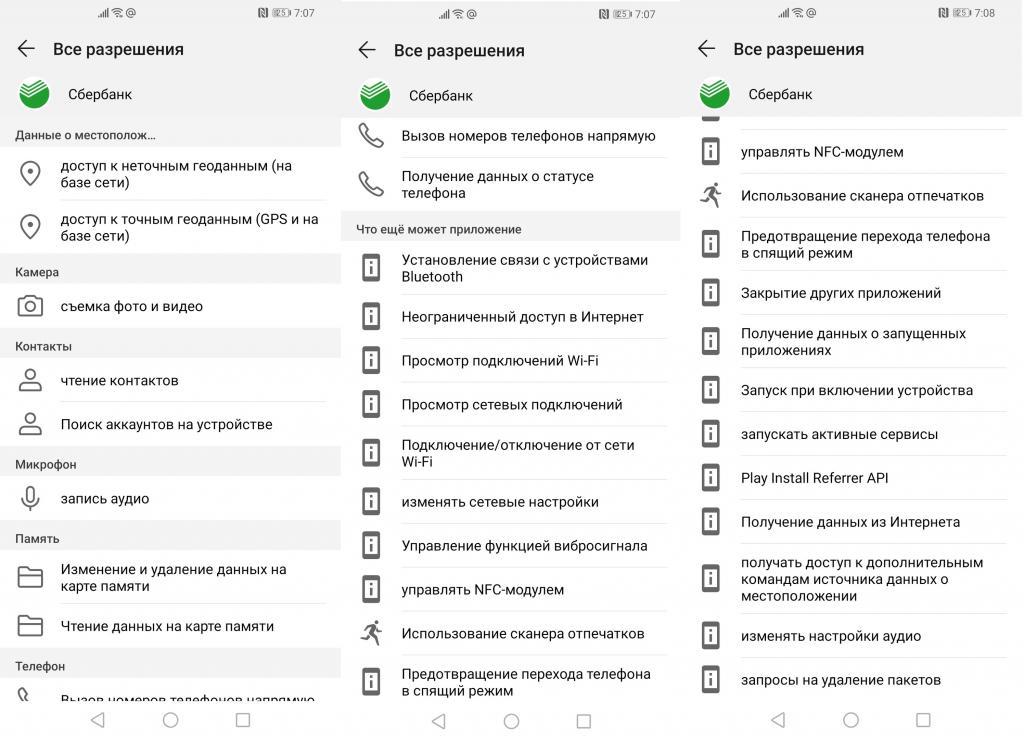
Т.е. система имеет практически неограниченный доступ к управлению смартфоном. Исходя из этого следует вывод, что приложение «Сбербанк Онлайн» способно отслеживать местоположение клиента и то, что он ищет в интернете (на основе этого система может посылать пользователю сообщения рекламного характера).
Более того, сервис постоянно работает в фоновом режиме, а это сильно расходует заряд аккумулятора, поэтому батарея на многих смартфонах не выдерживает без подзарядки и до вечера.
Как отключить «Сбербанк Онлайн»
Есть несколько способов отключить этот сервис на телефоне. Пользователь может выполнить данную процедуру как через банкомат или в отделении банка, так и не выходя из дома всего за несколько минут.
1. Через банкомат
Отключить платные услуги Мобильного банка на телефоне можно, введя несколько простых команд в банкомате:
- Вставить пластиковую карточку и ввести 4-значный пароль для входа.
- На экране открылось меню, выбрать из списка пункт Мобильного банка. В некоторых типах терминалов он может быть совмещен с личным кабинетом.
- Кликнуть по вкладке «Отключить» и подтвердить действия.
- На экране появилось уведомление о том, что отключение займет до 3 дней.
После ввода этих действий нужно будет подождать определенное время до совершения операции. Когда Мобильный банк будет деактивирован, на телефон пользователя придет СМС-уведомление.
2. По номеру горячей линии
Отключить данную услугу можно и через звонок в контактную службу банка по номеру телефона 8-800-555-55-50 или 900. В разговоре с оператором потребуется сообщить свои паспортные данные, номер карты и кодовое слово, указанное при заключении договора с банком. Если заявка будет принята, «Сбербанк Онлайн» будет деактивирован не позже 2-3 рабочих дней. Однако нередко операторы перенаправляют клиентов в офисное отделение банка. В этом случае необязательно сразу идти в офис банковской организации, т.к. процедуру можно выполнить через отправку СМС.
3. Через СМС
Не менее удобный способ блокировки Мобильного банка – это отправка СМС-запроса на номер 900. Пользователю нужно набрать 1 из нескольких вариантов текста:
- БЛОКИРОВКАУСЛУГ или такой же текст, только латинскими буквами;
- БЛОКИРОВКАУСЛУГИ или такой же текст латинскими буквами;
- BLOCKSERVICE.
Если на указанный номер зарегистрировано сразу несколько банковских карточек от Сбербанка, то отправляемое сообщение нужно конкретизировать. Для этого после ввода команды нужно поставить пробел и вписать 4 крайние цифры карты. После отправки команды на номер клиента банка придет сообщение с уведомлением о завершении процедуры и блокировке услуги. Если этого не произошло, нужно связаться с оператором горячей линии.
Разблокировка по СМС
Знать способы блокировки Мобильного банка нужно обязательно, т.к. это позволит в любой момент отключить услугу, если смартфон или карточка оказались в руках посторонних. Но также нужно уметь и восстановить работу этой услуги. Для разблокировки на номер 900 нужно отправить сообщение с 4-мя последними цифрами карты, командой и контрольным кодом (цифровым обозначением контрольного слова). В качестве команды выступают следующие слова:
- РАЗБЛОКИРОВКАУСЛУГ или транслитом на латинских буквах;
- РАЗБЛОКИРОВКАУСЛУГИ или на латинских буквах этот же текст;
- UNBLOCKSERVICE.
Далее нужно дождаться СМС-уведомления с подтверждением восстановления работы Мобильного банка. Если не удалось разблокировать систему оповещений, необходимо позвонить или написать в техническую поддержку банковской организации.
4. По вводу USSD-запроса
USSD – это такие команды, которые отправляются не по СМС, а с помощью звонков. Чтобы заблокировать Мобильный банк, нужно отослать короткую команду *900*13# – и нажать кнопку вызова (это доступно клиентам Билайна, Мегафона и оператора Теле2). Далее от автоинформатора поступит уведомление о совершении операции. Также через USSD-команду можно выключить и услугу «Быстрый платеж» на телефоне. Для этого нужно отправить *900*13# – и нажать кнопку вызова.
5. В офисе
Для отключения «Сбербанк Онлайн» пользователь может явиться в отделение банка и написать соответствующее заявление. Делается это просто:
- Взять паспорт, пластиковую карту и отправиться в отделение Сбербанка.
- Заполнить заявление, предоставленное сотрудником банка. На официальном сайте банка есть образец формы, заполняемой при отказе от этой услуги. Срок совершения операции – до 3-х рабочих суток.
Отключить можно будет и Мобильный банк на банковской карточке. Ниже представлен образец заявления.

Альтернатива отключению «Сбербанк Онлайн» – переход на пакет «Эконом»
Если причина отключения сервиса кроется только в ежемесячной оплате, то не стоит спешить выполнять это действие. Достаточно подключить пакет «Эконом», и со счета больше не будут списываться деньги за оплату услуг Мобильного банка. Для этого нужно отправить СМС на номер 900 (как показано на рисунке ниже) с текстом Эконом 1111. Здесь 1111 – это 4 последние цифры номера банковской карте.
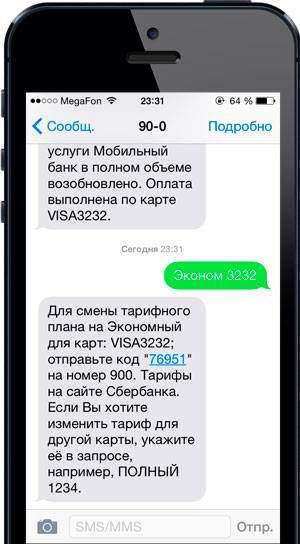
Этот тарифный план предоставляет клиентам следующие возможности:
- смотреть лимит снятия, доступный для снятия с кредитной карточки;
- регистрировать карту;
- заблокировать карту;
- остановить работу Мобильного банка или вовсе его отключить;
- получать сведения о счетах, картах.
При этом пользователь больше не будет получать СМС-уведомления о совершенных операциях на телефон. Запрос на проверку баланса будет стоить 5 рублей, а одноразовая выписка – 15 рублей.
Как удалить мобильное приложение «Сбербанк Онлайн»
Для удаления этого приложения от Сбербанка пользователю нужно выполнить несколько простых шагов.
Сначала об алгоритме действий при удалении сервиса с Android-смартфона:
- В главном меню открыть настройки телефона.
- Кликнуть по вкладке «Приложения».
- Найти в открывшемся списке приложение от Сбербанка и поставить напротив него галочку.
- Нажать на иконку удалить.
- Для подтверждения удаления кликнуть «Ок».
Удалить сервис через iOS телефоны намного проще. Для этого нужно:
- Найти на главной странице ярлык приложения.
- Зажать его пальцем и дождаться, пока в правом верхнем углу значка не появится крестик.
- Нажать на крестик и подтвердить удаление.
Сразу после этого программа будет удалена с рабочего стола и из памяти устройства.
Как удалить вирусы из «Сбербанк Онлайн
Есть у этой системы еще 1 большой минус – это уязвимость к вирусам, особенно если она установлена на телефоне Android (операционная система iOS лучше защищена ввиду своей закрытости). Вредоносные ПО воруют данные клиента, снимают деньги со счета и стирают СМС-уведомления о проведенных операциях, поэтому пользователи зачастую и не замечают кражу. Если система заражена вирусами, то необходимо очистить смартфон от вредоносных ПО, если владелец карты планирует использовать «Сбербанк Онлайн».
В приложении от Сбербанка уже установлен антивирус, способный выявить наличие вредоносных ПО на этапе установки. После этого пользователю останется лишь удалить вирусы. Однако не рекомендуется сильно полагаться на антивирус Сбербанка, т.к. он не обеспечивает полную защиту.
Если на смартфоне установлен антивирус
На большинстве современных телефонов антивирус установлен автоматически, однако пользователям нужно периодически продлевать лицензию. Для удаления вирусов нужно:
- Открыть антивирус.
- Включить сканирование системы.
- Дождаться, пока будут выявлены вредоносные ПО, и удалить их. Рекомендовано повторить процедуру, т.к. есть риск того, что вирус был пропущен антивирусом.
Если пользователь дал вирусам root-права, то удалить их таким способом будет нельзя. В таком случае поможет только сброс настроек смартфона до заводских. Чтобы узнать, как сбросить настройки, нужно указать модель своего телефона в поисковой системе. Вместе с вирусами со смартфона будут удалены все программы.
Если антивирус не установлен
Если антивирус отсутствует или был удален, его нужно скачать:
- Открыть Google Play.
- Ввести в поисковой строке слово «антивирус».
- Выбрать приложение с лучшими отзывами и рейтингом, а затем нажать «Установить».
- После скачивания нужно запустить сканирование, и дождаться обнаружения вирусов.
Как изменить тарифный план карты Сбербанка
Сбербанк предоставляет своим клиентам возможность всего за минуту изменить тарифный план обслуживания банковской карточки. Делается это в 3 шага:
- Перейди на панель навигации и открыть вкладку «Счета и выписки». В открывшемся списке нужно выбрать ту карту, на которой планируется смена тарифного плана.
- В деталях карты кликнуть иконке «Действия со счетом» и нажать на вкладку «Изменить пакет». После этого на экране появится список с имеющимися тарифами. Чтобы лучше узнать об особенностях предложений, нужно нажать на кнопку «Подробнее» напротив каждого тарифа. После этого выбрать наиболее подходящий.
- Теперь пользователю нужно ознакомиться с условиями подключения и поставить галочку с согласием, если устраивают требования.
Для подтверждения изменений нужно дождаться СМС-уведомления с кодом, который вводят в соответствующее поле. Спустя некоторое время тарифный план будет изменен.
Разница приложения «Сбербанк Онлайн» и Мобильного банка
В статье были неоднократно упомянуты обозначения «Сбербанк Онлайн» и Мобильный банк, однако пользователи путаются в этих понятиях.
«Сбербанк Онлайн» – это личный кабинет пользователя, в который он может войти через мобильное приложение на смартфоне или на сайте банковской организации.
Мобильный банк – это сервис отправки СМС-уведомлений о совершенных по карте операциях. Также опция предоставляет возможность совершать переводы и подключать услуги.
Чтобы клиенты могли разобраться, что из себя представляют эти сервисы, ниже представлена их сравнительная таблица.
| Параметр сравнения | «Сбербанк Онлайн» | Мобильный банк |
| Проверка баланса | + | + |
| Блокировка карты | + | + |
| Перевод денег между своими картами | + | + |
| Транзакция другому пользователю этого банка | + | + |
| Оплата мобильного счета | + | + |
| Услуга «Автоплатеж» | + | + |
| Сведения о совершенных операциях | За последние полгода | За последние 5 месяцев |
| График платежей | + | — |
| Покупка различных товаров | + | — |
| СМС-уведомления о выполненных операциях | — | + |
| Цена обслуживания | 0 | 60 рублей каждый месяц |
Иными словами, «Сбербанк Онлайн» – это аккаунт клиента банка, позволяющий совершать различные операции, в т.ч. оплачивать учебу, услуги ЖКХ и совершать другие виды транзакций.
А Мобильный банк – это удобный сервис оповещений для подтверждения выполняемых операций, совершения определенных транзакций и информация пользователя банковской карты о доступных тарифах. Т.е. через Мобильный банк можно пополнить свой баланс и даже перечислить средства другому пользователю карты от Сбербанка. Но для выполнения более крупных операций придется войти в личный кабинет.
Как отключить Сбербанк Онлайн
Интернет-банк Сбербанка России подключается и отключается клиентами по их личному усмотрению. Управление картой через веб-версию или мобильное приложение — наиболее удобное решение, которым пользуется подавляющее большинство действующих клиентов первого банка страны. Отключение Сбербанк Онлайн производится по определенному алгоритму.

Варианты отключения Сбербанк Онлайн
Отдельная категория клиентов банка не пользуется своими картами часто, поэтому они не нуждаются в наличии дополнительных услуг. Сервис Brobank.ru выяснил, что отключение интернет-банка может выражаться в следующем:
- Варианты отключения Сбербанк Онлайн
- Закрытие карты Сбербанка
- Как закрыть кредитную карту Сбербанка
- Отключение смс-банка (смс-уведомлений)
- Полное удаление информации в Сбербанк Онлайн
- Ответы на вопросы по теме:
- Закрытие карты Сбербанка.
- Отключение смс-банка (смс-уведомлений).
- Удалении информации по счету после прекращения сотрудничества с банком.
В зависимости от потребности клиента используется один из указанных способов. При этом отключение смс-уведомлений не влечет отключение сервиса полностью. Каждый из вариантов отключения Сбербанк Онлайн реализуется в конкретной последовательности действий клиента.
Закрытие карты Сбербанка
Доступ в сервис открыт по действующим картам. Войти в Сбербанк Онлайн после закрытия карты не получится. Одновременно с закрытием карты по ней прекращают работать все опции и дополнительные услуги. Прекращение сотрудничества с банком возможно в любой момент: главное, чтобы у клиента не осталось перед банком не исполненных обязательств. Закрывается карта по следующей схеме:
- Обращение в офис в пределах региона оформления карты.
- Подача заявления на расторжение договора банковского обслуживания.
Карта и счет закрываются в течение 30 календарных дней после подачи заявления клиентом. Такой срок — не условие Сбербанка, а требование со стороны платежной системы. Одновременно с закрытием отключаются все сервисы, ранее подключенные по карте, включая и Сбербанк Онлайн.
Как закрыть кредитную карту Сбербанка
Кредитные карты любого банка следует закрывать по определенному алгоритму. Карта закрывается путем подачи заявления в банк. Если говорить более точно, то закрывать следует счет. Блокировка или фактическое неиспользование карты не означает, что счет перестает действовать, — за его обслуживание банк продолжает взимать плату, если такое условие предусмотрено договором.
Закрытие недоступно при отрицательном балансе, либо при наличии задолженности перед банком. Сначала необходимо полностью восстановить кредитный лимит, затем можно подавать заявление в отделение Сбербанка по месту оформления договора. Кредитные и дебетовые карты закрываются в течение одинакового срока. При наличии нарушений или несоответствий расторжении договора банк клиенту отказывает.
Отключение смс-банка (смс-уведомлений)
СМС-банк по карте Сбербанка можно отключить несколькими способами. В их числе: в мобильном приложении Сбербанк Онлайн, в офисе кредитной организации, либо по номеру 900. Если услуга отключается по короткому номеру телефона, держателю потребуется продиктовать оператору основную информацию по карте, а также предоставить информацию по паспортным данным.
При отключении уведомлений по карте на телефон клиента перестанут поступать сообщения с информацией по совершенным операциям. Также не будет взиматься плата в размере 30 или 60 рублей в месяц. При этом отправка разовых паролей и системных сообщений сохранится: эта опция не отключается по решению держателя банковской карты.
Полное удаление информации в Сбербанк Онлайн
Данные, хранящиеся в системе интернет-банка находятся под надежной защитой. Доступ в личный кабинет, помимо клиента, никто не имеет, включая и сотрудников Сбербанка России. Если клиент решил полностью удалить информацию из системы, самостоятельно сделать это у него не получится.
Для удаления Сбербанк Онлайн потребуется воспользоваться помощью сотрудников банка. Клиенту необходимо прибыть в отделение банка с документами для подачи заявления. После завершения операции последующее восстановление доступа не предусмотрено.
Ответы на вопросы по теме:
1. Как войти в Сбербанк Онлайн, если карта заблокирована?
Вход в систему доступен только по действующим картам. Если карта заблокирована или закрыта, то интернет-банк перестает функционировать автоматически. После закрытия карты не предусматривается возобновление ее использования. Блокировка снимается по телефону горячей линии, либо в офисе кредитной организации.
2. Можно ли зарегистрироваться в Сбербанк Онлайн без карты?
Для регистрации в системе потребуется наличие дебетовой или кредитной карты Сбербанка. Регистрация по кредитному договору или договору вклада — не предусматривается.
3. Как отключить Сбербанк Онлайн от карты?
Подобная операция не предусмотрена правилами банковского обслуживания. Отключить Сбербанк от карты не получится, так как нет такого функционала. При этом карту можно скрыть, чтобы она не отображалась наравне с остальными продуктами, либо заблокировать — в этом случае связь с интернет-банком автоматически прекращается.
4. Как отключить Сбербанк Онлайн от номера телефона?
Для этого достаточно сменить номер телефона, привязанный к карте в настройках профиля в Сбербанк Онлайн. Новый номер телефона привязывается к личному кабинету только после подтверждения посредством разового пароля. После правильного совершения операции прежний номер удаляется из системы — на него не будут поступать сообщения от банка.
5. Где можно изменить номер телефона в Сбербанк Онлайн?
Номер телефона изменяется в банкомате Сбербанка, а также в мобильном приложении Сбербанк Онлайн. В веб-версии опция недоступна. При работе с банкоматом соблюдается следующая последовательность: «Все операции» → «Информация и сервисы» → «СМС-банк» («Мобильный банк») → «Изменить номер».
Как отключить приложение Сбербанк Онлайн на телефоне: пошаговая инструкция
Приложение Сбербанк Онлайн – это удобный инструмент для управления финансами и проведения операций с банковскими счетами через мобильное устройство. Однако, возникают ситуации, когда пользователю может понадобиться отключить это приложение на своем телефоне.
Отключение приложения Сбербанк Онлайн может быть необходимым по разным причинам: например, для временного приостановления использования или для полного удаления с телефона. В любом случае, процесс отключения приложения достаточно прост и не требует особых навыков.
Чтобы отключить Сбербанк Онлайн на телефоне, нужно выполнить несколько простых шагов. Во-первых, найдите иконку приложения на экране вашего устройства. Обычно, она выглядит как зеленый квадрат с буквами «СБ» в нижней части. Если не можете найти иконку, воспользуйтесь функцией поиска на телефоне.
Шаг 1: Откройте меню на своем телефоне
Чтобы отключить приложение Сбербанк Онлайн на своем телефоне, вам потребуется открыть меню.
- На главном экране телефона найдите иконку «Настройки«. Обычно она представлена значком шестеренки или шестерни.
- Коснитесь иконки «Настройки«, чтобы открыть меню с настройками
В меню настроек вы сможете найти различные опции и приложения, которые установлены на вашем телефоне. С помощью этого меню можно управлять настройками и функциями телефона, включая отключение приложений.

На следующем шаге мы рассмотрим, как найти и отключить приложение Сбербанк Онлайн в меню настроек вашего телефона.
Шаг 2: Найдите иконку приложения Сбербанк Онлайн
После установки мобильного приложения Сбербанк Онлайн на свой телефон, вам потребуется найти его иконку на экране устройства. Для этого выполните следующие действия:
- Включите экран вашего телефона и разблокируйте его, если необходимо.
- Пролистайте главный экран устройства, чтобы найти приложения. Они обычно располагаются на главном экране или на дополнительных страницах.
- Обратите внимание на иконки приложений. Они обычно имеют характерные символы, логотипы или названия. В случае с приложением Сбербанк Онлайн, вы должны найти иконку с логотипом Сбербанка или названием «Сбербанк Онлайн».
- Попробуйте использовать поиск по приложениям на вашем телефоне. Некоторые устройства имеют функцию поиска приложений, которая поможет вам быстро найти нужное приложение.
- Если вы не можете найти иконку приложения Сбербанк Онлайн, проверьте все страницы с приложениями, а также папки с приложениями. Иногда приложение может быть перемещено в папку или на другую страницу.
- Когда вы найдете иконку приложения Сбербанк Онлайн, нажмите на нее один раз, чтобы запустить приложение.
Теперь вы знаете, как найти иконку приложения Сбербанк Онлайн на своем мобильном телефоне.

Шаг 3: Удерживайте иконку приложения Сбербанк Онлайн, пока не появится контекстное меню
Пришло время перейти к действиям на вашем мобильном устройстве. В данном шаге мы рассмотрим, как удерживать иконку приложения Сбербанк Онлайн на главном экране вашего телефона или планшета.
- Найдите иконку приложения Сбербанк Онлайн на вашем главном экране. Обычно она выглядит как синяя иконка с логотипом Сбербанка.
- Удерживайте эту иконку пальцем. Приложение начнет трястись, а вокруг иконки появится контекстное меню.
- Удерживая иконку, перетащите ее в нужное место на главном экране. Если вы хотите удалить приложение, перетащите его на специальную иконку с надписью «Удалить» или «Удалить приложение».
- Отпустите иконку, когда она окажется в нужном вам месте на экране. Теперь вы можете закрывать контекстное меню и приступать к следующим шагам.
Теперь вы знаете, как удерживать иконку приложения Сбербанк Онлайн на главном экране вашего мобильного устройства. Переходите к следующему шагу, чтобы узнать, как открыть контекстное меню и отключить приложение Сбербанк Онлайн полностью.
Шаг 4: Выберите опцию «Удалить» или «Отключить» для удаления или отключения приложения Сбербанк Онлайн

Когда вы решили отключить мобильное приложение Сбербанк Онлайн с вашего устройства, вам необходимо выбрать соответствующую опцию. В зависимости от операционной системы вашего устройства, варианты могут немного отличаться.
Если у вас установлена операционная система Android, следуйте этим шагам:
- Откройте меню «Настройки» на вашем устройстве.
- Прокрутите вниз и найдите раздел «Приложения» или «Управление приложениями».
- Найдите приложение «Сбербанк Онлайн» в списке установленных приложений.
- Нажмите на приложение и выберите опцию «Удалить» или «Отключить».
- Подтвердите действие, если вам будет предложено.
Если у вас установлена операционная система iOS (iPhone или iPad), выполните следующие действия:
- На главном экране вашего устройства найдите и нажмите на значок «Настройки».
- Прокрутите вниз и выберите раздел «Общие».
- На следующем экране выберите «Управление хранилищем» или «Управление устройством».
- Найдите приложение «Сбербанк Онлайн» в списке установленных приложений.
- Нажмите на приложение и выберите опцию «Удалить» или «Отключить».
- Подтвердите действие, если вам будет предложено.
После выбора опции «Удалить» или «Отключить», приложение Сбербанк Онлайн будет удалено или отключено с вашего устройства. Вы больше не сможете использовать его для выполнения банковских операций. Если вы решите снова использовать приложение, вам будет необходимо установить его снова из соответствующего магазина приложений.
Часто задаваемые вопросы о смартфонах
Можно ли отключить мобильный банк через Сбербанк Онлайн?
Ранее в личном кабинете банка была возможность отказаться от услуги, но на сегодняшний день осуществить операцию таким способом не получится. Возможно, в будущем функционал восстановят, но информации, когда это произойдет, нет.
Отключение мобильного банка через ЛК недоступно в целях безопасности, чтобы мошенники, получившие доступ, не смогли изменить данные пользователя и выключить уведомления. Даже если злоумышленники войдут в личный кабинет и начнут проводить транзакции, держатель карточки сразу получит оповещение на телефон.
Несмотря на множество преимуществ и удобство использования мобильного банка, некоторые владельцы карты все же хотят отказаться от услуги по нескольким причинам:
В настройках телефона
При желании можно выключить Сбер Пей путем изменения программы для бесконтактных платежей по умолчанию. Алгоритм действий следующий:
Таким способом можно отключить Сбер Пей, не предпринимая каких-то сложных шагов.
Как отключить Сбербанк онлайн на телефоне из дома
После того, как в банке клиентам подключают приложение Сбербанк онлайн, многие по какой-то надуманной причине начинают задаваться вопросом, а может его все-таки отключить?
В чем же причина таких сомнений? Ведь приложение Сбербанк онлайн очень надежное и безопасное. Весьма удобно иметь возможность легко получить доступ к своим счетам для того, что бы, к примеру, перевести деньги родственнику или знакомому не посещая офиса банка. Да и по состоянию на 2018 год, данное приложение весьма технологичное и удобное.
Если же вы все-таки решитесь на радикальные меры и отключите Сбербанк онлайн, то вас стоит знать, что в таком случае у вас не будет уже возможности быстро получить доступ к своим финансам. Придется идти к ближайшему банкомату или отделению.
Обычно бывает три варианта проблем, которых стараются избежать клиенты Сбербанка с подключенным Сбербанк Онлайн:
- У вас нет необходимость использовать на своем смартфоне приложение Сбербанка, так как вам на карточку приходит заработная плата.
- Вы боитесь потерять мобильник, и переживаете, что мошенники получат контроль к вашему личному кабинету через похищенный(потерянный телефон);
- Переживаете, что ваш логин и коды доступа к личному кабинету Сбербанк Онлайн с чека попали в руки к посторонним.
В яндекс навигатор была платёжная система самсунг пей,вопросов с оплатой не было никогда. Сейчас влез сбер пей,при оплате надо платёж подтвердить 6и значным кодом,который приходит через 8секунд,а ввести его надо за 10секунд,что в априори не возможно. Теперь не могу избавиться от сбер пей в навигаторе.
Как удалить карту из Сбер Пей
Кроме прекращения пользования сервисом может возникнуть и другой вопрос — как отключить карту от Сбер Пей. Здесь доступно несколько вариантов:
- Войдите в программу Сбербанк Онлайн, перейдите в «Настройки» и зайдите в пункт подключения SberPay. Там удалите подвязанную карточку. Как вариант, можно подвязать другой платежный инструмент и сделать его основным для проведения бесконтактной оплаты.
- Заблокируйте старую карту или поменяйте «пластик» в банковском учреждении. В таком случае ранее привязанный платежный инструмент становится недействительным.
Теперь вы знаете, как выключить Сбер Пей, и что для этого необходимо. Если вы не планируете полностью отказываться от сервиса, лучше отключить NFC на время или заменить приложение по умолчанию для бесконтактной оплаты. Остальные способы используются уже по ситуации.
В комментариях расскажите, какие способы вы используете, чтобы отключить сервис бесконтактных платежей от Сбербанка, и какие трудности возникают при замене банковской карты.
Отключение Мобильного банка через банкомат
Чтобы деактивировать услугу, найдите ближайший банкомат Сбербанка и вставьте пластиковую карту.
- Укажите ПИН код и выберете раздел меню «Мобильный банк».
- На следующем экране откройте раздел «Настройки». Перед вами отобразятся пункты управления.
- Выберете команду «Отключить услугу». Запрос выполняется на протяжении 3 суток. Вы получите уведомление на телефон после успешного выполнения запроса.
Обратите внимание – иногда действие услуги временно останавливается вместо отключения. Абонентская плата продолжает списываться, однако управление банковскими счетами по СМС становится невозможным. Поэтому рекомендуется проверить состояние услуги, позвонив по номеру 900.
Стоит отметить, что с недавнего времени МБ переименовался и услуга называется «смс-банк». Не стоит путать с смс-уведомлением, когда клиенту приходит только сообщение о сумме зачисленных денег.
Другие банки
Для наглядности приведем еще один пример, как удалить банк из СБП. Отметим сразу, что многие банковские организации обрабатывают запрос по деактивации опции по телефону. Так что если Вы не разберетесь с ходу с инструкцией по отключению в мобильном приложении, не стесняйтесь звонить на горячую линию.
Можно ли отключить СБП в Сбербанк онлайн в десктопной версии? Нет. Опция в принципе недоступна в полной версии на сайте. СБП отключить в СберОнлайн можно только в мобильной версии. Не получится избавиться от системы быстрых платежей и через контакт-центр.
Альтернативные способы
Вышеизложенные методы – наиболее популярные, чтобы отключить эту программу, если пользователю она не нужна. Но есть также и альтернативные варианты, которые станут временной мерой:
- Купить специальный корпус из алюминия для смартфона, который помешает работеNFC. В данном случае не получится оплатить покупку, а также посторонние лица не смогут осуществить подключение к чипу, если пользователь забыл его отключить.
- Заблокировать карту. Этот способ глобальный и с его помощью можно отключить СберПэй на определенной карте. Его лучше использовать в случае кражи или потери инструмента, который используется для оплаты.
Последний вариант позволяет экономить время, поскольку не надо будет перевыпускать карту.
Как запретить вход в Сбербанк Онлайн с других устройств? Ответы пользователей
Бeзопасность · Безопасно ли пользоваться приложением? · Как заблокировать приложение СберБанк Онлайн, если украли телефон? · СберБанк Онлайн просит подтвердить .
Если Вы хотите отключить устройство от системы, то напротив выбранного устройства нажмите на ссылку Отключить устройство. Доступ мобильным .
Нужно зайти в систему «Мобильный банк» и найти ссылку «блокировка карты». После этого выбирается карта, которую надо заблокировать. Необходимо назвать причину .
В любой момент устройство можно отключить, если есть подозрения, что доступ к нему получили посторонние, или устройство было потеряно. Сервис «Запрет доступа к .
Можно ли удалить личный кабинет в Сбербанк Онлайн. Как отключить Сбербанк Онлайн через . для входа в аккаунт с других мобильных устройств или компьютеров.
Для этого зайдите в web-версию Сбербанк Онлайн, перейдите в настройки, выберите раздел «Мобильный приложения» и нажмите на «Отключить устройство .
В Сбербанке Онлайн кликаем в левом верхнем углу на круглый значок. Откроется ваш профиль. В правом верхнем углу находится значок со стрелкой, .
введение 3 раз подряд неправильного ПИН-кода;; неоднократное снятие денежных средств за рубежом или в банкоматах других финансовых учреждений. В этом случае .
Например, вы можете полностью их запретить, а можете отключить только для сайтов, . Сбер, при входе Сбербанк онлайн такая запись.