Как подключить Метамаск к браузеру? Обзор настроек кошелька
Приветствуем вас, друзья! В сегодняшней статье мы рассмотрим инструкцию по подключению кошелька Metamask к браузеру, что является очень удобным инструментом для взаимодействия с различными продуктами Web3-экосистемы.
Первым шагом в нашем гайде выступит вопрос – “Как подключить метамаск к браузеру?”.
1.Заходим на сайт Metamask
Нажимаем на кнопку “Download for *ваш браузер* (гайд на примере браузера Brave с магазином Chrome).
2.Переходим в магазин расширений и подтверждаем установку.
2.1.Подтверждаем действие в уведомлении (если возникнет).
3.Готово! Скачивание прошло, кошелек установлен. Теперь переходим к созданию собственного “счета”.
4.Разминаем шею и нажимаем “Создать новый кошелек”
5.Внимательно знакомимся с просьбой об “отправке данных” и делаем выбор по желанию.
6.Придумываем пароль. Важно! Используйте новый пароль, который вы нигде не применяли.
Подключение к Метамаск: Шаги и особенности
Цель этой статьи — помочь новым пользователям подключить Метамаск для работы с ресурсами, использующими протокол web3. Мы рассмотрим процесс подключение на основе популярной платформы Uniswap.
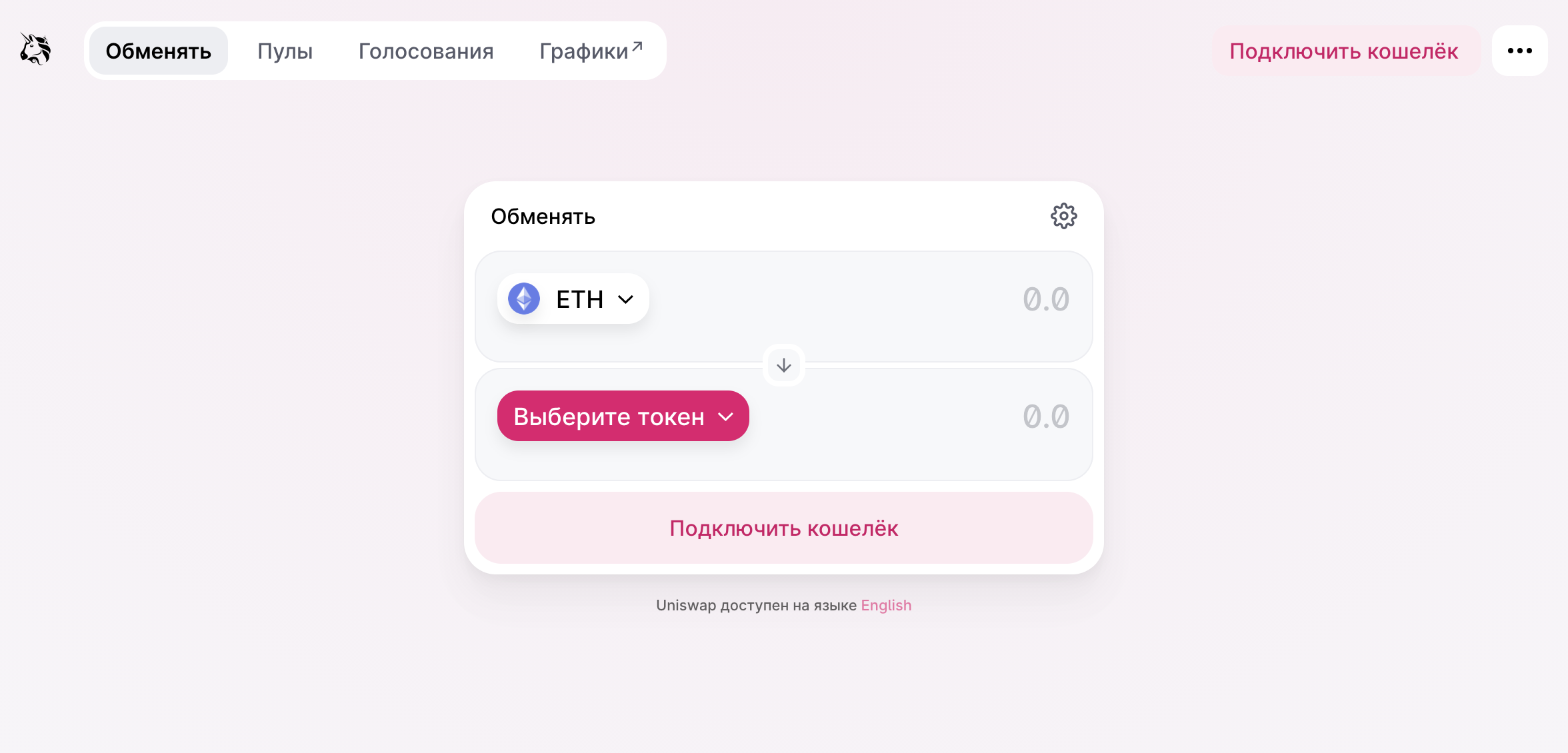
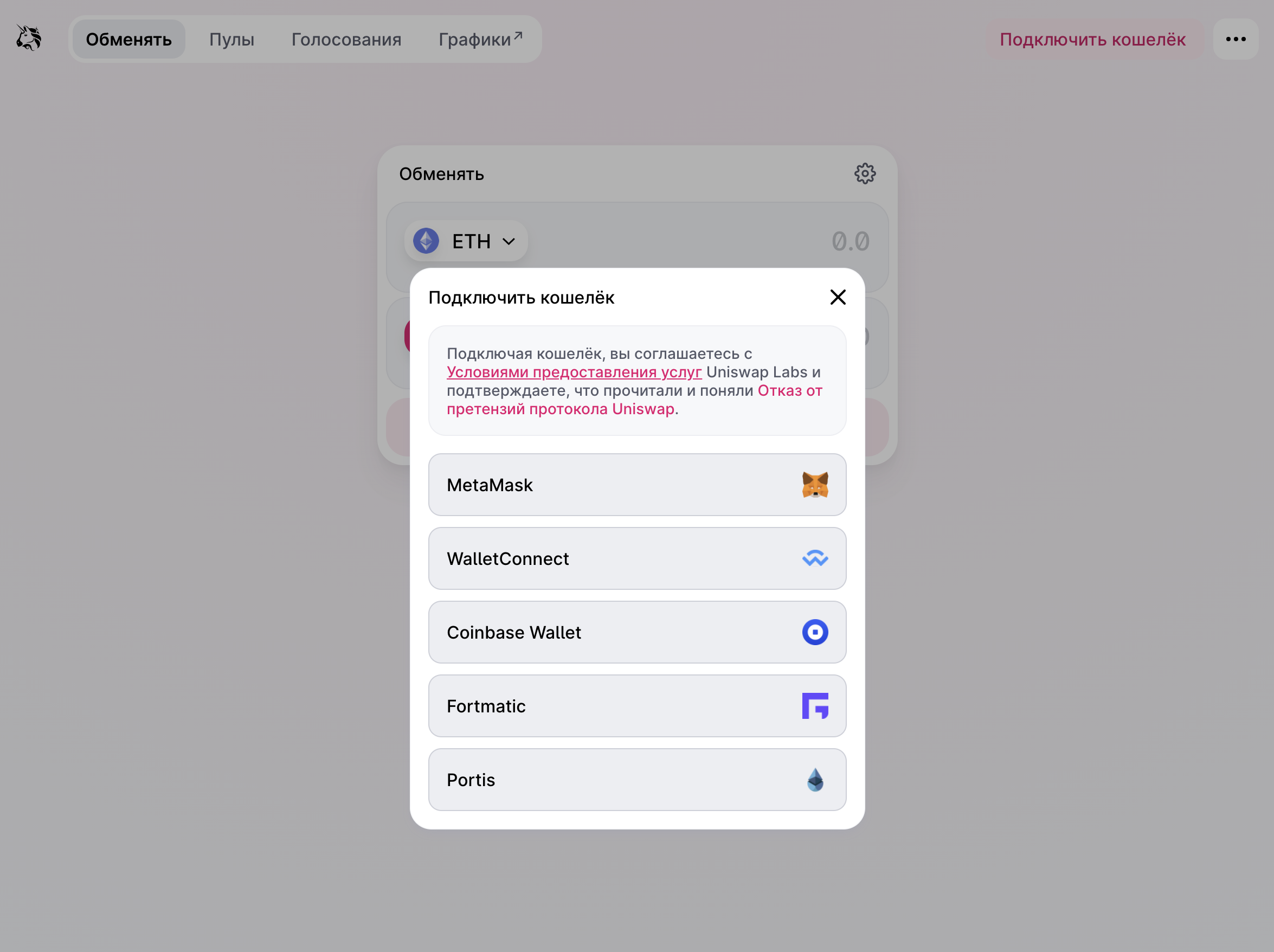
Откройте приложение Uniswap и выберите опцию «Подключить кошелек», нажав на соответствующую кнопку в центре экрана или в правом верхнем углу окна.
Если вы подключаетесь к сервису, используя приложение на смартфоне, вам будет предложено подключиться к Metamask через Wallet Connect. В таком случае выберите Wallet Connect из перечня и подключите Metamask, выбрав его из списка партнеров Wallet Connect.
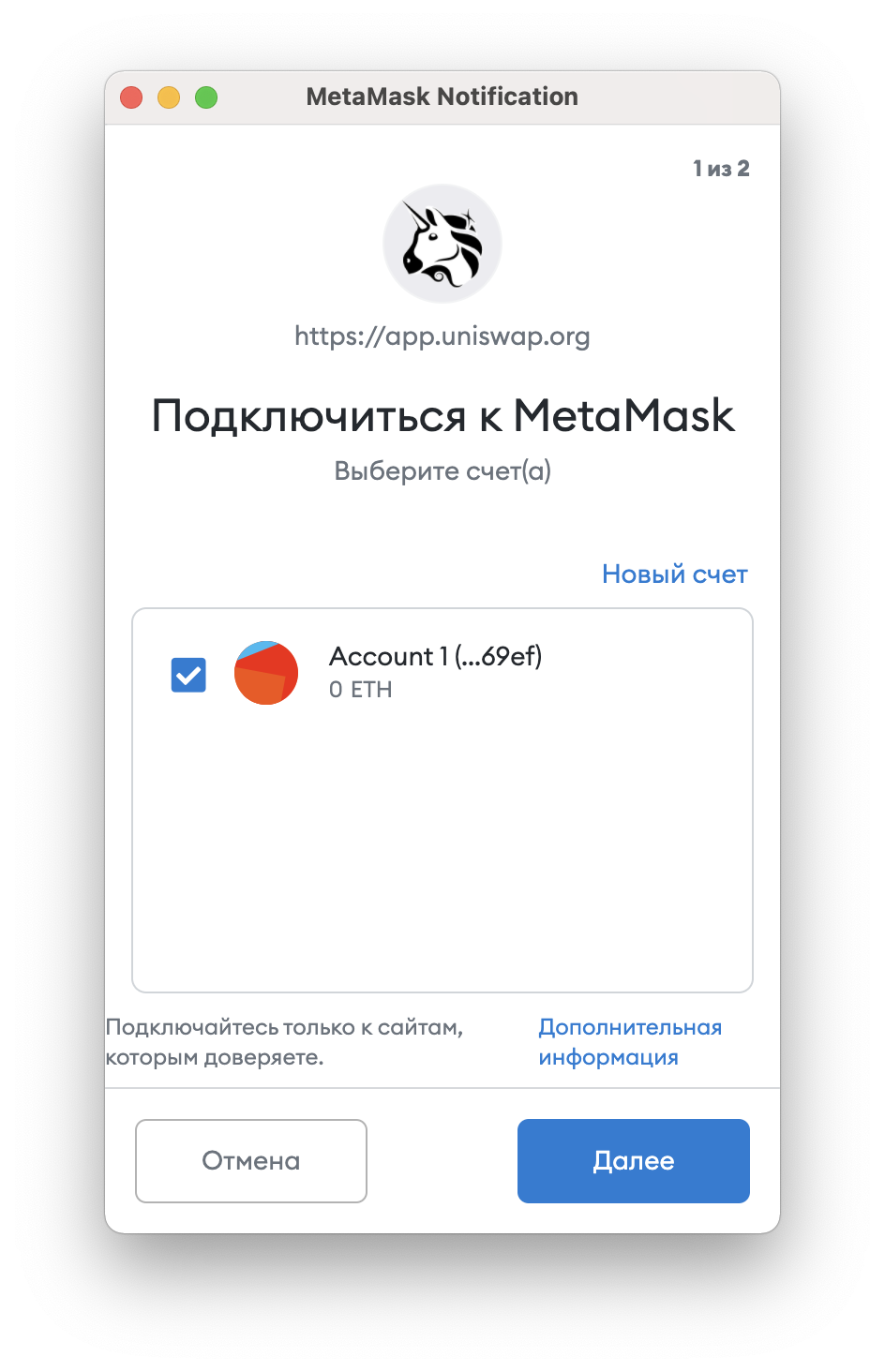
После выбора кошелька автоматически появится окно Metamask с предложением выбрать аккаунт. Выбираем один из доступных аккаунтов или создаем новый. После выбора аккаунта нажмите кнопку «Далее».
Поздравляем! Вы успешно подключили аккаунт к вее странице на базе web3. По этому алгоритму вы можете аналогично привязывать Метамаск к другим сервисам.
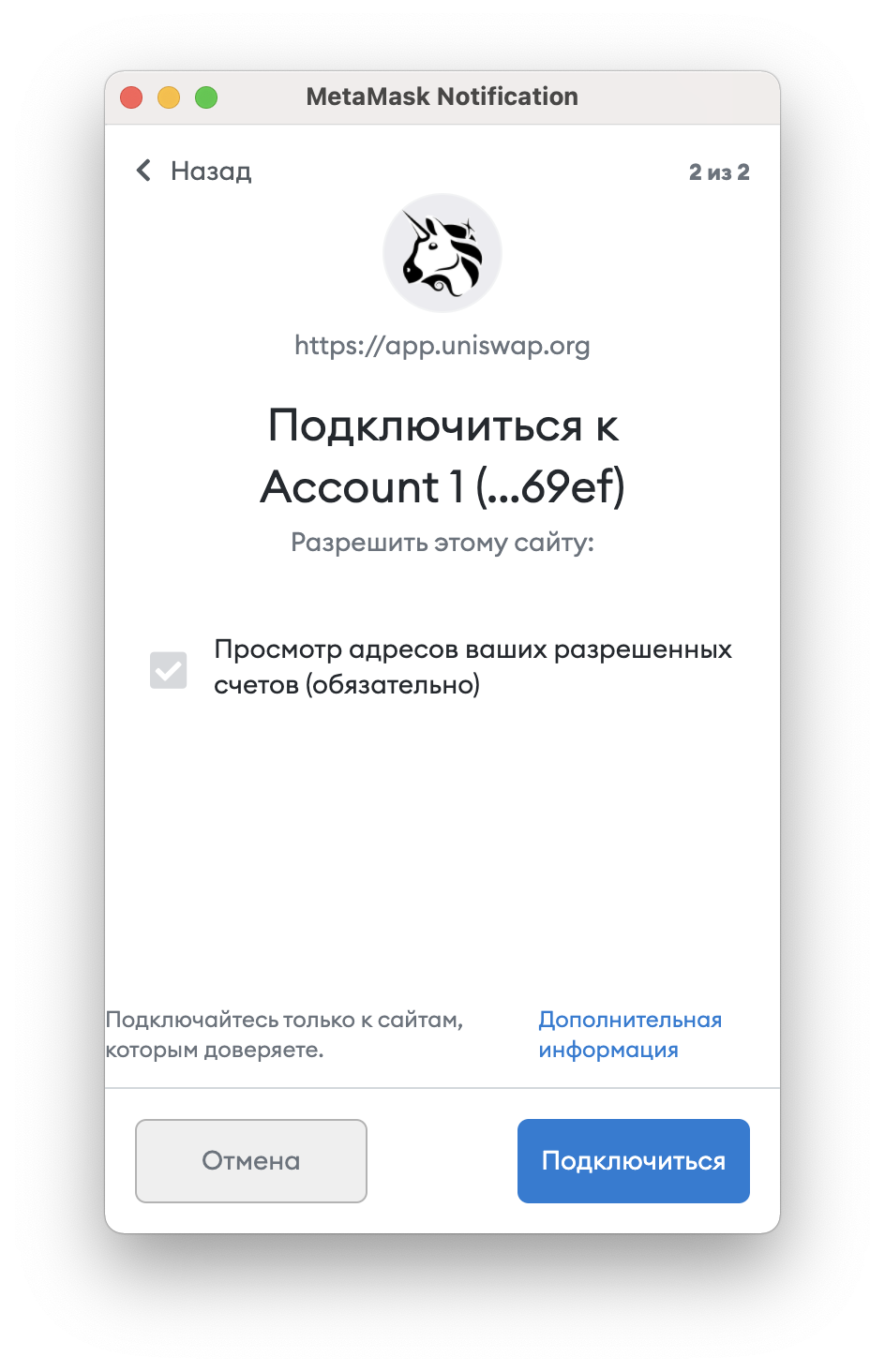
Метамаск является партнером многих ресурсов, работающих на базе web3, что позволяет быстро и легко привязывать ваши счета к сервисам.
Установка и добавление совместимых сетей

MetaMask — это одновременно мобильный кошелек и расширение (плагин) для браузера Chrome, а также для других браузеров, которое работает в качестве криптовалютного кошелька в сети Ethereum и в других Ethereum-совместимых сетях. Пользователи MetaMask могут покупать, отправлять, тратить и обменивать своими монеты и токены.
MetaMask — мультивалютный теплый некастодиальный браузерный кошелек и мультивалютный теплый мобильный кошелек.
В данной инструкции описано, как скачать и установить расширение и приложение MetaMask, как добавить различные Ethereum-совместимые сети и отображение криптовалют в кошельке.
Содержание:
- Скачивание и установка кошелька
- Меры безопасности при установке
- Способы добавления совместимых сетей
- Список и настройки Ethereum-совместимых сетей
- Способы добавления отображения криптовалют
1. Скачивание и установка кошелька MetaMask
Установка расширения браузера MetaMask
- Мы рекомендуем использовать браузер Chrome от Google. Чтобы скачать и установить MetaMask, перейдите на официальный сайт: https://metamask.io и нажмите «Download now» (“Загрузить сейчас”).
Браузерную версию MetaMask так же можно скачать и далее установить по официальной ссылке из магазина расширений браузера Chrome: https://chrome.google.com/webstore/detail/metamask/nkbihfbeogaeaoehlefnkodbefgpgknn.
Будьте внимательны и доверяйте только официальному сайту https://metamask.io/ и избегайте попадания на фишинговые сайты.
Будьте бдительны и скачивайте MetaMask только через сайт, предоставленный выше. Все остальные (неофициальные) сайты могут быть связаны с мошенничеством и могут стать причиной кражи личных данных и потери средств.
2. MetaMask подключается к браузеру как расширение, поэтому после нажатия кнопки “Download now” откроется меню, в котором можно выбрать, к какому браузеру прикрепить кошелек. В качестве примера установим MetaMask для браузера Chrome. Выберите браузер и нажмите на кнопку “Install MetaMask for Chrome” (“Установить MetaMask для Chrome”).
3. Далее в браузере откроется новая страница и перенаправит в интернет-магазин Chrome. Необходимо нажать на кнопку «Установить».
4. Нажмите на «Установить расширение» для подтверждения установки кошелька.
5. После успешной установки откроется окно, в котором нужно нажать на кнопку «Начать работу».
Успешно установлен браузерный кошелек MetaMask в браузер Chrome.
2. Меры безопасности при установке Metamask
- Придумайте и введите сложный пароль.
- Не используйте одинаковые пароли и пароли, которые содержат личную информацию.
Для наилучшей защиты пользуйтесь генератором сложных паролей. Например: https://1password.com/ru/password-generator
ВАЖНО: сложный пароль состоит из 15 или более символов, содержит маленькие и большие буквы, специальные символы и цифры. Пример сложного пароля: 3t5k2U_Fs%;S8Pr3Nm^) (не используйте данный пароль).
- Сохраните пароль в недоступном для посторонних людей месте.
- Сохраните seed-фразу в диспетчере паролей, например, в 1Password.
- Запишите seed-фразу на листе бумаги и храните в надежном месте. Если вы хотите дополнительную безопасность, запишите ее на нескольких листах бумаги и храните в 2–3 разных местах.
- Запомните seed-фразу.
- Seed-фраза 12 слов: сохраните seed фразу так чтобы никто никогда кроме вас не получил доступ (в виде сид-фразы).
ВАЖНО: не сохраняйте свои пароли и seed-фразы на компьютере с подключенным интернетом, в google-таблицах и облачных сервисах. Лучше всего сохранить пароли в файле, а сохранить файл на отдельной флешке и продублировать пароли в печатном виде на бумаге.
Создание децентрализованного кошелька MetaMask
- Возможно создать новый кошелек или импортировать кошельки, созданные ранее.
2. Необходимо создать кошелек по шагам, предложенным сервисом. ВНИМАТЕЛЬНО читайте всё, что написано на каждой странице при создании кошелька.
Bablosoft
Присоединяюсь к вопросу, запрос к кошельку почему не проходит, не возможно подключить метамаск к сайту, нет страницы подключения. Тоже самое с запросов с сайта транзакции, страница с подтверждением не появляется. В чем может быть проблема?
@val2020 Получилось сделать? Только я с keplr при нажатии на сайте connect wallet не появляется всплывающее окно в bas.

@pavelduglas Мне нужно кошелёк приконнектить к сайту. Когда я нажимаю connect wallet в хроме появляется новое окно, поверх сайта, где нужно апрувнуть подпись. Но в BAS это окно не появляется. Перед всем этим я естественно включаю расширение ввожу сид фразу и пароль, всё ок. Но когда дело доходит до коннекта, то окошко с апрувом просто не появляется.
@shut оно не должно появляться, нужно перейти на вкладку расширения
@pavelduglas у меня такая же проблема, как у человека выше, БАС просто не видит это окно с апрувом транзакции. Я уже в профиль БАС закинул весь свой профиль с дефолтного браузера, часть проблем кое где решилась, но ключевое — окно с транзакциями открывается отдельно и БАС его не видит
@Reydan Решил как-либо эту проблему?
Решение есть у кого-нибудь?
@Artemiy
Есть решения для MetaMask
Создания новых кошельков, подключения к сайту, совершения транзакции
Order script / Заказать скрипт > tg
@pavelduglas В метамаск все хорошо работает, там просто переходишь на расширение. Сейчас подключаю кошелек Slope https://chrome.google.com/webstore/detail/slope-wallet/pocmplpaccanhmnllbbkpgfliimjljgo к сайту magiceden.io и там не подключается сколько не переходи на расширение. Причем у Метамаска есть функция зайти в кошелек и там в меню подтвердить подключение, даже если новое окно с подтверждением от сайта не пришло. А в этом кошельке Slope нет такой функции. Кто нибудь сталкивался с подобным, как решали?
У меня мм просто даже не скачивается в басе, файлом не нашел нигде
Проблема все еще актуальна, никто не нашел решение?
@Infinitix 
@uowner спасибо за ответ, я не уточнил, я про Keplr
Месяца 3 назад было всё чётенько, нажимаешь кнопку переходишь в кошелёк подтверждаешь, а щас после кнопки конект ничего не происходит, разобрал кто?
@Pomeha к какому сайту коннект?
@Pomeha никаких проблем
@realmedvedev У меня почему-то на сервере не работает метамаск после первого круга. То есть открывает первый раз, подтверждает транзу, а второй раз открыть не может, даже через нажать кнопку расширения. От чего такое может быть? На моем пк все работает стабильно
Как ограничить количество повторов?
Как сделать ресурс бесконечным?
@UserTrue said in Как сделать ресурс бесконечным?:
@Fox
Ситуация вот какая, 5 потоков, в ресурсе данных только на 3 потока, нужно что бы оставшиеся 2 потока взяли 1 и 2 строчку ресурса который закончился 😀 Парадокс
С твоими настройками 2 потокам всеравно не хватит ресурса
Все правильно работает, просто 3 строки заняты 3 потоками и не могут быть использованы пока не завершатся эти три потока. Либо надо поставить одновременных использований больше одного. Либо увеличить колличество строк в ресурсе чтобы хватало на каждый поток на один круг.