D LED 1 на материнской плате Gigabyte
Материнская плата Gigabyte является одной из лидирующих компонент в сфере компьютерного железа. Она предлагает широкий выбор моделей с различными функциями и возможностями. Одной из таких функций является D-LED 1 – инновационная технология, которая предоставляет пользователю удобную и понятную систему индикации состояния компьютера.
D-LED 1 – это светодиодный индикатор, расположенный на материнской плате Gigabyte. Он предоставляет пользователю информацию о различных состояниях компьютера, таких как включен, выключен, в режиме ожидания или перегрузка. Эта информация может быть очень полезной для пользователей, особенно в случае возникновения проблем или нештатных ситуаций.
Руководство пользователя по D-LED 1 включает в себя подробные инструкции по его использованию и настройке. В нем описаны разные цвета светодиодов и их значения, а также способы решения возможных проблем, связанных с состоянием компьютера. Данное руководство является необходимым компонентом для любого пользователя, желающего максимально использовать все возможности материнской платы Gigabyte.
Итак, D-LED 1 на материнской плате Gigabyte – это инновационная технология, которая предоставляет удобную и понятную систему индикации состояния компьютера. Руководство пользователя поможет разобраться в функциональности данного индикатора и использовать его наиболее эффективно.
Что такое D-LED 1 и где он находится на материнской плате Gigabyte?
D-LED 1 является диагностическим индикатором, который находится на материнской плате Gigabyte. Этот индикатор предназначен для отображения состояния системы и служит для облегчения процесса диагностики и устранения проблем, связанных с компьютером.
На материнской плате Gigabyte D-LED 1 находится обычно около процессора или памяти. Это небольшая группа светодиодных индикаторов, которые могут светиться различными цветами и выполнять разные функции.
Обычно установлен четырехсегментный индикатор, который может отображать цифры и символы. Значение, отображаемое на D-LED 1, зависит от производителя материнской платы, поэтому для получения конкретной информации рекомендуется обратиться к руководству пользователя к материнской плате Gigabyte или к сайту производителя.
D-LED 1 может показывать различные значения и цвета, которые могут указывать на проблемы в системе, такие как отсутствие питания, проблемы с процессором или памятью, ошибки BIOS и другие. Для интерпретации этих значений обычно используются таблицы с указанием возможных причин и способов их устранения.
Руководство пользователя к материнской плате Gigabyte предоставляет подробную информацию о D-LED 1, включая его местоположение на плате, значимость отображаемых значений и рекомендации по устранению возможных проблем.
Описание и назначение D-LED 1
D-LED 1 — это инновационная функция, предоставляемая материнской платой Gigabyte. Эта функция является индикатором состояния системы и предназначена для упрощения диагностики возможных проблем или ошибок, которые могут возникнуть во время работы компьютера.
На материнской плате Gigabyte расположены светодиодные индикаторы, которые называются D-LED. Каждый из этих индикаторов имеет свою функцию и отображает определенную информацию о состоянии системы.
Функция D-LED 1 позволяет пользователю мониторить текущее состояние питания системы. Она может отображать следующую информацию:
- Загрузка системы
- Режим энергосбережения
- Ошибка питания
- Низкий уровень заряда батареи (в случае использования ноутбука или устройства с батареей)
Когда система работает в нормальном режиме, индикатор будет показывать зеленый цвет, что указывает на полноценное питание и отсутствие ошибок. Если возникнут какие-либо проблемы, индикатор может изменить цвет или мигать, указывая на причину возникшей проблемы.
Использование D-LED 1 позволяет быстро определить возможные неполадки или проблемы в работе компьютера и принять необходимые меры для их устранения. Это помогает улучшить производительность системы и повышает надежность работы компьютера.
Подключение и настройка D-LED 1
Для использования функций D-LED 1 необходимо правильно подключить и настроить данный компонент на материнской плате Gigabyte. В этом разделе мы рассмотрим необходимые шаги для подключения и настройки D-LED 1.
- Проверьте совместимость: Убедитесь, что ваша материнская плата Gigabyte поддерживает функцию D-LED 1. Обычно информацию о поддержке данной функции можно найти в руководстве пользователя материнской платы.
- Подключите D-LED 1 к материнской плате: Найдите на материнской плате соответствующий разъем для подключения D-LED 1. Обычно разъем находится рядом с передней панелью или на другом удобном месте для подключения индикатора.
- Проверьте правильность подключения: Убедитесь, что вы правильно подключили D-LED 1 к материнской плате. Обычно разъем имеет отметку «D-LED» или «LED». Убедитесь, что соединения надежные и не вызывают замыкания.
- Установите драйверы и программное обеспечение: Чтобы в полной мере воспользоваться функциональными возможностями D-LED 1, установите соответствующие драйверы и программное обеспечение с официального сайта Gigabyte. Проверьте, что у вас установлены последние версии драйверов и программного обеспечения.
- Настройте D-LED 1: После установки драйверов и программного обеспечения, откройте соответствующую программу для настройки D-LED 1. В зависимости от модели материнской платы Gigabyte, функции и настройки могут различаться. Обычно вы можете выбрать различные цветовые режимы, интенсивность свечения и другие параметры.
- Сохраните настройки и проверьте работу: После настройки D-LED 1, сохраните изменения и перезагрузите компьютер. Проверьте, что индикатор работает корректно и отображает нужные вам параметры. Если есть необходимость, вы можете изменить настройки в любое время.
Следуя этим простым шагам, вы сможете правильно подключить и настроить D-LED 1 на материнской плате Gigabyte. Учтите, что функции и настройки могут отличаться в зависимости от модели материнской платы, поэтому следуйте инструкциям, предоставленным в руководстве пользователя. Соблюдайте осторожность при работе с компонентами компьютера и следуйте указаниям производителя. Наслаждайтесь новыми функциональными возможностями, которые предоставляет D-LED 1!
Как использовать D-LED 1 для диагностики проблем?
D-LED 1 — это светодиодный индикатор на материнской плате Gigabyte, который предоставляет информацию о статусе работы компьютера и помогает в диагностике проблем. Вот некоторые способы использования D-LED 1 для обнаружения и исправления проблем:
Загрузка компьютера: При включении компьютера D-LED 1 отображает информацию о процессе загрузки. В случае возникновения проблемы, светодиоды могут показать, в какой стадии возникли проблемы (например, проблема с процессором, памятью или видеокартой). Это поможет вам определить, в какой части системы произошла ошибка и продолжить диагностику.
Ошибки POST (Power-On Self Test): POST — это процедура, которую компьютер выполняет при включении, чтобы протестировать аппаратное обеспечение на наличие ошибок. Если во время POST возникнут проблемы, D-LED 1 может показать код ошибки или ошибку, связанную с определенным компонентом системы. Это позволит вам быстрее установить, где именно возникла проблема.
Выполнение диагностики: Если у вас возникла проблема с работой компьютера, вы можете использовать D-LED 1 в сочетании с руководством пользователя материнской платы, чтобы проанализировать коды ошибок или сообщения, отображаемые на индикаторе. Это поможет вам определить причину проблемы и принять соответствующие меры для их устранения.
Консультация документации: Ваши материнская плата Gigabyte должна поставляться с документацией, которая подробно описывает различные коды ошибок и сообщения, отображаемые D-LED 1. Используйте эту документацию вместе с индикатором для получения конкретной информации о проблемах и возможных решениях.
Правильное использование D-LED 1 поможет вам диагностировать и исправить проблемы с вашей материнской платой Gigabyte. Если у вас возникли какие-либо сложности или проблемы, рекомендуется обратиться к официальной документации или получить помощь у специалиста.
Принцип работы D-LED 1
D-LED 1 является функцией, встроенной в материнскую плату Gigabyte, предназначенную для индикации состояния компьютера и выявления возможных проблем. D-LED 1 представлено четырьмя светодиодными индикаторами, образующими формат «1Х1Х», где каждый «Х» — это светодиодный индикатор.
D-LED 1 отображает информацию о различных этапах запуска системы и возможных ошибках. Каждый индикатор может иметь два состояния: включен (соответствующий индикатор светится) и выключен (соответствующий индикатор не светится). Сочетание включенных и выключенных индикаторов позволяет определить текущее состояние системы и идентифицировать возможные проблемы.
Вот список основных состояний, которые можно определить с помощью D-LED 1:
- 00 — система включена и работает нормально
- 01 — процессор неисправен или не установлен
- 10 — оперативная память неисправна или не установлена
- 11 — видеокарта неисправна или не установлена
В случае, если D-LED 1 показывает ошибку (01, 10 или 11), необходимо принять соответствующие меры для исправления проблемы. Это может включать в себя проверку и перезапуск соответствующего оборудования, замену неисправных компонентов или обращение к профессионалам для диагностики.
Использование D-LED 1 позволяет пользователям быстро выявлять и устранять проблемы с системой без необходимости разборки компьютера или использования специализированных программных приложений. Он обеспечивает быструю и удобную диагностику и устранение неполадок, что является важным преимуществом для пользователей материнских плат Gigabyte.
Инструкция по использованию D-LED 1
D-LED 1 (Digital LED) — инновационная технология, предоставленная компанией Gigabyte, предназначенная для определения состояния работы компьютера. D-LED 1 обычно размещается на плате в виде четырех светодиодов разного цвета. Каждый цвет соответствует определенному статусу работы компьютера.
Следует учесть, что количество светодиодов и цвета может варьироваться в зависимости от конкретной модели материнской платы Gigabyte.
Ниже приводятся основные инструкции по использованию D-LED 1:
- При включении компьютера проверьте состояние D-LED 1. Нормальное состояние может быть обозначено зеленым светодиодом.
- Если D-LED 1 показывает другой цвет, обратите внимание на цвет светодиода и сопоставьте его с документацией к материнской плате, чтобы определить проблему.
- Обычно цвета светодиодов D-LED 1 имеют следующие значения:
Примечание: Возможны другие цветовые схемы в зависимости от модели материнской платы Gigabyte. Проверьте документацию к вашей материнской плате для получения актуальной информации.
- Если вы обнаружили проблему с помощью D-LED 1, проконсультируйтесь с руководством пользователя для получения более подробной информации о возможных причинах и методах устранения проблемы.
- Следуйте указаниям руководства для решения проблемы или обратитесь в сервисный центр Gigabyte для получения дополнительной помощи.
Использование D-LED 1 может значительно облегчить проверку и устранение проблем с компьютером, позволяя быстро и точно определить их источник.
Расшифровка кодов D-LED 1 на материнской плате Gigabyte
На материнской плате Gigabyte присутствует индикатор состояния системы, известный как D-LED 1. Он представляет собой четыре светодиодных индикатора, каждый из которых связан с определенным компонентом или состоянием системы. Вот основные коды, которые могут отображаться на индикаторе:
| Код | Описание |
|---|---|
| Офф | Все индикаторы выключены, что указывает на нормальное состояние системы |
| 00 | Неисправность процессора |
| 0D | Нет оперативной памяти или неисправность модуля памяти |
| 10 | Ошибка видеокарты или неисправность видеосистемы |
| 15 | Проблемы с клавиатурой или неисправность клавиш |
| 30 | Ошибка отображения на экране, связанная с монитором или кабелями |
| 40 | Неисправность жесткого диска или невозможность его обнаружить |
| 50 | Ошибки на плате расширения или неисправность PCI-устройств |
| 7F | Загрузка операционной системы |
| FF | Неисправность питания или короткое замыкание |
Если на D-LED 1 отображается один из кодов, необходимо обратить внимание на соответствующую компоненту или системное состояние, чтобы определить причину проблемы. Дополнительные подробности об ошибках можно найти в документации к материнской плате или на веб-сайте производителя.
Использование индикатора D-LED 1 может значительно упростить процесс диагностики и устранения неполадок в системе, поскольку позволяет быстро определить проблему и принять соответствующие меры для ее решения.
Четыре LED индикатора рядом с памятью на материнских платах Gigabyte за что отвечают?
На материнских платах Gigabyte можно заметить четыре LED индикатора, расположенных рядом с разъёмами для памяти. Они не отображают никакой информации в обычном режиме работы компьютера, но могут пригодиться при диагностировании проблем.
Индикаторы первой степени
Первый из них обозначен буквой "D" (Debug), за которой следует две цифры. Этот индикатор предназначен для отображения кодов ошибок при самотестировании (POST). При включении компьютера BIOS начинает проверять работоспособность всех устройств и компонентов, и каждый этап сопровождается своим кодом, отображаемым на индикаторе. При успешном прохождении тестов индикатор погаснет, а если произошла какая-либо ошибка, можно определить по коду, сопровождающему мигание индикатора.
Индикаторы второй степени
Три других индикатора предназначены для контроля питания процессора и памяти. Они могут помочь определить проблему с электропитанием, если компьютер не загружается или перезагружается во время работы.
Первый индикатор называется "CPU". Он горит светло-зелёным, если всё в порядке, красным – если есть проблема с питанием процессора.
Следующий индикатор называется "DRAM". Он также может гореть зелёным или красным, чтобы указать на проблемы с питанием памяти.
Третий индикатор – "VGA". Он показывает состояние питания видеокарты. Обычно он не используется, потому что видеокарты получают питание от отдельного разъёма на материнской плате. Однако, если происходит перегрузка системы или проблемы с электропитанием, индикатор "VGA" может помочь определить их причины.
Заключение
Четыре LED индикатора рядом с памятью на материнских платах Gigabyte представляют собой незаменимый инструмент для диагностики и устранения проблем с электропитанием, работой процессора и памяти. Если компьютер не загружается или работает нестабильно, стоит обратиться к инструкции по эксплуатации материнской платы Gigabyte и использовать информацию, предоставляемую индикаторами.
Устранение неполадок с кодами ошибок материнской платы Gigabyte
Ваша материнская плата GIGABYTE выдает вам странные коды ошибок? Беспокоитесь, что ваш компьютер может «взорваться»? Не паникуйте!
Это коды ошибок материнской платы, и они предназначены для того, чтобы помочь вам диагностировать проблемы и снова запустить компьютер в случае какого-либо сбоя.
В этой статье я расскажу, почему вы можете их видеть, а затем помогу вам выяснить, как решить наиболее распространенные коды ошибок, которые может выдать вам ваша материнская плата Gigabyte!
Что такое коды ошибок (POST) материнской платы
Когда вы включаете компьютер, ваша материнская плата проходит серию тестов, чтобы убедиться, что все подключенные к ней компоненты работают правильно.
Эти тесты называются POST или Power-On Self Tests.
Ваша материнская плата систематически проверяет каждый компонент, чтобы увидеть, есть ли что-то не так, а затем отправляет код в виде звуковых сигналов или светодиодных индикаторов, чтобы уведомить вас о любой проблеме.
Думайте об этом как о контрольной лампочке двигателя в вашем автомобиле.
Получение одного из этих кодов может разочаровать, но они значительно облегчают устранение неполадок с оборудованием.
Вместо того, чтобы искать причину сбоя случайным образом и надеяться, что всё каким-то образом начнёт работать, вы можете просто следовать POST-коду, чтобы выяснить, в чём именно может заключаться проблема!
Что такое коды отладки LED GIGABYTE
Коды отладки GIGABYTE – это удобная функция, доступная на некоторых материнских платах GIGABYTE более высокого класса. По сути, это небольшой светодиодный дисплей, который обычно располагается рядом с 24-контактным разъёмом питания ATX – дисплей часто помечен как «Debug_LED» или что-то в этом роде.
Когда ваша материнская плата включена, вы, скорее всего, увидите мигание некоторых кодов на светодиодном дисплее. Это не повод для беспокойства! Не все коды являются кодами ошибок.
Некоторые нужны только для того, чтобы показать, что всё работает как надо или что все проверки завершены – такие коды, как «AA» или «AF», указывают на успешную последовательность загрузки.
К сожалению, отладочные коды светодиодов не являются основой большинства материнских плат.
Это очень полезный инструмент, когда дело доходит до устранения неполадок, и это намного лучше, чем подсчитывать звуковые сигналы один за другим, как будто вы пытаетесь расшифровать азбуку Морзе.
Где найти все коды отладки GIGABYTE
Лучший способ найти все коды отладки для любой материнской платы – обратиться к её руководству. В руководстве, скорее всего, есть все доступные коды.
Если у вас по какой-то причине нет доступа к руководству, не расстраивайтесь. GIGABYTE и любой другой производитель предоставляет бесплатный доступ к руководствам на своем веб-сайте.
Просто найдите модель своей материнской платы и загрузите руководство. Вы получите PDF-файл, и в нём вы обычно найдете коды в самом конце руководства.
Распространенные коды отладки GIGABYTE и их значение
00 – не используется
Код 00 раздражает из-за его расплывчатости. Как правило, он появляется, когда ваш процессор сталкивается с какой-то проблемой.
Всё, начиная от неисправного процессора, погнутых контактов или запыленного разъёма, может привести к появлению этой ошибки.
Первый способ действий, который я предложил бы, – это переустановить ЦП и посмотреть, есть ли какие-либо физические дефекты ЦП или сокета.
Если это не сработает, попробуйте протестировать свой процессор с другой материнской платой, чтобы убедиться, что проблема действительно в вашем процессоре.
Если это невозможно для вас, лучше всего систематически отключать и снова подключать другие компоненты, подключенные к вашей материнской плате, такие как ОЗУ, графический процессор, блок питания и т.д., чтобы увидеть, не вызывают ли они проблему.
Часто в этой проблеме виноват 24-контактный или 8-контактный кабель питания ЦП.
Если вы на 100% уверены, что причиной отказа является материнская плата, то лучший способ действий – гарантийный ремонт. Однако, если ваша материнская плата не входит в диапазон гарантии, то единственный другой вариант – доставить её к профессиональному специалисту по аппаратному обеспечению.
50-54 – ошибки инициализации памяти
Коды ошибок 50-54 обычно появляются, когда BIOS компьютера не может инициализировать системную память во время процесса загрузки.
Основными виновниками этих ошибок часто являются неисправные или несовместимые модули оперативной памяти, неправильная установка или даже поврежденная материнская плата.
Чтобы начать устранение неполадок, попробуйте сначала переустановить модули оперативной памяти и убедиться, что они совместимы с вашей системой.
Сделать это можно, выполнив поиск модели вашей материнской платы, зайдя на официальный сайт, а затем перейдя в раздел «Поддержка».
GIGABYTE обычно имеет информацию о QVL либо в своём собственном разделе под названием «Список поддержки памяти», либо в PDF-файле в разделе «Список поддержки».
Если проблема не устранена, попробуйте использовать один модуль за раз, чтобы определить, исправен ли он.
Кроме того, проверьте наличие обновлений BIOS, доступных у производителя материнской платы, так как это может решить проблемы совместимости с вашими модулями оперативной памяти.
D2 и D4 – ошибка распределения PCI
Ошибка D2 или D4 обычно появляется, когда у материнской платы возникают проблемы при обмене данными с устройством(ами) Interconnect Peripheral Component Interconnect (PCI), подключенными к системе.
Неправильная конфигурация, несовместимость оборудования или неисправные компоненты могут привести к этой ошибке.
Конечно, устройства на базе PCI больше никто не использует. Современные материнские платы почти всегда имеют только слоты PCIe. Тем не менее, вышеуказанная ошибка по-прежнему относится к ним.
Такие вещи, как графические процессоры, сетевые карты и другие карты расширения, которые взаимодействуют с материнской платой вашего компьютера, считаются устройствами PCI.
Мои советы по устранению неполадок заключаются в том, чтобы сначала переустановить неисправное устройство PCI. Обязательно проверьте слот PCIe и разъём вашего устройства на наличие видимых повреждений или мусора, а затем удалите мусор мягкой кистью. Затем снова вставьте устройство и проверьте, устранена ли ошибка.
Если это не так, я бы предложил подключить устройство к другому свободному слоту PCIe и проверить, работает ли он.
Если это так, это может означать, что на вашей материнской плате неисправен слот PCIe. Единственный разумный способ решить подобную проблему – воспользоваться гарантией материнской платы.
Я бы также сбросил BIOS / обновил его до последней версии, чтобы посмотреть, поможет ли это.
56-57 – неверный тип процессора или несоответствие скорости/процессора
Коды ошибок 56-57 указывают на проблемы, связанные с процессором. В частности, эти ошибки указывают на недопустимый тип или скорость ЦП (ошибка 56) или несоответствие ЦП (ошибка 57), обнаруженное BIOS материнской платы.
Они могут быть вызваны устаревшим BIOS, неправильными настройками или поврежденным / несовместимым процессором.
Первое, что я бы сделал, это переустановил ЦП, чтобы убедиться, что там всё в порядке – следуйте тому, что я описал для ошибки 00.
Я бы также убедился, что ни на процессоре, ни на материнской плате нет согнутых контактов. Если это так, вам обязательно придётся вернуть их по гарантии или отнести к профессионалу.
Если вы технически подкованы, вы можете попытаться отрегулировать контакты самостоятельно, но это может быть опасно, а если вы ошибетесь, то можете сделать ещё хуже.
62 – установка служб времени выполнения PCH
Код 62 обычно появляется, когда есть проблема с оперативной памятью или графическим процессором.
Я рекомендую сначала переустановить каждый компонент отдельно, то есть переустановить один компонент, проверить, работает ли он, переустановить другой и так далее. Также убедитесь, что все силовые кабели надежно закреплены.
Вы должны проверить оперативную память, выполнив шаги, описанные для ошибки 50-54. Если ничего не изменится, то, вероятно, всему виной GPU.
Если CPU имеет встроенный графический процессор или «iGPU», вы можете извлечь видеокарту и посмотреть, исправит ли это что-нибудь – не забудьте сначала подключить монитор к разъему дисплея на материнской плате!
Если система работает нормально, проблема, скорее всего, в вашем графическом процессоре. Чтобы подтвердить это, я советую протестировать графический процессор на другом ПК, чтобы увидеть, работает ли он там.
В зависимости от того, как это происходит, вам, возможно, придётся подумать об использовании гарантии вашего графического процессора или материнской платы или полностью приобрести новые.
99 – инициализация Super IO
Ошибка 99 обычно появляется, когда что-то не так с периферийными устройствами, подключенными к материнской плате.
Я рекомендую отключить все вторичные кабели, такие как кабели для зарядки, кабели клавиатуры/мыши и т.д., а затем посмотреть, загружается ли он.
Попробуйте переподключить кабели дисплея, кабели блока питания и т.д., если это не сработает. Также стоит выполнить шаги по устранению неполадок, описанные в коде 00.
Если вы включаете систему в первый раз, вы можете получить эту ошибку, если у вас не подключена клавиатура. Таким образом, вы можете попробовать подключить клавиатуру, которая, как вы знаете, работает, и посмотреть, работает ли она.
A0 – запущена инициализация IDE
Наконец, один из хороших вариантов. Как правило, A0 – это один из тех кодов, которые вы будете видеть каждый раз при включении компьютера, даже если в этом нет ничего плохого.
Это означает, что всё работает нормально, и ваша материнская плата передает управление ОС.
Так что, если вы видите, что мигает A0, вам не о чем беспокоиться!
A2 – ошибка обнаружения IDE
Если вы столкнулись с ошибкой A2 , вы, вероятно, храните много данных. Это простая ошибка, которая говорит вам о том, что материнская плата испытывает трудности со всеми подключенными к ней накопителями и выясняет, с какого диска загружаться.
Самый простой способ решить эту проблему – подключить только диск с вашей ОС или сначала установить диск, на который вы поместите ОС. Затем перезапустить и установить остальные диски.
К этому моменту ваша материнская плата должна автоматически определить порядок загрузки, но если это не так, вы можете вручную изменить его в BIOS.
Часто задаваемые вопросы
Все ли материнские платы имеют звуковые сигналы?
Звуковые сигналы есть на большинстве материнских плат, но не на всех. Если вы не используете древнюю технологию, ваша материнская плата, скорее всего, будет иметь звуковые коды.
Это не значит, что вы их услышите. Раньше на материнских платах были небольшие компоненты динамиков, которые издавали звуковые сигналы, но в наши дни их нет.
Как правило, вам нужно подключить материнскую плату к динамикам или наушникам, чтобы услышать звуковые сигналы.
Все ли материнские платы GIGABYTE имеют светодиодные коды?
К сожалению, нет. По какой-то глупой причине большинство производителей предоставляют светодиодные коды только на избранных материнских платах, как правило, на более дорогих моделях.
У вас по-прежнему будут звуковые коды, но с ними сложнее иметь дело, чем с простым светодиодным кодом.
Как отключить светодиоды кодов на материнской плате GIGABYTE?
Я настоятельно рекомендую вам не связываться со светодиодами кодов, потому что они могут быть очень ценными, когда вы столкнётесь с проблемой.
Если вы действительно хотите скрыть это, я рекомендую использовать тёмную ленту поверх, чтобы вы могли легко снять её, если столкнетесь с ошибкой.
Однако, если вам действительно все равно, вы сможете найти возможность отключить их в BIOS.
Что это значит, если материнская плата не издает звуковой сигнал?
Если материнская плата не издает звуковой сигнал во время загрузки, этому может быть несколько причин.
Возможно, она работает правильно, и ошибок не обнаружено, или вы просто не подключили динамики/наушники, способные издавать гудки.
Gigabyte Z390 & Z590 debug LED codes
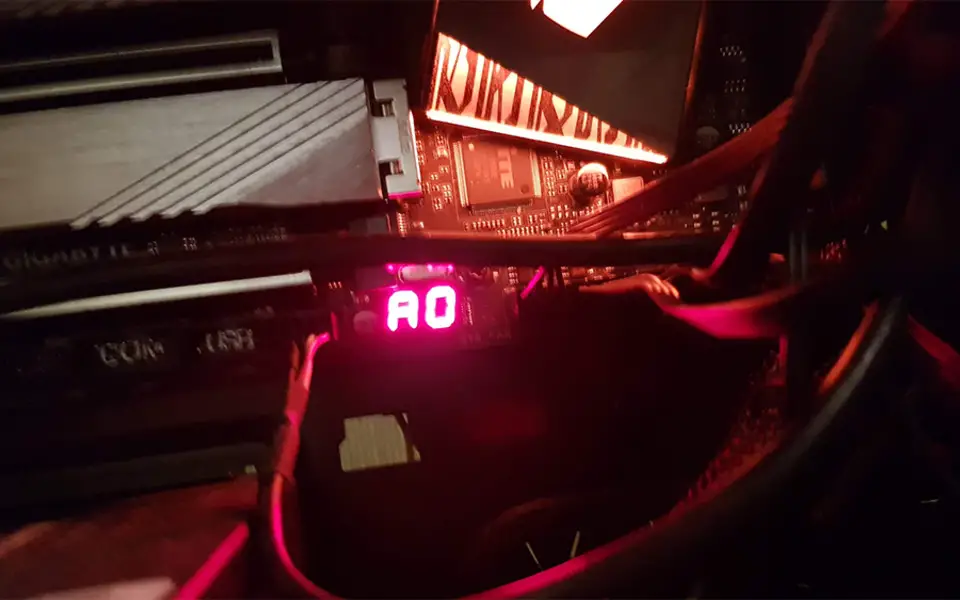
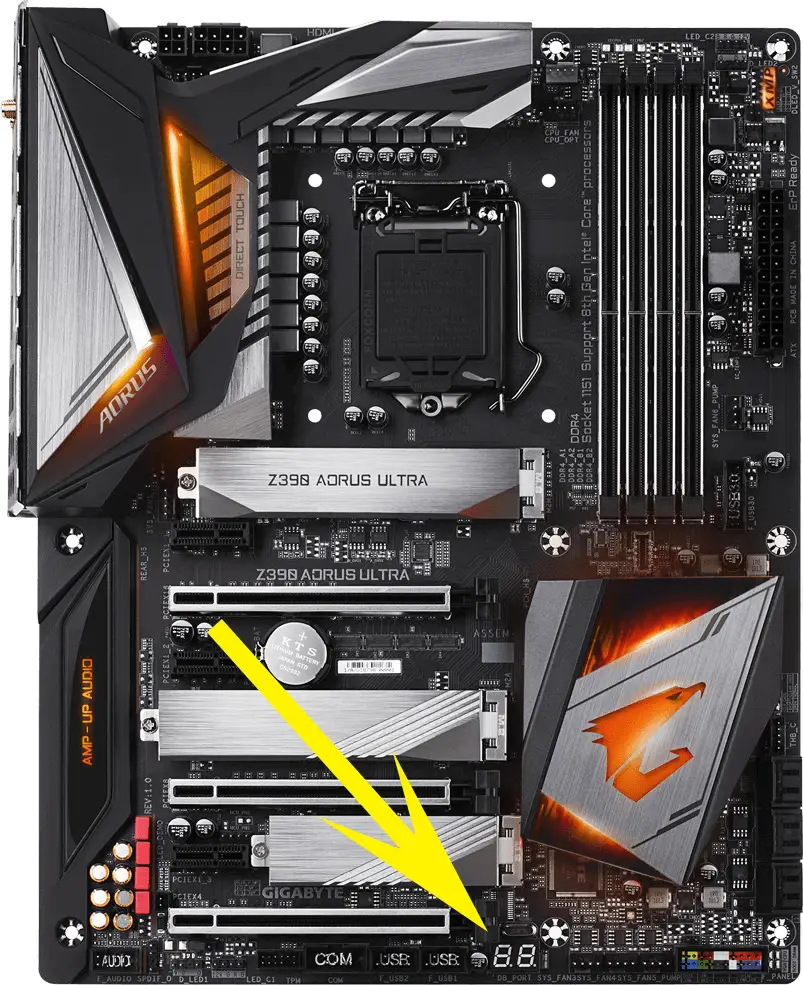
Gigabyte Z390 and Z590 motherboards come with an helpful debug LED that helps troubleshooting system issues. The debug LED is located bottom of the motherboard and helps you to pinpoint the source of the problem, in case your system doesn't boot or the monitor is blank. Such problems might occur because of many reasons like incompatible / faulty hardware, extreme overclocking settings, unplugged cables, wrong BIOS settings or not fully insterted RAM, etc.
 Our system shows "A0" while using Windows, which means "IDE initialization is started"
During the boot, the LED rapidly shows various hexadecimal values, with every value representing a successful event or an error. Therefore the LED showing some value doesn't necessarily mean there is a problem. If your system can't boot, check the current LED value and compare it with the list below.
For more troubleshooting, refer to Gigabyte troubleshooting guide.
Note: We have taken the following list from the Gigabyte Z390 Aorus Ultra and Z590 Aorus Master manual. These values probably mean the same for the other Aorus models in same line, however I cannot confirm it since I don't have their manual.
Z390 Aorus Ultra & Z590 Aorus Master debug LED codes
Regular boot
10 PEI Core is started.
11 Pre-memory CPU initialization is started.
15 Pre-memory North-Bridge initialization is started.
19 Pre-memory South-Bridge initialization is started.
2F Memory initialization.
31 Memory installed.
36 CPU PEI initialization.
3A IOH PEI initialization.
3E PCH PEI initialization.
60 DXE Core is started.
61 NVRAM initialization.
62 Installation of the PCH runtime services.
67 CPU DXE initialization is started.
68 PCI host bridge initialization is started.
69 IOH DXE initialization.
6A IOH SMM initialization.
70 PCH DXE initialization.
71 PCH SMM initialization.
72 PCH devices initialization.
77 PCH DXE initialization (PCH module specific).
78 ACPI Core initialization.
79 CSM initialization is started.
7F Reserved for AMI use.
8F Reserved for OEM use (OEM DXE initialization codes).
90 Phase transfer to BDS (Boot Device Selection) from DXE.
91 Issue event to connect drivers.
92 PCI Bus initialization is started.
93 PCI Bus hot plug initialization.
94 PCI Bus enumeration for detecting how many resources are requested.
95 Check PCI device requested resources.
96 Assign PCI device resources.
97 Console Output devices connect (ex. Monitor is lighted).
98 Console input devices connect (ex. PS2/USB keyboard/mouse are activated).
99 Super IO initialization.
9A USB initialization is started.
9B Issue reset during USB initialization process.
9C Detect and install all currently connected USB devices.
9D Activated all currently connected USB devices.
A0 IDE initialization is started.
A1 Issue reset during IDE initialization process.
A2 Detect and install all currently connected IDE devices.
A3 Activated all currently connected IDE devices.
A4 SCSI initialization is started.
A5 Issue reset during SCSI initialization process.
A6 Detect and install all currently connected SCSI devices.
A7 Activated all currently connected SCSI devices.
A8 Verify password if needed.
A9 BIOS Setup is started.
AA Reserved.
AB Wait user command in BIOS Setup.
AC Reserved.
AD Issue Ready to boot event for OS boot.
AE Boot to Legacy OS.
AF Exit Boot Services.
B0 Runtime AP installation begins.
B1 Runtime AP installation ends.
B2 Legacy Option ROM initialization.
B3 System reset if needed.
B4 USB device hot plug-in.
B5 PCI device hot plug.
B6 Clean-up of NVRAM.
B7 Reconfigure NVRAM settings.
S3 Resume
E0 S3 Resume is started (called from DXE IPL).
E1 Fill boot script data for S3 resume.
E2 Initializes VGA for S3 resume.
E3 OS S3 wake vector call.
Recovery
F0 Recovery mode will be triggered due to invalid firmware volume detection.
F1 Recovery mode will be triggered by user decision.
F2 Recovery is started.
F3 Recovery firmware image is found.
F4 Recovery firmware image is loaded.
F7 Reserved for future AMI progress codes.
Error
55 Memory initialization error occurs.
56 Invalid CPU type or speed.
57 CPU mismatch.
58 CPU self test failed or possible CPU cache error.
59 CPU micro-code is not found or micro-code update is failed.
5A Internal CPU error.
5B Reset PPI is failed.
D0 CPU initialization error.
D1 IOH initialization error.
D2 PCH initialization error.
D3 Some of the Architectural Protocols are not available.