How To Move Genshin Impact To Another Drive (PC)
Here’s our guide on how to move Genshin Impact to another drive on your PC.
 By Shubham Last updated Jun 15, 2023

Genshin Impact is a free-to-play gacha video game by MiHiYo. With consequent updates, it has generated a huge player base and become one of the most popular gacha video games. Some players in the community are looking to transfer their game files or data onto their other drives. As they do so, they are getting a prompt to re-download the game, again. But not to worry, as we have a workaround for this issue. So, here’s our guide on how to move Genshin Impact to another drive on PC.
How to Move Genshin Impact to Another Drive on PC without Re-Downloading
Follow these steps to move it to another drive:
- Firstly, copy all the files and folders of Genshin Impact.
- Paste these folders and files into the other drive you want them to.
- Now, navigate and look for a config.ini file.
- You need to open that file using Notepad or Wordpad.
- You will find the file directory where Genshin Impact was originally placed on the first line of game_install_path.
- As you edit the file, you need to paste the file directory of its current location.
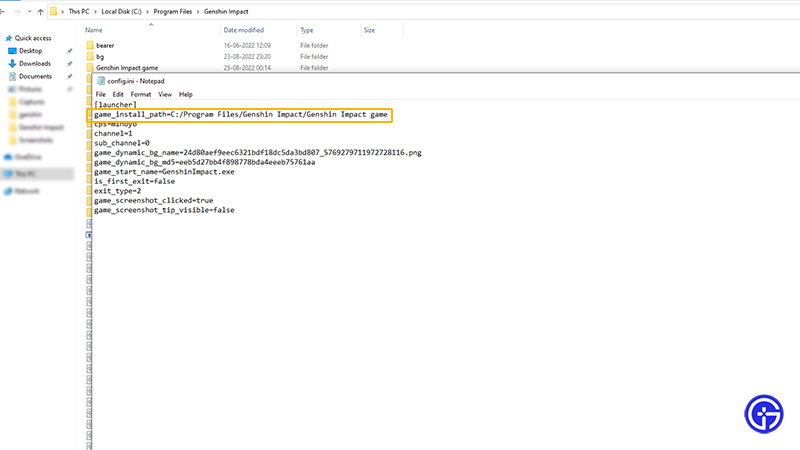
- So, for example, if it is as follows:
game_install_path=C:/Program Files/Genshin Impact/Genshin Impact game
- You need to replace the line by pasting the current file directory and drive.
- So, if you are moving it in a D drive where your SSD or HDD is located, it will be as follows:
game_install_path=D:/Program Files/Genshin Impact/Genshin Impact game
- Once you have pasted the right directory, save the config file.
- Now, launch Genshin Impact to check whether it is working without the re-downloading prompt.
That’s everything covered about how to move Genshin Impact to a different drive on PC. If you liked this guide, check out our other guides on where to get Padisarah and other Genshin Impact Guides right here on Gamer Tweak.
Hi! I am a Writer/Blogger/Cinephile/Quantum Physicist. The last one is not true but the rest of them sure are (I swear on Albert Einstein’s theory of relativity).
Как переместить Genshin Impact на другой диск (PC)
 Genshin Impact – это бесплатная гача-игра от компании MiHiYo. Благодаря постоянным обновлениям она собрала огромную базу игроков и стала одной из самых популярных гача-видеоигр. Некоторые игроки хотят перенести свои игровые файлы или данные на другие диски. При этом они получают запрос на повторную загрузку игры. Но не стоит беспокоиться, так как у нас есть обходной путь решения этой проблемы. Итак, вот наше руководство о том, как переместить Genshin Impact на другой диск на ПК.
Как переместить Genshin Impact на другой диск на ПК без повторной загрузки
Для перемещения программы на другой диск выполните следующие действия:
- Во-первых, скопируйте все файлы и папки Genshin Impact.
- Вставьте эти папки и файлы на другой диск.
- Теперь перейдите на другой диск и найдите файл config.ini.
- Этот файл необходимо открыть с помощью Блокнот или Wordpad ..
- В первой строке файла вы найдете директорию, в которую изначально был помещен Genshin Impact game_install_path.
- По мере того как вы редактировать файла, необходимо вставить каталог файла своего текущее местоположение.

- Так, например, если он имеет следующий вид:
game_install_path=C:/Program Files/Genshin Impact/Genshin Impact game
- Необходимо заменить строку, вставив в нее текущий каталог файла и диск.
- Так, если вы перемещаете его в диск D где находится ваш SSD или HDD, то это будет выглядеть следующим образом:
game_install_path=D:/Program Files/Genshin Impact/Genshin Impact game
- После того как вы вставили нужную директорию, сохраните файл конфигурации.
- Теперь запустите Genshin Impact и проверьте, работает ли он без запроса на повторную загрузку.
Читайте также| Как играть с друзьями в Genshin Impact Mobile Вот и все о том, как переместить Genshin Impact на другой диск на ПК. Если вам понравилось это руководство, ознакомьтесь с другими нашими руководствами где достать Падисару и другие руководства по Genshin Impact прямо здесь, на SeriosExGames.
Как переместить игру Геншин Импакт на другой диск
Геншин Импакт — популярная компьютерная игра, которая может занимать значительное место на жестком диске компьютера. Если ваш текущий диск заполнен, но вы хотите сохранить игру, вы можете перенести ее на другой диск. В этой статье мы расскажем вам подробную инструкцию о том, как перенести Геншин Импакт на другой диск без потери данных.
Перенос игры Геншин Импакт на другой диск может быть полезным, например, если у вас осталось мало свободного места на текущем диске, но у вас есть другой, который вы хотите использовать для хранения игры. Чтобы перенести игру, вам понадобится выполнить несколько простых шагов.
Шаг 1: Создайте резервную копию игры
Прежде чем перенести Геншин Импакт на другой диск, рекомендуется создать резервную копию игры. Это поможет вам избежать потери данных в случае ошибки или непредвиденных проблем во время процесса переноса. Убедитесь, что у вас есть достаточно свободного места на другом диске для создания резервной копии игры.
Шаг 2: Установите игру на другой диск
Перенесите Геншин Импакт на другой диск, следуя инструкциям установщика игры. Обычно у вас есть возможность выбрать место установки игры перед началом процесса установки. Выберите новый диск в качестве места установки, чтобы перенести игру на него.
Следуя этим простым шагам, вы сможете без проблем перенести игру Геншин Импакт на другой диск и продолжить наслаждаться игрой без потери данных. Это особенно полезно, если у вас есть ограниченное свободное место на текущем диске, но есть другой диск, на который вы хотите перенести игру.
Как перенести Геншин Импакт на другой диск
Перенос игры Геншин Импакт на другой диск может быть полезным, если у вас заканчивается свободное место на текущем диске или если вы хотите улучшить производительность игры. В этой статье мы расскажем, как перенести Геншин Импакт на другой диск.
Предварительные шаги
- Перед тем как начать перенос, убедитесь, что у вас есть свободное место на целевом диске. Проверьте, сколько места занимает игра на текущем диске, чтобы знать, сколько примерно места понадобится на новом диске.
- Сделайте резервную копию игры, чтобы избежать потери данных при переносе. Скопируйте папку с игрой на другой диск или в облачное хранилище.
- Закройте игру и любые связанные с ней процессы. Убедитесь, что игра полностью завершена и нет запущенных процессов связанных с Геншин Импакт.
Перенос Геншин Импакт
Следуйте этим шагам, чтобы перенести Геншин Импакт на другой диск:
- Откройте проводник и перейдите к папке, в которой установлена игра на текущем диске.
- Выделите папку с игрой и скопируйте ее.
- Перейдите на новый диск и создайте новую папку для установки игры.
- Вставьте скопированную папку с игрой в новую папку на новом диске.
- Удалите оригинальную папку с игрой на текущем диске.
- Откройте клиент запуска игры (например, Steam) и найдите игру в библиотеке.
- Нажмите правой кнопкой мыши на игру и выберите «Свойства».
- Во вкладке «Локальные файлы» нажмите на кнопку «Проверить целостность игровых файлов».
- Клиент запустит процесс проверки файлов и автоматически обновит путь к игре на новом диске.
Завершение
После завершения процесса переноса и проверки целостности файлов, Геншин Импакт будет работать с нового диска без потери данных. Удалите резервную копию игры, если все прошло успешно и вы удовлетворены результатом.
Благодаря этим простым шагам, вы сможете легко перенести Геншин Импакт на другой диск и продолжить играть без проблем!
Определение нового расположения игры
Перед тем, как начать переносить игру, необходимо определить новое расположение, где вы хотите разместить игровые файлы. Чтобы это сделать:
- Откройте запустите ваш файловый менеджер или проводник.
- Выберите диск или папку, в которую вы хотите перенести Геншин Импакт.
- Запомните путь к выбранной папке (например, C:\Games\Геншин Импакт).
Пожалуйста, убедитесь, что у вас есть достаточно места на выбранном диске или папке для размещения игры.
Копирование игровых файлов
Перед тем как перенести игру «Геншин Импакт» на другой диск, необходимо скопировать все игровые файлы на новый носитель. Это позволит сохранить все настройки, сохранения и другую важную информацию.
- Откройте проводник Windows и найдите папку с установленной игрой «Геншин Импакт». Обычно, она находится по пути C:\Program Files\Геншин Импакт.
- Выделите все файлы и папки внутри папки «Геншин Импакт». Можно использовать комбинацию клавиш Ctrl + A.
- Скопируйте выделенные файлы и папки. Можно использовать комбинацию клавиш Ctrl + C или щелкнуть правой кнопкой мыши и выбрать пункт «Копировать».
- Перейдите в папку на новом диске, куда вы хотите перенести «Геншин Импакт».
- Вставьте скопированные игровые файлы и папки. Можно использовать комбинацию клавиш Ctrl + V или щелкнуть правой кнопкой мыши и выбрать пункт «Вставить».
- Дождитесь окончания процесса копирования файлов на новый диск. Время копирования зависит от объема данных и скорости работы вашего компьютера.
После завершения копирования, все игровые файлы будут находиться на новом диске, и вы сможете запустить игру с нового расположения. Не забудьте также обновить ярлык на рабочем столе или в меню «Пуск», чтобы указать на новый путь к исполняемому файлу игры.
Изменение пути запуска игры
Если вам необходимо изменить путь запуска игры Геншин Импакт, следуйте этим шагам:
- Откройте запускатор игры и выйдите из него, если он запущен.
- Найдите ярлык игры Геншин Импакт на рабочем столе или в меню «Пуск» и щелкните правой кнопкой мыши по нему.
- В появившемся контекстном меню выберите опцию «Свойства».
- Откроется окно «Свойства ярлыка». На вкладке «Ярлык» найдите поле «Объект» и найдите текст, указывающий на текущий путь к файлу игры. Он будет выглядеть примерно так: «C:\ПутьКИгре\genshinimpact.exe».
- Измените текст в поле «Объект», чтобы указать новый путь к файлу игры. Например, вместо «C:\ПутьКИгре\genshinimpact.exe» вы можете указать «D:\НовыйПутьКИгре\genshinimpact.exe».
- После внесения изменений нажмите кнопку «ОК», чтобы сохранить новый путь.
Теперь игра Геншин Импакт будет запускаться по новому пути, который вы указали. Убедитесь, что новый путь правильно указывает на файл исполняемого кода игры, чтобы избежать возможных ошибок при запуске.
Проверка работоспособности игры
После переноса игры «Геншин Импакт» на новый диск, необходимо убедиться в его корректной работоспособности. Для этого следуйте инструкциям:
- Запустите лаунчер игры «Геншин Импакт».
- Введите свои данные учетной записи и нажмите «Вход».
- Дождитесь загрузки игры.
Если игра успешно запустилась, можно приступить к проверке ее работоспособности:
- Проверьте, что персонажи, сохраненные данные и достижения отображаются корректно.
- Проверьте, что игра работает без лагов или проблем с производительностью.
- Проверьте, что звук в игре воспроизводится без искажений.
- Проверьте, что управление персонажем и выполнение игровых действий происходят без задержек или проблем с отзывчивостью.
- Проверьте, что игра не вылетает или не зависает в процессе игры.
Если в процессе проверки вы обнаружите какие-либо проблемы, рекомендуется выполнить следующие действия:
- Проверьте, что ваш компьютер соответствует минимальным системным требованиям игры.
- Обновите драйвера вашей видеокарты и других компонентов системы.
- Попробуйте переустановить игру с использованием файлов на новом диске.
- Свяжитесь с технической поддержкой игры для получения дополнительной помощи.
После проведения всех вышеперечисленных шагов и успешной проверки работоспособности игры «Геншин Импакт», вы можете наслаждаться игрой на новом диске без каких-либо проблем и ограничений.
Вопрос-ответ
Как перенести Геншин Импакт на другой диск?
Чтобы перенести игру Геншин Импакт на другой диск, вам нужно выполнить несколько простых шагов.
Могу ли я перенести Геншин Импакт на другой жесткий диск без переустановки?
Да, вы можете перенести Геншин Импакт на другой жесткий диск без переустановки. Для этого используйте функцию Steam для перемещения игры на новый диск.
Какие файлы нужно перенести, чтобы Геншин Импакт запустился с другого диска?
Чтобы Геншин Импакт запустился с другого диска, вам нужно перенести все файлы и папки игры на новый диск. Это включает в себя исполняемые файлы игры, папку с ресурсами и другие связанные файлы.
Как проверить, что Геншин Импакт успешно перенесен на другой диск?
Чтобы проверить, что Геншин Импакт успешно перенесен на другой диск, запустите игру с нового диска и проверьте, что она работает без проблем. Также можно убедиться, что размер файлов игры на старом диске уменьшился, а на новом диске увеличился.
Как перенести геншин импакт на другой диск
Геншин Импакт — это популярная онлайн-игра, которую многие игроки хотят установить на свой компьютер. Однако, зачастую игра занимает много места на жестком диске и может вызывать проблемы с доступным местом. В таком случае, возникает желание перенести Геншин Импакт на другой диск, чтобы освободить место для других приложений и файлов. В данной статье мы расскажем вам подробные инструкции, как сделать это без особых сложностей.
Перенос игры на другой диск может показаться непростой задачей для новичка, однако, с нашей помощью вы сможете выполнить её без труда. Сначала, вам необходимо определить, на каком диске установлена игра. Затем, вы должны создать точную копию папки с игрой на новом диске. После этого, необходимо изменить путь к игре в настройках запуска и проверить работоспособность Геншин Импакта на новом диске.
Важно отметить, что процесс переноса игры может занять некоторое время, в зависимости от объема данных, которые необходимо скопировать. Не забывайте также о возможных ограничениях по доступу к файлам и папкам, которые могут потребовать администраторских прав. Следуйте нашим инструкциям шаг за шагом и вы сможете легко и успешно перенести Геншин Импакт на другой диск.
Перенос Геншин Импакт на другой диск: зачем и как
Геншин Импакт — популярная многопользовательская онлайн-игра, которая имеет огромный размер, занимающий значительное количество места на жестком диске. Поэтому пользователи часто сталкиваются с проблемой нехватки свободного пространства. В таких случаях решением проблемы может быть перенос игры на другой диск.
Почему стоит перенести Геншин Импакт на другой диск? Во-первых, это позволит освободить место на основном диске, что улучшит общую производительность системы. Во-вторых, это даст возможность установить игру на более быстрый или емкий диск, что повысит скорость загрузки игры и снизит время ожидания при переходах между локациями.
Как перенести Геншин Импакт на другой диск?
- Создайте резервную копию игры. Прежде чем начать процесс переноса, рекомендуется сделать резервную копию игры. Вы можете скопировать папку с установленной игрой на внешний накопитель или другой диск.
- Установите игру на новый диск. Для этого выполните следующие действия:
- Запустите установщик игры и выберите новый диск в качестве места установки. Обычно это возможно на этапе выбора диска и папки для установки.
- Дождитесь завершения установки игры на новый диск. Убедитесь, что игра успешно запускается и работает.
- Удалите игру с предыдущего диска. Если вы установили игру на новый диск и убедились в ее корректной работе, вы можете удалить предыдущую версию игры с основного диска. Для этого найдите папку с установленной игрой на старом диске и удалите ее.
По завершении этих шагов у вас будет перенесенная и корректно работающая версия игры на новом диске, а место на предыдущем диске будет освобождено. Помните, что процесс переноса может занять некоторое время, особенно если размер игры велик. Также учтите, что указанные шаги могут немного отличаться в зависимости от операционной системы и установщика игры, поэтому обратитесь к документации к игре или проведите дополнительные исследования, если у вас возникнут сложности.
Подготовка к переносу: что нужно знать
Перенос приложения Геншин Импакт на другой диск может потребоваться по разным причинам: освобождение места на текущем диске, улучшение производительности игры или просто для удобства хранения. В данной статье мы расскажем о нескольких важных моментах, которые нужно учесть при подготовке к переносу игры.
- Удаление ненужных файлов и программ. Перед переносом Геншин Импакт на другой диск рекомендуется освободить дополнительное место на текущем диске. Удалите временные файлы, ненужные программы или перенесите их на другой диск, чтобы создать дополнительное простраство.
- Создание резервной копии игры. Перед переносом рекомендуется создать резервную копию игры. Это позволит вам сохранить текущие настройки, сохранения и другие важные файлы, чтобы в случае проблем с переносом можно было быстро восстановить игру.
- Выбор целевого диска. При выборе диска, на который будет перенесена игра, учитывайте его свободное пространство и скорость работы. Желательно выбрать диск с большим объемом памяти и высокой скоростью чтения и записи данных.
- Установка дополнительных программ. Перед переносом игры на другой диск убедитесь, что на целевом диске установлены все необходимые программы и драйверы. Например, для игры Геншин Импакт может потребоваться установленный DirectX или драйвер видеокарты.
- Перенос игры. После подготовительных мероприятий можно приступить к переносу самой игры. Это можно сделать следующими способами:
- Скопировать все файлы игры на целевой диск вручную. Для этого откройте текущую папку с игрой на текущем диске, выделите все файлы/папки и скопируйте их в новую папку на целевом диске.
- Использовать специализированные программы для переноса приложений. Некоторые программы позволяют автоматически перенести игру на другой диск, сохраняя все настройки и данные игры.
- Проверка работоспособности игры. После переноса Геншин Импакт на другой диск рекомендуется запустить игру и убедиться, что все настройки и сохранения были успешно перенесены. Также проверьте работу игры на новом диске и убедитесь, что она запускается и функционирует без проблем.
Следуя указанным выше шагам и учитывая особенности вашей системы, вы сможете успешно перенести игру Геншин Импакт на другой диск и продолжить наслаждаться игровым процессом без проблем.
Шаг 1: Создание резервной копии игры
Перед тем, как начать переносить Геншин Импакт на другой диск, рекомендуется создать резервную копию игры. Это позволит вам сохранить все ваши игровые данные и избежать потери прогресса.
Для создания резервной копии игры Геншин Импакт выполните следующие шаги:
- Откройте папку с игрой. По умолчанию она располагается в папке «Program Files» на диске, где вы установили игру.
- Найдите папку с названием «Genshin Impact». Она содержит все файлы игры и её настройки.
- Создайте копию папки «Genshin Impact». Вы можете просто скопировать и вставить её в другое место на вашем компьютере или внешнем накопителе.
- Убедитесь, что копия папки создана успешно. Проверьте, что все файлы и подпапки присутствуют в копии.
Поздравляем, вы успешно создали резервную копию игры Геншин Импакт! Теперь вы можете быть уверены, что ваши игровые данные сохранены, и продолжить перенос игры на другой диск.
Шаг 2: Удаление игры с текущего диска
Перенос игры Геншин Импакт на другой диск требует предварительного удаления игры с текущего диска. Следуйте инструкциям ниже, чтобы удалить игру:
- Запустите клиентское приложение или программу, через которую устанавливали игру.
- Войдите в вашу библиотеку игр или список установленных игр.
- Найдите игру Геншин Импакт в списке установленных игр.
- Выберите игру и щелкните правой кнопкой мыши, чтобы отобразить контекстное меню.
- В контекстном меню выберите опцию «Удалить» или «Деинсталлировать».
- Подтвердите удаление игры, если вам будет предложено подтверждение.
- Дождитесь завершения процесса удаления игры со своего текущего диска.
После этого вы можете приступить к переносу игры на другой диск, следуя инструкциям в предыдущем шаге. Убедитесь, что у вас есть достаточно свободного места на новом диске, чтобы установить игру Геншин Импакт перед началом переноса.
Шаг 3: Установка игры на новый диск
Для установки игры Геншин Импакт на новый диск, следуйте этим простым инструкциям:
- Откройте файловый менеджер на вашем компьютере и найдите папку, где расположен установщик игры.
- Выделите все файлы и папки, связанные с игрой, и скопируйте их.
- Откройте новый диск, на который вы хотите установить игру, и создайте новую папку для игры. Назовите её, например, «Геншин Импакт».
- Откройте новую папку, которую вы только что создали, и вставьте скопированные файлы и папки из предыдущей директории.
- После завершения копирования файлов и папок, установка игры на новый диск будет завершена.
Теперь вы можете запустить игру Геншин Импакт с нового диска и наслаждаться игрой без необходимости перемещать её обратно на старый диск.