Acrobat Pro как добавить несколько пользовательских штампов одновременно

Вы можете сделать это, перейдя в папку «Штампы» в Acrobat, а затем в файл PDF, содержащий шаблоны штампов. Затем скопируйте его в папку «Штампы» в Reader, и они будут автоматически импортированы в приложение, когда вы его откроете в следующий раз.
Как поставить несколько штампов на PDF?
Чтобы поставить штамп на всех страницах документа одновременно, поместите штамп на одной странице, затем выберите «Редактировать выделенный фрагмент, дублировать на все страницы».
Как создать собственный динамический штамп в Adobe?
- В Acrobat перейдите в Инструменты > Печать. .
- Щелкните Пользовательские штампы > Создавать.
- Нажмите кнопку Обзор, чтобы создать изображение штампа из любого из типов файлов, перечисленных в диалоговом окне «Открыть», и нажмите кнопку «ОК». .
- В диалоговом окне «Создать собственный штамп» выберите категорию «Динамический».
Как импортировать собственные штампы в Adobe?
- Откройте палитру штампов, выполнив одно из следующих действий: .
- Нажмите Импорт и выберите файл.
- Если в файле более одной страницы, прокрутите до нужной страницы и нажмите OK.
- Выберите категорию в меню или введите новое имя категории, назовите настраиваемый штамп и нажмите OK.
Как изменить дату на динамическом штампе в Adobe?
Откройте его в Acrobat и найдите штамп, который хотите отредактировать. Затем переключитесь в режим редактирования формы и щелкните правой кнопкой мыши поле штампа. Выберите «Свойства» и откройте вкладку «Рассчитать». Вы можете изменить параметр функции AFDate_FormatEx для достижения разных форматов.
Где хранятся пользовательские штампы Adobe?
В Adobe Acrobat перейдите к расположению папки по адресу: C: \ Users \<ИМЯ ПОЛЬЗОВАТЕЛЯ>\ AppData \ Roaming \ Adobe \ Acrobat \<Номер версии, ex. 11.0>\ Stamps и скопируйте файл пользовательского штампа в папку.
Как поставить цифровую подпись на многостраничный PDF-файл?
- Откройте PDF-файл, содержащий несколько полей для подписи.
- Щелкните правой кнопкой мыши первое поле подписи, которое нужно подписать, и выберите параметр Сертифицировать с помощью видимой подписи.
- Появится окно Certify Document. .
- Нажмите «Подписать».
- Сохраните PDF & введите пароль для вашего сертификата / USB-токена.
Как поставить несколько подписей на одном документе?
На панели команд щелкните Документ > Подписи > Добавить поле подписи . Щелкните и перетащите, чтобы нарисовать прямоугольник для первой подписи. Снова нажмите Добавить поле подписи . Щелкните и перетащите второй прямоугольник для второй подписи.
Как вставить штамп в PDF?
- Откройте палитру штампов, выполнив одно из следующих действий: Выберите Инструменты > Печать > Палитра марок. .
- Выберите категорию штампа, щелкните штамп правой кнопкой мыши и выберите «Изменить».
- Отредактируйте категорию или имя штампа или замените изображение, а затем нажмите OK.
Как создать динамический штамп в Adobe Acrobat XI Pro?
- Откройте панель «Комментарии», панель «Аннотации», выберите инструмент «Штамп» и выберите «Пользовательские штампы» > Создать собственный штамп из меню.
- Нажмите на Обзор. .
- Нажмите ОК. .
- Откройте только что созданный PDF-файл штампа из пользовательского каталога вашей системы. .
- Откройте панель «Инструменты», панель «Формы» и выберите «Изменить».
Как сделать нестандартный штамп?
- Шаг 1. Найдите нужный тип штампа. .
- Шаг 2. Найдите нужное крепление для штампа. .
- Шаг 3. Выберите шаблон настройки. .
- Шаг 4. Загрузите свою графику. .
- Шаг 5: отредактируйте графику. .
- Шаг 6: Добавить текст, текст дуги & Цвет чернил. .
- 8 комментариев.
Делать 
Делать 
Делать 
Свежие новости, интересные статьи и полезные гайды, связанные с графическим дизайном. Здесь вы найдете ответы на самые часто задаваемые вопросы
Как вставить текст, подписать PDF с Adobe Acrobat Reader
Видео: Acrobat Pro DC Tutorial Redacting Content in a PDF — Adobe Acrobat Pro DC Training Tutorial Course (Октября 2023)

Вы получили файл PDF, который необходимо заполнить, подписать, а затем вернуть отправителю. В некоторых случаях отправитель мог создать электронную форму PDF, в которой вы можете легко добавлять текст в соответствующие поля. Однако это не всегда так. Иногда файл представляет собой просто статический PDF без возможности электронного редактирования полей формы. Означает ли это, что вам нужно распечатать его, заполнить, подписать, отсканировать, а затем отправить по электронной почте или по факсу обратно отправителю? Нет, есть более простой способ. Вы можете вставить текст и подписать PDF в электронном виде с помощью бесплатного Adobe Acrobat Reader.
Хотя Acrobat Reader предназначен для отображения файлов PDF, программа обладает некоторыми возможностями редактирования. Вы можете открыть PDF в Reader и использовать инструмент «Заполнить и подписать», чтобы вставить текст, а затем подписать PDF, напечатав свою подпись на устройстве с сенсорным экраном или загрузив свою подпись из графического файла. Давайте посмотрим, как вставить текст и подписать PDF через Adobe Acrobat Reader.
Как добавить свою подпись в документе PDF?
Как добавить свою подпись внизу документа в формате PDF ?
Можно ли написать её мышкой?
Подписываем документ.pdf
Для добавления своей подписи в документ .pdf оптимально использование программы специально работающей с файлами этого типа – Adobe Acrodat PRO.
Программа даёт достаточно широкие возможности для подписания документа

– от вставки элементарной картинки с вашим автографом и изображения закарючки мышкой, до создания полноценной цифровой подписи позволяющей защитить документ (разработку) от несанкционированных изменений.
Внешний вид цифровой подписи можно настроить, задав параметры в разделе "Защита" диалогового окна "Установки". В частности, к подписи можно добавить изображение ручной подписи или фотографию.
Чтобы добавить графическое изображение ручной подписи в цифровую подпись, отсканируйте её и сохраните в виде графического файла. Разместите изображение в отдельном документе и преобразуйте его в PDF.
Щелкните поле подписи правой кнопкой мыши и выберите "Подписать документ" или "Сертифицировать видимой подписью".
В меню "Внешний вид" диалогового окна "Подпись" выберите "Создать новый внешний вид".
В диалоговом окне "Настройка вида подписи" введите заголовок вида подписи. Перед использованием подписи ее можно выбрать с помощью этого имени. Поэтому рекомендуется указывать краткое и информативное название.
В поле "Настройка графики" выберите следующее.
Не показывать графику — Удаляет отображение только значка цифровой подписи по умолчанию и другую информацию, выбранную в разделе "Настройка текста".
Импортированную графику — Отображает изображение вместе с цифровой подписью. Этот параметр необходим, чтобы добавить изображение вашей ручной подписи. Чтобы импортировать файл изображения, нажмите кнопку "Файл", затем "Обзор" и выберите файл изображения вашей ручной подписи.
После подписания документа с видимой подписью программа покажет свойства подписанного документа:
Как добавить подпись в акробат про
Заметки системного администратора
Добавить штамп электронной подписи на PDF
Чтобы добавить штамп электронной подписи на PDF мы будем использовать Adobe Acrobat Reader. Для начала у вас должна быть электронная подпись, установленный и активированный Крипто-про, а также расширение для подписи PDF документов.
Актуальную версию расширения можно скачать на сайте Крипто-про либо внизу, но актуальную на момент написания статьи. На сайте выбирайте разрядность такую же как у программы Adobe Acrobat Reader. В статье рассматривается 32-битная версия.
Настроим подписание документов в Adobe Acrobat Reader:
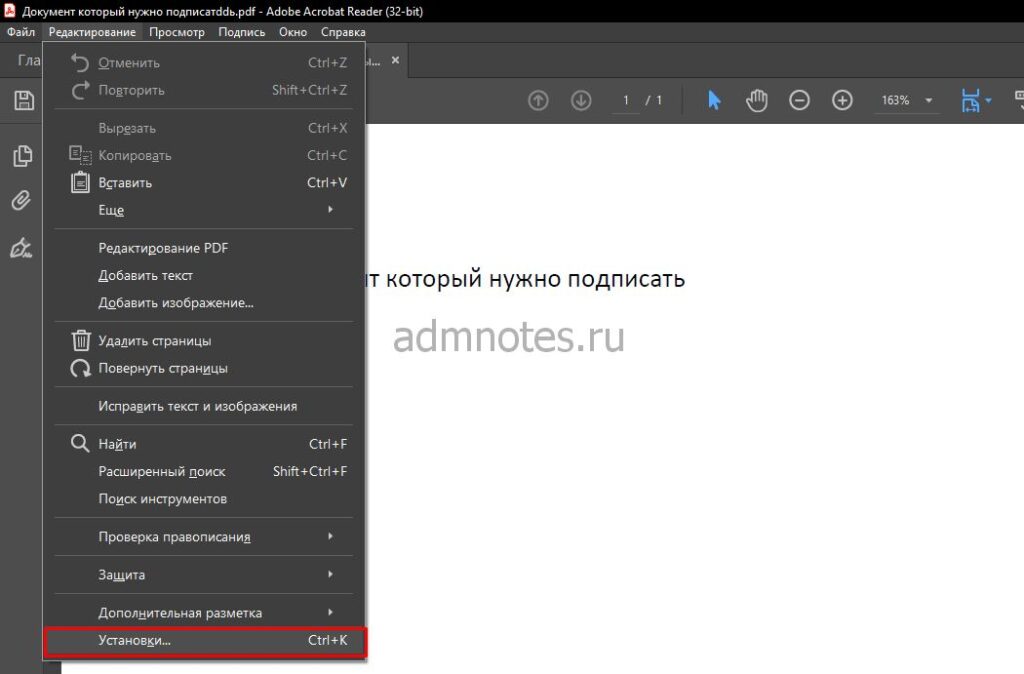 Редактирование > Установки
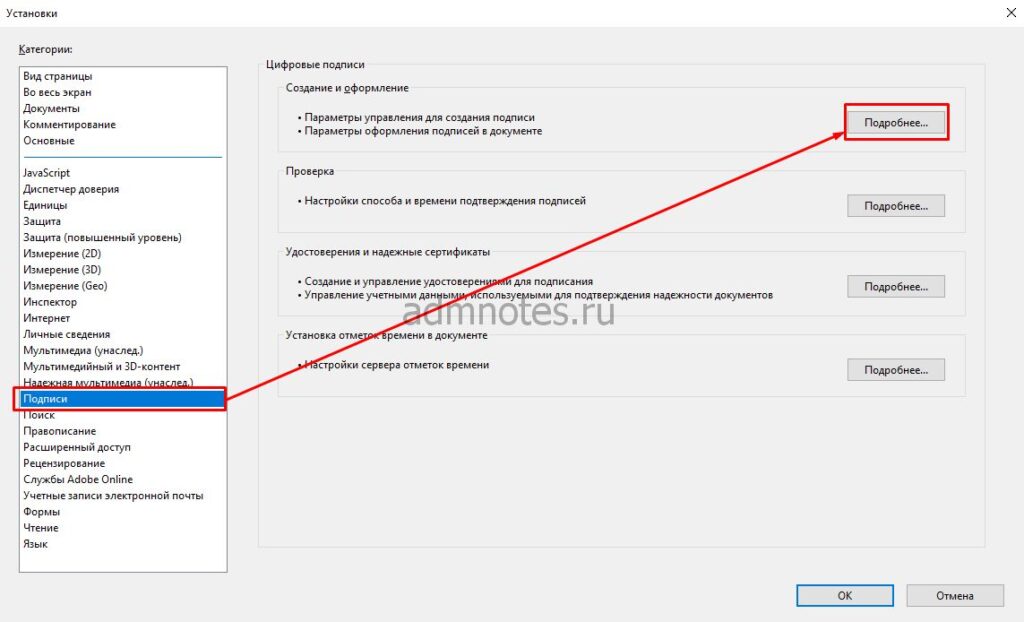 Подписи > Подробнее…
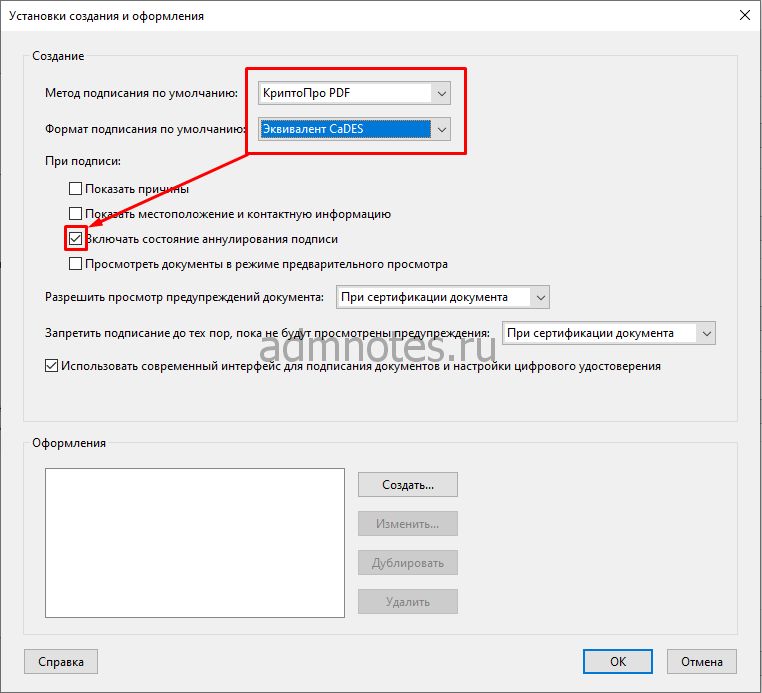 Метод подписания по умолчанию > КриптоПро PDF, Формат подписания > Эквивалент CaDES, Поставить галочку Включать состояние аннулирования подписи
Если у вас не появляется КриптоПро PDF после установки плагина, попробуйте перезагрузить компьютер, если не помогло, то попробовать переустановить плагин. Как-то на одной из машин долго не появлялась строчка КриптоПро, пришлось несколько раз переустановить и перезагрузить компьютер, в чем причина не понял.
Ставим штамп
 Открываем вкладку Инструменты
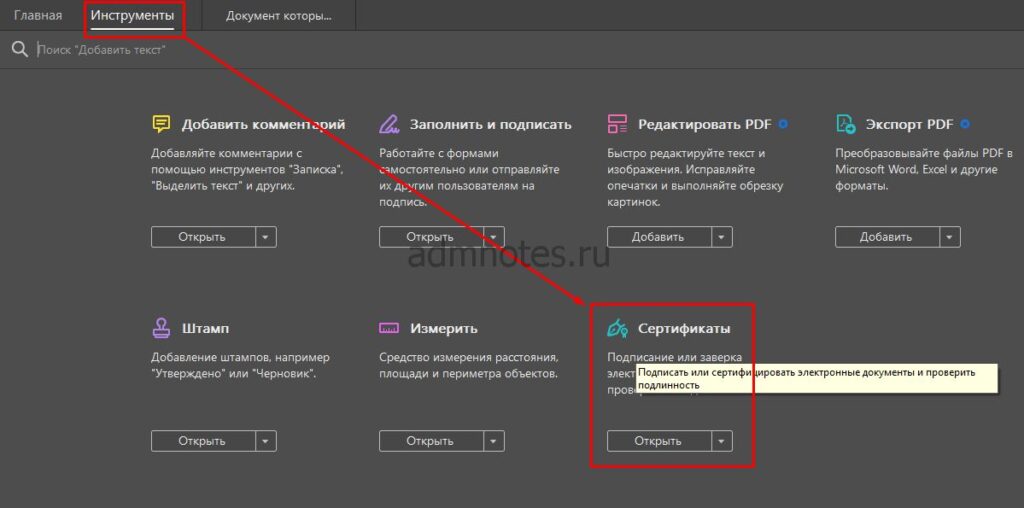 Выбираем Сертификаты
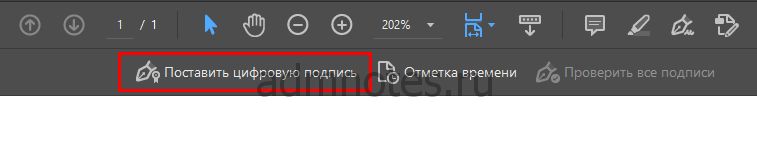 Нажимаем Поставить цифровую подпись, затем выделяем пространство прямо в документе.
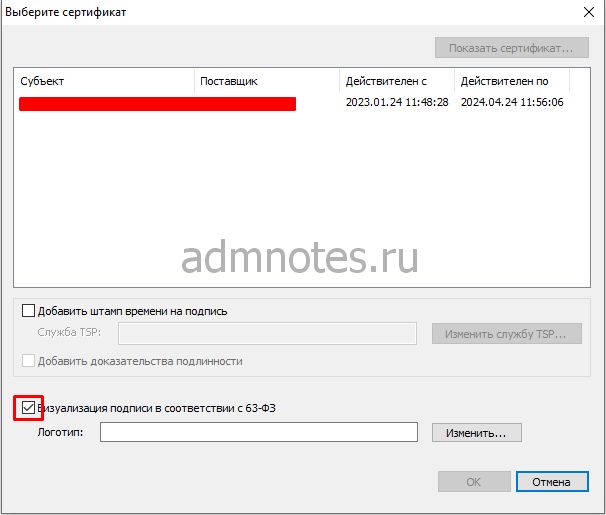 Выбираем сертификат, ставим галочку Визуализация подписи в соответствии с 63-ФЗ
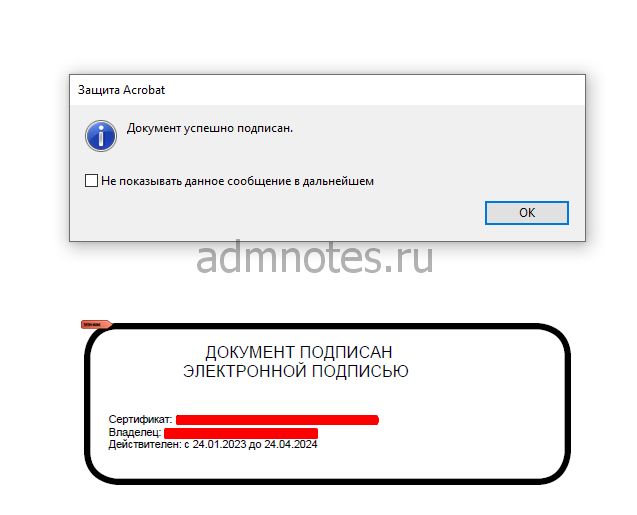 Сохраняем подписанный документ.