Как удалить привязанную карту в Сбербанк онлайн
Если вы хотите отвязать карту от интернет-магазина или убрать ее из мобильного приложения Сбербанк, то вам понадобятся определенные инструкции. Давайте разберемся, как вернуть управление вашими платежами и удалить привязанные карты в Сбербанк онлайн.
Как в Сбербанке отключить привязку карты
Удобным способом отключения карты от телефона являются USSD-команды. Например, для отключения «Мобильного банка», можете использовать команду *900*04#.
Для получения полного перечня команд, предоставляемых Сбербанком, посетите официальный сайт банка. Найдите на нем соответствующий список и выберите нужную команду в зависимости от того, какую связь вы желаете отключить.
Как удалить привязанную карту в приложении
Для удаления привязанной карты из приложения Сбербанк онлайн выполните следующие шаги:
- Откройте Google Кошелек.
- Найдите нужный способ оплаты.
- Если он не находится на первом месте, пролистайте список влево.
- Коснитесь его.
- В правом верхнем углу экрана нажмите на значок «Ещё».
- Выберите «Удалить способ оплаты».
После этого карта будет удалена из вашего кошелька.
Как отвязать карту в Сбербанке
Если вы хотите отвязать карту от интернет-магазина, вам необходимо пройти в его личный кабинет. Регулирование этой опции находится за пределами сферы ответственности банка.
Если отвязать карту от интернет-магазина не удается, есть единственное решение: перевыпустить карту. Настройка приложения на работу с новой картой не вызовет у вас трудностей, если при регистрации укажете номер активной карты, к которой подключен СМС-банк.
Как убрать карту из мобильного приложения Сбербанк
Чтобы убрать карту из мобильного приложения Сбербанк, следуйте этим шагам:
- В приложении Салют на экране нажмите и выберите «Платежи».
- Рядом с картой нажмите и подтвердите удаление.
После повторения этих простых действий карта будет удалена из вашего мобильного приложения.
Советы и выводы
При удалении привязанной карты в Сбербанк онлайн вам могут потребоваться два или три попытки, особенно, если у вас сложилась длинная история оплаты.
Не забудьте также, что отвязать карту от интернет-магазина вы можете только через его личный кабинет, так что подготовьтесь заранее.
Надеемся, наше руководство помогло вам настроить оплату и удалить привязанную карту в Сбербанк онлайн.
Как отписаться от платных подписок на карте
Для того чтобы отписаться от платных подписок на карте, нужно выполнить несколько простых шагов. Сначала необходимо зайти в приложение «Play Маркет» на устройстве Android. После этого следует нажать на значок «Меню» и выбрать в открывшемся списке раздел «Подписки». Среди доступных подписок нужно выбрать ту, которую необходимо отменить, и нажать на кнопку «Отменить». Важно учитывать, что все платные услуги будут отключены после отмены подписки, поэтому этот шаг следует продумать заранее. В целом отмена подписок на карте не представляет собой сложной задачи, и с ней может справиться каждый пользователь, следуя простым указаниям.
Как удалить свой аккаунт в озон
Если вы хотите удалить свой аккаунт на сайте Ozon, следуйте нескольким простым шагам. Вначале зайдите в раздел «Управление аккаунтом» на странице вашего Ozon ID. Далее найдите кнопку «Удалить аккаунт» и нажмите на нее. Затем выберите причину удаления своего профиля и нажмите кнопку «Продолжить». Вам потребуется ввести код, который придет в СМС или на вашу электронную почту, чтобы подтвердить удаление. И в заключении нажмите кнопку «Удалить» и ваш аккаунт будет полностью удален из системы Ozon. Важно помнить, что после удаления аккаунта информация, хранящаяся в нем, будет удалена безвозвратно и восстановлению доступа к ней будет невозможно.
Как убрать привязку карты в Яндекс
В данной инструкции описывается, как отключить привязку карты в Яндекс. Сначала необходимо открыть страницу Yandex Pay и перейти в раздел «Карты». Затем выбрать из списка ненужную карту и нажать на нее. В открывшемся окне выбрать опцию «Удалить карту». После подтверждения операции карта будет удалена из системы, и ее данные не будут использоваться для проведения платежей на данном сервисе. Эта функция может быть полезна в случае утери или кражи карты, а также для обеспечения безопасности ваших денежных средств. Отключение привязки карты в Яндекс происходит очень быстро и легко, что позволяет пользователям быть уверенными в сохранности своих данных.
Как отвязать карту от Яндекс Такси без приложения
Если у вас возникла необходимость отвязать карту от Яндекс Такси, но вы не имеете приложения, то это можно сделать через личный кабинет. Для этого нужно зайти на сайт https://passport.yandex.ru/profile/cards и удалить карту самостоятельно. В случае, если вы не имеете доступа к своему аккаунту, обратитесь к службе поддержки, заполнив форму обращения на странице https://yandex.ru/support/passport/feedback.html. Команда сервиса поможет вам отвязать карту от Яндекс Такси. Этот процесс прост и не займет много времени. Главное — точно указать все необходимые данные в обращении к специалистам. После того, как карта будет отвязана от Яндекс Такси, она не будет использоваться сервисом в дальнейшем.
Для удаления привязанной карты в Сбербанк онлайн необходимо зайти в личный кабинет интернет-магазина и отвязать ее там. Сам Сбербанк не предоставляет такую возможность. Если вы хотите избежать проблем с интернет-магазином, то единственным вариантом является перевыпуск карты. Чтобы зарегистрироваться в приложении Сбербанк онлайн, нужно ввести номер вашей активной карты и подключить ее к смс-банку. Таким образом, вы сможете контролировать все операции по вашей карте и получать уведомления об изменениях.
Как удалить карту из SberPay
Летом 2020 года появилась новая функция бесконтактной оплаты. Периодически у клиентов возникает необходимость отключиться от мобильной платежной системы СберБанка. Как удалить карту из СберПэй безвозвратно и безопасно без посещения банка? Подробная инструкция ниже.
Как удалить карту из Сбер Пэй
Фирменное приложение позволяет совершать практически все банковские операции. В том числе и управлять системой списания средств.
Для этого потребуются следующие действия:
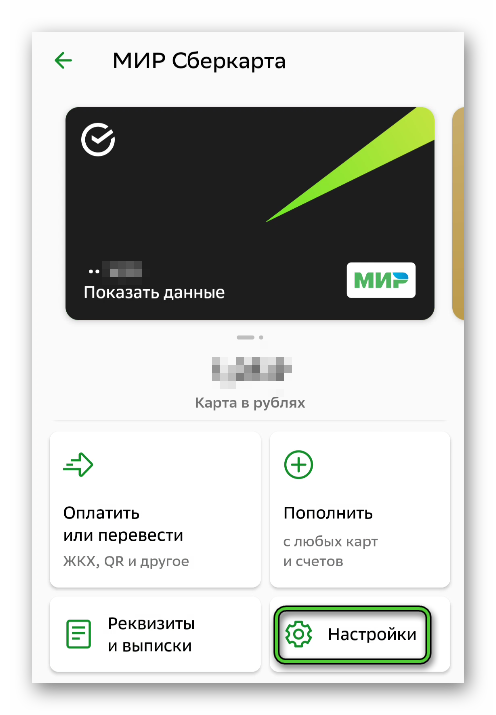
- Откройте на своём устройстве приложение СберБанк Онлайн.
- Пройдите авторизацию.
- Нажмите на номер нужной банковской карты.
- Перейдите в «Настройки».
- Из открывшегося перечня войдите в SberPay.
- Отвяжите карту нажатием на бегунок.
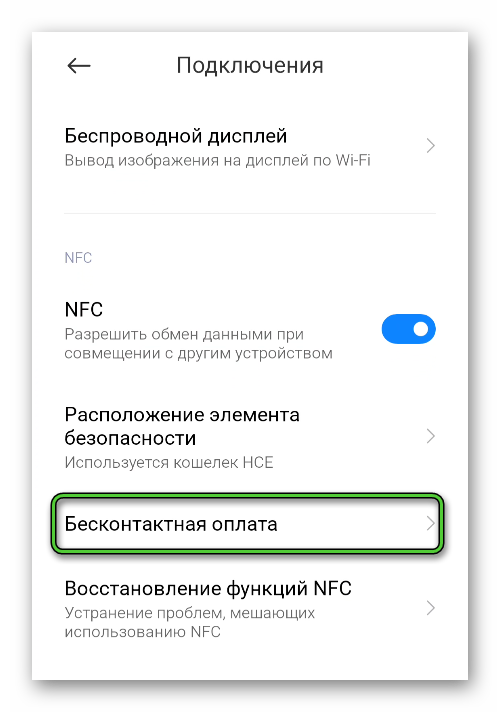
В «Настройках» телефона также можно изменить способ бесконтактной оплаты на любой другой.
Операцию можно провести в любом месте, где есть доступ к интернету.
Как отключить SberPay
Выключить функцию может любой пользователь. Есть несколько вариантов дистанционного отказа от услуги.
Отключение NFC
Без доступа к NFC-модулю оплата невозможна. Деактивация службы автоматически останавливает работу SberPay. Отключить её можно следующим образом:
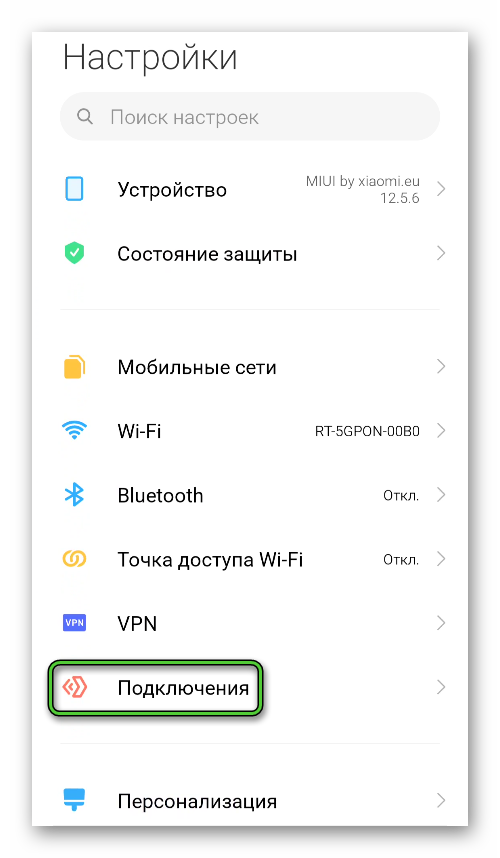
- На устройствах Android перейти на страницу настроек.
- Открыть раздел «Подключения».
- Деактивировать ползунок «NFC».
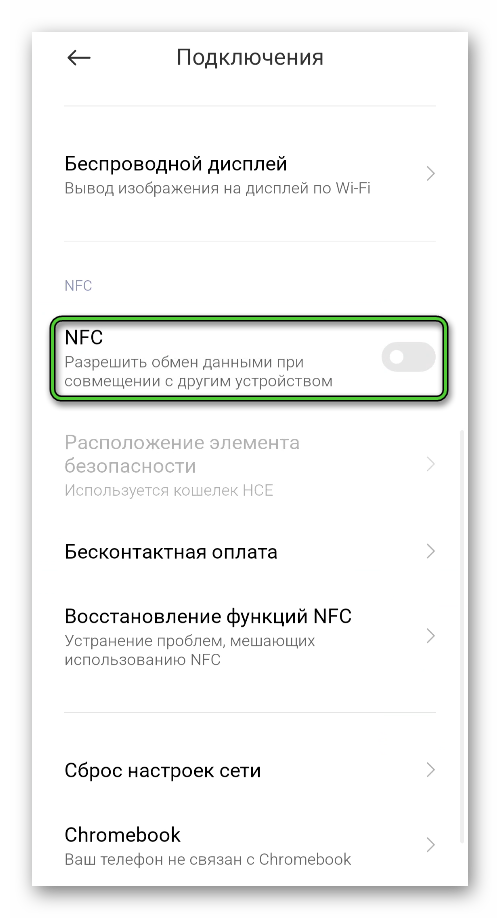
Такие действия не отключат функцию навсегда. Только позволят приостановить обслуживание.
Удаление приложения
Наиболее радикальным решением будет полный отказ от использования СберБанк Онлайн. После удаления приложения функция дистанционной оплаты автоматически отключится.
Следует выполнить такие шаги:
- Открыть настройки системы Android.
- Из предложенного перечня выбрать раздел «Приложения».
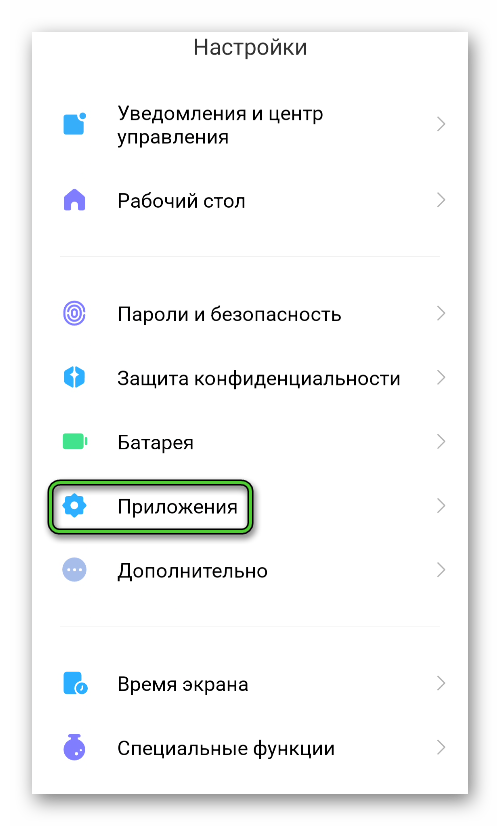
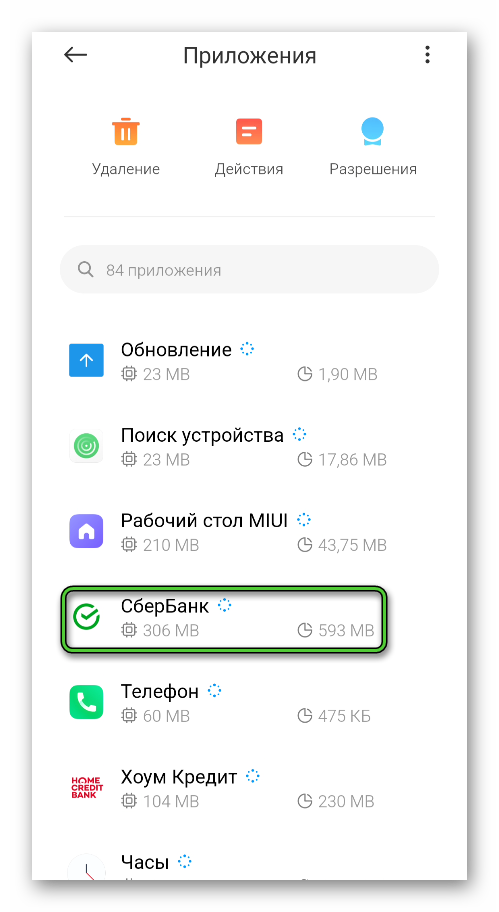
- Открыть список всех установленных программ.
- Найти «СберБанк» и нажать на соответствующий заголовок.
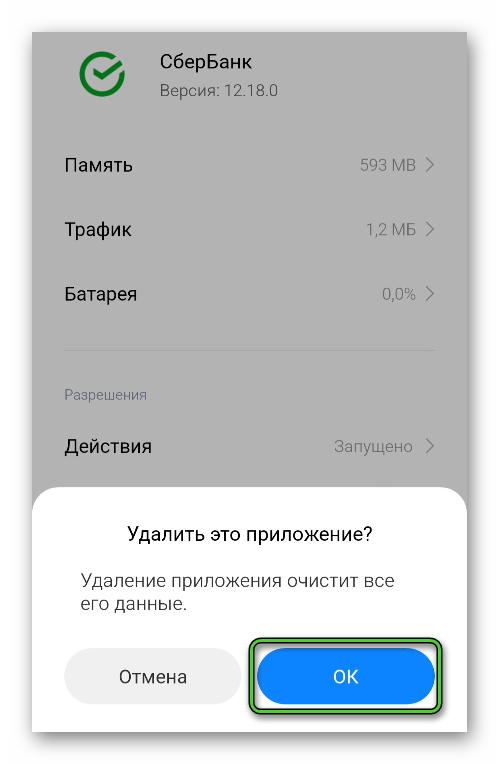
- Активировать функцию удаления.
- Подтвердить данную процедуру.
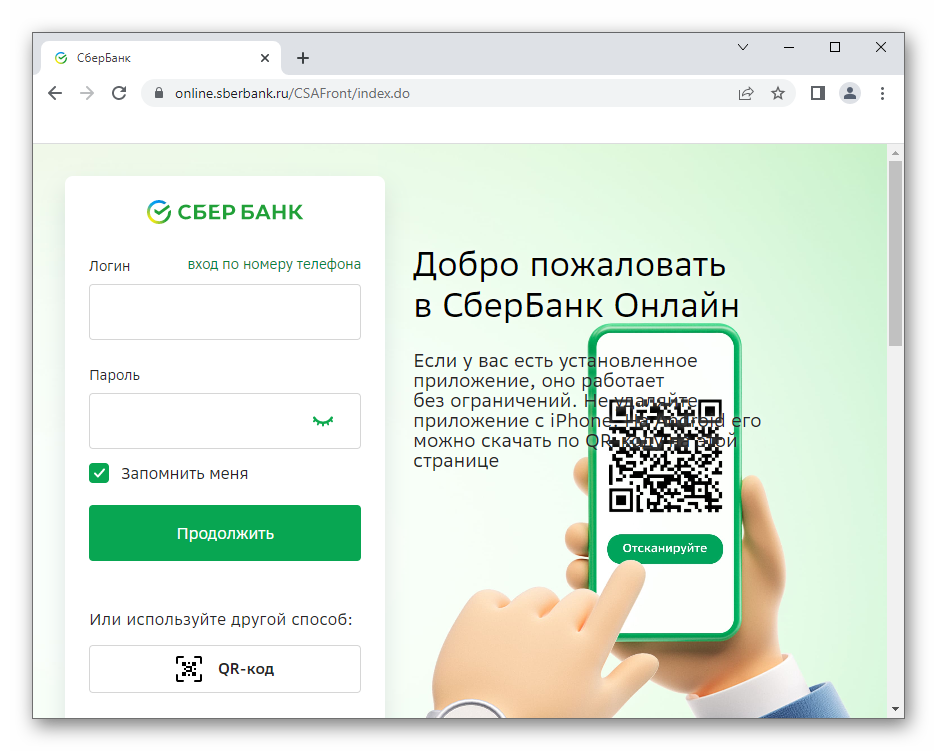
После удаления приложения клиент не сможет пользоваться другими функциями, такими как просмотр баланса или перевод другому человеку. Но всегда можно получить доступ к личному кабинету через официальный сайт.
Заключение
Отменить пользование услугой можно за несколько минут. Сервис доступен для владельцев компьютеров и телефонов. За пару кликов можно отвязать старую карту и присвоить новую.
Как удалить карту в Сбербанк Онлайн на телефоне: простые шаги
Сбербанк Онлайн — это удобное приложение, которое позволяет управлять банковскими счетами и картами прямо с мобильного телефона. Однако, возможность удалить карту из приложения может быть полезной, если вы хотите заменить ее новой или если карта была утеряна или украдена.
Удаление карты в Сбербанк Онлайн на телефоне — простая процедура, которая может быть выполнена всего за несколько шагов. Сначала вам нужно открыть приложение и войти в свою учетную запись. Затем перейдите в раздел «Карты» и найдите ту карту, которую вы хотите удалить. Нажмите на нее, чтобы открыть дополнительные опции.
В меню дополнительных опций выберите «Удалить карту». Приложение может попросить подтверждение вашего решения, чтобы убедиться, что вы хотите удалить карту окончательно. Для подтверждения нажмите кнопку «Да» или «Подтвердить». После этого карта будет удалена из вашего аккаунта в Сбербанк Онлайн, и вы больше не сможете использовать ее для проведения операций.
Если вы случайно удалили карту или передумали, вам не стоит волноваться. Сбербанк Онлайн предоставляет возможность восстановления удаленной карты. Для этого свяжитесь с представителями банка по телефону или через онлайн-чат и сообщите им о случившемся. Они помогут вам вернуть карту и восстановить доступ к ней в приложении.
Удаление карты в Сбербанк Онлайн
Удаление карты в Сбербанк Онлайн на телефоне – простая процедура, которую можно выполнить всего за несколько шагов. Как удалить карту из списка карт в мобильном приложении Сбербанк Онлайн?
Шаг 1: Запустите приложение Сбербанк Онлайн
Для начала удаления карты необходимо запустить приложение Сбербанк Онлайн на своем мобильном устройстве. Приложение можно скачать и установить бесплатно из App Store или Google Play, в зависимости от операционной системы вашего устройства. После установки откройте приложение и введите логин и пароль от вашей учетной записи.
Шаг 2: Выберите раздел «Мои карты»
После успешной авторизации в приложении нажмите на значок «Мои карты» в главном меню приложения. В этом разделе отображается список всех карт, привязанных к вашей учетной записи. Найдите карту, которую вы хотите удалить, и выберите ее.
Шаг 3: Удалите карту
После выбора карты откроется подробная информация о ней. На этой странице вы можете найти различные функции и опции для управления картой. Чтобы удалить карту, найдите иконку с изображением корзины или текстовую ссылку с надписью «Удалить карту». Нажмите на эту иконку или ссылку, чтобы подтвердить удаление карты.
После подтверждения удаления карты она будет удалена из списка в мобильном приложении Сбербанк Онлайн. Обратите внимание, что удаление карты может повлечь за собой невозможность осуществления операций с этой картой через приложение. Если вам потребуется восстановить карту, вам придется повторно добавить ее в список карт.
Как удалить карту в приложении Сбербанк Онлайн на телефоне
Удаление карты в приложении Сбербанк Онлайн на телефоне довольно просто и занимает всего несколько шагов. Используя эту функцию, вы можете безопасно удалить карту из приложения в случае потери или смены банковского продукта.
Шаг 1: Запустите приложение Сбербанк Онлайн
Для начала удаления карты вам нужно запустить приложение Сбербанк Онлайн на вашем телефоне. Откройте приложение и введите свои учетные данные, чтобы войти в свой аккаунт.
Шаг 2: Выберите нужную карту
На главной странице приложения вы увидите список всех карт, связанных с вашим аккаунтом. Найдите карту, которую вы хотите удалить, и нажмите на нее.
Шаг 3: Нажмите на иконку удаления
В карточке выбранной карты вы увидите иконку удаления в виде корзины. Нажмите на эту иконку, чтобы начать процесс удаления карты.
Шаг 4: Подтвердите удаление
Система попросит вас подтвердить свое намерение удалить карту. Вам может быть показано предупреждение о том, что удаление карты приведет к потере всех связанных с ней данных. Если вы уверены в своем решении, подтвердите удаление.
Последний шаг — это подтверждение удаления через SMS-код или другим способом аутентификации, используемым в вашем приложении Сбербанк Онлайн. После успешного подтверждения ваша карта будет удалена из списка карт в приложении.
Шаг 1: Вход в приложение
Для удаления карты в приложении Сбербанк Онлайн на телефоне первым делом необходимо выполнить вход в аккаунт. Для этого на главном экране приложения найдите иконку приложения Сбербанк Онлайн и нажмите на нее.
После открытия приложения введите логин и пароль от вашего аккаунта Сбербанк Онлайн. Обратите внимание, что логин и пароль чувствительны к регистру, поэтому убедитесь, что вы правильно вводите все символы.
Если вы впервые входите в приложение, возможно, вам понадобится подтверждение личности с помощью SMS-кода или другого способа аутентификации. Следуйте инструкциям на экране, чтобы успешно пройти этот шаг.
После успешного входа вы попадете на главный экран приложения Сбербанк Онлайн, где будет доступна вся необходимая информация о вашей карте и других финансовых операциях.
Шаг 2: Выбор карты для удаления
После того, как вы вошли в приложение Sberbank Online на своем телефоне, вам нужно найти раздел «Мои карты» или «Карты и счета», где отображаются все ваши имеющиеся карты.
Обычно список карт представлен в виде таблицы или списка с подробной информацией о каждой карте. Выберите ту карту, которую вы хотите удалить из списка.
Чтобы убедиться, что выбрана правильная карта, обратите внимание на последние 4 цифры номера карты, ее название или тип. Это поможет вам избежать удаления неправильной карты.
Если у вас есть несколько карт и вы не можете найти нужную, вы можете воспользоваться поиском или сортировкой по различным параметрам, таким как тип или название карты, чтобы быстро отыскать нужную карту для удаления.
Шаг 3: Подтверждение удаления
После того, как вы выбрали карту, которую хотите удалить, на экране появится окно с подтверждением удаления.
В этом окне вам будет предложено подтвердить удаление карты, нажав на кнопку «Подтвердить». Если вы передумали и не хотите удалять карту, вы можете нажать на кнопку «Отмена».
Обратите внимание, что после подтверждения удаления карты, она будет навсегда удалена из вашего списка карт в системе Сбербанк Онлайн. Вы не сможете восстановить удаленную карту, поэтому перед удалением убедитесь, что это действительно то, что вы хотите сделать.
Как удалить карту в Сбербанк Онлайн через веб-версию
Удалять карту в Сбербанк Онлайн через веб-версию можно в несколько простых шагов.
1. Войдите в свой аккаунт
Откройте Сбербанк Онлайн веб-версию на своем компьютере или ноутбуке и введите свои логин и пароль для входа в аккаунт.
2. Перейдите в раздел «Карты»
После успешной авторизации на главном экране найдите раздел «Карты» и нажмите на него. Здесь вы увидите список всех ваших привязанных карт.
3. Выберите карту для удаления
Из списка карт выберите ту, которую вы хотите удалить из Сбербанк Онлайн. На этой странице также можно увидеть основную информацию о карте, такую как номер, действительность, тип и баланс.
4. Нажмите на кнопку «Удалить карту»
Под списком с информацией о карте вы найдете кнопку «Удалить карту». Нажмите на нее, чтобы удалить выбранную карту.
5. Подтвердите удаление
После нажатия на кнопку «Удалить карту» система может попросить вас подтвердить удаление. Поступите согласно инструкциям на экране и подтвердите свое намерение удалить карту.
После выполнения всех этих шагов выбранная вами карта будет удалена из Сбербанк Онлайн.
Шаг 1: Вход в личный кабинет
Для удаления карты в приложении Сбербанк Онлайн на телефоне, первым шагом необходимо выполнить вход в личный кабинет.
Откройте приложение Сбербанк Онлайн на вашем мобильном телефоне. Если у вас нет его, скачайте и установите его с официальных источников, таких как App Store или Google Play.
После запуска приложения введите свои учетные данные — логин и пароль. Если вы не успели зарегистрироваться, пройдите процедуру регистрации, затем войдите в приложение.
После успешного входа вы окажетесь в личном кабинете Сбербанк Онлайн, где будет доступна вся информация о ваших картaх и банковских операциях.
Важно помнить, что безопасность вашего личного кабинета Сбербанк Онлайн очень важна. Не передавайте свои учетные данные третьим лицам и не используйте общедоступные сети Wi-Fi при работе с приложением.
Шаг 2: Удаление карты
Шаг 1: Зайдите в приложение «Сбербанк Онлайн» на вашем телефоне, используя логин и пароль от вашей учетной записи.
Шаг 2: После входа в приложение, откройте боковое меню, нажав на иконку в верхнем левом углу экрана.
Шаг 3: В меню выберите раздел «Карты и счета».
Шаг 4: В разделе «Карты и счета» найдите карту, которую вы хотите удалить, и нажмите на нее.
Шаг 5: На странице с информацией о карте прокрутите вниз и найдите кнопку «Удалить карту».
Шаг 6: Подтвердите удаление карты, следуя инструкциям на экране. Обратите внимание, что все связанные с картой операции и история платежей будут удалены без возможности восстановления.
Шаг 7: После подтверждения удаления, карта будет удалена из вашего аккаунта «Сбербанк Онлайн» и больше не будет доступна для использования.
Как добавить карту в Сбербанк-онлайн?
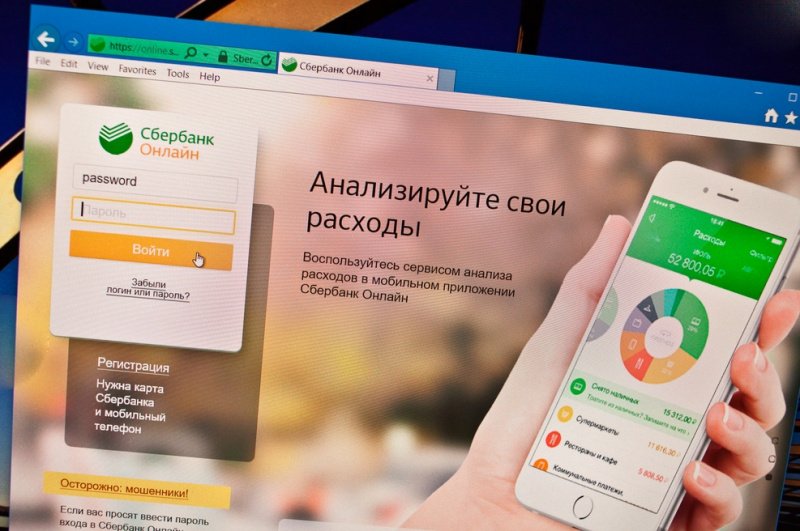
К интернет-банку Сбербанк-онлайн можно подключить одновременно несколько дебетовых и кредитных карт, а также прикрепить кредитные счета. Если вы заходите в Сбербанк-онлайн впервые, то в нем уже будут отображены данные основной вашей карты, так как само подключение услуги без наличия карточки невозможно. То есть сначала оформляется карта, а потом подключается интернет-банк. В дальнейшем к сервису можно прикрепить сколько угодно карт. Разберемся, как добавить карту в Сбербанк онлайн и как удалить ее из системы.
Как занести новую карту в Сбербанк-онлайн?
На деле нет ничего сложного, вам вообще не нужно совершать никаких дополнительных действий. После выдачи платежного средства в офисе Сбербанка оно автоматически появляется в личном кабинете клиентам. Если вы зайдете в Сбербанк-онлайн, то увидите, что в перечне ваших карт появится новая. Можно сразу совершать с ней различные операции, используя интернет-банк.
На подключение новой карты к Сбербанку-онлайн обычно уходит не более суток, никаких заявлений в этот срок писать не нужно. Если по истечении суток платежное средство не отображается, то в таком случае необходимо обратиться в Сбербанк и выяснить причину этого. Возможно, произошла какая-то системная ошибка или сбой. Для начала можете обратиться по горячей линии банка, там вам расскажут, какие действия необходимо предпринять. Или можете сразу обратиться в офис банка с паспортом проблемной картой.
Как привязать вторую карту к Сбербанк-онлайн?
Иногда вторая карта не добавляется автоматически и не отражается в личном кабинете. Если пластик оформлен сегодня, то должны пройти сутки, прежде чем карта появится в системе. Если карта не появилась, то это легко сделать самостоятельно.
- Зайдите в список «Мои карты».
- Выберите пункт «Карты».
- Нажмите «Добавить карту».
- В появившемся окошке впишите последние несколько цифр номера карты, наименование карты и порядковый номер.
Можно ли занести в Сбербанк-онлайн карту другого банка?
В интернет-банке Сбербанка доступны только ваши счета, открытые в этом учреждении. Подключение других карт к системе невозможно. Но вы можете совершать различные операции по переводам денег с карты Сбербанка на карты других банков. Операции проводятся в разделе «Платежи и переводы». Вам необходимо:
- Выбрать пункт меню «Перевод на карту другого банка».
- В открывшихся полях указать номер карты пополнения и сумму перевода.
- Подтвердить операцию.
Стандартно перевод совершается мгновенно, но в некоторых случаях может занять несколько дней. При переводе на карты сторонних банков Сбербанк берет комиссию в размере 1% от суммы. Если совершать перевод на карту Сбербанка, открытую в том же городе, где и ваша карта, то перечисление средств будет бесплатным.
Как удалить карту из приложения Сбербанк-онлайн?
Удалить данные о карточке из системы невозможно, но можно сделать так, чтобы она в ней не отражалась. Например, если у вас открыто несколько кредитных или дебетовых карт Сбербанка, но какими-то вы не пользуетесь, можно их скрыть, чтобы они не мешались при совершении операций (исключение путаницы).
Для этого вам нужно выполнить следующий алгоритм действий:
- Зайти в систему Сбербанк-онлайн под своими учетными данными. При входе вы сразу видите все свои открытые счета и карты.
- Зайдите во вкладку «Настройки безопасности продуктов» и выберите далее пункт «Настройка видимости продуктов». Перед вами откроется перечень всех ваших действующих продуктов, которые оформлены на вас в Сбербанке: счета, карты, вклады.
- В настройках видимости нажмите на вкладку «Сбербанк-онлайн». Здесь отображаются все карты, которыми вы можете управлять через интернет-банк. Если вы хотите, чтобы какая-то из карт не отображалась на главной странице в системе, снимите галочку в окошке напротив нее (графа «Отображать»).
- После сохраните изменения видимости продуктов и подтвердите операцию путем введения присланного на ваш телефон одноразового пароля.
Если нужно убрать видимость продукта в Мобильном банке, в настройках видимости вместо вкладки «Сбербанк-онлайн» выберете «Мобильные устройства». Можно отключить видимость любых продуктов Сбербанка. При необходимости можно изменить параметры отображения.
Как совершать переводы между своими картами Сбербанка?
Вы всегда можете совершать мгновенные переводы между всеми картами, которые отображаются в Сбербанке-онлайн. Для этого выберете карту для совершения операции списания, а дальше укажите, какую карту желаете пополнить. Перевести средства можно на дебетовую или кредитную карточку. Эта операция совершается без взимания комиссий. С карты также можно оплачивать кредиты, открытые в Сбербанке или в любом другом банке страны.