Как отправить доверенность в налоговую через контур
1. Чтобы перейти к заполнению доверенности, на главной странице выберите пункт меню «Реквизиты и настройки» → «Доверенность» или «Реквизиты и настройки» → «Реквизиты плательщика» → «Настройки ФНС и Росстат».

2. Выберите «В электронном виде» и нажмите «Добавить доверенность» → «Заполнить».
3. Заполните доверенность. Все обязательные поля будут подсвечены красным
- Если доверенность будет действовать не во всех ФНС, снимите галочку «Будет действовать во всех ФНС» и выберите ФНС.
- В текущем утвержденном формате МЧД нет возможности передоверия в отличие от бумажной доверенности. МЧД всегда выдается от руководителя организации и подписывается его электронной подписью.
- МЧД выдает руководитель организации. При этом отчитываться по этой МЧД можно будет за все отделения этой организации.
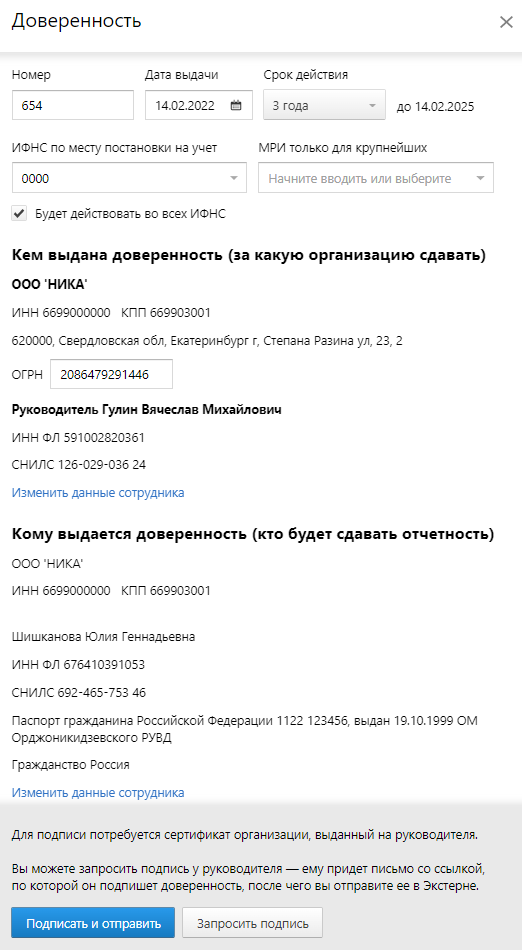
Нажмите «Подписать и отправить».
МЧД будет подписана и отправлена в ФНС.
Если сертификата руководителя или ИП нет, запросите у него подпись.
Введите электронную почту руководителя и комментарий и нажмите «Отправить». Руководителю на почту придет письмо, в котором будет ссылка для подписания доверенности. Когда он ее подпишет, в Экстерне появится уведомление об этом.
Также доверенность подписывает сам уполномоченный представитель, поэтому для отправки в ФНС понадобится сертификат уполномоченного представителя.
Как работать в сервисе Контур.Доверенность
С 1 сентября 2023 года сотрудники должны использовать МЧД для подписи документов от лица компании.
Напомним, что машиночитаемая доверенность (МЧД) — это электронная форма бумажной доверенности, выпускаемая руководителем ЮЛ/ИП и подписанная его КЭП для передачи каких-либо полномочий.
Порядок работы сервиса Контур.Доверенность для создания МЧД
- В составе продукта Контура (например, Диадок);
- При выпуске сертификата ЭП в УЦ Контура;
- При покупке отдельного доступа в сервис Контур.Доверенность.
Директор и сотрудники могут авторизоваться в сервисе двумя способами:
- С помощью своего сертификата ЭП. Для директора — только КЭП юрлица, сотрудникам — КЭП физлица или сотрудника. При этом, пользователь сможет посмотреть список доверенностей, выпущенный в свой адрес.
- Используя логин, пароль и подтвержденный телефон. В таком случае, можно работать с доверенностями в компании, если есть доступ к организации.

Для подписания МЧД, директор может использовать только свой КЭП на руководителя, выданный в налоговой и у ее доверенных лиц., в нем указаны и данные юрлица, и данные директора.
Использовать сертификат физического лица, в котором нет данных о юрлице, директор не сможет.
Для начала работы руководитель отправляет приглашения из сервиса сотрудникам:
1. В сервисе Контур.Доверенность выберите раздел «Сотрудники».
2. В этом разделе нужно заполнить ФИО, электронную почту и укажите роль сотрудника в сервисе.
Роли сотрудников:
- Заместитель руководителя. Может формировать МЧД, редактировать, приглашать Управляющих доверенностями, обрабатывать входящие заявки. Не может подписывать МЧД.
- Управляющий доверенностями. Может формировать МЧД, редактировать, обрабатывать входящие заявки. Не может подписывать МЧД и приглашать в сервис других сотрудников.
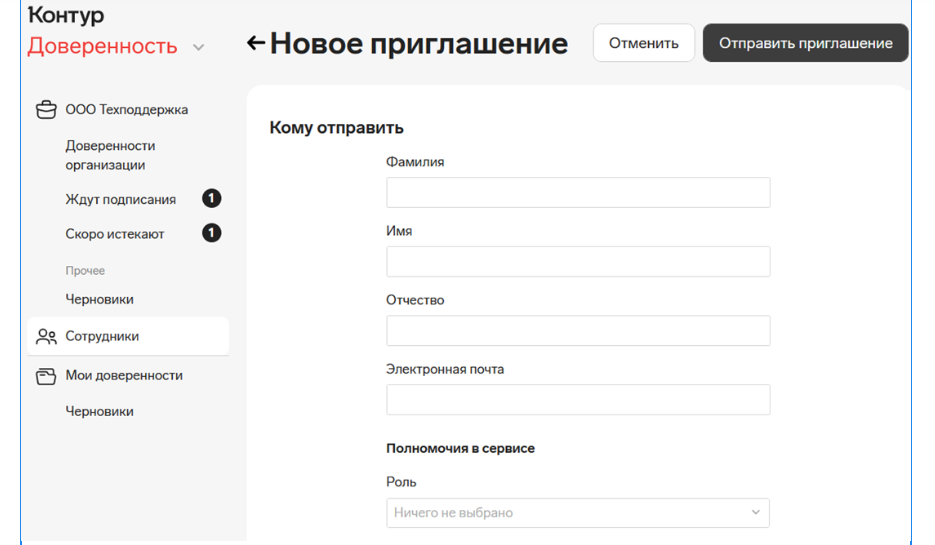
3. Нажмите «Отправить приглашение».
Приглашение в сервис придёт на указанную почту сотрудника.
Управляющий и заместитель могут только сформировать заявку для сотрудника и отправить ее на подпись руководителю. Только после этого доверенность станет доступна сотруднику.
Если заявку формирует руководитель, он может сразу ее подписать.
2. Для формирования новой доверенности правом верхнем углу нажмите на кнопку «Доверенность» и выберите нужный тип. Пока в сервисе есть возможность выпустить только один тип доверенности — для электронного документооборота. В будущем будем добавлять новые типы, по мере готовности информационных систем.

3. Далее укажите период действия МЧД, организацию-доверителя и реквизиты физлица, которое получает доверенность.

Изменить доверенность можно только до подписания. Сделать это может сотрудник, пока не отправит МЧД на подписание. Или директор — он может ознакомиться с содержанием и изменить его, пока не подпишет доверенность.
Когда директор подпишет файл МЧД, изменить доверенность невозможно — ни отредактировать полномочия, ни изменить номер доверенности, ни исправить данные или опечатки. Для этого понадобится отозвать доверенность и выпустить новую с корректными данными.
4. Нажмите «Отправить на подпись» и дождитесь, пока руководитель подпишет доверенность.
5. После подписи доверенности руководителем поступит письмо о том, что руководитель выпустил доверенность.
6. Зайдите повторно в Контур.Доверенности и найдите доверенность в списке.
Доверенность можно скачать архивом (файл доверенности и файл подписи) или скопировать номер доверенности.
2. Для подписания доверенности нужно зайти в раздел «Ждут подписания», проверить данные, и, если все корректно, нажать «Подписать».
А если какие-то данные необходимо изменить, нажать «Редактировать» и внести изменения.

Если доверенность выпускает управляющий (заместитель), то руководитель ее подписывает, и только после этого доверенность станет доступна сотруднику.
Или руководитель сам может сразу создать доверенность, тогда сотрудник сможет скопировать ее номер или скачать доверенность.
После подписания доверенности файл МЧД в течении нескольких секунд попадает в распределенную систему ФНС — реестр федеральной базы МЧД. После этого его могут проверить контрагенты.
Веб-версия
Доверенности в веб-версии Диадока добавляет администратор ящика.

Чтобы добавить доверенность:
1. В Диадоке откройте список сотрудников в пункте меню «Настройка» → «Сотрудники».
2. Выберите сотрудника и перейдите на вкладку «Сертификаты и доверенности».
3. В блоке «Доверенности сотрудника» нажмите «Выбрать или добавить доверенность».

4. Можно добавить МЧД по номеру. Укажите регистрационный номер доверенности и ИНН организации, которая выпустила МЧД. Если МЧД выпущена в сервисе Контур.Доверенность, перейдите в него и скопируйте номер доверенности.

5. Другой способ добавить МЧД — загрузить файл доверенности с расширением XML и файл подписи руководителя с расширением SIG. Если МЧД выпущена в сервисе Контур.Доверенность, перейдите в него и скачайте нужные файлы архивом. Распакуйте архив и загрузите файлы с помощью ссылки «Выберите файл».
6. Когда вы добавите МЧД, Диадок выполнит поиск доверенности в реестре ФНС и отобразит информацию по ней. Нажмите на кнопку «Добавить».
7. При необходимости после добавления настройте доверенность для использования по умолчанию. Для этого нажмите «Использовать по умолчанию» в карточке доверенности и нажмите «Сохранить».
8. В карточке сотрудника нажмите «Сохранить».
Теперь при подписании сертификатом физического лица сотрудник будет использовать назначенную машиночитаемую доверенность.
Установить доверенность по умолчанию может сам сотрудник.
При подписании документа КЭП физлица нажмите на МЧД из списка или добавьте новую. После нажмите «Использовать по умолчанию».

Модуль для 1С
Перед тем, как загружать и настраивать МЧД в модуле для 1С, обновите интеграционное решение до актуальной версии по инструкции.
Чтобы добавить доверенность:

1. Нажмите кнопку «Настройки» и выберите «Доверенности».
2. Выберите организацию. Откроется окно со списком доверенностей.
3. Нажмите «Добавить доверенность».

4. Можно добавить МЧД по номеру. Укажите регистрационный номер доверенности и ИНН организации, которая выпустила МЧД. Если МЧД выпущена в сервисе Контур.Доверенность, перейдите в него и скопируйте номер доверенности.

5. Другой способ добавить МЧД — загрузить файл доверенности с расширением XML и файл подписи руководителя с расширением SIG. Если МЧД выпущена в сервисе Контур.Доверенность, перейдите в него и скачайте нужные файлы архивом. Распакуйте архив и загрузите файлы с помощью ссылки «Выберите файл».
6.Когда вы добавите МЧД, Диадок выполнит поиск доверенности в реестре ФНС и отобразит информацию по ней. Нажмите на кнопку «Добавить».
Чтобы назначить доверенность по умолчанию в модуле, выполните вход по сертификату физлица. В настройках появится раздел «Доверенности».

Нажмите на раздел «Доверенности» и выберите организацию. Откроется окно со списком доверенностей.

Чтобы доверенность подставлялась автоматически при обработке документов, выберите доверенность и нажмите «Назначить по умолчанию».
API
Зарегистрируйте МЧД в API одним из двух способов:
— по регистрационному номеру МЧД и ИНН доверителя,
— загрузите XML-файл МЧД с электронной подписью руководителя.
В первом случае доверенность обязательно должна быть зарегистрирована в сервисе ФНС для работы с МЧД, во втором — нет.
Для регистрации МЧД вызовите метод RegisterPowerOfAttorney, который вернет идентификатор задачи taskId. По этому идентификатору с помощью метода RegisterPowerOfAttorneyResult можно узнать результат регистрации.
После регистрации МЧД понадобится привязать ее к сотруднику и установить доверенность по умолчанию. Об этом и о том, как отправлять и получать МЧД в API, читайте в инструкции.
Коннекторы
Для использования доверенностей в коннекторах, загрузите их в веб-версию сервиса по инструкции выше. Далее для настройки МЧД в коннекторе обратитесь в техническую поддержку с идентификатором доверенности и ИНН организации, которая работает с коннекторами.
Если вы не хотите использовать МЧД при подписании документов КЭП физлица, обратитесь в техподдержку с просьбой снять требование о необходимости использовать МЧД. Иначе при отправке документа будет появляться ошибка.
Пользователям, которые работают в нестандартном интеграционном решении, необходимо обратиться к менеджеру за доработками. Это важно сделать как можно раньше, чтобы успеть подготовиться к переходу на МЧД.
Поможем добавить доверенности на сотрудника или представителя для ряда государственных информационных систем (ГИС)
Консультационная услуга по оформлению МЧД
В услугу входит:
✔ Настройка рабочего места для работы с УКЭП на выбранном портале.
✔ Консультация по этапам формирования доверенности.
✔ Консультация по этапам работы с МЧД (проверка и отзыв).
Как работать с сертификатами ФНС, физлиц и электронными доверенностями в Контур.Экстерне

В 2019 году приняли поправки в Федеральный закон от 06.04.2011 № 63-ФЗ «Об электронной подписи», которые важны для всех, кто сдает отчетность через интернет. Рассказываем, в чем суть изменений и как они отразятся на работе пользователей Экстерна.
Что изменится
С 1 июля 2021 года
- ФНС официально начнет бесплатно выпускать сертификаты юрлиц и ИП. Это будет некопируемый сертификат на руководителя организации. При этом территориальные налоговые органы в пилотном режиме выдают сертификаты в большинстве регионов страны уже с конца апреля.
С 1 января 2022 года
- Сертификаты юридическим лицам и ИП будет выдавать только удостоверяющий центр ФНС России (далее — УЦ ФНС) и его доверенные лица.
- Банкам будет выдавать сертификаты удостоверяющий центр ЦБ РФ, бюджетным организациям — удостоверяющий центр Федерального казначейства России.
- Сотрудники организаций и уполномоченные лица должны будут использовать сертификаты физических лиц. Подписывать документы юридических лиц сотрудники смогут при наличии электронной доверенности, подписанной сертификатом руководителя, выданным УЦ ФНС. Получать сертификаты физлиц нужно будет в УЦ, которые аккредитованы по новым правилам.
Изменения коснутся всех организаций. Переходный период рассчитан на 6 месяцев — с 1 июля 2021-го до 1 января 2022 года. Не все процессы сейчас до конца понятны и прозрачны, ряд нормативных документов еще в разработке. Мы тщательно следим за ситуацией, адаптируем наши системы и помогаем пользователям переходить на новые схемы работы. В ближайшее время в Экстерне появятся подробные инструкции, как действовать организациям, чтобы бесперебойно выполнять свои обязательства по отчетности перед контролирующими органами. Когда инструкции будут опубликованы, мы дополнительно сообщим об этом.
Как настроить сертификат УЦ ФНС
Если вы планируете работать в Экстерне с сертификатом УЦ ФНС, вам потребуется дополнительно приобрести:
1. Носитель, чтобы записать на него сертификат и ключи электронной подписи.
Если у вас есть Рутокен Лайт, выданный ранее при подключении к Экстерну, то сертификат УЦ ФНС можно записать на него. Общий размер Рутокен Лайт — 64 Кб, на него можно записать до 15 контейнеров с сертификатами.
Подойдут носители: Рутокен ЭЦП 2.0, Рутокен S, Рутокен Lite, JaCarta ГОСТ, JaCarta-2 ГОСТ и другие, которые соответствуют требованиям ФСБ или ФСТЭК. Сертификат соответствия ФСТЭК России для ключевого носителя, который необходим для получения сертификата в УЦ ФНС, можно запросить в вашем сервисном центре.
Обратите внимание, в некоторых регионах в инспекциях просят пустой токен. В таком случае скопируйте все контейнеры с сертификатами и ключами на любой другой носитель или компьютер, чтобы в дальнейшем вы смогли расшифровать свою отчетность или включить в Экстерне режим хранения расшифрованных документов.
Если токена нет, его нужно приобрести, обратившись в ваш сервисный центр.
2. Лицензия СКЗИ КриптоПро CSP.
Лицензия нужна на каждое рабочее место, с которого в вашей организации будут работать с сертификатом УЦ ФНС. В Контуре можно купить лицензию КриптоПро на 12 месяцев или бессрочную.
Как использовать сертификат физлица и сертификат УЦ ФНС для входа в Экстерн
- Если вы будете заходить в Экстерн с помощью сертификата физлица , вам нужно заранее указать телефон или логин и пароль для входа. Первый раз вы зайдете по ним, а дальше сможете входить по сертификату как обычно.
Не беспокойтесь, мы напомним вам в Экстерне о том, что надо указать данные для входа, если их еще нет. Но вы можете сделать это уже сейчас, кликнув на Ф.И.О. пользователя в Экстерне в правом верхнем углу.
- Если вы будете входить с сертификатом УЦ ФНС , то, скорее всего, не заметите каких-либо изменений и войдете в сервис как обычно. Если этого не произойдет, в Экстерне мы покажем вам инструкцию, что нужно сделать для входа.
Как выбрать сертификат для подписи
Ниже расскажем, как подписывать отчетность в контролирующие органы сертификатом руководителя, выданным УЦ ФНС, или сертификатом физлица.
Отчетность в ФНС, Росстат
Чтобы отчитываться в ФНС и Росстат, вам нужно будет выбрать сертификат руководителя, выданный УЦ ФНС, или сертификат физлица в реквизитах плательщика как сертификат для подписи (инструкция).
Отчетность в ПФР
Чтобы отправлять отчетность в ПФР, вам, как и раньше, нужно будет сначала передать в ПФР регистрационные данные с информацией о сертификате (инструкция). При этом вы сможете выбрать в списке сертификат руководителя, выданный УЦ ФНС, или сертификат физлица.
При сдаче отчета СЗВ-ТД, а также документов ЗПЭД и УПУП сертификат нужно выбрать перед их отправкой — в списке появятся сертификаты физлица и сертификаты УЦ ФНС.
Если вы сдаете в ПФР только отчеты СЗВ-ТД, регистрационную информацию можно не отправлять.
Отчетность в ФСС
При отправке отчетности вы сможете выбрать сертификат руководителя, выданный УЦ ФНС, или сертификат физлица в списке.
Если сотрудник будет отправлять документы с сертификатом физлица, ему необходимо, как и прежде, сначала зарегистрироваться на портале ФСС и передать в ФСС бумажную доверенность старого образца (инструкция).
Многопользовательский режим работы в Экстерне
Раньше, чтобы добавить пользователя в Экстерн, требовалось купить рабочее место и сертификат. В июле появится возможность добавлять в Экстерн пользователей, не выпуская на них сертификат в процессе покупки, если у них уже будет сертификат физлица. Дело в том, что теперь при переходе в разные организации у сотрудника может оставаться на руках один и тот же сертификат физлица.
Как добавить в Экстерн нового пользователя (с сертификатом или без):
- Сотрудник с правами администратора в Экстерне заполняет приглашение, где указывает e-mail нового пользователя, и высылает его.
- Новый пользователь может принять приглашение, сразу же войти в Экстерн и при желании привязать свой сертификат для входа. И затем сможет входить либо по сертификату, либо по логину-паролю.
Таким образом, дополнительные пользователи смогут входить в Экстерн удобным способом: с сертификатом, по логину-паролю или указав код из СМС.
Электронные доверенности
С 1 января 2022 года сотрудники организаций смогут получать и использовать только сертификаты физлиц. В таком сертификате не указана организация, только Ф.И.О. сотрудника. Чтобы представлять организацию и подписывать от ее имени документы, сотруднику нужна будет электронную доверенность. Окончательные нормативно-правовые акты, которые утвердят электронную доверенность, появятся ближе к июлю. Мы следим за ситуацией и готовим решение, которое позволит использовать ее в сервисах Контура. Первой системой, с которой можно будет взаимодействовать по электронной доверенности, будет ФНС.
Электронные доверенности для отчетности в ФНС
Электронная доверенность подтверждает, что физлицо имеет полномочия сдавать за организацию какие-либо документы в ФНС. Она должна быть подписана сертификатом руководителя, выданным УЦ ФНС.
Электронная доверенность заменит текущую бумажную доверенность с подписью руководителя.
Формат электронной доверенности представителя налогоплательщика для отправки документов в ФНС прописан в проекте приказа и начнет действовать с 1 июля 2021 года. Однако вся новая схема работы — с переходом на сертификаты физлиц и электронные доверенности — станет обязательной только с 1 января. Таким образом, есть еще полгода переходного периода, когда будут действовать старый и новый сценарии работы.
Как отправить электронную доверенность в ФНС
На скринах, которые вы увидите дальше, — прототипы. То, как в итоге будет выглядеть в Экстерне работа с электронными доверенностями, может отличаться от представленных изображений.
В Экстерне в «Реквизитах плательщика» в блоке «Подписание документов» можно будет выбрать сертификат физлица и затем нажать на кнопку «Добавить доверенность».
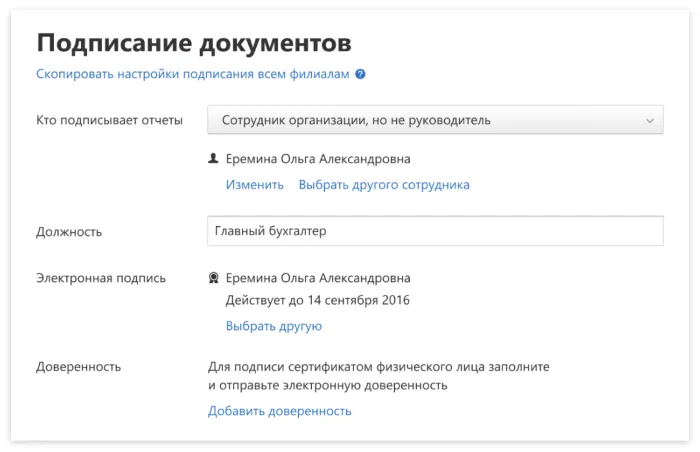
Затем будут варианты:
- «Заполнить» — появится окно, куда надо внести данные.
- «Есть принятая электронная доверенность» — если раньше вы уже работали в другой системе отчетности с сертификатом физлица, можно просто ввести данные действующей электронной доверенности.
Руководитель сможет выдать права на отправку отчетности в конкретную ИФНС, а не во все сразу, но по умолчанию Экстерн будет считать, что доверенность действует во всех ИФНС.
Как подписать и отправить электронную доверенность
Здесь может быть две ситуации.
- Если у вас есть доступ к сертификату руководителя, выданному УЦ ФНС, нужно выбрать кнопку «Подписать и отправить». Например, руководитель находится в соседней комнате и можно попросить его подойти со своим сертификатом.
- Если у вас нет доступа к сертификату руководителя от УЦ ФНС, нажимайте на кнопку «Запросить подпись», в открывшемся окне укажите e-mail руководителя, можете оставить комментарий и нажмите «Отправить».
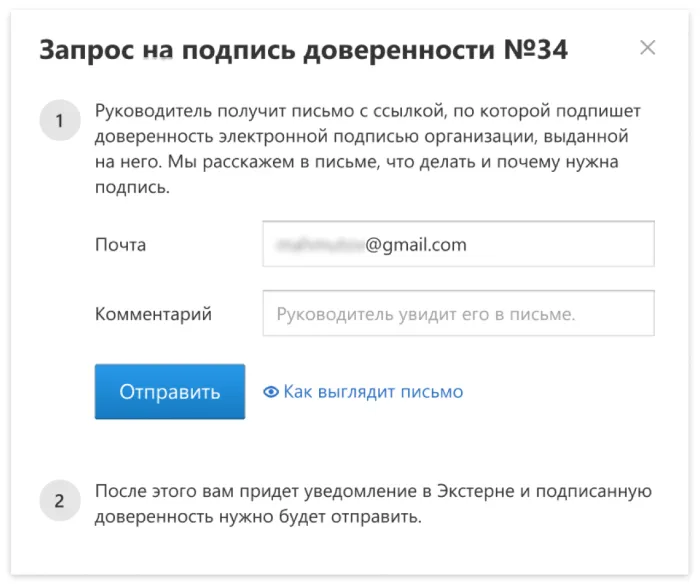
В «Реквизитах плательщика» будет отражаться, какого числа был отправлен запрос на подпись руководителю, а в списке организаций появится статус «Доверенность ожидает подписи».
Когда руководитель подпишет доверенность по ссылке из полученного письма, вы увидите уведомление в Экстерне и сможете отправить доверенность в ФНС. После этого нужно будет подождать ответ от ФНС.
Если от ФНС пришел отказ, вы сможете посмотреть причину отказа и переоформить доверенность.
Если ФНС приняла доверенность, вы сможете отчитываться за организацию, данные из доверенности будут подтягиваться в сообщение о представительстве, которое высылается вместе с отчетами.
Как отозвать электронную доверенность
Электронную доверенность нужно отозвать, например, если физлицо уже не работает в обслуживающей бухгалтерии и не должно иметь полномочий подписывать документы за организацию.
Отзыв электронной доверенности — формализованный документ, который надо подписать сертификатом руководителя, выданным УЦ ФНС.
Отозвать доверенность можно в «Реквизитах плательщика» в блоке доверенности. Заполните форму отзыва и отправьте ее, подписав сертификатом руководителя или предварительно запросив подпись от руководителя. Когда от ФНС придет ответ, что отзыв принят, доверенность перестанет действовать.
Наши рекомендации
1. Настройте альтернативный способ входа в Экстерн. Это позволит избежать ситуации, когда вы не сможете зайти в Экстерн с новым сертификатом. Заполните в личном кабинете Экстерна в «Настройках входа» почту, пароль и телефон ( инструкция ). Рекомендуем указывать номер телефона, так вы всегда сможете войти в Экстерн, даже если забудете логин для вход а.
2. Чтобы даже в переходный период при смене сертификата у вас был доступ к своим документам из отчетности в ФНС и Росстат, включите настройку «Хранение расшифрованных отчетов» . А также установите на компьютер Контур.Архив , который сохраняет и расшифровывает документы из отчетности в ФНС, ФСС, Росстат, а также требования ФНС, формализованные ответы на них и первичные (подтверждающие) документы к отчетам. Контур.Архив скачивает и расшифровывает документы за выбранный период, а затем продолжает загружать новые документы из Экстерна. Таким образом, у вас всегда будет под рукой полный актуальный архив отчетности.
3. Не стоит волноваться. До 1 января 2022 года действуют два сценария работы в Экстерне: с сертификатами, выпущенными коммерческими УЦ, и с сертификатами, выданными УЦ ФНС. Следите за уведомлениями в Экстерне — мы будем подсказывать вам, что делать, чтобы переход на новые сертификаты прошел без проблем.
Смотрите вебинар о предстоящих изменениях
Подробно обо всех изменениях и нюансах работы с новыми сертификатами мы расскажем вам на вебинаре 24 июня. Регистрируйтесь по ссылке .
Как отправить доверенность в налоговую через контур
Дата публикации 13.06.2023
В случае, когда отчеты в ИФНС подписываются не руководителем организации, а доверенным лицом, например, главным бухгалтером, у которого есть сертификат электронной подписи и доверенность в бумажном виде, необходимо заполнить сведения о доверенности в 1С.
Перед отправкой отчетности по доверенности в бумажном виде необходимо предоставить оригинал доверенности в ИФНС.
После внесения данных доверенности в 1С к файлу отчетности при его отправке доверенным лицом будет автоматически прикрепляться Информационное сообщение о представительстве (ИСОП). Формат ИСОП утвержден Приказом ФНС России от 19.10.2018 № ММВ-7-6/602@.
Методические рекомендации по формированию ИСОП и образцы заполнения указаны в Письме Федеральной налоговой службы от 24 января 2011 г. N 6-8-04/0002@.
Заполнить данные доверенности необходимо в справочнике Регистраций в налоговом органе. Перейдите в карточку налоговой инспекции, для которой действует доверенность, передвиньте переключатель на значение Представитель и нажмите гиперссылку Заполнить (рис.1).
Доверенность необходимо заполнить в карточке каждой налоговой инспекции, для которой доверенность действует.
В открывшемся окне выберите представителя, заполните номер, дату и вид документа, подтверждающего полномочия, и в поле Доверенность для электронного документооборота из списка выберите значение Доверенности налогоплательщика (рис.1).
В открывшемся окне заполните сведения о доверенности налогоплательщика. В поле Доверителем является возможно выбрать одно из трех значений (рис.2):
- представляемое лицо, если доверенность на сотрудника подписана руководителем организации или ИП;
- законный представитель, если доверенность на сотрудника подписана руководителем организации или ИП, а также иным приравненным лицом;
- уполномоченный представитель, если доверенность подписана уполномоченным представителем — другим юр. лицом или ИП, действующим по доверенности от организации.
Далее выберите категорию представителя: физ. лицо или юр.лицо и заполните данные о представителе. Если доверенность оформлена на директора филиала, то выберите представителем юр. лицо, в поле Юридическое лицо укажите данные филиала, а поле Представитель заполните данными директора филиала. В этом случае доверителем должна быть указана головная организация и в поле КПП введен КПП головной организации (рис.3).
В разделе Сведения о полномочиях представителя нажмите кнопку Добавить, выберите необходимые пункты, либо установите флажок Полномочия не ограничены (рис.4). При необходимости вы можете установить дополнительные ограничения полномочий по ОКАТО или КПП.
После сохранения всех изменений доверенность будет готова. Данные о представителе будут отображаться на титульном листе отчетов в ИФНС, а ИСОП будет автоматически прикрепляться к файлу отчетности при его отправке. Чтобы убедиться, что файл ИСОП был направлен вместе с файлом отчетности, нажмите на гиперссылку Этапы отправки, далее на кнопку Выгрузить и выберите Все файлы и подписи (рис.5). В выгруженных файлах ИСОП будет файл с именем ON_DOV_.xml.