Как выписать приходник в 1с
 Оформить поступление наличных в кассу предприятия — казалось бы, что тут сложного? Но у начинающих бухгалтеров и здесь возникают вопросы, когда дело доходит до реальных ситуаций в учете. Что писать в основании, что в приложении. и так далее.
Сегодня на уроке мы разберем самые распространенные ситуации на практике в программе 1С:Бухгалтерия 8.3, редакция 3.0.
Чтобы не пропустить выход новых уроков — подписывайтесь на рассылку.
Напоминаю, что это урок, поэтому вы можете смело повторять мои действия у себя в базе (лучше копии или учебной).
Немного теории
Приходный кассовый ордер (сокращенно ПКО или приходник) является документом, при помощи которого оформляется поступление денежных средств в кассу организации.
Бланк приходника имеет унифицированную форму КО-1, которая состоит из двух частей: самого ордера и отрывной квитанции к нему.
Приходник оформляется в одном экземпляре — ордер остается у кассира для отчета, а квитанция отдаётся лицу, которое внесло деньги в кассу в подтверждение того, что деньги приняты.
Нумерация приходников начинается каждый год заново с единицы и должна быть непрерывной: 1, 2, 3.
Подписывается приходник главным бухгалтером или лицом, уполномоченным на это, и кассиром.
Печать ставится кассиром только на квитанции в месте, которое обозначено как <М.П. (штампа)>.
Оформление ПКО в 1С
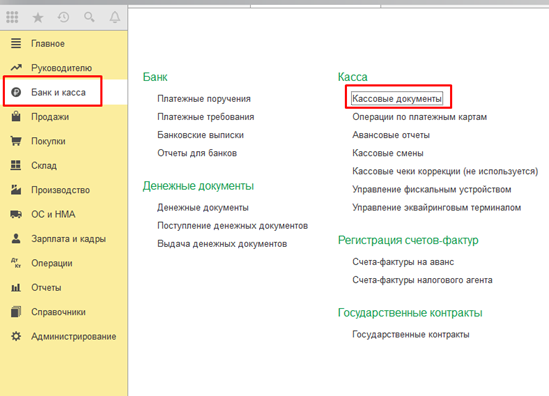
Для оформления приходного кассового ордера в программе заходим в раздел «Банк и Касса» пункт «Кассовые документы»:
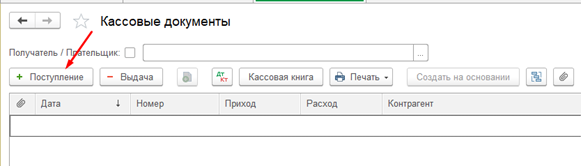
В открывшейся форме нажимаем кнопку «Поступление»:
Открылась форма нового документа:
Разберём её заполнение в различных ситуациях.
Оплата от покупателя
Вид операции указываем «Оплата от покупателя«:
Номер оставляем пустым (он заполнятся автоматически), дату указываем 01.06.2016 (дата внесения наличных в кассу):
В качестве контрагента указываем ООО «Речушка»:
Сумма платежа 100 000 рублей:
Переходим к табличной части:
В ней мы указали договор для расчетов с контрагентом; статью движения денежных средств (ДДС); сумму, а также размер НДС, который в неё входит.
Спускаемся ниже к реквизитам печатной формы.
В поле «Принято от» указываем ООО «Речушка» через Петрову А.В.:
В поле «Основание» пишем Оплата по договору №54 от 03.05.2016:
Проводим документ и смотрим его печатную форму:
Розничная выручка
Вид операции указываем «Розничная выручка«:
Номер оставляем пустым (он заполнятся автоматически), дату указываем 01.06.2016 (дата внесения наличных в кассу):
В качестве склада указываем склад «Торговый зал» (тип склада «Неавтоматизированная торговая точка»):
Сумма платежа 300 000 рублей:
Переходим к табличной части:
Переходим к реквизитам печатной формы.
В поле «Принято от» указываем ФИО сотрудника, который сдал выручку:
В поле «Основание» указываем Розничная выручка (торговый зал):
В поле «Приложение» указываем Суточный отчёт № 1248:
Проводим документ и смотрим его печатную форму:
Возврат от подотчетного лица
Вид операции указываем «Возврат от подотчетного лица«:
Номер оставляем пустым (он заполнятся автоматически), дату указываем 01.06.2016 (дата внесения наличных в кассу):
В качестве подотчетного лица указываем Бочкарева Юрия Степановича:
Сумма платежа 10 000 рублей, статья ДДС «Возврат денежных средств подотчетником«:
Переходим к реквизитам печатной формы.
В поле «Принято от» указываем Бочкарева Юрия Степановича:
В поле «Основание» указываем Возврат остатка подотчётных сумм:
Проводим документ и смотрим печатную форму:
Получение наличных в банке
Что-то я устал расписывать каждое поле. Укажу сразу всю заполненную форму целиком:
Значения, не поместившиеся на экран можно целиком увидеть на печатной форме документа:
Получение займа от контрагента
Заполненная форма приходного ордера будет такой:
Проводим документ и смотрим печатную форму:
Прочий приход
Заполненная форма приходного ордера будет такой:
Проводим документ и смотрим печатную форму:
Мы молодцы, на этом всё
Кстати, подписывайтесь на новые уроки.
С уважением, Владимир Милькин (преподаватель школы 1С программистов и разработчик обновлятора).

Как помочь сайту: расскажите (кнопки поделиться ниже) о нём своим друзьям и коллегам. Сделайте это один раз и вы внесете существенный вклад в развитие сайта. На сайте нет рекламы, но чем больше людей им пользуются, тем больше сил у меня для его поддержки.
Кассовые операции в УТ 11
Как создать кассу предприятия и работать с приходными и расходными кассовыми ордерами.
Создание кассы предприятия в УТ 11
В программе должна быть зарегистрирована минимум одна касса предприятия. Если вы работаете с разными валютами или в программе заведено несколько разных организаций, то под каждую комбинацию организация/валюта создается отдельная касса.

В открывшемся списке нажимаем Создать. В карточке кассы вводим наименование, организацию и валюту:

Также необходимо включить возможность выдачи денежных средств ДС без указания заявки на оплату и возможность приема и передачи ДС в другие кассы без распоряжения.
Учет кассовых ордеров возможен в основной кассовой книге предприятия, или в отдельной кассовой книге (тогда ее предварительно нужно создать):

Так выглядит карточка кассовой книги:

В моем случае будет использоваться основная кассовая книга.
Приходные кассовые ордера в УТ 11

В журнале приходных кассовых ордеров ПКО можно посмотреть уже созданные операции:

И создать новый (при создании необходимо указать тип операции):

Допустим, оформим поступление наличной оплаты от клиента (на основании продажи). Вначале укажем кассу, плательщика и сумму:

На второй закладке заполним основание платежа (исходный документ продажи или договор с контрагентом), если мы получаем аванс от покупателя, то поле оставить пустым:

В списке выбора видим одну строку, в качестве объекта расчетов используется договор с покупателем, оставляем его:

Выбираем ставку НДС и статью ДДС, сумма взаиморасчетов заполнится автоматически после записи ПКО:

На третьей закладке заполняются реквизиты для формирования печатной формы ПКО:


Мы рассмотрели далеко не самый эффективный метод создания приходного ордера — гораздо проще оформлять поступление оплаты от клиентов вводом на основании — нужно выделить в списке конкретную операцию продажи и нажать Оформить поступление:

Приходник заполнится автоматически:

В данном случае в качестве объекта расчетов выступает документ реализации:

Расходные кассовые ордера (РКО) в УТ 11
Для РКО в программе есть отдельный журнал документов:

Аналогично предыдущему типу документов, здесь тоже две закладки:

При создании РКО следует заполнить тип операции — выберем Оплата поставщику:

Первым делом указываем кассу и получателя:

Дальше укажем объект расчетов (те документы/договоры, которые мы оплачиваем). Если аванс — поле оставляем пустым.
В данном случае покажу, как одним ордером оплатить несколько объектов расчетов:

В появившемся окне программа самостоятельно определила подходящую для оплаты операцию (самый старый долг):

Однако при необходимости пользователь может подобрать оплачиваемые документы самостоятельно:

В результате заполняется табличная часть ордера Расшифровка платежа:

Теперь заполняются сведения для корректной печати РКО:


В журнале РКО вторая закладка пустая, несмотря на то, что оформлены и заказы поставщику, и документы приобретения, по которым еще не было оплат:

Причина — сюда попадают только значения документов Заявка на расходование денежных средств (будем рассматривать в следующих уроках).
Кассовые книги в УТ 11
Откроем журнал Кассовые книги:

Здесь создаются Листы кассовой книги (следует формировать за каждый день отдельный лист):

Указываем организацию, тип листа (обычный, последний лист месяца или последний лист года) и сведения об ответственных лицах:

Заполняем таблицу всеми ПКО и РКО за выбранную дату:

Выводим лист кассовой книги на печать:

В нижней части журнала есть ссылка на отчет Ведомость по денежным средствам:

Данные о поступивших и списанных ДС можно расшифровать по регистраторам:

Быстрый прием оплаты от клиентов
В том случае, если клиенты часто рассчитываются с вами наличкой, приходится заводить приходные ордера. Причем сначала на основании заказа создается ПКО, потом проводится. Потом из него печатается кассовый чек. Когда таких операций мало, то это не проблема. Но когда их достаточно много, это уже отнимает много времени.
На сайте есть обработка для быстрого приема наличной оплаты по заказам клиента.

Дмитрий Медведков программист, консультант 1С
Работаю в 1С с 2012-го, специализируюсь на УТ 11
Имею 10 квалифиционных сертификатов 1C:Профессионал, 1С:Специалист и 1С:Специалист-консультант
Как оформить приходный кассовый ордер в 1С

Приходный кассовый ордер (Унифицированная форма N КО-1) (ОКУД 0310001), применяется – с 1 января 1999 года и утверждена – Постановлением Госкомстата РФ от 18.08.1998 N 88.
Оформление приходно-кассового ордера – является важным элементом кассовой дисциплины. Он заполняется при поступлении наличных денежных средств в кассу организации.
Приходно-кассовый ордер может оформляться абсолютно в любых ситуациях: когда деньги поступают от учредителя, при возмещении ущерба, нанесенного сотрудниками предприятия, от реализации имущества фирмы, в качестве оплаты за товар от покупателя и т.д.
В документе должны отображаться следующие реквизиты:
- номер регистрации и дата формирования документа;
- название предприятия, в кассу которого вносятся денежные средства, название структурного подразделения, код ОКПО;
- имя/название плательщика, номер к/с в банке и субсчета;
- сумма денег, поступивших в кассу (пишут и числом, и прописью), а также основание начисления;
- список дополнительных к ордеру первичных документов.
Формирование ПКО в 1С
Для того, чтобы сформировать Приходный кассовый ордер в 1С Бухгалтерии редакции 3.0, необходимо перейти в раздел Банк и касса – Кассовые документы

Далее кликаем по кнопке Поступление

Предположим, что там необходимо произвести получение наличных денежных средств с расчетного счета в банке в кассу организации.
В карточке нового документа заполняем все необходимые реквизиты:
- Вид операции
- Банковский счет
- Сумму

В поле нужно указать статью движения денежных средств (Статья доходов) из справочника статьи движения денежных средств:

Если нет нужной статьи движения денежных средств, ее необходимо создать, для этого кликнем по кнопке Создать и назовем ее Получение денежных средств в банке.

Выберем в документе созданную статью и попробуем провести документ.

Теперь проверим оборотно-сальдовую ведомость по счету 50.01 из ОСВ, видно, что денежные средства поступили в кассу по созданной нами статье движения денежных средств.
Как сделать приходно кассовый ордер в 1С
Создать ПКО можно в журнале Кассовые документы (Раздел Банк и касса):
Для создания нового документа надо нажать на кнопку Поступление:
Далее надо выбрать вид операции:
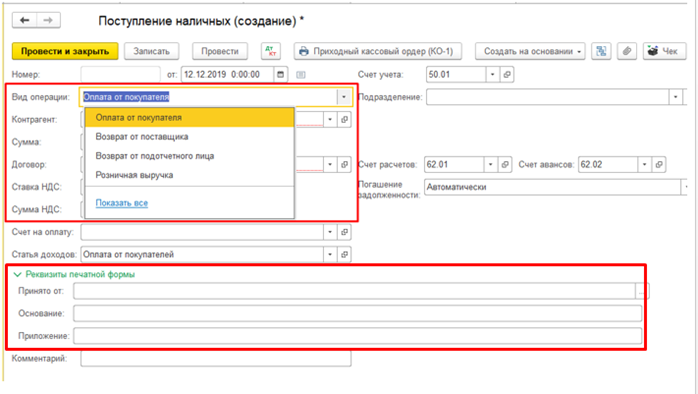
Реквизиты печатной формы доступны для редактирования всегда, их необходимо заполнять вручную. Статья движения денежных средств и счет учета подставляются автоматически в зависимости от выбранного вида операции. В документе надо заполнить сумму, и, при необходимости, поменять ставку НДС.
Состав остальных полей зависит от вида операции. Рассмотрим некоторые из них:
1. Для вида операции Оплата от покупателя надо заполнить поля Контрагент и Договор :

2. Для вида операции Поступление наличных обязательным к заполнению является поле Склад:
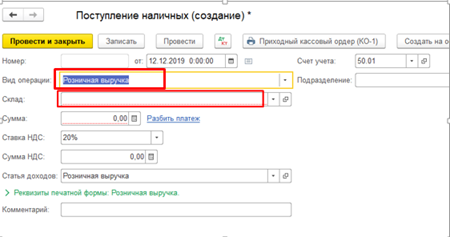
3. Если указан вид операции Возврат от подотчетного лица, то необходимо выбрать подотчетное лицо из справочника Физические лица:
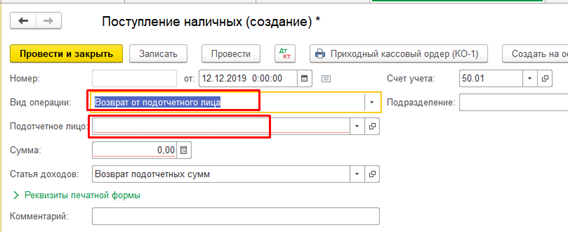
4. Если надо отразить приход в кассу денег, снятых с расчетного счета, то надо выбрать операцию Получение наличных в банке:
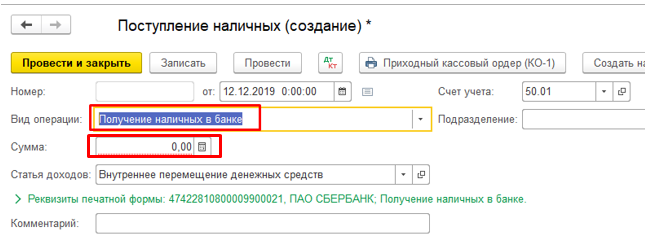
Счет кредита не доступен для редактирования (всегда будет использован счет 57), если в учетной политике установлен флажок Используется счет 57: