Вход с помощью электронной подписи отключен госуслуги как включить

ЕСИА (Единая система идентификации и аутентификации) — «универсальный ключ» к ресурсам электронного правительства во всей России. ЕСИА предоставляет пользователю единую учетную запись для получения электронных госуслуг и сервисов.
Вход без регистрации на сайты государственных и коммерческих организаций
Получайте госуслуги через вашу учетную запись на любом ресурсе, где есть авторизация через ЕСИА:
портал Госуслуг
Пенсионный фонд России
Wi-Fi в метро Москвы
ФНС России
сайт Мэра Москвы
Российская общественная инициатива
ГИС ЖКХ
Работа в России — общероссийская база вакансий
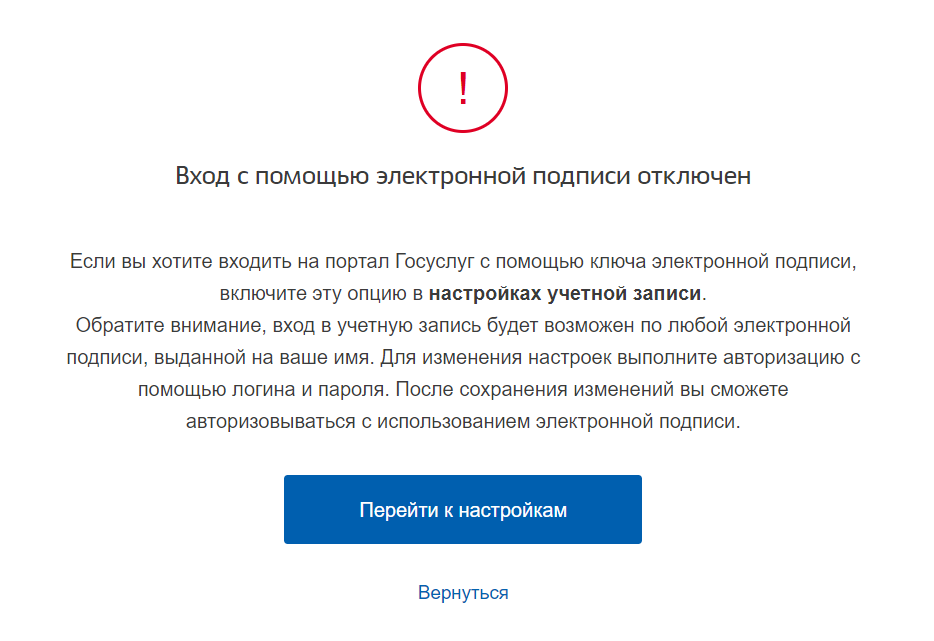
Но по умолчанию, после того как Вы прошли регистрацию на ГОСУСЛУГАХ у Вас авторизация по ключу отключена и если у вас обозреватель интернета настроен, то при выборе вашей подписи Вы получите вот такую ошибку "Вход с помощью электронной подписи отключен".
В Данной инструкции объяснено как включить аутентификацию через ЕСИА по средствам Вашей электронной подписи.

В данном окне нажимаем на кнопку "Перейти к настройкам"

Входим под своими учетными данными.

Откроется редактирование профиля на ЕСИА, надо открыть "Настройки учетной записи"

Выбираем слева "Включить вход с помощью электронной подписи"

Но помните! Если у Вас нет электронной подписи, то в целях безопастности Вашей учётной записи не включайте опцию входа по электронной подписи.
Если подпись у Вас есть, то вводим Ваш пароль от ГОСУСЛУГ и нажимаем кнопку "Включит".

Когда у вас включена опция входа по электронной подписи, у Вас в настройках будет надпись "Выключить вход с помощью электронной подписи"
Общая информация
Чтобы получить доступ к порталу Госуслуги необходимо наличие подтвержденной учетной записи физического лица.
Войти в свою учетную запись можно по электронной подписи. Такой способ является самым безопасным.
Электронная подпись (ЭП) — это средство для защиты конфиденциальности и целостности электронных документов (файлов). С помощью нее можно подписывать юридически значимые документы и осуществлять электронный документооборот. ЭП выполняет две основные функции: подтверждает, что документ подписал именно владелец подписи, и фиксирует документ — после создания и подписания изменения уже невозможны.
В электронном документообороте применяется два вида ЭП:
- простая ЭП;
- усиленная ЭП (может быть квалифицированной или неквалифицированной).
На портал Госуслуги можно войти при помощи простой или квалифицированной ЭП. Но только квалифицированная ЭП позволяет пользоваться всеми сервисами портала.
Простой ЭП является электронная подпись , которая посредством использования кодов, паролей или иных средств подтверждает факт формирования электронной подписи определенным лицом.
Квалифицированная ЭП имеет юридическую значимость, она равнозначна собственноручной подписи.
Квалифицированную ЭП можно получить только в аккредитованных удостоверяющих центрах (УЦ).
Безопаснее всего хранить ЭП на Рутокене:
- он защищен PIN-кодом;
- количество попыток ввода PIN-кода ограничено;
- без знания PIN-кода любые действия с ЭП невозможны;
- вы можете подписывать документ на любом компьютере и это будет безопасно.
Рутокен — это криптографическое устройство, предназначенное для безопасного хранения ЭП.
Нельзя передавать ЭП другим людям.
Нельзя хранить ЭП в открытом доступе.
Если злоумышленник украл вашу ЭП, то нужно сразу обратиться в УЦ и отозвать ее.
Смена PIN-кода
Пароль можно изменить в Панели управления Рутокен.
Чтобы установить эту программу необходимо загрузить и установить комплект драйверов Рутокен.
Актуальная версия комплекта драйверов доступна на странице:
После установки на рабочем столе компьютера отобразится ярлык Панели управления Рутокен.
Для Рутокена задан PIN-код, его необходимо ввести в процессе подписания документа или файла.
По умолчанию его значение — 12345678.
Чтобы сменить PIN-код:
- Откройте панель управления Рутокен.

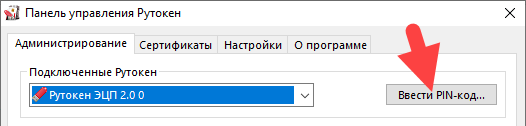
- На вкладке Администрирование нажмите Ввести PIN-код.
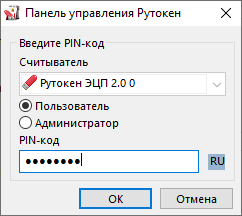
- В поле для ввода PIN-кода введите PIN-код и нажмите ОК.
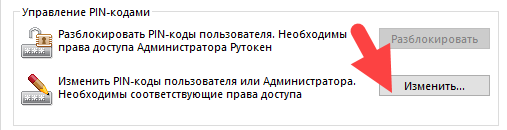
- В разделе Управление PIN-кодами нажмите Изменить.
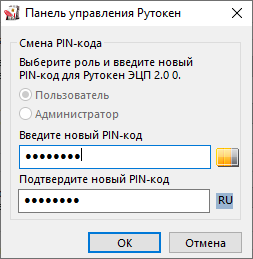
- Два раза введите новый PIN-код и нажмите ОК. В результате PIN-код будет изменен.
Дальнейшие действия будут зависеть от того, какая у вас модель Рутокена. Поэтому на следующем шаге необходимо это определить.
Определение названия модели Рутокена
Чтобы определить название модели Рутокена, подключите его к компьютеру, откройте Панель управления Рутокен и посмотрите на значение в поле Подключенные Рутокен.
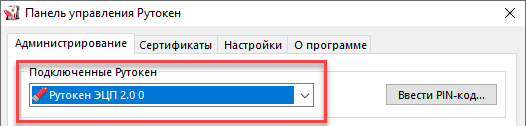
Если модель вашего устройства Рутокен ЭЦП 2.0/3.0, то перейдите к процедуре определение типа сертификата.
Если модель вашего устройства Рутокен Lite или Рутокен S, то перейдите к процедуре установка КриптоПро CSP и добавление сертификата в хранилище Личное.
Определение типа сертификата
Чтобы определить тип сертификата:
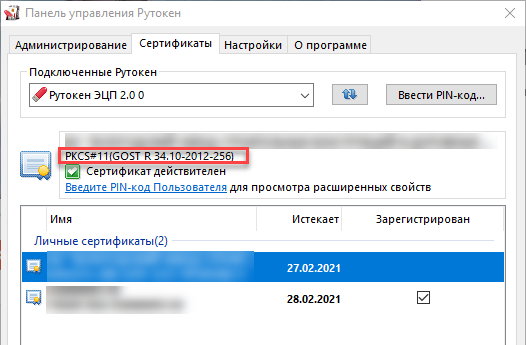
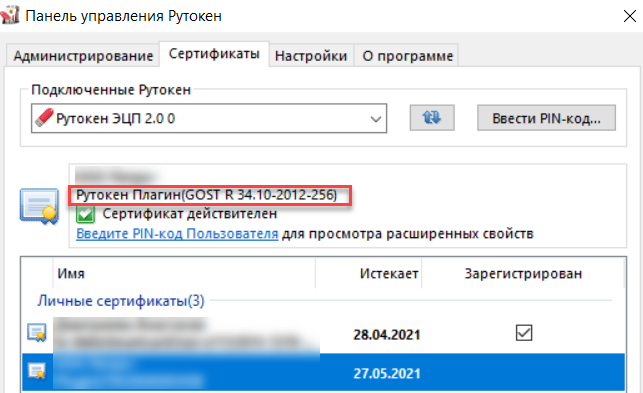
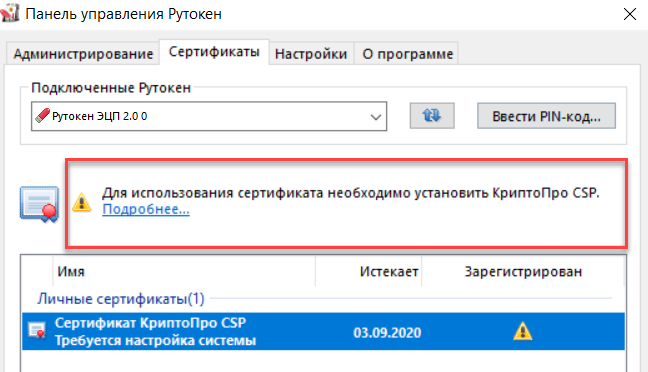
- Откройте Панель управления Рутокен и перейдите на вкладку Сертификаты.
- Щелкните по строке сертификата и в верхней части окна отобразится информация о типе сертификата.
- Найдите тип своего сертификата в таблице и выполните указанное действие.
Установка КриптоПро CSP и добавление сертификата в хранилище Личное
После регистрации на сайте www.cryptopro.ru становится доступна актуальная версия КриптоПро CSP. Перейдите на страницу:
Загрузите и установите КриптоПро CSP, затем введите действующую лицензию. При необходимости перезагрузите компьютер.
После этого добавьте сертификат в хранилище Личное. Для этого:
- Откройте Панель управления Рутокен.
- Перейдите на вкладку Сертификаты.
- В строке с именем сертификата в столбце Зарегистрирован проверьте наличие установленного флажка.
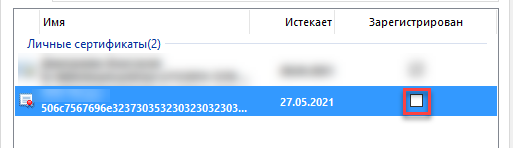
- Если его нет, то установите его. В результате сертификат будет добавлен в хранилище Личное.
- Перейдите к процедуре вход на портал Госуслуги.
Вход на портал Госуслуги
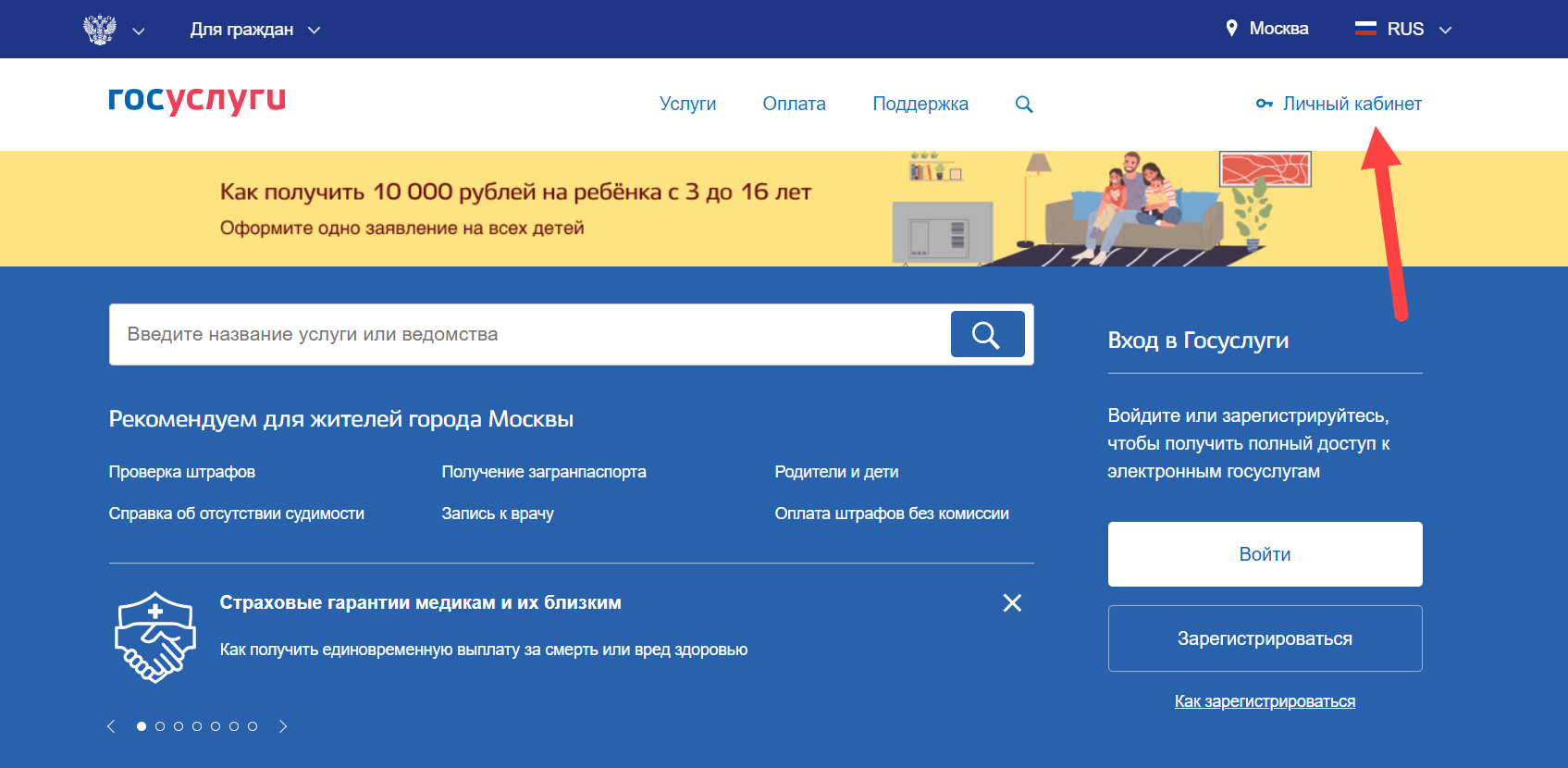
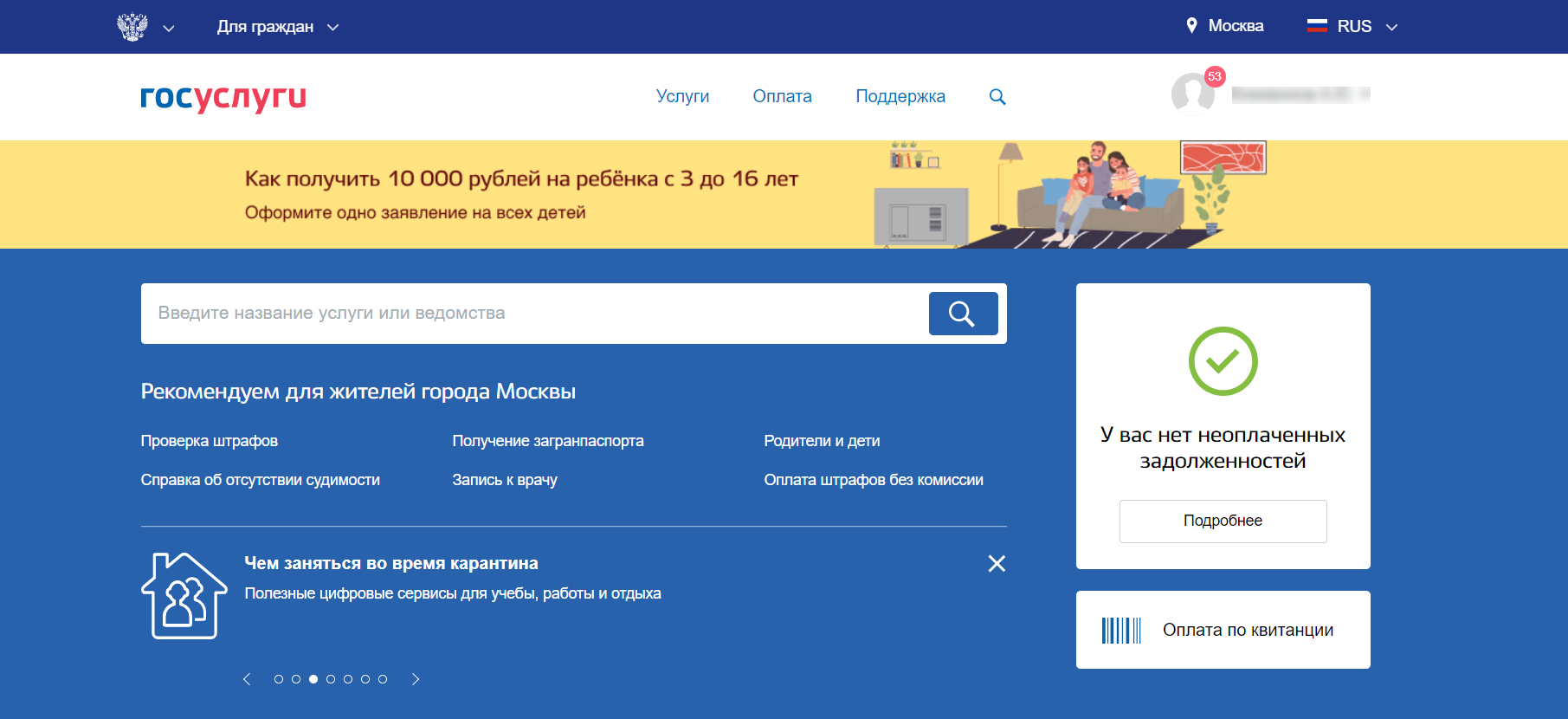
- Перейдите на сайт портала:
https://www.gosuslugi.ru/ - На главной странице портала щелкните по ссылке Личный кабинет.
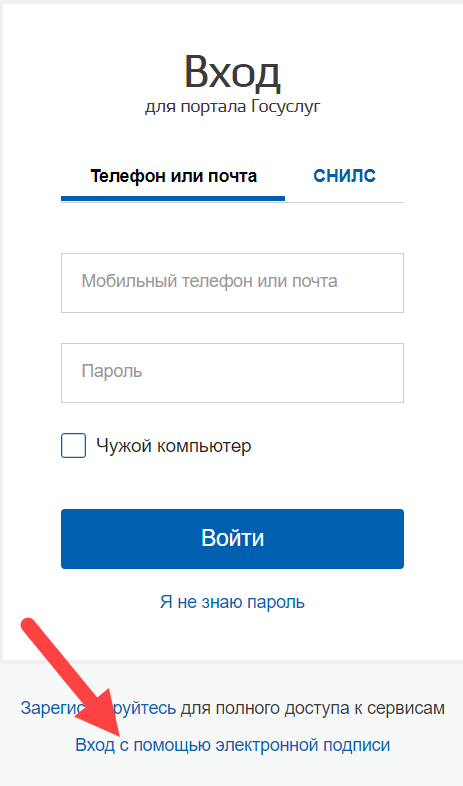
- На странице для входа в личный кабинет щелкните по ссылке Вход с помощью электронной подписи.
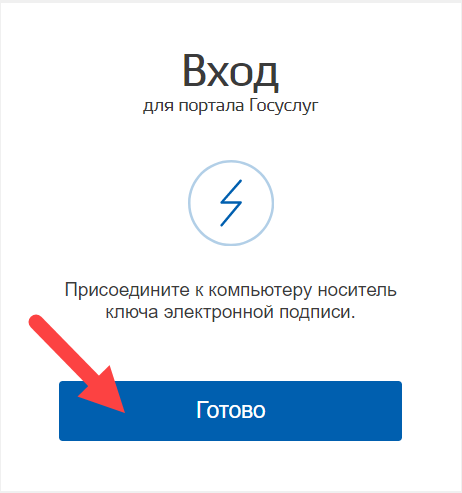
- Если Рутокен не подключен к компьютеру, то подключите его и нажмите Готово.
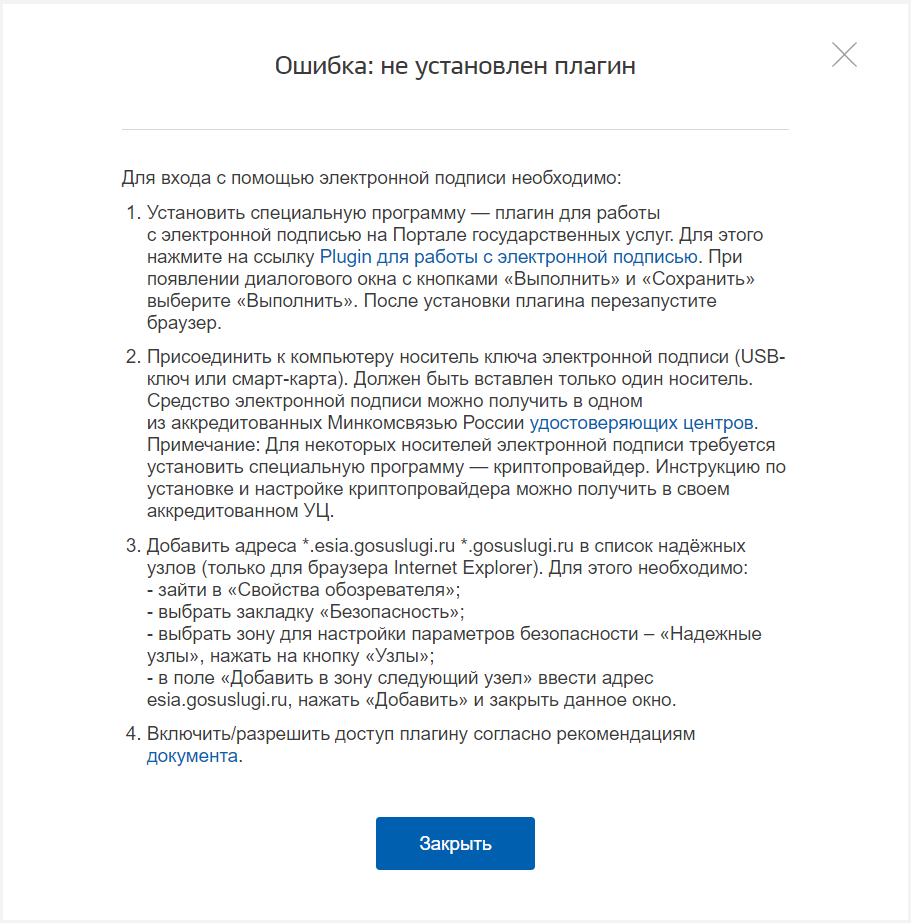
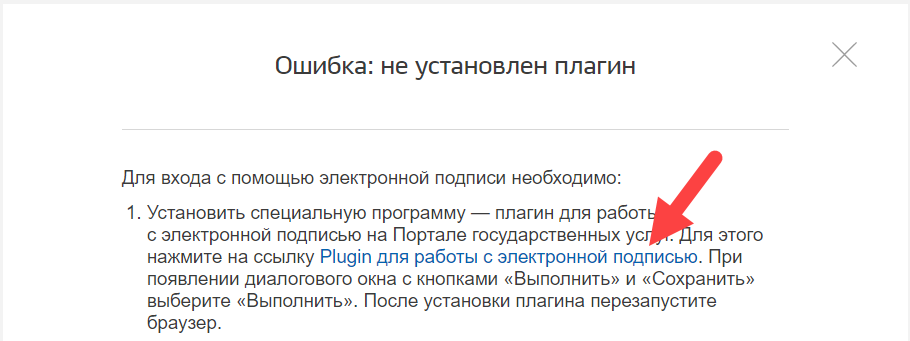
- Если в браузере отобразилось окно Ошибка: не установлен Плагин, то перейдите к процедуре дополнительные настройки для работы с ЭП.
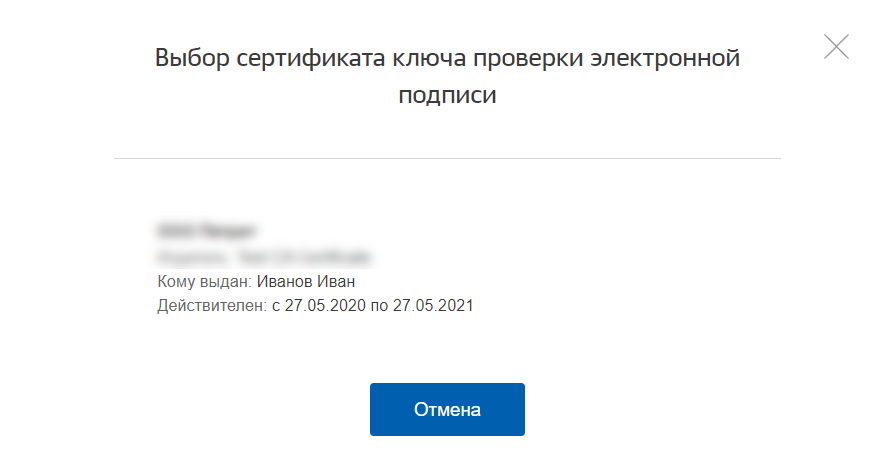
- Если в браузере отобразилось окно для выбора сертификата ключа проверки ЭП, то щелкните по необходимому сертификату.
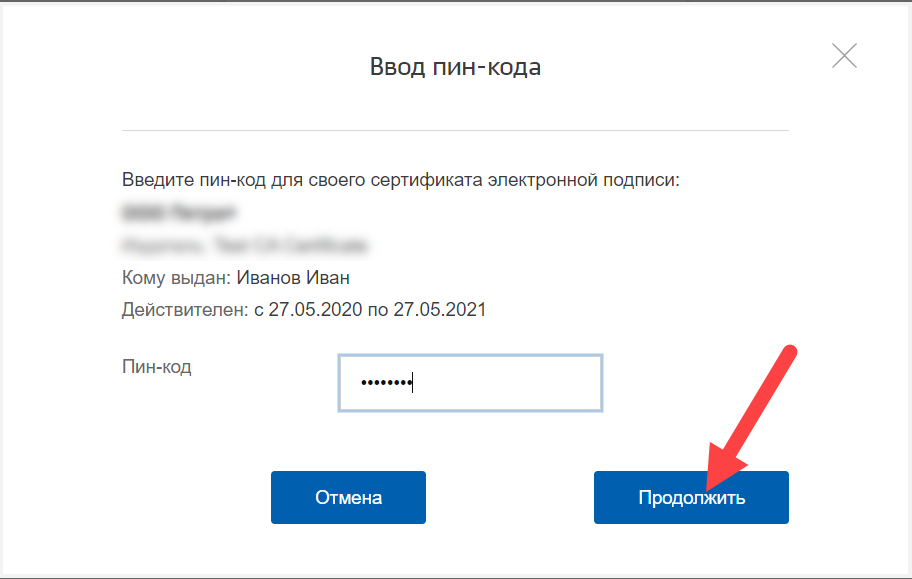
- Введите PIN-код устройства и нажмите Продолжить.
- Если в браузере отобразилось окно с сообщением о том, что вход с помощью ЭП отключен, то перейдите к процедуре настройка учетной записи.
- Если в браузере отобразилась главная страница портала Госуслуги, то значит все настроено и вы можете продолжить работу с его сервисами.
Дополнительные настройки для работы с ЭП
Если при переходе в личный кабинет в браузере отобразилось следующее сообщение:
То необходимо установить плагин для работы с ЭП.
- Щелкните по ссылке Plugin для работы с электронной подписью.
- Дождитесь окончания процесса загрузки.
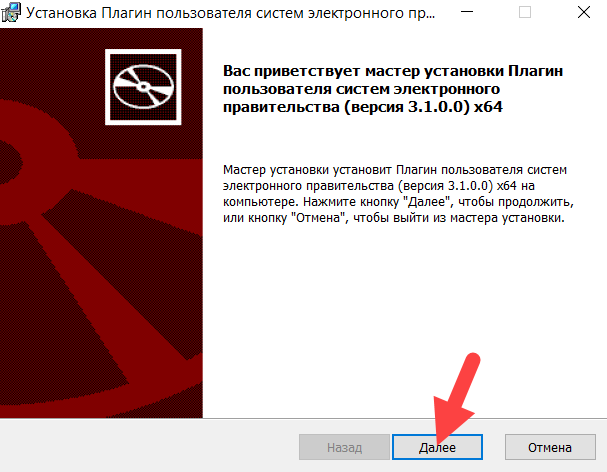
- Запустите плагин для установки. Откроется окно Установка Плагина пользователя систем электронного правительства.
- Нажмите Далее.
- Для запуска процесса установки нажмите Установить.
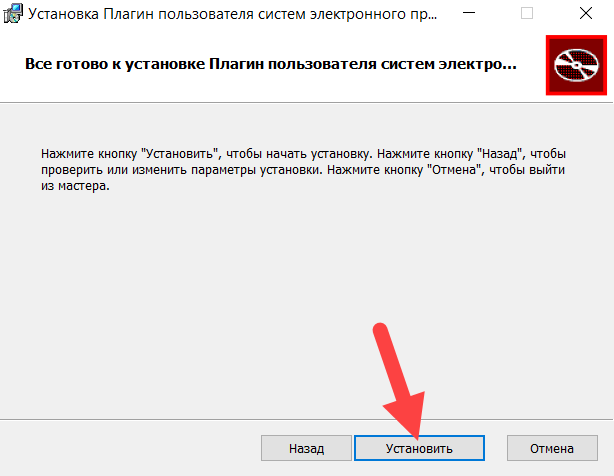
- Дождитесь завершения процесса установки.
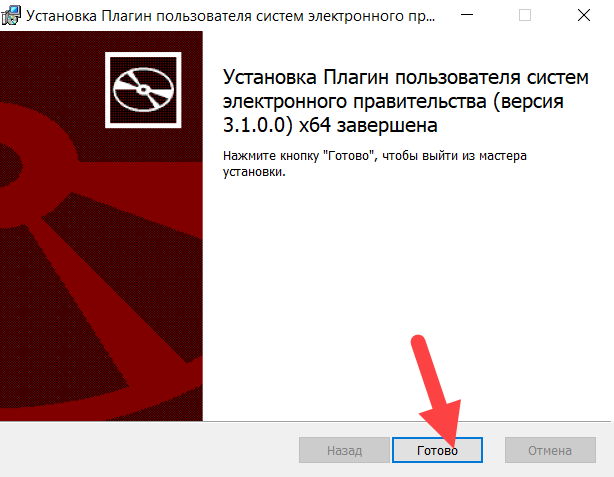
- В окне установщика нажмите Готово.
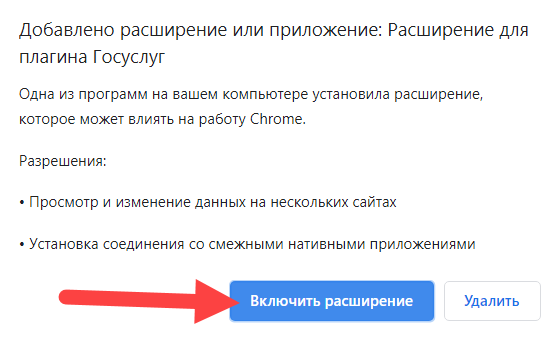
- В окне для добавления расширения нажмите Включить расширение. В результате плагин будет установлен и для браузера будет добавлено специальное расширение.
- Вернитесь к процедуре Вход на портал Госуслуги.
Настройка учетной записи
Если при входе в личный кабинет отобразилось сообщение:
То необходимо настроить учетную запись.
- Нажмите Перейти к настройкам.
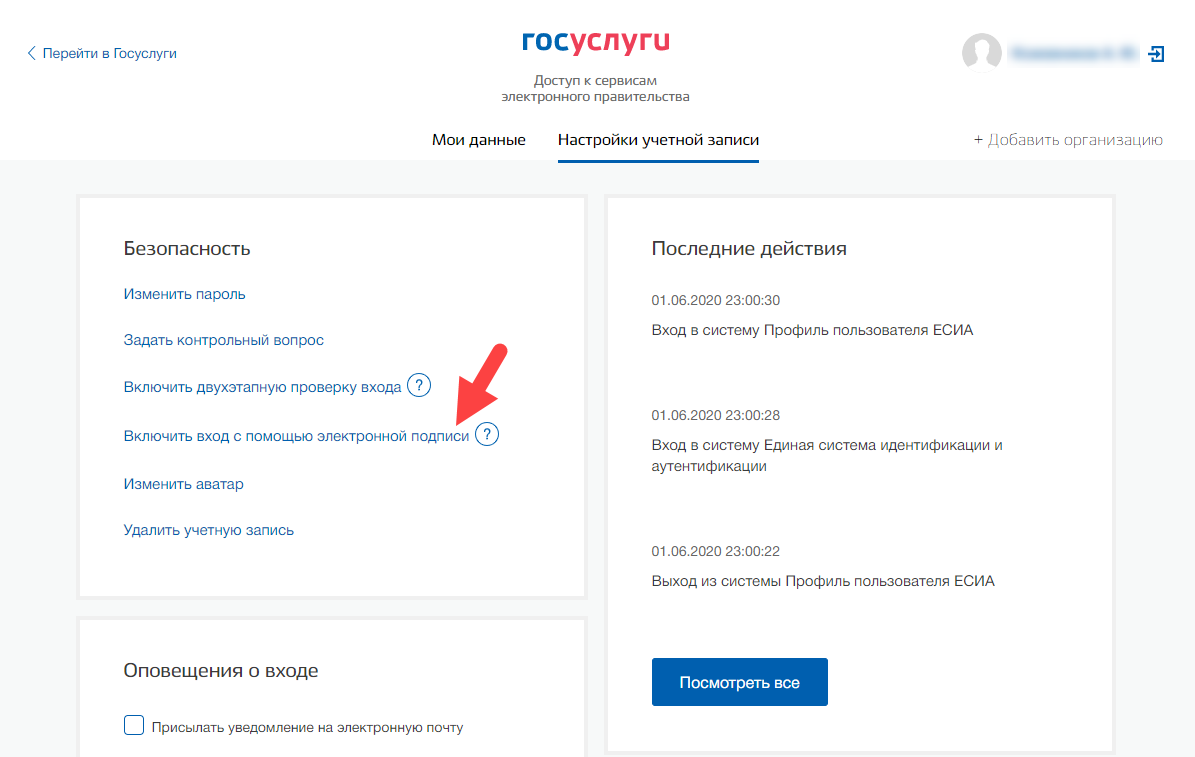
- Выберите пункт Включить вход с помощью электронной подписи.
- Введите пароль от своего личного кабинета.
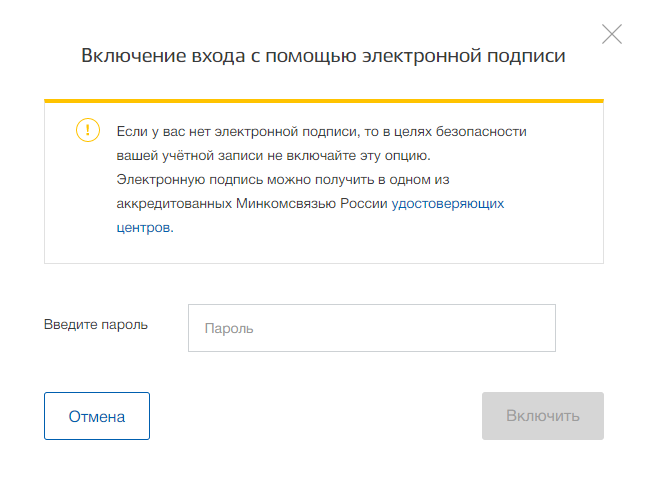
- Нажмите Включить. В результате вход по ЭП будет включен.
- Вернитесь к процедуре вход на портал Госуслуги.
Как включить вход по электронной подписи на портал ГосУслуги
Сейчас можно получить достаточно большое количество государственных услуг не выходя из дома, онлайн, с помощью всем известного портала «ГосУслуги». Сервис достаточной удобный и простой. Как правило для входа используется логин и пароль, но это не единственный способ авторизации. Войти в ЛК на портале «ГосУслуги» можно с помощью электронной цифровой подписи (ЭЦП). Получить которую можно в любом удостоверяющем центре. Для того чтобы заходить на портал по ЭЦП необходимо включить данную возможность в настройках.
Включаем вход по ЭЦП
Если ЛК кабинет не настроен то при попытки авторизации по ЭЦП отобразиться следующие сообщение.
«Вход по электронной подписи отключен. Войдите по логину и паролю и включите эту опцию в настройках»
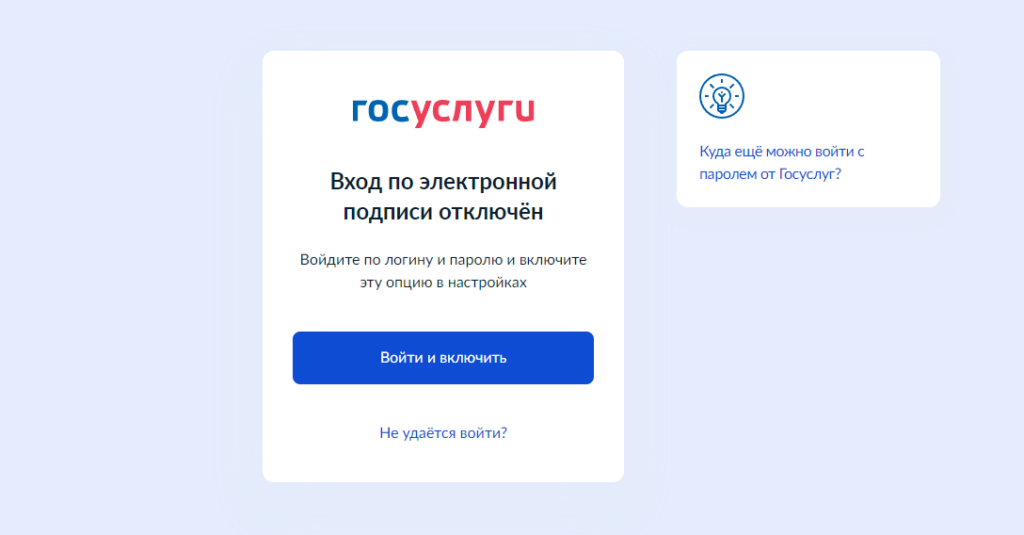
Для того чтобы включить вход по ЭЦП необходимо зайти в «Меню пользователя».
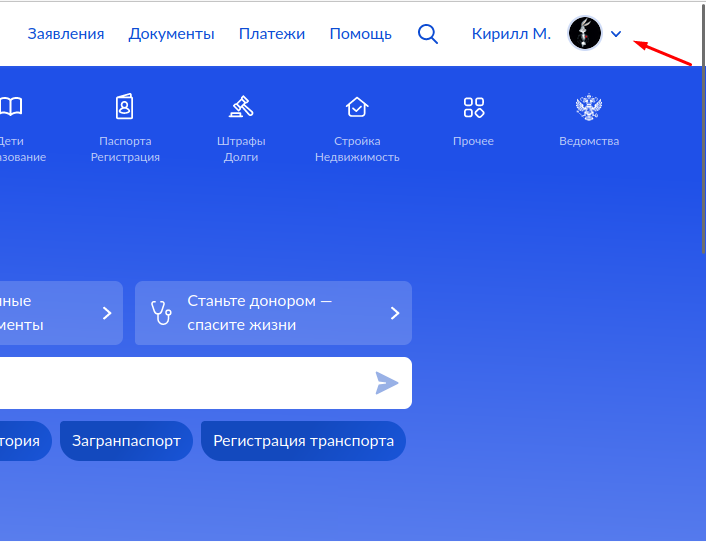
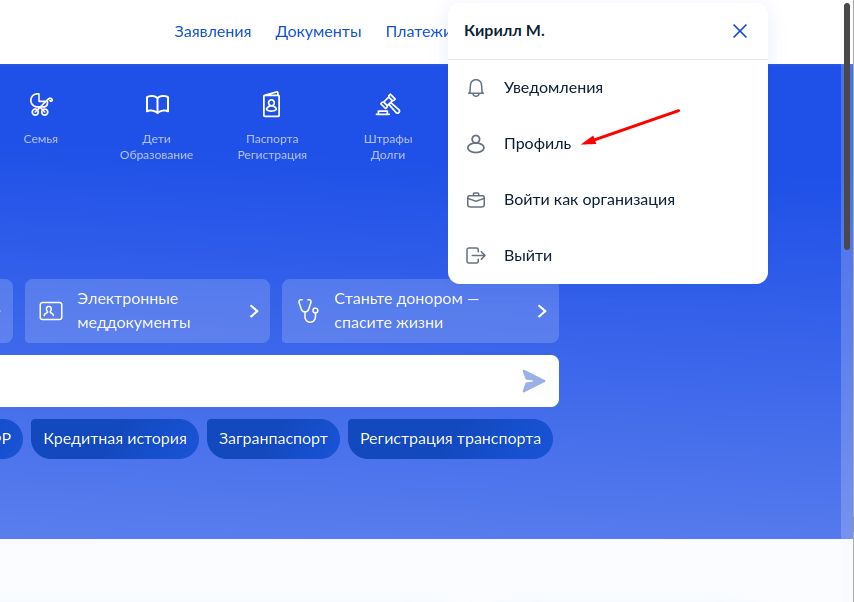
Выбрать пункт «Профиль».
Далее открываем раздел «Безопасность», ищем пункт «Вход по электронной подписи» и включаем его, для подтверждения необходимо ввести пароль.
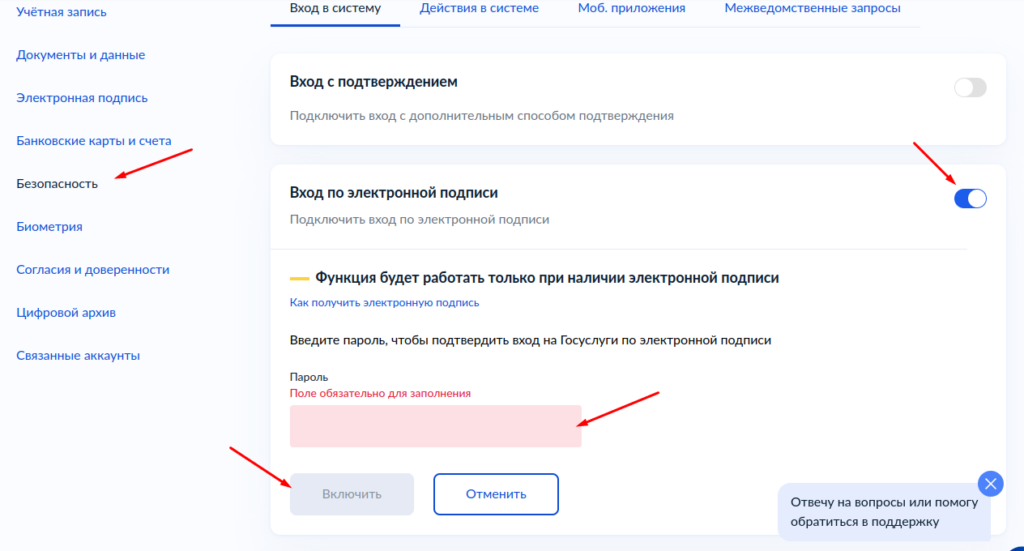
Все вход по электронной подписи в личный кабинет портала «ГосУслуги» включен.
Как защитить аккаунт на «Госуслугах»: прячем документы в киберсейф
Пользуетесь «Госуслугами»? Рассказываем, как надежно защитить свои документы.

14 августа 2019
Безопасность аккаунтов в социальных сетях и онлайн-сервисах — та еще головная боль. У многих по меньшей мере с десяток учеток. Нередко они нужны буквально на один раз — скажем, учетная запись в интернет-магазине, в котором вы вряд ли еще раз что-то купите.
Однако аккаунты в некоторых сервисах гораздо важнее, и к их безопасности стоит подходить серьезно, даже если вы пользуетесь ими не очень часто. Один из таких сервисов — «Госуслуги».
Зачем защищать аккаунт на «Госуслугах»
Если злоумышленник получит доступ к вашему аккаунту на «Госуслугах», он сможет проворачивать от вашего имени аферы не только на самом портале, но и за его пределами. Причем речь идет не о мелких пакостях, а об очень серьезных вещах. Например, на вас могут оформить кредит. Или распорядиться вашей собственностью на свое усмотрение.
Так, в октябре прошлого года у одного из пользователей «Госуслуг» украли квартиру. Он узнал об этом случайно — от отца, который заметил в платежных документах чужую фамилию. Как позже выяснилось, чтобы оформить на себя недвижимость, мошенники не только взломали аккаунт жертвы, но и прикрепили к нему квалифицированную электронную подпись.
Это непростая задачка: чтобы получить такую подпись, необходимо лично явиться в удостоверяющий центр. Тем не менее, мошенники каким-то образом с этим справились и успешно провернули сделку, что пострадавшему подтвердили в Росреестре и полиции.
На историю с квартирой отреагировали законодатели: теперь продавать жилье удаленно можно только после того, как вы лично сообщите в Росреестр, что действительно этого хотите.
Однако воспользоваться вашей учетной записью на «Госуслугах» могут и иначе. Например, портал позволяет при наличии все той же квалифицированной электронной подписи оформить юридическое лицо. Если на ваше имя зарегистрируют фирму, проводящую сомнительные операции, вы рискуете не только потерять деньги, но и заработать проблемы с законом.
Как защитить аккаунт на gosuslugi.ru
Портал «Госуслуги» предлагает несколько инструментов для защиты вашего аккаунта. Они позволяют, с одной стороны, усложнить мошенникам работу, а с другой — помогут вам вовремя узнать о попытке взлома.
1. Используйте уникальный пароль
«Госуслуги» требуют от вас придумать длинный и сложный пароль, чтобы его было труднее подобрать. Однако сервис никак не может проверить его уникальность. Если вы воспользуетесь тем же самым паролем, которым защитили еще десяток аккаунтов на других сервисах, то утечка данных с любого из них поставит ваши документы под угрозу.
Поэтому мы рекомендуем для каждого аккаунта — и в особенности для такого важного, как на «Госуслугах», — придумывать уникальный пароль. А чтобы вы не боялись его забыть, у нас есть для вас несколько лайфхаков по составлению паролей. И, конечно, всегда можно подстраховаться и сохранить его в менеджере паролей.
2. Включите оповещения о входе в ваш аккаунт Госуслуг
Если вы включите оповещения, то после каждого успешного входа вам придет письмо на электронную почту. Так вы узнаете, если кто-либо, кроме вас, получит доступ к аккаунту, и сможете своевременно поменять пароль. Чтобы включить уведомления о входе:
- Нажмите на свою аватарку и в открывшемся меню выберите Личный кабинет.
- На главной странице личного кабинета откройте вкладку Настройки.
- Нажмите Настройки безопасности.
- В блоке Оповещения о входе поставьте флажок Присылать уведомление на электронную почту.
3. Задайте контрольный вопрос
Контрольный вопрос — это дополнительная мера защиты от попыток посторонних сменить пароль от вашего аккаунта. Злоумышленники могут взломать почтовый ящик, к которому привязан ваш аккаунт, и даже узнать номера документов, которые сайт уточняет, чтобы убедиться, что вы — это вы.
Однако стоит помнить, что контрольный вопрос не защитит вас, если ответ на него легко угадать или найти в Интернете. Важно, чтобы его знали только вы, причем могли в любой момент его вспомнить. Для этого можно прибегнуть к хитрости — придумать свой собственный метод записи ответа.
Например, использовать знаки подчеркивания вместо гласных: Р_З_НЬ вместо Рязань — или написать слово задом наперед: авонавИ вместо Иванова. Больше идей, как запомнить ответ и сделать его практически неугадываемым, можно найти в нашем посте про надежные пароли.
Чтобы задать контрольный вопрос:
- Нажмите на свою аватарку и в открывшемся меню выберите Личный кабинет.
- На главной странице личного кабинета откройте вкладку Настройки.
- Нажмите Настройки безопасности.
- Выберите Задать контрольный вопрос.
- Введите вопрос, ответ на него и пароль.
- Нажмите Сохранить вопрос.
4. Включите двухэтапную проверку входа
После включения двухэтапной проверки, чтобы залогиниться в вашу учетную запись, злоумышленнику потребуется ввести не только пароль, но и одноразовый SMS-код, который придет на ваш телефон. Таким образом, вы будете в относительной безопасности, даже если ваш пароль украдут. Заодно вы вовремя узнаете о том, что пароль попал не в те руки, и сможете оперативно сменить его.
Чтобы включить двухэтапную проверку:
- Нажмите на свою аватарку и в открывшемся меню выберите Личный кабинет.
- На главной странице личного кабинета откройте вкладку Настройки.
- Нажмите Настройка безопасности.
- Выберите Включить двухэтапную проверку входа.
- Введите пароль от аккаунта и нажмите Включить.
5. Включите вход с помощью электронной подписи
Если вы пользуетесь квалифицированной электронной подписью, можно применять ее и для входа в аккаунт. Этот метод надежнее SMS-кодов: перехватить сообщение с одноразовым кодом проще, чем подделать подпись.
- Нажмите на свою аватарку и в открывшемся меню выберите Личный кабинет.
- На главной странице личного кабинета откройте вкладку Настройки.
- Нажмите Настройки безопасности.
- Выберите Включить вход с помощью электронной подписи.
- Введите пароль от аккаунта и нажмите Включить.
Если же электронной подписи у вас пока нет, безопаснее будет, наоборот, отказаться от этой опции: без ЭЦП она бесполезна, а включая ее, вы теряете возможность получать коды через SMS.
Храните документы в надежном месте
Как видите, настроек безопасности на «Госуслугах» не так много, и разобраться в них совсем несложно. Тем не менее, следуя нашим рекомендациям, вы существенно усложните жизнь злоумышленникам и защитите свои данные.