AirDrop: Как передавать фото (видео) с iPhone или iPad (на iPhone, iPad или Mac)
Начиная с iOS 7, компания Apple начала интегрировать в свои мобильные устройства технологию передачи данных AirDrop, при помощи которой можно обмениваться мультимедийными файлами между iOS-устройствами. В этом материале мы расскажем, как передать фотографии с iPhone на любое другое iOS-устройство или компьютер Mac при помощи технологии AirDrop.
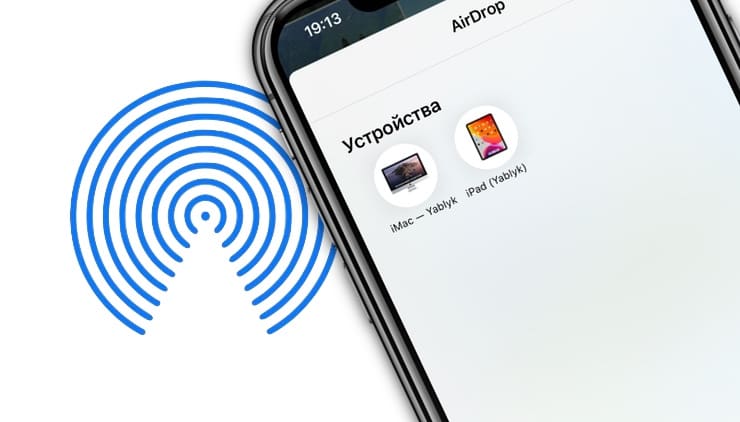
Как включить AirDrop на iPhone или iPhone
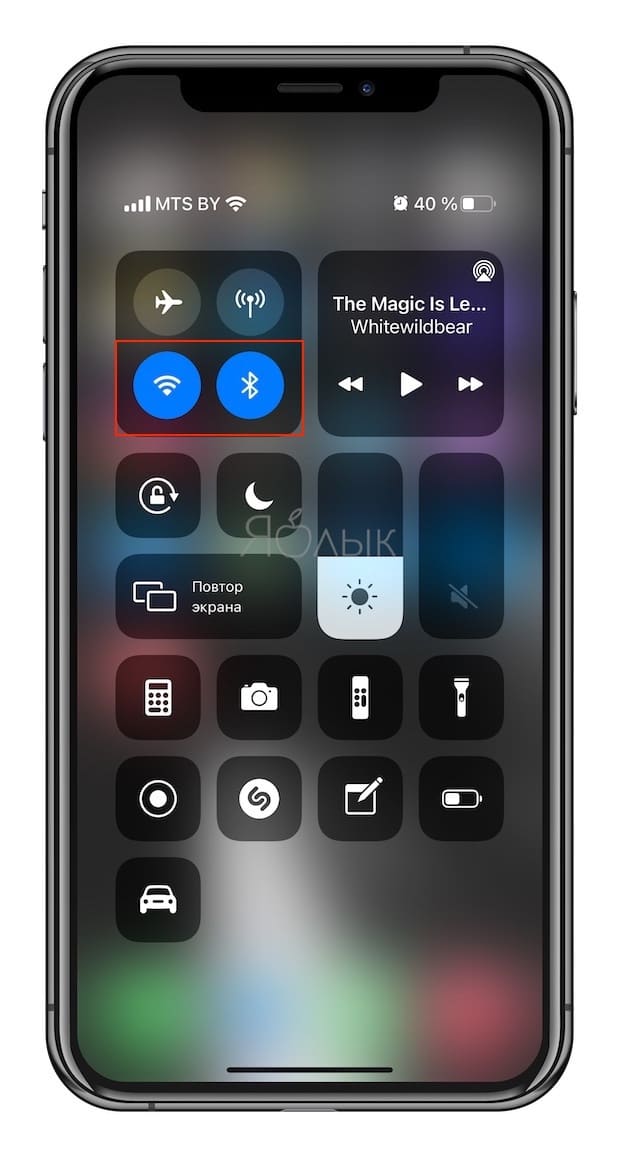
1. Убедитесь в том, что на устройстве активированы такие беспроводные интерфейсы как Wi-Fi и Bluetooth. Сделать это можно через Пункт управления или приложение Настройки.
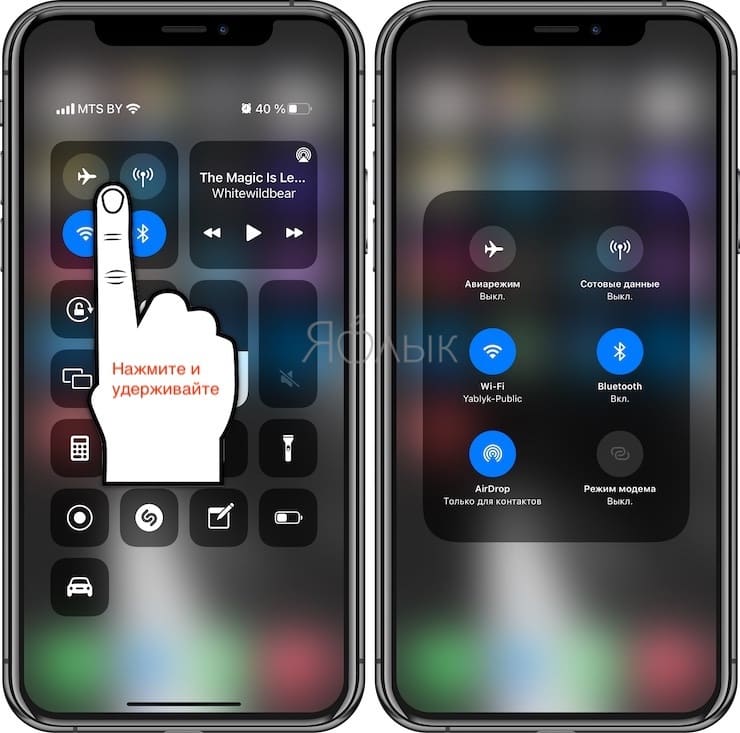
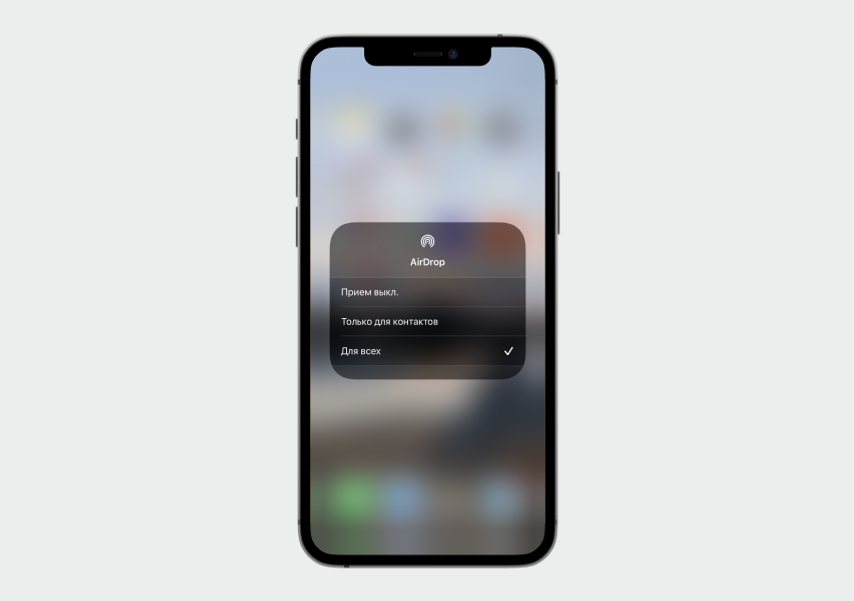
2. Включите AirDrop из Пункта управления, для чего нажмите и удерживайте кнопку-блок с беспроводными интерфейсами, а затем активируйте одноименный переключатель.
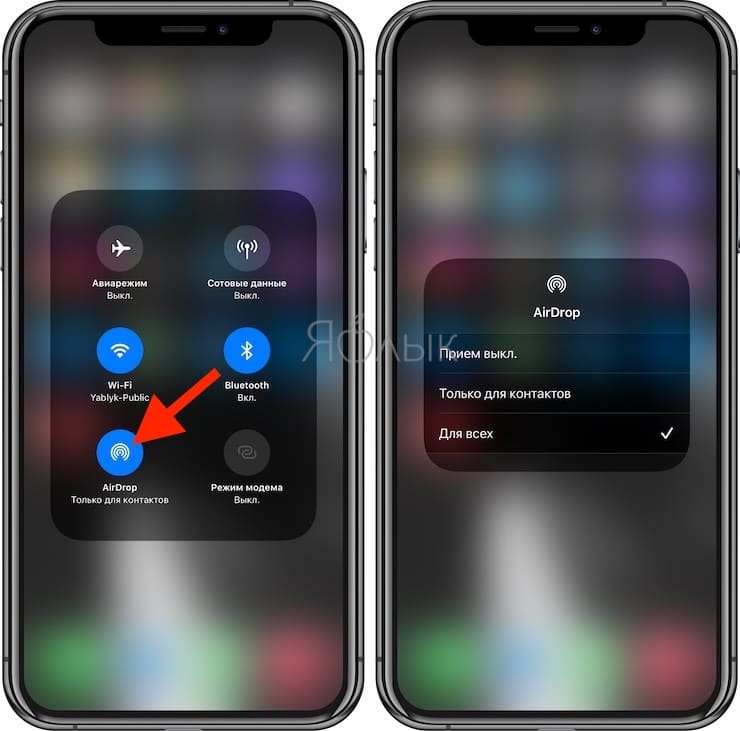
Это можно сделать как для всех пользователей, так и только для своих контактов.
Если вы не включены в список контактов получателя, попросите его указать в настройках приема AirDrop вариант «Для всех».
Как передавать фото или видео с iPhone на iPhone, iPad или Mac при помощи AirDrop
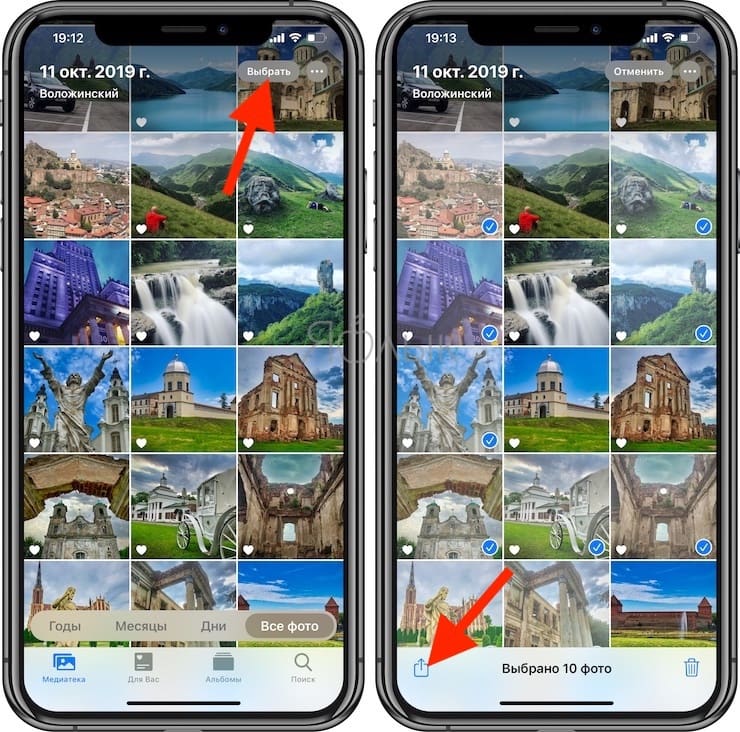
1. Откройте штатное приложение «Фото», нажмите кнопку «Выбрать» и выберите необходимые фотографии или видео.
2. Откройте меню «Поделиться».
3. Нажмите значок AirDrop и выберите иконку с названием устройства для отправки контента.
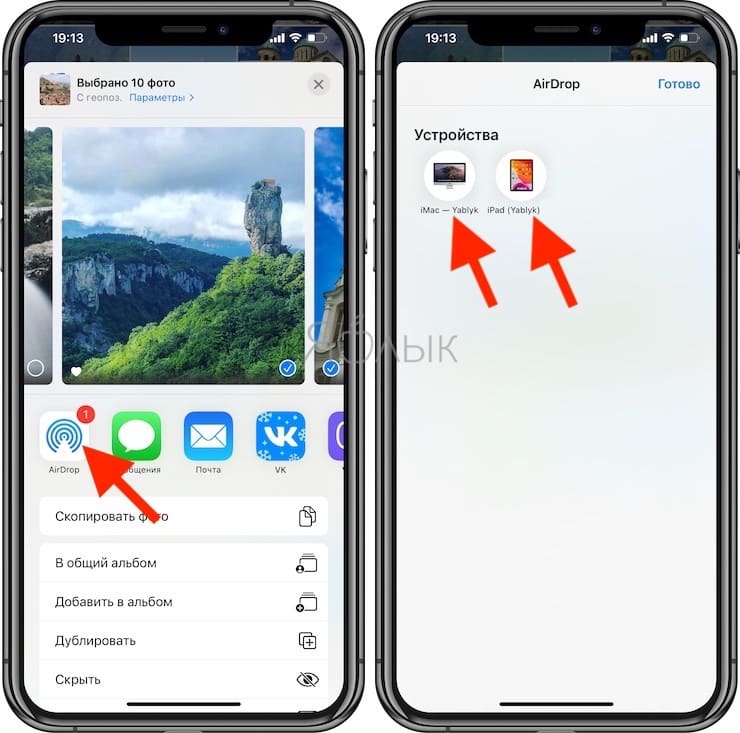
Все что останется — подтвердить приём файлов на сопряжённом устройстве.
Если вы не видите активного устройства с включённым AirDrop, убедитесь в том, что его устройство разблокировано, активированы интерфейсы Wi-Fi и Bluetooth, а также в настройках приема AirDrop установлен параметр «Для всех».
Таким же образом вы можете передавать не только видеоролики, но и заметки, контакты, веб-страницы, документы и прочие файлы.
AirDrop — как переносить данные между смартфонами без интернета

Помните, как мы раньше передавали картинки и песни между двумя телефонами? Сначала был медленный и неудобный ИК-порт, затем появился Bluetooth, который активно используется и сейчас. Однако существует следующий виток развития — у компании Apple эта технология получила название AirDrop. Что это такое и как ей пользоваться мы расскажем подробнее.
AirDrop — что это
В 2011 году компания Apple впервые презентовала технологию для быстрой и безопасной передачи файлов между своими устройствами. AirDrop стал своеобразным аналогом Wi-Fi Direct — функция позволяет передавать данные через Wi-Fi между двумя устройствами, причем без необходимости подключения к интернету или общему маршрутизатору.
Как многие знают, в старых версиях iPhone нельзя было передавать данные по Bluetooth. У многих это вызывало неудобства, учитывая, что на Android это можно было сделать без каких-либо проблем. Решением как раз и стала система AirDrop.
Ключевые преимущества — передача файлов без сжатия (актуально для фото/видео), а также более высокая скорость передачи данных в сравнении с Bluetooth.
Отправить можно практически что угодно: изображения, музыкальные треки, контакты, интернет-ссылки и даже пароли. При этом ограничение на размер передаваемых файлов нигде не прописано — пользователи без труда отправляли видео размером в 4-6 Гб между двумя iPhone.

Однако некоторые ограничения все-таки присутствуют. Например, при попытке передать через AirDrop фото формата HEIF или видео в HEVC, они автоматически будут преобразованы в более совместимые форматы JPEG или H.264, соответственно. Это происходит в том случае, если одно из устройств не поддерживает эти форматы.
Как работает технология
Для использования AirDrop необходимо включить Bluetooth и Wi-Fi. Многие зададут логичный вопрос, а зачем здесь нужен Bluetooth, если заявлена передача файлов именно посредством Wi-Fi. Здесь необходимо чуть больше углубиться в вопрос, как именно работает передача.
Как только вы решили передать файл через AirDrop, ваш смартфон рассылает специальный широковещательный BLE-пакет посредством именно Bluetooth. Это своеобразное приглашение к общению, которое могут принять другие устройства Apple. В самом пакете содержится захешированная информация о вашем iCloud.
Что происходит дальше? Если в смартфоне стоит режим AirDrop «Для всех», то он ответит на этот пакет-приглашение и установит уже связь посредством протокола AWDL (Apple Wireless Direct Link). Теперь передача любых файлов будет идти именно через Wi-Fi. Если стоит режим «Только для контактов», то принимающий смартфон расшифрует информацию из BLE-пакета и сверит, есть ли в ваших контактах iCloud высланный e-mail и телефон, после чего установит сопряжение.
Соответственно, если у принимающей стороны стоит режим «Выключен», то гаджет просто игнорирует BLE-пакеты от других устройств.

AWDL — это такая особая надстройка Apple над обычным Wi-Fi, которая по сути является аналогом Wi-Fi Direct. Надстройка создает между устройствами IPv6-сеть, внутри которой уже работает AirDrop через стандартный протокол IP.

Как видно, Bluetooth используется в AirDrop для сопряжения двух смартфонов, поэтому по факту для инициации передачи файла устройство должно располагаться в зоне покрытия Bluetooth, а это напрямую зависит от установленной антенны. Сами Apple рекомендуют расстояние до 10 метров.
Скорость передачи зависит от сопрягаемых устройств. Например, скорость отправки данных между двумя iPhone 12 доходит до 50 Мбайт/с (400 Мбит/с), что ощутимо быстрее передачи файлов по Bluetooth. Технически, максимальная скорость передачи ограничена стандартом Wi-Fi с поправкой на помехи.
Например, iPhone 5 поддерживает стандарты 802.11 a/b/g/n — максимум Wi-Fi 4 (до 300 Мбит/с), в то время как последние iPhone поддерживают уже 802.11 ac/ax – Wi-Fi 5 и 6 с предельными скоростями до 866 и 1200 Мбит/с соответственно.

Как пользоваться AirDrop
Передавать файлы можно между любыми гаджетами Apple: iPhone, iPad, MacBook и даже iPod. В первую очередь необходимо убедиться, что ваше устройство поддерживает AirDrop:
- iPhone 5 и новее;
- iPod touch 5-го поколения и новее;
- iPad 4-го поколения и новее;
- Macbook Air и Pro от 2008 года и новее.
На обоих устройствах нужно включить Wi-Fi и Bluetooth, сделать это можно в верхней или нижней «шторке» в зависимости от версии iOS.

Далее на обоих устройствах нужно включить AirDrop. Если пользователя нет в ваших контактах, то вам подойдет режим «Для всех». Иконка включения AirDrop находится в блоке с беспроводными подключениями.

На более старых версиях iOS включение также находится в шторке уведомлений. Соответствующий тумблер можно найти и в основных настройках.

Далее выберите нужный файл (фото, аудио, книгу или другое) и из функционального меню кликните «Поделиться». В выпадающем меню необходимо выбрать AirDrop. В новых версиях iOS список доступных гаджетов уже будет высвечиваться в верхней части. Остается только указать, на какое устройство отправить файл.

Важный нюанс — принимающее устройство должно быть с разблокированным экраном. Заблокированный iPhone не будет виден в списке AirDrop.
Если смартфоны подключены к одному AppleID, то передача будет автоматической. Во всех остальных случаях на принимающем устройстве необходимо подтвердить получение. Телефон отобразит базовую информацию о файле и предварительный просмотр.

После передачи файлов рекомендуется полностью отключить AirDrop для экономии заряда.
Что делать, если не работает AirDrop
Иногда пользователи сталкиваются с проблемами при попытке передать файлы на смартфон или ноутбук. Рекомендуем проверить следующие пункты:
- Есть ли поддержка на устройствах AirDrop.
- Совместимость — передать файлы с iPhone на некоторые старые MacBook невозможно из-за старой спецификации Bluetooth.
- Устройства должны быть во взаимной зоне покрытия.
- На обоих гаджетах включен AirDrop в режиме «Для всех».
- Принимающий гаджет не заблокирован и у него отключен режим «Не беспокоить».
- На принимающем смартфоне достаточно места для файла.
Если проблема осталась, возможно, потребуется перезагрузить устройство, выйти из своего iCloud, сбросить настройки сети или обновить iOS. Рекомендуем выполнять действия поочередно именно в этом порядке, проверяя после каждого работу AirDrop.
Технология AirDrop — самый простой и безопасный способ передать файлы между различными гаджетами от Apple. Единственный условный недостаток — AirDrop не подойдет для отправки информации на Android-смартфоны. Здесь вам придется использовать мессенджеры или облачные хранилища.
Инструкция по AirDrop: как обмениваться файлами без интернета
Бывает, нужно скинуть фотку другу на вечеринке, а интернет-трафика на смартфоне почти не осталось. Или надо перенести фото из отпуска со смартфона на компьютер, но провод куда-то подевался. В обоих случаях поможет AirDrop.
Как работает
Технология AirDrop работает только между устройствами Apple: iPhone, iPad, Mac. С ним не получится отправить файлы на устройства с Windows или Android.
Через AirDrop можно отправить:
- фото и видео,
- заметки,
- документы
- записи с диктофона,
- таблицы, GIF и прочее.
Что включить, чтобы получать файлы
Перейдите в «Пункт управления». На iPhone без кнопки под экраном и iPad смахните вниз из верхнего правого угла. А на iPhone с кнопкой «Домой» под экраном сделайте свайп вверх от нижнего края экрана.
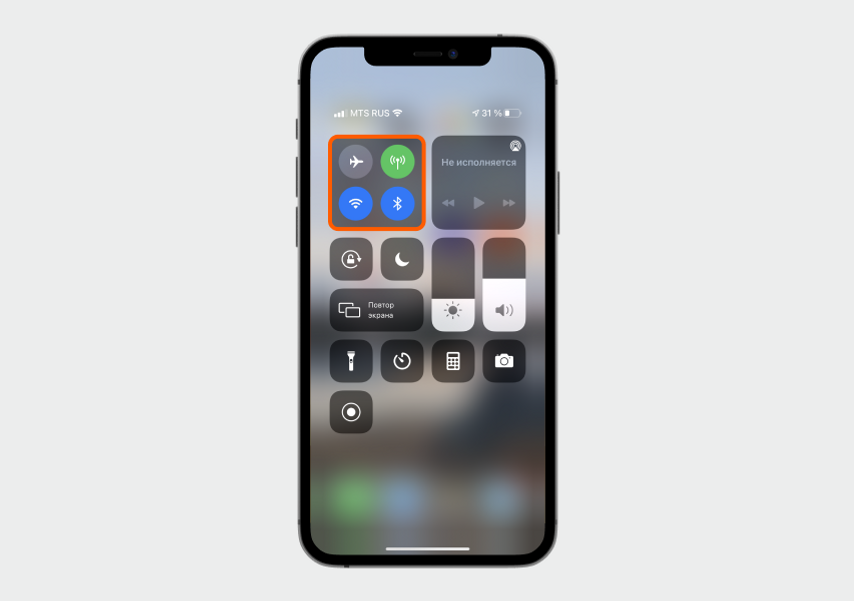
В «Пункте управления» нажмите и удерживайте карточку настроек сети в левом верхнем углу экрана.
В открывшемся окне кликните на иконку AirDrop.
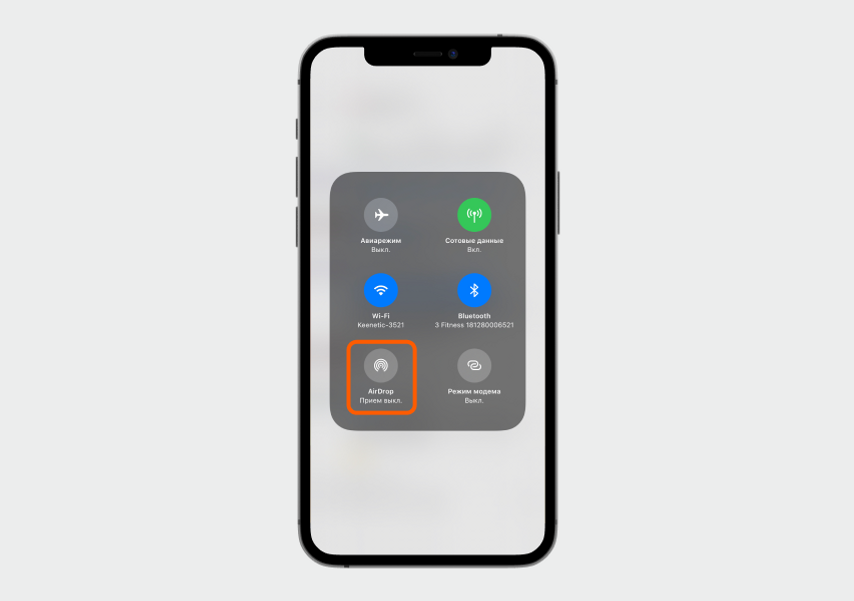
Чтобы включить AirDrop, выберите одну из двух опций: «Для всех» или «Только для контактов».
- «Для всех» означает, что любой незнакомый пользователь iOS в радиусе 10 метров сможет передавать вам файлы.
- «Только для контактов» разрешает принимать файлы только от людей из вашей телефонной книги.
AirDrop можно полностью отключить, если не хотите использовать эту функцию и случайно получать сообщения об отправке чужих файлов. Для этого нажмите «Прием выкл».
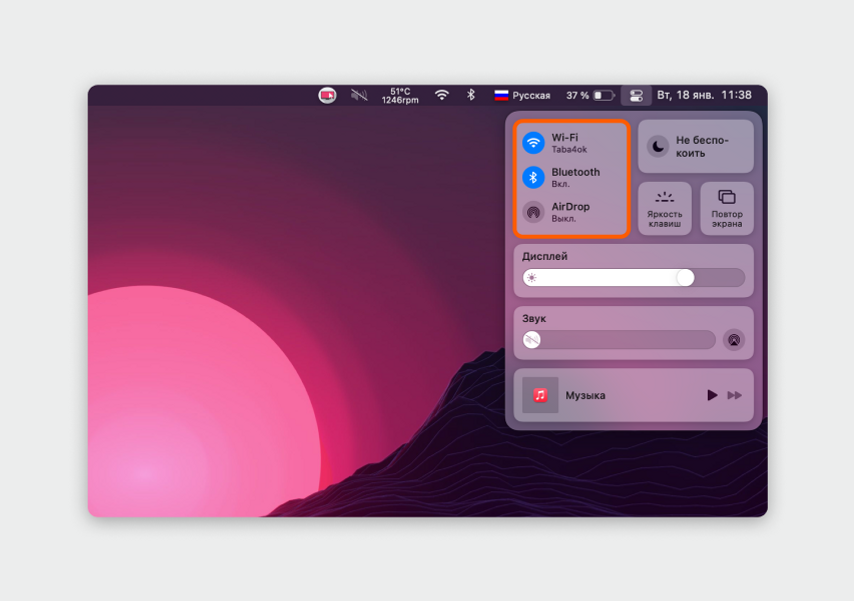
Как найти «Пункт управления» на Mac
Нажмите на иконку в виде двух тумблеров рядом с датой в верхнем правом углу экрана. Слева вы найдете карточку с вариантами беспроводных сетей и сможете включить и настроить AirDrop.
Что еще нужно сделать получателю файлов
- Убедитесь, что устройства находятся на достаточно близком расстоянии друг от друга — дальше соседней комнаты лучше не уходить, чтобы не прервался сигнал.
- Выключите режим модема на iPhone или iPad. AirDrop будет работать и в режиме модема, но устройство может дольше передавать контент.
Как отправить файлы
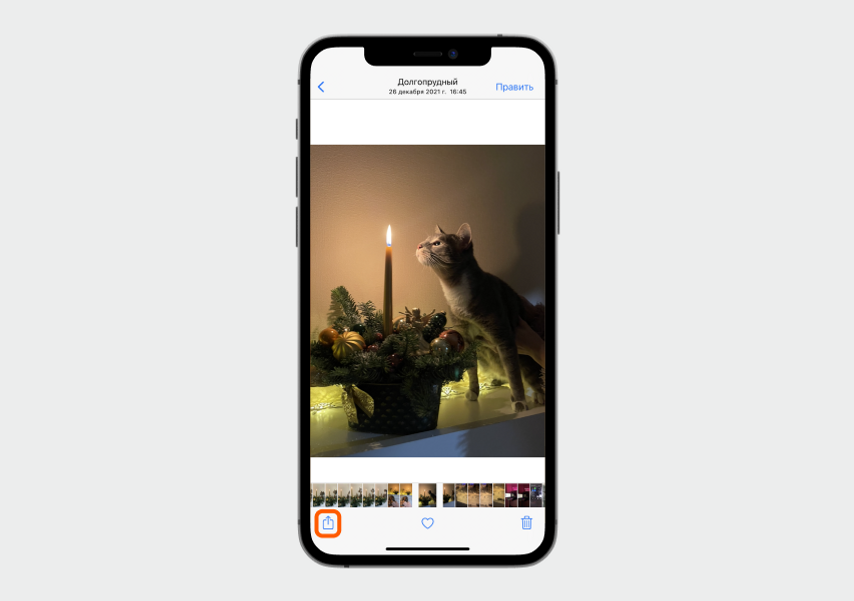
Для примера покажем, как отправить фото с котом. Для начала нужно зайти в галерею и выбрать картинку. Откроется окно с фото и значком «Поделиться» в левом нижнем углу. Нажмите на него.
Теперь в нижней части экрана откроется меню с часто используемыми контактами и приложениями. Найдите AirDrop и нажмите на иконку. Выберите человека, которому хотите отправить файлы, и кликните на него.
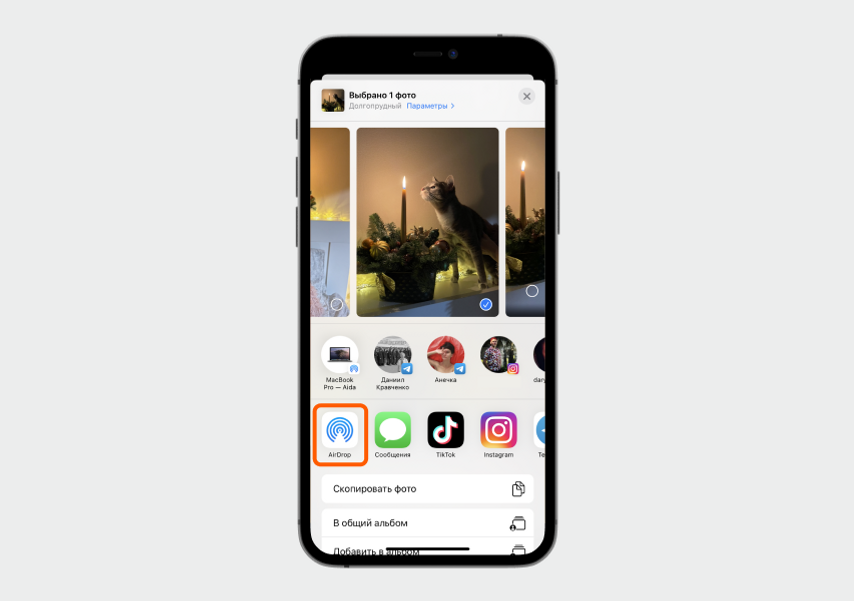
Если человека нет в списке ваших контактов , вы увидите серую иконку с пиктограммой и имя, которым он назвал свое устройство.
Если получатель есть в вашей телефонной книге , высветится его имя и фото, а если снимка нет — серая пиктограмма.
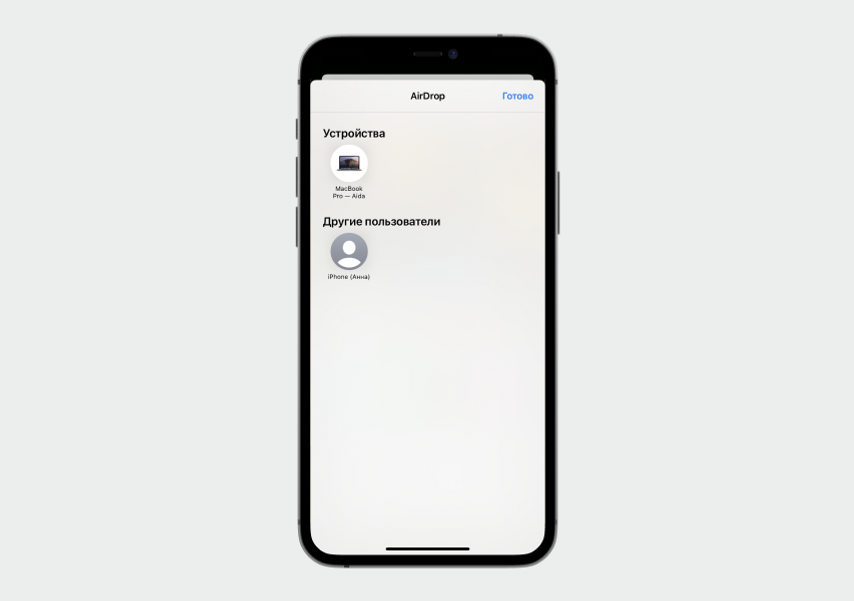
Когда вы выберете получателя, под его именем появится надпись «Ожидание». Дождитесь, пока он согласится принять файлы.
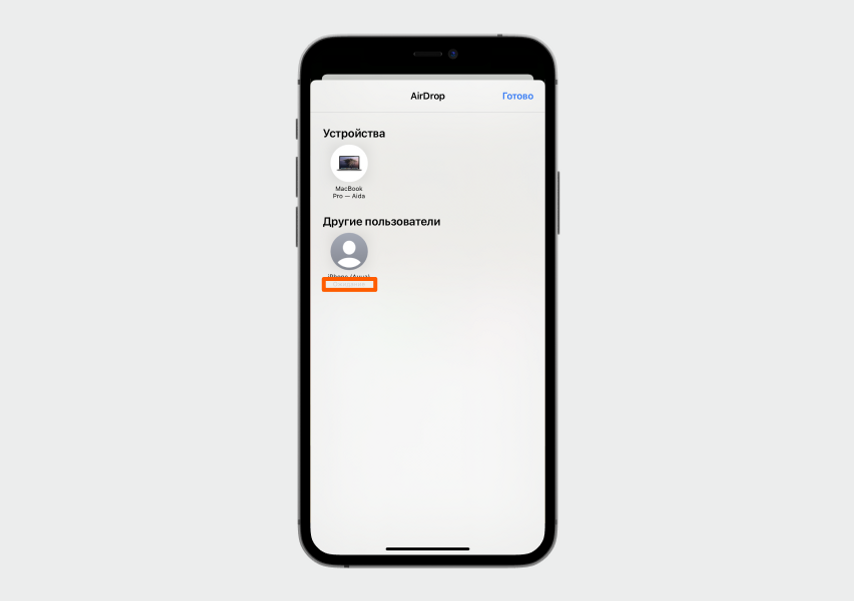
Как только запрос будет принят, надпись изменится на «Отправка».
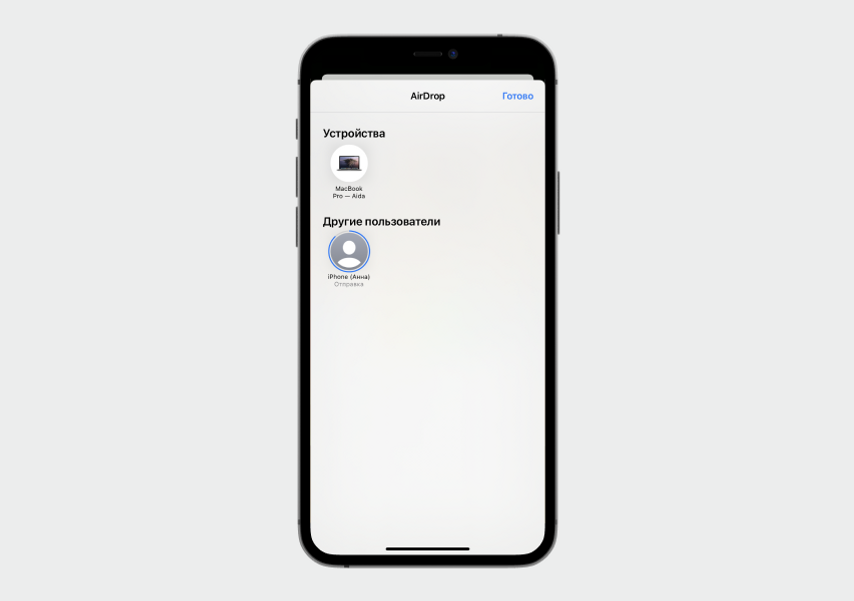
Когда все файлы будут отправлены, появится надпись «Отправлено».
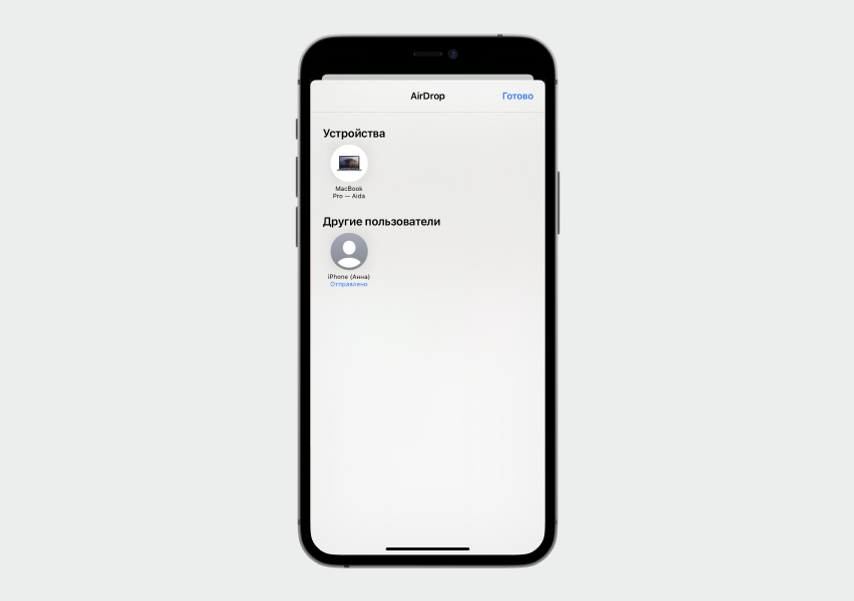
Нажмите «Готово» в правом верхнем углу.
А если фотографий несколько?
Если хотите отправить несколько фотографий и видео, нажмите на кнопку «Выбрать» в правом верхнем углу.
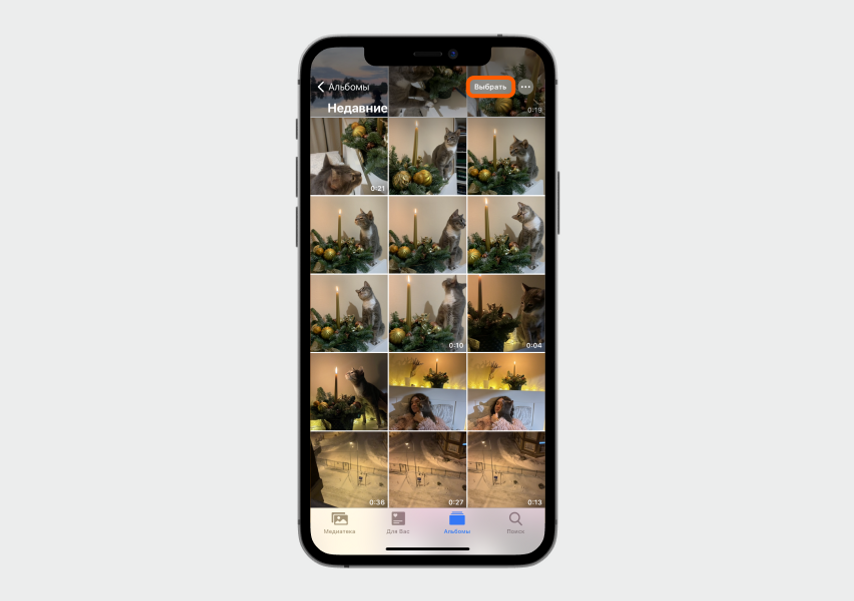
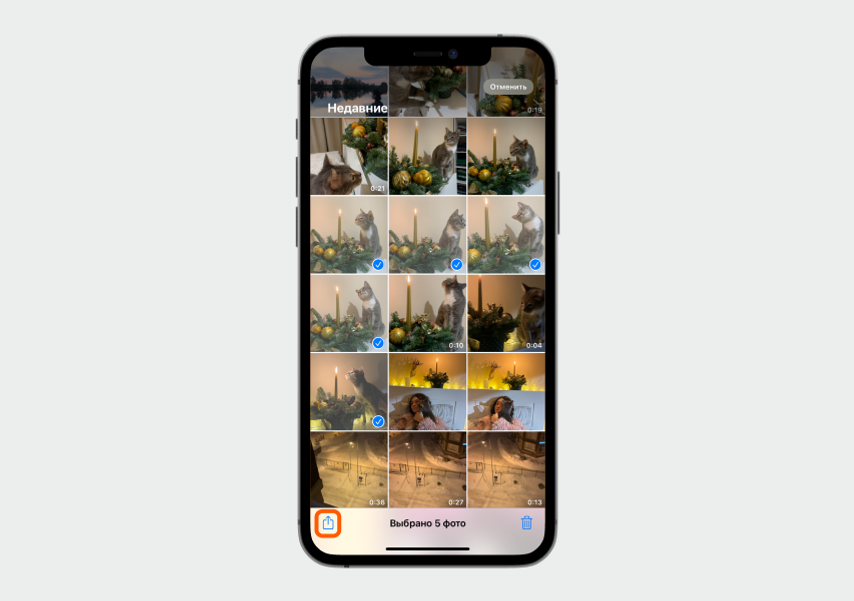
Выберите несколько фото и видео и нажмите «Поделиться» в левом нижнем углу экрана. Дальше процесс такой же, как и при отправке одного фото.
Что увидит получатель?
Когда кто-то отправит вам файлы через AirDrop, на экране вашего устройства появится уведомление с предложением «Отклонить» или «Принять».
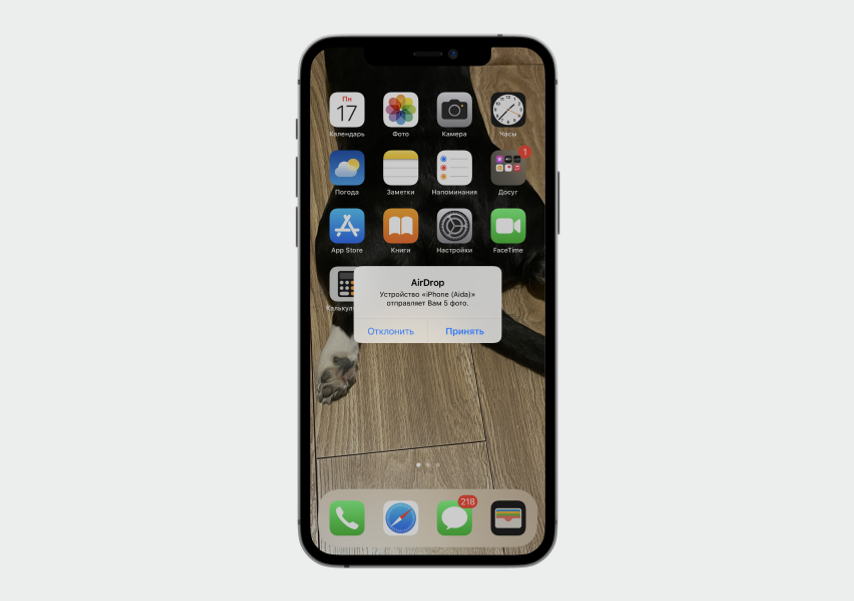
Если вы нажмете «Принять», вы получите файлы, и они сохранятся в том же приложении, из которого отправляются: фото или видео — в «Фото», веб-сайт — в браузере Safari, документы — в приложении «Файлы» или «Книги».
Если отправляете файлы со своего смартфона на свой же MacBook, они загрузятся автоматически, без предложения «Отклонить» или «Принять».
Как я использую AirDrop вместо Тиндера
В устройствах Apple есть прекрасная функция Airdrop — она сделана для пересылки данных между устройствами. При этом никакой настройки и предварительного сопряжения устройств не требуется, все работает из коробки в два клика. Для передачи данных используется надстройка над Wi-Fi, и поэтому данные передаются с огромными скоростями. При этом используя некоторые трюки, можно не просто пересылать файлы, но и узнать телефонный номер человека, находящегося с тобой в одном вагоне метро.
Последний год я использую эту функцию для интересных знакомств по пути на работу, в общественном транспорте, в общепитах. В среднем за день у меня получается заводить несколько новых знакомств, и иногда я выхожу из метро в компании нового человека.
Под катом я расскажу за всю хурму.
Как работает AirDrop
AirDrop это протокол для передачи файлов внутри одноранговой сети. Он может работать как по обычной локальной сети, так и по воздуху между любыми устройствами Apple. Мы будем разбирать последний случай, когда два устройства не подключены в общую сеть, а просто находятся рядом, например два человека c телефонами едут в вагоне метро и не подключены к общему Wi-Fi.

Первый этап передачи через AirDrop — рассылка BLE пакета
Чтобы инициировать передачу данных через AirDrop, телефон инициатора посылает широковещательный BLE-пакет, в котором содержится захешированная информация об iCloud аккаунте и телефонном номере владельца устройств инициатора, с предложением установить подключение через протокол AWDL (Apple Wireless Direct Link), что-то вроде Wi-Fi Direct из мира Android. Структура этого BLE-пакета очень интересна, мы разберем ее дальше.
На стороне получателя AirDrop может быть в трех состояниях:
- Выключен — не будет обнаруживаться вообще
- Только для контактов — принимать файлы только от контактов из записной книжки. При этом контактом считается номер телефона или email, к которому привязан icloud аккаунт. Здесь работает та же логика привязки аккаунтов, что и с мессенджером iMessages.
- Для всех — телефон будет обнаруживаться для всех
В зависимости от настроек приватности, телефон либо продолжит установку соединения через AWDL, либо просто проигнорирует BLE-пакет. Если для AirDrop установлена настройка «для всех», то на следующем шаге устройства соединятся друг с другом через AWDL, поднимут между собой IPv6-сеть, внутри которой AirDrop будет работать как обычный прикладной протокол с помощью mDNS через стандартный протокол IP.

На данном этапе мы знаем три сущности:
Bluetooth LowEnergy (BLE) пакет — этот пакет содержит данные, на основании которых телефон решает, есть ли инициатор в его списке контактов или нет.
Apple Wireless Direct Link (AWDL) — фирменная замена Wi-Fi Direct от Apple, включается если общение по BLE прошло успешно.
AirDrop — прикладной протокол, который работает внутри обычной IP-сети с использованием mDNS, HTTP и т.д. Может работать внутри любой Ethernet-сети.
Структура BLE-пакета
Может показаться, что этот BLE-пакет пролетает только один раз от инициатора к получателю, а дальше обмен происходит только по AWDL. В действительности соединение AWDL живет очень мало, всего несколько минут или меньше. Так что в случае, если получатель файла захочет вам ответить, он так же выступит инициатором и пошлет BLE-пакет.
Как телефон на принимающей стороне понимает, есть ли номер/email инициатора в его списке контактов или нет? Я очень удивился, когда узнал ответ: инициатор шлет свой номер и email в виде хеша sha256, но не целиком, а только первые 3 байта.

Структура BLE-пакета от инициатора AirDrop. По хешам от телефонного номера и email ответчик понимает, есть ли инициатор в его списке контактов.
Например, если ваш Apple-аккаунт (он же iCloud, он же iMessages) привязан к номеру +79251234567, хеш от него будет считаться так:
И в итоге в BLE-пакете улетит значение 07de58 для телефонного номера. Этого кажется мало, но часто этих трех байт достаточно, чтобы узнать реальный номер телефона.
Важно также помнить, что настройка приватности AirDrop не влияет на данные в BLE-пакете. Хеш от телефонного номера будет содержаться в нем, даже если установлена настройка «Для всех». Также BLE-пакет с хешем телефонного номера посылается в случае открытия окна Share (Поделиться) и при вводе пароля к Wi-Fi сети.
В исследовании Apple Bleee опубликованы готовые скрипты на python для автоматизации анализа данных в BLE-пакетах. Я очень рекомендую изучить исследование и попробовать программы, там много чего интересного.
AWDL (Apple Wireless Direct Link)

Но не так давно ребята из seemoo-lab написали полностью открытую реализацию AWDL и назвали ее Open Wireless Link (OWL). Для запуска OWL, адаптер Wi-Fi должен поддерживать мониторный режим и инъекции пакетов, поэтому запускается не на каждом железе. На сайте есть примеры настройки на raspberry pi. Работает это существенно хуже оригинального AWDL, например время установки подключения растягивается на
10 секунд вместо пары секунд у оригинала, но работает.

Также эти ребята написали с нуля реализацию протокола AirDrop на питоне, называется OpenDrop. Его можно использовать как в связке с OWL, для запуска AirDrop на линуксе так и с оригинальным AWDL на macOS.
Как подкатывать через AirDrop

Типичная ситуация с подкатыванием через AirDrop
Хватит скучной теории, пора приступать к практике. Итак ты вооружился всем необходимым оборудованием и готов выдвигаться подкатывать шары с помощью высоких технологий.
Для начала нужно запомнить основные моменты:
- AirDrop сработает только если телефон разблокирован — лучше всего, если цель непрерывно смотрит в телефон. Чаще всего это происходит в местах где скучно, например в метро.
- Нужно время — обычно, положительная конверсия происходит на 3-5 отправленной картинке, поэтому нужно хотя бы 5 минут спокойного нахождения на одном месте. Положительной конверсий я считаю момент, когда вы договорились через AirDrop продолжить общение в мессенджере. Это сложно реализовать на ходу, потому что не сразу понятно, кто принял твоей пейлоад, и скорее всего вы разминетесь раньше, чем сможете о чем-то договориться.
- Персонализированный креатив работает лучше — я называю пейлоадом тот медиаконтент, который ты отправляешь через AirDrop. Просто картинка с мемом, скорее всего, ни к чему не приведет, контент должен быть релевантным ситуации и иметь понятный call to action.
Способ классический — только телефон
Подходит всем у кого есть айфон, не требует особых навыков кроме социальных. Переводим AirDrop в режим Everyone и спускаемся в метро. В обычный день (до самоизоляции) в вагоне московского метро я наблюдал примерно такую картину:

List of targets
Как видно, почти все телефоны броадкастят имя владельца, по которому мы легко можем определить его пол и подготовить соответствующий пейлоад.
Пейлоад
Как я писал выше, уникальный пейлоад работает лучше. В идеале картинка должна обращаться к владелице по имени. Раньше мне приходилось ваять креатив с помощью графического редактора в приложении «заметки» и какого-то огрызка мобильного фотошопа. В итоге, к моменту пока нужная картинка была отрисована, уже нужно было выходить из вагона.
Моя подруга Аня koteeq, специально по моей просьбе, написала Телеграм-бота, который генерирует нужные картинки с подписью на лету: @AirTrollBot. Спасибо ей огромное за то, что я теперь могу подкатывать шары намного технологичней, чем раньше.
Достаточно отправить боту строчку с текстом, и он сгенерирует ее в виде картинки точно подходящей по соотношению сторон для превью в окне AirDrop. Можно выбрать персонажа на картинке нажатием кнопок. Также опционально можно включить добавление вашего Телеграм-логина на картинку в углу.
Payload generator
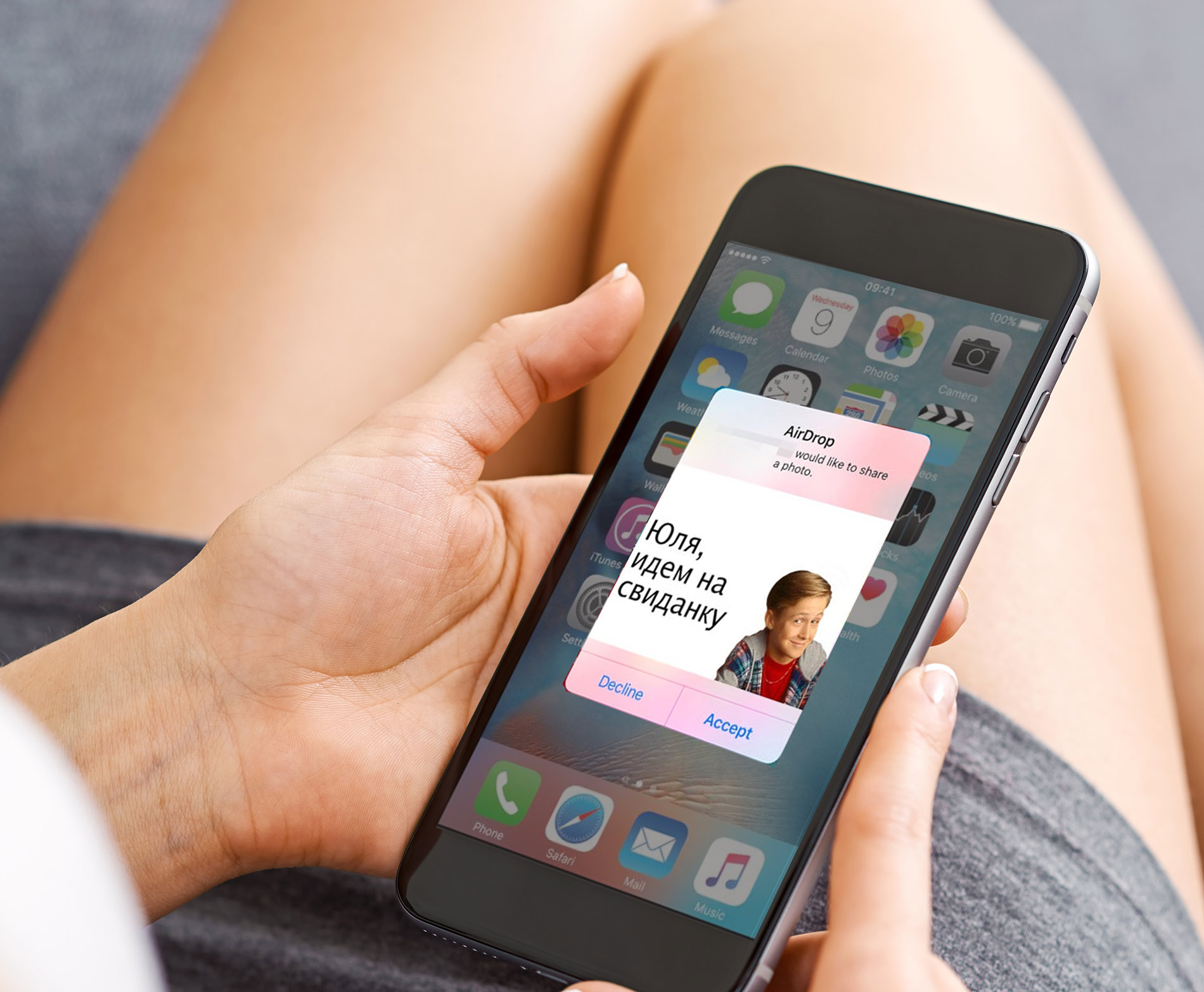
Самый жир был в том, что картинка показывалась сразу на экране жертвы без каких-либо действий. Не нужно даже было нажимать «принять». Можно было видеть мгновенную реакцию на лице от загрузки пейлоада. К сожалению, с версии iOS 13 картинки от незнакомых контактов больше не показываются на экране. Вот, как это выглядело раньше:
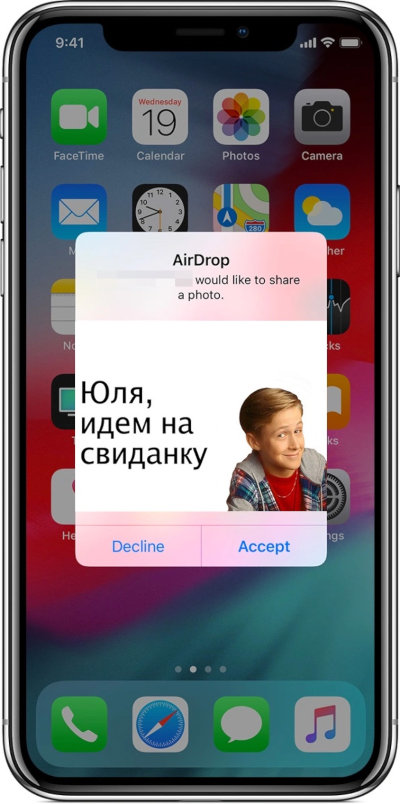
Payload delivered on iOS ≤12
Сейчас вместо превью показывается только имя устройства отправителя. Поэтому единственный способ обратиться к жертве с iOS ≥13 по имени, это задать его в настройках вашего устройства, например назвать телефон «Юля, привет». Hint: в названии устройства можно использовать эмодзи. Конечно такой способ не настолько яркий, как с картинкой, но сильно повышает шанс нажатия кнопки «принять».
Дальнейшее описание действий выходит за рамки технической статьи и зависит только от вашей фантазии, импровизации и юмора. Могу сказать только, что те, кто вступают в эту игру и начинают отвечать вам картинками или посылать заметки, как правило очень веселые, открытые и интересные люди. Те, кто посмотрев картинку просто не отвечают, или того хуже, просто отклоняют сообщение, обычно скучные снобы и ханжи. Также нередко играет роль фактор страха: хрупкие пугливые люди боятся взаимодействовать с таким наглым анонимным незнакомцем.
Автоматическая дикпик-машина
Если тебе лень генерировать и рассылать пейлоады вручную, и ты хочешь автоматизировать процесс, можно изготовить автоматическую дикпик-машину, которая в фоне будет рассылать картинки по AirDrop всем, кто находится в радиусе действия. В качестве аппаратной платформы будем использовать raspberry pi zero, но подойдет любой комп с линуксом, главное чтобы Wi-Fi карточка поддерживала мониторный режим и инъекции пакетов.

Рассылатель дикпиков по Airdrop на базе raspberry pi zero w + батарейный шилд UPS Lite
Настройка OWL на raspberry pi подробно описана на сайте проекта, но я предпочитаю использовать сборку Kali Linux для Raspberry Pi Zero, потому что в ней уже установлены патчи nexmon, для активации мониторного режима Wi-Fi на rpi0.
Важно помнить, что Airdrop (вернее AWDL) у пациентов активируется только после получения BLE-пакета. Поэтому мы должны его посылать с интервалом в несколько секунд. Это можно сделать с помощью утилиты py-bluetooth-utils. Используя функцию start_le_advertising(), я посылаю строку данных из примеров apple bleee: 000000000000000001123412341234123400 .
После того, как вы получили работающий OWL-демон, дальше можно запускать мой форк opendrop. В репозитории лежит скрипт flooder.py , который рассылает всем картинку kak_dela.jpeg .
Режим маньячелло — я знаю твой номер
Если ты хочешь показать себя неадекватным маньяком и навсегда отбить желание продолжать с тобой общение, можно попытаться узнать номер телефона человека, который находится рядом.
Как мы уже узнали ранее, в BLE-пакетах, которые посылает инициатор, содержатся первые три байта от sha256 телефонного номера. Этот хеш можно поймать в момент, когда жертва нажмет кнопку «поделиться» и запустит сканирование airdrop устройств или тапнет в поле ввода Wi-Fi пароля от новой сети (таким образом apple ищет друзей в радиусе действия, у которых можно запросить пароль от сети).
Тебе потребуется каким-либо образом тригернуть посылку хеша от жертвы, и поймать его. Я использую утилиты из репозитория Apple Bleee. Так как Bluetooth MAC-адреса устройств рандомные и постоянно меняются, тебе придется найти другой способ определить нужное устройство в этом списке. Задача упрощается тем, что iOS транслирует текущее состояние телефона вроде: выключен экран, включен экран, lock screen, разблокирован и т.д. Поэтому просто наблюдая за действиями жертвы можно сопоставить текущее состояние устройства с устройством в таблице. Проще всего поймать момент, когда юзер достал телефон из кармана, включил экран и разблокировал телефон пальцем или лицом. Все это будет видно в сниффере.

Значок Х означает, что пойман пакет с хешами телефона.
Их парсер иногда ломается, но чаще всего работает. Я не буду полностью пересказывать суть уязвимости, так как это подробно разобрано авторами Apple Bleee, опишу лишь свой опыт. Скажу только, что я использую USB Bluetooth-адаптер на чипе CSR 8510, так как у меня он работает сильно стабильнее, чем встроенный в макбук Bluetooth-адаптер, проброшенный в виртуальную машину.
Итак мы поймали хеш от телефона жертвы и получили заветные три байта от хеша номера телефона.

Перехваченный BLE-пакет с хешем номера телефона, с помощью утилиты read_ble_state.py
Мы знаем, что в России все мобильные номера начинаются с кода +79 и, скорее всего, у нашей жертвы телефон имеет такой же код. Получается, мы имеем диапазон номеров от +79000000000 до +79999999999, около миллиарда номеров.
Чтобы сузить диапазон, берем только коды, реально зарегистрированные за каким-либо оператором и выбрасываем остальные. В итоге диапазон становится в два раза меньше, около полумиллиарда номеров.
Дальше генерируем sha256 от всех номеров и сохраняем от каждого хеша только первые 3 байта. Заносим этот список в Sqlite базу, для ускорения поиска строим индекс.
Так выглядят данные в базе:

Все российские телефонные номера и первые три байта хеша
Дальше, имея хеш жертвы, мы можем поискать все совпадения в базе. Обычно на один хеш выходит 15-30 совпадений.

Все номера, совпавшие с хешем жертвы
Очевидно, что не все эти номера реально используются. Мы можем отсечь лишние с помощью HLR-запроса или невидимой SMS. Из 30 номеров в сети оказалось 5.

Результат выполнения HLR-запроса. Зеленым выделены номера в сети.
Я бы мог продолжать просеивать номера, например, добавить их все в Telegram/Whatsapp и посмотреть аватарки, проверить через базы вроде Getcontact и так далее. Но проще оказалось просто позвонить поочередно на все пять номеров и смотреть когда у жертвы зазвонит телефон.

Target located
- Флудер на raspberry pi очень нестабильный, нужно попробовать другие одноплатники.
- Нативный флудер для iOS будет намного лучше, но я не смог найти работающий на iOS 12-13 даже с джейлбрейком.
- Скрипт flooder.py очень тупой. Наверное, он бы мог генерировать именную картинку, беря имя из имени устройства получателя и вырезая слово iPhone.
- Способ определения номера телефона можно оптимизировать, проверяя только факт привязки номера к iMessage. Скорее всего, это даст близкое к 100% попадание.
Заключение
Это идеальное развлечение для метро. Есть вау-эффект, любопытным людям такое интересно. Много импровизации, бывали очень курьезные случаи. Оказывается многие люди готовы подыгрывать и даже отменять свои планы чтобы выйти на твоей станции метро и подняться выпить кофе. За год я познакомился с кучей народу и с некоторыми продолжаю общаться.