Как на терминале набрать копейки?
Для ввода суммы используются цифровые клавиши, клавиша «Clear» (удаляет последнюю цифру) и кла- виша «STOP» (обнуляет все цифры). Подтверждение ввода производится клавишей «ENTER (ОК)». Необходимо вставить карту в чип-ридер чипом вверх.
Как пользоваться переносным терминалом?
В этом случае кассиру нужно пользоваться терминалом оплаты картой так: набрать на терминале сумму покупки и предложить покупателю вставить или приложить карту. Аппарат считывает карту и передает данные в банк, где обслуживается предприниматель, чтобы проверить, можно ли провести операци
Как закрыть смену на банковском терминале?
Для кассовой смены на банковском терминале не предусмотрено опций ручного открытия и закрытия смены . Вместо закрытия смены необходимо выполнять cверку итогов для сохранения корректных значений счетчиков.
Как правильно пользоваться Verifone?
Осуществление сделок по продаже с чип-карточкой
Введите на терминале сумму сделки в центах (например, если сумма сделки 10.00 евро, ввести следует 1000). Закончив ввод, нажмите зелёную клавишу. Чтобы изменить сумму, нажмите жёлтую клавишу. Чтобы прервать сделку, нажмите красную клавишу.
Как перезагрузить банковский терминал sp30?
а) Лучший вариант – перезагрузить терминал физически. Вынуть шнур из usb-разъема на системном блоке, куда пин-пад подключен, подождать 5 секунд, и снова включить в тот же разъем (можно попробовать также соседний), дождаться пока терминал загрузиться.
Что делать если терминал завис?
Софтовый способ перезагрузки.
Необходимо одновременно нажать желтую клавишу и клавишу «•» (точка). После этого терминал подаст сигнал и перезагрузится.
Как перезагрузить терминал Рнкб?
Пожалуйста, перезагрузите терминал . Для этого зажмите красную кнопку и удерживайте 5-10 секунд до момента отключения устройства. После того, как устройство включится, нажмите 5 — «Служебные операции» — «Проверка связи».
Как перезагрузить пин пад?
Перезагрузка пин-пада. Для того чтобы перезагрузить терминал следует одновременно нажать кнопку «.» (точка) и кнопку «Исправление» (желтая кнопка) и держать их до начала перезагрузки .
Как работать с терминалами?
Терминал принимает оплату с банковских карт и переводит деньги на счёт продавца. Покупатель сообщает кассиру о безналичной оплате, кассир переводит терминал в режим оплаты и вводит сумму покупки. Покупатель прикладывает карту к аппарату, вставляет её или проводит магнитной полосой, вводит пин-код.
Как пользоваться переносным терминалом?
В этом случае кассиру нужно пользоваться терминалом оплаты картой так: набрать на терминале сумму покупки и предложить покупателю вставить или приложить карту. Аппарат считывает карту и передает данные в банк, где обслуживается предприниматель, чтобы проверить, можно ли провести операцию.
Как на терминале набрать копейки
Для ввода суммы используются цифровые клавиши, клавиша «Clear» (удаляет последнюю цифру) и кла- виша «STOP» (обнуляет все цифры). Подтверждение ввода производится клавишей «ENTER (ОК)». Необходимо вставить карту в чип-ридер чипом вверх.
Как пользоваться переносным терминалом?
В этом случае кассиру нужно пользоваться терминалом оплаты картой так: набрать на терминале сумму покупки и предложить покупателю вставить или приложить карту. Аппарат считывает карту и передает данные в банк, где обслуживается предприниматель, чтобы проверить, можно ли провести операци
Как закрыть смену на банковском терминале?
Для кассовой смены на банковском терминале не предусмотрено опций ручного открытия и закрытия смены . Вместо закрытия смены необходимо выполнять cверку итогов для сохранения корректных значений счетчиков.
Как правильно пользоваться Verifone?
Осуществление сделок по продаже с чип-карточкой
Введите на терминале сумму сделки в центах (например, если сумма сделки 10.00 евро, ввести следует 1000). Закончив ввод, нажмите зелёную клавишу. Чтобы изменить сумму, нажмите жёлтую клавишу. Чтобы прервать сделку, нажмите красную клавишу.
Как перезагрузить банковский терминал sp30?
а) Лучший вариант – перезагрузить терминал физически. Вынуть шнур из usb-разъема на системном блоке, куда пин-пад подключен, подождать 5 секунд, и снова включить в тот же разъем (можно попробовать также соседний), дождаться пока терминал загрузиться.
Что делать если терминал завис?
Софтовый способ перезагрузки.
Необходимо одновременно нажать желтую клавишу и клавишу «•» (точка). После этого терминал подаст сигнал и перезагрузится.
Как перезагрузить терминал Рнкб?
Пожалуйста, перезагрузите терминал . Для этого зажмите красную кнопку и удерживайте 5-10 секунд до момента отключения устройства. После того, как устройство включится, нажмите 5 — «Служебные операции» — «Проверка связи».
Как перезагрузить пин пад?
Перезагрузка пин-пада. Для того чтобы перезагрузить терминал следует одновременно нажать кнопку «.» (точка) и кнопку «Исправление» (желтая кнопка) и держать их до начала перезагрузки .
Как работать с терминалами?
Терминал принимает оплату с банковских карт и переводит деньги на счёт продавца. Покупатель сообщает кассиру о безналичной оплате, кассир переводит терминал в режим оплаты и вводит сумму покупки. Покупатель прикладывает карту к аппарату, вставляет её или проводит магнитной полосой, вводит пин-код.
Как пользоваться переносным терминалом?
В этом случае кассиру нужно пользоваться терминалом оплаты картой так: набрать на терминале сумму покупки и предложить покупателю вставить или приложить карту. Аппарат считывает карту и передает данные в банк, где обслуживается предприниматель, чтобы проверить, можно ли провести операцию.
Как ввести сумму в терминал?
Для ввода суммы используются цифровые клавиши, клавиша «Clear» (удаляет последнюю цифру) и кла- виша «STOP» (обнуляет все цифры). Подтверждение ввода производится клавишей «ENTER (ОК)». Необходимо вставить карту в чип-ридер чипом вверх.
Как пользоваться терминалом для оплаты?
Для это необходимо совершить несколько простых действий:Введите карту в терминал любым удобным методом (магнитная лента, чип ридер или бесконтактный считыватель).В открывшемся поле укажите номер ссылки из чека об оплате.Определите сумму возвращаемых средств. . Нажмите клавишу «Ок».
Как на терминале ввести сумму с копейками?
Как правильно вводить копейки на терминале в сумме покупки?Нажмите «2» и войдите в меню.Выберите пункт «Служебные операции».Выберите пункт «Ввод копеек при оплате».Нажмите зеленую кнопку.Выберите «Нет».Нажмите зеленую кнопку.Теперь вводите сумму сразу в рублях.Принимайте оплату как обычно.
Как работают терминалы пополнения счета?
Принцип работы платежного терминала выглядит следующим образом: Плательщик выбирает услугу, которую хочет оплатить с помощью терминала. Вводит реквизиты, вносит деньги в купюроприемник, нажимает кнопку оплаты. Аппарат, используя связь, отправляет запрос оператору системы.
Как правильно вводить сумму в терминале
Терминалы для проведения безналичных платежей стали неотъемлемой частью современной экономической жизни. Они используются в магазинах, кафе, ресторанах и других местах, где осуществляются торговые операции. Однако, правильное использование терминалов не всегда очевидно, поэтому ниже мы разберем несколько важных вопросов, которые могут возникнуть при использовании терминалов для безналичного платежа.
Как правильно вводить сумму в терминале
Для ввода суммы используются цифровые клавиши, клавиша «Clear» (удаляет последнюю цифру) и кла- виша «STOP» (обнуляет все цифры). Подтверждение ввода производится клавишей «ENTER (ОК)». Важно вставить карту в чип-ридер чипом вверх для того, чтобы оплата прошла успешно.
Как на терминале ввести сумму с копейками
Если вам необходимо ввести сумму покупки с копейками, следует выполнить следующие шаги:
- Нажмите «2» и войдите в меню.
- Выберите пункт «Служебные операции».
- Выберите пункт «Ввод копеек при оплате».
- Нажмите зеленую кнопку.
- Выберите «Нет».
- Нажмите зеленую кнопку.
- Теперь вводите сумму сразу в рублях.
- Принимайте оплату как обычно.
Эти простые шаги позволят быстро и легко ввести сумму с копейками при оплате товаров и услуг.
Как вставлять в терминале
Для успешного копирования и вставки текста в терминал необходимо выделить нужный текст мышкой и выполнить сочетание клавиш Ctrl+Shift+C. Затем, чтобы вставить скопированный текст в терминал, надо нажать Ctrl+Shift+V. Эти простые настройки позволяют использовать терминалы для копирования и вставки нужного текста.
Как сделать терминал оплаты
Для того чтобы установить терминал оплаты в своем бизнесе, необходимо выполнить несколько простых шагов:
- Открыть в любом банке расчетный счет.
- Подать в финансовую организацию специальную заявку, сопроводив ее установленным пакетом документов.
- Заключить с банком договор об оказании эквайринговых услуг.
Выполнение этих простых шагов позволит установить терминал оплаты в своем бизнесе и расширить спектр возможных платежных методов для клиентов.
Как сделать оплату на карту через терминал
Оплата на карту через терминал очень проста. Для этого необходимо выполнить следующие шаги:
- В меню терминала выбрать пункт «Пополнить карту».
- Вставить карту для пополнения в картоприемник или выбрать «Ручной Ввод».
- Указать сумму на которую пополняем и нажать «Продолжить».
- Ввести средства.
- Вставить карту в терминал.
- Проверять детали платежа.
- Готово!
Следуя этим простым шагам, вы сможете быстро и легко оплатить необходимые товары и услуги на карту через терминал.
Полезные советы и выводы
- Важно правильно вводить сумму и подтверждать ее в терминале с помощью «ENTER».
- Если вам нужно ввести копейки в сумму покупки, следуйте простой инструкции.
- Чтобы вставить текст в терминал, используйте Ctrl+Shift+C и Ctrl+Shift+V.
- Установка терминала оплаты требует заявки в банк и сопроводительной документации.
- Оплата на карту через терминал быстро и просто, следуйте простым инструкциям.
- Чтобы избежать возможных ошибок при работе с терминалом, следует внимательно читать инструкции и следовать им.
- Терминалы безналичной оплаты являются удобным и надежным способом проведения платежей, поэтому их использование в бизнесе является необходимостью для расширения спектра возможных платежных методов для клиентов.
Какой процент усушки грибов
Для получения 4 кг сушеных грибов необходимо определить, сколько свежих грибов надо засушить. Известно, что при сушке свежие грибы теряют 98% веса. Для решения задачи составляем пропорцию: 100% — 98% = 2% — потеря веса при сушке. Получается, что 2% свежего веса грибов равны 1 кг засушенных грибов. Для получения 4 кг сушеных грибов необходимо 8 кг свежих грибов (4 кг * 100% / 2% = 8 кг). Таким образом, процент усушки грибов равен 98%, а для получения 4 кг сушеных грибов необходимо засушить 8 кг свежих грибов.
Сколько накрутка в ресторане
В ресторанном бизнесе, как и в фудсервисе, существует понятие наценки. Средняя наценка в ресторанах составляет 300%. Но не стоит думать, что это единственно правильное решение. Каждый ресторатор должен вычислить свою норму наценки, исходя из собственных затрат на продукты, аренду помещения и зарплаты персонала. В некоторых ресторанах наценка может быть выше или ниже средней. Важно понимать, что накрутка не должна быть слишком высокой или низкой, чтобы обеспечить бизнесу продолжительность и прибыльность. Рестораторы должны помнить, что покупатель способен определить, стоит ли продукт своих денег, и, если он не удовлетворен, то не вернется снова в заведение. Поэтому для успешного бизнеса важно найти оптимальную наценку.
Можно ли подключить два терминала к одной кассе
Согласно закону от 03.07.2018 № 192-ФЗ, возможно подключить несколько платежных терминалов к одной кассе. Это означает, что несколько работников или клиентов могут одновременно проводить оплату через различные терминалы, используя только один кассовый аппарат. Однако, чтобы это стало возможным, необходимо зарегистрировать кассу по новой форме, как это предусмотрено новым приказом. Эта мера была принята для упрощения и снижения затрат на ведение бизнеса, а также для повышения уровня комфорта клиентов. Важно отметить, что использование нескольких терминалов допустимо только в рамках одного юридического лица, и в соответствии с законодательством о налогах и сборах.
Какая норма рыбы в день
В соответствии с рекомендациями Всемирной организации здравоохранения, для поддержания здоровья человека необходимо употреблять не менее трех порций рыбы в неделю. Одной порцией рыбы считается 100 г филе без кожи, костей и других ингредиентов. Однако, специалисты по питанию считают, что рыбу можно употреблять практически каждый день. Рыба содержит множество полезных веществ, таких как Омега-3 кислоты, витамины и минералы, которые помогают укреплять здоровье сердца и сосудов, улучшать память и настроение. Кроме того, употребление рыбы способствует уменьшению риска развития сердечно-сосудистых заболеваний, расстройств желудочно-кишечного тракта и даже онкологических заболеваний. Поэтому, для поддержания здоровья следует включать в свой рацион рыбу не менее 3 раз в неделю.
Когда пользователь вводит сумму на терминале, ему следует использовать цифровые клавиши для набора числа. Если появляется ошибка, то последнюю цифру можно удалить, нажав на клавишу «Clear». Если нужно начать ввод суммы заново, то нужно нажать на клавишу «STOP», которая обнулит все введенные ранее цифры. Подтверждение ввода суммы осуществляется с помощью клавиши «ENTER (ОК)». Для оплаты нужно вставить карту в чип-ридер чипом вверх, в соответствии с инструкцией, указанной на терминале. Эти простые инструкции помогут пользователю правильно ввести сумму в терминал и осуществить оплату без ошибок.
Как правильно вводить сумму в терминале
POS-терминалы — это устройства, которые позволяют совершать безналичные платежи. Они очень популярны в магазинах, ресторанах и других местах, где проводятся торговые операции. Правильный ввод суммы в терминале является важным шагом для успешного проведения платежа. В данной статье мы рассмотрим основные инструкции и рекомендации по использованию POS-терминалов.
Как пополнять деньги через терминал
Вот некоторые шаги, которые вам понадобятся для пополнения денежных средств через терминал:
- В меню терминала выберите пункт «Пополнить карту».
- Вставьте карту для пополнения в картоприемник или выберите «Ручной Ввод».
- Укажите сумму, на которую вы хотите пополнить, и нажмите «Продолжить».
- Введите средства (наличными или безналичным способом).
- Вставьте карту в терминал.
- Проверьте детали платежа.
- Подтвердите пополнение, нажав «Готово!».
Следуйте этим шагам, чтобы успешно пополнить деньги на вашей карте через терминал.
Как вводить сумму с копейками на терминале
Ввод суммы с копейками на терминале может вызывать затруднения. Однако, следуя нижеприведенной инструкции, вы сможете успешно вводить копейки на терминале:
- Нажмите клавишу «2» и перейдите в меню.
- Выберите пункт «Служебные операции».
- Найдите и выберите пункт «Ввод копеек при оплате».
- Нажмите зеленую кнопку на терминале.
- Вам будет предложено ввести копейки. Выберите «Нет» и нажмите зеленую кнопку.
- Теперь вы можете ввести сумму сразу в рублях без копеек.
- Примите оплату как обычно.
Как вставлять текст в терминале
Если вам необходимо вставить текст в терминале, вот простая инструкция:
Обычный терминал
- Чтобы скопировать текст в обычном графическом эмуляторе терминала, выделите его мышкой.
- Нажмите сочетание клавиш Ctrl+Shift+C, чтобы скопировать текст.
- Для вставки скопированного текста в терминал нажмите Ctrl+Shift+V.
Копирование и вставка в терминале
- Чтобы скопировать текст использовать сочетие клавиш Ctrl+C.
- Чтобы вставить скопированный текст использовать сочетие клавиш Ctrl+V.
Как работает терминал для оплаты
POS-терминалы позволяют совершать безналичные платежи. Вот как это работает:
- Покупатель сообщает кассиру о безналичной оплате.
- Кассир переводит терминал в режим оплаты и вводит сумму покупки.
- Покупатель прикладывает карту к терминалу, вставляет ее или проводит через магнитную полосу, а также вводит пин-код.
- POS-терминал отправляет информацию о платеже в процессинговый центр банка-эквайера.
- Процессинговый центр проверяет данные и возвращает результат платежа на терминал (успешно или неуспешно).
- В случае успешного платежа, средства с карты покупателя переводятся на счет продавца.
Таким образом, POS-терминалы обеспечивают быстрый и безопасный способ проведения платежей, а точные инструкции по вводу суммы и другого вводимого текста помогут вам избежать ошибок при использовании этих устройств.
Полезные советы и выводы
- Всегда проверяйте введенные данные, прежде чем подтверждать платеж.
- При вводе суммы в терминале следуйте инструкции точно, чтобы избежать ошибок.
- Если у вас возникли проблемы или вопросы, обратитесь к оператору или персоналу, чтобы получить помощь.
- При использовании терминала следуйте инструкциям на экране и следите за индикацией светодиодных индикаторов.
Воспользуйтесь этой подробной статьей как справочником при работе с терминалом. Она поможет вам правильно и безопасно проводить платежи и избежать возможных проблем.
Как включить смс роуминг на а1
Для того чтобы включить SMS-роуминг на А1, у вас есть несколько способов. Первый способ — отправить SMS с ключевым словом ROAM на номер 411. Это можно сделать в зоне уверенного приема сети. Второй способ — использовать приложение «Мой А1». Третий способ — воспользоваться Личным кабинетом, если у вас есть такая услуга. Четвертый способ — подать заявление в магазине А1, предъявив паспорт. Наконец, пятый способ — сделать запрос на сайте www.a1.by. Вам нужно выбрать удобный для вас способ и выполнить соответствующие инструкции. После активации SMS-роуминга вы сможете отправлять и получать сообщения, находясь за границей и находясь вне зоны покрытия сети А1.
Как перевести деньги с баланса на Баланс а1
Для перевода денег с баланса на Баланс а1 у нас есть несколько способов. Первый способ — это использование USSD-запроса. Для этого нужно набрать на своем телефоне команду *404*3*5# и нажать клавишу вызова. Второй способ подходит для всех телефонов, кроме устройств на операционной системе iOS. Для этого нужно зайти в меню телефона и найти соответствующий пункт, который позволяет перевести деньги с одного баланса на другой. Третий способ — позвонить в контакт-центр по номеру 150 и запросить перевод денежных средств. И наконец, четвертый способ — обратиться в один из фирменных магазинов А1, где вам помогут осуществить перевод денег с баланса на Баланс а1. Это несложные процедуры, и вы сможете легко передать свои средства на нужный баланс.
Почему не работает * 102
Код ошибки 101 говорит о временной недоступности сервера поставщика Интернета. Это может произойти по разным причинам, например, из-за технических работ или перегрузки сети. В таком случае, вам следует подождать некоторое время и попробовать снова подключиться.
Код ошибки 102 говорит о том, что произошел сбой в серверной зоне поставщика Интернета. Это может быть вызвано серьезными проблемами на стороне провайдера, такими как выход из строя сетевого оборудования или проблемы с программным обеспечением. В этом случае, вам следует обратиться в техническую поддержку своего провайдера, чтобы они могли исправить ошибку.
В целом, коды ошибок 101 и 102 указывают на проблемы с серверной зоной поставщика Интернета и требуют вмешательства профессионалов для их решения.
Как проверить баланс лицевого счета а1
Чтобы проверить баланс своего лицевого счета в компании А1, есть несколько способов. Первый способ — воспользоваться приложением «Мой А1». Для этого нужно открыть приложение и на главной странице будет отображаться текущий баланс. Второй способ — воспользоваться кодом USSD *100#, но этот метод работает только в том случае, если вы находитесь в сети зарубежного оператора, который поддерживает USSD-коды. Третий способ — проверить баланс через Личный кабинет. Для этого нужно зайти на сайт my.a1.by и войти в свой Личный кабинет, предварительно убедившись, что услуга «Личный кабинет» подключена к вашему аккаунту. Четвертый способ — отправить SMS на номер 411 с текстом «Баланс» или «Balans». После отправки, вам придет сообщение с текущим балансом на ваш телефон.

Для начала ввода суммы нажмите на цифровые клавиши и введите нужную сумму. Если допустили ошибку при вводе, нажмите на клавишу «Clear», чтобы удалить последнюю введенную цифру. Если вы хотите полностью обнулить сумму, нажмите на клавишу «STOP». После того, как ввели нужную сумму, подтвердите ее, нажав на клавишу «ENTER» или «ОК». Пожалуйста, не забудьте вставить карту в чип-ридер с чипом обращенным вверх. Чтобы успешно ввести сумму в терминале, следуйте этим инструкциям и удостоверьтесь, что все действия произведены правильно.
Как поставить точку на терминале
Если в меню появится список предложенных действий – выберите пункт «Оплата» (для некоторых моделей «Оплата платежа»). На дисплее терминала отобразится окно, в котором необходимо обозначить сумму платежа. Для корректировки суммы используйте стрелку влево либо жёлтую кнопку.
Как работать с платежными терминалами?
Терминал принимает оплату с банковских карт и переводит деньги на счёт продавца. Покупатель сообщает кассиру о безналичной оплате, кассир переводит терминал в режим оплаты и вводит сумму покупки. Покупатель прикладывает карту к аппарату, вставляет её или проводит магнитной полосой, вводит пин-код.
Как ввести копейки на терминале?
- Нажмите 2 и войдите в меню.
- Выберите пункт «Служебные операции».
- Выберите пункт «Ввод копеек при оплате».
- Нажмите зеленую кнопку.
- Выберите «Нет».
- Нажмите зеленую кнопку.
- Теперь вводите сумму сразу в рублях.
- Принимайте оплату как обычно.
Когда необходимо выполнять операцию сверка итогов?
Сверка итогов (закрытие операционного дня) Данную операцию следует обязательно выполнять в конце каждого рабочего (операционного) дня. Данная функция служит для сверки всех операций (проведенных за прошедший операционный день) на терминале с операциями в процессинговом центре банка.
Как отключить терминал Ingenico?
Ingenico IWL220 – беспроводной автономный терминал со встроенным GSM/GPRS модулем и аккумулятором. Включение терминала осуществляется нажатием зеленой клавиши, выключение – одновременным нажатием желтой клавиши и клавиши “.”.
Как перезагрузить систему на Ingenico?
- Софтовая перезагрузка. Нужно одновременно нажать две клавиши — жёлтую и точку. Система подаст сигнал и начнёт процедуру перезагрузки.
- Отключения от питания. Необходимо на непродолжительное время лишить терминал доступа к питанию.
Как работать с терминалом оплаты банковскими картами?
Если ваша платежная банковская карта имеет чип, то есть встроенную микросхему, то вам необходимо вставить карту до упора в чип-ридер терминала чипом вверх, ввести пин-код и подождать пока операция совершится, а потом вытащить карту из терминала.
Сколько можно работать без терминала?
ИП вправе осуществлять деятельность без установки и использования платежного терминала в течение двух месяцев с момента начала деятельности при наличии документа, подтверждающего прием банком-эквайером заявки на установку.
Сколько стоит терминал по приему платежей?
Стоимость — 14 900 рублей. Все терминалы принимают бесконтактную оплату: к ним достаточно приложить карту или телефон и деньги спишутся за секунду.
Как разблокировать терминал?
Для разблокировки POS-терминала нужно выполнить следующие действия: • Нажать на функциональную клавишу, расположенную под отображением на дисплее . Ввести на POS-терминале номер кассира и нажать на клавишу . Ввести на терминале пароль кассира и нажать на клавишу .
Как закрыть смену на терминале Сбербанка?
Для этого нужно перейти в раздел продаж или кассы. Если остались незакрытые заказы, их необходимо прикрыть. Чтобы закрыть смену принудительно, нужно нажать на кнопку «Да». Ожидание и проверка отчета.
Где пишется номер терминала?
ПАМЯТКА ПЕРЕД ЗВОНКОМ В СЛУЖБУ ТЕХНИЧЕСКОЙ ПОДДЕРЖКИ ПО НОМЕРУ 8(800) 700-59-59 (ПУНКТ 2) НА СЛУЧАЙ ТЕХНИЧЕСКОЙ НЕИСПРАВНОСТИ ТЕРМИНАЛА. 1. Обязательно запишите номер терминала: он расположен на экране терминала после знака «#» или напечатан на чеке с операцией.
Когда необходимо выполнять операцию сверка итогов на терминале безналичной оплаты?
При наличии терминала оплаты в конце рабочего дня должна выполняться сверка итогов по безналичному расчету. Сверка итогов предназначена для подтверждения выполненных операций и сравнения данных, которые получены банком, с данными кассовой программы.
Сколько раз можно делать сверку итогов на терминале?
Внимание! Кассовую смену можно закрыть только один раз в день (сутки). А сверку итогов по терминалу можно проводить неограниченное количество раз.
Для чего нужна сверка итогов на терминале?
Сверка итогов — операция, которая обнуляет память терминала и загружает актуальные обновления. А для вас терминал печатает чек, на котором написано, сколько операций прошло за день. Продавец должен делать ее ежедневно, если были операции по терминалу, чтобы подбить кассу.
Как поставить точку на клавиатуре ноутбука?

Даже элементарные задачи могут загнать в тупик неопытных пользователей лэптопов. К примеру, написание любого текста нередко усложняется незнанием того, как поставить точку на клавиатуре ноутбука. На самом деле, способов это сделать существует несколько и все их мы рассмотрим ниже.
Как поставить точку и запятую на клавиатуре Windows
Без знаков препинания не может обойтись ни один текст. Их наличие позволяет понять смысл написанного. Даже простое сообщение в социальных сетях невозможно без точки и запятой.
В операционной системе Windows, которой оснащается большинство современных компьютеров на территории стран СНГ, существует сразу несколько способов. Со всеми ими стоит ознакомиться в отдельности. Ведь каждый метод удобен в своем случае. Только овладев всеми вариантами написания точки и запятой, можно достичь высокой скорости набора текста даже на невидимом кейборде.
На русскоязычной раскладке
В первую очередь нужно научиться печатать знаки препинания в стандартной русской аппликатуре. Ведь именно на родном языке начинающий пользователь пишет свои первые сообщения. При этом, как поставить точку на компьютере, можно понять самостоятельно. Соответствующая клавиша находится в нижнем правом углу буквенной клавиатуры. Чтобы при нажатии на точку получилась запятая, следует предварительно зажать SHIFT.
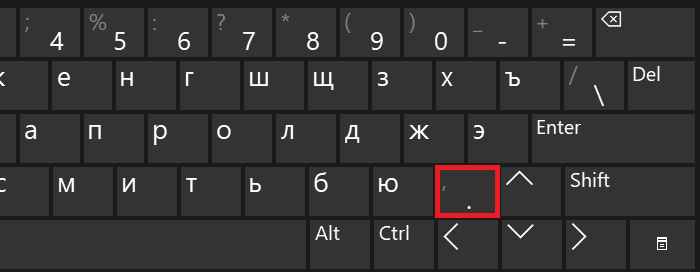
На англоязычной раскладке
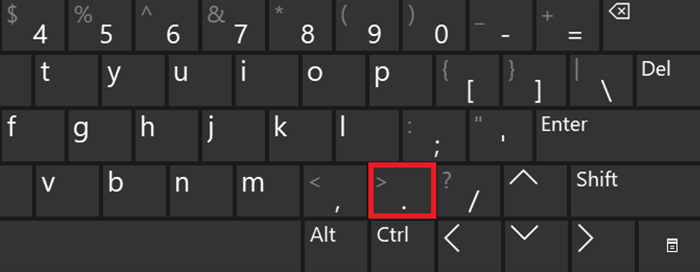
Многим покажется странным, что в английской раскладке используют другие клавиши для написания точки. При этом на машинном коде русская и западная точка ничем не отличаются. Тут больше играет роль то, что аппликатура шрифтов развивалась независимо, задолго до появления компьютерной техники, создатели которой просто не стали отходить от традиций, привитых печатными машинками.
В английском варианте точка находится под клавишей, соответствующей русской букве «Ю». Непосредственно возле неё расположенна и запятая. Её можно написать, нажав в этой раскладке на «Б». Игровые устройства ввода в этом ничем не отличаются от классических вариантов.
На цифровой клавиатуре
Есть еще один способ напечатать точку в англоязычной раскладке. Если посмотреть в правую часть, то можно обнаружить цифровую клавиатуру. Она чем-то похожа на кнопки калькулятора и создавалась именно для упрощения бухгалтерских и арифметических записей. А вот женский вариант кейборда от Xiaomi в виде палетки помад не имеет этого блока. Найдите кнопку с соответствующим значком и нажмите ее.
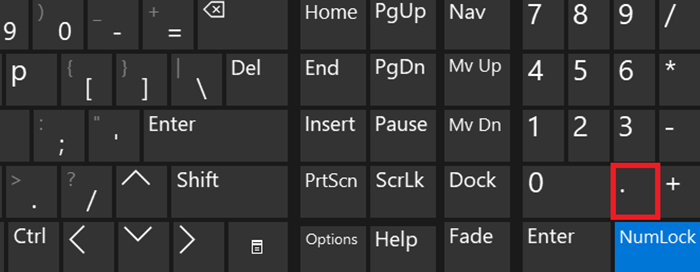
Проделав все то же самое в русском шрифте, напечатается не точка, а запятая. Это также стоит взять на вооружение тем, кто пытается научиться быстро набирать текст.
Стоит помнить, что этот метод сработает, только если клавиша NumLock активна, о чем пользователя информирует светодиод, расположенный либо на самой кнопке, либо на выделенной панели.
С помощью клавиши Win
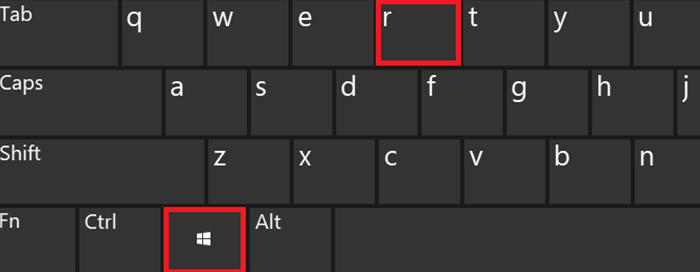
Существует еще один способ как поставить точку или запятую на ноутбуке с ОС Windows. Он более трудоемкий, но дает доступ ко всем возможным в используемом шрифте символам. Для этого нужно:
- одновременно нажать «Win»+«R»;
- ввести в поле «charmap.exe»;
- найти в открытом окне нужный символ и скопировать его (в окне для этого есть кнопки);
- вставить сохраненный в буфере знак в текст в любом браузере или редакторе.
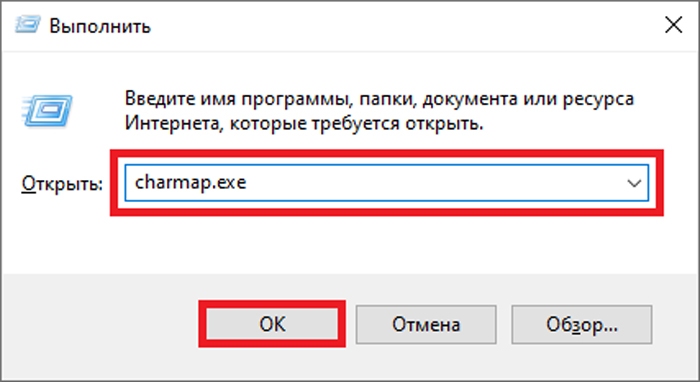
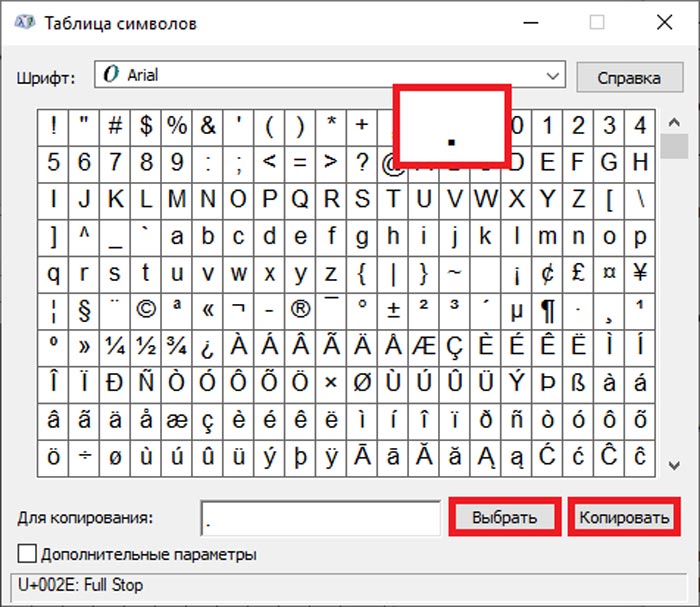
Помимо основных, этим способом можно установить ряд других символов, многие из которых недоступны для ввода через клавиатуру. Тем не менее, они помогут разнообразить сообщения в сети и придать им дополнительную эмоциональную окраску.
Как поставить точку на макбуке
На лэптопах, произведенных «яблоком», долгое время вообще не было русского языка. Поэтому неудивительно, что, создав русскую раскладку клавиатуры, разработчики Apple использовали ряд нестандартных решений. Часть из них коснулись именно написания точки и запятой, что и становится причиной отказа многих людей от этого семейства ноутбуков. Кстати, в конце прошлого года компания начала выпуск MacBook Pro 16" с обновленной клавиатурой.
Установка клавиатуры «Русская – ПК»
Если пользователь не желает учить новую раскладку, то есть вариант установки несложного дополнения. Сделать это можно с помощью системных средств MAC по следующему алгоритму:
- Откройте «Системные настройки»;
- Перейдите в раздел «Клавиатура»;
- Во вкладке «Источники ввода» нажмите «+»;
- Найдите русский язык и выберите «Русская ПК».
Чтобы не путаться, рекомендуют удалить стандартную раскладку. Данная процедура делается в этом же окне. Стоит заметить, что такой способ настройки лэптопа наиболее предпочтительный, именно его используют опытные пользователи.
Shift+6 или Shift+7
По умолчанию, запятая и точка на макбуке спрятаны под клавишами «6» и «7». Можно не устанавливать специальные раскладки, а просто переучиться писать знаки препинания, зажимая SHIFT и одну из этих цифр. Эргономика этого способа сомнительна. Неудивительно, что её разрабатывали не русскоговорящие люди. В то же время многие привыкают и к этому способу.
Через буквы «Б» и «Ю»
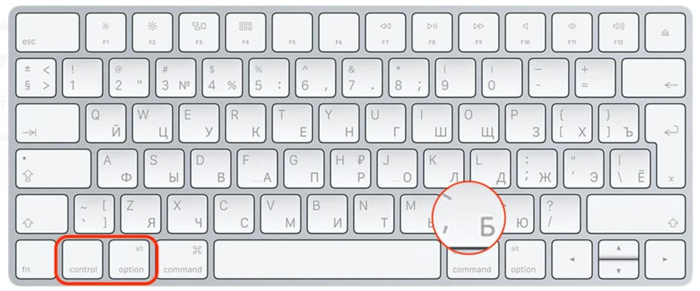
Стандартно, в английской аппликатуре буквы «Б» и «Ю» ставят точку и запятую. В MAC-буке есть метод печатать эти знаки без постоянных переходов между раскладками. Правда, для этого придется зажимать сразу 3 клавиши: Ctrl + Option (Alt) + «Ю» или «Б».
Способ не самый удобный, но в случае, когда печатать приходится на чужом лэптопе или времени на установку нужной раскладки нет, он станет хорошим решением проблемы.
Как включить терминал?
Перед тем, как провести оплату через платежный терминал, необходимо подключить устройство к сети либо нажать на кнопку включения (для аппаратов с аккумулятором). Современные кассы оснащены всеми возможными устройствами для считывания информации с карты: магнит, чип и бесконтактный платёж.
Как выключить и включить терминал?
Здесь все просто. Если терминал подключен к сети 220 В, то просто выдергиваем шнур питания от розетки и подключаем заново. Если в терминале имеется аккумулятор, то нужно вытащить его (аккумулятор) и подождать несколько секунд, затем установить аккумулятор на место и включить терминал.
Как включить терминал Сбербанка?
Перейдите в раздел Настройки → Платежный терминал, нажмите на кнопку Подключить и выберите Сбербанк. Дождитесь подключения.
Как выключить терминал для оплаты?
Для выключения ПО нужно одновременно нажать на желтую кнопку и клавишу точки. Если терминал «завис намертво» такие методы не помогут и нужно переходить к выключению питания. Для перезагрузки от питания вытащите шнур питания из розетки. Для стационарных моделей эквайринга этого будет достаточно.
Как работает терминал в магазине?
Терминал принимает оплату с банковских карт и переводит деньги на счёт продавца. Покупатель сообщает кассиру о безналичной оплате, кассир переводит терминал в режим оплаты и вводит сумму покупки. Покупатель прикладывает карту к аппарату, вставляет её или проводит магнитной полосой, вводит пин-код.
Что если не работает терминал?
Если валидатор или терминал оплаты не работают, пассажира обязаны везти бесплатно, и никто не может заставить его покинуть салон транспорта или наложить штраф. Аналогично, если у вас нет наличных денег, а терминал неисправен, вы можете ехать бесплатно.
Что делать если не работает терминал в магазине?
Что делать, если в магазине не работает терминал, хотя по закону он должен быть предоставлен покупателям? В этом случае можно направить жалобу в Роспотребнадзор.Жалоба в Роспотребнадзор:
- наименование управления Роспотребнадзора;
- Ф.
- указать тему обращения, прописать, какие права как потребителя были нарушены;
Как разблокировать терминал?
Для разблокировки POS-терминала нужно выполнить следующие действия: • Нажать на функциональную клавишу, расположенную под отображением на дисплее. Ввести на POS-терминале номер кассира и нажать на клавишу. Ввести на терминале пароль кассира и нажать на клавишу.
Как включить терминал на ПК?
Нажмите Пуск → Все программы → Стандартные. Чтобы вызвать командную строку, нажмите Командная строка. Чтобы вызвать командную строку от имени администратора, нажмите правой кнопкой мыши на Командную строку и в контекстном меню выберите Запуск от имени администратора.
Как выключить терминал Сбербанка?
Как выключить терминал Сбербанка?:
- Зажать красную кнопку. Если после этого аппарат не отключился сам, то переходим к пункту 2.
- Подтвердить отключение (нажать на зеленую кнопку).
Как пользоваться терминалом сбер?
Принцип работы терминала прост: покупателем вводится пин-код, деньги списываются со счета, выдается чек оплаты.Инструкция для POS-терминала «Сбербанка»:
- Проверьте наличие термобумаги в аппарате.
- Посчитайте сумму.
- Поместите карту чипом вверх.
- Введите ПИН-код.
- Нажмите кнопку «Подтвердить».
- Отдайте чек покупателю.
Как пользоваться приложением терминал?
ВУстановите сертифицированное приложение «Терминал» на смартфон с ОС Android 8.0 или выше с NFC-модулем:
- Откройте приложение «Терминал».
- Укажите сумму.
- Покупатель прикладывает карту или гаджет к вашему смартфону.
- Зашифрованные данные передаются в ПриватБанк.
- Вы получаете сообщение об успешности транзакции.
Почему не проходит оплата через терминал?
Это может произойти вследствие следующих причин: приложено несколько карт одновременно, механические повреждения карты, карту слишком быстро отвели от терминала, в редких случаях проблема может быть вызвана технологической несовместимостью карты и считывателя.
Как включить терминал Приват?
Если терминал работает, то необходимо зайти в меню «Сервис» и нажать кнопку «Вызвать банк». Если терминал не работает, отправьте SMS на номер 10060 с текстом pos + s ******* (s ******* — номер терминала, указано на чеке и терминале) или позвоните на номер 3700.
Что делать если не работает терминал оплаты?
Единственным фактом, подтверждающим оплату проезда, является наличие билета. Поэтому, если терминал не работает, пассажир обязан заплатить за поездку наличными водителю или кондуктору и получить билет.
Как пользоваться картой в терминале?
Как это работает?:
- ШАГ 1. Совершайте покупку, как обычно. При оплате бесконтактной картой убедитесь, что на кассе или на терминале есть знак бесконтактной оплаты.
- ШАГ 2. Во время покупки проверьте сумму к оплате и поднесите карту к терминалу.
- ШАГ 3. Ваша покупка оплачена!
Что означают кнопки на терминале?
Цветные кнопки на терминале имеют значения: Зеленая — <ENTER> — подтверждение предшествующих действий; Желтая — <CLEAR> — корректировка введенной информации; Красная — <CANCEL> — переход в главное меню или отмена действия.
Как расплатиться через терминал?
Как расплачиваться картой, прикладывая к терминалу
Чтобы терминал считывал ее, карту проводят через ридер. Современные пластиковые карты выпускают с чипом как у сим-карты, а иногда — с NFC-модулем для бесконтактной оплаты. Карты с чипом вставляют в нижней части терминала.
Как долго заряжается терминал?
Что делать, если терминал плохо держит заряд? Терминал должен держать заряд 4—8 часов.
Можно ли делать сверку итогов 2 раза?
Эта операция является в некотором роде аналогом закрытия кассовой смены. Внимание! Кассовую смену можно закрыть только один раз в день (сутки). А сверку итогов по терминалу можно проводить неограниченное количество раз.
Что делать если у терминала нет связи с банком?
Если «Нет соединения с банком» — нужно проверить связь. Если терминал с сим-картой. Выключите терминал и подождите пару минут. Затем включите и выполните проверку связи снова.
Как перезагрузить банкомат?
Нажимаете на клавишу «Отмена» и держите ее 3-5 минут, не отпуская. Банкомат будет пищать, стонать, плакать, жаловаться на жизнь и употреблять нецензурную лексику — не обращайте на это внимание и клавишу не отпускайте.
Как включить эквайринг?
Как подключить торговый эквайринг в магазине:
- Выбрать банк и тариф, оставить заявку на подключение.
- Открыть счет в банке и подписать договор на торговый эквайринг.
- Договориться о встрече с представителем.
- Интегрировать терминал с онлайн-кассой.
- Принимать оплату от покупателей.
Куда звонить если не работает терминал Сбербанка?
Если у вас возникли вопросы, позвоните в техническую поддержку Сбер эквайринг по телефону горячей линии: 8 (800) 350-01-23 — с любого телефона. 0123 — короткий номер для мобильных телефонов операторов Мегафон, Билайн, МТС, ТЕЛЕ2. Режим работы поддержки 24/7 звонок бесплатный.
Как выключить терминал точка?
Для этого просто отключите его от питания. Если экран не погас — нажмите на красную кнопку и удерживайте до выключения. Когда терминал перезагрузится, выполните проверку связи повторно.
Как зайти в меню платежного терминала?
Для входа в меню POS-терминала нужно нажать на клавишу, расположенную под отображением на дисплее (или нажать на функциональную клавишу F4). Другой способ перемещения по пунктам меню –– по нажатию на соответствующую цифровую клавишу.
Где можно узнать номер терминала?
1. Обязательно запишите номер терминала: он расположен на экране терминала после знака «#» или напечатан на чеке с операцией.
Как работают платёжные терминалы?
Принцип работы любого платежного терминала заключается в том, что пользователь на сенсорном дисплее выбирает интересующую его услугу и согласно инструкции, выведенной на экран, оплачивает её, введя реквизиты и вкладывая определенную сумму в купюроприемник или вводит/прикладывает карту, с которой она списывается.
Как работает мобильный терминал?
Мобильный терминал работает по тому же принципу, что и обычный терминал от розетки: Клиент вставляет карту в устройство или прикладывает к экрану, если оборудование поддерживает бесконтактные платежи. Банк-эквайер отправляет запрос в банк покупателя, чтобы списать со счета клиента стоимость покупки.
Как пользоваться картой на кассе?
Процедура оплаты картой через онлайн-кассу осуществляется следующим образом: Покупатель оплачивает товар или услугу. В зависимости от вида используемого терминала, карту проводят магнитной полосой через специальное отверстие, вставляют чипом в чип-ридер до упора или подносят к бесконтакному считывающему устройству.
Как поставить терминал для оплаты картой?
Все, что нужно для этого, — открыть в любом банке расчетный счет и подать в финансовую организацию специальную заявку, сопроводив ее установленным пакетом документов. Для установки терминала предприниматель должен заключить с банком договор об оказании эквайринговых услуг.
Как экстренно перезагрузить терминал?
Нужно нажать одновременно жёлтую клавишу на терминале и клавишу «•» («точка»), после чего терминал издаст сигнал и сам перезагрузится.
Что такое сверка итогов?
Сверка итогов по терминалу — это передача имеющихся в терминале операций на информационный сервер банка. Перед началом каждой смены кассир должен убедиться в том, что Сверка итогов выполнена.
Как принимать оплату через терминал?
Приложите или вставьте карту. Терминал считает ее и проведет оплату. Дождитесь чека с надписью «Одобрено». Даже если клиент показывает СМС о списании денег, не отпускайте его с товаром, пока не появится чек с этой надписью — только он подтверждает, что оплата прошла.
Как принять оплату картой через терминал?
Кассир активирует карту через установленный на кассе терминал, далее по запросу банка предлагает держателю карточки ввести код. Несколько секунд ожидания для установки хост-соединения (в это время карта проходит авторизацию на сервере компании). Со счета банковской карты списывается расчетная сумма.
Как включить терминал Приват Банка?
Если терминал работает, то необходимо зайти в меню «Сервис» и нажать кнопку «Вызвать банк». Если терминал не работает, отправьте SMS на номер 10060 с текстом pos + s ******* (s ******* — номер терминала, указано на чеке и терминале) или позвоните на номер 3700.
Как работает эквайринг
Эквайринг — это банковская услуга, которая дает возможность принимать безналичную оплату товаров и услуг банковской картой или смартфоном через платежные терминалы или интернет.
Эквайринг подходит любому бизнесу — и розничным точкам продажи, и интернет-магазину.
Принцип работы эквайринга. При торговом эквайринге продавец вводит сумму оплаты в терминале, покупатель прикладывает карту или смартфон к терминалу. В интернет-эквайринге сайт продавца перенаправляет покупателя на специальный платежный шлюз, куда передаются реквизиты продавца и сумма покупки.
Покупатель вводит данные своей карты. Информация о платеже — сумме и реквизитах карты — направляется в банк, выпустивший карту. Если на счету достаточная сумма, она списывается со счета покупателя и зачисляется в банк продавца.
Перечисление денег между банками происходит через платежную систему, их много разных: «Мастеркард», «Маэстро», «Виза», «Мир», «Американ-экспресс», «Юнион-пэй», JCB и другие. В 2022 году самые популярные системы «Виза» и «Мастеркард» приостановили операции в России. Операции этих систем внутри России теперь проводит Национальная система платежных карт, НСПК — тот же оператор, который обслуживает «Мир», поэтому перечисление денег между банками происходит по-прежнему.
Кто участвует в операции
Банк. В эквайринге участвуют два банка — банк-эквайер и банк-эмитент. Банк-эквайер оказывает услугу эквайринга. Он дает бизнесу терминал для приема карт — в интернете его заменяет платежный интернет-шлюз — и зачисляет деньги от покупателя на счет. Предприниматели сами решают, какой банк подключить в качестве эквайера.
Банк-эмитент — это банк, выпустивший карту покупателя, которой он платит через терминал или в интернете. Банк-эмитент перечисляет деньги со счета покупателя на счет продавца. Банк-эквайер и банк-эмитент могут совпадать, а могут быть разными.
Продавцы товаров и услуг. Продавцы — интернет-магазины и офлайн-точки продаж — заключают договор с банком, предоставляющим услуги эквайринга. Если это офлайн-магазин, предпринимателю придется прийти в банк лично, чтобы забрать терминал и привезти его на свою торговую точку.
После этого терминал устанавливают и подключают в магазине — и можно принимать оплату картами. Некоторые банки сами привозят терминал на точку. С онлайн-магазином нужно подключить платежный шлюз.
Покупатели. Чтобы воспользоваться услугой, у покупателя должна быть банковская карта той платежной системы, которую принимает продавец. В России у покупателей чаще всего есть карты «Мастеркард», «Маэстро», «Виза», «Мир». Лучше убедиться, что у вас в магазине можно оплатить покупку картами распространенных систем.
Как общаться и понимать друг друга
Требования к участникам эквайринга
Для подключения к эквайрингу бизнес продавца должен соответствовать закону. Например, через интернет нельзя продавать алкоголь или вейпы. Поэтому бизнесу по продаже алкоголя или вейпов через интернет откажет банк.
Еще нельзя продавать контрафактную продукцию, товары, нарушающие авторские права, и другие.
Проверку бизнеса перед подключением проводит банк. Каждый банк может устанавливать свой перечень критериев для принятия решения в подключении или отказе от подключения эквайринга. Например, банк может запросить у нового клиента прикрепить фотографии подключаемой торговой точки — чтобы убедиться, что это реально существующий бизнес.
Кому нужен эквайринг
Эквайринг нужен бизнесу, который хочет принимать оплату картой. Для разных видов бизнеса существуют свои виды эквайринга, которые позволяют принимать карту на стационарной торговой точке, в интернете, при оплате курьером и так далее — о них рассказываем ниже.
По закону торговые точки должны принимать платежные карты «Мир», если их выручка за предыдущий год превысила:
- 20 млн рублей в целом;
- 5 млн рублей в торговой точке.
С 2022 года большинство выпускаемых в России карт — это карты «Мир», поэтому имеет смысл поставить терминал и при меньших оборотах.
Подключили Систему быстрых платежей и снизили стоимость эквайринга до 0,4%
Мы обучаем шахматам онлайн, география наших клиентов — 5 стран. Параллельно с оформлением патента на школу и перехода с упрощенной системы налогообложения мы настраивали эквайринг.
Неделю сайт школы «одобряли» в банке: проверяли, есть ли на сайте документ о политике конфиденциальности, договор оферты, указан ли ИНН и контакты. После подключения эквайринга нам выставили процент за эту услугу 3,49%, хотя при первоначальном обращении обещали от 2,45%. Менеджеры сказали, что эквайринг для каждого клиента рассчитывается индивидуально. Через три дня процент эквайринга уменьшился до 2,49%, и этот процент меня устроил.
Перед проведением первого платежа нужно было подключить онлайн-кассу. Выбрала сервис «Атол», потому что они дольше всего работают на рынке и о них много отзывов. Еще три месяца кассы шли в подарок, если прийти к ним от Тинькофф-банка.
После оплаты онлайн-кассу необходимо зарегистрировать в ФНС. Это легко сделать самому, если есть квалифицированная электронная подпись — КЭП, которую ФНС выдает бесплатно. Нужно заплатить только за носитель подписи — 2000 Р .
Дома я выяснила, что полученная КЭП не работает через привычный браузер «Гугл-хром», и я ничего не могу подписать, потому что не хватает каких-то расширений. Подпись заработала только через российский браузер «Спутник», о котором я до этого не слышала. Дальше мне за 15 минут зарегистрировали онлайн-кассу и подключили к личному кабинету Тинькофф-бизнеса.
Мы приняли наши первые платежи: сформировали ссылки на оплату, отправили их в «Вотсап» клиентам, а те переходили на страницу выбора вариантов оплаты и платили удобным способом.
Изначально я договорилась, чтобы при настройке кассы прием платежей по ПСН был основным, но на тот момент мы еще не получили патент. После первых принятых оплат оказалось, что по умолчанию у нас стоит УСН, так что мы обратились в сервис, и они поменяли на ПСН, а бухгалтер внесла исправления в платежные документы.
Спустя неделю я обнаружила в настройках эквайринга в личном кабинете, что можно подключить Систему быстрых платежей, и тогда стоимость эквайринга будет 0,4%. Включили ее и рассказали клиентам про СБП. Они не сразу разобрались, как оплатить через СБП. Опытным путем выяснили, что этот способ оплаты спрятан в 4-й вкладке и называется «Приложение банка» или «QR-код». Теперь вместе со ссылкой на оплату мы присылали родителям пошаговую инструкцию, как найти СБП.
На сегодня 40% родителей наших шахматистов оплачивают занятия через СБП. У остальных либо она не подключена, либо им так неудобно. Несколько клиентов вообще не смогли разобраться, как оплачивать по ссылке.
Виды эквайринга
Эквайринг может понадобиться розничному магазину, кафе, службе доставки, интернет-магазину и другим бизнесам.
От вида бизнеса зависит, какой вид эквайринга подключать для приема платежей. Интернет-магазину нужен интернет-эквайринг, розничной точке или кафе — торговый эквайринг, службе доставки — мобильный эквайринг. Вот чем они отличаются.
Торговый эквайринг — это эквайринг на стационарной торговой точке. Точкой может быть магазин, кафе, заправка, офис и любое другое место, в котором проводятся расчеты, а терминал при этом стоит на месте.
Интернет-эквайринг — это услуга, которая позволяет принимать платежи картой через интернет. В нем нет физического терминала, а есть интерфейс, где клиент вводит данные своей карты и совершает платеж.
Мобильный эквайринг — это эквайринг с помощью терминала, который можно переносить с места на место. Его используют при приеме платежей через курьеров, в такси, при передвижной торговле. Мобильный терминал может работать автономно или подключаться к смартфону, планшету, в котором стоит приложение для продаж.
АТМ-эквайринг — это эквайринг в банкоматах или специальных терминалах самостоятельной оплаты. Такой эквайринг позволяет оплачивать в банкомате услуги, например коммунальные услуги или мобильную связь, а также получать наличные или класть деньги на карту банка-эмитента.
Чем эквайринг отличается от кассы
Использование эквайринга не освобождает бизнес от применения кассы. При приеме денег, как наличных, так и по карте, продавец обязан выдать клиенту фискальный чек. Это установлено российским законодательством.
Терминал или платежный шлюз дают квитанцию, которая не является фискальным документом. Поэтому при оплате картой через терминал нужно пробить ту же сумму по кассе и выдать клиенту на бумаге или направить в электронном виде кассовый чек.
Бывают терминалы два в одном, которые объединяют в себе функции эквайрингового терминала и кассового аппарата. Такой терминал выдает фискальный чек вместе с квитанцией.
Что такое ставка торгового эквайринга
Ставка торгового эквайринга — это комиссия, которую взимает банк-эквайер с продавца товаров, работ или услуг. Каждый банк самостоятельно назначает ставку торгового эквайринга.
Ставка эквайринга может быть единой или различаться в зависимости от вида деятельности, объема продаж по картам и т. д.
Например, у Сбербанка дифференцированные ставки. Магазин автозапчастей в Москве с оборотом 270 000 Р в месяц заплатит за первые два месяца после подключения эквайринга — 1% . В последующие месяцы ставка торгового эквайринга будет 2,2%.
Салон красоты в Санкт-Петербурге с оборотом 500 000 Р в месяц заплатит за аналогичную услугу — за первые два месяца — 1% . В последующие месяцы — 2,1%.
Торговый эквайринг обычно дешевле, чем мобильный и интернет-эквайринг.
Кроме комиссии за эквайринг банк-эквайер может брать деньги за аренду терминала, а может не брать — например, в Тинькофф-банке это бесплатно.
Преимущества использования эквайринга
Увеличение объема продаж — объем безналичных расчетов неуклонно растет, а объем наличных платежей, напротив, падает. Людям удобно платить картой практически везде — и в магазине, и в ресторане, и в транспорте. Большинство жителей России предпочитают безналичные способы оплаты.
Остаток по карте обычно больше, чем сумма наличных с собой в кошельке. Клиенты могут получать кэшбэк со своих оплат картами, поэтому часто предпочитают карты наличным. Все это способствует увеличению объема продаж у бизнесов, которые принимают карты.
Привлечение новых клиентов — оплата картой привлекает клиентов. Если бизнес не принимает карты, клиент может уйти к конкуренту, который принимает. Еще оплата картой происходит очень быстро, поэтому меньше очередь и больше шансов, что очередной потенциальный клиент не пройдет мимо.
Безопасность расчетов. Оплата картой — это безналичный расчет. Такой расчет исключает риски, связанные с наличными. Например, фальшивые купюры, ошибки в сумме сдачи. Чем меньше наличных денег хранится в кассе в течение смены, тем меньше рисков и проще работать — если что, грабителям достанется меньше.
Сокращение расходов. Эквайринг позволяет уменьшить расходы на инкассацию: меньше наличных — меньше плата за их перевозку в банк. Еще он уменьшает вероятность потери денег из-за ошибок кассиров.
Удобство расчетов — это главное преимущество эквайринга и для продавца, и для покупателя. Продавец получает свои деньги на расчетный счет — их не нужно пересчитывать, хранить, сдавать в банк. Меньше проблем с разменными деньгами, мелкими монетами, ветхими купюрами. Покупателю не нужно носить с собой наличные, оплата производится мгновенно и с точностью до копейки.
Недостатки использования эквайринга
Комиссия банка. Эквайринг стоит денег. Обычно комиссия составляет 1—2,5% для торгового эквайринга, 3,5—5% для интернет-эквайринга. С каждой оплаты картами продавец платит эту сумму. Для бизнеса с небольшим процентом прибыли это может быть существенным расходом. Терминал для офлайн-точки продажи тоже стоит денег. Его можно купить или взять в аренду.
Деньги приходят не сразу. Срок зачисления денег устанавливает банк-эквайер. Обычно он составляет 1—3 рабочих дня. Пока деньги не зачислены, бизнес не может их использовать.
Возможны технические неполадки. Терминал может сломаться или сбоить. Для работы стационарному и мобильному терминалу нужен интернет. Если интернет-соединения нет, принять оплату картой не получится. Ну и, наконец, нужно электричество — без него терминал не работает. У интернет-магазина могут быть технические сбои, связанные, например, с неполадками сети, тогда платеж может не пройти.
Эквайринг здорово экономит время
Наше ООО зарегистрировано в 2010 году. Мы оказываем услуги по созданию и продвижению проектов в интернете. Интернет-эквайринг подключили в 2016 году, чтобы упростить прием авансовых платежей за услуги. Настраивали все через «Яндекс-кассу», а пару лет назад переехали в «Юкассу».
Мы сделали специальный раздел на сайте, где наши клиенты могут перевести нам любую сумму денег онлайн по договору. Это серьезно экономит время, особенно для небольших заказов и консультаций.
Эквайринг списывает деньги в момент транзакции, никаких дополнительных платежей нет. Комиссия варьируется от 2,5% до 6% в зависимости от способа оплаты.
Безопасность эквайринга
При торговом или мобильном эквайринге сведения считываются терминалом с карты клиента и отправляются в банк в зашифрованном виде. Безопасность передачи данных обеспечивает банк. От бизнеса требуется только использовать терминал по инструкции — и деньги попадут на расчетный счет.
За безопасность интернет-эквайринга отвечает торговый шлюз, через который производится платеж. Его также обеспечивает банк, который следит за безопасностью передачи данных.
Эквайринговые операции
Весь процесс оплаты товара или услуги в эквайринге происходит быстро. После того как продавец набрал нужную сумму на терминале, до печати квитанции обычно проходит всего несколько секунд.
Вот как он устроен в офлайн-точке при торговом эквайринге:
- Продавец вводит сумму оплаты в терминал — вручную или с помощью учетной программы.
- Покупатель прикладывает карту или устройство или вставляет карту в терминал. Если нужно, терминал запрашивает пин-код. В некоторых случаях пин-код не запрашивается. Например, если сумма меньше, чем установленный банком лимит.
- Карта считывается, и информация о платеже направляется в платежную систему и банк-эмитент.
- Банк-эмитент проверяет наличие такой карты, ее платежеспособность, остаток денег на счету и пин-код. Если все в порядке, приходит положительный ответ, если недостаточно, операция отклоняется.
- Банк-эмитент списывает сумму покупки со счета покупателя и отправляет в банк-эквайер через платежную систему.
- Терминал печатает два экземпляра квитанции — одну для покупателя, другую для продавца. На квитанции в том числе печатается, как подтверждена оплата. Например, «введен пин-код» или «подпись покупателя».
- Если требуется подпись клиента для подтверждения оплаты, кассир предлагает клиенту расписаться на квитанции.
- Кроме квитанции клиенту нужно выдать кассовый чек.
При интернет-эквайринге процесс оплаты проходит немного по-другому :
- Покупатель формирует заказ на сайте продавца и нажимает кнопку «Оплатить».
- Сайт продавца перенаправляет покупателя на защищенный платежный шлюз — отдельный сайт со специальным интерфейсом для ввода данных карты.
- На платежном шлюзе покупатель видит данные продавца: кому, за что и сколько он платит. Там он вводит данные своей карты: номер, имя держателя, срок действия карты, код CVV2 или CVC2 с обратной стороны карты.
- Платежный шлюз направляет запрос в платежную систему и банк-эмитент. Обычно списание по интернет-эквайрингу нужно подтвердить кодом из смс. Код присылает покупателю банк-эмитент.
- Банк-эмитент проверяет наличие такой карты, ее платежеспособность, остаток денег на счету и смс-код. Если все в порядке, приходит положительный ответ, если денег на счету недостаточно, операция отклоняется.
- Банк-эмитент списывает сумму покупки со счета покупателя и отправляет в банк-эквайер через платежную систему.
- Продавец присылает покупателю на электронную почту квитанцию, которая содержит сведения о платеже: сумму, дату и время, идентификационный номер, номер и статус транзакции, а также электронный кассовый чек.
Когда зачисляется выручка. Срок зачисления выручки устанавливает банк. Самое быстрое — на следующий день, включая выходные. Обычно деньги зачисляются за 1—3 рабочих дня.
Как подключить эквайринг
Чтобы подключить эквайринг, нужно собрать документы и заключить договор. Обычно на это требуется несколько дней. Подключить эквайринг могут организации и ИП, но не могут самозанятые без статуса ИП, потому что самозанятому банк не может открыть расчетный счет.
За подключение эквайринга банк может брать деньги, а может подключать бесплатно. Изучайте конкретные условия банка, к которому хотите подключиться.
Необходимый пакет документов. Для подключения эквайринга обычно нужны регистрационные документы. Для ИП — это паспорт, свидетельство о регистрации ИП — ОГРНИП или выписка из ЕГРИП и ИНН. Для организации — копия устава, решение о назначении директора, свидетельство о регистрации — ОГРН или выписка из ЕГРЮЛ, ИНН, доверенность на того, кто будет подключать договор.
Остальные документы могут отличаться в зависимости от банка и вида эквайринга. Может потребоваться заполненная по форме банка заявка, анкета, копии документов, подтверждающих адрес торговой точки, и другие. Это нужно, чтобы банк удостоверился, что эквайринг подключают реальному бизнесу, а не используют как ширму для мошеннических операций.
Если у организации или предпринимателя открыт расчетный счет в банке и он хочет подключить эквайринг там же , может потребоваться только заявка.
Как заключается договор. Для подключения эквайринга нужно подписать договор об этом с банком. Договор может подписываться на бумаге или в электронном виде, например можно подать заявку в личном кабинете и подтвердить ее кодом из смс.
Без открытия расчетного счета. Можно иметь договор эквайринга с одним банком, а расчетный счет в другом банке. До заключения договора лучше уточнить, согласен ли банк на такое условие.
Без кассового аппарата. Эквайринг — это самостоятельная услуга, напрямую с кассой он может быть не связан. Но у бизнеса есть обязанность выдавать клиенту кассовые чеки, в том числе на оплату картами.
Не применять кассу могут только некоторые виды бизнеса — продавцы мороженого в киосках, продавцы журналов и газет, продавцы безалкогольных напитков, молока и воды в розлив, школьные столовые и др. Этот бизнес вправе подключить эквайринг, но не применять кассовый аппарат — онлайн-кассу. Для всех остальных применение онлайн-кассы обязательно.
Кассовый чек может направляться клиенту на телефон или электронную почту, если клиент их предоставил до момента расчета.
Поэтому интернет-магазины могут обойтись при эквайринге облачной кассой — это арендованная касса, которая находится в дата-центре, — без покупки самого кассового аппарата как устройства. Клиент при заказе дает адрес электронной почты, оплачивает покупку картой через интернет-эквайринг и получает на электронную почту чек, выданный облачной кассой. Требования закона соблюдены, и чек на бумаге печатать не надо.
Без расчетного счета. Эквайринг без расчетного счета возможен в банке-эквайере, но невозможен без расчетного счета вообще, потому что суть этой услуги в зачислении денег с карточных счетов физлиц на расчетный счет бизнеса.
Через терминал у нас проходит 70—80% оплат
У меня ИП, эквайрингом мы пользуемся более 8 лет онлайн и около 5 лет в торговых точках. Занимаемся производством и продажей кожгалантерейной продукции.
Сейчас у нас намного больше заказов онлайн, но есть свои магазины в Санкт-Петербурге и Москве. Наличие эквайринга на сайте увеличивает количество заказов на 70%, поэтому я считаю, что он необходим для любого онлайн-магазина. В рознице трафик еще выше — в наших магазинах через терминал идет около 80% оплат.
Проблем с работой эквайринга у нас не возникало — это базовая услуга у любого банка. Но бывают неожиданности, например, некоторое время назад платежные системы повысили комиссию. В нашем случае ставка составляет 2% для розницы и 2,2% для онлайн-продаж.
Сколько стоит эквайринг
Стоимость эквайринга складывается из комиссии и дополнительных платежей, которые у разных банков могут быть разными. Например, это может быть аренда терминала, сервисное обслуживание оборудования, комиссия за зачисление денег на счет. Комиссию за эквайринг с бизнеса берет банк-эквайер. Из своей комиссии он отдает часть банку-эмитенту и платежной системе.
Комиссия банка-эквайера указана в договоре с банком-эквайером. Бизнес платит только эту комиссию, с остальными участниками операции рассчитывается эквайер.
Комиссия банка-эмитента — это плата, которую банк-эквайер платит банку-эмитенту, перечисляющему платеж клиента. Ее сумма устанавливается договором между банками.
Комиссия платежного провайдера — это плата, которую берет платежная система. В 2023 году в России все платежи обрабатывает Национальная система платежных карт. Комиссию платежной системе платит банк-эквайер. Обычно это 0,1–0,2% от суммы платежа.
Принимать оплату через терминал и выдавать чеки
Во всех терминалах, кроме aQsi, порядок действий одинаковый:
Для приема оплаты по QR‑коду порядок действий другой.
Если операция не прошла и деньги вернулись клиенту на карту, попросите его оплатить еще раз.
В терминале aQsi можно принять оплату по‑разному: через базу товаров, по свободной цене и так далее. Для каждого способа есть своя инструкция на сайте техподдержки.
Как правильно вводить копейки на терминале в сумме покупки?
Зависит от режима ввода.
На всех терминалах, кроме aQsi, два режима: копеечный и рублевый.
Копеечный. В этом режиме две последние цифры — всегда копейки. Например, чтобы ввести 15 рублей 70 копеек, вбейте 1570, а чтобы ввести 100 рублей — 10 000. Изначально большинство терминалов работают в таком режиме. К нему привыкло большинство кассиров. Если у вас много цен с копейками, удобнее оставить его.
Рублевый. Если цены круглые и копеек нет — переключитесь на режим ввода рублей. Тогда нужно будет отделять рубли от копеек звездочкой на Verifone или альфой на PAX.