Sorry, you have been blocked
This website is using a security service to protect itself from online attacks. The action you just performed triggered the security solution. There are several actions that could trigger this block including submitting a certain word or phrase, a SQL command or malformed data.
What can I do to resolve this?
You can email the site owner to let them know you were blocked. Please include what you were doing when this page came up and the Cloudflare Ray ID found at the bottom of this page.
Cloudflare Ray ID: 8194f4401e63b386 • Your IP: Click to reveal 45.84.122.38 • Performance & security by Cloudflare
How to Soft & Hard Reset Samsung Galaxy S9
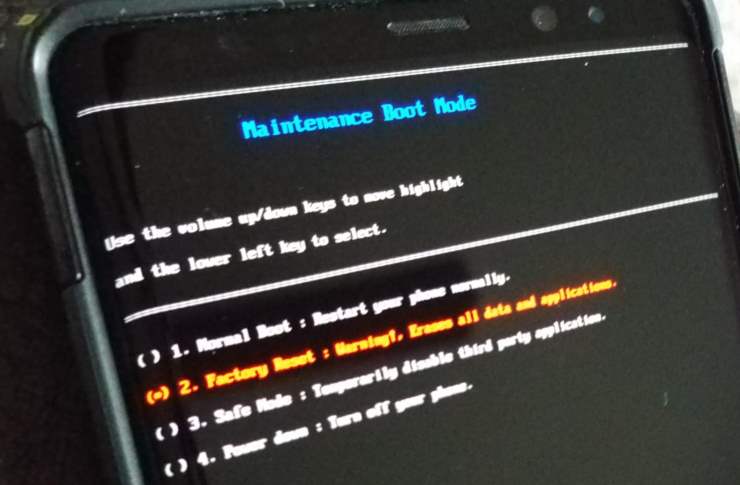
Learn how to perform a soft or hard reset on the Samsung Galaxy S9 smartphone.
Soft Reset
A soft reset will simply force a reboot in the event the S9 has become frozen or unresponsive. Data will not be cleared from the device after a soft reset.
Press and hold “Volume Down” + “Power” buttons for about 10 seconds. The device should restart.
Hard Reset
A hard reset will set the device to factory default settings. All data will be cleared from the device when performing a factory reset.
Option 1
- With the Galaxy S9 powered off, press and hold the “Volume Up” and “Bixby” buttons.
- Continue to hold both buttons, then press and release the “Power” button to power the device on.
- Release all buttons when the Samsung logo appears. The “Installing system update” and “No command” screens will appear, followed by the Android Recovery menu.
- Use the volume buttons to toggle the selection to “Wipe data / factory reset“. Press “Power” to choose the highlighted selection.
Option 2
Open “Settings” > “General management” > “Reset” > “Factory data reset” > “Reset” > “Delete all”
How do I disable Factory Reset Protection?
Factory Reset Protection prevents access to your device without your permission. It locks the device to your Google account. If you’re changing ownership of the phone, you will want to turn this feature off.
You can disable Factory Reset Protection by removing your Google account from the device before the factory reset. This can be done under “Settings” > “Accounts and cloud” > “Accounts” > “Google” > select the account > > “Remove account“.
This tutorial applies to the SM-G960V, SM-G965V models of the Samsung Galaxy S9.
Author Mitch Bartlett
My name is Mitch Bartlett. I’ve been working in technology for over 20 years in a wide range of tech jobs from Tech Support to Software Testing. I started this site as a technical guide for myself and it has grown into what I hope is a useful reference for all.
ТОП-4 Как сделать полный сброс настроек Galaxy S9 и S9 Plus
Еще ни одной компанией в мире не было выпущено такого гаджета, который был бы на 100% защищён от непредвиденных сбоев или зависаний. Это же относится и к новым флагманам от Samsung — Galaxy S9 и Galaxy S9+.
Как правило, большинство возникающих проблем решаются без обращения в сервисный центр, и делается это путём возвращения смартфона к заводским настройкам. Однако, перед тем как совершить «откат», нужно запомнить одну важную вещь:
Прежде чем начать осуществлять процедуру сброса, учитывайте, что после её окончания, на вашем смартфоне не останется никакой закаченной или сохранённой в период пользования информации, установленных приложений и даже номеров телефонов. Удалится абсолютно все!
Не боитесь? Тогда поехали…
Способ первый — Soft Reset через меню Galaxy S9
Самый распространенный вариант, который не потребует от вас каких-либо усилий:
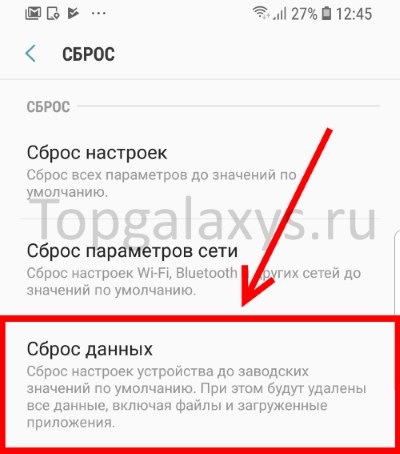
- Открываем настройки Galaxy S9.
- Переходим в пункт меню «Общие настройки».
- В самом низу видим строчку «Сброс».
- Выбираем «Сброс данных».
- Нас предупреждают о том, какая информация будет стерта.
- Прокручиваем экран вниз и жмем «Сбросить» — «Удалить все».
Galaxy S9 выключается — на синем экране появляется значок «Android» — ждем некоторое время — смартфон сброшен до заводских настроек!
Способ второй — Hard Reset при помощи кнопок
Бывают ситуации, когда меню устройства по каким-то причин не доступно — открыть его мешает вирус или какой-то сбой в системе. В этом случае, можно стереть всю информацию при помощи комбинации клавиш.
- Galaxy S9 должен быть выключен.
- Одновременно зажимаем три кнопки: Включения + Bixby + Громкость вверх.

- Не отпускаем их до того момента, пока не откроется меню Android Recovery.
- Перемещаясь по этому меню при помощи клавиш «Громкость вверх» и «Громкость вниз», выбираем пункт Wipe data/factory reset.
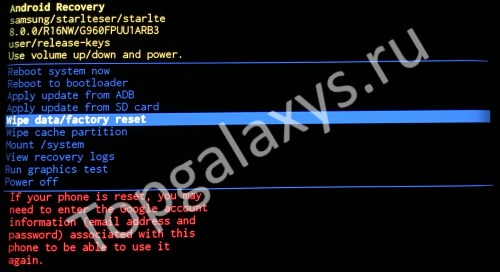
- Подтверждаем выбор клавишей включения.
- Нас спрашивают: «Wipe all user data?» (удалить все данные с устройства?) и предупреждают о том, что это действие нельзя отменить.
- Если согласны, то выбираем пункт «Yes».
Все — внизу экрана появляется сообщение «Data Wipe Complete» (настройки успешно сброшены). Теперь необходимо выйти из меню Android Recovery. Для этого есть два пункта меню:
- Reboot system now — перезагрузка.
- Power off — выключение.
Выбираете тот который вам больше подходит, Galaxy S9 перезагрузиться (выключиться) и будет полностью «чист».
Способ третий — Google и Samsung аккаунты
Если на вашем Galaxy S9 осуществлен вход в аккаунты Google или Samsung, то со смартфона можно удалить все данные даже не имея доступа к устройству.
Стираем всю информацию через Google

- На компьютере или другом мобильном устройстве открываем сайт Google по этой ссылке.
- Если требуется, вводим логин и пароль от Gmail-аккаунта (ваша электронная почта Google).
- Находим пункт «Поиск телефона» и жмем приступить.
- Из списка всех устройств выбираем Galaxy S9.
- В самом низу видим надпись «Удалите все данные с устройства».
- Подтверждаем действие и жмем «Да, стереть».
Удаляем данные через Samsung
- Открываем сайт управления учетной записью Samsung — вот ссылка.
- Осуществляем вход — вводим логин и пароль от аккаунта Samsung.
- Находим строчку «Найти мой телефон» — нажимаем.
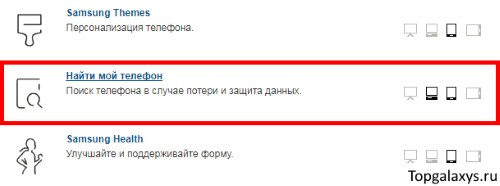
- Открывается карта с приблизительным местоположением вашего устройства.
- Но данный момент нас больше интересует меню управления устройством, в котором есть пункт «Удалить данные».

- Жмем и соглашаемся с тем, что вся информация с Galaxy S9 будет удалена.
У этих двух способов есть один существенный недостаток — для сброса настроек требуется, чтобы Galaxy S9 был подключен к интернету. Обязательно учитывайте этот момент.
Способ четвертый — специальный код
Комбинация набирается как обычный номер телефона. «Звонить» будем на номер — *2767*3855#. После ввода устройство перезагрузиться и без каких-либо предупреждений сотрет все данные. Будьте внимательны!
Обновлено! Samsung выпустил обновление прошивки и данная команда перестала срабатывать.
Если вы столкнулись с такой же проблемой, то не стоит отчаиваться. Ведь все остальные способы абсолютно точно работают на любой прошивке. Проверено!
Samsung SM-G960 Galaxy S9
Внимание! Если в устройстве была введена учетная запись google, то после сброса на заводские установки через рекавери меню телефон потребует ее ввести для активации.
Для выполнения сброса на Samsung Galaxy S9 необходимо войти в рекавери и выполнить wipe. Делается это по следующему алгоритму:
Выключите телефон. Если он заблокирован и не выключается, то зажмите кнопки «Громкость -» и «Включение» на 8-9 секунд.
Затем одновременно зажмите кнопки «Громкость +» и «Включение»
Через 5 секунд отпустите кнопку «Включение». Кнопку «Громкость +» удерживайте до появления рекавери меню (5-10 секунд)
Кнопками «Громокость +» и «Громкость -» выберите «wipe data/factory reset» и п одтвердите выбор кнопкой «Включение»