Акт сверки в 1С 8.3 — где найти, как сделать
Акт сверки взаиморасчетов 1С — документ, содержащий сведения о состоянии расчетов между контрагентами за выбранный период и на определенную дату. Оформление акта сверки в программе — несложная операция, освоить которую помогут наши подсказки. Представляем пошаговую инструкцию, как сделать акт сверки в 1С 8.3.
- где найти акт сверки в 1С 8.3;
- как сформировать акт сверки в 1С.
Как сделать акт сверки в 1С 8.3 Бухгалтерия
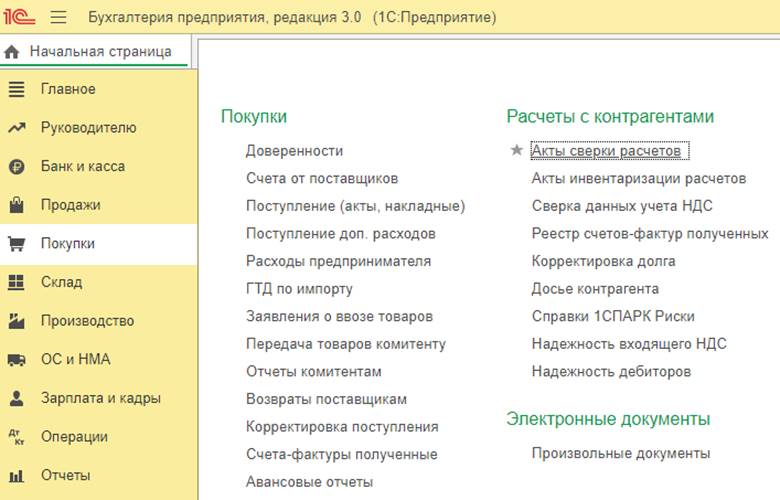
Где найти акт сверки в 1С 8.3? Сверку расчетов оформляют документом Акт сверки расчетов с контрагентами в разделе Покупки – Расчеты с контрагентами – Акты сверки расчетов – кнопка Создать .
Организация заключила договор поставки кухонной мебели с ООО «КЛЕРМОНТ».
10 января поступила кухонная мебель на сумму 1 416 000 руб.
01 февраля организация погасила задолженность за поставку мебели от 10 января.
15 февраля поступила кухонная мебель на сумму 590 000 руб.
22 февраля организация оплатила поставку мебели от 15 февраля и перечислила предоплату за следующую поставку в размере 295 000 руб.
Рассмотрим, как сформировать акт сверки в 1С по данному примеру.
Период в Акте сверки
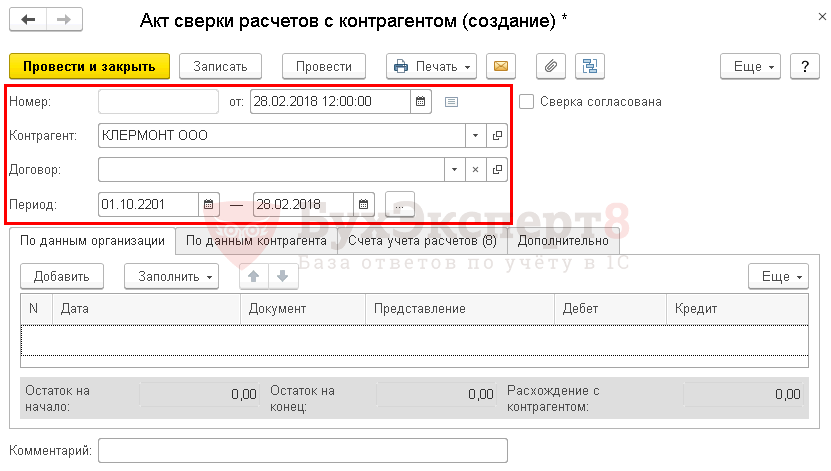
Период и контрагент, с которым осуществляется сверка, заполняются в шапке документа Акт сверки расчетов с контрагентами . Рассмотрим подробнее:
- От — дата формирования акта сверки с контрагентом;
- Контрагент — покупатель, поставщик или прочий контрагент, с которым осуществляется сверка взаиморасчетов;
- Договор — документ, по которому ведутся расчеты с контрагентом.
Также можно осуществить сверку расчетов с контрагентом и его обособленными подразделениями в одном акте, для этого необходимо:
- выбрать головную организацию в поле Контрагент ;
- установить флажок С обособленными подразделениями .
Счета учета расчетов в Акте сверки
После заполнения контрагента необходимо также указать счета учета, по которым будут анализироваться расчеты с контрагентом. Это нужно сделать на вкладке Счета учета расчетов , установив необходимые флажки.
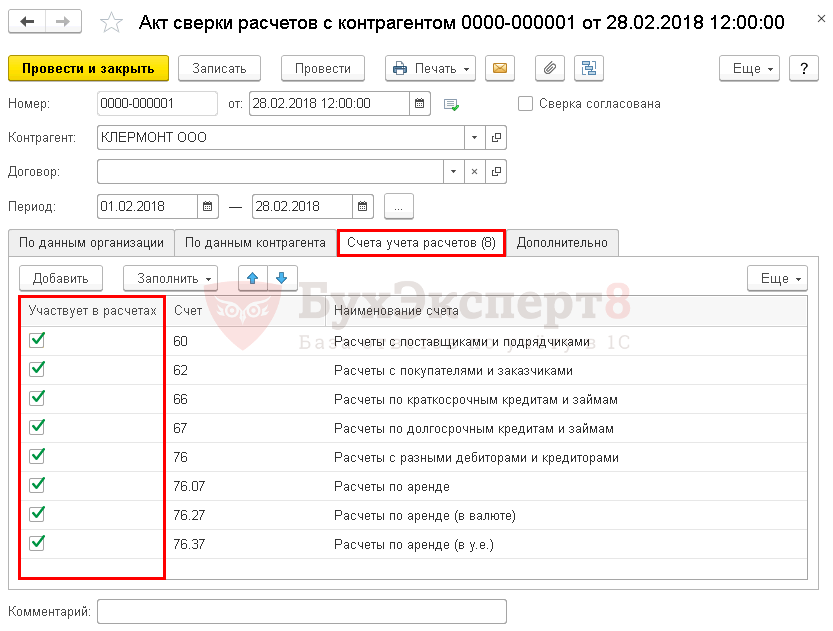
Если вам нужно добавить еще какой-то счет, неотраженный в табличной части по умолчанию, то необходимо воспользоваться кнопкой Добавить . При этом одно из субконто в добавленном счете должно быть Контрагенты и Договоры , если сверка идет еще и по определенному договору. Иначе данные по этому счету автоматически заполняться не будут.
Как сделать Акт сверки взаиморасчетов в 1С
После установки необходимых настроек заполняем расчеты с контрагентом на вкладках По данным организации , По данным контрагента .
Это можно сделать несколькими способами:
- вручную по кнопке Добавить ;
- автоматически заполнить по данным в базе по кнопке Заполнить .
При этом можно заполнить сразу:
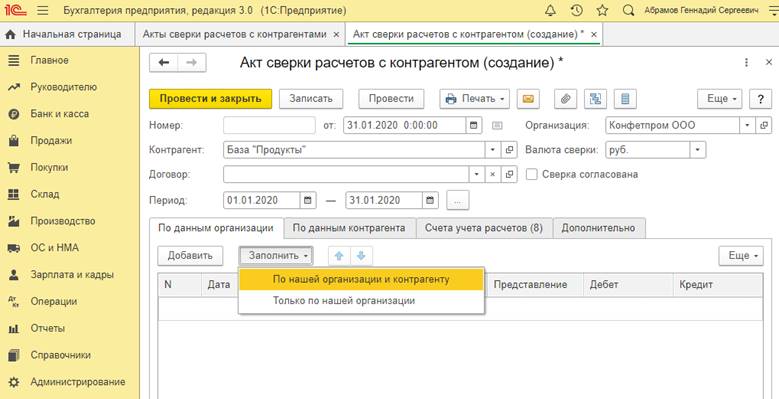
- по нашей организации и контрагенту;
- либо только по нашей организации.
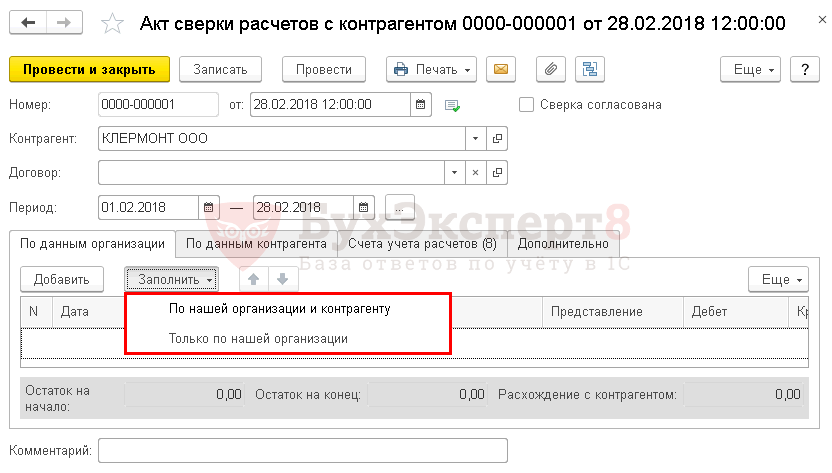
Если выбрать По нашей организации и контрагенту , то заполнятся обе вкладки ( По данным организации и По данным контрагента ).
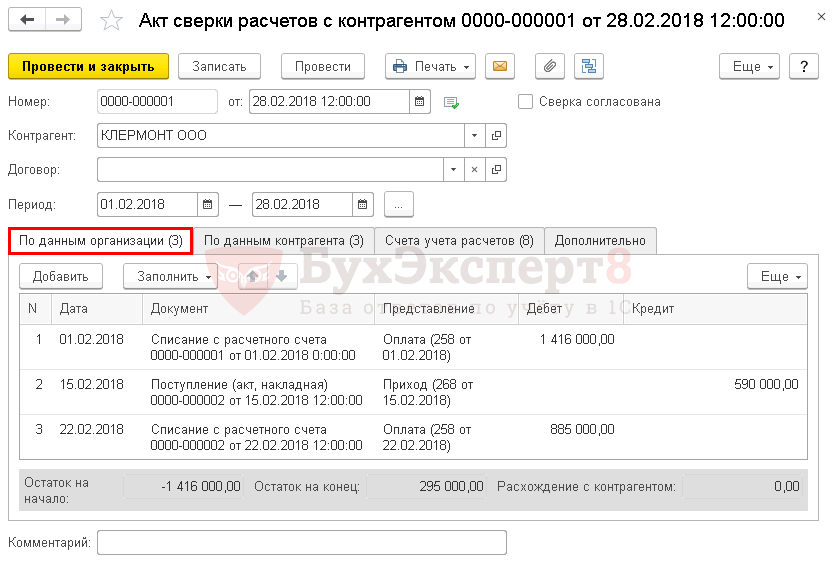
Если выбрать Только по нашей организации , то вкладку По данным контрагента необходимо заполнить вручную или по кнопке Заполнить , но уже на вкладке По данным контрагента .
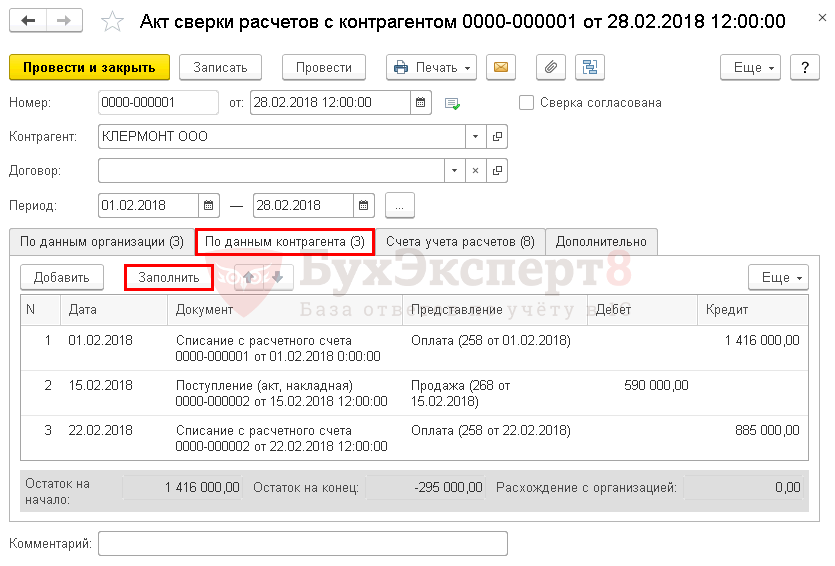
Рассмотрим подробнее заполнение Акта сверки в 1С на вкладках По данным организации и По данным контрагента :
- Дата — дата совершения хозяйственной операции (прихода, продажи, оплаты и т.д.). Заполняется датой первичного документа.
- Документ — ссылка на первичный документ в базе.
- Представление — краткое описание хозяйственной операции, в скобках — дата, номер первичного документа (входящие или исходящие данные первичного документа). Именно эти данные попадают в печатную форму документа Акта сверки . Подробнее о выводе полного названия документов в печатной форме Акт сверки.
- Дебет — сумма, отраженная по дебету;
- Кредит — сумма, отраженная по кредиту.
В подвале документа выводится:
- Остаток на начало — итоговые взаиморасчеты с контрагентом на начальную дату указанную в поле Период . В нашем примере Поступление от 10.01.2018 на сумму 1 416 000 руб. не попало в период сверки, поэтому неоплаченная сумма отражается в данном поле.
- Остаток на конец — итоговые взаиморасчеты на конечную дату указанную в поле Период . В нашем примере перечислен аванс в счет будущих поставок в размере 295 000 руб.; т.к. он не закрыт на 28.02.2018, то выводится в данном поле.
- Расхождение с контрагентом (Расхождение с организацией) — должно равняться «0». Если в данном поле есть сумма, то значит каких-то данных не хватает в базе. Возможно не разнесена оплата или забыли внести документ поступления (продажи). Что делать, если в расчетах с контрагентом допущены ошибки и акт сверки оказался неверным?
После заполнения и проверки данных Акт сверки необходимо согласовать или передать контрагенту для согласования:
- в бумажном виде, для этого его нужно распечатать. Подробнее как распечатать акт сверки в 1C?
- в электронном виде, для этого можно:
- отправить непосредственно из 1С по кнопке Еще — Отправить по электронной почте . Подробнее как настроить электронную почту в 1С;
- сохранить печатную форму на компьютер и отправить ее через внешнюю электронную почту.
Как поправить ошибки и согласовать Акт сверки в 1С
Есть расхождения с контрагентом
Что делать, если в расчетах с контрагентом допущены ошибки и акт сверки оказался неверным?
Если в бухгалтерском учете контрагента отражены иные данные, не совпадающие с теми, что внесены в наш акт, то придется отыскать причину. Возможно, что в учете нашей организации допущена ошибка: в сумме, дате и др. Необходимо найти ее и исправить. А после этого снова составить акт сверки в 1С Бухгалтерия и передать его на согласование контрагенту.
Сверка согласована
Если контрагент одобрил суммы, внесенные в акт сверки и подписал его без расхождений, то в документе Акт сверки расчетов с контрагентом необходимо установить флажок Сверка согласована .

После его установки документ Акт сверки расчетов с контрагентом закрывается от редактирования и никакие данные уже поправить в нем будет нельзя, пока установлен этот флажок.
Если дата Акта сверки в 1С в поле от находится в закрытом для редактирования периоде, то отметка Сверка согласована не доступна. Документ закрыт для редактирования.
Если ответ с подтверждением от контрагента поступил с опозданием, то можно создать еще один Акт сверки за нужный период, но с датой создания в открытом периоде.
Например, Акт сверки от 15.05.2020 за 2019 год. Заполнить необходимыми данными. Сверить с информацией от контрагента, которая поступила после закрытия периода. Если все сходится, то поставить флаг Сверка согласована .
Как распечатать Акт сверки
Нажмите кнопку Печать – Акт сверки документа Акт сверки расчетов с контрагентами . Печатная форма разбита на две части (с данными по нашей организации и контрагенту) и будет включать суммы операций, обороты и итоговые сальдо. PDF
Как вывести полное название документа в печатной форме Акта сверки
Названия документов в печатной форме могут выводиться в двух видах:
- краткое название — «Оплата (258 от 01.02.2018)»;
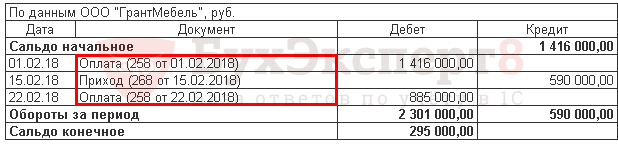
- полное название — «Списание с расчетного счета (258 от 01.02.2018)».
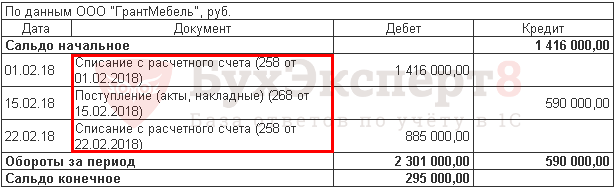
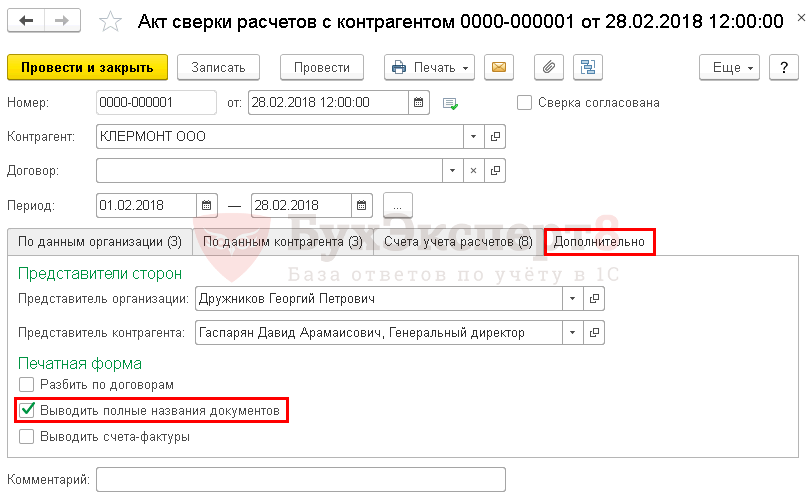
Для вывода полного наименования необходимо установить флажок Выводить полные названия документов на вкладке Дополнительно .
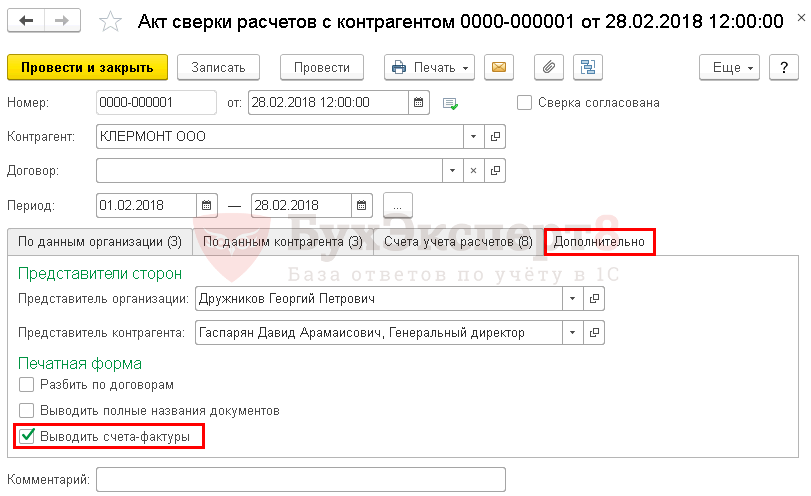
Как вывести счета-фактуры в Акте сверки

Для вывода счет-фактур в бланке Акта сверки необходимо установить флажок Выводить счета-фактуры на вкладке Дополнительно .
Как указать договора в Акте сверки
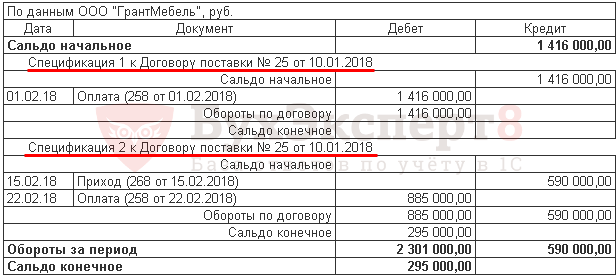
Для вывода договоров в бланке Акта сверки необходимо установить флажок Разбить по договорам на вкладке Дополнительно .
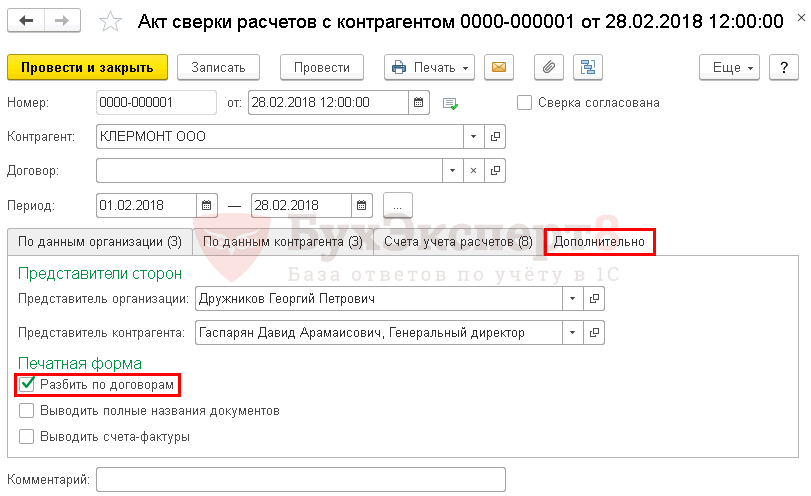
Если сверка осуществляется с головным контрагентом (ГО) и его обособленными подразделениями (ОП), то флажок Разбить по договорам устанавливать нужно аккуратно: может быть задвоение оборотов, если была корректировка взаиморасчетов (Оплата от ГО, поставка от ОП или наоборот).
Как в Акте сверки указать ответственных лиц, подписывающих его
Рассмотрим, как заполнить печатную форму акта сверки, чтобы в ней автоматически указывались ответственные лица нашей организации и контрагента, подписывающие акт сверки.
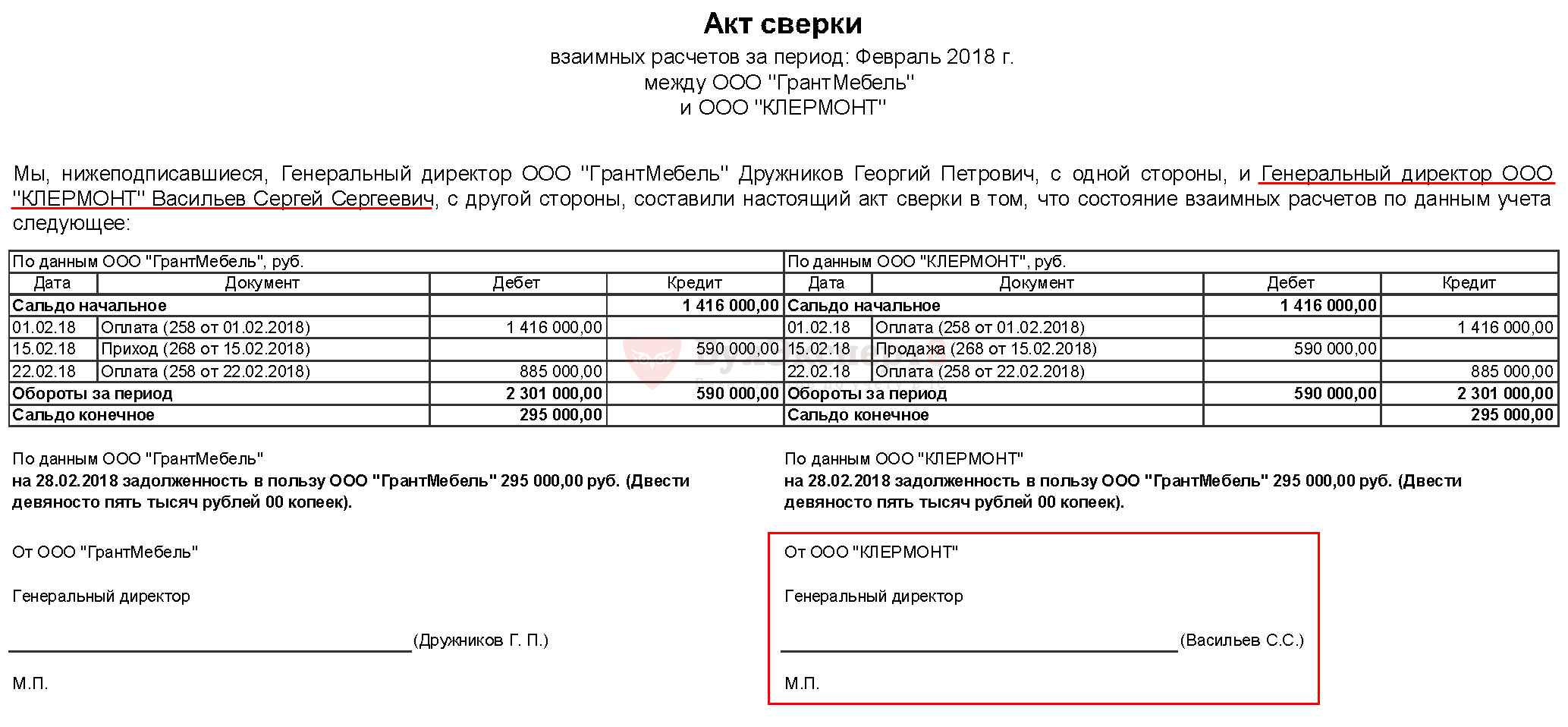
- Дружников Г. П.— со стороны Организации;
- Васильев С.С. — со стороны ООО «КЛЕРМОНТ».
В печатной форме Акта сверки ФИО и должность представителей сторон заполняют по данным вкладки Дополнительно в разделе Представители сторон .
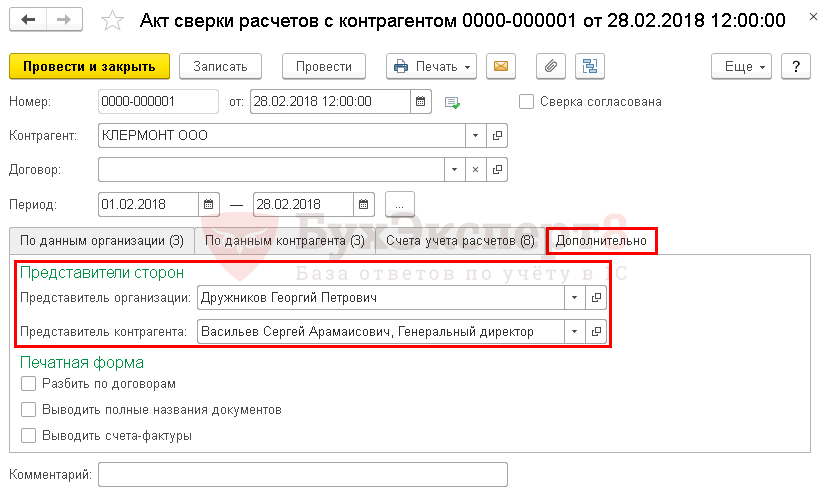
Эти данные автоматически заполняются при создании документа, при необходимости их можно изменить вручную.
В печатной форме Акта сверки данные по представителю контрагента ООО «КЛЕРМОНТ» мы увидим в двух местах: в тексте акта и внизу акта — там, где проставляется печать контрагента.
Акт сверки взаиморасчетов — пример заполнения.
Если Представитель контрагента на вкладке Дополнительно не указан, то данные по нему в печатную форму не попадут.
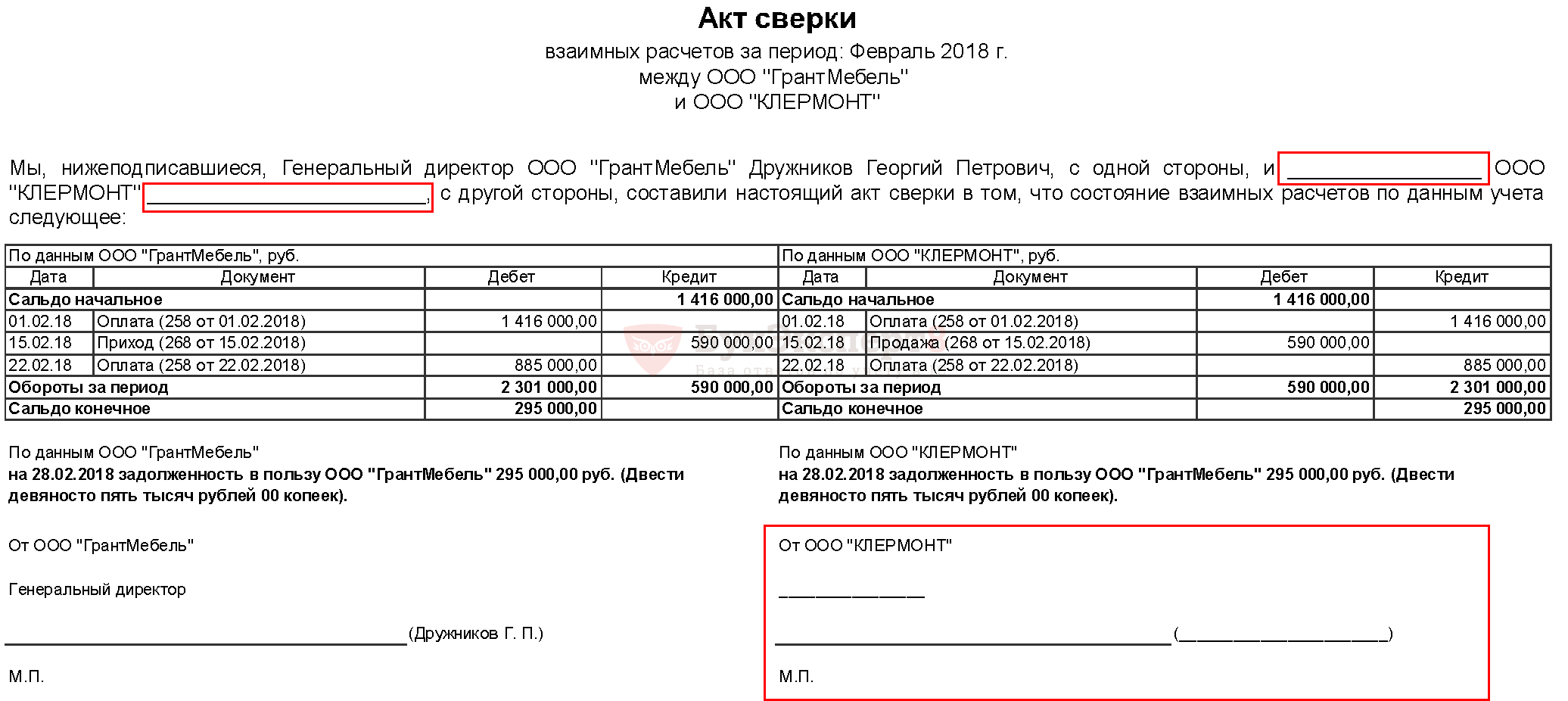
Чтобы не переделывать документ, можно вписать в пустующее поле ФИО представителя контрагента от руки.
Как вывести факсимильную подпись и печать организации в Акте сверки
Для вывода факсимильной подписи руководителя и печати организации необходимо указать флажок Подпись и печать в командной строке печатной формы Акта сверки .
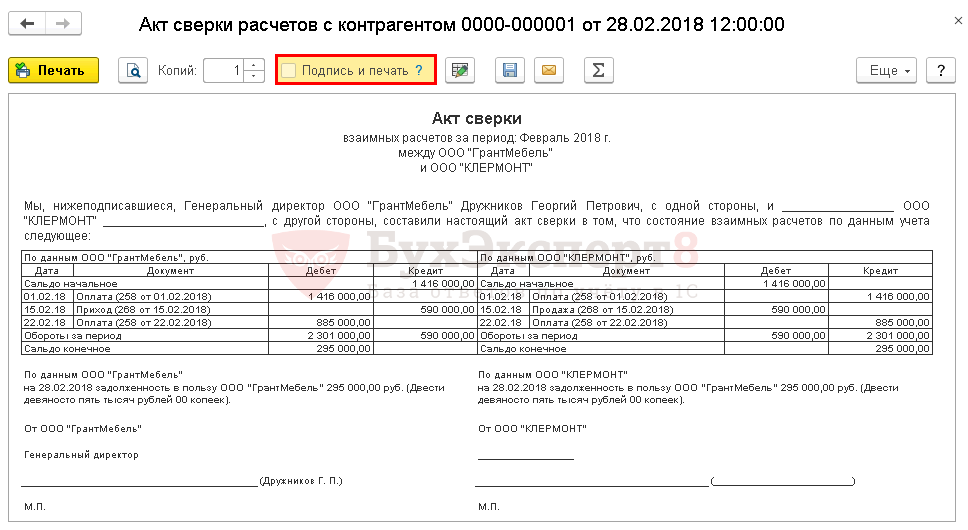
Мы рассмотрели где в 1С Акты сверок, как создать Акт сверки в 1С 8.3, как поправить ошибки, согласовать и распечатать Акт сверки в 1С.
Также в акте сверки можно вывести ИНН контрагента.
См. также:
Если Вы еще не подписаны:
Активировать демо-доступ бесплатно →
или
Оформить подписку на Рубрикатор →
После оформления подписки вам станут доступны все материалы по 1С:Бухгалтерия, записи поддерживающих эфиров и вы сможете задавать любые вопросы по 1С.
Подписывайтесь на наши YouTube и Telegram чтобы не пропустить
важные изменения 1С и законодательстваПомогла статья?
Получите еще секретный бонус и полный доступ к справочной системе БухЭксперт8 на 14 дней бесплатно
(13 оценок, среднее: 5,00 из 5)
Как сделать акт сверки в 1С:Бухгалтерия 8.3
Чтобы создать акт сверки с контрагентами в Бухгалтерии предприятия 3.0 зайдем в раздел продажи или покупки далее расчеты с контрагентами и выбираем пункт акт сверки расчетов.
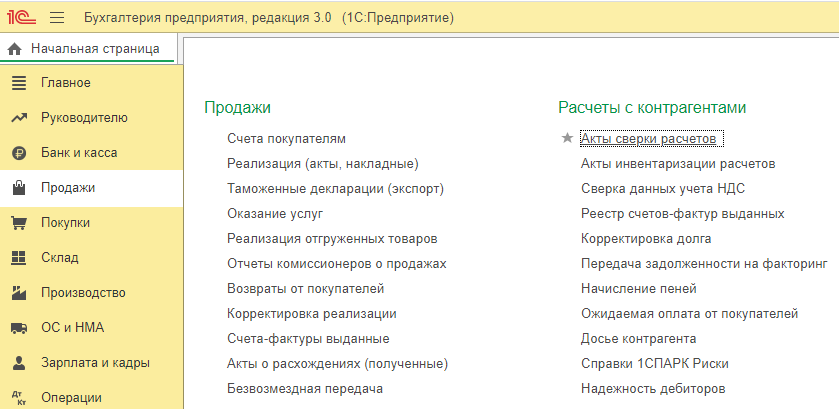
В открывшемся окне нажимаем «Создать», появится окно документа, где укажем организацию, контрагента и период. Акт сверки может быть сформирован по одному или всем договорам, так же в иностранной валюте.
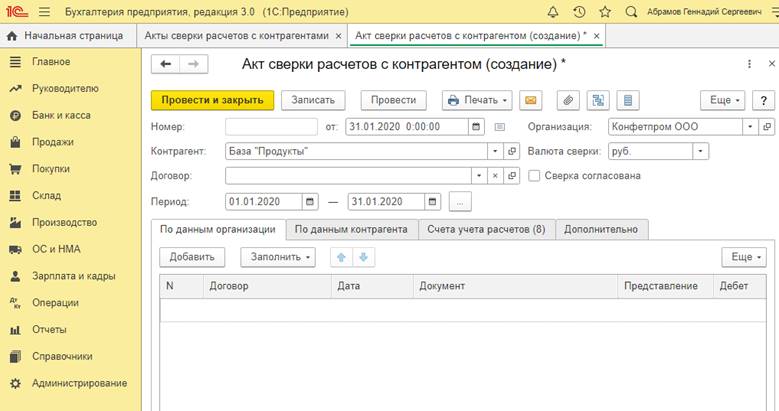
В данный документ попадают обороты по счетам указанным на вкладке «Счета учета расчетов».

Вернемся на вкладку по данным организации и заполним табличную часть, выбрав заполнение « По нашей организации и контрагенту».
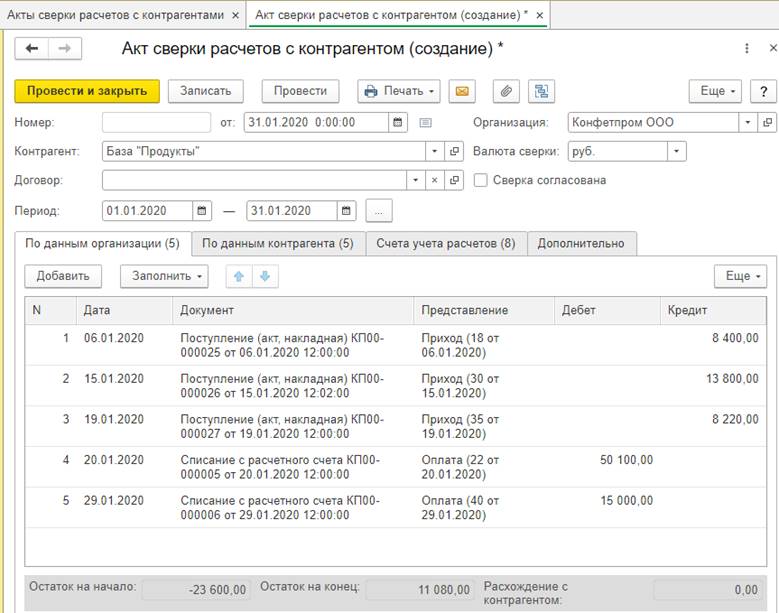
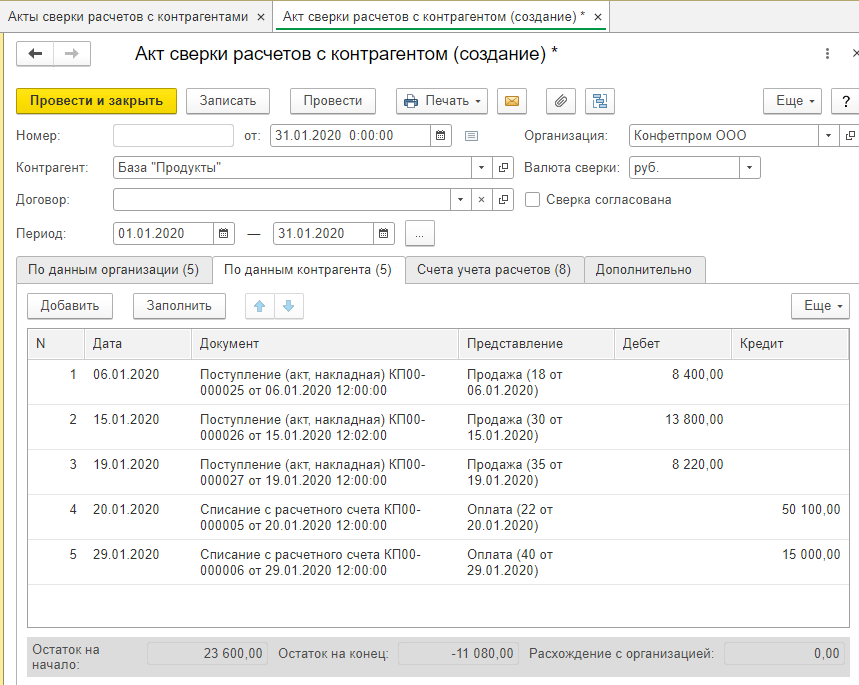
В нашем случае, так как не указан договор, данные заполнятся по всем договорам. Чтобы видеть в табличной части, по какому договору были сделаны взаиморасчеты перейдем на вкладку дополнительно и поставим галку « Разбить по договорам» и заполним заново табличные части.
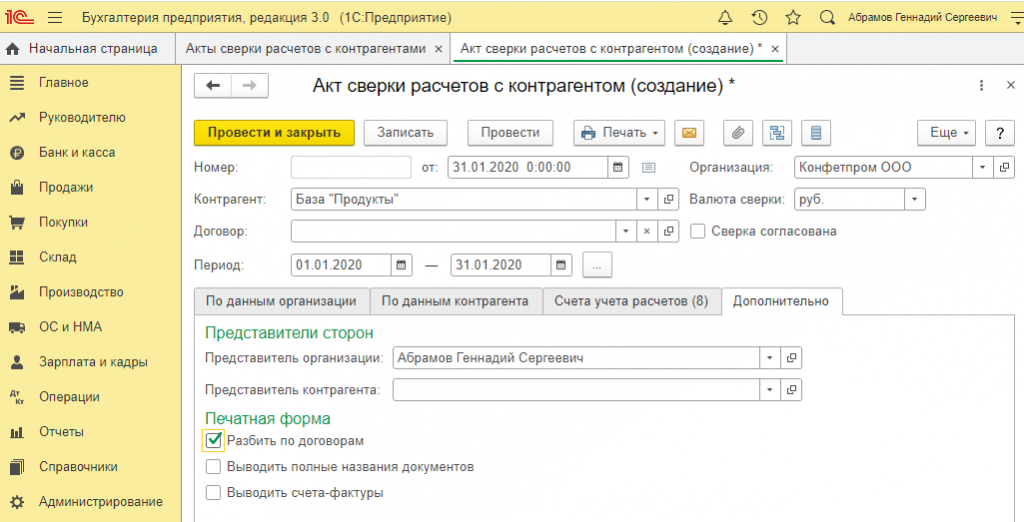
Настройка разбивки по договорам отразится и в печатной форме. Проведем документ и по кнопке «Печать» откроем печатную форму акта сверки.

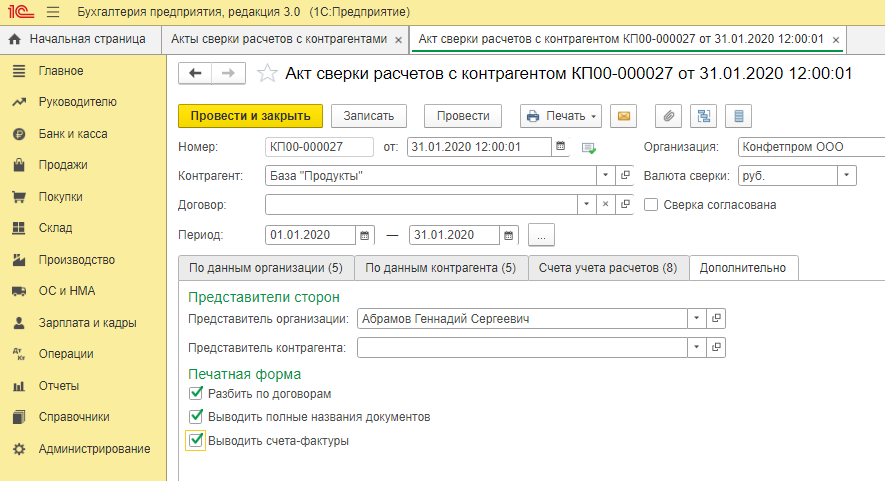
Для того чтобы в печатной форме были видны полные наименования приходов, оплат и счет-фактур в документе на вкладке дополнительно поставим галки «Выводить полные названия документов», и «Выводить счет-фактуры». Табличную часть заполним заново, проведем документ и снова сформируем печатную форму.
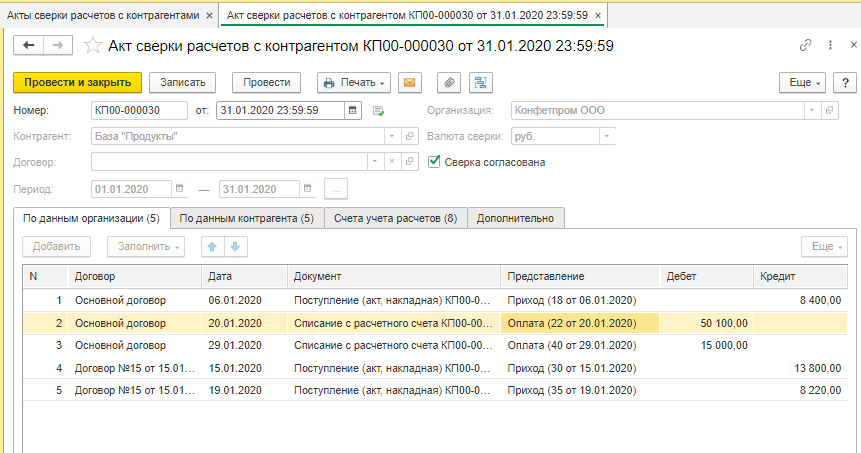
Когда акт сверки будет согласован в документе ставим галку «Сверка согласована» и проводим документ. После этого поля в документе станут неактивными для редактирования.
Консультацию для Вас составила специалист нашей Линии консультаций.
Закажите тестовую консультацию по Вашей программе у нас по телефону: +7(343) 288-75-45.
*Для оказания консультации необходимо сообщить ИНН вашей организации, регистрационный номер вашей программы ( для программ 1С:Предприятие версии ПРОФ необходим активный договор 1С:ИТС ПРОФ)
Как сделать акт сверки взаиморасчетов в 1С 8.3 (1С:Бухгалтерия 3.0)
Т.к. при ведении учета возможны ошибки, часто возникает необходимость сверить информацию по взаиморасчетам между нами и нашим контрагентом. В этом случае мы можем запросить акт сверки взаиморасчетов у контрагента или наоборот.
Данная инструкция покажет как сформировать акт сверки взаиморасчетов в 1С 8.3, на примере программы 1С:Бухгалтерия предприятия 3.0.
Чтобы сформировать акт сверки выполним следующие действия.
1 — Откроем меню «Продажи», 2 — в подменю «Расчеты с контрагентами» выбираем «Акты сверки расчетов» (см. рисунок ниже).

3 — В открывшемся окне «Актов сверки расчетов с контрагентами» нажимаем кнопку «Создать» (см. рисунок ниже).

4 — Далее необходимо заполнить основные реквизиты: Организацию, Контрагента, Договор и период, за который мы будем формировать акт сверки, 5 — нажать кнопку «Заполнить» и выбрать «Заполнить по данным бухгалтерского учета» (см. рисунок ниже).

6 — Здесь мы видим документы, которые проходили в нашей организации по счету, который используем для акта сверки (см. рисунок ниже).

7 — Счета учета расчетов показывают нам по каким счетам идет учет в организации (см. рисунок ниже).

8 — В этой вкладке «Дополнительно» мы можем добавить представителя организации и контрагента. которые будут иметь право подписи на печатной форме документа (см. рисунок ниже).

9 — Далее нам необходимо Записать документ, нажав соответствующую кнопку (см. рисунок ниже).

10 — Теперь мы можем вывести печатную форму документа, нажав кнопку Печать и выбрав форму Акт сверки либо Акт сверки с печатью и подписью (см. рисунок ниже).

11 — Здесь мы видим печатную форму акта сверки, которую можем отправить на печать или сохранить на диске и отправить по электронной почте (см. рисунок ниже).
Акт сверки в 1С 8.3. Пошаговое формирование
Любая компания при взаимодействии с поставщиками и покупателями нуждается в сверке расчетов между организацией и контрагентами, используя акт сверки в программе 1С.
Учетная программа 1С 8.3 позволяет это сделать автоматически. Нужно только освоить несколько последовательных действий и нюансов, с которыми вы ознакомитесь в данной статье.
Полный функционал 1С рассматривается в каталоге курсов бухгалтерского учета.
Как показывает опыт, материал усваивается легче, если рассматривается на конкретном примере. Перейдем к примеру акта сверки в реальной компании с настоящими взаиморасчетами.
Содержание:
Акт сверки в 1С: где найти документ
Выбор зависит от того, с кем из контрагентов вы хотите провести сверку расчетов — с поставщиками или покупателями.
В примере мы сформируем акт сверки между нашей организацией и покупателем по основному договору.
Дополнительно про продажи в 1С читайте в статье Учет продаж. Совсем начинающим бухгалтерам мы советуем обратить внимание на курс Экспресс-курс «Основы бухгалтерского учета + 1С 8.3

Акт сверки в 1С: как правильно заполнить

Работа с контрагентами может вызвать дополнительные вопросы по работе в программе 1С. За дополнительной информацией можно обратиться к статье Книга покупок в 1С 8.3.
Для сверки, открывается новая форма документа, которую следует заполнить в соответствии с нашими условиями.
В акте сверки расчетов с контрагентом проставляем актуальную для сверки дату. По строке «Контрагент» из списка выбираем необходимого.

Обратите внимание на рисунок ниже!
Если поставить галочку в поле «Сверка согласована», то корректировка Акта сверки будет невозможна.


Прежде чем нажать кнопку «Заполнить», которая автоматически формирует все данные по расчетам с контрагентами, рекомендовано обратить внимание на следующие нюансы.
Счета учета расчетов и «Дополнительно»
Рассмотрим нюансы по вкладкам.
Вкладка «Счета учета расчетов»
Во вкладке «Счета учета расчетов» программа сама подтягивает все счета, которые могут быть задействованы в расчетах.
Совет эксперта.
Проверьте настройки по счетам учета расчетов и при необходимости сделайте корректировку.

Во вкладке «Дополнительно» поля заполняются для того, чтобы в печатной форме отразились ФИО представителей обеих организаций. В левом углу вы увидите строки:
Разбить по договорам;
Выводить полные названия документов;

Разбить по договорам. Галочка в этом поле нужна, если номер договора не указан в поле шапки. Тогда таблица будет заполнена с разбивкой по всем договорам.
Выводить полные названия документов. Если установить флажок на данное поле, то вместо слова «Оплата» в названии будет указано «Поступление на расчетный счет».
Выводить счета-фактуры. Активируя данный флажок, помимо документов отгрузки, в акте сверки будут отражены и соответствующие счета-фактуры
Все перечисленные поля во вкладке «Дополнительно» не обязательны к заполнению, мы просто рассмотрели расширенные возможности программы, которые могут быть полезны любому бухгалтеру.
Убедившись в том, что все необходимые данные для сверки занесены, нажимаем кнопку «Заполнить».

В появившемся окне также следует выбрать необходимый вариант сверки — данные только по нашей организации (в этом случае таблица будет заполнена только со стороны нашей компании), или, по согласованности с контрагентом, будут отражены данные расчетов со стороны контрагента (но по данным нашего учета).
Документ готов! Можно записывать и проводить.

Начинающим бухгалтерам, читающим данную статью, может оказаться полезной статья Разбираем примеры частых ошибок начинающих бухгалтеров и их последствия. Часть 1
Как распечатать акт сверки с 1С

Печатная форма акта сверки наглядно показывает состояние расчетов между нашей организацией и контрагентом, а именно:
дату и сумму отгрузки со стороны нашей организации;
дату и сумму оплаты со стороны контрагента;
обороты за весь период сверки;
итоговую сумму задолженности (и в чью пользу она образовалась).

Наш профессиональный совет!
В одной статье не получается описать все возможности и опции программы 1С.8.3, но учебный центр РУНО всегда готов предложить помощь в виде обучения!
В частности, приглашаем записаться на курсы
в которых вы найдете все: от ввода начальных данных, до формирования отчетов. В ходе курса вы сразу же включаетесь в практику, что в дальнейшем облегчит ваш труд.
Что вы будете уметь по окончании данных курсов:
настраивать параметры учета, справочники и др. настройки
вводить в программу кассовые и банковские документы
формировать документы на продажу (счета, счета-фактуры, накладные…)
формировать операции по зарплате, движению материалов, основных средств
вести расчет НДС, формировать регистры, совершать регламентные операции
проводить операции по операциям с контрагентами, проводить сверку платежей
формировать прочие отдельные операции по всем участкам бухгалтерии
По окончании курса вы получите удостоверение о повышении квалификации.
Курс ведут преподаватели-практики с опытом работы более 20 лет в сфере бухгалтерского дела .