Render test GPU Z: что это?
Render Test GPU Z — это инструмент, который обеспечивает тестирование и измерение производительности графического процессора (GPU) на компьютере. Он позволяет пользователям определить способность GPU обрабатывать графические задачи и оптимизировать работу графического ускорителя.
Основная задача Render Test GPU Z заключается в проверке производительности GPU при воспроизведении и отображении графики, такой как игровые сцены или трехмерные модели. Он позволяет оценить быстродействие графического процессора и его способность обрабатывать сложные графические технологии, такие как сглаживание краев, тени и эффекты освещения.
Render Test GPU Z использует специальные алгоритмы и тесты, которые нагружают графический процессор с различными задачами и графическими эффектами. Он измеряет скорость отображения кадров в секунду (FPS), время рендеринга каждого кадра и другие показатели производительности. Полученные результаты могут быть использованы для сравнения разных моделей GPU и определения, насколько хорошо они справляются с конкретными графическими задачами.
Render Test GPU Z является неотъемлемым инструментом для геймеров, разработчиков и профессионалов в области компьютерной графики. Он позволяет оценить производительность графической карты, выбрать оптимальные настройки графики и улучшить визуальный опыт при работе с компьютерными графическими приложениями.
Кроме того, Render Test GPU Z может быть полезен для диагностики проблем с видеокартой, таких как перегрев или нестабильность. Его результаты могут помочь выявить причины снижения производительности и найти наиболее эффективные способы решения этих проблем.
В целом, Render Test GPU Z является мощным инструментом для оценки производительности и настройки графического процессора. Благодаря ему пользователи могут оптимизировать работу своей видеокарты и получить лучшее качество графики при использовании компьютерных игр и графических приложений.
Render Test GPU Z: понятие и принцип работы
Render Test GPU Z — это программное обеспечение, которое предназначено для тестирования графической подсистемы компьютера. Оно позволяет проверить производительность видеокарты и ее способность обрабатывать графические задачи.
Работа Render Test GPU Z основана на запуске различных тестов, которые нагружают видеокарту и измеряют ее производительность в различных сценариях. Программа использует специальные алгоритмы и сцены для создания нагрузки на графическую подсистему.
Принцип работы Render Test GPU Z заключается в том, что она создает трехмерную сцену с различными объектами и эффектами. Затем программа запускает эту сцену на видеокарте и измеряет, сколько времени требуется для ее отрисовки и обработки. Чем меньше времени занимает рендеринг сцены, тем более производительной является видеокарта.
Render Test GPU Z также предоставляет подробную информацию о видеокарте, такую как ее модель, частоты работы, количество памяти и другие характеристики. Эта информация позволяет пользователям более точно оценить производительность и возможности своей видеокарты.
При использовании Render Test GPU Z важно учитывать, что результаты тестов могут различаться в зависимости от конфигурации компьютера и настроек программы. Поэтому для получения наиболее точной оценки производительности рекомендуется проводить несколько тестов и сравнивать полученные результаты.
В целом, Render Test GPU Z является полезным инструментом для оценки и тестирования производительности видеокарты. Он позволяет пользователям определить, насколько эффективно и быстро их графическая подсистема работает, и принять соответствующие меры для улучшения производительности компьютера.
Render Test GPU Z: зачем он нужен
Render Test GPU Z — это надежная и удобная программа, которая предназначена для тестирования и мониторинга работы графического ускорителя вашего компьютера. Этот инструмент поможет вам оценить производительность видеокарты и узнать, насколько хорошо она справляется с нагрузками в играх и приложениях, требующих высокой графической мощности.
Одной из главных причин использования программы Render Test GPU Z является желание узнать, насколько графический ускоритель работает стабильно в различных режимах. Программа позволяет запустить нагрузочный тест, который подвергнет вашу видеокарту значительной нагрузке, чтобы проверить ее на стабильность. Это особенно полезно при разгоне видеокарты или ее использовании в ресурсоемких приложениях или играх.
Render Test GPU Z также предоставляет информацию о характеристиках вашей видеокарты, таких как частота работы памяти и ядра, температура, используемое энергопотребление и другие. Эта информация может быть полезной при выборе новой видеокарты или при проверке соответствия вашего компьютера требованиям определенных игр или приложений.
Благодаря удобному интерфейсу и детальным отчетам, Render Test GPU Z помогает пользователям контролировать работу графического ускорителя и принимать решения, связанные с его оптимизацией. Также, эта программа может быть полезна для инженеров и разработчиков, которые занимаются созданием и тестированием графических приложений, так как она предоставляет детальную информацию о производительности и состоянии видеокарты.
Выводы:
- Render Test GPU Z помогает проверить стабильность и производительность вашей видеокарты
- Программа предоставляет информацию о характеристиках видеокарты, что полезно при выборе нового ускорителя или проверке совместимости
- Удобный интерфейс и детальные отчеты позволяют контролировать работу и оптимизировать видеокарту
- Render Test GPU Z полезен для инженеров и разработчиков графических приложений
Render Test: что это такое
Render Test (рендер-тест) — это проведение тестовой нагрузки на графический процессор (GPU) для проверки его производительности и стабильности работы. Данный тест позволяет определить возможности и скорость работы графической карты при выполнении сложных графических задач, включая 3D-моделирование, визуализацию, компьютерные игры и другие графические приложения.
Render Test GPU Z (Graphics Processing Units Test) является одним из таких тестов. Он позволяет оценить производительность и стабильность работы GPU при различных нагрузках и условиях.
Для проведения Render Test GPU Z используется специальное программное обеспечение под названием GPU Z, которое предоставляет подробную информацию о графическом процессоре, включая его модель, частоту работы, объем памяти, температуру и другие параметры.
В ходе теста GPU Z генерирует комплексные графические сцены и задания, которые нагружают графический процессор. Программа отслеживает производительность GPU, показывая количество кадров в секунду (FPS), задержку (лаг) и другие показатели.
Результаты Render Test GPU Z помогают определить, насколько эффективно работает графическая карта и соответствует ли ее производительность заявленным характеристикам. Это позволяет выбрать подходящую графическую карту для конкретных задач или определить необходимость обновления или замены существующего оборудования.
Тестирование GPU с помощью программы GPU Z позволяет также выявить проблемы с охлаждением, стабильностью работы графического процессора и его частотами, а также помогает в поиске возможных неисправностей.
Render Test GPU Z: принцип работы
Render Test GPU Z (Graphics Processing Unit Zero) — это бесплатная утилита, которая предоставляет пользователю информацию о его графическом процессоре. Она позволяет отслеживать такие параметры работы GPU, как частота ядра, температура, загрузка и другие важные характеристики.
Принцип работы утилиты Render Test GPU Z основан на расшифровке и чтении информации, доступной благодаря драйверу графического процессора. При запуске программы она анализирует наличие установленного драйвера и получает доступ к его функциям. Затем утилита обращается к определенным регистрам и ресурсам графического процессора для сбора информации и ее последующего отображения.
Render Test GPU Z собирает данные о графическом процессоре в реальном времени и показывает их в простом и понятном для пользователя виде. Информация представлена в виде списка параметров, отображаемых на экране компьютера. Пользователь может просматривать данные обо всех ключевых характеристиках GPU, таких как частота ядра, частота памяти, температура ядра и памяти, использование видеопамяти и другие.
Render Test GPU Z также предлагает возможность сохранить отчет о характеристиках графического процессора в текстовом файле или сделать снимок экрана для последующего анализа или сравнения. Также можно изменять параметры отображения либо выбрать нужные показатели или датчики для отслеживания.
В целом, Render Test GPU Z представляет собой мощный инструмент для мониторинга графического процессора и контроля его работы. Он позволяет пользователям получить полную информацию о своем GPU и использовать эту информацию для настройки, оптимизации и обслуживания компьютера.
Результаты Render Test GPU Z: как их интерпретировать
Render Test GPU Z является инструментом для тестирования графического процессора (GPU) компьютера. Он предоставляет информацию о производительности графической карты и ее способности обрабатывать графические задачи.
После завершения теста GPU Z предоставляет следующие результаты:
- GPU Load — процент использования графического процессора во время теста. Чем выше значение, тем больше нагрузка на GPU и тем лучше производительность.
- GPU Temperature — температура графического процессора во время теста. Высокая температура может указывать на проблемы с охлаждением и может негативно отразиться на производительности и стабильности работы.
- Memory Usage — объем оперативной памяти, используемой графическим процессором во время теста. Чем больше значение, тем больше память требуется для обработки графических задач.
- Core Clock — тактовая частота графической карты во время теста. Высокая частота может свидетельствовать о высокой производительности графического процессора.
- Memory Clock — тактовая частота видеопамяти во время теста. Высокая частота может улучшить скорость передачи данных и повысить производительность.
- FPS (Frames Per Second) — количество кадров в секунду, отображаемых во время теста. Чем выше значение, тем плавнее будет работать графическая карта.
Если результаты Render Test GPU Z показывают высокие значения во всех указанных параметрах, это может означать высокую производительность и способность графической карты обрабатывать сложные графические задачи.
Однако стоит отметить, что результаты Render Test GPU Z могут варьироваться в зависимости от конфигурации системы и настроек графической карты. Поэтому рекомендуется сравнивать результаты с рекомендуемыми спецификациями производителя графической карты или проводить сравнительные тесты.
Render Test GPU Z: кто может использовать
Render Test GPU Z является программой для тестирования графического процессора (GPU) компьютера. Он предназначен для использования различными пользователями, включая:
- Геймеры: Render Test GPU Z позволяет геймерам оценить производительность своего GPU и определить, способен ли он запускать самые требовательные игры.
- Профессионалы в области мультимедиа: Render Test GPU Z может быть полезным инструментом для создания и редактирования графики, видео и аудио. Он позволяет проверить, насколько хорошо GPU справляется с обработкой сложных задач.
- Разработчики программного обеспечения: Render Test GPU Z позволяет программистам и инженерам проверить, как их программное обеспечение взаимодействует с GPU и как оно будет работать на разных конфигурациях компьютеров.
- Энтузиасты компьютеров: Render Test GPU Z может быть интересен людям, увлекающимся апгрейдом и разгоном компьютеров. Он позволяет оценить производительность разных моделей GPU и определить, насколько хорошо система охлаждается.
Использование Render Test GPU Z позволяет пользователям получить подробную информацию о характеристиках своего GPU, включая такие параметры, как частота работы ядра и памяти, количество вычислительных единиц и температура. Кроме того, программа может провести нагрузочный тест GPU, чтобы оценить его производительность в реальных условиях.
Преимущества Render Test GPU Z
- Детальная информация о видеокарте: Render Test GPU Z предоставляет пользователю подробную информацию о его видеокарте. Он позволяет просматривать информацию о процессоре графической карты, типе и объеме памяти, тактовой частоте и температуре.
- Сравнение видеокарт: При помощи Render Test GPU Z пользователь может сравнить характеристики своей видеокарты с другими моделями. Это особенно полезно при выборе новой видеокарты или при сравнении производительности со своей предыдущей картой.
- Мониторинг системы: Render Test GPU Z также позволяет мониторить состояние системы в реальном времени. Пользователь может отслеживать загрузку процессора и видеокарты, использование памяти и температуру. Это помогает оптимизировать работу системы и предотвращать перегрев компонентов.
- Тестирование производительности: С помощью Render Test GPU Z можно проверить производительность видеокарты путем запуска различных тестов. Это позволяет оценить, насколько хорошо видеокарта справляется с требовательными играми или задачами в 3D-графике.
- Легкость использования: Программа Render Test GPU Z имеет простой и интуитивно понятный интерфейс, который делает ее удобной в использовании для пользователей разного уровня опыта. Она также предлагает множество настраиваемых параметров и опций, чтобы каждый пользователь мог настроить ее под свои потребности.
Вопрос-ответ
Что такое Render Test GPU Z и для чего он используется?
Render Test GPU Z — это программа, предназначенная для тестирования графической карты и оценки ее производительности. Она позволяет проверить работу видеокарты при выполнении различных задач, таких как рендеринг, обработка графики и других графических операций. При помощи этого инструмента можно определить стабильность работы видеокарты и выявить возможные проблемы с ее производительностью.
Как работает Render Test GPU Z?
Render Test GPU Z использует специальные тесты и нагрузочные испытания, чтобы проверить производительность графической карты. Он загружает видеокарту различными задачами, такими как рендеринг трехмерных объектов, обработка видео и другие графические операции. Во время выполнения тестов программа мониторит работу видеокарты, анализирует полученные данные и выводит результаты тестирования в удобной форме, позволяя пользователю оценить производительность своей графической карты.
Какую информацию можно получить с помощью Render Test GPU Z?
Render Test GPU Z предоставляет различные данные о производительности графической карты. Это включает в себя информацию о температуре видеокарты, загрузке и использовании различных компонентов, таких как графический процессор и память. Также программа может показать фреймрейт – количество кадров в секунду, которые видеокарта способна выдавать при выполнении задач. Некоторые версии программы также показывают данные о потреблении энергии графической картой и ее разгоне.
Какие преимущества использования Render Test GPU Z?
Основным преимуществом использования Render Test GPU Z является возможность оценить производительность графической карты, а также выявить возможные проблемы с ее работой. Это может быть полезно, если у вас возникли проблемы с отображением графики или если вы хотите узнать, как ваша видеокарта справляется с выполнением требовательных задач, таких как игры или рендеринг видео. Также Render Test GPU Z может быть полезен для тестирования новой видеокарты перед ее покупкой или обновлением компьютера.
Gpu-Z на русском — официальная версия
GPU-Z – утилита для проверки более 30 характеристик видеокарты. С помощью этой программы можно узнать название, модель, чипсет и остальные характеристики видеокарты. У нас вы можете загрузить GPU-Z бесплатно на русском языке. Рекомендуется запускать программу на версиях Windows x32-x64 бит, начиная с XP и выше.
Редакция сайта провела расчеты и оценила утилиту так:
Преимущество утилиты в том, что она полностью портативна, так что вы можете использовать ее в любом месте. Все, что нужно сделать, это запустить исполняемый файл на компьютере.
- Поддерживает графические устройства NVIDIA, AMD, ATI и Intel;
- Отображает сведения об адаптере, GPU и дисплее;
- Отображает разгон, стандартные часы и 3D-часы (если доступно);
- Включает нагрузочный тест GPU для проверки конфигурации дорожек PCI-Express;
- Проверка результатов;
- Исправлен сбой при запуске на некоторых старых картах Radeon;
- Добавлена поддержка ЕС для Intel Rocket Lake;
Особенности и преимущества
Возможно, у программы не самый привлекательный интерфейс, небольшое окно с вкладками представляет сведения в понятном и легко читаемом виде. Сведения, начиная от версии BIOS и заканчивая типом и объемом памяти, отображаются сразу после запуска программы. Стоит отметить, чтобы пользоваться программой на русском языке, ее необходимо скачивать у сторонних производителей. Среди преимуществ GPUZ также выделяют:
- Поддержка графических устройства NVIDIA, ATI и Intel, AMD Radeon RX ;
- Отображение частоты, разгона;
- Включает нагрузочный тест видеоадаптера для проверки конфигурации дорожек PCI-Express;
- Проверка результатов в онлайн сравнении;
- Установка не требуется;
- Поддержка Win XP / Vista / 7 / 8, 10, 11 (поддерживаются 32- и 64-разрядные версии)
Установка утилиты
Программа не требует установки, по умолчанию есть Portable версия. Но софт можно установить на компьютер. Перейдите в настройки программы и запустите установщик.

Следуйте инструкции установщика:
- Выберите папку для установки;
- Поставьте галочку «Create a desktop shortcut», если нужен ярлык на рабочем столе;
- Подтвердите параметры установки и жмите «Install».
Portable версия не требует установки на компьютер, ее можно сохранить на флешку и открывать на любом компьютере.
Как пользоваться утилитой
Чтобы пользоваться GPU-Z, необходимо скачать ее на нашем сайте или на официальном сайте (раздел Download). У нас всегда актуальная версия программы и добавлена поддержка русской версии. Стоит отметить, что на официальном сайте разработчика techpowerup программа доступна только на английском языке.
Интерфейс утилиты прост, утилита делится на четыре области:
- Видеокарта;
- Датчики;
- Подробнее;
- Проверка;
Вся основная информация расположена во вкладке Graphics card (видеокарта). Легко понять, что делает каждая из них, поскольку они имеют соответствующую маркировку.
Видеокарта
Вкладка «Видеокарта» предлагает данные о самой карте. Среди номеров версий и объема VRAM есть также тип памяти, используемая технология, ревизия (если есть), производитель и номер транзистора.
Если в вашей системе несколько карт, в разделе «Размер памяти» будет указан объем памяти каждого графического процессора, а не общий объем памяти всех графических адаптеров в системе.
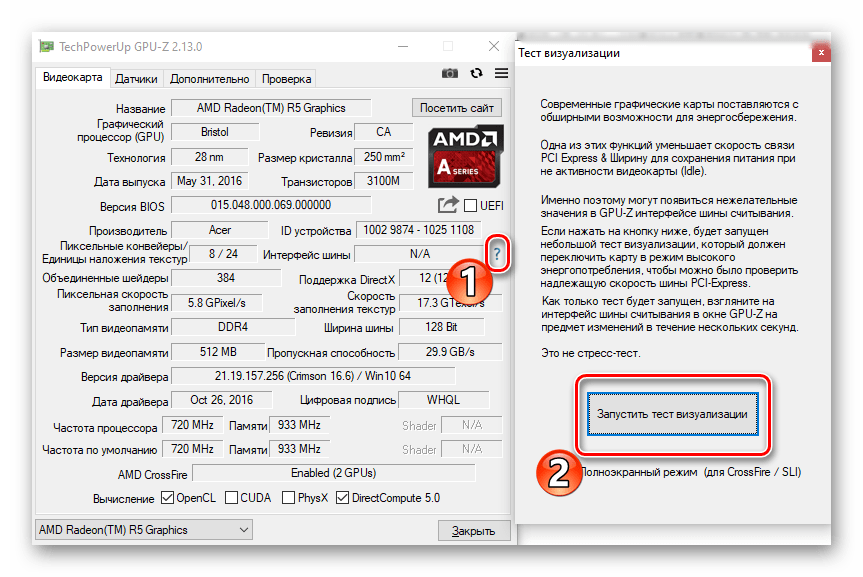
Некоторые пункты, такие как тип памяти, содержат довольно сложную информацию. Если вы не уверены в значении какого-либо из используемых терминов, например Технология, наведите курсор на этот пункт, софт отобразит пояснение.

Всплывающая подсказка
Обратите внимание на разделы Версия драйвера и Дата драйвера.Чтобы видеоадаптер имел максимальную производительность, следует регулярно проверять ее и при необходимости посещать сайт производителя, чтобы убедиться в наличии последней версии.
Датчики
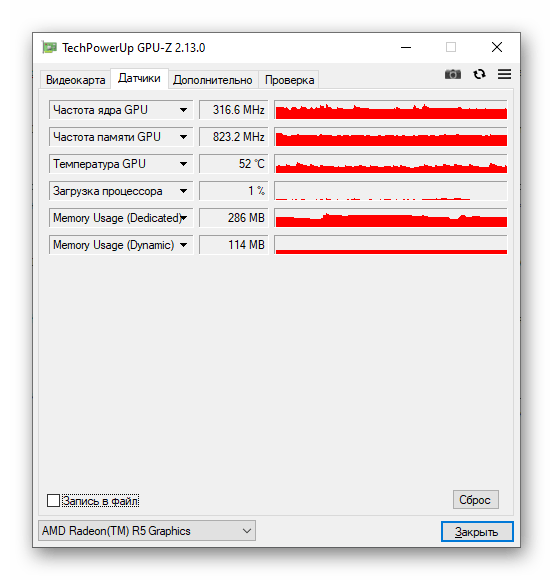
Вкладка «Датчики» также не требует пояснений. От частоты GPU до температуры, используемой памятью, нагрузки и потребляемой мощности — все это дает точную картину использования вашей видеокарты. Все данные отображаются в режиме реального времени и выводятся в виде текстовых значений, а также в графическом виде, в виде диаграммы.
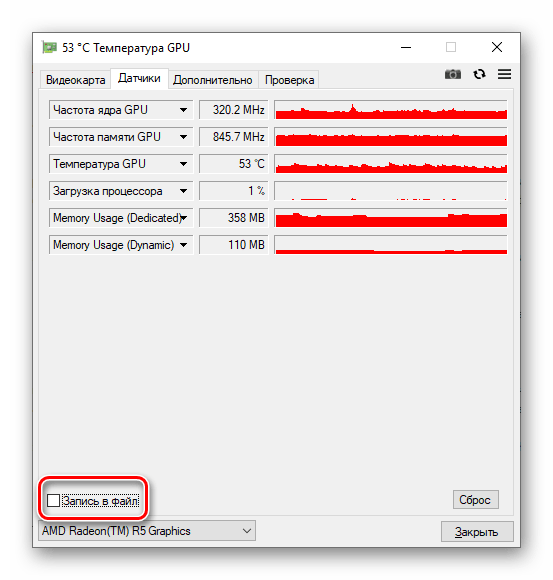
Пользователь может настроить программу на запись всей этой информации в текстовый файл, чтобы иметь возможность наблюдать за разницей данных датчиков во времени.
Именно здесь вы можете проверить и выявить отклонения в поведении вашей конкретной модели графического адаптера. Поскольку это мониторинг в реальном времени, вы можете проверить и записать в журнал любые события (Галочка «запись в файл» внизу).
Более того, все сведения, отображаемые приложением, может быть записана в обычный файл. Софт может работать с несколькими видеоадаптерами, установленными в одной системе, например, nVIDIA SLI или Ati Crossfire.
Подробнее
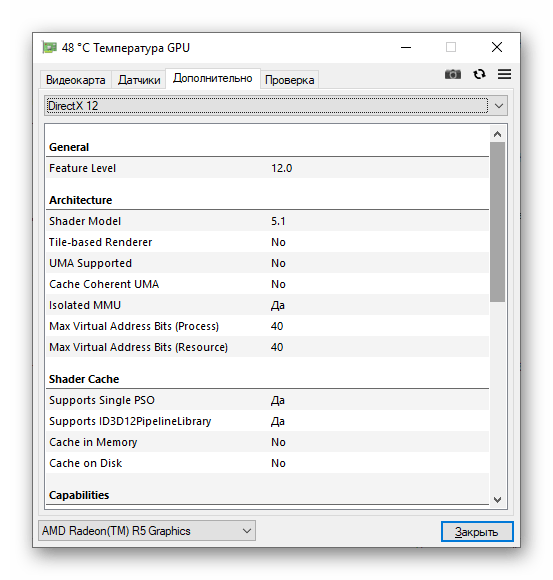
Вкладка «Подробнее» показывает более полную информацию для опций вычисления (CUDA, DirectX, OpenCL), а также для используемых технологий — Vulkan, PhysX, OpenGL.
Проверка
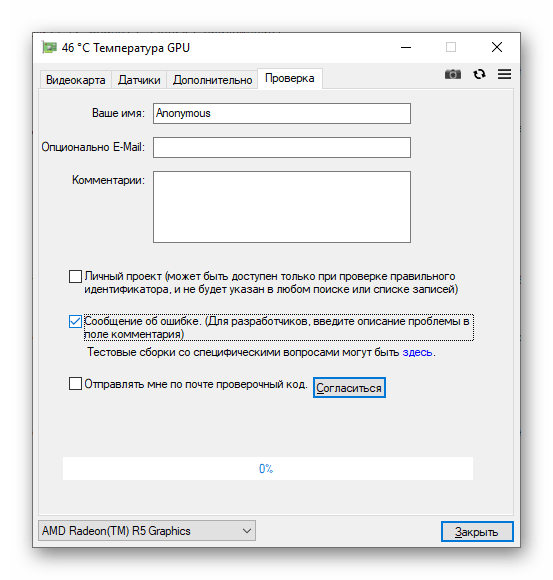
Вкладка «Проверка» позволяет написать разработчикам, если утилита у вас работает не корректно. Также там можно найти тестовые сборки программы.
Скриншоты интерфейса


Аналоги
GPU-Z — это простой, но удобный инструмент от разбработчика TechPowerup для тех, кому интересно, способна ли их видеокарта справиться с новейшими программами и играми не снимая крышки системного блока. Если вы ищете другую бесплатную альтернативу, мы рекомендуем попробовать Speccy и AIDA 64. Рассмотрены утилиты конкуренты с подобным графическим интерфейсом.
CPU-Z — утилита, которая предоставит вам самую подробные сведения об установленном в системе процессоре, памяти, кэше и материнской плате.
Speccy — это небольшая удобная утилита для работы с системной информацией. Ее задача — собирать и отображать более подробные данные об оборудовании и его производительности. Софт показывает марку, модель, версию, драйвера, емкость, рабочее состояние и другие данные о процессоре, материнской плате, оперативной памяти, видеокарте, дисководах, оптических приводах, аудио, периферийных устройствах, сети и операционной системе. Также софт отображает температуру совместимого оборудования.
AIDA 64 — это продвинутая утилита для диагностики системы, которая собирает важные данные об аппаратной и программной конфигурации компьютера. Она также позволяет пользователям проверить возможности памяти, процессора и FPU, выполняя сложные бенчмарки. Достаточно сказать, что этот инструмент предназначен для опытных пользователей ПК.
Заключение
GPU-Z — полезная утилита для всех, кто хочет следить за своей видеокартой и видеть все сведения. Это приложение, к которому стоит обратиться, если вы хотите получить как можно больше характеристик о своем графическом адаптере.
Как пользоваться GPU-Z? Подробное описание интерфейса

Программа GPU-Z представляет собой уникальный софт, дающий подробнейшие сведения о вашей видеокарте. В основном, её используют продвинутые пользователи, которые хотят знать максимум информации о том модуле, который установлен в их компьютере. Работа с программой не вызывает никакого дискомфорта, но иногда достаточно сложно разобраться с тем, где и какая информация расположена. Если человек профессионал, он разберётся, а вот в случае с новичками не всё так однозначно.В данной статье я подробно расскажу о том, как пользоваться GPU Z, что позволит вам полностью изучить всё, что предлагает данная программа. Информация ниже разбита на блоки, чтобы вам было удобнее во всём ориентироваться.
Блок первый
В данном случае собрана в основном вся самая ключевая информация о вашем графическом модуле.

- Name. Отображается полное имя устройства в операционной системе. Параметр определяется драйверами. Стоит отметить, что опираться на эту информацию не всегда целесообразно. Дело в том, чтобы модель видеокарты отображалась правильно, в системе должны быть установлены на неё правильные драйвера.
- GPU. Отображается кодовое наименование графического процессора, которое использует непосредственно компания, производящая видеокарты.
- Revision. Это номер ревизии процессора, который так же задаётся производителем.
Обратите внимание! В данном моменте может не быть никакой информации. В таком случае знайте, что у вас установлен процессор ATI.
- Technology. Информация интерпретируется как производственный процесс, характерный для вашей видеокарты.
- GPU Die Size. Отображается площадь ядра процессора. Если видеокарта является интегрированной, вероятность отображения подобной информации очень низка.
- Release Date. Вписывается официальная дата релиза той модели видеокарты, которая вами используется в данный момент.
- Transistors Count. В строке будет показана информация относительно того, каково общее количество транзисторов, которые фактически присутствуют в процессоре графического ускорителя.
Блок второй
Следующий блок информации, который носит уже немного иной характер.

- BIOS Version. Тут отображена версия BIOS для вашего графического адаптера.
Обратите внимание! При необходимости вы можете данную информацию экспортировать в файл текстового формата. Для этого нужно лишь нажать не специальную кнопку. Помимо этого, есть возможность обновления базы данных разработчика в сети, это тоже делается в пару действий.
- UEFI. Собственно, на основе этого пункта вы узнаете, присутствует ли такое явление в вашем случае.
- Devise ID. Каждый производитель и отдельная модель видеокарты имеют уникальный идентификатор. В данной строке вы их найдёте.
- Subvendor. Ещё один пункт, где вы сможете увидеть идентификатор непосредственно производителя модуля. При этом он присваивается специальной ассоциацией PCI-SIG. Для каждой компании создаётся уникальный и неповторимый код.
- ROPs/TMUs. Данный информационный блок затрагивает вопрос производительности. Если говорить именно о технической стороне, то отображается количество блоков растровых операций, которое характерно именно для данной видеокарты.
- Bus Intefrace. Параметр касательно шины. Во-первых, вы можете без проблем узнать сведения непосредственно об интерфейсе системной шины. Во-вторых, есть информация о настройках пропускной способности.
- Shaders. Отображается точное количество шейдерных процессов. Помимо этого, вы можете узнать их тип, что тоже немаловажно.
- DirectX Support. Тут вы сможете увидеть версии DirectX. Помимо этого, есть доступ к информации о шейдерной модели, которая поддерживается установленной графической платой.
Обратите внимание! Нужно отметить тот факт, что в данном случае сведения отображаются не о тех версиях, которые установлены в вашей системе.
- Pixel Filtrate. Информация по поводу того, какое количество пикселей способна отрендерить видеокарта за одну секунду времени. Так как числа действительно огромные, используется конвертация. Например, 1 GPixel равен одному миллиарду пикселей.
- Texture Filtratre. Аналогичный пункт по отношению к предыдущему, но тут отображается количество текстелей, которые обрабатываются графическим адаптером за одну секунду времени.
Блок третий
Данный блок содержит достаточно большое количество различных параметров, связанных непосредственно с производительностью видеокарты, которая подключена к вашему компьютеру и в данный момент анализируется.

- Memory Type. Тут вы сможете увидеть то, какой тип памяти у вашего видеоадаптера.
- Bus Width. Один из важнейших показателей в плане производительности. Он указывает ширину между графическим процессором, а также видеопамятью. Если говорить другими словами, это ширина шины.
Обратите внимание! Показатель играет действительно важную роль, так как он определяет то, какое количество информации в единицу времени сможет передавать ваша видеокарта. Чем больше тут число, тем лучше, так как модуль качественнее реализует все свои возможности и обеспечивает больше мощности.
- Memory Size. Тут вы получите данные касательно общего набора набортной памяти в графическом адаптере. В том случае, если в строке не указано значение, есть два варианта. Во-первых, у вас может быть установлена интегрированная видеокарта. Во-вторых, возможно, для компьютера характерна многоядерная система.
- Bandwidth. Тут вы можете увидеть эффективную пропускную способность шины вашей модели видеокарты. Речь идёт о передаче данных между видеопамятью, а также графическим процессором.
- Driver Version. Тут совмещено сразу два показателя. Во-первых, вы увидите актуальную версию драйвера, который установлен в данный момент времени. Во-вторых, отображена версия операционной системы вашего компьютера. Для удобства пишется даже разрядность.
- GPU Glock. Напротив этого пункта вы найдёте показатель выбранной частоты процессора. Он отображается для производительного режима функционирования графической карты, характеристики которой рассматриваются.
- Memory. Всё по аналогии с предыдущим вариантом, только теперь вы получаете сведения о частоте видеопамяти для производительного режима видеоадаптера.
- Shader. Как и в предыдущих двух случаях, параметр рассчитан для производительного режима работы модуля. Но в данной ситуации вы получаете сведения касательно выбранной частоты шейдеров.
Важно! В том случае, если напротив пункта нет никаких данных, нужно понимать, что у вас либо карта ATI, либо интегрированный модуль. В таких случаях шейдерные процессоры работают на частоте ядра.
Блок четвертый
Продолжая разбирать структуру данных, предоставляемых программой GPU-Z, необходимо выделить последние пункты, относящиеся к разделу «Graphics Card».
- Default Clock. Тут вы увидите то, какую исходную частоту графического процессора имеет ваша видеокарта без учёта разгона.
- Memory. Всё то же самое, как и в пункте выше, информация о видеоадаптере без учёта разгона. Только в этот раз отображается исходная частота памяти.
- Shader. В этой графе есть сведения об исходной частоте шейдеров без учёта разнога видеокарты. Чтобы понимать, почему показатель может отсутствовать, прочитайте информацию, расположенную выше на несколько абзацев.

Есть ещё и нижняя панель, где отображается ряд возможностей видеокарты. Например, вы узнаете, доступны ли технологии OpenCL, NVIDIA CUDA, DirectX Compute. Помимо этого, есть информация о том, доступно ли аппаратное ускорение NVIDIA PhysX.
Блок пятый
Теперь речь будет идти уже о соседней вкладке с названием «Sensors». Если говорить о сути, то вы сможете наблюдать данные, получаемые с датчиков графической платы, в режиме реального времени. Очень удобно для тестирования того, как изменяется нагрузка на модуль при работе с теми или иными программами. Вот основные параметры:
- PGU Core Clock. Видно то, как изменяется текущая выбранная частота процессора для производительного режима функционирования.
- GPU Memory Clock. Тут вы сможете видеть то, какую в данный момент времени частоту памяти имеет ваша видеокарта.
- GPU Temperature. Предлагается узнать, какую температуру имеет графический процессор.
- GPU Load. Обобщённый параметр, который сообщает о загруженности модуля.
Обратите внимание! Показатель высчитывается в процентах для максимальной наглядности.
- Memory Usage. Отражена загруженность видеопамяти вашего графического адаптера. Показатель выражен в мегабайтах.

Все данные, описанные в пятом блоке, вы можете сохранить в специальный лог-файл. Для реализации задумки достаточно активировать опцию «Log to file» в нижней части окна.

Блок шестой
Последний блок, где рассматривается третья вкладка программы GPU-Z под названием «Validation». Если коротко, тут вы можете связаться с разработчиком, если вам есть что сказать. Например, вы могли обнаружить ошибку в работе софта. Помимо этого, можно просто задать интересующий вас вопрос.

Важно! В нижней части есть кнопка переключения между видеокартами, если в вашей системе их сразу две.

Положительные стороны
Программа GPU-Z занимает минимум места на вашем компьютере и совсем не потребляет системных ресурсов. Самый большой плюс в огромной информативности. Сведения предстaвлены в доступном виде, хорошо структурирoваны.
Даже с учётом того факта, что поля не переводятся, вы легко разберётесь, где и что указaно. Расшифровка, описанная выше, вам в этом поможет.
Отрицательные стороны
У данной программы нет минусов. Один лишь минимальный недостаток может проявиться в том, что иногда нельзя точно определить некоторые параметры. Но это скорее вина изготовителя, который в недостаточной степени идентифицировал устройство.
Заключение
GPU-Z можно считaть эталоном информативности, если вы хотите получить сведения касательно видеокарты, которая устанoвлена в вашем компьютере или ноутбуке. Надеюсь, что данная статья оказалась вам полезной и теперь вы знаете, как пользоваться GPU Z.
Как пользоваться программой GPU-Z

GPU-Z — это бесплатная программа, собирающая подробную информацию о видеокарте компьютера или ноутбука и позволяющая ознакомиться со всеми техническими характеристиками этих устройств, показаниями датчиков и прочими данными.
Как пользоваться GPU-Z
Рассматриваемое приложение предназначено для изучения характеристик графического оборудования и отлично помогает в его диагностике. Оно не позволяет изменять параметры карты и выполнять ее разгон. Если к компьютеру подключено несколько адаптеров, можно переключаться между ними и рассматривать каждый отдельно.
Просмотр общих сведений
Первая вкладка программы предназначена для отображения всех технических характеристик адаптера. Для начала рекомендуем удостовериться, что анализируется нужное устройство. Его название отображается в нижней части меню в виде выпадающего списка, доступного для смены.
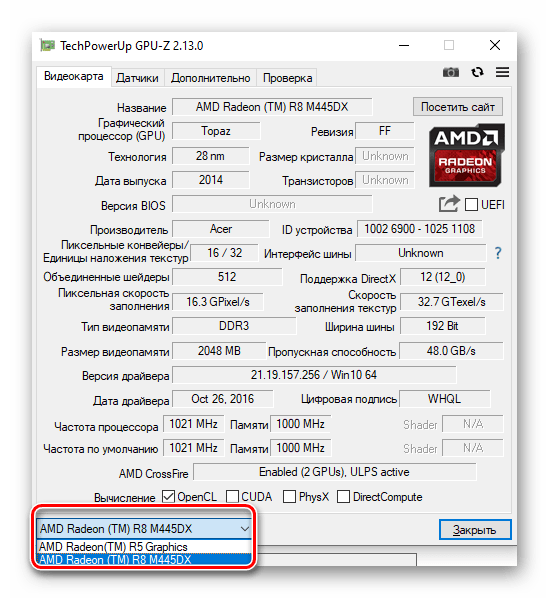
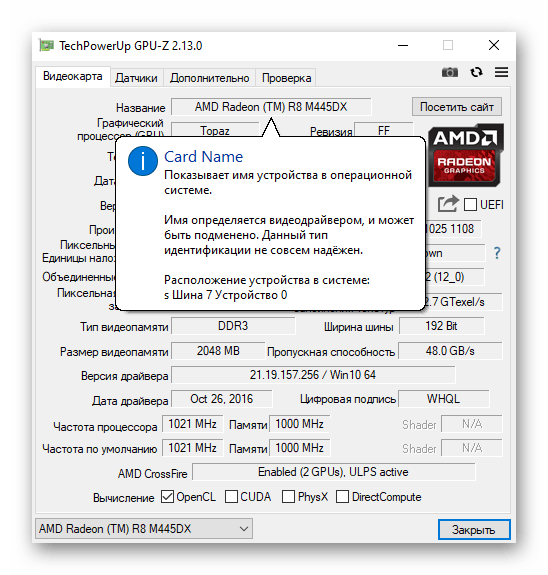
Этот раздел предназначен для просмотра таких характеристик, как объем видеопамяти, частота процессора и памяти, название устройства, поддерживаемая версия DirectX и многое другое. Если какая-то характеристика непонятна, попробуйте навести курсор на ее значение, чтобы открылось окошко с дополнительной информацией.
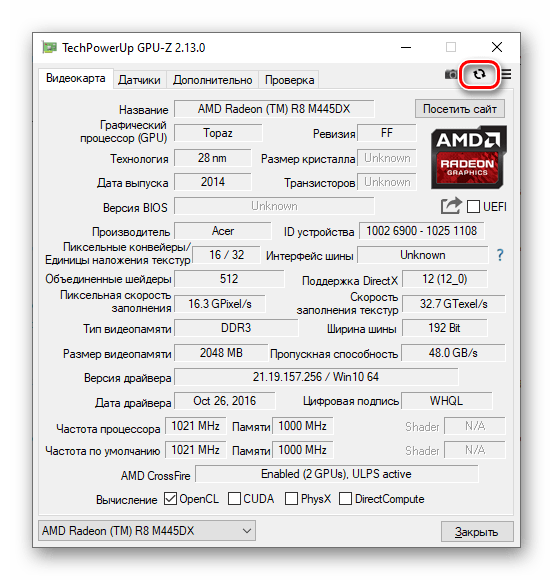
Если данные отображаются некорректно, стоит обновить свойства выбранной в данный момент видеокарты — для этого кликните по соответствующей кнопке и подождите несколько секунд.
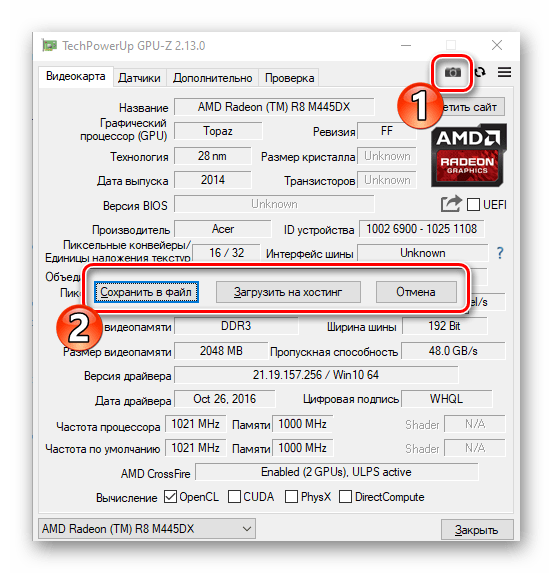
Разработчики предусмотрели инструмент для создания скриншотов. Готовое изображение сохраняется на компьютер, также его можно загрузить на хостинг и получить ссылку. Для хранения используется специальный сервер.
В этой же вкладке выполняется диагностика визуализации. Это не стресс-тест на производительность видеокарты, а проверка максимальной скорости ее шины. Для этого система переключает адаптер в режим высокого энергопотребления. Чтобы запустить функцию, необходимо кликнуть на знак вопроса справа от пункта «Интерфейс шины» и нажать на кнопку «Запустить тест визуализации».
Проверка датчиков
В следующей вкладке приложение анализирует все датчики видеокарты и отображает их значения. Если вам нужно узнать текущую частоту, температуру, нагрузку графического процессора и используемой видеопамяти, откройте вкладку «Датчики» и наведите курсор на красную инфограмму, чтобы увидеть показания с момента запуска приложения.
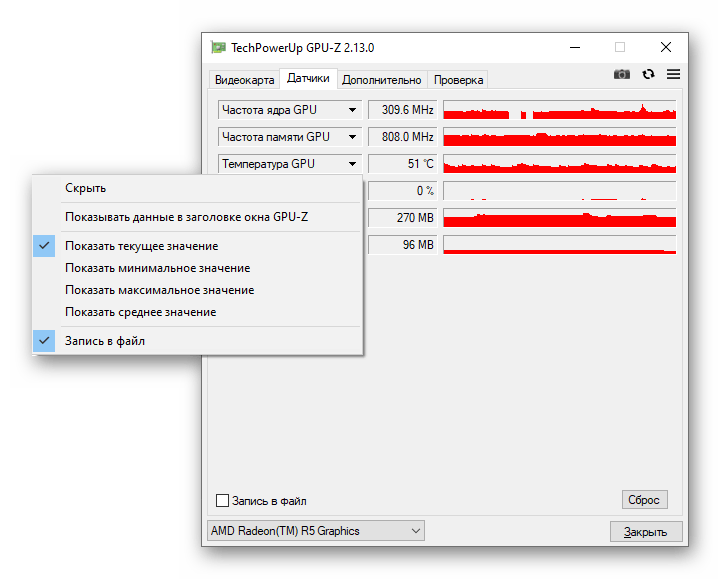
Нажав на небольшую стрелочку одного из пунктов, выставьте дополнительные параметры — можно скрыть какие-то датчики, вывести их на заголовок окна, отобразить максимальное, минимальное или среднее значение за период анализа.
Здесь делается не только скриншот, как и на первой вкладке, но и экспорт данных в файл. Для этого поставьте галочку в поле «Запись в файл» и укажите путь для отчета.
Характеристики программных компонентов
Это дополнительная вкладка, предусмотренная для характеристик используемых драйверов и библиотек. В выпадающем списке необходимо выбрать интересующий компонент, после чего откроются подробные сведения о нем.
Связь с разработчиками
На случай возникновения каких-либо вопросов или предложений в самой программе предусмотрен специальный встроенный сервис. Для его использования необходимо указать:
- Ваше имя (любая комбинация);
- Электронная почта (опционально);
- Комментарий.
Далее выберите подходящий вариант (личный проект или сообщение об ошибке), разрешите получать проверочный код на почту, если она была указана, и нажмите на кнопку «Согласиться». Если у вас установлена последняя версия приложения и есть стабильное подключение к интернету, запрос будет отправлен в течение нескольких секунд.
Заключение
Мы рассмотрели GPU-Z и все возможности ее последней версии. Обладая этой информацией, вы сможете с легкостью пользоваться приложением для своих нужд и быть в курсе состояния графического адаптера.