Оплата через Мир Пэй: как платить смартфоном
Рассказываем, как работает бесконтактная оплата картами МИР на смартфонах.

Что такое Mir Pay
Mir Pay — отечественное приложение для бесконтактных платежей, которое работает с картами МИР. Сегодня они есть практически у всех клиентов российских банков — а если вы еще не оформили карточку МИР, то самое время это сделать. Кстати, для добавления в Mir Pay подойдет и виртуальная карта, без «пластика».
Платить картами МИР можно с Андроид-телефонов. Система работает на устройствах на базе Android 7.0 и новее. Также важно, чтобы смартфон поддерживал NFC.
Важно: Mir Pay не работает на iPhone — для смартфонов Apple пока нет альтернативных приложений для бесконтактной оплаты. Но платить картой МИР с айфона можно через СБП. Подробнее о том, как это работает, мы писали здесь.

Как установить Мир Пэй
Mir Pay — одно из немногих отечественных приложений, которое осталось в Play Market. Также его можно скачать из магазинов App Gallery и RuStore.
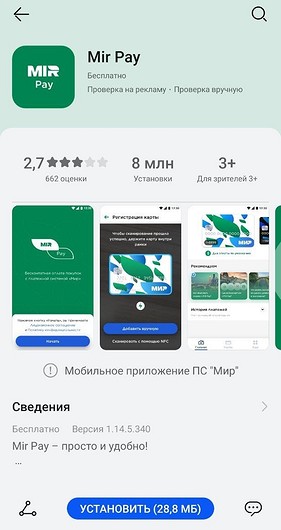
На нашем Android-смартфоне уже был установлен Mir Pay из Play Market, однако после обновления приложение почему-то перестало работать. Поэтому мы удалили его и скачали из App Gallery. Программа весит меньше 30 Мбайт, так что установка заняла считанные секунды.
Как платить картой МИР с телефона
При первом запуске приложение сразу предложит добавить карту. Это также можно сделать позже, нажав кнопку «Добавить карту» на главном экране или в разделе «Карты».
NFC и карта МИР (бесконтактная оплата): как привязать
Сейчас картой МИР стало возможным платить через NFC. Для этого нужен смартфон со встроенным модулем и настроенное приложение. После активации карточки, денежные операции будут происходить в мгновение, просто приблизьтесь с телефоном к терминалу.

Что такое Mir Pay: как настроить работу карты
Mir Pay — это приложение, благодаря которому можно бесконтактно оплачивать покупки с привязанных карт МИР. Эта система работает на всех смартфонах, оснащенных модулем НФС с операционной системой Android (версии 6.0 и более).
Сюда подходят любые марки телефонов:
- Honor;
- Нокиа;
- Самсунг;
- Ксяоми;
- Huawei и др.
Имейте в виду! Денежные операции абсолютно безопасны. Продавец никогда не получает реквизиты банковского инструмента, а только одноразовый сгенерированный цифровой код.
Настройка карты МИР для бесконтактной оплаты будет следующей:
- Войдите в Плей Маркет.
- В ведите в поисковик Mir Pay.
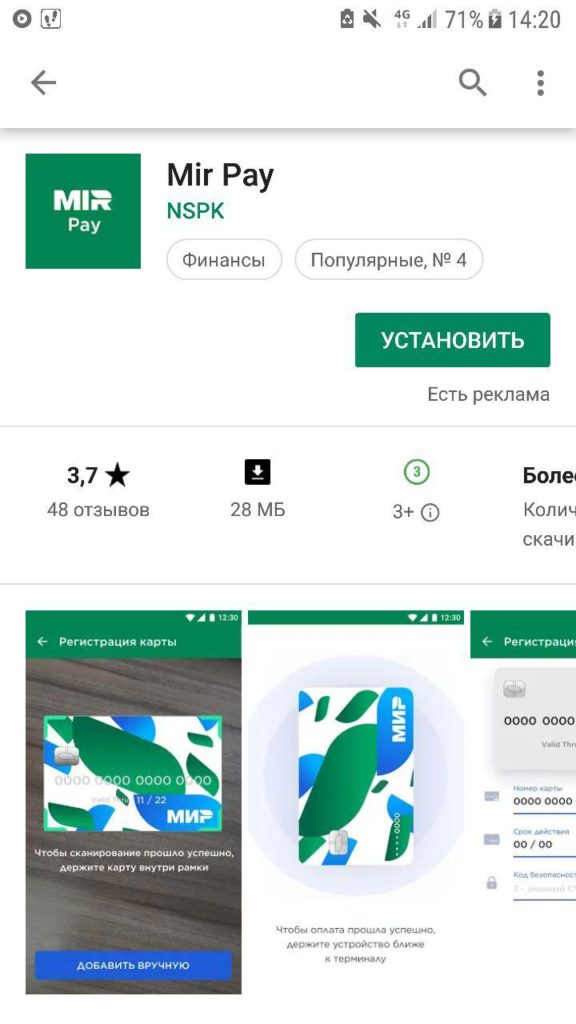
- Кликните на нужное приложение и скачайте его .
- Откройте установленн ую программу .
- Добавьте данные карты или сделайте ее скан.
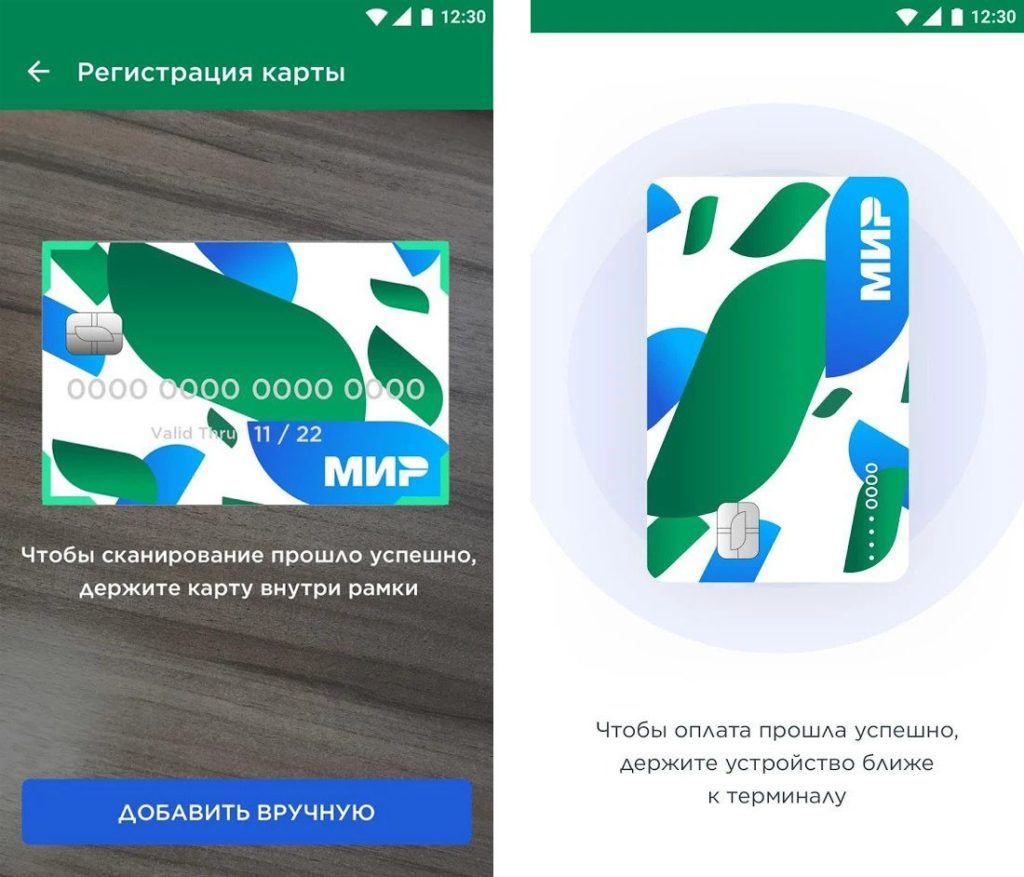
- Произведите активацию, используя всплывающие подсказки.
- Введите смс-код и отправьте его.
Так можно добавить карточки платежной системы МИР тех банков, которые сотрудничают с сервисом. С Мир Пей работают разные банки, среди которых:
- Уральский;
- РНКБ;
- Уралсиб;
- Банк Россия;
- Россельхоз;
- Почта Банк;
- МТС;
- ВТБ;
- АТБ;
- Авангард;
- Открытие и др.
В списке нет Сбера. Когда Сбербанк подключится к Мир P ay неизвестно. Основной эмитент мира отказался давать комментарии по этому поводу.
Настройка карт МИР через другие приложения
Привязать карту МИР к NFC можно и другими путями.
Apple Pay и Google/Android Pay до сих пор не работает с картами МИР, но этого не скажешь о Самсунг Пей.
Настройка карты Мир через Самсунг Пей
В Samsung Pay появилась поддержка карт Мир, еще с декабря 2017 года. Первы е банки, которые начали сотрудничать с системой, были:
- Россельхозбанк;
- Открытие;
- Челиндбанк;
- Центр-инвест.
Прикрепить платежную карту через Самсунг Пей
Чтобы добавить карточку в систему через приложение, нужно:
- Открыть Samsung Pay.
- Зайти через свой Samsung Account.
- Задать желаемый способ идентификации (ПИН-код, отпечаток пальца или графический ключ).
- Сканировать платежное средство, путем наведения камеры на карту. Также можно ввести ее номер самим.
- Ввести все другие данные.
- Принять условия бесконтактной системы и банка.
- Кликнуть на «Подтверждение по СМС».
- Ввести в возникшее окошко цифры, пришедшие в сообщении на телефон.
- Нажать на «Отправить».
- Поставить подпись на экране.
Внимание! Использовать данный способ смогут лишь владельцы гаджетов Самсунг.
Настройка через банковское приложение
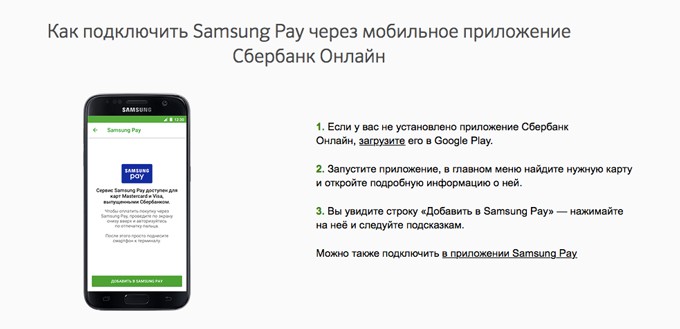
Недавно стали поддерживаться карт очки МИР Sberbank. Такие можно подключить быстрее через мобильное приложение банка. Для этого:
- Установите на мобильный Сбербанк онлайн.
- В телефоне выберите метод аутентификации.
- Откройте скаченное приложение и активируйте его.
- Найдите нужную карт очку .
- Выберите «Добавить в Самсунг Пей».
- Подтвердите действия.
MIR Pay и Сбербанк пока несовместимы, но этого нельзя сказать о Самсунг Пей. Этот сервис данную ПС поддерживает. После привязки последует успешная оплата в магазинах через Near Field Communication.
Как оплатить покупку карточкой Мир через NFC
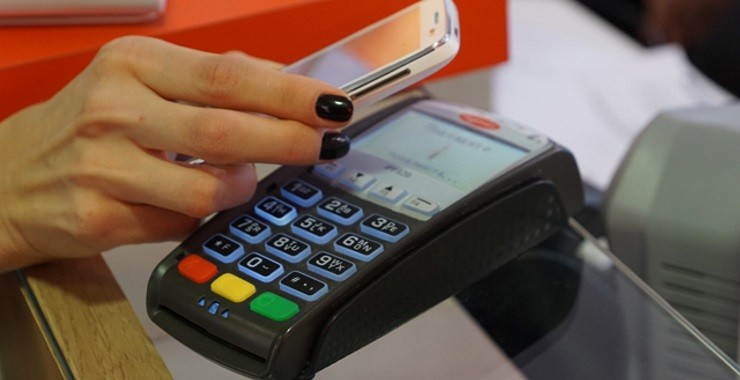
Платить через NFC картами МИР Сбербанка или других банков, легко и просто. Если настройки произведены верно, сервис должен заработать после поднесения смартфона к терминалу.
Если детально, то расплачиваться нужно так:
- Подойти к кассиру и уведомить его, что вы будете платить через NFC и картой МИР.
- Достать гаджет и разблокировать его. На этом этапе не обойтись без идентификации.
- Поднести мобильный к считывающему устройству и дождаться сигнала или подтверждающей надписи.
Помните! Терминал примет платеж, только если он поддерживает карты МИР и PayPass.
Причины неудач во время оплаты
Нередко пользователей настигают проблемы во время бесконтактной оплаты. На это есть масса причин, среди которых:
- Прикрепление не поддерживающего платежного инструмента. Когда в Mir Pay добавляют карту Сбербанка, то оплатить не удастся. То же случится и с другими банковскими карт очками , не сотрудничающими с сервисом.
- Маленький баланс. Если не с чего списать определенную сумму, то во время транзакции выбьет ошибку. Стоит всегда следить за количеством денег на счету.
- Неправильная привязка. Всегда во время введения данных карты нужно быть предельно внимательными. При малейшей ошибке, оплатить через сервис будет невозможно.
- Приложение требует обновления. Если установка осуществлялась давно, то нелишним будет обновить систему.
- Сбой. Периодически любые программы выходят из строя. Справиться поможет сброс настроек и повторная установка программ.
Есть и другие причины, которые не стоит выпускать из виду. Иногда суть в выключенном модуле НФС или поломке смартфона . Если самим решить все вопросы не удалось, обратитесь в сервисный центр.
Заключение
К телефонам с NFC теперь можно подключать карты МИР Сбербанка и других банков. Прежде чем привязывать платежное средство, стоит убедиться, что финансовая организация действительно сотрудничает с сервисом.
Как расплачиваться картой «Мир» с мобильных устройств
В настоящее время Mir Pay поддерживает токенизацию пластиковых и цифровых карт «Мир», и работает на устройствах с Android 7.0 и выше. Карты международных платежных систем добавить в Mir Pay нельзя. При этом приложение позволяет добавить до 10 банковских или транспортных карт в приложение на одном устройстве.
Для использования системы Mir Pay необходимо:
- установить приложение на мобильное устройство с операционной системой Android 7.0 и выше и поддержкой NFC;
- иметь зарегистрированный аккаунт Google;
- иметь действующую карту «Мир» банка, подключенного к сервису Mir Pay;
- иметь доступ к интернет для настройки приложения.
На сегодняшний момент владельцы телефонов на Android могут использовать Mir Pay и Samsung Pay, при этом для владельцев смартфонов Samsung доступно использование сразу двух этих приложений на одном устройстве.
Как добавить карту в Mir Pay и как проводить оплату
Интерфейс приложения Mir Pay интуитивно понятен и содержит пошаговые инструкции по добавлению новых карт.
Чтобы добавить карту, необходимо:
- скачать приложение через Google Play или AppGallery;
- открыть приложение, установленное на вашем мобильном устройстве;
- нажать кнопку «Начать», перейти к шагу сканирования карты;
- отсканировать карту камерой мобильного телефона, добавить ее данные вручную либо отсканировать NFC;
- принять условия обслуживания и пройти привязку карты через автоматическую идентификацию пользователя и приложения по смс системой безопасности вашего банка.
При добавлении платежных данных в мобильное устройство требуется активация доступа к содержимому телефона по паролю или отпечатку пальца — это необходимо для защиты ваших данных. Чтобы использовать Mir Pay для всех расчетов с помощью телефона, назначьте приложение приоритетным.
Для расчета по карте с помощью телефона разблокируйте устройство и поднесите к платежному терминалу: оплата будет списана с привязанной банковской карты «Мир», которая выбрана в качестве основной.
Чтобы удалить карту из платежного приложения, выберите раздел «Детальная информация о карте» и необходимое действие.
Как еще заплатить картой «Мир» с помощью телефона
Приложение Samsung Pay поддерживает карты «Мир» многих банков в РФ. Сервис Apple Pay временно недоступен.
При добавлении карт в платежные приложения порядок действий такой же, как при использовании Mir Pay
- скачайте приложение в маркете и откройте его на своем мобильном телефоне;
- отсканируйте карту «Мир» встроенной камерой устройства или внесите ее данные вручную;
- примите условия обслуживания и подтвердите личность кодом из смс вашего банка;
- карта готова к использованию.
Другие способы бесконтактной оплаты, например с помощью приложения Google Pay пока недоступны.
Насколько безопасна оплата телефоном
Сервисы бесконтактной оплаты не оперируют платежными данными вашей карты. При регистрации в системе генерируется уникальный ID — токен банковской карты, позволяющий проводить операции без открытой передачи реквизитов. Сведения о номере карты, держателе, срок полностью закрыты, для дополнительной идентификации на кассе автоматически создается альтернативный пин-код, не совпадающий с основным пином карты.
- обмен данными выполняется по технологии NFC, для которой характерен небольшой радиус действия, исключающий незаметное подключение прочих устройств;
- при использовании телефона пластиковый носитель не применяется, он не может сломаться, потеряться или попасть в руки злоумышленников;
- обязательная блокировка мобильного устройства и повторная идентификация при оплате минимизирует вероятность доступа иных лиц к вашим платежным данным.
Возможные проблемы при оплате телефоном
Сложности с оплатой возникают у владельцев любых устройств и держателей карт разных банков. Они не зависят от платежной системы или типа карты, и чаще всего возникают по следующим причинам:
- Неисправность модуля NFC на вашем устройстве или POS-терминале. Перезагрузите телефон и попробуйте выполнить операцию снова.
- Слишком короткий контакт карты и платежного терминала. Поднесите телефон еще раз и подержите его чуть дольше.
- Лимит на операции. Это может касаться дебетовых и кредитных карт, для которых есть суточные лимиты по списаниям — например, для карты ребенка можно установить лимит на оплаты не более 10000 рублей в месяц или другой.
- Сбои в сети интернет, отсутствие связи с банком у принимающего оборудования.
- Закончился срок действия вашей карты.
- Устаревшая версия ПО мобильного устройства или платежного приложения. Выполните обновление.
Привязка карты к мобильному телефону упрощает расчеты, сокращает время обслуживания на кассе, выбрав оплату через используемый платежный сервис.
В Райффайзен Банке можно оформить пластиковые и цифровые карты «Мир» для оплаты покупок онлайн и офлайн.
Как оплачивать смартфоном: подробная инструкция, которая поможет освоить Mir Pay за несколько минут

Бесконтактно, безопасно, быстро — так оплачивают покупки и услуги владельцы карт национальной платежной системы «Мир». При этом им совсем не обязательно иметь сам пластик, что называется, «на руках». Можно воспользоваться его виртуальной альтернативой. Проще говоря, приложением Mir Pay (6+). Почему его обязательно стоит установить на свой смартфон, как, где и когда можно пользоваться? Рассказываем в простой инструкции.
Для начала стоит разобраться, кто из счастливых обладателей карты «Мир» может сразу начать пользоваться приложением. Тут есть два принципиальных момента. Первый: для подключения к Mir Pay нужен смартфон на операционной системе Android. Причем не ниже версии 7.0 и выпущенный для Российской Федерации. Второй: гаджет должен поддерживать NFC — технологию беспроводной передачи данных на близком расстоянии.
Итак, оба условия соблюдены. Можно смело присоединяться к стройным рядам юзеров Mir Pay и испытать на себе все преимущества бесконтактного сервиса.
Во-первых, это удобно. Приложение позволяет оплачивать товары и услуги в одно касание смартфоном. Плюс в том, что гаджет, как правило, всегда под рукой, поэтому не придется долго искать в сумке кошелек и перебирать его содержимое, чтобы найти нужный пластик.
Во-вторых, с Mir Pay в телефоне можно вообще оставить карту дома, а не носить с собой. Это очень удобно, и, если случайно забыть бумажник в машине или в офисе, срочную покупку не придется откладывать до воссоединения с кошельком.
В-третьих, приложение надежно. Любая операция, которая проходит через Mir Pay, защищена по мировым стандартам платежных систем. Данные о счете, его владельце или даже номер карты не фигурируют в процессе: его заменяет токен — особый цифровой код.
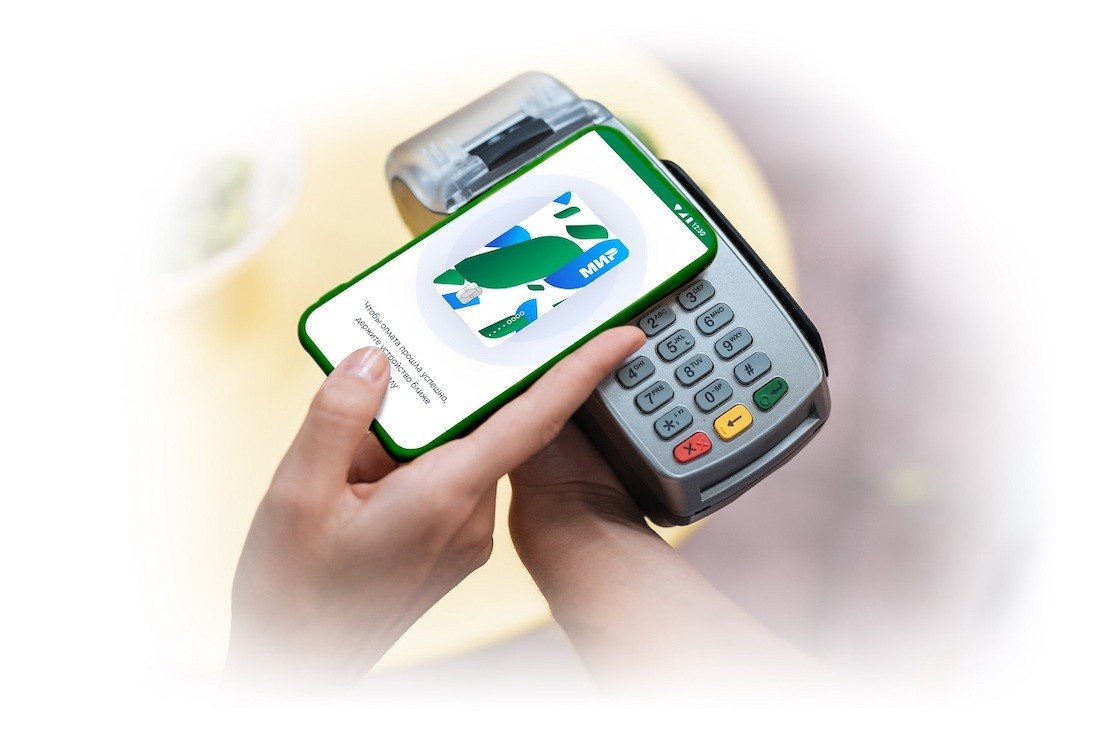
Чтобы оплатить товары и услуги в одно касание смартфоном, терминал должен принимать бесконтактные карты «Мир»