Как удалить квик финам с компьютера

Ошибка в квике, появляется после 22.00, после чего программа закрывается. Как с ней бороться? В чем причина?
- спецраздел:
- обсудить на форуме:
- Ключевые слова: ,

Свечек случайно не 64000?
Может, какие излишества знаете за собой?
раньше в таких случаях можно было огромный лог-файл замочить и переконнектиться. но не уверен, что это в новых версиях прокатит.
Это не ошибка, а просто лог-файлы большие. После закрытия квика и их удаления в новом запуске все исчезнет.
Такое может быть если «течет» память.
Бывает, когда используете не корректно написанные скрипты и dll.
Скажите, а брокер Финам?
можно удалять инфо.лог, но это не решает окончательно
брокер БКС. 3 года назад у меня была такая ошибка, но стояла XP, я установил 7 винду, и ошибка ушла.
и вот последние три дня она снова вышла. вчера после того как она появилась и квик закрылся, все графики исчезли. принес копию с рабочего компьютера(с офиса). там компьютер на порядок слабее но все работает, дома же слетает.
в целом комп работает нормально. ошибка выходит всегда после 22.00 мск. по моему времени после 12 ночи.
MorozovMax, добрый день!
Попробуйте воспользоваться данной рекомендацией.
1. Зайти в папку — дистрибутив Квик на локальном диске С: и удалить:
а. из папки archieve все файлы формата .DAT и из папки QUIK файл info.log.
б. из папки Квик файл info.wnd.
Это требуется выполнить при закрытом терминале.
2. Запустить терминал Квик. После появления окна идентификации нажать на кнопку «Отмена». Далее зайти в меню Система — Загрузить настройки из файла — выбрать файл info.wnd более ранний по дате (дату можно посмотреть в названии файла, название имеет формат infoДДММГГГГ.wnd). После этого сохранить все настройки и установить соединение.
С уважением,
ФГ БКС
Причина 1: Повредился файл настроек
- Закрыть окно с ошибкой.
- В директории с программой (по умолчанию C:/BCS_Work/Quik) удалить файл настроек info.wnd
- Запустить Quik, установить соединение
- Загрузить резервный файл настроек из папки WNDSAV
Причина 2: Повредились рабочие файлы
- Закрыть окно с ошибкой
- В директории с программой удалить все файлы с расширением «*.log» и «*.dat» (кроме файла «metastock.dat», в котором хранятся настройки экспорта во внешние системы технического анализа).
- Запустить Quik, установить соединение
Причина 3: Компьютер клиента не справляется с нагрузкой
Решение 3: Проверить загруженность системы с помощью Диспетчера задач и закрыть часть программ
Чтобы в будущем избежать такой ситуации, еобходимо оптимизировать настройки заказа данных терминалом QUIK, для этого потребуется:
- в пункте «Настройки-Программа-Получение данных» выбрать «Исходя из настроек открытых пользователем таблиц»;
- в пункте «Настройки-Программа-Сохранение данных» выбрать «Только данные, отражающие текущее состояние».
- в пункте «Система-Настройки-Основные Настройки-Программа-Получение данных» выбрать «Исходя из настроек открытых пользователем таблиц»;
- в пункте «Система-Настройки-Основные настройки-Сохранение данных» выбрать «Только данные, отражающие текущее состояние».
MorozovMax, вернитесь, пожалуйста, с обратной связью для нас.
Представитель БКС, приветствую.
Есть одна странная особенность в данной ситуации:
Если удалить любой один файл из пяти: info.log, classes.dat, rar.dat, sec.dat( пятый забыл)), то квик легко запустится.похоже дело в какой-то взаимной связи между ними, раз проблема временно решается.
MorozovMax, приветствую.
БКС в основном правильно написал. Но иногда бывает какая-то проблема брокера, у меня такое было с Финамом( и падал квик тоже около 22-00. что самое удивительное) У них это было из-за данных для мировых индексов и валют, транслирующихся в квик, в конце-концов они что-то поправили.
А у Тройки за десять лет пользования никогда не было проблем
Если будете делать решение 1, то возьмите как можно более старые настройки, ещё лучше удалить все старые файлы настроек и создать их по новой. Глюк в настойках может кочевать при обновлених версии квика( все же любят обновляться) годами. У меня такой глюк кочевал 7 лет( у меня слишком много окон и таблиц и по новой создавать это все заняло бы целый день) Решение 3 тоже помогает, но НЕ РЕШАЕТ первопричину проблемы. Если у вас седьмая версия, то из всех проверенных нами ни одна нормально не работает.Если найдете версию 6.14.0.12, то она у нас никогда не глючила. Если запускаете несколько квиков, то с такой ошибкой могут упасть все одновременно, но глючить будет только один. Большая оперативная память тоже не поможет, просто проработает дольше и упадет.
В настоящий момент можно выбрать установку QUIK с авторизацией по логину и паролю, а также со стандартной авторизацией при помощи ключей.
Рассмотрим вариант установки терминала QUIK с авторизацией по логину-паролю
Переходим на сайт «Открытие Брокер», в раздел «Дистрибутивы», скачиваем дистрибутив QUIK v.7.14.1.7 (.exe). Авторизация по логину-паролю.
После завершения загрузки дистрибутива необходимо пройти в указанную папку и запустить установку. Для этого следует нажать на файл QUIK 7.14.1.7, в результате чего откроется диалоговое окно мастера установки QUIK. В нём необходимо нажать на клавишу «Далее».

Рис. 1. QUIK 7: установка терминала на компьютер с ОС Windows.
В результате появится окно, в котором следует указать папку для установки непосредственно самой программы QUIK 7. По умолчанию указывается папка по адресу C:\Open_Broker_Quik. Для установки программы потребуется 60,5 Мб свободного дискового пространства. Пользователь может изменить папку по своему усмотрению с помощью клавиши «Обзор». По завершении выбора места установки требуется нажать клавишу «Далее».

Рис. 2. QUIK 7: установка терминала на компьютер с ОС Windows.
Следующий шаг установки QUIK на ПК — выбор папки в меню «Пуск» для ярлыков QUIK. Здесь потребуется нажать клавишу «Далее».

Рис. 3. QUIK 7: установка терминала на компьютер с ОС Windows.
Далее требуется подтверждение для создания ярлыка QUIK 7 на рабочем столе, где также следует нажать клавишу «Далее».

Рис. 4. QUIK 7: установка терминала на компьютер с ОС Windows.
После нужно подтвердить начало установки QUIK на desktop. Для этого следует нажать клавишу «Установить». После чего мастер установки выполнит установку QUIK 7 и соответствующих ярлыков в указанные папки.

Рис. 5. QUIK 7: установка терминала на компьютер с ОС Windows.
По завершении процесса установки появится окно, в котором потребуется указать соответствующей галочкой пункт «Открыть личный кабинет для регистрации доступа по логину-паролю».

Рис. 6. QUIK 7: установка терминала на компьютер с ОС Windows.
Следующим шагом будет регистрация доступа по логину-паролю в личном кабинете, страница которого автоматически откроется в браузере после нажатия на кнопку «Завершить».
Также на страницу выбора авторизации в терминале QUIK можно попасть, выбрав пункт «Торговые терминалы» и нажав на «QUIK», где будет клавиша «Изменить способ авторизации».

Рис. 7. QUIK 7: установка терминала на компьютер с ОС Windows.
В соответствующих полях нужно указать логин, пароль и номер телефона, которые будут использоваться для авторизации в терминале QUIK.

Рис. 8. QUIK 7: установка терминала на компьютер с ОС Windows.
Важно! Пароль, который будет указан в личном кабинете, будет являться временным паролем, и при первой авторизации в терминале QUIK его нужно будет изменить на новый постоянный.
При входе в терминал QUIK появится окно:

Рис. 9. QUIK 7: установка терминала на компьютер с ОС Windows.
Далее появится окно, нажимаем «Ввод»:

Рис. 10. QUIK 7: установка терминала на компьютер с ОС Windows.
Важно! Сервер должен быть выбран 4.
В следующем окне нужно будет указать логин и пароль, которые были указаны при регистрации выбранного способа авторизации в личном кабинете.

Рис. 11. QUIK 7: установка терминала на компьютер с ОС Windows.
Затем нажать «Сменить пароль» и ввести новый постоянный пароль для входа в торговый терминал.

Рис. 12. QUIK 7: установка терминала на компьютер с ОС Windows.

Рис. 13. QUIK 7: установка терминала на компьютер с ОС Windows.
Если ПИН-код введён верно, появится окно:

Рис. 14. QUIK 7: установка терминала на компьютер с ОС Windows.
Установка соединения прошла успешно, можно приступать к биржевым торгам!
QUIK для Android: установка, настройка и подключение Что такое индикатор ожидаемой волатильности и как его использовать Что важно знать начинающим трейдерам для эффективной работы
Москва, ул. Летниковская, д. 2, стр. 4
Будьте в курсе новых публикаций!
Подпишитесь на дайджест «Открытого журнала» и получайте подборку публикаций за неделю.
Размещённые в настоящем разделе сайта публикации носят исключительно ознакомительный характер, представленная в них информация не является гарантией и/или обещанием эффективности деятельности (доходности вложений) в будущем. Информация в статьях выражает лишь мнение автора (коллектива авторов) по тому или иному вопросу и не может рассматриваться как прямое руководство к действию или как официальная позиция/рекомендация АО «Открытие Брокер». АО «Открытие Брокер» не несёт ответственности за использование информации, содержащейся в публикациях, а также за возможные убытки от любых сделок с активами, совершённых на основании данных, содержащихся в публикациях. 18+
АО «Открытие Брокер» (бренд «Открытие Инвестиции»), лицензия профессионального участника рынка ценных бумаг на осуществление брокерской деятельности № 045-06097-100000, выдана ФКЦБ России 28.06.2002 (без ограничения срока действия).
ООО УК «ОТКРЫТИЕ». Лицензия № 21-000-1-00048 от 11 апреля 2001 г. на осуществление деятельности по управлению инвестиционными фондами, паевыми инвестиционными фондами и негосударственными пенсионными фондами, выданная ФКЦБ России, без ограничения срока действия. Лицензия профессионального участника рынка ценных бумаг №045-07524-001000 от 23 марта 2004 г. на осуществление деятельности по управлению ценными бумагами, выданная ФКЦБ России, без ограничения срока действия.
Чтобы перенести программу со всеми установками на другой компьютер, нужно:

2) Перенести публичный и секретный ключи (pubring.txk и secring.txk) в папку с программой QUIK C:\Open_Broker_QUIK\Keys.
3) Если ключи были сохранены в другую папку, то в терминале QUIK нужно пройти в меню «Система → Настройки → Основные настройки → Программа → Шифрование → Настройки по умолчанию», нажать на кнопку с молотком и прописать путь к публичному ключу pubring.txk и к секретному ключу secring.txk.
4) При авторизации по логину и паролю достаточно скачать «Дистрибутив QUIK (.exe). Авторизация по логину-паролю».
5) Можно перенести всю папку с программой QUIK на другой компьютер в такую же папку, как и на первом компьютере. В этом случае дополнительные настройки не потребуются. Если программа была перенесена на другой диск или в другую папку, достаточно будет прописать путь к ключам (см. п.3)
6) После успешного выполнения можно запустить торговый терминал QUIK. Обратите внимание, что в день регистрации ключа или логина/пароля доступен только сервер 4 (DataSpace) IP 195.128.79.55. Доступ к серверу 1 и 3 будет предоставлен на следующий день.
QUIK 7: настройка торгового терминала для торговли на бирже QUIK 7: операции с заявками и сделками в торговом терминале QUIK 7: установка торгового терминала на два компьютера QUIK для Android: установка, настройка и подключение QUIK 7: как добавить индикатор «Количество отрытых позиций»? Что такое индикатор ожидаемой волатильности и как его использовать Что важно знать начинающим трейдерам для эффективной работы
Москва, ул. Летниковская, д. 2, стр. 4
Будьте в курсе новых публикаций!
Подпишитесь на дайджест «Открытого журнала» и получайте подборку публикаций за неделю.
Размещённые в настоящем разделе сайта публикации носят исключительно ознакомительный характер, представленная в них информация не является гарантией и/или обещанием эффективности деятельности (доходности вложений) в будущем. Информация в статьях выражает лишь мнение автора (коллектива авторов) по тому или иному вопросу и не может рассматриваться как прямое руководство к действию или как официальная позиция/рекомендация АО «Открытие Брокер». АО «Открытие Брокер» не несёт ответственности за использование информации, содержащейся в публикациях, а также за возможные убытки от любых сделок с активами, совершённых на основании данных, содержащихся в публикациях. 18+
АО «Открытие Брокер» (бренд «Открытие Инвестиции»), лицензия профессионального участника рынка ценных бумаг на осуществление брокерской деятельности № 045-06097-100000, выдана ФКЦБ России 28.06.2002 (без ограничения срока действия).
ООО УК «ОТКРЫТИЕ». Лицензия № 21-000-1-00048 от 11 апреля 2001 г. на осуществление деятельности по управлению инвестиционными фондами, паевыми инвестиционными фондами и негосударственными пенсионными фондами, выданная ФКЦБ России, без ограничения срока действия. Лицензия профессионального участника рынка ценных бумаг №045-07524-001000 от 23 марта 2004 г. на осуществление деятельности по управлению ценными бумагами, выданная ФКЦБ России, без ограничения срока действия.
Войти
Авторизуясь в LiveJournal с помощью стороннего сервиса вы принимаете условия Пользовательского соглашения LiveJournal
О финансах, инвестициях, бизнесе, образовании и о многом другом
Ненавижу QUIK!

Сегодня пришлось воспользоваться QUIK-ом для покупки бумаг на недавно открытый ИИС. Последний раз я пользовался этой программой где-то лет пять назад. Думал, может, с тех пор что-то улучшилось? Нет, фигвам!
Интерфейс программы рассчитан не на инвесторов, и даже не на трейдеров, а, скорее, на геймеров.
Какие-то идиотские паровозики ездят в углу. Детский сад, штаны на лямках!
Разноцветные котировки мельтешат перед глазами так, что понять что-то в этой игре красок абсолютно невозможно. Единственное, что понятно – это то, что торги идут и программа работает. Больше смысла в этого мелькании нет никакого.
Какое-то дикое количество неизвестно зачем нужных отчетов в разных окнах. Многие отчеты по умолчанию в пределы области экрана не попадают вообще, так что пришлось скролить окна, проверяя, не скрыто ли там чего-нибудь нужное. При этом ничего нужного там, разумеется, нет.
Зато я минут десять искал, где же ввести заявку. Лишь по прошествии этого времени догадался (точнее, наверное, вспомнил), что скромная кнопка с буквой «Т» — это именно оно и есть, если еще потом догадаться правильно выбрать рынок.
Некоторые вещи иначе, как вредительство, расценить сложно.
В окошке для ввода количества бумаг нигде прямо не написано, акции это или лоты? Оказалось – лоты. Только каким-то чудом я не купил в десять раз больше бумаг, чем мне было нужно. Как можно было за столько лет не сообразить, что введенная информация должна явно автоматически пересчитываться из лотов в бумаги (или наоборот), и на экране должны быть явно показаны ОБЕ цифры – я не понимаю. Такое ощущение, что интерфейс программы разрабатывался специально, чтобы провоцировать на ошибки.
Мне пришлось убить часа полтора на формирование нужного мне портфеля бумаг, притом что весь портфель мною был спланирован заранее, а все интересующие меня котировки бумаг я заранее посмотрел через другой, более удобный сервис. Если бы мне еще и все это в Квике пришлось искать – ушло бы полдня, не меньше.
Словом, это просто убожество какое-то! Которое, увы, навязывает нам сразу куча топовых российских брокеров, и большинство из них – без возможности выбора.
Понятно, что торговая платформа – далеко не определяющий критерий при выборе брокера, и ради каких-то других особенностей брокера (высокая надежность, низкие тарифы, дополнительные услуги и т.п.) можно вытерпеть и QUIK. Как в анекдоте: «мыши плакали, кололись, но продолжать жрать кактус».
Как удалить квик с компьютера
1. Откройте список установленных программ на компьютере. Для этого нажмите клавишу «Пуск» и выберите «Панель управления».
2. В «Панели управления» найдите раздел «Программы» или «Программы и компоненты» и выберите «Установка и удаление программ».
3. Пролистайте список программ и найдите «Квик» или «QUIK». Если она присутствует в списке, перейдите к следующему шагу. Если нет, значит программа не установлена и удаление не требуется.
Удалите «Квик» с помощью диспетчера задач
1. Нажмите одновременно клавиши Ctrl + Alt + Del, чтобы открыть диспетчер задач.
2. В открывшемся окне выберите раздел «Процессы» или «Задачи».
3. Прокрутите список процессов и найдите процессы, связанные с «Квик». Обычно они имеют название «qkw32» или «quick32».
4. Выделите каждый процесс и нажмите кнопку «Завершить задачу» или «Завершить процесс». Подтвердите, если появится запрос на подтверждение.
Удалите «Квик» из списка установленных программ
1. Выберите «Квик» или «QUIK» из списка установленных программ.
2. Щелкните правой кнопкой мыши и выберите «Удалить» или «Изменить/удалить» в контекстном меню.
3. Следуйте указаниям мастера удаления программы, чтобы окончательно удалить «Квик» с компьютера.
Полезные советы:
— Перед удалением «Квик» сохраните все необходимые данные и закройте все документы и программы, связанные с этой платформой.
— Рекомендуется создать системную точку восстановления перед удалением, чтобы в случае возникновения проблем можно было вернуться к предыдущему состоянию системы.
— Если после удаления «Квик» в системе остались остаточные файлы или записи в реестре, рекомендуется воспользоваться специальными программами для их очистки или обратиться к специалисту.
БАРАБАШКА в КВИКЕ.

Новый 2017 год начался с непонятных моментов. Сначала думал, что интернет не вывозит. Теперь во время торговли, кроме КВИКА, не чего в компе не открываю, фильмы не смотрю, сайты не открываю. Непонятные моменты так и не прекратились. Каждую торговую сессию прерывается связь с сервером. Выскакивает табличка, типо связь прервана. Сворачиваю КВИК, перезагружаю комп, открываю КВИК, ввожу логин и пароль, он вместо таблички «соединение установлено» выдаёт табличку, что я уже подсоединен к серверу(как будто я из него не выходил и связь с сервером не была прервана). Нажимаю на выход из программы, уже не перезагружая комп кликою иконку пароль, логин, снова ввожу данные, и только после этого выскакивает «соединение установлено», и всё начинает работать.
Интересно знать. Кто сидит в моём торговом терминале, когда КВИК свёрнут и комп на перезагрузке?
- Ключевые слова: , ,
- хорошо
- 9
У меня как-то пару раз такое было из-за настроек «служб», точно уже и не помню, но службы сетевые, а не локальные.
Сбросил все службы, поставил по умолчанию. А, позже начал ненужные отключать, но это другая история.
Попробуйте, хуже точно не будет!
Для этих целей использую программу BoostSpeed, но только версии 5.5.1.0. Самая простая и нечего лишнего не оптимизирует. В своё время знакомый админ в интернет клубе посоветовал.
- 29 января 2017, 07:32

- 29 января 2017, 07:41
- 29 января 2017, 10:08
- 29 января 2017, 11:03
- 29 января 2017, 10:08
Да, с появлением 7-й версии QUIK эта проблема, к сожалению, типична. Это вызвано нехваткой ресурсов компьютера (оперативной памяти). Т.е. необходимо уменьшить количество получаемой программой QUIK информации, оптимизировать трафик. Информацию по оптимизации трафика можно посмотреть по этой ссылке: https://forum.quik.ru/forum1/topic1539/
Позвонить нам в техподдержку ( 8 800 700 00 55, +78126110000, доб. 47100), мы отключим трансляцию необязательной для клиента информации;
Проверить и установить оптимальные настройки программы – мы обычно высылаем письмом, лучше объяснить по телефону
Желательно запускать QUIK до запуска других программ;
Перед запуском программы желательно удалить справочники, временные файлы и папки, где установлена программа QUIK (файлы с расширением *.dat, *.log);
Запускать программу «от имени администратора»;
Сообщение «Вы уже работаете в системе» означает, что, несмотря на то, что фактически клиентская программа отключилась, сервер QUIK считает, что соединение существует. Рекомендация от разработчиков:
1) в папке, где установлена программа найти и открыть на редактирование файл info.ini
2) для параметра check-tmo установить значение 150.
Если после выполнения всех рекомендаций в ходе работы рвется соединение и программа отключается, необходимо перезагрузить компьютер.
как удалить программу quik с компьютера
Сегодня подготовил информацию по часто встречающимся проблемам с торговым терминалом QUIK. Данная статья поможет вам решать основные проблемы самостоятельно.
Для начала хотел бы рассказать про банальные вещи. Но поверьте, и на таких этапах возникают проблемы.
Вот мы такие счастливые установили программу Quik, хотим торговать, но запнулись на генерации ключей.
Какие проблемы могут возникнуть при генерации ключей?
1) Системная ошибка при регистрации ключей в личном кабинете Брокера (если у вашего Брокера есть такая процедура)
Данная ошибка может быть связана с тем, что у вас в логине используются недопустимые символы, таким образом, кодировка ключей получается некоренной. Рекомендуется в логине указывать номер вашего счета. Этого будет достаточно. Потому что в программе Quik вам будет достаточно ввести только первый символ логина.
Также рекомендуется использовать Генератор ключей, который вы скачали непосредственно с сайта вашего Брокера. Его лучше запускать от имени администратора. Нажимаем правой кнопкой мыши на ярлык, далее выбираем “Запустить программу от имени администратора”.
Новые ключи и файл keydoc.txt будут созданы в папку new_keys, переместите их оттуда в нужную папку. Чтобы Quik увидел ваши ключи, необходимо указать к ним путь. Для этого в Quik нажимаем СИСТЕМА>НАСТРОЙКИ>ОСНОВНЫЕ НАСТРОЙКИ. Далее смотрим на рисунок ниже ;)) 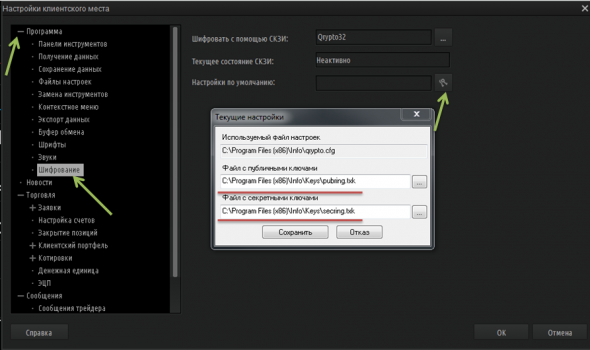
Указываем путь к ключам на компьютере.
Какие еще могут быть проблемы при входе в программу?
Если вы неверно указали путь, то ждите:
2) “Файл с ключами не найден”
Программе не удалось обнаружить файл с ключами, указанный в qrypto.cfg.
3) “Ключ сервера или пользователя не найден”
В файле публичных ключей pubring.txk отсутствует публичный ключ сервера с идентификатором, указанным в настройках выбранного соединения.
В файле секретных ключей secring.txk отсутствует секретный ключ пользователя, соответствующий введенному имени.
Давайте двигаться дальше, какие еще распространенные ошибки может показывать терминал?
4) “Неверный пароль”
Как бы банально не звучало, но вы действительно указываете неверный пароль, даже если вы на 100% уверены, что он точный. Проверьте CapsLock, раскладку клавиатуры. Либо при генерации ключей вы действительно совершили ошибку при вводе пароля, перегенерируйте ключи.
5) Часто бывает такое, что программа Quik загружается очень долго.. Это связано с тем, что при запуске ИТС QUIK программа считывает временные файлы за предыдущую торговую сессию. Для оперативного запуска необходимо перед каждым запуском предварительно удалять 3 файла из папки с программой:
6) Не прокачиваются счета, не хватает классов бумаг. Ниже предлагаю несколько решений данной проблемы.
Все в тех же настройках в Сохранении данных выбираем следующие поля и сохраняем настройки. 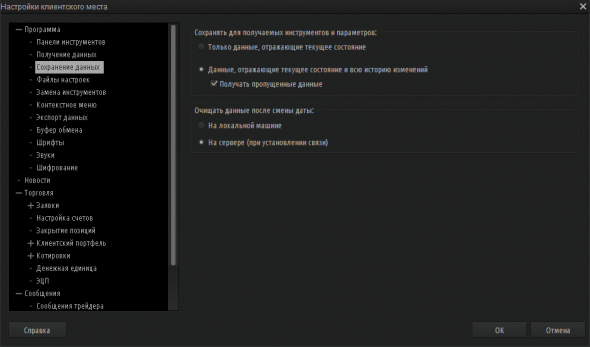
В поле Торговля>Настройка счетов, все счета должны быть справа. Если у вас слева, переместите их. 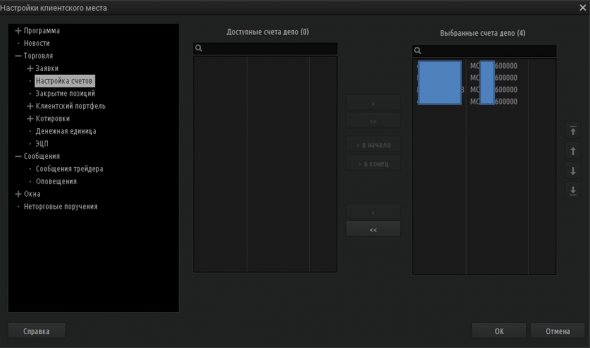
Если у вас нет классов бумаг, то рекомендую посмотреть: Система>Заказ данных>Поток котировок. Посмотрите, чтобы у вас были выбраны все классы бумаг. 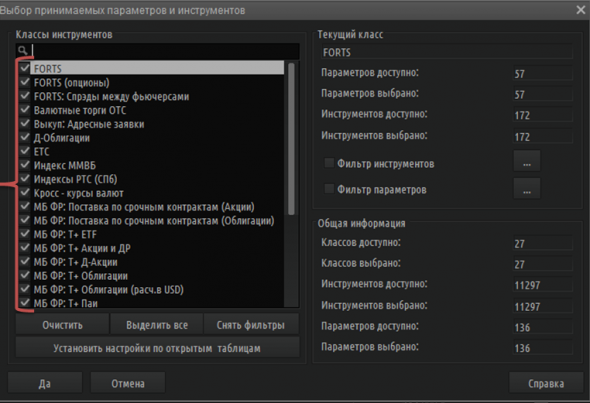
Если у вас проблемы с отображением лимитов, графиков и прочего, рекомендую нажать Система>Заказ данных>Перезаказать данные..
После чего Quik перезапустится, и должно все работать корректно. Также рекомендую перед данной процедурой сохранить текущие настройки Quik.
Система>Сохранить настройки в файл> далее выбираем либо info.wnd/создаем свои настройки новым файлом. Рекомендую это делать периодически, особенно если вносите много правок в графики, и создаете часто новые таблицы и т. д.
7) Не хватило памяти под объекты..
Данная ошибка возникает по той причине, что было, скорее всего, некорректное завершение работы программы. Рекомендуется закрывать терминал через Х, после чего выключать компьютер.
— Испорчен файл настроек *.wnd, в таком случае его удаление должно решить проблему.
— Программе действительно не хватает памяти под объекты (Расход ОЗУ, ЦП, объектов GDI ), проверить это можно через диспетчер задач, построив его и настроив сортировку сначала по одному, потом по второму, потом по третьему признаку.
Как решать данную проблему?
В последней версии Quik есть программка Восстановление терминала.bat, которая находится прямо в папке с терминалом на компьютере.
Если версии предыдущие, то:
— Удалением или переименованием файла с настройками (по-умолчанию файл info.wnd).
После чего запускаем программу.
Я отобразил самые часто встречающиеся проблемы в программе Quik. Надеюсь информация будет полезной.
Спасибо за внимание, поменьше проблем с программой Quik и отличного дня! ;))
Как ускорить терминал Квик
Всем привет.
Все кто давно пользуется терминалом Квик – знают, что со временем он начинает «подтормаживать», долго загружаться, медленно переключаться между вкладками, а в особо тяжёлых случаях проводить заявки с задержкой. А это уже чревато потерей реальных денег….
В этой статье мы рассмотрим простые действия для ускорения работы Квика, которые нужно проводить регулярно, как сервисное обслуживание в автомобиле. А чтобы был спортивный интерес – проведем замер скорости загрузки терминала.
Итак – включаем секундомер и делаем первоначальные замеры:
Результат времени загрузки до появления окна загрузить новую версию
1 минута 21 секунда.
Ну что ж…. За работу:
1-е что мы сделаем удалим лог файл, который больше всего влияет на загрузку. Переходим в папку с Квиком
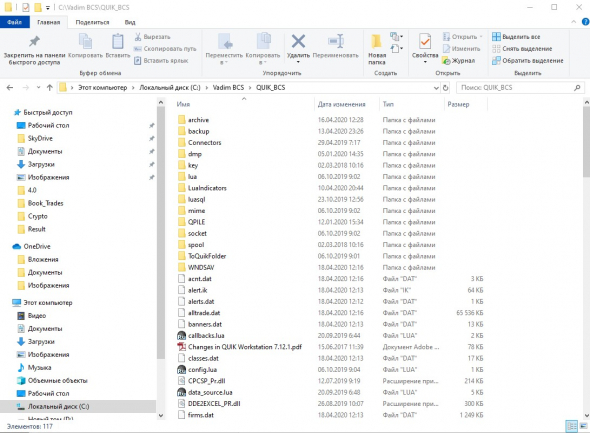
Находим файл info.log
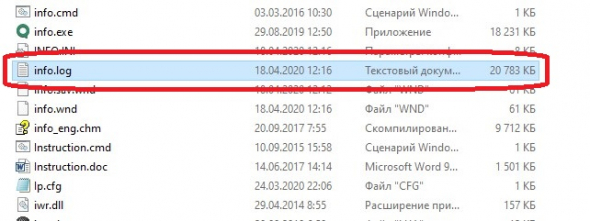
В этом терминале он имеет размер 20 мегабайт. (Это я его не так давно чистил). Этот файл при долгой эксплуатации, разрастается до не мыслимых размеров. Иногда мне приходилось удалять 1 Гб…
Следующие на очереди файлы WND. Есть основной файл конфигурации, а есть дополнительные, которые хранятся в папке WNDSAV:
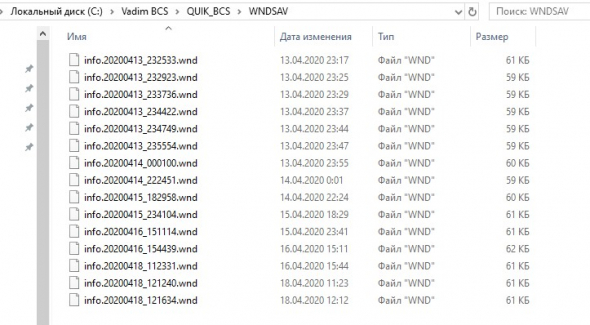
Удаляем безжалостно все.
Последнее – проверяем папку backup
Если в ней более одного файла, то удаляем все, кроме последнего по дате создания.
Теперь запускаем Квик, одновременно с секундомером:
Результат = 18 секунд!
Это мы улучшили время загрузки. Теперь переходим в сам терминал.
В левом верхнем углу жмём «Система» — «Заказ данных» — «Поток котировок»
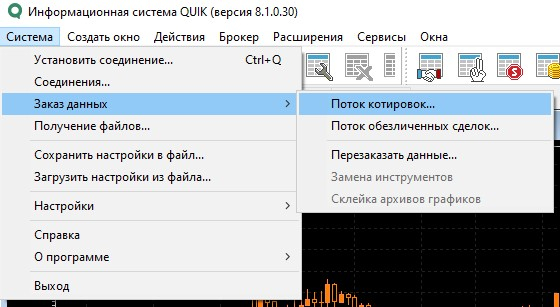
Откроется вот такое окно: 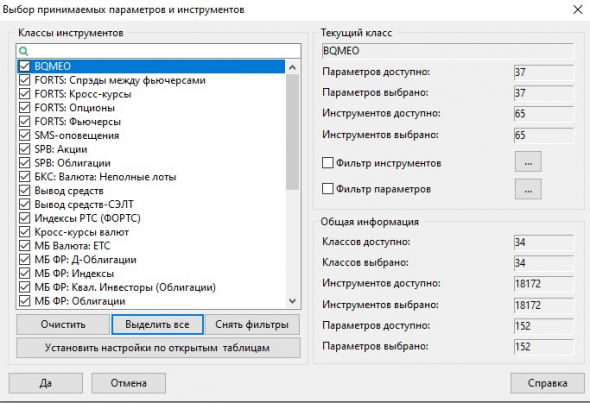
Слева убираем все галочки тех инструментов, которыми мы НЕ ПОЛЬЗУЕМСЯ.
Оставляем только те, которые торгуем или смотрим справочно.
В окошке справа – есть две галочки «Фильтр инструментов» и «Фильтр параметров». Их я рекомендую оставить пустыми. В будущем, если вам понадобится какой-то параметр и он не будет показываться – вы долго будете ломать себе голову – почему же его нет в Квике. А так все будет работать.
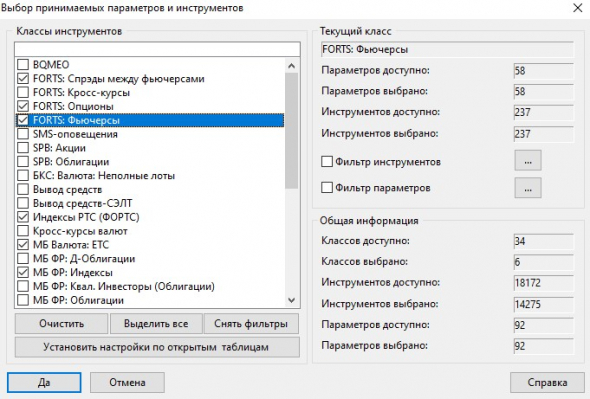
А если вы не пользуетесь торговыми роботами, то можно сделать все гораздо проще – нажать внизу кнопку «Установить настройки по открытым таблицам». В таком случае Квик сам закажет только нужные вам параметры. В конце настройки нажмите кнопку «Да» внизу окошка.
Всем спасибо – всем профитов!
wess, Да! Точно. Спасибо!)
Тоже ускоряет.
И еще стоит упомянуть, что многие не видят расширения log у файла info. И вес его в таблице обычно 0кб, пока не откроешь свойства, так что не только лишь все его найдут, так что гут, что Вы показали его вид на картинке
Тормозит на открытии мосбиржи в первые минуты.
Особенно когда что-то нестандартное на рынке происходит.
Квик последний. Всё, что автор предложил — уже сделано. Ноут нормальный (i7 2.5ГГц, 12 ГБ, ССД, два монитора). Брокер БКС.
Теперь, графики открыты только по торгуемым инструментам. На остальные выставил бессрочные Оповещения по интересуемым ценам.
В «Система» — «Заказ данных» — «Поток котировок» проставил галочки и в «Фильтр инструментов», и в «Фильтр параметров» что реально мне нужно. Остальное — нафиг!
Очень много всякого ненужного подгружается + брокер периодически подкидывает инструменты новые (на FORTS), которые я сразу убираю.
Ну и «топором рубанул» для верности!
Сейчас QUIK используется для среднесрока, а для внутридневной торговли — Transaq.
Как удалить программу quik с компьютера
Мы постарались ответить на наиболее часто задаваемые вами вопросы. Если вы не смогли найти ответ в данном разделе, пожалуйста, обратитесь в службу технической поддержки.
Как изменить пароль учетной записи пользователя в приложении QUIK X.
При нажатии в окне авторизации на ссылку «Забыли пароль?» открывается окно идентификации пользователя.
«Для вас создан временный пароль «123abc1!, используйте его для следующего входа в торговую систему QUIK X. Срок действия временного пароля – 24 часа. Если Вы не пытались войти в торговую систему, просьба срочно обратиться в ООО «АТОН» по телефону горячей линии: 8 800 333-66-77.»
«Достигнуто максимальное количество запросов на получение нового пароля. Обратитесь к брокеру или попробуйте еще раз завтра.»
Для проверки параметров подключения к информационному серверу QUIK зайдите в пункт меню Система → О программе → Информационное окно. В появившемся окне «Выберите интересующие параметры» необходимо отметить пункт «Расширенный набор», нажать на кнопку «Добавить все», затем «Да» для активации окна.

В разделе «Принято за секунду» отображается количество байт, загруженных в ТС QUIK за последнюю секунду; в строке «Принято всего байт» видно общее количество информации, поступившей в ТС QUIK за время её работы.

Замечание: Следующую операцию нужно проделать после открытия и настройки всех необходимых Вам окон (текущих таблиц, стаканов, графиков,…) с нужными тикерами.
Для уменьшения количества информации, поступающей в ТС QUIK, нужно зайти в пункт меню Система→Заказ данных→Поток котировок. В появившемся окне «Выбор принимаемых параметров и инструментов» нажмите на кнопку «Установить настройки по открытым таблицам».
В открывшемся окне выбрать вкладку «Совместимость» и отметить пункт «Выполнять эту программу от имени администратора». После чего, необходимо нажать кнопки «Применить» и «Ok».
Для отключения функции «Контроля учетных записей пользователей» (User Access Control) нужно:
Для того чтобы избежать проблем с установкой обновлений при запуске QUIK, необходимо запускать приложение от имени администратора, либо отключить «Функцию контроля учетных записей пользователей»(User Access Control)
Для запуска от имени администратора нужно:
Для отключения функции «Контроля учетных записей пользователей» (User Access Control) нужно:
Для того, чтобы отдельно загрузить созданную конфигурацию в QUIK (по умолчанию это файл aton.wnd), необходимо сделать следующие действия:
Должно быть правильно выбрано сетевое подключение: Подключение Атон (Стек Телеком) (91.205.224.251: 15100)
Если ошибки появляются после выбора корректного подключения, то требуется понять, есть ли соединение напрямую с серверами QUIK или нет.
Для проверки прямого соединения запустите следующую команду через пункты меню «Пуск (Start)→Выполнить (Run)»:telnet 91.205.224.251 15100
После нажатия кнопки «ОК» должно открыться черное окно.
Если окно не появляется, значит на компьютере или на сервере локальной сети установлены программы (например, антивирус, прокси-сервер, фаервол или брэндмауер), блокирующие сетевое подключение к серверу QUIK. Если данное окно появляется, то вышеназванные программы могут заблокировать работу системы QUIK, считая ее новым неизвестным программным приложением. В этих программах сетевой «безопасности», необходимо разрешить подключение для системы QUIK. В случае проблем при подключении по локальной сети, администратору необходимо настроить сервер соответсвующим образом.
При работе с разными серверами QUIK имеется особенность обработки стоп-заявок: Стоп-заявка обрабатывается именно на том сервере, где она была выставлена.
В связи с этим, нельзя снимать или изменять стоп-заявки, которые были выставлены на другом сервере. При попытке выполнить это действие появится следующее сообщение:
Для того чтобы получить возможность изменять или снимать такую стоп-заявку, нужно нажать на интересующую Вас стоп-заявку правой клавишей мыши и выбрать пункт «Сделать стоп-заявку своей»
После этого значение столбца «Сервер» должно измениться на «Текущий» и стоп-заявка станет доступна для изменения и снятия.
Свечи, не входящие в основной период торговой сессии на площадке ММВБ ФС, можно заметить на пятнадцатиминутном интервале. Одна будет построена перед началом торгов, а вторая — после окончания торгов. Эти свечи не имеют тела и теней.Обычно цены этих свечей отличаются от цены открытия и цены закрытия торгов.
Построение данных свечей обусловлено тем, что от биржи ММВБ приходят объединенные котировки, отражающие цены предторгового и послеторгового периода основной торговой сессии на площадке ММВБ ФС. Отображение этих данных на графиках является особенностью торговой системы QUIK.
Если при установки связи терминал QUIK сообщает о разрыве соединения (чаще всего такая ситуация возникает при использовании ADSL модемов, роутеров некоторых моделей), то в таких случаях помогает настройка сетевой карты.
Настройки сетевой карты находятся через:
Записывайте на всякий случай свои старые настройки!
Инструкция носит общий характер – настраивайте то, что сможете найти.
Если в списке отсутствуют некоторые свойства особое внимание необходимо обратить на:
По информации от ЗАО «Фондовая биржа ММВБ» (далее – ММВБ), с 1 марта 2011 года на фондовом рынке ММВБ будут изменены размеры стандартных лотов по ряду акций и инвестиционных паев. Полный текст информационного сообщения, а также Список ценных бумаг с новыми размерами стандартного лота (далее – «Список») опубликованы по адресу:
Купить или продать ценные бумаги в количестве, меньшем размера нового лота, можно в режиме торгов «Неполные лоты» в соответствии с нижеприведенной инструкцией.
Если Вы используете торговую систему QUIK, то для возможности выставить заявку по данным инструментам следует открыть котировку или стакан ценной бумаги из класса «Неполные лоты». Возможны следующие варианты.
Вариант 1
На верхней панели ТС QUIK в разделе «Поиск инструмента» ввести название интересующего инструмента и нажать «Enter» (например, VTBR).

В появившемся окне результатов поиска следует выделить строку с инструментом, класс которого – «Неполные лоты», и наверху окна нажать на кнопку открытия котировки или стакана для выставления заявки.

Вариант 2
Открыть таблицу с инструментами класса «Неполные лоты» через меню Создать окно → Текущие торги. Добавлять следует инструменты из класса «Неполные лоты».

Вариант 3
Открыть «стакан» инструмента класса «Неполные лоты» через меню Создать окно → Котировки (или нажатием на клавиатуре клавиши «F4»).

Если Вы используете торговую систему АТОН-ЛАЙН, то для возможности выставить заявку по данным инструментам следует в окне выставления заявки поставить галку на пункте «малые лоты».

Для включения возможности выставлять/редактировать свои стоп-заявки через график, необходимо включить данную функцию на панели:


Если при запуске торговой системы QUIK возникает сообщение вида

Подобная ошибка возникает, когда повреждён файл конфигурации ТС QUIK. Для исправления ситуации необходимоудалить файл aton.wnd, который находится в папке с установленной программой Quik (по умолчанию C:AtonQUIK).
Для восстановления настроек:

Нажимаем «Система» далее «Загрузить настройки из файла…»

В появившимся окне заходим папку «WNDSAV»

В нижней части окна «Выберите файл с настройками» меняем тип файла с *.wnd на *.*- произвольный:

В папке «WNDSAV» выбираем файл с датой, ближайшей к сегодняшней.
Например: файл aton.wnd.20150220_200116 (2015год 02мес. 20число _ 20 часов 01 мин. 06 сек).
Далее нажать кнопку «Открыть» («Open»).

Если при запуске торговой системы QUIK возникает сообщение вида
Подобная ошибка возникает, когда повреждён файл конфигурации ТС QUIK. Для исправления ситуации необходимо удалить файл aton.wnd, который находится в папке с установленной программой Quik (по умолчанию C:\Aton\QUIK).
Для восстановления настроек:
Нажимаем «Система» далее «Загрузить настройки из файла…»
В появившимся окне заходим папку «WNDSAV»
В нижней части окна «Выберите файл с настройками» меняем тип файла с *.wnd на *.*- произвольный:
В папке «WNDSAV» выбираем файл с датой, ближайшей к сегодняшней.
Например: файл aton.wnd.20150220_200116 (2015год 02мес. 20число _ 20 часов 01 мин. 06 сек).
Далее нажать кнопку «Открыть» («Open»).
Если после создания ключей pubring.txk и secring.txk и получения SMS уведомления об успешной регистрации публичного ключа на сервере, выдается сообщение о невозможности соединиться с сервером, то необходимо в настройках программы QUIK проверить правильность настроек для новых ключей.
Для этого нужно зайти в меню «Система» и выбрать пункт «Настройки» далее «Основные настройки»:

В появившемся окне развернуть список «Программа» и выделить пункт «Шифрование», после этого нажать на клавишу настроек с многоточием:

В окне «Работа с крипто-провайдерами» выделить пункт «Qrypto32[Qrypto32] и нажать на клавишу справа «Выбрать»:

Далее в меню слева в окне «Настройки клиентского места» развернуть список «Торговля» и выделить пункт «ЭП» («ЭЦП»). После этого снять галочку на пункте «Делать ЭП (ЭЦП) на СКЗИ» и нажать «OK».

Вы можетеподавать распоряжения на безналичный вывод денежных средствс торгов на валютном рынке Московской Биржи (СЭЛТ) через Модуль неторговых поручений в торговой системе QUIK.
Модуль неторговых поручений предоставляет возможность вывода рублей или иностранной валюты на банковский счет.
Предлагаем Вам ознакомиться с подробной инструкцией по заполнению необходимых полей для подачи поручений в виде презентации или видеоролика

В появившемся окне ввести Логин и адрес электронной почты Email, указанный при открытии брокерского счета, и Защитный код, указанный на картинке, затем нажать на клавишу «Отправить»:

Внимание! Срок действия данной ссылки 20 минут.
Вам необходимо пройти по ссылке, указанной в письме, ввести два раза новый пароль и код, присланный по SMS. После этого нажмите на клавишу «Отправить»:

При успешной смене пароля появится сообщение «Пароль изменен» и Вы сможете авторизоваться в Личном Кабинете с Вашим логином и новым паролем.

необходимо добавить все доступные Вам счета ДЕПО.
Для добавления счетов необходимо:
Открыть пункт Система → Настройки → Основные настройки… → Торговля → Настройка счетов и нажать на кнопку «Добавить все», затем на кнопку «ОК».

Если в поле «Доступные счета депо» счетов нет, необходимо обратиться в техническую поддержку.

После нажатия кнопки «Да», появится окно получения файлов

Нажимаем на кнопку принять файлы. После скачивания файлов, программы предложит обновить ИТС Quik, нажимаем кнопку «Да».

Важно: подключаться к серверу не нужно!

Далее откроется меню настройки клиенского места, выбираем «Программа» (+) – «Шифрование»

Нажимаем на три точки в шифровать с помощью СКЗИ

После открытия окна «работа с крипто-провайдерами», нажимаем на кнопку «Добавить новый»
Откроется новое окно

В появившимся окне нужно указать название «MP Provider» и указать путь к файлу исполняемого модуля и файла настроек крипто-провайдера (данные файлы находятся в корне с программой), как показано на скриншоте ниже

Далее нажимаем на кнопку «Добавить» и выбираем созданного крипто-провайдераНажав на кнопку «выбрать»