Как скопировать сертификат электронной подписи Сбис
Сертификат электронной подписи (СЭП) — это электронный документ, который подтверждает личность владельца ключа и позволяет осуществлять электронные подписи вместо подписания бумажных документов. В некоторых случаях может возникнуть необходимость скопировать, экспортировать или извлечь СЭП. В этой статье мы рассмотрим, как это сделать.
Как скопировать сертификат электронной подписи Сбис
Копирование СЭП Сбис требуется для того, чтобы иметь резервную копию важной информации.
- Откройте список СЭП через кнопку.
- Нажмите на «Другие операции», затем выберите опцию «Скопировать» и выберите подпись, которую нужно скопировать.
- Укажите имя копии контейнера и нажмите «Далее».
- Выберите носитель для хранения копии ключа.
- Придумайте и введите пароль на контейнер СЭП или оставьте поля пустыми.
- Нажмите «ОК».
Как скопировать сертификат ЭЦП в файл
Для копирования СЭП через «Инструменты КриптоПро» необходимо:
- Откройте «Инструменты КриптоПро» и выберите вкладку «Контейнеры».
- Выберите носитель, на который записан СЭП.
- Нажмите на кнопку «Скопировать контейнер».
Как скопировать сертификат электронной подписи
Для того, чтобы скопировать СЭП через «Инструменты КриптоПро», нужно:
- Откройте приложение «Инструменты КриптоПро».
- Выберете раздел «Контейнеры».
- Укажите носитель.
- Нажмите «Скопировать контейнер».
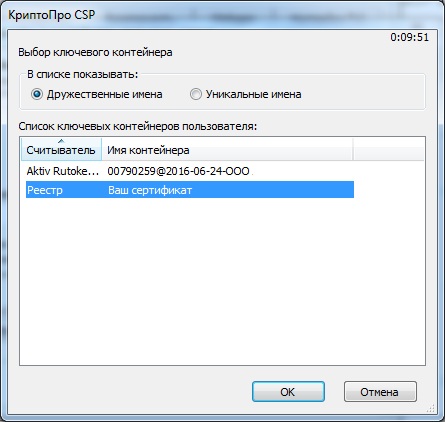
- В окне выбора нового носителя сертификата выберем «Реестр», затем «ОК».
- В списке контейнеров выберем скопированный СЭП.
- Нажмем «Установить сертификат».
Как экспортировать сертификат ЭЦП
Экспорт СЭП необходим, если нужно перенести ключ на другое устройство или отдельный файл.
- В Windows 10 нажмите правую кнопку мыши на меню Пуск и выберите «Панель управления». Также можно открыть Internet Explorer (не Edge в Windows 10) и в меню «Сервис» выбрать «Свойства браузера».
- Нажмите на «Сертификаты».
- Выберите СЭП, с которого нужно экспортировать открытый ключ.
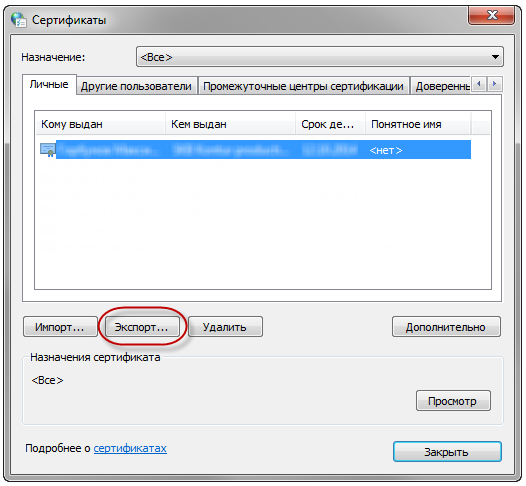
- Нажмите на «Экспорт».
Как извлечь сертификат электронной подписи
Извлечение СЭП выполните так:
- Откройте «Пуск», затем «Панель управления», и далее «Свойства обозревателя». Также можно запустить браузер Internet Explorer, нажать на «Сервис» и выбрать «Свойства обозревателя».
- На вкладке «Содержание» нажмите на кнопку «Сертификаты».
- Выберите вкладку «Личные».
- В списке сертификатов найдите нужный и отметьте его.
- Нажмите кнопку «Экспорт».
Полезные советы и выводы
Сохраняйте резервную копию СЭП и не передавайте ее третьим лицам. В случае утери или кражи носителя с СЭП, скопированный ключ поможет сохранить доступ к электронным ресурсам. Не храните пароли в открытом виде, используйте надежные пароли и регулярно меняйте их. Отправляйте ключи по защищенным каналам связи.
Кроме того, для удобства использования СЭП, имеет смысл создать несколько копий СЭП на разных носителях. Важно помнить, что при экспорте СЭП открывается доступ к закрытому ключу, который должен быть тщательно защищен от других пользователей. Ответственно относитесь к копированию, экспорту и извлечению СЭП, чтобы защитить свою личность и информацию.
Как в СБИС отклонить подписанный документ
Чтобы отклонить подписанный документ в СБИС, нужно перейти в раздел «Документы/Маркировка/Реализации» и открыть нужный документ. Далее нужно нажать на кнопку , расположенную в верхнем правом углу, и выбрать из появившегося меню опцию «Аннулировать». В поле «Комментарий» необходимо указать причину отклонения и нажать «Аннулировать». Таким образом, документ будет отклонен и отмечен соответствующим статусом в СБИС. Эта функция может быть полезна в случаях, когда документ содержит ошибки, противоречия или не соответствует установленным требованиям. В СБИС отклоненный документ можно переслать на доработку или удалить полностью из системы. В целом, отклонение документов в СБИС позволяет обеспечить более эффективный контроль и управление всеми документами и процессами в организации.
Как подписать текстовый документ ЭЦП
Для того чтобы подписать текстовый документ с помощью ЭЦП в программе Microsoft Office версий 3 и 7, необходимо перейти в раздел «Сервис» и выбрать пункт «Параметры». Далее нужно выбрать вкладку «Безопасность», нажать на опцию «Цифровые подписи» и выбрать «Добавить». Затем нужно выбрать сертификат, который уже установлен на компьютере, и нажать на кнопку «Ок». После этого нужно ввести пин-код, который устанавливается при получении электронной подписи. Теперь документ можно подписать с помощью ЭЦП, что обеспечивает его аутентичность и осуществляет контроль за целостностью. Таким образом, процедура подписания текстовых документов с помощью ЭЦП является быстрой и надежной, что облегчает работу с цифровыми файлами.
Как отклонить утвержденный документ в СБИС
Если необходимо отклонить уже утвержденный документ в СБИС, для этого следует перейти в раздел «Документы/Маркировка». Затем нужно нажать на кнопку «Аннулирование», которая находится на панели инструментов. Далее выберите нужный вариант — «Документ аннулирован» или «Аннулирование отклонено», в зависимости от того, какая ситуация произошла с документом. Обратите внимание, что при этом все сделанные изменения и комментарии в документе будут сохранены, и он не будет удален из системы. Важно следить за тем, чтобы операции по аннулированию документов проводились только при необходимости и на основании официальных документов.
Как подписать электронной цифровой подписью PDF файл
Для того чтобы подписать PDF документ с помощью электронной цифровой подписи, нужно выполнить следующие действия. Сначала необходимо открыть документ в формате PDF и перейти в меню «Все инструменты», где выбрать «Заполнить и подписать». Затем следует создать собственную подпись и инициалы, если их еще нет. На панели «Подпись» необходимо выбрать нужную подпись и перейти к полю, в которое ее необходимо вставить. После этого нужно нажать на это поле, чтобы разместить подпись. При этом важно убедиться, что электронный сертификат, использованный для создания цифровой подписи, был выдан соответствующим уполномоченным органом. Электронная цифровая подпись позволяет обеспечить подлинность документа и сохранить его целостность, что особенно важно при передаче конфиденциальных данных.

Для копирования сертификата электронной подписи Сбис, необходимо выполнить несколько простых действий. Сначала нужно открыть список ЭП, нажав соответствующую кнопку. Затем из списка выбрать нужную подпись и нажать на кнопку «Другие операции/Скопировать». После этого указать имя копии контейнера и продолжить, нажав на кнопку «Далее». Далее выбрать носитель, на который будет сохранен скопированный ключ. Для безопасности рекомендуется придумать и ввести пароль на контейнер, однако этот шаг можно пропустить, оставив соответствующие поля пустыми. После этого необходимо нажать кнопку «ОК», чтобы завершить процесс копирования сертификата электронной подписи.
Скопировать ключ ЭП
Рекомендуем сделать копию ключа на другой защищенный носитель, чтобы в случае поломки одного из них не остаться без подписи. ЭП, которые хранятся на носителях со встроенной СКЗИ, а также подписи, выданные ФНС, копировать нельзя.
- Откройте раздел с вашей фамилией, перейдите в раздел «Подписи», нажмите и выберите «Скопировать подпись».


- Откройте меню «Сервис/Скопировать ЭП».
- Кликните сертификат, который хотите скопировать.
- Укажите имя копии контейнера и нажмите «Скопировать».


- Кнопкой откройте список ЭП.
- Нажмите «Другие операции/Скопировать» и выберите подпись.


- Перейдите в раздел «Настройки/Электронные подписи» и откройте свою ЭП.


Чтобы загрузить копию подписи на другой телефон либо в мобильное приложение СБИС после его переустановки, перейдите в раздел «Настройки/Электронные подписи», откройте ЭП и нажмите «Восстановить» или «Загрузить копию». Введите пароль от контейнера и подтвердите.
Как скопировать сертификат ключа сбис с флешки на компьютер
Перенос сертификата электронной цифровой подписи (ЭЦП) в реестр необходим в случае, если имеется виртуальная инфраструктура и подключение USB-носителя невозможно или если сертификатов подписи много и нужно работать с 5-ю и более ключами одновременно. Также установка ЭЦП в реестр удобна при частых поездках и сменах офиса: снижается риск потери или порчи носителя. Скопировать сертификат с флешки можно несколькими способами, а весь процесс занимает всего несколько минут и не требует специальных навыков работы с ПК.
Как скопировать сертификат в реестр
Процесс копирования закрытых ключей с флешки на ПК состоит из нескольких этапов: настройки считывателей, самого копирования и установки.

Настройка считывателя
Для установки реестра в список считывателей ключевых носителей пользователь должен:

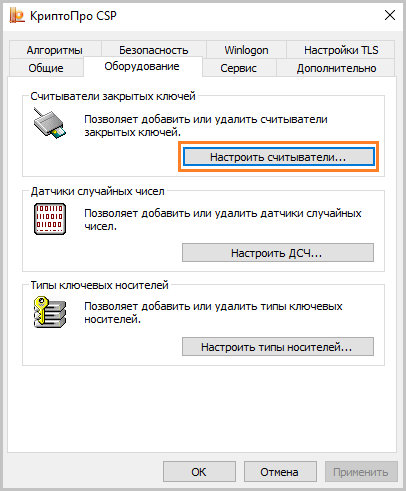
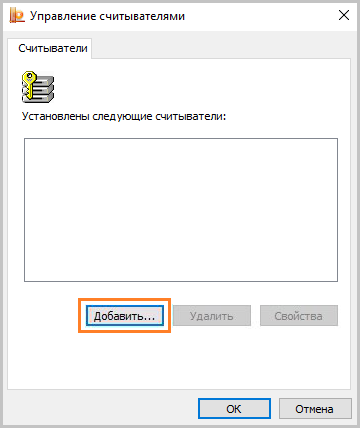

Для последующей корректной работы необходимо перезагрузить компьютер.
Копирование
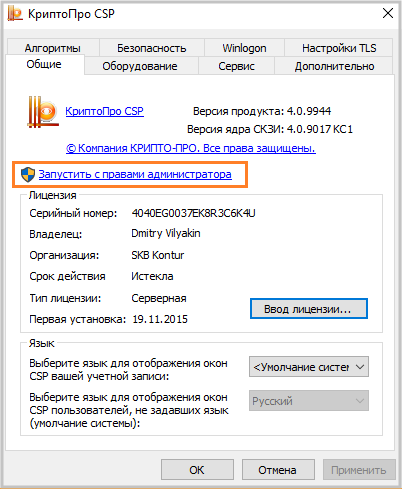
Для копирования сертификата в реестр лучше воспользоваться программой КриптоПро. Пользователь запускает программу и нажимает «Запустить с правами администратора».
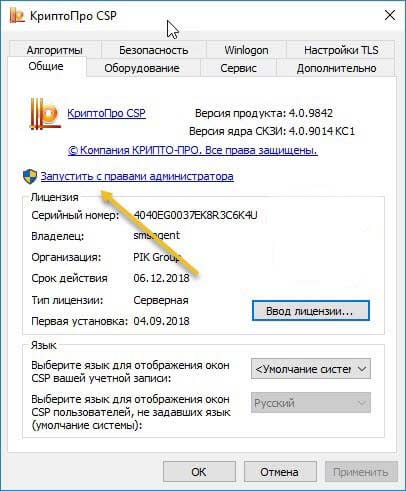
Затем переходим во вкладку «Сервис» и жмем «Скопировать».
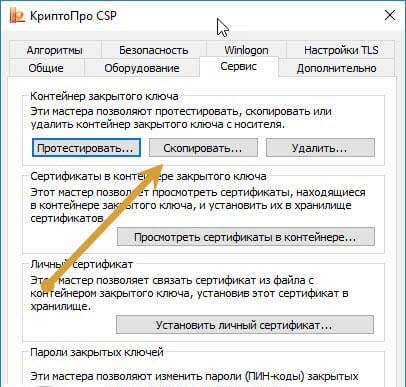
Откроется окно «Контейнер закрытого ключа», в нем нажмите на кнопку «Обзор» и выберите сертификат, который необходимо скопировать.
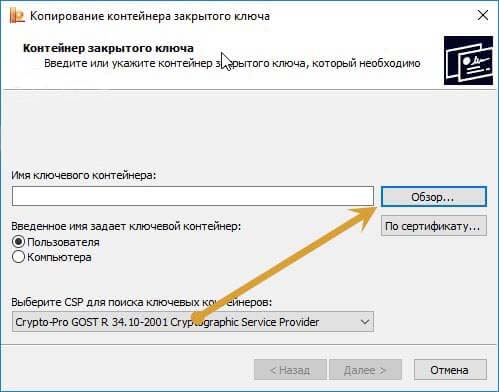
В поле «Имя ключевого контейнера» имя отразится в нечитаемом формате. Это нормально.
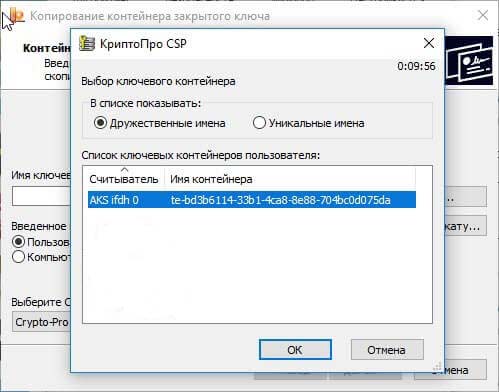
Нужно нажать «ОК» и «Далее», после чего откроется окно для ввода пин-кода от USB-носителя.
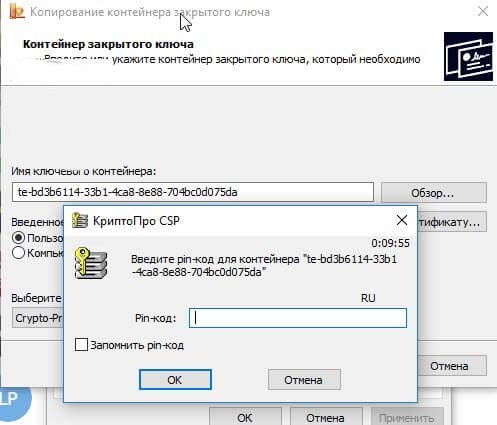
Если пароль не менялся, то стандартный будет:
- для Рутокен для пользователя: 12345678;
- для Рутокен для администратора:87654321;
- для eToken: 1234567890.
После пин-кода нужно задать новое имя личного сертификата в реестре. В КриптоПро это сделать просто.
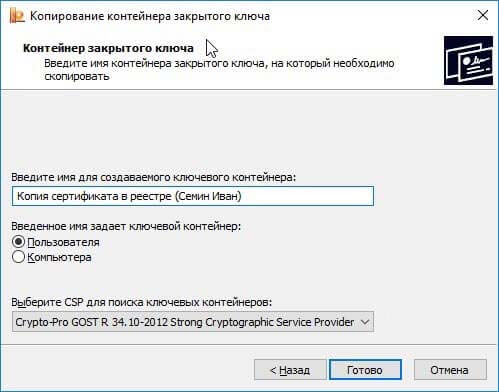
Теперь нужно переложить сертификаты в реестр.
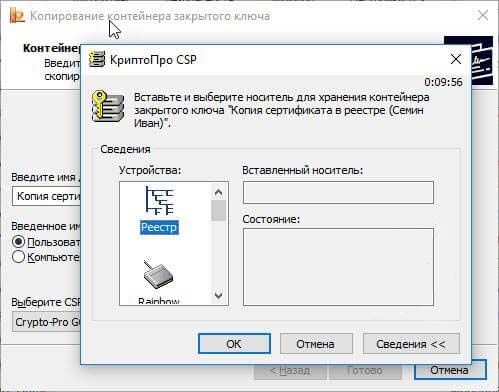
Последний шаг — после копирования контейнера задаем новый пароль.
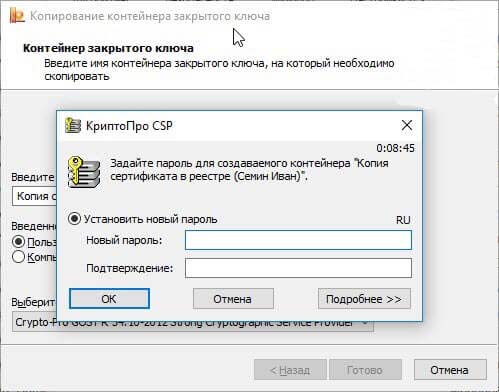
На этом процесс копирования закрытого ключа электронной подписи закончен.
Установка
После копирования установить сертификат ЭЦП на компьютер с флешки в реестр можно 2 способами:
- через установку личных сертификатов;
- через просмотр сертификатов в контейнере.
Оба способа используют программу КриптоПро CSP.
Через раздел личных сертификатов
Как установить ЭЦП в реестр при условии, что на ключевом носителе имеется папка *.000 и файл .cer:

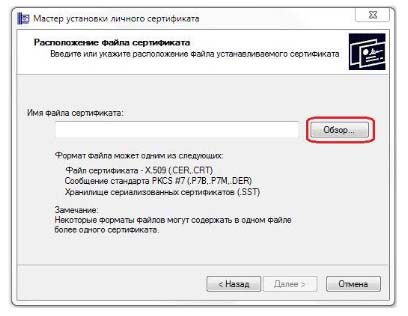
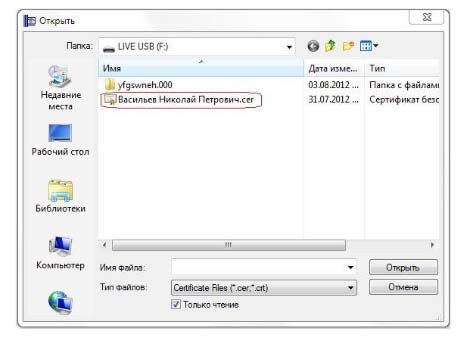
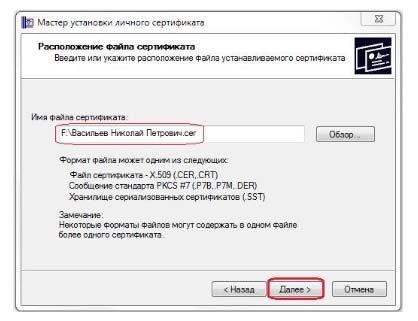
- Затем нужно проверить данные сертификата, который необходимо установить, и нажать «Далее».
- Следующий шаг — это в новом окне выбор ключевого контейнера через кнопку «Обзор».
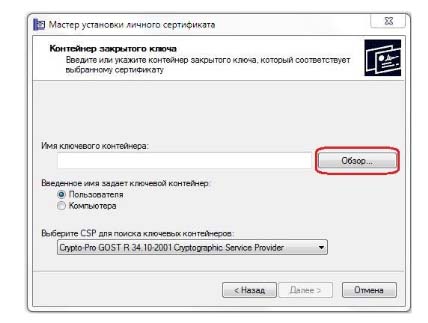
- В списке выбираем реестр, после чего нажимаем «Ок».
- В строке с именем ключевого контейнера должен автоматически прописаться контейнер с закрытым ключом. Нажать «Далее».
- Через «Обзор» выбираем хранилище сертификата.
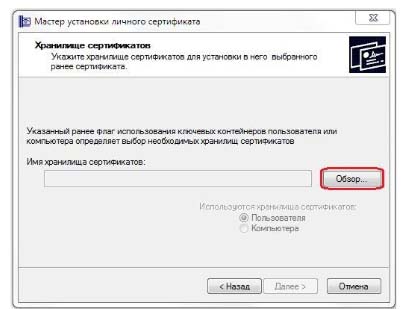
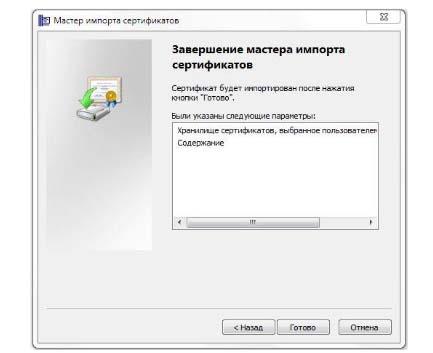
Последний шаг — завершить установку нажатием кнопки «Готово».
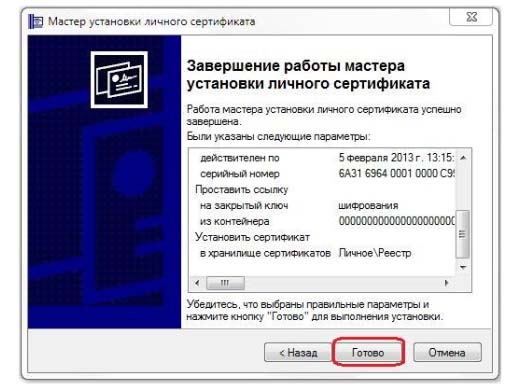
Через несколько секунд система выдаст сообщение об успешном завершении установки сертификата электронной подписи.
Через просмотр сертификатов
- Запустить КриптоПро.
- Через «Сервис» перейти на вкладку «Просмотреть сертификаты в контейнере».

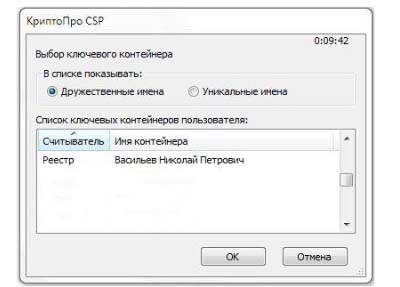
- В строке с именем контейнера должна быть информация о контейнере с закрытым ключом, если все верно, то нужно нажать «Ок».
- Затем в окне с информацией нужно нажать «Свойства».
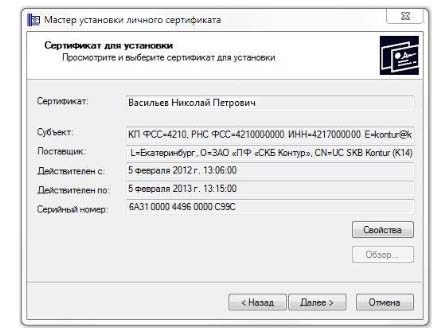
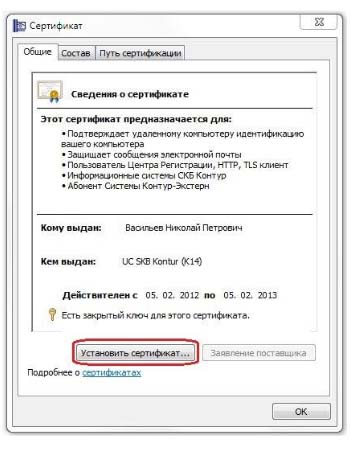
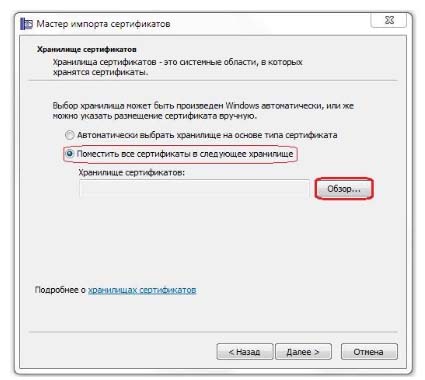
В завершении установки нужно лишь «Готово» в мастере установки.
Где хранится ключ в реестре
Все установленные на ПК закрытые ключи ЭЦП хранятся в отдельной папке, которая называется реестром. Для просмотра закрытого ключа нужно иметь права доступа администратора. Чтобы открыть реестр, нужно нажать Win+R и в командной строке ввести certmgr.msc.


Чтобы посмотреть информацию об электронной подписи, нужно нажать «Открыть» на выбранном файле.

Ошибка при копировании сертификата
Устанавливать электронную подпись на компьютер просто, но иногда в процессе возникает ошибка копирования контейнера. Объясняется она отсутствием разрешения на экспорт ключа, т.к. при создании его не был указан соответствующий пункт. Чтобы скопировать сертификат с флешки и избежать ошибки нужно:
- Убедиться, что КриптоПро имеет действующую лицензию.
- Попробовать повторно установить закрытый ключ ЭЦП.
- Если в имени имеется строка, содержащая данные «_копия_a0b63dd8», то нужно провести копирование одним из способов, соответствующих типу носителя.
- При переносе ключа поставить галочку «Уникальные имена».
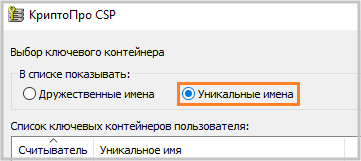
Если сертификат находится на USB-носителе или дискете, или на ПК, то копия делается так:
- Пользователь устанавливает утилиту CertFix (https://h.kontur.ru/cf).
- После запуска утилиты дожидается загрузки списка сертификатов.
- Нажимает одновременно SHIFT и правой кнопкой мыши кликает по нужному хранилищу.
- В открывшемся окне выбирает вариант, зависящий от расположения хранилища.

Если сертификат расположен на рутокене:
- Подключают токен к ПК.
- Запускают утилиту tokens.exe (https://www.kontur-extern.ru/Files/Modules/CmsFile/Tokens.zip).
- Нажимают «Экспорт» у нужного контейнера.
- Выбирают место, куда нужно устанавливать сертификат.
- В следующем окне вводят новое имя для контейнера.
- Устанавливают утилиту CertFix и повторяют действия из предыдущего способа копирования.
Скопировать сертификат с флэшки на ПК нужно в случае, если пользователь работает сразу с несколькими ключами ЭЦП или часто путешествует. Установка подписи на ПК поможет снизить риски потери или порчи носителя, а процесс занимает всего несколько минут. Для копирования используется стандартная лицензионная программа КриптоПро, а установить сертификат можно двумя способами. Первый использует путь через «Личные сертификаты», а второй — через «Просмотр ключей в контейнере». Иногда при копировании закрытых ключей возникает ошибка, т.к. ЭЦП имеет встроенную защиту от экспорта. В этом случае нужно установить специальную утилиту и повторить весь путь копирования.
Как скопировать из реестра или КриптоПро сертификат ЭЦП на флешку
Иногда при работе с ЭЦП (электронной цифровой подписью) возникает необходимость копирования сертификата на флешку или перенос данных на другой компьютер. Обычно пользователи копируют информацию, если жесткий диск находится в плохом состоянии или предстоит полная переустановка системы. Вариантов переноса информации несколько — перенос при помощи утилиты КриптоПро, экспорт из реестра ОС (операционной системы) или при помощи единого терминала Виртуального ПК.

Копирование сертификата при помощи КриптоПро
Скопировать сертификат из КриптоПро на флешку — наиболее простой и удобный способ. Его используют, если в реестре хранится небольшое количество контейнеров. Процесс происходит в несколько простых шагов:
- пользователь открывает КриптоПро, переходит во вкладку «Сервис» и далее «Обзор». В новом окне нужно выбрать имя ключевого контейнера, который будет копироваться;
- нажать «Далее» и задать новое имя для контейнера;


Перенос сертификатов из реестра через Internet Explorer
Для создания копии дубликата ЭЦП на флешке нужно:


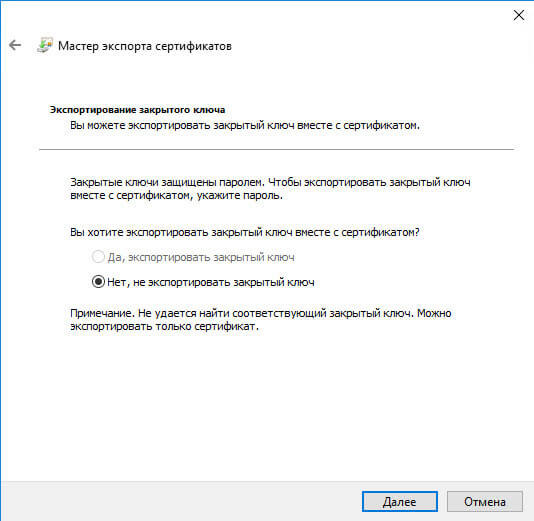
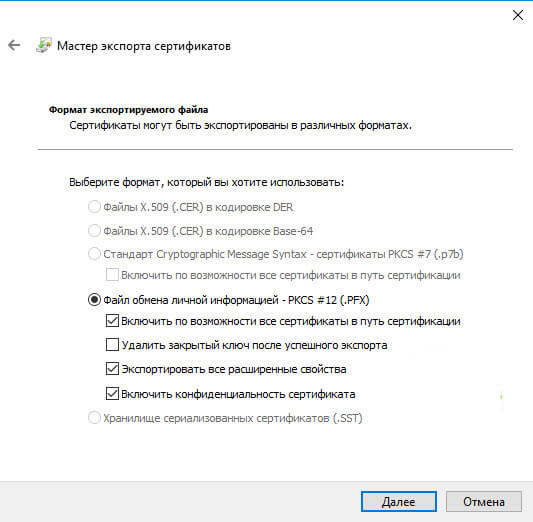
- далее пользователь задает пароль и указывает место хранения закрытого ключа;
- завершается процесс нажатием «Готово».
Ошибка копирования контейнера
Обычно процесс переноса информации проходит без ошибок, но некоторые закрытые ключи Удостоверяющий центр помечает как «Недоступные для копирования». Делается это для того, чтобы в случае необходимости пользователи обращались в УЦ за копией. Выглядит ошибка так:

Если при повторной попытке копирования с использованием утилиты ошибка повторяется, то нужно использовать другой способ переноса информации.
Массовый перенос сертификатов ЭЦП
Данный способ переноса сертификатов ЭЦП подходит как для защищенных ключей, так и для большого объема информации (если нужно скопировать сразу несколько ключей для работы в системе СБИС и т.п.).
Как скопировать ЭЦП на флешку:


Далее пользователю необходимо скопировать и открытые ключи. Для этого вводят команду:
Хранится они могут в закрытой папке, поэтому предварительно желательно включить скрытые файлы и папки в настройке ОС. Перенести необходимо все содержимое папки:

Для нового хранения используют папку key с закрытыми ключами, сохраненный файл можно открыть через любой текстовый редактор. В новом файле значение для SID нужно заменить на значение пользователя, после чего подтвердить начало выгрузки сертификатов:

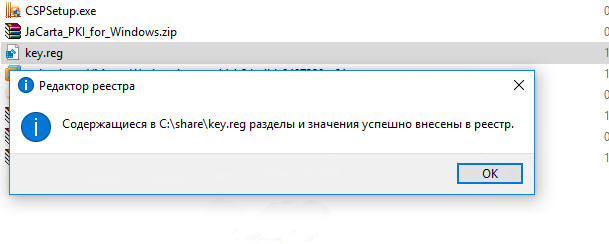
Если все сделано правильно, то через несколько секунд появится уведомление об успешно выполненной операции:
Необходимость копирования ключей ЭЦП на флешку или другой ПК может быть вызвана неисправностью компьютера, частыми поездками и невозможностью использовать только один носитель, а также работой с большими объемами отчетности. Перенести данные электронной подписи на другой носитель можно при помощи стандартного ПО КриптоПро или Internet Explorer. Эти способы просты, но не подходят для работы с защищенными ключами. Скопировать закрытые ключи, имеющие защиту УЦ, можно при помощи массового переноса через командную строку Windows.
(пока оценок нет)
Квалифицированная электронная подпись (ЭЦП) выдается пользователю на специальном USB-носителе или токене. Он подключается к любому ПК или ноутбуку и отвечает всем требованиям безопасности. Но в некоторых случаях пользователю удобнее работать с закрытым ключом ЭЦП, расположенным на компьютере, а для этого нужно скопировать контейнер с сертификатом.
Зачем копировать сертификаты ЭЦП
Перенос ключей и сертификатов электронной подписи необходим в нескольких случаях. Первый из них — работа с ЭЦП сразу на нескольких ПК. Переставлять флешку с ключом не всегда удобно, поэтому пользователи предпочитают иметь копию на рабочем столе. Вторая причина для создания резервной копии — возможность потери или порчи USB-носителя. Это относится к людям, часто и много путешествующим, и работающим из нескольких точек. Необходимость копирования закрытого ключа есть и в случае создания виртуального сервера, к которому будут иметь доступ сразу несколько организаций.

Способы копирования ЭЦП
Существует несколько способов, как выгрузить сертификаты ЭЦП на рабочий стол. Для этого можно использовать программу КриптоПро, проводник Windows или консоль.
Извлечение сертификата из контейнера
Как извлечь сертификат из контейнера закрытого ключа:
- Запустить КриптоПро CSP.
- Перейти во вкладку «Сервис».
- Нажать «Посмотреть сертификаты в контейнере».
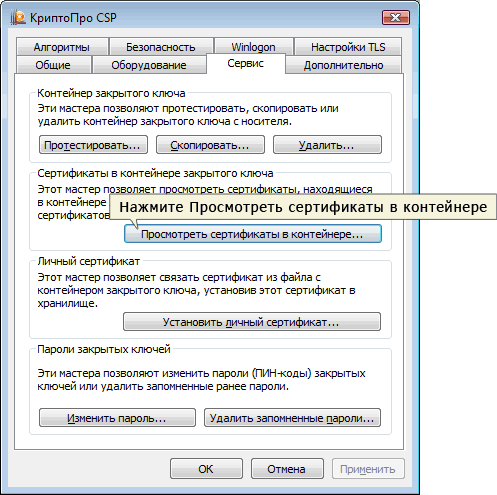
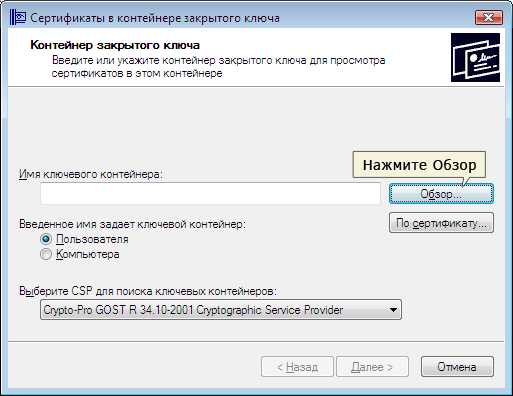
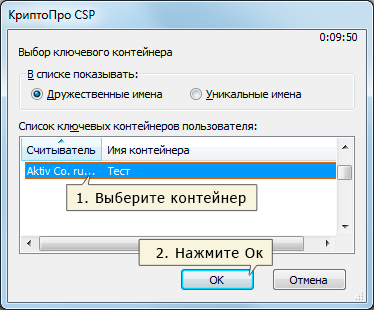
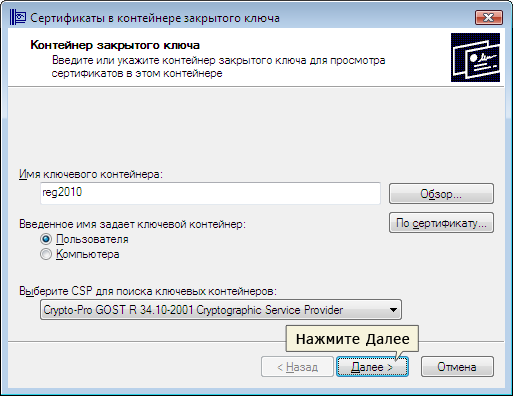
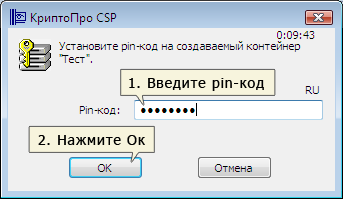
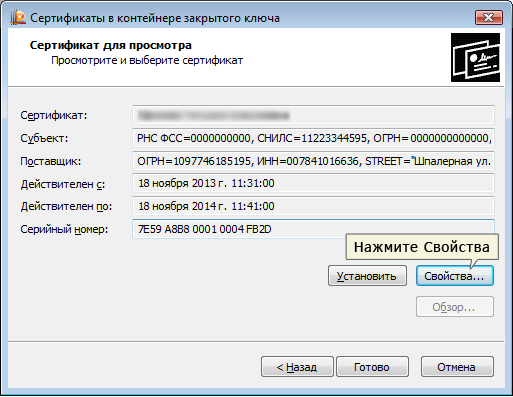
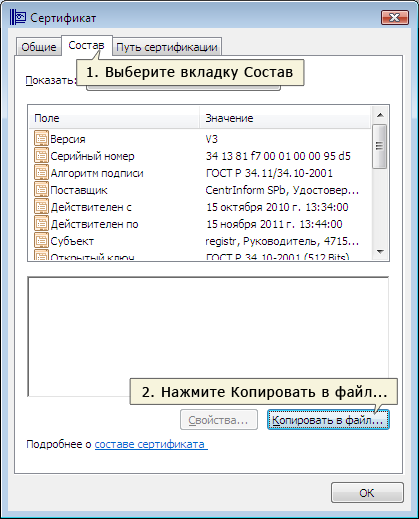
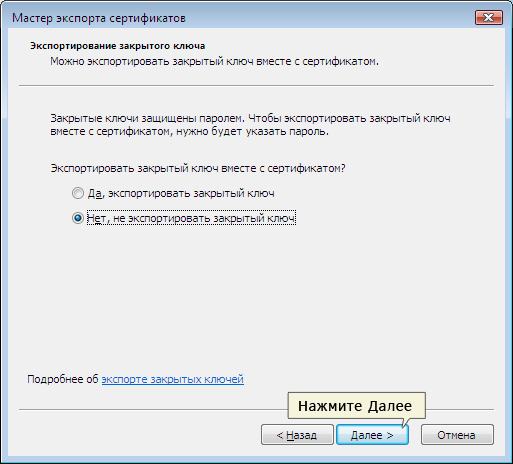

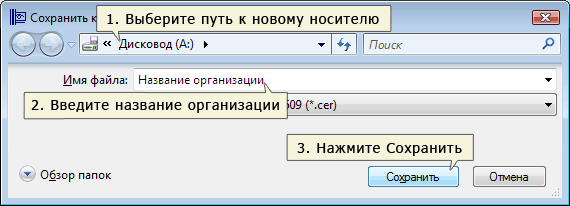
Для завершения процесса нужно нажать на кнопку «Далее», затем «Готово».
Копирование закрытого ключа в реестр
Экспортировать закрытый ключ вместе с сертификатом можно и в реестр, а оттуда — переместить на рабочий стол или в любое удобное место на ПК. Для этого также используется программа КриптоПро.
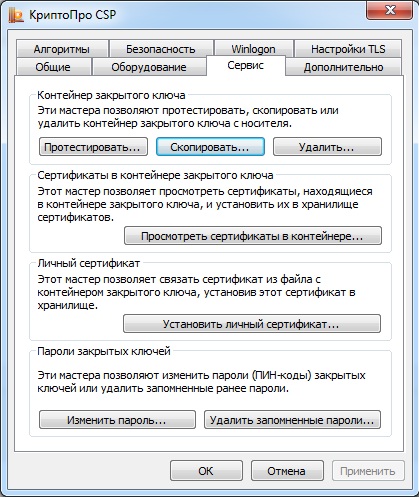
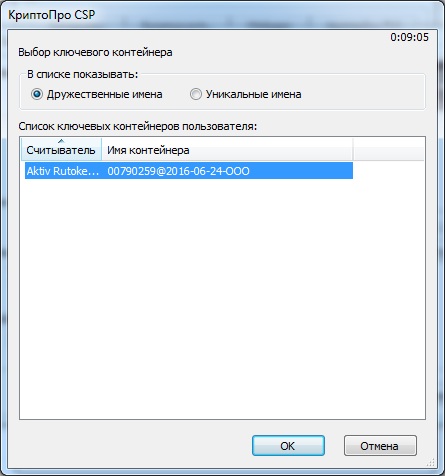
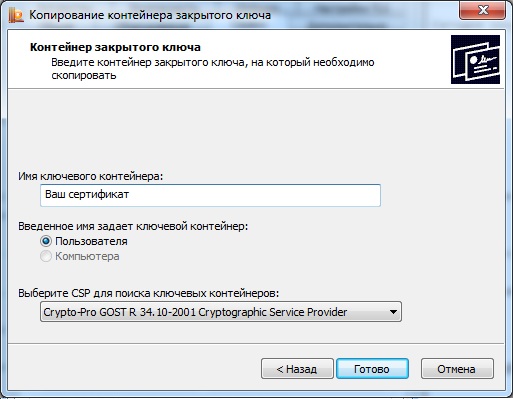
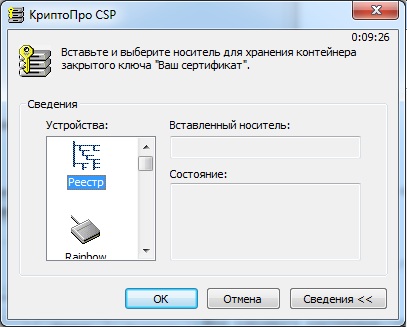
Для установки скопированного сертификата нужно:

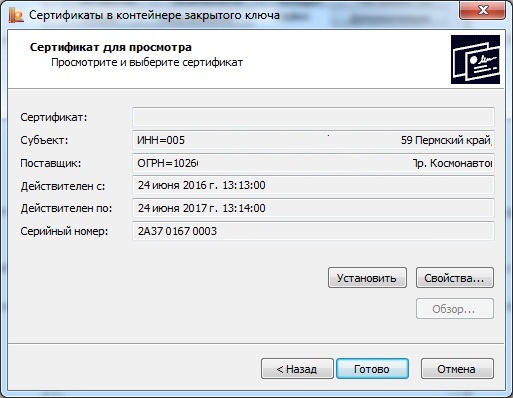
Экспорт сертификата с закрытым ключом прошел успешно, и теперь для работы с ЭЦП не нужно больше подключать носитель.
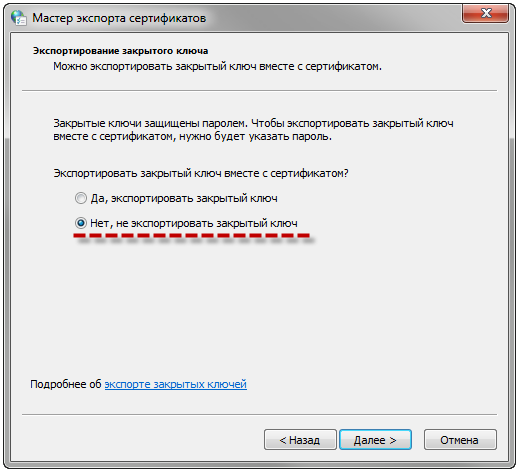
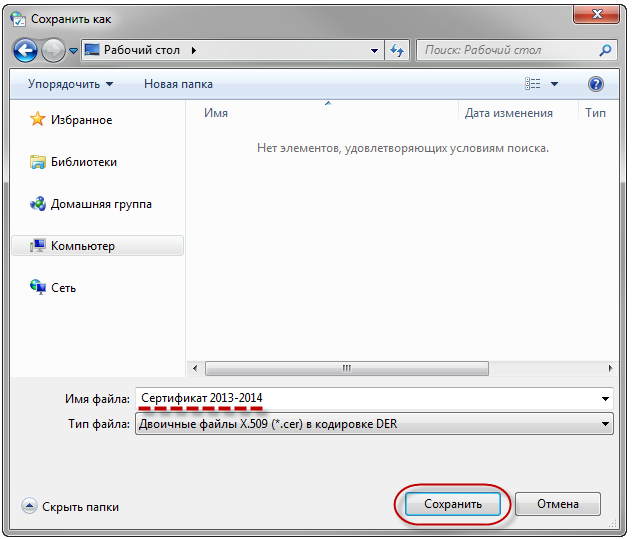
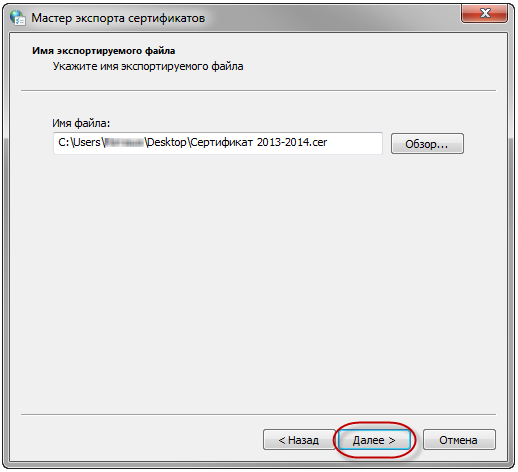
Копирование при помощи мастера экспорта ключей
Есть еще один способ переноса электронной подписи на компьютер. Для этого необходимо проделать следующие действия:

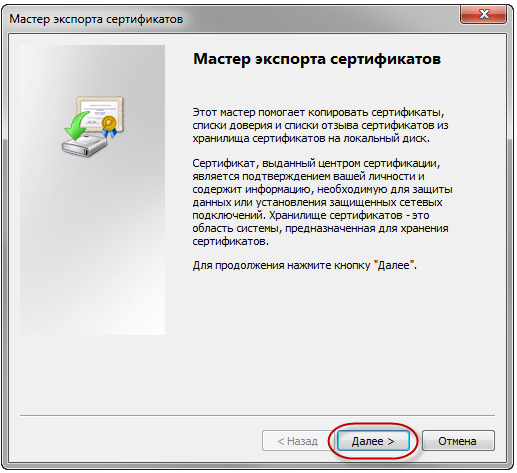

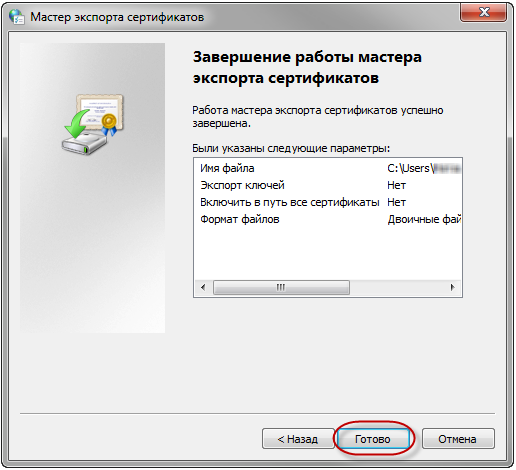
После копирования закрытого ключа использовать электронную подпись можно также без предварительного подключения USB-носителя.
Массовое копирование
Чтобы перенести сразу несколько ключей ЭЦП на другой компьютер или на любой другой носитель, проще использовать консольный метод.
Затем пользователь выбирает и экспортирует папку Keys.

Остается лишь запустить файл с расширением .reg и загрузить данные в реестр. После этого пользователь копирует папку с сертификатами на другой компьютер.
Как привязать сертификат к контейнеру
Для привязки сертификата ключа электронной подписи к контейнеру нужно:

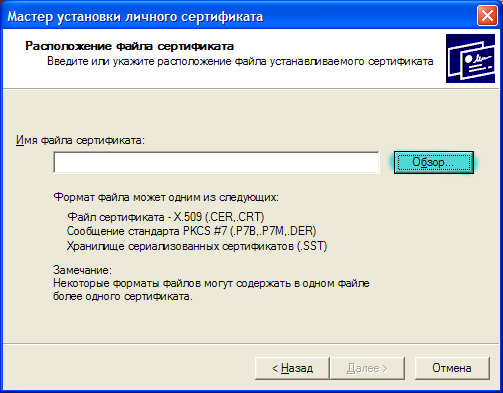
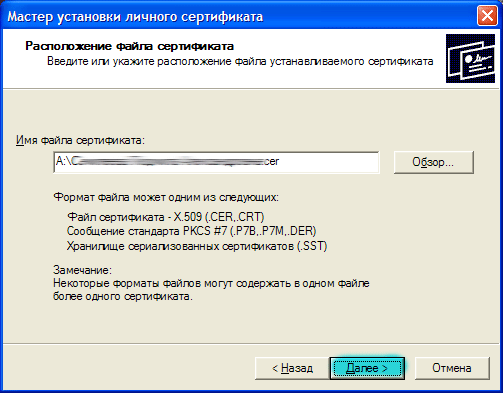
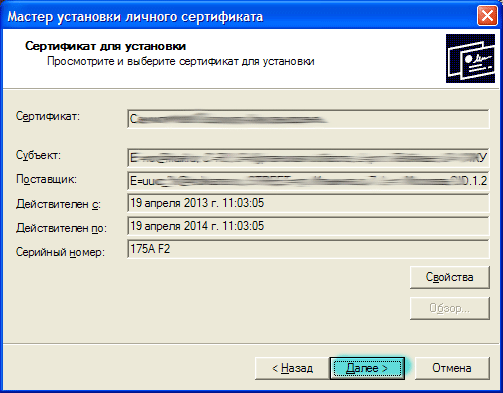
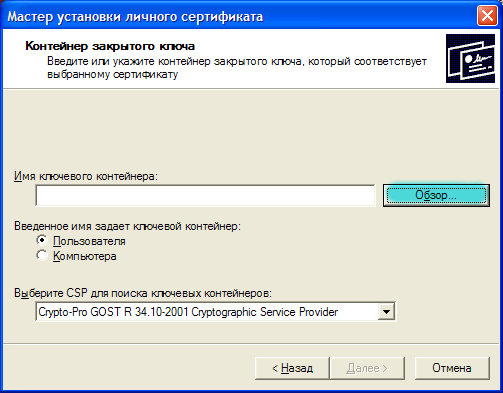
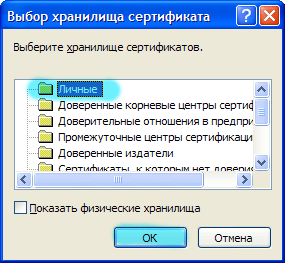
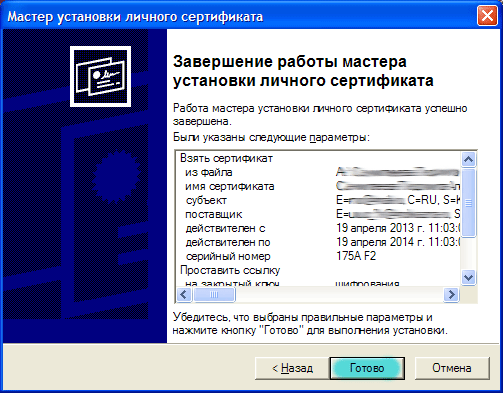
На этом привязка сертификата к контейнеру завершена.
Ошибка при копировании контейнера
Чтобы перенести сертификат с токена придется воспользоваться другим способом. Через IE пользователь открывает «Содержание» через «Настройки».

Затем нужно выбрать сертификат и нажать «Экспорт».
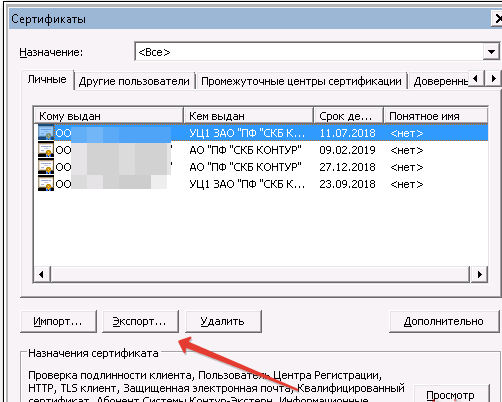
В новом окне пользователь выбирает экспортирование закрытого ключа и проставляет все нужные галочки.

Далее нужно указать пароль, т.к. без него продолжать нельзя. А также пользователю нужно указать имя файла и место, куда нужно сохранить закрытый ключ. Остается лишь скопировать сертификат. Для этого нужно выбрать сертификат в списке, нажать «Экспорт» и выбрать файл .CER.
При правильной последовательности появляются два файла: .pfx и .cer.
Для завершения копирования нужно лишь перенести эти файлы на другой компьютер или носитель и запустить их установку при помощи мастера установки сертификатов.
Копирование закрытого ключа электронной подписи нужно в нескольких случаях: при частых путешествиях и в работе с нескольких ПК. Также перенести ключ ЭЦП на рабочий стол можно и для того, чтобы избежать порчи и потери USB-носителя. Процесс копирования проходит в несколько последовательных шагов, а выбрать можно для этого любой удобный способ. Это может быть простое извлечение ключа из закрытого контейнера, копирование при помощи КриптоПро или системный проводник. Ошибки при работе могут возникнуть только в случае защищенного от экспорта сертификата. Тогда пользователю придется произвести копирование при помощи браузера Internet Explorer.
Введение
Мне постоянно приходится иметь дело с сертификатами, токенами, закрытыми ключами, криптопровайдерами и прочим. Сейчас все завязано на это – банкинг, сдача отчетности в разные гос органы, обращения опять же в эти органы, в том числе и физ лиц. В общем, с этой темой рано или поздно придется познакомиться многим.
- Перенести или скопировать контейнер закрытого ключа через стандартную оснастку CryptoPro в панели управления. Это самый простой и быстрый способ, если у вас не много сертификатов и ключей. Если же их несколько десятков, а это не такая уж и редкость, то такой путь вам не подходит.
- Скопировать сертификаты и ключи непосредственно через перенос самих исходных файлов и данных, где все это хранится. Объем работы одинаков и для 5 и для 50-ти сертификатов, но требуется больше усилий и знаний.
Я опишу оба этих способа, но подробно остановлюсь именно на втором способе. В некоторых ситуациях он является единственно возможным.
Важное замечание. Я буду переносить контейнеры закрытого ключа, которые хранятся в реестре. Если вы храните их только на токене, то переносить контейнеры вам не надо, только сертификаты.
Как скопировать ключ | сбис помощь
Сохраните копию ключа на . ЭП на незащищенных носителях могут быть повреждены или удалены. Ключи электронной подписи, переданные по незащищенным каналам связи (например, электронной почте или через публичный сайт для обмена файлами), считаются скомпрометированными и должны быть отозваны.
Нельзя копировать ЭП, которые хранятся на носителях со встроенной СКЗИ, а также подписи, выданные ФНС.
Выделите текст с ошибкой и нажмите ctrl enter.
Как скопировать публичный ключ с рутокена на флешку
Некоторые пользователи из соображений безопасности не желают переносить программные средства ЭП с Рутокен в реестр операционной системы персонального компьютера. Тем не менее им бывает необходимо пользоваться цифровой подписью на своем или чужом рабочем месте при обмене цифровыми документами с другими участниками ЭДО. Для этого достаточно продублировать с USB-токена на flash-накопитель только личный открытый сертификат.
Как скопировать публичный ключ с Рутокен на флешку:
- Вставляем оба устройства в USB-разъемы.
- См. инструкцию № 2. Выполняем пп. 2-12.
- Указываем имя файла и путь к нему: латинскую букву, обозначающую flash-накопитель в системе, и папку, в которую нужно продублировать данные.
Заканчиваем операцию — см. пп. 14-15.
Как скопировать сертификат из хранилища ос на флешку через криптопро
Участнику ЭДО, который часто работает на разных машинах (ПК, ноутбуках, серверах) с многопользовательским доступом, может потребоваться перенос публичного ключа на на flash-накопитель. Это удобно, если получателю (например, сотруднику ФНС РФ) требуется верифицировать цифровую подпись, которой завизированы документы отправителя, а прописывать свои личные ключи в операционную систему на чужой или корпоративной машине он не желает.
Как скопировать сертификат из хранилища ОС на флешку через КриптоПро:
- Подключаем flash-накопитель через USB-разъем ПК.
- Действуем согласно инструкции № 2, размещенной в предыдущем разделе этой статьи. Следуем пунктам 2-5.
- При выборе контейнера в колонке «Считыватель» выделяем строку «Реестр».
- Указываем имя файла и путь к нему — латинскую букву, обозначающую flash-накопитель в системе и, при необходимости, название папки, в которую репродуцируются сведения.
Как скопировать эцп с компьютера на флешку
Если ваш USB-токен вышел из строя, но вы успели перенести программные средства ЦП на компьютер, имеет смысл продублировать сведения на запоминающее устройство.
Предупреждение! Описываемая операция хороша как временная мера. Flash-накопитель — это незащищенный носитель. Ваши данные могут быть украдены злоумышленниками.
Как скопировать ЭЦП с ПК, ноутбука, сервера на флешку:
- Подключаем flash-накопитель через USB-разъем.
- См. инструкцию № 1. Выполняем пп. 2-6.
- При выборе контейнера в списке «Считыватель» выделяем строку «Реестр».
- Указываем пароль к закрытому контейнеру в хранилище ОС (если он ранее был установлен).
- Указываем букву, обозначающую запоминающее устройство в системе.
Заканчиваем операцию — см. пп. 13-17.
Как скопировать эцп с флешки на компьютер или рутокен
Сразу оговоримся, что флешкой иногда называют не только классический flash-накопитель с USB-разъемом, но и защищенный USB-токен, выданный заявителю уполномоченным сотрудником удостоверяющего центра (УЦ). Чаще всего, это Рутокен — комбинированное решение, состоящее из двух компонентов: USB-ключа и flash-памяти.
Итак, вы получили в УЦ аппаратно-программные средства генерации и верификации цифровой подписи. Как скопировать ЭЦП с флешки или защищенного носителя на компьютер? Сначала следует подготовить рабочее место.
Первое. Вам понадобится загрузить и инсталлировать на ноутбук, ПК или сервер СКЗИ КриптоПро CSP и драйверы для Рутокен.
Второе. Чтобы прописать личный открытый сертификат, понадобится инсталляция корневого сертификата (КС) УЦ в соответствующий раздел ОС. Если этого не сделать, система выдаст сообщение об ошибке.
Примечание 1. Уполномоченный сотрудник УЦ обычно записывает КС на USB-токены или смарт-карты, выдаваемые пользователям, или на USB-flash-накопитель заявителя (по требованию). Электронный формат КС — это файл с расширением .cer.
Примечание 2. Все инструкции в ОС Windows следует выполнять из системного профиля с правами администратора.
Прописываем КС в реестр ОС Windows 10:
- Двойным щелчком левой кнопки мышки открываем файл, содержащий КС УЦ. Внимательно проверяем отображенные сведения.
- Отмечаем птичкой «Поместить все сертификаты в следующее хранилище».
- Жмем «Обзор».
- В перечне с каталогами раскрываем «Доверенные корневые центры сертификации», отмечаем птичкой опцию «Показать физические хранилища»: выделяем «Реестр» для ограничения доступа к КС всем, кроме текущего пользователя, или «Локальный компьютер», если предполагается использование КС всеми пользователями ОС.
- Утилита импорта сообщит о завершении работы. Щелкаем «Готово».
Обычное запоминающее устройство можно открыть и просмотреть его содержимое в обозревателе ОС — например, Windows Explorer. На нем вы обнаружите файл с расширением .cer и папку закрытого (секретного) ключа. Она содержит 6 файлов. Один из них — header.key — и есть ваш открытый ключ.
Программные средства ЭП, записанные на USB-токен, можно просмотреть и продублировать на ПК только с помощью СКЗИ КриптоПро CSP (об этом ниже).
Третье. Проверяем, указаны ли токен, смарт-карта или запоминающее устройство в списке установленных считывателей для КриптоПро CSP:
- Запускаем криптопровайдер.
- Переходим в «Оборудование».
- Откроется окошко со списком, который должен содержать строку «Все считыватели смарт-карт», если подключен Рутокен. Если ключевым носителем является запоминающее устройство, перечень должен содержать строку «Все съемные диски».
Рабочее место настроено.
Инструкция № 1. Репродуцируем данные с Рутокен в ОС Windows:
По окончании операции криптопровайдер вернется на вкладку «Сервис».
Инструкция № 2. Просматриваем и дублируем на ПК только публичный ключ:
- Подключаем Рутокен.
- Запускаем криптопровайдер.
- Открываем «Сервис».
- Вызываем опцию «Просмотреть сертификаты».
- В новом окошке просматриваем список и выделяем нужный — в перечне «Считыватель» выделяем Рутокен.
- В окне просмотра внимательно верифицируем отображенные сведения.
- Кликаем «Свойства».
- Щелкаем «Обзор» и указываем имя файла, куда выгружаем информацию, и путь к нему.
Многие пользователи хотят узнать, как скопировать электронную подпись с флешки на Рутокен. Этот интерес продиктован желанием максимально обезопасить личную информацию от кражи. Как правило, заявители, получившие программные средства ЭП на обычном USB-носителе, позже принимают решение перенести сведения на токен или смарт-карту.
Несмотря на внешнее сходство (форм-фактор, разъем для подключения к ПК), разница между этими устройствами весьма существенна. Основное назначение USB-flash-накопителя — хранение данных. Электронно-вычислительная машина (ЭВМ) воспринимает его как внешний диск. USB-flash-накопитель выдерживает до 10 тыс. циклов перезаписи.
Основное назначение Рутокен — хранение конфиденциальной информации, в том числе личных ключевых контейнеров. Любой USB-токен — это микро-ЭВМ, теми или иными (например, криптографическими) методами обеспечивающая выполнение процесса аутентификации.
Как скопировать сертификаты с флешки на Рутокен:
- Подключите оба носителя через USB-разъемы к рабочей машине.
- Последовательно выполните шаги 2 – 6 инструкции №1.
- Переходите к пункту 7: в колонке “Считыватель” выделите латинскую букву, которая обозначает usb-флеш-накопитель в системе. После этого выполните пункты 8 – 11.
- Переходите к шагу 12: укажите Рутокен в поле «Вставленный носитель».
Выполните шаги 13 – 17 инструкции №1 и завершите операцию.
Копирование закрытого ключа через оснастку криптопро
Для того, чтобы скопировать контейнер для хранения закрытого ключа сертификата штатным средством, необходимо в Панели управления открыть оснастку CryptoPro, перейти в раздел Сервис и нажать Скопировать.
Далее вы выбираете текущий контейнер, который хотите скопировать. Это может быть либо токен, либо реестр компьютера. Затем новое имя и новое расположение контейнера. Опять же, это может быть как реестр, так и другой токен.
Криптопро csp ошибка 0x80090010 отказано в доступе
Иногда после переноса контейнеров закрытых ключей через экспорт – импорт ветки реестра с ключами можно увидеть ошибку доступа к контейнерам. Вроде бы все на месте, ключи есть в реестре. Их можно увидеть в останстке CryptoPro, но не получается прочитать. При попытке это сделать возникает ошибка:
Ошибка обращения к контейнеру закрытого ключа. Ошибка 0x80090010: Отказано в доступе. Связано это с тем, что у текущего пользователя, под которым вы хотите получить доступ к контейнеру, нет полных прав на ветку реестра с хранящимися ключами. Исправить это просто. Переходите в редактор реестра и выставляйте полные права к ветке Keys для текущего пользователя.
Убедитесь так же, что новые права наследовались на дочерние ветки с самими ключами. Обычно это так, но перепроверить на всякий случай непомешает. После этого ошибка с доступом к контейнеру закрытого ключа исчезнет.
Массовый перенос ключей и сертификатов cryptopro с компьютера на компьютер
В интернете достаточно легко находится способ переноса контейнеров закрытых ключей КриптоПро через копирование нужной ветки реестра, где это все хранится. Я воспользуюсь именно этим способом. А вот с массовым переносом самих сертификатов у меня возникли затруднения и я не сразу нашел рабочий способ.
Помогла статья? подписывайся на telegram канал автора
Анонсы всех статей, плюс много другой полезной и интересной информации, которая не попадает на сайт.
Как скопировать информацию на флешку
Предупреждение! Операция, о которой пойдет речь, потенциально опасна. Последствием ее выполнения может стать кража злоумышленниками ваших персональных данных с незащищенного носителя. Если вы осознаете риски, но обстоятельства требуют, например, передачи копии программных средств ЭП доверенному лицу, вы можете воспользоваться инструкцией ниже.
Как скопировать закрытый ключ с Рутокен на флешку с помощью КриптоПро:
- Вставляем в USB-разъемы оба устройства.
- См. инструкцию № 1. Выполняем пп. 2-11.
- В поле «Вставленный носитель» указываем flash-накопитель.
- Заканчиваем операцию — см. пп. 13-17.
Предупреждение! Эксперты не рекомендуют держать личную информацию в доступных для посторонних лиц местах: на корпоративных рабочих машинах или незащищенных flash-накопителях. Персональные данные могут быть похищены.
Установка через меню «установить личный сертификат».
1. Для установки сертификата этим способом Вам понадобится файл сертификата (файл с расширением.cer).
2. В меню Пуск выберите пункт «КРИПТО-ПРО», запустите приложение «КриптоПро CSP»
3. Перейдите на вкладку «Сервис» и нажмите кнопку «Установить личный сертификат»:
4. В следующем окне нажмите кнопку Обзор, чтобы выбрать файл сертификата. Укажите путь к файлу сертификата и нажмите кнопку Открыть (в нашем примере файл сертификата находится на Рабочем столе):
5. В следующем окне нажмите кнопку Далее; в окне Сертификат для установки нажмите Далее.
6. Поставьте галку в окне Найти контейнер автоматически (в нашем примере контейнер находится в Реестре компьютера) и нажмите Далее:
7. В следующем окне отметьте пункт Установить сертификат (цепочку сертификатов) в контейнер и нажмите Далее:
8. В окне Завершение мастера установки личного сертификата нажмите Готово.
9. Если КриптоПро CSP запрашивает pin-код от контейнера, введите нужный код или попробуйте стандартные pin-коды носителей:
Rutoken – 12345678eToken /JaCarta – 1234567890
10. Если откроется сообщение «Этот сертификат уже присутствует в хранилище сертификатов. Заменить существующий сертификат новым, с проставленной ссылкой на закрытый ключ?», нажмите Да:
11. Сертификат установлен. Можно закрыть все открытые окна КриптоПро.
Квалифицированная электронная цифровая подпись — что это такое
ЭЦП требуется при работе со значимой документацией на электронных носителях. При этом важно, чтобы уровень был не ниже квалифицированного. Такая подпись приравнивается к собственноручной, и заменяет реальную подпись и печать одновременно. Это соответствует требованиям ФЗ № 63 от 2021 года.
- Усиленная КЭП включает в себя информацию о подписанте.
- Является подтверждением неизменности содержимого документа после его подписания.
- Придает юридическую силу документу, не требуя дополнительных договоренностей между участниками ЭДО.
- Формируется при помощи криптографических последовательных операций, имеющих сертификат ФСБ.
Хранение ключей, ЭЦП и сертификатов не регламентировано законодательством. Полученные персональные данные их владельцы могут применять на свое усмотрение.
Ключи ЦП выдаются удостоверяющими центрами на защищенных носителях, некоторые из них оснащаются средствами криптозащиты. Если носители защищены – доступ к ним возможен только при введении PIN-кода.
Инструкция по переносу «сбис электронная отчетность» с одного компьютера на другой
I На том компьютере с которого вы собираетесь перенести СБиС смотрите на каком диске находится папка, в которую установлена программа и копируете всю эту папку на новый компьютер. Посмотреть где установлена программа можно щелкнув по ярлычку программы правой клавишей мыши и выбрать в открывшемся окошке на вкладке в строке будет прописан путь где установлена у вас программа (чаще всего по умолчанию это C:/СБиС Электронная отчетность).
II 1. На новом компьютере копируете эту папку на жесткий диск компьютера, желательно по тому же пути как и на старом. Затем заходите в нее и находите там папку файл с иконкой виде синего голубя.
2.Щелкнув на него правой клавишей в появившемся контекстном меню выберете отправить и далее Рабочий стол (создать ярлык) на рабочем столе у вас появится ярлык для входа в программу.
3. Зайдите в программу с ярлыка на рабочем столе. При первом запуске произойдет регистрация модулей и выполняться автоматически необходимые сервисные настройки, и после того как программа запустится она выдаст вам ошибку Программа криптопровайдер не установлена. И вам необходимо будет установить ее.
4. Для этого зайдите в карточку организации (Контрагенты – Организации и ЧП – Налогоплательщики – ООО «Овен-Трейд») В открывшемся окошке снизу выберите пункт Мастер создания налогоплательщика.
5. В мастере пройдите первые 2 пункта нажав кнопку и когда дойдете до п.2 (цифра 2 в левой части окна) поставьте галочку и должен появится пункт по коду активации указанном в договоре, на котором должна стоять галочка. Далее проходите все шаги мастера поэтапно, соглашаясь совсем и оставляя все пункты по умолчанию.
6. При обновлении информации о лицензиях система обнаружит что на вашем компьютере не установлена система криптозащиты (СКЗИ) и автоматически запустит ее установку и выдаст серийный номер СКЗИ.
7. Установите программу СКЗИ соглашаясь со всеми пунктами по умолчанию. После окончания установки СКЗИ пройдите до конца мастер создания налогоплательщика до пункта Налогоплательщик успешно зарегистрирован.
8. Для ввода лицензии в программу СКЗИ «Крипто Про» Зайдите Пуск – Панель управления, либо Пуск – Настройка – Панель управления и откройте там программу Крипто про CSP и введите номер лицензии. Для этого зайдите в оснастку КриптоПро PKI и раскройте пункт меню управление лицензиями
Кликните правой кнопкой мыши по и в контекстном меню выберите и далее Ввести серийный номер
9. После чего необходимо проверить карточки спецоператора связи, гос.органов, карточки организаций, наличие всех сертификатов со статусом
10. Для проверки правильности всех выполненных действий и как следствия работоспособности системы необходимо запустить проверку системы Сервис-Протокол проверки системы.
Если в результате проверки выдан положительный протокол Система готова для сдачи отчетности по каналам связи и никаких ошибок не выявлено то перенос прошел успешно и Вы можете работать с системой. При отрицательном протоколе Система не готова для сдачи отчетности. Есть ошибки. необходимо выяснить ошибки и устранить их. После чего повторно запустить Протокол проверки системы.
Как перенести сбис на другой компьютер
Следует строго следовать определённой инструкции. Для начала надо подготовить информационные данные, чтобы перенаправить их на другое устройство. Следует заняться подготовкой нового устройства и определиться с диском, на который будет производиться установка. Важно узнать объём общей базы данных приложения до начала переноса.
- Следует перейти в раздел , а после выбрать нужную отчётность.
- Нажав правой кнопкой мыши на папке, нужно выбрать свойства и посмотреть размер.
- Полностью скопировав папку, понадобится установить на новое устройство дистрибутив утилиты, предварительно скачав его с официального интернет-ресурса. Для этого сначала нужно посетить официальный интернет-портал.
- Потом следует загрузить нужный файл и подождать, пока будет завершено скачивание.
- После этого понадобится установить программу и отклонить предложение запустить её. Нужно скопировать папку в каталог документооборота на новом устройстве. Если ОС скажет, что такая папка уже существует, потребуется её заменить. После этого останется только завершить программу.
- Запустившись, приложение в автоматическом режиме проведёт общий мониторинг системы, чтобы выявить возможные ошибки. Если они будут обнаружены, не стоит волноваться — исправление будет произведено автоматически.
Один из важных пунктов в этой операции — определение местонахождения специального контейнера с секретными ключами. В стандартном варианте программы установлены специальные СКЗИ КриптоПро.
При нахождении ключа в реестре, следует его скопировать, перед этим определившись с местом скачивания. Это может быть новый компьютер или съёмный носитель.
Сразу удалять папку, в которой содержится приложение, на прежнем устройстве не потребуется. Для начала следует убедиться в том, что на новом компьютере утилита работает нормально и никаких сбоев нет.
Как посмотреть лицензию | сбис помощь
В кабинете СБИС вы можете посмотреть информацию о лицензии: срок действия, тарифный план, выставленные счета и начисления, а также контакты вашего менеджера. Эти данные находятся в разделе «Настройки/Компоненты» на вкладке «Подключенные».
От подключенных зависят возможности в кабинете: свободное место на , отправка документов и отчетов, количество сотрудников в СБИС, смс-уведомления и другие.
Посмотрите выставленные и оплаченные счета, тарифы и превышения по ним в личном кабинете.
Если оплаченный тариф превышен, в списке будут указаны дополнительные начисления:
Посмотреть подробности начислений можно в . Если возникнут вопросы о работе с лицензией,
Как скопировать ключ сбис
Копии ключей лучше сохранять на защищенные носители, это важно в связи с тем, что накопители без защиты могут быть случайно удалены, или повредиться. Для переноса и копирования ключа на флэш-накопитель следуйте инструкции:
- Откройте карточку «Налогоплательщик», через нее зайдите на вкладку «Ответственные лица»;
- В списке выберите ФИО сотрудника, на которого заведен ключ, двойным щелчком откройте его карту;
- Придумайте имя для резервного ключа, введите его, подтвердите кнопкой «Скопировать»;
- На следующем этапе нужно выбрать носитель, на котором будет храниться ключ, подтвердите паролем для обеспечения защиты и нажмите «Ок»;
- Перезагрузите программу СБИС, копию ключ, по заданному ему имени, найдите на указанном для хранения носителе.
При сохранении некоторых видов ключей, может потребоваться несколько измененная схема копирования. Средства криптографической защиты информации (СКЗИ) и электронной подписи могут быть нескольких видов:
- КриптоПро CSP;
- Signal-COM CSP (Администратор);
- ViPNet CSP.
В зависимости от того, какой из них установлен на вашем компьютере, алгоритм может несколько отличаться. Но в целом схема будет повторяться.
Оцените, пожалуйста, публикацию:
Как скопировать сбис на флешку – эцп, сертификат и ключ
Электронные носители ля доступа к программе СБИС желательно имеет в резервных копиях. В некоторых случаях подобное копирование может потребоваться при переносе программы с одного устройства на другое. Рассмотрим подробно, как копируются данные для доступа в программу на флэш-накопитель.
Если требуется создать резервную копию ЭЦП, а USB-токен вышел из строя, то перенесите электронную подпись на флэш-накопитель. Любое копирование производится с помощью программы «Крипто-PRO». Выполняется это так:
- Вставьте flash-накопитель в USB-разъем, и запустите криптопровайдер;
- Кликните на опцию «Сервис», и нажмите на кнопку «Скопировать»;
- Откроется окно экспорта ключа, в строчке «Имя» ничего не пишите, и кликните на «Обзор»;
- Выберите ключ, и нажмите «Ок»;
- Дайте название для дублирующего контейнера, и подтвердите кнопкой «Готово»;
- Сервис предложит выбрать устройство, на которое будет производиться копирование, выберите «флэш-накопитель», и нажмите «Ок»;
- В окне появится предложение установить пароль, пропустите этот пункт, или дважды впишите придуманный пароль, нажмите «Ок».
Копирование сертификата открытого ключа
Еще одно копирование конфиденциального доступа к СБИС – это перенос на флешку сертификата. Он может потребоваться в таких случаях:
- Во время регистрации на торговой площадке;
- Отправка в техподдержку, когда возникают технические сложности с ЭП или площадкой для торгов.
Данная информация по сертификату электронной подписи, которая зарегистрирована в СБИС, не имеет ограничений на хранение в системе. Данные сведения проще всего сохранить в файл, и затем перенести его на флэшку. В программе СБИС это производится таким образом:
- Запустите программу, кликните на карточку налогоплательщика;
- Перейдите на закладку «Ответственные лица», отметьте владельца действующего сертификата. Чтобы открыть карточку – дважды кликните по владельцу.
- Найдите сведения о сертификате- два раза нажмите на необходимую строчку;
- Для копирования информации кликните «Сохранить в файл», а затем выберите каталог, в который он будет сохранен;
- Перенесите файл из каталога на флэш-накопитель, как при обычном копировании документов.
Важно! Операция по переносу ключей, подписей и сертификатов на незащищенные носители – может быть лишь временной мерой. Конфиденциальные данные могут быть украдены.
Особенности переноса сбис с сохранением лицензии
Есть основные правила и условия, которые необходимо соблюдать, а также проводить проверку их наличия, прежде чем переносить программу. Делать это нужно по нескольким причинам:
- Обновление ОС;
- Переустановка ОС;
- Замена и восстановление компьютера.
В случаях, которые перечислены выше, требуется переустановить приложение на другое устройство. Для осуществления этой процедуры можно обратиться к специалистам или сделать всё своими силами.
Важно: ваша текущая версия программы СБИС может не работать на новом компьютере. Возможно придется приобрести другую.
Перенос сбис на новый пк
Описанные по ходу дальнейшей инструкции действия рекомендуется выполнять, только если у вас есть достаточный опыт работы со СБиС. Иначе же лучше отказаться от самостоятельного переноса, чтобы избежать потери информации о плательщиках и отчетности.
Помогла ли вам эта статья?
После того, как все настройки завершены, важно осуществить проверку системы. Для этого следует выбрать пункт сервисного обслуживания вверху программы. Когда будет нажата кнопка сервис, пользователь увидит контекстное меню. В нём останется только выбрать пункт, который проводит проверку системы.
Подготовка
Процедура подготовки данных для переноса состоит из нескольких несложных действий.


Если затронутые нами действия вам по каким-то причинам непонятны, обращайтесь в комментариях.
Когда данные для переноса и последующего использования СБиС будут подготовлены, можно приступать к установке программы на новое рабочее место.
Заключение
Действий из инструкции достаточно для полного переноса СБиС на новое рабочее место, вне зависимости от установленной версии операционной системы Windows. В случае же нехватки информации, вы всегда можете обратиться к технической поддержке на официальном сайте ПО.
Скопировать сертификат из сбис на флешку. Как скопировать контейнер с сертификатом на другой носитель? Как скопировать закрытый ключ из реестра

 Live Journal
СБИС для работы с ключами использует программу «КриптоПро CSP». Ключ находится в контейнере, а конейнер на носителе. В своей работе я использую носители: Рутокен, Jacarta, реестр и флешку. В контейнере всегда находится один ключ. На одном носителе можно разместить много контейнеров, сколько хватит места.
КриптоПро не видит жёсткий диск компьютра в качестве носителя, поэтому я не могу скопировать контейнер на него!
Скопировать ключ можно разными способами. Я знаю пять.
- КриптоПро CSP: Сервис — Скопировать . Рисунок 2. Это основной и универсальный способ. Я могу выбрать любой ключ и скопировать на любой доступный носитель.
- На сайте online.sbis.ru: Сотрудники — Электронные подписи — Другие операции — Скопировать имеющуюся.
- В программе СБИС: Мастер создания налогоплательщика — Сделать резервную копию ЭП.
- Ключ на флешке: скопировать каталог с расшрением.000, в котором 6 файлов.
- Ключ в реестре: выгрузить ветку реестра в файл, заменить код пользователя и загрузить. На первый взгляд сложно. Но когда ключей много, то это самый быстрый способ. При копировании имена контейнеров сохраняются. Ищите в Яндексе слова для 32 или для 64.
Рисунок 1. Открыть КриптоПро
Рисунок 2. КриптоПро — Сервис
Пример переноса ключа с помощью КриптоПро
Реестр — это часть операционной системы Windows. Нельзя вынуть реестр или его часть из компьютера и отнести на второй. Можно скопировать ключ из реестра на съёмный носитель. Все съёмные носители (флешка, токен) можно вынуть из первого ПК и воткнуть во второй.
Пусть у меня 5 ключей в реестре, и я хочу перенести их в реестр на второй компьютер.
Первым делом я просматриваю все контейнеры в КриптоПро (Сервис — Просмотреть сертифиаты в контейнере) и записываю на бумажку. Составляю список: 3 первые буквы контейнера и понятное мне название.
Затем копирую на флешку (Сервис — Скопировать). При копировании задаю новое имя на русском языке так, чтобы в дальнейшем мне было удобно им пользоваться. Пример, 1601 Одуванчик, где 16 — это 2016 год, 01 — январь, Одуванчик — это ООО «Одуванчик».
Несу флешку на второй компьютер и точно так же копирую с флешки в реестр. В название контейнера добавляю в конце точку, чтобы имена были разными.
Какой пароль?
Когда ключ находится на флешке или в реестре, пользователь может установить пароль, и тогда при каждом обращении к ключу надо указывать пароль. Чтобы не набирать пароль каждый раз, пароль можно сохранить. Посмотреть сохранённый пароль можно командой:
csptest -passwd -showsaved -container «имя контейнера»
Когда ключ находится на токене, тогда вместо пароля для ключа используется пинкод, который задаётся при форматировании токена.
Копирование контейнера закрытого ключа — обязательное действие при переустановке СБиС на другой компьютер. Вы также можете скопировать сертификат, если хотите создать запасной ключ электронной подписи.
Копирование контейнера закрытого ключа на флешку, дискету или токен — достаточно сложный процесс, во избежание ошибок важно четко следовать нашей инструкции .
КриптоПро: копирование сертификата
Шаг 1. Открытие программы КриптоПро
Чтобы открыть программу проделайте следующий путь:
Нажмите меню Пуск , затем перейдите вПрограммы ⇒ КриптоПро ⇒ КриптоПро CSP и включите вкладку Сервис .
В открытом окне Сервис нажмите кнопку Скопировать контейнер .
Шаг 2. Копирование контейнера закрытого ключа
После нажатия кнопки Скопировать контейнер , система отобразит окно Копирование контейнера закрытого ключа.

В открытом окне необходимо заполнить поле Имя ключевого контейнера .
Шаг 3. Ввод ключевого контейнера
Существует 3 способа, как заполнить поле Имя ключевого контейнера:
Ручной ввод
Выбрать из списка посредством нажатия кнопки Обзор
Поиск по сертификату ЭЦП

Кроме заполнения поля Имя ключевого контейнера, необходимо заполнить оставшиеся опции поиска :
- — переключатель устанавливается в положение Пользователь или Компьютер, в зависимости от того, в каком хранилище расположен контейнер;
- Выберите CSP для поиска ключевых контейнеров — необходимый криптопровайдер (CSP) выбирается из предлагаемого списка.

После того, как все поля заполнены, нажмите кнопку Далее .
Если на доступ к закрытому ключу установлен пароль, то система попросит ввести его. Введите пароль и нажмите кнопку ОК .
Шаг 4. Ввод нового ключевого контейнера
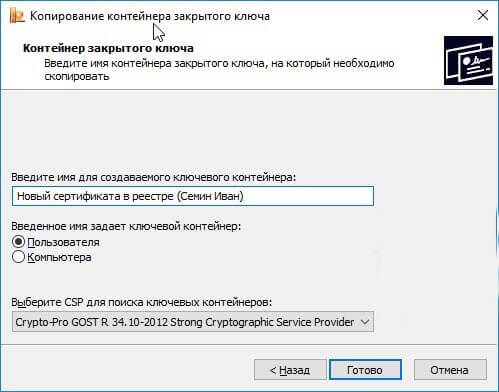
Система вновь отобразит окно Копирование контейнера закрытого ключа , в котором необходимо ввести имя нового ключевого контейнера и установить переключатель Введенное имя задает ключевой контейнер в положение Пользователь или Компьютер, в зависимости от того, в каком хранилище требуется разместить скопированный контейнер.
После ввода нажмите кнопку Готово .
Шаг 5. Выбор носителя для скопированного контейнера
На Вашем экране появится окно, в котором необходимо выбрать носитель для скопированного контейнера.
Вставьте носитель (токен, флешка, дискета) в считыватель и нажмите кнопку ОК .
Шаг 6. Установка пароля
Система отобразит окно установки пароля на доступ к закрытому ключу.
Введите пароль, подтвердите его, при необходимости установите флажок Запомнить пароль.
Если данный флажок будет установлен, то пароль сохранится в специальном хранилище на локальном компьютере, и при обращении к закрытому ключу пароль будет автоматически считываться из этого хранилища, а не вводиться пользователем.

После ввода необходимых данных нажмите кнопку ОК . Средство криптозащиты информации «КриптоПро CSP» скопирует контейнер закрытого ключа.
Если у Вас остались вопросы, Вы можете заказать консультацию специалиста.
Для того, что бы перенести контейнер закрытого ключа (ключ ) и сертификат пользователя (сетрификат ) понадобится:
— ключевая дискета с ключем и сетрификатом
— компьютер с флоппи-дисководом (компьютер 1 )
— компьютер без флоппи-дисковода (компьютер 2 ), с которого будет отправляться налоговая отчетность
— обычный флеш-накопитель (флешка )
— дистрибутив КриптоПро любой версии и считыватель Реестр для него
Первый этап: подготовка компьютера и копирование ключа
Установите дистрибутив КриптоПро на компьютер 1
Запустите оснастку КриптоПро CSP из Панели управления .
Вставьте в компьютер 1 флешку.
В новом окне нажмите кнопку «Добавить. «


Отметьте Дисковод?: , как показано на рисунках.
Нажмите «Далее >», «Готово» и «Ок».
Теперь вставьте ключевую дискету.
Перейдите к вкладке «Сервис», нажмите на кнопку «Скопировать контейнер».
В новом окне нажмите кнопку «Обзор» и укажите «Дисковод А:» в качестве ключевого контейнера, который будет скопирован.


Теперь укажите имя нового ключевого контейнера и нажмите «Готово», после чего программа попросит указать устройство для записи ключа. В данному случая это наша флешка (Дисковод?). Выберите его и нажмите «Ок», при запросе пароля еще раз нажмите «Ок».

После этого с дискеты необходимо скопировать файл сертификата (файл с расширением *.cer) на флешку через проводник или любым другим способом.
Второй этап: подготовка компьютера 2 и установка ключа
Установите дистрибутив КриптоПро на компьютер 2 (пропустите этот пункт, если Крипто-Про уже установлен на нем).
Запустите оснастку КриптоПро CSP из Панели управления .
Вставьте в компьютер 2 флешку.
Перейдите на вкладку «Оборудование», нажмите кнопку «Настроить считыватели».
В новом окне нажмите кнопку «Добавить. «, теперь «Далее >», отметьте Дисковод?: , как показано на рисунках.
Буква диска должна соотвествовать букве, присвоенной флешке операционной системой.
Нажмите «Далее >», «Готово» и «Ок».
Теперь добавьте считыватель Реестр аналогичным способом и через вкладку «Сервис» скопируйте контейнер закрытого ключа с Дисковода?: в считыватель Реестр (в качестве источника при копировании укажите Дисковод. в качестве получателя: Реестр).
Скопируйте с флешки на компьютер 2 сертификат.
В КриптоПро CSP на вкладке «Сервис» нажмите кнопку «Установить личный сертификат», следуйте указаниям мастера установки. При выборе ключевого контейнера укажите Реестр .
Подключитесь к сети Интернет и попробуйте воспользоваться системой Контур-Экстерн .
Если система Контур-Экстерн устанавливается на компьютер впервые, обязательно загрузите и запустите
Владелец» href=»/text/category/vladeletc/» rel=»bookmark»>владелец закрытого ключа ЭЦП несет персональную ответственность за его хранение!
Почему ключи раздают на дискетах
Дискета была и пока остается самым доступным и самым дешевым носителем, на который можно записать достаточно длинную ключевую комбинацию символов. Именно в силу своей дешевизны и простоты использования многие компании продолжают раздавать ключевую информацию, в т. ч. ключи ЭЦП, именно на дискетах, не смотря на то, что надежность дискет по современным меркам ниже удовлетворительной, а дисководы уже почти не встречаются.
Зачем нужен токен, зачем копировать ключи на токен
USB-токены гораздо надежнее, чем дискеты, защищены от воздействия физических факторов. Помимо этого, токены обеспечивают криптографическую защиту хранимой информации. В отличие от дискет для доступа к информации в памяти токена необходимо знать специальный pin-код. Еще одним существенным отличием USB-токенов от дискет является установка в системе специального драйвера.
Так зачем же копировать ключ ЭЦП с привычной дискеты на непривычный токен?
Причин несколько. Во-первых, это отсутствие дисковода на том компьютере, на котором будет работать обладатель ключа ЭЦП. Если еще можно найти оставшийся от давних времен компьютер, оснащенный дисководом, то ожидать, что на таком допотопном оборудовании осуществляются серьезные работы, уже будет чересчур смелым предположением.
Во-вторых, любой, кто сталкивался в своей жизни с дискетами, знает, что информацию на дискете лучше сразу же продублировать, ввиду крайней ненадежности этих самых дискет!
Ну и, в-третьих, украсть ключ ЭЦП с дискеты у неосторожного пользователя сможет даже школьник, в то время как считать информацию из памяти токена, не зная секретного pin-кода, практически невозможно.
Вывод: наиболее правильным будет приобрести USB-токен (Рутокен), скопировать на него ключ ЭЦП, дискету положить в сейф , а токен с ключом ЭЦП повесить на связку с ключами. Это позволит в любой момент воспользоваться своим ключом ЭЦП, при этом, исключая риски как его потери, так и попадания секретного ключа в чужие руки!
Что нам для этого потребуется
Для копирования ключа ЭЦП с дискеты на токен необходимо, чтобы на компьютере присутствовали дисковод и usb-порт. Была установлена операционная система Windows XP, Vista, 7. Так же необходимо, чтобы был установлен КриптоПро CSP.
Как узнать версию КриптоПро CSP
Для начала необходимо определить версию установленного КриптоПро CSP. Для этого необходимо зайти в Панель управления и запустить плагин КриптоПро CSP. На закладке Общие будет указана версия продукта.
1. Очень важно правильно определить версию КриптоПро CSP!
В зависимости от того, какая версия КриптоПро CSP (3.0 или 3.6) установлена у пользователя, дальней-шие действия по настройке системы будут существенно отличаться!
2. При работе с контейнерами КриптоПро CSP на любых видах носителей во время операций с содержи-мым контейнеров ЗАПРЕЩАЕТСЯ отключать носитель от компьютера до завершения операции! В против-ном случае возможны необратимые повреждения содержимого контейнера!
Первый шаг зависит от версии КриптоПро CSP
a) Для КриптоПро 3.6 необходимо установить драйверы Рутокен: (http://**/hotline/instruction/drivers/).
b) Для КриптоПро 3.0 необходимо установить решение Рутокен для КриптоПро CSP :
(http://**/download/software/rtSup_CryptoPro. exe. zip).
Дальнейшие шаги инструкции не зависят от версии КриптоПро CSP
Скопировать контейнер с дискеты на Рутокен средствами КриптоПро CSP:
· В списке контейнеров укажите тот, который находится на дискете или флешке. Нажмите на кнопку ОК :
· В появившемся окне запроса введите пароль для выбранного контейнера, если он был назначен. Нажмите на кнопку ОК :
· Введите имя контейнера, который будет создан при копировании ваших данных на Рутокен. Нажмите на кнопку ОК :
· Подключите Рутокен к компьютеру.
· В появившемся окне выбора считывателей необходимо указать тот, к которому подключен Рутокен и нажать на кнопку ОК :
· В появившемся окне запроса введите Pin-код подключенного устройства Рутокен (по умолчанию:). Нажмите на кнопку ОК :
· Дождитесь, пока произойдет копирование контейнера на токен (во время копирования индикатор на токене будет мерцать).
Зарегистрировать сертификат в локальном хранилище сертификатов
· В появившейся форме нажмите на кнопку Обзор и выберите контейнер на Рутокен, скопированный туда ранее, как описано в предыдущем разделе, нажмите на кнопку ОК :
· В открывшемся окне сертификата убедитесь, что данные верны и нажмите на кнопку Свойства :
· Откроется мастер установки сертификата, в котором необходимо указать хранилище, в которое будет помещен ваш сертификат. Как правило, это Личное хранилище. Выберите нужные параметры и нажмите на кнопку Готово :
Если для работы используется дискета или flash-накопитель, скопировать контейнер с сертификатом можно средствами Windows (этот способ подходит для версий КриптоПро CSP не ниже 3.0). Папку с закрытым ключом (и, если есть, файл сертификата — открытый ключ) поместите в корень дискеты / flash-накопителя (если поместить не в корень, то работа с сертификатом будет невозможна). Название папки при копировании рекомендуется не изменять.
В папке с закрытым ключом должно быть 6 файлов с расширением.key. Как правило, в закрытом ключе присутствует открытый ключ (файл header.key в этом случае будет весить больше 1 Кб). В этом случае копировать открытый ключ необязательно. Пример закрытого ключа — папки с шестью файлами и открытого ключа — файла с расширением.cer.

Закрытый ключ Открытый ключ
Копирование на профиле Диагностики
1. Зайдите на профиль Диагностики «Копирования» по ссылке .
2. Вставьте носитель, на который необходимо скопировать сертификат.
3. На нужном сертификате нажмите на кнопку «Скопировать».

Если на контейнер был задан пароль — появится сообщение «Введите пароль для устройства с которого будет скопирован сертификат».

4. Выберите носитель, куда необходимо скопировать сертификат и нажмите «Далее».

5. Задайте имя новому контейнеру и нажмите на кнопку «Далее».

6. Должно появиться сообщение об успешном копировании сертификата.

Массовое копирование
- Скачайте и запустите утилиту . Дождитесь загрузки всего списка контейнеров/сертификатов и отметьте нужные галочками.
- Выберите меню « Массовые действия» и нажмите на кнопку « Копирование контейнеров».

3. Выберите носитель для хранения копии контейнера и нажмите « ОК» . При копировании в реестр можно поставить галочку на пункте «Копировать к ключевой контейнер компьютера», тогда после копирования контейнер будет доступен всем пользователям данного компьютера.

4. После копирования нажмите внизу слева кнопку « Обновить».
Если хотите работать со скопированными контейнерами — необходимо .
Копирование с помощью КриптоПро CSP
Выберите «Пуск» > «Панель управления» > «КриптоПро CSP». Перейдите на вкладку « Сервис» и кликните по кнопке « Скопировать».

В окне « Копирование контейнера закрытого ключа» нажмите на кнопку « Обзор» .

Выберите контейнер, который необходимо скопировать, и кликните по кнопке «Ок», затем «Далее». Если вы копируете с рутокена, то появится окно ввода, в котором следует указать pin-код. Если вы не меняли pin-код на носителе, стандартный pin-код — 12345678.

Придумайте и укажите вручную имя для нового контейнера. В названии контейнера допускается русская раскладка и пробелы. Затем кликните« Готово» .

В окне « Вставьте чистый ключевой носитель» выберите носитель, на который будет помещен новый контейнер.

На новый контейнер будет предложено установить пароль. Рекомендуем установить такой пароль, чтобы вам было легко его запомнить, но посторонние не могли его угадать или подобрать. Если вы не хотите устанавливать пароль, можно оставить поле пустым и нажать «ОК».
Не храните пароль/pin-код в местах, к которым имеют доступ посторонние. В случае утери пароля/pin-кода использование контейнера станет невозможным.

Если вы копируете контейнер на смарт-карту ruToken, сообщение будет звучать иначе. В окне ввода укажите pin-код. Если вы не меняли pin-код на носителе, стандартный pin-код — 12345678.

После копирования система вернется на вкладку « Сервис» КриптоПро CSP. Копирование завершено. Если вы планируете использовать для работы в Экстерне новый ключевой контейнер, .