Почему не работает Wink на телевизоре Smart TV
Приложение Wink стало конечным продуктом, образовавшимся из сервиса цифрового ТВ. Портал можно использовать только на территории России. Поскольку он еще довольно молодой и имеет много сырых технических наработок, у пользователей иногда возникают сбои, препятствуя просмотру. Рассмотрим, почему не работает Wink на телевизоре, и как реанимировать портал от Ростелекома своими силами. Все методы довольно простые и не требуют особых технических навыков.
Почему не работает Wink
Мультимедийный киносервис Винк установлен у многих пользователей девайсов и продолжает набирать популярность. В его арсенале разнообразный видеоконтент, который способен удовлетворить зрителей с разными вкусовыми предпочтениями. Это фильмы, сериалы, телепрограммы, мультфильмы. Но не всегда он работает безотказно. Портал был запущен сравнительно недавно, поэтому некоторые опции еще требуют доработки.
Разработчики регулярно модернизируют функционал мультимедийной платформы. Надеемся, в скором времени ошибки приложения отойдут в прошлое. Основными проблемами кинопортала пользователи называют недоступность некоторых опций, медленную, со сбоями загрузку или полный отказ в работе.
Wink не работает на Samsung Smart TV
У владельцев телевизоров Самсунг, подключивших платформу Винк, нередко возникает сбой. Установлено приложение было верно, регистрация прошла удачно, даже промокод получен. Но почему-то не работает Wink на телевизоре Samsung: вылетает, подвисает или остается затемненным экран. Здесь возможны два пути: перезагрузить девайс либо переустановить приложение. Начните с простых действий – перезагрузите гаджет.
Перезагрузите телевизор
Этот процесс потребует всего несколько минут. Надо просто выключить ТВ и вытащить вилку из розетки. Затем подождать около 5 минут и опять включить сначала телевизор, а потом приложение. В большинстве случаев этого хватает, можно сразу выбирать и просматривать фильм. Если предпринятые шаги результата не принесли, попробуйте использовать метод переустановки приложения.
Переустановите Wink
Если проблема отсутствия показа на гаджете в том, что устройство не работает в режиме приложения, попробуйте его заново. Этот метод применяется для марки Самсунг со Смарт ТВ позже 2015 года до 2018 года включительно серии: J, K, M, N, Q, LS. Определить модель и год легко. Это делается двумя методами:
- Посмотреть на этикетку, наклеенную заводом-производителем на обратную сторону корпуса девайса.
- Поискать информацию в меню на телевизоре, заглянув в память устройства. Выберите для этого в меню строчку «Поддержка», далее «Обращение в Samsung».
Wink: переустановка сервиса
- Откройте на панели приложений Smart сервис «APPS», задействовав на пульте кнопку в центре.
- Выберите из списка приложений нерабочий сервис.
- Наведите на него курсор и зажмите кнопку в центре пока не высветится добавочное меню.
- Такую процедуру можно проделать и с помощью кнопки «Tools» и пункта «Повторная установка».
Если все получилось, и приложение заработало, наслаждаемся работой сервиса, включаем телевидение и начинаем смотреть сериал или кино. Если данные действия не помогли, и Винк на телевизоре почему-либо не работает, предпринимаем следующие шаги по устранению проблемы.
Wink: блокировка IP
Случается, что приложение не работает по причине блокировки IP-адреса. Провайдер его блокирует, поэтому нет связи с сервером. Попробуйте поменять точку доступа беспроводной сети и подключить к ней телевизор. Новый интерактивный канал устранит блокировку. Если это не помогает, значит проблема у самого провайдера интернета или в DNS-сервере. Чтобы исправить неполадки со стороны провайдера, свяжитесь с ним по телефону, указанному в договоре на услуги. Если с этой стороны все гладко, значит надо проверить DNS-сервер.
Wink: смена адреса DNS-сервера
Когда смена IP-адреса не принесла положительного результата, можно попробовать сменить DNS-сервер. Возможно, проблема кроется именно там, потому и не работает Wink. Внесите изменения следующим образом:
- Зайдите в меню с настройками ТВ.
- Нажмите на строку «Общие».
- Далее выберите пункт «Состояние сети».
- Удостоверьтесь в активности интернет-соединения.
- Жмите на кнопку «Настройки DNS».
- Там нужно выбрать ручную настройку.
- Вписываем 8.8.8.8. или 208.67.222.222. в строку «Сервер DNS».
- Нажимаем кнопку «Готово» и возвращаемся обратно.
- Обязательно сохраните внесенные изменения.
- Убедитесь в наличие интернета на TV и перезагрузите телевизор.
Таким образом, устраняются неполадки с сервером-DNS. Если действия не оказали должного эффекта, и приложение по-прежнему не работает, попробуйте сброс настроек Smart Hub. Возможно, дело в этом.
Wink: сброс Smart Hub
Сбрасывая настройки Smart Hub, вы удалите приложение и ошибки, возникшие при его работе, тоже. В результате происходит возврат к заводским настройкам. Убедитесь, что гаджет сертифицирован для России, иначе после сброса настроек может возникнуть блокировка. Информация о сертификации находится на этикетке. Если серия оканчивается буквами XRU и содержит знак EAC, значит девайс ее прошел. Можно спокойно сбрасывать настройки. Алгоритм действий такой:
- Зайдите в меню «Настройки» и нажмите на кнопку «Поддержка».
- Выбираем строку «Самодиагностика», затем «сброс Smart Hub».
- Автоматически пин-код выставляется в виде 0000, нужно ввести туда параметры ТВ.
- Подождите окончания сбросовой операции и вернитесь в меню.
- В строке «APPS» появится окно. Надо установить изначальные параметры и дать согласие на условия пользования.
- Войдите в учетную запись девайса.
- Найдите Wink, установите программу, запустите.
Wink: сброс телевизора
Это самая крайняя мера после всех испробованных. Уже не важно, почему Wink виснет или вовсе не работает, сброс настроек телевизора вернет его к изначальным параметрам, введенным на заводе-изготовителе. При этом устранятся все ошибки, какие появились в программе позже. Основных ошибок может быть несколько. Рассмотрим их подробно.
Ошибка при воспроизведении
Нередко возникает ошибка, когда приложение удалось скачать и установить без помех, но при воспроизведении оно начинает тормозить, возникают помехи, остановки в работе. Программа автоматически ищет проблемные алгоритмы и сообщает о них в виде цифрового или буквенного кода. На экране появляются результаты диагностики, то есть знаки и номера существующих ошибок. По ним можно легко определить причину неисправности и быстро устранить ее самостоятельно.
Ошибка при инициализации приложения
Иногда Винк не работает, потому что возникает ошибка инициализации. При появлении надписи об этой ошибке понадобится прописать DNS, перейдя в настройки. Делается это в следующем порядке.
- Из меню перейдите к строке «Сеть» или «Состояние сети».
- Затем нажимайте на строчку «Настройки IP».
- Следующим действием выбирайте «Настройки DNS» и ручной ввод.
- Появится поле с нулями. В него вместо нулей нужно внести цифры: 8.8.8.8.
- После этого указать «Готово».
- Завершите операцию, активизировав кнопку «Ок».
Устранив эту ошибку, нужно выключить телевизор пультом или кнопкой. Потом отключить его из сети и подождать не менее 10 секунд. Затем подключите гаджет к электросети, включите его и перейдите в сервис Винк. Ошибка должна устраниться и приложение заработать корректно, без зависаний. Можно просматривать контент без помех.
Код ошибки 6000000 Wink
Номер ошибки 6000000 возникает при отсутствии интернет-соединения. Посмотрите, правильно ли подключен кабель. Возможно, проблемы с роутером. Проверить его рабочее состояние можно, включив компьютер или приставку.
Зачем предпринимать сбросы и перезагрузки, если причина кроется еще на подходе, и есть возможность ее устранить простыми методами? Если хотя бы один гаджет будет показывать наличие интернет-соединения, значит роутер исправен. Тут сможет помочь перезагрузка роутера. Выключите его на несколько секунд, затем снова включите.
Ошибка в заполнении формы
Появление ошибки Ростелекома провоцирует неверное заполнение формы. Не стоит выискивать неправильно введенные данные. Проще сделать перезагруз и подключить приложение снова.
Что делать, если не работает Wink на компьютере
Стоит остановиться еще на одной проблеме и объяснить, почему Wink не показывает на стационарном компьютере или на ноутбуке от домашней или общественной сети Wi-Fi. Запустить в работу сервис с этих гаджетов можно из строки браузера, прописав название официального сайта Wink.rt.ru.
Если портал не функционирует или воспроизводится с ошибками, причины две: неисправные девайсы и нарушение в интернет-коммуникациях. Для устранения огрехов перезагружайте компьютер и проверяйте наличие интернета.
Сервис Винк, созданный компанией Ростелеком, – мультимедийный видеопортал с возможностью подключения 5 различных девайсов: ПК, смартфона, приставки, планшета, ноутбука. При этом можно подключать разное количество одинаковых гаджетов, например, 5 смартфонов или 5 телевизоров.
Если вы впервые подключаете приложение на телевизор, действуйте по инструкции, внимательно следите за правильностью вводимой информации. Винк позволит просматривать видео в высоком качестве изображения и звука, если подключен правильно. Регистрируя свой телевизор в списке устройств, можно сразу подключить платную подписку, тогда вам предложат только необходимый перечень услуг и расширенные возможности просмотра.
Wink не работает сегодня
Сегодня 20 октября 2023 наблюдаются перебои в работе приложения Wink и веб-версии сайта. По вопросам сбоя в работе приложения на смартфоне с операционными системами Android или iOS вы можете обратиться по телефону горячей линии:
Что с Wink сегодня и когда заработает?
Почему не работает Wink сегодня?
Причины перебоев в работе по которым сегодня 20 октября 2023 не открывается приложение Wink могут быть как на стороне сервера, на котором располагается сайт Wink, так и на стороне посетителя сайта или пользователя мобильного приложения на телефоне. Так же ресурс может не работать из за сбоев на стороне Интернет провайдера. Однако, чаще всего невозможность открыть приложение или сайт Wink связана либо с попаданием в черный список РосКомНадзора, либо с ошибками в технической части. Так же причиной по которой перестал работать сайт Wink могут быть приложения, блокирующие рекламу, установленные на вашем устройстве, а так же антивирусное программное обеспечение.
Обратитесь в офис Wink рядом с вами
Wink не работает в России сегодня
В России сегодня 20 октября 2023 не работает сайт и приложение Wink. Перебои в работе ресурса зарегистрированы в следующих регионах и областях Российской Федерации:
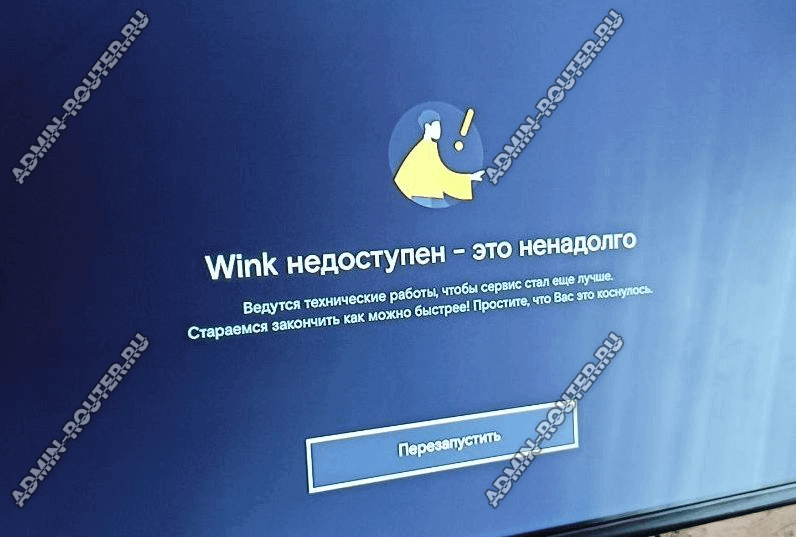
Wink недоступен — это ненадолго! Ведутся технические работы — как реагировать?!

Если у Вас телевизор пишет «Wink недоступен — это ненадолго!», то скорее всего действительно в Ростелекоме ведутся технические работы, которые в ближайшей перспективе должны завершиться. Но такое случается не всегда. Дело в том, что ошибка «Wink недоступен» может появляться на экране и в ряде других случаев, когда платформа интерактивного телевидения Ростелеком не может полностью загрузится на STB приставке. И сейчас мы все эти случаи рассмотрим!
Перво-наперво, что надо сделать при появлении такой ошибки — это перезагрузить свой роутер, а затем ТВ-приставку. Если это не поможет — тогда читайте инструкцию дальше!
Проблема действительно у Ростелекома
При появлении ошибки «Wink недоступен — это ненадолго!», если она не убирается перезагрузкой оборудования, нужно позвонить на горячую линию техподдержки Ростелеком — 8-800-1000-800 и узнать не проходят в данный момент какие-то работы с интерактивным ТВ Ростелеком или же работы на сети в Вашем филиале, способные повлиять на работу телевидения. Если действительно ведутся технические работы и Винк недоступен по этой причине — Вам сообщат.
Останется дождаться окончания технических работ!
Настройки телевидения на роутере
Когда проблемы с цифровым ТВ только у Вас, а у всех остальных ( в том числе соседей по подъезду) телевидение Ростелеком работает без проблем — надо начать с проверки настроек роутера в части IPTV.
Если у Вас появляется ошибка «Wink недоступен» при использовании приставки Wink+, работающей через Интернет, либо на SMART TV телевизоре в приложении Wink, то надо проверить точно ли это устройство подключено к сети роутера и есть ли доступ в Интернет.
Для обычного кабельного телевидения Ростелеком на роутере должен быть настроен LAN-порт, в который включается кабелем STB-приставка. Порт должен быть настроен. Вот два варианта настройки порта, которые могут применяться в Вашей области. Какой конкретно способ используется — можно узнать в техподдержке, по указанному выше номеру.
Начать надо с того, что зайти в настройки роутера, используя его локальный IP — обычно 192.168.0.1 или 192.168.1.1. Настройки IPTV обычно располагаются в отдельном разделе панели управления роутера.
1. Мост — Bridge. Суть проста — Вы выбираете один из LAN-портов, в который включается приставка, после чего сохраняете настройки.
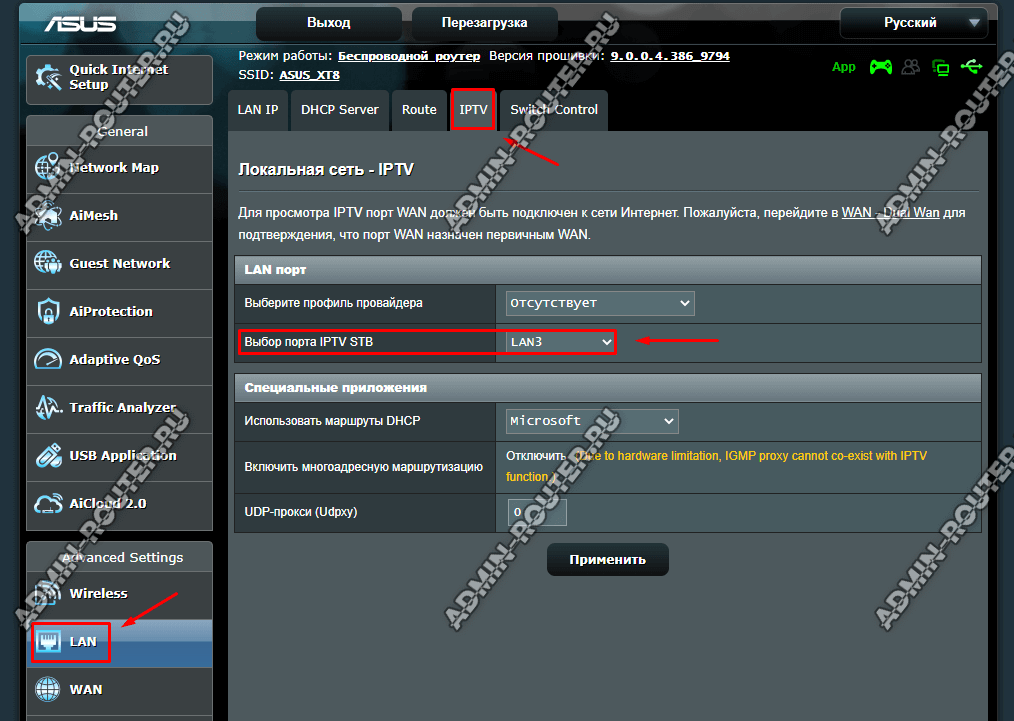
2. Использование VLAN. Это более сложный способ, но именно он используется чаще. Здесь, как и в первом случае, надо будет выбрать LAN-порт, в который включена ТВ-приставка. Но кроме этого надо будет ввести в соответствующее поле номер виртуальной сети VLAN ID (он же VID ). Так же, надо будет ввести приоритет для работы телевидения в поле Prio (802.1p) — цифру 4.

Не забудьте применить настройки, чтобы изменения вступили в силу. На некоторых моделях, после настройки требуется перезагрузка маршрутизатора.
Сбой работы ПО Wink на ТВ приставке
Причиной появления ошибки «Wink недоступен — это ненадолго! Ведутся технические работы» иногда может послужить сбой работы программного обеспечения ТВ-приставки. Сбросить все настройки и ошибки приставки Ростелеком можно через специальный пункт в интерфейсе Винк.
Перед сбросом настроек приставки, приготовьте заранее данные для активации — логин и пароль для телевидения Ростелеком. Их выдают при подключении услуги.
Нажмите на пульте кнопку «Меню» и зайдите в разделе «Моё» ⇒ «Настройки» ⇒ «Системные настройки».
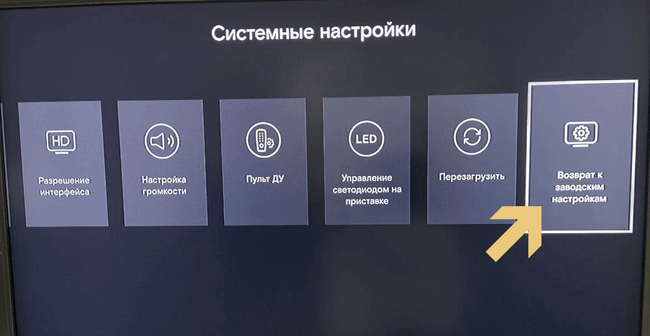
С помощью стрелочек на пульте выберите кнопку «Возврат к заводским настройкам» и нажмите кнопку «ОК». Подтвердите сброс в следующем диалоговом окне. После этого ТВ-приставка перезагрузится. Вам надо будет снова ввести логин и пароль, для активации Ростелеком ТВ.
Если Wink не работает на Samsung: что делать?
Важно помнить, что не все умные телевизоры поддерживают Wink. Если приложение не удается установить или оно не запускается — возможно, операционная система устройства попросту не дружит с платформой.
Чтобы узнать, поддерживает ли телевизор видеосервис, необходимо посмотреть его характеристики и год выпуска. Так, Wink поддерживает модели Samsung Smart TV, выпущенные в 2013-2023 годах, и работающие на операционных системах Tizen или Orsay.
Как установить приложение
Для начала разберемся, как установить приложение Wink на умный телевизор Samsung. Алгоритм действий здесь простой и мало отличается от установки на любой другой телевизор с поддержкой Smart TV.
Итак, для начала следует войти на домашний экран телевизора, нажав на кнопку с символом домика. Затем нужно перейти к панели Samsung App и выбрать панель поиска. В ней ввести слово «Wink».
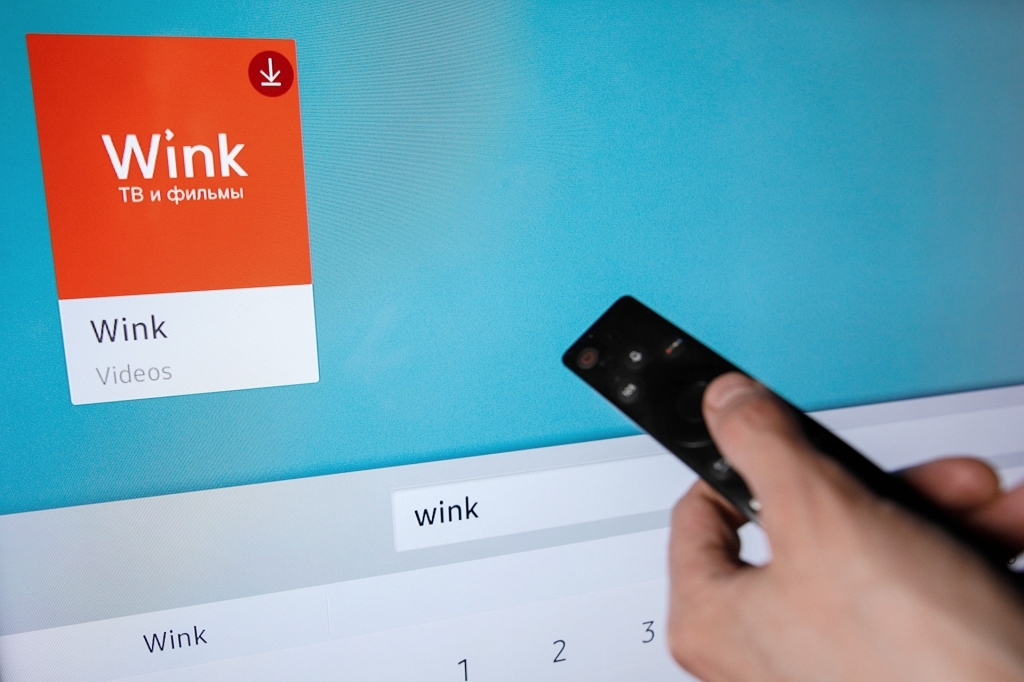
Останется выбрать найденное в фирменном магазине приложение и нажать кнопку ввода. В финале потребуется нажать «Установить» в появившемся окне. После этого начнется установка программы в память телевизора.
Если приложение нужно переустановить, алгоритм действий будет немного другим. Сначала нужно также зайти на домашний экран и перейти на панель Samsung App. Затем найти в установленных программах Wink и кликнуть по нему центральной кнопкой пульта.
После этого потребуется удерживать центральную кнопку пульта на неработающем приложении. Появится дополнительное меню, в котором выбрать пункт «повторная установка». В результате Wink будет переустановлен.
Если Wink не устанавливается
Причин сбоя может быть несколько. В подавляющем большинстве случаев неполадки возможно исправить самостоятельно, не обращаясь в службу поддержки Wink или Samsung. Но искать решение придется методом перебора.
Сначала нужно проверить настройки телевизора — если есть более свежая прошивка, то ее необходимо установить. Если это не помогло, можно сбросить настройки телевизора на заводские.
Подключение к другому роутеру
Иногда установка Wink ошибочно блокируется роутером. Чтобы проверить такую версию неполадки, необходимо подключить телевизор Samsung к другому источнику беспроводного интернета.
Самый простой способ — раздать Сеть с мобильного телефона. Как только точка доступа в настройках телевизора Samsung будет изменена, следует вновь попытаться установить приложение Wink.
Смена адреса DNS-сервера
Если это не помогло, можно изменить адрес DNS-сервера:
- Открыть меню настроек телевизора
- В пункте «Общие» выбрать пункт «Состояние сети»
- Выбирать пункт «Настройки IP»
- Нажать «Настройки DNS» и выбрать функцию «Настроить вручную»
- Вписать в поле «Сервер DNS» 8.8.8.8. или 208.67.222.222 (вариант: 77.88.8.8 или 77.88.8.1).
- Активировать пункт «Готово» и сохранить конфигурацию
Сброс Smart Hub
Если все предыдущие попытки оказались безрезультатными, можно попробовать сбросить настройки Smart Hub. В результате все приложения будут удалены вместе с сопутствующими ошибками, которые иногда мешают телевизору корректно установить программу.